
Universal Document Converter — это не PDF-редактор и не файловый комбайн с собственным окном проекта. Логика у программы другая: она устанавливается в Windows как виртуальный принтер, после чего любой документ, который умеет печататься из своей исходной программы, можно не отправлять на бумагу, а преобразовывать в PDF или графический формат. На практике это означает простой сценарий: открыть документ в Word, Excel, PowerPoint, браузере, просмотрщике PDF, CAD-программе или другой Windows-программе с функцией печати, выбрать в окне печати принтер Universal Document Converter, открыть Properties и задать точные параметры вывода.
Главная особенность Universal Document Converter в том, что он строится вокруг окна свойств виртуального принтера. Именно там сосредоточены все рабочие настройки: Page Setup, File Format, Adjustments, Watermark, Output Location, Post-Processing, Advanced, а также кнопки Load Settings и Save Settings. Справа находится интерактивная область Preview, которая сразу показывает, как меняется будущий результат: формат, ориентация, разрешение, водяной знак, одно- или многостраничный режим и прочие параметры. За счет этого программа ощущается не как абстрактный драйвер печати, а как конкретный инструмент подготовки выходного файла.
С точки зрения задач Universal Document Converter закрывает сразу два больших направления. Первое — это печать в PDF: обычный Regular PDF, архивный PDF/A, Password protected и разные сценарии с Bitmapped PDF и Searchable PDF. Второе — это экспорт в графику: BMP, DCX, GIF, JPEG, PCX, PNG, TIFF. Для офисной рутины это удобно тем, что один и тот же виртуальный принтер решает сразу несколько типовых задач: сохранить договор в PDF, вывести презентацию в JPEG, собрать многостраничный TIFF, автоматически назвать файл по шаблону и открыть папку с результатом сразу после завершения конвертации.
Отдельно важно то, что Universal Document Converter не ограничивается только форматом выхода. Он дает контроль над геометрией страницы, DPI, обрезкой пустых полей, масштабированием, текстовыми и графическими водяными знаками, автоматическим именованием файлов и постобработкой после конвертации. За счет этой связки программа хорошо подходит не просто для разового сохранить в PDF, а для предсказуемого и повторяемого рабочего процесса.
Скачать Universal Document Converter
- Редактирование PDF
- Русский интерфейс
- Просто для новичков
- Платная версия
- Только конвертация
- Сложен новичкам
Что именно можно сделать в Universal Document Converter
На практике программа решает такие задачи:
-
сохранить текстовый документ в
Searchable PDF; -
получить
Bitmapped PDF, где каждая страница представляет собой растровое изображение; -
создать
Password protected PDF; -
собрать
Multipage file for whole documentдля PDF и TIFF; -
сохранять по одной странице в отдельный файл;
-
дописывать страницы в уже существующий PDF или TIFF через режим
Append all pages to existing document; -
выводить документы в
JPEG,PNG,BMP,GIF,PCX,DCX; -
автоматически обрезать пустые поля вокруг страницы;
-
уменьшать или подгонять изображение в режимах
Fit Width,Fit Height,Fit Rectangle,Thumbnail; -
ставить текстовый или графический водяной знак;
-
использовать шаблоны имени файла и папки на основе макросов;
-
после конвертации открывать результат, папку вывода или запускать внешнее приложение с параметрами.
Как устроена работа в программе
Сама механика очень простая. Пользователь открывает исходный документ, вызывает Print, выбирает Universal Document Converter, нажимает Properties, настраивает формат и параметры, затем возвращается в диалог печати и нажимает Print. Для базовой работы программа вообще не требует отдельного стартового окна. В этом и состоит ее сильная сторона: она встраивается в привычный сценарий Windows-печати, а не заставляет менять процесс работы с документами.
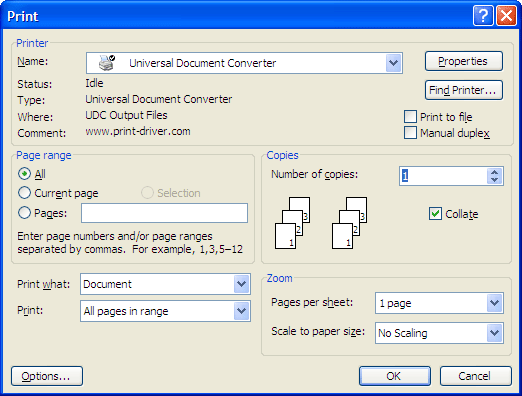
Выбор принтера Universal Document Converter в стандартном окне печати Windows.
Особенно удобно, что Universal Document Converter не прячет ключевые настройки глубоко в системном драйвере. Кнопка Properties выводит полноценное окно параметров, где рабочий сценарий читается сразу: слева вкладки и профили, в центре активная панель настроек, справа Preview. Такой интерфейс быстрее осваивается, чем многие конкурирующие виртуальные принтеры, где часть логики раскидана по нескольким диалогам и дополнительным подменю.
Есть и важная интеграционная деталь: для Microsoft Word, Excel и PowerPoint у Universal Document Converter предусмотрена панель быстрого преобразования. На ней есть отдельные кнопки для конвертации текущего документа в PDF, JPEG и TIFF, а также отдельная кнопка для запуска конвертации с пользовательскими параметрами. Для тех, кто работает преимущественно в Office, это сокращает количество лишних переходов через стандартный диалог печати.
Интерфейс: не современный по стилю, но очень понятный по логике
Интерфейс Universal Document Converter нельзя назвать новым по визуальному стилю, но по структуре он сделан грамотно. В левом столбце находятся основные разделы: Page Setup, File Format, Adjustments, Watermark, Output Location, Post-Processing. Ниже — кнопки Load Settings..., Save Settings..., Advanced и About. Центральная часть отдана под текущие параметры выбранной вкладки, а справа всегда видна миниатюра результата и текстовая сводка текущих настроек. Эта сводка показывает не просто картинку, а фактически краткий чек-лист конвертации: формат, DPI, водяной знак, страничный режим, постобработку.
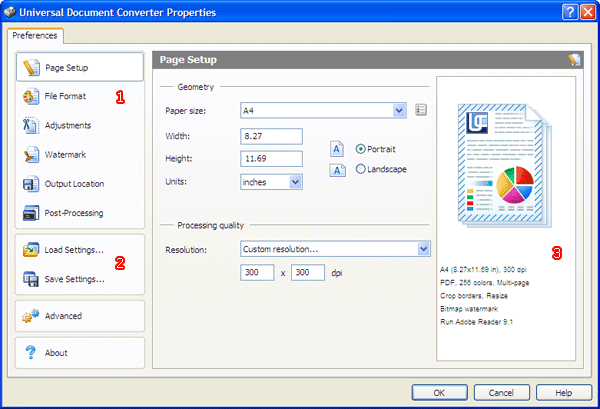
Главное окно свойств виртуального принтера Universal Document Converter.
Именно Preview делает программу заметно удобнее большинства простых PDF-принтеров. Здесь видно ориентацию бумаги, цветовые свойства, поля, одно- или многостраничный режим, а также текстовое резюме активных настроек. В результате Universal Document Converter лучше подходит для точной подготовки вывода, чем минималистичные драйверы, где пользователь меняет параметры почти вслепую и видит результат только после завершения печати.
В чем сила Universal Document Converter как инструмента для повседневной работы
Если смотреть на программу не как на набор вкладок, а как на рабочий инструмент, то ее главная сила в предсказуемости. Она одинаково полезна в трех сценариях.
Первый сценарий — офисные документы. Нужно быстро превратить отчет, договор, прайс или таблицу в PDF, не теряя структуру печатной версии, и сразу получить файл в нужной папке с нужным именем. Второй сценарий — публикация или распространение материалов в графике: например, выгрузить слайды в JPEG или подготовить многостраничный TIFF. Третий — стандартизированный корпоративный вывод, где требуется единая схема именования, водяные знаки, одинаковые параметры DPI и автоматическое открытие результата после конвертации. Все это в Universal Document Converter закрывается штатными средствами без внешних надстроек.
При этом программа не обещает лишнего. Она не редактирует содержимое PDF постранично, не перестраивает структуру документа в редакторе и не выступает заменой Acrobat или полнофункционального PDF-редактора. Ее задача — получить из печатаемого документа точный выходной файл нужного типа. И именно в этом диапазоне Universal Document Converter работает уверенно: в ней все построено вокруг конвертации через печать, а не вокруг последующего редактирования.
Вкладка Page Setup: геометрия страницы и точный контроль DPI
Page Setup — одна из базовых вкладок Universal Document Converter. Она состоит из двух смысловых зон: Geometry и Processing Quality. В Geometry задаются размер страницы и ориентация, а в Processing Quality — разрешение будущего файла. Для пользователя это означает, что здесь решается не как назвать PDF, а какой именно лист и с каким качеством должен получиться на выходе.
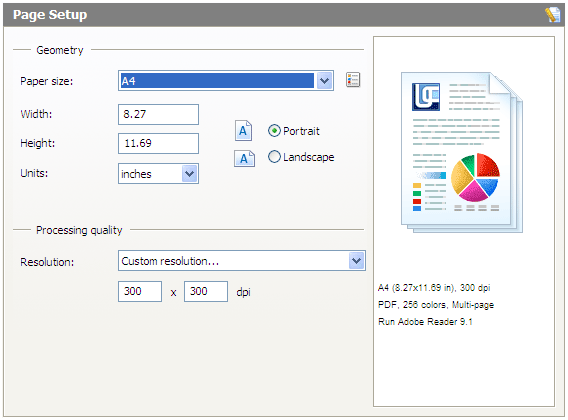
На этой вкладке используются такие элементы:
-
Page size— выбор стандартного формата страницы; -
WidthиHeight— ручное задание ширины и высоты; -
Units— единицы измерения: миллиметры, дюймы или пиксели; -
Portrait/Landscape— ориентация; -
Resolution— стандартное значение DPI; -
Vertical DPI/Horizontal DPI— точные значения по вертикали и горизонтали.
Это важнее, чем кажется на первый взгляд. В простом PDF-принтере пользователь чаще всего ограничивается выбором сохранить в PDF и редко думает о геометрии страницы. В Universal Document Converter подход другой: если документ нужно выгрузить не просто в PDF, а, например, в изображение для сайта, каталога, технической документации или архива, то Page Setup становится одним из ключевых рабочих блоков. Здесь можно заранее выставить нужный размер листа и нужный DPI, а не исправлять размеры уже после конвертации.
Отдельный плюс — возможность работать не только со стандартными форматами. На этой вкладке Page size связан с Paper Form Manager, через который можно модифицировать существующие размеры или добавлять свои. Для специфических страниц, нестандартных бланков, пользовательских отчетов и инженерных документов это заметно полезнее, чем фиксированный список форматов без возможности подстройки.
Вкладка File Format: ядро всей программы
Если есть одна вкладка, через которую раскрывается вся суть Universal Document Converter, то это File Format. Именно здесь выбирается, чем будет результат — PDF или графическим файлом, а также задаются режимы формирования, структура, цветность, сжатие и дополнительные параметры конкретного формата. Для программы, которая живет как виртуальный принтер, это и есть центральное рабочее место.
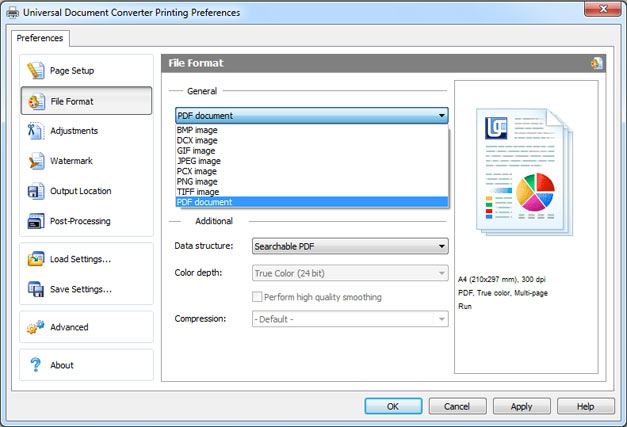
Список форматов у Universal Document Converter широкий и при этом очень практичный: BMP, DCX, GIF, JPEG, PCX, PNG, TIFF, PDF. Для современного пользователя основной интерес обычно сосредоточен вокруг PDF, JPEG, PNG и TIFF, но наличие старых графических контейнеров вроде DCX и PCX показывает, что программа ориентируется не только на обычный офис, но и на архивные, производственные и специализированные сценарии.
PDF: не просто сохранить документ, а выбрать тип результата
Для PDF в Universal Document Converter есть несколько ключевых параметров.
Во-первых, Multipage определяет структуру файла:
-
Create single-page file for each page— каждая страница в отдельном файле; -
Multipage file for whole document— один многостраничный PDF на весь документ; -
Append all pages to existing document— добавление новых страниц в уже существующий PDF.
Во-вторых, PDF Standard задает тип PDF:
-
Regular PDF— обычный PDF без PDF/A и без защиты паролем; -
PDF/A— архивный режим; -
Password protected— PDF, который требует пароль на открытие.
В-третьих, в PDF-режиме есть параметр Data structure, и это одна из самых сильных сторон Universal Document Converter:
-
Bitmapped PDF— каждая страница сохраняется как единый растр, без шрифтов и скриптов; -
Searchable PDF— в документе работает поиск по тексту, а URL остаются кликабельными.
Эта развилка между Bitmapped PDF и Searchable PDF очень важна. Если нужен максимально стабильный по внешнему виду документ, который корректно откроется практически где угодно и будет хуже подходить для простого копирования текста, логичнее выбирать Bitmapped PDF. Если задача другая — оставить текст доступным для поиска и навигации, лучше подходит Searchable PDF. В реальной работе это не декоративный пункт меню, а нормальный инструмент выбора между защищенностью и функциональностью.
Для Bitmapped PDF доступны и дополнительные параметры: Color Depth, Perform high-quality dithering, Compression. Причем список компрессий тут не формальный: есть None, CCIT Group 3, CCIT Group 4, Flate (ZIP) и режим Default, где алгоритм зависит от битности изображения. Для черно-белых документов, архивных выгрузок, технических инструкций и документов с большим количеством графики это позволяет более осознанно выбирать компромисс между размером файла и качеством.
Еще одна сильная деталь: Universal Document Converter умеет накладывать текстовый или графический водяной знак даже на Searchable PDF. Это делает программу полезнее в документообороте, где нужно одновременно сохранить поиск по тексту и добавить отметку вроде Черновик, Для внутреннего использования или фирменный логотип.
JPEG: быстрый способ перевести документ в картинку
Режим JPEG в Universal Document Converter сделан без лишней сложности, но с нужными параметрами. Здесь доступны Color Depth, настройка JPEG Quality от 0 до 100 и режим Progressive. Чем выше качество, тем тяжелее файл; Progressive полезен, когда изображение планируется использовать в вебе или там, где важна постепенная загрузка изображения.
Для задач вроде вывести документ в JPEG, сохранить слайды в изображения, сделать превью страниц, получить графические версии документов для сайта или каталога этого более чем достаточно. И что важно, JPEG у Universal Document Converter не выглядит как второстепенная функция, прикрученная для галочки. Он встроен в ту же общую логику, что и PDF: с настройками страницы, обрезкой полей, масштабированием, водяными знаками и автоматическим именованием.
TIFF: один из самых сильных режимов в программе
Для TIFF Universal Document Converter особенно интересен. Здесь можно задавать Color Depth, High-Quality Dithering, File Structure, Compression и Segmentation. Структура файла поддерживает три сценария: по одному файлу на страницу, один многостраничный TIFF на весь документ или добавление страниц в существующий TIFF. По компрессии доступны None, CCIT Group 3, CCIT Group 4, LZW, Flate (ZIP) и Default.
Это делает Universal Document Converter особенно полезным там, где TIFF все еще остается рабочим форматом: скан-архивы, внутренние базы изображений, инженерная и производственная документация, служебные выгрузки, документы для систем, которые плохо дружат с современными PDF-процессами, но нормально принимают TIFF. В таких сценариях программа выглядит не как обычный PDF-принтер с добавленными картинками, а как полноценный документно-графический конвертер.
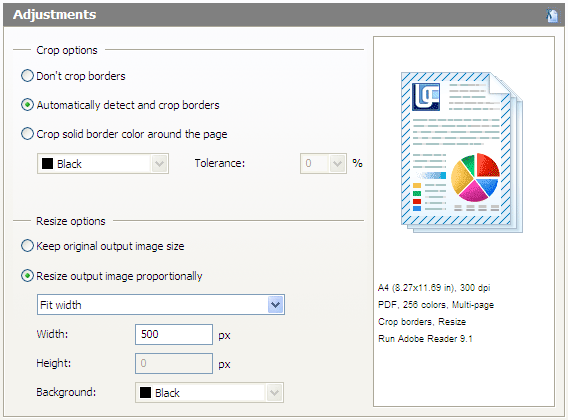
Вкладка Adjustments: обрезка полей и масштабирование без внешнего редактора
Adjustments — одна из тех вкладок, из-за которых Universal Document Converter воспринимается как более серьезный инструмент, чем большинство простых виртуальных принтеров. В ней есть две зоны: Crop Options и Resize Options. То есть программа позволяет не только сохранить документ в другой формат, но и сразу применить к страницам полезную постобработку.
Crop Options
В блоке обрезки доступны три режима:
-
Don’t Crop— не обрезать; -
Automatically Detect and Crop Empty Borders— автоматически удалить пустые белые поля; -
Crop Solid Border Color Around the Page— обрезать рамку заданного цвета.
У цветной обрезки есть два конкретных параметра: Color и Tolerance. Это хороший признак того, что Universal Document Converter рассчитан на реальную практику, где источник не всегда идеален. Если у документа есть однотонный фон по краям, лишняя подложка или артефакт от экспорта, можно не уносить файл в отдельный редактор, а убрать рамку прямо на этапе печати в выходной формат.
Resize Options
В блоке масштабирования логика такая:
-
Keep Original Output Image Size— сохранить исходный размер; -
Resize Output Image Proportionally— масштабировать результат по заданным правилам.
Если выбран второй режим, становятся важны параметры:
-
Resize Mode; -
Width; -
Height; -
Background.
Режимы масштабирования очень практичные:
-
Fit Width— подгонка по ширине; -
Fit Height— подгонка по высоте; -
Fit Rectangle— вписать в заданный прямоугольник; -
Thumbnail— получить миниатюру заданного размера и залить свободные поля фоном выбранного цвета.
Для экспорта в графику это действительно полезно. Например, когда нужно получить одинаковые превью страниц, не деформируя пропорции, Thumbnail оказывается удобнее, чем последующая пакетная обработка в стороннем редакторе. А когда важно просто уложить документ в нужный размер по одной стороне, достаточно Fit Width или Fit Height. Здесь Universal Document Converter показывает, что он ориентирован не только на офисную печать в PDF, но и на производство изображений из документов.
Вкладка Watermark: текстовые и графические водяные знаки с точным позиционированием
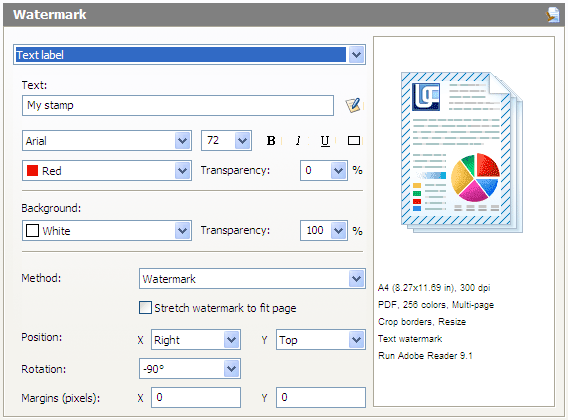
В Universal Document Converter блок Watermark реализован подробно и без декоративности. Здесь нет простого чекбокса добавить водяной знак. Вместо этого программа дает отдельные режимы и набор параметров, достаточный для реального брендирования или маркировки документов.
Вкладка Watermark с текстовым водяным знаком.
Text Watermark
Текстовый водяной знак в Universal Document Converter — это не просто поле для одной надписи. Здесь доступны:
-
Text; -
Font; -
Size; -
B,I,U; -
Border; -
Background Color; -
Transparency; -
Method; -
Stretch Watermark to Fit Page; -
Position X; -
Position Y; -
Rotation; -
Margins (pixels) X; -
Margins (pixels) Y.
Особенно полезен параметр Method, где есть три способа наложения:
-
stamp— поверх документа; -
watermark— смешивание с содержимым; -
background— под содержимым документа.
На практике это означает, что надпись можно использовать по-разному. Для служебной пометки вроде DRAFT удобен один режим, для фирменной плашки — другой, для фоновой маркировки — третий. То есть Universal Document Converter позволяет не просто написать текст на странице, а выбрать, как именно он должен взаимодействовать с документом визуально.
Еще одна сильная сторона — макросы в поле Text. Водяной знак может подставлять актуальные значения во время конвертации: имя документа через &[DocName(0)], номер страницы через &[Page(0)], дату и время через группы &[Date(...)], &[Time(...)], &[Year(...)], &[Month(...)]. Это делает Universal Document Converter удобным для автоматической маркировки документов без ручного редактирования каждого файла.
Picture Watermark
Графический водяной знак работает через режим Watermark from Image File. Здесь задаются:
-
Image from File; -
Method; -
Stretch Watermark to Fit Page; -
Position X; -
Position Y; -
Rotation; -
Margins (pixels) X; -
Margins (pixels) Y.
То есть логика та же, что и у текстового режима, но вместо строки используется картинка. Это удобно, когда нужно накладывать логотип компании, штамп, фон, печать или фирменный знак. Особенно хорошо, что графический водяной знак поддерживает те же три режима наложения — stamp, watermark, background. За счет этого логотип можно сделать либо явно видимым сверху, либо аккуратно вмешанным в изображение, либо вынесенным под содержимое страницы.
Вкладка Output Location: автоматическое сохранение без ручной рутины
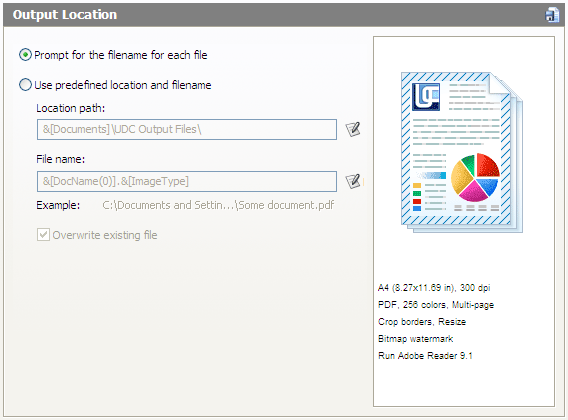
В большинстве простых PDF-принтеров сохранение файла — это бесконечное Save As. В Universal Document Converter вопрос организации результата решен намного лучше. Вкладка Output Location позволяет либо каждый раз выбирать имя файла вручную, либо заранее настроить папку и шаблон имени, после чего конвертация будет идти по заданному правилу.
Вкладка Output Location с заранее заданной папкой и шаблоном имени.
На вкладке доступны два основных режима:
-
Prompt for filename— спрашивать имя файла при каждом сохранении; -
Use Predefined Location and Filename— использовать заранее заданные папку и шаблон имени.
Для второго режима важны поля:
-
Location Path; -
File name.
В Location Path можно не только вручную указать каталог, но и использовать макросы системных папок, например &[Desktop], &[Documents], &[Pictures]. В File name доступны макросы имени документа, номера страницы, расширения и цветовой глубины: &[DocName(0)], &[Page(0)], &[ImageType], &[ColorDepth], а также макросы даты и времени. Это выглядит мелочью только до тех пор, пока не нужно каждый день делать десятки однотипных выгрузок. Тогда автоматическое именование внезапно превращается в одну из самых ценных функций программы.
Например, шаблон вида &[DocName(0)].&[ImageType] дает понятный и предсказуемый результат, а если нужен постраничный экспорт, можно включить &[Page(0)]. Для регламентных документов удобно добавлять дату в имя файла; для архивов — глубину цвета или тип формата. В Universal Document Converter это не требует скриптов и не вынесено во внешнюю автоматизацию: все задается в обычной вкладке настроек.
Вкладка Post-Processing: что делать сразу после завершения конвертации
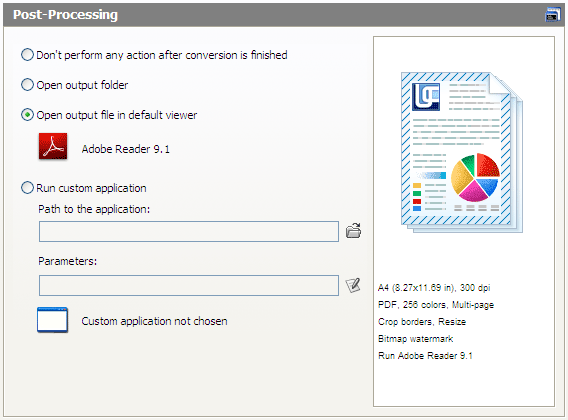
Post-Processing — еще один недооцененный блок программы. В нем решается не вопрос формата, а вопрос следующего шага. Что должно произойти после того, как Universal Document Converter закончит работу с документом? Ничего, открыть папку, открыть сам файл или запустить внешнее приложение? Ответ задается прямо здесь.
Вкладка Post-Processing с автоматическим открытием результата.
На вкладке есть четыре базовых режима:
-
Don’t Perform Any Action after Conversion is Finished; -
Open Output Folder; -
Open Output File in Default Viewer; -
Run Custom Application.
Если выбран запуск внешней программы, доступны поля:
-
Path to the Application; -
Parameters.
Именно Parameters делает Universal Document Converter удобным для полуавтоматических цепочек. В параметрах можно использовать макросы вроде &[OutFile(0)], &[OutFile(1)], &[Copies]. Это позволяет сразу передавать путь к созданному файлу внешней программе: архиватору, скрипту, просмотровщику, модулю отправки или внутреннему утилитарному инструменту. Для обычного пользователя чаще всего хватает режима Open Output Folder или Open Output File in Default Viewer, но в рабочих процессах с повторяемой обработкой Run Custom Application — очень сильная функция.
Advanced и профили: почему программа подходит для повторяемых сценариев
Advanced в Universal Document Converter отвечает не за форматы, а за служебную сторону процесса. Здесь есть параметры:
-
Show Progress Window While Processing; -
Show Notification Messages and Warnings; -
Folder for Temporary Files; -
Create Log File.
Это не самые заметные пункты, но для регулярной работы они полезны. Окно прогресса дает понятный контроль в длинных задачах, уведомления помогают сразу увидеть ошибку, папка временных файлов позволяет не держать служебные данные где попало, а Create Log File упрощает разбор ситуаций, когда нужно понять, как именно отработала конвертация. В простом домашнем использовании этим можно почти не заниматься, но в корпоративной среде такие настройки делают работу аккуратнее и предсказуемее.
Отдельная сильная сторона Universal Document Converter — профили. Через Load Settings можно открыть XML-файл с заранее сохраненными параметрами, а через Save Settings — сохранить текущую конфигурацию в XML. Встроенные профили в программе уже есть, и один из типичных примеров — Text document to PDF.xml. Это означает, что однажды настроенный сценарий не нужно собирать заново каждый раз. Сделали профиль для Searchable PDF, другой для JPEG с водяным знаком, третий для TIFF с многостраничным режимом — и дальше просто загружаете нужный XML.
Для команды или компании это особенно удобно. Профиль становится не просто набором параметров, а стандартом вывода. Один сотрудник настроил шаблон, остальные пользуются тем же XML и получают одинаковый результат. На фоне конкурирующих решений, где повторяемость достигается только через сложные профили или отдельные модули, Universal Document Converter выглядит проще и практичнее.
Практические сценарии использования
Ниже — не абстрактные примеры, а нормальные прикладные сценарии, ради которых Universal Document Converter обычно и ставят.
Как сохранить Word-документ в Searchable PDF
-
Откройте документ в Microsoft Word.
-
Вызовите
Print. -
В списке принтеров выберите
Universal Document Converter. -
Нажмите
Properties. -
Перейдите на
File Format. -
В списке форматов выберите
PDF document. -
В
Data structureвыберитеSearchable PDF. -
При необходимости на
Output Locationзадайте папку и шаблон имени. -
Нажмите
OK, затемPrint.
В этом режиме получается PDF, в котором доступен поиск по тексту, а ссылки остаются кликабельными. Если документ нужно раздавать коллегам, хранить в базе знаний или загружать в систему, где важна текстовая навигация, именно Searchable PDF обычно является самым разумным вариантом.
Как сделать PDF, который сложнее использовать для копирования текста
-
Откройте исходный документ.
-
Выберите
Print→Universal Document Converter→Properties. -
На
File FormatвыберитеPDF document. -
В
Data structureустановитеBitmapped PDF. -
Подберите
Color DepthиCompression. -
Запустите печать.
Bitmapped PDF хорош там, где нужно максимально стабильно зафиксировать визуальный вид документа и одновременно убрать обычную текстовую структуру PDF. Это не полноценная система защиты от любых действий, но для многих служебных сценариев такой режим удобнее обычного PDF. При этом документ сохраняет привычный PDF-контейнер и открывается обычными просмотрщиками.
Как создать Password protected PDF
-
Откройте документ и вызовите печать.
-
Выберите
Universal Document Converter. -
Откройте
Properties. -
На вкладке
File FormatустановитеPDF document. -
В
PDF StandardвыберитеPassword protected. -
В поле
Passwordзадайте пароль. -
Нажмите
OK, затемPrint.
Этот сценарий полезен, когда PDF нужно передавать во внешний контур и требуется хотя бы базовая защита на открытие. Важно, что режим Password protected — это отдельный тип PDF-вывода, а не внешний мастер после печати. Поэтому защита включается прямо в общем рабочем процессе, без дополнительных программ.
Как вывести документ в JPEG
-
Откройте документ.
-
Выберите
Print. -
Укажите
Universal Document Converter. -
Нажмите
Properties. -
На
File FormatвыберитеJPEG Image. -
При необходимости настройте
JPEG QualityиProgressive. -
Если нужен водяной знак, перейдите на
Watermark. -
Нажмите
OK, затемPrint.
Этот сценарий полезен для презентаций, превью документов, загрузки страниц в CMS, подготовки графики для каталога или публикации материалов в системах, где вместо PDF удобнее хранить изображение. В Universal Document Converter печать в JPEG получается не отдельной хитрой функцией, а обычной частью общего процесса.
Как собрать многостраничный TIFF
-
Откройте документ.
-
Вызовите печать через
Universal Document Converter. -
Откройте
Properties. -
На
File FormatвыберитеTIFF. -
В
File StructureустановитеMultipage file for whole document. -
При необходимости настройте
CompressionиColor Depth. -
Укажите путь сохранения на
Output Location. -
Запустите печать.
Именно для TIFF Universal Document Converter особенно хорош. Не каждый виртуальный принтер так же уверенно работает с многостраничным TIFF и еще позволяет контролировать схему компрессии. Если задача — архив или передача документа в систему, которая предпочитает TIFF, программа справляется с этим без костылей.
Как поставить текстовый водяной знак на документ
-
Откройте документ и перейдите к печати.
-
Выберите
Universal Document Converter. -
Откройте
Properties. -
На
WatermarkвыберитеText label. -
В поле
Textвведите нужную строку, например Черновик. -
Подберите
Font,Size, цвет, прозрачность иMethod. -
При необходимости задайте
Rotation,Position X,Position Y. -
Нажмите
OKи выполните печать.
За счет параметра Method текст можно сделать как заметной надписью поверх страницы, так и более деликатной встроенной маркировкой. Для внутренних документов это очень практично: не нужно вручную редактировать исходный файл, чтобы отметить его статус.
Как автоматически раскладывать результаты по папкам и именам
-
Откройте
Propertiesвиртуального принтера. -
Перейдите на
Output Location. -
Включите
Use Predefined Location and Filename. -
В
Location Pathзадайте каталог вручную или через макрос, например&[Documents]. -
В
File nameзадайте шаблон, например&[DocName(0)].&[ImageType]. -
Сохраните эти параметры как профиль через
Save Settings. -
Используйте этот профиль дальше через
Load Settings.
Это один из самых полезных прикладных сценариев в Universal Document Converter. После такой настройки пользователь фактически перестает участвовать в однотипном сохранении файлов: документы конвертируются и сразу раскладываются в правильное место с понятными именами. Для повторяющихся задач это экономит много времени.
Что в Universal Document Converter сделано особенно удачно
Главное достоинство программы — не одна конкретная функция, а сочетание функций в одном месте. Отдельно PDF/A умеют многие, отдельно водяные знаки тоже не редкость, отдельно экспорт в JPEG и TIFF встречается регулярно. Но в Universal Document Converter все это собрано в единую схему: один виртуальный принтер, одно окно настроек, один Preview, единые профили, единое именование, единая постобработка. Это и делает программу удобной в реальном использовании.
Второй сильный момент — сочетание PDF-логики и графической логики. Многие конкуренты уверенно чувствуют себя в PDF, но дают слабый контроль над экспортом в изображения. Здесь ситуация иная: Universal Document Converter изначально хорошо работает и как конвертер документов в PDF, и как конвертер документов в JPEG, PNG или TIFF с обрезкой полей, масштабированием, водяными знаками и управлением цветностью.
Третий плюс — профили XML и макросы. Они дают программе то, чего часто не хватает простым виртуальным принтерам: повторяемость. Настроили один раз, сохранили профиль, используете снова и снова. Для тех, кто регулярно конвертирует однотипные документы, это ценнее, чем десятки второстепенных опций, до которых руки все равно не доходят.
Ограничения и нюансы, которые важно понимать заранее
У Universal Document Converter очень четкая специализация. Он силен именно как виртуальный принтер для конвертации и подготовки выходного файла, но не как среда редактирования уже готовых PDF-документов. Если задача — разбирать PDF на страницы мышкой, переставлять листы, править текст внутри готового PDF или делать полноценную редактуру, понадобится другой класс программ. Здесь программа работает до этапа создания файла, а не после него.
Второй момент — интерфейс. По логике он очень понятный, но визуально это классическое Windows-приложение старой школы. Для пользователя, привыкшего к современным лентам, карточкам и мастерам, внешний вид может показаться сухим. Но это как раз тот случай, когда аскетичный интерфейс не мешает продуктивности: все нужные параметры лежат на своих местах и не спрятаны за лишней декоративностью.
Третий нюанс касается самого принципа печати. Universal Document Converter работает там, где исходная программа умеет печатать документ. Для большинства офисных сценариев это идеальный подход, но если кто-то ищет файловый конвертер с собственным импортом проектов, drag-and-drop интерфейсом или визуальным редактором пакета заданий, логика программы покажется более драйверной и менее менеджерской. Зато именно эта схема дает высокую совместимость с самыми разными приложениями Windows.
Сравнение с аналогами
Universal Document Converter давно существует в плотной нише виртуальных принтеров и документных конвертеров, поэтому оценивать его нужно не в вакууме, а на фоне конкретных альтернатив. Ниже — сравнение с несколькими реальными программами, которые решают похожие задачи, но делают это по-разному.
PDFCreator
PDFCreator — один из самых известных виртуальных принтеров в этой категории. Он умеет создавать файлы в форматах PDF, PDF/A, PDF/X, PNG, JPEG, TIFF и TXT, объединять несколько документов в один PDF, а также защищать PDF с помощью AES-шифрования. То есть это очень сильный и давно отточенный инструмент именно для PDF-ориентированных сценариев.
На фоне PDFCreator Universal Document Converter выигрывает в двух вещах. Во-первых, у него лучше выстроена логика графического вывода: Adjustments, режимы масштабирования, детальная работа с водяными знаками и понятная связка с шаблонами имен. Во-вторых, у него более отчетливо разделены сценарии Bitmapped PDF и Searchable PDF, что полезно там, где нужно именно управлять структурой PDF, а не просто получить один из стандартных PDF-режимов.
Но если приоритет — именно PDF-автоматизация вроде объединения нескольких документов в один итоговый PDF и сильный акцент на PDF-форматах, PDFCreator выглядит очень убедительно. В этом сравнении Universal Document Converter сильнее именно как универсальный принтер-конвертер документов в PDF и изображения, а PDFCreator — как более PDF-центричный инструмент.
novaPDF
novaPDF — коммерческий PDF-принтер с выраженным уклоном в PDF-поток. В его матрице возможностей есть печать из любых Windows-приложений, PDF-дополнения для Word, Excel, PowerPoint, Publisher, Visio и Outlook, а также поддержка целой линейки PDF/A-стандартов и более развитые функции доставки, например выгрузка на FTP или SFTP в старших редакциях.
С точки зрения корпоративной PDF-инфраструктуры novaPDF выглядит глубже: он сильнее там, где организация живет почти полностью внутри PDF-процессов и нужны разные редакции продукта, серверные сценарии, PDF/A разных поколений и расширенные варианты интеграции. Но Universal Document Converter выглядит шире именно как конвертер документов в PDF и графические форматы. Если кроме PDF в реальной работе постоянно нужны JPEG, PNG, TIFF, обрезка полей, масштабирование, визуальная маркировка и четкая настройка имен файлов, UDC зачастую оказывается удобнее.
Иными словами, novaPDF сильнее как развитый PDF-принтер, а Universal Document Converter сильнее как универсальный конвертер печатаемых документов в PDF и изображения с более выраженной графической частью.
VeryDOC docPrint
VeryDOC docPrint устроен заметно иначе. Это тоже виртуальный принтер, но более технический и более широкий по формальным возможностям. Он предоставляет два виртуальных принтера, умеет генерировать vector PDF, PS и EPS, а также JPEG, TIFF, BMP, PCX, PNG и еще десятки других форматов. Кроме того, у него есть окно предпросмотра, в котором можно вращать страницы, менять масштаб, добавлять аннотации, комментарии и штампы.
По широте форматов и по части аннотирования VeryDOC docPrint выглядит мощнее. Но Universal Document Converter выигрывает в другом: его интерфейс чище, рабочий процесс проще, а логика настроек понятнее для обычного пользователя Windows. Если VeryDOC docPrint ближе к техническому конвертеру с расширенными возможностями и более тяжелым интерфейсом, то UDC ощущается как прикладной рабочий инструмент, который быстрее приводит к предсказуемому результату без лишней перегруженности.
Для пользователя, которому нужны аннотации, PS/EPS и широкий техничный стек форматов, VeryDOC docPrint может оказаться интереснее. Но если задача — стабильная конвертация документов, таблиц, презентаций и PDF в PDF/JPEG/TIFF с водяными знаками, шаблонами имен и понятным Preview, Universal Document Converter обычно выглядит практичнее.
Bullzip PDF Printer
Bullzip PDF Printer интересен тем, что тоже сочетает PDF и графику. В его сравнительной матрице указаны форматы PDF, EPS, PS, BMP, PNG, JPEG, PCX и TIFF, функции разделения документа на отдельные страницы, слияния и добавления к существующему PDF, возможность иметь несколько виртуальных принтеров с разными именами, а также расширенные сценарии развертывания и работы в средах Terminal Server, RDP и Citrix.
На бумаге Bullzip выглядит очень гибким, особенно для инфраструктурных и сетевых сценариев. Но его возможности сильнее завязаны на редакции и наборы опций, тогда как Universal Document Converter воспринимается как более цельный продукт с единым окном управления и более явным акцентом на документно-графическую конвертацию. У UDC четче выражены Page Setup, Adjustments, Watermark, Output Location и Post-Processing как единая схема. То есть Bullzip интереснее там, где важны развертывание и вариативность конфигураций, а Universal Document Converter — там, где важнее прозрачная ручная настройка конкретного результата.
Краткая сравнительная матрица
| Программа | На чем делает акцент | Где сильнее Universal Document Converter | Где UDC выглядит убедительнее |
|---|---|---|---|
| PDFCreator | PDF-поток, объединение документов, шифрование | Когда приоритет — работа именно вокруг PDF | Когда кроме PDF постоянно нужны TIFF/JPEG, обрезка, масштабирование и детальная маркировка |
| novaPDF | Профессиональный PDF-принтер с развитой PDF/A и интеграцией | Когда вся инфраструктура завязана на PDF | Когда нужен один инструмент и для PDF, и для графических форматов |
| VeryDOC docPrint | Широкий технический стек форматов и аннотирование | Когда нужны PS/EPS, аннотации и более техничный набор функций | Когда важнее чистый и быстрый рабочий процесс без перегруженности |
| Bullzip PDF Printer | Гибкость конфигураций, развертывание, разные форматы | Когда на первом месте инфраструктура и варианты установки | Когда нужен более наглядный контроль результата через Preview и цельный набор вкладок |
Эта таблица — не рейтинг кто лучше вообще, а практическое сравнение рабочих акцентов. Universal Document Converter не побеждает всех во всем, но у него очень удачный баланс между PDF, графикой, автоматизацией имен и наглядной настройкой результата. Именно поэтому он и удерживается как отдельный, узнаваемый классический инструмент, а не растворяется среди множества обычных PDF-принтеров.
Кому программа подойдет лучше всего
Universal Document Converter особенно хорошо подойдет тем, кто постоянно конвертирует печатаемые документы в разные выходные форматы и хочет держать весь процесс в одном месте. Это могут быть офисные сотрудники, специалисты по документообороту, бухгалтерия, отделы снабжения, технические отделы, те, кто публикует документы на сайте в виде изображений, а также пользователи, которые регулярно делают служебные PDF с водяными знаками и стандартизированными именами.
Программа особенно логична в тех случаях, когда работа строится вокруг повторяемого сценария. Например: все договора сохраняем в Searchable PDF в общую папку, все презентации выгружаем в JPEG, все служебные копии помечаем текстовым штампом, все архивные документы собираем в многостраничный TIFF. Universal Document Converter как раз и хорош тем, что умеет превращать такие правила в конкретные профили и шаблоны, а не оставлять их в виде устной договоренности внутри команды.
Меньше всего программа нужна тем, кто ищет красивый современный PDF-редактор или работает исключительно с уже готовыми PDF-файлами на этапе их постраничного редактирования. В этой роли у нее другая специализация. Universal Document Converter — это именно этап создать правильный выходной файл через печать, и оценивать его нужно в этой роли.
Плюсы и минусы Universal Document Converter
Плюсы
- понятная модель работы через виртуальный принтер;
- один интерфейс для PDF и графических форматов;
- поддержка
Searchable PDF,Bitmapped PDF,PDF/A,Password protected; - сильная работа с TIFF и многостраничными режимами;
- детальная настройка водяных знаков;
- полезные
Adjustmentsдля обрезки и масштабирования; - автоматическое именование файлов и папок через макросы;
Post-Processingс открытием результата и запуском внешнего приложения;- XML-профили через
Load SettingsиSave Settings; - информативный
Preview, который реально помогает в настройке.
Минусы
- визуально интерфейс выглядит старомодно;
- нет редакторской части для готовых PDF;
- логика работы завязана именно на печать, а не на отдельный файловый менеджер заданий;
- часть сильных сторон раскрывается только если действительно пользоваться профилями, макросами и шаблонами, а не ограничиваться разовой конвертацией.
Итог
Universal Document Converter — это добротный и очень прикладной виртуальный принтер для Windows, который делает то, ради чего его ставят, без лишней мишуры: конвертирует печатаемые документы в PDF и графические форматы, дает точный контроль над страницей, разрешением, структурой файла, водяными знаками, именованием и действиями после завершения конвертации. Он не пытается казаться универсальным редактором всего на свете и поэтому ощущается собранным и цельным инструментом.
Сильнее всего программа раскрывается там, где важно не просто один раз сохранить в PDF, а получить повторяемый, стандартизированный и понятный рабочий поток: через Searchable PDF или Bitmapped PDF, через TIFF с нужной компрессией, через JPEG с нужным качеством, через водяные знаки, шаблоны имен и профили XML. Если нужен именно такой инструмент, Universal Document Converter остается очень сильным вариантом.
