Mobipocket Creator — настольная программа для Windows, которая собирает электронные книги формата Mobipocket из HTML, Word, текстовых документов и PDF, добавляет обложку, оглавление и метаданные, а затем компилирует проект в файл PRC или MOBI для чтения на совместимых устройствах.
Программа принадлежала компании Mobipocket.com, вошедшей в состав Amazon, и предназначалась прежде всего для подготовки книг под экосистему Mobipocket Reader и ранние устройства Kindle. Последним широко распространённым выпуском считается Mobipocket Creator 4.2 build 41: это 32-разрядная программа с английским интерфейсом, проектной моделью работы и отдельными режимами Home Edition и Publisher Edition.
Creator не редактирует PDF как страницу и не служит обычной читалкой. Его задача — разобрать исходный документ, поместить текст, изображения и служебные данные в папку публикации, сформировать структуру OPF, проверить внутренние связи и собрать переносимую электронную книгу. Поэтому качество результата зависит не только от кнопки Build, но и от того, насколько аккуратно подготовлены HTML, стили, заголовки, иллюстрации и метаданные.
Скачать Mobipocket Creator
- Редактирование PDF
- Русский интерфейс
- Просто новичкам
- Только Windows
- Нет OCR для сканов
- PDF теряет верстку
Что представляет собой Mobipocket Creator
Mobipocket Creator относится к классу компиляторов электронных книг, а не к универсальным офисным редакторам. Внутри программы публикация воспринимается как набор связанных файлов: основной текст обычно хранится в HTML, изображения лежат рядом, оглавление создаётся как отдельная HTML-страница, сведения о книге и порядок ресурсов фиксируются в OPF. На этапе сборки Creator упаковывает этот набор в контейнер Mobipocket. Такой подход ближе к созданию небольшого веб-сайта, чем к сохранению документа из текстового процессора.
Главный практический смысл программы состоит в том, что она скрывает часть ручной работы с форматом. Пользователю не требуется самостоятельно писать весь OPF-манифест, рассчитывать внутренние идентификаторы или вызывать консольный компилятор. Creator предлагает домашний экран с вариантами новой публикации и импорта, панель Publication Files, мастера обложки и оглавления, страницу Build и журнал ошибок. При этом программа не устраняет необходимость понимать структуру исходника: некорректные ссылки, тяжёлые изображения и сложная табличная верстка остаются проблемой автора.
В современной терминологии файлы Creator часто называют MOBI, хотя программа исторически формировала книги Mobipocket с расширением PRC. Для незащищённой книги расширение могли менять на MOBI, поскольку оба варианта относятся к одному семейству контейнеров. Однако расширение само по себе не превращает старый файл в современный формат Kindle: внутри остаётся наследуемая структура Mobipocket, а возможности типографики и разметки ограничены поколением стандарта.
Продукт распространялся как устанавливаемая Windows-программа. Он не работал в браузере и не был облачной услугой: для создания публикации требовалось поставить MSI-пакет, выбрать редакцию, указать локальную папку и выполнять импорт и сборку на компьютере. Даже операции, связанные с прежней площадкой eBookBase, начинались из локального Publisher Edition; веб-компонент использовался для размещения и управления, но не заменял сам редактор.
Как точно отличить программу от похожих названий
Mobipocket Creator легко спутать с Mobipocket Reader, потому что обе программы использовали один бренд и дополняли друг друга. Reader открывал готовые книги, управлял библиотекой и синхронизацией устройств; Creator создавал публикации. Команда Preview могла передать собранный файл в установленный Reader или встроенный эмулятор, но функции чтения не превращали Creator в библиотечное приложение. При поиске установщика важен именно файл Creator и экран выбора Home или Publisher, а не инсталлятор Reader.
Второе частое смешение связано с KindleGen. KindleGen был отдельным консольным компилятором Amazon: он принимал подготовленную публикацию и собирал книгу без графической среды. Creator, напротив, предоставлял интерфейс проекта, импорт Word, текста и PDF, мастера оглавления и обложки. В отдельных рабочих схемах автор мог подготовить файлы в Creator, а затем использовать другой компилятор, но это не одна и та же программа и не разные названия одной версии.
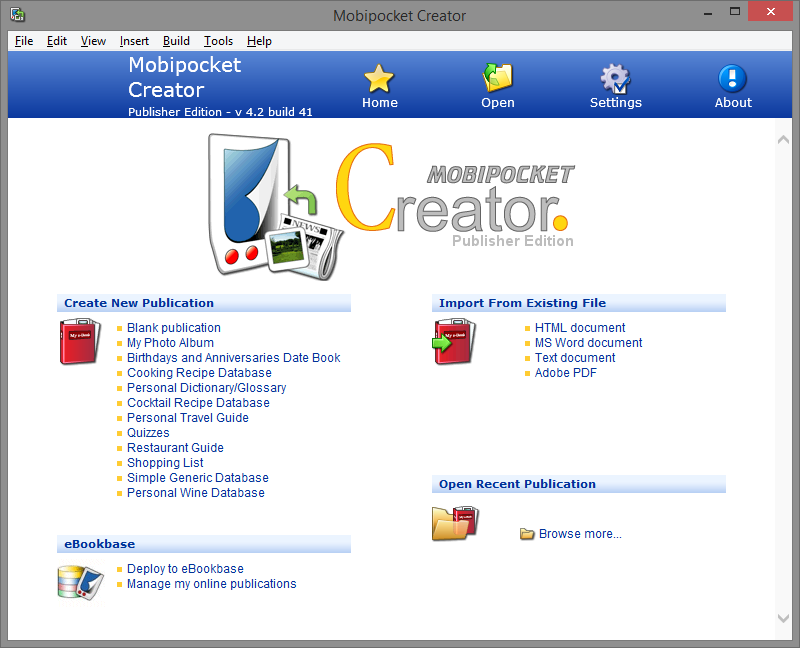
Название MCreator без части Mobipocket относится к совершенно другому продукту — среде для создания модификаций Minecraft. Совпадение слова Creator не является признаком родства. У нужной программы на домашнем экране виден логотип Mobipocket Creator, обозначение Home Edition или Publisher Edition, а среди вариантов импорта перечислены HTML, MS Word, Text document и Adobe PDF. Любой пакет, предлагающий инструменты Minecraft, модели блоков или генерацию модов, следует сразу исключить.
Наконец, в каталогах иногда отдельно перечислены Mobipocket Creator Home Edition и Mobipocket Creator Publisher Edition. Это не две независимые кодовые базы с разными установщиками последней ветки. Один MSI устанавливал Creator, после чего мастер предлагал выбрать редакцию. Различались доступные функции и предполагаемый сценарий: Home ориентировалась на личные книги, Publisher — на коммерческую подготовку, расширенный импорт, защиту и развёртывание.
Редакции Home Edition и Publisher Edition
Home Edition задумывалась как более простой вариант для личного контента. В ней можно было создать пустую публикацию, добавить HTML и изображения, сформировать обложку и оглавление, задать основные сведения, собрать книгу и проверить её в эмуляторе или Reader. Для домашнего пользователя этого хватало, если исходный материал уже был подготовлен в веб-совместимом виде или создавался из встроенного шаблона.
Publisher Edition адресовалась издателю и опытному автору. В официальном описании именно с ней связывались импорт документов Word, обычного текста и PDF, расширенная работа с метаданными, варианты шифрования, управление правами и размещение через eBookBase. На практике это была предпочтительная редакция для конвертации готовых офисных документов, потому что домашний вариант не предлагал тот же набор входных мастеров.
Выбор редакции не менял фундаментальный принцип: итог всё равно строился из локальной публикации и её ресурсов. Publisher Edition не превращала PDF в идеально совпадающую копию страницы, не распознавала текст на сканах и не давала современного визуального редактора с макетом будущего устройства. Дополнительные возможности облегчали импорт и распространение, но не отменяли ограничений старого reflowable-формата.
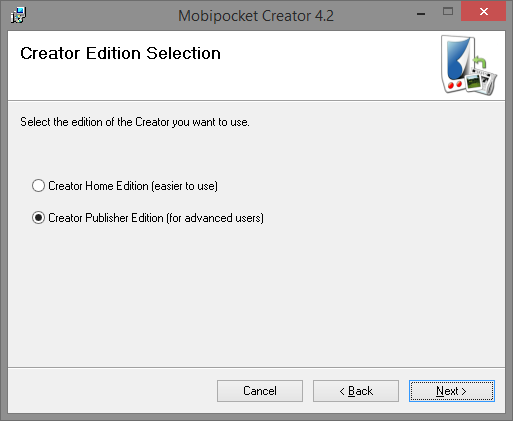
Если Creator уже установлен и при запуске открывается окно Edition Selection, для работы с PDF, DOC или TXT следует выбирать Publisher Edition. Home Edition разумна для ручной сборки из HTML и картинок. При анализе старых инструкций важно учитывать обозначение версии: документация ветки 4.0 описывает почти тот же интерфейс и рабочую логику, которые сохранились в 4.2, но номер на панели последнего распространённого выпуска отображается как 4.2 build 41.
Интерфейс и логика навигации
Домашняя страница Creator разделена на крупные блоки. Слева находятся варианты Create New Publication: Blank publication и набор тематических шаблонов, среди которых встречались словарь, база данных, фотоальбом, список покупок и другие структурированные типы. Справа расположен Import From Existing File с HTML, Word, текстом и PDF, а ниже — список недавних публикаций и средства прежней издательской службы. Верхняя синяя панель ведёт к Home, Open, Settings и справочным разделам.
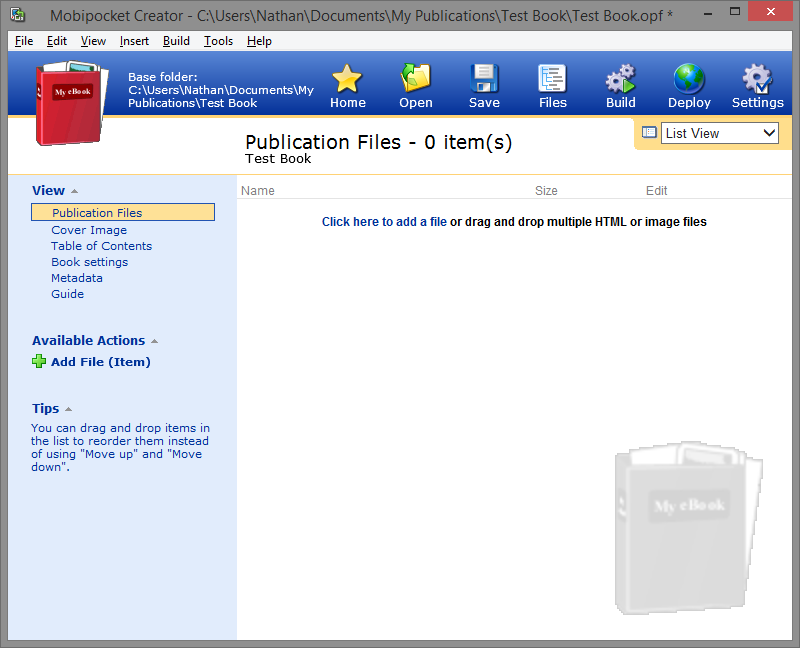
После создания проекта интерфейс перестраивается вокруг конкретной книги. В шапке показываются название и базовая папка, рядом расположены крупные кнопки Home Page, Open File, Save, Files, Build, Deploy и Settings. Слева находится дерево View, где можно открыть Publication Files, Cover Image и Table of Contents. Ниже выводятся Available Actions, набор которых меняется в зависимости от выбранного объекта.
Центральная область Publication Files — не просто список вложений. Порядок элементов задаёт последовательность чтения в готовой книге, поэтому главы можно перемещать вверх и вниз. Для публикаций с большим числом изображений предусмотрено переключение List View и Thumbnail View. Изображения и элементы шаблонов в режиме миниатюр легче проверять визуально, но текстовые HTML-файлы удобнее контролировать в списке по именам.
Creator не содержит полноценного WYSIWYG-редактора. Для HTML доступна команда Preview with Web Browser, которая исторически открывала страницу в Internet Explorer, и команда Edit with HTML editor, запускающая внешний редактор. По умолчанию это Notepad. Для картинок аналогично использовался внешний графический редактор, по умолчанию Paint. Пути к этим приложениям меняются в Settings, поэтому опытный пользователь мог назначить специализированный HTML-редактор и редактор изображений.
Кнопка Build открывает отдельный этап компиляции. На нём выбираются степень сжатия и вариант защиты, после чего программа анализирует проект, преобразует ресурсы и формирует файл. Результат сопровождается статусом, а при проблемах доступна кнопка Show build details. Это важная часть рабочего процесса: Creator различает предупреждения, при которых книга всё же создаётся, и ошибки, блокирующие выпуск.
Совместимость и системная среда
Официальные требования периода активной поддержки указывали Windows 2000 или Windows XP и Internet Explorer 5.0 либо новее. Такие условия объясняют архитектуру интерфейса: предварительный просмотр и часть встроенных страниц опираются на компоненты Internet Explorer. Установщик последнего выпуска рассчитан на x86. На 64-разрядной Windows он может запускаться как 32-разрядное приложение, но это не означает официальной совместимости с нынешними версиями системы.
На современном компьютере возможны три типа трудностей. MSI может потребовать административные права или режим совместимости; встроенный просмотр может работать иначе из-за отсутствия старых компонентов браузера; интеграция с Reader и подключаемыми карманными устройствами практически потеряла исходный смысл. Поэтому безопаснее рассматривать Creator как наследуемый локальный инструмент для воспроизведения старого процесса, а не как поддерживаемую издательскую платформу.
Для стабильной работы полезно выделить отдельную папку без сложной иерархии, обеспечить права на запись и не хранить проект в каталоге, который постоянно синхронизируется во время сборки. Старые приложения нередко чувствительны к длинным путям, нестандартным символам и одновременной блокировке файлов. Если публикация открывается, но изменения не сохраняются или Build не создаёт результат, первым делом проверяют доступ к папке и запускают программу с совместимыми правами.
Русскоязычного интерфейса у распространённой версии нет. При этом программа умеет собирать книги с русским текстом, если исходные файлы имеют согласованную кодировку и шрифтовая поддержка присутствует на устройстве чтения. В настройках публикации можно выбрать Western либо International (UTF-8). Для кириллицы логичен международный вариант, однако документация предупреждала, что старые КПК поддерживали его не одинаково.
Нельзя оценивать совместимость только по тому, что файл успешно скомпилировался. Книга может открываться в старом PC Reader, но отображаться иначе в другой программе: наследуемый MOBI ограничивает CSS, размеры изображений и способы навигации. Проверять нужно не только отсутствие ошибок Build, но и перенос строк, заголовки, оглавление, ссылки, иллюстрации и метаданные хотя бы в двух независимых средствах чтения, способных открыть такой контейнер.
Установка и первый запуск
Дистрибутив Creator распространялся в виде Windows Installer с именем creator.msi. После запуска стандартный мастер копировал программу и регистрировал компоненты. На первом этапе использования появлялось окно Creator Edition Selection. Для конвертации PDF и офисных документов выбирают Publisher Edition, для простой ручной публикации из HTML допустима Home Edition. Редакцию можно было воспринимать как режим одного приложения, а не как выбор отдельной папки с другой программой.
Перед установкой старого MSI разумно проверить цифровую подпись и контрольную сумму конкретного файла, особенно если он получен не с прежнего сайта разработчика. В доступных сейчас каталогах встречаются как прямые MSI, так и страницы с рекламными загрузчиками. Подходящим кандидатом является именно пакет Windows Installer с ожидаемым именем и размером около 10,1 МБ; небольшой EXE-загрузчик стороннего каталога не равнозначен оригинальному инсталлятору.
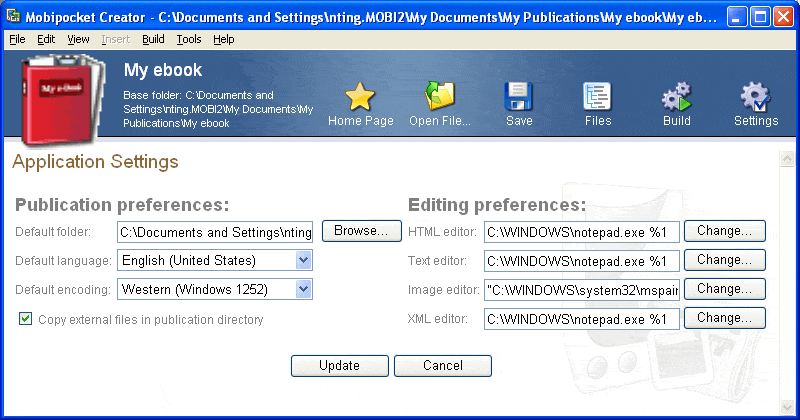
После запуска стоит открыть Settings и проверить Default publication folder. Creator создаёт для каждой новой книги подпапку внутри указанного каталога и помещает туда HTML, изображения, OPF и результаты. Если оставить путь по умолчанию, старые инструкции направляют публикации в My Documents. Для повторяемой работы удобнее создать отдельный каталог, например для исходников и тестовых проектов, и регулярно копировать его целиком.
В тех же настройках задаются язык и кодировка публикации, а также внешние приложения для редактирования HTML, изображений, XML и XSL. Путь к Notepad или Paint обычно находится автоматически, но на современной системе лучше убедиться, что команды действительно открываются. Если назначается сторонний редактор, он должен сохранять файл в исходном месте и не менять имя либо расширение без ведома Creator.
Как устроена папка публикации
Каждая книга в Creator — это каталог с исходными ресурсами и описанием проекта. Импортируемый Word или TXT преобразуется в HTML и копируется в новую подпапку. Изображения также копируются, поэтому после успешного импорта дальнейшая работа не должна зависеть от первоначального расположения исходника. OPF-файл связывает ресурсы, описывает метаданные и задаёт последовательность чтения.
Такое устройство даёт важное преимущество: проект можно исправлять вне Creator. Если импорт создал неудобные стили или неправильные переносы, HTML открывают во внешнем редакторе, вносят изменения и возвращаются в программу. Кнопка Update или повторное открытие публикации заставляет интерфейс перечитать данные. Но ручное редактирование требует дисциплины: удаление файла, на который ссылается OPF или HTML, приведёт к предупреждению либо ошибке сборки.
Имена файлов лучше делать короткими, латинскими и уникальными. Хотя Windows допускает пробелы и кириллицу, старые цепочки конвертации и устройства могут обрабатывать их нестабильно. Для глав удобно использовать последовательность chapter01.html, chapter02.html, для иллюстраций — img001.jpg и так далее. Это облегчает поиск неразрешённой ссылки в журнале и позволяет быстро понять порядок без открытия каждого документа.
Папку проекта следует переносить целиком. Копирование только OPF без HTML и изображений не создаёт переносимую публикацию. Аналогично готовый PRC не заменяет исходники: его можно читать, но полноценно вернуть обратно в редактируемую структуру без потерь сложно. Практичный набор резервного хранения включает всю папку публикации и отдельно финальные проверенные сборки с понятными именами версий.
Порядок в Publication Files влияет на линейное листание. Наличие гиперссылок или оглавления не отменяет spine-последовательность: если глава расположена выше вступления, последовательное чтение начнётся не там, где ожидалось. После добавления нового файла проверяют его позицию и используют Move Up или Move Down. Для длинной книги это надёжнее делать до финальной генерации оглавления.
Какие исходные форматы принимает Creator
Наиболее предсказуемый материал для Mobipocket Creator — готовая публикация OPF или аккуратный HTML. Они ближе всего к внутренней модели программы и дают автору контроль над заголовками, ссылками, изображениями и порядком. XML с таблицей XSL также поддерживается как технический вариант, но требует понимания преобразования. Word, RTF, обычный текст и PDF используются как вход для конвертации в HTML.
Официальная рекомендация по приоритету исходников ставила OPF и HTML выше офисных форматов, а PDF — в конец. Причина не в том, что PDF нельзя импортировать, а в различии моделей. HTML описывает поток текста, который меняет ширину под экран. PDF фиксирует координаты элементов на странице. Чтобы получить reflowable-книгу, Creator вынужден угадать порядок фрагментов, удалить геометрию и упростить оформление.
Word и RTF обычно дают лучший результат, чем PDF, если документ создан из редактируемого текста. При импорте Word Creator формирует новую публикацию и преобразует документ в HTML, стараясь сохранить заголовки, ссылки и существующее оглавление. Импорт возможен только при создании новой публикации, а не как добавление Word-файла в уже открытый проект. Поэтому исходный DOC лучше подготовить заранее и только затем запускать мастер.
Обычный TXT не содержит стилей, поэтому Creator предлагает специальные опции очистки. Suppress hyphens удаляет переносные дефисы, расставленные в конце строк, а Suppress single-carriage returns объединяет искусственные строковые разрывы. Дополнительно можно описать шаблон заголовков, чтобы программа пометила главы и затем использовала их в мастере оглавления. Для старых текстовых коллекций эти настройки существенно уменьшают ручную правку.
Изображения принимаются в GIF, JPEG, PNG и BMP. При добавлении они копируются в проект, а в старой цепочке могли конвертироваться в GIF и уменьшаться до размера, подходящего Reader, ориентировочно менее 64 КБ в GIF-эквиваленте. Это ограничение отражает дисплеи и память устройств того времени. Современную фотографию высокого разрешения лучше заранее уменьшить, повысить контраст и проверить читаемость мелких деталей.
Формат Excel напрямую не является основным входом. Практический путь — сохранить таблицу как HTML, затем открыть или добавить полученный файл. Но сложные таблицы всё равно плохо адаптируются к узкому экрану. Для каталога лучше преобразовать каждую запись в последовательность полей, а не пытаться сохранить широкую сетку. В документации также упоминался будущий импорт CHM, однако его нельзя считать реализованной функцией стабильного Creator.
Создание пустой публикации из HTML
Blank publication — самый контролируемый сценарий. На домашней странице выбирают пустую книгу, задают название и папку, после чего Creator создаёт проект без содержимого. В Publication Files добавляют основной HTML и связанные изображения. Если книга разделена по главам, файлы добавляют все и расставляют в порядке чтения. Внутренние переходы должны использовать относительные пути, доступные внутри папки.
Для небольшой книги можно использовать один HTML-файл с заголовками h1–h3, абзацами и простыми изображениями. Для крупной — отдельный файл на главу, чтобы упрощать редактирование и диагностику. Наследуемый Mobipocket лучше воспринимает простую семантическую разметку, чем сложные таблицы, плавающие блоки и позиционирование. Дизайн следует строить на структуре, а не на попытке повторить журнальную полосу.
После добавления HTML выбирают Preview with Web Browser. Это проверяет, что файл открывается и ссылки не ведут в пустоту, но браузерный вид не является точным изображением будущей книги. Затем запускают Edit with HTML editor, исправляют разметку и сохраняют. Если интерфейс не показывает изменение, нажимают Update или снова открывают проект. Только после этой проверки переходят к оглавлению и обложке.
Ссылки между главами должны указывать на реальные имена файлов, а ссылки внутри главы — на существующие идентификаторы или именные якоря. Creator способен обнаружить часть неразрешённых переходов на Build, но лучше не полагаться только на журнал. Систематический тест включает переход из оглавления в каждую главу и обратную навигацию, если она предусмотрена автором.
CSS стоит ограничить базовыми правилами: отступы абзацев, начертание, выравнивание, простые границы и размеры заголовков. Встроенные шрифты, современные сетки и сложные селекторы не соответствуют возможностям старого Reader. Размеры лучше задавать относительными значениями и не фиксировать ширину основного текста. Так книга остаётся читаемой на разных экранах и при изменении размера шрифта.
Импорт документа Word
Импорт Word начинается с домашней страницы Publisher Edition, где выбирают MS Word document. В следующем окне указывают файл, название публикации и базовую папку. Creator создаёт отдельный каталог и преобразует документ в HTML. Исходный DOC не добавляется в открытую книгу как очередная глава: мастер рассчитан на создание новой публикации, что важно учитывать при сборнике из нескольких документов.
До импорта Word-файл следует очистить. Главы оформляют встроенными стилями заголовков, а не ручным увеличением шрифта; удаляют колонтитулы, номера страниц и декоративные текстовые поля; заменяют плавающие изображения на встроенные; проверяют, что сноски и таблицы не несут критичной структуры. Чем ближе документ к линейному тексту, тем меньше сюрпризов в HTML.
После конвертации нельзя сразу считать книгу готовой. Открывают Publication Files, просматривают полученный HTML и папку изображений. Особое внимание уделяют лишним пустым абзацам, встроенным стилям Word, неправильным символам, разрывам вокруг иллюстраций и внутренним ссылкам. Если исходный документ содержал автоматическое оглавление, оно может сохраниться, но его переходы всё равно нужно проверить в собранном файле.
Когда книга состоит из нескольких Word-документов, надёжнее сначала объединить их в одном исходнике или конвертировать каждый в чистый HTML вне Creator, а затем создать Blank publication. Попытка многократно запускать мастер Word создаёт независимые проекты. Ручное объединение уже сгенерированных папок возможно, но требует корректировки ссылок, имён и OPF, поэтому проще заранее выбрать единую схему.
Для русских документов полезно сохранить копию в формате, который установленная версия Word открывает без преобразования, а затем проверить кодировку созданного HTML. Если появляются вопросительные знаки или нечитаемые символы, проблема обычно возникла до компиляции. Исправление только параметра Build не вернёт потерянные буквы; нужно повторить импорт с корректным исходником или пересохранить HTML в UTF-8.
Импорт обычного текста
Текстовый мастер полезен для книг, полученных из старых библиотек, терминальных систем или простых редакторов. Он преобразует TXT в HTML и может убрать артефакты построчной верстки. Опция удаления одиночных переводов строки объединяет строки одного абзаца, а сохранение пустых строк помогает распознать границы абзацев. Удаление переносных дефисов предотвращает появление случайных дефисов посреди слов после переформатирования.
Автоматическое определение глав строится на extraction string — шаблоне с подстановками. Например, если каждая глава начинается с слова CHAPTER и номера, фильтр может находить номер и остаток строки. Поддерживались обозначения числа, одного символа, строки символов, заглавной строки и перевода строки. Шаблон должен однозначно завершаться: слишком общий поиск способен захватить большой фрагмент текста вместо заголовка.
Русские названия глав можно размечать тем же принципом, но следует проверить, как редактор интерпретирует регистр и кодировку. Если шаблон не находит все главы, безопаснее выполнить импорт без автоматического оглавления, затем открыть HTML и присвоить заголовкам классы вручную. После этого Table of Contents Wizard сможет использовать класс или тег для уровней структуры.
TXT не хранит курсив, жирное начертание, сноски, иллюстрации и гиперссылки. Creator не может восстановить их из отсутствующих данных. Поэтому текстовый импорт подходит для художественной прозы и простых документов, но не для учебника с формулами и сложными выделениями. В таком случае лучше перейти к HTML и добавить семантику вручную.
Импорт PDF и причины потери верстки
PDF Import доступен в Publisher Edition и создаёт новую публикацию. Программа извлекает текст и изображения, формируя потоковый HTML. Если PDF содержит настоящий текстовый слой и имеет простой одноколоночный макет, результат можно довести до читаемой книги. Если страницы собраны из сканов, Creator не выполняет оптическое распознавание: он перенесёт изображения либо не получит пригодного текста.
Основная потеря возникает из-за порядка чтения. В PDF абзацы, колонки, подписи и номера страниц размещены координатами. При конвертации координаты исчезают, и алгоритм должен решить, какой блок следует за каким. Две колонки могут смешаться, боковая врезка попасть внутрь основного абзаца, а колонтитул повториться на каждой странице. Это не ошибка одной кнопки, а следствие преобразования фиксированной страницы в reflowable-книгу.
Таблицы Creator не реконструирует как интеллектуальные данные. Простая сетка иногда превращается в последовательный текст, но широкая или объединённая таблица обычно требует ручной переделки. Практичный вариант — заменить её списком, разбить на несколько компактных таблиц или сохранить как изображение, если важнее точный вид. Последний способ снижает доступность и не позволяет менять размер текста внутри таблицы.
Перед импортом полезно удалить из PDF ненужные страницы, выровнять ориентацию, убедиться в наличии текстового слоя и по возможности экспортировать исходный документ в Word или HTML. Если доступен исходный DOC, InDesign-файл или веб-страница, нужно использовать его: это сохраняет структуру лучше. PDF следует считать запасным вариантом, когда более семантического материала нет.
После импорта проверяют последовательность абзацев, дефисы на переносах, повторяющиеся колонтитулы, номера страниц, сноски, рисунки и подписи. Затем заголовки размечают для оглавления, изображения уменьшают, а лишние элементы удаляют. У больших книг рациональнее сначала обработать пробную главу. Если она требует почти полной ручной пересборки, автоматический импорт всего PDF не экономит время.
Сканированный PDF нужно сначала пропустить через отдельную OCR-программу и сохранить распознанный текст или DOCX. Затем материал вычитывают, потому что ошибки распознавания в именах, переносах и знаках препинания попадут в книгу. Creator подключается только после этой стадии. Отсутствие OCR — одно из ключевых функциональных ограничений, а не вопрос настроек.
Работа с изображениями и фотоальбомами
Изображения можно добавлять через Add File (Item) или перетаскиванием нескольких файлов в Publication Files. Поддерживаются GIF, JPEG, PNG и BMP. При копировании Creator адаптирует ресурсы к ограничениям Reader, а при финальной сборке может дополнительно уменьшить их. Поэтому оригиналы высокого качества нужно хранить отдельно: файл внутри проекта не следует считать мастер-копией фотографии.
Для обычной иллюстрированной книги лучше заранее подготовить изображения под реальный экран: удалить лишние поля, повысить контраст, сделать надписи крупнее и выбрать разумное соотношение сторон. Слишком широкая схема на небольшом устройстве станет нечитаемой. Если подпись важна для поиска и доступности, её размещают отдельным текстовым абзацем, а не только внутри картинки.
Встроенный шаблон Photo Album создаёт структурированные элементы для серии фотографий. В Thumbnail View удобно видеть порядок и перетаскивать новые снимки. Однако шаблон рассчитан на возможности старого формата: он не создаёт современную адаптивную галерею, масштабирование жестами или сложную сетку. Итог лучше проверять как последовательность отдельных экранов.
При исчезновении картинки в собранной книге проверяют три вещи: есть ли файл в папке публикации, совпадает ли регистр и имя в ссылке, включён ли ресурс в проект. Браузер на Windows может открыть ссылку при небольшом несовпадении, а другой ридер — нет. Относительные пути должны быть простыми, без обращения к диску C: или внешней папке.
Мастер оглавления
Table of Contents Wizard строит отдельный файл mbp_toc.html. Пользователь задаёт до трёх уровней правил: HTML-тег, имя атрибута и его значение. Например, первый уровень может искать теги h1, второй — h2, а третий — заголовки с определённым классом. Creator просматривает публикацию, вставляет уникальные якоря и формирует список ссылок в порядке обнаружения.
Правила нужно выбирать так, чтобы они находили только элементы структуры. Если фильтр захватывает каждый жирный абзац или декоративную подпись, оглавление разрастается и теряет смысл. Перед запуском мастера полезно привести HTML к последовательной схеме: названия частей — h1, главы — h2, разделы — h3. Это надёжнее, чем различать уровни по размеру шрифта или случайным классам Word.
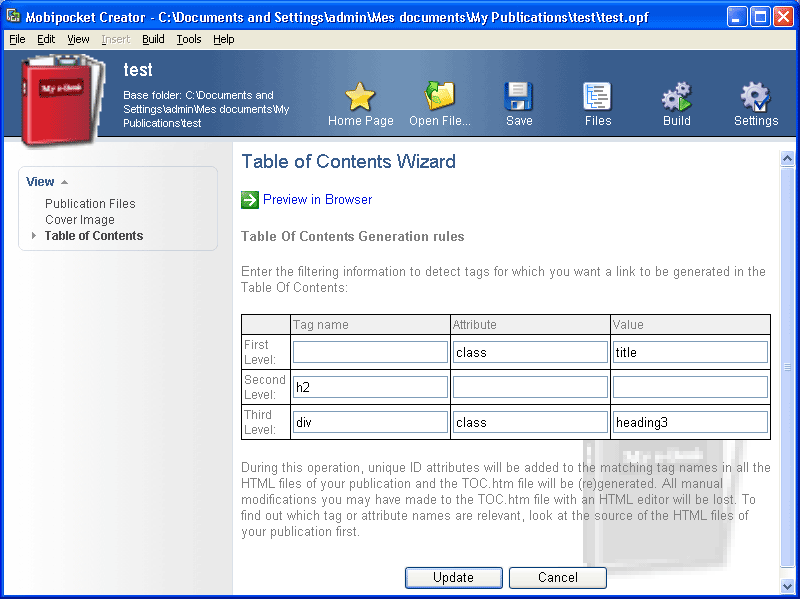
Кнопка Preview in Browser позволяет увидеть будущую страницу оглавления, но окончательная проверка выполняется в собранной книге. Нужно открыть каждую ссылку, убедиться, что переход ведёт к нужному заголовку, и проверить возврат к оглавлению средствами ридера. Если после генерации вручную менялись заголовки или имена файлов, мастер запускают заново либо корректируют mbp_toc.html.
Creator добавляет якоря в исходные HTML-файлы. Это означает, что повторный мастер после значительных правок может встретить уже существующие идентификаторы. Перед финальной сборкой следует проверить отсутствие дублей и не удалять автоматически вставленные метки без причины. Резервная копия проекта до генерации оглавления упрощает откат, если правила оказались слишком широкими.
Оглавление не заменяет правильный порядок Publication Files. Оно даёт прямые переходы, но линейное листание использует последовательность проекта. В хорошем издании оба механизма согласованы: вступление идёт первым, главы расположены по порядку, служебные страницы находятся в логичном месте, а ссылки оглавления ведут на те же точки.
Обложка и её ограничения
Раздел Cover Image позволяет выбрать файл обложки, предварительно увидеть миниатюру и включить его в метаданные публикации. Принимались основные растровые форматы: GIF, JPEG, PNG и BMP. Интерфейс показывает размер файла и габариты, что помогает заметить слишком тяжёлое изображение до Build.
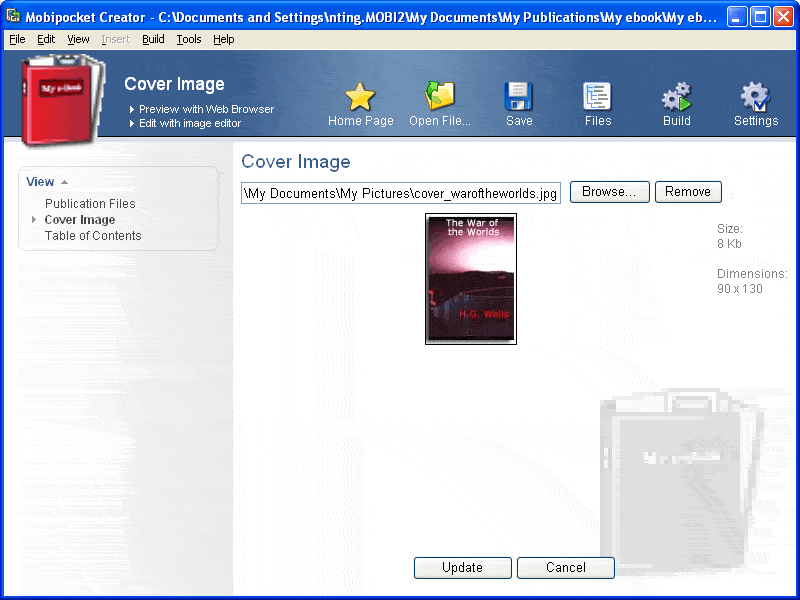
Для старого Mobipocket нет смысла использовать полиграфический плакат с мелким подзаголовком и тонкими деталями. Обложка должна оставаться узнаваемой в миниатюре: крупное название, контрастный центральный объект, минимум мелкого текста. При уменьшении до возможностей Reader сложная фактура превращается в шум, а тонкие линии исчезают.
Creator мог преобразовать изображение и ограничить его объём, поэтому финальный результат следует извлечь или просмотреть в ридере, а не оценивать только исходный JPEG. Если цвета и градиенты выглядят грубо, помогает предварительная оптимизация с контролируемым качеством. Для чёрно-белых устройств дополнительно проверяют контраст в оттенках серого.
Обложка — отдельный ресурс, а не первая HTML-страница по умолчанию. Если автор одновременно добавляет изображение в начало текста и назначает его в Cover Image, некоторые ридеры могут показать дубликат. Решение зависит от целевой программы чтения: сначала проверяют поведение, затем оставляют только нужный вариант.
Метаданные и служебная структура
Метаданные помогают ридеру правильно показывать название, автора, язык и другие характеристики. В Publisher Edition редактор метаданных был частью профессионального процесса и использовался вместе с OPF. Не стоит заменять имя книги именем файла: файл удобен для хранения, но библиотека читателя опирается на внутренние поля.
Минимальный набор включает точное название, автора и язык. Для серии можно добавить сведения последовательно, однако старые ридеры интерпретируют нестандартные поля неодинаково. Издательские идентификаторы вводят только при наличии реальных данных. Заполнитель вроде 123456 хуже пустого поля, потому что создаёт ложную запись в каталоге.
OPF содержит манифест ресурсов и spine-порядок. Ручное изменение допустимо, если пользователь понимает синтаксис XML и сохраняет корректную кодировку. Одна незакрытая кавычка или ссылка на отсутствующий файл может остановить Build. После правки OPF всегда открывают проект и изучают журнал, а не ограничиваются тем, что файл выглядит нормально в текстовом редакторе.
В структуре Mobipocket также могли использоваться guide-ссылки на обложку, оглавление и начало текста. Они помогают устройству открыть нужную точку через системное меню. Пользователь Creator обычно задаёт эти элементы через интерфейс, но при сложной публикации полезно проверить, что ссылки ведут на существующие файлы и якоря.
Сборка: сжатие, защита и результат
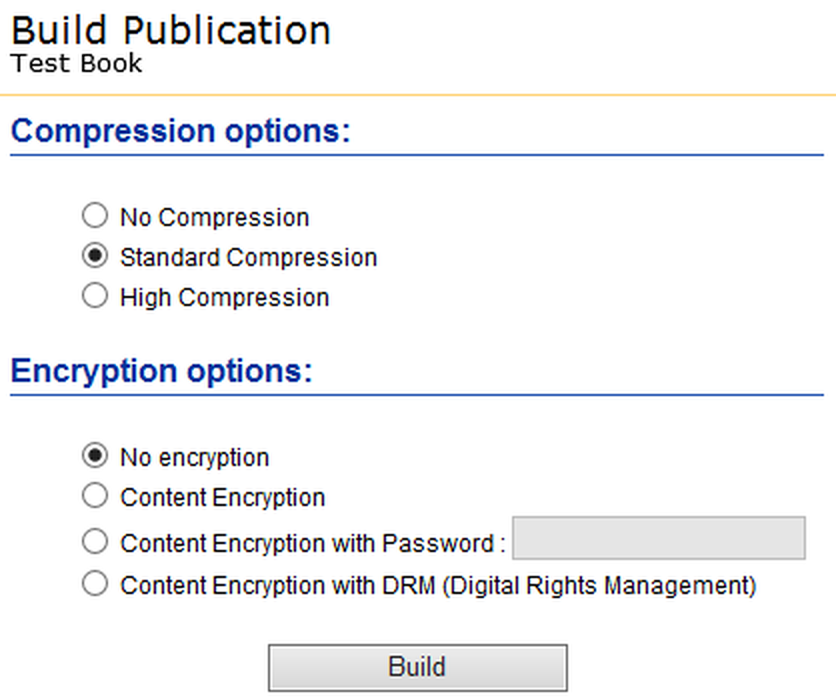
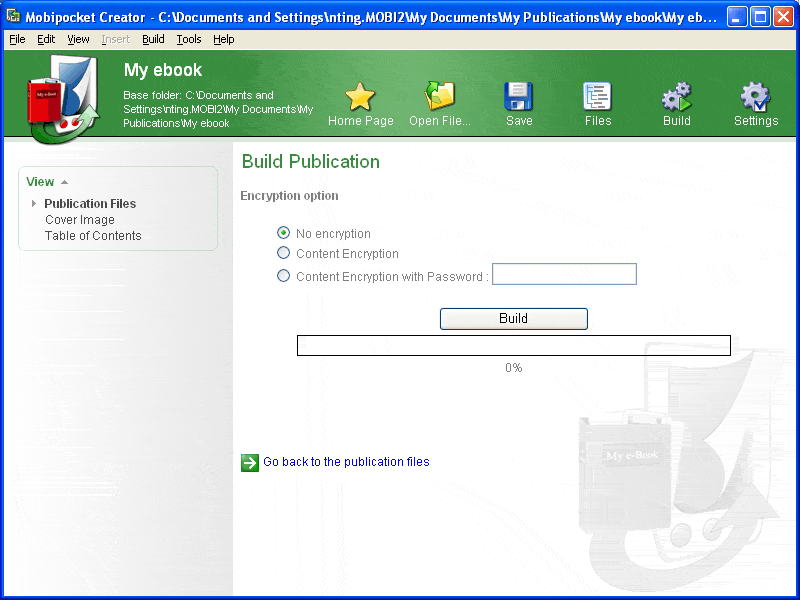
На странице Build Publication доступны варианты No Compression, Standard Compression и High Compression. Стандартный режим подходит большинству книг. Высокое сжатие уменьшает файл, но занимает больше времени и в старой документации особенно связывалось со словарями и справочными базами. Отсутствие сжатия удобно для диагностики, но создаёт более крупный результат.
В Publisher Edition отображались варианты No encryption, Content Encryption, Content Encryption with Password и Content Encryption with DRM. Эти механизмы относятся к прежней экосистеме Mobipocket и её серверам. Для локальной исторической сборки практичнее использовать книгу без защиты: она легче проверяется, переносится и открывается совместимыми программами. Старые схемы DRM сегодня не следует считать действующей системой распространения.
После нажатия Build программа проходит ресурсы, преобразует изображения, проверяет ссылки и создаёт книгу. Успешный экран предлагает предварительный просмотр в Reader или эмуляторе, отправку на устройство и открытие папки с результатом. Флажок автоматического тестирования удобен при повторных сборках, но он не заменяет просмотр журнала.
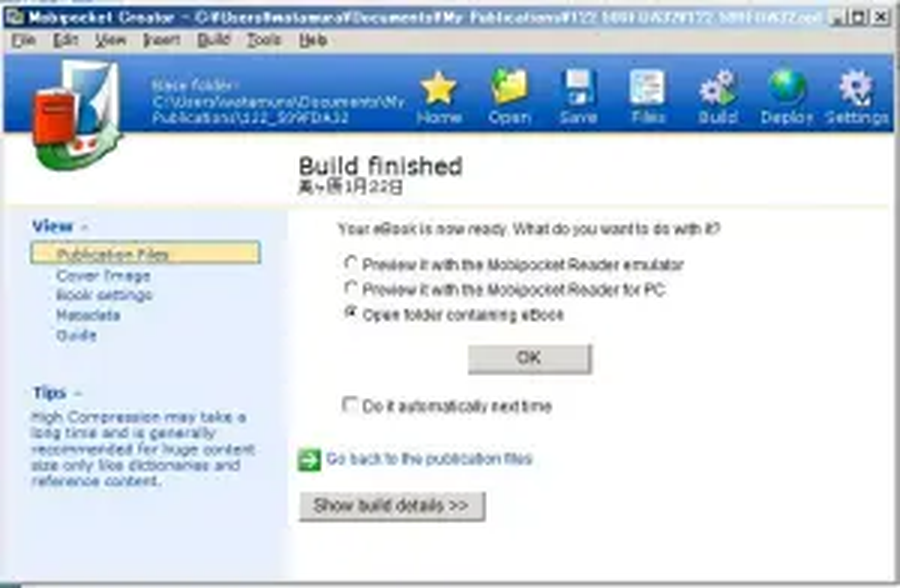
Ошибки и предупреждения имеют разный вес. Ошибка означает, что итог не создан; предупреждение позволяет получить файл, но сообщает о потенциальной проблеме, например неразрешённой гиперссылке. Нельзя игнорировать предупреждения только потому, что PRC появился. Сломанная ссылка или пропущенная картинка может затронуть важную главу.
Журнал Build читают сверху вниз, начиная с первого сообщения об ошибке. Последующие записи нередко являются следствием одной исходной причины. Если не найден файл, проверяют имя и путь; если сломан HTML, открывают документ и проверяют разметку; если проблема связана с кодировкой, пересохраняют исходник согласованно. После исправления выполняют новую сборку и убеждаются, что старые сообщения исчезли.
Предварительный просмотр и тестирование
Creator предлагает несколько уровней проверки. Preview with Web Browser показывает отдельный HTML или изображение до компиляции. Built-in Mobi Reader Emulator открывает собранную книгу в среде, имитирующей чтение. Mobipocket Reader for PC использует установленную читалку. Каждый этап отвечает на свой вопрос: корректен ли ресурс, собрался ли контейнер и удобно ли читать книгу.
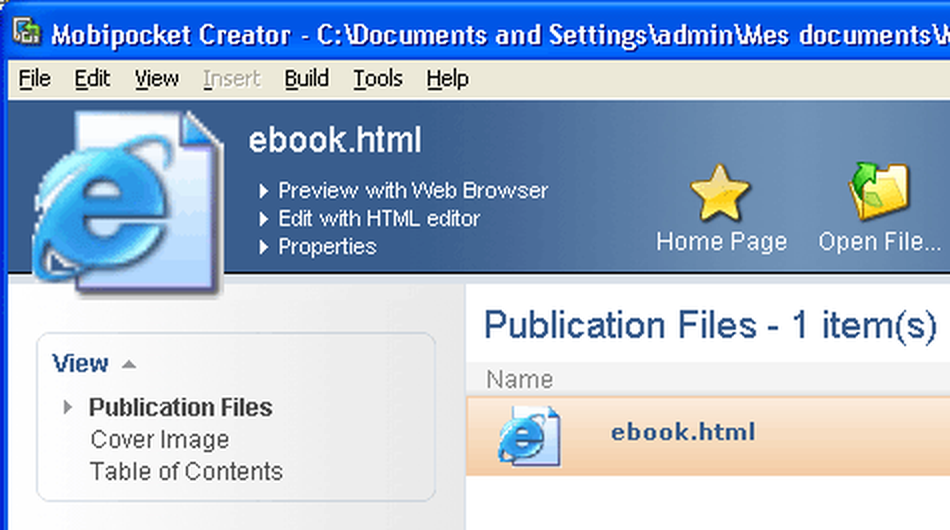
Браузерный просмотр выявляет отсутствующие изображения и очевидные ошибки HTML, но может показывать CSS, который старый Reader проигнорирует. Эмулятор ближе к целевому формату, однако не воспроизводит все особенности конкретного устройства. Поэтому тестовый список должен включать изменение размера шрифта, переходы по оглавлению, последовательное листание и просмотр страниц с иллюстрациями.
Особое внимание уделяют началу книги. После обложки ридер должен открывать логичную первую текстовую точку, а не техническую страницу или пустой файл. Далее проверяют конец: последняя глава не должна обрываться, служебный текст не должен появляться перед основным содержанием. Наличие всех глав сверяют с исходным планом, а не только по оглавлению.
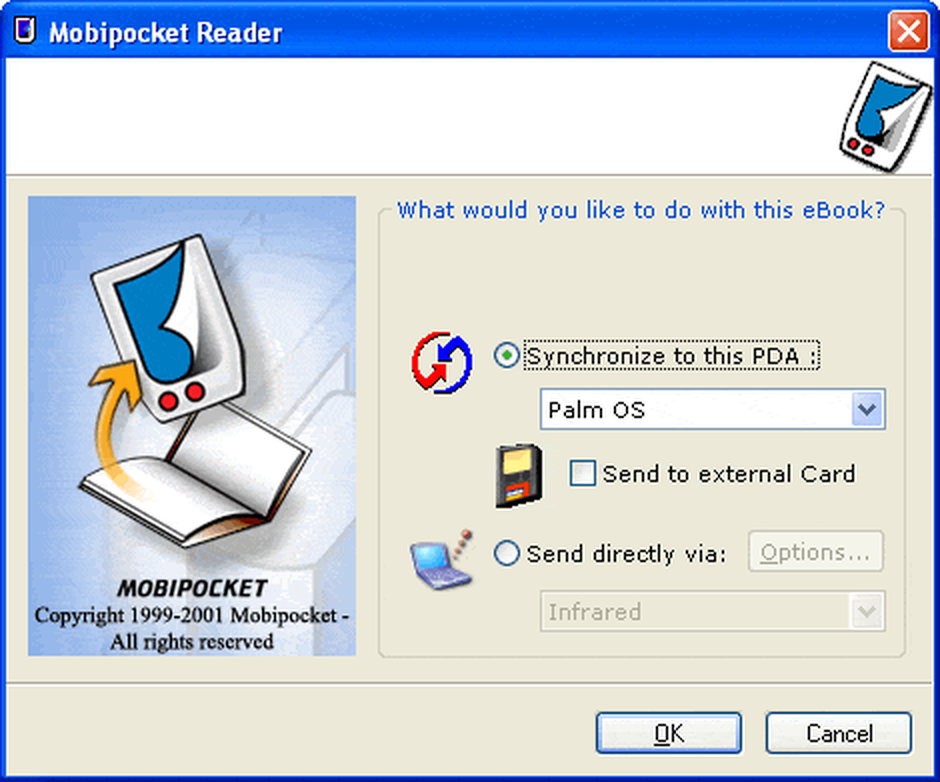
В старом интерфейсе была команда отправки на PDA через Mobipocket Reader. Окно предлагало синхронизацию с подключённым устройством, внешнюю карту или прямую передачу. Сегодня эта интеграция представляет исторический интерес, потому что совместимые КПК и драйверы встречаются редко. Надёжнее взять полученный незащищённый файл и проверить его отдельно в доступном ридере.
Кодировки и русский текст
Для кириллицы основная задача — сохранить единый набор символов на всех этапах. Если Word преобразуется в HTML, нужно проверить meta-объявление кодировки и фактическое содержимое. Если HTML создан вручную, его лучше сохранять в UTF-8 и выбрать International encoding в Publication Preferences. Несоответствие объявления и байтов приводит к искажению ещё до сборки.
Опция Western ориентирована на западноевропейские кодовые страницы и не является надёжным выбором для русского текста. International расширяет набор символов, но старые устройства могли поддерживать его не полностью. Поэтому тестирование должно проводиться на том ридере, где книгу планируют читать. Успешный вид в браузере Windows не гарантирует наличие кириллического шрифта на КПК.
Необычные кавычки, длинное тире, неразрывные пробелы и редкие символы проверяют отдельно. Если ридер показывает квадраты, сначала определяют, потерян ли символ в HTML или отсутствует в шрифте. Замена сложных типографских знаков на совместимые допустима для наследуемого устройства, но её выполняют осознанно, сохраняя мастер-копию текста с нормальной типографикой.
Сортировка словаря или базы на кириллице может отличаться от современного ожидания, поскольку шаблоны и Reader создавались под старые локали. Для художественной книги это несущественно, а для справочника критично. Перед выпуском нужно проверить несколько записей в начале, середине и конце алфавита и убедиться, что поиск и переходы работают.
Практический процесс: книга из Word
- Сделать копию исходного документа и применить стили заголовков к частям и главам.
- Удалить номера страниц, повторяющиеся колонтитулы, плавающие объекты и ручные разрывы строк внутри абзацев.
- В Publisher Edition выбрать импорт MS Word document и создать новую папку публикации.
- Открыть полученный HTML, проверить кодировку, абзацы, иллюстрации, ссылки и стили.
- Настроить порядок файлов, назначить обложку и сформировать оглавление по заголовкам.
- Заполнить название, автора и язык, затем выполнить Build со стандартным сжатием без защиты.
- Изучить журнал, исправить предупреждения и протестировать PRC или MOBI в совместимом ридере.
Эта последовательность важнее скорости первого импорта. Ошибка многих пользователей — нажать Build сразу после выбора DOC и оценивать только факт появления файла. Конвертер может сохранить текст, но потерять логические границы, добавить лишние стили и некорректно разместить изображения. Полноценная проверка HTML до оглавления обычно экономит больше времени, чем исправление ссылок в готовой книге.
Для повторных выпусков полезно хранить исходный Word отдельно от папки Creator. После ручной правки HTML повторный импорт DOC перезапишет структуру новой публикации и не объединит изменения. Нужно заранее решить, где находится мастер: либо все правки продолжаются в Word и импорт повторяется с нуля, либо после первого импорта мастер-копией становится HTML-проект.
Практический процесс: книга из PDF
- Проверить, выделяется ли текст в PDF и правильно ли копируется пробный абзац.
- Удалить ненужные страницы и определить, есть ли более подходящий исходный DOC, RTF или HTML.
- Импортировать одну характерную главу, а не сразу весь многосотстраничный документ.
- Оценить порядок колонок, переносы, колонтитулы, таблицы, сноски и качество изображений.
- Если результат приемлем, импортировать книгу и вручную очистить созданный HTML.
- Разметить заголовки, пересобрать оглавление, оптимизировать изображения и проверить метаданные.
- Собрать без DRM, протестировать и сравнить несколько страниц с исходным PDF.
Пробная глава должна включать самые сложные элементы: таблицу, иллюстрацию, сноску и смену раздела. Простая первая страница может создать ложное впечатление. Если сложный фрагмент распадается на хаотичный текст, лучше перейти к OCR или ручному экспорту, чем тратить время на повторение тех же настроек Creator.
Сравнение с PDF выполняют по содержанию, а не по пиксельному совпадению. В электронной книге изменятся переносы и число экранов, но не должны исчезать абзацы, переставляться предложения или смешиваться колонки. Иллюстрация должна находиться рядом с относящимся к ней текстом, а таблица — оставаться понятной после адаптации.
Шаблоны публикаций и базы данных
Домашний экран предлагает не только Blank publication, но и встроенные шаблоны: персональную базу, кулинарные рецепты, фотоальбом, список покупок, словарь и другие формы. Они создают повторяемые элементы с полями, что удобно для небольшого справочника. Пользователь заполняет карточки, а Creator формирует HTML и навигацию по заданной структуре.
Шаблон экономит время только тогда, когда данные действительно соответствуют его модели. Рецепт естественно раскладывается на название, ингредиенты и инструкции; роман — нет. Попытка вместить произвольную книгу в форму создаёт лишнюю структуру и усложняет экспорт. Для линейного текста надёжнее Blank publication или импорт Word.
Перетаскивание нескольких изображений в Photo Album способно создать набор элементов автоматически. После этого проверяют порядок, подписи и объём. Creator оптимизирует картинки под Reader, поэтому альбом рассчитан на просмотр, а не на хранение оригиналов. Нельзя использовать готовую книгу как единственную копию фотографий.
Словарные и справочные публикации особенно выигрывают от High Compression, поскольку повторяющиеся текстовые структуры хорошо сжимаются. Но для них критичны сортировка, поиск и корректная разметка записей. Перед большой сборкой создают короткий тестовый набор и проверяют поведение в целевом Reader.
Типовые ошибки и способы устранения
Build не создаёт файл
Если после сборки нет результата, открывают Show build details и ищут первую строку с ошибкой. Частые причины — отсутствующий ресурс, некорректный OPF, недоступная папка или повреждённый HTML. Проверяют, что проект сохраняется, все файлы существуют, а имя результата не занято другой программой. Затем исправляют причину и запускают Build заново.
В журнале есть unresolved hyperlink
Предупреждение о неразрешённой гиперссылке означает, что ссылка указывает на отсутствующий файл или якорь. Нужно открыть соответствующий HTML, найти href и сравнить его с фактическим именем. Учитывают расширение, регистр, относительный путь и символ решётки перед идентификатором. После исправления проверяют сам переход в ридере.
Картинка видна в браузере, но пропала из книги
Браузер может открывать абсолютный путь с локального диска, тогда как в контейнер он не попадёт. Изображение должно лежать внутри папки публикации, быть добавлено в проект и вызываться относительной ссылкой. Также проверяют формат и размер. После замены ресурса нажимают Update и выполняют полную пересборку.
Оглавление находит лишние строки
Причина — слишком широкое правило мастера. Если уровень ищет любой абзац с общим классом, в список попадут подписи и выделения. Следует назначить главам уникальные теги или классы, удалить прежний mbp_toc.html при необходимости и повторить мастер с точными условиями. После этого проверяют все три уровня.
Русские буквы превратились в знаки вопроса
Это признак потери кодировки на этапе импорта или сохранения HTML. Сначала открывают сам файл в редакторе, способном определить кодировку. Если символы уже заменены, меняют исходник и повторяют преобразование. Если байты целы, согласуют meta charset, сохранение UTF-8 и International encoding в Creator.
После PDF нарушен порядок текста
Автоматически исправить смешанные колонки настройкой Build нельзя. Нужно редактировать HTML, переставлять абзацы и удалять повторяющиеся элементы либо вернуться к более подходящему исходнику. Для сложного PDF эффективнее экспортировать или распознать документ специализированным инструментом и только затем собирать книгу.
Программа запускается, но встроенный просмотр не работает
Creator использует старую браузерную интеграцию. На современной Windows компонент может отсутствовать или вести себя иначе. Внешний HTML проверяют отдельным браузером и редактором, а готовую книгу — независимым совместимым ридером. Режим совместимости может помочь интерфейсу, но не восстанавливает закрытые онлайн-службы.
Проект повреждён после переноса
Обычно перенесён только OPF или часть ресурсов. Нужно копировать всю папку, сохраняя относительные пути. Если файлы уже разбросаны, их возвращают в ожидаемые каталоги или исправляют ссылки. Наличие готового PRC не восстанавливает автоматически редактируемый проект.
Ограничения, которые важно учитывать
Mobipocket Creator работает только в Windows и рассчитан на технологии своего периода. Он не предоставляет версий для macOS, Linux, Android или iOS. Запуск через виртуальную машину возможен как техническое решение, но это уже внешняя среда, а не поддерживаемая платформа программы.
PDF-конвертация ориентирована на извлечение потокового содержания и не сохраняет страницу один к одному. Многоколоночные макеты, сложные таблицы, формы, векторные схемы и точная типографика требуют переделки. Для задачи, где важен неизменный внешний вид, логичнее оставить PDF или использовать редактор PDF, а не преобразовывать документ в MOBI.
В Creator нет OCR. Изображение страницы не превращается в редактируемый текст, язык распознавания выбрать нельзя, исправление ошибок скана не предусмотрено. Для этого нужен отдельный этап. Также программа не является полноценным EPUB-редактором и не создаёт современные Kindle-форматы с возможностями новых движков.
Встроенный HTML-процесс опирается на старые возможности Reader. Современные CSS-макеты, веб-шрифты, мультимедиа, JavaScript и интерактивные компоненты не являются рабочей основой. Лучше использовать простую разметку и проверять каждый элемент. Чем сложнее дизайн, тем выше вероятность, что Reader его отбросит или упростит.
Коммерческие функции Publisher Edition исторически зависели от инфраструктуры Mobipocket, включая прежнюю систему eBookBase и DRM. Закрытие этой экосистемы не мешает изучать локальные проекты и собирать незащищённые книги, но делает старые сценарии публикации и управления правами непрактичными. В карточке программы это не функциональный минус текущей работы, а контекст жизненного цикла.
Наследуемый PRC, созданный Creator, не следует автоматически считать подходящим для нынешней загрузки в магазин Kindle. Современные площадки меняли поддерживаемые входные форматы, а старый контейнер имеет ограничения. Для новой публикации разумнее готовить EPUB и проверять его актуальным инструментом, сохраняя Creator для старых проектов и совместимых устройств.
Сильные стороны программы
Главное достоинство Creator — наглядная проектная оболочка вокруг формата Mobipocket. Она показывает файлы, порядок, обложку, оглавление и журнал в одном месте. Для пользователя, которому достался старый OPF-проект, это удобнее прямой работы только в командной строке. Встроенные мастера помогают понять, из каких частей состоит электронная книга.
Publisher Edition объединяет несколько входов: HTML, Word, текст и PDF. Хотя качество зависит от исходника, возможность быстро получить черновой HTML полезна при миграции старых материалов. Текстовый импорт с удалением переносов и распознаванием шаблонов глав особенно хорошо соответствует коллекциям простых электронных книг.
Программа позволяет подключить собственные внешние редакторы. Это сохраняет свободу работы с HTML и изображениями: Creator остаётся менеджером и компилятором, а код можно править удобным инструментом. Папка публикации прозрачна, её легко копировать и анализировать без закрытой базы данных.
Журнал сборки даёт практическую диагностику. Разделение ошибок и предупреждений помогает отличить блокирующую проблему от потенциального дефекта. При аккуратной структуре можно многократно менять HTML, нажимать Build и быстро проверять результат.
Сравнение Mobipocket Creator с аналогами
| Программа | Лучше подходит для | Главное ограничение |
|---|---|---|
| Mobipocket Creator | Сборка старых PRC/MOBI из HTML, Word, TXT и PDF | Наследуемый Windows-инструмент без современных форматов |
| calibre | Конвертация, библиотека и передача книг между форматами | Меньше контроля над ручной структурой сложного издания |
| Sigil | Точная правка EPUB, HTML, CSS и метаданных | Не компилирует Mobipocket PRC напрямую |
| Kindle Previewer | Проверка EPUB для современных устройств Kindle | Не является универсальным редактором исходного PDF |
| Jutoh | Авторская подготовка EPUB и Kindle-книг в одном проекте | Для старого Mobipocket-проекта может потребоваться перенос |
| PDF Commander | Редактирование и подготовка PDF перед конвертацией | Не создаёт PRC или MOBI |
Mobipocket Creator выбирают, когда нужно открыть или воспроизвести именно старый проект Mobipocket и получить совместимый PRC. Для новой книги практичнее Sigil при ручной работе с EPUB, Jutoh при авторском визуальном процессе или calibre при массовой конвертации и управлении библиотекой. Kindle Previewer нужен для итоговой проверки современного EPUB в среде Kindle. PDF Commander полезен, если сначала требуется удалить страницы, исправить PDF или подготовить текстовый документ, но роль компилятора электронной книги он не выполняет.
Mobipocket Creator и PDF Commander: разные этапы работы
Сравнительный блок выше предлагает PDF Commander как альтернативу в контексте работы с PDF, но программы решают разные задачи. PDF Commander изменяет сам PDF: страницы, текстовые объекты, изображения и служебные операции с документом. Mobipocket Creator использует PDF лишь как один из входов и пытается получить из него потоковую книгу.
Если требуется исправить опечатку в PDF, удалить ненужную страницу, повернуть скан или объединить документы, это делают до Creator в PDF-редакторе. Если нужна электронная книга с изменяемым размером шрифта и оглавлением, после подготовки запускают конвертацию и ручную очистку HTML. Нельзя ожидать, что один инструмент полностью заменит другой.
Для скана схема включает ещё один компонент — OCR. PDF-редактор подготавливает страницы, OCR извлекает текст, редактор текста исправляет распознавание, а Creator компилирует результат. Пропуск промежуточного этапа приводит к книге из картинок или к отсутствию текста.
Безопасность при поиске установщика
Поскольку прежний сайт разработчика больше не предлагает обычную актуальную загрузку, установщик встречается на зеркалах программ. Проверяют не только название страницы, но и конечный файл. Ожидаемый пакет называется creator.msi, относится к версии 4.2.41, имеет размер примерно 10,1 МБ и запускает Windows Installer. Любой другой файл требует дополнительной проверки.
Особенно подозрительны небольшие EXE с общим названием download, которые сначала показывают рекламу и лишь затем получают программу. Такой wrapper не нужен для Creator. Также исключают portable-сборки неизвестного автора, репаки, активаторы и пакеты с обещанием платных функций: Home и Publisher последних распространённых редакций предлагались бесплатно, а сторонний модификатор не даёт преимуществ.
Перед запуском вычисляют SHA-256, проверяют файл несколькими антивирусными средствами и изучают свойства цифровой подписи. Отсутствие подписи у старого MSI само по себе не доказывает заражение, но снижает уверенность. Установку лучше выполнять на изолированной тестовой системе или виртуальной машине, особенно если компьютер содержит важные данные.
После установки не следует включать устаревшие сетевые компоненты только ради прежних сервисов Mobipocket. Для локальной сборки достаточно проекта и компилятора. Сетевой запрос на несуществующий адрес может зависать или выдавать ошибку, но это не причина отключать защиту системы.
Кому программа всё ещё полезна
Первый сценарий — сопровождение наследуемой коллекции. У издателя или энтузиаста могут сохраниться папки с OPF, HTML и изображениями, рассчитанные на Creator. Программа помогает открыть структуру, исправить опечатку, пересобрать незащищённый PRC и сравнить результат с прежним выпуском.
Второй сценарий — цифровая реставрация. Исследователь форматов может изучить, как создавались Mobipocket-книги, какие поля метаданных использовались и как работало оглавление. Графический интерфейс делает технологию понятнее, чем анализ бинарного контейнера без проекта.
Третий сценарий — совместимость со старым устройством или программой чтения, которая принимает именно Mobipocket. Здесь Creator может быть практичнее современного конвертера, если требуется повторить исторический формат. Но такой файл следует считать специальной копией, а мастер-контент хранить в открытом HTML или EPUB.
Для новой коммерческой книги Creator обычно не лучший выбор. Современная цепочка строится вокруг EPUB, актуальных валидаторов и предпросмотра. Она лучше поддерживает семантику, доступность и новые движки. Creator остаётся полезным как специализированный исторический инструмент, а не как универсальный стандарт сегодняшнего издательства.
Ответы на практические вопросы
Можно ли создать MOBI из PDF одной кнопкой?
Технически Publisher Edition импортирует PDF и позволяет выполнить Build, но качественная книга редко получается без проверки. Одноколоночный текстовый PDF может дать приемлемый черновик. Колонки, таблицы, сноски и сканы требуют ручной очистки или предварительного распознавания.
Есть ли в программе русский язык интерфейса?
У распространённого выпуска интерфейс английский. Русский текст в книге возможен при правильной кодировке, обычно UTF-8 с International encoding, и при поддержке кириллицы выбранным ридером.
Можно ли открыть DOCX?
Историческая документация говорит об импорте MS Word document, но Creator создавался до нынешней повсеместной схемы DOCX. Надёжнее сохранить копию в совместимый DOC или экспортировать чистый HTML и проверить результат. Нельзя считать любой современный документ гарантированно поддерживаемым.
Чем PRC отличается от MOBI в этой программе?
Creator исторически выдаёт контейнер Mobipocket с расширением PRC. Для незащищённых книг расширение часто меняли на MOBI, но внутренняя структура остаётся того же поколения. Переименование не добавляет современные возможности.
Можно ли редактировать готовый PRC?
Creator рассчитан на папку публикации, а не на обратное полноценное редактирование бинарной книги. Нужны исходные HTML, изображения и OPF. Декомпиляция возможна сторонними средствами, но может потерять структуру и не заменяет исходный проект.
Нужен ли Mobipocket Reader?
Для самой компиляции Reader не является обязательным содержательным редактором, но исторически использовался для просмотра и отправки на устройство. Сегодня результат можно проверять другим совместимым ридером, не полагаясь на старую интеграцию.
Почему Build закончен, но в книге сломана ссылка?
Некоторые проблемы оформляются как предупреждения и не блокируют файл. Нужно открыть подробности, найти unresolved hyperlink, исправить путь или якорь и пересобрать. Успешный статус не означает отсутствия дефектов содержания.
Можно ли сохранить точный макет PDF?
Нет, цель Creator — потоковая книга, где строки перестраиваются под экран. Точный постраничный вид противоречит этой модели. Если он критичен, оставляют PDF или используют изображения страниц, понимая ограничения размера и доступности.
Подходит ли Creator для EPUB?
Он ориентирован на Mobipocket PRC/MOBI и OPF как структуру проекта, а не на современное редактирование EPUB. Для EPUB лучше выбрать специализированный редактор и валидатор, а Creator использовать только при необходимости старого результата.
Что хранить после завершения работы?
Сохраняют всю папку публикации, исходный Word или PDF, очищенный HTML, оригиналы изображений и проверенный финальный файл. Одного PRC недостаточно для удобного исправления книги в будущем.
Защита содержимого и исторический DRM
Параметры защиты на странице Build требуют особенно осторожного толкования. Content Encryption шифровал содержимое в рамках формата Mobipocket, вариант с паролем ограничивал открытие заданным секретом, а DRM был связан с издательской инфраструктурой и идентификаторами устройств. Эти режимы проектировались не как автономная современная защита файла, а как часть тогдашней цепочки продаж и чтения.
Для восстановления старой книги защита чаще мешает, чем помогает. Зашифрованный результат труднее проверить в нескольких программах, а зависимость от прежней регистрации может сделать собственный файл недоступным. Поэтому при работе с материалом, права на который принадлежат пользователю, разумнее собирать контрольную незащищённую копию и хранить её вместе с проектом. Это не отменяет авторского права и не даёт оснований снимать защиту с чужих изданий.
Парольный режим также требует проверки до передачи файла. Нужно закрыть ридер, открыть книгу заново, ввести пароль и убедиться, что все главы доступны. Пароль хранят отдельно от проекта; потерянное значение нельзя считать восстанавливаемым через интерфейс Creator. Для долгосрочного сохранения мастер-контент должен оставаться незашифрованным в контролируемом хранилище.
Контрольный список перед финальной сборкой
- В Publication Files присутствуют все главы и они расположены в правильной последовательности.
- Каждое изображение находится внутри папки проекта и вызывается относительным путём.
- Заголовки размечены единообразно, а мастер оглавления не захватывает подписи и случайные выделения.
- Обложка назначена отдельно и остаётся читаемой после уменьшения.
- Название, автор и язык заполнены без тестовых значений и опечаток.
- HTML сохранён в согласованной кодировке, русские символы проверены в готовой книге.
- В журнале нет ошибок и необъяснённых предупреждений.
- Ссылки оглавления, внутренние переходы, начало и конец книги проверены вручную.
- Финальный файл открыт повторно после закрытия программы, а не только в автоматическом предпросмотре.
Контрольный список удобно проходить после каждой содержательной правки, а не только один раз. Изменение имени главы может нарушить оглавление, замена изображения — превысить допустимый объём, а перенос проекта — разрушить относительные пути. Короткая повторная проверка предотвращает ситуацию, когда формально успешная сборка отличается от утверждённого текста.
Для нумерации выпусков используют понятные имена вне Creator, например отдельные каталоги для рабочего состояния и утверждённой версии. Не стоит перезаписывать единственный хороший PRC каждым экспериментом. Сначала создают новую сборку, сверяют её, затем отмечают как финальную и фиксируют контрольную сумму.
Перенос старого проекта в современный процесс
Если задача выходит за пределы поддержки старого устройства, проект Creator лучше рассматривать как промежуточный материал для миграции. Из папки берут очищенный HTML, изображения и метаданные, затем создают EPUB в современном редакторе. При переносе сохраняют семантику глав и ссылок, но не копируют без проверки устаревшие служебные теги, фиксированные размеры и ограничения, введённые ради Mobipocket Reader.
Сначала собирают старую книгу и фиксируют её как эталон содержания. Затем копируют проект, удаляют специфические элементы Mobipocket, приводят HTML к актуальной структуре, создают навигационный документ EPUB и проверяют валидатором. Такое разделение позволяет отличить ошибку миграции от дефекта исходного проекта и сохраняет возможность повторить прежний PRC.
Изображения для нового EPUB желательно взять из оригиналов, а не из уже уменьшенных копий Creator. Старый процесс мог превратить PNG или JPEG в небольшой GIF, потеряв цвет и детали. Аналогично текст следует брать из HTML, а не извлекать обратно из PRC. Чем ближе материал к первичному исходнику, тем меньше накопленных потерь.
Метаданные переносят осмысленно. Название и автор обычно остаются, язык приводят к корректному коду, а устаревшие поля распространения удаляют. Обложку готовят заново под требования целевой платформы. После миграции EPUB и Mobipocket-копию хранят как разные производные одного мастер-проекта, не выдавая одну за другую.
Итоговая оценка
Mobipocket Creator 4.2 build 41 — характерный инструмент переходного периода, когда электронная книга собиралась из веб-разметки, но автору уже предлагали мастера импорта, оглавления, обложки и защиты. Программа хорошо показывает внутреннюю логику Mobipocket-публикации и остаётся полезной для старых проектов, локальной реконструкции PRC и совместимости с наследуемыми ридерами.
Её сильная сторона — прозрачная папка проекта и управляемая компиляция, слабая — зависимость от Windows и старой технологической среды. Импорт Word и текста может заметно ускорить подготовку, тогда как PDF следует воспринимать как черновой канал с обязательной ручной проверкой. Сканы без OCR, сложные таблицы и журнальная верстка находятся за пределами надёжной автоматической обработки.
Рациональный рабочий подход состоит в том, чтобы хранить мастер-контент в открытом и современном формате, использовать Creator только для нужной Mobipocket-сборки, собирать книгу без устаревшей защиты и тщательно тестировать ссылки, оглавление, кодировку и изображения. При таком ограниченном сценарии программа выполняет свою историческую задачу предсказуемо и не подменяет собой PDF-редактор, OCR-систему или современный EPUB-инструмент.
