Mopria Scan позволяет получить PDF или растровый файл прямо с сетевого сканера или МФУ: приложение находит совместимые устройства по Wi‑Fi, даёт выбрать стекло или автоподатчик, тип оригинала, цвет, разрешение и область захвата, а после сканирования помогает добавить страницы, переименовать результат, сохранить его на устройстве либо передать в почту, облачное хранилище и другое приложение.
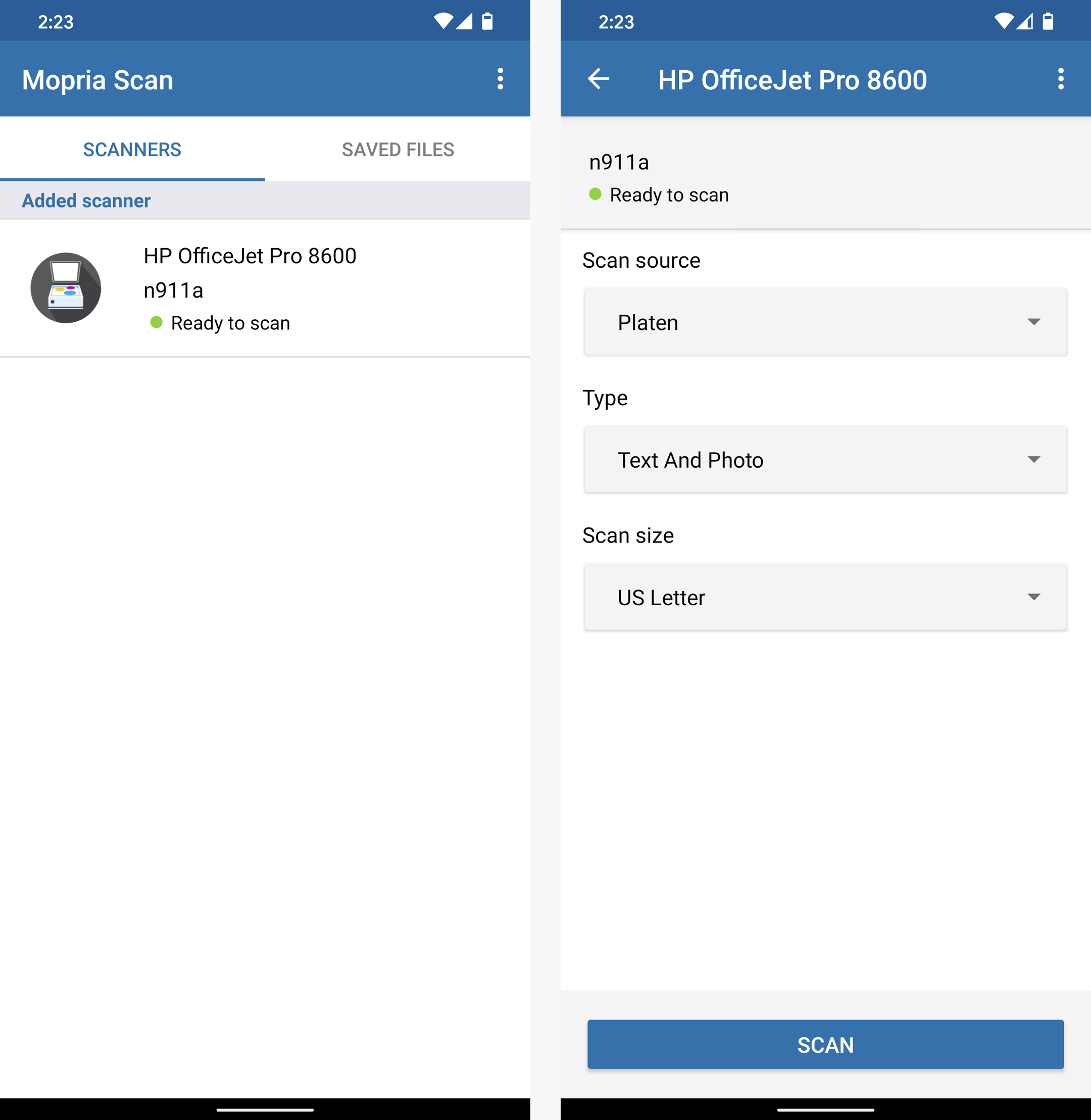
Главный экран построен вокруг списка найденных сканеров. После выбора устройства открывается одна форма с выпадающими параметрами, доступными именно для этой модели: источник подачи, назначение оригинала, формат результата, цветовой режим, разрешение, размер листа и направление подачи. Кнопка сканирования находится внизу, поэтому рабочий путь не распадается на несколько мастеров и диалогов.
Готовые страницы появляются на экране результата, где можно отметить нужные файлы, изменить имя, запустить повторное сканирование или добавить следующий лист. Отдельная вкладка сохранённых файлов помогает вернуться к ранее полученным документам, а системное меню Android передаёт их в почтовый клиент, файловый менеджер, облако, мессенджер или приложение для дальнейшей обработки PDF.
Скачать Mopria Scan
- Редактирование PDF
- Русский интерфейс
- Просто новичкам
- Нет встроенного OCR
- Только Android 12+
- Нужен Mopria-сканер
Как устроена работа в Mopria Scan
Рабочий процесс состоит из четырёх понятных этапов: обнаружить сканер, выбрать его, настроить задание и решить, что делать с результатом. Приложение не требует создавать профиль устройства для каждой марки. Оно получает список возможностей от самого сканера, поэтому набор полей меняется: у простого планшетного аппарата может быть только стекло, а у офисного МФУ дополнительно появляется автоподатчик, двустороннее чтение и выбор направления подачи. Такой подход важен при использовании нескольких аппаратов: один и тот же интерфейс сохраняется, но неподдерживаемые параметры не предлагаются.
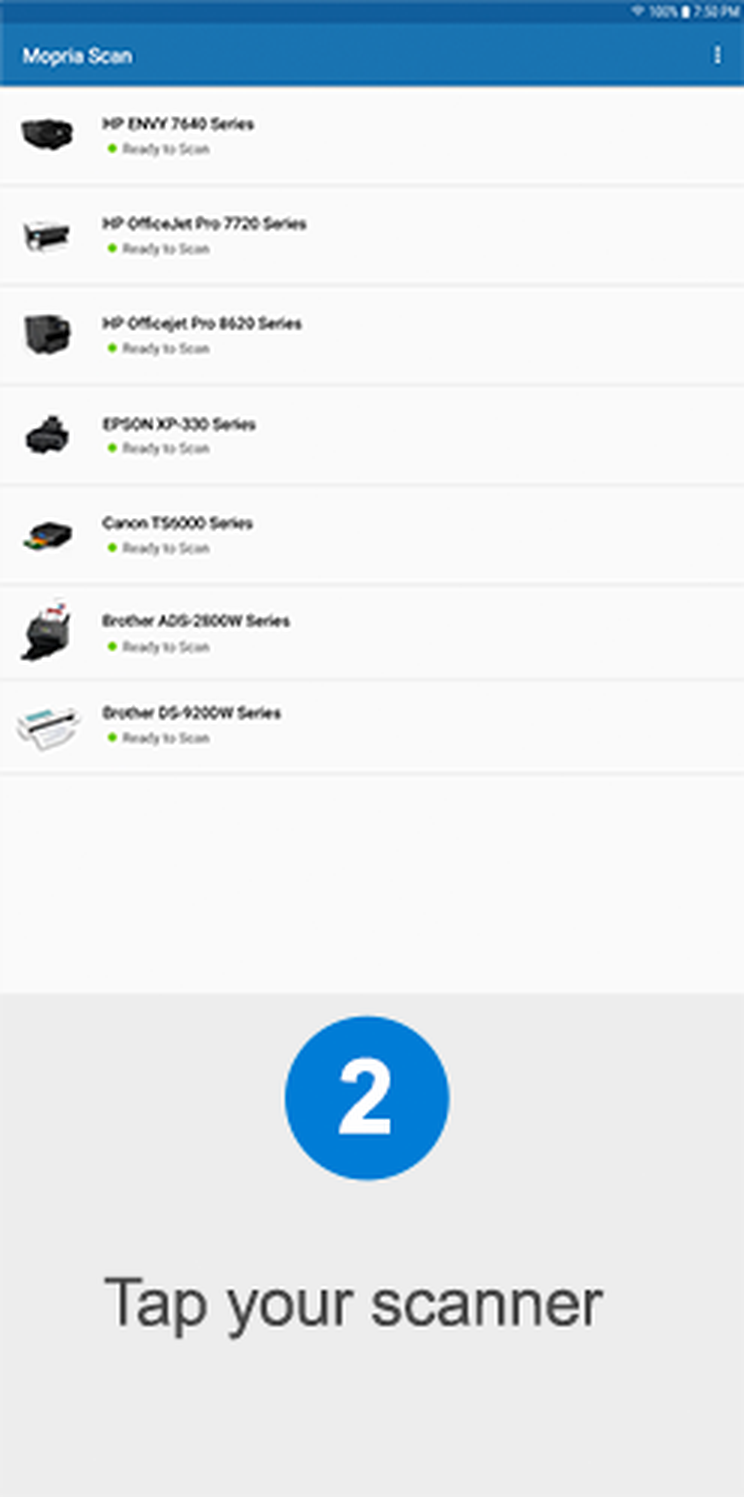
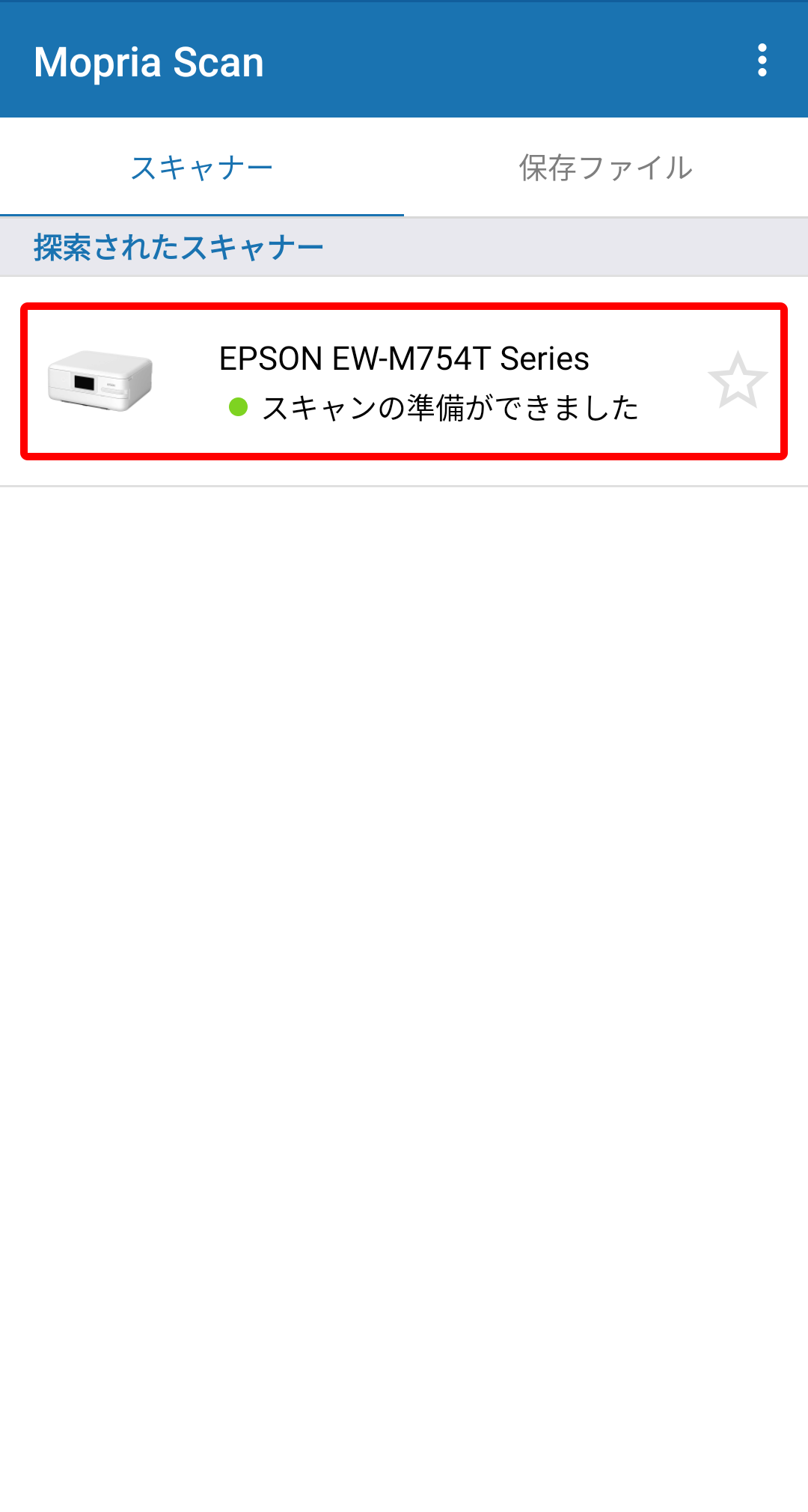
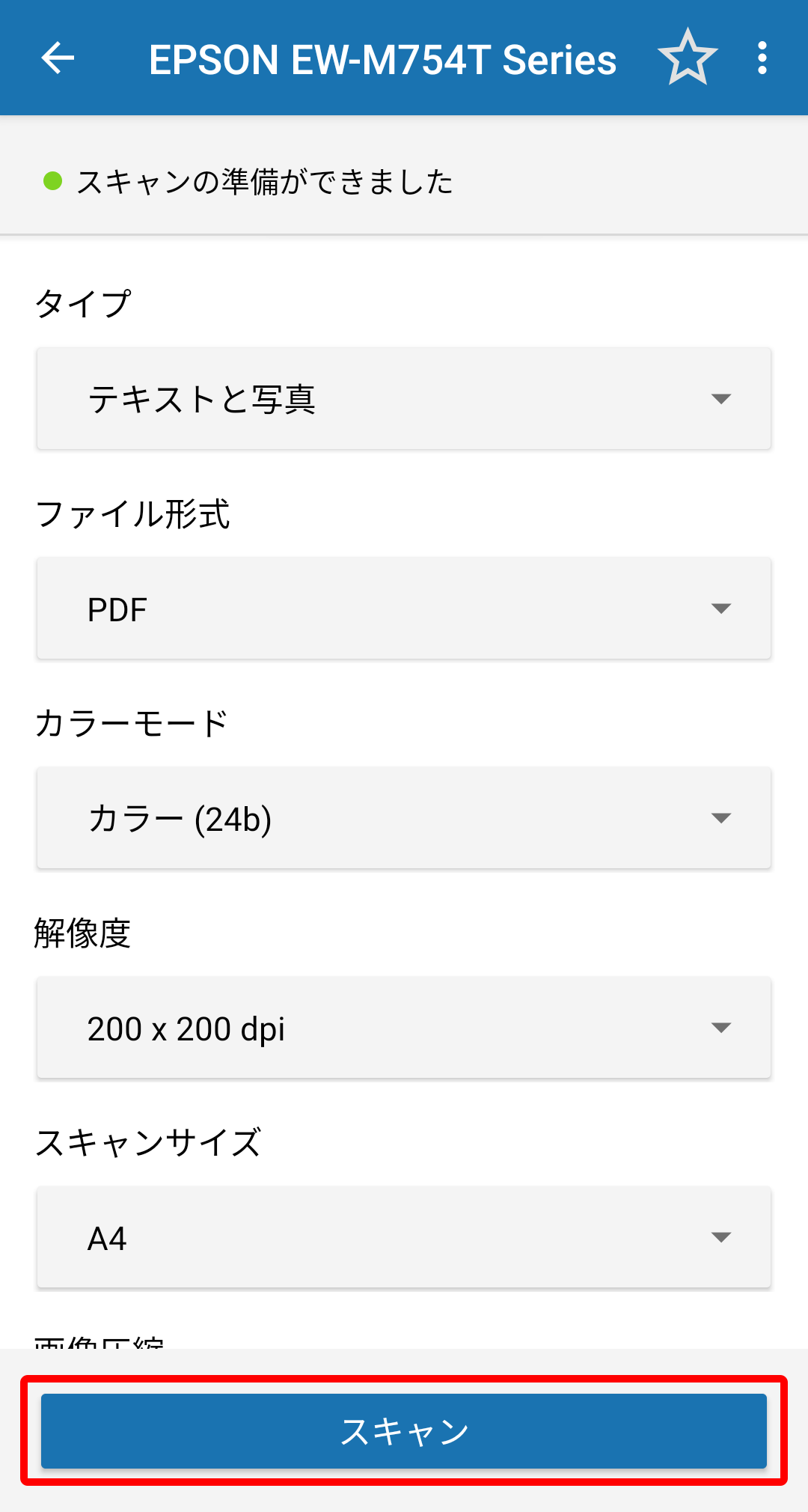
На вкладке сканеров каждая найденная модель отображается отдельной строкой. Рядом показывается краткое состояние, например готовность к сканированию. Нажатие по строке открывает параметры задания. Значок звезды используется для удобного выделения часто применяемого устройства, а меню с тремя точками содержит действия, связанные с добавлением сканера вручную и общими настройками. Если в сети несколько одинаковых МФУ, полезно ориентироваться не только на модель, но и на заданное администратором имя или IP-адрес.
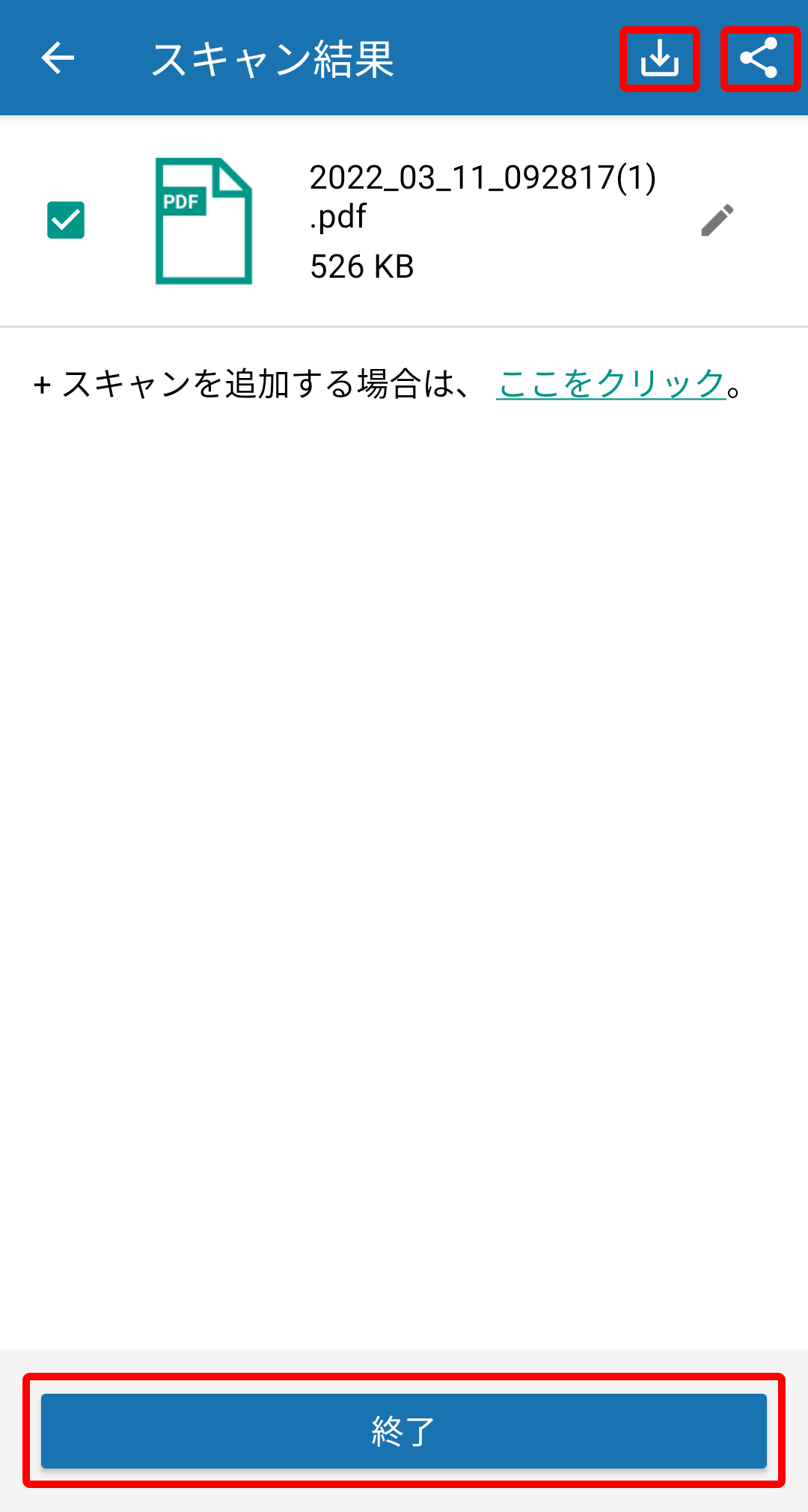
После запуска задания Mopria Scan ждёт данные от аппарата, формирует файл и выводит экран результата. На нём видны имя, формат и размер. Для многостраничной работы предусмотрено добавление следующего сканирования; для передачи результата из другого приложения используется кнопка завершения, а при запуске из самой Mopria Scan — действие Поделиться. Эти два сценария внешне похожи, но конечная точка различается: в первом случае документ возвращается в приложение, которое запросило скан, во втором открывается системный список получателей.
Подготовка сканера и сети
Автоматическое обнаружение работает, когда телефон или планшет и сканер находятся в одной доступной локальной сети. Сам аппарат может быть подключён к маршрутизатору по Wi‑Fi или Ethernet: для приложения важно, чтобы между мобильным устройством и сканером проходил локальный трафик. Гостевые сети часто изолируют клиентов друг от друга, поэтому подключение обоих устройств к одному SSID ещё не гарантирует видимость. Если маршрутизатор включает изоляцию беспроводных клиентов, запрет multicast или отдельные VLAN без маршрутизации, список может остаться пустым.
Перед первым поиском следует включить сканер, дождаться окончания самопроверки и убедиться, что он не показывает замятие, открытую крышку, ошибку расходных материалов или занятость другим заданием. У МФУ функция сетевого сканирования иногда отключается в панели администратора. Наличие печати по сети не всегда означает, что сканирующая служба доступна: печать и сканирование используют разные сетевые механизмы и могут иметь разные ограничения.
Совместимость определяется не только брендом. Mopria Scan рассчитана на модели, поддерживающие сертифицированный механизм сканирования. Два внешне близких устройства одной серии могут отличаться прошивкой и набором сетевых функций. Если аппарат не появляется автоматически, сначала нужно проверить его в перечне сертифицированных устройств и обновить прошивку средствами производителя. После обновления полезно полностью перезагрузить МФУ, поскольку сетевой сервис сканирования может запускаться только при старте.
Добавление по IPv4-адресу
Ручное добавление помогает, когда автоматическое объявление устройства не проходит через конкретный маршрутизатор, но прямое соединение по локальному адресу разрешено. В меню с тремя точками выбирают добавление сканера, вводят понятное имя и IPv4-адрес, затем подтверждают действие. Адрес лучше брать с сетевого отчёта или экрана самого МФУ, а не из списка случайных клиентов маршрутизатора: у аппарата могут одновременно присутствовать Ethernet, Wi‑Fi и Wi‑Fi Direct с разными адресами.
Если адрес выдаётся по DHCP и периодически меняется, сохранённая запись перестанет отвечать. Практичное решение — закрепить аренду в маршрутизаторе или назначить аппарату постоянный адрес в пределах локальной подсети. При этом нельзя дублировать адрес другого устройства. Вводить следует только IPv4 без имени протокола, пути и номера веб-страницы. Адрес вида 192.168.1.45 подходит, а строка с http, маской подсети или адресом панели управления — нет.
Ручное добавление не превращает несовместимый аппарат в поддерживаемый. Оно заменяет только этап обнаружения. Если сканер не предоставляет ожидаемый сетевой интерфейс, запись может появиться, но состояние останется недоступным или задание завершится ошибкой. В такой ситуации нужно использовать фирменное приложение производителя, компьютерный драйвер либо другой способ получения изображения.
Первый запуск и разрешения Android
Для поиска устройств приложение обращается к локальной сети и функциям Wi‑Fi. Современный Android связывает такое обнаружение с разрешениями на ближайшие устройства, Wi‑Fi и, на некоторых конфигурациях, местоположение. Отказ в разрешении может выглядеть как отсутствие сканеров, хотя сеть и аппарат исправны. Разрешение следует выдавать самой Mopria Scan в системной карточке приложения; включение геолокации для всех программ не требуется, если версия Android предлагает отдельный доступ к ближайшим устройствам.
Доступ к файлам нужен для сохранения готовых документов и их повторного открытия. На новых версиях Android приложение может использовать системный выбор папки вместо широкого доступа ко всему хранилищу. Если сохранение не срабатывает, стоит проверить, не была ли ранее выбрана папка на извлечённой карте памяти, закрытый корпоративный профиль или каталог, права на который изменились. Уведомления не влияют на качество сканирования, но могут сообщать о длительном задании или завершении фоновой операции.
Энергосбережение способно прервать длинное сканирование, особенно при высокой детализации и многостраничном автоподатчике. Для стабильной работы экран не обязательно держать постоянно включённым, однако системе нельзя запрещать приложению сетевую активность сразу после блокировки. При повторяющихся обрывах разумно временно убрать Mopria Scan из жёсткого режима экономии батареи, выполнить задание и затем вернуть обычные ограничения.
Выбор источника подачи
Поле источника определяет, откуда аппарат возьмёт оригинал. Стекло подходит для фотографии, паспорта, книги, чека необычного размера, повреждённого листа и любого материала, который нельзя безопасно протянуть через ролики. Автоподатчик удобен для пачки однотипных страниц. Если устройство сообщает о поддержке двух сторон, в интерфейсе может появиться двусторонний режим; если такой возможности аппарат не объявляет, Mopria Scan не может добавить её программно.
Перед работой со стеклом оригинал выравнивают по метке в углу и закрывают крышку. Неплотно закрытая крышка создаёт серую или чёрную рамку, а свет из помещения ухудшает фон. При сканировании книги нельзя сильно давить на шарнир: лучше выбрать область меньше полного листа и при необходимости повторить страницу. Для прозрачных материалов обычный отражающий сканер не подходит без специального модуля, даже если приложение позволяет выбрать высокое разрешение.
В автоподатчике страницы должны быть без скоб, скрепок и свежего корректирующего состава. Загнутые углы расправляют, листы одинакового размера выравнивают, направляющие подводят без сильного зажима. Если в пачке смешаны тонкие чеки и обычная бумага, безопаснее разделить её на задания. Mopria Scan получает страницы в порядке, который отдаёт устройство; механическое двойное протягивание или пропуск листа приложение исправить не может.
Параметры сканирования
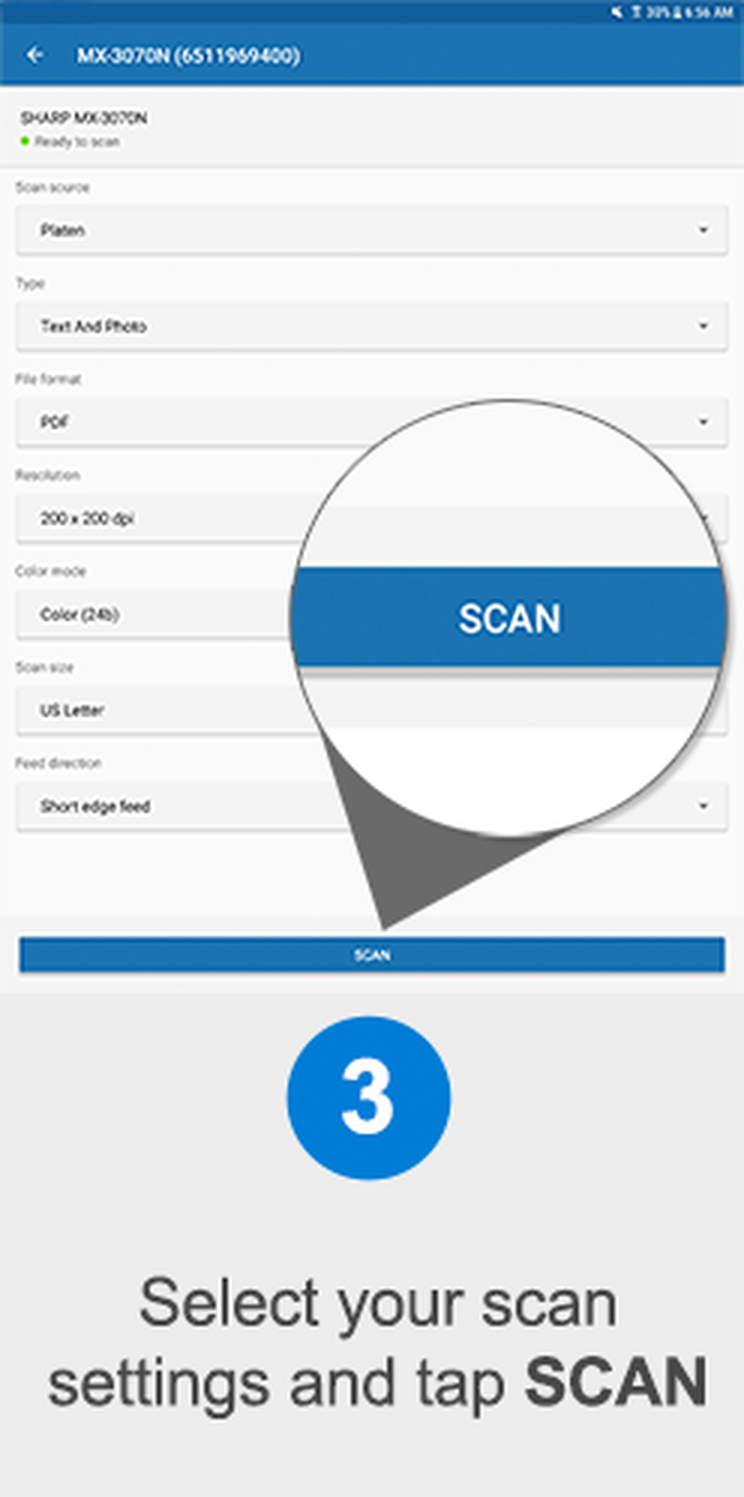
Экран задания показывает только те настройки, которые сканер сообщил приложению. Это объясняет различия между моделями и даже между источниками одного аппарата. Например, стекло может позволять произвольную область, а автоподатчик — только стандартные размеры; цветной режим может поддерживать больше разрешений, чем чёрно-белый; двусторонняя подача может быть доступна лишь при определённой ориентации. Если ожидаемого значения нет в списке, искать скрытый переключатель бессмысленно: сначала нужно проверить возможности устройства и его прошивку.
Тип оригинала
Профиль типа оригинала подсказывает сканеру, какой материал обрабатывается. Режим текста обычно усиливает контраст тонких штрихов и полезен для договоров, форм и квитанций. Текст и фото сохраняет больше полутонов и подходит для брошюр, документов с печатями, схемами и иллюстрациями. Фото ориентировано на плавные переходы и менее агрессивную обработку контуров. Названия могут различаться по локализации и модели, но смысл остаётся тем же: это не категория файла, а набор параметров обработки изображения на стороне аппарата.
Для документа с мелким цветным штампом не стоит выбирать чисто чёрно-белый текстовый профиль, если важно сохранить оттенок. Для обычного письма без графики фотографический профиль увеличивает размер и может сделать фон серее. Результат лучше проверить на первой странице, прежде чем пропускать через автоподатчик большую пачку.
Формат результата
Основные варианты — PDF и растровое изображение. В описаниях и на разных устройствах растровый пункт может обозначаться как JPG или PNG; фактический список зависит от возможностей сканера и реализации приложения. PDF удобен для многостраничного документа и передачи одним вложением. Растровый файл полезен, когда страницу нужно открыть в графическом редакторе, вставить в презентацию или обработать по отдельности.
Полученный PDF обычно содержит изображения страниц, а не распознанный текст. Поиск, выделение фраз, копирование и создание текстового слоя требуют отдельной OCR-обработки. Если конечная цель — хранилище с поиском, разумно сначала получить качественный PDF без чрезмерного сжатия, а затем открыть его в программе с распознаванием. Повторное сохранение низкокачественного JPEG в PDF не возвращает потерянные детали букв.
Цветовой режим
Цвет сохраняет печати, пометки маркером, фотографии и различия оттенков, но создаёт более крупный файл. Оттенки серого подходят для документов, где цвет не несёт смысла, однако важны полутоновые изображения и гладкие края. Чёрно-белый режим формирует минимальный объём и высокий контраст, но может потерять тонкие серые линии, бледную подпись, карандаш и фон защитной сетки.
Для договоров длительного хранения с синими подписями лучше использовать цвет, даже если основной текст чёрный. Для десятков страниц машинописного текста без иллюстраций достаточно оттенков серого или чёрно-белого режима после пробной проверки. Если фон бумаги желтоватый, цветной профиль может сохранить его и увеличить объём; текстовый профиль иногда очищает фон эффективнее.
Разрешение
Список разрешений задаётся сканером. Для читаемого офисного документа обычно достаточно 200–300 dpi. Мелкий шрифт, печати, штрихкоды и последующее OCR лучше сканировать ближе к 300 dpi. Более высокое значение полезно для небольших фотографий, деталей и последующего увеличения, но резко повышает объём, время передачи и нагрузку на память телефона. Увеличение dpi не исправляет расфокусированное стекло, грязную оптику или исходник плохого качества.
При выборе 600 dpi многостраничный цветной PDF может стать настолько тяжёлым, что его неудобно отправлять почтой или открывать на слабом устройстве. Если задача — просто прочитать документ на экране, лучше начать с 300 dpi и повысить значение только после оценки мелких элементов. Для чёрно-белого текста иногда достаточно 200 dpi, но тонкие буквы и диакритика требуют проверки.
Размер и область сканирования
Стандартный размер листа уменьшает лишние поля и помогает аппарату правильно рассчитать длину подачи. В интерфейсе могут предлагаться A4, Letter и другие форматы, поддерживаемые устройством. При несовпадении выбранного размера с оригиналом край обрежется либо появится большое пустое поле. Для чеков и карточек на стекле лучше использовать автоопределение или область, близкую к реальному предмету, если сканер сообщает такую возможность.
Выбор области особенно важен для небольших фотографий на большом стекле. Чем меньше пустого фона попадает в файл, тем легче его просматривать и пересылать. Однако слишком точная рамка может срезать тень переплёта или край подписи, поэтому безопасно оставить небольшой запас. Автоподатчик обычно ограничивает область шириной и длиной поддерживаемой бумаги.
Сканирование одного листа
Для одиночной страницы достаточно положить оригинал, выбрать устройство и проверить источник. Затем задают тип материала, PDF или изображение, цвет, разрешение и размер. После нажатия кнопки Mopria Scan отправляет задание и ждёт файл. На этом этапе не следует выключать Wi‑Fi, переводить МФУ в другой режим или открывать его крышку. Если аппарат оснащён экраном, на нём может появиться сообщение о сетевом сканировании.
После завершения нужно открыть результат в масштабе, при котором видны края и мелкий текст. Проверяют ориентацию, отсутствие обрезания, полос, сильного перекоса и пустой страницы. Если ошибка связана с положением оригинала, проще пересканировать сразу, пока документ лежит на месте. Если проблема в профиле, меняют только необходимый параметр: например, цвет вместо чёрно-белого или 300 dpi вместо 200 dpi.
Имя файла лучше исправить до передачи. Автоматическое имя по дате удобно как временное, но через несколько недель не объясняет содержимое. Практичный шаблон включает дату, контрагента и тип документа без служебных символов: 2026-07-31_акт_поставщик.pdf. Короткие последовательные имена помогают сортировать пачку и не создают проблем в почтовых клиентах и облачных каталогах.
Создание многостраничного PDF
Для пачки документов предпочтителен автоподатчик: Mopria Scan получает страницы одной операцией и формирует общий результат, если выбран PDF. Перед стартом нужно убедиться, что порядок листов правильный, первая сторона обращена так, как требует схема на лотке, а направляющие не перекошены. Пробная пачка из двух страниц быстрее обнаружит перевёрнутую ориентацию или обратный порядок, чем повторное сканирование всего комплекта.
При работе со стеклом после первой страницы на экране результата используется добавление следующего сканирования. Приложение возвращает к параметрам или сразу запускает продолжение с сохранёнными настройками, в зависимости от сценария и возможностей аппарата. Оригинал заменяют только после того, как предыдущая страница полностью передана. Последовательность добавления определяет порядок страниц в итоговом документе.
Нельзя считать многостраничный PDF готовым только по числу файлов на экране. Следует открыть итог и пролистать начало, середину и конец. Важны пропуски, дубли, повёрнутые листы и смешение лицевых и оборотных сторон. Если автоподатчик физически поддерживает только одну сторону, обороты сканируют отдельным проходом и затем упорядочивают в редакторе PDF; приложение не всегда может автоматически интерпретировать две раздельные пачки как пары сторон.
При длинном задании размер лучше контролировать заранее. Цветные страницы с высоким dpi быстро занимают сотни мегабайт. Для договоров без фотографий обычно разумнее 300 dpi и оттенки серого либо чёрно-белый режим. Если в документе есть несколько цветных приложений, их можно отсканировать отдельно и объединить позже в редакторе, сохранив компактность основной части.
Экран результата и повторное сканирование
Экран результата показывает созданный файл и действия над ним. Значок карандаша открывает переименование, флажок определяет, какие элементы участвуют в сохранении или передаче, а команда повторного сканирования возвращает к устройству. Если страница получилась пустой из-за неверной стороны в автоподатчике, не нужно сохранять её рядом с правильными файлами: проще снять выделение или выполнить задание заново.
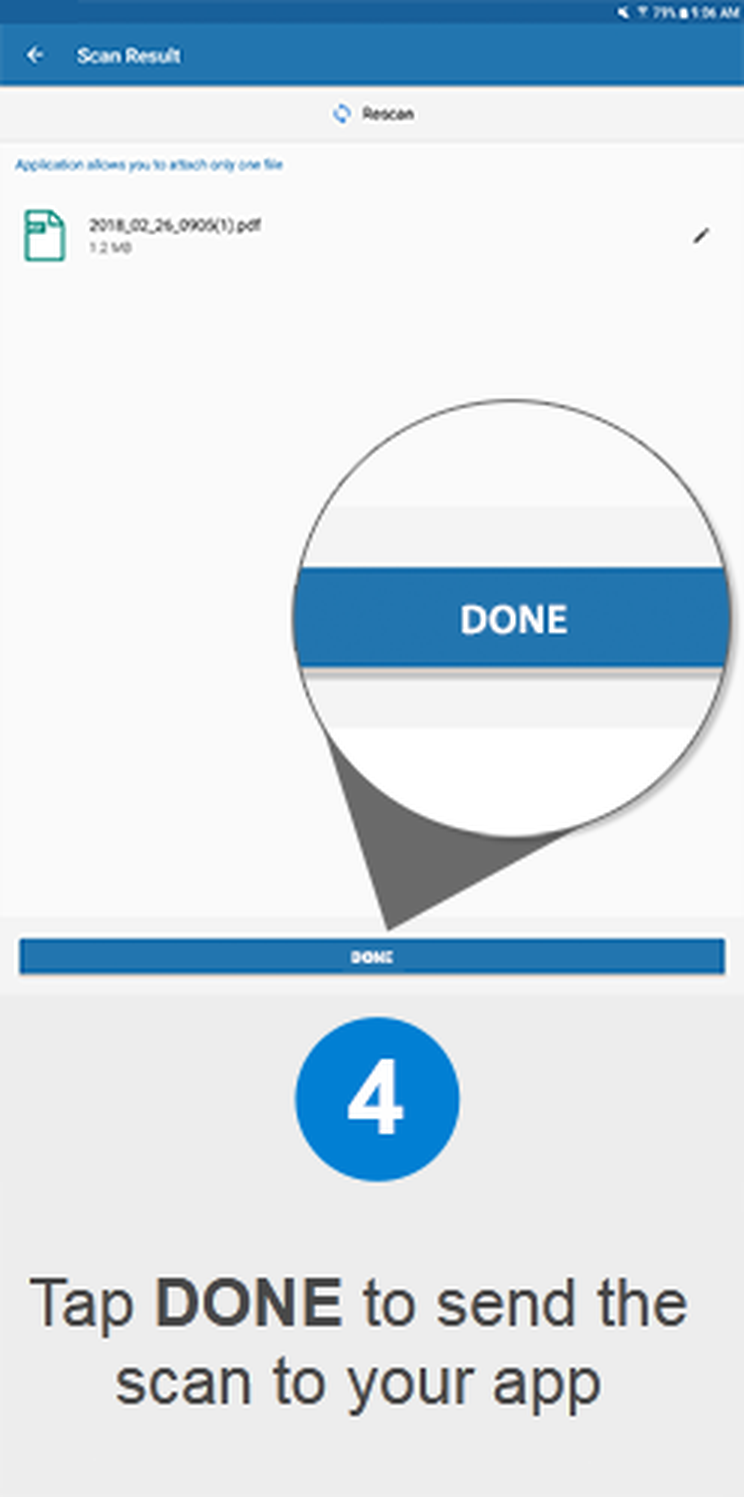
При запуске из внешней программы кнопка завершения отправляет выбранный результат обратно. В таком режиме Mopria Scan выступает источником вложения. Например, почтовый клиент может запросить скан через действие добавления файла, после чего готовый PDF возвращается в черновик письма. Если нажать системную кнопку Назад до завершения, внешнее приложение может получить отмену вместо файла.
Повторное сканирование полезно, когда настройки не подошли, но лучше сначала понять причину. Полосы требуют очистки узкого стекла автоподатчика, обрезанный край — корректировки размера, бледный текст — другого типа оригинала или цветового режима, а слишком большой файл — меньшего разрешения. Бессистемное повторение с теми же параметрами редко меняет результат.
Сохранение и вкладка файлов
Сохранение помещает результат в доступное хранилище Android. Конкретный каталог зависит от версии системы, выбранной папки и политики устройства. После операции полезно открыть системный файловый менеджер и убедиться, что документ доступен вне Mopria Scan. Это особенно важно перед удалением исходников, очисткой данных приложения или передачей телефона другому сотруднику.
Вкладка сохранённых файлов упрощает повторную отправку, но не заменяет систему длительного хранения. Для регулярной работы стоит создать структуру папок по проектам или датам и переносить документы сразу после проверки. Имена вроде scan1 и scan2 быстро становятся бесполезными. Если организация использует корпоративное облако, загрузку выполняют через его Android-приложение, чтобы применились нужная учётная запись, политика шифрования и права доступа.
Удаление файла из списка и удаление из системного хранилища могут быть разными действиями, поэтому перед очисткой нужно проверить фактическое расположение. Аналогично, очистка кэша приложения обычно не должна удалять документы из выбранной папки, но очистка данных может сбросить историю, избранные сканеры и разрешения. Резервные копии важных сканов следует хранить независимо от внутреннего списка.
Передача в другие приложения
Кнопка Поделиться вызывает стандартное меню Android. В нём отображаются приложения, которые умеют принять PDF или изображение: почта, облачные диски, мессенджеры, заметки, файловые менеджеры, средства печати и редакторы. Mopria Scan не хранит пароли от этих сервисов и не создаёт отдельные подключения: авторизация и загрузка происходят в выбранном получателе.
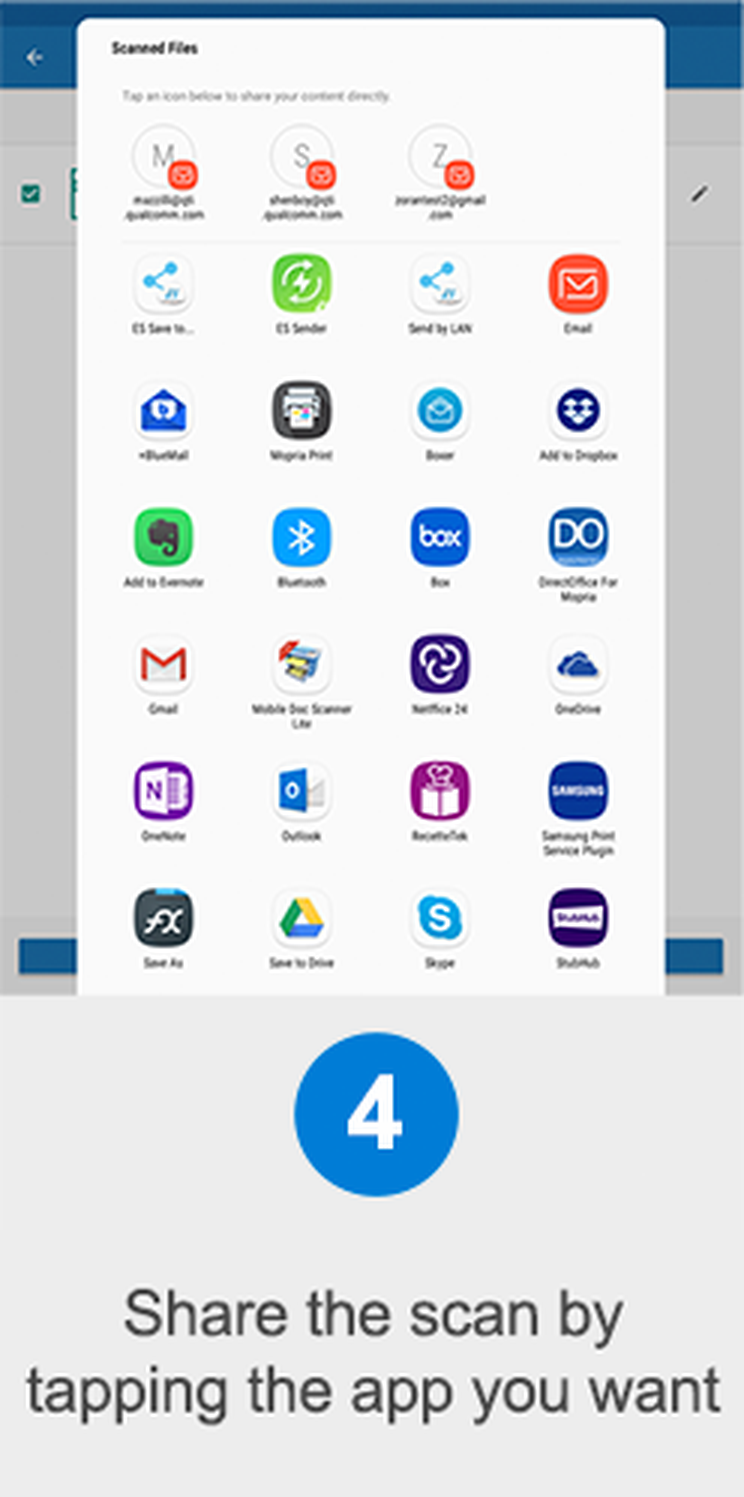
Перед отправкой по почте нужно учитывать ограничение на размер вложения. Если файл слишком велик, лучше уменьшить разрешение при повторном сканировании или загрузить документ в корпоративное хранилище и передать ссылку средствами этого сервиса. Сжатие уже созданного PDF сторонней программой допустимо, но для мелкого текста следует визуально проверить несколько страниц после обработки.
При передаче конфиденциальных документов важно выбрать правильный рабочий профиль и адресата. Системное меню может одновременно показывать личные и корпоративные приложения. Название файла не должно раскрывать лишние сведения в уведомлениях и истории загрузок. Если политика организации запрещает личные облака, следует использовать только утверждённое приложение-получатель.
Сканирование из почты и файлового менеджера
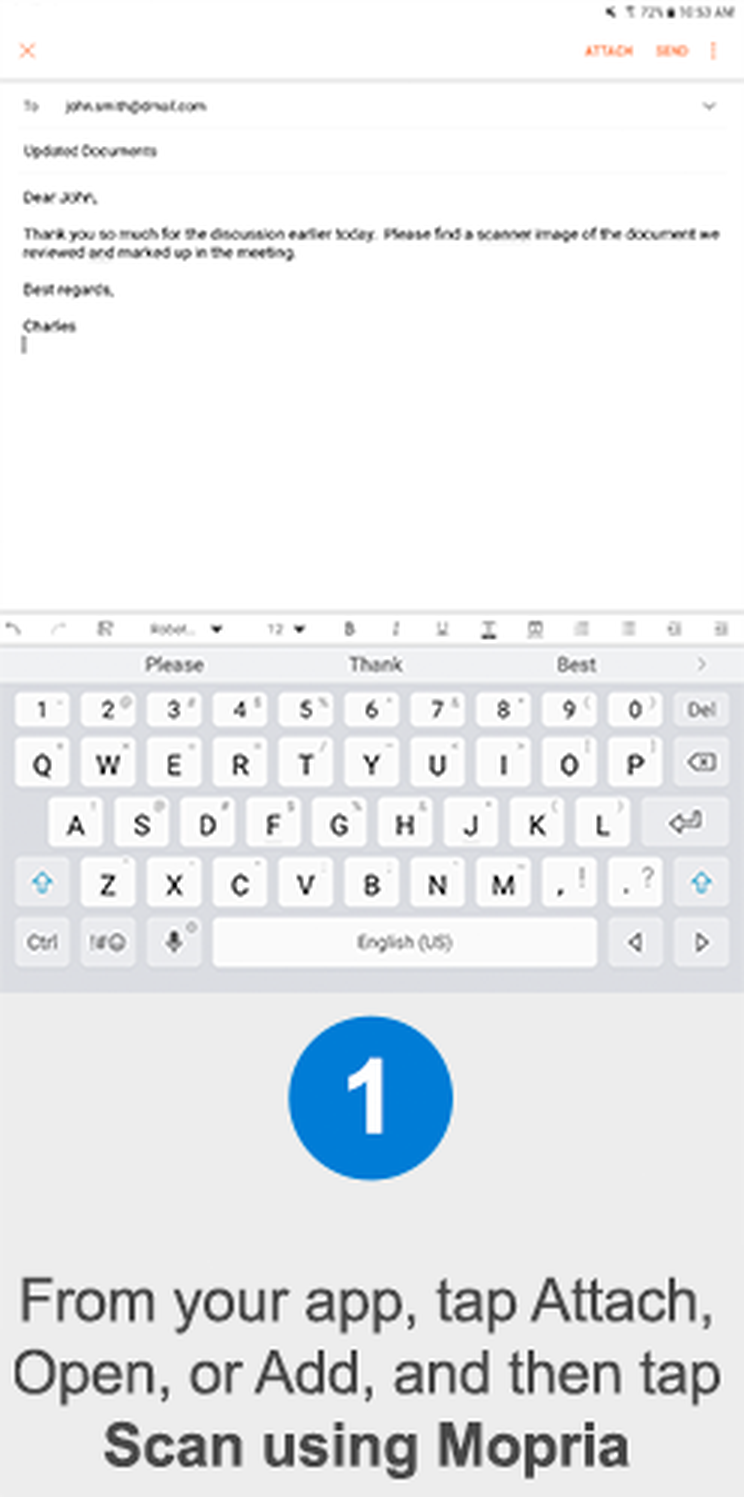
Некоторые Android-приложения умеют запросить скан через действие добавления или открытия файла. Пользователь начинает не с Mopria Scan, а, например, с черновика письма: нажимает прикрепление, выбирает сканирование через Mopria, затем проходит обычные шаги выбора сканера и параметров. После готовности кнопка завершения возвращает файл в исходное приложение. Этот сценарий уменьшает число промежуточных сохранений и полезен для разовых вложений.
Наличие команды зависит от исходного приложения. Если почтовый клиент или файловый менеджер не поддерживает соответствующее действие Android, Mopria Scan не появится в меню. Тогда документ сначала сканируют внутри приложения, сохраняют или передают через Поделиться, а затем прикрепляют обычным способом. Установка Mopria Scan не добавляет кнопку сканирования во все программы автоматически.
При работе из другого приложения следует заранее определить формат. PDF удобнее для нескольких страниц, изображение — для одного кадра, который будет вставлен в заметку или форму. Если внешняя программа принимает только определённый тип, неподходящий вариант может не вернуться или не отобразиться. В таком случае нужно повторить задание в совместимом формате.
Как подобрать качество для конкретной задачи
Оптимальная настройка — не максимальная, а достаточная. Для делового текста важны читаемость и умеренный размер; для фотографии — детали и цвет; для OCR — чёткие контуры символов; для отправки через мобильную сеть — компактность. Начинать стоит с одного тестового листа, а не с максимального dpi всей пачки.
| Задача | Рекомендуемый источник | Цвет и разрешение | Формат |
|---|---|---|---|
| Договор без иллюстраций | Автоподатчик | Оттенки серого, около 300 dpi | Многостраничный PDF |
| Документ с печатями | Стекло или автоподатчик | Цвет, около 300 dpi | |
| Квитанция на тонкой бумаге | Стекло | Оттенки серого или цвет, 300 dpi | PDF или изображение |
| Фотография | Стекло | Цвет, повышенное доступное разрешение | Растровый файл |
| Страница для OCR | Стекло или ровный автоподатчик | Серый или цвет, 300 dpi | PDF без лишнего пересжатия |
| Черновая копия для просмотра | Любой доступный источник | 200 dpi, серый или чёрно-белый | |
| Схема с тонкими линиями | Стекло | Цвет или серый, 300–600 dpi | PDF или PNG, если доступен |
| Пачка анкет | Автоподатчик | Чёрно-белый или серый, 300 dpi |
Приведённые значения — рабочая отправная точка, а не гарантированный список пунктов для каждого сканера. Если аппарат предлагает только несколько разрешений, выбирают ближайшее. При сложном фоне или слабой печати цветной режим иногда даёт OCR больше информации, чем жёсткий чёрно-белый порог. Для фотографий разрешение выше 600 dpi имеет смысл лишь тогда, когда оптика и оригинал действительно содержат дополнительную детализацию.
Практические сценарии
Отправка подписанного договора
Подписанный комплект сначала проверяют на наличие цветных печатей и двусторонних страниц. Для нескольких листов выбирают PDF, цвет и 300 dpi. При наличии автоподатчика проводят тест на двух страницах, чтобы подтвердить ориентацию. После сканирования пролистывают подписи, номера страниц и приложения, переименовывают файл по контрагенту и дате, затем отправляют через рабочую почту. Если письмо не принимает размер, документ загружают в утверждённое хранилище, а не снижают качество до нечитаемого уровня.
Оцифровка чеков и небольших квитанций
Тонкие и короткие чеки часто проскальзывают или перекашиваются в автоподатчике, поэтому безопаснее использовать стекло. Несколько чеков можно разложить с промежутками, если выбранная область и последующая обработка позволяют разделить их; иначе каждый сканируют отдельно. Для термобумаги полезен серый или цветной режим: жёсткий чёрно-белый порог способен убрать бледные цифры. Файлу сразу присваивают дату, магазин и сумму либо номер отчёта.
Сканирование фотографий
Стекло очищают мягкой безворсовой салфеткой, фотографию кладут ровно и выбирают профиль фото. Цвет обязателен, разрешение подбирают по размеру оригинала и цели. Для просмотра на экране обычно не требуется максимальное значение; для реставрации и печати нужен более детальный исходник. Растровый формат удобнее PDF, потому что каждое изображение остаётся отдельным файлом. Mopria Scan не выполняет ретушь, удаление пыли и цветокоррекцию, поэтому эти операции делают после сохранения.
Сбор документов в одно вложение
Когда страницы поступают со стекла, после каждого скана используют добавление. Важно не завершить задание раньше времени и не смешать два разных документа. Перед отправкой итоговый PDF открывают и проверяют порядок. Если требуется вставить дополнительный лист в середину, удобнее закончить сканирование, затем переставить страницы в редакторе PDF, чем повторять весь комплект.
Работа в офисе с аппаратами разных марок
Главное преимущество универсального клиента проявляется там, где пользователь перемещается между кабинетами и не хочет устанавливать отдельное приложение для каждого бренда. В списке могут отображаться несколько моделей с одинаковым статусом. Избранное помогает выделить рабочий аппарат, а осмысленные сетевые имена уменьшают риск отправить задание не в тот отдел. Функции всё равно зависят от конкретного устройства: универсальный интерфейс не уравнивает механические возможности сканеров.
Работа с автоподатчиком без потери страниц
Автоподатчик экономит время только при правильно подготовленной пачке. Перед загрузкой листы выравнивают по длинной кромке, расправляют загнутые углы, удаляют скобы и скрепки, а слипшиеся страницы слегка перелистывают. Направляющие придвигают к бумаге без сильного зажима: большой зазор усиливает перекос, а чрезмерное давление мешает свободной подаче. Первый тест выполняют на двух или трёх листах, чтобы проверить сторону оригинала, порядок и направление движения.
В Mopria Scan источник выбирают до запуска задания. Если аппарат объявляет обычный и двусторонний ADF отдельными вариантами, нужно выбрать режим, соответствующий оригиналам. Односторонняя пачка в двустороннем режиме может дать пустые обороты и увеличить PDF. Двусторонние листы в одностороннем режиме потребуют повторной подачи и последующего объединения, причём легко перепутать порядок. Отсутствие нужного источника в списке обычно означает, что устройство его не сообщило для текущего сочетания размера, цвета и разрешения.
Документы разной плотности лучше не смешивать. Тонкая квитанция, плотная карточка и обычная офисная бумага проходят тракт по-разному. Если пачка содержит вклейки, рваные края, маленькие чеки или листы с заметными складками, проблемные оригиналы сканируют со стекла, а ровные страницы — через ADF. Такой подход быстрее повторного разбора замятия и уменьшает риск повредить исходник.
При длинной пачке важно следить не только за телефоном, но и за выходным лотком. Переполненный лоток может сдвинуть уже прошедшие листы и вызвать затор. На экране МФУ проверяют сообщения о двойной подаче и незахваченном листе. Если приложение ждёт продолжения, сначала устраняют механическую причину, затем подтверждают действие на панели аппарата. Многократный повтор команды с телефона не исправляет подачу и иногда оставляет сканер занятым.
После завершения сравнивают число физических листов с числом полученных страниц. Для односторонней пачки значения обычно совпадают, для двусторонней — количество страниц может быть вдвое больше за вычетом пустых оборотов. Проверяют места, где бумага была помята или менялась плотность. Именно там чаще появляются пропуски, двойные листы и частично захваченные изображения.
Большую работу по оцифровке безопаснее делить на небольшие логические задания: например, по одному договору или по двадцать–тридцать страниц. Если связь оборвётся, не придётся повторять всю коробку. Каждый блок сразу открывают, дают ему понятное имя и сохраняют. После этого независимые PDF при необходимости объединяют в редакторе, где порядок можно проверить визуально.
Стекло сканера для нестандартных оригиналов
Стекло выбирают для паспортов, книг, фотографий, мятых чеков, тонкой бумаги и документов, которые нельзя безопасно провести через ролики. Оригинал кладут по метке на рамке, а не по центру на глаз. Метка определяет начальную точку области сканирования; неправильное положение приводит к обрезанному краю даже при достаточном размере листа. Крышку закрывают аккуратно, чтобы не сдвинуть небольшой документ.
При сканировании разворота книги корешок стараются приблизить к стеклу без чрезмерного давления. Тень в центре уменьшают ровным прижимом крышки, если конструкция аппарата это допускает. Толстую книгу нельзя придавливать так, чтобы повредить шарниры или стекло. Если линия корешка всё равно тёмная, оставляют небольшой запас вокруг разворота и выполняют последующую обрезку в редакторе.
Небольшие чеки и карточки полезно размещать на контрастном чистом фоне только тогда, когда автоматическое определение границ устройства работает нестабильно. При этом выбранная область должна включать документ целиком. Несколько отдельных чеков на стекле могут попасть в один растровый кадр; Mopria Scan не обязана автоматически разделять его на независимые файлы. Для бухгалтерского учёта надёжнее сканировать по одному или разделять изображение позже специальным инструментом.
Фотографии требуют чистого стекла и цветного режима. Пыль, отпечатки и волоски становятся особенно заметны на тёмных участках. Перед серией стекло протирают материалом, рекомендованным производителем, без распыления жидкости непосредственно на поверхность. Максимальное разрешение выбирают только при реальной потребности в увеличении или печати: оно повышает размер файла и время передачи, но не восстанавливает детали размытого оригинала.
Для удостоверений и документов с защитными элементами сначала делают пробу в цвете. Чёрно-белый режим способен убрать фоновые узоры, цветные печати и слабые отметки. Если файл нужен только для чтения реквизитов, 300 dpi обычно достаточно; для мелкого микротекста может потребоваться большее значение из списка аппарата. Полученный кадр увеличивают на телефоне и проверяют номера, даты, подписи и края ламинации.
Размер бумаги, область и ориентация
Размер страницы влияет не только на внешний вид PDF, но и на то, какую часть поверхности сканер считает рабочей. A4 и Letter близки, однако имеют разные пропорции; ошибочный выбор может оставить белую полосу или отрезать край. Для стандартных офисных листов выбирают фактический формат оригинала. Автоматическое определение удобно, но его результат всё равно проверяют на первой странице, особенно при тонкой бумаге и слабом контрасте края.
Для нестандартного оригинала используют доступную область или ближайший больший формат. Слишком маленькая рамка безвозвратно отрезает изображение уже на этапе получения. Слишком большая создаёт лишние поля, но их можно убрать позже. Поэтому для ценного документа безопаснее оставить небольшой запас, а точную обрезку выполнить после сохранения.
Ориентация результата зависит от того, как лист подан в аппарат, и от обработки, которую поддерживает сканер. Перед большой пачкой проверяют одну страницу с очевидным верхом. Если она получилась боком или вверх ногами, меняют направление загрузки по пиктограмме на лотке. Не следует рассчитывать, что каждое устройство автоматически распознает текст и повернёт страницу: общая служба сканирования может передать изображение без интеллектуальной коррекции.
В смешанном комплекте портретные и альбомные страницы могут сохранить разную ориентацию. Это нормально, если все они читаются при открытии PDF, но неудобно для отправки и печати. Mopria Scan предназначена прежде всего для получения материала; массовое вращение отдельных страниц удобнее выполнить в PDF-редакторе. До закрытия задания нужно хотя бы проверить, что ни одна страница не перевёрнута на 180 градусов.
Длинные чеки и нестандартные формы требуют режима, который поддерживает конкретный сканер. Если в списке нет длинной бумаги, стандартный формат может обрезать конец. В таком случае используют стекло по частям или фирменное приложение аппарата, если оно предоставляет специальный профиль. Склеивание нескольких фрагментов — отдельная задача и не выполняется автоматически обычным многостраничным PDF.
Как контролировать резкость и читаемость
Проверка миниатюры недостаточна. После сканирования страницу увеличивают до масштаба, при котором виден самый мелкий значимый текст. Для договора смотрят реквизиты и сноски, для чека — позиции и итог, для анкеты — отметки в маленьких клетках. Резкий крупный заголовок не гарантирует читаемость мелких строк, особенно если лист слегка поднят над стеклом или прошёл через ADF с вибрацией.
Разрешение подбирают по задаче. Для обычного текста практичным отправным значением служит 300 dpi. Более низкое значение уменьшает файл, но тонкие штрихи и мелкие цифры могут стать рваными. Более высокое полезно для мелкого шрифта, штрихкодов и фотографий, однако увеличивает передачу и нагрузку на память. Если исходник размыт, повышение dpi лишь создаст больше пикселей вокруг уже нечёткой детали.
Серый режим часто сохраняет слабые штрихи лучше чистого чёрно-белого, потому что не превращает каждый пиксель сразу в белый или чёрный. Для карандашных пометок, факсов и тонких печатей это важнее небольшого выигрыша в размере. Чёрно-белый режим подходит для контрастного машинописного текста на чистой бумаге, когда нужно минимизировать объём.
Полосы и повторяющиеся точки диагностируют по их положению. Если дефект идёт на каждой странице ADF в одном месте, очищают узкую сканирующую полосу. Если он появляется и на стекле, проверяют основную поверхность. Если дефект есть только на одном оригинале, причина находится на бумаге. Программное пересканирование без очистки не уберёт механическое загрязнение.
Сильный муар на печатной фотографии или журнале связан с регулярной растровой сеткой оригинала. Изменение разрешения иногда уменьшает узор, но общий клиент не предоставляет профессиональную настройку подавления муара на всех моделях. Для требовательной оцифровки используют фирменный драйвер или графический редактор с контролем фильтров. В Mopria Scan лучше сделать несколько тестов и выбрать наиболее чистый результат.
Перед уничтожением бумажного оригинала файл открывают не только в Mopria Scan, но и в независимом просмотрщике. Проверяют, что PDF завершён, страницы пролистываются, текст читается, а размер соответствует ожиданиям. Такая проверка обнаруживает незавершённое сохранение и повреждение раньше, чем документ попадёт в постоянное хранилище.
Имена файлов и порядок хранения
Осмысленное имя присваивают сразу после проверки, пока содержимое ещё перед глазами. Практичная схема включает дату, тип документа и контрагента: например, год-месяц-день, затем краткое назначение. Нельзя полагаться только на автоматически созданное имя из времени сканирования — через месяц десятки похожих файлов будет трудно различить.
Название не должно содержать лишние служебные символы, которые некоторые облачные системы и почтовые шлюзы обрабатывают по-разному. Короткие слова, цифры, дефис и подчёркивание обычно переносятся надёжно. Перед отправкой проверяют не только имя, но и расширение: PDF удобен для многостраничного документа, а отдельное изображение — для фотографии или иллюстрации.
В Android доступ к папкам регулируется системным диалогом и разрешениями. Выбранный каталог может находиться во внутренней памяти, рабочем профиле или хранилище другого приложения. Если файл нужен нескольким программам, его сохраняют в доступной документной папке, а не во внутреннем закрытом каталоге одного клиента. При этом корпоративная политика может запрещать перенос из рабочего профиля в личный.
После команды Поделиться приложение-получатель может создать собственную копию. Удаление исходника не всегда удаляет отправленный экземпляр, а удаление вложения из письма не очищает папку сканов. Для конфиденциальных материалов нужно знать, какие копии образовались в почте, облаке и локальном хранилище. Очистку выполняют только после подтверждения, что утверждённая сохранённая копия открывается.
При пакетной работе создают временную входящую папку и постоянное хранилище. Входящие файлы проверяют, переименовывают и распределяют по проектам. Такой порядок отделяет сырой результат от подтверждённого документа. Если сканирование прервалось, незавершённый файл не смешивается с готовыми материалами.
Передача результата через Android
Кнопка передачи использует системное меню Android. В нём появляются приложения, которые заявили поддержку соответствующего типа файла: почта, облако, мессенджер, файловый менеджер, редактор PDF или служебный портал. Состав списка зависит от установленных программ и политики устройства, поэтому одинаковый экран на двух телефонах не гарантируется.
Перед отправкой в почту проверяют размер вложения. Цветной многостраничный PDF с высоким разрешением может превысить лимит сервера. Сначала разумнее уменьшить параметры сканирования, чем дробить уже огромный файл случайным сжатием. Если качество нельзя снижать, документ загружают в разрешённое хранилище и передают получателю корпоративным способом.
Для облачной папки важно дождаться завершения загрузки. Появление имени файла в списке ещё не всегда означает, что содержимое полностью передано. Открывают документ из облачного клиента или проверяют статус синхронизации. При нестабильном интернете сохраняют локальную копию и откладывают отправку, чтобы не повторять сканирование.
Рабочий и личный профили Android могут разделять меню передачи. Если Mopria Scan установлена в рабочем профиле, личный мессенджер может отсутствовать — это нормальное ограничение безопасности. Устанавливать вторую копию приложения или обходить политику не следует; документ направляют через разрешённый корпоративный канал либо обращаются к администратору.
При передаче в PDF-редактор проверяют, что открывается именно сохранённый документ, а не временный предварительный результат. Затем можно удалить лишние страницы, повернуть отдельные листы, объединить несколько заданий и добавить распознанный текст. Эти изменения выполняют над копией, если исходный скан нужен как доказуемый неизменённый материал.
Матрица типовых неисправностей
| Симптом | Вероятная причина | Практическое действие |
|---|---|---|
| Список устройств пуст | Изоляция Wi‑Fi или нет разрешения на локальный поиск | Проверить основной SSID, разрешения и ручное добавление по IPv4 |
| Аппарат виден дважды | Автоматическая и ручная запись либо два сетевых интерфейса | Сделать пробу, оставить рабочую запись и удалить лишнюю |
| Кнопка запуска недоступна | Сканер занят или параметры несовместимы | Освободить аппарат и вернуть стандартные настройки |
| Подача остановилась | Замятие, двойной лист или переполненный выходной лоток | Устранить причину на МФУ и продолжить по его инструкции |
| Получена пустая страница | Оригинал лежит обратной стороной или выбран неверный источник | Проверить пиктограмму подачи и стекло |
| Край документа обрезан | Неверный размер или слишком узкая область | Выбрать фактический формат либо оставить запас |
| Текст трудно читать | Низкое разрешение, слабый контраст или грязное стекло | Очистить поверхность и повторить в сером при 300 dpi |
| PDF слишком большой | Цвет и максимальное разрешение для простого текста | Выбрать серый режим и умеренный dpi |
| Сеанс обрывается | Слабый Wi‑Fi, roaming mesh или слишком тяжёлое задание | Стабилизировать связь и проверить короткую пачку |
| Файл не сохраняется | Нет места, каталог недоступен или запрещён профилем | Выбрать внутреннюю папку и проверить разрешения |
| Нет нужного приложения в меню | Получатель не принимает формат или находится в другом профиле | Сохранить файл и открыть его из разрешённого клиента |
| PDF не ищется по словам | В документе нет текстового слоя | Передать файл в OCR-программу |
Матрицу используют как начальную развилку, а не как замену диагностике. Один и тот же симптом может иметь несколько причин. Например, недоступная кнопка бывает связана и с занятым аппаратом, и с неподдерживаемым сочетанием параметров. Поэтому после каждого изменения выполняют короткий тест и фиксируют, что именно повлияло на результат.
Подготовка материала для OCR и редактирования PDF
Mopria Scan создаёт исходный файл, а качество последующего распознавания определяется тем, насколько хорошо получено изображение. Для OCR важны ровные строки, достаточный контраст, отсутствие теней и читаемые мелкие символы. Цвет не всегда улучшает распознавание: для обычного текста серый режим часто даёт компактный и чистый исходник. Но цветные печати, пометки и фоновые элементы нужно сохранить, если они имеют юридическое или смысловое значение.
Перед распознаванием проверяют одинаковость ориентации. Страница, повёрнутая боком, может быть распознана хуже или потребовать отдельной автоматической коррекции. Сильно перекошенные листы пересканируют, если это быстрее и надёжнее программного выравнивания. При массовой оцифровке качество исходника важнее скорости первого прохода, потому что ошибки OCR потом трудно заметить среди тысяч символов.
Для объединения нескольких заданий используют понятные промежуточные имена и последовательную нумерацию. Сначала проверяют каждый блок, затем объединяют, переставляют страницы и сохраняют итоговый PDF. Если начать объединение до проверки, можно незаметно закрепить дубль, пропуск или перевёрнутую страницу. Исходные блоки хранят до окончательного контроля.
Редактирование содержания скана отличается от редактирования обычного цифрового PDF. Текст на странице является частью изображения, пока OCR не создаст распознанный слой. Замена слова, удаление реквизита или изменение шрифта требуют специализированного инструмента и проверки результата. Mopria Scan не должна рассматриваться как средство исправления содержания документа.
Для доказательных и юридически значимых материалов сохраняют неизменённую копию исходного скана, а обработанную версию создают отдельно. В обработанной копии можно выровнять страницы, выполнить OCR, уменьшить размер и добавить закладки. Разделение оригинала и производного файла помогает понять, какие изменения были внесены после получения изображения.
Что Mopria Scan не заменяет
Приложение управляет получением изображения с физического сетевого сканера. Оно не фотографирует документ камерой телефона и не исправляет перспективу, как мобильные камера-сканеры. Если рядом нет МФУ, нужен другой инструмент. Одновременно это означает, что качество задаётся оптикой и механизмом аппарата, а не освещением комнаты и положением смартфона.
Встроенного распознавания текста нет. PDF остаётся набором сканированных страниц, пока его не обработает OCR-программа. Нельзя рассчитывать на поиск по словам, копирование абзацев или автоматическое создание редактируемого документа. Для такого результата файл передают в PDF-редактор, облачный OCR или специализированную систему документооборота.
Средства редактирования ограничены организацией результата. Приложение позволяет переименовать файл, добавить скан и выбрать его для сохранения или передачи, но не предназначено для исправления текста, удаления отдельных объектов, наложения подписи, сложной перестановки страниц, сжатия с тонкой настройкой и объединения независимых документов из разных источников. Эти действия выполняют после сканирования.
Фирменные функции обслуживания МФУ также остаются за пределами приложения. Проверка чернил, заказ расходных материалов, калибровка, очистка головок, адресная книга, защищённые корпоративные папки и специальные профили производителя требуют панели аппарата или фирменной утилиты. Mopria Scan предоставляет общий набор сканирования, а не полный пульт управления конкретной моделью.
Удалённое сканирование через интернет не является обычным рабочим режимом. Приложению нужен доступ к аппарату в локальной беспроводной сети. Облачная отправка начинается после получения файла и выполняется через другое приложение. Если требуется запускать сканирование в удалённом офисе, нужны отдельная инфраструктура, VPN с корректной передачей локальных сервисов или решение производителя; простой вход в облачную учётную запись эту задачу не решает.
Совместимость и ограничения среды
Для установки требуется Android 12 или новее. На более старом устройстве магазин может скрыть приложение или сообщить о несовместимости. Установка старого APK не гарантирует работоспособность и безопасность: он может не поддерживать новые требования системы, а сканер — изменённые протоколы. Для повседневной работы предпочтительно использовать поддерживаемую версию Android и актуальное приложение.
Нужен сертифицированный сканер или МФУ и доступная беспроводная сеть. Сам телефон подключается по Wi‑Fi; аппарат может быть в той же локальной сети через кабель. Корпоративные межсетевые экраны, гостевая изоляция и запрет локального обнаружения требуют участия администратора. Мобильный интернет не заменяет локальное соединение со сканером.
Отдельного приложения Mopria Scan для iPhone, iPad или настольного компьютера нет в описываемом рабочем процессе. В Windows поддержка сканирования Mopria реализуется системными средствами, но это другой интерфейс. Перенос APK на Windows через эмулятор не даёт гарантии доступа к локальным сетевым сервисам и не является нормальной заменой встроенному сканированию.
Русская локализация входит в набор языков приложения, однако названия параметров частично приходят от устройства и могут отличаться. Модель МФУ способна вернуть английское обозначение источника или нестандартное название профиля. При сомнении нужно свериться с руководством сканера: Mopria Scan отображает объявленные возможности, но не объясняет фирменную терминологию каждого аппарата.
Сравнение Mopria Scan с аналогами
| Программа | Лучше подходит для | Главное ограничение |
|---|---|---|
| Mopria Scan | Сканирования с совместимых устройств разных марок на Android | Нет OCR и глубокой обработки PDF |
| HP app | Владельцев поддерживаемых МФУ HP, которым нужны фирменные функции | Ориентирована на оборудование HP |
| Epson Smart Panel | Настройки и сканирования на поддерживаемых моделях Epson | Не является универсальным клиентом для других марок |
| Brother Mobile Connect | Мобильной работы с совместимыми устройствами Brother | Функции привязаны к экосистеме Brother |
| Canon PRINT | Сканирования и управления поддерживаемыми принтерами Canon | Ориентирована на модели Canon |
| PDF Commander | Редактирования, объединения и оформления уже полученных PDF | Не управляет сетевым сканером с Android |
Mopria Scan рациональнее выбирать, когда в сети используются аппараты разных производителей и нужен единый простой путь от бумаги к файлу. Фирменное приложение лучше, если важны обслуживание устройства, облачные профили марки или специальные режимы конкретной модели. PDF Commander нужен на следующем этапе — для перестановки страниц, редактирования, объединения и подготовки итогового PDF, но не заменяет мобильный клиент управления сканером.
Если сканер не найден
Сначала проверяют физическое состояние аппарата и подключение телефона. Оба устройства должны находиться в доступной локальной сети, а на телефоне должен быть включён Wi‑Fi. Затем обновляют список, закрывают и снова открывают приложение. Если аппарат только что включён, ему может потребоваться время на получение адреса и запуск сетевой службы.
Следующий шаг — исключить гостевую сеть и изоляцию клиентов. Телефон лучше временно подключить к основному SSID. VPN и приложения-фильтры могут перенаправлять трафик или блокировать локальные адреса; их отключают на время диагностики. На корпоративной сети проверку выполняет администратор, поскольку пользователь не всегда видит правила между беспроводным сегментом и VLAN принтеров.
Если веб-панель МФУ открывается по IPv4 с телефона, но автоматического обнаружения нет, используют ручное добавление. Если не открывается даже панель, проблема ниже уровня Mopria Scan: неверная подсеть, адрес, маршрутизация или блокировка. Если панель доступна, а ручная запись остаётся недоступной, проверяют сертификацию модели, включение сканирующей службы и прошивку.
Дубли в списке могут появиться, когда аппарат одновременно объявляет несколько интерфейсов или сохранён вручную и найден автоматически. Рабочую запись определяют тестовым сканом, добавляют в избранное, а лишнюю ручную запись удаляют. Выбирать запись только по одинаковой модели рискованно: одна может относиться к Wi‑Fi Direct, другая — к офисной сети.
Если сканер найден, но не готов
Статус не готов обычно связан с состоянием самого аппарата. Нужно проверить дисплей МФУ, крышки, замятие, пустой автоподатчик, активное копирование и удалённое задание другого пользователя. Некоторые устройства разрешают только одну сканирующую сессию. Закрытие фирменной программы на компьютере или завершение задания на панели может освободить сканер.
Если состояние не меняется после устранения ошибки, перезапускают МФУ и приложение. У аппаратов с режимом глубокого сна сетевой сканер иногда просыпается медленнее, чем печатная служба. Нажатие кнопки на панели или открытие веб-интерфейса может разбудить устройство. Постоянная проблема после сна указывает на настройки энергосбережения или прошивку.
Кнопка сканирования также может быть недоступна из-за несовместимого сочетания параметров. Например, конкретный dpi не поддерживается для двустороннего автоподатчика или выбранного размера. Возвращают исходные значения, выбирают стандартный размер и умеренное разрешение, затем меняют параметры по одному. Так легче определить конфликт.
Обрыв соединения и тайм-аут
Обрыв в середине задания чаще проявляется на больших цветных страницах. Сначала уменьшают разрешение и проверяют один лист. Если он проходит, причина может быть в объёме, слабом Wi‑Fi или нехватке памяти. Телефон располагают ближе к точке доступа, а не к самому сканеру, если аппарат подключён по кабелю. Переключение между точками mesh во время передачи может разорвать сессию.
Не следует одновременно запускать обновление прошивки, копирование большого файла по Wi‑Fi и сканирование. При автоподатчике длинная пачка лучше проходит стабильнее на умеренных настройках. Если ошибка повторяется на одной и той же странице, проверяют замятие, двойную подачу и состояние оригинала. Если место ошибки случайно, исследуют сеть и энергосбережение.
После неудачного задания нужно убедиться, что сканер не остался занят. Иногда аппарат продолжает считать сессию активной до тайм-аута. Отмена на панели и краткая перезагрузка освобождают службу. Повторное нажатие кнопки много раз может создать очередь и усложнить диагностику.
Пустые, обрезанные и перекошенные страницы
Пустая страница обычно означает, что оригинал положен не той стороной или выбран неправильный источник. На стекле проверяют положение изображения относительно метки; в автоподатчике — значок ориентации на лотке. Если пустота появляется только при двустороннем режиме, часть листов действительно может иметь чистые обороты. Автоматическое удаление пустых страниц зависит от аппарата и не должно считаться гарантированным.
Обрезание возникает при неверном размере или области. Для A4 нельзя выбирать Letter без проверки: форматы близки, но отличаются пропорциями. Для длинного чека стандартный размер может остановить сканирование раньше конца. На стекле рамка должна включать весь документ с небольшим запасом. После изменения параметра делают пробу на самой проблемной странице.
Перекос автоподатчика уменьшают правильной установкой направляющих и выравниванием пачки. Приложение может получить уже скорректированное изображение, если аппарат поддерживает выравнивание, но полагаться на это при сильно кривой подаче нельзя. Полосы на всех страницах автоподатчика при чистом стекле часто вызваны загрязнением узкой полосы стекла, через которую проходит бумага.
Неправильный цвет, бледный текст и большой файл
Если цветная печать стала чёрной или исчезла, проверяют цветовой режим и профиль оригинала. Чёрно-белый режим не хранит оттенки. Бледный карандаш лучше сканировать в сером или цвете, затем усиливать контраст в редакторе. Если белый фон серый, помогает текстовый профиль, чистое стекло и плотно закрытая крышка.
Слишком большой PDF уменьшают прежде всего на этапе сканирования: умеренный dpi, серый режим вместо цвета и правильная область дают лучший результат, чем многократное пересжатие. Для фотографий экономить за счёт чёрно-белого режима нельзя, если цвет важен. Для документов с одной цветной печатью иногда выгоднее оставить цвет, но снизить разрешение с максимального до 300 dpi.
Если приложение предлагает только PDF, хотя нужен рисунок, или наоборот, список определяется устройством и режимом. Пробуют другой источник или тип оригинала, но не стоит ожидать формата, который сканер не объявляет. После получения PDF отдельную страницу можно экспортировать в изображение сторонним редактором.
Проблемы сохранения и отправки
Ошибка сохранения часто связана с папкой, свободным местом или разрешением. Проверяют объём хранилища, выбирают внутренний каталог и повторяют операцию с коротким именем без необычных символов. Карта памяти может быть только для чтения или временно отключена. В рабочем профиле личная папка бывает недоступна, и наоборот.
Если нужного приложения нет в меню Поделиться, оно может не принимать выбранный тип файла либо быть отключено системой. Сначала сохраняют документ и открывают его из приложения-получателя. Если почта не прикрепляет файл, проверяют размер и разрешения почтового клиента. Для облака убеждаются, что учётная запись активна и есть сеть с доступом в интернет; локальное сканирование могло пройти успешно даже при отсутствии внешнего соединения.
Когда получатель открывает пустой или повреждённый PDF, нужно проверить локальную копию до отправки. Если локально всё нормально, повторяют передачу другим способом. Если повреждён и исходник, пересканируют с меньшими параметрами и достаточным свободным местом. Принудительное закрытие приложения во время формирования файла способно оставить незавершённый результат.
Пошаговая диагностика сети
- Убедитесь, что МФУ включено, завершило загрузку и не показывает ошибку.
- Проверьте, что телефон использует Wi‑Fi, а не только мобильную сеть.
- Сравните локальные адреса устройств: они должны быть доступны друг другу через маршрутизатор.
- Отключите гостевой SSID, VPN и фильтр локального трафика на время проверки.
- Откройте веб-панель МФУ с телефона по известному IPv4-адресу.
- Разрешите Mopria Scan доступ к ближайшим устройствам и локальной сети.
- Добавьте сканер вручную по IPv4, если автоматический поиск не проходит.
- Проверьте сертификацию модели и обновите прошивку аппарата.
- Выполните тест с одним листом, стеклом, PDF, 200 или 300 dpi.
- После успешной пробы возвращайте дополнительные параметры по одному.
Такой порядок отделяет сетевую проблему от ошибки механизма и конфликтной настройки. Если веб-панель недоступна, менять формат PDF бессмысленно. Если панель открывается, сканер готов, а тестовая конфигурация не запускается, полезны журнал МФУ, проверка сертификации и обращение к администратору либо производителю.
Организация регулярного сканирования
Для повторяющихся задач стоит закрепить адрес аппарата, добавить его в избранное и договориться о понятном сетевом имени. На телефоне создают постоянную папку входящих сканов, а после проверки перемещают файлы в проектное хранилище. Это сокращает время поиска и риск отправить черновик. Если используется рабочий профиль, Mopria Scan и приложение-получатель должны находиться в одном разрешённом контуре.
Настройки под типовые задания полезно записать в короткую инструкцию: договоры — PDF, 300 dpi, серый или цвет; чеки — стекло, 300 dpi; фотографии — цвет и растровый формат. Приложение может запоминать последние значения, поэтому перед каждым новым типом документа их всё равно проверяют. Сохранённая настройка от фотографии способна превратить следующую пачку договоров в огромный файл.
Для контроля качества выбирают обязательные точки проверки: первая страница, подписи, страницы с мелким шрифтом, конец документа и общий порядок. Большие партии для длительного хранения лучше делить на логические файлы, а не создавать один гигантский PDF. В случае сбоя придётся повторять только отдельный блок.
Работа с конфиденциальными документами
Сканирование происходит в локальной сети, но дальнейшая судьба файла зависит от выбранного каталога и приложения. Чувствительные документы не следует автоматически отправлять в личное облако или мессенджер. Перед нажатием Поделиться проверяют рабочий профиль, имя учётной записи и адресата. При необходимости файл сначала сохраняют в защищённое корпоративное хранилище.
Маршрутизатор и МФУ должны иметь актуальные настройки безопасности, сложный пароль администратора и отключённые ненужные внешние службы. Открытый гостевой Wi‑Fi не подходит для передачи договоров и персональных данных. Если аппарат хранит историю заданий или копии на внутреннем диске, правила очистки определяются его руководством и политикой организации, а не Mopria Scan.
После передачи проверяют, где осталась локальная копия. Удаление из истории отправки не удаляет файл из папки. Для общего планшета следует очищать сохранённые документы и выходить из облачных приложений по установленной процедуре. При этом нельзя удалять единственную копию до подтверждения, что загрузка в постоянное хранилище завершена и файл открывается.
Ответы на практические вопросы
Можно ли сканировать без компьютера?
Да, если совместимый сканер или МФУ доступен в локальной сети. Телефон выбирает параметры, запускает аппарат и получает файл. Компьютерный драйвер для этого рабочего процесса не нужен, но сам сканер должен поддерживать соответствующую сетевую функцию.
Можно ли использовать камеру телефона?
Нет, Mopria Scan предназначена для физического сканера. Для съёмки камерой нужна другая программа с поиском границ, коррекцией перспективы и обработкой освещения.
Почему в списке нет двустороннего режима?
Приложение показывает возможности, объявленные аппаратом для выбранного источника. Если МФУ не поддерживает duplex ADF, функция отключена в прошивке или недоступна при текущем размере и разрешении, отдельный переключатель не появится.
Можно ли получить редактируемый Word?
Непосредственно нет. Сначала получают PDF или изображение, затем запускают OCR и экспорт в редакторе, который поддерживает распознавание и нужный формат.
Почему PDF не ищется по тексту?
Страницы содержат изображения. Для поиска нужен текстовый слой, создаваемый OCR. Качество распознавания зависит от резкости, контраста, языка и разрешения исходного скана.
Можно ли сканировать через мобильный интернет?
Обычный сценарий требует локальной Wi‑Fi-сети с доступом к сканеру. Мобильный интернет нужен только для последующей отправки в облако или почту, если Wi‑Fi не даёт выхода во внешнюю сеть.
Где находится сохранённый файл?
Место определяется выбранной папкой и правилами Android. Его нужно проверить через файловый менеджер или системный диалог сохранения. История внутри приложения не должна быть единственным ориентиром.
Почему доступны не все разрешения?
Список возвращает сканер. Некоторые значения зависят от стекла, автоподатчика, цвета, размера и двустороннего режима. Выберите стандартную конфигурацию и проверяйте ограничения по одному параметру.
Можно ли объединить ранее сохранённые PDF?
Приложение ориентировано на формирование результата текущего задания. Для надёжного объединения независимых файлов и перестановки страниц лучше использовать PDF-редактор.
Что делать, если аппарат печатает, но не сканирует?
Проверить сетевую службу сканирования, сертификацию модели, прошивку и доступность по IPv4. Печать и сканирование не являются одной и той же функцией, поэтому исправная печать не доказывает готовность сканера.
Контрольный список перед большим заданием
- Аппарат включён, готов и не занят другим пользователем.
- Телефон и сканер доступны друг другу в локальной сети.
- Выбрана правильная модель, особенно если в списке есть одинаковые устройства.
- Источник соответствует оригиналу: стекло, ADF или двусторонний ADF.
- Скобы, скрепки и загнутые углы удалены.
- Формат PDF выбран для многостраничного комплекта.
- Цвет и разрешение соответствуют содержимому, а не выставлены на максимум.
- Размер листа не обрежет края.
- Есть свободное место для результата.
- Пробные две страницы проверены на ориентацию и порядок.
- После завершения просмотрены подписи, печати, первая и последняя страницы.
- Файл получил понятное имя и сохранён в нужный рабочий каталог.
Итоговый рабочий подход
Mopria Scan удобнее всего использовать как короткий универсальный маршрут от бумаги к файлу: выбрать доступный сканер, задать параметры, получить проверенный PDF или изображение и передать его в нужный процесс. Наибольшую пользу приложение даёт в смешанном парке устройств, где фирменные программы разных производителей только усложняют простые задания.
Качество результата зависит от трёх уровней: состояния оригинала и механики, корректности параметров и стабильности локальной сети. Чистое стекло, подходящий источник, 300 dpi для большинства документов, правильный цветовой режим и тестовая страница устраняют больше проблем, чем повторные попытки с максимальными значениями. При ошибке диагностику начинают со связи и готовности аппарата, затем проверяют сочетание настроек.
После сканирования работу нельзя считать законченной без проверки файла. Нужно открыть страницы, убедиться в порядке и читаемости, дать осмысленное имя, сохранить копию в правильном каталоге и только затем отправлять. Распознавание текста, сложное редактирование, объединение независимых документов и подготовка окончательного PDF выполняются в специализированных программах, куда Mopria Scan передаёт качественный исходный материал.
