
PaperSave помогает собирать PDF и сканы, привязывать их к записям ERP/CRM, распознавать данные счетов через OCR, запускать согласование, искать документы по реквизитам и содержимому, а также проверять и аннотировать страницы во встроенном просмотрщике. Для загрузки используются сканеры TWAIN и Fujitsu fi-NX, перетаскивание файлов, штрихкоды ScanLater, интеграция с Office и виртуальный принтер, а поля документа можно заполнить вручную, получить из распознавания или связанной учетной системы.
Главная идея PaperSave — держать документ и деловую запись рядом: пользователь открывает поставщика, счет, платеж, карточку контрагента или другой поддерживаемый объект учетной системы и получает команды добавления и просмотра связанных файлов. Тот же документ можно отправить в очередь согласования, дополнить профильными полями, снабдить пометками, проверить распознанные значения и затем найти не по имени файла, а по реквизитам записи, метаданным и, когда индексирование доступно, по тексту содержимого.
В ежедневной работе интерфейс разделяет задачи по смыслу: захват отвечает за поступление новых документов, Workflow — за обработку и решения, Search — за поиск, Browse — за просмотр документов в контексте учетных данных, а Configuration — за типы документов, пользователей, интеграции и правила. В Dynamics GP и Financial Edge часть команд доступна прямо из меню учетной системы, поэтому бухгалтеру или оператору не приходится каждый раз вручную искать папку с нужным сканом.
Скачать PaperSave
- Редактирование PDF
- Русский интерфейс
- Просто новичкам
- TWAIN только в Windows
- MSG/HTML/EML не загружает
- Email из viewer недоступен
Как устроена работа с документом
PaperSave не сводит документ к файлу в каталоге. При добавлении система предлагает определить тип документа и заполнить профильные поля, а при работе из интегрированной учетной программы может связать файл с открытой записью. Поэтому один счет рассматривается одновременно как изображение или PDF, как набор реквизитов и как объект, относящийся к конкретному поставщику либо транзакции. Такая структура особенно полезна там, где к одной записи накапливаются договор, счет, подтверждение оплаты, переписка и дополнительные материалы.
Пользователь обычно проходит четыре стадии: принимает документ, проверяет страницы и реквизиты, отправляет его в нужный процесс, затем ищет или открывает уже сохраненный материал из делового контекста. На каждой стадии набор команд отличается. В окне захвата важны источник сканирования и профильные поля; в Workflow — состояние очереди, действия согласования и массовые операции; в просмотрщике — аннотации, печать, загрузка копии и навигация по страницам; в поиске — критерии и фильтрация результата.
Это разделение помогает не путать подготовку документа с принятием решения по нему. Оператор ввода может загрузить счет, сверить распознанную сумму и выбрать поставщика, а согласующий — увидеть уже подготовленный документ в своей очереди, добавить комментарий к событию и выполнить разрешенное действие. Набор доступных очередей, полей и операций зависит от настроенной роли и конкретного процесса, поэтому интерфейс у разных сотрудников может отличаться.
Захват файлов и сканов
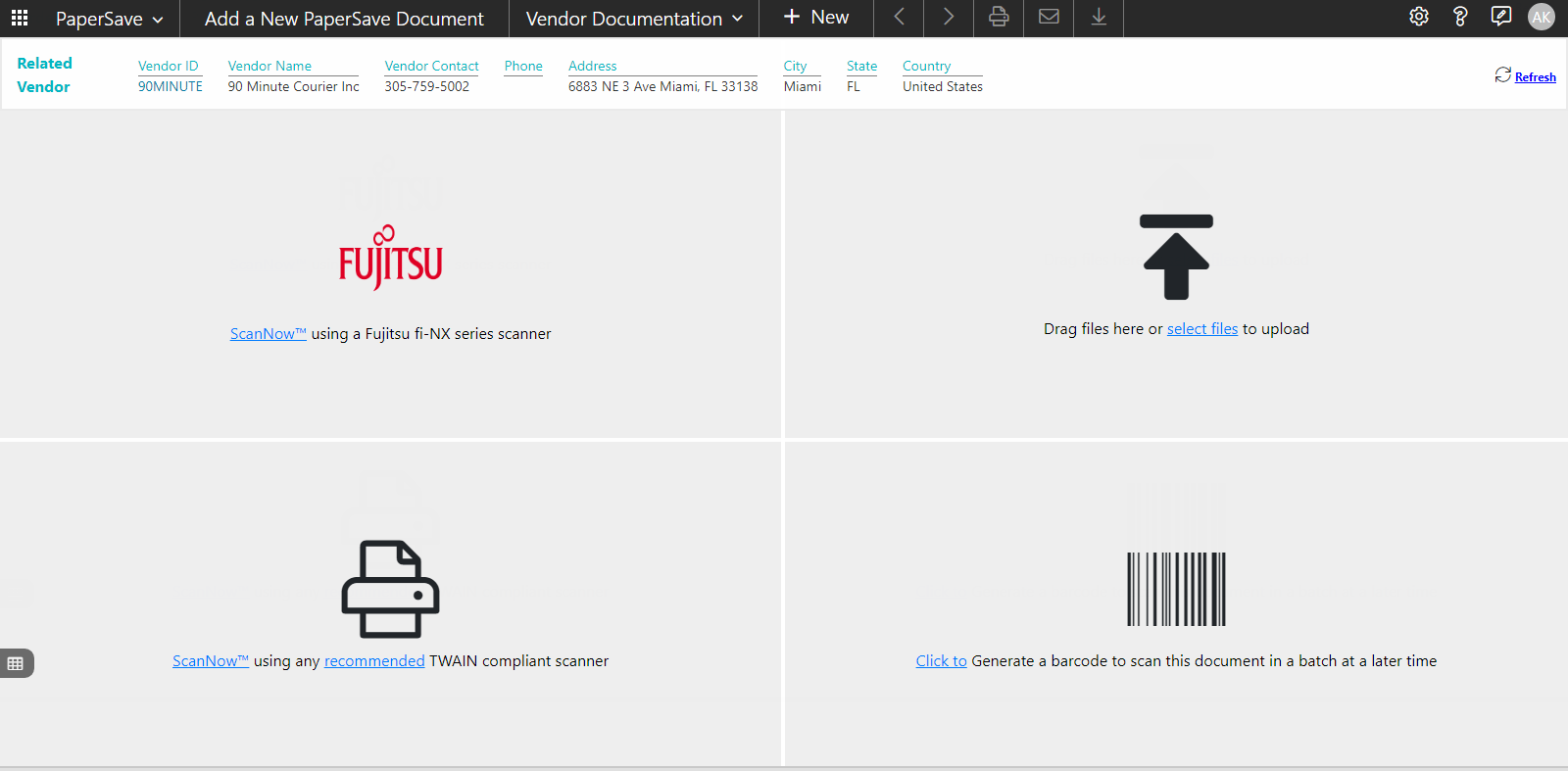
В панели добавления PaperSave доступны несколько путей поступления документа. Для обычного файла можно выбрать его с компьютера или сетевого расположения либо перетащить в область загрузки. Для бумажного оригинала предусмотрен TWAIN-источник, а для совместимых сетевых устройств Fujitsu fi-NX — отдельный вариант сканирования. В сценариях с чековыми сканерами настройки вынесены отдельно, потому что там важны лицевая и оборотная стороны, а также параметры эндорсера.
Перед сохранением новый материал можно просмотреть, выбрать тип документа и заполнить профиль. В зависимости от контекста доступна привязка к открытой записи учетной системы либо отправка в Workflow. Если рабочее место и источник настроены, изображение поступает прямо в карточку PaperSave, где оператор проверяет качество и реквизиты, поэтому промежуточная папка со сканами для такого сценария не обязательна.
При массовой работе полезно заранее определить, какой путь захвата соответствует потоку. Небольшое число разнородных документов удобнее добавлять вручную с проверкой полей. Повторяющиеся пачки можно готовить через ScanLater со штрихкодами. Документы с одинаковой структурой выгоднее передавать в процесс, где включено OCR: тогда оператор сосредоточится на значениях с низкой уверенностью, а не перепечатает каждый реквизит.
- Файл с диска или сетевого расположения подходит для готовых электронных документов.
- Перетаскивание ускоряет добавление без последовательного открытия диалогов.
- TWAIN используется для подключенного сканера и управляемых параметров сканирования.
- Fujitsu fi-NX имеет отдельный путь для поддерживаемого сетевого сканирования.
- ScanLater предназначен для пакетной обработки со штрихкодными разделителями.
Параметры сканирования
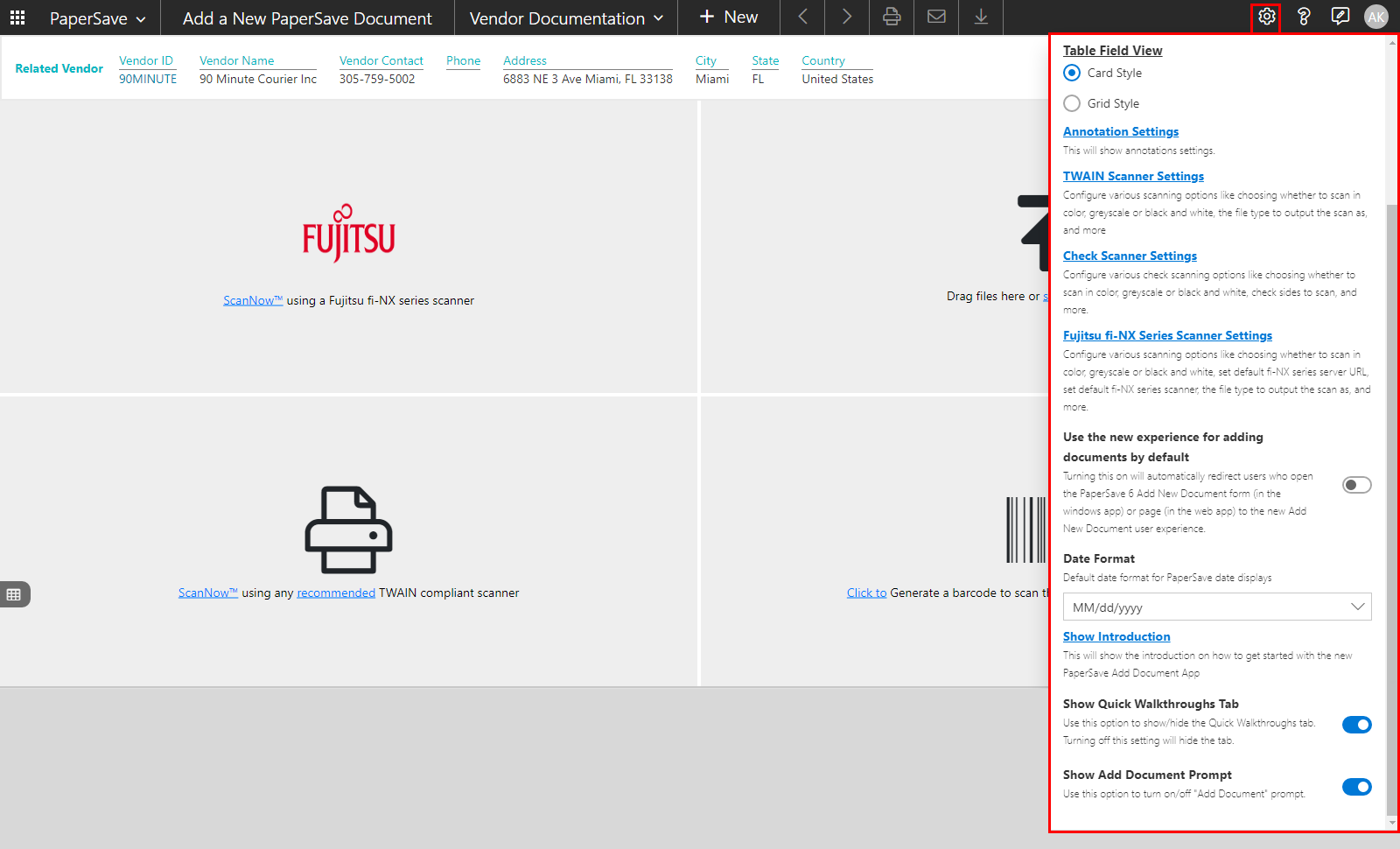
Для TWAIN можно выбрать черно-белый, серый или цветной режим, одностороннее либо двустороннее сканирование, разрешение и устройство по умолчанию. Документация PaperSave рекомендует для типовых деловых документов черно-белый режим и 300 dpi: такого качества обычно достаточно для читаемого текста и стабильного распознавания. При необходимости можно включить показ собственного окна TWAIN-драйвера перед началом, чтобы менять специфические параметры сканера.
Опция продолжения сканирования полезна для документов, которые не помещаются в автоподатчик за один проход. После первой порции PaperSave может спросить, нужно ли добавить еще страницы. Для двусторонних оригиналов важно заранее проверить режим Both Sides: если он выключен, оборот окажется пропущен, и это обнаружится только при просмотре миниатюр.
В File Capture Settings также настраиваются представление табличных полей, значения инструментов аннотаций, формат даты, подсказки и поведение диалога добавления. Эти параметры удобнее выбирать под роль пользователя: оператору большого потока важна плотная сетка строк, а сотруднику, который редко работает с таблицами, может быть удобнее карточное представление.
Проверка сканера перед большой пачкой
Перед оцифровкой длинной пачки имеет смысл сделать тест из двух-трех страниц: одну одностороннюю, одну двустороннюю и одну с мелким текстом. В просмотрщике сразу видно порядок страниц, ориентацию и читаемость. Если изображение темное, обрезано или повернуто, лучше исправить профиль сканирования до основной партии, иначе придется корректировать десятки страниц вручную.
Чековый сканер
В параметрах чекового сканера можно задавать цветовой режим, стороны и запрос продолжения. Для моделей с поддержкой эндорсера предусмотрено включение печати на обороте, выбор физической либо графической отметки и строки текста. Эти пункты имеют смысл только при наличии соответствующей функции у самого устройства: PaperSave не добавляет аппаратную возможность, которой сканер не располагает.
ScanLater и штрихкодные пачки
ScanLater нужен там, где бумагу удобнее сначала собрать и просканировать потоком, а затем автоматически разнести страницы по заранее подготовленным связям. PaperSave печатает обложки со штрихкодами, которые служат разделителями и несут информацию для обработки. При корректно прочитанном коде очередной блок страниц получает нужную привязку без ручного поиска записи после каждого скана.
Ключевое условие — качество штрихкода. Код должен целиком попадать в область сканирования, не быть смазанным, перекрытым штампом и сильно уменьшенным. Если пачка не разбирается ожидаемым образом, в конфигурации есть Barcode Test Utility. Она проверяет, содержит ли файл действительный штрихкод PaperSave, позволяет попробовать предварительную обработку и сгенерировать тестовую страницу. Такой тест быстрее локализует проблему, чем повторная отправка всей пачки.
При подготовке пакета разумно сохранять порядок: обложка со штрихкодом, относящиеся к ней страницы, затем следующая обложка. После обработки полезно выборочно открыть несколько документов и убедиться, что границы совпали с ожиданием. Ошибка на одной плохо напечатанной обложке способна нарушить разделение, поэтому визуальная выборочная проверка остается частью надежного процесса.
Файлы из Office, Проводника и виртуального принтера
Интеграция PaperSave с Microsoft Office позволяет отправлять документы Word, Excel и PowerPoint из привычного рабочего контекста. Для файлов из Проводника Windows предусмотрена команда захвата через контекстное меню. Это удобно, когда готовый PDF, изображение или офисный файл уже лежит в рабочей папке и его нужно зарегистрировать в PaperSave без отдельного открытия панели захвата.
У варианта через Проводник есть важное ограничение по типам: документация исключает MSG, HTM, HTML и EML из этого механизма. Для Outlook предусмотрена отдельная интеграция, поэтому ограничение следует понимать как свойство конкретного пути захвата. Не нужно пытаться затянуть перечисленные расширения тем же способом, которым добавляются PDF, JPG, BMP и другие обычные файлы.
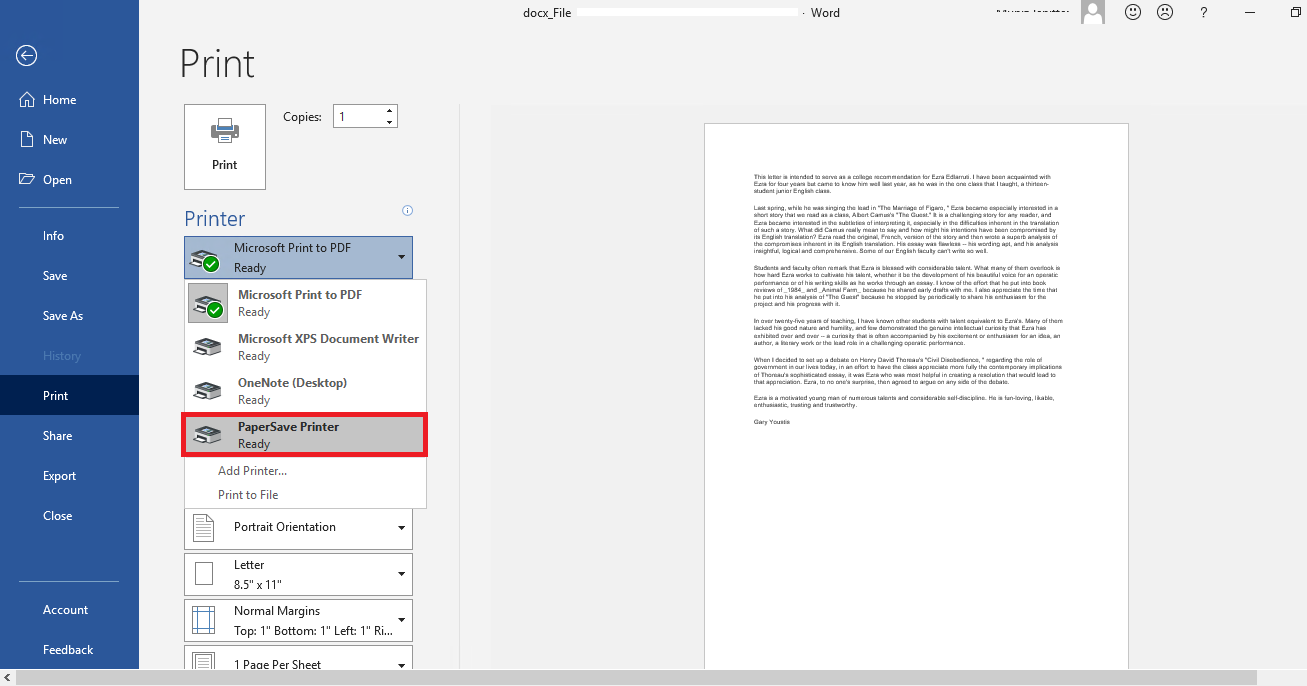
PaperSave Printer появляется в списке принтеров и передает печатный вывод программы в PaperSave. Такой путь полезен для систем, которые умеют печатать документ, но не дают удобной команды экспорта. После выбора виртуального принтера результат нужно классифицировать и привязать так же внимательно, как любой другой поступивший документ.
Acquire Area: подготовка нового документа
Acquire Area собирает действия, которые нужны до отправки документа в процесс: загрузить или отсканировать, выбрать тип, проверить страницы, внести профильные значения и определить дальнейшее назначение. Здесь удобно разбирать входящие счета, договоры, корреспонденцию, документы поставщика и чеки, потому что оператор видит и изображение, и поля в одном рабочем контексте.
Если для выбранного процесса включено OCR, распознанные данные могут заранее заполнить профиль. Значение не следует принимать на веру только потому, что поле появилось автоматически. PaperSave показывает показатель уверенности распознавания; низкое значение служит сигналом сверить реквизит с изображением. Для дат, сумм и идентификаторов такая проверка особенно важна: одна неверная цифра способна связать материал не с тем поставщиком или исказить последующий учетный ввод.
Неподтвержденные материалы остаются доступными для дальнейшей работы, поэтому оператор может отложить документ, если ему не хватает данных. При этом список неподанных документов не стоит превращать в постоянный склад. Работать с очередью проще, если у каждого незавершенного элемента есть понятная причина: требуется уточнение поставщика, не читается страница, отсутствует обязательное поле или ожидается дополнительный лист.
Пакетные значения и недавние документы
Для серий однотипных документов можно использовать имя партии и значения по умолчанию. Они сокращают повторный ввод, но должны применяться только к действительно одинаковому набору атрибутов. Поле, которое меняется от счета к счету, опасно фиксировать как общее: оператор может пропустить неверно унаследованный реквизит, особенно если визуально он выглядит правдоподобно.
В Acquire Area предусмотрен доступ к недавно обработанным материалам. Это удобно для оперативной самопроверки после серии загрузок: можно убедиться, что последние документы получили ожидаемый тип и не остались без нужной связи. Для систематического поиска по архиву следует переходить в Search или Browse, а не использовать список недавних элементов как замену поиску.
Профильные поля и табличные данные
Профильные поля — основа классификации в PaperSave. Их набор определяется типом документа и настройками процесса. Значение может быть введено вручную, получено из OCR или найдено через SQL-связь с данными интегрированной учетной системы. Для пользователя важно различать источник: автоматически появившееся значение не обязательно окончательное, а выбор из учетной базы дает более надежную связь с существующей записью, чем свободный ввод похожего текста.
Некоторые поля имеют специальные элементы управления. Для даты используется календарный выбор и заданный формат отображения, для суммы может быть доступен калькулятор. Табличные типы показываются карточкой либо сеткой. В сетке легче сравнивать несколько строк счета, а карточка удобнее на небольшом экране и при последовательной проверке. Переключение представления меняет только способ работы с данными, а не сами значения.
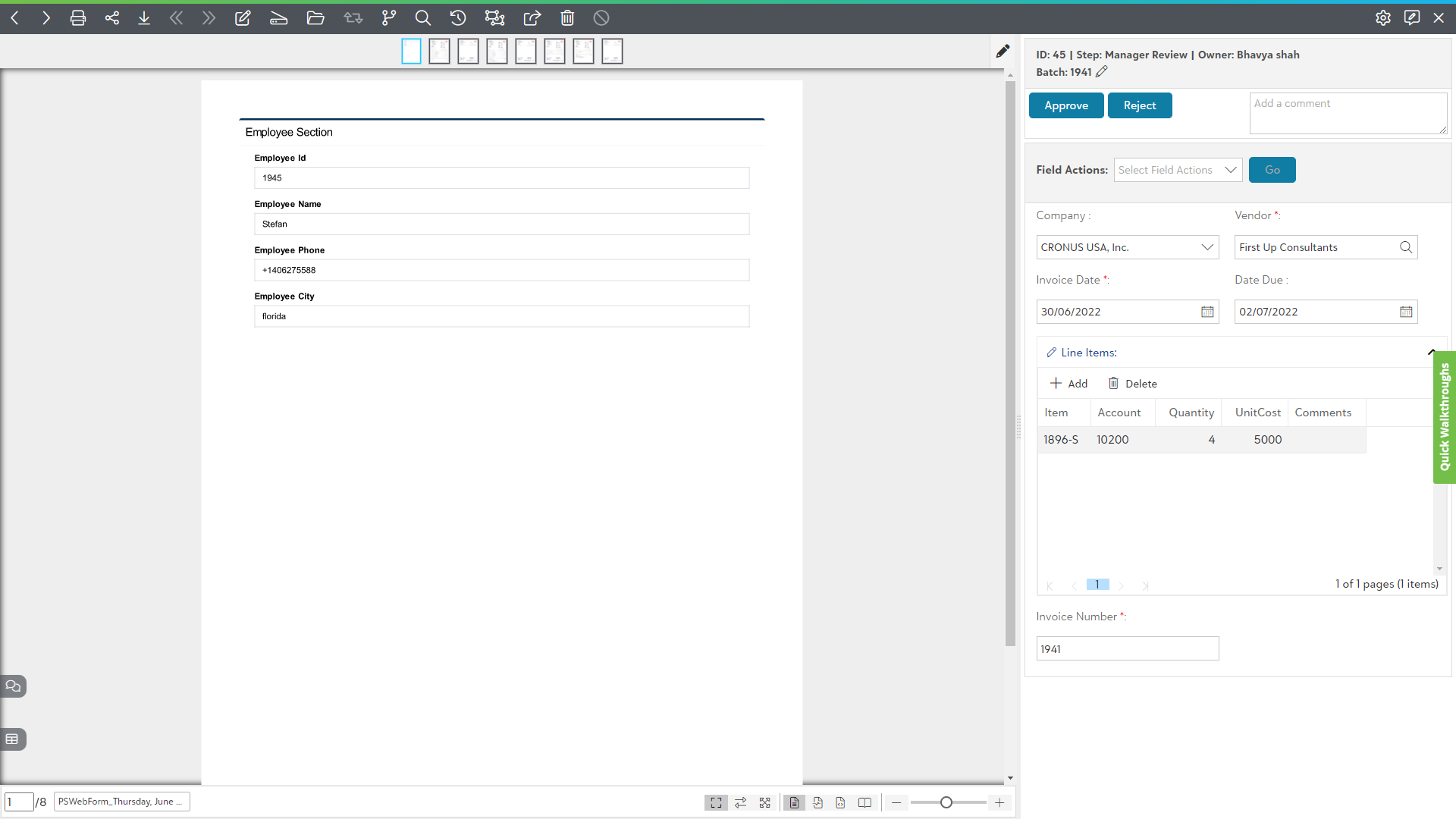
Обязательные поля проверяются перед отправкой. Если хотя бы одно из них не заполнено, документ не проходит в Workflow. При массовой отправке система показывает, сколько элементов прошло и сколько не удалось отправить, вместе с причиной. Поэтому после пакетной операции нужно смотреть не только на уведомление об успехе, но и на число ошибок: частичный результат возможен, когда один документ из группы нарушает правило заполнения.
OCR: извлечение и проверка значений
OCR в PaperSave используется не только для поиска текста, но и для автоматизации реквизитов. Для повторяющихся форм система может запоминать расположение нужных данных и применять такой профиль к документам сходной структуры. В интерфейсе встречаются режимы Drag to Capture и Click to Capture: пользователь указывает область либо значение на уже обработанном OCR изображении, чтобы связать его с профильным полем.
Уверенность распознавания полезнее воспринимать как индикатор риска, а не как гарантию. Высокий процент не отменяет деловую сверку критичных значений, а низкий прямо указывает на необходимость ручной проверки. Особенно чувствительны номера счетов, банковские реквизиты, даты и суммы. Если символы напечатаны близко, документ перекошен или фон загрязнен, OCR может интерпретировать их неправильно даже при приемлемой общей читаемости.
Команда повторной обработки OCR требует осторожности: документация предупреждает, что повторное распознавание способно заменить текущие значения профильных полей. Если оператор уже исправил сумму или поставщика вручную, повторный запуск может стереть эти корректировки. Перед обработкой следует понимать, какие поля будут пересчитаны, и после нее снова сверить реквизиты с изображением.
Обученные профили OCR
PaperSave позволяет управлять выученными OCR-профилями. Они полезны для поставщиков и форм, которые регулярно приходят с одинаковой компоновкой. Если поставщик сменил шаблон счета, старый профиль может начать захватывать соседний текст. В таком случае проблема решается проверкой и обновлением соответствия областей для нового макета, а не бесконечным ручным исправлением каждого документа.
Когда ручной ввод надежнее
Если документ одноразовый, качество изображения низкое или поле представлено нестандартно, ручной ввод после визуальной проверки иногда быстрее и безопаснее обучения нового шаблона. OCR приносит наибольшую пользу на устойчивом повторяемом потоке; для редких исключений цена настройки может быть выше экономии.
Просмотр страниц и аннотации
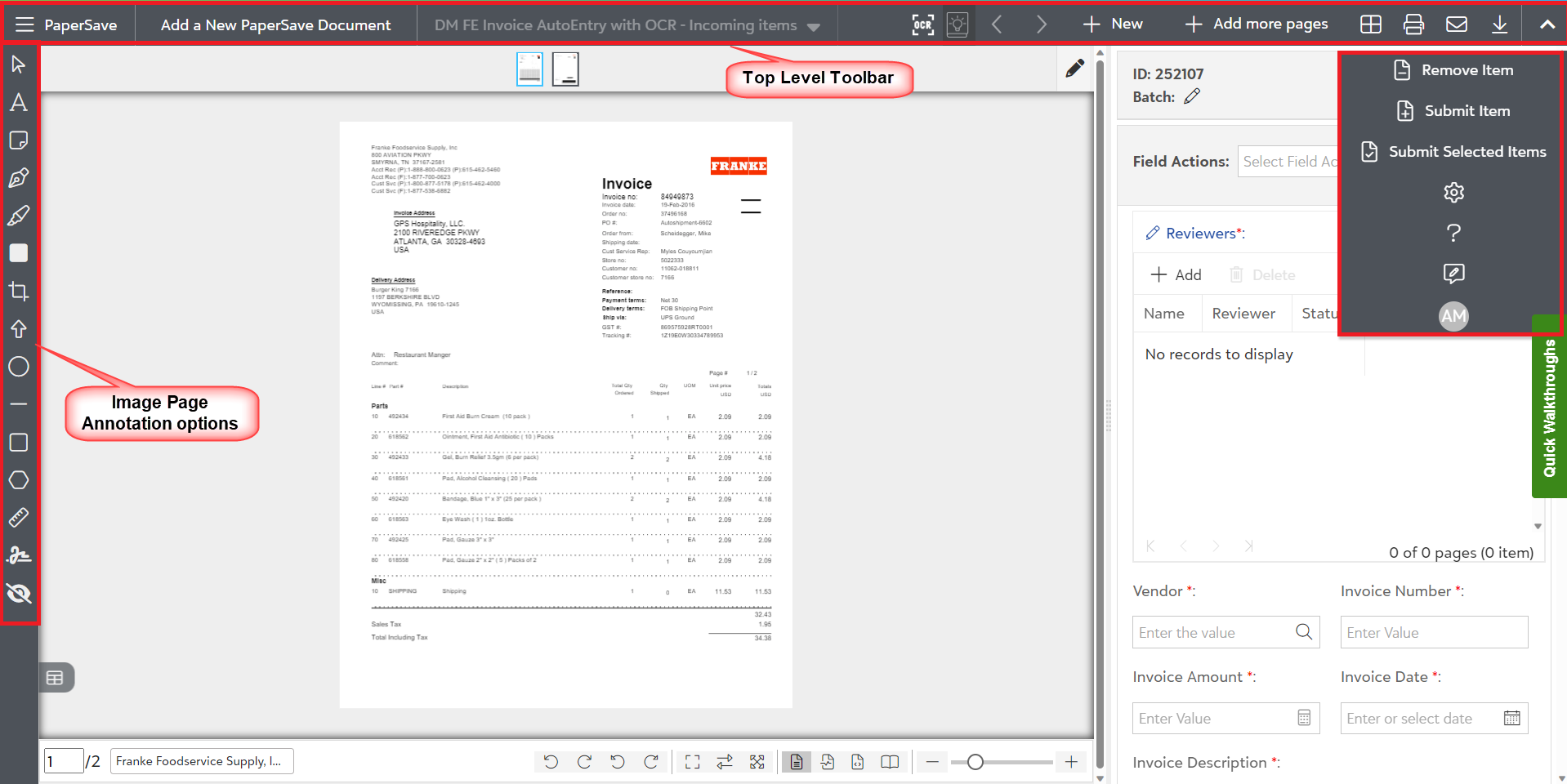
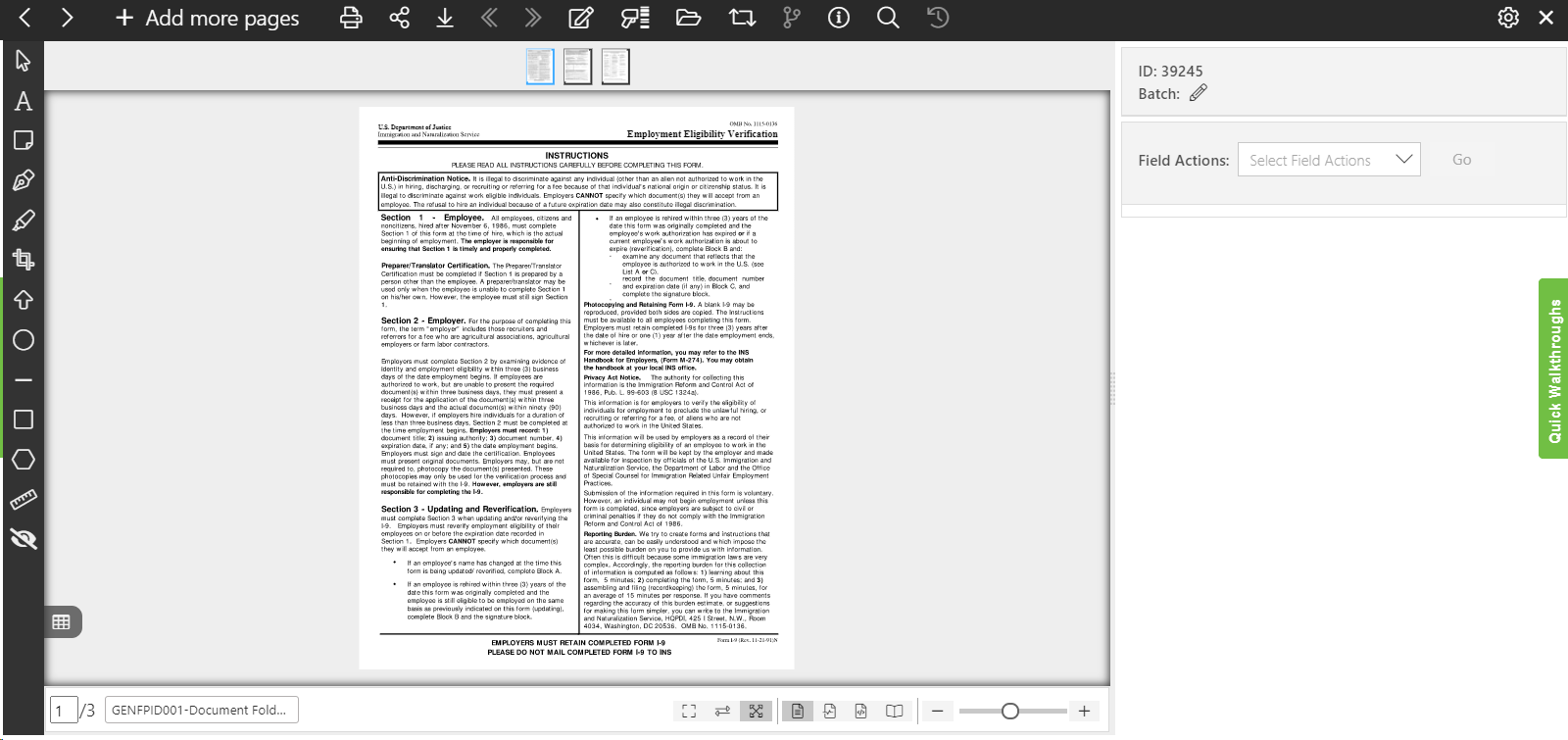
В PaperSave Item Viewer документ отображается вместе с миниатюрами страниц, панелью инструментов и профильными данными. Пользователь может переходить между страницами, увеличивать изображение и применять аннотации. Набор включает текстовые пометки, заметки, перо, геометрические элементы, стрелки и маркер; для ряда инструментов задаются цвет, толщина, шрифт, размер и выравнивание.
Аннотация полезна, когда нужно отметить место для согласующего, выделить сумму либо скрыть чувствительную область в рабочем представлении. При этом следует различать пометку и изменение реквизитов: выделенный маркером номер не обновляет профильное поле. Если найдено расхождение, корректировать нужно деловые данные в соответствующем поле и при необходимости добавлять пояснение на странице.
Настройки аннотаций позволяют выбрать значения по умолчанию. В коллективной работе лучше договориться о понятном использовании инструментов: заметка — для объяснения исключения, маркер — для временного акцента, стрелка — для указания на конкретный фрагмент. Слишком много разноцветных пометок ухудшает читаемость и заставляет следующего участника угадывать смысл.
Операции со страницами
До отправки документа можно исправить состав страниц. В просмотрщике доступны добавление, разделение, объединение и поворот. Это позволяет разобрать ошибочно отсканированную пачку, присоединить забытый лист или развернуть страницу, поступившую боком. Миниатюры дают быстрый контроль порядка, поэтому перед отправкой счета стоит пролистать начало и конец и убедиться, что приложения не попали в соседний документ.
Разделение и объединение лучше выполнять до того, как вокруг документа накопится множество решений и ссылок. Если одна загрузка фактически содержит два самостоятельных счета, правильнее разделить ее на стадии подготовки, чтобы каждый объект имел собственные профильные поля и маршрут. Обратная ситуация — договор и его неотъемлемое приложение — может требовать единого объекта, если внутренний процесс рассматривает их вместе.
Поворот исправляет ориентацию, но не качество исходного скана. Если текст размытый или часть строки обрезана, лучше пересканировать страницу, чем пытаться компенсировать дефект увеличением. OCR и ручная проверка зависят от того, насколько четко виден исходный материал.
Контроль после манипуляций
После разделения или объединения полезно снова проверить миниатюры и количество страниц. Ошибка перетаскивания может быть незаметна в текущем увеличенном фрагменте, но хорошо видна в ленте миниатюр. Для финансового документа минимум контроля — первая страница, последняя страница, приложения и отсутствие чужой обложки.
Workflow: очередь задач и решения
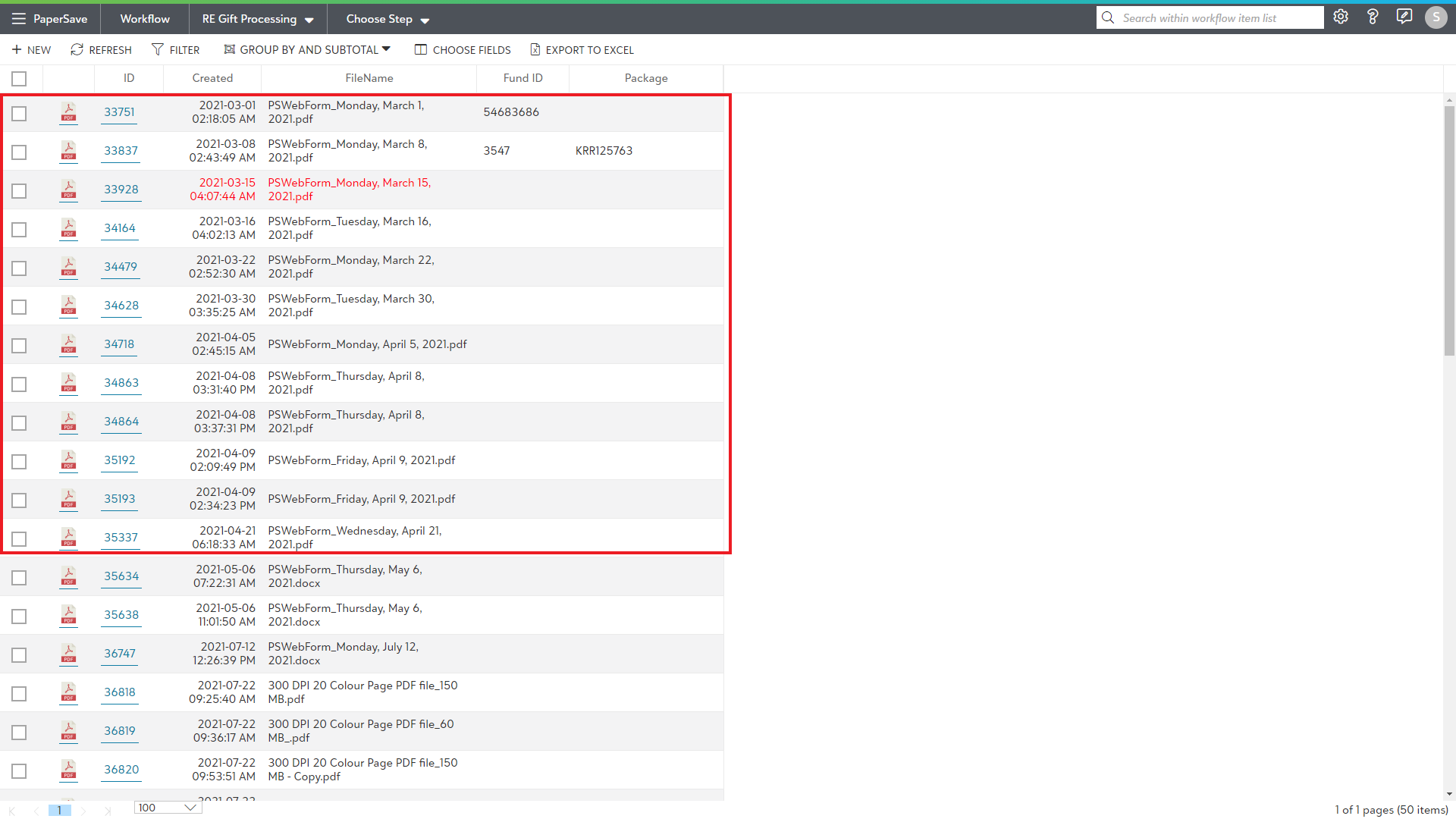
Workflow Area показывает документы, которые находятся в процессах обработки. Список поддерживает фильтрацию, группировку, выбор отображаемых полей и экспорт данных в Excel. Для отмеченных элементов предусмотрены действия на выезжающей панели, а для конкретного события процесса — кнопки вроде Approve, Reject или настроенного организацией действия. Набор кнопок определяется состоянием Workflow и правами пользователя.
Очередь позволяет оценивать не только один документ, но и нагрузку целиком. Сортировка и группировка помогают собрать документы одного поставщика, типа или состояния, а массовое обновление полей экономит время там, где одинаковое значение действительно относится к выбранной группе. Массовые операции требуют аккуратного отбора: неверный фильтр превращает удобство в источник систематической ошибки.
Перед решением согласующий открывает Item Viewer, сверяет документ и профиль, при необходимости добавляет аннотацию или комментарий, затем выбирает разрешенное событие. Если документ не соответствует требованиям, отклонение должно сопровождаться понятной причиной, чтобы следующий участник знал, что исправить. Одно слово Reject без контекста лишь перемещает проблему и увеличивает число повторных циклов.
- Filter ограничивает список по нужным условиям.
- Group by и Subtotal помогают группировать и считать элементы очереди.
- Choose Fields выбирает колонки, полезные конкретной роли.
- Export Excel выгружает текущие данные списка.
- Approve, Reject и пользовательские события выполняют переходы, разрешенные процессом.
Отправка документа в Workflow
Документ становится участником процесса только после успешной отправки. Перед этим PaperSave проверяет обязательные поля. Для одного элемента можно отправить текущий документ, для группы — выбранные. Результат пакетной операции показывается уведомлением с числом успешно обработанных и не прошедших элементов; причина ошибки помогает понять, что именно нужно исправить.
Типичная ошибка — нажать массовую отправку сразу после OCR и предположить, что автоматическое заполнение сделало все документы готовыми. На практике один счет может не распознать дату, другой — поставщика, третий — иметь пустое обязательное поле, заданное конкретным Workflow. Правильный порядок — отфильтровать проблемные значения, проверить низкую уверенность OCR, затем отправлять группу.
Если документ уже вручную исправлен, повторная обработка OCR непосредственно перед отправкой может вернуть ошибочные автоматические значения. Обработку безопаснее строить последовательно: распознавание, проверка, ручные корректировки, финальная валидация, отправка. Такой порядок уменьшает вероятность того, что поздний автоматический шаг отменит работу оператора.
Частичная ошибка при пакетной отправке
Когда часть группы не прошла, не следует повторно отправлять всю выборку без анализа. Сначала отделите уже успешно ушедшие элементы от оставшихся, исправьте конкретную причину и отправьте только проблемные документы. Это снижает риск дублирующих действий и делает журнал процесса понятнее.
Дизайн маршрута и состояния процесса
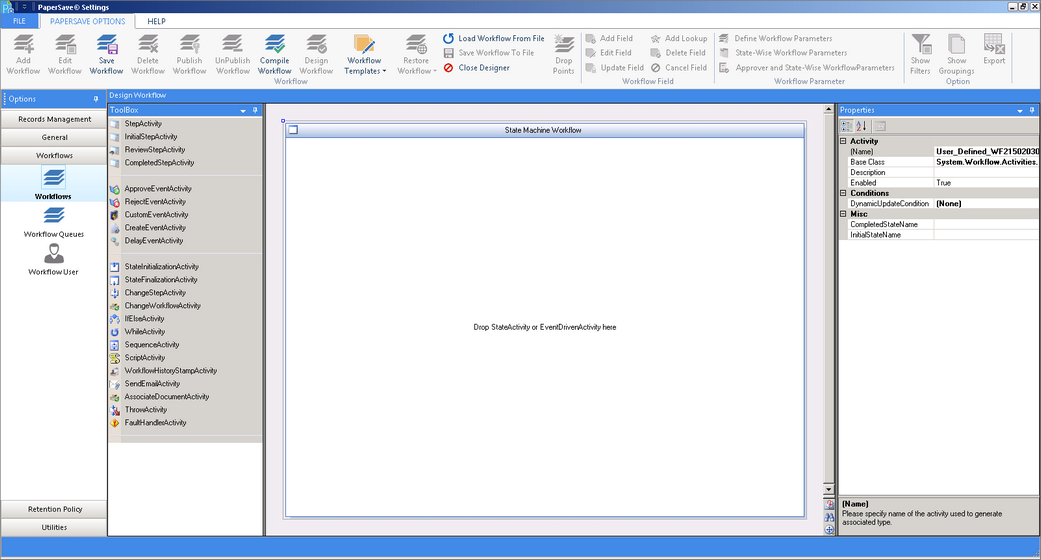
В конфигурации PaperSave предусмотрен визуальный дизайнер Workflow, где процесс строится из состояний и переходов. На схеме видны узлы, соединения и свойства выбранного элемента. Такая модель позволяет формализовать согласование: входящий документ попадает в определенное состояние, затем событие переводит его в следующий этап, а правила и назначения определяют, кто видит задачу и какие действия может выполнить.
Для администратора важнее всего однозначность переходов. Каждое состояние должно отвечать на два вопроса: почему документ находится здесь и что должно случиться дальше. Если два состояния означают одно и то же или переходы не имеют понятного делового условия, пользователи будут выбирать действия по догадке. Хороший процесс ограничивает неоднозначность интерфейсом и правами, а не длинной инструкцией возле монитора.
Перед изменением маршрута полезно проверить исключения: неверный поставщик, отсутствующий документ, необходимость возврата на исправление, превышение суммы, отсутствие согласующего. Процесс, который работает только для идеального счета, быстро превращается в ручное обходное решение. PaperSave дает механизм состояний, но качество маршрута определяется тем, насколько полно организация описала реальные ситуации.
Простой поиск по ключевому слову
Search позволяет найти документ, даже когда пользователь не помнит, в какой записи он был открыт. Простой поиск использует ключевое слово и может сопоставлять его с информацией интегрированной записи, профильными полями и текстом содержимого, когда соответствующие данные индексируются. Это полезно для номера счета, имени поставщика, части описания или другого значения, которое известно пользователю.
Короткий запрос обычно дает больше результатов, поэтому после первой выдачи стоит применять фильтры и сортировку. Если известно точное структурированное значение — например, тип документа и дата — лучше перейти к расширенному поиску, чем добавлять в одну строку несколько слов и надеяться на удачное совпадение. Простой режим выигрывает скоростью, расширенный — контролем над критериями.
Результат поиска следует оценивать по метаданным до открытия каждого файла. Колонки списка позволяют отличить два счета с похожим номером, документы разных поставщиков или одинаковое название в разных процессах. При большом архиве правильный набор отображаемых полей экономит больше времени, чем постоянное открытие каждой найденной страницы.
Поиск по содержимому
Поиск внутри документа зависит от того, было ли содержимое доступно для распознавания и индексирования. Отсканированное изображение без подходящего текстового слоя не следует считать гарантированно полнотекстовым только потому, что оно читаемо человеком. Если критично находить сканы по тексту, процесс захвата и OCR должен быть настроен с учетом этой задачи.
Расширенный поиск и его параметры
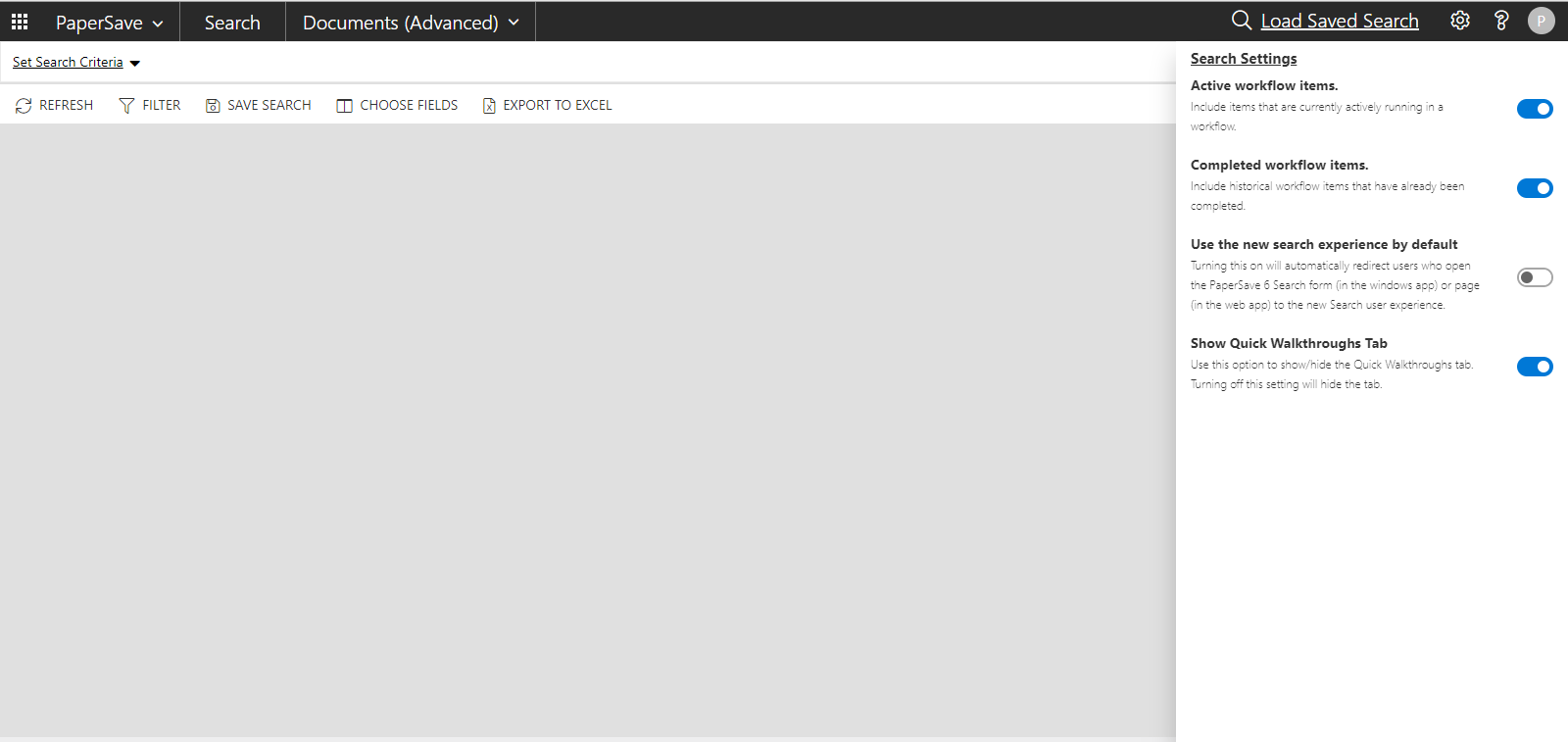
Расширенный режим позволяет задавать критерии по интегрированным записям, профилю документа и содержимому, комбинировать условия логикой AND и OR. Такой поиск полезен для аудита и разбора исключений: можно ограничить выдачу конкретным типом, поставщиком, деловым атрибутом или состоянием, а затем дополнительно отфильтровать результат.
В настройках расширенного поиска есть параметры включения активных элементов Workflow и завершенных элементов. Для завершенных требуется соответствующее разрешение. Это важно при разборе старого согласования: если пользователь видит только обычные сохраненные документы и не включил завершенные процессные элементы, отсутствие результата еще не означает отсутствие документа.
Логику AND/OR следует строить от смысла запроса. AND сужает выборку до записей, где выполняются все условия; OR расширяет ее, принимая любое из перечисленных. Ошибка в логике часто выглядит как проблема индекса: запрос с несколькими альтернативными идентификаторами, соединенными AND, закономерно вернет ноль, хотя каждый идентификатор отдельно существует.
Повторяемый набор критериев
Если одна и та же выборка используется регулярно, полезно сохранять понятную комбинацию критериев или фиксировать стандарт набора полей внутри команды. Это уменьшает расхождение между сотрудниками: два человека, проверяющие один и тот же период, должны получить сопоставимую выборку, а не разные результаты из-за случайно оставленного фильтра.
Browse: документы в деловом контексте
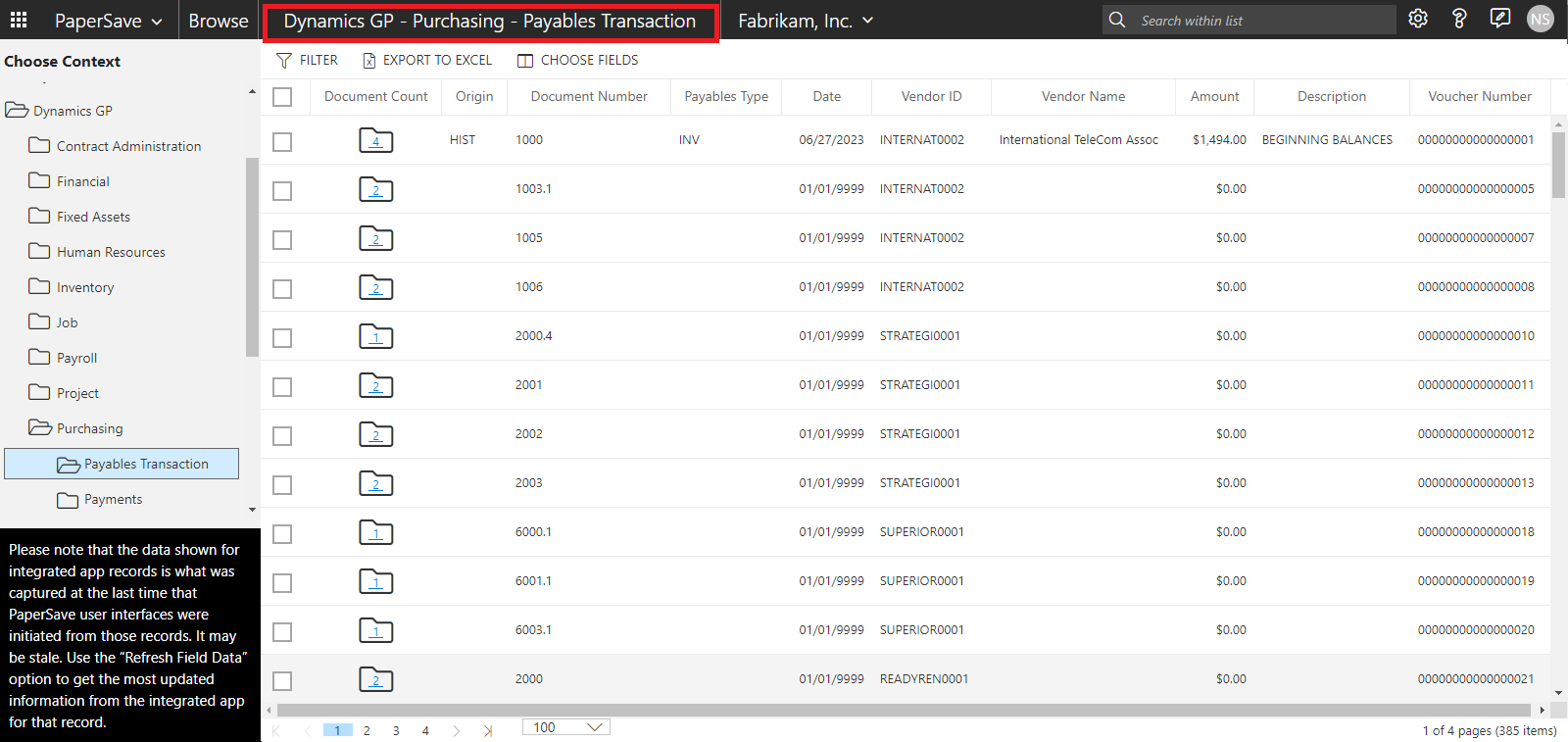
Browse отличается от Search тем, что начинается не с произвольного запроса, а с контекста. Для Dynamics GP пользователь выбирает модуль и тип записи, затем просматривает связанные записи и документы. Такой подход удобен, когда известно, к какому объекту учета относится материал: например, нужно открыть документы конкретного поставщика, а не искать по всему хранилищу.
Контекстный просмотр сохраняет предыдущий выбор, поэтому при повторяющейся работе не приходится каждый раз проходить всю иерархию. В таблице можно сосредоточиться на полях, которые различают записи. Это особенно полезно при одинаковых или похожих именах: системный идентификатор и другие учетные реквизиты надежнее визуального совпадения названия.
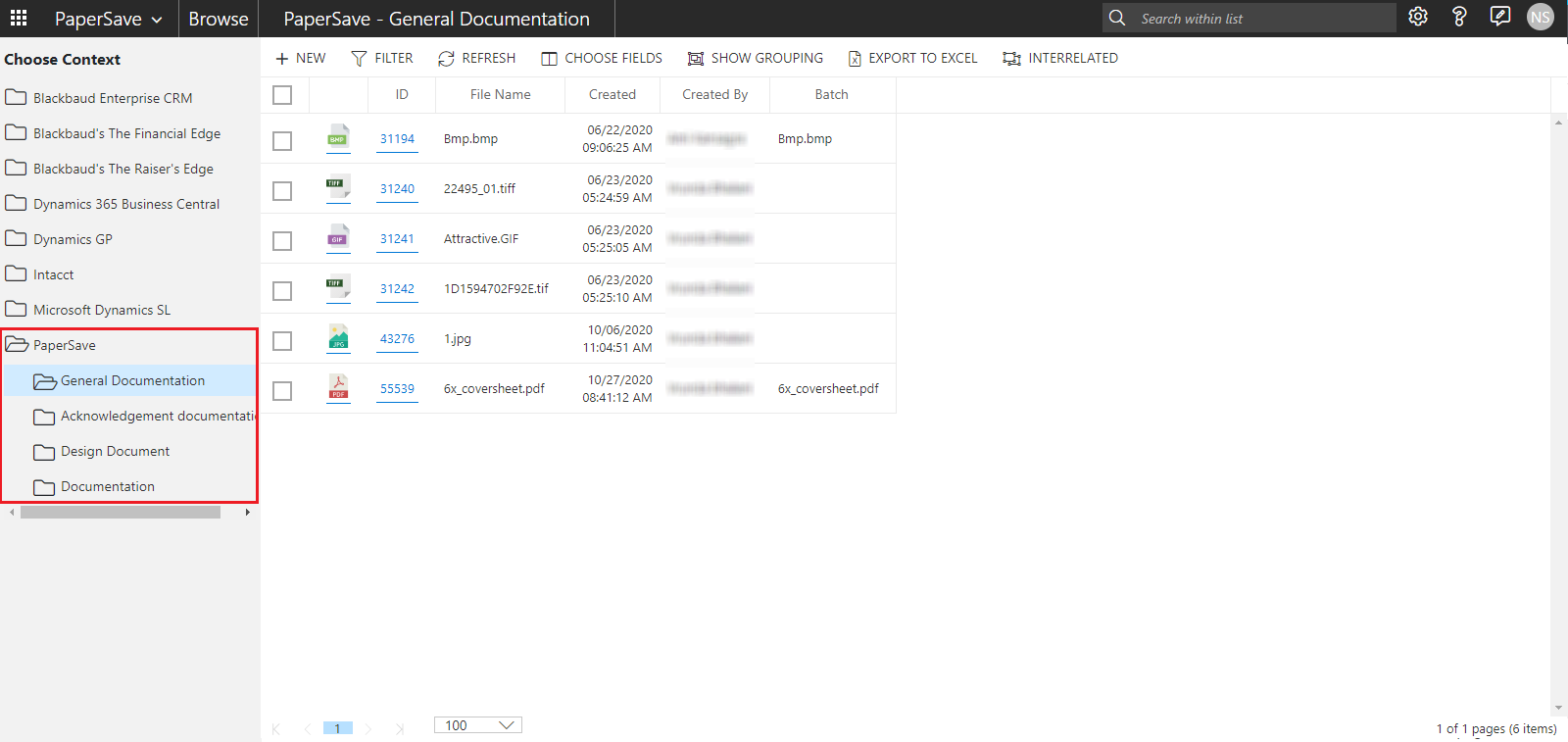
Browse также позволяет работать с документами PaperSave, которые не связаны с записью Dynamics GP. Для них выбирается тип документа и открывается собственный список. Это отдельный сценарий для общей административной документации, которая должна храниться и находиться по профилю, но не относится к конкретному поставщику или транзакции.
Несвязанные документы и отдельные типы
Документ не обязан иметь связь с учетной записью, если по смыслу такой связи нет. В PaperSave для этого используются отдельные типы документов и соответствующий контекст Browse. Пользователь выбирает тип, видит список и может открыть просмотрщик, где доступны профильные поля и стандартные действия с документом.
Такой подход подходит для внутренних инструкций, общих договорных материалов, организационных документов или иных файлов, которые нужно классифицировать по собственным атрибутам. Главное — не использовать несвязанный тип как запасной контейнер для файлов, которые на самом деле должны относиться к поставщику или транзакции. Иначе поиск по учетному контексту перестанет давать полную картину.
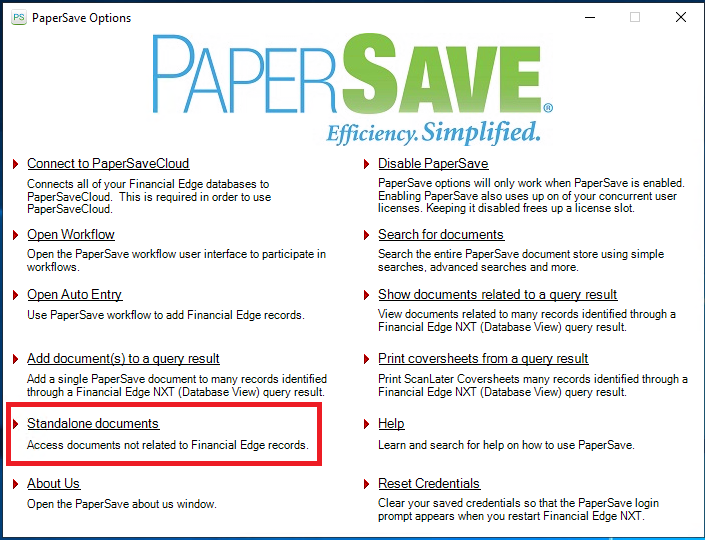
В Financial Edge режим Standalone Documents позволяет добавлять и просматривать документы, не связанные с записью FE. При создании выбирается тип, выполняется захват, заполняются поля и документ сохраняется после проверки. Такие материалы не отправляются в Financial Edge как транзакция; их задача — документальное хранение и доступ по классификации PaperSave.
Команды PaperSave внутри Dynamics GP
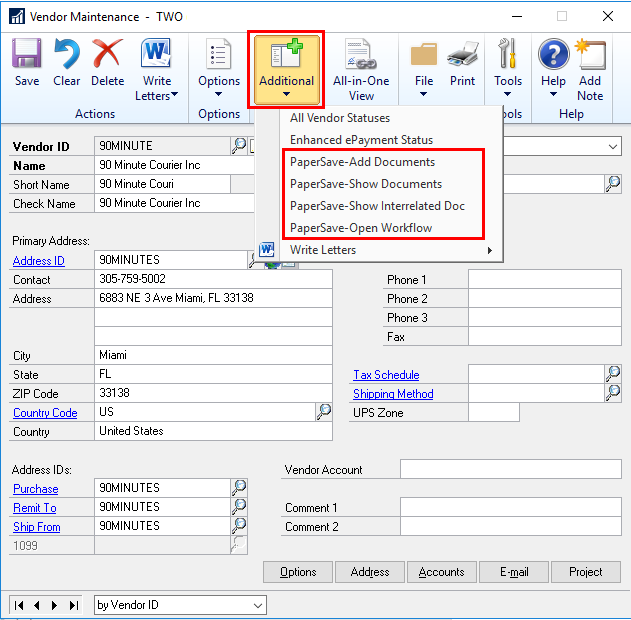
При интеграции с Dynamics GP команды PaperSave появляются в меню дополнительных действий открытой формы. Пользователь может добавить документ к текущей записи, показать связанные документы, открыть взаимосвязанные материалы или перейти к Workflow. Контекст берется из открытой карточки: не нужно повторно вводить идентификатор поставщика или вручную искать транзакцию только ради просмотра вложения.
Для связанной записи может показываться уведомление о наличии документов. Это снижает вероятность пропустить уже сохраненный материал, особенно когда бухгалтер работает преимущественно в окнах GP. Перед добавлением нового файла все равно полезно проверить существующие документы: дублированный счет усложняет аудит и может создать ложное впечатление, что было две разные поставки.
Функция Side by Side применяется, когда документ из Workflow нужно сопоставить с открытой записью GP. Пользователь видит процессный материал и рабочий контекст учетной системы рядом, что ускоряет проверку реквизитов. Связывать следует только после уверенной идентификации записи: визуально похожее имя поставщика не заменяет проверку кода и других ключевых полей.
Команды PaperSave в Financial Edge
В Financial Edge доступ к PaperSave организован через Plug-Ins и окно PaperSave Options. Отсюда можно включить или отключить связь, открыть Workflow, запустить поиск, добавить документы к результату запроса, показать документы выбранных записей, печатать обложки, открыть несвязанные документы, справку и сведения о клиенте. Набор делает PaperSave частью привычного рабочего пути сотрудников FE.
Если пункт PaperSave после установки не появляется, официальная инструкция рекомендует завершить сеанс и войти снова; кроме того, клиент должен находиться именно там, где работает Financial Edge, включая соответствующее рабочее место или терминальную среду. Отсутствие пункта после повторного входа — сигнал проверить завершение установки, адрес среды и состояние подключения.
Команда Open Workflow открывает Workflow Area по настроенному адресу и показывает пользователю элементы согласно ролям и разрешениям. Поэтому два сотрудника могут выполнить одну и ту же команду и увидеть разные очереди. Если нужная задача отсутствует, следует проверять назначение роли и состояние процесса, а не делать вывод, что документ потерян.
Панель клиента и состояние подключения
После запуска клиента PaperSave доступен значок в системной области Windows. Меню показывает интегрированное приложение, текущего пользователя и арендатора, позволяет открыть Workflow, несвязанные документы и поиск, временно отключить PaperSave, сменить среду, выйти из учетной записи, проверить обновления и завершить работу клиента. Это полезное место для диагностики, когда команды в ERP ведут себя не так, как ожидается.
Особенно важно значение Current Tenant. В организациях с несколькими средами неверно выбранный арендатор может выглядеть как пустой архив или отсутствие привычных очередей. Перед повторной загрузкой документа стоит убедиться, что пользователь работает в нужной среде. Иначе можно создать дубликат уже существующего документа в другом контексте.
Команда Disable PaperSave предназначена для временного отключения интеграции. Если пользователь случайно ее применил, исчезновение связанных функций не означает повреждение данных. Нужно вернуть активное состояние, проверить вход и повторно открыть нужную форму ERP. Logout также отличается от закрытия учетной системы: после выхода потребуется повторная аутентификация.
Проверка обновлений
Проверка обновлений доступна из меню клиента, но в корпоративной среде установку следует согласовывать с правилами организации. Интеграция связана с ERP, веб-компонентами и настройками арендатора, поэтому изменение компонентов на одном рабочем месте может затруднить поддержку. Для конечного пользователя важнее знать, где посмотреть состояние и сведения о клиенте, а решение об обновлении принимать по внутренней процедуре.
Конфигурация типов документов
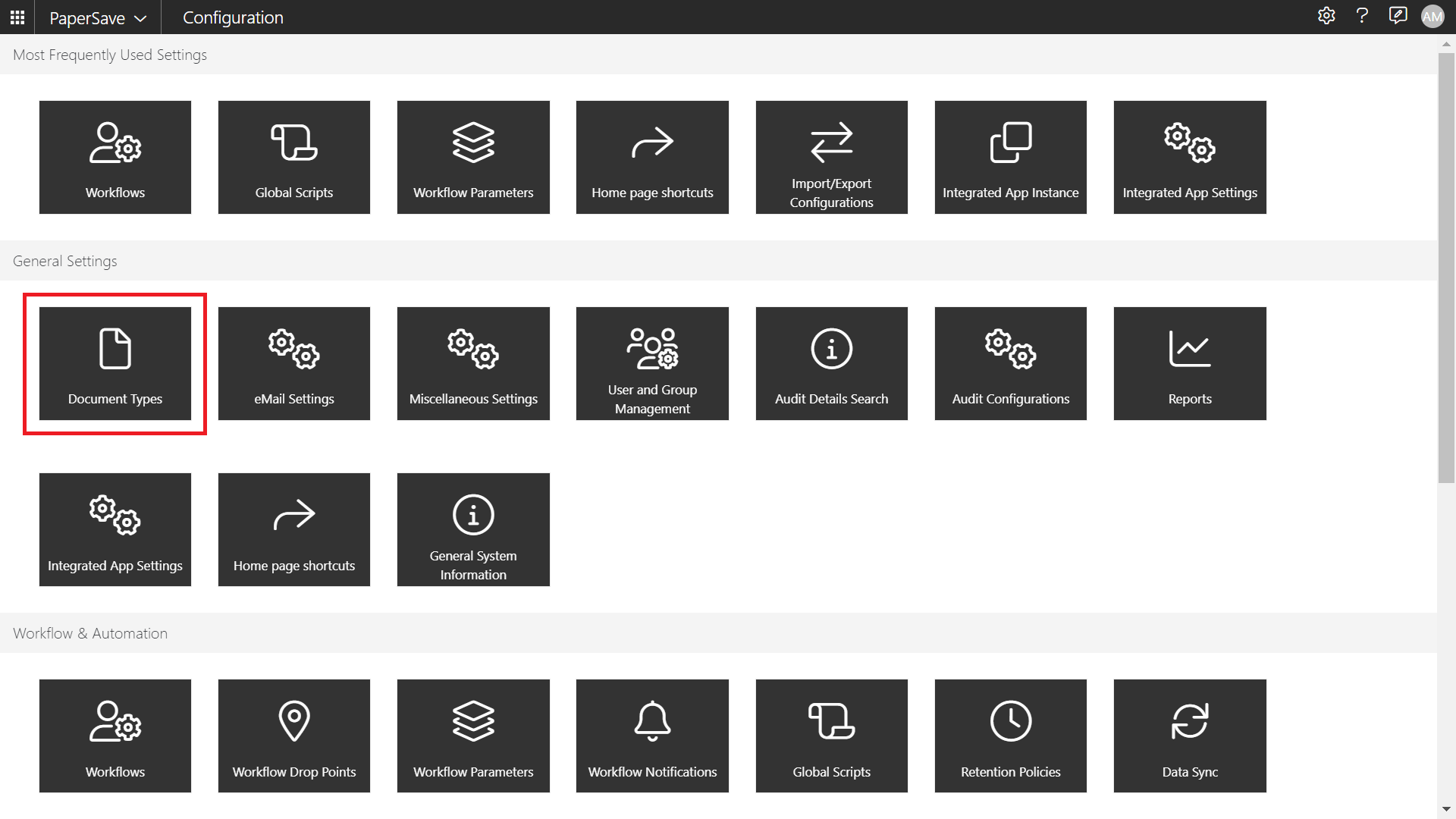
Configuration Area объединяет настройки, которые определяют, как документы классифицируются и куда движутся. В General Settings доступны типы документов, электронная почта, пользователи и группы, параметры аудита, интегрированные приложения и общая информация системы. В Workflow & Automation настраиваются процессы и связанные механизмы. Интерфейс построен плитками, поэтому администратор выбирает объект настройки по задаче.
Тип документа должен отражать деловой смысл, а не только расширение файла. PDF может быть счетом, договором, подтверждением платежа или корреспонденцией; у этих объектов разные профильные поля, правила доступа и маршруты. Если создать один универсальный тип PDF, преимущества поиска по метаданным и процессной маршрутизации резко уменьшаются.
При проектировании полей полезно отделять обязательные значения от желательных. Слишком много обязательных полей тормозит захват и увеличивает количество фиктивных заполнений, слишком мало — делает поиск ненадежным. Поле стоит делать обязательным, если без него документ нельзя правильно направить, однозначно найти или связать с учетной записью.
Пользователи, группы и разрешения
Доступ к очередям, завершенным элементам, конфигурации и отдельным операциям зависит от прав. PaperSave использует пользователей и группы, а в Workflow назначение определяет, кто получает конкретные задачи. Поэтому проблему доступа нужно диагностировать по уровню: существует ли пользователь, состоит ли он в нужной группе, разрешена ли функция и назначена ли роль текущему состоянию процесса.
Документация отдельно отмечает, что добавление пользователей через соответствующую страницу относится к средам с Native Authentication. Если организация использует иной способ идентификации, отсутствие привычной кнопки добавления может быть нормальным поведением, а не ошибкой интерфейса.
Принцип минимально необходимого доступа хорошо сочетается с PaperSave: оператор захвата не обязан менять системные настройки, а согласующий не должен видеть конфиденциальные типы документов только потому, что умеет утверждать счета. Разделение ролей упрощает интерфейс и уменьшает последствия случайного действия.
Завершенные элементы Workflow
Если пользователь может найти активные задачи, но не видит завершенные элементы в расширенном поиске, сначала следует проверить параметр включения завершенных Workflow и соответствующее разрешение. Это более точная проверка, чем попытка расширять текстовый запрос или менять тип документа.
Аудит и диагностические настройки
PaperSave предусматривает настройки аудита и поиск по аудиторским деталям. Для организации это важно при разборе вопросов: кто менял поле, почему документ оказался в конкретной очереди, когда он был обработан. Точный состав записываемых событий зависит от конфигурации, поэтому администратору нужно заранее определить, какие действия должны оставлять след.
В Email Settings можно включать диагностические уведомления, задавать получателей и выполнять тест. Такая проверка полезна после изменения почтовых параметров: если тест не проходит, нет смысла ждать, что процессные оповещения заработают сами. Сначала устраняется доставка диагностического сообщения, затем проверяются правила уведомлений конкретного Workflow.
Аудит не заменяет корректную классификацию. Если пользователь сохранил документ под неверным типом, журнал может показать факт действия, но поиск по правильному типу все равно его не найдет. Поэтому контроль качества начинается на этапе захвата, а аудит помогает восстановить последовательность после события.
Отчеты как контрольный слой
В PaperSave предусмотрены отчеты по документам, безопасности и Workflow. Их полезно применять для поиска систематических перекосов: неожиданно много несвязанных документов, очереди с накоплением задач, типы с ошибочной доступностью. Отчет не исправляет конфигурацию автоматически, но показывает, где ручная работа перестала соответствовать принятому процессу.
PDF-рендеринг и большие документы
Для PDF в пользовательских настройках предусмотрен клиентский способ рендеринга. Документация отмечает, что он может ускорить отображение, но в некоторых случаях способен дать искажение. Если конкретный PDF выглядит неправильно, разумный первый шаг — отключить этот режим для проблемного документа и сравнить результат с альтернативным способом отображения. Такая проверка отделяет дефект визуализации от повреждения самого файла.
Настройка применяется именно к PDF и может учитывать порог размера; в документации приведено значение по умолчанию 150 МБ для соответствующего ограничения. Это не универсальный предел загрузки всех функций PaperSave: параметр относится к механизму отображения. Для пользователя практический вывод прост — крупный PDF может вести себя иначе в просмотрщике, и диагностику лучше начинать с рендеринга, а не с повторной загрузки того же файла.
В некоторых экранах доступен выбор изображения или SVG, когда клиентский PDF-рендеринг не используется. Если проблема проявляется только в одном документе, сначала проверяют этот вариант. Если искажение повторяется во всех PDF, тогда уже имеет смысл проверять настройки рабочего места и поддержку, потому что локальная проблема конкретного файла менее вероятна.
Не путать просмотр и содержимое файла
Ошибочное отображение страницы не обязательно означает повреждение сохраненного PDF. Перед заменой документа загрузите копию и проверьте ее независимым просмотрщиком. Если копия цела, источник проблемы находится в визуализации; если дефект присутствует и в файле, нужно возвращаться к этапу формирования или захвата документа. Такой порядок не дает случайно заменить корректный архивный материал только из-за особенностей отображения.
Форматы и ограничения путей загрузки
PaperSave работает не с одним PDF. В документации по интеграции упоминаются офисные форматы Word, Excel и PowerPoint, изображения и обычные файлы, добавляемые через Проводник, а Workflow прямо рассматривает PDF и TIFF как типовые поступающие документы. Набор допустимых форматов зависит от конкретного пути захвата и возможностей просмотра, поэтому правило одного механизма нельзя автоматически переносить на все остальные.
Наиболее явное исключение у контекстного захвата из Проводника — MSG, HTM, HTML и EML. Если исходный материал относится к электронной почте, следует использовать предназначенную для Outlook интеграцию или подготовить допустимое представление по внутренним правилам организации. Попытка многократно перетаскивать запрещенное расширение не является диагностикой: этот путь просто не рассчитан на него.
Для сканирования типовой результат представляет изображение страниц, а для дальнейшей обработки важнее качество, ориентация и распознаваемость текста, чем исходное расширение. Если документ должен проходить OCR, слишком низкое разрешение, сильное сжатие или цветной шум увеличат число ручных исправлений даже при формально поддерживаемом формате.
Размер файла в форме загрузки
В одном из официальных экранов Financial Edge панель добавления указывает максимальный поддерживаемый размер 180 МБ. Это значение следует воспринимать в контексте показанного способа загрузки, а не объявлять единым пределом для каждого компонента. Если файл близок к крупному порогу, надежнее проверить фактическое сообщение текущей формы и политику среды.
Совместимость рабочего места
Для клиента Financial Edge официальная инструкция указывает Windows и наличие .NET Framework 4.7.2 или новее. Клиент должен находиться на той машине или в той терминальной среде, где используется Financial Edge. Перед установкой пользователям требуется выйти из FE, а после завершения — выполнить повторный вход, чтобы пункт PaperSave появился в Plug-Ins.
Компоненты PaperSave Application Server и Web Client в этой схеме должны быть доступны по HTTPS. В процессе настройки задается адрес среды организации. Для конечного пользователя это означает, что ошибка подключения может быть связана не только с клиентом, но и с неверным адресом, сетевой доступностью или состоянием веб-компонентов. Изменять адрес наугад не стоит: правильное значение обычно задается администратором среды.
TWAIN-сканирование в веб-утилите поддерживается только в Windows. Для Mac документация PaperSave отдельно указывает путь через Fujitsu fi-NX. Это тот случай, когда одинаковая задача сканирования имеет разные технические маршруты; переносить инструкции TWAIN на Mac бессмысленно.
Терминальные и Citrix-сценарии
Инструкция Financial Edge учитывает рабочие станции и терминальные среды. В таких конфигурациях особенно важно, где физически установлен клиент и как пробрасывается сканер. Если PaperSave открывается, но TWAIN-устройство не появляется, проблема может находиться в доступности драйвера внутри сеанса, а не в правах на сам документ.
Типичные ошибки при сканировании
Если TWAIN-сканер виден в списке, но сканирование не запускается, сначала проверяют физическое подключение и состояние устройства. Документация отмечает, что драйвер может оставлять сканер в списке даже тогда, когда он фактически отсоединен. Затем проверяют выбранный сканер по умолчанию и, при необходимости, включают собственный интерфейс TWAIN-драйвера, чтобы убедиться, что устройство отвечает.
При первом запуске веб-сканирования может потребоваться утилита PaperSave для TWAIN. Если пользователь отклоняет или не завершает ее установку, кнопка сканирования в браузерной части не сможет обратиться к локальному устройству. Здесь важно различать доступ к PaperSave и доступ к сканеру: поиск документов может работать нормально, а сканирование — нет.
Если страницы идут в неверном порядке, проверяют двусторонний режим и продолжение сканирования. Если часть изображения обрезана, корректируют настройки драйвера и размер бумаги. Если OCR систематически путает символы, увеличивают качество исходного скана и проверяют 300 dpi как базовую точку, а не пытаются исправить все ошибки только обучением профиля.
Сканер есть, но его нельзя выбрать
Проверьте, установлен ли подходящий драйвер именно в том пользовательском или терминальном окружении, где запущен PaperSave. Наличие устройства на физическом компьютере не гарантирует, что оно доступно удаленному сеансу. После изменения драйвера или подключения лучше перезапустить соответствующий клиент и снова открыть панель захвата.
Ошибки OCR и способы их локализации
Если распознавание ошибается только у одного поставщика, вероятнее всего, проблема связана с макетом или обученным профилем. Сравните, не изменилось ли расположение номера счета, даты или итоговой суммы. Если ошибка повторяется на документах разных источников, проверьте качество сканов, разрешение и общие настройки OCR. Такое разделение помогает не переобучать профиль, когда причина находится в общем качестве изображений.
Drag to Capture работает с документами, уже прошедшими OCR. Если команда не дает ожидаемого значения, сначала убедитесь, что распознавание действительно выполнено. Click to Capture подходит для выбора конкретного найденного значения, но также зависит от корректно распознанного текста. На сильно зашумленной странице ручной ввод может быть быстрее и надежнее.
Не используйте процент уверенности как автоматический порог утверждения счета без учета риска поля. Ошибка в описании может быть некритична, ошибка в сумме — критична. Практичная схема контроля назначает усиленную проверку тем полям, которые влияют на учетное решение, даже если OCR показывает высокий процент.
Повторное OCR после ручной правки
Перед повторной обработкой зафиксируйте, какие поля уже исправлены человеком. После запуска снова сверяйте именно их, потому что PaperSave может заменить текущие профильные значения результатом OCR. Эта особенность объясняет ситуацию, когда правильная сумма внезапно возвращается к первоначально неверно распознанной.
Ошибки Workflow и очередей
Если документ не отправляется, первым делом проверяют обязательные профильные поля. Сообщение пакетной отправки обычно показывает причину для неуспешного элемента. Нет необходимости менять маршрут, пока не устранена простая валидационная ошибка: процесс не должен принимать документ, который не соответствует собственному набору обязательных данных.
Если очередь не видна конкретному сотруднику, сравнивают роль, группу и состояние процесса. Один и тот же документ может быть доступен администратору и отсутствовать у согласующего, которому не назначено текущее состояние. Проверка разрешений точнее, чем повторная загрузка документа или создание копии.
Если элемент отмечен как поврежденный, в Workflow предусмотрена операция разрешения corrupted items. Прежде чем массово удалять или повторно импортировать документы, следует использовать штатный механизм и выяснить, относится ли проблема к содержимому, профилю или процессному состоянию. Удаление как первая реакция разрушает полезную диагностическую информацию.
Approve и Reject не соответствуют ожиданию
Набор событий определяется настройкой Workflow. Если вместо привычной кнопки появляется другое действие, это может быть особенностью текущего состояния, а не неисправностью. Администратор должен сверить переходы визуальной схемы и назначенные события; пользователь — убедиться, что открыт именно тот документ и та очередь.
Ошибки поиска
Нулевой результат простого поиска еще не доказывает, что документа нет. Проверьте написание ключа, тип данных и затем используйте расширенный поиск по конкретному профильному полю. Если документ относится к активному или завершенному Workflow, убедитесь, что соответствующие категории включены в параметры поиска и у пользователя есть право видеть завершенные элементы.
Слишком большая выдача обычно означает, что ключевое слово встречается в нескольких слоях данных. Вместо добавления случайных слов ограничьте тип документа, интегрированную запись или профиль. Так критерий остается объяснимым: любой сотрудник сможет повторить запрос и получить близкий результат.
Если поиск по содержимому не находит текст на скане, проверьте, проходил ли документ OCR и доступен ли текст для индексирования. Визуальная читаемость изображения не равна наличию машинного текста. Для старых сканов без распознавания надежнее искать по профильным полям и связанной учетной записи.
AND и OR
Когда нужно найти документы, соответствующие двум обязательным признакам, используйте AND. Когда подходят несколько альтернатив, используйте OR. Например, два разных номера поставщика не могут одновременно быть значением одного и того же поля, поэтому объединение их через AND даст пустой результат. Логика запроса должна отражать деловое условие, а не просто список известных слов.
Ошибки отображения и работы с PDF
Если PDF открывается с искажением, проверьте клиентский рендеринг. PaperSave предупреждает о возможности визуальных искажений в этом режиме. Отключение его для проблемного документа и повторное открытие помогает понять, поврежден ли файл или проблема относится только к способу визуализации.
Если просмотрщик медленно работает с крупным PDF, сравните режимы рендеринга и размер документа. Не стоит сразу уменьшать качество исходника, особенно если он нужен для аудита. Сначала используйте настройки отображения, потому что они меняют путь визуализации без изменения делового документа.
Если распечатка и экран выглядят по-разному, загрузите копию файла и проверьте ее отдельно. Такая последовательность отделяет три уровня: сохраненное содержимое, рендеринг PaperSave и драйвер печати. Диагностика становится быстрее, когда не пытаются исправить все три одновременно.
Email из Item Viewer
В документации отдельного просмотрщика неподанных элементов команда передачи по электронной почте помечена как еще не реализованная. Если в этом окне отправка недоступна, используйте разрешенную альтернативу рабочего процесса — например, загрузку копии либо email-функцию в тех списках и представлениях, где она предусмотрена. Не следует считать неактивную команду ошибкой почтового сервера без проверки контекста.
Практический сценарий: входящий счет
Для входящего счета рабочий путь начинается с захвата: файл перетаскивают, выбирают с диска или сканируют. Затем назначают тип документа и проверяют профиль. Если OCR распознал поставщика, номер, дату и сумму, оператор сравнивает их с изображением, обращая особое внимание на низкую уверенность. Значение поставщика лучше связывать с существующей записью учетной системы, когда такой поиск настроен, потому что свободный текст не гарантирует правильную деловую связь.
После проверки страниц и реквизитов документ отправляют в Workflow. В очереди согласующий видит изображение, профиль и доступные события. При расхождении можно оставить аннотацию или комментарий и вернуть документ предусмотренным переходом. После завершения процесса материал остается доступным через поиск, а связанный документ можно открыть из учетного контекста. В результате один и тот же объект не приходится повторно идентифицировать на каждой стадии.
Главная экономия возникает не от одного OCR, а от устранения повторной ручной работы. Счет не нужно заново искать в папке при вводе, согласовании и последующей проверке. Если организация последовательно использует типы и связи, номер поставщика, номер счета и другие профильные поля становятся устойчивым маршрутом к документу независимо от того, какой сотрудник его обрабатывал.
Контроль перед утверждением
Минимальный набор проверки для финансового документа — поставщик, номер, дата, итоговая сумма, количество страниц и наличие требуемых приложений. Если один из этих реквизитов получен OCR, визуальная сверка остается частью безопасного процесса. PaperSave ускоряет извлечение и маршрутизацию, но не принимает за пользователя деловое решение о правильности счета.
Практический сценарий: договор и приложение
Договор часто поступает как многостраничный PDF или скан. В Acquire Area оператор выбирает подходящий тип, заполняет контрагента, дату и другие предусмотренные поля, затем проверяет миниатюры. Если приложение отсканировано отдельным файлом, но по правилам должно рассматриваться как часть того же объекта, страницы можно объединить до отправки. Если это самостоятельный документ со своими реквизитами, правильнее сохранить его отдельно.
На стадии согласования аннотации помогают указать конкретный пункт, который требует внимания. Для длинного документа лучше использовать точечную заметку или стрелку, а не покрывать маркером большие участки: согласующий должен быстро понять, что именно изменилось или вызывает вопрос. Профильные поля служат для поиска и маршрутизации, но не заменяют юридическое содержание страниц.
После завершения процесса договор полезно проверять через Browse по контрагенту и через Search по профильным реквизитам. Два независимых пути подтверждают, что классификация и связь выполнены корректно. Если материал находится только по общему тексту, но не появляется у ожидаемой записи, это сигнал проверить привязку, пока обстоятельства загрузки еще легко восстановить.
Исправленные страницы
Если организация получила новую редакцию отдельной страницы, нельзя автоматически считать ее заменой без принятого правила хранения. PaperSave дает инструменты работы со страницами и документами, однако политика того, сохраняется ли прежний вариант и как фиксируется изменение, должна определяться внутренним документооборотом и требованиями аудита.
Практический сценарий: бумажная пачка
Для нескольких десятков бумажных документов удобно подготовить ScanLater-обложки. Перед основной пачкой проверяют печать штрихкода и делают тестовое сканирование. Документы складывают блоками, контролируя, чтобы каждая обложка стояла непосредственно перед своими страницами. Сканер настраивают на подходящий цветовой режим, 300 dpi и нужную сторонность.
После поступления пачки оператор не ограничивается сообщением об окончании. Он выборочно открывает документы из начала, середины и конца, проверяет границы, ориентацию и связь. Если один штрихкод не прочитан, Barcode Test Utility помогает проверить конкретный файл и качество кода. Пересканировать только проблемный блок быстрее и безопаснее, чем повторять всю партию.
Если бумага разного формата и качества, полностью автоматический конвейер дает меньше выигрыша. Тогда разумно разделить поток: стандартные счета обрабатывать пакетно, а нестандартные чеки, смятые листы или документы с примечаниями отправлять через индивидуальный захват. PaperSave поддерживает оба режима, и их не обязательно заставлять работать одинаково.
После пакетной загрузки
Проверьте не только наличие файлов, но и заполнение профиля. Правильно разделенный скан с пустым обязательным полем все равно остановится перед Workflow. Качество партии оценивается по трем уровням: страницы, метаданные и успешная отправка в нужный процесс. Такая проверка обнаруживает ошибку там, где она возникла, а не через несколько дней в очереди согласования.
Практический сценарий: поиск для аудита
При аудиторском запросе обычно известны несколько признаков: поставщик, период, тип документа, номер или состояние согласования. Начинать лучше с расширенного поиска и структурированных полей, потому что они дают воспроизводимую выборку. Полнотекстовый ключ полезен как дополнительный фильтр, но не должен заменять точный реквизит, если тот существует в профиле.
В результатах можно настроить колонки, сортировать и фильтровать список; для Workflow предусмотрен экспорт в Excel. Перед передачей выборки следует убедиться, что включены активные и, при необходимости, завершенные элементы, а у пользователя есть соответствующие права. Иначе отчет будет выглядеть полным, хотя фактически отражает только доступную часть процесса.
Если аудит задает вопрос о последовательности действий, подключаются сведения аудита, а не только текущий профиль. Текущая сумма или состояние показывает результат, но не обязательно объясняет, кто и когда его изменил. Комбинация поиска документа и аудиторских деталей дает более надежную картину расследования.
Повторяемость запроса
Запишите набор критериев и выбранные поля результата. Это особенно важно, если выборку будут повторять через неделю или выполнять другой сотрудник. Хороший аудиторский запрос можно воспроизвести без догадок и получить тот же логический охват при тех же данных и правах. Временные фильтры после такой проверки полезно снять, чтобы они не влияли на следующую задачу.
Практический сценарий: документы без связи с ERP
Не каждый файл связан с финансовой транзакцией. Для общей документации создают подходящий тип и используют режим несвязанных документов. В таком сценарии особое значение получают профильные поля: если нет идентификатора ERP-записи, именно тип, дата, подразделение, контрагент или другой настроенный реквизит становятся основным способом найти материал позже.
При загрузке нельзя заменять осмысленный тип категорией вроде разное. Она быстро превращается в архив, который можно просматривать только вручную. Лучше иметь несколько типов с четкими правилами и небольшим набором полей, чем один универсальный контейнер с десятками необязательных реквизитов. Структура должна помогать поиску, а не только формально принимать файл.
Если позднее выясняется, что документ все-таки должен относиться к деловой записи, его следует связать предусмотренным механизмом, а не создавать вторую копию только ради появления в контексте. Дубликаты увеличивают риск того, что сотрудники будут аннотировать и проверять разные экземпляры одного материала.
Когда использовать Browse
Browse удобен, если пользователь знает тип или деловой контекст и хочет последовательно просмотреть связанные элементы. Search лучше, когда известен реквизит, но неизвестно, где документ классифицирован. Эти два режима дополняют друг друга: один начинает путь от структуры бизнеса, другой — от известного значения.
Сравнение PaperSave с аналогами
PaperSave правильнее сравнивать не с простым редактором PDF, а с системами управления документами и процессами. У решений ниже есть хранение и автоматизация, но исходная логика различается: PaperSave особенно полезен там, где документ должен быть доступен из записи поддерживаемой учетной системы и проходить связанный с ней процесс.
| Программа | Лучше подходит для | Главное ограничение |
|---|---|---|
| PaperSave | Документы и согласование рядом с Microsoft Dynamics, Blackbaud и другими поддерживаемыми бизнес-системами | Максимальная ценность зависит от настроенной интеграции и профилей |
| DocuWare | Универсальное управление документами, захват и автоматизированные рабочие процессы | ERP-связку нужно проектировать под конкретную инфраструктуру |
| M-Files | Метаданные, контекстная классификация и процессы вокруг корпоративной информации | Модель работы строится вокруг метаданных и отличается от интерфейса PaperSave в ERP |
| Laserfiche | Корпоративные документы, записи, формы и процессная автоматизация | Для узкого финансового сценария требуется отдельная настройка процессов и структуры |
| Hyland OnBase | Крупные контент-процессы, захват и управление документами в масштабе организации | Корпоративная платформа обычно сложнее для небольшой точечной задачи |
Практический выбор определяется точкой входа. Если сотрудники проводят большую часть дня в Dynamics или Blackbaud и хотят открывать сканы прямо из деловой записи, PaperSave дает наиболее естественную модель из перечисленных. Если нужен единый корпоративный слой документов для множества отделов и процессов, стоит сравнивать глубину интеграций, модель метаданных, требования к администрированию и готовность организации настраивать процессы в DocuWare, M-Files, Laserfiche или OnBase. Для задачи именно редактирования содержания PDF эти системы избыточны: тогда уместнее специализированный PDF-редактор.
Что PaperSave не заменяет
PaperSave умеет хранить, показывать, аннотировать, классифицировать и направлять документы, но его назначение не равно полноценному редактированию содержания PDF. Аннотация поверх страницы — это комментарий или визуальная отметка, а не изменение исходного текста документа как в специализированном PDF-редакторе. Если нужно переписать абзац, перестроить макет или изменить графический объект внутри PDF, такую задачу выполняют подходящим редактором до регистрации финального документа либо по принятой политике организации.
Система также не исправляет качество исходных данных ERP. SQL-поиск и связь с записью помогают выбрать существующего поставщика, но если справочник содержит дубли или неверные идентификаторы, PaperSave не может определить, какая запись организационно правильная. Управление мастер-данными остается задачей учетной системы и ее владельцев.
OCR не является гарантией бухгалтерской достоверности. Он ускоряет ввод и показывает уверенность, но окончательная ответственность за проверку критичных реквизитов остается в процессе организации. Чем выше финансовый риск поля, тем меньше оснований полагаться только на автоматическое распознавание.
Границы автоматизации
Workflow исполняет настроенные состояния, роли и события. Он не определяет сам, кто должен согласовать нестандартную покупку, если такое правило не описано. Перед автоматизацией организация должна формализовать путь исключений, иначе пользователи будут обходить схему через комментарии, переписку и ручные передачи.
Организация рабочего места оператора
Оператору захвата полезно держать стабильные настройки сканера, понятный набор типов документов и минимум лишних полей. Частые переключения цветности, DPI и источника увеличивают вероятность ошибиться. Если большинство документов однотипны, профиль сканирования должен соответствовать этому потоку, а исключения обрабатываться осознанно.
На экране важны одновременно миниатюры, основная страница и профиль. Если таблица полей занимает слишком много места, переключите ее представление. Формат даты задайте тот, который совпадает с внутренним стандартом, чтобы пользователи не трактовали одну цифровую запись по-разному. Подсказки Quick Walkthrough можно оставить для редких пользователей и отключить там, где они мешают опытному оператору.
После каждой серии полезно делать короткую выборочную проверку: последний отсканированный документ, один элемент с OCR и один многостраничный файл. Такая процедура быстрее периодической чистки архива, потому что ошибка обнаруживается в момент, когда еще понятно, какой источник и настройка ее вызвали.
Именование партий
Имя batch должно помогать понять происхождение группы без открытия каждого файла: дата, подразделение или тип потока полезнее произвольного текста. Не включайте в имя лишние чувствительные сведения, если их не должно быть видно всем пользователям очереди. Понятное имя облегчает проверку, но не заменяет профиль документа.
В практической работе PaperSave дает предсказуемый результат, когда захват, профиль, OCR, Workflow и поиск рассматриваются как одна цепочка. Перед отправкой документа стоит проверить страницы и обязательные поля, перед массовым действием — фильтр и выбранные элементы, а при сбое — последний успешный этап. Связь с учетной записью и понятные типы документов важнее случайного имени файла: они позволяют открыть нужный материал из делового контекста и повторно найти его по реквизитам без создания лишней копии Это упрощает контроль, поиск и поддержку ИТ.
