
PDF Mix Tool помогает собрать несколько PDF в один файл, чередовать страницы сканов, извлекать или удалять заданные диапазоны, поворачивать листы, делать N-up-компоновку и печатные буклеты, добавлять пустые страницы, обрезать поля, извлекать встроенные изображения и исправлять метаданные документа. Основные операции выбираются в левой панели, а параметры задаются через селектор страниц, предпросмотр и кнопки сохранения.
Рабочий процесс строится вокруг конкретной операции. Для объединения сначала формируют список файлов и настраивают каждый элемент, для поворота, удаления, извлечения, обрезки и раскладки открывают один исходный PDF, указывают страницы и проверяют результат в области предпросмотра там, где она предусмотрена. Программа не заставляет вручную пересобирать документ по одному листу: диапазоны, чётные и нечётные страницы позволяют описать большинство задач одной настройкой.
Сильнее всего PDF Mix Tool проявляет себя в задачах, где важна геометрия страниц и порядок листов: восстановление двустороннего скана, подготовка раздаточного материала по две или четыре страницы на листе, выпуск буклета, удаление лишних кадров сканера и сборка комплекта из нескольких глав. При этом инструмент не заменяет редактор содержимого: текстовые блоки, шрифты, формы и распознавание сканов здесь не правят, поэтому перед началом работы полезно отделить перестановку страниц от смыслового редактирования документа.
Скачать PDF Mix Tool
- Редактирование PDF
- Русский интерфейс
- Просто новичкам
- Только Linux
- Нет правки текста
- Нет миниатюр страниц
Как устроено рабочее окно PDF Mix Tool
После запуска слева находится перечень операций, а центральная часть меняется в зависимости от выбранного инструмента. Такое устройство полезно тем, что параметры объединения не смешиваются с настройками поворота или буклета. Пользователь сначала решает, что именно требуется получить, затем выбирает соответствующий режим и работает только с относящимися к нему полями. Внизу или на панели действий появляется команда формирования результата; исходный документ не меняется до момента явного сохранения.
В режиме объединения центр окна занят таблицей добавленных файлов. Над ней расположены команды добавления PDF, перемещения выделенных элементов вверх и вниз, удаления, загрузки ранее сохранённого списка и сохранения текущего списка. Отдельная кнопка запускает создание итогового PDF. Выделение допускает несколько строк, поэтому группу файлов можно поднять, опустить или удалить за один приём. Двойной щелчок по строке открывает свойства конкретного элемента, а контекстное меню даёт доступ к его редактированию и просмотру.
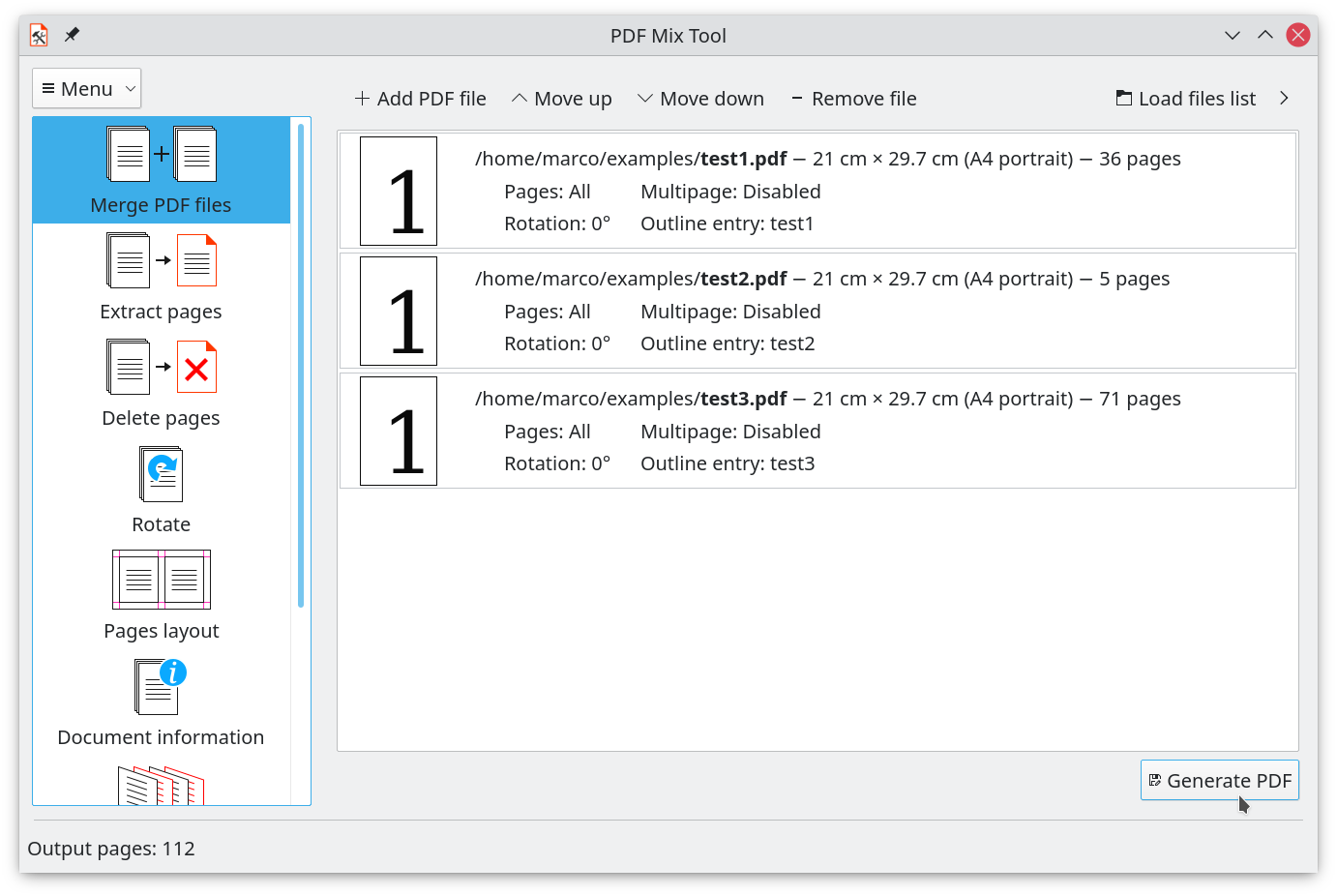
Левая панель важна ещё и как граница между операциями над несколькими документами и операциями над одним документом. Объединение и чередование принимают несколько источников, тогда как извлечение, удаление, поворот, компоновка, буклет, вставка пустых страниц, обрезка, извлечение изображений и метаданные начинаются с открытия одного файла. Если нужная команда не позволяет добавить второй PDF, это не ошибка интерфейса: для сборки нескольких источников следует вернуться к объединению или чередованию.
Интерфейс рассчитан на числовое описание страниц, а не на свободное перетаскивание миниатюр. Это ускоряет работу с длинными документами, когда известны диапазоны, но требует внимательности при разрозненном порядке листов. Задачу вида взять страницы с 1-й по 12-ю, затем 19-ю и 23–30 проще записать одной строкой, а задачу с десятками случайных перестановок удобнее выполнять в визуальном организаторе страниц. Перед выбором инструмента полезно оценить, какой тип порядка преобладает в документе.
Как задавать страницы и диапазоны
Селектор страниц используется во многих режимах и поддерживает отдельные номера, интервалы и их сочетания. Практическая запись выглядит как 1-5, 7-10, 15, 19: дефис задаёт непрерывный интервал, запятая или пробел разделяет фрагменты. Пустое поле в свойствах объединяемого файла означает включение всех страниц. Такой синтаксис позволяет сократить длинное задание до одной строки и не требует нажимать каждую страницу в миниатюре.
Интервалы должны укладываться в реальное число страниц исходного PDF. Номер ноль, отрицательное значение, незакрытый диапазон, посторонний символ или граница за концом документа приводят к сообщению о неверном наборе. При ошибке сначала удалите лишние знаки, затем проверьте каждую пару границ и только после этого повторяйте формирование файла. Для документов со схожими именами полезно заранее открыть нужный PDF в просмотрщике и записать количество листов, чтобы не перепутать пределы.
Перекрывающиеся интервалы можно использовать намеренно. Если один и тот же номер встречается в нескольких фрагментах, соответствующая страница попадает в результат повторно. Это удобный способ продублировать титульный лист перед несколькими разделами или вставить памятку после каждой части без создания дополнительных копий исходника. Однако случайное пересечение, например 1-10, 8-15, также создаст повтор страниц 8–10, поэтому такие строки следует проверять особенно внимательно.
В инструментах, где доступны готовые варианты, можно выбрать все страницы, только чётные или только нечётные. Эти варианты полезны для сканов, поворота разворотов и разделения двусторонней пачки. Они относятся к физической нумерации листов внутри PDF, а не к напечатанным номерам на бумаге. Если обложка не пронумерована, печатная страница 1 может быть второй или третьей страницей файла, поэтому ориентироваться нужно по позиции в документе.
- Для непрерывной главы используйте один интервал, чтобы снизить риск пропуска.
- Для разрозненных листов перечисляйте номера в требуемой последовательности.
- Для повторов сознательно дублируйте номер или пересекайте интервалы.
- Для сканов сначала определите, какая физическая сторона попала в чётные позиции.
- Перед сохранением сверяйте ожидаемое и фактическое количество страниц результата.
Объединение нескольких PDF в заданном порядке
Объединение начинается с добавления файлов в таблицу. Порядок строк становится порядком крупных блоков в итоговом документе, поэтому сначала удобно собрать все источники, затем расставить их кнопками вверх и вниз, и только после этого редактировать свойства. Если глав много, называйте файлы с числовыми префиксами или сверяйте первый лист через команду просмотра. Такой подход уменьшает вероятность, что приложение, приложение к договору или титульная часть окажутся не на своём месте.
Каждая строка может описывать не весь файл, а выбранный набор страниц. Благодаря этому один PDF разрешается добавить несколько раз с разными диапазонами. Например, сначала вставляют страницы 1–3 как введение, затем материал из другого файла, а после него страницы 20–25 первого документа как приложение. Эта схема заменяет предварительное разрезание источника и сохраняет исходные файлы без изменений.
Параметры отдельного файла
В свойствах элемента задают страницы, поворот и параметры размещения. Поворот полезен, когда только один источник отсканирован боком: исправление применяется к добавляемому блоку, а остальные документы остаются без изменений. Если требуется разный поворот внутри одного источника, добавьте файл несколько раз с разными диапазонами либо сначала обработайте его отдельным инструментом поворота. Так настройка остаётся однозначной и легче проверяется.
Параметр многостраничного размещения позволяет уместить несколько исходных страниц на одном выходном листе ещё на стадии сборки. Его следует использовать, когда конкретный файл должен стать раздаточным блоком, а остальные части сохраняют исходный масштаб. Для единого N-up по всему документу удобнее сначала собрать PDF, затем применить отдельный режим компоновки: там доступны предпросмотр, размер листа, сетка, поля и выравнивание.
Для добавляемого файла можно указать запись структуры документа. Эта возможность помогает сохранить навигацию между крупными частями после объединения. Название закладки должно быть коротким и описывать содержимое блока, например Договор, Приложение А или Чертежи. После создания обязательно откройте панель закладок в просмотрщике: сложные исходные структуры, ссылки и аннотации сохраняются настолько, насколько их допускает перестройка страниц, поэтому контроль готового файла остаётся необходимым.
Сохранение списка файлов
Команды сохранения и загрузки списка нужны для повторяемых сборок. Они сохраняют не готовый PDF, а конфигурацию очереди: какие документы участвуют и в каком порядке они расположены. Это удобно для ежемесячного комплекта, когда меняются содержимое или даты исходников, но структура остаётся прежней. Храните конфигурацию рядом с рабочими документами и не перемещайте источники без необходимости, иначе при следующей загрузке пути могут перестать соответствовать реальным файлам.
Перед генерацией результата проверьте три уровня порядка: порядок строк в таблице, порядок диапазонов внутри каждой строки и направление страниц внутри каждого диапазона. Ошибка на первом уровне меняет местами целые документы, на втором — части одного файла, на третьем — последовательность отдельных листов. Удобная проверка заключается в подсчёте ожидаемого числа страниц и просмотре первых и последних листов каждого блока после сохранения.
Чередование страниц из нескольких файлов
Режим смешивания предназначен для поочерёдного отбора страниц из нескольких PDF. Типичный пример — двустороннее сканирование на устройстве без автоподатчика с дуплексом: сначала получают файл с лицевыми сторонами, затем переворачивают стопку и сканируют обороты. В результате два источника содержат половины документа, которые нужно чередовать. PDF Mix Tool берёт очередную страницу из каждого добавленного файла и формирует единую последовательность.
Для одного из источников можно включить обратный порядок. Эта настройка критична, когда вторая стопка после переворота была отсканирована от последнего листа к первому. Без разворота результат получится в виде 1, последняя оборотная, 2, предпоследняя оборотная и так далее. Перед полной сборкой полезно создать короткий тест из первых нескольких пар: по нему сразу видно, требуется ли реверс и какой файл должен стоять первым.
Число страниц в источниках желательно сверить заранее. Если одна сторона содержит лишний пустой лист, обложку или повторный скан, ритм чередования сместится после этой позиции. Сначала удалите лишнюю страницу либо задайте диапазон без неё, затем смешивайте документы. Для пачки с нечётным количеством физических страниц нормальна ситуация, когда один файл длиннее другого на одну страницу; важно лишь понимать, какой лист должен завершать итоговую последовательность.
Чередование подходит не только для сканера. Им можно собирать параллельный оригинал и перевод, вопросы и ответы, лист задания и лист решения, основную страницу и примечание. Однако режим работает по позициям, а не по смысловым меткам. Если в одной версии отсутствует раздел, дальнейшие пары сдвинутся. При неравномерной структуре надёжнее разделить материалы на логические части, смешать каждую часть отдельно и затем объединить полученные блоки.
Извлечение страниц в отдельный документ или набор файлов
Инструмент извлечения открывает один PDF и позволяет выбрать требуемые страницы. Результат можно сформировать как единый документ либо как несколько файлов, по одному на страницу. Первый вариант удобен для главы, приложения или выборки, которую нужно переслать одним вложением. Второй подходит для архива сканов, выдачи отдельных билетов или передачи страниц в систему, где каждый лист обрабатывается независимо.
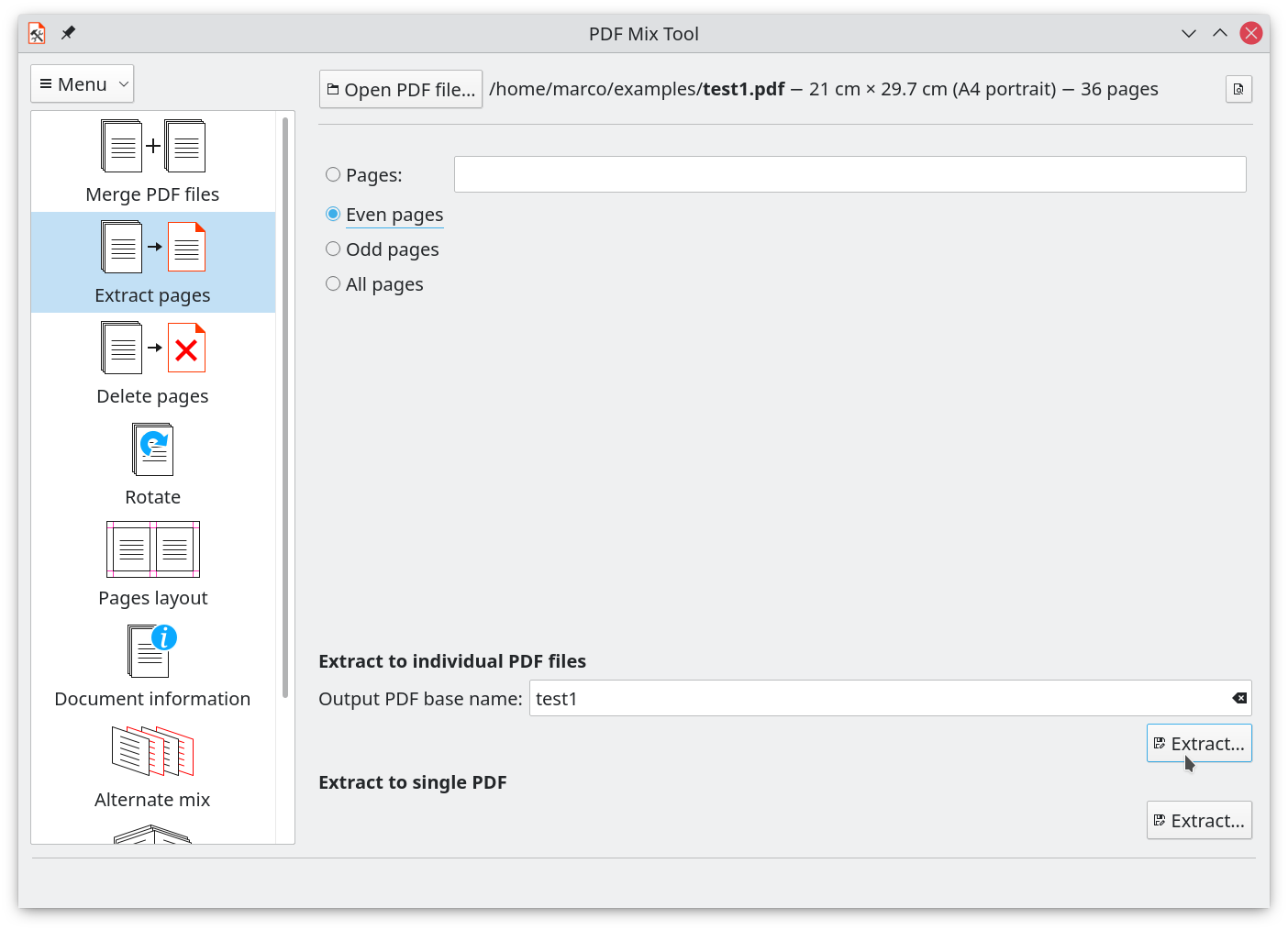
При создании одного PDF порядок в селекторе становится порядком выходных страниц. Можно не только вырезать диапазон, но и переставить фрагменты, указав номера в нужной последовательности. При создании отдельных файлов заранее выберите понятную базу имени и отдельную папку: большое количество страниц быстро заполняет рабочий каталог, а однотипные названия сложно отличать от старой выгрузки.
Извлечение не удаляет страницы из исходника. Это важное отличие от режима удаления: один создаёт новую выборку, другой создаёт копию документа без указанного набора. Для задачи оставить только 4–12 проще извлечь этот интервал. Для задачи убрать 4–12, сохранив всё остальное проще воспользоваться удалением, потому что не потребуется вручную перечислять диапазоны до и после исключённого блока.
На очень длинном PDF выгрузка каждой страницы в отдельный файл требует больше операций чтения и записи, чем создание одной выборки. Если раздельные файлы не обязательны, выбирайте единый выходной документ. При необходимости тысяч отдельных листов сначала проверьте свободное место и права записи в каталог, затем запустите небольшую пробу. Это позволяет обнаружить проблему с именами или доступом до длительной обработки всей пачки.
Удаление ненужных страниц
Режим удаления принимает список страниц, которые не должны попасть в новый PDF. Он полезен для пустых кадров сканера, ошибочных дублей, разделительных листов и конфиденциального приложения, которое нужно исключить из копии. Исходный файл следует считать эталоном и сохранять результат под новым именем, пока проверка не завершена. Тогда неверно заданный диапазон можно исправить без восстановления документа из резервной копии.
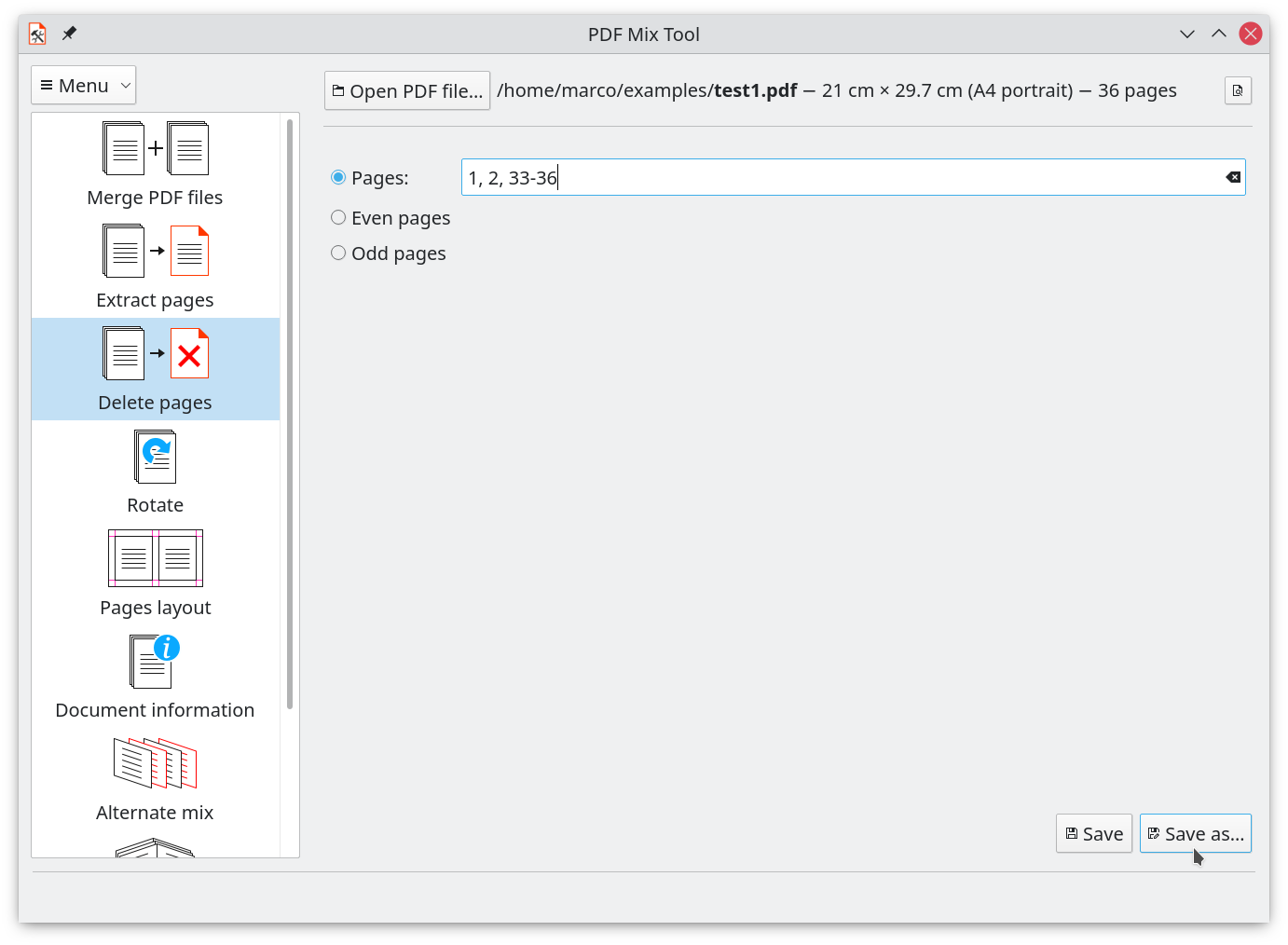
Для одиночных пропусков перечислите номера через запятую, для длинного блока используйте интервал. Если требуется удалить почти весь документ и оставить несколько листов, переключитесь на извлечение: положительный список обычно короче и понятнее отрицательного. Выбор операции по меньшему числу номеров снижает вероятность случайно исключить нужную страницу.
После удаления все последующие страницы получают новые физические позиции. Поэтому второй проход с прежними номерами может затронуть не те листы. Если нужно убрать несколько известных фрагментов, задайте их в одной операции. Когда последовательные проходы неизбежны, каждый раз заново определяйте номера уже в текущем результате, а не переносите их из исходной разметки.
Проверка результата должна включать места стыков. Откройте страницу перед удалённым диапазоном и страницу после него, убедитесь, что текст продолжается логично, а закладки и внутренние ссылки ведут в ожидаемые разделы. Особенно внимательно проверяйте формы, портфолио, документы с вложениями и сложными аннотациями: перестройка страниц не равна полноценной редактуре интерактивной структуры.
Поворот страниц с предпросмотром
Инструмент поворота позволяет обработать все страницы, чётные, нечётные или заданный набор. Угол задаётся шагами по 90 градусов, что соответствует типичным ошибкам сканирования и ориентации листов. Область предпросмотра показывает выбранную страницу и помогает увидеть, в какую сторону требуется повернуть содержимое. Кнопки перехода позволяют последовательно проверить несколько представителей диапазона перед сохранением.
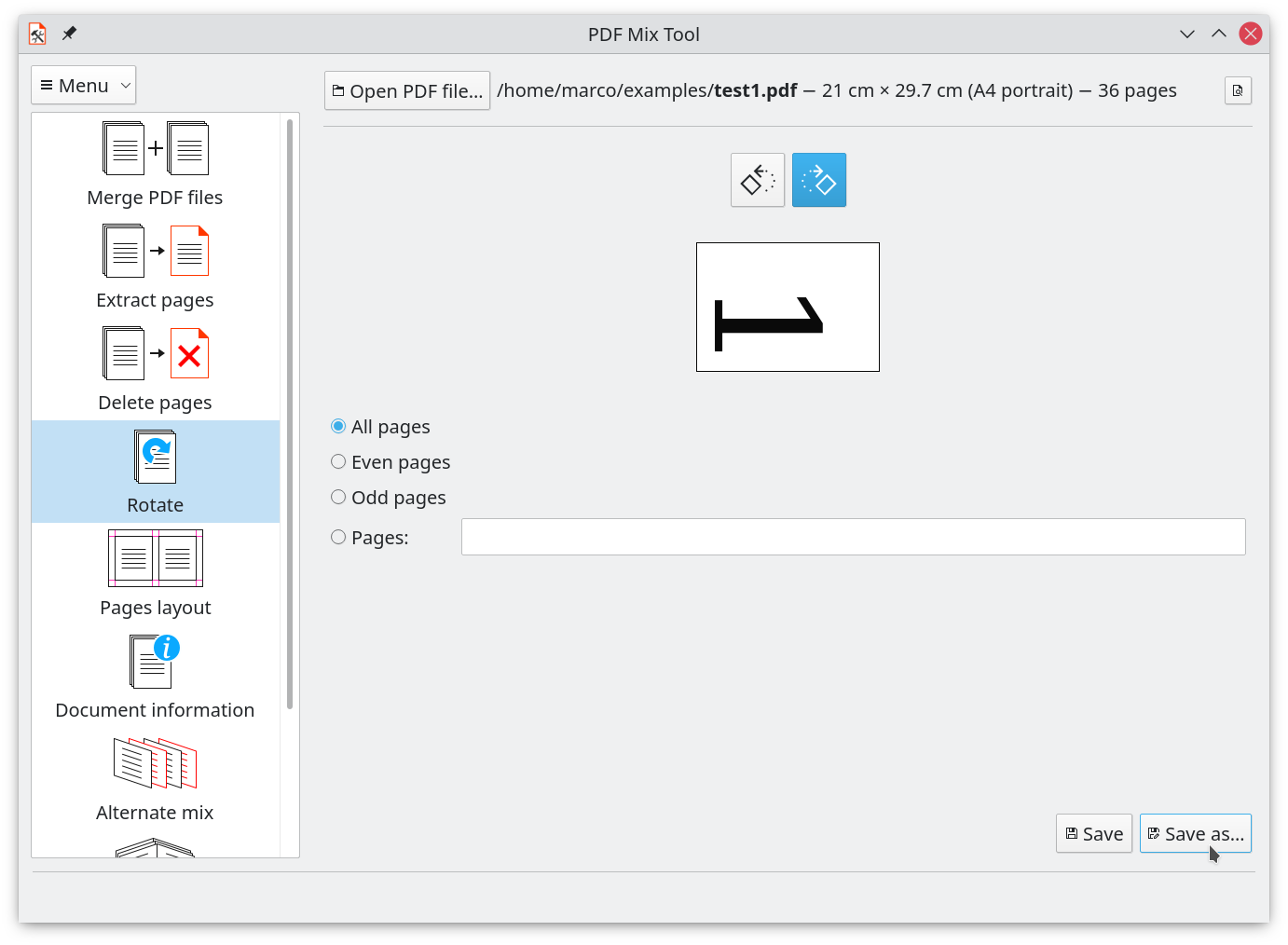
Если боком лежат только широкие таблицы, перечислите их номера, не применяя поворот ко всему документу. Для чередующихся лицевых и оборотных сторон часто достаточно чётных или нечётных страниц, но сначала проверьте физическую нумерацию. После титульного листа правило чётности может не совпадать с визуальной логикой разворота, а один пропущенный скан полностью меняет чередование.
Поворот изменяет геометрию страницы, но не перепечатывает текст и не распознаёт изображение. Это позволяет сохранить исходное качество, однако сложные элементы PDF следует проверить в отдельном просмотрщике. Если после поворота поля выглядят несимметрично, проблема может быть в исходном размере медиабокса или кропбокса; в таком случае сначала определите, нужен ли поворот, а затем отдельно примените обрезку.
Для разнонаправленного документа удобнее делать несколько проходов по непересекающимся наборам: один диапазон повернуть вправо, другой — влево, третий оставить без изменений. Сохраняйте промежуточные результаты под понятными именами и не перезаписывайте исходник. После каждого прохода номера страниц не меняются, поэтому запланированные диапазоны остаются действительными, если вы только поворачиваете листы.
N-up-компоновка: несколько страниц на одном листе
Режим Pages layout размещает несколько страниц исходного документа на одном выходном листе. Пользователь выбирает стандартный или произвольный размер бумаги, книжную или альбомную ориентацию, число строк и столбцов, расстояние между ячейками, поля и выравнивание. Компоновка подходит для раздаточных материалов, контрольных распечаток, черновиков и экономии бумаги, когда мелкий текст остаётся читаемым после уменьшения.
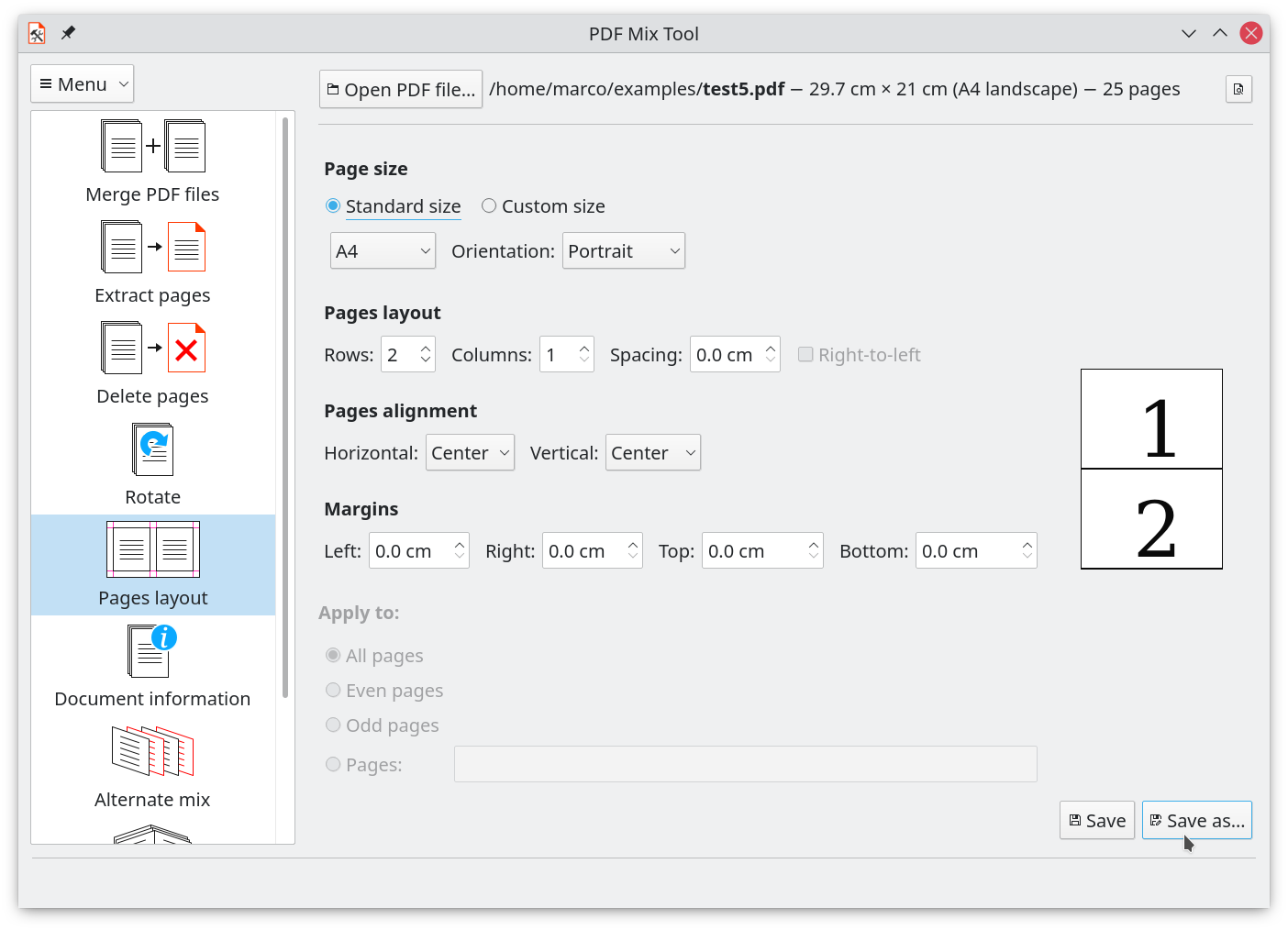
Сетка определяется произведением строк и столбцов. Схема 1×2 помещает две исходные страницы на лист, 2×2 — четыре, 2×3 — шесть. Чем больше ячеек, тем сильнее уменьшается содержимое. До генерации оцените самый мелкий шрифт и тонкие линии: если они уже едва различимы в исходнике, плотная сетка сделает результат непригодным для чтения. Для презентаций обычно безопаснее две страницы на листе, а четыре подходят для обзорной печати.
Параметр направления справа налево меняет порядок заполнения ячеек и нужен для соответствующих систем письма или особой схемы раскладки. Горизонтальное и вертикальное выравнивание управляет положением страницы внутри выделенной области, а интервалы и поля отделяют элементы друг от друга и от края бумаги. Если принтер не печатает вплотную к краю, оставляйте запас больше его непечатаемой зоны, иначе крайняя часть листа может быть обрезана уже на стадии печати.
Предпросмотр помогает оценить геометрию, но окончательную читаемость лучше проверять при масштабе 100 процентов или на пробной распечатке. Размер монитора и автоматическое вписывание в окно могут создавать ложное ощущение крупного текста. Для важного тиража сохраните одну страницу-компоновку, распечатайте её на целевой бумаге и проверьте номера, линии таблиц, штрихкоды и подписи.
Когда сетка содержит одну ячейку, режим можно использовать как перенос страницы на другой размер листа с заданными полями и выравниванием. В этом случае доступен выбор конкретных страниц. При нескольких ячейках операция рассчитана на последовательную укладку документа и уменьшает число выходных листов. Если нужно применить разные сетки к разным разделам, сначала извлеките разделы, обработайте их отдельно, а затем объедините результаты.
Подготовка PDF-буклета
Режим буклета переставляет страницы так, чтобы после двусторонней печати, сгиба и вложения листов они читались в обычном порядке. Пользователь выбирает левый или правый переплёт, может использовать последнюю страницу как заднюю обложку и разместить два небольших буклета на одном листе. В отличие от простой схемы две страницы на листе, буклетная раскладка учитывает пары внешних и внутренних полос.
Количество логических страниц буклета должно делиться на четыре. Если документ короче требуемого кратного, программа дополняет раскладку пустыми позициями. Это нормальная типографская логика: каждый сложенный лист даёт четыре страницы. Перед созданием решите, где должны появиться пустоты — после обложки, перед задней стороной или в конце. При необходимости вставьте управляемую пустую страницу заранее, чтобы автоматическое дополнение не нарушило задуманный разворот.
Левый переплёт подходит для привычного чтения слева направо, правый — для документов с обратным направлением. Неверный выбор зеркально меняет логику листания. Опцию задней обложки стоит включать только тогда, когда последний лист действительно является отдельной обложкой; если это обычная последняя страница текста, специальная трактовка способна создать нежелательную пару.
После генерации буклета не оценивайте порядок последовательным просмотром страниц на экране: выходной PDF организован по печатным сторонам, поэтому соседние номера могут казаться необычными. Надёжная проверка — включить двустороннюю печать с подходящим переворотом по короткой или длинной стороне, распечатать один тестовый комплект, согнуть его и пройти страницы от начала до конца. Настройка переворота зависит от ориентации листа и драйвера принтера.
Режим двух буклетов на листе экономит бумагу для небольшого формата, но дополнительно уменьшает каждую полосу. Проверьте минимальный кегль, толщину линий и допустимые поля резки. Если после разделения листа нужны метки реза, их придётся подготовить другим инструментом: задача PDF Mix Tool — переставить и разместить страницы, а не выполнить полный допечатный монтаж с типографскими метками и цветовыми шкалами.
Добавление пустых страниц
Инструмент пустых страниц вставляет от одной до тысячи новых страниц до или после указанной позиции. Размер можно взять из документа либо задать стандартным или произвольным, а ориентацию выбрать отдельно. Функция нужна для разделителей, места под рукописные заметки, выравнивания начала главы на правой стороне, компенсации нечётного числа листов и подготовки корректного буклета.
В многоформатном PDF формулировка как в документе требует внимательной проверки: исходные страницы могут иметь разные размеры. Если новая пустая страница должна соседствовать с конкретным листом, убедитесь, что выбранный размер соответствует именно этой части. Для унифицированного комплекта лучше явно задать A4, Letter или собственные размеры, чем полагаться на неоднородную геометрию источника.
Положение до или после относится к физическому номеру выбранной страницы. При вставке нескольких пустых листов они образуют единый блок. Если разделители нужны в разных местах, выполняйте операции от конца документа к началу либо пересчитывайте номера после каждой вставки. Работа с конца сохраняет исходные номера более ранних страниц и уменьшает количество пересчётов.
Пустая страница остаётся настоящей страницей PDF и влияет на чётность, буклет, N-up и печать. После вставки проверьте все правила, которые опираются на чётные и нечётные позиции. Например, глава, ранее начинавшаяся на чётной странице, после одного разделителя перейдёт на нечётную. Это может быть желательным эффектом, но его следует учитывать до поворота или извлечения по чётности.
Обрезка полей и выравнивание сканов
Режим обрезки позволяет задать левое, верхнее, правое и нижнее поля, а также контролировать итоговую ширину и высоту. Предпросмотр с переходом к предыдущей и следующей странице помогает увидеть, не попадают ли в удаляемую область заголовок, номер, подпись или край таблицы. Опцию сохранения пропорций используют, когда изменение одного размера должно согласованно влиять на другой и не создавать случайно растянутую геометрию.
Обрезка особенно полезна после сканирования, когда вокруг листа остаётся тёмная рамка или слишком широкий белый фон. Сначала откройте страницу с наиболее выступающим содержимым, задайте небольшие значения и просмотрите несколько разных листов. У сканов положение бумаги часто плавает, поэтому параметры, безопасные для первой страницы, могут срезать текст на десятой. Для неоднородной пачки разделите документ на группы с похожим смещением.
Операция меняет видимую область страницы, но не является распознаванием и не исправляет наклон строк. Если лист повернут на несколько градусов, простая прямоугольная обрезка не выровняет текст; понадобится отдельный инструмент устранения перекоса. Аналогично скрытые за границей объекты могут физически оставаться внутри PDF. Для задачи безопасного удаления конфиденциальной информации требуется редактирование с удалением данных, а не изменение рамки просмотра.
При подготовке к печати учитывайте, что уменьшение видимой области не обязательно увеличивает содержимое. Если цель — не только убрать поля, но и вписать результат в новый формат с масштабированием и позиционированием, после обрезки примените раскладку с одной ячейкой на заданном листе. Такой двухэтапный процесс сначала определяет нужный фрагмент, затем размещает его в предсказуемой печатной области.
Извлечение встроенных изображений
Инструмент извлечения изображений работает с графическими объектами, встроенными в выбранные страницы PDF. Можно обработать заданный набор, все, чётные или нечётные страницы, указать базовое имя и выбрать PNG, JPEG, GIF или TIFF для выходных файлов. Это полезно, когда из отчёта, каталога или презентации нужны исходные иллюстрации без снимка экрана.
Извлечение объекта отличается от преобразования всей страницы в картинку. Текст, векторные линии и фон страницы не объединяются в единый растр; сохраняются найденные встроенные изображения. Поэтому скан, состоящий из одного крупного растра, обычно даёт картинку страницы, а сложный макет может дать несколько отдельных файлов. Если нужна точная визуальная копия каждой страницы, используйте рендеринг PDF в изображения в другом конвертере.
Обрабатываются распространённые цветовые пространства DeviceGray, DeviceRGB и DeviceCMYK. Объекты с другой моделью, масками или необычной упаковкой могут быть пропущены либо потребовать дополнительного преобразования. После выгрузки сравните число и вид файлов с исходной страницей, особенно если документ создан профессиональной издательской системой.
Один и тот же графический объект может использоваться на нескольких страницах, например логотип в колонтитуле. Программа избегает бессмысленного многократного сохранения одного объекта, поэтому количество файлов не обязано совпадать с числом визуальных появлений. Это нормальное поведение, а не потеря страниц. Для получения отдельной копии каждого появления нужен рендеринг страниц, который создаёт независимый растр для каждой позиции.
Формат результата следует выбирать по содержимому. JPEG подходит для фотографий, но добавляет потери при повторном сохранении. PNG лучше сохраняет схемы, интерфейсные элементы и текстовые фрагменты с резкими границами. TIFF полезен в некоторых архивных и полиграфических процессах, GIF ограничен палитрой и редко подходит для полноцветной печати. Если цель — максимально сохранить исходные данные, сравните несколько выходных форматов на одной странице.
Редактирование метаданных документа
Окно Document information даёт доступ к полям Title, Author, Subject, Keywords, Creator и Producer. Также можно задать дату создания и дату изменения. Эти сведения отображаются в свойствах PDF, участвуют в поиске и помогают различать файлы с одинаковыми техническими именами. Для архива полезно использовать единые правила: полное название документа, ответственное подразделение, предмет, контролируемый набор ключевых слов и корректные даты.
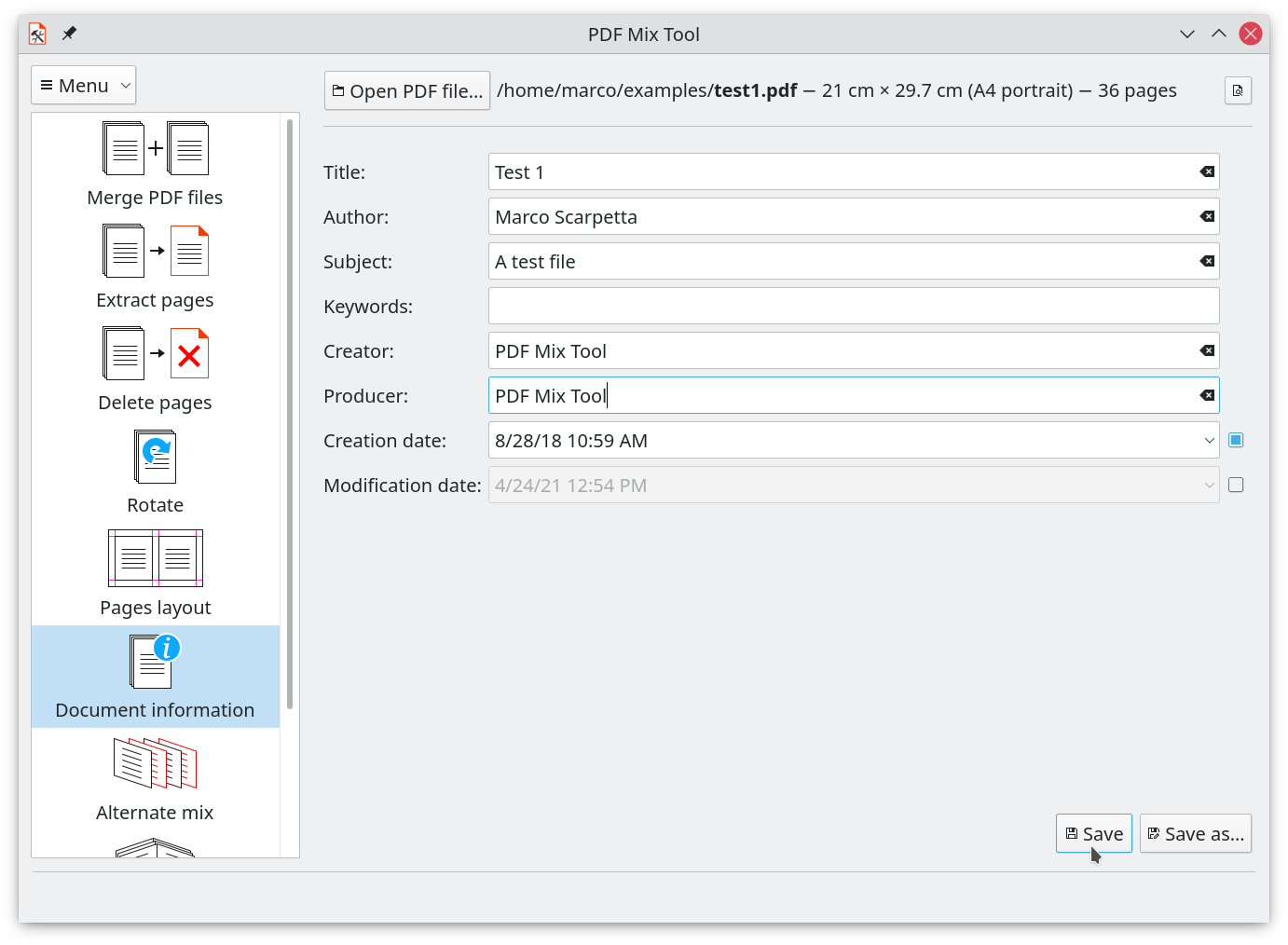
Заголовок метаданных не заменяет имя файла и не обязательно совпадает с текстом на титульной странице. Поле Author удобно для автора или организации, Subject — для краткого назначения, Keywords — для терминов поиска. Creator обычно описывает приложение, создавшее исходное содержание, а Producer — средство, сформировавшее сам PDF. Если эти технические поля важны для делопроизводства, меняйте их осознанно и фиксируйте принятое правило.
Метаданные не редактируют видимый текст и не создают закладки. Пользователь может исправить название в свойствах, но ошибочная строка на первой странице останется прежней. Аналогично ключевые слова не обеспечивают поиск по скану без текстового слоя. Для архивного качества метаданные, видимое содержание, распознанный текст и структура навигации проверяются как отдельные компоненты.
Дата создания и дата изменения имеют смысл только при понятной политике. Если вы собираете новый документ из нескольких источников, можно указать дату выпуска итогового комплекта, но не следует представлять её как дату появления всех исходных материалов. При юридически значимом процессе метаданные не заменяют электронную подпись, журнал действий или систему управления документами.
Сохранение результата без потери исходника
Большинство операций создаёт новый PDF, поэтому безопасный порядок начинается с отдельной рабочей папки и понятного имени результата. Используйте суффиксы, отражающие действие: -merged, -rotated, -booklet, -cropped или русские эквиваленты без неоднозначности. До проверки не заменяйте исходный файл, особенно если документ получен от сканера, подписан или содержит формы и вложения.
Если выбранное имя уже существует, внимательно прочитайте запрос на перезапись. Случайное подтверждение может уничтожить ранее проверенную версию. Для повторных проб добавляйте номер итерации или дату, а после финального контроля удаляйте только явно ненужные промежуточные файлы. Такой порядок важнее встроенной отмены: после записи на диск проще вернуться к сохранённому исходнику, чем восстанавливать сложную цепочку операций.
Папка назначения должна быть доступна на запись и иметь достаточно свободного места. При работе с сетевым ресурсом или съёмным носителем сначала сохраните локальную копию, затем перенесите проверенный результат. Обрыв соединения в момент формирования PDF может оставить неполный файл. Если кнопка сохранения не даёт ожидаемого результата, проверьте путь, права, свободное место и отсутствие одноимённого файла, открытого другой программой.
Размер выходного PDF не всегда уменьшается после удаления страниц или обрезки. Внутри могут оставаться общие ресурсы, шрифты и изображения, а обрезка часто меняет только область отображения. PDF Mix Tool не является специализированным компрессором. Если размер критичен, сначала завершите перестройку страниц, затем оптимизируйте уже проверенный итог отдельным инструментом, чтобы не усложнять диагностику качества.
Какие задачи остаются за пределами PDF Mix Tool
Инструменты работают с порядком, геометрией и служебными свойствами страниц, но не предназначены для правки абзацев, замены шрифтов, редактирования таблиц или перемещения отдельных текстовых блоков. Нельзя открыть строку в договоре и перепечатать её как в текстовом процессоре. Для таких изменений нужен редактор содержимого PDF либо исходный документ, из которого PDF был создан.
В наборе операций нет OCR. Поворот и обрезка улучшают вид скана, но не превращают изображение букв в текстовый слой. Если после обработки требуется поиск, копирование или индексирование, выполните распознавание в другом средстве. Лучший порядок для сканов зависит от проекта: часто сначала исправляют поворот и обрезают рамки, затем запускают OCR, чтобы распознаватель получал ровное и чистое изображение.
Также отсутствуют инструменты добавления комментариев, рукописных пометок, штампов, водяных знаков, подписей, редактирования форм, шифрования и снятия защиты. Не следует ожидать конвертации Word, Excel, изображений или веб-страниц в PDF. Чёткое понимание границ помогает быстро выбрать связку: PDF Mix Tool отвечает за страницы, а специализированный редактор, OCR или конвертер выполняет содержательную часть.
Нет общей панели миниатюр, где страницы можно произвольно перетаскивать мышью между документами. Для крупных последовательных диапазонов числовой селектор быстрее, но визуальная сортировка случайно перемешанных листов неудобна. Если документ состоит из десятков разрозненных страниц без понятной нумерации, сначала примените визуальный организатор, а PDF Mix Tool оставьте для N-up, буклета, чередования или точных диапазонов.
Практические рабочие сценарии
Восстановление двустороннего скана
Отсканируйте лицевые стороны в один PDF, затем оборотные — во второй. Откройте режим чередования, поставьте файл лицевых сторон первым, а файл оборотов вторым. Создайте тест из нескольких страниц и проверьте, нужно ли включать обратный порядок для второго источника. Удалите случайные пустые кадры до смешивания, иначе пары сдвинутся. После сборки просмотрите начало, середину и конец документа, а не только первую пару.
Сборка договора с приложениями
Добавьте основной договор, затем приложения в требуемой последовательности. Для каждого файла задайте нужный диапазон и короткую запись структуры, если раздел должен появиться в навигации. Не включайте служебные страницы, оставшиеся после сканирования. Перед генерацией посчитайте объём каждого блока и запишите ожидаемые номера начала приложений; после сохранения эти контрольные точки быстро выявят пропуск или повтор.
Раздаточный материал по две страницы на листе
Сначала приведите документ к правильному порядку и ориентации, затем выберите Pages layout с сеткой 1×2 или 2×1 в зависимости от ориентации бумаги. Задайте лист A4 или Letter, оставьте поля под непечатаемую область принтера и проверьте самый мелкий текст. Альбомный лист с двумя портретными страницами часто даёт лучший масштаб, чем портретный лист с вертикальным размещением. Сделайте пробную печать до тиража.
Контрольная копия по четыре страницы
Для быстрой проверки длинного отчёта используйте сетку 2×2. Такой файл удобен для просмотра общего порядка, повторов и пропусков, но не для чтения мелких примечаний. Сохраните контрольную копию отдельно от полноразмерного оригинала. Если в документе есть широкие таблицы, предварительно поверните только соответствующие страницы или разделите отчёт на части с разной ориентацией.
Печать небольшого буклета
Убедитесь, что обложка и последняя страница стоят на своих местах, затем при необходимости вставьте пустой лист, чтобы контролировать развороты. Выберите направление переплёта и обработайте документ в режиме буклета. Распечатайте один экземпляр с двусторонним режимом, согните и проверьте последовательность. Если оборот оказался вверх ногами, измените вариант переворота листа в диалоге печати, а не перестраивайте страницы вручную.
Выделение главы из большого руководства
Откройте извлечение, задайте непрерывный диапазон главы и создайте один PDF. Если титульная страница или содержание должны сопровождать выборку, перечислите их перед диапазоном, например сначала страницу 1, затем страницы главы. После сохранения исправьте Title и Subject в метаданных, чтобы файл не выглядел как весь исходный документ. Проверьте внутренние ссылки: переходы на исключённые разделы могут потерять смысл.
Удаление технических листов сканера
Просмотрите документ и запишите номера пустых, тестовых и повторных кадров. В режиме удаления укажите их одной строкой, чтобы номера не сдвигались между проходами. Сохраните копию и проверьте стыки вокруг каждого удалённого места. Если технических листов больше, чем полезных, вместо длинного списка исключений извлеките только нужные диапазоны.
Разделение на чётные и нечётные страницы
Извлечение чётных или нечётных страниц подходит для анализа сторон, раздельной печати и исправления скана. Помните, что выбор опирается на позицию в PDF. Если перед основной нумерацией есть обложка, чётность печатных номеров сдвигается. Сначала проверьте две-три страницы в просмотрщике, затем создайте выборку и сравните её объём с ожидаемым значением.
Исправление только альбомных таблиц
Запишите номера страниц, которые отображаются боком, и примените поворот только к ним. Не используйте правило чётных или нечётных, если альбомные листы встречаются нерегулярно. В предпросмотре проверьте направление на нескольких таблицах. После сохранения откройте документ в режиме непрерывной прокрутки: так сразу видно, сохранилась ли логичная ориентация текста при переходах между портретными и альбомными страницами.
Обрезка тёмной рамки после сканирования
Выберите страницу с самой широкой областью текста и постепенно увеличивайте поля обрезки. Перейдите к нескольким листам, где бумага смещена в разные стороны. Если один общий набор значений срезает содержимое, разбейте PDF на группы, обработайте каждую группу отдельно и объедините результат. Не используйте обрезку как способ скрыть секретные сведения: она отвечает за видимую рамку, а не гарантированное удаление объектов.
Добавление листа для заметок
Вставьте пустую страницу после нужного раздела, выбрав тот же формат и ориентацию, что у соседних страниц. Если заметки будут делаться от руки, оставьте полный чистый лист; если документ затем пойдёт в N-up, оцените, не станет ли область слишком маленькой. После вставки пересчитайте чётность следующих страниц, особенно перед буклетной раскладкой или двусторонней печатью.
Повтор титульной страницы перед разделами
В режиме объединения добавьте один и тот же исходный PDF несколько раз. Для первой строки задайте общий вводный диапазон, затем добавьте раздел, снова вставьте строку с номером титульной или разделительной страницы и продолжите сборку. Перекрывающиеся диапазоны также могут дать повтор, но отдельные строки легче читать и переставлять. В таблице сразу видно, где именно планируется дубликат.
Выгрузка фотографий из отчёта
Откройте извлечение изображений, выберите страницы с фотографиями и формат результата. Для снимков начните с JPEG, для схем и подписей — с PNG. Помните, что один макет может содержать несколько графических объектов, а повторяющийся логотип может сохраниться один раз. Если требуется изображение всей страницы с текстом и рамками, используйте рендеринг страниц, а не извлечение встроенных объектов.
Нормализация метаданных архива
Откройте Document information и заполните Title, Author, Subject и контролируемые Keywords по принятому шаблону. Не копируйте имя файла механически, если оно содержит служебный код, непонятный пользователю. После сохранения проверьте свойства в независимом просмотрщике и убедитесь, что кириллица отображается корректно. Для серии документов применяйте одинаковую структуру значений, иначе поиск по архиву будет непредсказуемым.
Подготовка двух буклетов на одном листе
Используйте этот вариант только для короткого материала, который останется читаемым после дополнительного уменьшения. Проверьте поля под резку и сгиб, затем сделайте тест на реальном принтере. Если страницы имеют разные размеры, сначала приведите их к единому формату через раскладку с одной ячейкой. Иначе полосы могут получить неодинаковый масштаб и визуально сместиться внутри готового буклета.
Создание приложения из разрозненных страниц
В извлечении перечислите номера в требуемом порядке, а не в порядке их появления в исходнике. Например, сначала можно поместить титульный лист, затем таблицу из конца документа, затем пояснения из середины. После создания одного PDF добавьте понятный заголовок метаданных. Такой сценарий подходит для рабочей копии, но при юридически значимом использовании следует сохранять связь с оригиналом и фиксировать, какие страницы были выбраны.
Сборка комплекта с разными форматами листов
Сначала объедините документы и проверьте, какие страницы отличаются по размеру. Если различие намеренное, например A4 и чертежи A3, сохраните его. Если комплект должен печататься на одном формате, обработайте соответствующие части через Pages layout с одной ячейкой и заданным размером бумаги, затем соедините их. Унификация до буклета или N-up делает масштаб и поля предсказуемее.
Подготовка PDF к распознаванию
Сначала поверните страницы на кратные 90 градусов, затем обрежьте тёмные рамки, не затрагивая символы. Сохраните чистую промежуточную копию и передайте её OCR-средству. Не извлекайте встроенные изображения, если требуется сохранить исходный порядок и геометрию страниц: распознавание обычно ожидает полноценный PDF или рендер каждой страницы. После OCR сравните число страниц с подготовленной копией.
Проверка длинной сборки контрольными точками
До объединения запишите число страниц каждого блока и ожидаемый номер начала следующего. После генерации откройте именно эти позиции: последнюю страницу предыдущей части и первую следующей. Такой метод быстрее последовательного просмотра сотен листов и хорошо обнаруживает пропуск, повтор или неверный диапазон. Дополнительно проверьте общий объём и несколько случайных мест внутри крупных блоков.
Переиспользование ежемесячной конфигурации
Соберите список файлов, задайте порядок и сохраните конфигурацию. В следующем цикле держите новые источники в тех же путях либо обновляйте список осознанно. После загрузки не запускайте генерацию автоматически: проверьте, что каждый файл действительно относится к новому периоду и содержит ожидаемое число страниц. Сохранённая очередь ускоряет рутину, но не контролирует смысл и актуальность подставленных документов.
Ошибки и способы их устранения
| Симптом | Вероятная причина | Что проверить |
|---|---|---|
| Не принимается набор страниц | Неверный символ, диапазон или номер за пределами PDF | Оставьте цифры, пробелы, запятые и дефисы; сравните границы с числом страниц |
| В результате появились повторы | Диапазоны перекрываются или номер указан дважды | Перепишите строку без пересечения, если повтор не был запланирован |
| Чередование сбилось в середине | В одном источнике есть лишняя или пропущенная страница | Сравните объём файлов и удалите технический кадр до смешивания |
| Оборотные стороны идут назад | Вторая стопка отсканирована в обратном порядке | Включите обратный порядок для соответствующего файла |
| Нужная глава оказалась не там | Неверный порядок строк в объединении | Переставьте элементы кнопками вверх и вниз и повторите сборку |
| Файл не сохраняется | Нет прав на каталог, места или файл занят | Выберите локальную папку, новое имя и проверьте свободное пространство |
| Текст слишком мелкий после N-up | Слишком плотная сетка или маленький лист | Уменьшите число строк и столбцов либо увеличьте формат бумаги |
| Край обрезан при печати | Поля меньше непечатаемой зоны принтера | Увеличьте внешние поля и сделайте тестовую распечатку |
| Обрезка срезала содержание | Страницы сканировались с разным смещением | Разделите документ на группы и задайте отдельные поля |
| Изображений меньше, чем ожидалось | Повторяющийся объект сохранён один раз или модель цвета не поддержана | Сравните объекты на страницах; для полной копии рендерьте страницы |
| После удаления нарушены переходы | Ссылки или закладки указывали на исключённые страницы | Проверьте навигацию и исправьте её в редакторе структуры |
| Буклет листается неправильно | Выбран неверный переплёт или режим переворота бумаги | Проверьте левый или правый переплёт и тест двусторонней печати |
| Диалог файлов не открывается | Не работает портал окружения в изолированном пакете | Установите подходящий backend xdg-desktop-portal для GTK или KDE |
| Защищённый PDF не обрабатывается | Файл зашифрован или повреждён | Создайте разрешённую расшифрованную копию либо восстановите файл |
Сообщение о неверном диапазоне следует исправлять в самом селекторе, а не повторным нажатием сохранения. Начните с простого значения, например одной страницы, убедитесь, что файл открывается, затем постепенно добавляйте интервалы. Такой метод отделяет ошибку синтаксиса от проблемы исходного PDF. Если даже одна допустимая страница не обрабатывается, проверьте повреждение, шифрование и возможность открыть документ другим просмотрщиком.
Если итоговый файл создаётся, но выглядит пустым или неполным, сначала сравните его число страниц с ожидаемым. Затем проверьте, не заданы ли пустой диапазон, исключение всех страниц или неверная комбинация чётных и нечётных. В N-up пустые ячейки в конце сетки допустимы, когда число исходных страниц не делится на вместимость листа; они не означают потерю содержимого.
Проблемы с интерактивными элементами выявляются только после сохранения. Откройте формы, ссылки, аннотации, закладки, вложения и подписи в независимом просмотрщике. Перестановка страниц может сохранить большинство объектов, но изменить смысл переходов или состояние подписи. Подписанный документ после структурной модификации следует считать изменённым; проверку юридической силы выполняют специализированным средством.
При зависании на крупном документе закройте другие ресурсоёмкие приложения, убедитесь в наличии свободного места и попробуйте обработать меньший диапазон. Если небольшая часть проходит, разделите работу на блоки и объедините результаты. Особенно затратной может быть выгрузка множества отдельных PDF и обработка больших растров. Отсутствие прогресса не следует лечить многократным запуском одной и той же операции в ту же папку: сначала проверьте, не создаются ли файлы и не заняты ли они другим процессом.
Совместимость и компоненты
PDF Mix Tool рассчитан на Linux и использует графический интерфейс Qt 6. Для работы нужны библиотеки qpdf, Poppler для Qt 6 и ImageMagick либо GraphicsMagick, а также компоненты Qt, включая Widgets и SVG. В готовом пакете дистрибутива зависимости обычно устанавливаются менеджером пакетов автоматически. При ручной сборке отсутствие одного из компонентов проявляется на этапе конфигурации или компоновки, поэтому список зависимостей следует проверять до запуска CMake.
На системах с пакетным менеджером предпочтительнее использовать репозиторий самого дистрибутива: он подбирает архитектуру, библиотеки и обновления. Доступны сборки для x86_64, а в отдельных репозиториях — для ARM64. Пакет другой системы нельзя считать взаимозаменяемым: RPM не устанавливается штатными средствами Arch Linux, а архив Arch не предназначен для Fedora. Выбирайте формат, соответствующий вашей системе, и не преобразовывайте пакеты без понимания зависимостей.
В изолированной поставке доступ к файлам может зависеть от xdg-desktop-portal. Если окно выбора не открывается или не видит каталоги, установите backend, соответствующий окружению GTK или KDE, затем перезапустите сеанс. Это не связано с повреждением PDF. На традиционном пакете из репозитория подобная проблема встречается реже, поскольку приложение использует системные диалоги и библиотеки напрямую.
Официальных сборок для Windows и macOS в рабочем процессе проекта нет. Запуск через несовместимую среду не гарантирует корректную работу диалогов, шрифтов и печати. Пользователям этих систем практичнее выбрать аналог с нативной поддержкой, чем строить критический процесс вокруг экспериментальной виртуализации. Перед переносом конфигурации между компьютерами также учитывайте, что сохранённый список объединения может содержать пути, специфичные для файловой системы Linux.
При сборке из исходного кода требуется современный CMake, компилятор C++, инструменты Qt 6 и заголовочные файлы зависимостей. Ошибка поиска Qt6::Widgets, Qt6::Svg, PopplerQt6, qpdf или Magick++ означает, что установлен только пользовательский runtime либо отсутствует пакет разработки. Устанавливайте dev/devel-пакеты из одного согласованного репозитория и повторяйте конфигурацию в чистом каталоге сборки, чтобы старый кэш не скрывал изменения.
Сравнение PDF Mix Tool с аналогами
| Программа | Лучше подходит для | Главное ограничение |
|---|---|---|
| PDF Mix Tool | Чередование сканов, N-up, буклеты и точные диапазоны страниц | Нет редактирования текста |
| PDF Commander | Редактирование текста и страниц с русским интерфейсом | Проприетарная лицензия |
| PDF Arranger | Визуальная сортировка миниатюр, объединение и обрезка | Нет полноценной правки текста |
| PDFsam Basic | Быстрое разделение, объединение, поворот и смешивание | Нет N-up и буклетной вёрстки |
| PDF Slicer | Простая перестановка, извлечение и поворот страниц | Более узкий набор операций |
| Stirling PDF | Большой набор PDF-инструментов через веб-интерфейс | Для полного набора нужен сервер |
PDF Mix Tool стоит выбирать, когда задача описывается диапазонами и требует чередования, печатной компоновки или буклета. PDF Arranger удобнее при хаотичном порядке, который нужно исправлять по миниатюрам. PDFsam Basic подходит для стандартного разделения и объединения без сложной раскладки, PDF Slicer — для минимального набора визуальных операций. PDF Commander уместен, когда требуется менять само содержимое и нужен русскоязычный редактор, а Stirling PDF полезен для широкой конвертации и серверного набора инструментов.
При выборе учитывайте не количество пунктов меню, а последовательность работ. Если большая часть времени уходит на просмотр и перетаскивание случайных страниц, числовой селектор PDF Mix Tool будет менее удобен. Если же регулярно приходится объединять главы по диапазонам, восстанавливать двусторонние сканы, размещать несколько полос на листе и выпускать буклет, его специализированные режимы сокращают число промежуточных файлов.
Контроль качества готового PDF
Сначала сравните число страниц с расчётом. Для объединения сложите длины выбранных диапазонов с учётом повторов, для удаления вычтите число уникальных исключений, для извлечения посчитайте выбранные позиции. В N-up ожидаемое число листов равно исходному количеству, делённому на вместимость сетки с округлением вверх. В буклете учитывайте добавление пустых позиций до кратности четырём.
Затем проверьте порядок по контрольным точкам: первый и последний лист каждого блока, места после удалений, несколько пар после чередования, начало и конец буклета. Такой просмотр обнаруживает структурные ошибки быстрее, чем чтение всего документа. Для длинного файла дополнительно используйте случайные точки в середине, чтобы заметить смещение, возникшее после лишней страницы скана.
Отдельно оцените геометрию. В повороте проверьте страницы разных типов, в обрезке — листы с максимальным смещением, в N-up — самый мелкий шрифт и крайние ячейки, в буклете — сгиб и направление оборота. Контроль на экране дополняйте пробной печатью, если результат предназначен для бумаги. Масштабирование просмотрщика не показывает реальную непечатаемую область принтера.
Проверьте навигационные и интерактивные элементы: закладки, ссылки, формы, аннотации, вложения и цифровые подписи. Даже если страницы визуально правильны, ссылка может вести в удалённый раздел, а подпись — потерять действительность после изменения файла. Для архивного процесса также откройте свойства и убедитесь, что Title, Author, Subject и даты соответствуют итоговому документу, а не одному из исходников.
Наконец, откройте PDF как минимум в двух независимых просмотрщиках. Различия рендеринга помогают обнаружить повреждённые шрифты, маски изображений или нестандартные объекты. Если файл предназначен для передачи, скопируйте его в отдельную папку и откройте уже оттуда, чтобы исключить случайную зависимость от временного пути или незавершённой записи.
Приёмы для ускорения повторяющейся работы
В объединении используйте Ctrl+стрелка вверх и Ctrl+стрелка вниз для перемещения выделенных строк, а Delete — для удаления. Горячие клавиши особенно полезны при длинной очереди, где перетаскивание мышью требует точного позиционирования. Перед массовым перемещением выделите только соседние элементы и проверьте, не захвачена ли лишняя строка.
Сохраняйте конфигурацию списка для повторяемых комплектов, но отделяйте шаблон от исходных PDF. Хорошая структура папок содержит эталонную конфигурацию, каталог текущих источников и каталог результатов. Перед каждым запуском проверяйте пути и объём файлов. Шаблон ускоряет порядок, но не подтверждает, что содержимое относится к нужному периоду.
Сложные задания разбивайте на логические операции. Например, сначала удалите технические кадры, затем исправьте поворот, после этого смешайте стороны, обрежьте рамки и только в конце создайте буклет. Такой порядок проще диагностировать: если на этапе чередования возникло смещение, не нужно одновременно выяснять влияние обрезки и раскладки. Каждый промежуточный файл должен иметь имя, отражающее выполненный шаг.
Используйте положительный или отрицательный список в зависимости от того, какой короче. Для пяти нужных страниц из ста выбирайте извлечение, для пяти лишних — удаление. Для регулярного правила выбирайте чётные или нечётные, но только после проверки физической нумерации. Этот принцип сокращает строку селектора и число мест, где может появиться опечатка.
Перед длительной обработкой делайте минимальную пробу, которая проверяет критическое условие: две пары для чередования, один лист для N-up, четыре страницы для буклета, одну страницу для извлечения изображений. Проба не заменяет полный контроль, но быстро выявляет неверное направление, формат бумаги, поля, каталог вывода и тип результата.
Дополнительные схемы работы с диапазонами и раскладкой
Сборка учебного комплекта с ответами
Поместите задания и решения в отдельные PDF одинаковой длины, затем используйте чередование, чтобы после каждого задания следовал ответ. Если решения должны идти в обратном порядке или часть заданий не имеет ответа, сначала выровняйте документы извлечением и вставкой пустых страниц. После смешивания проверьте несколько пар в начале, середине и конце; одна пропущенная страница нарушает все последующие соответствия.
Создание версии без конфиденциального приложения
Скопируйте исходный документ и в режиме удаления укажите полный диапазон секретного приложения. Сохраните файл под новым именем, затем проверьте не только визуальные страницы, но и закладки, ссылки, вложения и метаданные. Удаление страниц не является специализированным обезличиванием: если данные присутствуют в других объектах PDF, их нужно очищать средством редактирования и санитарной проверки.
Выравнивание начала глав на правой странице
Определите физический номер первой страницы каждой главы. Если глава должна открываться справа при двусторонней печати, перед ней иногда нужен пустой лист. Вставляйте страницы с конца документа к началу, чтобы ранние номера не менялись во время работы. После всех вставок пересчитайте позиции и только затем выполняйте буклетную раскладку или операции по чётным и нечётным страницам.
Обработка сканов с разным поворотом сторон
Если лицевые страницы отсканированы нормально, а оборотные перевёрнуты, сначала проверьте, соответствуют ли обороты чётным или нечётным позициям. Примените поворот к этой группе и сохраните промежуточный PDF. Когда стороны находятся в разных файлах, удобнее повернуть один источник до чередования. Так тестовые пары сразу показывают правильный результат, а настройки смешивания остаются простыми.
Подготовка листов для ручной сортировки
Создайте N-up с крупными полями и небольшим числом страниц на листе, если распечатка нужна как визуальная карта документа. Номера, напечатанные внутри страниц, могут не совпадать с физическими позициями, поэтому перед компоновкой при необходимости добавьте собственную нумерацию в другом редакторе. PDF Mix Tool размещает существующие страницы и не наносит служебные подписи или метки сортировки.
Сборка приложений с повторяющейся обложкой
Добавьте файл обложки перед каждым приложением как отдельную строку списка. Даже если это один и тот же PDF, повторное добавление делает структуру очереди очевидной. Задайте каждой части собственную запись структуры, если навигация должна показывать разделы. После генерации проверьте, что обложка не вошла дважды из-за перекрывающегося диапазона внутри самого приложения.
Экспорт иллюстраций только с нечётных страниц
Выберите нечётные страницы в извлечении изображений, когда иллюстрации находятся на правых полосах разворота. До запуска проверьте физическую чётность: наличие непронумерованной обложки может поменять правило. Укажите отдельную папку и базовое имя, затем сравните результат с несколькими исходными разворотами. Повторяющийся объект может сохраниться один раз, а векторный рисунок не обязательно станет самостоятельным растром.
Замена ошибочной страницы без редактора содержимого
Извлеките правильные диапазоны до и после ошибочного листа, добавьте исправленную страницу как отдельный PDF и объедините три блока в нужном порядке. Этот метод заменяет страницу целиком, не изменяя её внутреннее содержание. Сверьте размер и ориентацию вставки; при отличии примените раскладку с одной ячейкой на общий формат, чтобы новая страница не выбивалась при печати.
Составление журнала из еженедельных выпусков
Добавьте выпуски в хронологическом порядке и при необходимости исключите повторяющиеся обложки с помощью диапазонов. Сохраните список файлов как основу следующего периода. Для навигации задайте короткие названия блоков по датам или номерам выпусков. После сборки проверьте границы каждого выпуска и исправьте общие метаданные, чтобы Title описывал журнал целиком, а не первый источник.
Формирование копии только с лицевыми сторонами
После двустороннего сканирования выберите извлечение нечётных или чётных страниц в зависимости от положения первой лицевой стороны. Создайте короткую пробу и убедитесь, что правило не сдвинуто обложкой. Такой файл удобен для проверки, но не заменяет исходный двусторонний документ. Сохраняйте название, указывающее, какая сторона включена, чтобы копию не приняли за полный комплект.
Печать плаката из страниц не поддерживается
N-up уменьшает несколько страниц и размещает их на одном листе; он не разбивает одну большую страницу на мозаичный набор листов. Для постерной печати нужен режим деления на плитки в драйвере принтера либо отдельной программе. Не пытайтесь получить плакат увеличением числа ячеек: это даст противоположный эффект и сделает исходную страницу меньше.
Сведение страниц разной ориентации в один раздаточный файл
Разделите портретные и альбомные диапазоны, если для них нужны разные параметры сетки. Обработайте каждый блок отдельно с подходящей ориентацией выходного листа, затем объедините результаты. Единая настройка N-up для всего документа может оставить большие пустые зоны или слишком уменьшить часть страниц. Раздельная компоновка сохраняет читаемость и предсказуемые поля.
Подготовка архива отдельных актов
Если многостраничный PDF содержит по одному акту на страницу, извлеките страницы в отдельные файлы и задайте понятную основу имени. Если акты занимают разное число страниц, сначала извлеките каждый диапазон в единый файл; автоматическое деление по одной странице разрушит документы. PDF Mix Tool не определяет границы актов по тексту, поэтому структуру необходимо задать вручную.
Удаление пустого оборота после односторонних вложений
В смешанном двустороннем комплекте некоторые приложения могут иметь пустые обороты, нужные для печати, но лишние в электронной копии. Запишите их физические номера и удалите одним проходом. После этого чётность следующих страниц изменится, поэтому последующие операции по чётным и нечётным выполняйте только после повторной проверки. Для печатной версии сохраните отдельный вариант с пустыми сторонами.
Согласование полей перед прошивкой
Обрежьте лишнюю рамку скана, затем через раскладку с одной ячейкой разместите страницу на стандартном листе с увеличенным внутренним полем под отверстия или переплёт. Направление внутреннего поля зависит от стороны прошивки. Просмотрите как левую, так и правую страницу, поскольку зеркальные поля могут потребовать раздельной обработки чётных и нечётных наборов.
Контроль повторов после пересекающихся диапазонов
Если повторы применялись намеренно, составьте список ожидаемых дубликатов и проверьте их позиции. В длинной строке легко получить незапланированное пересечение. Сравните сумму длин диапазонов с числом уникальных страниц: разница показывает количество повторных включений. Такой расчёт не проверяет порядок, но быстро обнаруживает лишнее дублирование до передачи файла.
Сохранение навигации при сборке
Добавляйте крупные разделы отдельными строками и назначайте понятные записи структуры. Не дробите документ на сотни строк только ради каждой страницы: навигация станет перегруженной. После объединения откройте панель закладок, проверьте уровни и переходы. Если исходные PDF содержат сложные вложенные структуры, итог может потребовать дополнительной правки в специализированном редакторе закладок.
Обработка документа с повреждённой страницей
Сначала попробуйте извлечь диапазон до проблемного места и после него. Если эти части читаются, восстановите повреждённую страницу из другого источника и объедините блоки. Если qpdf не открывает файл целиком, предварительно сохраните исправленную копию в средстве восстановления PDF. Не запускайте многократную перезапись одного повреждённого файла: сохраняйте каждую попытку отдельно.
Выбор между обрезкой и N-up
Обрезка меняет видимую рамку существующей страницы, а N-up размещает страницу на новом листе с масштабом, полями и выравниванием. Для удаления сканерной рамки используйте обрезку. Для приведения разных страниц к A4 используйте раскладку с одной ячейкой. Если нужны оба эффекта, сначала обрежьте лишнее, затем разместите очищенный фрагмент на стандартизированном листе.
Финальная проверка перед отправкой в типографию
Откройте PDF на масштабе 100 процентов, проверьте размеры страниц, поля, ориентацию, порядок полос и кратность буклета. Распечатайте тестовый лист на принтере с тем же режимом переворота. PDF Mix Tool не добавляет выпуск под обрез, цветовые шкалы и метки совмещения, поэтому требования типографии к этим элементам нужно выполнить другим средством до передачи файла.
Последовательность действий для надёжного результата
Начните с копии исходных PDF и определите единственную цель текущего прохода. Запишите требуемый порядок страниц, диапазоны и ожидаемое количество листов. Затем выберите инструмент в левой панели, откройте источники и задайте параметры. Если доступен предпросмотр, проверьте несколько страниц разных типов, а не только первую. Сохраните результат под новым именем в доступную локальную папку.
После сохранения выполните структурную проверку: количество страниц, начало и конец каждого блока, места стыков, поворот и обрезку. Для печатной раскладки добавьте пробный физический лист, для извлечения изображений сравните объекты с исходником, для метаданных откройте свойства в другом просмотрщике. Только после этих шагов используйте файл как основу следующей операции или заменяйте рабочую копию.
PDF Mix Tool наиболее предсказуем, когда задача выражена точными номерами и выполняется поэтапно. Числовые диапазоны, отдельные режимы смешивания, N-up и буклета позволяют собрать сложный результат без ручного копирования страниц, но требуют заранее понимать физическую нумерацию и проверять итог. Сохранение исходника, короткая проба и контроль стыков превращают набор инструментов в надёжный рабочий процесс для сканов, комплектов документов и печатных макетов.
