Stirling PDF — настольная платформа для локального редактирования, объединения, конвертации, распознавания и защиты PDF-документов с русскоязычным интерфейсом и возможностью подключить собственный сервер для ресурсоёмких операций.
Программа объединяет десятки инструментов в единой рабочей области: от перестановки страниц и сжатия до аннотаций, цифровой подписи, очистки метаданных и построения повторяемых цепочек обработки. Основная редакция для компьютера устанавливается в Windows, macOS или Linux и выполняет базовые операции на устройстве, поэтому документы не требуется отправлять в чужой веб-сервис.
Материал посвящён настольной редакции Stirling PDF V2, а серверная установка, облачное подключение и корпоративные функции рассматриваются только там, где они меняют доступность инструмента. Такое разделение важно: одинаковый интерфейс может работать локально, через собственный сервер или через облачную инфраструктуру, но набор зависимостей и модель хранения файлов в этих режимах различаются.
Скачать Stirling PDF
- Редактирование PDF
- Русский интерфейс
- Просто новичкам
- OCR требует сервер
- Редактор текста — Alpha
- Нет версии для Android
Что такое Stirling PDF и чем он отличается от одноимённых продуктов
Stirling PDF — проект компании Stirling PDF Inc. и сообщества Stirling-Tools, созданный как многофункциональная среда для обработки PDF. В прежних выпусках программу чаще воспринимали как локально размещаемое веб-приложение: пользователь запускал контейнер или JAR-файл, а затем открывал интерфейс в браузере. В поколении V2 к серверной модели добавились нативные оболочки для настольных систем. Поэтому название теперь относится не к одной форме поставки, а к семейству совместимых редакций с общей логикой инструментов и сходным интерфейсом.
Идентифицировать продукт удобно по сочетанию признаков: красная эмблема с буквой S, репозиторий Stirling-Tools, документация Stirling PDF и дистрибутивы с именами Stirling-PDF. Это позволяет не спутать программу с компаниями, географическими объектами, библиотеками или сайтами, в названии которых присутствует Stirling, но отсутствуют PDF-инструменты. В статье рассматривается именно редактор и процессор документов, а не сторонний каталог загрузок и не неофициальная сборка.
Термин редактор здесь используется широко. Stirling PDF умеет изменять состав и порядок страниц, добавлять аннотации, подписи, водяные знаки, номера, вложения и метаданные, преобразовывать файлы и выполнять санитарную очистку. Редактирование существующего текста также присутствует, однако этот модуль отмечен разработчиками как Alpha. Для сложной верстки он менее предсказуем, чем специализированные коммерческие редакторы, и потому не должен восприниматься как безусловная замена настольной издательской системе.
Почему для каталога выбран тип устанавливаемой программы
Хотя интерфейс Stirling PDF построен на веб-технологиях, настольная редакция не является обычным онлайн-сервисом. В Windows она устанавливается как самостоятельное приложение, запускается из меню Пуск, связывается с PDF-файлами и способна открыть отдельное окно без браузера. Приложение поднимает локальный компонент обработки и передаёт ему документы внутри компьютера. Наличие встроенного веб-представления меняет техническую архитектуру, но не превращает установленную программу в сайт.
Базовые операции — объединение, разделение, поворот, перестановка, подпись и ряд других — доступны без подключения к Интернету. Для них файл остаётся на устройстве. Настольная оболочка может дополнительно подключаться к Stirling Cloud или к собственному серверу организации, если нужны функции, требующие серверных зависимостей. Такое подключение опционально и выбирается отдельно; оно не является обязательным условием установки и первого запуска.
Следовательно, в метаданных пакета указано online: false, а вместо адреса браузерного сервиса приведены проверяемые кандидаты дистрибутивов. Основным выбран 64-разрядный установщик Windows из официального выпуска. Отдельные пакеты для macOS и Linux включены как резервные варианты для соответствующих платформ, но не подменяют основной MSI-файл.
Редакции и режимы: Desktop, self-hosted и Cloud
Настольное приложение
Desktop-редакция рассчитана на одного пользователя или на управляемую установку в организации. Она объединяет оконную оболочку, встроенное файловое пространство и локальный обработчик. Пользователь перетаскивает документ, выбирает инструмент, задаёт параметры и сохраняет результат на диск. Авторизация по умолчанию не нужна. В Windows доступна интеграция Открыть с помощью, а в новых выпусках — несколько окон, что удобно при параллельной работе с разными наборами файлов.
Ключевое ограничение настольного локального режима связано не с количеством кнопок, а с зависимостями. OCR, часть преобразований офисных форматов и некоторые тяжёлые операции выполняются серверным контуром, где могут быть установлены Tesseract, LibreOffice, QPDF, Python-компоненты и другие утилиты. Если desktop-клиент не подключён к такому серверу, соответствующая команда либо недоступна, либо предлагает сменить режим.
Собственный сервер
Self-hosted-вариант запускают в Docker, Kubernetes или из JAR-пакета. Он подходит для домашнего сервера, локальной сети и инфраструктуры компании. В этом режиме администратор управляет ресурсами, доступом, языковыми пакетами OCR, каталогами временных файлов, ограничениями задач, API и автоматизацией. Обработка может оставаться внутри корпоративного периметра, а пользователи работают через браузер или подключают настольные клиенты к одному общему адресу.
Серверная установка требует больше компетенций: нужно выбрать образ, выделить память и процессор, настроить постоянные тома, обратный прокси, TLS, обновления и резервное копирование конфигурации. Для ручного JAR-запуска актуальная документация требует Java JDK 25, а расширенные конвертации зависят от внешних программ. Поэтому сервер не следует рекомендовать как более простой способ для пользователя, которому достаточно нескольких локальных операций.
Облачное подключение
Cloud-режим предоставляет серверные функции без самостоятельного администрирования. Он полезен, когда локальная машина не должна держать OCR-движок или офисный конвертер, но документы при этом передаются внешней инфраструктуре. Перед использованием нужно сопоставить этот маршрут с внутренними правилами обработки персональных, финансовых и договорных данных. Для конфиденциального хранилища предпочтительнее локальная операция или собственный сервер, а не автоматический выбор облака ради одной недоступной кнопки.
Интерфейс Stirling PDF V2
Главный экран V2 построен вокруг рабочей области с файлами. Крупная зона загрузки принимает PDF и поддерживаемые исходные форматы, рядом находятся поиск и выбор инструмента. Вместо последовательности разрозненных страниц пользователь видит текущий набор документов и может переходить к обработке, не начиная загрузку заново. Это особенно заметно в сценариях, где один PDF сначала переставляют, затем сжимают и только после этого подписывают.
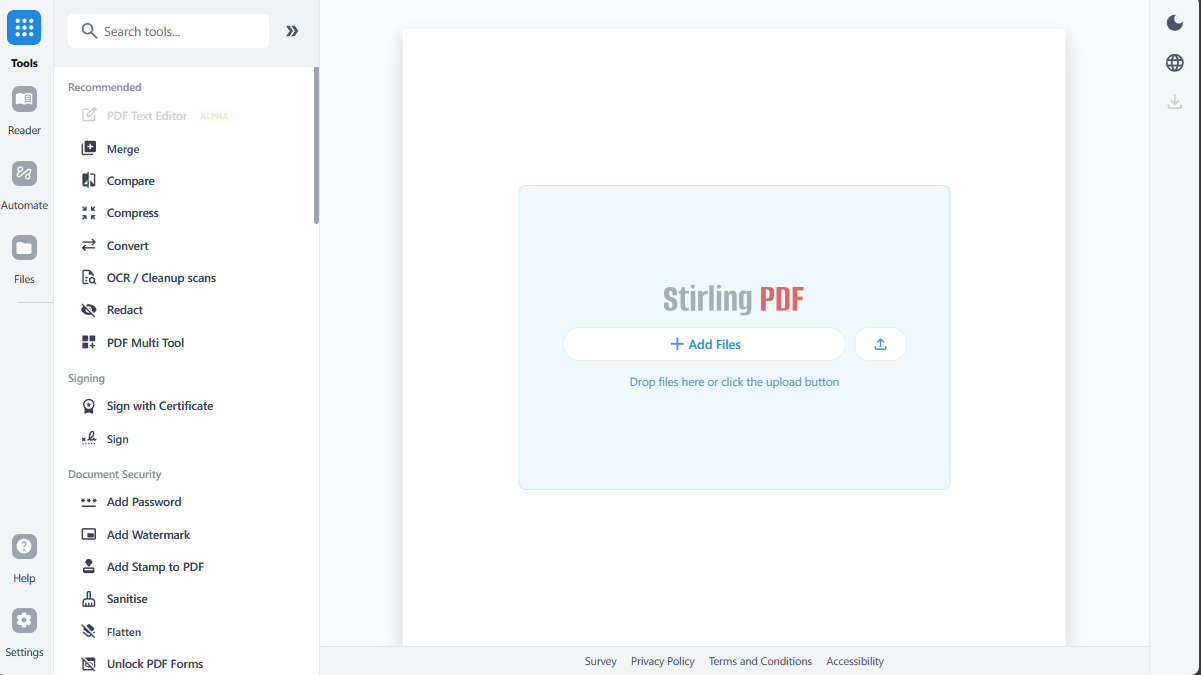
Каталог инструментов группирует команды по назначению: организация страниц, преобразование, безопасность, редактирование, расширенные операции. Названия переведены, однако отдельные новые элементы могут появляться на английском раньше локализации. Поиск быстрее прокрутки полного перечня: достаточно ввести часть задачи, например объединить, OCR, метаданные или подпись. Избранные и недавно использованные команды сокращают путь в повторяющихся процессах.
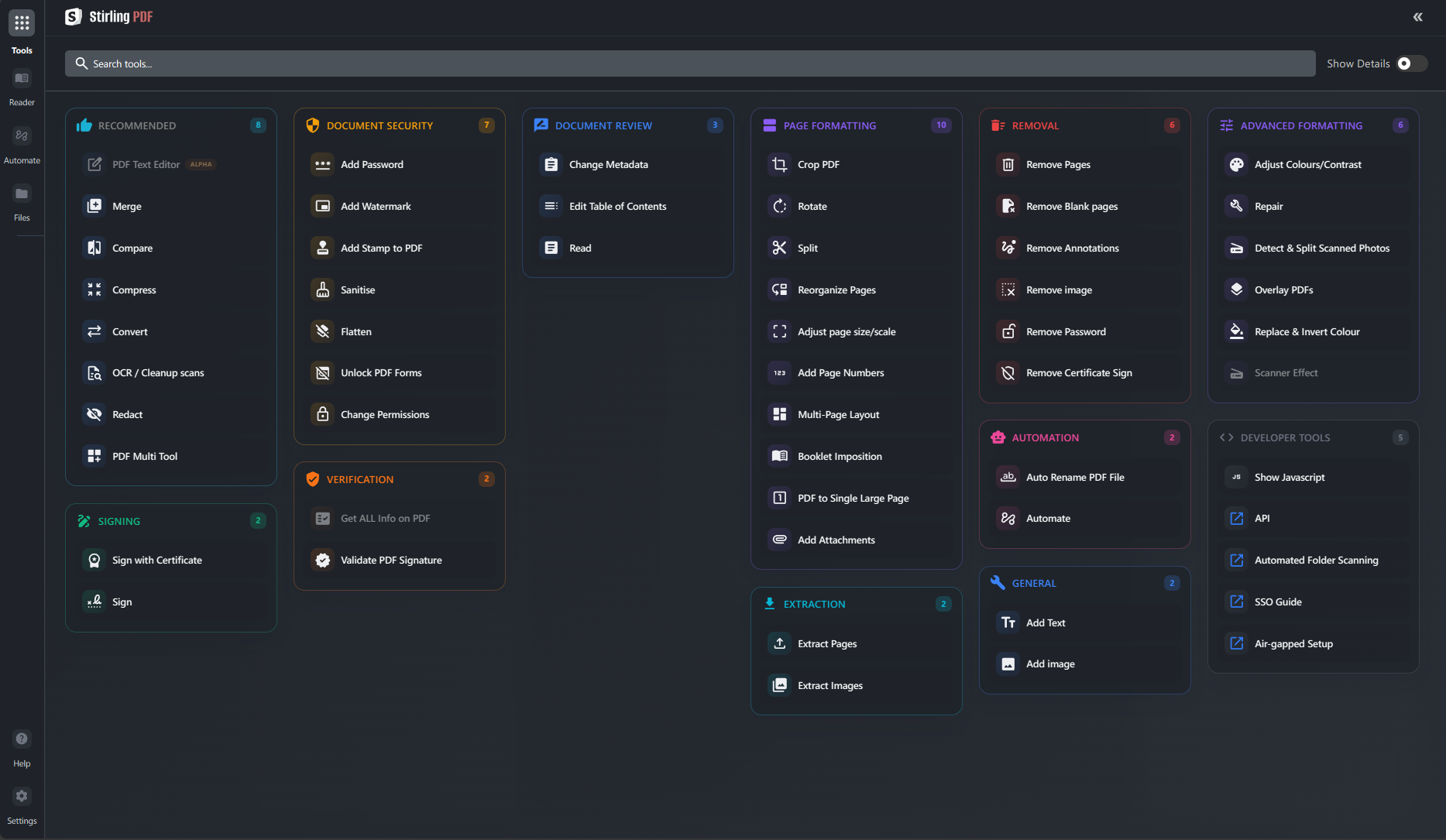
Интерфейс адаптивен, но плотность элементов рассчитана прежде всего на настольный экран. На небольшом ноутбуке боковые панели, миниатюры страниц и настройки могут конкурировать за место. Полноэкранный режим и скрытие необязательных панелей помогают, однако для точного размещения подписи или редактирования объектов удобнее монитор с нормальным разрешением. Отдельного нативного приложения для Android нет; мобильный браузер может открыть серверный интерфейс, но это другая модель использования.
Установка Stirling PDF в Windows
Для Windows выпускается 64-разрядный MSI-пакет. Обычная установка выполняется в системный каталог Program Files, после чего ярлык появляется в меню Пуск. Тот же клиент можно развернуть через Windows Package Manager командой winget install StirlingTools.StirlingPDF. В управляемой среде MSI удобен тем, что его можно распространять средствами администрирования, задавать параметры подключения к серверу и блокировать некоторые пользовательские настройки.
- Скачайте MSI только со страницы официального выпуска или по официальной ссылке загрузки.
- Проверьте имя файла: для актуальной 64-разрядной сборки оно содержит windows-x86_64 и расширение msi.
- Запустите установку с правами, достаточными для записи в Program Files, и завершите мастер.
- Откройте Stirling PDF из меню Пуск, добавьте тестовый документ и выполните простое разделение или поворот.
- После проверки назначьте приложение обработчиком PDF только в том случае, если оно должно открывать документы по двойному щелчку.
Настольное окно использует Microsoft Edge WebView2 Runtime. На актуальных версиях Windows этот компонент обычно уже присутствует, но на урезанной или долго не обновлявшейся системе процесс может отображаться в диспетчере задач без видимого окна. В такой ситуации необходимо установить WebView2 Runtime и повторить запуск. Переустановка самого Stirling PDF без восстановления среды отображения проблему обычно не устраняет.
Обновления управляются в разделе Software Updates. Режим prompt показывает предложение и оставляет решение пользователю; auto загружает и применяет выпуск автоматически при старте; disabled отключает проверку. В корпоративной установке параметр может быть зафиксирован администратором, и тогда переключатель отображается как управляемый. Для рабочих процессов с регламентированной валидацией разумнее обновляться после проверки на тестовом документе, а не в середине массовой обработки.
Установка в macOS и особенности Gatekeeper
Для macOS распространяется универсальный DMG, рассчитанный на Apple Silicon и Intel. Пользователь открывает образ и переносит Stirling PDF в папку Applications. Такой способ похож на установку большинства самостоятельных macOS-приложений и не требует запуска серверной команды. После копирования образ можно извлечь, а программу запускать через Finder, Launchpad или контекстное меню PDF-файла.
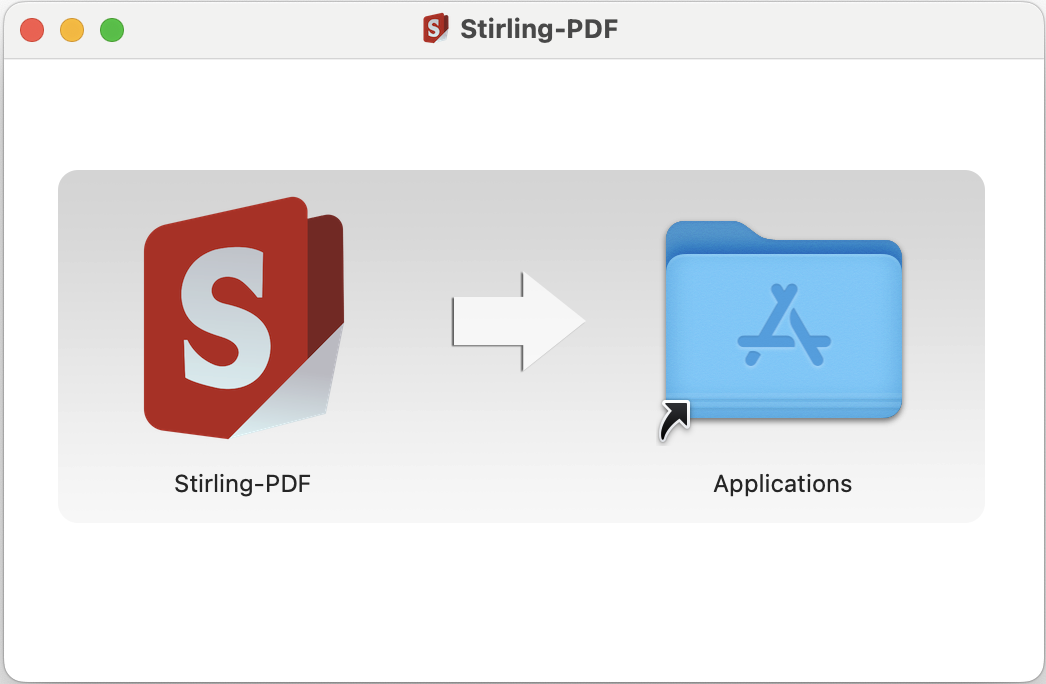
Поскольку приложение поставляется вне Mac App Store, Gatekeeper может показать предупреждение и заблокировать первый запуск. Это не означает, что нужно отключать системную защиту целиком. Следует открыть настройки конфиденциальности и безопасности, найти запись о заблокированном Stirling PDF и разрешить запуск именно этого приложения. После подтверждения macOS запомнит выбор, а последующие запуски пройдут обычным способом.
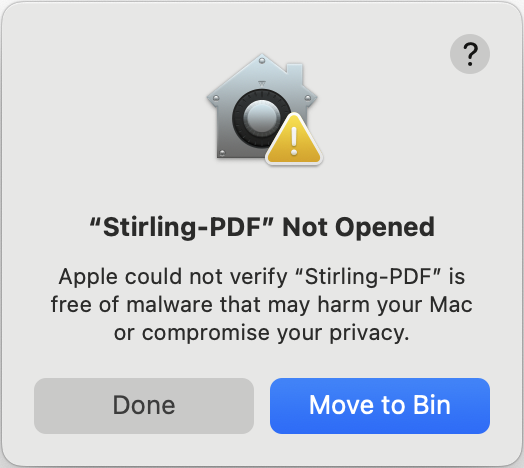
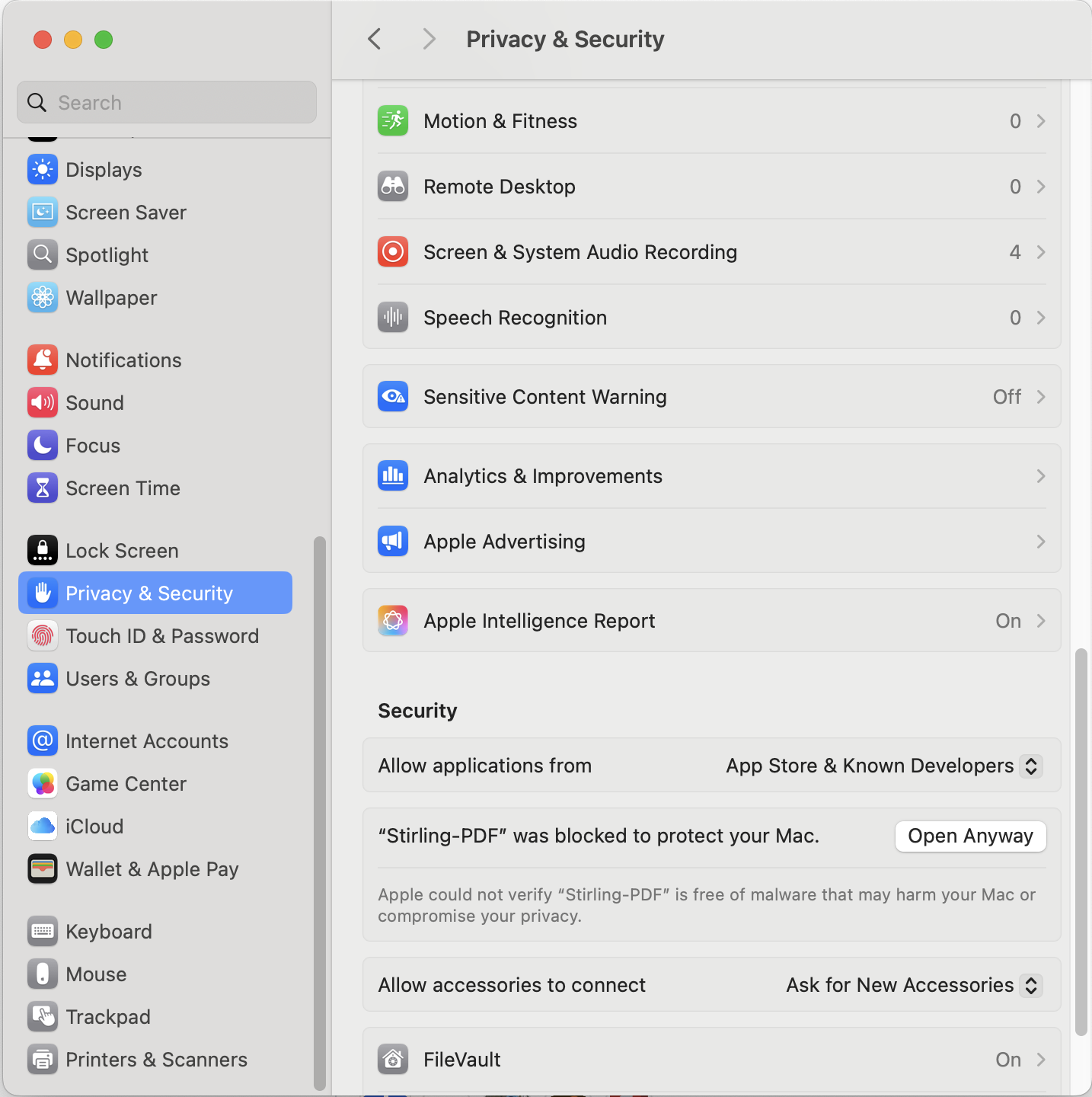
Если после обновления система снова показывает предупреждение, нужно сверить официальный адрес DMG и версию. Не следует заменять официальный универсальный образ случайной сборкой только ради обхода диалога. Для организаций лучше заранее проверить подпись пакета и развернуть разрешение управляемым способом. Пользовательские документы при этом рекомендуется хранить отдельно от каталога приложения, чтобы переустановка не затрагивала рабочие файлы.
Запуск в Linux
Для Linux доступны пакеты DEB, RPM и AppImage, а также серверные JAR и контейнеры. Выбор зависит от дистрибутива и сценария. DEB подходит системам семейства Debian и Ubuntu, RPM — Fedora, RHEL и совместимым, AppImage удобен как переносимый по формату единый файл приложения, хотя сам проект следует запускать из официальной сборки и не путать с неизвестными portable-переупаковками.
Пакетная установка лучше интегрируется с меню, значками и ассоциациями типов. AppImage иногда требует вручную установить бит выполнения. Если приложение не стартует, первым делом проверяют архитектуру, права, системные библиотеки и вывод терминала. Серверный JAR — отдельная редакция: он не равен настольному DEB или RPM, требует Java и открывает интерфейс через локальный адрес. Выбирать JAR только потому, что он меньше знаком с пакетным менеджером, нерационально.
В Linux также важно различать графический клиент и Docker-контейнер. Контейнер обслуживает браузерных или desktop-пользователей как сервер, а не устанавливает оконное приложение на рабочий стол. Он удобен для централизованного OCR и конвертации, но потребует проброса порта, томов конфигурации и контроля обновлений образа.
Первый запуск и безопасная проверка
После установки лучше начать не с единственного экземпляра важного договора, а с копии небольшого PDF. Добавьте файл, поверните одну страницу, сохраните результат под новым именем и сравните количество страниц, ориентацию, текстовый слой и размер. Этот короткий тест подтверждает, что приложение имеет доступ к каталогу, корректно создаёт выходные файлы и не конфликтует с антивирусной политикой.
Stirling PDF часто предлагает загрузить несколько файлов в рабочую область. Это удобно, но повышает риск выбрать не тот экземпляр при одинаковых названиях. До массовой операции полезно переименовать исходники или разнести их по папкам. В результате не следует перезаписывать оригинал, пока не проверены подписи, формы, вложения, гиперссылки и доступность текста для поиска.
Если документ содержит конфиденциальные сведения, проверьте активный режим подключения. Локальная обработка и подключение к внешнему серверу могут выглядеть почти одинаково. Признаки режима находятся в настройках соединения и доступности серверных инструментов. Перед OCR или конвертацией офисного файла убедитесь, что выбран допустимый узел обработки, а не случайно сохранённый облачный профиль.
Рабочая область и управление файлами
В V2 файлы рассматриваются как состояние текущего сеанса. Пользователь может держать несколько документов, выбирать их для операции, открывать результат в следующем инструменте и отменять часть действий. Это уменьшает число циклов скачать — снова загрузить, характерных для старых браузерных PDF-сервисов. Для больших наборов важно следить, какие файлы отмечены, потому что операция применяется именно к выделению, а не ко всему видимому списку.
Раздел My Files предназначен для более устойчивого хранения внутри выбранного режима. В desktop-редакции он помогает организовать локальную работу, а на сервере может быть связан с настроенным файловым хранилищем. Наличие файла в интерфейсе не должно заменять резервную копию: администратор может очистить временные каталоги, изменить том или обновить сервер. Завершённый документ нужно экспортировать в понятное постоянное место.
Многооконный режим полезен, когда один набор страниц сравнивают с другим или параллельно готовят несколько итогов. В Windows новое пустое окно открывается сочетанием Ctrl+N; некоторые действия доступны через команду открытия в новом окне. Следует учитывать потребление памяти: каждый крупный PDF с миниатюрами и визуальным редактором увеличивает нагрузку, поэтому десятки окон не дают преимущества перед последовательной обработкой.
Multi-Tool: перестановка, удаление и сборка в одном окне
Multi-Tool объединяет операции над страницами. После загрузки видны миниатюры, которые можно перетаскивать, поворачивать, удалять, разделять и дополнять страницами из другого документа. Инструмент особенно удобен для сканов, где нужно убрать пустые листы, развернуть несколько кадров и собрать итог без перехода между отдельными командами.
Практический порядок работы: сначала исправить ориентацию, затем удалить очевидный мусор, после этого переставить страницы и только в конце добавлять номера или водяной знак. Такой порядок снижает вероятность, что номер окажется на удалённой странице или будет соответствовать старой последовательности. Undo и Redo помогают откатить ошибочное перемещение, но не заменяют сохранённый оригинал.
- Для объединения независимых документов расположите их в нужной последовательности и проверьте границы между файлами.
- Для разделения отметьте точку разрыва или извлеките выбранный диапазон в отдельный PDF.
- Для вставки приложений добавьте страницы из второго файла, а не копируйте их через снимок экрана.
- Для сканов проверьте одинаковый поворот и размер листов до применения OCR.
- Перед сохранением увеличьте несколько миниатюр и убедитесь, что не осталось дубликатов.
На очень длинном документе миниатюры могут загружаться заметно. Не стоит одновременно включать тяжёлый предпросмотр и держать несколько других больших файлов в окнах. Если перестановка падает на одном конкретном PDF, сначала попробуйте извлечь диапазоны, пересобрать документ и проверить его структуру. Повреждённые ссылки объектов и нестандартные формы иногда проявляются именно при манипуляциях со страницами.
Объединение, разделение и извлечение страниц
Инструмент Merge принимает несколько PDF и создаёт один файл в заданном порядке. Он подходит для комплекта счетов, приложений к договору, частей сканирования и отчётов. Перед объединением стоит проверить размер страниц: смешение A4, Letter и нестандартных сканов допустимо, но итог будет выглядеть неоднородно. При печати это может привести к автоматическому масштабированию каждого листа.
Split делит документ по номерам страниц, диапазонам, фиксированному интервалу или другим доступным правилам. Для передачи отдельной главы удобнее извлечь диапазон, чем печатать его в виртуальный PDF: извлечение лучше сохраняет исходный текст и графику. После разделения нужно проверить имена выходных файлов, потому что массовая выгрузка часто возвращается в ZIP и может сортироваться проводником не так, как ожидает пользователь.
Команды удаления страниц и извлечения решают противоположные задачи. Удаление формирует копию без выбранных листов, извлечение — файл только из выбранных. Перед работой с юридически значимым документом убедитесь, что его цифровая подпись не должна сохраниться: любое изменение состава страниц обычно нарушает криптографическую целостность исходной подписи, даже если видимое содержание подписанного листа не менялось.
Поворот, обрезка, изменение размера и раскладка
Поворот исправляет ориентацию страниц на 90, 180 или 270 градусов. Это изменение структуры страницы, а не только угла отображения в просмотрщике. Если документ выглядит правильно лишь в одном просмотрщике, а печатается боком, примените реальный поворот и сохраните копию. Для смешанного скана выбирайте конкретные страницы, а не весь диапазон.
Обрезка изменяет видимую область страницы. Она полезна для удаления полей сканера, чёрных рамок и лишнего пространства, но скрытое содержимое может оставаться в структуре PDF в зависимости от операции. Для удаления секретных данных обрезка не подходит: используйте редактирование с необратимым удалением и последующую проверку. Изменение размера страницы переводит листы к A0–A6, Letter, Legal и другим форматам, при этом нужно контролировать масштаб текста.
Книжная раскладка переставляет страницы для двусторонней печати и сгиба. Перед запуском количество страниц доводят до кратного четырём, при необходимости добавляя пустые. Результат проверяют в режиме разворотов: первая и последняя страницы должны оказаться на одном печатном листе. Для типографии следует согласовать поля, вылеты и способ переворота бумаги, поскольку простой booklet не заменяет профессиональный спуск полос.
Редактирование текста: возможности Alpha-модуля
PDF Text Editor предназначен для изменения существующих текстовых фрагментов, но разработчики прямо помечают его как Alpha. PDF хранит текст не так, как DOCX: символы могут быть разбиты на отдельные объекты, шрифты — встроены частично, а строки — расположены координатами. Поэтому замена слова иногда приводит к сдвигу, несовпадению гарнитуры или изменению межсимвольных интервалов.
Лучшие кандидаты для такого редактирования — цифровые PDF с простым одноколоночным макетом, стандартными шрифтами и небольшими правками. Скан без текстового слоя сначала требует OCR, а сложный каталог с таблицами, прозрачностями и нестандартными шрифтами разумнее исправлять в исходном редакторе. Перед сохранением нужно просмотреть изменённую страницу при увеличении и открыть результат в другом PDF-просмотрщике.
Alpha-статус не означает, что функция бесполезна. Она подходит для исправления опечатки, короткой замены реквизита или удаления небольшого фрагмента в простом документе. Но нельзя строить на ней процесс, где сотни шаблонов должны сохраниться пиксель в пиксель. Для массовой подстановки данных лучше использовать исходный формат или специализированную генерацию PDF, а Stirling PDF оставить для финальной сборки, защиты и контроля.
- Сохраняйте исходник отдельно и создавайте новую версию после каждой значимой правки.
- Проверяйте кириллицу: подменённый шрифт может не содержать нужных символов.
- Сравнивайте переносы строк и положение соседних объектов.
- Не используйте визуальное удаление текста вместо настоящей редакции конфиденциальных данных.
- После правки проверяйте поиск и копирование текста, а не только внешний вид.
Чтение и аннотации
Режим Read & Annotate основан на современном просмотрщике и рассчитан на рецензирование. Пользователь может выделять текст, подчёркивать, зачёркивать, добавлять волнистое подчёркивание, рисовать пером, размещать фигуры, текстовые поля, изображения и заметки. Боковая панель собирает комментарии и позволяет переходить к месту обсуждения.
Аннотация отличается от изменения основного содержимого. Комментарий можно открыть, скрыть или удалить как отдельный объект; исходный текст под ним остаётся. Это удобно для согласования, но неприемлемо для сокрытия данных. Если получатель должен увидеть финальную неизменяемую разметку, применяют flatten с пониманием последствий: после сведения аннотаций редактировать их отдельно уже нельзя.
В длинном документе полезны поиск, навигация по миниатюрам и последовательная работа с ветками комментариев. Перед отправкой проверьте, сохранились ли авторы заметок и служебные данные, которые не должны покидать организацию. При необходимости удалите комментарии или очистите метаданные. Печать также проверяют отдельно: некоторые просмотрщики по умолчанию печатают документ без аннотаций.
Конвертация PDF и исходных форматов
Stirling PDF поддерживает преобразования между PDF и множеством форматов. В группе изображений встречаются PNG, JPEG, GIF, TIFF, BMP и WEBP; отдельные инструменты работают с HTML, CSV, XML, офисными документами, контейнерами комиксов и электронными книгами. Наличие формата в списке не гарантирует идентичную верстку: качество зависит от природы исходника и установленных серверных компонентов.
Преобразование PDF в изображение полезно для публикации отдельной страницы, создания превью и передачи в систему, которая не принимает PDF. Разрешение выбирают по назначению: экранному просмотру достаточно умеренного DPI, а OCR и печать требуют больше. Слишком высокое разрешение быстро увеличивает память и размер набора. Формат JPEG подходит фотографиям, PNG — схемам и тексту с резкими границами, TIFF — некоторым процессам долговременного хранения.
Преобразование изображений в PDF требует проверить ориентацию, порядок и масштаб. Фотографии со смартфона могут содержать EXIF-поворот, который разные библиотеки трактуют по-разному. До сборки лучше выровнять кадры, обрезать фон и привести их к разумному разрешению. Если несколько изображений относятся к одному листу или развороту, заранее решите, должны ли они стать отдельными страницами или размещаться совместно.
PDF-to-Office лучше работает с цифровыми документами, где есть текстовый слой и логичная структура. Скан сначала распознают. Даже после этого таблицы, колонки, сноски и плавающая графика могут потребовать ручного исправления. Обратное преобразование офисного файла в PDF зависит от LibreOffice или другого серверного контура; в автономном desktop-режиме такая команда может потребовать подключения.
Профили PDF/A для долговременного хранения и полиграфические PDF/X имеют требования к шрифтам, цветовым пространствам, метаданным и запрещённым возможностям. Одного выбора пункта меню недостаточно для юридического или производственного соответствия. После преобразования документ следует проверить валидатором, принятым в конкретном хранилище или типографии. Stirling PDF помогает создать вариант, но не заменяет регламент приёмки.
OCR: распознавание текста в сканах
OCR в Stirling PDF использует Tesseract и OCRmyPDF. Инструмент добавляет текстовый слой к страницам, чтобы по ним можно было искать, копировать фразы и индексировать документ. Для desktop-клиента это одна из функций, которым нужен серверный обработчик: собственный локальный сервер с установленными языковыми пакетами, self-hosted-инстанс или облачное подключение. Поэтому формулировка OCR требует сервер вынесена в карточку как реальное пользовательское ограничение.
Качество распознавания начинается со входного изображения. Наиболее предсказуемы ровные страницы примерно 300 DPI с хорошим контрастом, без теней от переплёта и сильного JPEG-шума. Наклон, просвечивание оборота и разноцветный фон снижают точность. Перед OCR можно применить очистку, коррекцию контраста и поворота, но чрезмерная бинаризация уничтожает тонкие символы и знаки препинания.
Язык нужно выбирать явно. Для русскоязычного документа требуется соответствующий пакет Tesseract; смешанный текст может потребовать несколько языков. Чем больше языков подключено без необходимости, тем выше вероятность спутать похожие символы. После распознавания следует искать контрольные слова, копировать несколько абзацев и проверять номера, даты, фамилии и реквизиты вручную.
Рукописный текст, сложные таблицы, формулы и декоративные шрифты остаются трудными случаями. OCR не восстанавливает смысл и не гарантирует правильный порядок чтения в многоколоночной верстке. Для доступности документа важно проверить не только наличие текста, но и последовательность, язык фрагментов и теги структуры; обычный OCR создаёт поисковый слой, но не обязательно полноценный доступный PDF.
На сотнях страниц нагрузка возрастает. Полезно разбить документ на части, убедиться в достаточном временном месте и не запускать несколько тяжёлых заданий одновременно. Если процесс обрывается на одной странице, извлеките её и проверьте изображение отдельно. Повреждённый кадр или экстремальный размер часто проще пересканировать, чем многократно повторять весь пакет.
Сжатие и оптимизация размера
Сжатие уменьшает объём PDF за счёт переработки изображений, удаления избыточных данных и других оптимизаций. Реальный результат зависит от содержимого. Скан из фотографий может уменьшиться заметно, а уже оптимизированный документ с векторной графикой — почти нет. В интерфейсе не следует выбирать максимальную силу только ради минимального числа мегабайт: она может сделать мелкий текст и печати нечитаемыми.
Для электронной почты сначала определите лимит вложения, затем подберите качество на копии. Просмотрите страницы с самым мелким шрифтом, цветными печатями, штрихкодами и подписями. Если PDF должен пройти OCR, иногда лучше сначала распознать качественный исходник, а затем осторожно сжать результат. Обратный порядок может ухудшить символы ещё до распознавания.
Сжатие не является шифрованием и не удаляет конфиденциальные сведения. Уменьшенный файл по-прежнему содержит текст, аннотации, вложения и метаданные, если отдельная очистка не выполнена. Для публикации применяется цепочка: редакция секретов, санитарная очистка, проверка результата и только потом оптимизация размера. После каждого этапа желательно сохранить отдельную контрольную копию.
Защита, пароли и разрешения
Stirling PDF умеет устанавливать пароль открытия и ограничения на печать, копирование или изменение. Это средства PDF-шифрования и флагов разрешений. Надёжность зависит от выбранного алгоритма, длины пароля и поведения программы-получателя. Разрешения без сильного пароля владельца нельзя считать серьёзной защитой: некоторые приложения игнорируют их, если документ уже открыт.
Пароль нельзя хранить в имени файла, письме рядом с вложением или общем чате. Для передачи используйте отдельный канал. Перед массовой защитой проверьте, что организация сможет восстановить доступ: потерянный пароль к защищённому набору может быть не менее вреден, чем утечка. В результате откройте документ в другом просмотрщике, проверьте запрос пароля и допустимые действия.
Санитарная очистка позволяет удалить JavaScript, встроенные файлы, внешние ссылки, некоторые метаданные, шрифты и другие потенциально нежелательные элементы. Параметры выбирают осознанно: удаление вложений может уничтожить полезные исходники, а удаление шрифтов — изменить отображение. Для публичной копии лучше применить очистку к дубликату и сравнить визуальный результат с оригиналом.
Необратимое удаление данных
Redact предназначен для настоящего удаления текста или области, а не для рисования чёрного прямоугольника поверх. Пользователь отмечает фрагменты вручную или находит совпадения, затем применяет редакцию. До применения отметки остаются черновыми; после выполнения содержимое должно быть удалено из результата. Отдельная опция сведения в изображение может усилить уверенность, но лишает документ поискового текста и увеличивает размер.
Автоматический поиск полезен для повторяющихся идентификаторов, но не понимает контекст. Одинаковая последовательность цифр может встречаться в допустимом и секретном месте. Все найденные совпадения нужно просмотреть. Ручная область подходит для подписей, фотографий и нестандартно разбитого текста. После сохранения попробуйте выделить, скопировать и найти скрытую строку; затем откройте файл в другом просмотрщике и проверьте свойства.
Обрезка, белая заливка, аннотация и водяной знак не заменяют редакцию. Они могут скрыть данные визуально, оставив исходный текст или объект внутри PDF. Это особенно опасно при публикации судебных материалов, медицинских документов и кадровых форм. Надёжный процесс включает копию исходника, применение redaction, санитарную очистку и независимую проверку человеком, который не участвовал в разметке.
Подписи и сертификаты
В программе есть визуальная подпись от руки или изображением и криптографическая подпись сертификатом X.509. Это разные вещи. Рисунок подписи сообщает читателю о намерении, но сам по себе не доказывает неизменность файла. Сертификатная подпись связывает состояние документа с ключом и позволяет просмотрщику проверить целостность и цепочку доверия.
При визуальном подписании выбирают страницу, координаты и размер. На многостраничном документе легко поставить изображение на неправильный лист, поэтому перед сохранением нужно сверить номер и масштаб. Изображение подписи храните как чувствительный ресурс: его копирование может позволить создать убедительную, но некриптографическую имитацию. Для регулярной работы используйте защищённое хранилище и ограниченный доступ.
Сертификатная подпись требует файла ключа или аппаратного/системного хранилища, пароля и корректной цепочки сертификатов. Новые desktop-выпуски поддерживают сценарии с аппаратными токенами и системными хранилищами. После подписания не применяйте сжатие, перестановку страниц или метаданные: любое изменение может сделать подпись недействительной. Результат проверяют в независимом просмотрщике, которому известен корневой сертификат.
Проверка подписи показывает криптографический статус, но не отвечает на все юридические вопросы. Нужно знать, кому выдан сертификат, действовал ли он в момент подписания, есть ли доверенная временная метка и соответствует ли процесс внутреннему регламенту. Stirling PDF предоставляет инструменты, однако юридическая значимость определяется инфраструктурой доверия и правилами конкретной юрисдикции.
Метаданные, вложения и информация о PDF
Инструмент информации показывает версию PDF, число страниц, размеры, шрифты, разрешения и другие свойства. Эти данные помогают диагностировать необычно большой файл, отсутствие встраивания шрифта или запрет печати. Экспорт сведений в JSON удобен для технического аудита и автоматической проверки, но сам отчёт может содержать имена файлов и другие служебные данные.
Метаданные позволяют изменить автора, заголовок, тему, ключевые слова и даты. Для публикации это полезно, когда в свойствах остались имя сотрудника, путь или название внутреннего проекта. Простая очистка видимых полей не всегда удаляет все XMP-структуры, комментарии и вложения, поэтому применяйте специализированную санитарную операцию и повторно проверяйте результат.
Вложения внутри PDF могут быть полезны для исходных таблиц, XML или доказательных файлов, но многие получатели их не замечают. При объединении документов нужно решить, сохранять ли такие вложения. Антивирус и почтовый шлюз могут блокировать PDF с исполняемым вложением. Для безопасной передачи лучше исключить ненужные файлы и явно перечислить оставшиеся в сопроводительном документе.
Водяные знаки, номера страниц и штампы
Водяной знак добавляет текст или изображение на выбранные страницы. Пользователь задаёт положение, поворот, прозрачность и диапазон. Для статуса Черновик лучше умеренная прозрачность, чтобы текст оставался читаемым. Для идентификатора экземпляра нужно проверить, не перекрывает ли знак штрихкод, подпись или обязательные реквизиты.
Нумерация страниц особенно полезна после объединения. Сначала формируют окончательный порядок, затем выбирают начальное число, позицию и формат. Физический номер листа PDF может отличаться от печатного номера, если есть обложка и содержание. В сложном отчёте следует сверить несколько точек: начало основной части, переход между приложениями и последнюю страницу.
Штампы и водяные знаки не предназначены для защиты от копирования. Их можно удалить или закрыть в редакторе, если они остаются отдельными объектами. Для подтверждения версии применяют криптографическую подпись или контролируемую систему документооборота. Водяной знак служит визуальной маркировкой, а не механизмом доверия.
Автоматизация и повторяемые цепочки
Инструмент Automate, ранее называвшийся Pipeline, строит последовательность операций. Например, можно разделить входной пакет, добавить водяной знак и затем сжать результаты. Конфигурацию сохраняют и повторно применяют, что снижает количество ручных шагов и расхождений между сотрудниками. Старые JSON-конфигурации pipeline продолжают использовать серверный механизм, хотя фронтенд V2 получил новое название и интерфейс.
При проектировании цепочки важно учитывать необратимость. Редакцию и flatten нельзя бездумно ставить в начало, если последующим шагам нужен текстовый слой. OCR логично выполнить до поиска по тексту, а номера страниц — после окончательной перестановки. Каждый этап должен иметь тестовый файл и понятное имя выхода. Для регламентного процесса фиксируют версию Stirling PDF и внешних зависимостей.
Сервер может наблюдать за папками и запускать конфигурации автоматически. Это уже не обычная desktop-функция, а инфраструктурный сценарий. Каталог входа должен быть отделён от выхода, права — минимальны, а ошибочные файлы — помещаться в карантин, иначе задача может повторно обрабатывать собственный результат. Массовая автоматизация требует журналов, лимитов и контроля свободного места.
API и интеграция
Серверная редакция предоставляет API для вызова PDF-операций из других систем. Это позволяет добавить преобразование в документооборот, портал, сканирующий процесс или внутренний бот. Параметры и файлы передаются программно, результат возвращается как документ или пакет файлов. API особенно полезен, когда одинаковую операцию выполняют тысячи раз и ручной интерфейс становится узким местом.
Интеграция должна учитывать аутентификацию, ограничения размера, тайм-ауты и очистку временных файлов. Публиковать открытый API в Интернет без защиты нельзя: тяжёлые PDF-задания могут исчерпать память и процессор. Обратный прокси ограничивает запросы и размер тела, а сервер Stirling PDF — количество параллельных работ и доступные инструменты. Для внешней системы нужны повторные попытки только на безопасных операциях, чтобы не создать дубликаты.
Версии API и приложения фиксируют совместно. Обновление может добавить параметры или изменить поведение ошибки. Перед развёртыванием прогоняют набор эталонных файлов: простой цифровой PDF, скан, документ с формой, шрифтами, вложением и подписью. Сравнивают не только HTTP-ответ, но и содержимое результата. Такой контрактный тест надёжнее предположения, что одинаковое имя endpoint гарантирует идентичный вывод.
Самостоятельный сервер: компоненты и ресурсы
Docker — рекомендуемый путь для серверной установки. Проект публикует стандартный, расширенный fat и облегчённый ultra-lite варианты. Стандартный образ балансирует размер и функции, fat включает больше шрифтов и инструментов для совместимости, ultra-lite рассчитан на ограниченные ресурсы и не обеспечивает тот же набор преобразований. Выбор образа нужно зафиксировать, иначе обновление между вариантами может неожиданно изменить доступность команд.
Постоянный том хранит конфигурацию и данные, которые должны пережить замену контейнера. Временные каталоги можно очищать, но журналы и пользовательское хранилище подчиняются отдельной политике. Перед обновлением создают резервную копию настроек и проверяют миграционные замечания. Контейнер не освобождает администратора от обновления: старый образ продолжает работать, но не получает исправлений автоматически.
Ручной JAR-запуск требует Java JDK 25. Для OCR устанавливается Tesseract и языковые данные, для офисных преобразований — LibreOffice и иногда unoserver, для отдельных операций — QPDF, WeasyPrint, Python и OpenCV. Отсутствующая зависимость проявляется как недоступный инструмент или ошибка выполнения. Диагностику начинают со списка компонентов и журналов, а не с повторной загрузки одного и того же PDF.
Ресурсы зависят от числа пользователей, размера страниц и операций. Объединение больших файлов, OCR и конвертация изображений создают пики памяти и дискового ввода. Контейнеру задают разумные лимиты, но слишком жёсткое ограничение приводит к завершению процесса без понятного сообщения пользователю. Полезны очередь задач, мониторинг временного каталога и запрет одновременного запуска чрезмерного количества OCR-заданий.
Пользователи, вход и единая аутентификация
Локальная desktop-редакция обычно не требует входа. На общем сервере администратор может включить учётные записи, роли и ограничения. Экран входа отделяет личные или командные файлы и позволяет вести управляемую работу. Начальные учётные данные, если они используются при развёртывании, необходимо изменить до публикации сервера в сети.
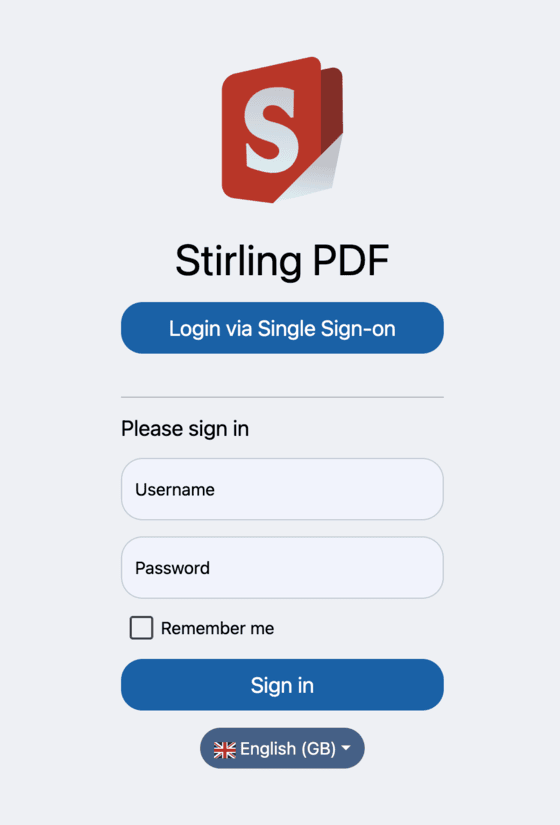
OAuth 2.0 и OpenID Connect позволяют входить через поддерживаемого поставщика идентификации. Кнопка SSO появляется после настройки loginMethod, клиента и callback-параметров. Пользователя, автоматически созданного при первом входе, администратор проверяет и при необходимости назначает роль. До переключения в режим только SSO должен существовать хотя бы один рабочий административный путь, иначе команда рискует заблокировать себе доступ.
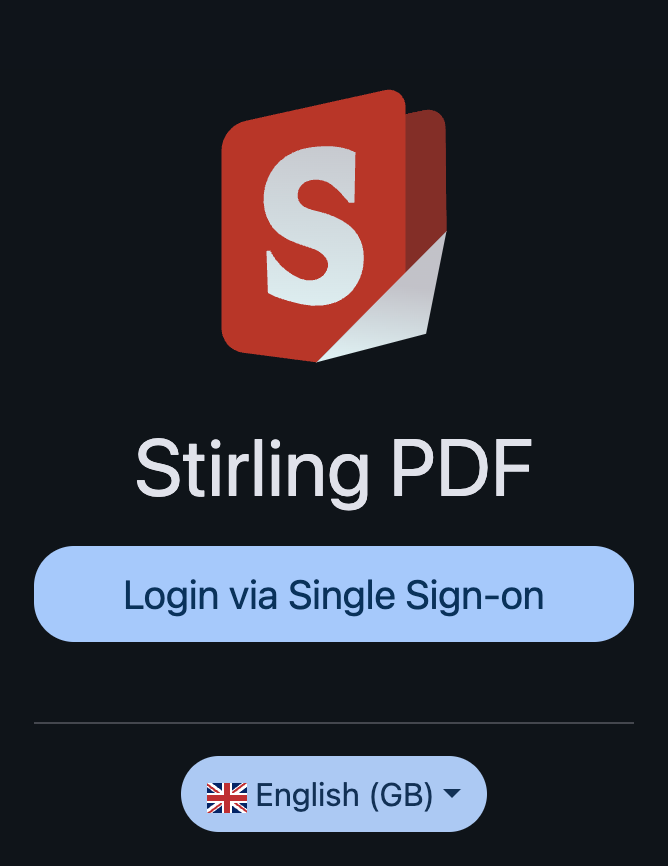
SAML 2.0 относится к корпоративному уровню и требует сертификатов, адресов IdP, registration ID и публичного backend URL. Ошибка в одном символе адреса возврата или несовпадение сертификата приводит к циклу входа. Настройку тестируют в приватном окне, сохраняя доступ по обычной учётной записи до подтверждения. Для производственной установки нужен HTTPS и корректные заголовки обратного прокси.
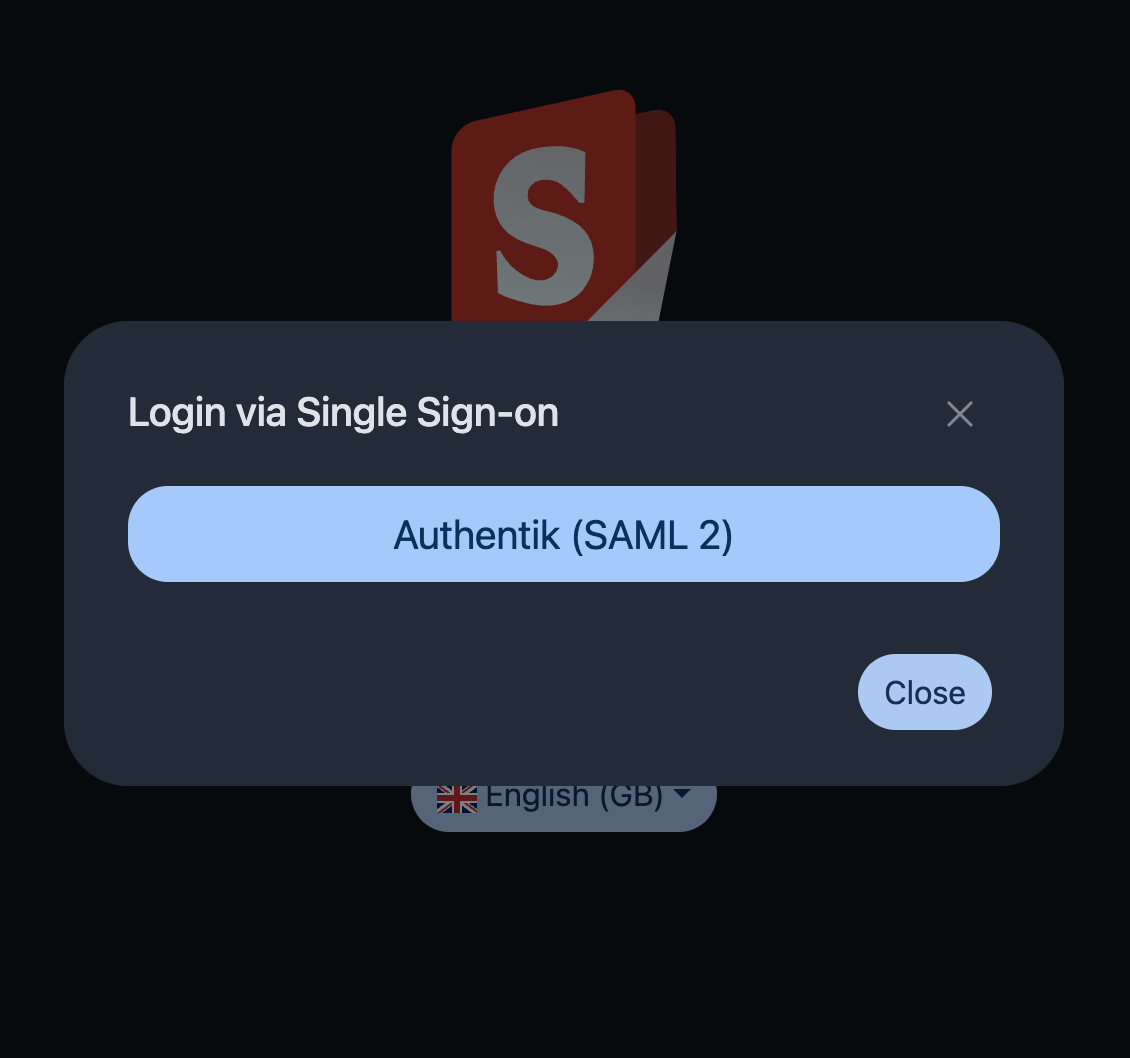
Функции SSO, аудит, внешняя база и другие средства для организаций могут зависеть от коммерческого уровня. Это часть open-core модели: основные PDF-инструменты остаются доступными, а некоторые административные возможности лицензируются отдельно. При сравнении редакций нужно смотреть текущую матрицу режима, а не старую статью о проекте, когда состав бесплатных и платных функций был другим.
Настройки интерфейса, язык и обновления
Stirling PDF переведён на множество языков, включая русский. Язык выбирается в интерфейсе, а на сервере может задаваться по умолчанию. Перевод развивается вместе с продуктом, поэтому новая команда иногда имеет английскую подпись или отличающийся термин. В инструкции организации лучше указывать и русское, и оригинальное название редкого инструмента, чтобы сотрудник мог найти его после обновления локализации.
Тема переключается между светлой и тёмной, а self-hosted-развёртывание допускает фирменное оформление и скрытие отдельных групп инструментов. Кастомизация полезна для внутреннего портала, но чрезмерное изменение названий осложняет поддержку: сотрудник не сможет сопоставить экран с официальной документацией. Стоит менять логотип и описание, не переименовывая базовые операции без необходимости.
Desktop-обновление проверяется отдельной настройкой. После крупного выпуска разумно открыть набор контрольных PDF и повторить критические сценарии: подписание, редакцию, OCR, конвертацию и автоматизацию. Для self-hosted-сервера дополнительно проверяют миграцию конфигурации, состояние томов и совместимость прокси. Откат требует сохранённого предыдущего образа или пакета и резервной копии данных.
Производительность и большие документы
Скорость зависит от типа операции. Поворот или перестановка страниц обычно легче OCR и конвертации. Высокое разрешение сканов увеличивает память в разы, потому что страница разворачивается в растровое изображение. Размер PDF на диске не показывает пиковую нагрузку: сильно сжатая фотография может занимать несколько мегабайт, но после декодирования — сотни мегабайт оперативной памяти.
Для больших пакетов применяют поэтапную обработку. Сначала проверяют небольшой диапазон, затем запускают остальные части и в конце объединяют. Такой подход облегчает поиск сбойной страницы и уменьшает стоимость повторения. На сервере полезно ограничить параллелизм, а на desktop — закрыть лишние окна и программы, которые активно используют память. Временный диск должен иметь запас больше размера входного файла.
Новые выпуски V2 оптимизируют память в операциях объединения и разделения, но это не отменяет ограничений оборудования. Документ с тысячами цветных страниц, вложениями и сложными шрифтами требует отдельного плана. Если задача регулярно превышает возможности рабочей станции, её следует перенести на self-hosted-сервер с наблюдением, а не надеяться на повторный запуск desktop-клиента.
Практические рабочие процессы
Сборка комплекта из нескольких PDF
Добавьте все части, отсортируйте их в Multi-Tool, поверните сканы и удалите пустые страницы. Объедините в один файл, задайте номера после титульного листа, затем откройте итог и проверьте переходы между приложениями. Если комплект предназначен для подписания, цифровую подпись ставьте последней. Исходные части сохраняйте отдельно, чтобы быстро заменить ошибочный раздел без повторного сканирования всего комплекта.
Подготовка скана к поиску
Сначала исправьте ориентацию и обрежьте чёрные поля. Подключите сервер с Tesseract, выберите русский и другие реально присутствующие языки, выполните OCR на нескольких страницах. Проверьте фамилии, номера и порядок копирования текста. После подтверждения обработайте весь файл, затем аккуратно сожмите копию. Оригинальный скан оставьте как контрольное изображение, потому что OCR-текст может содержать ошибки.
Публикация обезличенной копии
Работайте с дубликатом. Найдите персональные данные, отметьте их в Redact и примените необратимое удаление. Проверьте поиск и копирование, удалите комментарии, вложения, JavaScript, внешние ссылки и лишние метаданные. Откройте результат другим просмотрщиком. Только после независимой проверки выполняйте сжатие и публикацию. Чёрные фигуры или обрезка страницы не подходят.
Рецензирование договора
Откройте документ в Read & Annotate, используйте выделение и заметки, а не редактирование основного текста. Согласуйте единый способ обозначать обязательные и рекомендательные изменения. Перед отправкой проверьте авторов комментариев и режим печати. Когда правки перенесены в исходный документ, удалите устаревшие аннотации или сохраните отдельную версию истории согласования.
Массовое преобразование по правилу
Создайте Automate-цепочку на тестовой папке, задайте однозначные имена выхода и порядок шагов. Не используйте входной каталог как выходной. Ограничьте размер и типы файлов, добавьте карантин для ошибок. Зафиксируйте версию конфигурации и приложения. После изменения цепочки сравните несколько эталонных результатов, прежде чем возвращать наблюдение за папкой в рабочий режим.
Подписание окончательного варианта
Соберите страницы, исправьте метаданные, примените необходимую очистку и сохраните финальную копию. Затем добавьте визуальную подпись, если она требуется, и криптографически подпишите сертификатом. После этого не запускайте оптимизацию и не изменяйте свойства. Проверьте подпись независимым средством и передайте файл вместе с информацией о цепочке доверия, если получатель её не знает.
Типичные ошибки и способы исправления
Процесс есть, но окно Windows не появляется
Проверьте Microsoft Edge WebView2 Runtime. Завершите зависшие процессы Stirling PDF, установите или восстановите WebView2 и запустите приложение снова. Если окно остаётся невидимым, проверьте видеодрайвер, журналы и корпоративные политики, блокирующие встроенное веб-представление. Повторная установка MSI без устранения WebView2 редко помогает.
Инструмент OCR или конвертации недоступен
Убедитесь, что desktop-клиент подключён к серверу, где установлен нужный компонент. Для OCR нужны Tesseract и языковые данные, для офисных преобразований — LibreOffice и связанный сервис. На self-hosted-инстансе проверьте выбранный образ: ultra-lite намеренно не содержит всего набора. Перезапустите сервер после добавления зависимости и повторите тест на одном файле.
После редактирования текста нарушилась верстка
Вернитесь к исходной копии. Проверьте, цифровой ли это PDF, встроен ли шрифт и не разбит ли текст на отдельные глифы. Ограничьте правку коротким фрагментом или выполните её в исходном DOCX, макете или специализированном редакторе. Alpha-модуль не гарантирует сохранение сложной верстки. После повторной правки сравните страницу визуально и по поиску текста.
Результат стал слишком большим
Определите, какой этап увеличил размер. OCR добавляет текст и служебные данные, flatten может превратить страницы в крупные изображения, а PNG — сохранить больше, чем JPEG для фотографий. Сжимайте после проверки качества, уменьшайте DPI только до уровня, достаточного для задачи, и не растрируйте цифровой текст без необходимости. Вложения и дубликаты страниц также нужно проверить.
PDF открывается, но подпись недействительна
Любое изменение после подписи могло нарушить целостность. Сравните время подписания и последнего этапа обработки, затем возьмите неподписанную финальную версию и подпишите заново. Если файл не менялся, проверьте срок сертификата, цепочку доверия и временную метку. Визуальная картинка подписи не является доказательством криптографической валидности.
Сервер возвращает ошибку на большом файле
Проверьте память, временное место, лимит запроса в обратном прокси и тайм-ауты. Разделите документ и найдите проблемный диапазон. Снизьте параллелизм, особенно для OCR. Посмотрите журнал контейнера или JAR, где обычно указана отсутствующая зависимость, завершение по памяти или повреждённая страница. Не увеличивайте все лимиты без понимания причины.
После обновления изменилась доступность команды
Сверьте редакцию, режим подключения и вариант Docker-образа. Команда могла перейти в серверный контур, получить новую зависимость или быть скрыта политикой. Проверьте миграционные заметки и настройки групп инструментов. Для критичного процесса временно вернитесь к проверенной версии только при наличии резервной копии конфигурации и понимании, как будет защищён старый экземпляр.
Сравнение версий, восстановление и техническая проверка
Инструмент Compare PDFs помогает увидеть различия между двумя версиями документа. Он полезен после ручной правки, повторного экспорта из офисной программы или получения обновлённого договора. Сравнение следует выполнять на файлах с одинаковой логикой страниц: если одна версия содержит вставленный титульный лист, дальнейшие различия сместятся и отчёт станет шумным. Для юридического согласования визуальный результат дополняют проверкой текста, метаданных и цифровых подписей.
Сравнение не доказывает идентичность скрытых структур. Два PDF могут выглядеть одинаково, но отличаться вложениями, JavaScript, шрифтами, порядком объектов и текстовым слоем. Поэтому после визуального Compare открывают сведения о файле, проверяют число страниц, размер, разрешения и вложения. Для автоматического процесса эталонный хэш применим только к неизменяемому файлу; после допустимой обработки он неизбежно меняется.
Repair пытается пересобрать повреждённый PDF, если просмотрщик сообщает об ошибке таблицы ссылок, документ открывается не полностью или отдельная операция отказывается его читать. Восстановление выполняют на копии. Успешное открытие результата ещё не гарантирует полноту: нужно сравнить количество страниц, изображения, формы, закладки, вложения и текст. Если повреждение возникло при передаче, надёжнее повторно получить оригинал, чем считать восстановленный вариант единственным достоверным экземпляром.
Flatten сводит интерактивные слои, аннотации или формы в более статичное представление. Это помогает зафиксировать внешний вид перед передачей в систему, которая неверно отображает комментарии, но уменьшает редактируемость и может повлиять на доступность. Сведение выполняют до криптографической подписи. После него проверяют поля, заметки, ссылки и качество текста; для заполненной формы дополнительно сохраняют исходный интерактивный экземпляр.
Удаление пустых страниц экономит время при пакетном сканировании, но автоматический критерий зависит от порога. Лист с бледной печатью, точкой или слабым карандашом может быть ошибочно признан пустым, а лист с шумом — сохранён. Сначала запускают анализ на небольшом диапазоне, просматривают найденные страницы и только затем обрабатывают весь документ. Для доказательных материалов автоматическое удаление без ручной проверки недопустимо.
Извлечение изображений возвращает встроенные растровые объекты, а не обязательно готовые изображения страниц. Одна страница может содержать фон, логотип и фотографию отдельными файлами; векторная схема может не появиться как растр. Для получения точного снимка страницы используют преобразование PDF в PNG или JPEG, а извлечение — когда нужны оригинальные встроенные фотографии без повторного рендеринга.
Техническая проверка завершается открытием результата минимум в двух независимых просмотрщиках. Сверяют страницы в начале, середине и конце, поиск по контрольным словам, печатный предпросмотр, доступность вложений и статус подписи. Stirling PDF предоставляет отдельные команды для операций, но ответственность за правильность цепочки остаётся у пользователя: исправление структуры, flatten, сжатие и подпись должны идти в заранее определённом порядке.
Ограничения, которые важно учитывать заранее
Первое ограничение — неодинаковый набор функций в локальном desktop и серверном режиме. Интерфейс может показывать направление операции, но OCR и некоторые преобразования требуют подключения. Пользователь, ожидающий полностью автономный пакет со всеми зависимостями внутри одного MSI, столкнётся с необходимостью развернуть сервер или использовать облако.
Второе — экспериментальный текстовый редактор. Он не заменяет Acrobat Pro, редактор исходного документа или систему вёрстки для сложных PDF. При небольших исправлениях он экономит время, но для точного корпоративного шаблона требует обязательной проверки. Особенно рискованны частично встроенные шрифты, таблицы и многоязычный текст.
Третье — отсутствие нативного Android-приложения. Серверный интерфейс можно открыть на мобильном устройстве, а V2 поддерживает сценарии загрузки с телефона, однако это не равнозначно полноценному приложению с системной интеграцией и автономным движком. Точное размещение объектов и массовая обработка на небольшом экране неудобны.
Четвёртое — сложность self-hosted-эксплуатации. Самостоятельный сервер даёт контроль над данными, но требует обновлений, мониторинга, резервного копирования, TLS и управления зависимостями. Нельзя считать Docker автоматическим доказательством безопасности. Ошибочно опубликованный порт, слабые начальные данные или устаревший образ создают риск независимо от локальной обработки.
Пятое — open-core лицензирование. Основные инструменты доступны в открытом проекте, но часть функций администрирования и корпоративной интеграции привязана к платным уровням. Перед внедрением SSO, SAML, аудита или внешней базы следует проверить актуальную матрицу, а не рассчитывать на старую конфигурацию из форума.
Сравнение Stirling PDF с аналогами
| Программа | Лучше подходит для | Главное ограничение |
|---|---|---|
| Stirling PDF | локальной и серверной обработки, автоматизации и широкого набора PDF-инструментов | OCR и часть конвертаций требуют серверного контура |
| PDF Commander | понятного настольного редактирования и повседневной работы с PDF | не предназначен для self-hosted API и серверных цепочек |
| Adobe Acrobat Pro | профессионального редактирования, OCR, форм и отраслевых процессов | проприетарная подписочная экосистема |
| PDF24 Creator | бесплатного набора локальных PDF-утилит на рабочем компьютере | настольный пакет ориентирован на Windows |
| PDFsam Basic | объединения, разделения, поворота и извлечения страниц | нет полноценного редактирования содержимого |
| LibreOffice Draw | разовых правок объектов в относительно простом PDF | сложная верстка может импортироваться с искажениями |
Stirling PDF рационально выбирать, когда нужен один набор инструментов для desktop и собственного сервера, важны локальная обработка, API и повторяемые цепочки. PDF Commander удобнее пользователю, которому прежде всего нужен понятный настольный редактор без администрирования. Acrobat Pro остаётся сильным выбором для сложного профессионального редактирования и установленных корпоративных процессов. PDF24 Creator подходит Windows-пользователю для набора утилит, PDFsam Basic — для операций со страницами, а LibreOffice Draw — для редких правок простого файла, если допустима ручная проверка макета.
Кому подойдёт Stirling PDF
Программа подходит технически уверенным пользователям, небольшим компаниям и администраторам, которым важен контроль над маршрутом документа. Desktop-клиент закрывает повседневные операции, а собственный сервер добавляет OCR, конвертацию, API и командный доступ. Особенно полезен Stirling PDF в среде, где запрещено загружать документы в случайные онлайн-сервисы, но разрешена внутренняя инфраструктура.
Домашнему пользователю Stirling PDF удобен для объединения сканов, перестановки страниц, сжатия, подписи и защиты. Если требуется только изредка исправить текст в сложном договоре, Alpha-редактор может оказаться недостаточным. В таком случае лучше выбрать специализированный редактор, а Stirling PDF использовать для финальных операций.
Организациям стоит начать с пилота: один desktop-клиент, один self-hosted-сервер и набор эталонных документов. После проверки качества OCR, конвертаций, подписей и нагрузки можно подключать пользователей и автоматизацию. Такой путь выявляет зависимости и лицензионные требования до того, как процесс станет критичным.
Версия 2.14.2 и развитие ветки V2
На дату проверки актуальным выпуском является Stirling PDF 2.14.2. Это исправление серверной части после 2.14.1; настольные активы распространяются в составе того же релиза. Ветка V2 принесла нативные приложения, более устойчивое состояние файлов, несколько окон, обновлённую рабочую область, Automate и развитие инструментов чтения и аннотаций.
Номер версии важен при диагностике. Интерфейс и доступность команды меняются быстро, а старые инструкции для ветки 0.x или 1.x могут описывать другое расположение кнопок и зависимости. В обращении в поддержку нужно указывать версию клиента, версию сервера, способ установки, операционную систему и проблемный файл без конфиденциальных данных или с воспроизводимой заменой.
Обновляться следует регулярно, но контролируемо. Релизы содержат исправления безопасности, производительности и совместимости, одновременно затрагивая быстро развивающийся интерфейс. Для рабочего сервера создают резервную копию конфигурации, читают миграционные замечания и проверяют тестовый экземпляр. Desktop-пользователь может оставить режим prompt и применять обновление после завершения текущего проекта.
Лицензия и модель распространения
Stirling PDF развивался как открытый проект и сохраняет доступный исходный код основных компонентов, однако современная модель описывается как open-core. Это означает сочетание открытого ядра и коммерческих предложений. Бесплатность конкретной функции нельзя выводить только из наличия репозитория: административные и корпоративные возможности могут требовать уровня Server или Enterprise.
Для личного использования обычно достаточно desktop и базового self-hosted-набора. Перед корпоративным внедрением изучают условия для SSO, SAML, аудита, поддержки, внешних хранилищ и баз данных. Также проверяют лицензии внешних компонентов — Tesseract, LibreOffice, шрифтов и библиотек, включённых в выбранный образ. Страница сторонних лицензий в новых выпусках помогает вести такой учёт.
Неофициальные репаки, рекламные загрузчики и портативные сборки неизвестного автора не дают преимущества перед официальными активами и увеличивают риск. Для контроля используется прямая ссылка релиза, имя файла, размер, расширение, при возможности хэш и подпись. В данном пакете сам установщик не вложен: контролёр скачивает его отдельно и может провести собственную проверку в момент использования.
Контрольный список перед рабочим применением
- Уточните, используется desktop, собственный сервер или облачное подключение.
- Скачайте дистрибутив из официального выпуска и сохраните сведения о версии.
- Проверьте запуск на копии небольшого PDF и сохранение в выбранный каталог.
- Для OCR установите нужные языки Tesseract и протестируйте контрольные поля.
- Для офисных конвертаций проверьте LibreOffice и качество сложных макетов.
- Не перезаписывайте оригинал до проверки страниц, текста, форм, вложений и подписей.
- Применяйте Redact, а не визуальную заливку, для удаления секретных данных.
- Ставьте криптографическую подпись после всех остальных изменений.
- На сервере настройте HTTPS, роли, лимиты, тома, журналы и резервное копирование.
- После обновления прогоняйте эталонный набор документов и только затем возвращайте автоматизацию.
Этот список отражает архитектуру Stirling PDF: одна и та же внешняя рабочая область может опираться на разные обработчики. Большинство неудач объясняется не самой кнопкой, а неверным режимом, отсутствующей зависимостью, повреждённым входным файлом или неконтролируемым изменением после подписи. Последовательная проверка устраняет эти причины быстрее, чем переустановка всех компонентов.
Итоговая оценка
Stirling PDF выделяется сочетанием настольного клиента, собственного сервера, API и большого набора операций. Он хорошо решает задачи сборки, разделения, аннотирования, защиты, очистки, конвертации и автоматизации, а локальная архитектура позволяет не отдавать базовую обработку постороннему сайту. Русский интерфейс и единая рабочая область делают повседневные команды доступными без чтения серверной документации.
Сильная сторона одновременно создаёт сложность: полный набор возможностей распределён между локальным и серверным контурами. OCR и часть преобразований требуют инфраструктуры, текстовый редактор остаётся Alpha, а корпоративные функции зависят от уровня. Пользователь, заранее понимающий эти границы, получает гибкий PDF-комбайн; тот, кто ожидает один полностью автономный установщик со всеми профессиональными функциями, должен рассмотреть альтернативу.
Для безопасного результата важнее всего сохранять оригиналы, проверять активный режим, тестировать операции на копиях и подписывать документ последним шагом. При таком подходе Stirling PDF подходит как личный настольный инструмент и как основа внутреннего сервиса обработки PDF, не смешивая удобство программа с рисками случайной онлайн-загрузки.
