PDF Mod помогает переставлять, поворачивать, удалять и извлекать страницы PDF, объединять несколько документов перетаскиванием, выгружать встроенные изображения и менять поля заголовка, автора, темы и ключевых слов. Основная работа идёт в сетке миниатюр: пользователь выделяет нужные листы, применяет команду из панели или контекстного меню и сохраняет результат в новый файл.
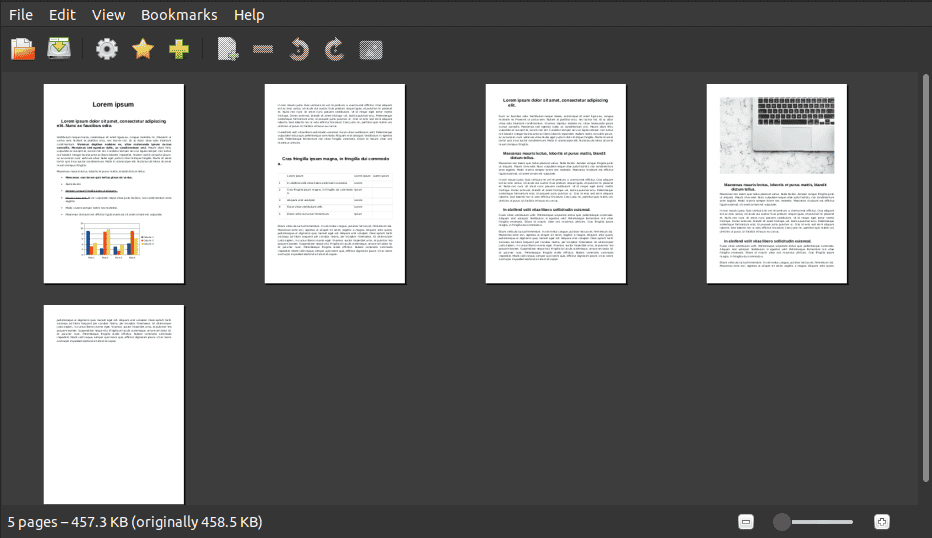
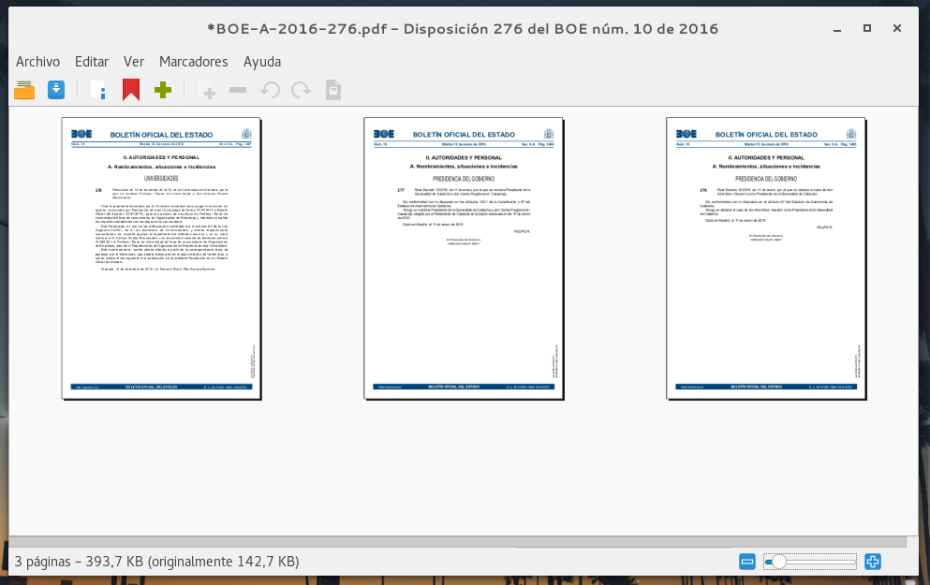
Рабочее окно показывает страницы не сплошной лентой, а отдельными карточками, поэтому структуру документа видно до сохранения. Слева может отображаться дерево закладок, сверху находятся команды открытия, добавления, извлечения, удаления, поворота и экспорта, а внизу — число страниц, ориентировочный размер и регулятор масштаба миниатюр.
Такой подход особенно удобен при сборке отчёта из нескольких PDF, исправлении порядка листов после сканирования, удалении пустых страниц и развороте отдельных альбомных вставок. При этом PDF Mod работает с объектами на уровне страниц: текстовые строки, шрифты, комментарии и распознанный слой внутри листа не редактируются как в полноценном PDF-редакторе.
Скачать PDF Mod
- Редактирование PDF
- Русский интерфейс
- Просто новичкам
- Только Linux
- Не редактирует текст
- Нет OCR и аннотаций
Как устроено рабочее окно PDF Mod
После открытия документа центральную область заполняет сетка миниатюр. Каждая миниатюра соответствует полноценной странице, а не отдельному изображению внутри PDF. Поэтому перемещение карточки меняет порядок листов целиком, поворот затрагивает выбранную страницу, а удаление исключает её из будущего результата. Размер миниатюр регулируется ползунком в нижней части окна: уменьшенный масштаб помогает увидеть десятки листов одновременно, увеличенный — различить заголовок, ориентацию и наличие пустого поля. Для точного чтения содержимого всё же лучше открыть исходник в просмотрщике, потому что PDF Mod предназначен прежде всего для структурной правки.
Верхняя панель объединяет наиболее частые действия. Значок папки открывает PDF, команда добавления подмешивает страницы из другого документа, кнопки с плюсом и минусом связаны с операциями над выбранными элементами, изогнутые стрелки поворачивают листы, а пиктограмма изображения запускает выгрузку графики. Точный набор активных кнопок зависит от текущего выделения. Если ни одна страница не выбрана, команды удаления, извлечения или поворота могут быть недоступны; после щелчка по миниатюре они становятся применимыми к отмеченному набору.
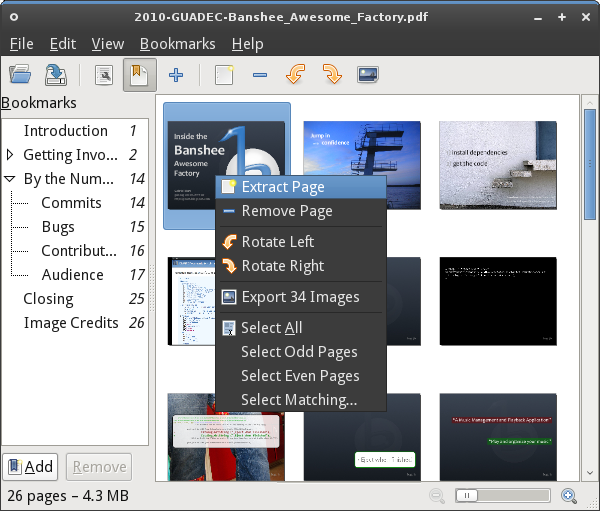
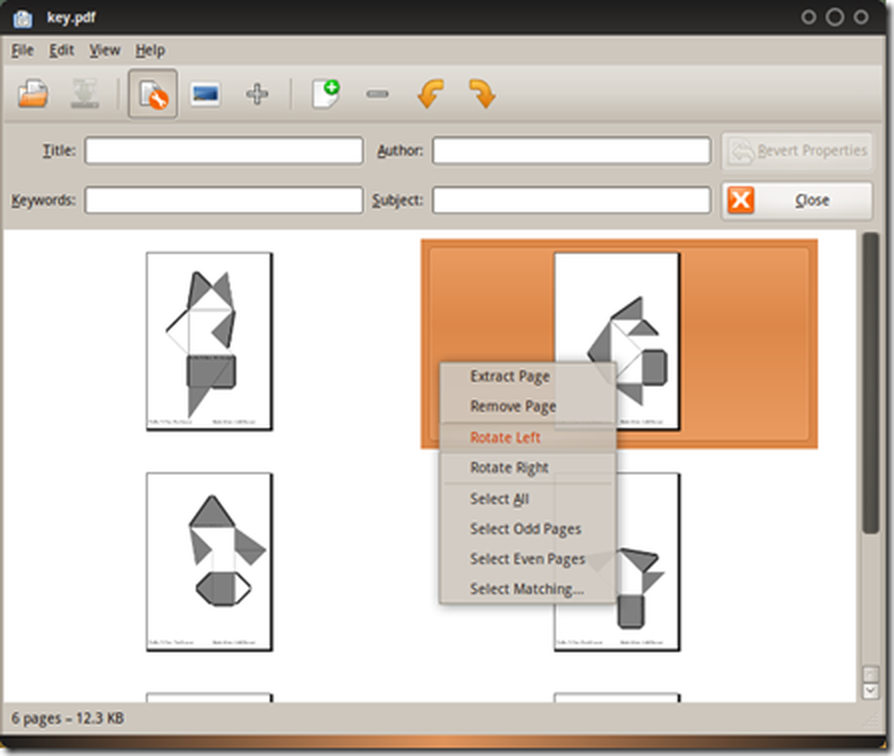
Меню в верхней строке дублирует функции панели и даёт доступ к менее частым операциям. В меню файла находятся открытие, сохранение и работа с недавно использованными документами; в меню правки — команды для выделения и изменения страниц; в меню вида — масштаб и отображение боковой области; раздел закладок управляет деревом навигации. Контекстное меню миниатюры особенно важно: через него можно извлечь или удалить страницу, повернуть её влево либо вправо, экспортировать найденные изображения, выбрать все, нечётные, чётные или совпадающие страницы.
Левая колонка показывает закладки PDF, когда они присутствуют. У элементов дерева видны названия и номера целевых страниц, вложенность раскрывается треугольником. Эта область не заменяет просмотр миниатюр: закладка может вести к странице, но не описывать все листы документа. При перестановке страниц важно после сохранения проверить, остались ли переходы логичными. Если исходный файл не содержит закладок, боковая колонка может быть пустой или скрытой, и вся ширина окна отдаётся сетке.
Строка состояния сообщает количество страниц и размер документа, иногда рядом выводится исходный размер до изменений. Эта подсказка полезна после объединения или удаления: резкий рост объёма может означать, что в добавленном PDF находятся тяжёлые сканы, а неожиданное уменьшение — что из файла удалена нужная страница либо при сохранении изменилась внутренняя упаковка объектов. Число в строке состояния следует считать ориентиром, а окончательный размер проверять у сохранённого файла в файловом менеджере.
Открытие PDF и первичная проверка документа
Перед правкой лучше сделать копию исходника и открыть именно её. После выбора файла PDF Mod строит миниатюры последовательно; у длинного сканированного документа первые страницы могут появиться раньше остальных. Не начинайте массовое удаление, пока сетка не заполнена и число страниц внизу не совпало с ожидаемым. Если окно кажется пустым, сначала уменьшите масштаб миниатюр и прокрутите рабочую область: иногда страницы находятся ниже видимой части из-за крупного масштаба или узкого окна.
Первый проход по документу должен отвечать на четыре вопроса: правильный ли это файл, совпадает ли число листов, нет ли перевёрнутых страниц и где находятся границы разделов. Для отчёта удобно заметить титульный лист, оглавление, приложения и пустые разделители. Для скана — проверить лицевые и оборотные стороны, повторяющиеся страницы и листы с обрезанными краями. PDF Mod не анализирует смысл текста, поэтому пользователь сам определяет, какую миниатюру считать дубликатом или ошибкой.
Миниатюра даёт визуальную, но не абсолютную идентификацию. Две страницы с одинаковой шапкой могут отличаться одной строкой или номером внизу, а пустой на вид лист может содержать невидимый текстовый слой. Перед удалением сомнительную страницу стоит открыть в обычном просмотрщике и увеличить. После такой проверки возвращаются в PDF Mod, выделяют нужную карточку и выполняют операцию. Этот двухоконный способ снижает риск удалить малозаметное приложение, оборот документа или страницу с электронной подписью.
Защищённый паролем PDF может не открыться либо потребовать предварительного снятия ограничений законным паролем в другом инструменте. PDF Mod не предназначен для обхода защиты. Если файл открывается в просмотрщике, но не загружается в сетку, причиной могут быть нестандартные структуры, повреждённые метаданные или особенности конкретного генератора PDF. Практическое решение — сохранить копию через печать в PDF либо пересобрать документ утилитой, которая нормализует структуру, а затем повторить открытие.
Для документов неизвестного происхождения разумно сначала проверить файл антивирусом и не открывать вложенные действия в стороннем просмотрщике. PDF Mod показывает страницы и переписывает структуру, но не служит средством анализа вредоносного содержимого. Если задача сводится к удалению нескольких листов, лучше работать с копией в отдельной папке, а результат открыть в безопасном просмотрщике и проверить ссылки, вложения, формы и подписи, которые могли зависеть от исходной структуры.
Выделение одной страницы, диапазона и групп
Один щелчок выделяет конкретную миниатюру. Для непрерывного диапазона выбирают первую страницу, удерживают Shift и щёлкают последнюю; все карточки между ними получают выделение. Несмежные листы отмечают с Ctrl, добавляя или исключая отдельные страницы из набора. Такой режим подходит, например, для удаления нескольких пустых листов, разбросанных по документу, или для одновременного поворота всех альбомных таблиц.
Контекстное меню содержит выбор всех страниц, нечётных и чётных. Эти команды особенно полезны после одностороннего сканирования пачки, когда в файл попали пустые обороты, либо когда нужно повернуть только одну сторону двустороннего скана. Нумерация идёт по позиции в текущем документе, а не по напечатанному номеру в колонтитуле. После вставки или удаления листов состав нечётной и чётной групп меняется, поэтому такое выделение лучше выполнять после окончательной расстановки страниц.
Команда выбора совпадающих страниц помогает собрать карточки с одинаковыми параметрами, однако её нельзя воспринимать как поиск дубликатов по тексту. Перед массовым действием визуально просмотрите подсвеченный набор и убедитесь, что в него не попали страницы с похожим оформлением, но разным содержанием. Для важных документов безопаснее сначала извлечь выбранные листы в отдельный PDF, проверить результат, а уже затем удалять их из рабочей копии.
При большом масштабе часть выделения может находиться за пределами экрана. Перед нажатием Delete или кнопки удаления прокрутите сетку и оцените все подсвеченные карточки. Если диапазон был задан неверно, щёлкните по пустому месту, чтобы сбросить выделение, и повторите операцию. Такой короткий контроль особенно важен при работе с сотнями страниц: одна ошибочно захваченная миниатюра может оказаться титульным листом следующего раздела.
Выделение определяет область действия поворота, извлечения, удаления и экспорта изображений. Перетаскивание ведёт себя иначе: пользователь перемещает выбранный блок в новую позицию. Если выделено несколько несмежных страниц, перед переносом стоит проверить их внутренний порядок. Они должны идти в том порядке, в котором должны появиться в результате; иначе удобнее сначала собрать непрерывный блок, а затем перенести его целиком.
Перестановка страниц перетаскиванием
Для изменения порядка страницу захватывают мышью и тянут между двумя миниатюрами. Во время движения появляется позиция вставки, после отпускания карточка занимает новое место, а остальные сдвигаются. Важно попадать именно в промежуток, а не бросать миниатюру поверх случайной страницы. После переноса сравните первые слова, номера и ориентацию соседних листов, чтобы убедиться, что разрыв оказался в правильном месте.
Несколько последовательных страниц можно перенести как блок. Сначала выделяют диапазон через Shift, затем начинают перетаскивание за одну из выделенных карточек. Этот способ удобен, когда приложение попало в середину основного текста или целая глава оказалась после титульного листа. При длинном перемещении уменьшите масштаб: на экране появится больше страниц, и целевое место будет легче найти без длительной прокрутки.
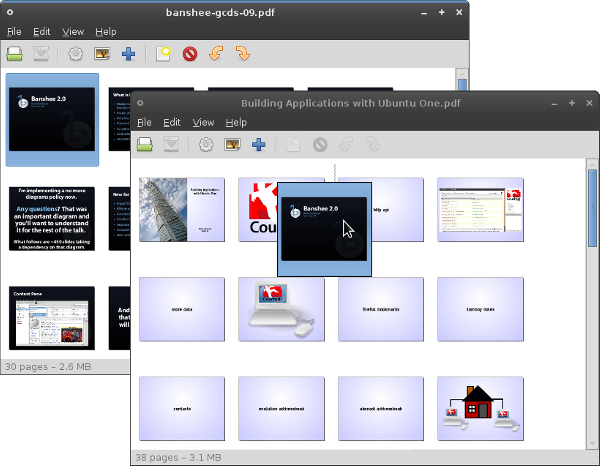
Если блок нужно перенести через десятки страниц, полезно сначала определить визуальный якорь: обложку раздела, страницу с крупным заголовком или лист другой ориентации. Перетаскивая набор, удерживайте курсор ближе к верхнему или нижнему краю рабочей области, чтобы запустить автопрокрутку, но не отпускайте кнопку до появления нужного промежутка. После операции проверьте не только новое место, но и старое: там не должно остаться пропуска между связанными страницами.
При восстановлении документа после двустороннего сканирования одной перестановки часто недостаточно. Сканер может сформировать один PDF с лицевыми сторонами по возрастанию и второй — с оборотами в обратном порядке. PDF Mod позволяет добавить второй файл и вручную чередовать страницы, но автоматического режима интерливинга нет. Для короткой брошюры это выполнимо; для сотен листов рациональнее сначала смешать потоки специализированной утилитой, а в PDF Mod провести визуальную проверку и точечные исправления.
Перемещение меняет логический порядок страниц, но не исправляет напечатанные номера, колонтитулы и ссылки, нарисованные внутри содержимого. Если на листах уже стоят номера, после перестановки они могут идти не по порядку. В таком случае PDF Mod подходит для сборки структуры, а перенумерацию или правку текста выполняют в редакторе содержимого либо в исходном офисном документе.
Добавление страниц и объединение PDF
Новый документ добавляют через команду вставки или перетаскивают PDF в открытое окно. Страницы импортированного файла появляются в сетке и становятся частью общей последовательности. Перед вставкой выберите ориентир, рядом с которым должен оказаться новый материал: после титульного листа, перед приложениями или в конце. Если позиция получилась неточной, добавленный блок можно сразу перенести целиком.
При объединении нескольких файлов полезно заранее дать им понятные имена и открыть папку рядом с окном PDF Mod. Перетаскивайте документы по одному, каждый раз сверяя число добавленных страниц в строке состояния. Такой порядок снижает риск дважды вставить один файл или пропустить приложение. Для сложного комплекта удобно вести короткий список: основной отчёт, таблицы, подписи, приложения, пустой завершающий лист.
Одинаковый формат страницы не обязателен: в одном PDF могут находиться листы A4, A3 и произвольных размеров, портретные и альбомные страницы. PDF Mod не приводит их к единому размеру автоматически. После объединения откройте результат в просмотрщике с режимом непрерывной прокрутки и проверьте, как меняется масштаб. Если требуется одинаковое поле, обрезка или нормализация размера, понадобится другой инструмент, потому что здесь основная операция — размещение целых страниц.
Импортированная часть может принести собственные закладки, ссылки, формы и метаданные. Простая визуальная сборка не гарантирует, что все интерактивные элементы объединятся так, как ожидается. Особенно внимательно проверяйте формы, цифровые подписи и внутренние переходы: изменение порядка страниц способно нарушить ссылки на конкретные позиции, а пересохранение обычно делает исходную подпись недействительной. Для юридически значимых файлов сначала уточните, допустима ли структурная модификация.
Если один из добавляемых PDF не загружается, не обязательно отказываться от всего проекта. Откройте проблемный файл отдельно, пересохраните его через совместимый просмотрщик или конвертер, затем вставьте нормализованную копию. Когда документ состоит из изображений сканера, можно также пересобрать его из страниц в PDF, но это может увеличить размер и потерять текстовый слой. Поэтому после обходного шага проверяйте поиск по тексту и качество печати.
Извлечение страниц в отдельный PDF
Команда извлечения создаёт самостоятельный документ из выбранных страниц. Сначала отметьте одну карточку, диапазон или несмежную группу, затем выберите Extract Page в контекстном меню либо соответствующую кнопку. Задайте новое имя, которое описывает содержимое, а не только номер страницы: например, приложение, акт или подписи. Это облегчает последующую проверку и не даёт перепутать файл с исходником.
Извлечение удобно для отправки адресату только нужного раздела. Однако оно не выполняет обезличивание: скрытый текст, метаданные, вложения или комментарии могут сохраниться в результирующем PDF. Если документ содержит конфиденциальные сведения, после выделения страниц проведите отдельную проверку метаданных и невидимых объектов. Простое отсутствие страницы в миниатюрах ещё не доказывает, что все связанные данные удалены.
Для разделения большого документа на главы повторяйте операцию по диапазонам, двигаясь от начала к концу. Перед каждым извлечением сверяйте первую и последнюю страницу диапазона по заголовкам, а не только по порядковым номерам: после удаления или вставки нумерация в сетке меняется. Безопаснее не удалять уже экспортированные страницы из исходной копии, пока все части не созданы и не проверены.
Несмежное выделение позволяет собрать сокращённый комплект: титульный лист, несколько таблиц и страницу подписи. В новом PDF карточки располагаются в том порядке, в котором они шли в рабочем документе. Если нужен другой порядок, сначала сформируйте копию, переставьте страницы в ней и только затем извлекайте. Так исходная структура останется неизменной, а логика нового комплекта будет видна в сетке до записи файла.
После извлечения откройте новый PDF и проверьте три вещи: число страниц, начало и конец документа, возможность поиска текста. Затем сравните размер с ожидаемым. Если файл неожиданно велик, возможно, каждая выбранная страница содержит тяжёлые изображения или при пересохранении не удалились неиспользуемые объекты. PDF Mod не предоставляет настройки степени сжатия, поэтому оптимизацию выполняют отдельной утилитой после структурной правки.
Удаление лишних, пустых и повторных страниц
Удаление выполняется только для выделенных карточек. Самый безопасный сценарий — сначала сохранить рабочую копию под новым именем, затем удалить одну небольшую группу и просмотреть соседние страницы. Массовое удаление сотен листов одним действием экономит время, но повышает цену ошибки. Если документ важен, разбивайте правку на этапы и сохраняйте промежуточные варианты с понятными суффиксами.
Пустые обороты после сканирования часто выглядят белыми, но могут содержать тени, штампы, едва заметные отметки или текстовый слой. Увеличьте миниатюру и при сомнении откройте страницу в просмотрщике. Команда выбора чётных или нечётных страниц помогает убрать регулярные пустые обороты, но применять её можно только после проверки: один заполненный оборот среди пустых нарушает простую схему.
Повторные страницы определяют визуально. Сравните не только верхнюю часть, но и номер, подписи, дату, нижний колонтитул. Для похожих бланков полезно временно увеличить миниатюры и расположить подозрительные карточки рядом перетаскиванием в копии документа. После решения лишний лист удаляют, а оставшийся возвращают на место. Автоматического сравнения содержимого или поиска дубликатов по хешу PDF Mod не выполняет.
Удаление страницы не означает редактирование её содержимого. Если нужно закрыть одну строку, убрать фамилию или заретушировать фрагмент, удалять весь лист обычно нельзя. Понадобится инструмент настоящей редакции или безопасного редактирования с окончательным удалением данных. Наложение белого прямоугольника в другом приложении тоже не всегда достаточно: текст под ним может остаться копируемым.
После удаления проверьте переходы между соседними страницами. Частая ошибка — убрать разделитель вместе с первой страницей следующего раздела или удалить оборот, который обеспечивал правильное расположение при двусторонней печати. Если PDF готовится к брошюровке, пустые листы могут быть намеренными. Структуру печатного спуска лучше менять только после согласования с типографией.
Поворот страниц и смешанная ориентация
Выбранные страницы поворачиваются на 90 градусов влево или вправо. Это изменение записывается в PDF и обычно отображается во всех просмотрщиках, в отличие от временного поворота окна просмотра. Для одного перевёрнутого листа выделите его и нажмите нужную стрелку; для группы альбомных таблиц отметьте диапазон и выполните команду один раз.
Перед массовым поворотом убедитесь, что страницы действительно имеют одинаковую исходную ориентацию. В скане могут чередоваться листы, повернутые на 90 и 180 градусов. Для разворота на 180 градусов команду применяют дважды. После каждого шага миниатюры обновляются, поэтому направление легко проверить по заголовкам и полям.
Поворот не меняет физический размер листа и не обрезает поля. Альбомная страница A4 после поворота остаётся той же страницей с другим параметром ориентации. Если содержимое уже нарисовано под неправильным углом внутри изображения, стандартный поворот обычно исправляет отображение, но не повышает качество и не выравнивает наклон скана на несколько градусов. Для deskew и очистки фона нужен инструмент обработки сканов.
После сохранения проверьте печать на одном-двух тестовых листах. Некоторые старые принтерные драйверы по-разному трактуют флаг поворота и автоматическую ориентацию. Если предпросмотр печати снова разворачивает страницу, отключите автоматический выбор ориентации либо предварительно нормализуйте PDF в другом приложении.
Экспорт встроенных изображений
PDF Mod умеет извлекать изображения, находящиеся внутри PDF. Контекстное меню может показывать количество найденных графических объектов для выбранной страницы, например несколько десятков изображений. Это не то же самое, что сохранить страницу целиком как PNG: выгружаются отдельные встроенные объекты, поэтому фон, текст и векторные элементы могут не попасть в один файл.
Перед экспортом выделите страницы, где находится нужная графика. Если выбрать весь документ, в папке появится множество файлов, включая небольшие значки, фрагменты, маски и служебные изображения. Для отчёта с одной фотографией удобнее сначала определить точную страницу и запустить экспорт только для неё. Затем отсортируйте полученные файлы по размеру и откройте наиболее крупные.
Качество результата зависит от того, как PDF был создан. Если фотография встроена как JPEG, можно получить объект близкого к исходному разрешения. Если страница целиком является одним сканом, экспорт даст один большой растр. Если рисунок векторный или собран из нескольких масок и слоёв, отдельный файл может выглядеть неполным. В таком случае страницу лучше отрендерить в изображение специализированным конвертером.
Имена экспортированных файлов не всегда объясняют их содержимое, поэтому выбирайте пустую отдельную папку. После выгрузки просмотрите размеры, формат и прозрачность. Не удаляйте исходный PDF до проверки: часть изображений может экспортироваться с цветовым профилем или маской, которую не все просмотрщики отображают одинаково. При необходимости преобразуйте результат в PNG или TIFF уже после извлечения.
Экспорт изображений не распознаёт текст на сканах и не превращает таблицу в редактируемые данные. Для OCR нужен отдельный модуль распознавания, а для извлечения таблиц — специализированный анализатор. PDF Mod полезен, когда требуется достать именно графический объект без ручного снимка экрана, но не заменяет инструменты восстановления структуры документа.
Редактирование заголовка, автора и ключевых слов
Окно свойств позволяет изменить основные поля метаданных: заголовок, тему, автора и ключевые слова. Эти сведения используются файловыми менеджерами, каталогами и некоторыми системами документооборота. Поле заголовка не обязано совпадать с именем файла, поэтому после правки стоит проверить оба значения: понятное имя помогает найти файл в папке, а корректный заголовок — идентифицировать его внутри просмотрщика.
В поле автора следует указывать организацию или человека по правилам вашей системы хранения. Тема подходит для краткого описания назначения документа, а ключевые слова — для устойчивых терминов, номера проекта и типа материала. Не перегружайте ключевые слова длинным предложением: несколько точных меток полезнее списка общих слов. Если система хранения использует собственные обязательные поля, основных четырёх метаданных PDF Mod может быть недостаточно.
Изменение метаданных не меняет видимый текст на странице. Если старый автор напечатан на титульном листе, правка поля Author его не скроет. Аналогично удаление ключевого слова не гарантирует, что оно отсутствует в содержимом, закладках или вложениях. Для очистки конфиденциальных данных нужен отдельный аудит всех уровней PDF.
После сохранения откройте свойства файла в другом просмотрщике и убедитесь, что символы отображаются правильно. При проблемах с кириллицей причиной может быть несовместимость кодировки метаданных между старой библиотекой записи и новым генератором PDF. Рабочий обход — оставить поля пустыми в PDF Mod и заполнить их более современным редактором метаданных после завершения перестановки страниц.
Закладки и навигация по документу
Дерево закладок помогает видеть структуру длинного PDF рядом с миниатюрами. Щелчок по пункту переводит к связанной странице, поэтому можно быстро найти введение, главы и приложения. Вложенные уровни раскрываются и сворачиваются, а номер справа подсказывает текущую цель. Эта навигация особенно полезна, когда визуально похожие страницы трудно различить по уменьшенным копиям.
Кнопки Add и Remove в нижней части боковой панели используются для управления элементами закладок. Перед добавлением выберите страницу, которой должен соответствовать новый пункт, и задайте короткое понятное название. Не создавайте десятки однотипных записей вроде страница: закладка должна описывать раздел, таблицу или приложение и помогать перейти к нему без просмотра всей сетки.
После перестановки страниц обязательно пройдите по нескольким ключевым закладкам. Цель может сохраниться корректно, но логическое название перестанет соответствовать содержимому, если глава была перемещена или удалена. Особое внимание уделите вложенным пунктам: родительская закладка и её дочерние элементы должны вести в один раздел, а не в разные части документа.
PDF Mod не является полнофункциональным редактором навигационной структуры. Для сложной иерархии, именованных назначений, действий при открытии и тонкой настройки вида страницы может потребоваться другой инструмент. Здесь закладки удобны как ориентир и для простых исправлений, но итоговый PDF всё равно следует проверить в нескольких просмотрщиках.
Сохранение результата и контроль целостности
Сохраняйте изменённый документ под новым именем, пока не завершена проверка. Практичная схема — добавить к имени суффикс, отражающий действие: assembled, rotated, pages-fixed или дату правки. Исходник оставляют рядом только на время работы, затем переносят в резервную папку. Так проще сравнить результат и восстановиться после ошибки, чем пытаться отменить уже записанное удаление.
Во время сохранения PDF Mod переписывает структуру документа. Внешний вид страниц обычно сохраняется, но размер файла может измениться из-за способа упаковки объектов, удаления неиспользуемых данных или, наоборот, дублирования ресурсов при объединении. Отсутствие визуальных изменений не гарантирует побитового совпадения. Для документов с требованиями к электронной подписи любое пересохранение нужно считать изменением файла.
После записи закройте PDF Mod и откройте результат заново. Такая проверка важнее просмотра ещё не закрытого рабочего окна: она подтверждает, что файл действительно записан и повторно читается. Пролистайте начало, места вставки и удаления, последние страницы, проверьте закладки и поиск по тексту. Если документ предназначен для печати, откройте диалог печати и посмотрите ориентацию и размер бумаги.
Сравните число страниц с контрольным расчётом. Например, если в исходнике было 120 страниц, добавлено 8 и удалено 3, в результате должно быть 125. Отдельно проверьте размер: резкое отличие может быть нормальным, но требует объяснения. Для долговременного хранения полезно вычислить SHA-256 исходника и результата, чтобы позднее точно различать версии и исключить случайную подмену.
Не сохраняйте единственную копию прямо на сетевой ресурс, если соединение нестабильно. Сначала запишите файл на локальный диск, убедитесь, что он открывается, затем скопируйте в целевую папку. При ошибке доступа проверьте свободное место, права на каталог и допустимость имени. Временная запись также может требовать дополнительного пространства, поэтому на диске должен быть запас больше размера исходного PDF.
Работа со сканами и документами из МФУ
Сканированные PDF хорошо подходят для визуальной сортировки, потому что каждая страница представлена крупной миниатюрой. Типичная задача — убрать пустые обороты, исправить перевёрнутые листы и поставить повторно отсканированную страницу на место. Начинайте с уменьшения масштаба, чтобы увидеть общий ритм документа, затем увеличивайте проблемные участки для проверки мелких деталей.
После одностороннего сканирования двухсторонней пачки часто получаются два файла. Первый содержит лицевые стороны по возрастанию, второй — оборотные стороны в обратном порядке. PDF Mod может объединить их и позволяет вручную расставить страницы, но не предлагает автоматическую схему 1, последняя оборотная, 2, предпоследняя оборотная. Для небольшого договора ручная сборка приемлема, для книги лучше сначала воспользоваться инструментом смешивания нечётных и чётных потоков.
Если в каждом втором листе виден пустой оборот, команда выбора чётных или нечётных страниц ускоряет очистку. Но до удаления просмотрите весь выделенный набор: сканер мог пропустить страницу, и после этого чётность сдвинется. Один заполненный оборот среди пустых также требует исключить его из группы с Ctrl. Только после такой корректировки удаляйте набор.
Поворот исправляет ориентацию на 90 или 180 градусов, но не устраняет перекос на несколько градусов, серый фон, пыль и просвечивание текста. Эти дефекты видны на миниатюрах, однако исправляются в редакторе сканов. Хороший порядок работы: очистить и распознать изображения, собрать PDF, затем в PDF Mod проверить порядок и удалить технические листы. Если сначала переставить страницы, а потом повторно прогнать весь файл через OCR, часть структурных правок может быть изменена конвертером.
Скан может содержать один большой растр на страницу и невидимый текстовый слой. Экспорт изображений извлечёт растр, но редактирование метаданных не затронет OCR. После пересохранения проверьте поиск по нескольким словам в начале, середине и конце. Если поиск исчез, используйте исходную копию и другой инструмент сборки, который гарантированно сохраняет текстовый слой.
Большие PDF и производительность
При открытии сотен страниц PDF Mod должен отрисовать миниатюры через Poppler, поэтому скорость зависит от сложности страниц, а не только от размера файла. Документ с тысячами мелких векторных объектов может загружаться дольше, чем большой скан с простыми изображениями. Дождитесь завершения построения сетки и не запускайте несколько тяжёлых операций одновременно.
Память расходуется на миниатюры и внутреннее представление документа. Если интерфейс начинает заметно задерживаться, уменьшите масштаб, закройте другие приложения и разбейте задачу на части. Например, извлеките главы в несколько PDF, обработайте их отдельно, затем объедините. Такой подход требует дополнительной проверки границ, но часто устойчивее работы с одним гигантским файлом.
При перетаскивании через длинный документ возможны ошибки позиционирования из-за автопрокрутки. Используйте заметные разделители и переносите небольшие блоки. После каждого крупного перемещения сохраняйте промежуточную копию. Это не только страховка от сбоя: по именам файлов можно понять, на каком этапе возник неправильный порядок.
Если сохранение длится долго, не закрывайте окно принудительно, пока есть активность диска. Преждевременное завершение может оставить неполный файл. Записывайте результат в новую папку и проверяйте, что размер перестал изменяться. Если операция стабильно зависает на одном документе, попробуйте предварительно разделить его в другой утилите или пересохранить без проблемных объектов.
Форматы, содержимое и ограничения редактирования
Основной рабочий формат — PDF. Команды ориентированы на страницы PDF и встроенные в них изображения. Документы DOCX, ODT, XLSX и презентации сначала нужно экспортировать в PDF в исходной программе. Обратного преобразования PDF в редактируемый офисный файл здесь нет, поэтому текстовую правку лучше выполнять до создания PDF либо в специализированном редакторе содержимого.
Текст внутри страницы не выделяется и не заменяется. Нельзя исправить опечатку, изменить шрифт, переставить абзац или отредактировать таблицу. Миниатюра воспринимается как цельная страница. Это ограничение важно учитывать при выборе инструмента: PDF Mod отлично решает задачу какие листы и в каком порядке, но не задачу что написано внутри листа.
Аннотации, штампы, рукописные пометки, формы и цифровые подписи не являются предметом интерфейса PDF Mod. Они могут сохраняться как часть исходной страницы, но программа не предлагает средств их создания и редактирования. После структурных изменений интерактивные элементы нужно проверить отдельно, а цифровую подпись — при необходимости наложить заново после завершения всех правок.
Нет встроенного OCR. Скан остаётся изображением, если распознавание не было выполнено раньше. Также нет инструментов обрезки полей, изменения размера страницы, водяных знаков, нумерации, оптимизации, сжатия и защиты паролем. Эти операции выполняют до или после сборки, выбирая порядок так, чтобы не повторять тяжёлую обработку несколько раз.
Экспорт изображений поддерживает только те графические объекты, которые библиотека может извлечь из структуры PDF. Векторные схемы, текст и составные рисунки не обязательно превращаются в один готовый файл. Если требуется точное изображение всей страницы, используйте рендеринг страницы, а не экспорт вложенных объектов.
Установка и зависимости в Linux
В системах, где PDF Mod доступен в репозитории, предпочтительна установка через менеджер пакетов: он подтянет Mono, Gtk#, Poppler и связанные библиотеки. После установки ярлык обычно появляется в разделе офисных или графических приложений, а запуск из терминала помогает увидеть диагностические сообщения. Если значок не появился сразу, обновите меню сеанса или выполните команду запуска по имени пакета.
При ручной установке DEB сначала проверьте архитектуру и выпуск дистрибутива. Сам пакет помечен как независимый от архитектуры, потому что основная часть написана для Mono, но его зависимости привязаны к конкретной системе. Установка файла из другого выпуска может потребовать старые библиотеки, которых нет в репозитории. Безопаснее использовать пакет, рассчитанный на вашу базу, либо контейнеризированную среду с совместимым набором зависимостей.
Ошибки вида не найдена сборка, не удалось загрузить Gtk# или отсутствует Poppler означают проблему окружения, а не повреждение PDF. Не скачивайте случайные DLL и библиотеки с посторонних сайтов. Посмотрите список зависимостей пакета, установите их из доверенного репозитория и повторите запуск. Если дистрибутив больше не предоставляет нужную версию Mono/GTK, практичнее выбрать современный аналог, чем подменять системные компоненты.
Язык меню зависит от установленной локализации и переменных окружения. Если часть интерфейса остаётся английской, это не мешает функциям: Open открывает файл, Extract Page извлекает страницу, Remove Page удаляет, Rotate Left и Rotate Right поворачивают, Export Images выгружает графику. Для постоянного русскоязычного рабочего места можно проверить наличие пакетов перевода и корректность locale.
После установки проведите тест на копии небольшого PDF: откройте три страницы, поменяйте местами две, поверните одну и сохраните под новым именем. Затем повторно откройте результат. Такой тест сразу выявляет проблемы с библиотекой записи, правами на папку и отображением миниатюр, не подвергая риску рабочие документы.
Типовые ошибки и способы устранения
Если PDF Mod не открывается после щелчка по ярлыку, запустите его из терминала и прочитайте последнюю ошибку. Сообщения о Mono или Gtk# указывают на отсутствующую зависимость; ошибки доступа — на права к файлу или каталогу; исключения PDFsharp или Poppler — на конкретный документ либо несовместимость библиотек. Скопируйте проблемный PDF в простую локальную папку без сетевых монтирований и нестандартных символов, затем повторите попытку.
Когда один PDF не открывается, а другие работают, создайте нормализованную копию. Её можно получить печатью в PDF или пересохранением в надёжном просмотрщике. Учитывайте побочные эффекты: печать может растрировать страницы, удалить ссылки, формы и текстовый слой. Поэтому сначала попробуйте инструмент структурной починки, а печать используйте как крайний вариант для визуального содержимого.
Известный класс сбоев связан с метаданными некоторых файлов. Если документ падает при чтении свойств, попробуйте очистить или переписать метаданные внешней утилитой и открыть копию. Не удаляйте исходник: после нормализации сравните число страниц, текстовый поиск, закладки и подписи. Иногда достаточно убрать повреждённую строку автора или даты, не затрагивая страницы.
Чёрные или пустые миниатюры могут появляться из-за сложного рендеринга, прозрачности, повреждённых шрифтов или недостатка памяти. Проверьте страницу в другом просмотрщике. Если там она видна, обновите кэш шрифтов, освободите память и попробуйте нормализованную копию. Не удаляйте пустую на вид карточку до проверки: проблема может быть только в миниатюре, а содержимое страницы сохранено.
Если кнопки удаления или поворота неактивны, убедитесь, что выделена именно миниатюра, а не пункт закладки. Щёлкните по странице в центральной области. При множественном выделении проверьте, что все элементы подсвечены. Команды, зависящие от графики, могут быть недоступны, если выбранная страница не содержит извлекаемых изображений.
Ошибка сохранения часто вызвана отсутствием прав, заполненным диском или попыткой записать файл в каталог только для чтения. Выберите домашнюю папку, простое новое имя и убедитесь в запасе свободного места. Если исходник находится на внешнем носителе, сохраните результат локально, а после проверки скопируйте обратно. Не используйте одно и то же имя, пока не установлено, что перезапись проходит безопасно.
Если после объединения размер вырос во много раз, найдите тяжёлую часть. Сохраните исходные компоненты отдельно, сравните размеры и проверьте, не содержит ли один файл полноцветные сканы высокого разрешения. PDF Mod не предлагает настройку сжатия. Оптимизируйте изображения или итоговый PDF специализированным инструментом, но обязательно сравните читаемость мелкого текста и сохранность текстового слоя.
Когда порядок страниц после сохранения кажется прежним, возможно, просмотрщик показывает закэшированную копию. Закройте файл, переименуйте результат и откройте заново. Сверьте количество и контрольные страницы. Если изменения действительно не записались, проверьте, не был ли файл открыт только для чтения и не сохраняли ли вы другой экземпляр в соседнюю папку.
Если кириллица в метаданных отображается знаками вопроса, не пытайтесь исправлять её многократным пересохранением. Вернитесь к копии до изменения полей, завершите операции со страницами, затем задайте метаданные инструментом с современной поддержкой Unicode. Содержимое страниц при этом может быть полностью исправным; проблема относится только к служебным строкам.
При сбое на очень большом документе разбейте его на части. Извлеките несколько диапазонов внешним инструментом, обработайте каждый в PDF Mod и объедините после проверки. Этот обход уменьшает потребление памяти и упрощает поиск проблемной страницы. Ведите таблицу диапазонов, чтобы не получить пропуски и повторы на границах.
Практические сценарии работы
Для сборки отчёта из титульного листа, основной части и приложений сначала откройте основной PDF, затем добавьте титульный лист и перетащите его в начало. После этого вставьте приложения в нужной последовательности. Уменьшите масштаб, проверьте границы разделов, отредактируйте заголовок и автора, сохраните копию. В просмотрщике пройдите по оглавлению и последним страницам каждого приложения.
Для подготовки договора к отправке выделите страницы, которые должен увидеть адресат, и извлеките их в новый PDF. Не удаляйте конфиденциальные листы из единственного файла. После извлечения проверьте метаданные и наличие лишних вложений другим инструментом. Если требуется скрыть фрагмент текста на оставшейся странице, PDF Mod не подходит: понадобится безопасное редактирование содержимого.
Для исправления скана откройте документ, уменьшите миниатюры и найдите листы другой ориентации. Выделите их с Ctrl и поверните одной командой. Затем найдите пустые обороты, проверьте каждый и удалите. Повторно отсканированную страницу поставьте рядом с предыдущей, сравните качество и удалите худший дубль. Сохраните новый PDF и проверьте поиск по тексту.
Для извлечения иллюстраций откройте страницу с нужной фотографией, вызовите контекстное меню и посмотрите количество доступных изображений. Экспортируйте в отдельную папку, отсортируйте файлы по размеру и откройте крупные. Если иллюстрация состоит из слоёв или векторных элементов, отрендерите всю страницу внешним конвертером вместо попытки собрать части вручную.
Для разбиения учебного пособия на главы используйте закладки как ориентиры. Переходите к началу главы, выделяйте диапазон до страницы перед следующим разделом и извлекайте в отдельный файл. Имена формируйте с номером и названием главы. После завершения сложите части в одну папку и проверьте, что сумма их страниц равна исходному количеству.
Для нормализации метаданных каталога откройте копию, исправьте заголовок, автора, тему и ключевые слова, затем сохраните. Сравните значения в другом просмотрщике. Такая операция не заменяет полную очистку служебных данных, но позволяет привести основные поля к единому стандарту каталога.
Сравнение PDF Mod с аналогами
Прямые аналоги различаются не количеством кнопок, а уровнем работы с PDF. Одни управляют только страницами, другие добавляют обрезку, пакетные правила или редактирование содержимого. Таблица ниже помогает выбрать инструмент по основной задаче и заранее учесть главное ограничение.
| Программа | Лучше подходит для | Главное ограничение |
|---|---|---|
| PDF Mod | Визуальной перестановки, поворота, удаления и извлечения страниц в Linux | Нет редактирования текста, OCR и аннотаций |
| PDF Commander | Правки содержимого PDF, работы со страницами и повседневных задач на Windows | Не предназначен для пользователей Linux без совместимой среды |
| PDF Arranger | Современной сборки, разделения, поворота, обрезки и компоновки страниц | Не заменяет полноценный редактор текста внутри PDF |
| PDFsam Basic | Объединения, разделения, извлечения и смешивания страниц по правилам | Для визуальной точечной правки интерфейс менее нагляден |
| LibreOffice Draw | Изменения отдельных текстовых и графических объектов в простом PDF | Импорт способен изменить исходную вёрстку |
| PDF-Shuffler | Базовой перестановки и объединения страниц в старых Linux-средах | Меньше современных функций и проблемная совместимость |
Для простой визуальной сборки в совместимом Linux-окружении достаточно PDF Mod. PDF Arranger разумнее, когда нужны обрезка, более широкий набор операций и современная совместимость. PDFsam Basic выбирают для повторяемого разделения и смешивания страниц, PDF Commander — когда требуется править содержимое, а LibreOffice Draw — для разовой коррекции несложного PDF с обязательной проверкой вёрстки.
Как выбрать подходящий инструмент
PDF Mod рационален, когда главная задача видна в сетке миниатюр: поменять порядок, удалить несколько листов, повернуть страницы, собрать PDF из частей или извлечь изображения. Простая логика снижает число лишних настроек и позволяет быстро проверить структуру. Он не должен выбираться только потому, что файл имеет расширение PDF: сначала определите, нужно ли менять страницы или содержимое внутри них.
Для регулярной работы на современных системах с обрезкой, вставкой пустых страниц, наложением и более устойчивой поддержкой сложных PDF удобнее PDF Arranger. Для пакетного разделения и объединения по правилам подходит PDFsam Basic. Когда требуется править текст, изображения и объекты внутри страницы, нужен редактор класса PDF Commander или другой полнофункциональный редактор. LibreOffice Draw полезен для разовой правки простого PDF, но импорт может изменить расположение элементов.
Выбор также зависит от риска. Для подписанных документов любые изменения могут аннулировать подпись; для форм важна сохранность полей; для PDF/A при долговременном хранении — соответствие стандарту после пересохранения; для конфиденциальных материалов — отсутствие скрытых данных. PDF Mod не показывает полноценный отчёт по этим свойствам, поэтому после структурной правки необходима проверка профильными средствами.
Если задача выполняется один раз и состоит из пяти страниц, ручная работа в сетке может быть быстрее освоения сложного пакета. Если каждую неделю нужно обрабатывать сотни однотипных файлов, отсутствие пакетной очереди и автоматических правил станет ограничением. Тогда лучше использовать командные инструменты или решение с сохранёнными сценариями, а PDF Mod оставить для визуального контроля исключений.
Главный критерий готовности результата — не отсутствие ошибок в окне, а повторное открытие сохранённого PDF и проверка реального сценария: чтения, поиска, печати, перехода по закладкам или отправки в систему документооборота. Структурная правка считается завершённой только после такого контрольного прохода.
Пошаговая проверка итогового PDF
Начните с независимого подсчёта страниц. Сопоставьте число в итоговом файле с ожидаемой формулой исходные плюс добавленные минус удалённые. Затем откройте первую, последнюю и по одной странице с каждой стороны всех мест вставки. Эти точки чаще всего выявляют неправильное перетаскивание, пропущенный лист и случайный дубль.
Проверьте ориентацию. Быстро пролистайте миниатюры в просмотрщике и отметьте страницы, где текст лежит боком или вверх ногами. Убедитесь, что альбомные таблицы открываются читаемо и при печати не масштабируются неожиданно. Если документ содержит разные размеры бумаги, проверьте свойства нескольких характерных страниц.
Проверьте логические элементы: закладки, ссылки, формы и поиск. Перейдите по основным пунктам дерева, выполните поиск по словам из начала, середины и конца, заполните тестовое поле формы без сохранения. Для подписанного файла откройте панель подписей и ожидайте, что после модификации исходная подпись может быть недействительна; при необходимости подпишите итог заново уполномоченным способом.
Проверьте метаданные и имя. Заголовок, автор, тема и ключевые слова должны соответствовать содержимому, а имя файла — принятой схеме. Убедитесь, что в свойствах не осталось случайного имени автора или тестового заголовка. Для публикации также полезно открыть PDF в другом приложении, потому что разные движки по-разному показывают редкие шрифты, прозрачность и навигацию.
Завершите проверкой резервной копии. Исходник должен оставаться неизменным, итог — храниться под новым именем, а промежуточные варианты можно удалить только после подтверждения результата. Для ценных документов сохраните контрольную сумму и коротко зафиксируйте выполненные действия: добавлены страницы, удалены пустые, повернуты таблицы, обновлены метаданные.
Ограничения, которые важно учитывать заранее
PDF Mod не исправляет текстовые ошибки и не меняет изображения внутри страницы. Пользователь, ожидающий привычное редактирование абзацев, увидит только миниатюры и операции над листами. Поэтому исходный офисный документ остаётся предпочтительным местом для содержательных исправлений, а PDF Mod используют после экспорта для финальной сборки.
Нет распознавания сканов, комментариев, штампов и инструментов безопасной ретуши. Эти функции нельзя имитировать удалением страницы или изменением метаданных. Если требуется закрыть персональные данные, применяйте редактор с настоящим удалением объектов и обязательно проверяйте копирование текста, слои и свойства файла.
Нет автоматической пакетной обработки папки, шаблонов и правил переименования. Каждая последовательность собирается вручную в окне. Это преимущество для визуально неоднородных документов, где нужен человеческий контроль, но слабое место для конвейера из сотен одинаковых файлов. В последнем случае целесообразны сценарии командной строки с журналом операций.
Совместимость ограничена окружением Linux и набором Mono/GTK/Poppler. Даже при наличии пакета старые зависимости могут конфликтовать с новой системой. Не стоит заменять системные библиотеки вручную ради одного инструмента. Современный аналог обычно безопаснее, если PDF Mod не устанавливается штатным способом.
Сложные формы, мультимедиа, вложения, слои, нестандартные шрифты и подписи требуют отдельного контроля. Миниатюры показывают внешний вид страницы, но не перечисляют все внутренние объекты. Чем важнее интерактивность и соответствие стандарту, тем больше проверок нужно после сохранения.
Рациональный порядок операций
Сначала исправляйте содержимое в исходных программах, затем создавайте PDF. После этого выполняйте OCR и очистку сканов, если они нужны. Далее используйте PDF Mod для расстановки, поворота, удаления и объединения страниц. В конце задавайте метаданные, оптимизируйте размер, проводите проверку стандарта и накладывайте цифровую подпись. Такой порядок уменьшает число пересохранений и риск потерять результаты более сложной обработки.
Если исходников нет, сделайте рабочую копию PDF и разделите задачу на структурную и содержательную. Структурную часть выполняйте в PDF Mod, содержательную — в подходящем редакторе. После каждой программы сохраняйте новую версию, а не перезаписывайте предыдущую. Имена этапов должны показывать последовательность, иначе легко случайно продолжить работу с ранним вариантом.
Объединение лучше делать до финальной оптимизации, потому что каждый компонент может иметь собственные шрифты и изображения. Поворот и удаление выполняйте после объединения, когда видна вся последовательность. Метаданные задавайте в самом конце структурного этапа, чтобы заголовок и ключевые слова описывали уже готовый комплект.
Для документов с закладками сначала сохраните копию и проверьте несколько переходов. После перестановки повторите проверку. Если навигация нарушилась, восстановите её в редакторе закладок. Для подписанных файлов цифровую подпись ставят после всех изменений; модификация подписанного исходника обычно разрушает проверяемость подписи.
Перед отправкой удалите промежуточные файлы из общей папки или явно пометьте итог. Откройте именно тот экземпляр, который будет отправлен, а не версию из списка недавних документов. Сверьте имя, размер, дату, число страниц и контрольные места. Эта простая процедура предотвращает частую ошибку, когда адресату уходит правильный по названию, но старый по содержимому PDF.
Что сохраняется при структурной правке
Страница PDF состоит не только из видимого изображения. Внутри могут находиться текстовые команды, встроенные шрифты, растровые объекты, маски, векторные линии, ссылки, комментарии и служебные словари. PDF Mod обращается со страницей как с единицей структуры и не показывает подробный список этих компонентов. Поэтому визуально правильная миниатюра подтверждает расположение листа, но не даёт полной информации о его внутреннем устройстве.
При перестановке обычных страниц их видимое содержимое должно следовать вместе с карточкой. Однако внутренние ссылки, которые указывают на конкретные страницы или именованные цели, необходимо проверить после записи. Ссылка из оглавления может продолжить вести в правильное место, а может оказаться привязана к позиции, изменившейся после удаления. Несколько контрольных переходов дают больше уверенности, чем просмотр одной сетки.
Встроенные шрифты и изображения обычно остаются частью соответствующих страниц, но объединение документов может увеличить число повторяющихся ресурсов. Из-за этого размер результата иногда превышает сумму очевидных изменений. PDF Mod не показывает таблицу ресурсов и не позволяет объединять одинаковые шрифты вручную. Если объём критичен, структурную сборку завершают здесь, а затем выполняют безопасную оптимизацию с контролем качества.
Формы и комментарии могут визуально выглядеть как обычные элементы, хотя остаются интерактивными объектами. Перестановка страницы не равна проверке формы: поля могут иметь одинаковые внутренние имена, действия кнопок — ссылаться на старые цели, а расчётные сценарии — зависеть от структуры документа. Для формы после сохранения нужно пройти все поля, переключатели и кнопки на тестовой копии.
Цифровая подпись относится к конкретному состоянию байтов файла. Даже если изменена только последовательность страниц, подписанный документ становится другим. PDF Mod не предназначен для сохранения юридической действительности уже наложенной подписи после правки. Правильная последовательность — завершить сборку, проверить результат и подписать его заново в разрешённой системе, сохранив исходный подписанный экземпляр отдельно.
Подготовка PDF к печати и передаче
Перед печатью проверьте размер бумаги каждой характерной группы страниц. В объединённом файле могут встретиться A4, Letter, A3 и нестандартные сканы. PDF Mod показывает различие по пропорциям миниатюр, но не приводит размеры к единому стандарту. В диалоге печати выберите несколько проблемных страниц и убедитесь, что масштабирование, центрирование и автоматический поворот дают ожидаемый результат.
Пустые листы не всегда лишние. В двусторонней печати они могут начинать новую главу с правой стороны, отделять приложения или обеспечивать корректную брошюровку. Перед удалением выясните назначение документа. Для экранного чтения пустая страница часто мешает, а для печатного макета может быть обязательной частью спуска. Решение принимают по конечному сценарию, а не только по внешнему виду миниатюры.
Если документ передаётся через систему с ограничением размера, сначала завершите все добавления и удаления, затем измерьте итоговый файл. Не оптимизируйте каждый компонент отдельно без необходимости: повторное сжатие JPEG ухудшает мелкий текст и печати. После оптимизации сравните крупные иллюстрации, мелкие подписи и страницы с тонкими линиями. Структура может быть правильной, но качество — недостаточным.
Для отправки по электронной почте создайте отдельную копию с понятным именем и убедитесь, что она не содержит промежуточных страниц, черновых приложений или личных метаданных. Откройте вложение из подготовленного письма перед отправкой: так проверяется именно прикреплённый экземпляр. Не полагайтесь на список недавних файлов, где рядом могут находиться несколько версий с похожими именами.
Для публикации на сайте проверьте открытие в двух разных движках PDF и на узком экране. Миниатюры PDF Mod не показывают, насколько удобно читать документ на телефоне, работают ли ссылки и быстро ли загружаются тяжёлые страницы. Если файл предназначен главным образом для экранного просмотра, полезны корректные закладки, умеренный размер и предсказуемая ориентация, а не только правильный порядок листов.
Организация файлов и контроль версий
Рабочую папку удобно разделить на исходники, промежуточные файлы и итог. В исходниках хранятся неизменные PDF, в промежуточной папке — результаты отдельных этапов, в итоговой — только проверенный документ. Такая структура предотвращает случайное перетаскивание старой версии при объединении и облегчает поиск причины ошибки. PDF Mod не ведёт журнал проекта, поэтому порядок поддерживается именами и папками пользователя.
Имя файла должно отражать документ и этап без двусмысленности. Вместо final, final2 и new используйте дату, номер редакции процесса и действие: report_assembled, report_pages_checked, report_signed. Не включайте в имя конфиденциальные сведения, если файл будет передаваться наружу. При длинных названиях оставляйте различающую часть ближе к началу, чтобы она была видна в диалоге сохранения.
Промежуточная копия особенно полезна перед массовым удалением, объединением большого приложения и исправлением закладок. После успешной проверки предыдущий этап можно оставить до завершения проекта, а затем удалить по правилам хранения. Для ценных материалов вычисляйте контрольные суммы: одинаковое имя не гарантирует одинаковое содержимое, а SHA-256 позволяет точно установить, какой файл был проверен и отправлен.
При совместной работе назначьте одного человека ответственным за сборку либо фиксируйте очередь изменений. Одновременная правка разных копий приводит к конфликту: в одной исправлен порядок, в другой обновлены метаданные, а объединить изменения автоматически нельзя. Сначала согласуйте базовый файл, затем передавайте следующий этап с коротким перечнем выполненных действий и ожидаемым числом страниц.
Сохраняйте не только итоговый PDF, но и информацию о происхождении его частей. Достаточно таблицы с именами исходников, диапазонами добавленных страниц и выполненными операциями. Если через месяц обнаружится пропуск, такой журнал позволит восстановить сборку без повторного визуального поиска по всем файлам. PDF Mod даёт наглядное рабочее поле, а воспроизводимость обеспечивается дисциплиной проекта.
Диагностика визуальных расхождений
Если сохранённая страница выглядит иначе, чем миниатюра, сначала определите тип расхождения. Неправильный поворот связан с ориентацией страницы, пропавший символ — со шрифтом, чёрный прямоугольник — с прозрачностью или маской, смещённая форма — с интерактивным объектом. Разные причины требуют разных инструментов; повторное сохранение в PDF Mod без диагноза может закрепить проблему, но не устранить её.
Сравнивайте результат с исходником при одинаковом масштабе и в одном просмотрщике, затем повторите проверку во втором. Если различие видно только в одной программе, вероятна ошибка рендеринга конкретного движка. Если оно повторяется везде, вернитесь к последней промежуточной копии и выясните, после какой операции появилось. Именно поэтому этапные файлы полезнее одного постоянно перезаписываемого документа.
Для страниц с прозрачностью, тенями и слоями проверьте не только экран, но и экспорт или печать одной тестовой страницы. Иногда миниатюра отображается правильно, а печатный конвейер иначе обрабатывает маски. Если документ предназначен для типографии, запросите требования к версии PDF, цветовому пространству и прозрачности до окончательной сборки. PDF Mod не выполняет допечатную проверку и не показывает профиль цвета.
Когда пропадают отдельные символы, причина часто находится во встроенном шрифте или кодировке. Перестановка страниц сама по себе не должна менять текст, но пересохранение может выявить несовместимость старого PDF с библиотекой записи. Не заменяйте шрифт по изображению страницы. Попробуйте нормализовать исходный файл инструментом, который сохраняет шрифты, либо получить новый PDF из оригинального документа.
Если проблема затрагивает только одну добавленную часть, обработайте её отдельно до объединения. Откройте компонент, проверьте страницы, пересохраните совместимым средством и только после этого вставляйте в основной документ. Так легче локализовать ошибку и не подвергать повторной обработке весь комплект. После замены компонента ещё раз проверьте границы вставки, закладки и итоговое число страниц.
Повторяемые действия без пакетного режима
Когда одинаковую операцию нужно выполнить с несколькими файлами, заранее составьте короткий чек-лист: открыть, проверить число страниц, выбрать диапазон, применить поворот или удаление, сохранить под новым именем и повторно открыть. PDF Mod не запоминает сценарий, поэтому одинаковый порядок действий снижает вероятность, что один документ будет обработан иначе. Результаты складывайте в отдельную папку и не смешивайте с ещё не обработанными исходниками.
Для серии сканов используйте одинаковый масштаб миниатюр и одни и те же контрольные позиции. Например, проверяйте титульный лист, первую страницу после обложки, все альбомные вставки и финальную подпись. Если структура файлов различается, автоматическое выделение чётных или нечётных страниц применяйте только после индивидуальной проверки каждого документа, а не по привычке от предыдущего.
После завершения серии сравните имена, размеры и количество страниц в простой таблице. Резкое отклонение одного результата укажет на пропущенное добавление, лишнее удаление или тяжёлый скан. Такая внешняя сверка компенсирует отсутствие очереди задач и журнала: пользователь получает понятный список обработанных файлов и может быстро открыть только подозрительные экземпляры.
Итоговая практика без лишнего риска
PDF Mod наиболее предсказуем при небольших и средних задачах, где результат можно охватить взглядом: переставить раздел, удалить несколько листов, повернуть таблицы, собрать приложения и извлечь иллюстрации. Для каждой операции есть понятное визуальное подтверждение в сетке. Основная дисциплина пользователя — работать с копией и проверять сохранённый файл вне редактора.
Не полагайтесь на один признак. Белая миниатюра не всегда означает пустую страницу, уменьшившийся размер не всегда означает потерю качества, а открытие без ошибки не доказывает сохранность ссылок и форм. Контроль должен соответствовать назначению документа: для печати важны поля и ориентация, для долговременного хранения — метаданные и стандарт, для поиска — текстовый слой, для договора — подписи и полнота страниц.
Если операция выходит за уровень страниц, остановитесь до сохранения и смените инструмент. Текст, шрифты, OCR, аннотации, редактирование объектов, сжатие и защита требуют других средств. Попытка решить их косвенно через удаление, экспорт изображений или печать в PDF может привести к потере качества и данных.
Хороший результат можно воспроизвести: известен исходный файл, понятна последовательность действий, сохранена копия, а итог прошёл контроль. При такой организации PDF Mod становится точным инструментом для сборки документа, а не причиной случайных изменений. Последняя проверка должна завершаться открытием файла, просмотром ключевых страниц и подтверждением, что он подходит для реального способа использования.
