В PDF Nomad можно собирать многостраничные PDF из отдельных файлов, менять порядок и геометрию страниц, накладывать документы друг на друга, распознавать сканы, создавать формы, добавлять пометки и готовить книжные спуски. Главные инструменты сосредоточены вокруг списка страниц, рабочей области документа и панели оглавления: из них запускаются объединение, чередование, разрезание, кадрирование, нумерация, водяные знаки, OCR и экспорт в отдельные PDF, изображения, текст или озвученный аудиофайл.
Рабочее окно рассчитано на операции, где важно видеть одновременно структуру и содержимое. Слева отображаются страницы в табличном виде либо как миниатюры, в центре находится увеличиваемый лист, справа открывается дерево закладок, а дополнительная область помощника показывает параметры выбранной команды. Перетаскивание используется не как декоративное удобство, а как основной способ добавлять файлы, переставлять листы, переносить изображения на страницу и извлекать выбранные страницы в Finder.
Практический порядок работы обычно начинается с копии исходного файла: затем пользователь формирует нужную последовательность страниц, исправляет поворот и рамки, выполняет OCR для сканов, вносит визуальные правки аннотациями и только после этого применяет необратимые операции вроде сведения статических пометок или печатной раскладки. Такой порядок позволяет проверять результат по этапам и не терять исходную геометрию, интерактивные поля и текстовый слой.
Скачать PDF Nomad
- Редактирование PDF
- Русский интерфейс
- Просто новичкам
- Только macOS
- Правка текста через накладки
- OCR чувствителен к сканам
Рабочее окно и логика навигации
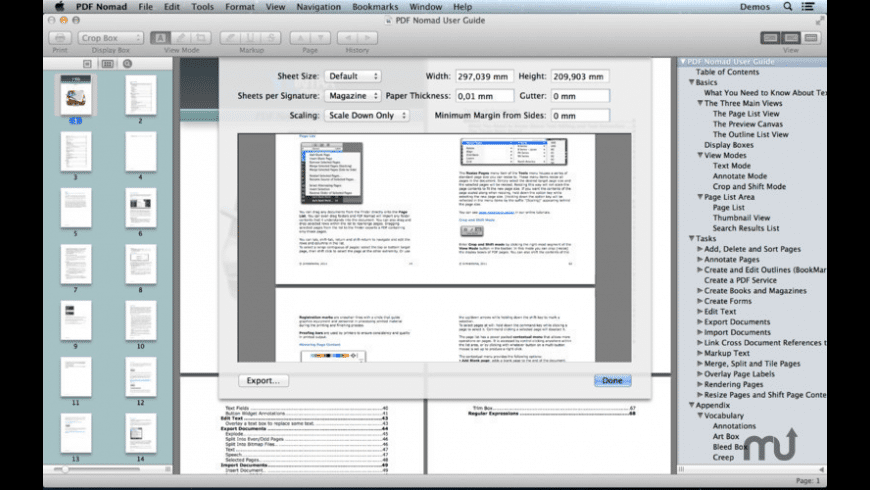
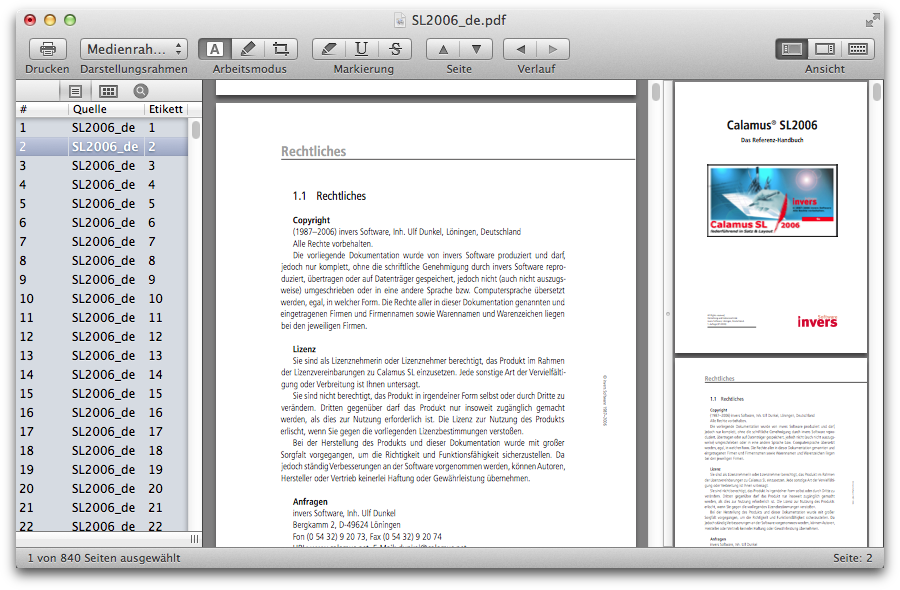
Список страниц слева служит одновременно навигатором и монтажной лентой. В табличном режиме он показывает источник листа, номер, метку и другие служебные признаки, поэтому удобен при сборке документа из нескольких файлов. Режим миниатюр полезнее, когда порядок определяется визуально: обложка, разделитель, оборот, схема или пустая страница узнаются быстрее по изображению, чем по номеру. Переключаться между представлениями стоит в зависимости от задачи, а не держать миниатюры включёнными постоянно: на длинной технической документации таблица позволяет точнее контролировать последовательность и происхождение страниц.
Центральная область показывает активную страницу и меняет назначение вместе с рабочим режимом. В режиме чтения здесь выделяют текст, переходят по ссылкам и заполняют поля. В режиме аннотаций на лист накладываются фигуры, текстовые рамки, заметки, ссылки и поля формы. В режиме Crop & Shift рамки страницы и содержимое можно двигать мышью либо задавать численно. Разделение режимов снижает риск случайно потянуть объект, когда пользователь хотел лишь выделить строку или перейти по ссылке.
Правая панель оглавления отображает иерархию закладок. Элементы можно переставлять, повышать или понижать по уровню, переименовывать и связывать с нужными страницами. Для документа с несколькими сотнями листов это не вспомогательная панель, а средство контроля структуры: после перестановки страниц следует проверить, ведут ли закладки к правильным местам, и при необходимости заново назначить цели.
Дополнительная область помощника
Помощник открывается под основным просмотром и показывает параметры текущего действия либо пояснение к выбранному инструменту. Для операций разрезания, распознавания и изменения рамок он особенно полезен: пользователь видит, какие страницы затронуты, какой вариант выбран и какой результат ожидается. Область не заменяет предварительный просмотр, поэтому после массовой команды нужно пролистать начало, середину и конец документа, а не ограничиваться первым листом.
Добавление файлов и сборка многостраничного документа
Файлы можно открыть как отдельные документы или добавить в уже открытый PDF. Перетаскивание папки либо нескольких файлов в список страниц сокращает подготовку больших подборок: новые листы появляются в позиции, определяемой местом сброса. Перед добавлением стоит выделить страницу-якорь и проверить линию вставки, иначе пакет окажется на один лист раньше или позже ожидаемого места.
Команда обычной вставки подходит, когда все страницы второго файла должны идти единым блоком. Для сканов, снятых по отдельности, удобнее чередование: страницы двух документов размещаются попеременно. Типичный пример — два файла с нечётными и чётными сторонами, полученные односторонним сканером. Перед запуском следует привести один набор к обратному порядку, если сканирование второй стопки шло с последней страницы к первой. После чередования полезно проверить пары 1–2, середину и последнюю пару, поскольку ошибка направления обычно заметна не на обложке, а ближе к концу.
Наложение объединяет содержимое соответствующих страниц двух документов. Оно подходит для фирменного бланка, подложки, сетки согласования или слоя с постоянной графикой. Избыточные страницы накладываемого файла не превращаются автоматически в новые листы, поэтому число страниц обоих документов нужно сравнить заранее. Если требуется сохранить хвост второго файла, его добавляют обычной вставкой после операции.
Контекстное меню списка страниц
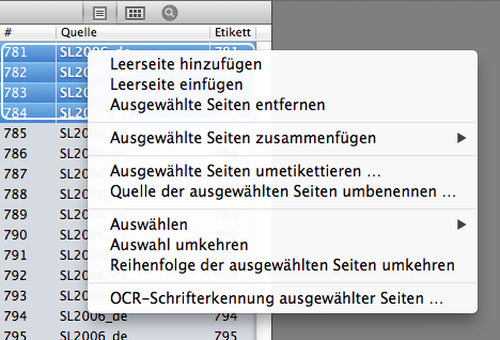
Контекстное меню содержит команды вставки, удаления, объединения, переименования источника, изменения меток и построения выборок. Здесь же можно выделить каждую вторую или каждую N-ю страницу, инвертировать выбор и развернуть порядок. Такие выборки практичнее ручных щелчков при обработке двустороннего скана, удалении пустых оборотов или применении одной операции только к нечётным листам.
Перестановка, удаление и извлечение страниц
Перестановка выполняется перетаскиванием выделенных строк или миниатюр. Несмежные листы можно собрать в выборку, но перед переносом важно убедиться, что активны все нужные элементы: в длинном списке часть выделения может оставаться за пределами видимой области. После перемещения программа сохраняет внутренний порядок выбранной группы, поэтому для полного разворота последовательности сначала применяется команда обращения порядка, а затем перенос.
Удаление страниц следует выполнять после проверки закладок, полей формы и ссылок. Сам лист исчезает сразу, но логическая структура документа может потребовать отдельной корректировки. Если удаляется титульный лист, нумерация, созданная как видимая накладка, не пересчитывается сама. Если номера нужны только на финальном этапе, их лучше добавлять после завершения монтажа.
Выбранные страницы можно извлечь в отдельный PDF через экспорт либо перетащить из списка в Finder. Перетаскивание удобно для единичного фрагмента, а пакетный экспорт даёт контроль над именами, диапазонами и количеством страниц в каждом файле. Для повторяемой передачи глав целесообразно сначала привести закладки и метки страниц к понятному виду, затем использовать их в схеме именования результатов.
Объединение нескольких страниц на одном листе
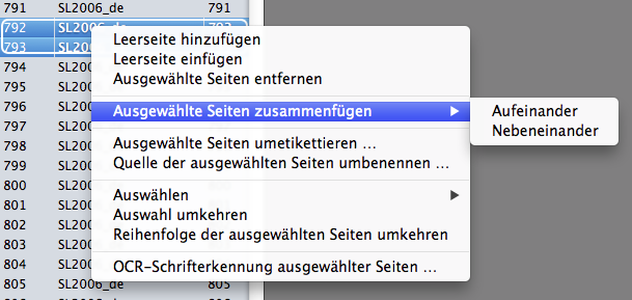
Команда Merge Pages работает не как простая склейка документов, а как монтаж выбранных страниц на новом листе. Исходные страницы размещаются одна над другой или рядом, образуя высокий либо широкий лист. Такой приём полезен для объединения двух половин схемы, размещения оригинала и перевода рядом, создания полосы из нескольких чеков или подготовки сравнительного листа.
После объединения содержимое исходных страниц становится статическими объектами на новой странице. Это даёт возможность сдвигать и выравнивать части, но меняет дальнейший процесс: отдельные исходные страницы уже не существуют как самостоятельные листы. Перед командой разумно сохранить копию или выполнить её в отдельном документе. Если итог нужен только для печати, безопаснее экспортировать монтаж в новый файл, не заменяя рабочий исходник.
Размер результата зависит от размеров объединяемых страниц и выбранного направления. При разных форматах появляются пустые зоны или несовпадение краёв. Их можно исправить изменением рамки и сдвигом содержимого, но нельзя полагаться на автоматическое масштабирование во всех случаях. Для технических чертежей сначала проверяют масштаб линейкой или известным размером, затем уже сохраняют монтаж.
Разрезание страниц и печать больших листов по частям
Разрезание делит один широкий или высокий лист на несколько самостоятельных страниц. Оно подходит для разворотов, отсканированных книг, двойных страниц журналов и схем, которые должны читаться по половинам. Линию разреза задают по центру либо смещают с учётом переплёта. Перед применением следует увеличить изображение и проверить, не пересекает ли граница таблицу, подпись или номер страницы.
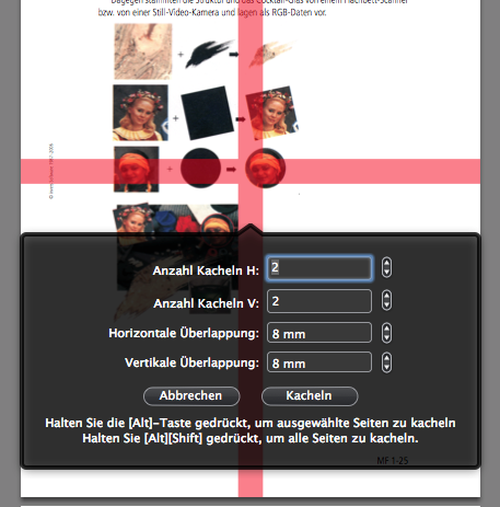
Tiling решает обратную задачу: крупная страница разбивается на сетку листов, которые можно распечатать на обычной бумаге и собрать в плакат. В диалоге задаются число строк и столбцов, горизонтальное и вертикальное перекрытие. Перекрытие оставляет повторяющуюся полосу для совмещения и склейки; нулевое значение экономит бумагу, но усложняет точную сборку. Для плаката с тонкими линиями лучше дать небольшой запас и выполнить пробную печать двух соседних фрагментов.
Разрезание и tiling изменяют количество страниц, поэтому их удобно выполнять после окончательного кадрирования, но до нумерации и создания оглавления. Иначе номера и цели закладок придётся корректировать. Если документ уже содержит интерактивные поля, нужно проверить, как они распределились между новыми листами: поле, пересечённое границей разреза, не может оставаться корректным интерактивным объектом.
Рамки PDF, кадрирование и сдвиг содержимого
PDF хранит несколько рамок: Media Box задаёт физический лист, Crop Box определяет видимую область, а Bleed, Trim и Art Box могут использоваться в полиграфическом процессе. В PDF Nomad рамки доступны в режиме Crop & Shift. Визуальное кадрирование чаще всего меняет Crop Box и не удаляет скрытое содержимое. Поэтому оно удобно для убирания полей и меток на экране, но не должно считаться безвозвратным удалением конфиденциальной информации.
Сдвиг содержимого нужен, когда скан расположен не по центру, страницы имеют разные поля или после объединения требуется общий отступ. Мышью можно потянуть содержимое, а числовые поля дают воспроизводимый результат на серии листов. Для книги с левыми и правыми страницами полезно разделить выборку на нечётные и чётные листы и применить зеркальные отступы. Перед массовой командой проверяют несколько страниц разного типа: титул, обычный текст, страницу с иллюстрацией и последнюю.
Изменение размера страницы может либо оставить содержимое в прежнем масштабе, либо масштабировать его вместе с листом. Эти варианты нельзя смешивать: первый добавляет или убирает поля, второй меняет физический размер текста и графики. При подготовке к печати следует определить, нужен ли реальный формат A4/A5 или только одинаковая видимая область. Для документов с известным масштабом чертежа любое автоматическое масштабирование требует контрольного измерения.
Поворот, выравнивание и исправление сканов
Поворот на 90, 180 или 270 градусов применяется к выбранным страницам. При смешанной ориентации сначала удобно выделить все горизонтальные листы по миниатюрам, затем повернуть их одним действием. Поворот изображения внутри страницы и поворот самой страницы визуально похожи, но влияют на печать и координаты по-разному; после команды нужно проверить ориентацию рамки и положение аннотаций.
Автоматическое выравнивание исправляет небольшой наклон текста, возникающий при сканировании. Оно повышает точность OCR, но не заменяет кадрирование: чёрная полоса у края, тень переплёта или перекошенный фон могут остаться. На цветных иллюстрациях и нестандартной верстке автоматический угол стоит контролировать вручную, потому что крупная диагональная линия иногда принимается за направление текста.
Практическая последовательность для пачки сканов такова: повернуть страницы в правильную ориентацию, выровнять наклон, привести Crop Box к содержимому, убрать пустые листы, а затем запускать OCR. Распознавание до геометрической коррекции тратит время на поля и чаще ошибается в строках, расположенных под углом.
Импорт со сканера
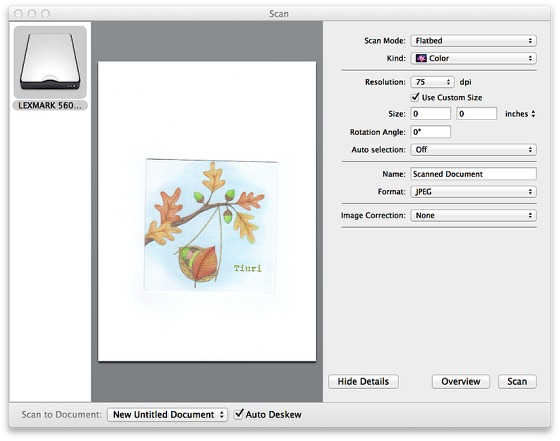
Команда импорта со сканера открывает системное окно, состав которого зависит от драйвера и модели устройства. В нём выбираются источник, цветовой режим, разрешение, область и формат захвата. Полученные страницы можно направить в новый документ или добавить к открытому. Если команда недоступна, сначала проверяют, видит ли устройство системная утилита захвата изображений; отсутствие сканера на уровне macOS нельзя исправить настройками PDF Nomad.
Для текста обычно достаточно режима оттенков серого с разрешением, позволяющим различать тонкие штрихи. Цвет оставляют для печатей, подписей, иллюстраций и документов, где цвет несёт смысл. Чрезмерное разрешение заметно увеличивает размер PDF и время OCR, но не всегда повышает точность: шум бумаги и растр печати становятся только детальнее. Полезнее получить ровный, контрастный лист без обрезанных краёв.
Флажок Auto Deskew помогает сразу исправить небольшой наклон, однако результат следует проверить до сканирования большой пачки. Страница с таблицей, рамкой или фотографией может выравниваться иначе, чем обычный текст. Для поточного процесса сначала сканируют две-три страницы разных типов, оценивают размер, читаемость и угол, после чего сохраняют параметры для остальных листов.
OCR: создание поискового текстового слоя
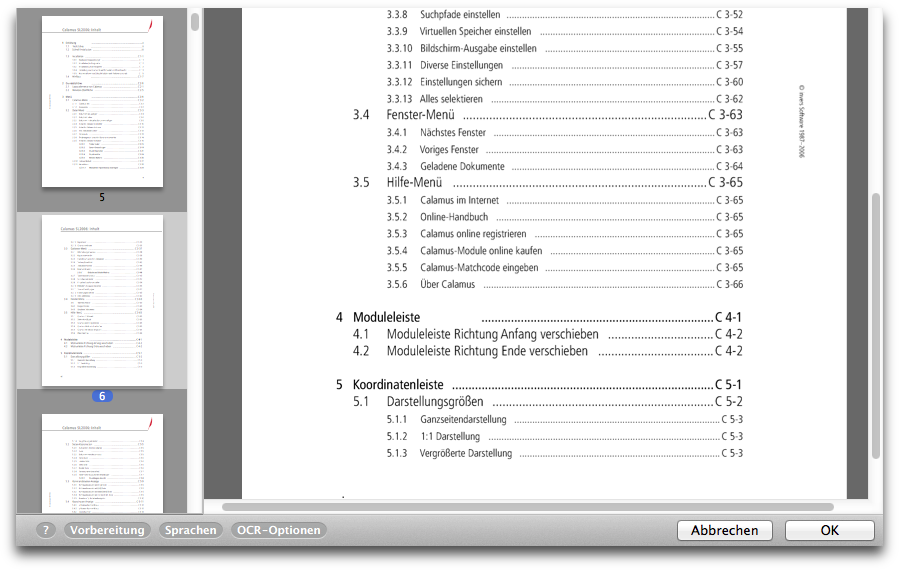
OCR запускается для текущей страницы, выбранных страниц или всего документа. Перед распознаванием выбираются язык и область страницы. Ограничение области рамкой особенно полезно для газет, книг с колонтитулами и форм: движок не тратит время на поля, номера и декоративные элементы, если они не нужны в поиске. Для многоязычного документа лучше обрабатывать однородные диапазоны отдельно, поскольку единый неверный язык ухудшает разбор похожих символов.
Режим searchable PDF сохраняет исходное изображение и помещает распознанный текст позади него. Внешний вид страницы остаётся прежним, но текст становится доступен для поиска, копирования и выделения. Доступны варианты разрешения текстового слоя 72, 144 и 288 dpi. Более высокая точность позиционирования увеличивает объём данных; для обычного поиска достаточно меньшего значения, а для плотных таблиц или мелкого шрифта стоит сравнить результат на нескольких страницах.
Другой вариант заменяет изображение распознанным содержимым. Файл может стать меньше, однако внешний вид меняется сильнее: шрифты, межстрочные интервалы, таблицы и сложная верстка восстанавливаются не идеально. Такой режим подходит для простых машинописных страниц, когда важнее текст, чем факсимильное изображение. Архивные документы, подписи и печати безопаснее оставлять как изображения с невидимым текстовым слоем.
Разрешения и защищённые документы
Распознавание зависит от разрешений PDF. Если документ запрещает печать или копирование, команда может быть недоступна либо не дать ожидаемого результата. Сначала нужно проверить свойства и право на обработку файла. Обход чужой защиты не является рабочим способом исправления ошибки; корректный путь — получить разрешённую копию у владельца документа.
Настройки OCR и подготовка сложных страниц
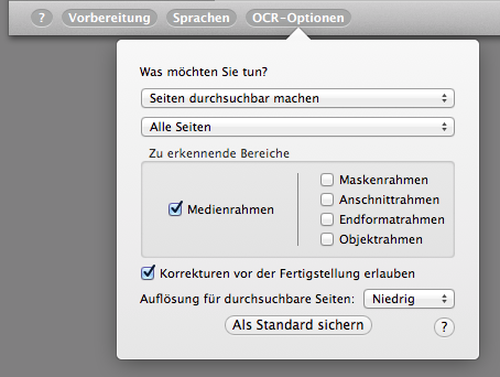
В параметрах распознавания задаются рамки, которые следует учитывать: Media, Crop, Bleed, Trim или Art. Для обычного скана логичнее работать по Crop Box, если она уже точно ограничивает текст. Выбор Media Box может включить тёмные края и технические поля, а слишком узкая Crop Box, наоборот, обрежет номера и примечания. До пакетной обработки стоит включить отображение рамок и проверить реальную область на нескольких страницах.
Опция коррекции до формирования текста позволяет просмотреть найденные строки, слова и символы. Она полезна для имён, номеров деталей, формул и старой орфографии, где автоматическая замена недопустима. Для обычной переписки полный просмотр каждого символа может быть избыточным; достаточно проверить заголовки, таблицы и места с низким контрастом, а затем выполнить поиск по типичным ошибочным сочетаниям.
Скан с неоднородным фоном следует сначала очистить на стороне сканера или пересканировать. PDF Nomad исправляет геометрию и распознаёт текст, но не превращает размытую фотографию страницы в качественный оригинал. Если буквы сливаются, полезнее повысить контраст и выбрать правильное разрешение, чем несколько раз запускать OCR с теми же исходными данными.
Проверка и исправление распознанного текста
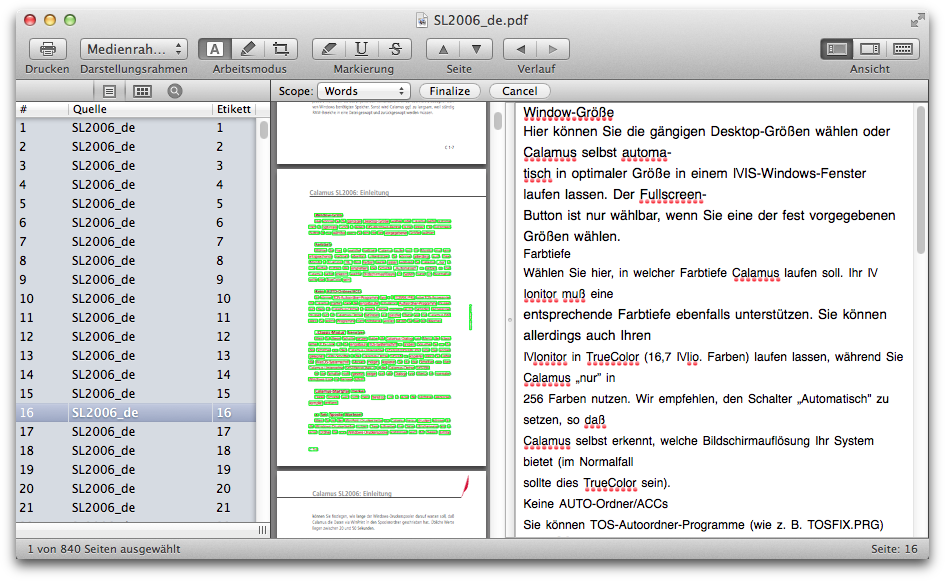
Окно коррекции показывает страницу, найденные текстовые области и результат. Пользователь может переходить между строками, словами и символами, менять текст, удалять ошибочные элементы и корректировать положение. Это позволяет исправить не только букву, но и геометрию слоя: если слово распознано правильно, но лежит над соседней строкой, поиск будет работать, а копирование даст неверный порядок.
При проверке сначала полезно оценить структуру: порядок колонок, направление строк, разбиение таблиц и попадание подписей к рисункам. Затем исправляются повторяющиеся символы — например, ноль и буква O, единица и латинская l. Для длинного документа ручная вычитка каждого слова редко оправдана; приоритет получают фамилии, номера, артикулы, даты и заголовки, по которым документ будут искать.
После подтверждения коррекций формируется выбранный выходной вариант. Перед закрытием нужно выполнить несколько контрольных действий: найти слово с первой страницы, скопировать абзац в текстовый редактор, проверить кириллицу и латиницу, а также выделить текст в таблице. Эти проверки обнаруживают ошибки порядка, которые не всегда заметны по подсветке областей.
Поиск, копирование и работа с текстом
Поиск работает по существующему текстовому слою. Если скан визуально содержит текст, но запрос ничего не находит, это не обязательно ошибка поиска: у страницы может отсутствовать текстовый слой. В таком случае сначала запускают OCR, затем повторяют запрос. Для документов со смешанными сканами и цифровыми страницами можно распознать только выбранный диапазон, не увеличивая размер остальных листов.
В режиме текста можно выделять фрагменты, копировать их и создавать пометки по выделению. Активные ссылки иногда перехватывают щелчок; тогда ссылки временно отключают через рабочий режим, выполняют выделение и включают обратно. При копировании таблиц PDF сохраняет визуальные координаты, а не логическую сетку, поэтому столбцы могут смешиваться. Для извлечения данных лучше проверить несколько строк и при необходимости экспортировать текст, а не рассчитывать на идеальную вставку в электронную таблицу.
PDF Nomad умеет экспортировать текст и создавать озвученный аудиофайл с использованием системного синтеза речи. Результат зависит от порядка текста в PDF: колонтитулы, боковые подписи и многоколоночная верстка могут читаться не в ожидаемой последовательности. Перед длинным экспортом полезно проверить небольшой диапазон и при необходимости скорректировать OCR-области или разбить документ на главы.
Аннотации: динамические и статические объекты
Аннотации делятся на динамические и статические. Динамические остаются самостоятельными объектами PDF: их можно выбирать, перемещать, редактировать и удалять после сохранения, если другой редактор поддерживает соответствующий тип. Статические пометки встраиваются в содержимое страницы при сохранении и становятся частью изображения или графики. Они надёжнее выглядят в сторонних просмотрщиках, но практически необратимы.
Выбор типа зависит от процесса согласования. Для комментариев, которые коллега должен ответить или удалить, нужны динамические заметки и выделения. Для окончательной печати штампа, белой маски или графического исправления используют статический объект, но только после сохранения резервной копии. Нельзя считать белый прямоугольник безопасным удалением информации: скрытый текст может оставаться в содержимом или извлекаться из прежней версии файла.
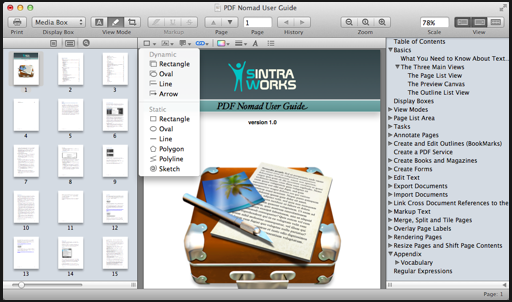
Панель аннотаций включает прямоугольники, овалы, линии, стрелки, текстовые блоки, заметки, ссылки и инструменты выделения. Для единообразия стоит заранее выбрать толщину линии, шрифт, цвет и прозрачность, а затем копировать настроенный объект. Случайное сочетание разных толщин и размеров особенно заметно на технических документах и затрудняет понимание статуса правок.
Исправление видимого текста с помощью накладок
PDF Nomad не перестраивает абзацы как текстовый процессор. Исправление существующей надписи выполняется через текстовую аннотацию или накладку: ошибочный фрагмент закрывается непрозрачным фоном, поверх размещается новый текст. Метод подходит для короткой даты, номера, подписи или единичной опечатки, но неудобен для переписывания абзаца, где строки должны автоматически перераспределяться.
Чтобы накладка выглядела аккуратно, подбирают близкий шрифт, размер, цвет и базовую линию. У непрозрачного фона не должно быть рамки, если она не предусмотрена макетом. На цветной подложке однотонная маска выдаёт исправление; тогда лучше вернуться к исходному документу или редактировать его в программе, которая умеет менять текстовые объекты и изображения напрямую.
После визуальной правки файл проверяют при увеличении 200–400 процентов и печатают тестовую страницу. На экране небольшой сдвиг может быть незаметен, но при печати различие в оттенке и толщине шрифта становится явным. Также нужно попробовать выделить область: если старый текст по-прежнему копируется, накладка только скрыла его и не подходит для удаления конфиденциальных данных.
Формы и интерактивные поля
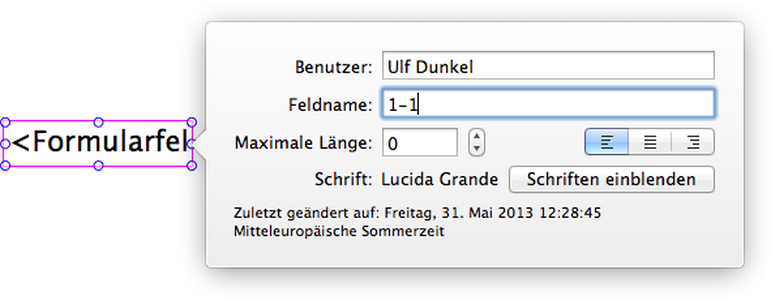
Инструменты форм позволяют добавлять текстовые поля, флажки, переключатели и кнопочные элементы, а также заполнять уже существующие формы. Поле размещается на странице как аннотация, после чего в инспекторе задаются имя, длина, шрифт, размер, выравнивание и другие свойства. Геометрию удобнее сначала выстроить по сетке или направляющим макета, а затем настраивать поведение.
Имя поля имеет функциональное значение. Поля с одинаковым именем могут отображать одно и то же значение, что полезно для повторяющихся данных, но становится ошибкой, если пользователь ожидал независимый ввод. Для анкеты лучше применять понятную схему: applicant_name, contact_email, item_01. Перед распространением форму заполняют тестовыми данными, сохраняют, закрывают и снова открывают, чтобы убедиться, что значения и состояния флажков сохранились.
Максимальная длина ограничивает число символов; нулевое значение означает отсутствие ограничения. Многострочное поле нужно выбирать для адреса, комментария или описания, иначе длинный текст будет прокручиваться в одной строке и печататься непредсказуемо. Размер шрифта следует проверять на самом длинном допустимом значении, а не на коротком образце.
Порядок перехода по Tab
Порядок обхода полей влияет на заполнение с клавиатуры. PDF Nomad показывает последовательность номерами, после чего её можно привести к естественному маршруту сверху вниз и слева направо. Радиокнопки одной группы должны иметь согласованные имена и значения. Кнопка сброса проверяется отдельно: она должна очищать только нужные поля, а не уничтожать служебные значения, которые пользователь не видит.
Водяные знаки и повторяемые элементы
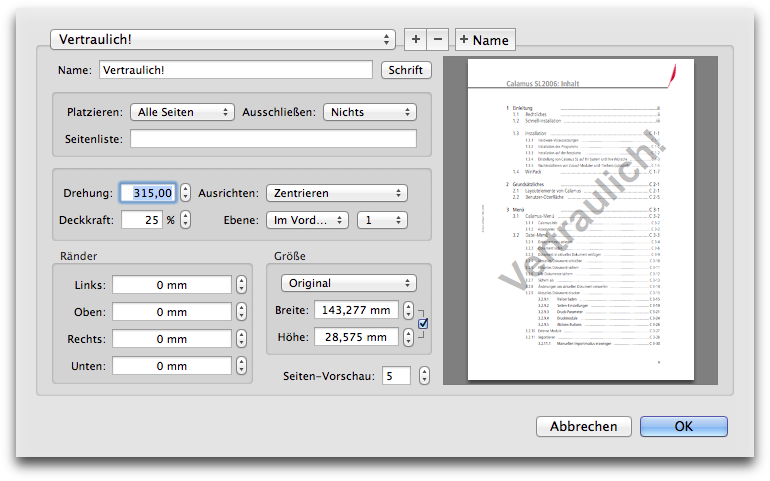
Водяной знак может быть текстом, изображением, первой страницей другого PDF, содержимым RTF или обычным текстовым файлом. Несколько знаков можно располагать на разных слоях и применять к выбранным диапазонам: всем, чётным, нечётным, первой, последней либо заданным страницам. Это позволяет одним проходом поставить гриф на весь документ, отдельную помету на приложения и иной знак на титульный лист.
В диалоге задаются масштаб, поворот, прозрачность, положение, поля и размещение над либо под содержимым. Знак под страницей может оказаться невидимым, если исходный лист имеет непрозрачный белый фон. Знак над страницей всегда заметнее, но перекрывает текст. Для служебного грифа обычно выбирают умеренную прозрачность и диагональное положение, после чего проверяют страницы с тёмной фотографией и плотной таблицей.
Режим повторения заполняет страницу несколькими копиями. Его используют для образцов, черновиков и маркировки, но шаг и масштаб должны оставлять читаемым исходный документ. Водяной знак не является криптографической защитой и может быть удалён или закрыт в другом редакторе, особенно если остаётся динамической аннотацией. Для финальной выдачи его можно свести со страницей, сохранив несведённую копию отдельно.
Номера страниц и видимые метки
Инструмент page labels наносит на страницы видимый текст: номер, метку или комбинацию с постоянной надписью. Положение выбирается сверху или снизу, выравнивание — по левому краю, центру или правому краю. Для двусторонней печати можно различать чётные и нечётные страницы, чтобы номер всегда находился у внешнего края.
Отдельно существуют внутренние метки страниц PDF, которые отображаются в навигации и могут не совпадать с физическим номером листа. Например, введение обозначается римскими цифрами, а основная часть начинается с 1. Видимую нумерацию и внутренние метки следует согласовать, иначе строка навигации показывает одно значение, а напечатанный лист — другое.
Нумерацию лучше наносить после вставки, удаления, разрезания и книжной раскладки. Если номера уже стоят как статические накладки, перестановка страниц не изменит их. Для документа с титульным листом нужно заранее решить, считается ли он первой страницей и должен ли номер быть видимым. Проверка выполняется не только на первом листе раздела, но и на переходе между римской и арабской последовательностью.
Оглавление и закладки
Закладки создаются вручную, по существующим ссылкам или на основе страницы с содержанием. Автоматический способ экономит время, но зависит от читаемого текста и правильных целей ссылок. После построения нужно пройти по нескольким элементам каждого уровня и убедиться, что переход открывает заголовок, а не предыдущую страницу или середину абзаца.
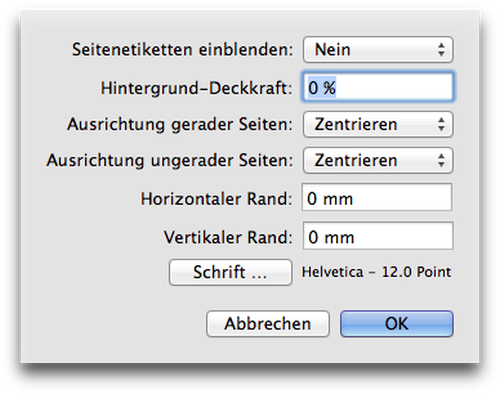
Дерево оглавления поддерживает вложенность. Перетаскивание меняет порядок и уровень, а выбор по уровню помогает работать сразу с главами или подразделами. Для пакетного переименования доступен поиск и замена, включая регулярные выражения. Регулярное выражение сначала испытывают на копии или небольшом наборе: слишком широкий шаблон способен изменить все номера и названия одновременно.
Закладки можно использовать как границы при экспорте глав. Для этого названия должны быть уникальными и пригодными для имён файлов: служебные символы, длинные фразы и повторяющиеся заголовки лучше исправить заранее. После перестановки страниц дерево проверяется ещё раз, поскольку визуально правильный список не гарантирует, что каждая цель сохранила нужную координату.
Разделение документа и пакетный экспорт
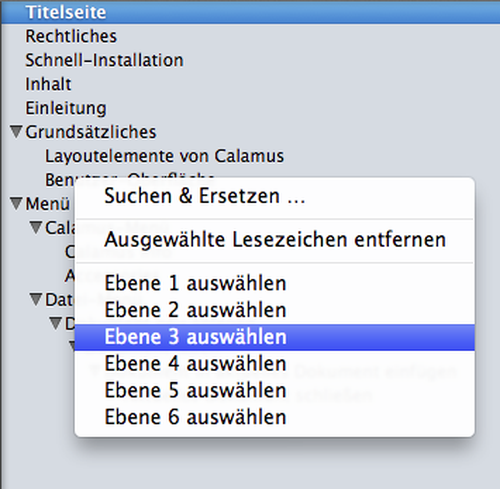
Диалог Explode создаёт отдельные файлы по одной странице, по заданному количеству страниц или по структуре документа. В имени можно использовать номер файла, метку страницы и имя источника. Для сотен результатов схема именования должна обеспечивать правильную сортировку: номера дополняют ведущими нулями, а повторяющиеся метки сочетают с порядковым индексом.
Экспорт по главам особенно удобен после приведения закладок в порядок. В результате каждая глава становится самостоятельным PDF, пригодным для отправки или архива. Перед запуском следует определить, включается ли страница заголовка в предыдущую или следующую часть, и проверить вложенные закладки: разделение по слишком глубокому уровню создаст множество коротких файлов.
Отдельные страницы можно экспортировать как растровые изображения. Формат JPEG подходит фотографиям, но вносит потери; PNG лучше сохраняет схемы, текст и прозрачность, однако файлы обычно крупнее. Разрешение выбирают по назначению: экранная публикация требует меньше пикселей, печать и распознавание — больше. Нельзя оценивать качество только по размеру файла; нужно открыть изображение и проверить мелкий текст на фактическом масштабе.
Экспорт текста и озвученного файла
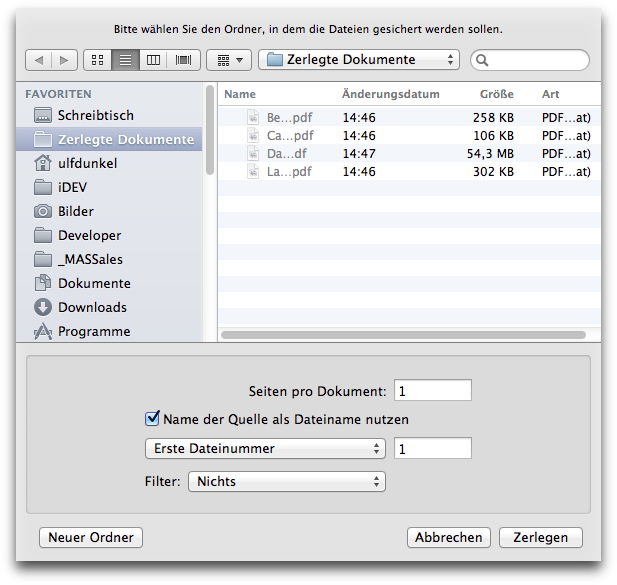
Текстовый экспорт полезен для индексации, чернового переноса в редактор и проверки OCR. Он не обязан сохранять исходное расположение колонок и таблиц, поскольку PDF описывает координаты символов, а не смысловую структуру. Если результат идёт в дальнейшую обработку, следует сравнить порядок абзацев на страницах с несколькими колонками и удалить повторяющиеся колонтитулы.
Экспорт в озвученный файл использует системные голоса macOS. Перед созданием длинной записи выбирают подходящий голос и проверяют произношение чисел, аббревиатур и иностранных слов на одном фрагменте. Ошибки OCR будут произнесены буквально, поэтому для учебного материала или инструкции сначала корректируют распознанный текст. Документ с таблицами и множеством боковых подписей лучше разбить на логические части.
Аудиофайл не заменяет доступный структурированный документ: в нём нет удобной навигации по заголовкам и таблицам. Он полезен как дополнительный способ прослушивания текста, особенно после ручной проверки порядка. Для регулярной публикации доступных материалов нужны также корректные теги, логический порядок чтения и описания изображений, которые PDF Nomad автоматически не создаёт.
Подготовка буклетов, книг и журналов
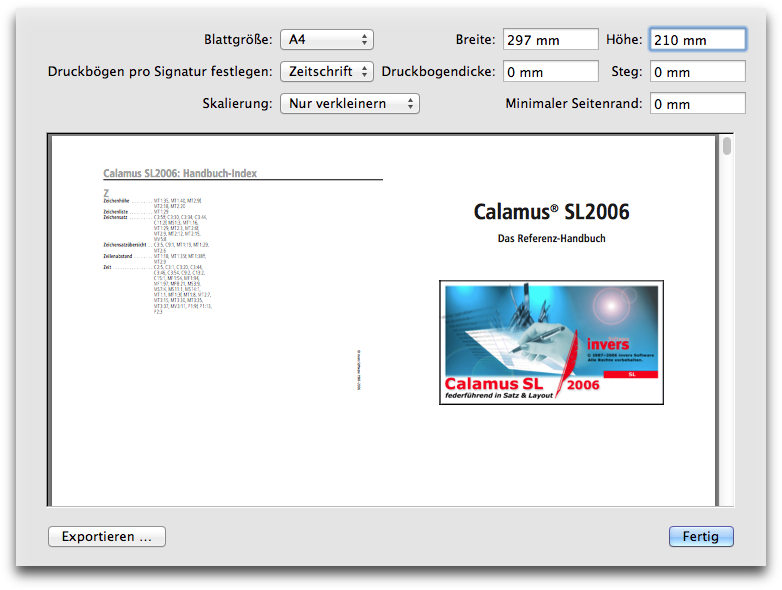
Booklet Editor переставляет страницы в печатные листы так, чтобы после двусторонней печати, сгиба и сборки они читались в обычном порядке. Пользователь задаёт размер листа, формат готовой страницы, масштаб, поля и желаемую схему. Для простого буклета страницы располагаются попарно; для более толстой работы можно формировать тетради с ограниченным числом листов.
Параметр толщины бумаги используется для компенсации creep: внутренние листы сложенной тетради выступают дальше наружных, и без поправки обрезка съедает часть внешнего поля. Значение должно соответствовать реальной бумаге и числу листов. Слишком большая компенсация сдвинет внутренние страницы заметно к корешку, а нулевая на толстой тетради даст неравномерные поля.
Предварительный просмотр показывает раскладку, но не заменяет физический макет. Для ответственной работы печатают одну тетрадь, складывают её, проверяют порядок, поля, направление оборота и положение линии реза. Ошибка настройки двусторонней печати часто выглядит как перевёрнутый оборот, хотя сама раскладка рассчитана правильно. Исправлять нужно параметр переворота по длинной или короткой стороне в диалоге принтера.
Финишные и контрольные метки
К раскладке можно добавить линии реза и сгиба, метки совмещения, области выпуска и контрольные элементы. Они размещаются за пределами готового формата и требуют достаточного размера печатного листа. Если принтер не печатает до края, часть меток может попасть в непечатаемую область. В таком случае увеличивают лист, уменьшают масштаб или используют устройство с подходящими полями.
Печать, зеркальное отображение и проверка масштаба
Зеркальное отображение применяется для переноса на футболки, плёнку и другие материалы, где изображение после перевода разворачивается. Перед массовой печатью создают небольшой тест с текстом и асимметричным знаком: по нему легко увидеть, действительно ли отражение применено один раз. Некоторые драйверы имеют собственную опцию Mirror, и одновременное включение двух отражений вернёт исходное направление.
Печать технического документа требует контроля масштаба. В системном диалоге параметры Fit to Page или Scale to Fit могут уменьшить страницу, даже если PDF имеет правильный размер. Для шаблонов и чертежей выбирают 100 процентов, печатают контрольный размер и измеряют его линейкой. Если изображение не помещается из-за полей принтера, решение принимают осознанно: уменьшение, печать по частям или более крупный лист.
Аннотации могут печататься вместе с содержимым либо отдельно, если выбран соответствующий режим. Перед выдачей согласованной версии нужно определить, какие комментарии должны остаться видимыми. Заметка с закрытым всплывающим текстом может не появиться на бумаге так, как ожидается, поэтому проверка через предварительный просмотр и тестовую печать обязательна.
Сохранение, совместимость и контроль результата
После каждой крупной операции полезно сохранять новый файл с понятным суффиксом: assembled, ocr, annotated, imposed. Такой набор версий позволяет вернуться к этапу до сведения аннотаций или раскладки без повторной сборки. Обычное сохранение поверх исходника рискованно, поскольку статические пометки, объединение и разрезание меняют структуру документа.
Официально заявленный минимум для запуска — macOS 10.8. На более новых системах совместимость следует проверять до начала важной работы: система может ограничить запуск старого приложения, проверку подписи или доступ к сканеру. Практичный тест включает открытие файла, сохранение копии, OCR одной страницы, экспорт, печать в PDF и повторное открытие результата в другом просмотрщике.
Совместимость PDF проверяют не только внутри PDF Nomad. Итоговый файл открывают в Preview, браузере или редакторе, которым пользуется получатель. Проверяют шрифты, прозрачность, формы, закладки, ссылки и печать. Если динамические аннотации отображаются по-разному, их сводят только в финальной копии, сохраняя редактируемый вариант отдельно.
Типовые ошибки и способы их устранения
| Ситуация | Вероятная причина | Что сделать |
|---|---|---|
| Поиск не находит видимый текст | Страница является изображением без текстового слоя | Повернуть и выровнять скан, выбрать язык и выполнить OCR для нужного диапазона |
| OCR путает строки и колонки | Неверная область, наклон или сложная верстка | Ограничить рамку распознавания, исправить наклон и проверить порядок в окне коррекции |
| После чередования страницы идут неверно | Одна стопка отсканирована в обратном порядке | Развернуть порядок второго набора и повторить операцию на копии |
| Наложение не добавило лишние страницы | Команда сопоставляет только пары страниц | Оставшийся диапазон вставить отдельно или выбрать объединение документов |
| Водяной знак не виден | Он помещён под непрозрачным фоном страницы | Перенести знак над содержимым либо проверить другой режим сведения |
| Поля формы повторяют одно значение | Им присвоено одинаковое имя | Задать уникальные имена независимым полям и снова протестировать сохранение |
| Размер файла резко вырос | Высокое разрешение OCR или растрового экспорта | Сравнить 72, 144 и 288 dpi на образце, снизить разрешение без потери читаемости |
| Обрезка скрыла нужный фрагмент | Изменена Crop Box, а не положение содержимого | Вернуть рамку, показать все боксы и отдельно настроить сдвиг страницы |
| Текстовая правка выглядит чужеродно | Накладка не совпадает со шрифтом и фоном | Подобрать шрифт, базовую линию и фон либо исправить исходный документ |
| Буклет печатается с перевёрнутым оборотом | Неверно выбран переворот листа в драйвере | Сменить длинную сторону на короткую или наоборот и напечатать одну тетрадь |
При диагностике важно отделять ошибку исходного PDF от ошибки команды. Если проблема воспроизводится только на одном файле, сначала создают его копию через печать в PDF или проверяют разрешения и рамки. Если одинаково ведут себя разные файлы, проверяют режим работы, выделение страниц и параметры команды. Массовую обработку начинают только после успешного результата на двух-трёх листах.
Источники страниц и контроль смешанного документа
При сборке из нескольких PDF полезно сохранять сведения об источнике каждой страницы. Табличный список позволяет отличать одинаково выглядящие листы, пришедшие из разных файлов, и быстрее находить ошибочную вставку. Перед окончательным переименованием источников лучше присвоить им короткие обозначения по смыслу: contract, appendix, scan, cover. Слишком длинные имена усложняют просмотр таблицы, а безымянные копии затрудняют поиск исходника для повторного сканирования.
Переименование источника не меняет содержимое страницы и не создаёт новый файл; оно служит ориентиром внутри монтажа и может участвовать в именовании при экспорте. Если один файл вставлен несколько раз, одинаковое имя не показывает, какая копия относится к конкретному разделу. В таком случае добавляют номер или назначение, например appendix-a и appendix-b, после чего проверяют начало каждого блока по миниатюре.
Смешанный документ часто содержит страницы разного размера, ориентации и качества. До массового выравнивания стоит сгруппировать листы по источнику и типу: цифровые страницы, сканы, вклейки, схемы. Одинаковая команда изменения размера может быть правильной для текстовых листов и вредной для чертежей. Разделение на группы позволяет применить точные параметры и затем свести результат в единую последовательность.
Выбор страниц по правилу, а не вручную
Для длинных файлов PDF Nomad предлагает операции над текущей выборкой: каждый второй лист, каждый N-й лист, инверсия и обращение порядка. Эти команды полезны, когда структура документа регулярна. Например, после сканирования бланков можно выбрать все обороты, проверить их и удалить только действительно пустые. Перед удалением следует просмотреть несколько элементов выборки, потому что случайная титульная вставка нарушает чередование и сдвигает правило для всех следующих страниц.
Инверсия выбора удобна, когда проще отметить небольшое число исключений, чем сотни нужных страниц. Пользователь выделяет листы, которые нельзя менять, инвертирует выбор и применяет кадрирование или водяной знак ко всем остальным. После инверсии нужно посмотреть на счётчик и крайние выбранные строки: ошибка в одном исключении может затронуть разделитель, обложку или страницу с нестандартным размером.
Обращение порядка используется не только для исправления второй стопки двустороннего скана. Оно помогает подготовить документы, выгруженные в обратной последовательности, и перестроить набор изображений. Команда меняет порядок выбранных страниц, поэтому изолированный диапазон следует выделять точно. Если в выборку случайно попала страница до или после диапазона, граница раздела окажется внутри перевёрнутого блока.
Импорт изображений и графических вставок
Изображение можно импортировать как отдельную страницу либо перетащить на существующий лист. Первый вариант подходит для скана, фотографии, схемы или титульной иллюстрации, которая должна стать полноценной страницей. Второй создаёт графический объект поверх PDF и удобен для логотипа, подписи или небольшой вставки. Перед сохранением важно понять, какой вариант получился: объект на странице можно двигать и масштабировать, а самостоятельный лист участвует в перестановке и нумерации.
При перетаскивании на страницу размер изображения определяется его пиксельными размерами и параметрами размещения. Фотография с высоким разрешением может появиться больше рабочего листа, поэтому её уменьшают пропорционально и проверяют качество при печатном масштабе. Растягивание маленького логотипа не добавляет деталей и делает края размытыми. Для печати лучше использовать исходник достаточного разрешения, а не увеличенную миниатюру.
Прозрачность изображения и цветовой профиль могут выглядеть по-разному в сторонних просмотрщиках. После размещения PNG с прозрачным фоном или цветной фотографии финальный PDF открывают в другой программе и печатают тестовый фрагмент. Если прозрачность даёт тёмный прямоугольник либо цвета заметно смещаются, изображение предварительно переводят в более предсказуемый формат и профиль, затем повторяют импорт.
Ссылки и активные области
Ссылка в PDF может вести на страницу внутри документа или на внешний ресурс. В PDF Nomad активная область создаётся как аннотация, поэтому её геометрию можно настроить поверх текста, кнопки или изображения. Область должна покрывать только видимый элемент: слишком большой прямоугольник перехватывает щелчки по соседнему тексту и мешает выделению. После создания ссылку проверяют в режиме чтения, а не в режиме редактирования аннотаций.
Внутренние ссылки особенно важны для оглавлений, указателей и перекрёстных ссылок. После вставки или удаления страниц цели могут сохраняться не так, как ожидалось, поэтому проверяют несколько переходов из начала, середины и конца документа. Для автоматически построенного оглавления недостаточно увидеть правильные подписи: каждая активная область должна вести к заголовку соответствующего раздела.
Если ссылка мешает выбирать текст, активные переходы временно отключают рабочим режимом. Это не удаляет ссылки, а меняет обработку щелчка. После копирования текста или добавления выделения режим возвращают и повторно проверяют переходы. В финальной копии не должно оставаться невидимых активных областей над полями формы и кнопками, иначе пользователь не сможет установить курсор в нужное место.
Свойства документа, ключевые слова и служебные данные
Свойства PDF включают название, автора, тему и ключевые слова. Эти поля не заменяют видимый титульный лист, но используются поиском, каталогами и некоторыми системами документооборота. Название должно описывать содержимое, а не повторять случайное имя файла. Перед распространением нужно удалить черновые пометки и имена тестовых проектов, которые могли перейти из исходного документа.
Выделенный текст можно использовать как основу для ключевых слов, однако автоматическое копирование фразы не гарантирует полезной индексации. Ключевые слова выбирают по предмету, типу документа и важным названиям, избегая длинных предложений и повторов. Для отсканированного PDF сначала проверяют OCR: ошибка в имени, перенесённая в метаданные, затруднит поиск сильнее, чем отсутствие слова.
Метаданные могут раскрывать автора, внутреннее название проекта и другие сведения, которые не видны на странице. Перед внешней отправкой свойства просматривают отдельно от визуального содержимого. Водяной знак или белая накладка не очищают метаданные. Для конфиденциального документа нужен явный перечень того, что должно остаться: название, автор, ключевые слова, формы, вложенные ссылки и аннотации.
Защита PDF и ограничения доступа
PDF Nomad поддерживает защиту документа, однако ограничения PDF следует воспринимать как управление доступом, а не как абсолютное предотвращение копирования. Пароль открытия защищает сам просмотр, а разрешения могут ограничивать печать, копирование и изменение. Параметры выбирают до передачи файла, затем закрывают документ и проверяют его в независимом просмотрщике без сохранённых паролей.
Защита влияет на дальнейший рабочий процесс. OCR, извлечение текста и изменение страниц могут быть недоступны, если файл запрещает копирование или печать. Поэтому рабочую копию обычно обрабатывают до установки ограничений, а защищают финальный результат. Если получен чужой защищённый PDF, корректный путь — запросить разрешённую версию, а не пытаться обходить установленные владельцем правила.
Пароль необходимо хранить отдельно от самого файла. Название документа, письмо и водяной знак не должны содержать подсказку, которая фактически раскрывает секрет. Для проверки создают тестовую копию, убеждаются, что правильный пароль открывает файл, неправильный отклоняется, а разрешённые действия соответствуют задаче получателя. Только после этого защищают итоговый документ.
Цвет, растровый экспорт и фильтры обработки
При экспорте страниц в изображения PDF Nomad может использовать системные средства цветовой обработки. Фильтр следует выбирать по конечному назначению, а не по внешнему эффекту в предварительном просмотре. Преобразование в оттенки серого уменьшает цветовую информацию, но не всегда уменьшает размер, если разрешение остаётся высоким. Контрастный фильтр может сделать текст заметнее и одновременно потерять слабые печати или карандашные пометки.
Для пакетного экспорта сначала создают один образец в выбранном формате и разрешении. Его открывают при масштабе 100 процентов, проверяют тонкие линии, мелкий шрифт, градиенты и прозрачность. JPEG оценивают на ореолах вокруг букв, PNG — на размере и корректности альфа-канала. Если результат нужен для OCR, резкое сжатие JPEG ухудшит распознавание даже при визуально приемлемом виде.
Цветные страницы в одном документе могут иметь разные профили. Универсальное преобразование способно изменить фотографии сильнее, чем схемы. Для ответственной печати цветные иллюстрации экспортируют и проверяют отдельно, а текстовые страницы обрабатывают другим набором параметров. Финальный PDF сравнивают с исходником на экране с отключёнными автоматическими улучшениями просмотрщика.
Контроль размеров, координат и полей
Разные рамки PDF могут иметь одинаковый вид на экране и различаться при печати, экспорте или наложении. Перед объединением страниц нужно узнать не только видимый формат, но и Media Box: лишнее поле может сдвинуть второй слой при наложении. Если два документа должны совпасть по координатам, сначала приводят их рамки и размеры к одинаковым значениям, затем выполняют overlay.
При изменении страницы числовые значения дают более точный результат, чем перетаскивание. Для серии однотипных листов записывают ширину, высоту и смещения, применяют их к небольшой выборке и сравнивают края. Перетаскивание оставляют для единичной визуальной коррекции. На документах с миллиметровой сеткой любое масштабирование проверяют измерением известного отрезка.
Пустое поле не всегда является ошибкой. В книге оно может быть внутренним полем под переплёт, в форме — местом для подписи, в полиграфии — выпуском под обрез. Автоматическое кадрирование по содержимому способно удалить этот запас. До сокращения рамки нужно определить назначение документа и проверить, какие поля должны сохраниться физически, даже если на них нет видимых объектов.
Проверка аннотаций перед сведением
Перед превращением динамических аннотаций в статическое содержимое формируют список объектов, которые должны остаться редактируемыми. Комментарии рецензента обычно удаляют или закрывают после согласования, а подписи, штампы и окончательные исправления сводят. Если свести всё без проверки, скрытый текст заметки может исчезнуть из рабочего процесса, а ошибочный штамп станет частью страницы.
Динамический объект проверяют в трёх состояниях: выбранном в PDF Nomad, сохранённом после повторного открытия и отображённом в стороннем просмотрщике. Различия чаще возникают в шрифтах, прозрачности, наконечниках стрелок и всплывающих заметках. Для финальной печати важнее предсказуемый внешний вид, поэтому допустимые объекты сводят в отдельной копии, а редактируемую версию сохраняют для архива.
Статическая аннотация не должна использоваться как единственный способ скрытия секретного текста. После сведения выполняют поиск по закрытой фразе и пытаются скопировать область. Если исходный текст извлекается, нужна настоящая редакция или удаление объекта в более подходящем инструменте. Визуальное совпадение белого прямоугольника с фоном не является доказательством удаления данных.
Проверка форм в разных просмотрщиках
Форма, которая правильно работает в PDF Nomad, может иначе выглядеть в Preview, браузере или мобильном просмотрщике. Различаются поддержка шрифтов, выравнивание, кнопочные действия и отображение многострочного текста. Поэтому тестовый набор должен включать минимум два независимых просмотрщика, один из которых совпадает с программой большинства получателей.
Проверяют не только пустую форму, но и сохранённый заполненный экземпляр. Вводят максимально длинное имя, адрес с переносами, кириллицу, латиницу, цифры и специальные знаки. Затем переходят по Tab, меняют флажки, сохраняют, закрывают и открывают файл снова. Если значение видно только при активном поле, значит внешний вид поля сформирован несовместимо и требует корректировки.
Печатная проверка нужна даже для электронной анкеты: получатель может распечатать заполненный файл. Значения не должны обрезаться, рамки — исчезать, а фон — перекрывать текст. Если форма предназначена для последующей автоматической обработки, имена полей фиксируют заранее и не меняют после распространения, иначе данные из разных экземпляров не сопоставятся.
Разбор проблем с размером итогового файла
Рост размера после OCR обычно связан с сохранением исходных изображений и добавлением точного текстового слоя. Сначала сравнивают три разрешения распознавания на нескольких страницах, затем выбирают минимальное, при котором выделение и поиск остаются корректными. Повторный OCR поверх уже распознанного файла может добавить лишние данные, поэтому перед запуском проверяют, существует ли текстовый слой.
Большие изображения, водяные знаки и импортированные страницы также увеличивают объём. Один логотип высокого разрешения, повторённый на сотнях страниц как независимый объект, способен дать заметный прирост. Для повторяемой графики используют разумный размер исходника и проверяют, не создаёт ли экспорт отдельную растровую копию на каждом листе. Качество оценивают после печати, а не только по мегабайтам.
Если файл нужен для пересылки, уменьшение размера проводят после завершения редактирования и сохраняют отдельный мастер. Слишком сильное сжатие может повредить тонкие линии и OCR. Сравнивают число страниц, открытие закладок, поиск, формы и несколько увеличенных фрагментов. Уменьшенный файл считается пригодным только после функциональной проверки, а не после успешного сохранения.
Проверка результата после пакетной операции
Пакетная команда должна проверяться выборочно по всей длине документа. Начало показывает базовые параметры, середина обнаруживает изменение типа страниц, конец — ошибки диапазона и остаток при чередовании. Для каждого контрольного листа сравнивают ориентацию, размер, поля, текстовый слой и наличие аннотаций. Один правильно обработанный титул не доказывает, что команда корректна для остальных страниц.
Полезно записывать ожидаемое число страниц. Вставка увеличивает его на размер добавленного блока, наложение обычно не добавляет страницы сверх сопоставленных пар, разрезание и tiling увеличивают количество по известному правилу, удаление уменьшает. Несовпадение счётчика сразу указывает, что диапазон или режим выбран неверно, даже если первые страницы выглядят нормально.
После сохранения файл закрывают и открывают заново. Это проверяет, что изменения действительно записаны, а не существуют только в текущем состоянии окна. Затем итог открывают в независимом просмотрщике. Для важных документов контрольный хеш сохраняют после утверждения, чтобы отличать проверенную копию от последующих случайных изменений.
Работа с диапазонами и неоднородными страницами
Диапазон следует формировать по реальному содержимому, а не только по номерам в строке навигации. Внутренние метки могут начинаться заново в каждом разделе, использовать римские цифры или не совпадать с порядковым номером файла. Перед массовой операцией нужно выделить диапазон в списке страниц и проверить первую и последнюю миниатюру. Это особенно важно для приложений, где печатная нумерация продолжает основной документ, но физические листы были вставлены из другого источника.
Если внутри диапазона встречается страница нестандартного размера, единственная команда масштабирования может дать нежелательный результат. Сначала список просматривают по размерам и ориентации, затем исключают обложки, вкладки и схемы. Основную массу обрабатывают едиными параметрами, а исключения — отдельно. После этого рамки сравнивают в режиме просмотра нескольких страниц, чтобы переход между форматами был намеренным, а не следствием пропущенной настройки.
Для повторяемых операций полезна контрольная копия с небольшим диапазоном. В неё включают обычную страницу, скан, таблицу, форму и лист с аннотациями. На копии проверяют кадрирование, OCR, водяной знак, экспорт и открытие в другом просмотрщике. Если параметры подходят всем типам, их переносят на основной файл. Такой тест быстрее восстановления большого документа после неправильно выбранной рамки или сведения пометок.
Когда обработка завершена, диапазоны проверяют по границам разделов. На стыке двух источников чаще всего обнаруживаются двойная страница, пропущенный оборот, иной размер поля или сбившаяся закладка. Просмотр только середины каждого раздела не выявляет эти ошибки. Контрольные точки должны включать последнюю страницу предыдущего блока и первую страницу следующего.
Практические сценарии
Сборка двустороннего скана
Нечётные страницы сканируют по порядку, затем вторую стопку — в направлении, которое задаёт устройство. Оба набора открывают отдельно, сравнивают первый и последний лист, при необходимости разворачивают один список. После чередования проверяют несколько последовательных разворотов, удаляют пустые обороты, выравнивают геометрию и запускают OCR. Закладки и видимую нумерацию добавляют после окончательной проверки количества страниц.
Подготовка технического руководства
Несколько глав вставляют в один документ, источники переименовывают понятными короткими названиями, а страницы сортируют по структуре. Для каждой главы создают закладку первого уровня, подразделы размещают ниже. Сканы приложений распознают отдельно, не меняя цифровой текст основных глав. Затем наносят единый гриф, проверяют внутренние ссылки и экспортируют главы по закладкам для раздельной рассылки.
Создание формы для печати и электронного заполнения
Сначала готовят неизменяемый фон страницы, затем размещают поля и задают уникальные имена. Порядок Tab строят по естественному маршруту, многострочные области проверяют длинным текстом, а группы переключателей — всеми допустимыми состояниями. Заполненный тестовый файл открывают в другом просмотрщике. Для печатной версии убеждаются, что границы и значения видны, а служебные подсказки не перекрывают макет.
Выпуск небольшого буклета
Исходный PDF приводят к единому размеру страниц и добавляют пустые листы, если число страниц не подходит для выбранной схемы. В Booklet Editor задают бумагу, поля, число листов в тетради и толщину бумаги. Включают только необходимые метки, экспортируют раскладку в новый файл и печатают одну тетрадь. После сгиба проверяют порядок, внутреннее поле и срез, затем запускают остальной тираж.
Ограничения, которые нужно учитывать заранее
Главное функциональное ограничение — отсутствие полноценного перепостроения существующих абзацев. Короткие исправления выполняются накладками, но масштабная редактура текста требует возвращения к исходному документу или другого PDF-редактора. Это особенно важно для договоров и отчётов: визуально исправленная строка может оставлять старый текст доступным для копирования и поиска.
Распознавание зависит от качества скана, языка и геометрии. Программа даёт инструменты области и коррекции, но не устраняет размытие, потерянные края и сильные тени. Для архивной работы нужно сохранять изображение оригинала, а распознанный текст считать вспомогательным слоем, пока важные имена и числа не проверены вручную.
Инструменты книжной раскладки сильнее обычных функций объединения, но требуют понимания печатного процесса. Неверный размер листа, сторона переворота или компенсация толщины проявляются только после сгиба. Поэтому пробная тетрадь обязательна даже при правильном предварительном просмотре.
Интерфейс и команды ориентированы на macOS. Пользователям Windows и Linux потребуется другое решение либо отдельная совместимая среда. Обмен результатами остаётся возможным через стандартный PDF, но динамические аннотации и формы следует тестировать в программе получателя.
Сравнение PDF Nomad с аналогами
| Программа | Лучше подходит для | Главное ограничение |
|---|---|---|
| PDF Nomad | Монтажа страниц, OCR, форм, водяных знаков и книжной раскладки на Mac | Существующий текст исправляется накладками, а не полноценной перевёрсткой |
| PDF Commander | Повседневного редактирования, объединения, распознавания и защиты PDF с русским интерфейсом | Нет версии для macOS |
| Adobe Acrobat Pro | Глубокой правки текста и изображений, OCR, форм и корпоративного обмена | Много инструментов и сложнее освоение для разовой задачи |
| PDF Expert | Быстрой правки, аннотаций, подписей, форм и OCR на Mac, iPhone и iPad | Нет специализированной книжной раскладки с компенсацией тетрадей |
| PDFsam Basic | Бесплатного разделения, объединения, чередования, поворота и извлечения страниц | Нет редактирования содержимого, OCR и создания форм в Basic |
| Skim | Чтения научных PDF, заметок, выделений и презентаций на Mac | Не предназначен для монтажа и изменения содержимого страниц |
PDF Nomad разумно выбирать, когда работа строится вокруг геометрии страниц, сканов, закладок и подготовки печатных тетрадей. PDF Commander удобнее для русскоязычного пользователя, которому нужны типовые правки и OCR на поддерживаемой системе. Acrobat Pro оправдан при регулярном редактировании исходного текста, изображений и сложных форм. PDF Expert подходит для современного рабочего процесса внутри экосистемы Apple без полиграфической раскладки. PDFsam Basic хорош как узкий бесплатный инструмент монтажа, а Skim — как средство чтения и научных заметок.
Как организовать безопасный рабочий процесс
Исходный PDF сохраняют без изменений, а каждую необратимую стадию записывают в отдельный файл. Названия должны показывать не только дату, но и состояние: pages-fixed, ocr-checked, annotations-flattened, booklet-proof. Такой порядок проще случайных копий final2 и final-final, потому что сразу видно, где ещё можно редактировать поля и пометки, а где они уже сведены.
Для длинного документа создают контрольный набор страниц: первая, типовая текстовая, таблица, цветная иллюстрация, скан низкого качества, форма и последняя. На них проверяют изменение размера, OCR, водяной знак и печать. Если набор проходит тест, команду применяют ко всему диапазону; если нет, параметры исправляют до массовой обработки.
Финальная проверка включает визуальное сравнение количества страниц, переходы по оглавлению, поиск нескольких слов, копирование текста, заполнение формы, открытие в другом просмотрщике и печать одной страницы. Для буклета добавляется физический сгиб, для конфиденциального файла — проверка того, что закрытый текст действительно удалён, а не прикрыт белой фигурой.
Итоговый выбор инструментов внутри PDF Nomad
Для монтажа сначала используются список страниц, вставка, чередование и наложение. Для геометрии — поворот, Deskew, Crop & Shift, изменение размера, разрезание и tiling. Для смысловой навигации — OCR, поиск, метки страниц и закладки. Для согласования — динамические аннотации и формы. Для финального выпуска — водяные знаки, статические накладки, экспорт и Booklet Editor.
Сильная сторона такого набора состоит в последовательной обработке одного документа без постоянного перехода между разными утилитами. Но качество результата зависит от порядка действий: сначала структура и геометрия, затем распознавание и навигация, после этого пометки и формы, в конце — сведение, нумерация и печатная раскладка. Соблюдение этой последовательности уменьшает число повторных операций и сохраняет возможность исправить ошибку до необратимого этапа.
Перед передачей файла получателю следует оставить только те интерактивные элементы, которые ему действительно нужны, и открыть итоговый PDF в независимом просмотрщике. Если документ предназначен для печати, важнее всего физический размер и видимость всех меток; если для поиска — корректный текстовый слой и порядок чтения; если для заполнения — уникальные имена полей, порядок Tab и сохранение значений. Такой контроль превращает набор функций PDF Nomad в воспроизводимый рабочий процесс, а не в последовательность случайных команд.
