Skim — бесплатная программа для macOS, предназначенная для чтения и аннотирования PDF: она помогает работать с научными статьями, делать текстовые и привязанные заметки, выделять фрагменты, вести закладки, сохранять снимки областей страницы и синхронизировать просмотр с TeX-документами.
Речь идёт о программа Skim проекта Skim, которое распространяется как устанавливаемый пакет для Mac. Актуальный выпуск 1.7.15 рассчитан на macOS 10.13 и новее; приложение имеет русскую локализацию и работает локально с файлами пользователя.
Главная специализация Skim — внимательное чтение документов, а не полноценная переделка их содержимого. Программа особенно полезна исследователям, преподавателям, студентам и авторам LaTeX, но её ограничения важно понимать заранее: встроенного OCR и прямой правки существующего текста PDF нет, а перенос заметок в другие просмотрщики требует отдельного экспорта.
Скачать Skim
- Редактирование PDF
- Русский интерфейс
- Просто новичкам
- Только для macOS
- Нет OCR
- Нет правки текста PDF
Что представляет собой Skim
Skim — открытый PDF-ридер и инструмент для заметок, исторически созданный вокруг повседневной работы с научными публикациями на Mac. Его назначение уже, чем у универсальных редакторов PDF: приложение не пытается заменить настольную издательскую систему, текстовый процессор или OCR-комбайн. Вместо этого оно концентрируется на чтении, навигации, разметке, извлечении заметок и связи готового PDF с документом, из которого он был собран.
Такое позиционирование определяет почти каждое решение в интерфейсе. В центре находится страница, слева — миниатюры либо оглавление и результаты поиска, справа — таблица заметок или снимков. Пользователь видит документ и одновременно получает структурированный перечень собственных пометок. Для научной статьи это практичнее, чем набор плавающих комментариев: нужный фрагмент можно найти по тексту заметки, типу пометки и номеру страницы.
Разработчиками и сопровождающими Skim в каталогах проекта указаны Christiaan Hofman, Adam Maxwell и Michael McCracken. Программа распространяется по лицензии BSD и относится к свободному программному обеспечению. Официальная линия выпусков продолжает развиваться: версия 1.7.15 появилась в июне 2026 года и включает восстановленную поддержку миниатюр и быстрого просмотра на новых версиях macOS, а также исправления поиска, панели заметок, режима презентации и полосы чтения.
Название Skim встречается у разных продуктов. Существуют научные разработки для быстрого просмотра веб-страниц, библиотеки, мобильные приложения и сервисы со схожим именем. Идентифицируемая здесь программа отличима по трём признакам: она предназначена для macOS, открывает прежде всего PDF и имеет характерную связку заметок, снимков и PDF–TeX-синхронизации. Страница проекта и пакет DMG используют именно это наименование без дополнительных редакций вроде Pro, Mobile или Online.
Онлайн-сервис или устанавливаемая программа
Skim работает как обычное программа. Для запуска требуется загрузить образ DMG, перенести приложение в папку программ macOS и открыть его локально. Обработка PDF, создание заметок, поиск и экспорт выполняются на компьютере. Постоянный доступ к сайту, регистрация учётной записи и загрузка документа на удалённый сервер не требуются.
Наличие страницы проекта, автоматической проверки обновлений и возможности открывать удалённые PDF не превращает приложение в веб-сервис. Даже когда пользователь передаёт программе сетевой адрес документа, файл загружается и отображается в локальном окне, а основная логика остаётся на Mac.
Локальная модель удобна для рукописей, договоров, препринтов и учебных материалов, которые не следует отправлять сторонней платформе. При этом конфиденциальность зависит не только от Skim: синхронизация папок через облако, отправка документов по почте и хранение резервных копий регулируются уже средствами macOS и выбранных пользователем сервисов.
Версия, совместимость и языки
Текущая стабильная версия — Skim 1.7.15. Официальная ветка 1.7 требует macOS 10.13 High Sierra или более новую систему. Устанавливать старый вариант на современный Mac без необходимости не следует: новые сборки содержат исправления совместимости, поиска, полноэкранного режима и предпросмотра.
Каталоги актуального выпуска описывают приложение как universal binary с поддержкой Intel и Apple Silicon. Нативная работа на процессорах Apple появилась ещё в ветке 1.6. Это важное отличие от ранних отзывов, где Skim запускался на компьютерах M1 через Rosetta: такие сведения относятся к старым сборкам и не должны переноситься на текущую версию.
Skim локализован на многие языки, включая русский. Язык интерфейса обычно определяется настройками macOS и порядком предпочитаемых языков. Однако документация, сообщения некоторых внешних компонентов и старые скриншоты могут оставаться на английском. Названия команд в этой статье приводятся по смыслу; в конкретной локализации формулировки могут немного отличаться.
Официальных версий для Windows, Linux, Android и iOS нет. Нельзя считать аналогом сборку с тем же названием из магазина мобильных приложений или пакет из репозитория другой операционной системы. Пользователям Windows и Linux потребуется иной PDF-редактор или просмотрщик; запуск Skim в виртуальной машине с macOS не является обычным поддерживаемым сценарием.
Установка Skim на Mac
Основной пакет распространяется в формате DMG. После загрузки нужно открыть образ диска и перенести Skim в папку Программы. Запускать приложение постоянно из смонтированного образа нежелательно: обновление и хранение пользовательских настроек предсказуемее, когда программа находится в стандартной папке.
- Загрузите DMG с официальной страницы проекта или проверенного зеркала.
- Откройте файл Skim-1.7.15.dmg в Finder.
- Перетащите Skim.app в папку Программы.
- Извлеките образ диска и запустите установленную копию.
- При первом старте подтвердите открытие приложения стандартным диалогом macOS.
Не стоит отключать Gatekeeper или снимать системную защиту ради установки. Если macOS блокирует запуск, сначала убедитесь, что пакет получен с официальной страницы и его имя соответствует выбранной версии. Затем используйте штатную команду открытия через контекстное меню или раздел безопасности в настройках системы. Сообщение о повреждённом приложении после загрузки с постороннего сайта — повод удалить файл и получить его заново, а не менять глобальные параметры защиты.
Пользователи Homebrew могут установить приложение как cask. Этот путь удобен тем, кто уже управляет программами через командную строку, но не добавляет функций и не создаёт отдельную редакцию Skim. Получаемое приложение остаётся тем же PDF-ридером проекта.
Первое знакомство с интерфейсом
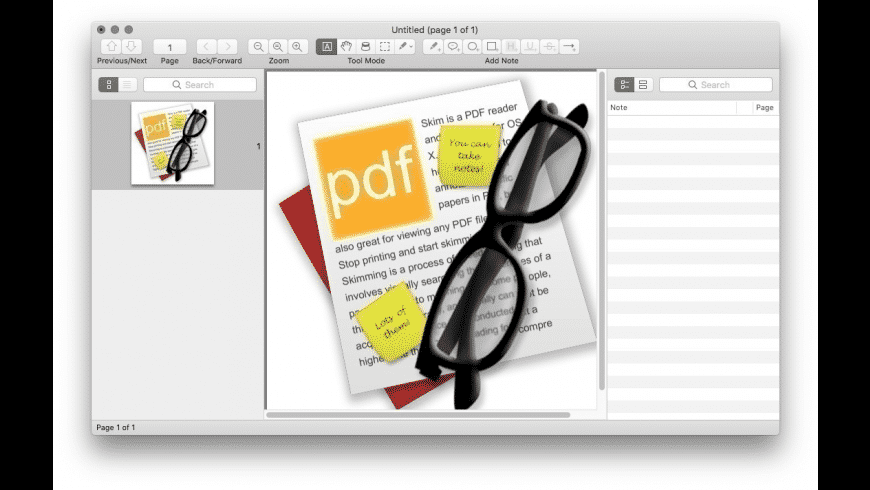
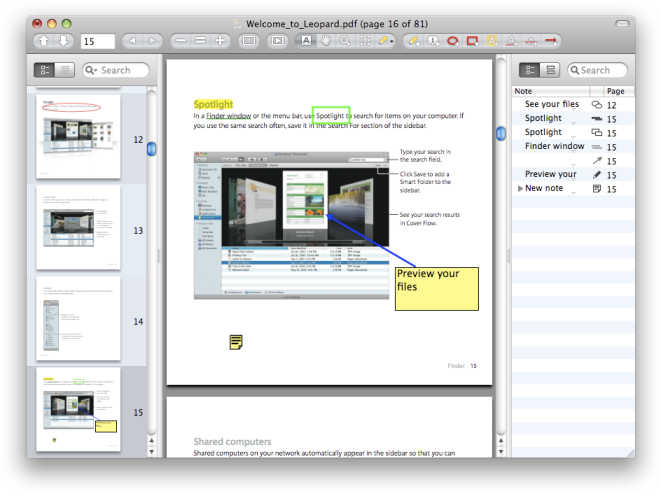
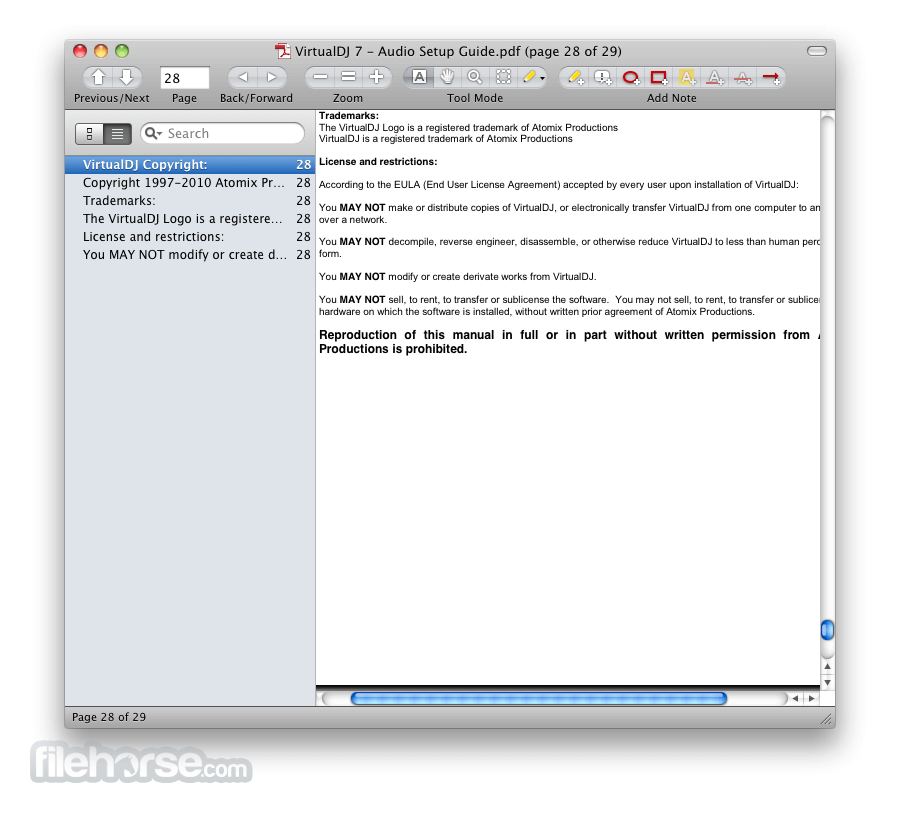
Главное окно появляется после открытия документа. Центральная область показывает страницу PDF; по краям расположены сворачиваемые панели. Верхняя панель инструментов содержит переходы по страницам и истории, масштаб, режим взаимодействия с документом, кнопки создания заметок и другие команды, которые пользователь добавляет или убирает через настройку панели.
Левая боковая панель переключается между миниатюрами, оглавлением и результатами поиска. Миниатюры удобны при визуальной навигации по презентациям и сканам, оглавление — в книгах и отчётах с закладками, результаты поиска — при анализе терминов. Ширину панели можно менять, а размер миниатюр регулируется в настройках отображения.
Правая панель собирает заметки и снимки. В таблице видны тип элемента, часть текста и страница. Это не декоративная область, а ключевой рабочий инструмент: щелчок по строке перемещает к соответствующей пометке, а сортировка помогает просматривать комментарии последовательно. В новых версиях работа таблицы оптимизирована для документов с большим числом заметок.
Skim использует несколько режимов инструмента. Текстовый режим нужен для выделения и копирования, режим прокрутки — для перемещения страницы, режим заметок — для редактирования объектов, режим выделения области — для снимков и масштабирования, а лупа увеличивает участок под курсором. Ошибки новичков часто связаны не с документом, а с выбранным режимом: например, попытка выделить текст при активной прокрутке воспринимается как перетаскивание страницы.
Просмотр страниц и навигация
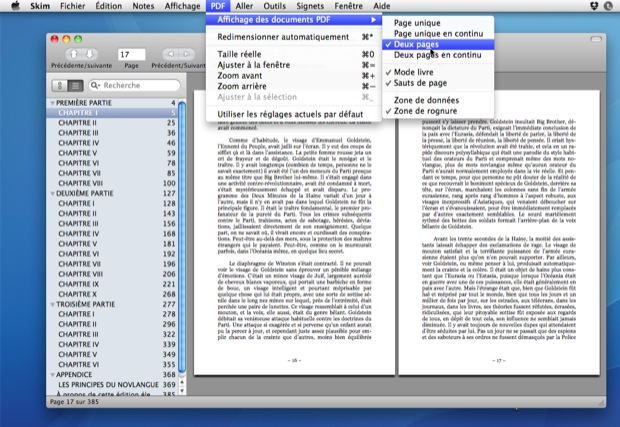
Skim поддерживает обычный постраничный просмотр, непрерывную прокрутку, развороты и режим книги. Пользователь может показывать по одной или по две страницы, учитывать направление чтения справа налево и выбирать отображение границ. В длинных документах особенно полезно сочетание оглавления, поля номера страницы и истории переходов назад и вперёд.
Команды Предыдущая и Следующая меняют страницу, а история возвращает к ранее посещённым позициям после перехода по ссылке, результату поиска или оглавлению. Это различие заметно в технической литературе: переход назад возвращает к формуле или ссылке, тогда как предыдущая страница просто уменьшает номер.
Масштаб можно менять кнопками, жестами, полем процента и командами подгонки. По размеру окна показывает страницу целиком, по ширине делает текст крупнее, а автоматическое масштабирование пересчитывает размер при изменении окна. Для точной проверки рисунка выделите область и увеличьте её либо воспользуйтесь лупой, не меняя общий масштаб документа.
Если PDF содержит внутренние ссылки, они работают как элементы навигации. В актуальных версиях улучшено открытие локальных ссылок в презентации и добавлена возможность при удержании Shift открывать внутреннюю ссылку в разделённой области. Поддержка зависит от корректности самого PDF: ссылка без правильного назначения не может быть восстановлена просмотрщиком.
Разделённый просмотр и работа с двумя участками документа
Одна из сильных функций Skim — разделение области PDF на верхнюю и нижнюю части. В каждой части можно независимо прокручивать документ и держать разные страницы. Это полезно, когда нужно сопоставить определение и доказательство, таблицу и комментарий к ней, исходные данные и итоговый график либо две удалённые главы.
Разделение не создаёт копию файла и не открывает отдельную версию. Оба вида относятся к одному документу и общей коллекции заметок. Поэтому новая пометка появляется в общей правой панели, а сохранение выполняется один раз. При переходах важно следить, какая половина активна: команда масштаба или поиска может применяться к текущей области.
В режиме разворота две страницы выводятся рядом как в книге. Отдельно настраивается первая страница: она может показываться одиночно, чтобы последующие пары совпадали с печатными разворотами. Для документов на языках с направлением справа налево можно изменить порядок колонок. Это влияет только на просмотр, а не переставляет страницы в самом файле.
Поиск по PDF
Поле поиска в боковой панели находит все вхождения строки и показывает контекст рядом с каждым результатом. Щелчок по строке переносит на страницу и подсвечивает совпадение. В версии 1.7.15 контекст результатов увеличен, а автоматическая прокрутка скорректирована так, чтобы найденная строка не прижималась к границе окна.
Поиск работает по текстовому слою PDF. Если документ состоит из фотографий страниц и не содержит распознанного текста, Skim не сможет найти слова, выделить предложение или скопировать абзац. Встроенного OCR нет. Сначала такой файл нужно распознать в другой программе, сохранить поисковый слой и открыть полученный PDF в Skim.
Плохой поиск не всегда означает отсутствие текста. Причиной могут быть необычная кодировка шрифта, разбивка слова на отдельные символы, неправильный порядок чтения или защита документа. Проверка проста: попробуйте выделить и скопировать короткий фрагмент в текстовый редактор. Если появляются бессмысленные знаки, проблема находится внутри PDF, а не в индексе Skim.
Для последовательного просмотра совпадений можно оставить боковую панель открытой и перемещаться по списку. Начиная с ветки 1.7.2 доступны выделение всех результатов через контекстное меню и переключение между миниатюрами и оглавлением во время поиска. Это удобно при проверке терминологии и повторяющихся ссылок.
Текстовые заметки и привязанные заметки
Skim предлагает два основных способа записать комментарий. Текстовая заметка размещается прямо на странице в прямоугольной области и подходит для короткой видимой реплики. Привязанная заметка обозначается значком в определённой точке и открывает отдельное окно для более длинного текста. В актуальных версиях к привязанной заметке можно добавить простое изображение.
Для текстовой заметки выберите текстовый инструмент, затем соответствующий тип заметки и протяните прямоугольник на странице. Двойной щелчок переводит объект в режим редактирования. Привязанная заметка создаётся щелчком в нужной позиции; её краткое название помогает отличать элементы в таблице, а полный текст хранит подробный комментарий.
Размер и положение заметки можно изменить инструментом текста или заметок. Для удаления выделите объект и нажмите Delete. Цвет, шрифт, рамка и линии настраиваются через панели цвета, шрифта и стиля. Если при щелчке открывается ссылка вместо выделения пометки, проверьте активный инструмент: в режиме чтения клики по интерактивным объектам имеют другой приоритет.
Привязанные заметки особенно удобны для рецензирования. Значок занимает мало места и не закрывает формулу или рисунок, а отдельное окно позволяет написать развёрнутый отзыв. Текстовая заметка лучше подходит для короткой памятки, которую нужно видеть постоянно. Смешивание типов без системы затрудняет последующую сортировку, поэтому полезно заранее назначить роли цветам и объектам.
Выделение, подчёркивание и зачёркивание
Для разметки текста Skim поддерживает цветное выделение, подчёркивание и зачёркивание. Сначала нужно активировать текстовый инструмент и выбрать фрагмент, затем применить нужный тип пометки. Можно также заранее выбрать тип в меню инструмента и последовательно размечать несколько мест.
Каждая текстовая пометка появляется в таблице заметок. В ней сохраняется связанный фрагмент, поэтому список превращается в конспект документа. Щелчок по строке возвращает к исходному месту. Это важнее внешнего вида маркера: при чтении статьи пользователь может собрать тезисы, затем экспортировать таблицу заметок в RTF и использовать её при написании обзора.
Качество выделения зависит от текстовой структуры PDF. В нормально созданном документе выделяются слова и строки. В скане без OCR инструмент не работает, а в файле с неверным порядком символов выделение может перескакивать между колонками. В таких случаях не следует вручную обводить весь текст в надежде получить поисковый конспект: геометрическая пометка не заменяет корректный текстовый слой.
Цвет меняется через системную панель цветов. В настройках можно задать значения по умолчанию для разных типов заметок и сохранить избранную палитру. Практическая схема: жёлтый для ключевой мысли, зелёный для подтверждающих данных, красный для спорного утверждения, синий для ссылки на дальнейшую проверку. Смысл цветов определяет пользователь; Skim не навязывает категории.
Круги, рамки, линии и свободное рисование
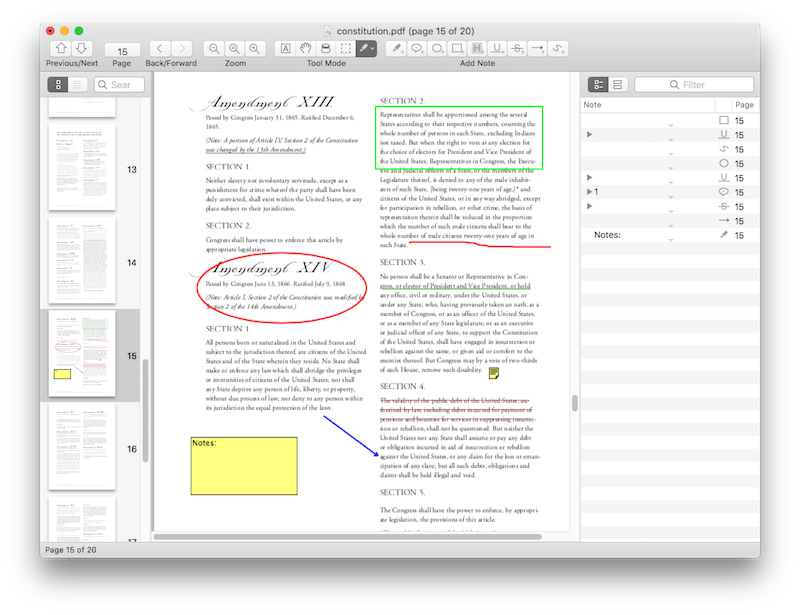
Помимо текстовой разметки Skim умеет создавать круги, прямоугольные рамки, линии и рисунки от руки. Геометрические элементы подходят для диаграмм, полей форм, отдельных чисел и частей иллюстрации, которые нельзя корректно выделить как текст. Линия может иметь разные окончания, включая стрелки, а рамка — настраиваемый контур и внутреннюю заливку.
Круг и прямоугольник можно перемещать и менять их размер. Для линии задаются ширина, штриховка и типы концов. Рисование от руки полезно на планшете или трекпаде, но в Skim оно остаётся обычной пометкой, а не распознанной рукописью. Программа не преобразует начертанные символы в текст и не исправляет почерк.
Если нужно указать на объект и написать объяснение, создайте стрелку и отдельную текстовую или привязанную заметку. Связь между ними визуальная: приложение не объединяет объекты в один составной комментарий. При перемещении страницы или экспорте с внедрёнными заметками элементы сохраняют координаты относительно страницы.
Чрезмерное количество фигур делает документ трудным для чтения. Вместо нескольких пересекающихся стрелок лучше поставить одну привязанную заметку с чётким текстом. Геометрия эффективна как указатель, а таблица заметок — как место для аргументации.
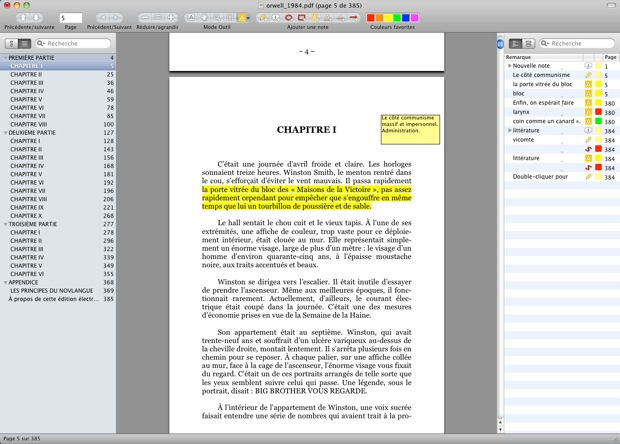
Таблица заметок как рабочий конспект
Правая панель отличает Skim от простых просмотрщиков. Она показывает не только наличие пометки, но и её тип, текст и страницу. Список можно использовать как маршрут повторного чтения: сначала пройти документ, затем последовательно открыть только отмеченные места.
Текст, который пользователь выделяет, обычно становится содержимым соответствующей заметки. Благодаря этому таблица собирает цитируемые фрагменты без ручного копирования. К ним можно дописывать собственные пояснения. При экспорте в RTF получается человечески читаемый конспект, а при сохранении в формате Skim Notes — набор данных, который можно снова подключить к исходному PDF.
В больших работах полезно сортировать заметки по странице, типу или цвету. Цвет можно менять сразу для выбранных строк; в версии 1.7.14 добавлено применение цвета перетаскиванием на таблицу заметок. При живом изменении размеров окна программа больше не пытается непрерывно пересчитывать высоту строк, что снижает раздражающие скачки интерфейса.
Таблица не является системой совместной рецензии с назначением исполнителей, статусами и ответвлёнными обсуждениями. В ней нет серверной истории комментариев и ролей участников. Для индивидуального чтения это делает интерфейс лёгким, но для формального согласования в команде лучше использовать PDF-средство с общей облачной сессией или обмениваться экспортированными копиями.
Как Skim хранит заметки
По умолчанию заметки и выделения Skim не записываются внутрь потока PDF. Они сохраняются как расширенные атрибуты файла macOS. Такой подход оставляет исходные данные PDF неизменными и позволяет программе быстро работать со своей моделью заметок, но создаёт важное ограничение совместимости.
Расширенные атрибуты могут исчезнуть при отправке по электронной почте, копировании на файловую систему без их поддержки, загрузке через некоторые веб-формы или сжатии неподходящим способом. Получатель увидит сам PDF, но не увидит пометки. Поэтому обычная команда сохранения не гарантирует переносимость за пределы Mac и Skim.
Для надёжной передачи предусмотрены три основных варианта. Первый — экспортировать PDF с внедрёнными заметками; тогда стандартные аннотации становятся частью PDF и отображаются в других просмотрщиках. Второй — сохранить отдельный файл .skim и отправить его вместе с PDF. Третий — создать пакет .pdfd, в котором неизменённый PDF и данные заметок хранятся рядом.
Выбор зависит от задачи. Внедрённый PDF удобен получателю, которому не нужен Skim. Отдельный .skim сохраняет модель программы и подходит для обмена между пользователями Skim. Пакет .pdfd снижает риск разъединить два файла, но другие приложения могут воспринимать его как папку-пакет, а не обычный PDF.
Перед удалением оригинала проверьте экспортированную копию в другом просмотрщике. Если пометки должны быть видны в Adobe Acrobat Reader, Preview или браузере, откройте именно итоговый PDF и убедитесь, что выделения, текст и фигуры присутствуют. Это надёжнее, чем ориентироваться на значок файла или размер.
Экспорт PDF с заметками и без них
Команда экспорта в PDF предлагает вариант с внедрёнными заметками. Он нужен, когда документ отправляется человеку, который не использует Skim. Приложение преобразует собственные пометки в PDF-аннотации. Большинство стандартных выделений и комментариев становится видимым в совместимых программах, хотя внешний вид может немного отличаться из-за разных движков отрисовки.
Есть и обратный вариант — экспорт PDF без заметок. Он полезен, если рабочая копия содержит личный конспект, а передать нужно чистый документ. Оригинальный файл с расширенными атрибутами при этом остаётся отдельно, поэтому пользователь может продолжить работу со своими комментариями.
Экспорт заметок в RTF создаёт текстовый документ с содержимым пометок. Такой файл удобно открыть в текстовом редакторе, перенести в план статьи или приложить к рецензии. RTF не сохраняет страницу как изображение и не является заменой размеченного PDF; это именно текстовый конспект.
Отдельный файл Skim Notes имеет расширение .skim. Чтобы восстановить пометки, откройте PDF и используйте команду чтения заметок. Лучше давать PDF и .skim одинаковые базовые имена: тогда программа проще сопоставляет их и предлагает подключить данные. Перемещение одного файла без второго нарушает эту пару.
Снимки областей страницы
Снимок в Skim — отдельное окно с выбранной областью PDF. Он позволяет держать перед глазами формулу, таблицу, рисунок или определение, пока основное окно прокручено к другой странице. Снимки также перечисляются в правой панели, откуда их можно снова открыть.
Для создания активируйте текстовый или прокручивающий инструмент, удерживайте Command и щёлкните либо выделите область. При небольшом фрагменте приложение увеличивает его в отдельном окне. Масштаб и размер окна можно менять, не затрагивая основное отображение документа.
Снимки особенно полезны при чтении статьи с длинными доказательствами. Можно закрепить обозначения из начала раздела и сверять их с последующими формулами, не прыгая назад. При проверке отчёта удобно держать итоговую таблицу рядом с методикой расчёта.
Следует учитывать, что снимки не сохраняются как часть PDF. Это вспомогательное состояние Skim. Если нужно отправить изображение коллеге, снимок следует отдельно скопировать или получить обычный графический файл подходящим способом. Список снимков и список заметок также являются разными режимами правой панели.
Закладки и история переходов
Skim имеет собственный менеджер закладок. Закладка может ссылаться на конкретный документ и позицию, а папки и разделители помогают организовать коллекцию. Такой каталог полезен, если исследователь регулярно возвращается к нескольким статьям, главам руководств и таблицам.
Закладки Skim следует отличать от оглавления внутри PDF. Оглавление создаётся автором документа и хранится в самом файле. Закладка пользователя относится к рабочей среде приложения и может вести к локальному документу. Перенос коллекции на другой Mac требует учитывать пути к файлам.
Менеджер позволяет открывать набор заранее настроенных документов и использовать папки как тематические подборки. В современных версиях в меню также перечисляются недавно закрытые документы. Эта функция удобна после случайного закрытия окна, но не заменяет резервное хранение файлов.
История назад и вперёд фиксирует переходы внутри текущего чтения. Она помогает вернуться после щелчка по ссылке, закладке, поисковому результату или пункту оглавления. В отличие от пользовательской закладки история временна и зависит от текущей сессии.
Обрезка, поворот и выбор области страницы
Skim умеет менять отображаемую область страницы. Пользователь может выделить нужный прямоугольник и обрезать текущую страницу либо весь документ. Автоматическая обрезка определяет содержимое и особенно полезна для неравномерно отсканированных статей с широкими полями.
Обрезка в Skim не уничтожает данные за пределами выбранной области. Программа меняет используемую рамку страницы, а исходное содержимое остаётся доступным через режим отображения Media Box. Это важно для конфиденциальности: скрытый визуально фрагмент не следует считать удалённым. Для безвозвратного удаления данных нужен редактор с функцией очистки или редактирования содержимого.
Различаются автоматическая обрезка каждой страницы по её собственному содержимому и приведение всех страниц к общей области. Первый вариант помогает при неодинаковых полях скана, второй сохраняет ровный разворот. Перед применением к сотням страниц проверьте результат на нескольких листах с колонтитулами и иллюстрациями у края.
Страницу можно поворачивать для удобства чтения. Жесты поворота объединяются в одну операцию отмены в новых версиях. Однако Skim не является полноценным менеджером страниц: для массовой перестановки, вставки, удаления и объединения документов удобнее использовать специальный PDF-редактор.
Полоса чтения и лупа
Полоса чтения подсвечивает одну или несколько строк и помогает не потерять место в плотном тексте. Её можно перемещать клавиатурой, перетаскивать мышью и изменять высоту. Цвет задаётся в настройках, а режим инверсии меняет обработку области под полосой.
Инструмент полезен при построчном разборе доказательства, сверке таблиц и чтении на большом мониторе. Он не вносит пометку в PDF и не печатается. Это элемент интерфейса, поэтому после закрытия документа не следует воспринимать его позицию как сохранённую аннотацию.
Лупа увеличивает участок под курсором без общего масштабирования. Двойной или тройной щелчок меняет размер области, клавиши-модификаторы усиливают или ослабляют увеличение, а Shift включает обратный масштаб. Лупа удобна для мелких подписей на графике и сносок, но не улучшает реальное разрешение растрового скана.
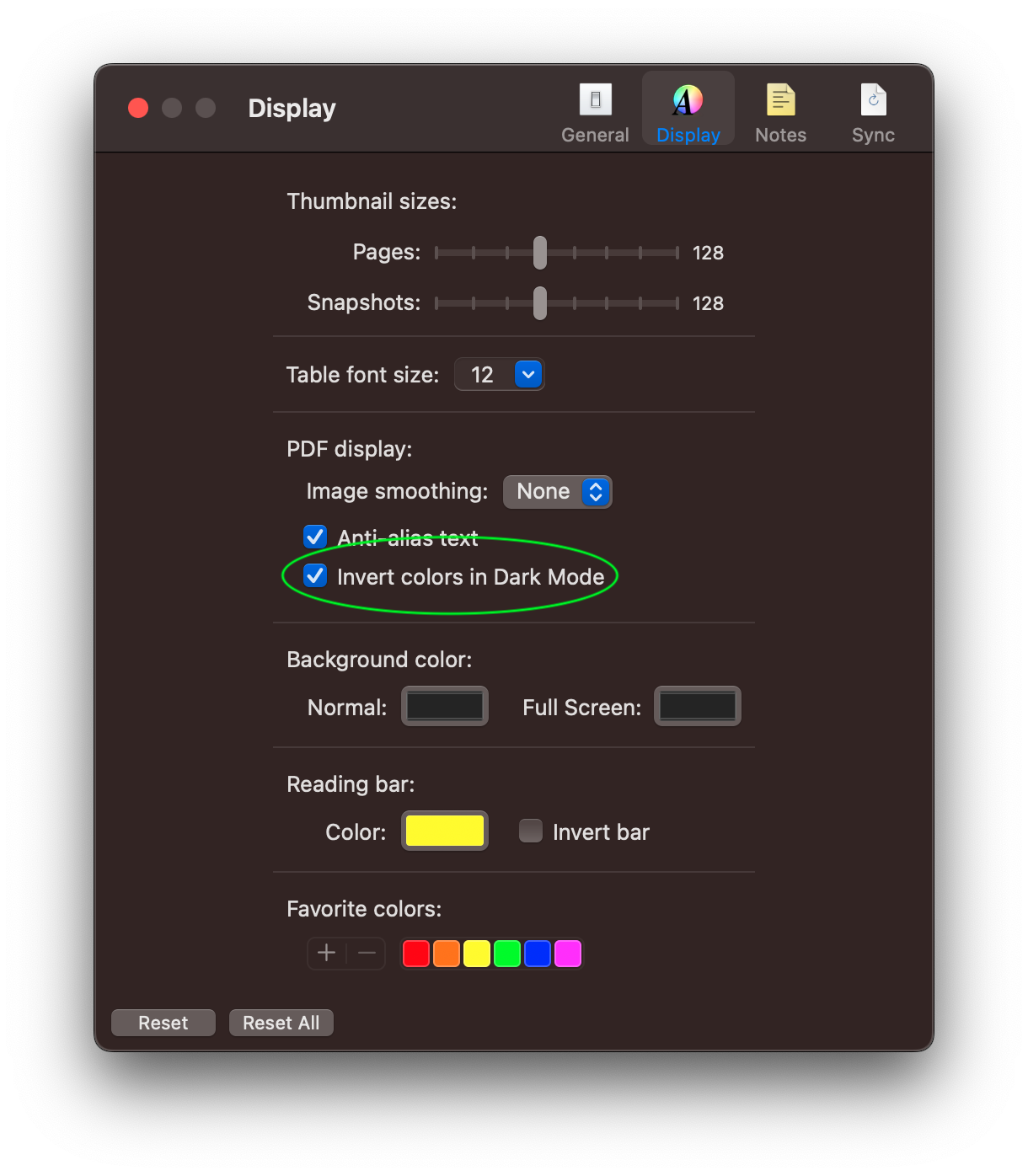
В тёмном режиме Skim может инвертировать цвета PDF. Это делает длительное чтение комфортнее, однако инверсия применяется к отображению, а не переписывает файл. Фотографии и цветные диаграммы при инверсии выглядят непривычно, поэтому режим стоит временно отключать при оценке цвета.
Полноэкранный режим и презентации
Полноэкранный режим скрывает отвлекающие элементы macOS и оставляет документ в центре внимания. Боковые панели могут появляться при подведении курсора к краям. В версии 1.7.14 добавлено автоматическое скрытие панели инструментов и боковых областей, а скрытые параметры позволяют изменить это поведение.
Режим презентации предназначен для показа PDF на проекторе или втором экране. Переходы между страницами могут задаваться для документа и отдельных страниц, а навигационные кнопки появляются у нижнего края. Выход выполняется клавишей Escape или соответствующим сочетанием.
Презентация отличается от полноэкранного чтения. В первом случае важны последовательность слайдов, переходы и управление показом; во втором пользователь продолжает обычную работу с документом. Перед выступлением проверьте внешний дисплей, порядок страниц, внутренние ссылки и скрытие панелей.
Skim не заменяет редактор презентаций. Он показывает уже созданный PDF и не строит слайды из шаблонов, не редактирует мастер-макеты и не анимирует отдельные объекты. Его преимущество — предсказуемое отображение PDF, включая материалы, собранные из LaTeX.
PDF–TeX-синхронизация
Связь с TeX — одна из наиболее характерных функций Skim. Программа поддерживает SyncTeX и старый PDFSync, чтобы переходить между строкой исходного TeX-файла и соответствующим местом в собранном PDF. Это особенно ценно для авторов статей, диссертаций и технической документации.
Обратный поиск выполняется сочетанием клавиш и щелчком по точке PDF. Skim передаёт редактору путь к исходному файлу и номер строки. В настройках Sync выбирается готовый профиль редактора либо задаётся собственная команда и аргументы. Набор профилей зависит от версии, но традиционно поддерживаются распространённые редакторы для TeX.
Прямой поиск запускается из редактора: тот просит Skim открыть PDF и показать позицию, соответствующую строке исходного документа. Для работы требуется, чтобы компилятор создавал данные SyncTeX, имена файлов совпадали с ожидаемыми, а редактор был настроен на вызов Skim.
Если переход открывает неверный PDF, проверьте пути и наличие нескольких одноимённых сборок. Если щелчок ничего не делает, убедитесь, что активен нужный документ, данные синхронизации не удалены и в настройках выбран существующий редактор. Простое открытие PDF не создаёт карту соответствия — она формируется при сборке TeX.
Skim умеет автоматически замечать изменение файла на диске и предлагать перезагрузку. В режиме Auto обновлённый PDF открывается без повторного подтверждения. Это ускоряет цикл правка — сборка — просмотр, но при ручных изменениях самого PDF следует избегать конфликтов версий.
AppleScript и автоматизация
Skim является скриптуемым приложением macOS и предоставляет словарь AppleScript. Сценарий может обращаться к документам и заметкам, менять цвета, добавлять или удалять выделения и выполнять другие повторяющиеся операции. Доступные команды можно посмотреть в Script Editor, открыв словарь Skim.
Автоматизация полезна, когда сотни пометок нужно привести к единой палитре, выгрузить данные по собственному правилу или связать чтение с другим приложением. Она требует понимания объектов AppleScript и не рассчитана на пользователя, который ожидает визуальный конструктор действий.
Скрипт следует сначала запускать на копии документа. Массовая операция может изменить все заметки, а отмена не всегда охватывает внешнее выполнение так же удобно, как ручное действие. Перед автоматической обработкой сохраните .skim-файл или отдельную рабочую копию.
Поддержка AppleScript отличает Skim от многих лёгких просмотрщиков, но не превращает его в серверный API. Сценарии выполняются в пользовательской сессии macOS и зависят от разрешений автоматизации. При первом обращении система может запросить доступ к управлению другим приложением.
Поддерживаемые форматы
Основной формат Skim — PDF. Программа открывает, показывает, печатает и аннотирует PDF-документы. Также она может открыть PostScript и EPS, преобразовав их в PDF для просмотра. Успех преобразования зависит от содержимого и доступных системных инструментов; сложный PostScript иногда требует отдельно настроенного конвертера.
Собственные данные заметок сохраняются в .skim. Пакет PDF с заметками использует расширение .pdfd. Текстовый конспект экспортируется в RTF. Для обмена с другими просмотрщиками создаётся PDF с внедрёнными аннотациями.
Skim не является просмотрщиком офисных файлов, электронных книг и изображений общего назначения. Он не открывает DOCX как редактируемый документ, не конвертирует таблицы Excel и не управляет библиотекой EPUB. Картинка может быть добавлена в привязанную заметку, но это не делает программу фоторедактором.
Приложение также не выполняет OCR. Файлы TIFF, JPEG или PNG со сканами следует сначала превратить в PDF и распознать в другой программе. После добавления текстового слоя Skim сможет искать и выделять слова, не меняя свою роль в процессе.
| Формат | Роль в Skim | Практическое замечание |
|---|---|---|
| Просмотр, печать и аннотации | Основной рабочий формат | |
| PS и EPS | Открытие через преобразование в PDF | Возможны ограничения конвертера |
| SKIM | Отдельные заметки | Хранить рядом с соответствующим PDF |
| PDFD | Пакет PDF и заметок | Открывается как пакет macOS |
| RTF | Текстовый экспорт заметок | Не содержит вид страницы |
Настройки общего поведения
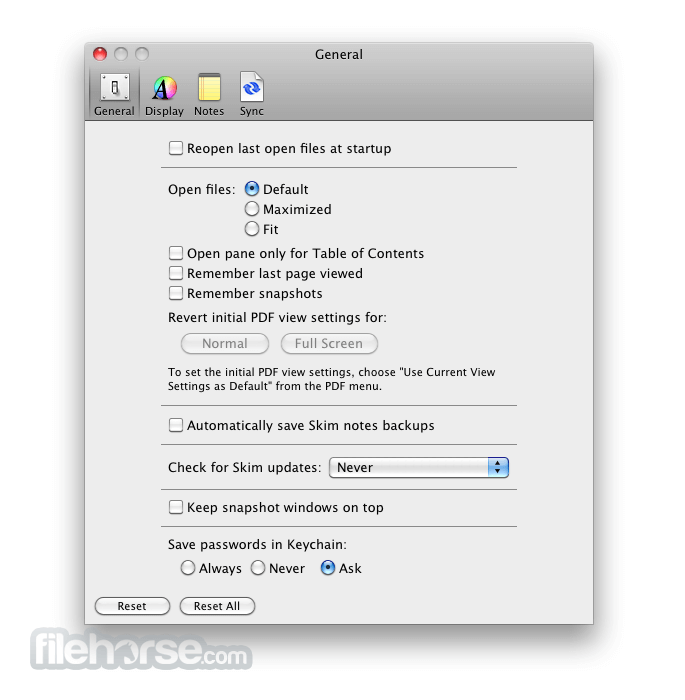
В разделе General настраивается открытие документов, восстановление прошлой сессии, запоминание последней страницы, автоматическое сохранение резервных данных заметок, проверка обновлений, поведение снимков и работа с паролями в Keychain. Набор опций менялся между версиями, поэтому старый скриншот не всегда совпадает с современным окном.
Восстановление последних файлов удобно для постоянного рабочего набора, но может открыть конфиденциальный документ при следующем запуске. На общем компьютере лучше отключить восстановление и вручную закрывать документы. Запоминание страницы полезно в книгах и отчётах, где чтение продолжается несколько дней.
Автоматическое резервное сохранение заметок снижает риск потери расширенных атрибутов. Оно не заменяет обычное копирование документов на надёжный носитель. Пользователь должен понимать, где находятся рабочие PDF и как они синхронизируются между компьютерами.
Период проверки обновлений можно выбрать или запустить проверку вручную. Обновлять программу следует после сохранения открытых документов. На старом Mac сначала сравните требования новой версии с установленной macOS; для Sierra предназначена отдельная последняя совместимая сборка.
Настройки отображения
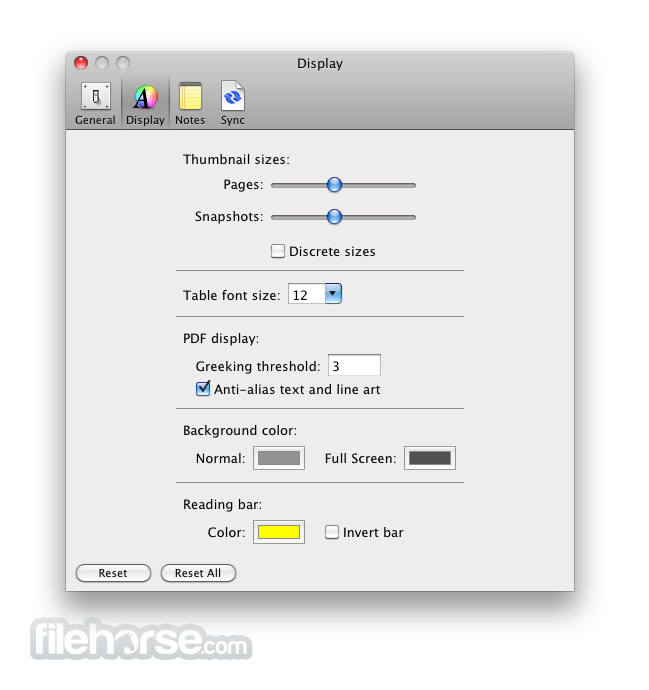
В разделе Display регулируются размеры миниатюр страниц и снимков, шрифт таблиц, сглаживание, фон окна, цвет полосы чтения и избранная палитра. Современные версии включают инверсию цветов PDF при тёмном оформлении macOS.
Увеличение миниатюр помогает ориентироваться в презентациях и графических документах, но оставляет меньше места для центральной страницы. Малые миниатюры позволяют видеть больше листов, однако различать детали становится трудно. Оптимальный размер зависит от диагонали и характера документа.
Фон вокруг страницы можно сделать серым, тёмным или нейтральным. Это не меняет белый фон внутри PDF, если не включена инверсия. При подготовке к печати цветовые решения проверяйте в обычном режиме, потому что экранная подложка и инверсия не входят в документ.
Настройки начального вида определяют масштаб, непрерывность, число колонок и другие параметры новых документов. Они удобны, если пользователь почти всегда читает статьи по ширине или открывает книги разворотами. Конкретный PDF может запомнить отдельное состояние, поэтому результат иногда отличается от глобального значения.
Настройки заметок
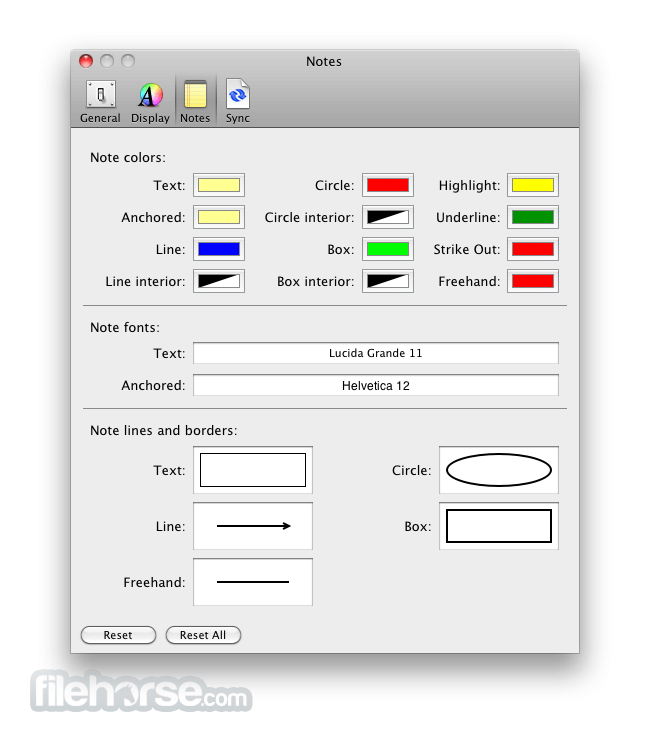
Для каждого типа заметки можно задать цвет, а для текстовых и привязанных — шрифт. Линии, рамки и стрелки имеют отдельные параметры толщины, штриховки и окончаний. Избранные цвета отображаются на панели инструментов и ускоряют повторяющуюся разметку.
Значения по умолчанию применяются к новым объектам. Уже созданные пометки не обязаны автоматически меняться вслед за настройкой. Чтобы привести существующий документ к новой схеме, выделите заметки в таблице и измените свойства либо используйте AppleScript.
В ветке 1.7.6 расширена работа с изображениями в привязанных заметках: картинку можно выбрать, вставить из буфера или перетащить. Изображение служит вложением к комментарию, а не заменяет содержимое страницы. При передаче данных проверьте, сохраняется ли оно выбранным способом экспорта.
Единая система стилей важна в длинной работе. Если один и тот же цвет сегодня означает основная мысль, а завтра — ошибка, итоговая таблица перестаёт быть понятной. Лучше записать короткую легенду в первой привязанной заметке.
Пароли, защищённые документы и Keychain
Skim умеет открывать защищённые PDF при наличии правильного пароля. В настройках можно выбрать сохранение паролей в системной связке ключей. Это удобнее повторного ввода и безопаснее хранения пароля в обычной заметке, но доступ к учётной записи Mac фактически даёт доступ и к сохранённому секрету.
Пароль на открытие и ограничения прав — разные механизмы PDF. Документ может разрешать просмотр, но запрещать копирование, печать или изменение. Skim не должен использоваться для обхода ограничений. Если рабочая задача требует аннотаций, запросите у владельца разрешённую копию.
Ошибка пароля иногда возникает из-за повреждённого файла или несовместимого шифрования, а не из-за клавиатуры. Проверьте документ в другом актуальном просмотрщике и убедитесь, что вводится пароль открытия, а не пароль владельца. Не отправляйте конфиденциальный файл на случайный веб-сервис только ради проверки.
При экспорте защищённого PDF параметры защиты могут измениться. Итоговую копию следует отдельно открыть и проверить: требует ли она пароль, доступны ли аннотации и разрешены ли нужные действия. Сохранение заметок не равно сохранению исходной политики безопасности.
Удалённые PDF и автоматическое обновление
Skim может открывать удалённые PDF по сетевому адресу и автоматически загружать их. Эта функция удобна для препринтов и технической документации, но полученный документ всё равно обрабатывается локальным приложением. Доступность зависит от сервера, соединения и прав доступа.
Для файлов, которые пересобираются внешней программой, Skim умеет отслеживать изменения на диске. В настройках Sync включается проверка, а режим Auto разрешает автоматическую перезагрузку. Это основной механизм комфортной работы с LaTeX.
Если документ постоянно возвращается к старой странице после обновления, проверьте настройки сохранения позиции и команду сборки. Если Skim спрашивает о перезагрузке при каждом изменении, выберите автоматический режим только для доверенного процесса. При параллельном редактировании PDF другой программой автоперезагрузка может скрыть несохранённые изменения.
Сетевой адрес не следует сохранять как единственную ссылку на важный документ. Сервер может заменить файл или удалить его. Для цитирования и долгой работы храните локальную копию с понятным именем и датой, а заметки экспортируйте способом, который переживёт перенос.
Рабочий процесс исследователя
Для чтения научной статьи полезно начать не с разметки, а с подготовки вида. Откройте оглавление или миниатюры, установите масштаб по ширине и проверьте, существует ли текстовый слой. Найдите несколько ключевых терминов. Если поиск работает, можно строить конспект на основе выделений; если нет, сначала потребуется OCR в другой программе.
На первом проходе отмечайте только структуру: цель, метод, данные, выводы и ограничения. Цветное выделение подходит для коротких тезисов, привязанная заметка — для собственных вопросов, рамка или стрелка — для элемента рисунка. Слишком подробная разметка на первой странице замедляет чтение и затрудняет оценку всей работы.
На втором проходе используйте таблицу заметок. Отсортируйте элементы по странице, просмотрите текст выделений и дополните комментарии. Важную формулу можно оставить в окне снимка, пока проверяется её применение ниже. Для сопоставления приложения и основной части включите разделённый просмотр.
После чтения экспортируйте заметки в RTF. Полученный текст можно превратить в карточку литературы: библиографические данные, тезис, метод, результаты, критические замечания и связи с другими работами. Если PDF должен сохраняться вместе с рабочей разметкой, дополнительно создайте .skim или .pdfd. Для отправки коллеге подготовьте PDF с внедрёнными заметками.
Skim хорошо дополняет менеджер библиографии, но не заменяет его. Программа не создаёт библиографические записи из DOI и не синхронизирует библиотеку статей как специализированный каталог. Её задача — глубокая работа с открытым документом и собственными пометками.
Рабочий процесс автора LaTeX
Автору LaTeX следует включить создание данных SyncTeX в системе сборки и выбрать редактор в настройках Skim. Откройте полученный PDF, выполните обратный переход из страницы к строке, затем прямой переход из редактора к PDF. Настройка считается завершённой только после успешной проверки обоих направлений.
Включите проверку изменений файла. После каждой сборки Skim перезагрузит PDF, сохраняя по возможности страницу, масштаб и положение. Если документ мигает или перескакивает, снизьте частоту автоматических сборок и убедитесь, что редактор сначала завершает запись файла, а затем отправляет команду просмотра.
Снимки помогают держать определение или эталонный рисунок рядом с исправляемой главой. Разделённый вид удобен для сравнения текущего результата с титульной страницей, списком обозначений или приложением. Заметки можно использовать как личный перечень задач, но они не попадают в TeX и не заменяют комментарии в системе контроля версий.
При совместной работе не передавайте только PDF с расширенными атрибутами. Репозиторий обычно не сохраняет такие данные. Экспортируйте замечания в RTF, создайте отдельный .skim либо преобразуйте их в обычные PDF-аннотации. Исходный TeX и заметки следует хранить как разные уровни информации.
Рабочий процесс преподавателя и рецензента
Преподаватель может открыть отчёт, выбрать единую цветовую схему и размечать ошибки по категориям. Например, подчёркивание указывает на неточную формулировку, рамка — на проблему в графике, привязанная заметка — на развёрнутое объяснение. Категории должны быть понятны студенту, иначе цвет превращается в загадку.
Перед возвратом работы выполните экспорт PDF с внедрёнными заметками и откройте результат в стандартном просмотрщике. Особое внимание уделите текстовым полям, стрелкам и изображениям в привязанных заметках. Если какая-либо пометка передалась плохо, продублируйте важный комментарий в отдельном RTF.
Для рецензии научной рукописи таблица заметок помогает пройти замечания по порядку страниц. Однако Skim не ведёт цепочки ответов авторов и не назначает статус исправлено. При нескольких раундах полезно хранить отдельные версии PDF и экспортировать итоговый перечень замечаний с датой.
При проверке скана рукописного задания встроенного распознавания нет. Можно рисовать и ставить текстовые заметки поверх изображения, но поиск и цитирование исходного текста будут недоступны. Для больших наборов сканов сначала используйте OCR-систему, если качество и язык позволяют получить полезный текстовый слой.
Рабочий процесс с длинным руководством
В техническом руководстве на сотни страниц начните с оглавления и поиска названий компонентов. Добавляйте пользовательские закладки к часто используемым таблицам, а историю переходов применяйте для возврата после внутренних ссылок. Это быстрее линейной прокрутки миниатюр.
Снимок удобно использовать для таблицы кодов ошибок, пока основное окно показывает процедуру устранения неполадки. Разделённый вид позволяет одновременно держать схему подключения и текст последовательности. Полоса чтения помогает не потерять строку в длинном перечне параметров.
Если руководство обновляется поставщиком под тем же именем, храните локальные копии по версиям. Автоматическая перезагрузка полезна только во время контролируемой сборки, а не для незаметной замены нормативного документа. Заметки к старой версии могут оказаться привязаны к неверным страницам новой.
Перед переносом рабочей папки на другой диск экспортируйте .skim или используйте .pdfd. Обычное копирование через некоторые файловые системы может удалить расширенные атрибуты. После переноса откройте несколько пометок и проверьте их позиции.
Сравнение Skim с аналогами
| Программа | Лучше подходит для | Главное ограничение |
|---|---|---|
| Skim | Чтение научных PDF, заметки, снимки и SyncTeX на Mac | Нет OCR и правки существующего текста |
| PDF Commander | Редактирование текста, конвертация, OCR и сборка PDF на Windows и Linux | Нет версии для macOS |
| Preview | Быстрый просмотр, подпись, разметка и операции со страницами в macOS | Не редактирует существующий текст PDF |
| PDF Expert | Полноценное редактирование, OCR, формы и удобная работа на устройствах Apple | Расширенные функции относятся к платной редакции |
| Adobe Acrobat Reader | Просмотр, стандартные комментарии, формы и совместимость на разных платформах | Правка текста и изображений требует Acrobat |
| Foxit PDF Reader | Кроссплатформенный просмотр, аннотации, формы и корпоративное развёртывание | Глубокое редактирование вынесено в PDF Editor |
Skim стоит выбирать пользователю Mac, который читает много PDF, делает личный конспект и работает с TeX. PDF Commander практичнее на Windows или Linux, когда нужно менять содержимое, распознавать сканы и конвертировать документы. Preview достаточно для нерегулярной разметки без установки отдельной программы. PDF Expert подходит тем, кому на устройствах Apple необходимы OCR и редактирование. Acrobat Reader и Foxit Reader удобнее, когда важна стандартная передача комментариев между разными платформами.
Сравнивать Skim с полными редакторами только по числу функций некорректно. Его преимущество — лёгкая среда чтения, таблица заметок, снимки и PDF–TeX-связь. Его слабость проявляется там, где документ нужно перестроить: исправить абзац, заменить изображение, распознать скан, создать форму, выполнить профессиональную очистку или объединить сложный комплект файлов.
Сильные стороны Skim
- Специализация на чтении. Интерфейс не перегружен конвертерами и рекламными панелями, а основные команды сосредоточены вокруг страницы, навигации и заметок.
- Таблица заметок. Пометки образуют управляемый конспект с переходами по страницам, а не остаются разрозненными объектами.
- Снимки. Важный фрагмент можно держать в отдельном окне при чтении удалённой страницы.
- PDF–TeX-синхронизация. Прямая и обратная навигация ускоряет подготовку научных и технических документов.
- Гибкий экспорт. Доступны отдельные заметки, RTF, пакет PDFD и PDF с внедрёнными аннотациями.
- Настройка чтения. Есть разделённый вид, развороты, полоса чтения, лупа, полноэкранный режим и управление фоном.
- Автоматизация. AppleScript позволяет обрабатывать заметки по собственным правилам.
- Свободная лицензия. Программа не требует подписки или регистрации для базовой работы.
На практике важнее сочетание этих функций. Отдельно выделение текста есть почти в любом просмотрщике, но в Skim оно связано с таблицей, экспортом и переходами. Отдельно снимок можно сделать системной утилитой, но здесь он остаётся привязан к документу и доступен из панели.
Ограничения и слабые стороны
Первое ограничение — платформа. Skim предназначен только для macOS. Команда с Windows и Linux не сможет использовать тот же интерфейс, а собственные .skim-файлы потребуют Skim на Mac. Для кроссплатформенного обмена лучше заранее экспортировать стандартный PDF с аннотациями.
Второе — отсутствие OCR. Скан без текстового слоя остаётся изображением: поиск, выделение и копирование недоступны. Пользователь может рисовать поверх страницы, но не получит полноценный текстовый конспект.
Третье — отсутствие прямой правки существующего содержимого PDF. Skim добавляет аннотации и меняет параметры просмотра, но не заменяет слова в исходном абзаце, не редактирует встроенное изображение и не выполняет сложную перестройку страницы.
Четвёртое — собственная модель хранения заметок. Расширенные атрибуты удобны на одном Mac, но ненадёжны при пересылке и переносе. Пользователь обязан выбрать правильный экспорт, иначе получатель увидит чистый PDF.
Пятое — интерфейс рассчитан на понимание режимов и типов заметок. Новичок может случайно работать инструментом прокрутки вместо текста, ожидать редактирования от аннотации или потерять пометки при обычной пересылке. Короткое освоение принципов хранения важнее запоминания всех кнопок.
Типовые неполадки и способы решения
Заметки пропали после отправки файла
Чаще всего был отправлен обычный PDF, а заметки оставались в расширенных атрибутах macOS. Откройте исходную копию на том Mac, где выполнялась разметка. Если пометки видны, экспортируйте PDF с внедрёнными заметками или сохраните отдельный .skim. Затем откройте результат в другом просмотрщике до повторной отправки.
Если пометок нет и в исходной копии, проверьте резервные файлы Skim, версии в системе синхронизации и старое расположение документа. Копирование через носитель с неподдерживаемой файловой системой могло удалить атрибуты. Восстановить утраченную разметку из чистого PDF невозможно, потому что она не находилась внутри него.
В другом просмотрщике PDF выглядит чистым
Это ожидаемо для обычного сохранения Skim. Используйте экспорт в PDF и включите внедрение заметок. Для проверки откройте копию в Preview или Acrobat Reader. Если текст заметки отображается иначе, попробуйте более простой тип аннотации либо приложите RTF с перечнем комментариев.
Не выделяется текст
Сначала включите текстовый инструмент. Если курсор всё равно не выделяет слова, документ, вероятно, является сканом или имеет некорректный текстовый слой. Попробуйте поиск и копирование короткой строки. При отсутствии результата проведите OCR в другом приложении и сохраните новый PDF.
У защищённого PDF копирование может быть запрещено владельцем. Skim не должен обходить это ограничение. Запросите разрешённую версию документа или работайте только с визуальными пометками, если это допускается условиями использования.
Поиск находит неправильные символы
Причина обычно в кодировке шрифта внутри PDF. Внешне страница выглядит нормально, но символы сопоставлены неверным кодам Unicode. Пересоздайте PDF из исходного документа либо примените качественное OCR. Изменение языка интерфейса Skim такую проблему не исправит.
PDF не обновляется после сборки LaTeX
Включите проверку изменений в разделе Sync и убедитесь, что сборщик заменяет именно тот файл, который открыт в Skim. Проверьте время изменения в Finder. Если редактор создаёт временный PDF в другой папке, настройте путь просмотра. При сетевом диске уведомление о смене файла может приходить с задержкой.
Обратный поиск SyncTeX не работает
Убедитесь, что компиляция выполнялась с включённым SyncTeX и рядом с PDF существуют данные синхронизации. В настройках Skim выберите реальный редактор и корректную команду. Проверьте путь без неоднозначных одноимённых файлов. Затем выполните тест на простой строке текста, а не на рисунке, созданном внешним пакетом.
Приложение не открывается после установки
Проверьте версию macOS. Ветка 1.7 требует 10.13 или новее, а для Sierra предусмотрена 1.6.21. Удалите копию, запущенную из образа диска, и перенесите приложение в папку Программы. Если система сообщает о повреждении, загрузите DMG заново с официальной страницы и не используйте сторонний установщик-обёртку.
Интерфейс не на русском
Порядок языков задаётся в macOS. Переместите русский выше в списке предпочитаемых языков или назначьте язык отдельно для приложения, если версия системы поддерживает такую настройку. Перезапустите Skim. Отдельные элементы встроенной справки и названия форматов могут оставаться на английском.
Поворот или обрезка не дали ожидаемого результата
Обрезка меняет рамку отображения и не удаляет скрытое содержимое. Переключите показ между Crop Box и Media Box, чтобы понять, какая область используется. Перед применением общей автоматической обрезки отмените действие и испытайте индивидуальный вариант на копии документа.
Много заметок замедляет работу
Обновите Skim до актуальной версии: в ветке 1.6 и 1.7 неоднократно улучшалась загрузка документов с большим числом пометок и работа таблицы. Закройте лишние снимки, уменьшите размер миниатюр и разделите процесс по версиям файла. Перед экспериментами экспортируйте .skim, чтобы иметь независимую копию данных.
Изображение в привязанной заметке не переносится
Поддержка изображений в привязанных заметках улучшена в версии 1.7.6. Проверьте, что используется современная сборка, а картинка действительно видна после повторного открытия. Затем испытайте выбранный формат передачи. Для критически важного изображения безопаснее приложить отдельный графический файл и текстовое пояснение.
Полноэкранные панели появляются или исчезают неожиданно
В новых версиях панель инструментов и боковые области могут автоматически скрываться. Подведите курсор к краю или верхней части экрана. Если поведение мешает выступлению, проверьте режим: полноэкранное чтение и презентация имеют разные правила. Настройте показ заранее, не во время доклада.
Что изменилось в современных версиях
Ветка 1.7 не была единичным крупным выпуском: она последовательно улучшала поиск, полноэкранный режим, презентации, изображения в заметках и совместимость с новыми macOS. Версия 1.7.2 добавила выделение всех результатов поиска, позволила видеть миниатюры или оглавление во время поиска и расширила жесты в таблице снимков.
В 1.7.3 появились меню на кнопках цветов, шрифтов и линий, были исправлены вкладки после презентации, переходы между полноэкранным режимом и показом, а также качество изображений в привязанных заметках. В 1.7.6 добавлены выбор, вставка и перетаскивание картинок в привязанную заметку и AppleScript-доступ к изображению.
Версия 1.7.11 улучшила открытие локальных ссылок в презентации, анимации полноэкранного режима, восстановление настроенных закладок и отмену операций с заметками. В 1.7.14 появились применение цвета перетаскиванием на таблицу и автоматическое скрытие панелей в полноэкранном режиме.
Выпуск 1.7.15 вернул миниатюры и быстрый просмотр на новых системах, увеличил контекст поисковых результатов, скорректировал прокрутку найденного текста, поведение строк заметок при изменении окна, навигацию по оглавлению в презентации и сочетания полосы чтения.
История изменений показывает характер развития Skim: программа не превращается в тяжёлый офисный пакет, а совершенствует сценарии чтения и разметки. Поэтому ожидать внезапного появления полноценного редактора содержимого или OCR без официального объявления не следует.
Системные требования и подготовка рабочего места
Для Skim 1.7.15 нужен Mac с macOS 10.13 или новее. Актуальная сборка является универсальной для Intel и Apple Silicon. Точный объём памяти не задаётся как отдельное жёсткое требование: потребление зависит от размера PDF, числа страниц, разрешения изображений, количества заметок и открытых снимков.
Для больших сканов важны свободная оперативная память и быстрый накопитель. Сам DMG невелик, но многостраничные документы могут занимать сотни мегабайт. Снимки и несколько открытых окон увеличивают нагрузку. Если система начинает активно использовать файл подкачки, уменьшите число одновременно открытых документов.
Для PDF–TeX-синхронизации дополнительно нужен TeX-дистрибутив и редактор, который умеет вызывать просмотрщик. Для PostScript может понадобиться корректно настроенный преобразователь. Для OCR — отдельное приложение. Эти компоненты не входят в Skim и устанавливаются только при необходимости.
Хранить документы лучше на файловой системе macOS, поддерживающей расширенные атрибуты. При переносе на внешний диск или в облачную папку заранее экспортируйте заметки. Надёжность рабочего процесса определяется не только приложением, но и способом хранения его метаданных.
Частые вопросы о Skim
Можно ли редактировать текст внутри PDF?
Нет. Skim может добавить текстовую заметку поверх страницы, выделить или зачеркнуть существующий текст, но не заменяет символы в исходном содержимом PDF. Для исправления абзаца нужен полноценный редактор либо исходный документ, из которого PDF был создан.
Есть ли распознавание текста на сканах?
Нет. Встроенного OCR нет. Скан можно просматривать и размечать геометрическими объектами, но поиск и выделение появятся только после распознавания в другой программе и сохранения текстового слоя.
Почему заметки видны только в Skim?
Обычное сохранение использует расширенные атрибуты macOS. Другие просмотрщики их не читают. Экспортируйте PDF с внедрёнными заметками, если получателю нужен стандартный файл.
Можно ли хранить заметки отдельно?
Да. Формат .skim содержит данные заметок и подключается к соответствующему PDF. Лучше использовать одинаковые базовые имена и держать файлы рядом. Для текстового конспекта предусмотрен RTF.
Что такое PDFD?
Это пакет macOS, который объединяет неизменённый PDF и данные заметок Skim. Он помогает не разъединить связанные элементы. Другие системы и приложения могут отображать его не как обычный PDF, поэтому для универсальной передачи предпочтительнее экспорт с внедрёнными аннотациями.
Работает ли Skim на Windows?
Нет. Официальная программа выпускается для macOS. На Windows следует выбрать PDF Commander, Acrobat Reader, Foxit Reader или другой подходящий инструмент в зависимости от требуемой правки и OCR.
Есть ли версия для iPhone или iPad?
У проекта Skim нет официального мобильного приложения, соответствующего настольной программе. Одноимённые позиции в магазинах нельзя считать той же редакцией. Для обмена с мобильным устройством используйте стандартный PDF с внедрёнными заметками.
Подходит ли программа для презентации?
Да, если презентация уже существует в PDF. Skim показывает страницы в режиме презентации, поддерживает навигацию и переходы. Создавать слайды, редактировать макет и анимировать объекты нужно в другом приложении.
Можно ли сравнивать две страницы одного файла?
Да. Разделённый просмотр показывает разные места одного PDF в верхней и нижней областях. Для двух разных документов можно открыть отдельные окна и расположить их рядом средствами macOS.
Можно ли делать закладки?
Да. Есть менеджер пользовательских закладок с папками и разделителями, а также оглавление самого PDF. Эти механизмы различаются: оглавление хранится в документе, пользовательская закладка относится к рабочей среде Skim.
Сохраняется ли обрезка навсегда?
Обрезка меняет рамку отображения, но не уничтожает скрытое содержимое. Это удобно для чтения, но не подходит для удаления конфиденциальной области. Для настоящей очистки нужен специализированный редактор.
Можно ли изменить фон страницы?
Можно настроить фон вокруг PDF и использовать инверсию в тёмном режиме. Это экранное отображение, а не изменение цвета внутри файла. Печать и просмотр в другой программе сохранят исходный PDF.
Поддерживает ли Skim формы?
Программа может отображать многие PDF и в истории выпусков исправляла сохранение значений форм при преобразовании заметок. Однако создание сложных интерактивных форм не относится к её специализации. Для проектирования полей нужен полноценный PDF-редактор.
Безопасно ли открывать удалённый PDF?
Файл загружается локально, но доверие к нему всё равно важно. Используйте актуальную macOS и современную версию приложения, не вводите пароли на сомнительных страницах и не считайте сетевой адрес постоянным хранилищем важного документа.
Нужно ли платить за Skim?
Skim распространяется бесплатно как свободное приложение по лицензии BSD. Отдельной платной Pro-редакции с OCR или редактированием текста нет. Сайты, предлагающие платный ключ, активатор или специальную сборку, не соответствуют официальной модели распространения.
Кому стоит выбрать Skim
Skim оправдан на Mac, если основная задача — читать PDF, возвращаться к сложным местам, создавать личный конспект и связывать просмотр с TeX. Он особенно силён в научных статьях, диссертациях, руководствах и учебных материалах, где важны поиск, оглавление, снимки, полоса чтения и таблица заметок.
Программа не подойдёт как единственный инструмент пользователю, который регулярно распознаёт сканы, исправляет существующие абзацы, заменяет изображения, создаёт формы, объединяет большие наборы документов или выполняет профессиональную очистку конфиденциальных данных. В таком процессе Skim может оставаться просмотрщиком, а преобразования выполняются отдельным редактором.
Главное условие надёжной работы — понимать хранение пометок. Для личного файла на одном Mac достаточно обычного сохранения и резервной копии. Для переноса используйте .skim или .pdfd. Для получателя с другой программой создавайте PDF с внедрёнными аннотациями и проверяйте его перед отправкой.
При таком подходе Skim остаётся редким примером узкоспециализированного инструмента, который не отвлекает от документа. Он не обещает универсальную обработку PDF, зато даёт продуманную среду внимательного чтения, разметки и повторного обращения к знаниям.
