PDF Printer Pilot превращает в PDF любой материал, который исходная программа умеет печатать: текстовый документ, таблицу, изображение, веб-страницу или отчёт. Перед сохранением пользователь просматривает страницы, меняет масштаб, задаёт метаданные, выбирает сжатие и компоновку, включает пароль и ограничения на печать или копирование, а затем экспортирует готовый файл.
Работа начинается в обычном окне печати. Вместо физического устройства выбирают PDF Printer Pilot, уточняют диапазон страниц, ориентацию и формат бумаги в исходной программе, после чего задание попадает в окно предварительного просмотра. Такой маршрут важен: итоговая геометрия формируется ещё до открытия панели PDF, поэтому поля, переносы строк и масштаб лучше проверять на этапе печати.
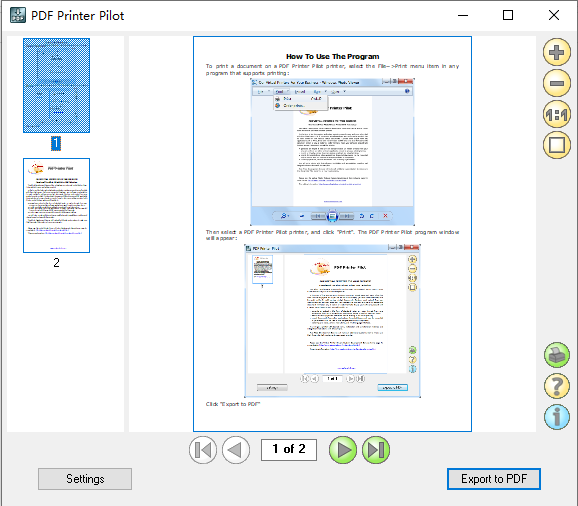
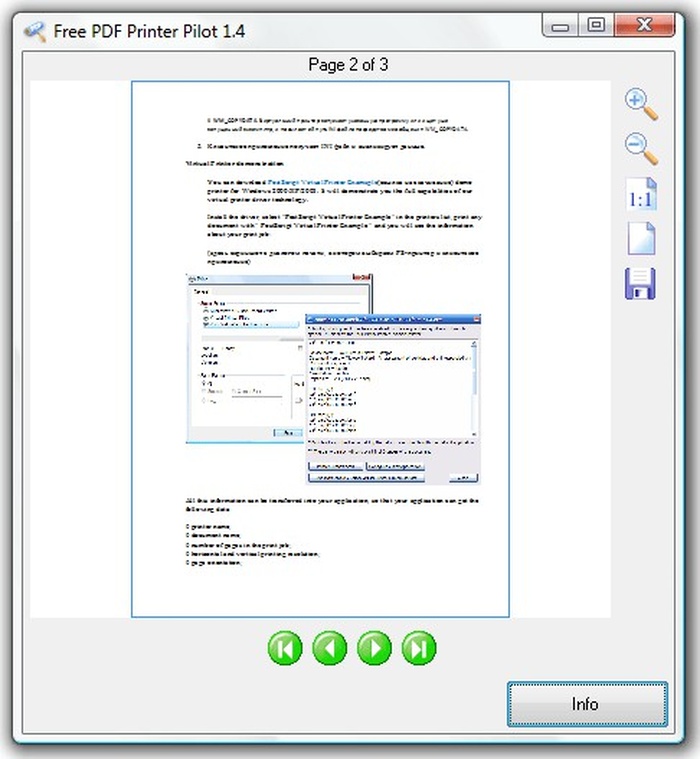
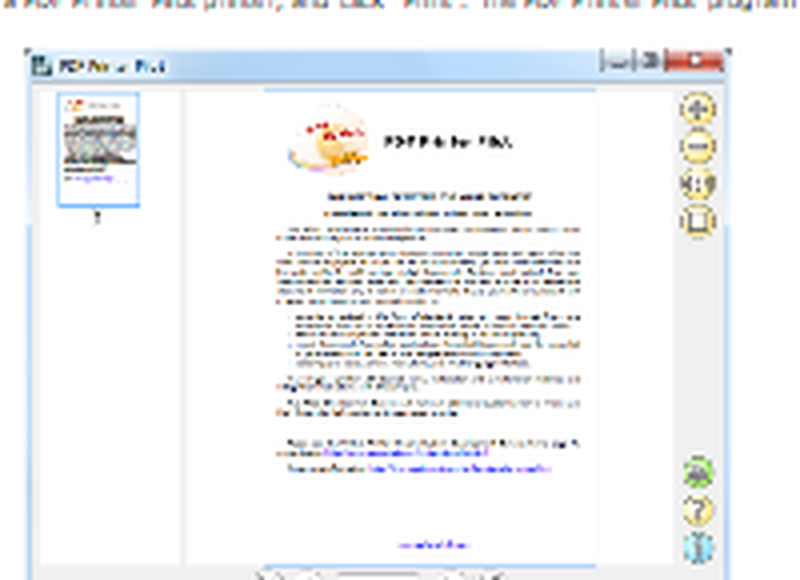
В окне предпросмотра слева показаны миниатюры, в центре — выбранная страница, справа — кнопки увеличения, уменьшения, масштаба 1:1 и подгонки. Нижняя панель переводит к первой, предыдущей, следующей и последней странице, а кнопка Settings открывает параметры документа, безопасности и сжатия. Экспорт выполняется только после визуальной проверки всего задания.
Скачать PDF Printer Pilot
- Редактирование PDF
- Русский интерфейс
- Просто новичкам
- Только Windows
- Нет правки страниц
- Нет OCR и пакетного режима
Как PDF Printer Pilot создаёт документ
Программа получает не исходный файл, а поток печати. Word, табличный редактор, браузер, графическая программа или бухгалтерская система сначала самостоятельно раскладывают содержимое по листам, после чего PDF Printer Pilot принимает рассчитанные страницы и сохраняет их в переносимом виде. Практическое следствие: шрифты, колонтитулы, номера страниц, границы таблиц и положение картинок зависят прежде всего от настроек печати в исходной программе. Если в её предпросмотре таблица обрезана по правому краю, экспорт в PDF не восстановит скрытые столбцы.
Маршрут через печать удобен для форматов, для которых нет отдельного конвертера. Достаточно, чтобы приложение умело открыть документ и отправить его на принтер. Так можно получить PDF из текстового редактора, просмотрщика изображений, страницы браузера, отчёта учётной системы или специализированной программы. При этом PDF Printer Pilot не разбирает структуру исходного DOC, XLS или HTML: он фиксирует результат печатного макета. Формулы останутся видимыми, но не превратятся в редактируемые объекты, а элементы веб-страницы не сохранят интерактивное поведение.
Лучший порядок действий — закончить редактирование в исходной программе, открыть её предварительный просмотр, выбрать нужный диапазон, проверить бумагу и ориентацию, а уже затем запускать печать. Если дефект виден до отправки задания, исправлять его нужно в исходном документе. Если макет правильный, но в PDF изменились шрифты, цвет или масштаб, проверяют параметры драйвера, сжатия и доступность шрифтов в системе.
Выбор принтера и диапазона страниц
В диалоге печати следует явно выбрать PDF Printer Pilot, даже если он когда-то был назначен устройством по умолчанию. На компьютере с несколькими принтерами Windows и приложения могут запоминать разные устройства для разных документов. Явный выбор защищает от случайной отправки конфиденциального отчёта на бумагу и гарантирует, что параметры формата относятся именно к PDF-драйверу. После смены устройства заново проверьте ориентацию, размер листа, число копий и масштаб: часть программ сбрасывает эти значения.
Диапазон страниц задают в исходном приложении. Если нужны только листы 2–5, удобнее отфильтровать их до отправки, чем передавать полный документ и рассчитывать удалить лишнее позже. Интерфейс PDF Printer Pilot рассчитан на просмотр и экспорт, а не на полноценное редактирование состава документа. Для разрозненных диапазонов используйте синтаксис, который поддерживает диалог печати исходной программы, а после появления предпросмотра сравните число полученных страниц с ожидаемым.
Параметр копии в виртуальной печати обычно оставляют равным единице. Несколько копий могут породить повторяющиеся страницы в одном задании или несколько одинаковых заданий — это зависит от программы, которая печатает. Если нужны два экземпляра файла, безопаснее создать один проверенный PDF и затем скопировать его средствами проводника, чтобы не получить случайные дубли внутри документа.
Ориентация, бумага и масштаб
Книжная ориентация подходит обычному тексту, альбомная — широким таблицам, диаграммам и чертежам. Не смешивайте ориентацию исходного документа и ориентацию принтера: одни программы поворачивают страницу сами, другие передают поворот драйверу. Если результат неожиданно уменьшился или обрезался, откройте свойства печати и убедитесь, что оба уровня не применяют противоположные правила.
Размер бумаги определяет физические границы страницы PDF. A4 удобен для офисных документов, Letter — для материалов под американский стандарт, крупные форматы — для схем и плакатов. Простое увеличение листа не повышает качество исходной картинки и не исправляет неправильно настроенную область печати. Если нужного формата нет, его создают как пользовательскую форму Windows или в приложении, а затем проверяют, появился ли он среди параметров PDF-принтера.
Масштабирование вписать в страницу помогает поместить широкую таблицу, но мелкий текст может стать неудобным для чтения. Перед экспортом оцените не только наличие всех столбцов, но и фактический размер шрифта. Для отчётов с большим числом колонок обычно лучше выбрать альбомную ориентацию, уменьшить поля и повторять строку заголовков на каждой странице, чем сжимать весь отчёт до одного листа.
Окно предварительного просмотра
После завершения печатного задания открывается окно PDF Printer Pilot. Центральная область показывает выбранную страницу с рамкой, а левая колонка содержит миниатюры всего набора. Такое расположение позволяет одновременно оценивать общий объём документа и детали текущего листа. Если миниатюр меньше, чем ожидалось, причина обычно находится в диапазоне печати или в том, что исходная программа отправила несколько заданий по отдельности.
Предпросмотр нужен не для формальности. На этом этапе заметны обрезанные поля, неожиданно пустые страницы, неверная ориентация, слишком мелкий текст, пропавшие изображения и неправильные разрывы. PDF следует экспортировать только после прохода от первой до последней страницы. Для короткого документа это занимает секунды, а для длинного отчёта экономит время на повторное открытие, пересылку и исправление уже распространённого файла.
Миниатюры и выбор страницы
Миниатюра показывает композицию листа, но не годится для проверки мелкого текста. Её задача — быстро выявить пустые страницы, резкие изменения ориентации, листы другого формата и повторяющиеся фрагменты. Щелчок по миниатюре переносит выбранный лист в центр. В документе с разными типами содержимого проверяйте начало каждого раздела, страницы с таблицами, изображения и заключение.
Выделение в левой колонке должно совпадать с индикатором страницы внизу. Если пользователь перемещается нижними кнопками, выбранная миниатюра также меняется. Когда центральная область кажется пустой, сначала убедитесь, что выбранная страница действительно содержит данные: белый лист может быть создан разрывом страницы, лишней областью печати или пустым листом электронной таблицы.
PDF Printer Pilot не следует воспринимать как редактор миниатюр. Предпросмотр предназначен для контроля, а не для сложной перестановки, поворота отдельных листов, объединения нескольких файлов или удаления произвольных страниц. Если состав неправильный, отмените экспорт, скорректируйте диапазон или исходный файл и отправьте задание заново. Для последующей сборки нескольких PDF нужен отдельный редактор.
Масштабирование
Кнопка с плюсом увеличивает страницу, минус уменьшает, режим 1:1 показывает её без подгонки, а кнопка вписывания размещает лист целиком в доступной области. Для оценки общего макета подходит вписывание, для мелкого текста и линий — увеличение. При сильном увеличении часть страницы выходит за границы окна, поэтому проверяйте углы и края последовательно, а затем возвращайтесь к виду всей страницы.
Масштаб предпросмотра не меняет размер или качество итогового PDF. Он влияет только на отображение. Если нужно уменьшить файл, меняют параметры сжатия, а не нажимают кнопку уменьшения. Если требуется сделать текст крупнее на странице, возвращаются к настройкам печати исходной программы или выбирают другой формат бумаги и масштаб печатного макета.
Режим 1:1 полезен для поиска тонких линий и мелких символов, но визуальный размер зависит от плотности пикселей монитора и не гарантирует физического соответствия бумаге. Для критичного макета после экспорта откройте PDF в просмотрщике, проверьте свойства страницы и при необходимости распечатайте пробный лист в масштабе 100 %.
Навигация по заданию
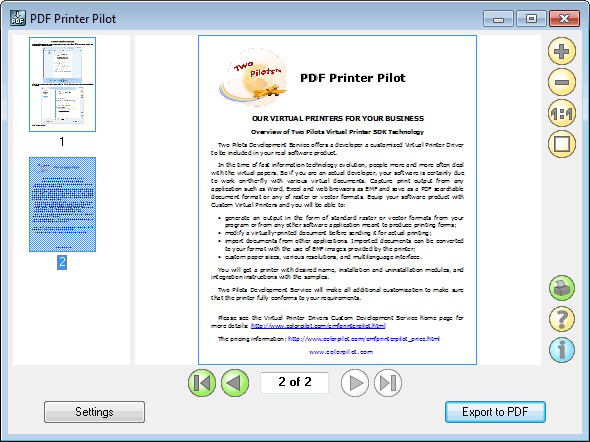
Четыре нижние кнопки переводят к первой, предыдущей, следующей и последней странице. Между ними расположен индикатор вида текущая из общего числа. Для первичной проверки удобно сначала перейти на последнюю страницу и убедиться, что задание завершилось там, где нужно. Затем возвращаются к началу и просматривают промежуточные листы, уделяя внимание местам смены разделов и ориентации.
Если кнопки перехода неактивны, документ состоит из одной страницы либо выбрана крайняя позиция. Если ожидалось много страниц, вернитесь к исходному приложению и проверьте диапазон, область печати и разрывы. В электронной таблице также убедитесь, что активен нужный лист или выбран режим печати всей книги, а не текущего выделения.
Длинный документ стоит проверять по схеме: первая страница, последняя, несколько листов из середины, затем все страницы с необычным содержимым. Для договоров и отчётов дополнительно сверяют нумерацию в колонтитулах с индикатором PDF Printer Pilot. Расхождение допустимо, если титульный лист не нумеруется, но оно должно быть осознанным.
Настройки PDF перед экспортом
Кнопка Settings открывает параметры будущего файла, а не параметры исходного документа. Это принципиальное разделение: поля страницы, шрифты, колонтитулы и область печати задаются в программе, из которой отправлено задание, тогда как PDF Printer Pilot отвечает за свойства PDF, сжатие, режим открытия и ограничения доступа. Изменять эти параметры удобнее после проверки состава страниц, потому что повторная печать при неверном диапазоне всё равно заменит текущее задание.
Окно настроек разделено на вкладки Document info, Security, General и Other. Такой порядок соответствует рабочей последовательности: сначала заполняют сведения о документе, затем при необходимости ограничивают действия получателя, после этого выбирают параметры кодирования и отображения, а в конце настраивают язык интерфейса и отправку по электронной почте. В верхней части доступен список профилей; сохранённый профиль позволяет не повторять одинаковый набор параметров для однотипных документов.
Профили настроек
Профиль полезен, когда одни документы требуется делать компактными для пересылки, другие — сохранять с более высоким качеством иллюстраций, а третьи — защищать паролем. Сначала задают нужные значения на всех вкладках, затем сохраняют комбинацию под понятным именем. При следующем задании достаточно выбрать её в списке и проверить параметры, которые зависят от конкретного файла: название, сведения об авторе и пароли.
Названия профилей лучше связывать с назначением результата, а не с программой-исходный документом. Например, один профиль можно использовать для отправляемых по почте счетов, созданных из текстового редактора, бухгалтерской системы и браузера. Важны одинаковая степень сжатия, версия PDF и политика доступа, а не то, откуда пришло задание. Такой подход уменьшает число почти одинаковых шаблонов и облегчает контроль настроек.
После выбора профиля нужно убедиться, что он действительно применён к текущему заданию. Особенно внимательно проверяют вкладку Security: сохранённые ограничения могут оказаться лишними для публичной инструкции или, наоборот, отсутствовать у документа, который должен открываться только после ввода пароля. Профиль ускоряет работу, но не заменяет проверку назначения файла.
Сведения о документе
На вкладке Document info заполняются поля Settings, Author, Subject и Keywords. Эти данные относятся к свойствам PDF и не выводятся на страницу как обычный текст. Они помогают отличить файлы с похожими именами, упорядочить документы в хранилище и понять назначение результата без открытия каждой страницы. Поле Author уместно заполнять названием отдела, организации или ответственным сотрудником, если это соответствует правилам документооборота.
В Subject помещают краткое описание содержания: например, номер договора и предмет, период отчёта или назначение инструкции. Keywords подходят для устойчивых поисковых терминов, по которым документ будут находить в хранилище. Не стоит переносить в метаданные пароли, персональные сведения, внутренние комментарии и данные, которые получатель не должен видеть: свойства PDF могут быть прочитаны сторонними программами независимо от того, отображаются ли они на странице.
Метаданные не исправляют ошибочное имя файла. Практичная схема состоит из трёх уровней: имя файла сообщает тип и дату документа, Subject уточняет его содержание, Keywords поддерживают тематический поиск. Если все три уровня заполнены одинаковой общей фразой, они не дают дополнительной пользы. Перед экспортом также проверяют, не остались ли в Author или Subject значения от ранее выбранного профиля.
Общие параметры PDF
Вкладка General объединяет параметры кодирования и первоначального отображения. В доступном интерфейсе показаны отдельные настройки сжатия документа, версии PDF, обработки одноцветных изображений, автоматического распознавания адресов, компоновки страниц и режима открытия. Цветные изображения могут сохраняться со сжатием Deflate или JPEG. Выбор влияет на размер файла и характер возможных потерь.
Значение PDF 1.3 подходит для обмена с программами, которые рассчитаны на старый формат и не требуют более новых возможностей. При передаче файла в конкретную систему следует ориентироваться на её требования, а не выбирать номер формата произвольно. Если принимающая сторона проверяет только определённую версию PDF, несоответствие может привести к отказу загрузки даже при нормальном открытии файла в просмотрщике.
Параметр URL automatic detection предназначен для автоматического распознавания веб-адресов в выводимом тексте. Он не превращает любые подписи вроде сайт компании в ссылки и не восстанавливает интерактивность исходной веб-страницы. Срабатывание зависит от того, как адрес передан печатающей программой и насколько однозначно он записан. После экспорта ссылку обязательно проверяют в обычном средстве просмотра PDF.
Page layout определяет расположение страниц при открытии, а Page mode — вид дополнительных панелей. В интерфейсе встречаются значения One Column и Use none. Эти параметры не меняют содержимое страниц и не склеивают их физически; они лишь подсказывают просмотрщику начальный способ показа. Получатель всё равно может переключить масштаб, колонку или боковую панель в своём приложении.
Дополнительные параметры
На вкладке Other выбирается язык интерфейса и включается действие Send by E-mail after export. Отправку по почте следует включать только на компьютере с настроенным почтовым клиентом, который принимает команды от других программ. Веб-почта, открытая в браузере, не всегда регистрируется в системе как обработчик почтовых сообщений, поэтому автоматическое создание письма может не сработать.
Даже при успешном открытии окна нового письма вложение и адрес получателя нужно проверить вручную. PDF Printer Pilot не знает, кому предназначен документ, и не оценивает наличие конфиденциальных данных. Удобный безопасный порядок: экспортировать файл, открыть его, проверить страницы и свойства, затем прикрепить к письму. Автоматическую отправку разумно использовать только для уже отлаженных повторяющихся задач.
Сжатие изображений и размер файла
Размер итогового PDF зависит прежде всего от содержимого печатного задания. Страница с обычным текстом и векторными линиями обычно занимает меньше места, чем полноэкранная фотография или отсканированный лист. Если исходная программа передаёт каждую страницу как крупное растровое изображение, виртуальный принтер не может превратить его обратно в редактируемый текст; он лишь кодирует полученный графический материал выбранным способом.
Deflate и JPEG
Deflate сохраняет данные без потерь и подходит для схем, снимков интерфейса, диаграмм, мелкого текста внутри изображений и графики с резкими границами. Такой материал после увеличения остаётся чётким, но файл может быть заметно крупнее. JPEG уменьшает объём за счёт потерь и обычно эффективнее для фотографий, плавных градиентов и сканов с большим числом оттенков. На мелком шрифте и тонких линиях чрезмерное JPEG-сжатие создаёт ореолы и размывает контуры.
При выборе метода полезно оценивать не только общий размер PDF, но и наиболее требовательную страницу. Документ из двадцати текстовых листов и одной подробной схемы может выглядеть хорошо на первых страницах и плохо именно на схеме. Проверку выполняют при масштабе не меньше 100%, а мелкие подписи и штриховые линии рассматривают крупнее. Если дефекты заметны, меняют тип или степень сжатия и экспортируют задание повторно.
Повторное сохранение уже сжатого изображения через печать не возвращает утраченное качество. Например, фотография, ранее сохранённая с сильным JPEG-сжатием, после помещения в документ содержит готовые артефакты. PDF Printer Pilot может добавить ещё один этап кодирования, но не восстановит детали. Для качественного результата в исходный документ вставляют оригинал достаточного разрешения и только затем создают PDF.
Одноцветные изображения
Для 1-bit graphics в интерфейсе доступен метод CCITT3. Он рассчитан на чёрно-белые изображения, где пиксель имеет одно из двух состояний, и может заметно уменьшать объём сканов текста и штриховой графики. Полутоновые фотографии и цветные печати к этой категории не относятся. Если исходный скан содержит серый фон, тени или сглаживание, предварительное принудительное преобразование в два цвета может испортить тонкие элементы.
Перед использованием одноцветного режима проверяют печати, подписи, штрихкоды и мелкие символы. Светлый штрих способен исчезнуть, а близко расположенные линии — слиться. Для долговременного хранения важнее читаемость, чем минимальный размер. Если задача допускает серый или цветной файл, безопаснее сохранить больше оттенков и получить несколько дополнительных мегабайт, чем потерять юридически значимую деталь.
Как найти разумный баланс
Для документов с преобладанием текста начинают с настроек без потерь, затем оценивают размер. Если файл превышает ограничение почты или портала, анализируют страницы с изображениями и меняют параметры только после проверки. Для фотокаталога разумнее использовать JPEG, но оставить качество, при котором на увеличении не распадаются подписи и логотипы. Для технических схем предпочтительно Deflate, поскольку резкие границы важнее экономии объёма.
Объём также уменьшается на стороне исходной программы. Изображение, вставленное с разрешением в несколько раз выше требуемого для печатного размера, увеличивает нагрузку без заметной пользы. Перед печатью фотографии масштабируют и при необходимости уменьшают в редакторе, сохраняя оригиналы отдельно. Это эффективнее, чем пытаться компенсировать избыточный исходник агрессивным сжатием всего документа.
После подбора настроек полезно создать два профиля: один для экранного обмена, второй для качественной печати. Названия должны прямо указывать назначение, чтобы не перепутать их в спешке. При этом профиль для печати не гарантирует полиграфическую готовность: программа не выполняет профессиональную предпечатную проверку, не строит выпускные метки и не заменяет специализированные средства контроля цвета.
Защита PDF паролями и разрешениями
Вкладка Security используется, когда доступ к содержимому или отдельным действиям нужно ограничить. Флажок Enable PDF Security включает защиту, после чего задаются пользовательский и владельческий пароли, а также разрешения на копирование, изменение структуры и печать. Настройки применяются к создаваемому PDF; они не защищают исходный документ и не удаляют временные копии, которые могла сохранить исходная программа.
Пользовательский пароль
Пользовательский пароль запрашивается при открытии файла. Его применяют, если сам факт чтения документа должен контролироваться. Пароль передают получателю по другому каналу, а не в том же письме, где находится вложение. Иначе перехват одного сообщения даст доступ и к файлу, и к ключу. Для повторяющихся рассылок нельзя использовать один постоянный пароль для всех адресатов.
После экспорта защищённый файл закрывают и открывают заново в независимом просмотрщике. Проверяют, что запрос появляется до показа первой страницы, правильный пароль принимается, а ошибочный отклоняется. Просмотр уже открытого документа не является проверкой: программа могла сохранить введённый пароль в текущем сеансе или оставить файл доступным во временной вкладке.
Пароль владельца и ограничения
Пароль владельца предназначен для управления разрешениями. С его помощью задаются запреты на печать, копирование и изменение структуры. Такие ограничения помогают сообщить ожидаемый режим использования, но не должны рассматриваться как абсолютная защита от извлечения данных. Получатель всё равно видит разрешённое содержимое на экране, а поведение зависит от того, насколько используемый просмотрщик соблюдает флаги безопасности PDF.
Запрет копирования полезен для документов, которые должны читаться, но не предназначены для быстрого переноса текста. Запрет печати применяют осторожно: он может помешать законной работе адресата, например подписанию бумажной копии. Запрет изменения структуры относится к операциям с самим PDF и не исправляет ошибки в исходном содержимом. Перед включением каждого ограничения следует определить реальную задачу, а не отмечать все пункты автоматически.
Если требуется и пароль на открытие, и ограничения действий, используют разные надёжные значения. Совпадение паролей снижает смысл разделения ролей. Данные сохраняют в утверждённом менеджере паролей или системе документооборота, поскольку забытый пароль владельца нельзя надёжно восстановить средствами PDF Printer Pilot. Повторное создание файла возможно только при наличии исходного документа и верных настроек печати.
Длина ключа и совместимость
В интерфейсе безопасности отображается выбор длины ключа; в показанном варианте указано 40-bit. Такой вариант обеспечивает ограниченную по современным меркам стойкость и подходит только там, где важнее совместимость со старым программным окружением, чем защита чувствительных данных. Для конфиденциальной информации следует применять современное шифрование в актуальном средстве, если требуемый уровень недоступен в параметрах PDF Printer Pilot.
При обмене с устаревшими системами проверяют не только открытие файла, но и печать, копирование разрешённого текста и обработку вложения сервером. Некоторые порталы отвергают защищённые PDF независимо от правильности пароля, потому что автоматическая проверка не может прочитать содержимое. В таком случае создают отдельную незашифрованную копию для доверенного портала или используют предусмотренный им механизм защиты.
Нельзя считать ограничение печати способом скрыть часть документа. Если адресату нельзя видеть страницу, её исключают из задания ещё в окне печати. Безопасность PDF действует на файл целиком и не создаёт разные права для отдельных страниц. Перед отправкой конфиденциального материала выполняют визуальную проверку каждой миниатюры, чтобы в задание не попали скрытый лист таблицы, комментарий или служебное приложение.
Работа с текстовыми документами
При создании PDF из текстового редактора качество результата определяется печатной разметкой. Перед выбором PDF Printer Pilot обновляют оглавление, номера страниц, перекрёстные ссылки и поля даты, затем включают показ непечатаемых символов и проверяют разрывы. В окне печати смотрят, не добавлены ли служебные примечания, исправления или разметка рецензирования. Виртуальный принтер воспроизводит выбранный режим вывода и не отличает черновую информацию от окончательного текста.
Шрифты должны быть доступны системе и корректно передаваться печатающим приложением. Если после экспорта символы заменились или строки перенеслись иначе, сначала печатают одну проблемную страницу с другим стандартным шрифтом. Успешный тест указывает на конкретную гарнитуру или способ её использования. Если и тестовая страница искажена, проверяют драйвер, формат бумаги и масштаб в исходной программе.
Колонтитулы контролируют на первой, второй и последней страницах раздела. Разные чётные и нечётные страницы, особая первая страница и смена ориентации часто дают ошибки, которые незаметны при просмотре только начала документа. Миниатюры PDF Printer Pilot позволяют быстро увидеть изменение геометрии, но мелкий текст в колонтитулах проверяют при увеличении.
Для договора или заявления выбирают только окончательный диапазон. Пустые страницы, созданные разрывами разделов, могут быть преднамеренными при двусторонней печати, но в электронном файле выглядят как ошибка. Решение зависит от назначения: для экранного чтения их обычно удаляют в исходнике или исключают диапазоном, а для точного воспроизведения бумажной брошюры сохраняют.
Текст как изображение
Некоторые программы передают печать в виде растровой страницы. В таком PDF визуально читаемый текст не обязательно выделяется и ищется. PDF Printer Pilot не выполняет OCR и не распознаёт символы в скане. Если требуется поиск, копирование или доступность для экранных дикторов, исходный материал обрабатывают средством распознавания до печати либо используют редактор PDF с OCR после создания файла.
Проверить тип содержимого просто: в просмотрщике пытаются выделить отдельное слово. Если выделяется вся область как картинка или курсор не распознаёт строки, документ фактически растровый. Это не всегда недостаток — например, для точной фиксации внешнего вида иногда нужен именно такой вывод, — но его нельзя принимать за полноценный текстовый PDF.
Экспорт электронных таблиц
Таблица требует настройки области печати до запуска виртуального принтера. Сначала определяют, какие листы и диапазоны должны попасть в PDF, затем выбирают ориентацию, поля и масштаб. Автоматическое размещение всей широкой таблицы на одной странице способно сделать цифры нечитаемыми. Лучше распределить столбцы на несколько страниц или использовать более крупный формат бумаги, если получатель сможет его корректно просмотреть и напечатать.
Повторяющиеся строки заголовков задают в приложении таблиц. PDF Printer Pilot получает уже сформированные страницы и не умеет самостоятельно повторять шапку на следующих листах. Аналогично закрепление областей на экране не влияет на печать. Если заголовок виден при прокрутке, но не настроен как печатный, в PDF он появится только на первой странице.
В предпросмотре сравнивают число страниц с ожидаемым. Резкий рост количества обычно означает, что в область печати попали пустые форматированные строки или удалённый столбец с сохранённым оформлением. Единичная узкая страница в конце часто содержит один вышедший за границу столбец. Исправлять это нужно в исходной таблице: изменить масштаб, границы области или разрывы страниц, затем отправить задание повторно.
Цветные заливки и тонкие сетки проверяют при масштабе 100%. На экране светло-серая граница может быть заметна, но после печати на обычном принтере исчезнуть. Если PDF предназначен для бумажного вывода, делают пробную печать одной страницы. Виртуальный результат показывает структуру файла, но не моделирует особенности конкретного физического устройства и бумаги.
Скрытые листы сами по себе обычно не печатаются, однако режим вся книга и особенности приложения следует проверять. Конфиденциальные данные лучше удалять из копии исходного файла или явно задавать перечень печатаемых листов. Нельзя полагаться только на то, что вкладка скрыта в интерфейсе: перед отправкой просматривают все миниатюры и сверяют названия разделов на страницах.
Сохранение веб-страниц и браузерного содержимого
При печати веб-страницы браузер создаёт собственную компоновку. Он может убрать фон, изменить ширину колонок, скрыть меню или добавить дату, адрес и номер страницы в колонтитулы. Эти элементы регулируются в диалоге печати браузера, а не в PDF Printer Pilot. До отправки задания выбирают ориентацию, поля, масштаб, печать фона и набор страниц, затем оценивают результат в двух последовательных предпросмотрах.
Длинная страница разбивается в местах, выбранных браузером. Таблица, изображение или заголовок могут перейти на следующую страницу отдельно от связанного текста. PDF Printer Pilot фиксирует полученную разбивку, но не управляет стилями сайта. Для важного материала разумно включить режим чтения, использовать печатную версию страницы или скопировать содержимое в текстовый редактор, где разрывы можно настроить вручную.
Автоматическое распознавание URL помогает сделать явно записанные адреса активными, однако не сохраняет сложную интерактивность сайта. Формы, раскрывающиеся панели, видео, скрипты и данные, которые загружаются после прокрутки, в обычный печатный PDF не переносятся как работающие элементы. Перед печатью раскрывают нужные блоки и убеждаются, что всё содержимое действительно появилось в предварительном просмотре браузера.
Если страница требует входа, итоговый PDF может содержать персональные данные, которые не видны в заголовке файла. Проверяют имя пользователя, номер заказа, адрес и другие поля на каждой странице. Метаданные и пароль на открытие добавляют только после этого. Защита не исправит случайную публикацию лишней информации, если файл отправлен не тому адресату.
Изображения, сканы и чертежи
При печати отдельного изображения исходное приложение часто предлагает варианты по размеру страницы, вписать или заполнить. Режим заполнения может обрезать края, а вписывание — добавить широкие поля. Обрезка происходит до передачи задания, поэтому её видно на странице PDF Printer Pilot, но восстановить потерянную область без повторной печати нельзя. Для схем и документов обычно выбирают вписывание с сохранением пропорций.
Разрешение исходного изображения оценивают в связи с физическим размером на странице. Небольшой снимок, растянутый на лист, останется размытым независимо от параметров PDF. И наоборот, чрезмерно крупный скан увеличит файл и время обработки. Подготовку размеров и поворот выполняют в графическом редакторе или программе сканирования, после чего печатают уже исправленную версию.
Многостраничный TIFF или серия сканов могут печататься не всеми программами одинаково. Перед созданием итогового PDF проверяют, что исходный документ показывает все страницы в правильном порядке. PDF Printer Pilot собирает то, что поступает в очередь печати, но не предоставляет полноценный органайзер для перестановки, удаления и объединения страниц после формирования задания. Ошибочный порядок исправляют в исходном документе или специализированном редакторе.
Для чертежей важны масштаб и формат бумаги. Автоматическая подгонка способна изменить физический размер линий, даже если на экране всё выглядит пропорционально. Если документ должен печататься в масштабе, отключают подгонку в исходной программе, выбирают точный формат листа и после экспорта измеряют контрольный элемент в подходящем средстве. Обычный визуальный просмотр не подтверждает инженерную точность.
Цветовая передача зависит от исходной программы, драйвера и просмотрщика. PDF Printer Pilot предлагает способы сжатия, но не заменяет управление цветовыми профилями и предпечатную подготовку. Для каталога, где критичны оттенки, проводят пробный цикл на целевом устройстве. Для служебной инструкции обычно достаточно проверить, что цветовые обозначения различимы и после печати в оттенках серого.
Практические сценарии
Счёт или акт из учётной системы
Для счёта важны точный диапазон, читаемость реквизитов и предсказуемое имя файла. В учётной системе сначала открывают окончательную печатную форму, проверяют номер, дату, контрагента, суммы и подписи, затем выбирают PDF Printer Pilot. В предпросмотре сверяют число страниц, нижние строки таблицы и банковские реквизиты: именно эти элементы чаще всего обрезаются при неверном формате бумаги.
Метаданные заполняют нейтрально: в Subject указывают тип и номер документа, в Author — организацию или подразделение. Пароль на открытие нужен только по установленному правилу обмена. После экспорта файл открывают отдельно и проверяют итоговую сумму, последнюю строку и наличие всех приложений. Отправка по электронной почте выполняется лишь после этой проверки.
Договор с несколькими приложениями
Если договор и приложения находятся в одном исходном документе, перед печатью обновляют оглавление и нумерацию. В окне PDF Printer Pilot переходят к первой странице каждого приложения по миниатюрам и проверяют, что заголовок начинается с нового листа, а предыдущий раздел не оставил пустую страницу. При смешанной ориентации отдельно смотрят горизонтальные таблицы и страницы после них.
PDF Printer Pilot не предназначен для объединения нескольких уже готовых PDF в один пакет. Когда основной договор и приложения существуют в разных файлах, их сначала собирают в программе, которая умеет объединять и переставлять страницы, либо печатают в единый документ из приложения, поддерживающего такой состав. Последовательная печать разных файлов не должна считаться надёжным способом слияния без проверки поведения очереди.
Для конфиденциального договора включают пароль только после окончательной проверки состава. Запрет печати может противоречить процессу подписания, поэтому права выбирают по реальной процедуре. Сохранённую копию открывают на другом компьютере или хотя бы в другом просмотрщике, чтобы убедиться в совместимости пароля и в отсутствии заменённых шрифтов.
Широкий отчёт из таблицы
Перед печатью широкого отчёта задают область, повторяющиеся заголовки и масштаб. Если вся таблица помещается на один лист только при слишком мелком шрифте, её делят логически: ключевые столбцы оставляют на первой группе страниц, дополнительные показатели выводят отдельно. Это лучше, чем создавать формально одностраничный PDF, который невозможно прочитать без сильного увеличения.
В миниатюрах ищут страницы необычно малой ширины содержимого и одиночные листы в конце. Затем при увеличении проверяют заголовки столбцов, десятичные разделители и итоговые строки. Цветное условное форматирование оценивают также в оттенках серого, если получатели могут печатать на монохромном устройстве. Важные статусы должны различаться не только цветом, но и текстом или символом.
Инструкция со снимками экрана
Для инструкции со скриншотами выбирают сжатие, которое сохраняет резкие границы текста интерфейса. Deflate обычно безопаснее для мелких надписей и пиктограмм, тогда как сильный JPEG создаёт размытые ореолы. Исходные снимки вставляют в масштабе, при котором подписи читаются на странице, и не увеличивают маленькое изображение сверх его реального разрешения.
В предпросмотре последовательно проверяют страницы с самыми крупными и самыми мелкими снимками. Подпись не должна отделяться от изображения переносом. Если это произошло, корректируют расположение в исходном редакторе. Автоматическое распознавание URL включают только при наличии явно напечатанных адресов; для кнопок и произвольных подписей интерактивная ссылка не гарантируется.
Сохранённая копия веб-страницы
Для фиксации веб-страницы сначала раскрывают нужные секции, прокручивают область, чтобы подгрузились изображения, и при необходимости включают печать фона. В браузерном предпросмотре убирают лишние колонтитулы или, наоборот, оставляют дату и адрес, если они нужны для контекста. После передачи задания PDF Printer Pilot проверяют число страниц и места разрыва длинных таблиц.
Сохранённая копия через печать фиксирует визуальное состояние, но не сохраняет поведение сайта, исходный код, видео и данные, доступные только после взаимодействия. Если важны доказуемая дата, цифровая подпись сайта или полная техническая фиксация, требуется иной процесс. Созданный PDF подходит прежде всего для чтения и передачи видимого содержания.
Сканированные страницы
Сканы заранее поворачивают, обрезают и выравнивают. Виртуальная печать не распознаёт текст, не удаляет фон и не исправляет наклон автоматически. Если скан должен стать поисковым, OCR выполняют до печати или в отдельном PDF-инструменте после неё. При сохранении без распознавания в метаданные добавляют понятные ключевые слова, но они не заменяют поиск внутри страниц.
Для чёрно-белых сканов можно проверить CCITT3, однако сначала рассматривают печати и подписи. Для серых документов с карандашными пометками безопаснее сохранить оттенки. Итоговый размер оценивают после нескольких пробных страниц: одна страница не показывает, насколько большим станет весь комплект сканов.
Имена файлов, папки и контроль результата
Имя задают при экспорте так, чтобы файл можно было найти без открытия. Полезная схема включает тип документа, устойчивый идентификатор и дату в одном формате. Символы, запрещённые файловой системой, не используют. Слишком длинный путь способен вызвать ошибку сохранения в старом программном окружении, поэтому для проверки выбирают короткую локальную папку, а после успешного создания перемещают файл в рабочее хранилище.
Не следует сохранять поверх единственной рабочей копии, пока результат не проверен. При повторных попытках добавляют краткий суффикс или используют временную папку, затем оставляют только подтверждённый файл. Это предотвращает ситуацию, когда неудачный экспорт с пустой страницей заменяет правильный документ с тем же именем.
После сохранения проверяют четыре уровня: файл существует и имеет ненулевой размер; он открывается без сообщения о повреждении; число и порядок страниц совпадают с заданием; критические элементы читаются при нормальном масштабе. Для защищённого PDF дополнительно проверяют пароль и разрешения. Для документа со ссылками тестируют несколько адресов, включая ссылку в середине и в конце.
Если файл предназначен для печати, выполняют пробный вывод хотя бы проблемной страницы. Экран не показывает поля физического принтера, двусторонний режим и особенности подачи бумаги. Для долговременного хранения полезно открыть результат в двух разных просмотрщиках: расхождения выявляют нестандартные шрифты, некорректные ссылки и особенности интерпретации старого формата PDF.
Совместимость с Windows и приложениями
PDF Printer Pilot появляется в системе среди принтеров, поэтому исходный документ должен уметь вызывать стандартную печать Windows. Текстовые редакторы, таблицы, браузеры, просмотрщики изображений и деловые системы обычно передают задание через этот механизм. Программа не открывает исходные DOC, XLS, HTML или графические файлы самостоятельно: их формат понимает приложение, из которого выполняется печать.
Архитектура установщика должна соответствовать системе и драйверной среде. Для 64-разрядной Windows выбирают соответствующий пакет, а 32-разрядный вариант нужен для совместимых систем. Наличие отдельного 32-разрядного приложения на 64-разрядной Windows само по себе не означает, что требуется 32-разрядный драйвер: виртуальный принтер устанавливается на уровне операционной системы.
Для установки драйвера требуются права, позволяющие добавлять принтеры и системные компоненты. В корпоративной среде действие может блокироваться политиками или системой контроля приложений. Обходить ограничения не следует: администратору передают имя файла, исходный документ и назначение, после чего установка выполняется по принятой процедуре.
Совместимость со старыми выпусками Windows не гарантирует корректную работу в каждой современной конфигурации. Изменения модели драйверов, усиленная проверка подписей и политики безопасности могут остановить установку. Перед массовым развёртыванием проверяют пакет на отдельном компьютере или виртуальной машине, создают тестовый PDF и оценивают удаление драйвера.
После установки полезно распечатать короткий документ с текстом, изображением и несколькими страницами. Тест подтверждает появление принтера, открытие предпросмотра, сохранение файла и обработку шрифтов. Только затем программу используют для важного задания. Ошибка на тестовом документе проще диагностируется, чем проблема в сложном отчёте из специализированной системы.
Разрядность исходного приложения
Печать из 32-разрядного приложения на 64-разрядной Windows обычно проходит через системную подсистему печати и не требует отдельной копии PDF Printer Pilot для каждой программы. Если конкретное старое приложение не видит принтер, сначала проверяют, виден ли он в обычном текстовом редакторе. Успешная печать из другого исходного документа указывает на настройки или ограничения проблемного приложения, а не на отсутствие драйвера в системе.
Некоторые программы формируют печать собственным способом и могут требовать физический принтер по умолчанию. В таком случае PDF Printer Pilot можно временно выбрать в диалоге конкретного задания, не меняя системное устройство по умолчанию. Постоянная смена принтера способна отправить обычные документы не туда, поэтому после теста настройки возвращают.
Удалённые сеансы и серверные задачи
В удалённом сеансе список принтеров может включать устройства локального компьютера, перенаправленные системой, и принтеры удалённого узла. Выбирают PDF Printer Pilot по месту, где должен открыться предпросмотр и сохраниться файл. Если драйвер установлен только на одном конце сеанса, поведение зависит от правил перенаправления. Проверку выполняют на коротком документе и фиксируют фактический путь сохранения.
Для полностью автоматической серверной генерации PDF виртуальный принтер с интерактивным окном не является оптимальным выбором. Ожидание предпросмотра, выбора имени и пароля требует пользовательского сеанса. Для фоновой обработки используют библиотеку или серверный конвертер с документированным командным интерфейсом, а PDF Printer Pilot оставляют для ручных задач печати.
Ошибки установки и печати
Принтер не появился в списке
Если после установки PDF Printer Pilot отсутствует в окне печати, сначала закрывают и заново открывают программу-исходный документ: многие приложения считывают список устройств только при запуске. Затем проверяют системный раздел принтеров. Если устройства нет и там, установка драйвера не завершилась. Причинами бывают недостаточные права, блокировка политикой, несовместимая разрядность или остановленная служба печати.
Следующий шаг — перезапуск службы диспетчера печати через штатные средства Windows или перезагрузка компьютера. Перед повторной установкой удаляют незавершённую запись только стандартным деинсталлятором либо через управление принтерами. Ручное удаление файлов драйвера без понимания зависимостей может повредить печать других устройств.
Если система сообщает о неподписанном или заблокированном драйвере, нельзя отключать защитные механизмы на рабочем компьютере ради разовой установки. Пакет проверяют на изолированной тестовой системе, уточняют цифровую подпись и согласуют использование с администратором. Для срочной задачи безопаснее выбрать другой PDF-принтер, совместимый с текущей системой.
Задание осталось в очереди
Зависшее задание удаляют из очереди PDF Printer Pilot, затем закрывают исходный документ и предпросмотр. Если удаление не завершается, перезапускают диспетчер печати штатным способом. После очистки отправляют одну простую страницу. Если она проходит, проблема связана с размером или содержимым предыдущего задания; если зависает и тест, проверяют драйвер и системную печать.
Большой документ с изображениями может долго формироваться до появления окна предпросмотра. В этот момент повторное нажатие Печать создаёт несколько одинаковых заданий и усложняет диагностику. Следят за очередью и загрузкой системы, не дублируя команду. Для проверки сложный документ печатают небольшими диапазонами, чтобы найти конкретную страницу, на которой обработка останавливается.
Причиной может быть повреждённый объект в исходнике: изображение, шрифт, диаграмма или внедрённый документ. Проблемную страницу печатают отдельно, затем временно заменяют элементы по одному. Если после удаления конкретной иллюстрации задание проходит, её пересохраняют в стандартный формат и вставляют заново.
Предпросмотр не открылся
Когда задание исчезает из очереди, но окно PDF Printer Pilot не видно, проверяют панель задач и другие рабочие столы: окно может открыться за приложением или за пределами экрана после изменения конфигурации мониторов. Команды перемещения окна Windows помогают вернуть его в видимую область. Затем сохраняют документ и перезапускают программу, чтобы положение запомнилось корректно.
Если процесса нет, печать могла завершиться ошибкой. Проверяют журналы Windows, создают тест из простого редактора и повторяют запуск с правами обычного пользователя. Постоянный запуск всего приложения с повышенными правами не является хорошим решением: он меняет доступ к сетевым папкам и повышает риск. Права администратора нужны для установки, а обычная печать должна работать в пользовательском сеансе.
Пустые или белые страницы
Полностью пустой PDF часто возникает из-за неверной области печати, скрытого слоя или белого текста на белом фоне в исходной программе. Сначала смотрят её собственный предпросмотр. Если там страница уже пустая, исправляют исходный документ. Если содержимое видно до отправки, но отсутствует в PDF Printer Pilot, печатают упрощённую копию без прозрачности, фоновых объектов и сложных эффектов.
В таблицах пустые страницы появляются из-за форматирования далеко за пределами данных. Сброс лишней области и явное задание диапазона устраняют проблему. В браузере причиной может быть печатный стиль сайта, который скрывает основной блок. Режим чтения или копирование содержимого в редактор позволяют получить предсказуемую страницу.
Белый прямоугольник вместо изображения указывает на проблему передачи или декодирования графики. Изображение пересохраняют как обычный PNG или JPEG без необычного цветового профиля, заменяют в документе и печатают снова. Если дефект встречается только в одном приложении, сравнивают печать того же файла из другого просмотрщика.
Обрезаны края
Обрезка почти всегда связана с несоответствием размера бумаги, полей или режима масштабирования. Формат листа должен совпадать в исходном приложении и параметрах печати. Если документ подготовлен для A4, а задание формируется как Letter, нижняя часть или боковое поле могут сместиться. После изменения формата повторно проверяют разрывы, поскольку число страниц способно измениться.
Для изображения отключают режим заполнения листа, если он жертвует краями ради отсутствия полей. Для чертежа проверяют физический масштаб. Для веб-страницы уменьшают масштаб в браузере или меняют ориентацию. В PDF Printer Pilot оценивают целую страницу в режиме подгонки, затем увеличивают проблемный угол и убеждаются, что содержимое не подходит вплотную к границе.
Шрифты заменились или символы пропали
Признаки проблемы — иная ширина строк, квадраты вместо букв, неправильные математические символы и сдвиг таблицы. Проверяют наличие шрифта и право приложения использовать его при печати. Затем создают тестовую страницу с проблемной строкой и стандартной гарнитурой рядом. Если стандартный текст сохраняется, заменяют или переустанавливают конкретный шрифт.
Редкие символы могут отсутствовать в выбранной гарнитуре, даже если обычные буквы отображаются. В исходнике назначают шрифт с нужным набором знаков. Формулы и специальные объекты при необходимости преобразуют в качественную графику, но учитывают потерю поиска и копирования. После каждого изменения проверяют не только вид, но и выделение текста в созданном PDF.
Печать через PDF фиксирует разметку, однако не гарантирует одинаковое редактирование текста в сторонних редакторах PDF. Даже визуально корректный документ может содержать отдельные фрагменты или подстановки шрифтов. Если дальнейшая правка обязательна, лучше передавать исходный файл вместе с PDF либо использовать экспорт из приложения, который специально сохраняет структуру.
Изображения размыты
Сначала выясняют, размыта ли картинка уже в исходном документе при увеличении. Если да, нужен оригинал большего разрешения. Если исходник чёткий, проверяют масштаб печати и тип сжатия. JPEG может ухудшать снимки интерфейса и схемы; для них выбирают Deflate. Затем повторно экспортируют одну страницу и сравнивают одинаковый участок при одном масштабе.
Не следует оценивать качество по миниатюре или снимку экрана просмотрщика. Открывают PDF при 100% и 200%, а для печатного назначения делают пробный лист. Масштабирование самим просмотрщиком может сглаживать линии и создавать впечатление размытия, которого нет при печати. Сравнение выполняют в одном приложении и при одинаковых условиях.
PDF получился слишком большим
Сначала определяют, какие страницы занимают основной объём. Обычно это сканы и фотографии. Текстовые страницы редко требуют радикального сжатия. Для фотоматериала пробуют JPEG, для схем сохраняют Deflate. Одноцветные сканы проверяют с CCITT3. Изменение параметров всего документа допустимо только после контроля страницы с самой мелкой графикой.
Если файл всё ещё велик, уменьшают изображения до разумного разрешения в исходнике и печатают снова. Простое помещение огромной фотографии в маленькую рамку не уменьшает объём передаваемых данных. Удаление скрытых или обрезанных частей изображения также выполняют в исходном редакторе. После оптимизации обязательно сохраняют мастер-копию с оригиналами отдельно.
Разделение одного PDF на несколько частей может решить ограничение почтового сервера, но усложняет использование и нумерацию. Если получателю нужен единый документ, лучше передать его через утверждённое хранилище. PDF Printer Pilot не заменяет специализированный оптимизатор, который анализирует уже готовый файл по объектам.
Файл не сохраняется
При ошибке записи сначала выбирают короткий путь в локальной папке и простое имя без специальных символов. Если это работает, причина связана с сетевым ресурсом, длиной пути, правами или занятым файлом. Сохранение напрямую в синхронизируемую папку может конфликтовать с клиентом облачного хранилища; безопаснее создать файл локально и затем скопировать.
Файл с тем же именем может быть открыт в просмотрщике, из-за чего замена блокируется. Закрывают все окна, где он используется, или выбирают другое имя. Проверяют свободное место не только в целевой папке, но и на системном диске, где подсистема печати может создавать временные данные.
Если путь содержит сетевой диск, подключённый только в обычном сеансе пользователя, запуск с повышенными правами может сделать его невидимым. Поэтому не следует использовать постоянный административный запуск как универсальное средство. Настраивают доступ обычного пользователя и сохраняют в доступное расположение.
Ссылки не активны
Автоматическое распознавание работает с явно напечатанными адресами и не гарантирует перенос ссылок, скрытых под произвольным текстом. Проверяют, включён ли соответствующий параметр General, и печатают тест с полным адресом. После экспорта открывают файл в просмотрщике, который поддерживает переходы, поскольку некоторые приложения отключают ссылки по своим правилам безопасности.
Если важна структура закладок, оглавления и внутренних переходов, печать может оказаться недостаточной. Она ориентирована на визуальное представление страниц. В таком случае используют прямой экспорт из исходного редактора или специальный PDF-инструмент, который переносит семантические связи. PDF Printer Pilot применяют только когда внешний вид важнее интерактивной структуры.
Не создаётся письмо
Функция Send by E-mail after export зависит от зарегистрированного почтового клиента. Если используется только веб-интерфейс почты, системная команда может не знать, какое приложение открыть. Сначала проверяют, назначен ли обработчик почты по умолчанию. При отсутствии совместимого клиента файл прикрепляют вручную через браузер.
Автоматическое создание черновика не подтверждает отправку. Проверяют адрес, тему, текст, вложение и размер. Защищённый PDF открывают до прикрепления, а пароль передают отдельно. Если почтовая система блокирует сжатые или защищённые вложения, используют разрешённый корпоративный канал.
Пароль принимается не везде
Разные просмотрщики могут по-разному поддерживать старые варианты шифрования и флаги разрешений. Проверяют файл в программе, которой пользуется адресат, либо в двух распространённых просмотрщиках. Если один открывает документ, а другой нет, создают копию с более совместимыми параметрами или применяют современное средство защиты.
Порталы автоматической обработки часто не принимают PDF с паролем. Ошибка загрузки в таком случае не означает повреждение. Изучают требования портала и создают отдельный файл без защиты, если канал уже обеспечивает доступ. Нельзя сообщать пароль в поле комментария того же портала, если правила этого не требуют.
Что PDF Printer Pilot не заменяет
Программа создаёт PDF из печатного представления, но не редактирует содержимое уже готовых файлов. В ней нельзя исправить слово внутри существующей страницы, переставить объекты, удалить конфиденциальный фрагмент или изменить форму. Для таких задач нужен PDF-редактор. Печатать отредактированный документ через виртуальный принтер имеет смысл только после завершения правок.
Здесь нет OCR. Сканированная страница останется изображением, даже если текст хорошо читается глазами. Метаданные и автоматическое распознавание URL не превращают картинку в поисковый текст. Для поиска, копирования и доступности применяют распознавание символов и затем проверяют ошибки OCR по оригиналу.
Предпросмотр не является полноценным менеджером страниц. Он помогает осмотреть задание и перейти к нужному листу, но рабочий процесс не рассчитан на сложную сборку нескольких документов, свободную перестановку, удаление отдельных листов и добавление страниц из разных файлов. Состав формируют в исходной программе или в отдельном PDF-редакторе.
Печатный путь не сохраняет все свойства исходного формата. Макросы, формулы как вычисляемые объекты, интерактивные формы веб-страниц, видео, комментарии редактора и сложные переходы могут стать статическим изображением либо исчезнуть. Перед выбором метода определяют, нужен ли получателю только внешний вид или также интерактивность и структура.
Автоматизация ограничена необходимостью взаимодействовать с окном предпросмотра и сохранения. Для пакетного преобразования сотен файлов, серверного формирования и обработки без пользователя используют инструмент с командной строкой или программным интерфейсом. Ручная печать удобна для контролируемых единичных заданий, где каждую страницу можно проверить.
Сравнение PDF Printer Pilot с аналогами
При выборе решения важно разделять две задачи: создание нового PDF через печать и изменение уже существующего файла. PDF Printer Pilot ориентирован на первую задачу и даёт предпросмотр, метаданные, сжатие, параметры открытия и защиту. Конкуренты различаются глубиной настроек, простотой и наличием редактора.
| Программа | Лучше подходит для | Главное ограничение |
|---|---|---|
| PDF Printer Pilot | Контролируемой печати в PDF с предпросмотром, метаданными и паролями | Не редактирует готовые страницы |
| PDF Commander | Правки, сборки и повседневной работы с существующими PDF | Избыточен для простой печати |
| Microsoft Print to PDF | Быстрого создания файла штатными средствами Windows | Мало настроек PDF |
| doPDF | Простой виртуальной печати из разных программ | Не заменяет PDF-редактор |
| Bullzip PDF Printer | Печати с расширенными параметрами и автоматизацией | Настройки требуют освоения |
| CutePDF Writer | Минимального сценария печать и сохранить | Ограниченный предпросмотр |
PDF Printer Pilot выбирают, когда перед сохранением нужно осмотреть страницы и задать свойства или ограничения. Microsoft Print to PDF и CutePDF Writer удобнее для максимально простой печати без детальной подготовки. doPDF подходит для привычного виртуального принтера. Bullzip интереснее при необходимости более сложных сценариев, но требует внимательнее настраивать процесс. PDF Commander нужен, когда исходный PDF уже создан и требуется редактирование, перестановка страниц или другие операции над самим файлом.
Когда достаточно системного PDF-принтера
Штатного Microsoft Print to PDF достаточно, если требуется сохранить точную печатную копию и нет необходимости задавать пароль, метаданные, метод сжатия или начальный режим просмотра в одном окне. Такой вариант уменьшает число дополнительных компонентов и обычно лучше согласован с современной Windows. Однако контроль итоговых страниц выполняют уже после сохранения в отдельном просмотрщике.
Когда нужен PDF-редактор
Если задача начинается со слов исправить PDF, удалить страницу, объединить файлы, распознать скан или добавить подпись, виртуальный принтер не решает её напрямую. В этом случае выбирают PDF Commander либо другой редактор с подтверждённой нужной функцией. После правок файл можно снова напечатать, но это способ фиксации результата, а не замена редактирования.
Когда важна автоматизация
Для регулярного фонового формирования отчётов выбирают решение с документированной командной строкой, службой или API. Интерактивный предпросмотр полезен оператору, но мешает процессу без участия человека. Перед внедрением проверяют лицензирование, поведение в серверном сеансе, журналирование ошибок и возможность явно задавать имя результата.
Контрольный порядок работы
Надёжный процесс начинается не с кнопки сохранения, а с подготовки печатной формы. В исходной программе обновляют данные, задают диапазон, бумагу, ориентацию и масштаб. Затем выбирают PDF Printer Pilot и ожидают завершения формирования задания. Если документ большой, не отправляют его повторно, пока первая попытка остаётся в очереди.
- Проверьте печатный вид в исходной программе.
- Выберите PDF Printer Pilot и нужный диапазон.
- Сверьте количество и порядок миниатюр.
- Откройте первую, последнюю и необычные страницы.
- Заполните Document info без конфиденциальных данных.
- Выберите сжатие по типу изображений.
- Включите Security только по реальной необходимости.
- Сохраните файл под однозначным именем.
- Закройте и повторно откройте результат.
- Проверьте страницы, пароли, ссылки и печать.
Для повторяющейся операции сохраняют профиль, но не переносят без проверки имя, метаданные и пароль. Профиль должен описывать технический режим, например экранный обмен или качественную печать. Данные конкретного адресата и документа вводят заново. После изменения шаблона исходного документа выполняют новую пробную печать.
Частые вопросы по работе
Можно ли создать PDF из любого файла
Можно создать PDF из материала, который открывается в программе с функцией печати. Сам PDF Printer Pilot не читает все исходные форматы. Если приложение не умеет корректно печатать файл, виртуальный принтер не исправит его структуру. Сначала добиваются правильного вида в печатном предпросмотре исходного документа.
Можно ли изменить текст после печати
В окне предпросмотра проверяют страницы и параметры, но не редактируют исходный текст. Ошибку исправляют в документе-исходном документе и печатают заново либо открывают созданный PDF в редакторе. Для юридически значимого файла предпочтительнее исправить исходник, чтобы содержимое обеих версий совпадало.
Почему текст не ищется
Вероятнее всего, исходный документ передал страницу как изображение или документ изначально был сканом. В программе нет OCR. Проводят распознавание в специальном инструменте, проверяют результат и сохраняют поисковую копию. Важные оригиналы оставляют отдельно, потому что OCR способен ошибаться в цифрах и символах.
Можно ли убрать одну страницу в предпросмотре
Интерфейс предназначен прежде всего для просмотра задания. Надёжный способ исключить лист — задать правильный диапазон в исходном окне печати и сформировать задание снова. Для свободного удаления и перестановки страниц используют PDF-редактор, а не полагаются на возможности навигационной панели.
Почему документ выглядит иначе, чем на экране
Печатная компоновка отличается от экранной. На неё влияют бумага, поля, масштаб, доступные шрифты и печатные стили приложения. Сначала сравнивают с его собственным предпросмотром. Если различие присутствует уже там, настройки меняют до отправки в PDF Printer Pilot.
Как уменьшить размер без потери мелкого текста
Схемы и снимки интерфейса сохраняют с Deflate, а фотографии при необходимости переводят на умеренное JPEG-сжатие. Крупные изображения уменьшают в исходнике до требуемого размера. Затем проверяют самую мелкую подпись при увеличении. Универсальная сильная компрессия всего документа обычно даёт худший результат.
Нужен ли пароль каждому PDF
Нет. Пароль усложняет обмен и может помешать автоматической обработке. Его применяют по политике безопасности и передают отдельно. Для публичного материала или доверенного защищённого портала дополнительный пароль может быть лишним. Ограничения печати и копирования также включают только при понятной цели.
Почему не открывается новое письмо
Функции требуется совместимый почтовый клиент, назначенный в Windows. Веб-почта в браузере не всегда выполняет эту роль. Сохраните PDF, проверьте его и прикрепите вручную. Такой порядок также уменьшает риск отправить непроверенный документ.
Подходит ли программа для массовой конвертации
Ручной предпросмотр и диалог сохранения рассчитаны на работу оператора. Для большого потока нужны пакетные средства с очередью, журналом ошибок и управляемыми именами файлов. Иначе каждое задание требует внимания, а сбой на одном документе трудно отследить.
Как убедиться, что адресат увидит тот же результат
Откройте файл в двух просмотрщиках, проверьте встроенные страницы при 100%, протестируйте пароль и распечатайте критический лист. Для нестандартных шрифтов и старого программного окружения попросите адресата подтвердить тестовый файл до отправки большого пакета.
Итоговая проверка перед передачей
Готовый PDF должен открываться вне текущего сеанса, содержать ожидаемое число страниц и сохранять читаемость текста, таблиц и изображений. Имя и метаданные должны соответствовать содержанию, а защита — реальному способу обмена. Наличие файла в папке ещё не подтверждает правильность результата: проверка выполняется после закрытия окна PDF Printer Pilot.
Особое внимание уделяют первой и последней странице, смене ориентации, широким таблицам, приложениям, подписям и мелким схемам. Для сканов проверяют поворот и читаемость, для веб-страниц — полноту загруженных блоков, для договоров — диапазон и нумерацию. Любую ошибку печатной разметки исправляют в исходном документе и повторяют экспорт.
PDF Printer Pilot наиболее полезен в сценариях, где пользователь контролирует печатное представление до сохранения и осознанно задаёт свойства файла. Последовательность подготовить, просмотреть, настроить, сохранить, открыть заново даёт предсказуемый результат и помогает вовремя обнаружить обрезанные поля, лишние страницы, слабое сжатие или ошибочные ограничения доступа.
