PDF Reader Premium позволяет читать и комментировать PDF, переставлять и объединять страницы, заполнять формы, ставить подписи, распознавать сканы, конвертировать документы и защищать их паролем в одном рабочем окне с вкладками, боковой панелью навигации и отдельными наборами инструментов для аннотаций, редактирования, страниц, форм, OCR и безопасности.
Работа начинается с домашнего экрана: документ можно открыть через системный диалог, перетащить из Finder, выбрать в списке недавних файлов либо вызвать нужную операцию из Office Toolset до открытия исходника. Внутри файла верхняя панель переключает режимы Annotation, Edit, Page Edit, Form & Sign, Convert, OCR и Security, поэтому действия над содержимым не смешиваются с навигацией и просмотром.
Для длинных материалов предусмотрены миниатюры, оглавление, закладки, список комментариев, поиск и восстановление прежнего масштаба и позиции. Правки удобно выполнять в копии: сначала отметить спорные места, затем изменить состав страниц, провести распознавание или конвертацию, а перед отправкой сохранить плоскую либо защищённую версию, сохранив рабочий экземпляр отдельно.
Скачать PDF Reader Premium
- Редактирование PDF
- Русский интерфейс
- Просто новичкам
- Только для компьютеров Mac
- OCR не правит текст напрямую
- Часть функций платная
Домашний экран и организация рабочих материалов
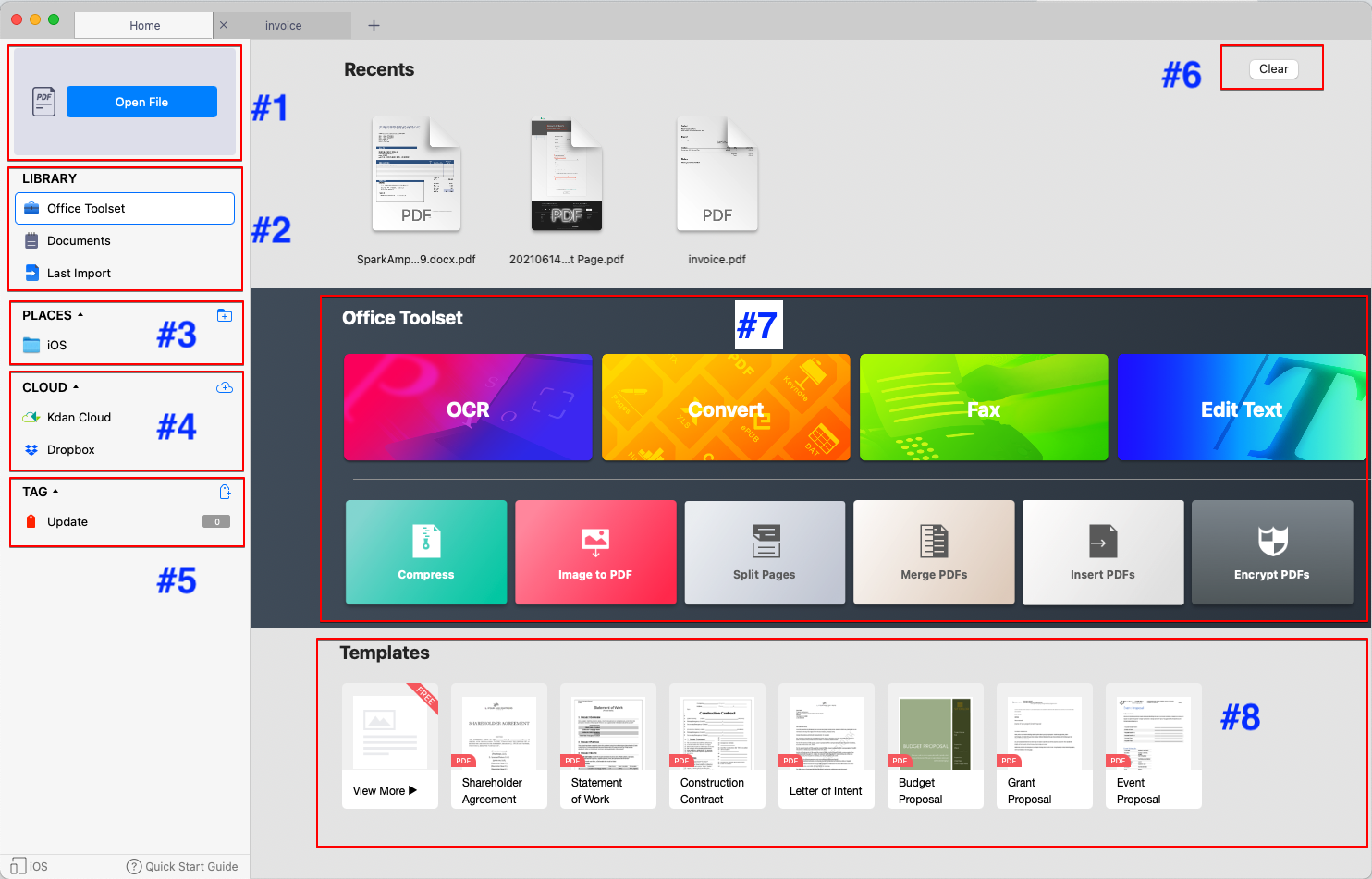
Домашняя страница разделена на библиотеку, подключённые места, облачные учётные записи, теги и набор быстрых операций. Кнопка Open File вызывает обычный выбор файла macOS, поэтому документ не требуется предварительно переносить в специальную папку. В блоке Library находятся Office Toolset, Documents и Last Import: первый открывает операции вроде OCR, Convert, Merge PDF и Split Pages, второй показывает файлы, связанные с рабочей библиотекой, а третий возвращает недавно импортированные материалы. Такое разделение полезно, когда утром нужно продолжить вчерашнюю вычитку, а не заново искать договор в Finder.
Раздел Places создаёт ярлыки на часто используемые локальные каталоги. Это не копирование всей папки внутрь программы: пользователь выбирает каталог, после чего получает к нему быстрый доступ в боковой части домашнего экрана. Для проекта с десятками приложений к договору удобно подключить папку клиента, папку с исходными сканами и каталог готовых версий, а затем открывать нужный документ без постоянного переключения между окнами Finder. Если папка была перемещена или переименована, ярлык следует подключить заново, иначе путь перестанет вести к файлам.
Облачная область предназначена для Google Drive, Dropbox и Kdan Cloud. Подключение учётной записи даёт возможность скачать документ в рабочую область, а после редактирования загрузить подготовленную копию. Перед правками важно проверить, открыт ли локальный файл или облачная копия: одинаковые имена в разных местах легко перепутать. Практичный порядок — добавить к имени статус, например contract_comments или invoice_signed, и только после визуальной проверки заменять общий файл.
Теги состоят из названия и цвета. Они подходят не для изменения свойств PDF, а для внутренней сортировки библиотеки: красным можно помечать документы с критическими замечаниями, зелёным — подписанные, синим — справочные. Один и тот же файл допускается включать в рабочий процесс без создания множества каталогов. Тег особенно полезен при поиске документов, которые имеют разные имена, но относятся к одному этапу согласования.
Блок Templates содержит готовые заготовки документов. Прежде чем брать шаблон, следует открыть его и проверить размер страницы, поля и расположение интерактивных зон: шаблон ускоряет старт, но не гарантирует соответствие корпоративному бланку. Если требуется точная форма, надёжнее создать копию утверждённого PDF, удалить старые данные, затем добавить новые поля и подпись.
Рабочее окно, вкладки и выбор режима
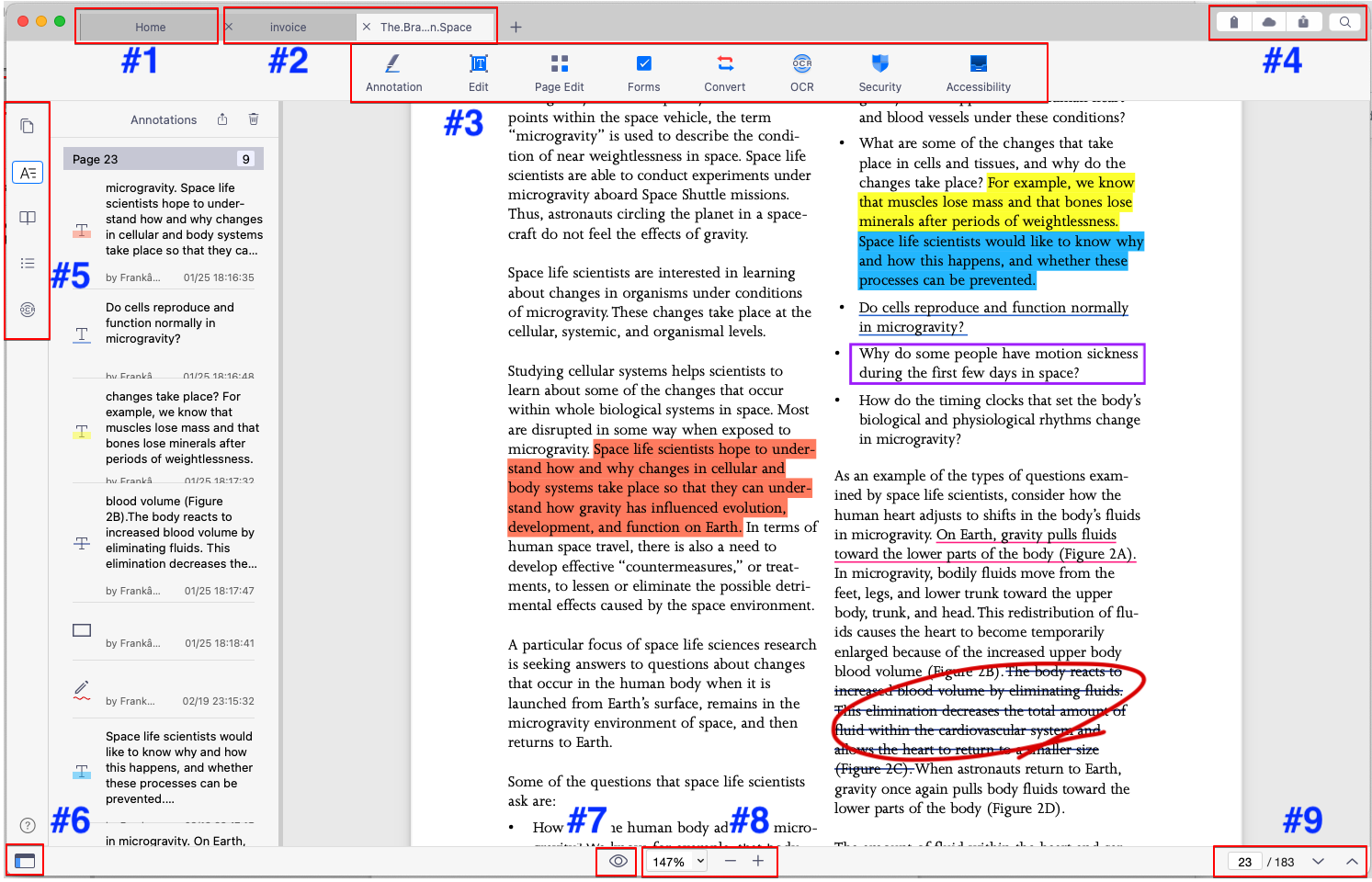
После открытия PDF верхняя область показывает вкладку документа и панель режимов. Несколько файлов можно держать в одном окне и переключать как вкладки, что удобно при сверке двух редакций договора или переносе страниц из приложения в основной отчёт. Перед закрытием вкладки программа запрашивает сохранение изменённого файла; однако при критичной работе лучше использовать Save As и давать копии новое имя, чтобы случайная перезапись не уничтожила исходный документ.
Кнопки Annotation, Edit, Page Edit, Form & Sign, Convert, OCR и Security меняют не только набор команд, но и контекст курсора. В режиме чтения перетаскивание прокручивает страницу, в режиме выделения выбирает текст, в режиме фигур рисует объект, а в Page Edit действия применяются к миниатюрам страниц. Ошибка многих пользователей — оставить активным инструмент рисования и пытаться выделить фразу. Если вместо выделения появляется линия или прямоугольник, нужно вернуться к стрелке выбора либо отключить текущий инструмент.
Левая боковая панель объединяет несколько представлений документа. Миниатюры помогают оценить структуру и быстро перейти на нужную страницу. Outline показывает встроенное оглавление, если оно присутствует. Bookmarks содержит пользовательские закладки. Annotation выводит список комментариев, а OCR Results — результаты распознавания. Панель можно свернуть, освобождая место для страницы, и вернуть, когда понадобится навигация или контроль замечаний.
Нижняя часть окна отвечает за масштаб и переходы. Для детальной вычитки таблиц разумно использовать ширину страницы, для общего чтения — подгонку целой страницы, а для разворотов — двухстраничный режим. Если после увеличения потерялся нужный фрагмент, быстрее ввести номер страницы или щёлкнуть миниатюру, чем долго прокручивать документ. Восстановление предыдущего состояния при повторном открытии позволяет продолжить чтение с того же места, но полагаться на него как на закладку не стоит: для важных пунктов лучше поставить явный bookmark.
Состояния Undo и Redo применяются к недавним действиям редактирования и аннотирования. После сохранения, закрытия или сложной операции над страницами глубина отмены может оказаться недостаточной для возврата к исходнику. Поэтому многоэтапную задачу полезно разбить на контрольные копии: сначала комментарии, затем порядок страниц, затем защита.
Настройка чтения и навигации в длинном PDF
Режим одиночной страницы подходит для слайдов, инструкций с крупными схемами и форм, где важно видеть лист целиком. Непрерывная прокрутка удобнее для книг и отчётов: конец одной страницы сразу переходит в начало следующей. Двухстраничный вид имитирует разворот и помогает оценить верстку брошюры, но на небольшом экране уменьшает текст. Перед проверкой нумерации следует убедиться, что первая страница разворота выставлена правильно, иначе левые и правые поля будут визуально поменяны местами.
Фоновая тема меняет цвет области чтения и снижает контраст между яркой страницей и окружающим окном. Она не перекрашивает содержимое самого PDF при сохранении. Это важно: серый или тёмный фон является настройкой просмотра, а не редакторской правкой. Если заказчик должен получить документ с цветным фоном, требуется изменить фон страниц отдельной функцией, а не только выбрать комфортную тему в значке Viewer Settings.
Поиск работает по текстовому слою документа. В обычном PDF запрос сразу показывает совпадения и позволяет переходить между ними. В скане, состоящем из изображений, поиск ничего не найдёт, пока не выполнено OCR. Для проверки распознавания полезно искать редкое слово, номер договора и фамилию: если они находятся, текстовый слой создан; если нет, нужно перепроверить язык, диапазон страниц и качество исходного изображения.
Закладки создают собственную навигацию независимо от встроенного оглавления. В многостраничном проекте стоит давать им содержательные имена: Условия оплаты, Спецификация, Подписи, а не оставлять только номера страниц. Порядок закладок можно выстроить в логике работы, но перемещение закладки не переставляет страницу. Для изменения физической последовательности листов используется Page Edit.
Разделённое окно позволяет поставить рядом два PDF или две области документа. Это полезно для сравнения перевода с оригиналом, проверки таблицы по примечаниям и переноса замечаний. Вторичная панель предназначена прежде всего для просмотра; редактировать следует активный основной документ. Перед вводом текста или постановкой штампа нужно щёлкнуть нужную половину и проверить, какая вкладка имеет фокус.
Выделение, подчёркивание и зачёркивание текста
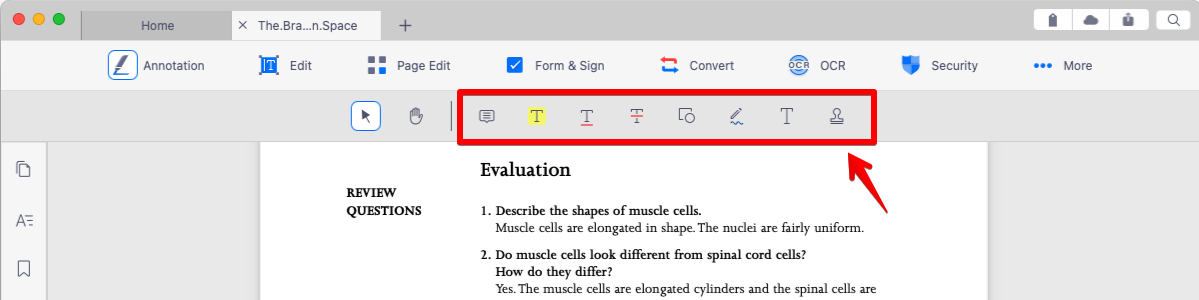
Инструменты Highlight, Underline и Strikeout привязываются к распознанным символам, поэтому отметка следует строке, а не рисуется поверх страницы произвольной полосой. Для рецензирования это удобнее свободного маркера: при изменении масштаба выделение остаётся на тексте, а комментарий попадает в общий список аннотаций. Сначала включают Annotation, затем выбирают нужный инструмент и протягивают курсор по фразе.
Свойства выделения включают цвет и прозрачность. Цвет лучше назначать по смыслу: жёлтый для проверки, зелёный для одобренных фрагментов, красный для удаления. Слишком высокая непрозрачность перекрывает мелкий шрифт и тонкие элементы таблиц. Если в документе участвует несколько рецензентов, правила цветов стоит согласовать до начала работы, иначе одинаковый оттенок будет означать разные решения.
К аннотации можно прикрепить заметку. Она хранит пояснение отдельно от видимого маркера и выводится в боковом списке. Такой способ лучше длинной надписи на самой странице: макет остаётся читаемым, а замечания можно просматривать по очереди. В тексте заметки полезно указывать действие — уточнить дату, сверить сумму, заменить термин — вместо неопределённого проверить.
В сканированном PDF программа не может корректно привязать Highlight к словам, пока на странице нет текстового слоя. В этом случае курсор выделяет область или вообще не реагирует как ожидается. Сначала выполняют OCR, сохраняют получившийся searchable PDF и только после этого наносят текстовые пометки. Для единичной отметки можно использовать полупрозрачный прямоугольник, но он не будет связан с конкретными символами.
Удаление пометки выполняется после выхода из режима создания. Нужно выбрать объект стрелкой или вызвать контекстное меню и применить Delete. Если при щелчке появляется новое выделение, активный инструмент не выключен. В списке Annotation можно найти пометку по странице, перейти к ней и проверить, исчезла ли она из документа после удаления.
Панель свойств аннотаций
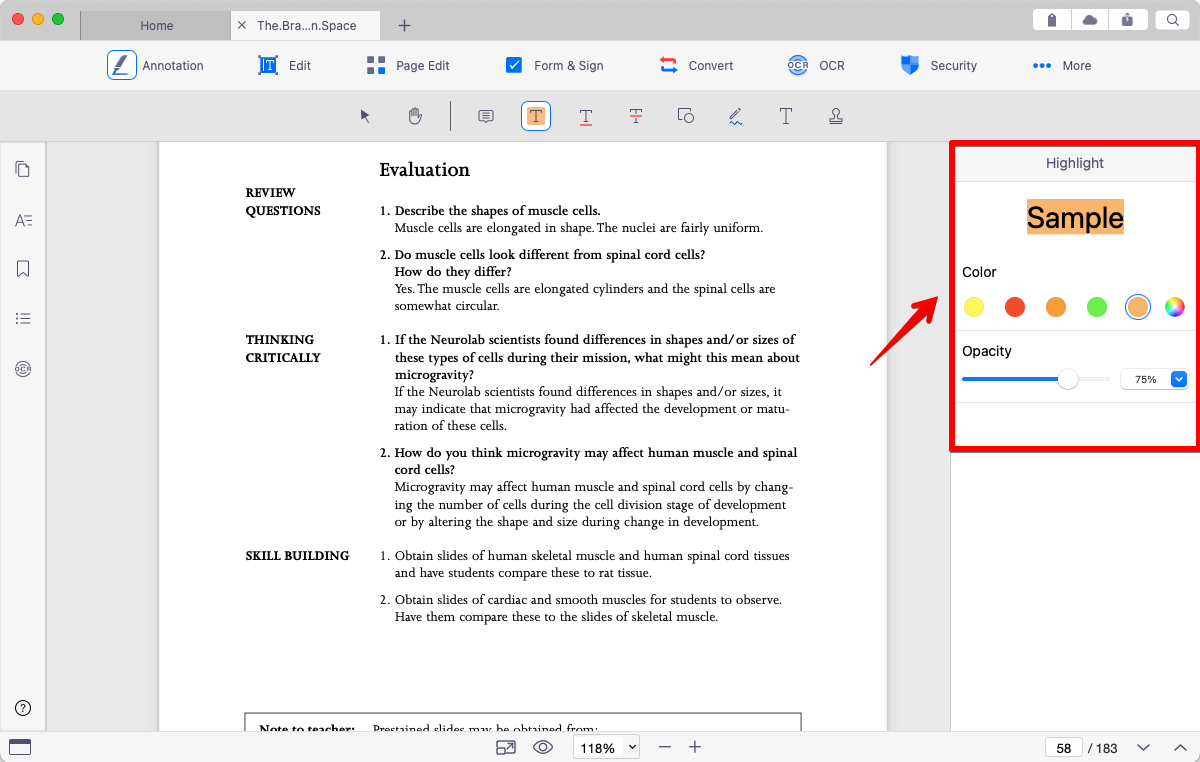
После выбора существующей пометки справа открывается панель с её типом, образцом и доступными параметрами. Для Highlight показываются цвет и opacity, для фигур дополнительно доступны стиль контура, заливка и толщина линии. Изменение свойства применяется к выбранному объекту; оно не всегда становится глобальным стандартом для всех следующих пометок, поэтому перед серией одинаковых отметок стоит проверить первый созданный объект.
Прозрачность измеряется как визуальная плотность слоя. Низкое значение делает цвет почти незаметным, высокое — закрывает буквы. На экране и при печати результат может отличаться, особенно на офисном принтере с экономным режимом. Для документа, который будут распечатывать, полезно сделать тестовую страницу и проверить, остаются ли читаемыми тонкие символы.
Если выделение захватило лишнюю строку, надёжнее удалить его и создать заново, чем пытаться маскировать часть белой фигурой. Белый объект лишь перекроет изображение в текущем виде и может стать заметным при смене фона или экспорте. Текстовая аннотация должна точно соответствовать фразе, к которой относится комментарий.
Удаление и исправление ошибочной пометки
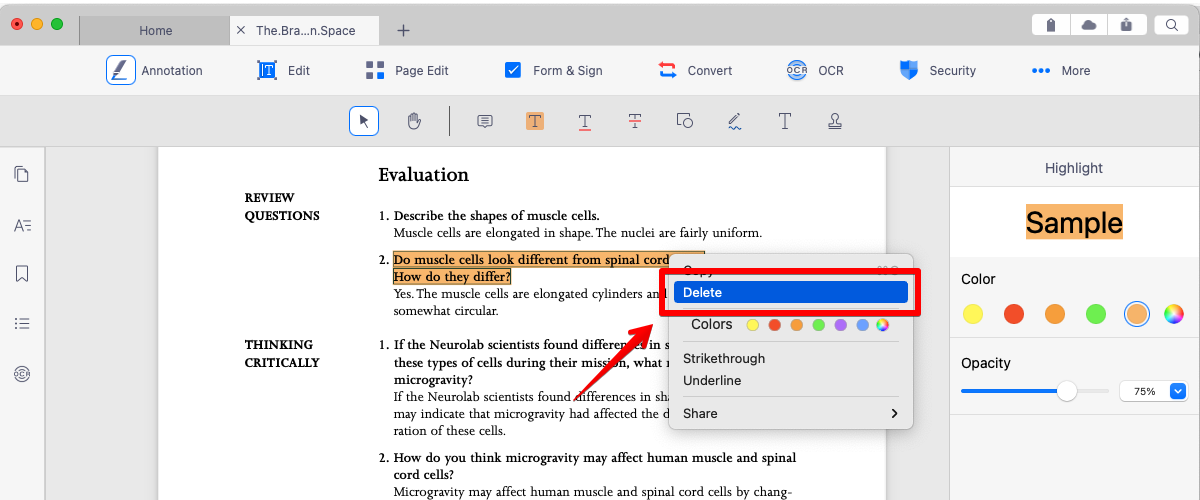
Контекстное меню выбранной аннотации содержит команды для работы именно с объектом. Через него можно удалить выделение, вызвать свойства или выполнить другие доступные действия. Перед удалением следует убедиться, что выбран маркер, а не текст под ним: рамка или активная панель свойств подтверждает правильный выбор.
Если Delete на клавиатуре не срабатывает, причина обычно в том, что фокус находится в поле заметки, поиске или другом элементе интерфейса. Щёлкните пометку на странице, закройте ввод текста и повторите команду. Альтернативный путь — найти объект в списке Annotation и перейти к нему.
После массовой очистки комментариев полезно прокрутить боковой список. Пустой список означает, что стандартные аннотации удалены, но не гарантирует отсутствие внедрённых элементов формы, водяных знаков или отредактированного текста: эти объекты относятся к другим режимам.
Фигуры, линии и свободные пометки
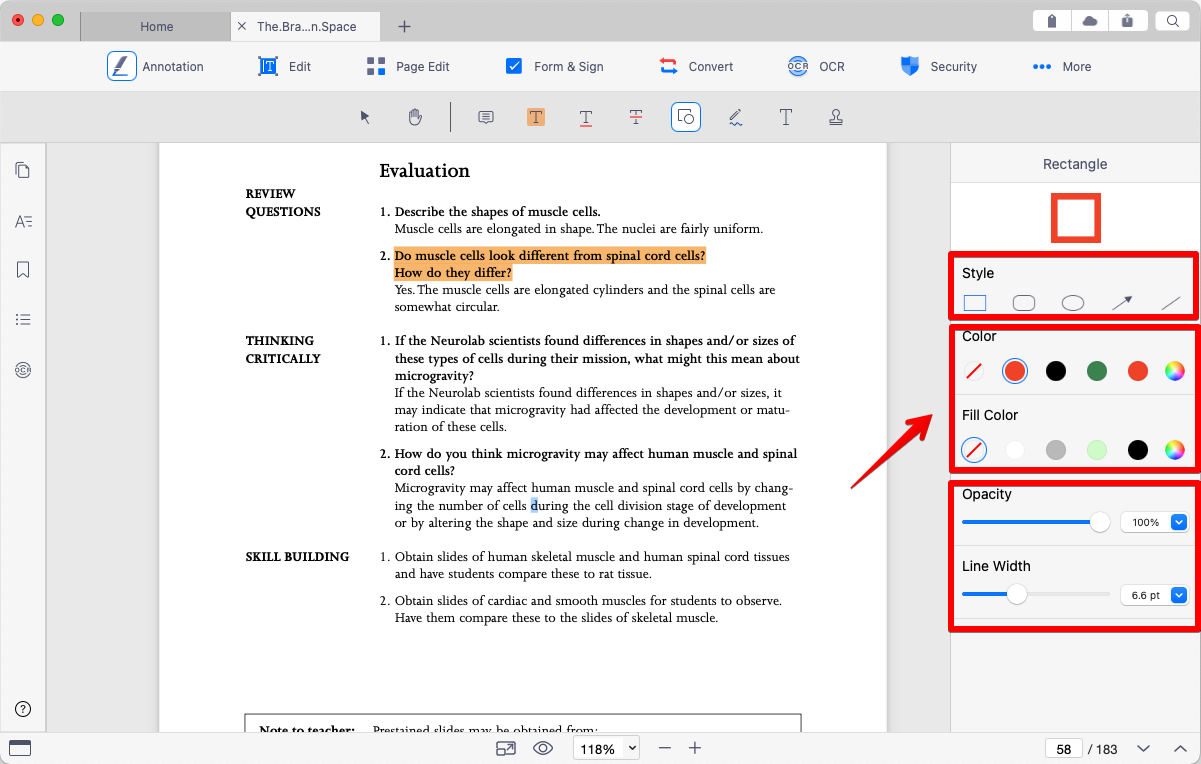
Набор Shapes включает линию, стрелку, прямоугольник и овал. Линией удобно отделять блок, стрелкой — указывать на конкретную ячейку, прямоугольником — обводить область, овалом — выделять элемент схемы. Фигура создаётся протягиванием курсора; после отпускания её можно переместить и изменить размер за маркеры.
Для контура выбираются цвет, стиль и толщина. Сплошная линия подходит для окончательного указания, пунктирная — для временной зоны или предлагаемой границы. Слишком толстый контур перекрывает буквы, а слишком тонкий теряется на уменьшенном масштабе. При вычитке чертежа лучше приблизить страницу до рабочего масштаба и подобрать толщину, которая различима, но не закрывает размерные линии.
Заливка фигуры может быть прозрачной или цветной. Прозрачный прямоугольник работает как рамка, полупрозрачный — как зональный маркер. Непрозрачную заливку следует использовать осторожно: она закрывает содержимое, но не удаляет его из PDF. Для настоящего сокрытия конфиденциального текста нужен инструмент Redaction, а не белая или чёрная фигура.
Свободное рисование предназначено для рукописных пометок, обводки и коротких указателей. На трекпаде длинная подпись получается менее ровной, чем на графическом планшете, поэтому для подписи лучше использовать отдельный механизм Form & Sign. Freehand удобен для быстрых замечаний, но плохо подходит для точного редактирования схем: каждое движение становится отдельной аннотацией и усложняет последующее удаление.
После завершения работы следует проверить фигуры при масштабе 100 процентов и в режиме целой страницы. Объект, хорошо заметный крупным планом, может исчезнуть на общем виде; наоборот, крупная стрелка способна перекрыть соседний текст.
Текстовые блоки, заметки и гиперссылки
Text Box размещает видимый текст прямо на странице. Он подходит для коротких пояснений, номера версии макета или ответа рецензента. Размер рамки и шрифт следует подбирать так, чтобы надпись не перекрывала исходное содержимое. Если требуется исправить существующую опечатку, текстовый блок не заменяет Edit Text: он накладывает новый объект поверх страницы.
Sticky Note отображается компактным значком и раскрывает комментарий по щелчку. Это удобный формат для подробного объяснения, которое не должно занимать место на листе. При передаче файла в другую программу значок обычно сохраняется как стандартная PDF-аннотация, но внешний вид и способ раскрытия могут отличаться. Для совместимости перед отправкой стоит открыть копию в Preview или Acrobat Reader.
Гиперссылка может вести на другую страницу документа, веб-адрес или адрес электронной почты. В рабочем отчёте внутренние переходы полезнее сырых номеров страниц: пользователь щёлкает пункт и сразу попадает к приложению. После создания ссылки необходимо проверить её в режиме чтения, потому что в режиме редактирования щелчок может выделять рамку, а не выполнять переход.
Ссылка на внешнюю страницу не делает содержимое доступным без сети и может со временем перестать работать. Для обязательных материалов лучше включить страницу в сам PDF или указать полное библиографическое описание. При подготовке закрытого документа также следует помнить, что адрес ссылки остаётся частью файла и может раскрывать внутренний ресурс.
Штампы для согласования и документооборота
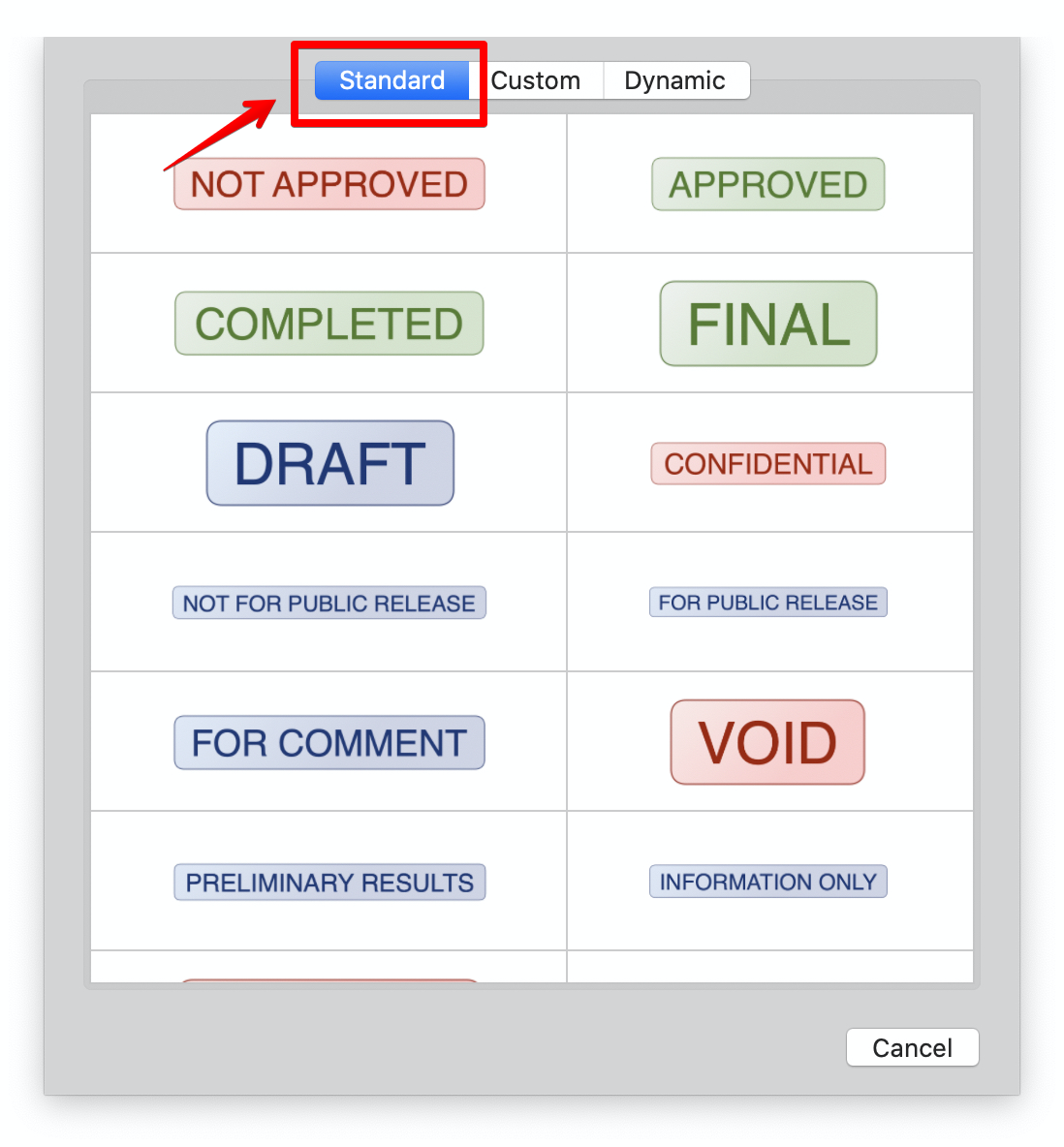
Стандартные штампы собраны в готовую библиотеку: Approved, Final, Draft, Confidential, Void и другие статусы можно поставить без рисования собственного элемента. Штамп сохраняется как аннотация, поэтому его можно перемещать, масштабировать и удалить до финального сохранения. Статус должен соответствовать реальному этапу документа: декоративная печать не заменяет электронную подпись и не подтверждает полномочия пользователя.
При выборе штампа сначала открывают Annotation, затем Stamp и нужную категорию. После щелчка на странице объект ставится в выбранное место. На многостраничном пакете лучше придерживаться единой зоны, например правого верхнего угла, чтобы статус быстро находился при просмотре миниатюр.
Стандартные англоязычные варианты подходят не всем организациям. Для русскоязычного процесса можно подготовить Custom Stamp с надписью СОГЛАСОВАНО, К ОПЛАТЕ или КОПИЯ. При создании следует проверить контраст, размер и отсутствие лишнего фона. Изображение с белым прямоугольником может закрывать документ, поэтому предпочтителен файл с прозрачностью.
Пользовательские и динамические штампы
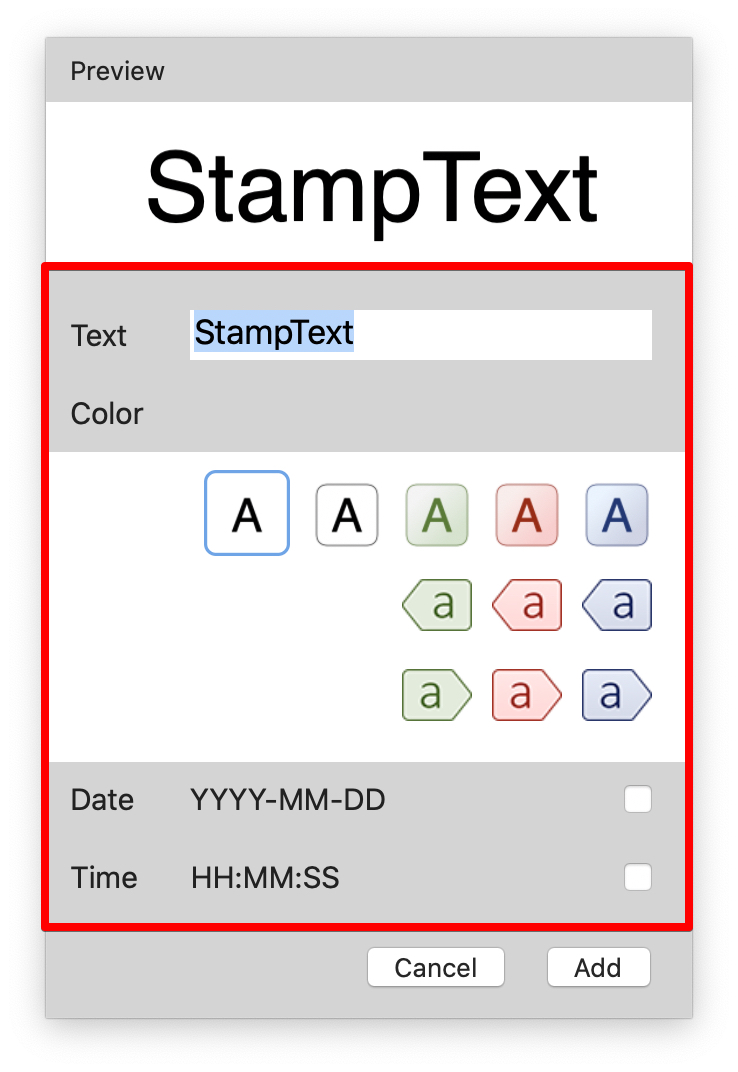
Пользовательский штамп создаётся из текста или изображения. Текстовый вариант позволяет выбрать оформление и добавить дату либо время. Динамический штамп удобен, когда каждый экземпляр должен показывать момент согласования или имя пользователя. Перед массовым применением стоит поставить пробный штамп на копии и убедиться, что дата использует нужный порядок дня, месяца и года.
Поле Date выбирает формат даты, а Time — формат времени. Если документ проходит между подразделениями в разных часовых поясах, отметка времени без пояснения может быть неоднозначной. Для юридически значимого процесса предпочтительна сертифицированная цифровая подпись с проверяемым временем; динамический штамп остаётся визуальной служебной отметкой.
Изображение для штампа должно иметь достаточное разрешение. Маленький растровый файл становится размытым при увеличении, а огромный — увеличивает размер PDF. Оптимально подготовить изображение близко к фактическому размеру размещения и удалить лишние поля. После вставки проверьте штамп при печати в чёрно-белом режиме: цветные элементы могут потерять смысл.
Формы и заполнение полей
Интерактивные поля PDF распознаются как области для ввода текста, флажки, переключатели, списки и кнопки. В режиме Form & Sign пользователь переходит между полями, вводит данные и сохраняет заполненную копию. Перед отправкой полезно пройти форму с начала до конца клавишей Tab: так обнаруживаются пропущенные поля и нелогичный порядок переходов.
Если документ выглядит как анкета, но курсор не появляется, вероятно, поля не были созданы и страница состоит из текста или изображения. Для разового заполнения можно добавить текстовые блоки и отметки вручную. Для повторного использования следует создать настоящие поля формы: текстовые зоны для ФИО и адреса, check box для независимых вариантов, radio button для выбора только одного ответа, list box или dropdown для ограниченного набора значений.
Размер шрифта в поле должен соответствовать высоте строки. Автоматический размер удобен для длинных значений, но может сделать текст слишком мелким. Если форма предназначена для печати, проверьте пробный экземпляр: экранная рамка поля может быть служебной и не выводиться, а введённый текст — смещаться относительно линии бланка.
Некоторые формы защищены автором от изменений. В таком документе можно заполнять разрешённые поля, но нельзя перестраивать структуру или добавлять новые элементы без снятия ограничений владельцем. Обходить защиту не следует; запросите незапароленную форму или обновлённый шаблон у отправителя.
После заполнения можно сохранить обычную редактируемую копию и отдельную flattened copy. Первая пригодится для исправлений, вторая уменьшает риск, что получатель случайно изменит поля или не увидит их в своей программе. Перед flattening всегда оставляйте рабочий вариант, потому что обратное превращение плоского текста в поля не выполняется автоматически.
Создание и размещение подписи
Подпись создаётся через Form & Sign и может быть введена с клавиатуры, нарисована на трекпаде либо загружена как изображение. Клавиатурный вариант формирует стилизованное начертание имени, трекпад фиксирует рукописный жест, изображение воспроизводит заранее подготовленный автограф. Ни один из этих способов сам по себе не равен квалифицированной электронной подписи: он размещает визуальный объект в PDF.
Для трекпада лучше подписываться одним уверенным движением и не увеличивать результат чрезмерно. Мелкая исходная линия при сильном масштабировании выглядит неровно. Если используется изображение, фон должен быть прозрачным, а вокруг подписи не должно оставаться белой рамки. Скан всей страницы с подписью применять не стоит: он содержит лишние данные и ухудшает качество.
Размещать подпись нужно в пределах предназначенного поля, не перекрывая дату, расшифровку и печать. После вставки объект можно переместить и изменить размер. Перед сохранением проверьте страницу при 100 процентах и в режиме печати. Если документ должен быть подписан несколькими людьми, каждый участник должен работать со своей копией или согласованным маршрутом, чтобы изменения не затёрли друг друга.
Для цифровой подписи на основе сертификата требуется отдельный workflow с цифровым идентификатором и проверкой доверия. Визуальная подпись подходит для повседневного согласования, но получатель не может по одному рисунку доказать, кто именно его поставил и изменялся ли файл после этого.
Редактирование текста и изображений
Edit Text анализирует содержимое страницы и выделяет редактируемые текстовые блоки. Пользователь может исправить опечатку, заменить фрагмент, добавить или удалить текст. PDF хранит строки не так, как текстовый процессор: отдельные слова могут быть разбиты на объекты, а шрифт — встроен частично. Поэтому небольшая правка обычно сохраняет макет лучше, чем попытка переписать длинный абзац.
После выбора текста доступны размер, цвет и шрифт. Если исходная гарнитура не установлена или встроена только подмножеством, программа может предложить замену. Перед сохранением нужно сравнить ширину строки, интервалы и переносы с соседними абзацами. Замена одного символа безопаснее, чем вставка длинной фразы в плотно сверстанную колонку.
Добавление нового текста создаёт отдельный блок. Его удобно использовать для номера документа, короткой подписи к полю или нового реквизита. Для многострочного содержимого следует задать достаточную рамку и проверить, не выходит ли текст за край страницы. Если нужен полноценный перерасчёт верстки, разумнее изменить исходник в Word, Pages или программе макета и заново экспортировать PDF.
Режим редактирования изображений распознаёт графические объекты, позволяет заменить, удалить, вставить и масштабировать картинку. Замена полезна для логотипа или фотографии без перестройки страницы. Новое изображение желательно подготовить в тех же пропорциях, иначе оно растянется либо оставит пустые поля. Обрезка меняет видимую область, но не всегда уменьшает фактический объём данных; для снижения размера затем применяют Compress.
Сложные страницы могут быть сведены в одно изображение или содержать векторную графику, которая не выделяется как обычная картинка. В таком случае прямое редактирование недоступно. Можно вставить корректирующий объект поверх, но для точного результата нужен исходный файл макета.
Управление страницами в Page Edit
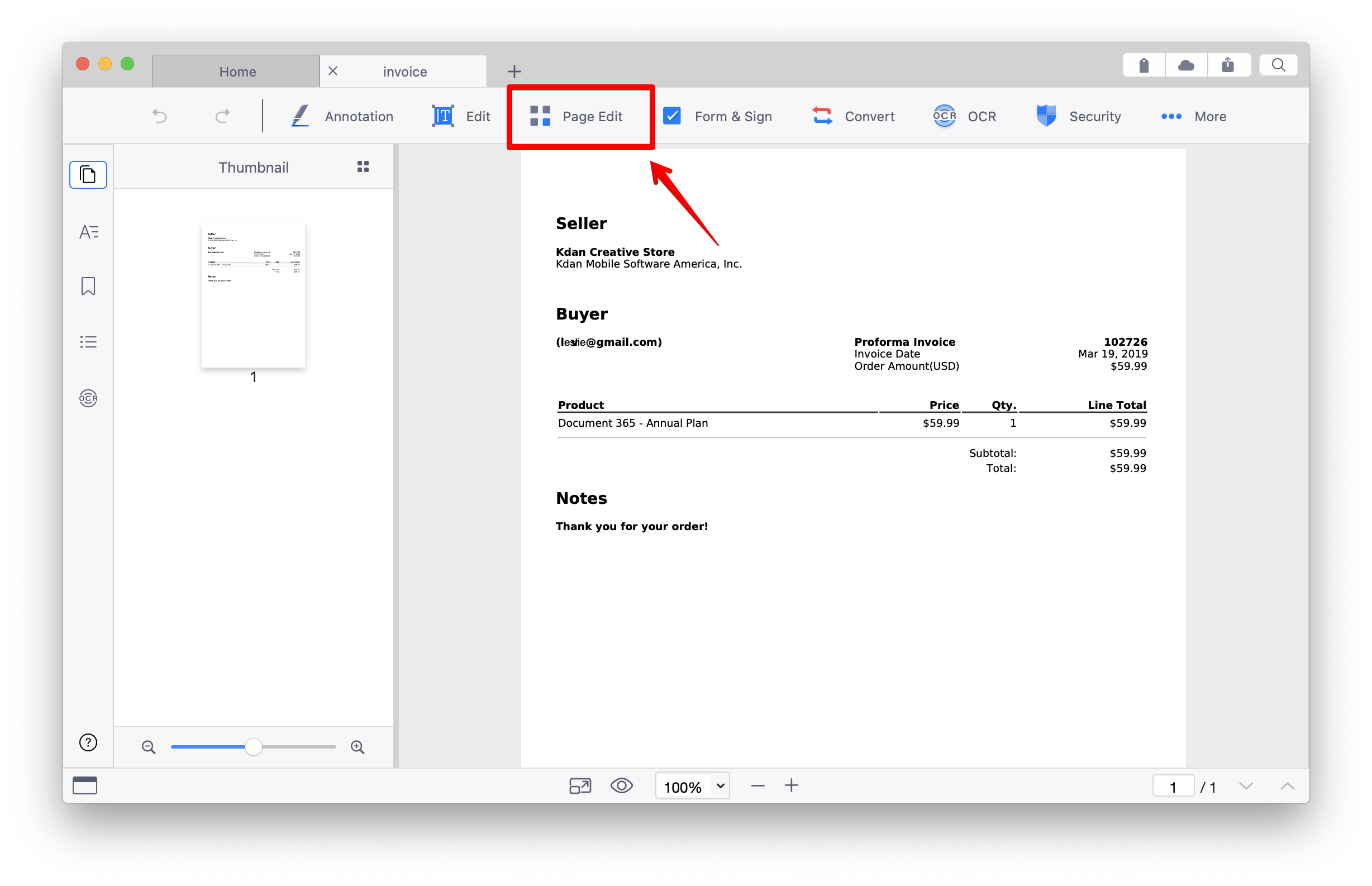
Page Edit переключает документ из режима чтения в сетку миниатюр. Здесь видно физический порядок листов, поэтому удобно находить дубликаты, пустые страницы и перевёрнутые сканы. Операции применяются к выбранным миниатюрам; перед удалением нескольких страниц нужно проверить диапазон и количество выделенных элементов.
Перестановка выполняется перетаскиванием миниатюры. Для длинного файла лучше сначала уменьшить размер эскизов, чтобы видеть больше страниц, затем переместить лист и проверить номера до и после точки вставки. Если документ имеет напечатанную нумерацию, физическое перемещение не изменит цифры, уже размещённые в колонтитулах.
Rotate поворачивает выбранные страницы на 90 градусов. Операция меняет ориентацию страницы в PDF, а не только временный вид. Для смешанного пакета можно выделить только горизонтальные сканы. После поворота стоит проверить OCR: существующий текстовый слой иногда остаётся ориентирован иначе, и распознавание лучше повторить на исправленной копии.
Crop задаёт видимую область страницы. Он полезен для удаления полей сканера или выравнивания разных размеров, но скрытая информация может оставаться в файле. Обрезку нельзя использовать как средство конфиденциального удаления; для этого применяется redaction. Перед массовой обрезкой проверьте одну страницу и убедитесь, что верхние колонтитулы, номера и подписи не попали за границу.
Extract сохраняет выбранные страницы отдельным PDF. Это быстрее копирования вручную и сохраняет векторный текст, аннотации и формы в пределах выбранных листов. Для передачи приложения к договору выделите точный диапазон, экспортируйте его и откройте результат как отдельный документ, чтобы убедиться, что первая и последняя страницы соответствуют задаче.
Объединение нескольких PDF
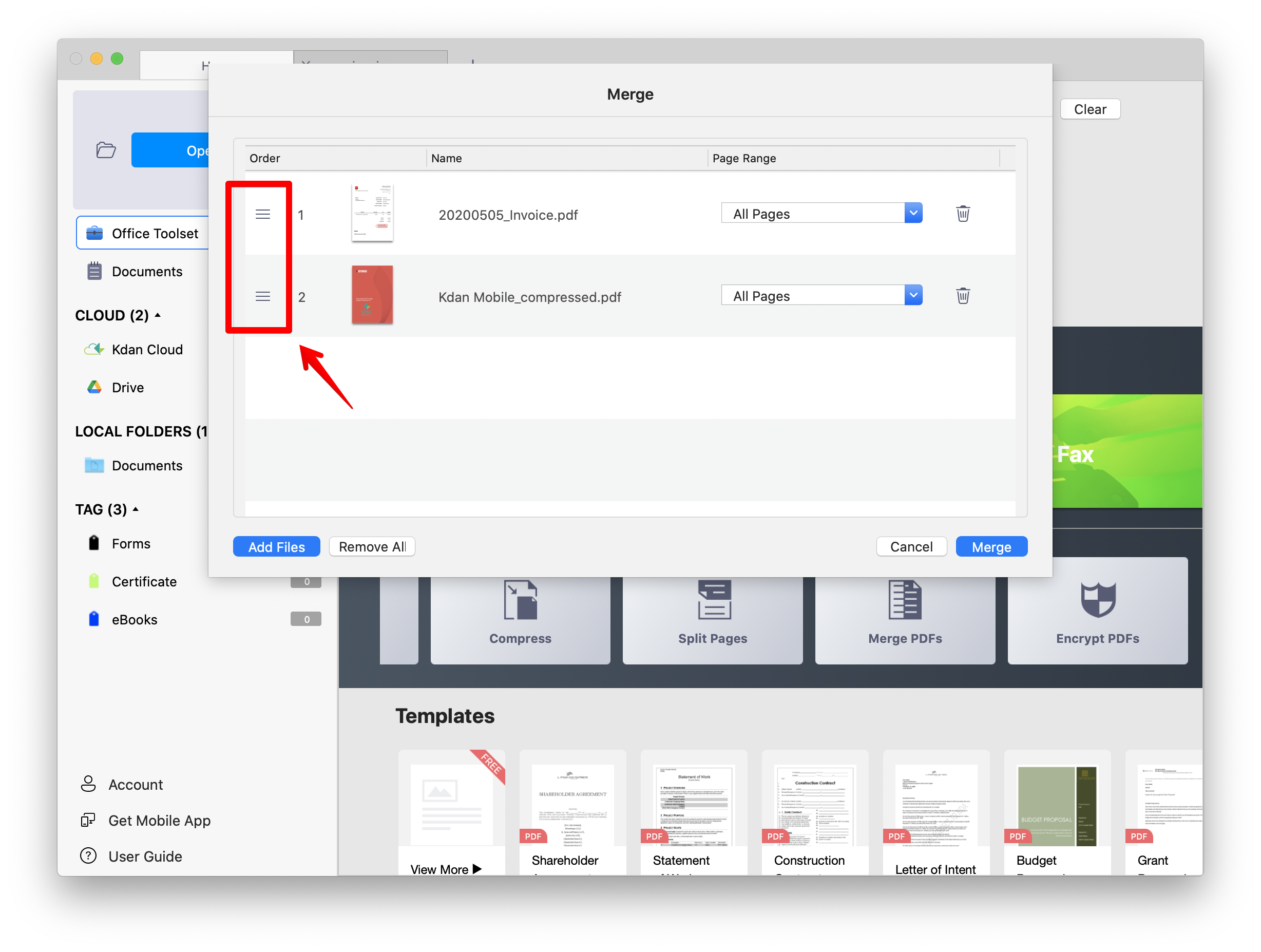
Merge доступен с домашнего экрана, из меню Tool и через операции над страницами. Домашний сценарий удобен, когда ни один исходник ещё не открыт: выбирают два или больше файлов в Finder, после чего появляется список порядка. Перетаскиванием элементы ставят в нужную последовательность, затем задают место сохранения нового PDF.
При объединении отчёта полезно заранее привести имена к порядку: 01_cover, 02_report, 03_appendix. Даже если файлы будут переставлены в окне Merge, понятные имена снижают риск ошибки. После сборки нужно проверить границы частей, ориентацию страниц и наличие неожиданных пустых листов.
Команда Merge из открытого файла добавляет внешние документы к текущему. Она подходит, когда основной отчёт уже отредактирован, а приложения нужно поставить в конец. В настройках можно добавлять файлы, менять их порядок и выбирать диапазон страниц. Если из большого приложения нужны только две таблицы, укажите диапазон до объединения, чтобы не удалять лишнее позднее.
Разные исходники могут иметь неодинаковый размер страницы. После объединения PDF сохраняет размеры каждого листа, поэтому при прокрутке ширина будет прыгать, а при печати возможны разные масштабы. Crop или изменение размера страницы следует выполнять осознанно: автоматическое приведение к одному формату способно исказить поля и подписи.
Закладки и формы после объединения требуют проверки. Одинаковые имена полей в разных анкетах могут вести себя неожиданно, а внутренние ссылки — указывать на прежние номера страниц. Финальный контроль должен включать переходы по оглавлению, заполнение тестового поля и просмотр списка закладок.
Разделение документа и извлечение частей
Split Pages запускается с домашнего Office Toolset или из Page Edit. Программа предлагает разделять по фиксированному числу страниц, по максимальному количеству выходных файлов либо по заданным диапазонам. Выбор зависит от задачи: сканы пачек удобно делить каждые десять листов, договор — по смысловым диапазонам, а большой набор — на ограниченное число частей для загрузки.
При разделении по диапазонам следует учитывать реальную физическую нумерацию, а не цифры, напечатанные в колонтитуле. Обложка без номера сдвигает все последующие значения. Надёжный способ — открыть Page Edit, посмотреть миниатюры и записать границы по порядковому номеру, который показывает программа.
Разделение не обязано уменьшать суммарный объём: каждый выходной файл получает собственную структуру и служебные данные. Если цель — уложиться в лимит почты, после Split нужно проверить размер каждой части и при необходимости применить Compress. Слишком сильное сжатие ухудшит мелкий текст и печати.
Перед запуском задайте отдельную папку вывода. Иначе множество частей окажется рядом с исходником и их легко перепутать. Имена файлов должны отражать содержание, а не только порядковый номер; после создания откройте первый и последний лист каждой части.
Распознавание текста в сканах
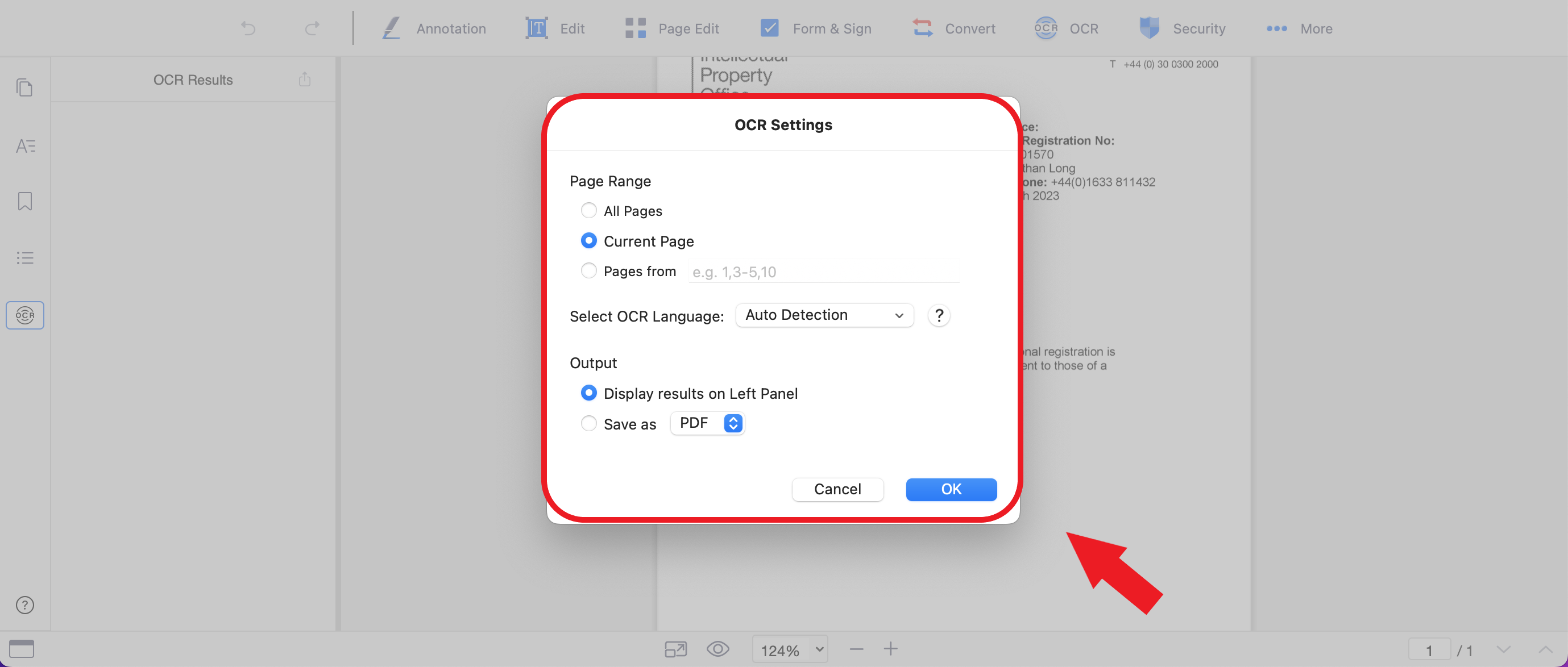
OCR создаёт текстовый слой для страниц, которые состоят из изображений. Пользователь выбирает диапазон, язык распознавания и тип результата. Для небольшой задачи лучше обработать только нужные листы: это быстрее и позволяет проверить качество до запуска на всём наборе.
Язык должен соответствовать основному тексту. Неверный выбор увеличивает число замен похожих символов: латинская C может быть принята за кириллическую С, цифра 0 — за букву О, а 1 — за I или l. В смешанном документе полезно разделить диапазоны по языкам либо выбрать поддерживаемую комбинацию, если она доступна в диалоге.
Качество исходного скана определяет результат сильнее большинства настроек. Перекошенную страницу нужно выровнять, слишком тёмный фон — осветлить, а низкое разрешение — пересканировать. OCR не восстанавливает невидимые буквы. Для договоров и таблиц после распознавания обязательно сверяют суммы, даты, номера счетов и фамилии.
Результат можно сохранить как searchable PDF или извлечённый текст. Searchable PDF сохраняет изображение страницы и добавляет невидимый текстовый слой, поэтому документ остаётся визуально похожим на оригинал и становится доступным для поиска и копирования. Текстовый экспорт удобен для дальнейшей обработки, но может потерять колонки, таблицы и сложное расположение элементов.
После OCR поиск по слову подтверждает наличие слоя, но не точность всего документа. Проверьте несколько сложных фрагментов: мелкий шрифт, наклонную печать, таблицу и нижний колонтитул. Ошибки в критичных полях исправляйте в извлечённом тексте или в исходной системе, а не полагайтесь на автоматическое распознавание.
Что доступно после OCR и где проходит ограничение
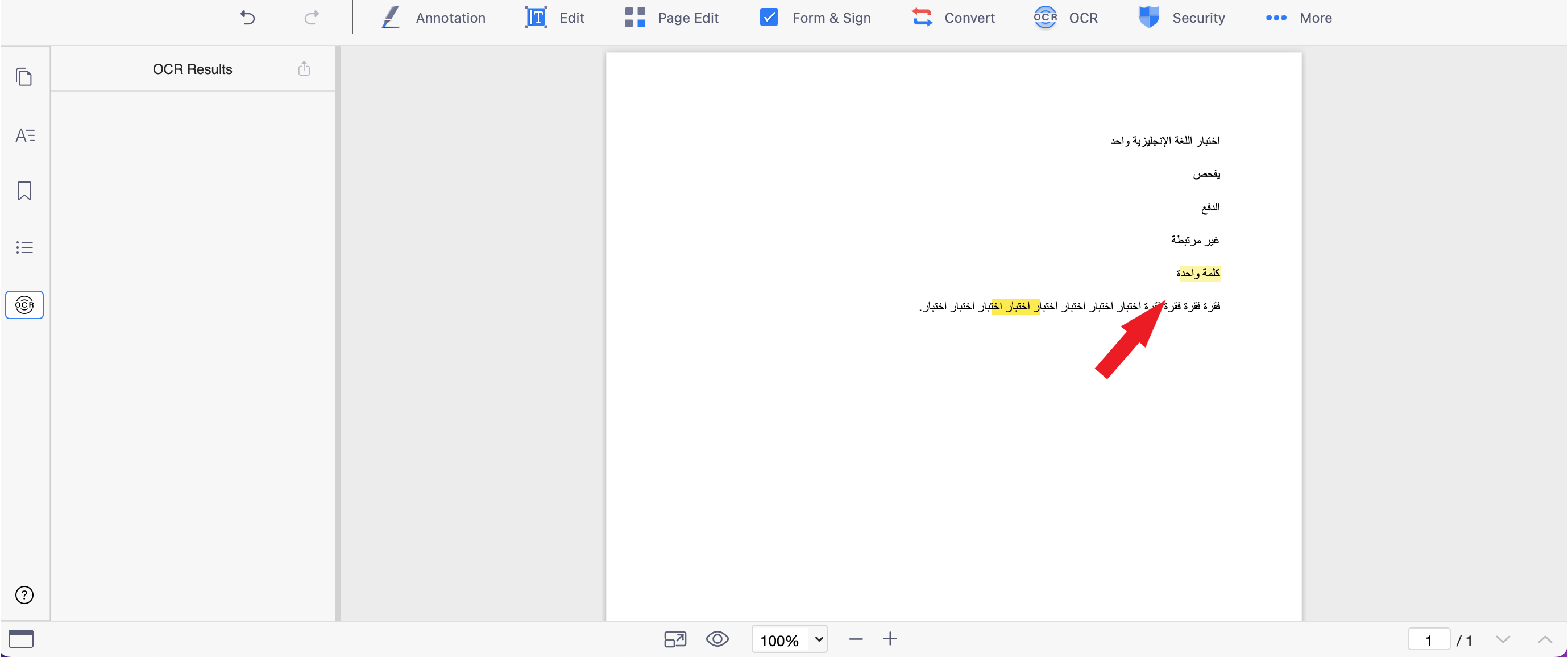
Панель OCR Results показывает распознанные фрагменты и позволяет перейти к их положению на странице. Это удобно для поиска в многостраничном скане и копирования отдельных значений. Выделенная область на странице помогает понять, какой именно фрагмент соответствует строке результата.
После преобразования скана функция не гарантирует прямого редактирования распознанного содержимого как обычных исходных текстовых блоков. Официальная справка отдельно предупреждает, что редактирование контента после OCR-конвертации может быть недоступно. Поэтому распознавание следует воспринимать прежде всего как создание поиска и извлечение текста, а не как полное восстановление исходного документа.
Если нужно изменить одно слово на отсканированном бланке, есть три пути. Первый — пересоздать документ из исходника. Второй — экспортировать распознанный текст, отредактировать его и заново сверстать. Третий — закрыть старую область и добавить новый текст, но такой визуальный патч не удаляет исходную информацию и непригоден для конфиденциальных правок.
При копировании распознанного текста проверяйте дефисы, переносы и порядок колонок. Программа может объединить строки или переставить фрагменты, если макет сложный. Для таблицы лучше сверять данные по строкам, а не вставлять весь результат в электронную таблицу без проверки.
Конвертация PDF в редактируемые форматы
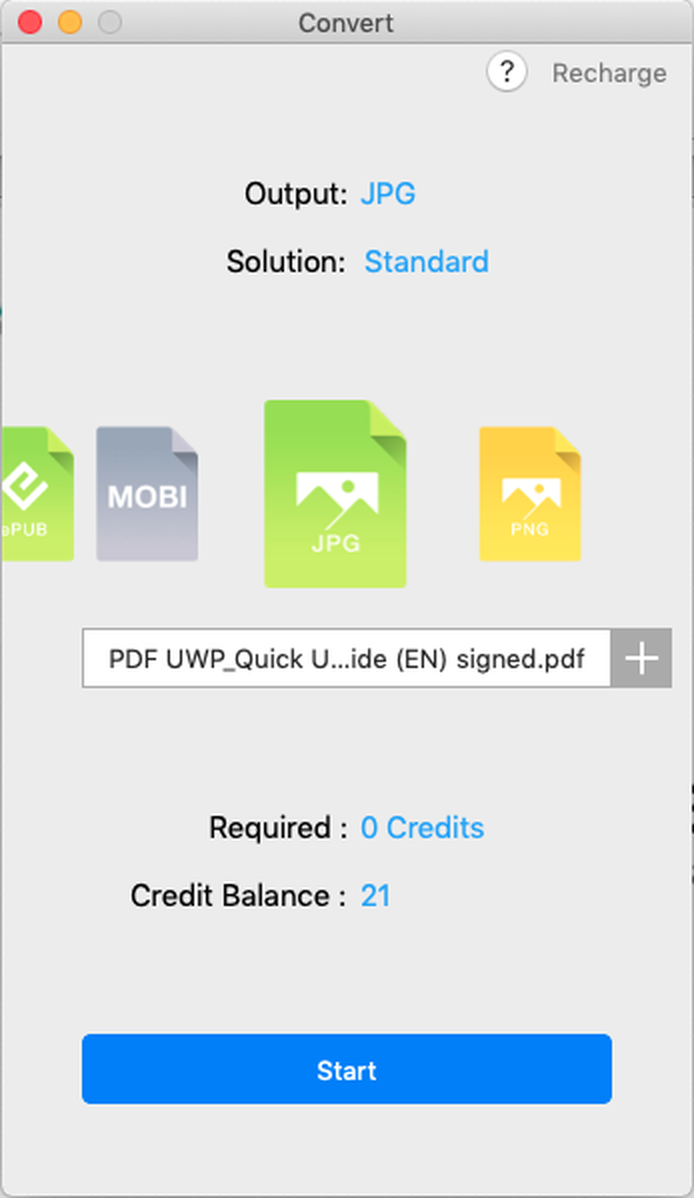
Convert предназначен для переноса содержимого PDF в офисный, текстовый, HTML- или графический формат. Выбор результата должен соответствовать цели. DOCX подходит для продолжения работы с абзацами, XLSX — для таблиц, PPTX — для слайдов, TXT и RTF — для текста, HTML — для публикационной структуры, JPG или PNG — для передачи страницы как изображения.
Ни один конвертер не может гарантировать идеальное восстановление сложной верстки. PDF описывает положение объектов на странице, а Word ожидает абзацы, стили и поток текста. Колонки, плавающие подписи, формулы и нестандартные шрифты могут превратиться в отдельные рамки. После экспорта DOCX нужно проверить переносы, списки, таблицы и нумерацию.
Для табличного отчёта экспорт в XLSX полезен, если строки и столбцы имеют чёткие границы. Объединённые ячейки, многострочные заголовки и примечания внутри таблицы могут потребовать ручной очистки. Перед использованием сумм убедитесь, что числа распознаны как числа, а не как текст, и что десятичные разделители соответствуют настройкам системы.
Графический экспорт создаёт отдельные изображения страниц. Он удобен для вставки фрагмента в презентацию или систему, которая не принимает PDF. Разрешение должно быть достаточным для чтения; слишком низкое делает текст размытым, слишком высокое создаёт тяжёлые файлы. Для веб-публикации чаще подходит JPG для фотографий и PNG для схем с резкими линиями.
Офлайн-конвертер обрабатывает файл на компьютере и не требует отправлять содержимое в веб-сервис. Это важно для конфиденциальных договоров. Некоторые облачные операции и дополнительные сервисы могут использовать учётную запись или кредиты, поэтому перед запуском смотрите, какой именно диалог открыт и какой ресурс он требует.
Создание PDF и добавление новых страниц
PDF можно создать из изображений, сканированных материалов, буфера обмена или пустых страниц в зависимости от выбранного инструмента. При сборке из изображений порядок файлов определяет порядок страниц. До конвертации стоит повернуть фотографии, обрезать лишний фон и привести их к близкому разрешению, иначе итоговый документ будет неоднородным.
Пустая страница полезна для титульного листа, разделителя или рукописной заметки. Размер страницы должен соответствовать соседним листам. Если вставить Letter в документ A4, при печати появятся разные поля или масштаб. После добавления страницу можно переместить через Page Edit.
Из буфера удобно создавать PDF из небольшого изображения или фрагмента, но вставленный фрагмент может иметь только экранное разрешение. Для печатного качества лучше использовать исходный файл. Создание PDF не увеличивает реальную детализацию картинки: размытый скриншот останется размытым.
При массовом импорте изображений проверьте цветовой режим и ориентацию. Фотографии со смартфона могут содержать метаданные поворота, которые разные программы интерпретируют по-разному. Откройте готовый PDF и визуально пройдите все миниатюры.
Защита паролем и ограничения действий
Security позволяет задать пароль открытия и ограничения на копирование или печать. Пароль открытия шифрует доступ к содержимому: без него файл не должен открываться. Пароль владельца управляет разрешениями. Настройка ограничений не заменяет контроль распространения, но снижает риск случайного копирования или печати.
Пароль должен быть достаточно длинным и не совпадать с именем файла, датой рождения или названием организации. Перед отправкой защищённого документа откройте сохранённую копию, введите пароль и проверьте нужные действия. Пароль передают по отдельному каналу, а не в том же письме, где лежит файл.
Ограничение печати может мешать законному получателю, которому нужен бумажный экземпляр. До включения защиты согласуйте сценарий. Если документ предназначен только для чтения, можно запретить изменения и копирование, но оставить печать с подходящим качеством.
Потерянный пароль может сделать файл недоступным. Программа не должна рассматриваться как хранилище паролей, поэтому сохраните реквизиты в корпоративном менеджере секретов. Всегда оставляйте незашифрованный исходник в защищённом внутреннем хранилище.
Водяные знаки, редактирование конфиденциальных данных и flatten
Watermark добавляет повторяющийся или одиночный текст и изображение поверх либо под содержимым. Он подходит для пометок Черновик, Конфиденциально, номера экземпляра или названия подразделения. Настройте прозрачность, угол и положение так, чтобы знак был заметен, но не закрывал важный текст.
Redaction предназначен для удаления конфиденциальной информации. Правильная процедура состоит из выбора области, применения редактирования и сохранения новой копии. Чёрный прямоугольник, фигура или белая заливка не удаляют лежащий под ними текст: его можно извлечь или увидеть при изменении слоя. После redaction попробуйте выделить и скопировать закрытую область, а также выполните поиск по удалённому слову.
Flatten превращает аннотации и часть интерактивных элементов в постоянное содержимое страницы. Это решает проблему, когда комментарии не отображаются в стороннем просмотрщике. Команда Save as Flattened Copy должна создавать отдельный файл: в плоской версии пометки обычно нельзя редактировать как исходные объекты.
Перед flattening проверьте все комментарии, подписи и поля. Если ошибку заметили после преобразования, корректировать объект будет значительно сложнее. Рабочая схема — сохранить редактируемый master, создать flattened delivery copy и открыть её в другой программе для проверки.
Сжатие и flatten решают разные задачи. Flatten повышает совместимость отображения, но не обязательно уменьшает размер. Compress снижает объём за счёт изображений и структуры, но может ухудшить качество. Эти операции следует выполнять по отдельности и сравнивать результат.
Сжатие и подготовка к отправке
Compress полезен, когда PDF не проходит лимит почтового сервера или долго загружается в систему. Основную экономию дают растровые изображения. Текстовые и векторные документы могут уменьшиться незначительно. Перед сжатием посмотрите исходный размер и определите реальную цель, например менее 20 МБ.
Сильное сжатие ухудшает фотографии, тонкие линии, штрихкоды и мелкий шрифт. Для договора важнее читаемость, чем минимальный размер. Создайте копию с умеренными параметрами, увеличьте сложную страницу и распечатайте её при необходимости. Если качество недостаточно, вернитесь к исходнику и выберите менее агрессивный вариант.
Набор отсканированных страниц часто лучше оптимизировать до OCR: выровнять страницы, удалить пустые поля, перевести чёрно-белые листы в подходящий режим. После распознавания и финальных пометок применяют сжатие к копии. Повторное многократное сжатие одного JPG-подобного содержимого накапливает артефакты, поэтому каждый новый вариант следует делать от мастер-файла.
После уменьшения размера проверьте открытие, количество страниц, закладки и поиск. Повреждённый или чрезмерно оптимизированный документ может отображаться нормально на первых листах и давать ошибку дальше. Быстрый просмотр всех миниатюр помогает заметить пустые или испорченные страницы.
Облачные файлы, обмен и контроль копий
Подключение Google Drive, Dropbox или Kdan Cloud сокращает путь к рабочим материалам, но не отменяет управление версиями. Перед редактированием следует скачать или открыть конкретный файл и понять, куда будет сохранён результат. Если несколько сотрудников заменяют один PDF, последний upload может затереть чужие изменения.
Для согласования безопаснее сохранять версии с датой или номером этапа и назначать одного ответственного за сборку. Комментарии разных участников можно объединять в master-копии, но конфликтующие правки текста требуют ручного решения. Боковой список аннотаций помогает пройти все замечания, однако не является системой задач с владельцами и сроками.
Кнопка Share отправляет или публикует документ через доступные механизмы macOS и подключённые сервисы. Перед отправкой проверьте, что выбран финальный файл, а не рабочая копия с внутренними заметками. Просмотрите свойства, вложения, комментарии и скрытые данные, если документ конфиденциален.
Для передачи большого файла сначала создайте delivery copy: примените flatten, защиту и сжатие в нужном порядке, затем откройте результат отдельно. Не заменяйте master доставочной версией.
Практический сценарий: согласование договора
Откройте договор и приложения во вкладках, поставьте закладки на предмет, цену, сроки, ответственность и подписи. В Annotation выделите спорные формулировки, прикрепите к каждой короткое действие и используйте один цвет для юридических замечаний, другой — для финансовых. Список Annotation станет маршрутом проверки.
Если контрагент прислал скан, выполните OCR только после визуального выравнивания страниц. Найдите номер договора, сумму и фамилию подписанта, чтобы проверить текстовый слой. Не исправляйте распознанные ошибки поверх скана без контроля: для юридически значимых реквизитов сравнивайте изображение с исходными данными.
После согласования удалите отклонённые комментарии, оставьте утверждённые изменения и при необходимости внесите небольшие текстовые правки. Затем соберите приложения через Merge, проверьте порядок и внутренние ссылки. В Form & Sign разместите подпись в предназначенной зоне.
Сохраните master с редактируемыми аннотациями и отдельную flattened copy для отправки. Если требуется конфиденциальность, добавьте пароль открытия и передайте его отдельно. Финальную копию откройте в Preview или Acrobat Reader, проверьте подписи, поля и количество страниц.
Практический сценарий: отчёт со сканами и таблицами
Начните с папки проекта в Places, чтобы исходные таблицы, сканы и титульный лист были доступны из одной области. Откройте каждый PDF и удалите пустые листы через Page Edit. Поверните неверно ориентированные страницы и обрежьте поля только там, где это не затрагивает реквизиты.
Для сканов выполните OCR с языком документа. Проверьте поиск по номерам и названиям. Если требуется перенести таблицу в Excel, экспортируйте только соответствующий диапазон в XLSX и вручную сверяйте числовые столбцы. Не используйте распознанные суммы без проверки по изображению.
Соберите части через Merge, расположив титульный лист, аналитическую часть, таблицы и приложения. Создайте закладки на разделы и проверьте, что физические страницы совпадают с оглавлением. Добавьте водяной знак только на копию для внешней передачи.
Сожмите delivery copy до целевого размера и сравните несколько страниц: мелкий текст, диаграмму, подпись и печать. Если артефакты видны, уменьшите степень сжатия.
Практический сценарий: заполнение анкеты без интерактивных полей
Если анкета представляет собой изображение, сначала проверьте, нужен ли OCR. Для простого заполнения распознавание не обязательно: в Form & Sign можно размещать текстовые блоки поверх строк, отмечать варианты и добавлять подпись. Увеличьте масштаб, чтобы точно попасть в поля.
Скопируйте повторяющиеся параметры осторожно. Одинаковый адрес можно вставить несколько раз, но номера документов и даты должны проверяться отдельно. Для флажков используйте одинаковый размер и выравнивание, иначе бланк будет выглядеть небрежно.
Перед подписью сохраните промежуточную копию. После размещения подписи проверьте, не закрывает ли она расшифровку и дату. Создайте flattened copy, откройте её заново и убедитесь, что все надписи видны без режима редактирования.
Если форма требует проверяемой цифровой подписи или отправки через специализированный портал, визуальная подпись может не подходить. Следуйте требованиям получателя, а PDF Reader Premium используйте для подготовки и проверки, но не подменяйте им обязательную криптографическую процедуру.
Практический сценарий: рецензирование учебного материала
Для учебника или методички включите непрерывную прокрутку, добавьте закладки на главы и используйте Highlight для ключевых определений. Заметки лучше формулировать как вопросы или выводы, чтобы позже их можно было превратить в конспект. Цвета могут обозначать определения, примеры и места для повторения.
При работе с двумя языками откройте оригинал и перевод в разделённом виде. Прокручивайте документы синхронно вручную и ставьте комментарии только в основной файл. Вторичную панель используйте как справочную, поскольку редактирование сосредоточено в активной области.
Список аннотаций позволяет пройти пометки по порядку страниц. Для сдачи преподавателю можно сохранить копию с комментариями; для личного хранения — master с полной структурой. Если получатель не видит пометки, подготовьте flattened copy, но сохраните редактируемую версию у себя.
Совместимость, языки и системные условия
Для работы требуется macOS 11 или новее; совместимость заявлена для компьютеров Mac, включая системы на Intel и Apple Silicon в поддерживаемых выпусках. Перед загрузкой на старый компьютер следует проверить версию macOS через меню About This Mac. Если система не соответствует требованию, установщик может не запуститься или App Store не предложит приложение.
Интерфейс может следовать языковым настройкам macOS. Русский входит в перечень доступных языков. Если приложение не переключилось автоматически, язык отдельной программы задаётся в System Settings, раздел Language & Region, область Applications: добавьте PDF Reader и выберите русский, затем перезапустите.
Формат PDF поддерживается как основной. Конвертация охватывает DOCX, XLSX, CSV, PPTX, RTF, TXT, HTML и распространённые изображения, однако доступность конкретной операции зависит от лицензии. Перед важной задачей откройте нужный инструмент и убедитесь, что он активен, а не только показан в интерфейсе как платная возможность.
Виртуализированная среда может не соответствовать условиям постоянной лицензии. Для корпоративного развёртывания на виртуальных рабочих местах необходимо заранее согласовать вариант лицензирования и проверить ограничения производителя.
Лицензия и доступ к расширенным инструментам
Базовые действия чтения, аннотирования, создания подписи, заполнения форм и свободного рисования доступны без полного набора профессиональных функций. Редактирование исходного текста, OCR, расширенная конвертация, обработка страниц, защита и другие инструменты могут требовать покупки или активации. Наличие кнопки на панели не гарантирует, что операция выполнится без лицензии.
Постоянная лицензия и подписочные возможности различаются способом доступа и набором сервисов. Офлайн-конвертер выполняет поддерживаемые преобразования на компьютере, а некоторые облачные операции используют учётную запись и кредиты. Перед обработкой конфиденциального файла смотрите, предлагается ли локальная операция или отправка в сервис.
После покупки активация требует входа в Kdan ID либо восстановления приобретения через соответствующий пункт. Если функция остаётся заблокированной, проверьте, используется ли та же учётная запись и тот же канал покупки. Покупка через App Store и отдельный DMG могут иметь разные механизмы восстановления.
Для организации следует определить, кто владеет лицензией, на скольких компьютерах она используется и как передаётся при замене устройства. Не используйте общий личный аккаунт для команды без проверки условий.
Ошибки отображения комментариев
Если получатель открывает PDF и не видит выделения, подписи или заметки, сначала убедитесь, что файл сохранён после правок. Затем откройте тот же файл в другом просмотрщике. Разные программы поддерживают стандартные аннотации не одинаково, особенно пользовательские штампы и сложные поля.
Надёжный способ доставки — File → Save as Flattened Copy. В плоской копии пометки становятся частью отображаемой страницы. Перед отправкой сравните её с master: количество страниц, положение подписей, цвета и читаемость текста должны совпадать.
Не выполняйте flatten поверх единственной копии. После операции отдельные комментарии обычно нельзя выбрать, переместить или удалить. Если замечание оказалось ошибочным, потребуется вернуться к master и создать новую копию.
Почему не выделяется текст и не работает поиск
Если курсор не выделяет слова, проверьте, является ли страница сканом. При сильном увеличении видны пиксели букв, а поиск не находит очевидное слово — это признаки отсутствия текстового слоя. Запустите OCR для одной страницы и проверьте результат.
В обычном PDF проблема может быть связана с активным инструментом аннотации, фигуры или редактирования. Переключитесь на режим выбора текста. Защищённый документ также может запрещать копирование; ограничения отображаются в свойствах безопасности и не должны обходиться без разрешения владельца.
После OCR поиск может не находить слово из-за ошибочного языка или плохого скана. Попробуйте короткий уникальный фрагмент, проверьте распознанный результат и повторите обработку с корректными настройками.
Проблемы при редактировании текста
Если после замены слова разъехались строки, отмените действие и оцените структуру блока. PDF может хранить каждую строку отдельно, а новый текст не перераспределяется как в Word. Сократите замену, подберите близкий шрифт или вернитесь к исходному документу.
Квадраты и неверные символы появляются, когда выбранный шрифт не содержит нужных знаков либо исходный шрифт встроен неполностью. Используйте гарнитуру с поддержкой кириллицы и сравните начертание. Перед финальным сохранением экспортируйте тестовую копию и откройте её заново.
Если изображение не выделяется, оно может быть частью фонового скана или векторной композиции. Режим Edit Image работает только с распознанными объектами. Для скана используйте графический редактор исходного изображения или вставьте корректирующий элемент с пониманием ограничений.
Проблемы с OCR и конвертацией
Пустой OCR-результат обычно указывает на неверный диапазон, неподдерживаемое качество изображения или страницу без различимого текста. Проверьте, выбрана ли нужная страница, увеличьте её и убедитесь, что буквы читаются человеком. Затем повторите операцию на одном листе.
Если DOCX состоит из множества текстовых рамок, причина в сложной верстке исходного PDF. Для небольших исправлений может быть быстрее редактировать сам PDF; для глубокой переработки — извлечь текст и собрать документ заново. Автоматическая конвертация не восстанавливает исходные стили и логику макета.
Если таблица в XLSX распалась, экспортируйте меньший диапазон и проверьте границы ячеек в PDF. Сканированную таблицу сначала распознают, но критические цифры сверяют вручную. Для финансового использования обязательно сравнивают итоги и форматы чисел.
Когда операция требует кредиты или вход, а задача должна выполняться офлайн, вернитесь на домашний экран и выберите локальный converter, доступный вашей лицензии. Диалог должен явно показывать тип обработки.
Проблемы при объединении и разделении
Если страницы после Merge идут не по порядку, вернитесь к списку файлов и переставьте элементы до запуска. Сортировка Finder по имени не всегда совпадает с порядком выбора. Удобно использовать числовые префиксы с ведущими нулями.
Если приложение начинается не с той страницы, проверьте диапазон: физический номер может отличаться от напечатанного. В Page Edit первая обложка считается первой страницей, даже если на ней нет цифры.
Если объединённый файл слишком велик, не удаляйте качество сразу. Сначала удалите случайные дубликаты и ненужные листы, затем сожмите копию. Для передачи можно разделить по смысловым частям, сохранив master целиком.
Если поля формы связались между разными частями, причиной могут быть одинаковые имена интерактивных полей. Заполните формы до объединения и подготовьте flattened copies либо переименуйте поля в редакторе форм.
Производительность на больших документах
Сотни страниц с высококачественными сканами требуют больше памяти, чем текстовый PDF того же объёма. Для стабильной работы закройте лишние вкладки, выполняйте OCR по диапазонам и сохраняйте промежуточные результаты. Одновременное распознавание, конвертация и просмотр нескольких тяжёлых файлов увеличивают риск задержек.
Миниатюры могут загружаться постепенно. Не начинайте массовое удаление, пока сетка Page Edit не показала нужные страницы. Если интерфейс перестал отвечать во время обработки, дайте операции завершиться; принудительное закрытие может оставить неполный файл.
Рабочий диск должен иметь запас свободного места: конвертеры и OCR создают временные данные и новую копию рядом с исходником или в системном каталоге. Перед обработкой большого набора проверьте свободное пространство.
Для повторяемых операций над десятками файлов программа предоставляет быстрые входы с домашнего экрана, но сложная пакетная автоматизация ограничена. Если требуется круглосуточная серверная обработка, этот интерфейс не заменяет специализированную систему документооборота или командные инструменты.
Сравнение PDF Reader Premium с аналогами
Программы ниже решают пересекающиеся задачи, но различаются глубиной редактирования, платформой и тем, какие операции доступны без оплаты. Сравнение ориентировано на практический выбор, а не на количество кнопок.
| Программа | Лучше подходит для | Главное ограничение |
|---|---|---|
| PDF Reader Premium | Работы с PDF на Mac: аннотации, страницы, OCR, формы, конвертация и защита в одном окне | Расширенные инструменты требуют лицензии; OCR не гарантирует прямую правку распознанного текста |
| PDF Commander | Редактирования текста и изображений, сборки, защиты и сжатия PDF на Windows и Linux с русским интерфейсом | Не предназначен для macOS |
| Adobe Acrobat Reader | Бесплатного чтения, комментариев, заполнения и подписания стандартных PDF на разных устройствах | Редактирование исходного текста и многие профессиональные операции требуют Acrobat Pro |
| Foxit PDF Reader | Бесплатного чтения, аннотаций, форм, подписей и корпоративного развёртывания на нескольких платформах | Полное редактирование и часть расширенных операций относятся к Foxit PDF Editor |
| Просмотр на Mac | Быстрых аннотаций, подписи, перестановки и объединения страниц средствами macOS | Нельзя редактировать существующий текст PDF и нет сопоставимого набора OCR и конвертации |
| PDF Expert | Быстрой работы с PDF в экосистеме Apple, аннотаций, форм, подписей и редактирования | Ориентирован на устройства Apple; полный набор возможностей зависит от платного плана |
Как выбрать
PDF Reader Premium разумно выбирать, когда основной компьютер — Mac и в одном процессе нужны комментарии, страницы, формы, OCR, конвертация и защита. PDF Commander удобнее пользователю Windows или Linux, которому важны русскоязычные инструменты редактирования. Acrobat Reader и Foxit PDF Reader подходят для бесплатного просмотра, заполнения и согласования, но не заменяют платный редактор при изменении исходного содержимого. Просмотр на Mac достаточен для быстрых пометок и сборки страниц без установки дополнительного набора. PDF Expert стоит рассматривать тем, кто работает только в экосистеме Apple и ценит её интеграцию.
Контрольный порядок перед отправкой файла
Сначала откройте именно финальную копию из Finder, а не оставленную вкладку. Сверьте имя, размер и дату изменения. Пройдите миниатюры от первой до последней страницы, чтобы заметить дубликаты, пустые листы и неверную ориентацию.
Проверьте поиск по нескольким словам, если выполнялся OCR. Откройте список Annotation и убедитесь, что внутренние комментарии удалены либо должны остаться. Нажмите на закладки и ссылки, заполните тестовое поле, если документ содержит форму.
Для защищённого PDF закройте файл, откройте заново и введите пароль. Проверьте разрешение печати и копирования в соответствии с задачей. Для redaction попытайтесь найти и скопировать скрытое слово.
Откройте delivery copy в другом просмотрщике. Подписи, штампы, поля и выделения должны отображаться одинаково. Если нет, вернитесь к master и создайте flattened copy. Последним шагом проверьте размер файла и только после этого отправляйте.
- Сохранена отдельная рабочая копия с редактируемыми объектами.
- Количество и порядок страниц проверены по миниатюрам.
- Поиск и OCR проверены на сложных словах и числах.
- Комментарии и скрытые данные соответствуют назначению копии.
- Пароль и ограничения протестированы после повторного открытия.
- Финальный файл открыт в стороннем просмотрщике.
- Размер и качество подходят для выбранного канала передачи.
Печать, слайд-шоу и контроль бумажной копии
Команда Print передаёт документ системному диалогу macOS, где выбираются принтер, диапазон, число копий, ориентация и масштаб. Перед печатью смешанного PDF нужно просмотреть размеры страниц: листы A4, Letter и нестандартные сканы могут автоматически подгоняться по-разному. Для договора с подписями лучше напечатать одну контрольную страницу и убедиться, что нижние реквизиты не обрезаны полями принтера.
Параметр подгонки уменьшает слишком большую страницу до печатной области, но может сделать мелкий текст трудночитаемым. Масштаб 100 процентов сохраняет геометрию, однако часть содержимого выйдет за непечатаемые края, если размер PDF больше бумаги. Для схем и форм решение принимают после предпросмотра, а не только по названию формата.
Аннотации и поля должны быть видны в предварительном просмотре. Если маркеры присутствуют в PDF Reader Premium, но исчезают в диалоге печати или на бумаге, сохраните отдельную flattened copy и печатайте её. Это особенно важно для пользовательских штампов, подписей и заполненных полей, которые сторонний драйвер может обработать иначе.
Защищённый документ способен запрещать печать или ограничивать её качество. Если команда недоступна, проверьте разрешения файла и запросите у владельца подходящую копию. Снятие ограничения без полномочий не является корректным решением; владелец должен изменить настройки безопасности и выдать новый PDF.
Slideshow показывает страницы как последовательность кадров. Режим подходит для презентации отчёта или учебного материала, но не превращает PDF в редактируемый PPTX. До показа проверьте порядок страниц, ориентацию, полноэкранные переходы и размер мелких подписей. Для выступления полезно держать исходный PDF рядом: после выхода из слайд-шоу можно быстро открыть нужную страницу и увеличить таблицу.
При выводе цветных пометок на чёрно-белый принтер разные оттенки могут стать одинаково серыми. Если цвет несёт смысл, добавьте к заметке текстовый статус или используйте разные типы линий. Водяной знак с низкой прозрачностью на экране иногда становится почти невидимым на бумаге, поэтому его также проверяют тестовой печатью.
Оглавление, закладки и внутренние переходы
Outline отображает структуру, встроенную автором PDF. В отличие от пользовательской закладки, пункт оглавления может иметь иерархию глав и подразделов. Если панель пуста, это не означает, что документ повреждён: исходный файл мог быть экспортирован без структуры. Для регулярной навигации можно создать собственные bookmarks на ключевые страницы.
Закладки следует выстраивать по смыслу и при необходимости перетаскивать в нужный порядок. Их последовательность не меняет физические страницы, поэтому после крупной перестановки через Page Edit нужно пройти каждый переход. Старая закладка может вести не туда, если приложение было вставлено перед её целевой страницей и структура не обновилась корректно.
Внутренний hyperlink создаёт кликабельную область и направляет на выбранную страницу. Для отчёта это позволяет связать пункт оглавления с приложением, а упоминание таблицы — с её расположением. Область ссылки не должна перекрывать соседний текст. После создания выйдите из Edit, включите режим чтения и проверьте переход в обе стороны.
Ссылки на электронную почту и веб-страницы открывают внешнее приложение или браузер. Перед передачей конфиденциального файла проверьте их адреса: опечатка отправит пользователя не туда, а внутренний домен раскроет структуру организации. Для документа, который должен оставаться автономным, критичные сведения лучше включить на страницу, а ссылку оставить дополнительной.
При объединении нескольких PDF могут появиться одинаковые названия закладок, например Приложение или Содержание. Переименуйте их так, чтобы пользователь понимал цель без пробных переходов. Для большого пакета полезна двухуровневая схема: верхний уровень по документам, вложенный — по разделам каждого документа.
После извлечения диапазона страниц внутренние переходы на удалённые листы становятся бесполезными. Откройте извлечённый файл, пройдите outline, bookmarks и ссылки, удалите или перенастройте те, которые ведут за пределы новой копии. Такая проверка особенно важна для регламентов и учебных материалов, где навигация является частью рабочего сценария.
Итоговый рабочий подход
PDF Reader Premium эффективнее всего использовать как последовательность специализированных режимов. Сначала организуйте файлы и настройте чтение, затем соберите замечания через Annotation, после этого измените текст или страницы, распознайте сканы и выполните конвертацию только там, где она действительно нужна. Формы, подписи, защита, flatten и сжатие оставляйте на финальный этап, когда содержание уже проверено.
Ключ к предсказуемому результату — не заменять исходник единственной исправленной копией. Master сохраняет редактируемые комментарии, поля и структуру; delivery copy предназначена для получателя. Проверка в другом просмотрщике выявляет несовместимость аннотаций, а контрольный поиск обнаруживает ошибки OCR. Такой порядок позволяет использовать широкий набор инструментов без потери исходных данных и без неожиданностей после отправки.
