pdf-redact-tools превращает страницы PDF в отдельные PNG, позволяет закрыть конфиденциальные фрагменты в любом растровом редакторе, затем собирает изображения обратно в новый PDF и очищает из результата поля метаданных. Отдельная команда выполняет тот же цикл без ручной правки, а ахроматический режим переводит страницы в чёрно-белый вид, чтобы убрать цветовые точки принтера.
Рабочий процесс состоит из трёх понятных стадий: команда --explode создаёт каталог со страницами, пользователь закрашивает нужные области в PNG, а --merge формирует файл с суффиксом -final.pdf. Поскольку итог строится из пикселей, прежний текстовый слой, формы, сценарии, вложения и другие внутренние объекты исходного документа в него не переносятся.
Собственных кистей, рамок и инструментов выделения у pdf-redact-tools нет: терминал показывает ход преобразования, а точность сокрытия зависит от внешнего редактора изображений. Такой подход требует больше ручных действий, зато позволяет проверить каждую страницу как обычную картинку и не оставлять закрытый текст под декоративным прямоугольником.
Скачать pdf-redact-tools
- Редактирование PDF
- Русский интерфейс
- Просто новичкам
- Только PDF на входе
- Правка PNG вручную
- Нужны внешние утилиты
Как устроен рабочий цикл
Основная логика намеренно разделяет подготовку и сборку. При разбиении исходный документ остаётся на месте, рядом появляется каталог с окончанием _pages, а каждая страница становится самостоятельным PNG. После редактирования команда сборки читает изображения из этого каталога и создаёт отдельный PDF. Это удобно для проверки: оригинал, промежуточные страницы и результат не смешиваются, пока пользователь сам не решит удалить рабочие файлы.
Имя исходного файла служит основой сразу для двух объектов. Для report.pdf появится папка report_pages, а после сборки — report-final.pdf. Команды не предлагают диалог выбора каталога и не спрашивают, куда сохранить результат, поэтому перед началом полезно перейти в отдельную рабочую папку и дать документу короткое понятное имя.
Растровое преобразование меняет модель документа. Внутренние символы, шрифты и векторные контуры превращаются в изображение страницы; визуальная композиция сохраняется настолько, насколько её смог отрисовать ImageMagick, но текст больше нельзя выделить, скопировать или найти обычным поиском. Это свойство и создаёт надёжную границу между закрытым содержимым и итоговым файлом, если маска действительно записана в пиксели.
Команды и параметры
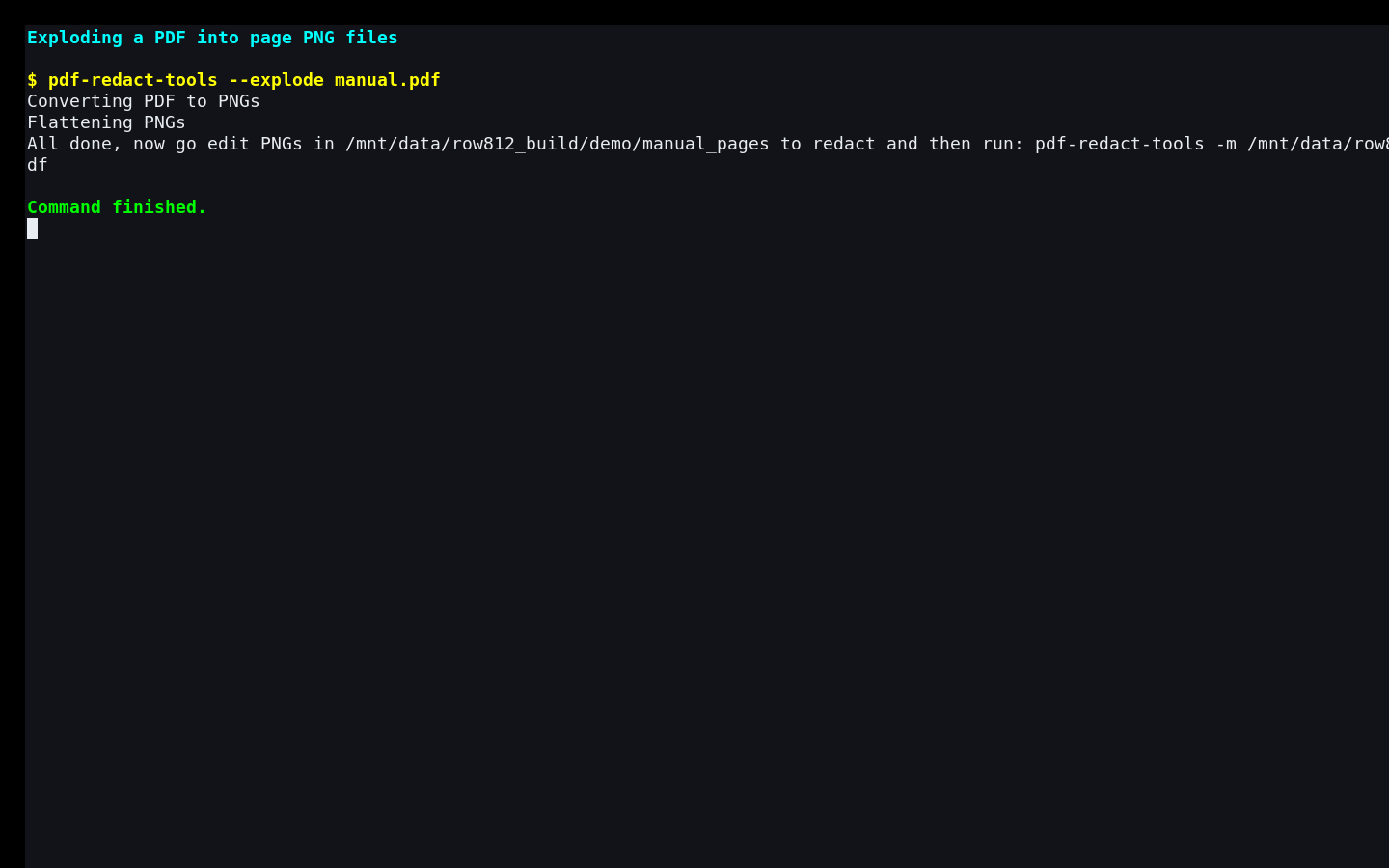
Справка вызывается обычным ключом --help. В ней перечислены три взаимоисключающих действия: -e или --explode для разбиения, -m или --merge для сборки и -s или --sanitize для полного автоматического цикла. Одновременно указать два действия нельзя: обработчик аргументов остановит запуск и покажет сообщение о конфликте.
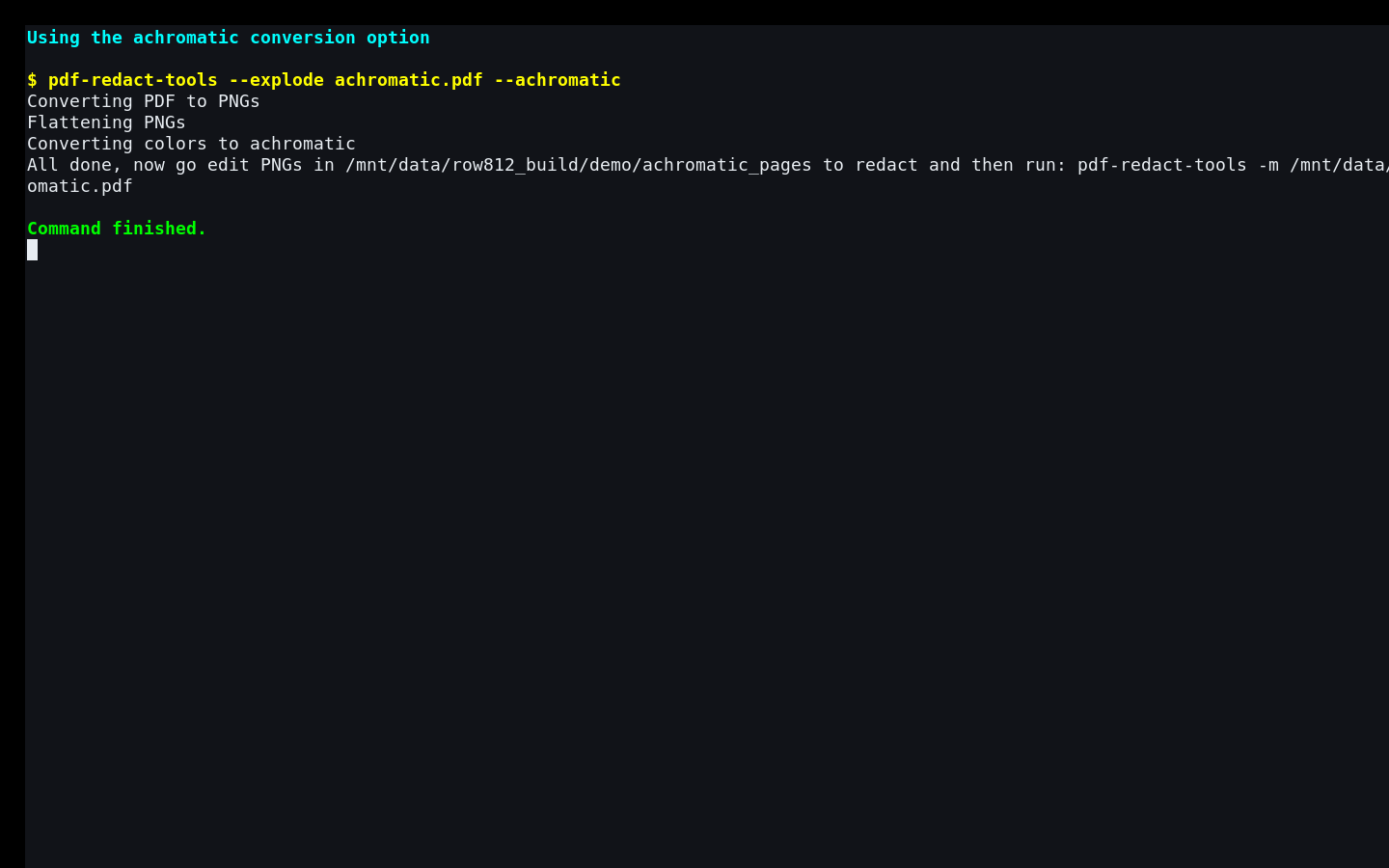
Ключ -a или --achromatic не является отдельной операцией. Он дополняет разбиение или автоматическую очистку и запускает пороговое чёрно-белое преобразование после удаления прозрачности. При ручной сборке этот ключ уже не нужен, потому что страницы подготовлены на предыдущем этапе.
Минимальная последовательность выглядит так: pdf-redact-tools --explode "report.pdf", затем редактирование файлов в report_pages и команда pdf-redact-tools --merge "report.pdf". Кавычки обязательны, если в пути есть пробелы, скобки или символы, которые оболочка может трактовать отдельно.
| Команда | Результат | Когда применять |
|---|---|---|
--explode file.pdf | Каталог с PNG | Перед ручным сокрытием |
--merge file.pdf | Файл с суффиксом -final | После правки всех страниц |
--sanitize file.pdf | Новый растровый PDF | Когда маски не требуются |
--achromatic | Чёрно-белые PNG | Для удаления цветовых точек |
Проверка исходного файла до обработки
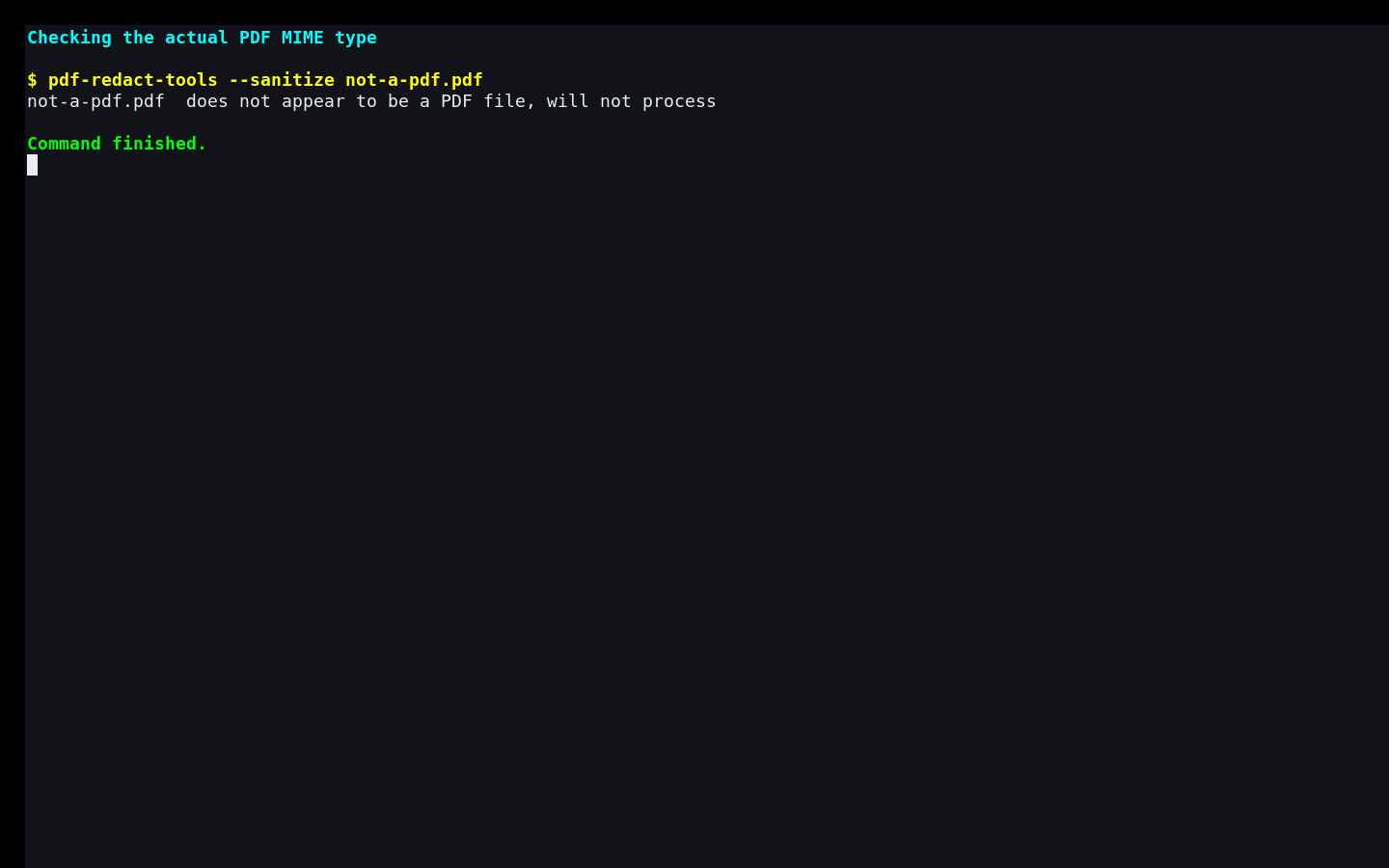
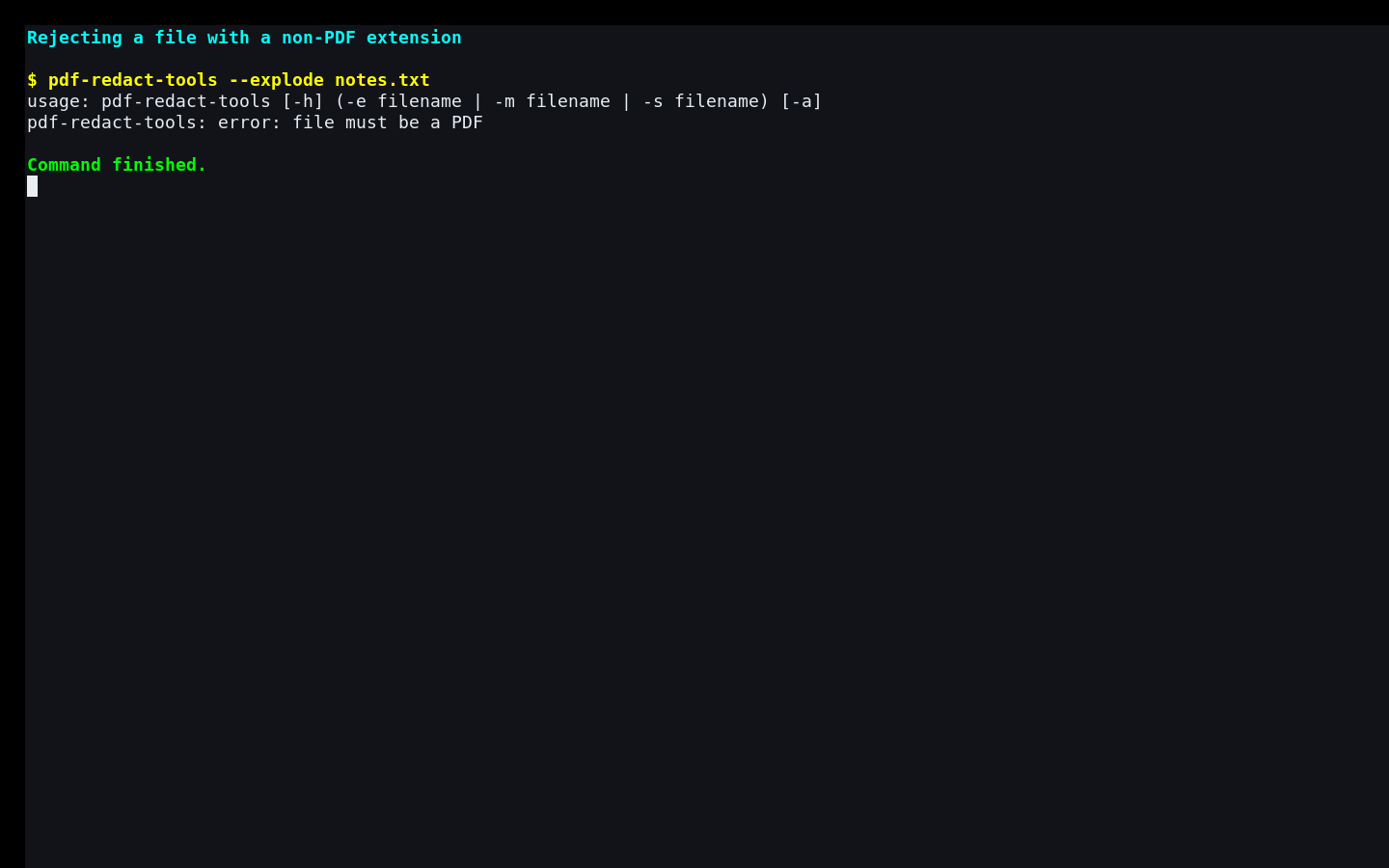
Перед запуском программа проверяет не только окончание имени. Сначала обработчик требует расширение .pdf без учёта регистра и убеждается, что файл существует. Затем системная команда file определяет MIME-тип содержимого; обработка продолжается только при результате application/pdf. Поэтому текстовый файл, переименованный в PDF, не пройдёт дальше проверки.
Такая проверка отсеивает очевидные ошибки, но не подтверждает исправность всех страниц. Повреждённая таблица объектов, неверная ссылка внутри документа, пароль или неподдерживаемый способ сжатия могут проявиться уже во время рендеринга. После сообщения Converting PDF to PNGs нужно убедиться, что в каталоге появились все страницы, а не только первая или пустые файлы.
Для чувствительного документа полезно заранее сравнить число страниц в просмотрщике с результатом pdfinfo. После разбиения количество PNG должно совпасть с этим числом. Если исходник содержит страницы разных размеров или ориентации, выборочно откройте вертикальный, горизонтальный и самый большой лист: именно на них чаще заметны обрезка, неверный поворот или потеря полей.
Что означают ранние ошибки
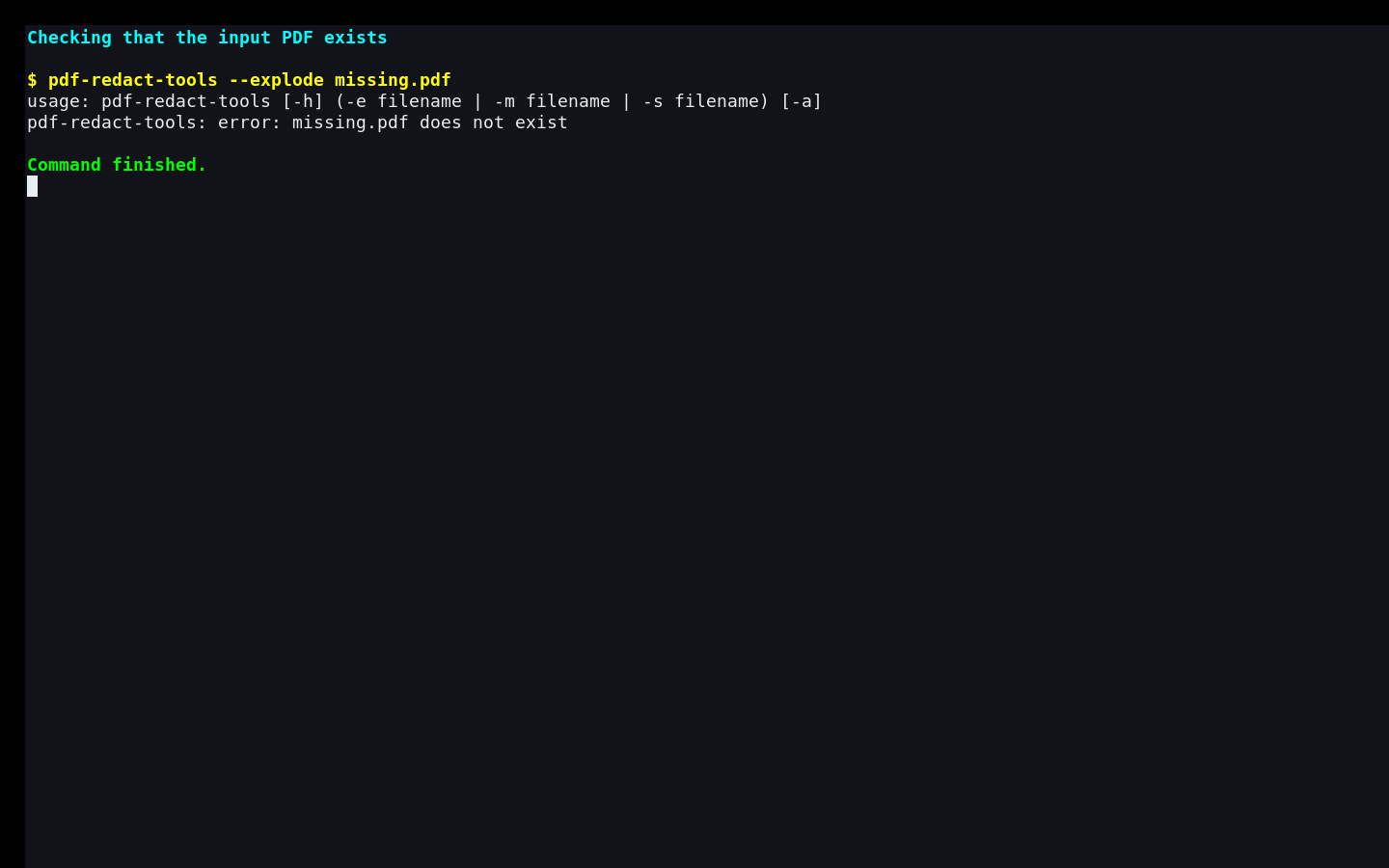
Сообщение file must be a PDF означает, что путь не заканчивается на .pdf. Ошибка с текстом does not exist указывает на неверный каталог, опечатку или необходимость заключить путь в кавычки. Фраза does not appear to be a PDF file появляется, когда расширение подходит, но содержимое не распознано как PDF.
Исправлять такую ошибку простой сменой расширения бессмысленно. Сначала откройте документ в проверенном просмотрщике и экспортируйте исправную копию. Если файл зашифрован, снимите защиту разрешённым паролем в отдельной копии; pdf-redact-tools не показывает окно ввода пароля и не умеет передавать его рендереру.
Разбиение страниц командой --explode
Во время --explode создаётся папка с правами доступа только для владельца, после чего ImageMagick получает исходный PDF с плотностью 128 точек на дюйм. Дополнительно задаются максимальное качество записи PNG и небольшое повышение резкости. Эти параметры встроены в команду и не представлены отдельными ключами, поэтому изменить разрешение без правки сценария нельзя.
ImageMagick сначала формирует временные файлы с частью имени transparent. Затем каждый PNG проходит операцию -flatten: прозрачные области накладываются на фон и сохраняются в обычной плоской картинке. Временный файл удаляется. Эта стадия важна для сокрытия данных, потому что прозрачная маска могла бы выглядеть непрозрачной в одном редакторе, но сохранить исходные пиксели в другом слое.
После завершения терминал выводит полный путь к каталогу и готовую подсказку для команды сборки. Программа не открывает папку автоматически и не запускает редактор. Пользователь сам выбирает средство правки, но должен сохранить те же имена, формат PNG и размер холста.
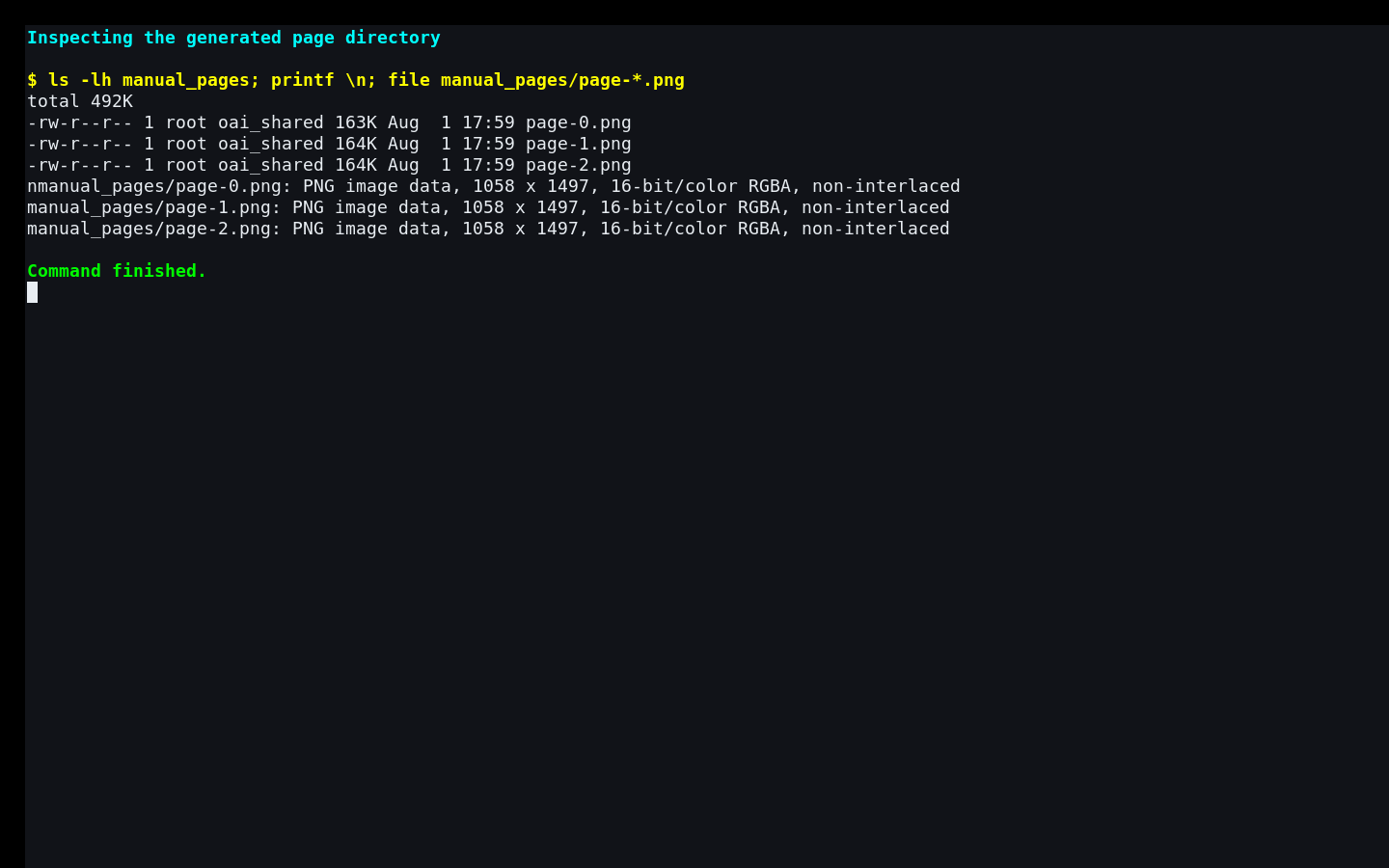
Имена страниц и порядок сборки
Нумерация начинается с нуля: первая страница получает имя page-0.png, вторая — page-1.png. Если страниц десять или больше, номера дополняются ведущими нулями до одинаковой длины. Для документа из двенадцати листов получится последовательность от page-00.png до page-11.png. Это нужно, чтобы алфавитная сортировка не поставила страницу 10 перед страницей 2.
Команда сборки берёт файлы по шаблону page-*.png. Любой посторонний PNG с таким началом может попасть в итог, а переименованная страница — выпасть. Не создавайте внутри рабочей папки резервные копии вроде page-2-copy.png; храните их в отдельном подкаталоге или используйте имя без префикса page-.
Если страницу нужно удалить, безопаснее сначала перенести её за пределы каталога, затем проверить соседние номера. Если лист нужно вставить, следует привести все имена к единой числовой схеме. Простое имя page-new.png нарушает ожидаемый порядок и может вызвать ошибку при повторной обработке.
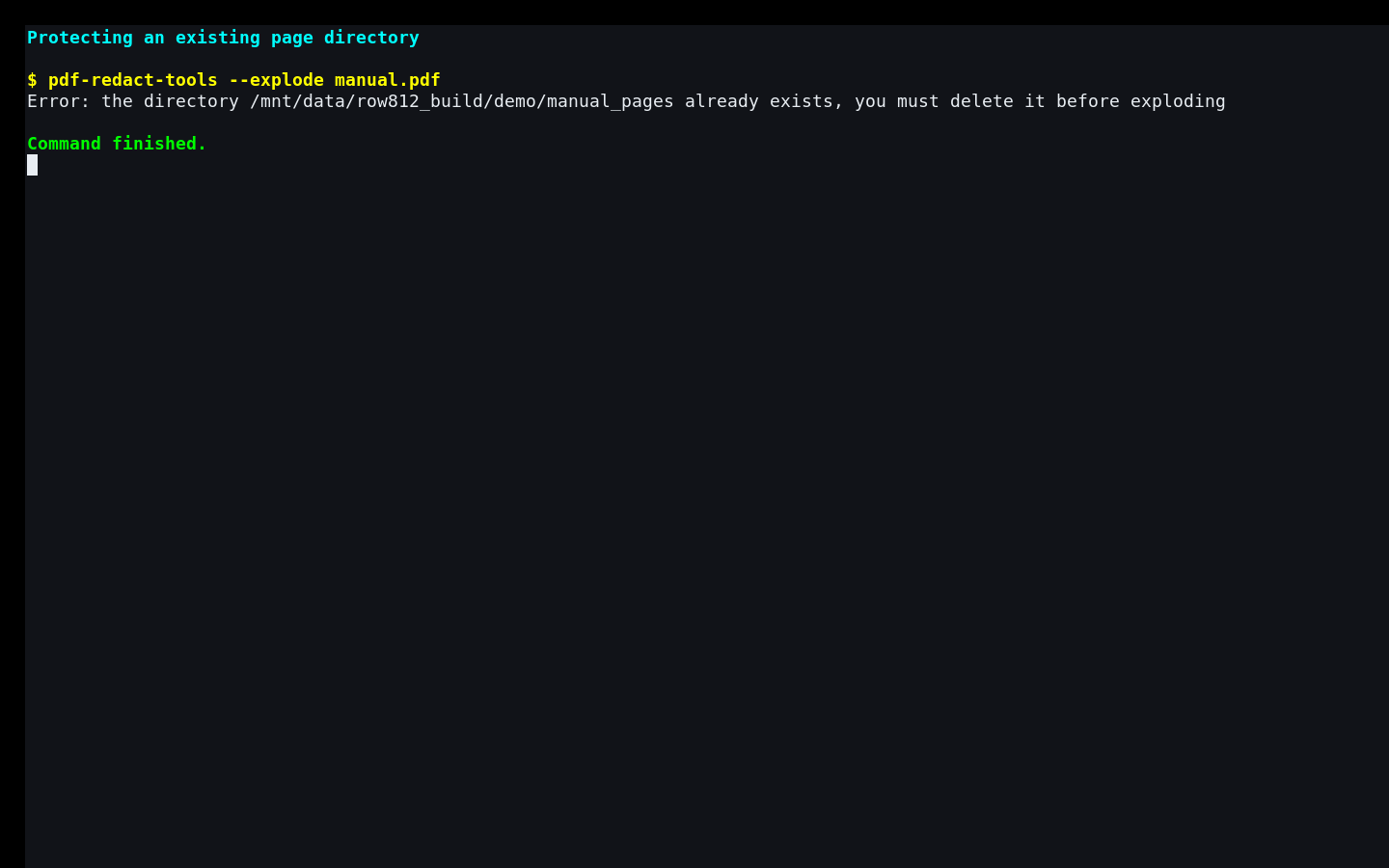
Почему повторное разбиение блокируется
Если папка _pages уже существует, программа не очищает и не дополняет её. Она останавливается с требованием удалить каталог перед новым разбиением. Это защищает ручные маски от незаметной перезаписи, но требует дисциплины: сначала убедитесь, что отредактированные PNG и итоговый PDF сохранены, и только потом удаляйте промежуточные данные.
Для новой попытки лучше переименовать старую папку, например в report_pages_backup, а не стирать её сразу. После успешного сравнения старого и нового результатов резерв можно удалить. Такой приём особенно полезен, когда меняется исходный документ, а маски приходится переносить на обновлённые страницы.
Как правильно закрывать данные в PNG
Откройте каждую страницу как обычное изображение и используйте сплошную непрозрачную заливку. Маска должна полностью перекрывать все буквы, цифры, подписи, штрихкоды и части печатей, по которым можно восстановить скрываемую информацию. Оставляйте небольшой запас вокруг символов: тонкие края сглаживания могут быть заметны при сильном увеличении.
Размытие, мозаика, уменьшение контраста и полупрозрачный прямоугольник не подходят для необратимого сокрытия. Такие эффекты сохраняют статистическую связь с исходными пикселями и иногда позволяют распознать текст. Надёжный вариант — заменить область однородным цветом, затем свести слои и сохранить результат как RGB- или оттеночный PNG без альфа-канала.
Не меняйте размер холста, разрешение и ориентацию отдельной страницы. Если редактор предлагает экспорт с обрезкой по содержимому, отключите его: одна укороченная картинка изменит геометрию соответствующего листа в итоговом PDF. Формат JPEG тоже не подходит, поскольку сборщик ищет только PNG и не увидит переименованный файл с другим внутренним форматом.
После сохранения закройте изображение и откройте его заново в другом просмотрщике. Увеличьте область маски, проверьте углы, тонкие строки и знаки возле края. Затем временно повысьте яркость экрана или инвертируйте изображение: это помогает заметить серые остатки вокруг чёрной заливки.
Работа со слоями
Если редактор создаёт маску на новом слое, перед выходом выполните сведение изображения. Внешне непрозрачный слой может остаться отдельным объектом в рабочем формате редактора, но pdf-redact-tools получает только экспортированный PNG. Поэтому критично проверить именно сохранённый файл из каталога _pages, а не проект с историей действий.
При белой заливке граница выглядит менее заметно, однако на сером или фактурном фоне она может выдать место правки. Чёрная маска очевиднее для читателя и проще для контроля. Выбор цвета не влияет на удаление данных, если область действительно заменена непрозрачными пикселями.
Сборка отредактированных страниц
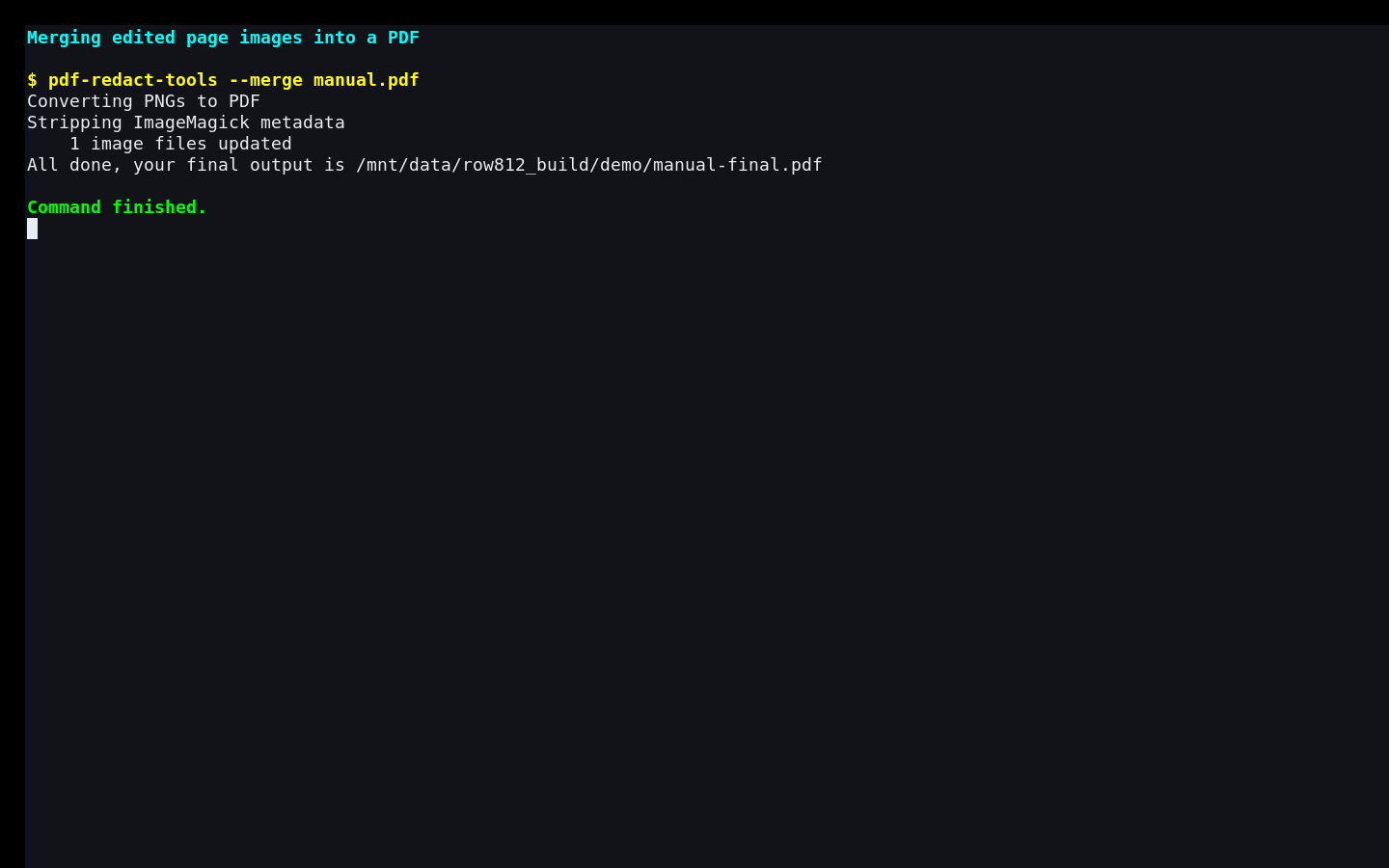
Команда --merge снова проверяет исходный PDF, потому что по его имени вычисляет папку страниц и имя результата. Затем ImageMagick объединяет все файлы page-*.png в один документ. Исходный PDF при этом не используется как контейнер и не копирует старые объекты: он нужен как опорное имя и как дополнительная проверка, что пользователь работает с ожидаемым набором.
После создания PDF запускается ExifTool с очисткой полей Title и Producer. ExifTool обычно оставляет резервную копию с окончанием _original, а сценарий сразу удаляет её. В рабочем каталоге остаётся только итоговый файл. Если ExifTool не найден или завершился раньше создания резервной копии, последующее удаление может вызвать исключение; в таком случае PDF следует проверить вручную, а не считать готовым по наличию файла.
Сообщение All done содержит полный путь к результату. Перед публикацией сравните количество страниц, ориентацию и визуальные маски. Программа не выполняет автоматическое сравнение изображений и не подтверждает, что на каждой странице была сделана правка.
Что происходит с текстом и интерактивными объектами
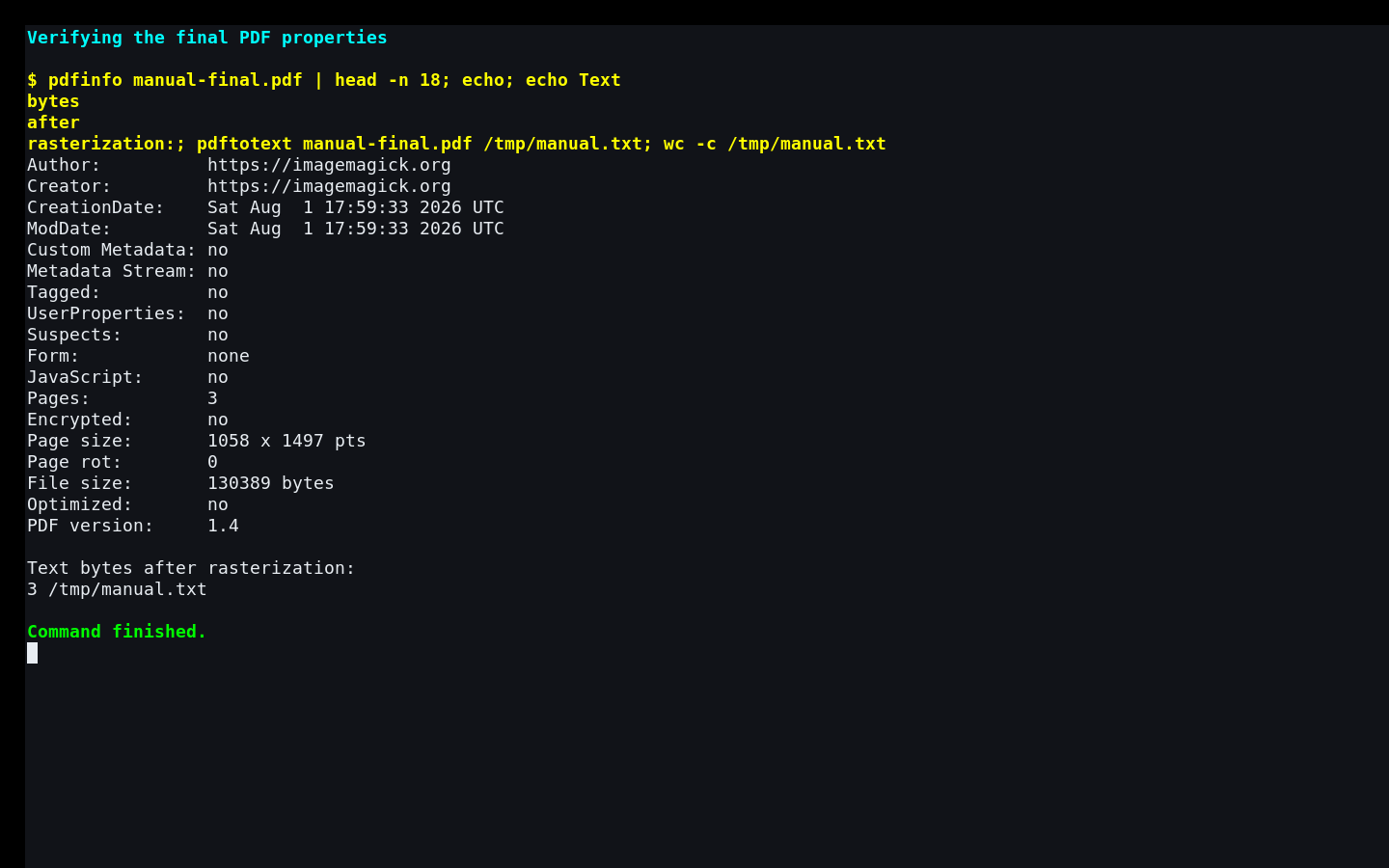
Итоговые страницы представлены растровыми изображениями. Старые текстовые объекты, таблицы символов и встроенные шрифты не переносятся, поэтому команда извлечения текста обычно возвращает только разделители страниц. Поиск по словам, выделение абзацев и копирование фрагментов также перестают работать.
Тот же принцип удаляет активные ссылки, закладки, поля форм, комментарии, слои, встроенные файлы, JavaScript и цифровые подписи, потому что сборка создаёт новый PDF из PNG. Это полезно при очистке, но может быть нежелательно для анкет, интерактивных инструкций и документов, в которых навигация важна пользователю.
Доступность тоже снижается: экранный диктор не получает структуры заголовков и текста, а масштабирование ограничено исходным разрешением страницы. Если публикация должна быть доступной для поиска и вспомогательных технологий, после проверки масок можно выполнить OCR над готовым PDF. OCR нужно запускать только после растрового сокрытия и затем ещё раз проверить, что распознанный слой не содержит закрытых строк.
Автоматическая очистка командой --sanitize
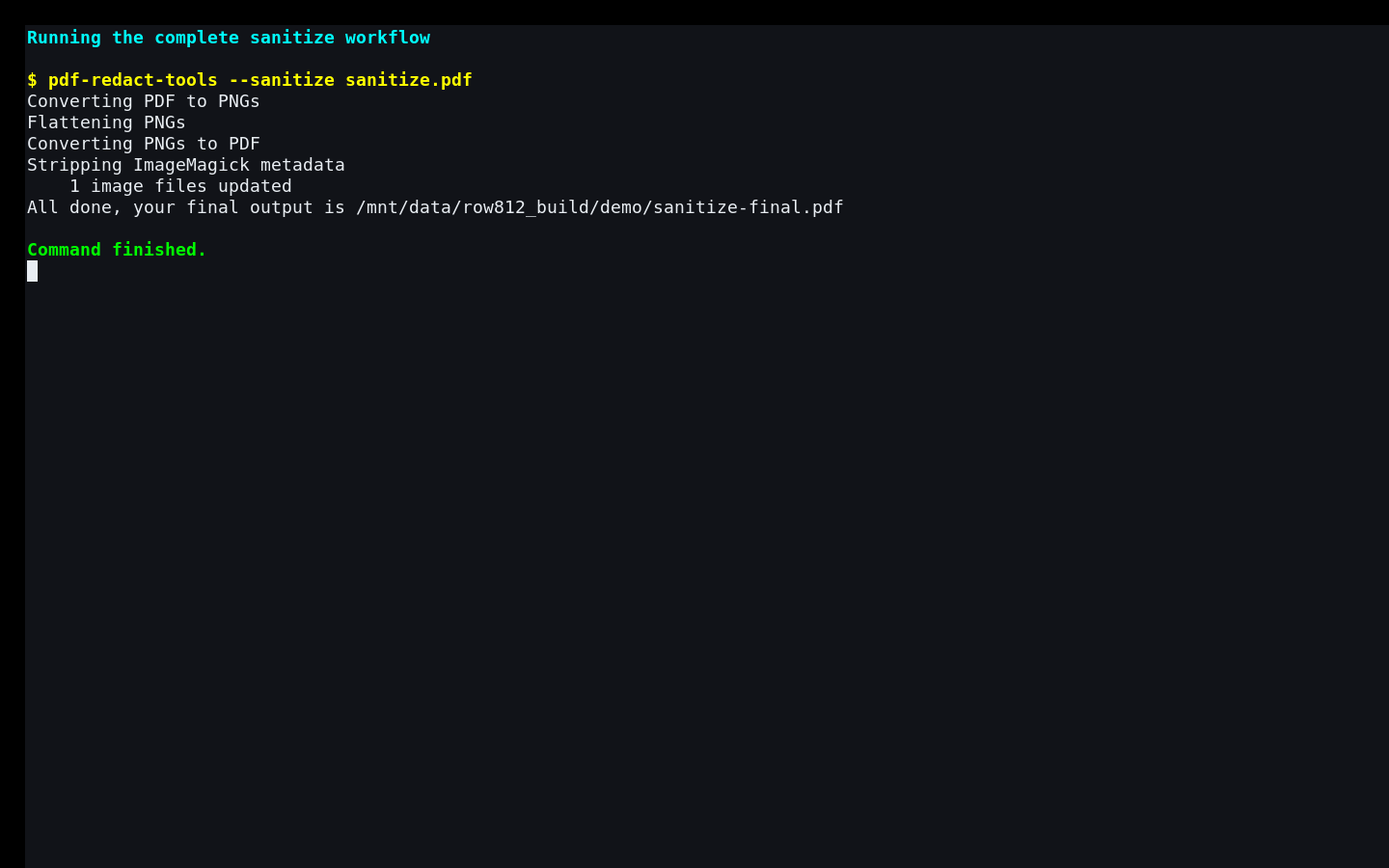
--sanitize последовательно вызывает разбиение и сборку без паузы на ручное редактирование. Команда подходит, когда требуется удалить внутреннюю структуру, активное содержимое и большую часть исходных метаданных, но закрывать видимые фрагменты не нужно. После успешной сборки временный каталог страниц удаляется автоматически.
Автоматический цикл не является заменой ручной маскировки. Любая фамилия, адрес или номер, видимый на странице, останется видимым и в новом PDF, потому что пиксели копируются без изменения. Для документов с секретными областями сначала используйте --explode, отредактируйте PNG и только затем выполняйте --merge.
Удаление временной папки удобно, но сокращает возможность диагностики. Если качество итоговых страниц оказалось недостаточным, придётся запускать разбиение заново. Для важных документов разумно сначала выполнить ручной двухэтапный цикл, сохранить несколько PNG для сравнения и лишь после проверки использовать автоматическую команду на однотипных файлах.
Ахроматический режим и порог 75 процентов
При добавлении --achromatic каждая страница после выравнивания прозрачности проходит пороговую обработку ImageMagick со значением 75 процентов. Пиксели по одну сторону порога становятся белыми, по другую — чёрными. Цветовые различия и большинство полутонов исчезают. Замысел режима — убрать едва заметные цветные точки, которые некоторые принтеры добавляют для идентификации устройства и времени печати.
Пороговая обработка подходит для контрастного чёрного текста на белой бумаге. На фотографиях, серых печатях, карандашных пометках и тонких линиях она может уничтожить детали или превратить большие области в сплошные пятна. Перед обработкой длинного документа сделайте копию из одной характерной страницы и проверьте лица, подписи, водяные знаки и фоновые сетки.
Параметр не регулируется из командной строки. Если 75 процентов дают слишком жёсткий результат, придётся изменить вызов -threshold в сценарии или выполнить чёрно-белую коррекцию в редакторе вручную. Во втором случае проще контролировать уровни и сохранить серые детали, но ответственность за удаление цветовых микроточек также переходит к пользователю.
Метаданные: что очищается явно
После сборки сценарий передаёт ExifTool два назначения: очистить Title и Producer. Эти поля часто содержат название документа и имя программы, создавшей PDF. Растровая пересборка одновременно устраняет метаданные, встроенные в старые объекты, потому что эти объекты не попадают в новый контейнер.
Однако выражение очистка метаданных не следует понимать как проверку каждого возможного пользовательского поля. Новый PDF может получить автора, создателя, даты и служебные значения от ImageMagick, Ghostscript или окружения. Конкретный набор зависит от установленных компонентов. Перед публикацией выполните exiftool result-final.pdf или pdfinfo result-final.pdf и решите, какие оставшиеся поля допустимы.
Если политика требует нулевых дат, пустых полей автора и предсказуемого идентификатора документа, добавьте отдельный завершающий шаг ExifTool с явным перечнем тегов. После такой правки снова откройте PDF и проверьте число страниц: агрессивное удаление всех тегов сторонней командой иногда затрагивает технически необходимые сведения или меняет способ линейной загрузки.
Проверка резервного файла ExifTool
Во время обычной работы ExifTool создаёт копию до изменения, затем pdf-redact-tools удаляет её. Если процесс был прерван, рядом может остаться файл с окончанием _original. Он содержит состояние до очистки и не должен попадать в папку публикации. Сравните размеры и даты, убедитесь, что итоговый PDF открывается, после чего перенесите резерв в защищённое место или удалите по принятой процедуре.
Нельзя считать отсутствие _original доказательством успешной очистки: файл мог не создаться из-за ошибки. Доказательством служит только проверка тегов итогового PDF и визуальная проверка страниц.
Разрешение, резкость и качество мелкого текста
Плотность 128 точек на дюйм задаётся при рендеринге и определяет число пикселей на странице. Для листа A4 получается примерно тысяча пикселей по короткой стороне и полторы тысячи по длинной, хотя точные размеры зависят от геометрии исходника. Обычный офисный текст читается, но микрошрифт, тонкие схемы и мелкие индексы могут стать менее чёткими.
Параметр -sharpen 0x1.0 слегка подчёркивает границы после растрирования. Он помогает буквам выглядеть контрастнее, но может усилить шум скана и тонкие ореолы вокруг линий. Значение -quality 100 относится к записи изображений, а не повышает разрешение исходной отрисовки.
Для юридических приложений, чертежей и документов с мелкими печатями сначала обработайте одну страницу и распечатайте её в реальном масштабе. Проверка только на экране может скрыть разницу: просмотрщик сглаживает изображение и создаёт впечатление большей чёткости. Если деталей недостаточно, измените плотность в сценарии, учитывая пропорциональный рост памяти и размера PNG.
Размер файлов и расход диска
Каждая страница временно хранится как PNG без потерь. Даже небольшой исходный PDF с векторным текстом может развернуться в десятки или сотни мегабайт, потому что для каждого пикселя записывается цвет. Сканированные фотографии и цветные фоны увеличивают объём сильнее, чем чёрный текст на белом листе.
Во время сборки одновременно нужны исходник, все PNG, создаваемый PDF и резерв ExifTool. Свободное место следует оценивать с запасом. Для многостраничного дела безопасно иметь объём, в несколько раз превышающий суммарный размер каталога _pages, иначе процесс может остановиться после создания неполного результата.
ImageMagick использует не только оперативную память, но и временные файлы. При ограничениях ресурсов обработка может резко замедлиться или завершиться сообщением о невозможности выделить память. Разбивайте очень большие документы на части, обрабатывайте их отдельно и объединяйте уже очищенные результаты проверенным инструментом, сохраняя порядок страниц.
Контроль временных данных
Папка страниц содержит полный визуальный текст, включая секретные области до редактирования. Она требует той же защиты, что и исходный PDF. Не размещайте рабочий каталог в синхронизируемой общей папке и не рассчитывайте, что удаление через файловый менеджер гарантированно уничтожит данные на носителе.
После завершения удалите исходные PNG, резервные копии редактора, миниатюры и автосохранения. В графическом редакторе могут остаться недавние файлы и проекты со слоями; политика очистки должна учитывать их отдельно.
Безопасная обработка недоверенных PDF
Растровая пересборка уменьшает опасность итогового файла, но исходный PDF сначала передаётся ImageMagick и его PDF-делегату. Если входной документ специально создан для эксплуатации ошибки парсера, риск возникает до того, как страницы превратятся в безопасные пиксели. Поэтому недоверенный файл нельзя обрабатывать в той же среде, где лежат ключи, переписка и рабочие документы.
Практический вариант — отдельная виртуальная машина без доступа к личным каталогам и сети. Для более строгой изоляции подходит одноразовая среда, которая уничтожается после обработки. В неё передают только исходный файл, а наружу возвращают итоговый PDF и, при необходимости, контрольные изображения. Общие буферы обмена и подключённые папки следует отключить.
Команда --sanitize не превращает сам процесс чтения во входной фильтр безопасности. Она лишь автоматизирует рендеринг и обратную сборку. До открытия результата на основной системе убедитесь, что преобразование завершилось в изоляции и наружу не копируется исходный каталог страниц с потенциально опасными дополнительными файлами.
Граница доверия после пересборки
Новый документ формируется из изображений, поэтому старые сценарии и вложения не переносятся. Тем не менее итог создают ImageMagick, PDF-делегат и ExifTool; их собственные ошибки и настройки остаются частью модели угроз. Обновлённое окружение и минимальные права важнее, чем уверенность в одном названии команды.
Для особо чувствительных публикаций откройте результат во второй изолированной среде, извлеките список объектов и проверьте отсутствие вложений, JavaScript и форм. Дополнительная проверка независимым средством снижает вероятность того, что сбой одного компонента останется незамеченным.
Совместимость ImageMagick и команда convert
Сценарий вызывает исполняемый файл convert. В системах, где ImageMagick предоставляет только команду magick, запуск остановится сообщением No such file or directory или оболочка не найдёт нужный файл. Решение — установить совместимый пакет, создать аккуратную обёртку, передающую параметры в magick, либо заменить имя команды в сценарии.
У некоторых конфигураций политика ImageMagick запрещает чтение или запись PDF. Типичное сообщение содержит слова not allowed by the security policy и обозначение PDF. Нельзя бездумно отключать все ограничения глобально, особенно при работе с недоверенными документами. Лучше использовать отдельную среду и разрешить только необходимые операции после оценки риска.
Для рендеринга PDF ImageMagick обычно обращается к Ghostscript. Если делегат отсутствует, каталог может создаться пустым, а дальнейший код завершится исключением при попытке определить шаблон имени. Установите PDF-делегат, проверьте самостоятельную команду преобразования на тестовом файле и удалите пустую папку перед повторным запуском.
Зависимость от ExifTool и команды file
Команда file нужна до каждого действия, включая сборку. Если её нет в пути поиска, проверка MIME-типа завершится ошибкой ещё до создания папки. После установки утилиты выполните file -b --mime-type document.pdf; ожидаемый ответ должен быть application/pdf.
ExifTool используется после записи итогового PDF. При его отсутствии сам PDF иногда успевает появиться, но сценарий затем выдаёт ошибку и не напечатает финальное подтверждение. Такой файл нельзя публиковать без ручной очистки и проверки. Установите ExifTool, удалите непроверенный результат и повторите сборку из сохранённых PNG.
Важно, чтобы команды convert, file и exiftool запускались тем же пользователем и из того же окружения, что и pdf-redact-tools. Терминал, системная служба и задача по расписанию могут иметь разные значения PATH; успешный ручной тест не всегда гарантирует работу автоматического сценария.
Особенности имён файлов и путей
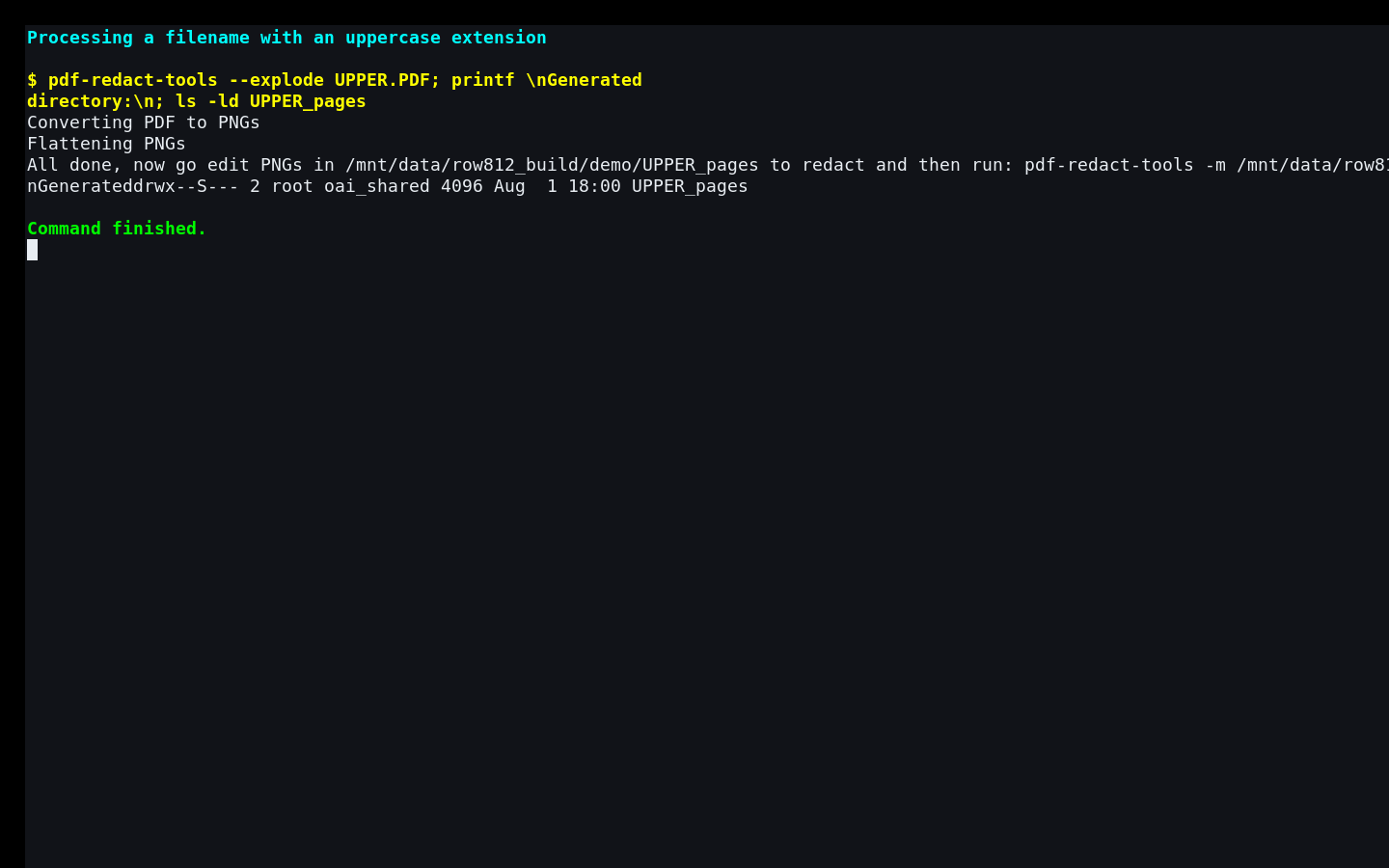
Вычисление имени результата выполняется простой заменой строчной последовательности .pdf на -final.pdf. Расширение .PDF проходит начальную проверку, но такая замена его не находит. В результате имя выхода может совпасть с именем входа, что создаёт риск перезаписи. Перед работой переименуйте расширение в нижний регистр.
Путь к папке страниц строится корректнее: расширение отделяется системной функцией, после чего добавляется _pages. Поэтому для REPORT.PDF каталог будет называться REPORT_pages. Несогласованность проявляется именно на стадии вычисления выходного PDF.
Пробелы внутри пути безопасны для самой программы, потому что внешние команды получают список аргументов, но оболочка должна передать имя одним аргументом. Всегда используйте кавычки. Имена с переводом строки, управляющими символами и начальным дефисом лучше исключить: они затрудняют проверку и могут интерпретироваться внешними средствами неожиданно.
Обработка сканов и цифровых документов
Для скана растровая стадия не меняет принципиальную природу страницы, но повторное кодирование и повышение резкости могут усилить бумажный шум. Маска наносится поверх уже существующих пикселей, поэтому полезно увеличить контраст только после проверки, что слабые рукописные отметки не исчезнут.
В цифровом PDF преобразование удаляет идеальные векторные контуры и шрифты. На экране это может быть почти незаметно при обычном масштабе, но при увеличении буквы становятся пиксельными. Зато под маской не остаётся копируемого текста: секретный фрагмент не существует в итоговом текстовом слое.
Смешанный документ с частью сканов и частью цифровых страниц нужно проверять по обоим сценариям. На сканах опасны фон, оборотная сторона и следы закрашивания; на цифровых страницах — мелкий шрифт, схемы и гиперссылки, которые перестанут работать.
Поворот, обрезка и страницы разного размера
ImageMagick рендерит видимую область каждой страницы и создаёт PNG соответствующей геометрии. Если исходный PDF содержит разные размеры листов, изображения тоже будут различаться. Графический редактор должен сохранять размеры каждого PNG отдельно; пакетный экспорт с единым холстом может добавить поля или обрезать крупные страницы.
Поворот, записанный как свойство страницы, обычно применяется при рендеринге, поэтому PNG выглядит правильно ориентированным. После сборки это уже обычное изображение без прежнего флага поворота. Сравните направление текста, расположение колонтитулов и ориентацию горизонтальных приложений.
Физический размер листа в итоговом PDF зависит от того, как установленный PDF-писатель интерпретирует разрешение PNG. Не ограничивайтесь числом пикселей: откройте свойства страницы и сделайте пробную печать в масштабе 100 процентов. Если лист неожиданно стал крупнее или меньше, настройте плотность и параметры записи на тестовой копии.
Пароли, повреждения и частичные результаты
Защищённый паролем PDF не вызывает диалог. Рендерер может запросить пароль в терминале, отказаться от чтения или создать пустой результат. Сценарий использует вызовы, которые не везде останавливают работу при ненулевом коде внешней команды, поэтому после ошибки иногда остаётся каталог без страниц или неполный файл.
Если терминал показывает ошибку ImageMagick, не продолжайте к ручному редактированию. Удалите созданную папку, получите разрешённую незашифрованную копию и повторите разбиение. Число PNG, размеры и возможность открыть каждый файл должны быть проверены до нанесения масок.
При сбое сборки не заменяйте исходный документ файлом -final только потому, что он существует. Проверьте заголовок PDF, число страниц и последнюю страницу. Неполный контейнер может открываться, но терять хвост документа или показывать пустые листы.
Проверка результата перед публикацией
Начните с механических признаков: file должен распознать PDF, pdfinfo — показать ожидаемое число страниц, а pdftotext — не извлечь содержательный текст. Нулевой текстовый слой подтверждает растровую пересборку, но не подтверждает правильность масок.
Затем просмотрите каждую страницу при увеличении не менее 200 процентов. Проверьте края прямоугольников, номера в колонтитулах, QR-коды, подписи, миниатюры вложенных страниц и повторяющиеся данные. Часто имя человека встречается в шапке, подписи, примечании и названии файла одновременно.
Откройте свойства документа и проверьте автора, создателя, заголовок, даты и пользовательские поля. Если политика публикации допускает техническое имя ImageMagick, зафиксируйте это решение; если нет — очистите поле отдельной командой и повторите проверку.
Наконец, передайте итоговый PDF второму человеку без исходника и попросите найти закрываемые сведения. Независимая проверка эффективнее привычного взгляда автора: редактор знает, где должны быть маски, и может не заметить упоминание в другом месте.
- Количество страниц совпадает с оригиналом.
- Все PNG имеют ожидаемые размеры и ориентацию.
- Под масками нет полупрозрачных краёв.
- Поиск и копирование не возвращают исходный текст.
- Метаданные проверены отдельной утилитой.
- Рабочая папка и резервные файлы не включены в публикацию.
Типовые сценарии работы
При подготовке ответа на информационный запрос сначала сделайте копию PDF, разберите её на страницы и составьте список категорий данных: адреса, телефоны, подписи, номера документов, лица на фотографиях. Маски наносите последовательно по категориям, а не хаотично по страницам; после каждого прохода отмечайте завершённые листы.
Для журналистского документа удобно хранить рядом текстовый журнал без секретных значений: номер страницы, причина сокрытия и инициалы проверяющего. Сам журнал не должен попадать в PDF. Он помогает объяснить каждую маску и повторить процедуру, если исходник обновился.
Для счетов и договоров часто требуется оставить суммы, но закрыть реквизиты. В таких файлах особенно опасны QR-коды и машинно читаемые строки: визуально короткий код может содержать все платёжные данные. Закрывайте весь символ, а не только подпись рядом.
Для сканов удостоверений проверьте фотографию, подпись, номер, машиносчитываемую зону и отражённые данные на обороте. Если нужен только один фрагмент, безопаснее вырезать разрешённую область в отдельный новый документ, чем пытаться закрыть десятки полей.
Пакетная обработка однотипных документов
Программа принимает один PDF за запуск. Оболочка позволяет организовать цикл, но автоматизировать ручное сокрытие нельзя. Для этапа --sanitize можно последовательно обрабатывать файлы, сохраняя журнал кодов возврата и проверяя появление каждого -final.pdf.
Не запускайте много процессов параллельно без оценки памяти и диска. Имена папок различаются по исходным файлам, но ImageMagick может конкурировать за общие временные ресурсы. Сначала испытайте два небольших документа, затем постепенно увеличивайте нагрузку.
Чего программа не делает
pdf-redact-tools не ищет имена, регулярные выражения, номера карт или адреса. В нём нет автоматического обнаружения персональных данных и списка совпадений. Пользователь должен самостоятельно просмотреть страницы или применить внешнее распознавание до начала сокрытия.
Нет инструмента рисования, отмены, комментариев и сравнения до и после. Любая ошибка исправляется в графическом редакторе и повторной сборкой. Нет OCR, цифровой подписи, оптимизации для мобильного чтения, восстановления закладок или сохранения полей формы.
Команда не объединяет разные исходные PDF и не разделяет готовый документ по диапазонам. Она не принимает изображения как самостоятельный вход, хотя промежуточные страницы представлены PNG. Для других форматов сначала нужен контролируемый экспорт в PDF, а затем стандартный цикл.
Очистка не заменяет юридическое решение о том, какие сведения должны быть скрыты. Инструмент реализует техническое преобразование, но не знает контекста, сроков хранения и требований конкретной организации.
Ошибки при запуске и способы исправления
Если справка появляется вместо обработки, проверьте порядок аргументов и наличие имени файла после действия. Ключ --explode требует один PDF; запись --explode --achromatic file.pdf неверна, потому что параметр действия получает другой ключ вместо пути. Используйте --explode file.pdf --achromatic.
Ошибка существующего каталога устраняется только после осознанного переименования или удаления _pages. Не применяйте автоматическое rm -rf в общем каталоге: опечатка может удалить соседние данные. Выведите вычисленный путь, сравните его с документом и лишь затем очищайте.
Если после Converting PDF to PNGs нет строки о выравнивании страниц, запустите ImageMagick отдельно и прочитайте его сообщение. Причиной бывают политика безопасности PDF, отсутствующий Ghostscript, повреждённый файл или ограничение памяти.
Если сборка сообщает о PNG, но итог не открывается, проверьте каждый page-*.png командой file. Редактор мог сохранить один файл как проект или JPEG с расширением PNG. Повторно экспортируйте только повреждённую страницу, не меняя холст.
Диагностика отсутствующего файла и неверного каталога
Путь разрешается относительно текущего каталога терминала. Если PDF виден в файловом менеджере, но команда пишет does not exist, выполните pwd и ls, затем либо перейдите в нужную папку, либо передайте абсолютный путь. Перетаскивание файла в терминал часто вставляет полный путь, но его всё равно следует проверить.
При одинаковых именах в разных папках полный путь в финальном сообщении помогает понять, где создан результат. Не выполняйте обработку из каталога с доступом на запись для посторонних пользователей: другой процесс может подменить промежуточный PNG между разбиением и сборкой.
Символическая ссылка на PDF разрешается системой, а папка страниц создаётся возле пути ссылки, а не обязательно возле физического файла. Чтобы не потерять результат, работайте с обычной копией в выделенном каталоге.
Контроль целостности промежуточных PNG
После разбиения сохраните перечень имён, размеров и хешей страниц. Он помогает обнаружить случайную замену, пропуск или неожиданное изменение. После ручной правки хеш должен измениться только у страниц, где наносились маски; остальные файлы должны совпасть с исходным перечнем.
Размер файла не является надёжным индикатором: однородная чёрная маска иногда уменьшает PNG благодаря лучшему сжатию, а добавление нескольких пикселей может увеличить его. Ориентируйтесь на хеш, размеры изображения и визуальное сравнение.
Для группы проверяющих полезно сделать контактный лист уменьшенных страниц уже после сокрытия. Он ускоряет поиск пропущенных масок и нарушенного порядка, но не заменяет просмотр в полном масштабе. Сам контактный лист тоже содержит содержимое документа и требует защищённого хранения.
Права доступа и рабочая папка
Каталог страниц создаётся с режимом, разрешающим доступ владельцу. Это снижает риск случайного чтения другими пользователями той же системы, но не защищает от администратора, резервного копирования, вредоносного процесса под той же учётной записью или синхронизации родительской папки.
Итоговый PDF получает права в соответствии с настройками окружения и программ, которые его создают. После сборки проверьте ls -l и при необходимости ограничьте чтение. Нельзя полагаться на права исходного файла: новый объект создаётся заново.
Для совместной проверки лучше передавать только итоговую копию через контролируемый канал. Папка PNG содержит больше вспомогательной информации и может включать ещё не закрытые страницы. Разделяйте роль человека, который наносит маски, и человека, который принимает результат.
Сравнение pdf-redact-tools с аналогами
Выбор зависит от двух разных задач: выборочного сокрытия видимых областей и безопасной пересборки недоверенного документа. pdf-redact-tools объединяет их через растровый промежуточный формат, но оставляет рисование масок внешнему редактору. Графические PDF-редакторы удобнее для точечных правок, а изолированные конвертеры сильнее защищают среду обработки.
Практический выбор
Для человека, которому нужно быстро закрыть несколько строк и сразу видеть результат, удобнее PDF Commander, Acrobat или PDF-XChange Editor. Для подозрительного вложения, которое нельзя доверять основной системе, предпочтительнее Dangerzone или преобразование в одноразовой среде Qubes. pdf-redact-tools уместен, когда нужен прозрачный цикл PDF — PNG — PDF, есть возможность работать в изоляции и пользователь готов проверять каждую страницу вручную.
Комбинация инструментов часто надёжнее одного шага. Недоверенный файл сначала можно пересобрать в песочнице, затем нанести маски в графическом редакторе и ещё раз растрировать результат. При таком подходе обязательно следите, чтобы OCR после финальной маскировки не восстановил закрытые строки из промежуточной копии.
| Программа | Лучше подходит для | Главное ограничение |
|---|---|---|
| pdf-redact-tools | Растровой пересборки и ручных масок в PNG | Нет встроенного редактора областей |
| PDF Commander | Визуального скрытия областей и обычного редактирования на русском | Не изолирует чтение подозрительного PDF |
| Dangerzone | Преобразования недоверенных документов в безопасные PDF в песочнице | Не рисует выборочные маски |
| Adobe Acrobat Pro | Поиска, маркировки и применения редактирования текста и изображений | Требуется платная лицензия |
| PDF-XChange Editor | Точной разметки областей сокрытия в Windows | Часть функций требует лицензии |
| Qubes Convert to Trusted PDF | Пересборки файлов в одноразовой изолированной среде | Требует окружения Qubes OS |
Когда выбирать ручной цикл, а когда sanitize
Ручной цикл обязателен, если на странице видны сведения, которые нельзя публиковать. Даже одно имя требует разбиения и правки соответствующего PNG. --sanitize выбирают, когда визуальное содержимое разрешено целиком, а риск связан с метаданными, активными объектами или скрытым текстовым слоем.
Если вы не уверены, начните с --explode. После просмотра страниц можно решить, нужны ли маски. Если ничего закрывать не требуется, сборка тех же PNG даст результат, эквивалентный автоматическому циклу, но сохранит промежуточные файлы для проверки.
Ахроматический режим можно сочетать с обоими сценариями, но он решает отдельную задачу. Чёрно-белое преобразование не удаляет видимые персональные данные и не заменяет маску. Оно меняет все пиксели страницы и должно оцениваться по качеству документа.
Работа с фотографиями, печатями и подписями
Фотография содержит больше идентифицирующих признаков, чем лицо. Фон, бейдж, отражение на стекле и окружающие предметы могут раскрыть место или организацию. Маска должна закрывать всю область, определённую политикой, а не только глаза человека.
Печать и подпись часто пересекают разрешённый текст. Сплошной прямоугольник может скрыть часть нужного абзаца; в таком случае лучше оставить больше чёрного поля и отдельно объяснить редакционную причину, чем вырезать маску по контуру и случайно сохранить фрагменты росчерка.
Ахроматическая обработка особенно рискованна для слабых печатей: серо-синяя линия может исчезнуть целиком. Если печать должна остаться читаемой, используйте цветной режим и наносите маски вручную. Если её нужно скрыть, закройте область до пороговой обработки и проверьте итоговый чёрно-белый PNG.
Штрихкоды, QR-коды и машинно читаемые зоны
Машинный код может хранить данные, которых нет в подписи рядом. Нельзя закрывать только напечатанный номер и оставлять QR-код. Маска должна перекрывать весь квадрат, включая служебную рамку и свободное поле вокруг, иначе сканер иногда восстанавливает информацию благодаря коррекции ошибок.
В удостоверениях машиносчитываемая зона дублирует имя, номер и дату рождения. Её закрывают целиком, а не отдельными символами. После сборки проверьте страницу камерой или автономным декодером в изолированной среде: визуально испорченный код иногда всё ещё читается.
Линейный штрихкод можно восстановить по сохранившимся полосам, поэтому маска должна пересекать все линии по полной ширине и высоте. Размытие и частичная обрезка не дают надёжного результата.
OCR после редактирования
Растровый PDF неудобен для поиска и вспомогательных технологий. OCR может вернуть текстовый слой, но запускать его следует только над уже закрытыми страницами. Если распознавание выполняется до маскировки, секретный текст попадёт в слой и может сохраниться под чёрным прямоугольником при последующей неправильной сборке.
После OCR попробуйте поиск по нескольким закрытым словам, включая фрагменты фамилии и номера. Извлеките весь текст в файл и просмотрите его отдельно. Ошибки распознавания могут скрыть совпадение от точного поиска, поэтому проверяйте также характерные части слов и цифр.
Если доступность не обязательна, отсутствие OCR уменьшает поверхность проверки. Если она обязательна, храните описание процесса: маски нанесены в пикселях, затем распознан только итог, после чего текстовый слой проверен независимым способом.
Проверка чёрных и белых масок
Чёрная маска удобна тем, что дефектный полупрозрачный край виден как серый ореол. Белая маска сливается с бумагой, но может оставить отдельные тёмные пиксели букв. Для белой заливки увеличивайте страницу сильнее и временно показывайте её на цветном фоне редактора.
Проверьте значения пикселей инструментом пипетки. Внутри чёрной области они должны быть близки к нулю во всех каналах, внутри белой — к максимуму. Разброс значений указывает на градиент, сглаживание или прозрачность.
После сохранения в PNG откройте файл без проекта редактора. В проекте может быть включён режим наложения или скрытый слой, который не попал в экспорт. Итоговая проверка всегда относится к файлу, который прочитает --merge.
Сохранение доказуемого процесса
Для регулируемой публикации важно не только получить PDF, но и воспроизвести действия. Запишите имя исходной копии, дату обработки, список страниц с масками, хеш итогового файла и имя проверяющего. Не включайте в журнал сами секретные значения.
Командную строку можно сохранить через журнал терминала, однако в ней остаются пути и имена файлов. Размещайте такой журнал рядом с внутренней документацией, а не с публичным PDF. Скриншоты проверки тоже могут содержать незакрытые фрагменты.
Хеш итогового файла изменится при любой последующей метадатной правке. Поэтому вычисляйте его после последней очистки и проверки. Если OCR или оптимизация выполняются позже, это уже новый артефакт с отдельным хешем и новым циклом контроля.
Оптимизация итогового PDF
Растровая сборка может дать файл крупнее исходника. Оптимизатор способен уменьшить размер, но повторное сжатие ухудшает мелкий текст и края масок. Применяйте его только к копии и сравнивайте страницы попиксельно или при большом увеличении.
Снижение разрешения после сокрытия безопасно для конфиденциальности, если маски уже записаны в пиксели, но может сделать разрешённый текст нечитаемым. Нельзя использовать оптимизатор, который пытается распознать изображения и заменить их исходными объектами из предыдущего файла.
После оптимизации снова выполните проверку метаданных, текста, вложений и числа страниц. Сторонняя программа может добавить автора, производителя, закладки или OCR-слой. Финальным считается только файл, прошедший контроль после всех преобразований.
Резервные копии и восстановление после ошибки
Исходный PDF должен оставаться неизменным до принятия результата. Храните его под отдельным именем и не открывайте для перезаписи. Каталог страниц можно копировать после разбиения и до нанесения масок; это быстрее повторного рендеринга, если редактор испортит несколько файлов.
Перед сборкой сделайте копию уже отредактированных PNG. Если ExifTool или ImageMagick завершатся с ошибкой, повторная команда не должна требовать заново наносить маски. Копию храните в защищённом каталоге без шаблона page-*.png, чтобы она случайно не попала в сборку.
После окончательной публикации срок хранения оригинала и рабочих материалов определяется политикой организации. Удаление промежуточных файлов не должно мешать обязательному аудиту, но их бессрочное хранение повышает риск раскрытия. Разделяйте хранимый экземпляр с ограниченным доступом и рабочую копию.
Проверка последних страниц и пустых листов
Неполная сборка часто остаётся незаметной, если проверяющий смотрит только начало. Всегда открывайте последнюю страницу и сверяйте её номер с оригиналом. При больших документах дополнительно проверяйте листы вокруг перехода от однозначной к двузначной нумерации.
Пустая страница тоже должна присутствовать, если она была в оригинале и имеет юридическое значение. PNG с белым полем легко принять за лишний файл и удалить. Сверяйте порядок по визуальным колонтитулам или заранее созданному списку страниц.
Если после разбиения один PNG имеет нулевой размер или не открывается, сборка не должна продолжаться. Повторите рендеринг на исправной копии исходника. Замена проблемного листа снимком экрана допустима только при контролируемом масштабе и полном совпадении геометрии.
Тестирование нумерации на длинном документе
На файле из нескольких страниц имена выглядят просто, но критическая проверка начинается при переходе к двум разрядам. Сценарий вычисляет наибольший номер, определяет его длину и дополняет более короткие числа нулями. Для двадцати страниц ожидается диапазон page-00.png — page-19.png. Перед правкой выведите список командой printf "%s\n" report_pages/page-*.png и убедитесь, что порядок соответствует оригиналу.
Нумерация остаётся нулевой, поэтому имя page-09.png означает десятую страницу, а не девятую. Это легко перепутать при ведении журнала. Внутренний список замечаний лучше записывать человеческими номерами и рядом указывать имя PNG: страница 10 — page-09.png. Тогда второй проверяющий не нанесёт маску на соседний лист.
Если файл содержит сотни страниц, длина номера увеличивается для всего набора. Не переименовывайте отдельные PNG вручную после разбиения: смешанные имена вроде page-7.png и page-007.png могут изменить алфавитный порядок. Для вставки или удаления листов сначала создайте резерв, затем выполните массовое последовательное переименование и проверьте контактный лист.
Коды завершения и скрытые сбои внешних команд
Внутри операций рендеринга и сборки используются вызовы внешних команд без строгой проверки каждого кода возврата. Поэтому сообщение следующей стадии иногда появляется даже после ошибки ImageMagick. Например, папка уже создана, рендерер отказался читать PDF, а сценарий всё равно пытается перечислить PNG. Результатом может стать исключение Python, пустой каталог или файл, который существует, но не содержит всех страниц.
В автоматизации нельзя ориентироваться только на то, что процесс завершился и имя -final.pdf появилось. После каждого запуска проверяйте сразу несколько условий: код оболочки, существование непустого файла, распознавание типа, число страниц и возможность отрисовать последнюю страницу. Для пакета документов журнал должен хранить эти проверки отдельно по каждому имени.
При ручной работе прокрутите терминал вверх и найдите первое сообщение об ошибке, а не последнее исключение. Строка об отсутствующем файле, политике PDF или нехватке памяти обычно объясняет причину точнее. Пустую рабочую папку удаляют только после фиксации диагностического текста, иначе повторный запуск скроет исходный контекст.
Контроль маски по пикселям
Визуальная проверка полезна, но для спорных областей можно измерить пиксели. Выберите несколько точек внутри маски, по её краям и в бывшем тексте. У чёрной заливки все цветовые каналы должны иметь одинаковое минимальное значение; у белой — одинаковое максимальное. Переходные серые пиксели допустимы только снаружи секретной области, где они относятся к фону.
Особое внимание уделяйте сглаженным углам. Редактор может нарисовать прямоугольник с мягкой границей, и крайние буквы останутся частично видны. Используйте жёсткую кисть или прямоугольное выделение без растушёвки. Запас маски должен быть шире сглаживания, чтобы даже переходная зона полностью лежала на безопасном фоне.
При закрытии данных на тёмной фотографии однородная чёрная область может визуально сливаться с фоном, но это не повод уменьшать её. Проверяйте гистограмму выделения и сравнивайте сохранённый PNG с копией до правки. Для формальной процедуры можно сохранить координаты прямоугольника и повторить проверку скриптом, не записывая скрытый текст.
Цветовые профили и изменение оттенков
Рендеринг через ImageMagick может преобразовать цветовое пространство, встроенный профиль и способ представления прозрачности. Для обычного текста это редко заметно, но брендовые цвета, медицинские снимки и фотодоказательства требуют сравнения. Откройте исходную и итоговую страницу на одном мониторе без автоматической цветокоррекции просмотрщика.
Если цвет имеет доказательственное значение, измерьте несколько контрольных участков до и после. Растровая пересборка предназначена прежде всего для сокрытия и очистки, а не для цветометрически точного долговременного хранения. Значимое расхождение — основание выбрать другой процесс или документировать преобразование.
Ахроматический режим по определению уничтожает цветовую информацию и не подходит, когда оттенок печати, отметки или линии несёт смысл. Даже без этого режима повторная запись может изменить профиль. Не удаляйте оригинал после публикации, если правила требуют возможности подтвердить визуальное соответствие.
Использование внешнего редактора без изменения холста
Перед первым сохранением откройте свойства изображения и запишите ширину, высоту и цветовой режим. После нанесения маски экспортируйте PNG поверх рабочей копии и снова сравните эти значения. Опции обрезать по содержимому, экспортировать выделение и масштабировать до заданной ширины должны быть отключены.
Если редактор предупреждает о нескольких слоях, сохранение в PNG должно выполнить сведение. Не выбирайте рабочий формат редактора вместо PNG и не меняйте расширение вручную. Команда file page-0.png должна подтвердить формат PNG, а не только довериться имени.
Автосохранение удобно, но создаёт дополнительные файлы рядом со страницами. Убедитесь, что их имена не начинаются с page- и не заканчиваются .png, иначе они могут совпасть с шаблоном сборки. Лучше настроить проекты и резервные копии в отдельной защищённой папке.
Проверка границ страницы и полей
Секретные сведения иногда расположены у самого края: номер факса в колонтитуле, идентификатор сканера, имя файла, штамп или обрезанная строка. Просмотрщик может скрывать часть поля из-за режима по ширине. Перед маскировкой включите отображение всей страницы и осмотрите четыре угла при увеличении.
После сборки сравните белые поля с исходником. Если редактор изменил холст, страница может сместиться, а крайняя маска — выйти за пределы видимой области. Это особенно опасно для горизонтальных листов и страниц с нестандартным MediaBox. Проверка должна включать не только содержимое, но и размеры рамки.
При печати принтер способен добавить собственные поля и масштабирование. Если итоговый PDF предназначен для бумаги, распечатайте тестовую страницу с отключённым автоматическим вписать. Убедитесь, что маска не становится меньше относительно текста и что крайние сведения не появляются из-за иной области печати.
Безопасное объединение обработанных частей
Очень большой документ практично разделить на диапазоны, однако объединять нужно уже готовые растровые PDF. Если после объединения инструмент пытается оптимизировать, распознавать или восстанавливать структуру, проверьте результат так же строго, как после основной сборки. Простое соединение страниц предпочтительнее сложной реконструкции.
Каждой части дайте номер с ведущими нулями: part-01-final.pdf, part-02-final.pdf. До объединения запишите число страниц в каждой части и вычислите ожидаемую сумму. После соединения проверьте места стыков: последнюю страницу предыдущей части и первую следующей.
Метаданные объединённого контейнера создаются заново и могут отличаться от метаданных частей. Очистка отдельных файлов не освобождает от финальной проверки общего PDF. Хеши частей сохраняйте до удаления, чтобы при ошибке не повторять ручную маскировку всего документа.
Обработка обновлённого документа
Если автор прислал исправленный PDF, нельзя автоматически подменить исходник под существующей папкой _pages. Номера страниц, переносы строк и координаты могли измениться. Создайте новый рабочий каталог, выполните разбиение заново и сравните страницы попарно.
Маски из старой копии можно использовать только как подсказку. Даже визуально одинаковая страница может иметь другое разрешение или сдвиг на несколько пикселей. Перенос прямоугольников по прежним координатам требует проверки каждого края и всех новых упоминаний.
После принятия обновления пометьте старый результат как неподлежащий публикации. Имена вроде final2.pdf плохо различимы; используйте нейтральный внутренний идентификатор и храните публичную копию отдельно. В самой статье документа секретные данные не должны появляться в имени файла.
Проверка вложенных миниатюр и повторов
На странице может находиться уменьшенная копия другого документа, снимок экрана переписки или фотография таблицы. Поиск по тексту её не обнаружит, но растровый просмотр покажет. Увеличивайте каждую миниатюру и решайте, нужно ли закрывать данные внутри неё отдельно.
Повторяющиеся колонтитулы удобно проверять сериями. После нанесения маски на первую страницу не предполагается, что она автоматически появится на остальных: каждый PNG независим. Для десятков одинаковых листов можно применить пакетную графическую операцию только при доказанном совпадении геометрии, после чего выборочно и статистически проверить все результаты.
Сведения могут повторяться в оглавлении, списке приложений и индексах. Проверка только основной страницы недостаточна. Составьте перечень чувствительных терминов до растрирования и используйте его как визуальный чек-лист после того, как текстовый поиск в итоговом PDF уже недоступен.
Передача результата и контрольная сумма
После финальной проверки вычислите SHA-256 итогового PDF и запишите значение в сопроводительный журнал. Получатель сможет подтвердить, что файл не изменился при передаче. Контрольная сумма не подтверждает правильность сокрытия, но фиксирует конкретный проверенный экземпляр.
Не отправляйте рядом исходный PDF, каталог страниц или файл ExifTool с окончанием _original. Перед упаковкой выведите список содержимого и проверьте его вручную. Автоматическое добавление всей рабочей папки — частая причина утечки, потому что в неё входят незакрытые PNG.
Если канал передачи переименовывает или оптимизирует PDF, хеш изменится. Получатель должен сравнивать файл до любого импорта в документооборот. После системного преобразования требуется новый хеш и повторная проверка структуры, текста и метаданных.
Запуск в Linux-среде на Windows
Команды рассчитаны на набор Unix-утилит и внешние программы с привычными именами. На Windows практичнее использовать изолированную Linux-среду или виртуальную машину, где доступны file, ImageMagick, Ghostscript и ExifTool. Прямой запуск из стандартной командной строки Windows не описывает все эти зависимости.
При работе через WSL пути Windows и Linux различаются. Скопируйте документ в файловую систему среды, чтобы избежать проблем с правами, скоростью и временными файлами на смонтированном диске. После обработки верните наружу только проверенный PDF.
WSL не является одноразовой песочницей сам по себе. Если входной файл недоверенный, используйте отдельную виртуальную машину без доступа к пользовательским каталогам или более строгую изоляцию. Задача совместимости и задача безопасности должны решаться отдельно.
Работа в macOS и поиск зависимостей
В macOS команда также ожидает исполняемые файлы в PATH. После установки зависимостей проверьте их по отдельности: convert или совместимую обёртку, file, exiftool и PDF-делегат. Графический терминал может использовать другой путь поиска, чем сценарий автоматизации.
Системные политики и права на папки Документы или Рабочий стол способны блокировать чтение. Выделенный каталог внутри домашней папки упрощает диагностику. Не предоставляйте терминалу доступ ко всему диску только ради одного файла, особенно если документ получен извне.
После обновления зависимостей повторите тест на несекретном PDF. Изменение ImageMagick или Ghostscript может повлиять на геометрию, метаданные и размер результата. Эталонный тест из нескольких страниц помогает заметить это до работы с важным документом.
Создание эталонного теста
Подготовьте небольшой PDF с вертикальной и горизонтальной страницей, мелким текстом, серой областью, фотографией, ссылкой и заполненными метаданными. Добавьте очевидную строку для сокрытия. Такой файл позволяет проверить весь цикл без риска для реальных данных.
После --explode запишите размеры PNG, нанесите маску и выполните --merge. Ожидаемый результат должен иметь правильное число страниц, пустой извлекаемый текст, удалённую строку, приемлемые метаданные и читаемые разрешённые элементы. Для ахроматического режима храните отдельный эталон, потому что его визуальный результат принципиально иной.
Повторяйте тест после изменения внешних программ, политики ImageMagick или оболочки запуска. Эталон не доказывает отсутствие всех ошибок, но быстро обнаруживает сломанную зависимость, смену порядка страниц и неожиданное имя результата.
Кириллица, редкие шрифты и математические знаки
Растровый этап не требует наличия шрифта в итоговом PDF, но шрифт должен корректно отрисоваться при чтении исходника. Если документ использует невстроенную гарнитуру, ImageMagick и PDF-делегат могут подобрать замену. Сравните кириллицу, знаки валют, индексы, формулы и символы из частных шрифтов до нанесения масок.
Подмена шрифта способна изменить переносы и сдвинуть строку под заранее рассчитанной маской. Поэтому прямоугольники наносятся только на фактически созданный PNG, а не по координатам из исходного PDF. После сборки снова проверьте соседний разрешённый текст: маска не должна закрыть важные цифры из-за иной ширины символов.
Для формул и технических чертежей увеличьте PNG до натуральных пикселей, без интерполяции просмотрщика. Тонкий минус, десятичная точка или нижний индекс может потеряться при рендеринге. Если смысл изменился, повышайте плотность в тестовой копии либо выбирайте процесс, сохраняющий нужную детализацию при необратимом удалении закрытых данных.
Прозрачность после повторного экспорта
Исходные страницы выравниваются перед редактированием, однако графический редактор способен вновь добавить альфа-канал при экспорте. Проверка формата должна включать сведения о каналах. Если PNG обозначен как RGBA, сведите его на непрозрачный белый фон и сохраните повторно.
Полупрозрачная чёрная маска выглядит убедительно на белом фоне, но содержит смешанные значения, по которым просматриваются контуры букв. Непрозрачность кисти и слоя должна быть максимальной, режим смешивания — обычным, а слой — сведённым. Проверяйте не настройки проекта, а пиксели экспортированного файла.
При сборке ImageMagick может самостоятельно обработать альфа-канал, но полагаться на выбранный фон нельзя. Разные конфигурации способны дать белый, чёрный или иной результат. Однозначный RGB-PNG до запуска --merge делает процесс воспроизводимым и уменьшает зависимость от внешних настроек.
Практический итог
Надёжный результат получается не из одной команды, а из последовательной проверки. Сначала убедитесь, что PDF распознан и полностью отрисован, затем замените секретные области непрозрачными пикселями, сохраните исходные размеры PNG и соберите отдельный файл. После сборки проверьте страницы, текстовый слой, метаданные и отсутствие интерактивных объектов.
Главная сила pdf-redact-tools — простая и понятная граница: итоговая страница строится из того, что видно в PNG. Главная ответственность пользователя — не пропустить данные и не испортить геометрию. Изоляция нужна до рендеринга, потому что входной PDF ещё обрабатывается сложными внешними компонентами.
Для повторяемой работы подготовьте защищённую папку, тестовый документ, короткий чек-лист и независимую проверку. Такой порядок компенсирует отсутствие графического интерфейса и автоматического поиска данных, а итоговый PDF можно оценить обычными системными утилитами до передачи получателю.
