PDF Scanner by Tools & Utilities позволяет снять бумажный документ камерой, автоматически определить его границы, выровнять перспективу, усилить читаемость фильтрами и собрать одну или несколько страниц в PDF. В том же рабочем процессе можно импортировать готовые фотографии, распознать текст через OCR, сохранить результат как PDF или JPG, объединить и разделить PDF, установить пароль, а затем передать файл через системное меню Android.
Основная работа строится вокруг камеры и короткой цепочки действий: выбрать режим Docs, ID Card, Passport или OCR, поместить лист в рамку, сделать снимок, проверить углы обрезки, подобрать обработку и нажать Save. Для пачки листов не требуется начинать заново после каждого кадра: страницы накапливаются в одном задании, после чего их можно просмотреть и экспортировать общим документом.
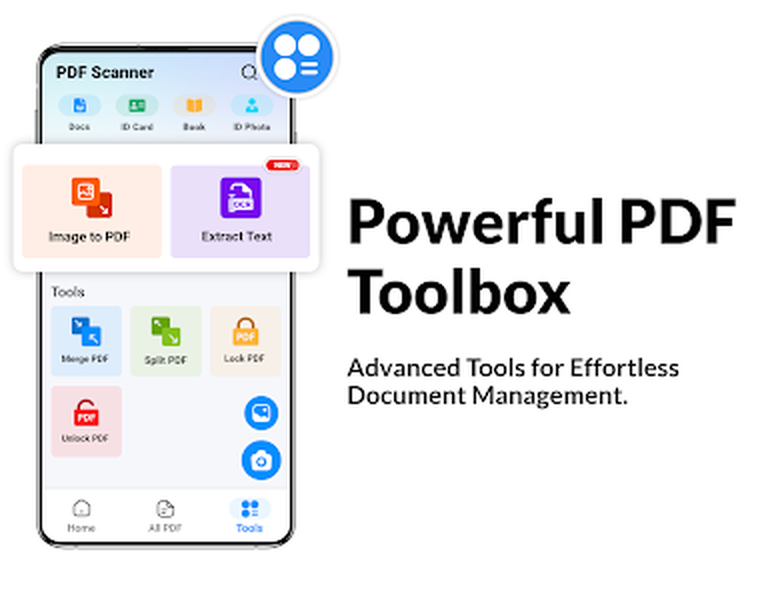
На главном экране собраны быстрые команды Docs, ID Card, Batch и ID Photo, а в разделе Tools видны Image to PDF, Extract Text, Merge PDF, Split PDF, Lock PDF и Unlock PDF. Такое расположение разделяет съёмку, распознавание и операции с готовыми файлами, поэтому нужный инструмент можно открыть без перехода через длинное меню.
Скачать PDF Scanner by Tools & Utilities
- Редактирование PDF
- Русский интерфейс
- Просто новичкам
- Реклама в бесплатном режиме
- Часть функций по подписке
- Нет версии для ПК
Как устроен рабочий процесс сканирования
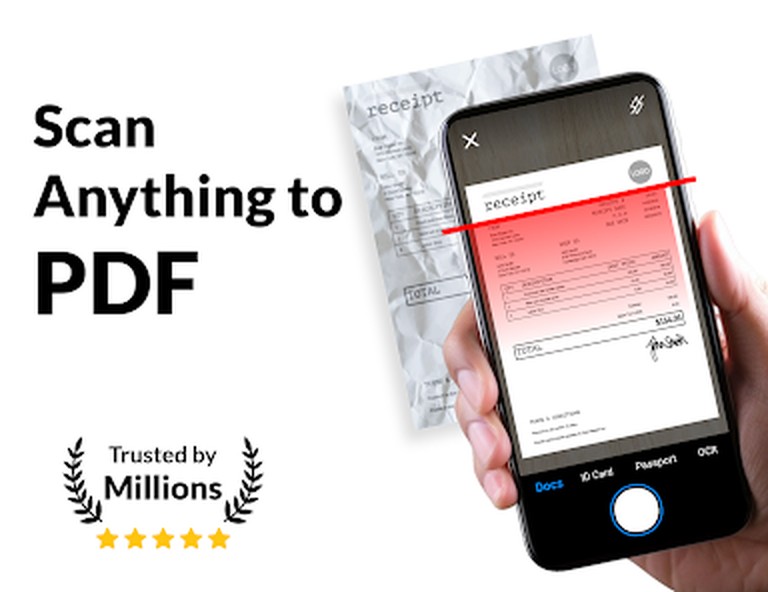
Съёмка начинается не с выбора формата файла, а с выбора типа исходника. Режим Docs рассчитан на обычные листы, чеки, заметки и страницы книги; ID Card помогает удерживать в кадре компактную карточку; Passport ориентирует рамку на разворот документа; OCR сразу подводит пользователя к извлечению текста. Разделение важно на практике: пропорции рамки и ожидаемая геометрия исходника различаются, поэтому документ проще выровнять ещё до нажатия затвора, чем исправлять сильный перекос после съёмки.
В нижней части камеры находится крупная кнопка спуска, а над ней — переключатели режимов. На демонстрационном экране также виден параметр Live Detection: когда он включён, приложение отслеживает границы листа в реальном времени. Перед снимком полезно убедиться, что цветная рамка охватывает весь документ, не обрезает подпись, печать или номер страницы и не захватывает соседние предметы. Если контур прыгает, лучше на секунду остановить телефон и увеличить контраст между листом и поверхностью.
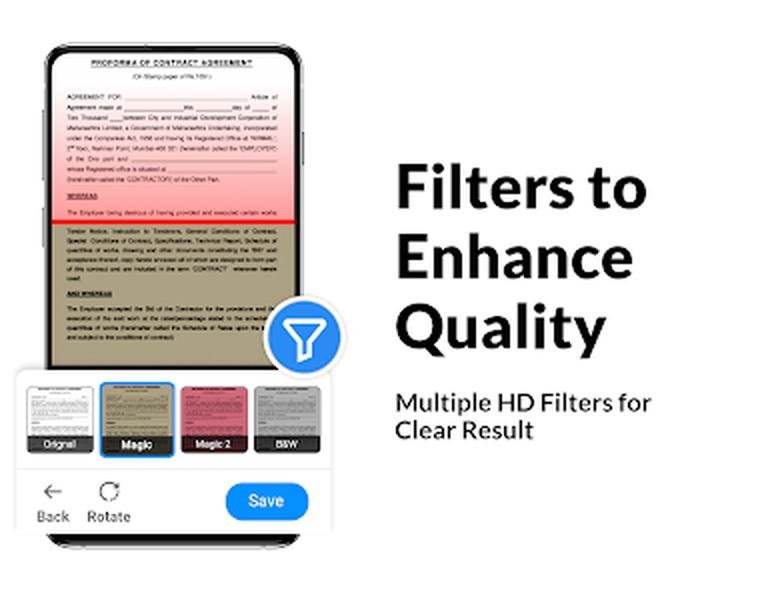
После снимка кадр не следует сразу сохранять. Сначала проверяют четыре угла, затем читаемость мелкого текста, отсутствие бликов и правильную ориентацию. На этапе обработки доступны поворот и набор фильтров, а кнопка Save завершает редактирование страницы. Такая последовательность позволяет исправить большинство типичных дефектов до сборки PDF: неверную ориентацию, серый фон, слабый контраст и лишние поля.
Главный экран и быстрые команды
Стартовая область построена как панель задач, а не как файловый проводник. В верхней строке быстрых действий находятся Docs, ID Card, Batch и ID Photo. Эти команды подходят для случаев, когда пользователь уже знает тип задания: одиночный лист, удостоверение, многостраничный комплект или фотография на документ. Ниже располагаются инструменты для уже существующих изображений и PDF, поэтому переход от съёмки к обработке не требует искать отдельное приложение.
Внизу экрана видны вкладки Home, AI PDF и Tools. Для обычного сканирования достаточно Home, а полный перечень операций с файлами собран в Tools. Практическое правило простое: если исходник лежит на столе, открывают камеру через Docs или профильный режим; если исходник уже сохранён в памяти телефона, используют Image to PDF, Extract Text либо одну из команд Merge, Split, Lock и Unlock. Это снижает риск повторной съёмки и ненужного ухудшения качества.
Плитки имеют пиктограммы и короткие английские подписи. При первом запуске стоит запомнить не все названия, а три группы: камера, преобразование и обслуживание PDF. Камера создаёт новые страницы; преобразование превращает фотографии в документ или текст; обслуживание меняет структуру и защиту полученного PDF. Такое мысленное деление быстрее, чем последовательный перебор всех кнопок.
Режим Docs для листов, чеков и заметок
Docs — базовый режим для прямоугольного бумажного оригинала. Он подходит для договоров, счетов, кассовых чеков, рукописных конспектов, справок и отдельных книжных страниц. Автоматическое определение краёв работает лучше, когда лист целиком помещается в видоискатель, поверхность под ним однотонная, а камера расположена примерно параллельно бумаге. Если один угол находится ближе к объективу, геометрия после выравнивания может выглядеть правильной, но строки по краям останутся менее резкими.
Для чеков особенно важна экспозиция. Термобумага часто имеет слабый серый текст, а белый фон легко пересвечивается. Телефон лучше держать так, чтобы освещение падало сбоку, а не отражался прямо в объектив. Перед сохранением нужно увеличить область с итоговой суммой, датой и реквизитами: фильтр способен сделать буквы контрастнее, но не восстанавливает символы, потерянные из-за смаза или блика.
Рукописные страницы требуют другой настройки. Чёрно-белая обработка хорошо убирает тени, однако тонкий карандаш может исчезнуть вместе с фоном. В таком случае разумнее оставить цветной вариант либо выбрать более мягкое усиление. Если на листе есть цветовые пометки, печати или диаграммы, их сохранность следует проверить при масштабе, близком к фактическому размеру на экране, а не по общей миниатюре.
Режимы ID Card и Passport
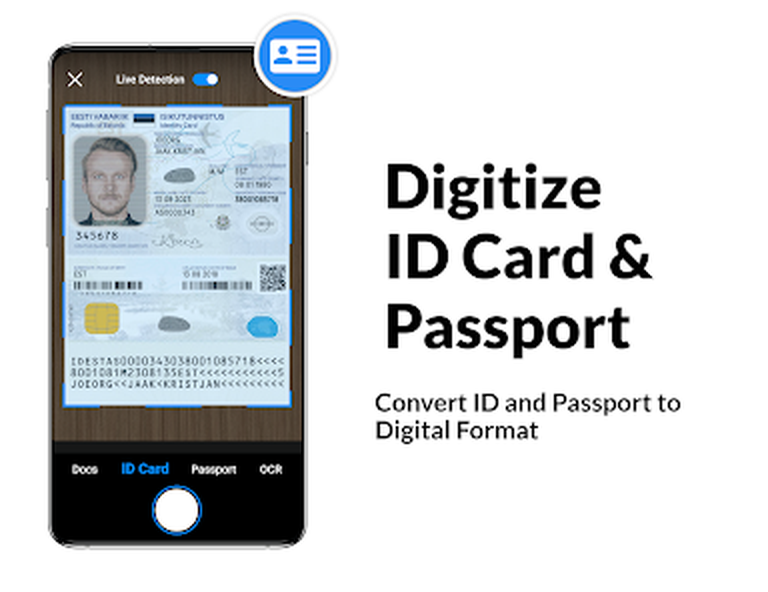
ID Card предназначен для пластиковой карты или удостоверения с небольшим полем вокруг. На экране камеры этот режим выделяется отдельной вкладкой, а функция Live Detection помогает удерживать границы. Карточку кладут на матовую поверхность без выраженной текстуры. Глянцевый пластик отражает потолочные светильники, поэтому телефон лучше немного сместить в сторону, сохраняя параллельность плоскостей. В кадр должны войти все углы и защитные элементы, если они нужны получателю копии.
Passport ориентирован на разворот паспорта. Корешок создаёт перепад высоты, из-за которого одна страница может оказаться резкой, а другая — нет. Полезно слегка прижать края прозрачным чистым стеклом только при допустимости такого способа и отсутствии риска повредить документ; в обычной ситуации достаточно равномерно осветить разворот и поднять телефон выше. После съёмки проверяют машиночитаемую строку, номер, дату и мелкий текст: именно эти зоны первыми страдают от бликов.
Специализированная рамка не означает, что копия автоматически становится юридически приемлемой. Программа создаёт изображение и PDF, но требования организации к цвету, масштабу, наличию обеих сторон и допустимому объёму файла остаются внешними. Перед отправкой следует уточнить, нужна ли оборотная сторона карты, можно ли объединять её с лицевой в один документ и разрешено ли скрывать лишние поля.
Автоматическое определение границ
Контур документа строится по различию между краем листа и фоном. Белая бумага на белом столе, клетчатая скатерть, тень от руки и лежащие рядом листы снижают точность. Самая надёжная подготовка — тёмная матовая подложка без узора и небольшой свободный отступ вокруг оригинала. Тогда алгоритму проще отделить четыре стороны, а пользователю реже приходится двигать угловые маркеры вручную.
Live Detection удобен при серийной работе, но его не стоит воспринимать как гарантию правильной обрезки. Перед подтверждением сравнивают рамку с реальными границами по всем четырём сторонам. Особенно внимательно проверяют документы с тонкой рамкой, перфорацией, загнутым углом или отрывным корешком: контур может принять внутреннюю линию за край. Лучше оставить несколько миллиметров поля и обрезать меньше, чем потерять часть подписи или штампа.
Если приложение не видит лист, помогает изменение ракурса освещения, а не многократное нажатие затвора в том же положении. Следует убрать тень телефона, протереть объектив, выровнять лист и увеличить расстояние до него так, чтобы весь контур оказался внутри экрана. После стабилизации рамки можно приблизиться, но чрезмерное цифровое увеличение обычно не добавляет деталей. Разрешение определяет камера, а не масштаб видоискателя.
Обрезка и исправление перспективы
После съёмки приложение предлагает привести кадр к прямоугольнику. Угловые точки должны совпадать с внешними вершинами листа, а линии между ними — идти вдоль кромок. При неправильной разметке результат может растянуться: буквы станут шире с одной стороны, таблицы потеряют параллельность, а круглая печать превратится в овал. Исправлять точки удобнее на увеличенном фрагменте, если такой просмотр появляется при перетаскивании маркера.
Коррекция перспективы устраняет трапециевидную форму, но не заменяет правильную съёмку. Чем сильнее наклон, тем больше приложение вынуждено растягивать дальнюю часть кадра, а растяжение делает пиксели заметнее. Для текста это часто приемлемо, для фотографий, чертежей и мелких схем — уже нет. Поэтому телефон держат над центром листа, а программное выравнивание используют для небольших отклонений.
Перед подтверждением обрезки стоит проверить поля. Слишком тесная рамка создаёт аккуратный вид, но опасна для документов, где важны подписи у края, номер страницы или машинные метки. Слишком широкая рамка сохраняет стол и тени, увеличивает размер файла и ухудшает автоматическое восприятие страницы. Оптимальный вариант — узкое равномерное поле, которое визуально отделяет содержание от края.
Фильтры Original, Magic, Magic 2 и B&W
На экране обработки видны четыре варианта: Original, Magic, Magic 2 и B&W. Original сохраняет исходную цветопередачу и подходит для печатей, фотографий, цветных схем и документов, где оттенок имеет значение. Magic и Magic 2 усиливают читаемость по-разному; выбирать между ними нужно по мелкому тексту и равномерности фона, а не по яркости миниатюры. B&W переводит страницу в контрастное чёрно-белое изображение и обычно лучше всего очищает обычный машинописный текст.
Сильное усиление не всегда означает лучшее качество. На тонких шрифтах оно может разорвать штрихи, сделать цифры похожими друг на друга и превратить полутоновую печать в пятно. На бумаге с водяным знаком фильтр иногда подчёркивает фон сильнее текста. Правильная проверка — увеличить три участка: самый мелкий шрифт, светлую подпись и область с печатью или фотографией. Если хотя бы один важный элемент исчез, следует вернуться к более мягкому варианту.
Для многостраничного PDF желательно придерживаться одинакового типа обработки. Когда одна страница цветная, другая резко чёрно-белая, а третья имеет жёлтый фон, документ выглядит неоднородно и хуже читается при прокрутке. Исключение оправдано, если страницы действительно различаются: например, текст договора можно сделать чёрно-белым, а приложение с цветной схемой оставить в Original. Решение принимают по содержанию, а не по желанию уменьшить файл любой ценой.
Многостраничное и пакетное сканирование
Batch нужен, когда несколько листов должны попасть в один результат. После первого снимка работа продолжается в том же задании, поэтому пользователь набирает последовательность страниц, а затем обрабатывает её как комплект. Перед началом полезно разложить бумаги в нужном порядке и убрать дубликаты. Исправлять структуру после длинной серии сложнее, особенно если страницы внешне похожи или не имеют номеров.
В пакете важно контролировать каждый кадр сразу. Размытая страница, обнаруженная после двадцатого снимка, заставит искать оригинал и нужное место в последовательности. После каждого захвата достаточно быстро проверить рамку, ориентацию и резкость центральной строки. Подробную цветокоррекцию можно оставить на этап обработки, но геометрический брак лучше переснять немедленно.
Однородность серии зависит от неизменного положения телефона и света. Для длинного договора удобно использовать подставку или опору, а листы пододвигать в одну и ту же область. Тогда размер полей и масштаб текста будут близкими. При съёмке с рук полезно ориентироваться на постоянный зазор вокруг страницы и не менять расстояние после каждого листа.
Пакетный режим экономит время, но не отменяет итоговый просмотр. До экспорта нужно пролистать миниатюры, убедиться, что нет перевёрнутых кадров, пропущенных страниц и случайных снимков стола. Для документов с двусторонней печатью заранее выбирают порядок: сначала последовательно снимать лицевые и затем оборотные неудобно, потому что страницы придётся переставлять. Надёжнее сканировать каждый лист с обеих сторон перед переходом к следующему.
Импорт фотографий и команда Image to PDF
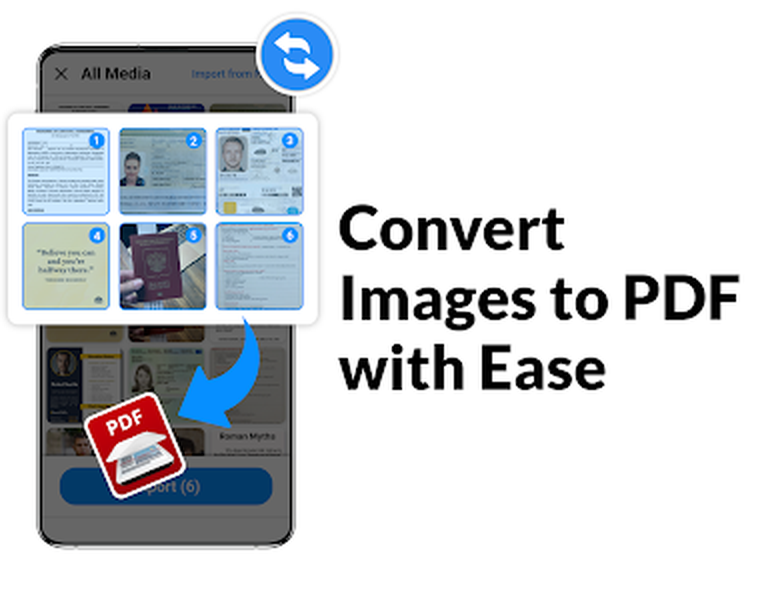
Image to PDF работает с уже сохранёнными снимками. На экране выбора показан раздел All Media, команда Import from и сетка миниатюр с номерами выбранных элементов. Номер важен: он задаёт последовательность страниц в будущем PDF. Перед подтверждением стоит посмотреть, в каком порядке отмечены изображения, потому что галерея может сортировать их по времени создания, а не по логике документа.
Импорт полезен, когда снимки сделаны штатной камерой телефона. Это позволяет воспользоваться её ночным режимом, ручной фокусировкой или более высоким качеством, а затем собрать материал в PDF. Такой путь особенно уместен для фотографий, детальных диаграмм и страниц с иллюстрациями, если встроенная камера даёт размытый результат. После импорта всё равно следует проверить обрезку, ориентацию и соответствие страниц.
При выборе большого набора изображений нужно исключить технические кадры: тестовые снимки, дубликаты, скриншоты уведомлений и фотографии, сделанные между нужными страницами. Миниатюра может скрывать различия, поэтому файлы с одинаковым видом лучше открыть в галерее заранее. Если порядок критичен, удобно временно поместить нужные изображения в отдельный альбом или отбирать их небольшими группами.
Фотографии различного разрешения и ориентации создают неодинаковые страницы. Вертикальные и горизонтальные кадры могут по-разному масштабироваться в просмотрщике, а широкие поля увеличивают объём. Перед преобразованием желательно повернуть все снимки правильно и обрезать лишнее. Для старых фотографий, где важен весь кадр, наоборот, не следует применять агрессивное распрямление или чёрно-белый фильтр.
Сохранение в PDF и JPG
PDF подходит для многостраничных документов, отправки по электронной почте, печати и хранения комплектов. JPG удобен, когда получателю нужна отдельная картинка, изображение будет вставлено в форму или требуется быстро посмотреть страницу без PDF-просмотрщика. Выбор формата нужно делать по дальнейшему действию: один чек можно передать как изображение, а договор, конспект или набор квитанций логичнее собрать в PDF.
Экспорт в PDF не улучшает исходный кадр сам по себе. Если текст размыт, рамка обрезана или фильтр уничтожил детали, контейнер PDF лишь зафиксирует этот результат. Поэтому контроль качества выполняется до сохранения. Полезно проверить документ в масштабе около 100 процентов: мелкий текст должен читаться без чрезмерного увеличения, а линии таблицы — не распадаться на ступени.
Размер файла зависит от числа страниц, их разрешения, цветности и сложности изображения. Цветная фотография обычно занимает больше места, чем чёрно-белый лист с текстом. Для отправки через форму с лимитом сначала уменьшают лишние поля, выбирают подходящий фильтр и исключают дубликаты. Нельзя бездумно снижать качество, если в документе есть мелкие цифры, штрихкоды или печати: формальный лимит будет выполнен, но содержимое может стать непригодным.
После экспорта следует открыть полученный файл и пролистать его полностью. Проверяют первую и последнюю страницы, порядок, ориентацию, наличие всех приложений и работу пароля, если он установлен. Такой контроль занимает меньше времени, чем повторная отправка неправильного документа, и особенно важен перед передачей в банк, учебное заведение или государственную систему.
Распознавание текста через OCR
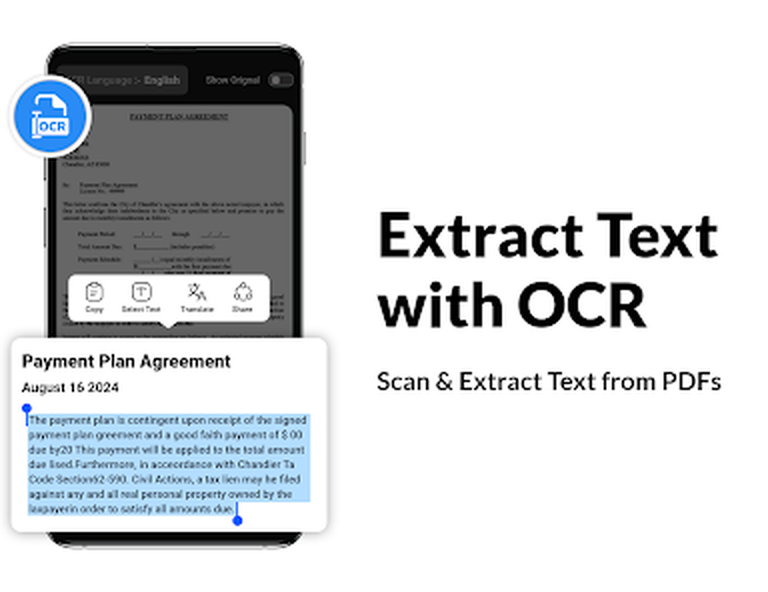
OCR извлекает символы из изображения, чтобы их можно было копировать и использовать отдельно от страницы. На демонстрационном экране видны выбор языка, переключатель Show Original и команды Copy, Select Text, Translate и Share. Это означает, что после распознавания пользователь может сопоставить результат с исходником, выделить нужный фрагмент, скопировать его, передать в другое приложение или открыть перевод.
Лучший исходник для OCR — ровная страница с печатным текстом, хорошим контрастом и минимальным количеством декоративных элементов. Таблицы, колонки, печати поверх текста, рукописные пометки и сложный фон повышают число ошибок. Перед распознаванием нужно исправить поворот: даже небольшой наклон строк ухудшает разбор символов, а страница, повернутая на 90 градусов, может дать бессвязный результат.
Язык распознавания следует выбирать по основному тексту. Если на странице смешаны русский, английский и числовые реквизиты, результат необходимо проверять особенно внимательно. OCR часто путает похожие знаки: ноль и букву O, единицу и l, кириллические и латинские символы одинакового начертания. Для номера договора, банковских реквизитов, адреса и суммы недопустимо полагаться на копирование без сверки с изображением.
Show Original полезен именно для проверки. Сначала находят нужный абзац на исходной странице, затем сравнивают его с распознанным текстом. Команда Select Text позволяет взять не весь документ, а конкретный фрагмент, что уменьшает объём ручной проверки. Copy удобна для переноса в заметки или письмо, а Share — для передачи распознанного текста через доступные приложения. Перевод следует воспринимать как отдельный этап: ошибки OCR попадут в перевод и могут изменить смысл.
Как повысить точность OCR
Сначала устраняют оптические дефекты, затем запускают распознавание. Объектив протирают мягкой тканью, страницу освещают с двух сторон, телефон удерживают неподвижно, а фокус проверяют по самой мелкой строке. Если бумага просвечивает, под неё кладут чистый тёмный лист. Для газетной колонки или книжной страницы лучше снять более крупный фрагмент, чем пытаться распознать разворот целиком с мелким шрифтом.
Фильтр выбирают осторожно. B&W способен отделить текст от фона, но может потерять тонкие знаки и диакритику. Original сохраняет детали, однако оставляет тени и текст с обратной стороны листа. Практический способ — распознать короткий контрольный фрагмент в двух вариантах и сравнить число ошибок. Затем применить удачный подход ко всему комплекту, сохраняя одинаковое освещение.
Распознанный текст не заменяет визуальную копию документа. Форматирование, подписи, печати, расположение таблиц и графические отметки могут не перейти в текстовый слой. Поэтому для долговременного хранения сохраняют PDF или JPG, а OCR используют для поиска, цитирования и повторного набора. Когда важна юридическая точность, любая извлечённая строка сверяется с изображением посимвольно.
Работа с готовыми PDF
В разделе Tools собраны операции, которые не требуют новой съёмки. Merge PDF объединяет несколько документов, Split PDF разделяет один файл, Lock PDF добавляет пароль, Unlock PDF снимает защиту при наличии правильного пароля. Эти команды решают типовые задачи перед отправкой: собрать договор и приложения, выделить одну справку из общего пакета, закрыть доступ к персональным данным или подготовить незапароленную копию для системы, не принимающей защищённые файлы.
Перед любой структурной операцией полезно оставить исходники без изменений. Ошибка в выборе порядка, диапазона страниц или файла может обнаружиться только после экспорта. Безопасный процесс выглядит так: создать новый результат, открыть его, проверить, и лишь затем удалять промежуточные копии. Особенно это важно для документов, которые существуют только на телефоне.
Инструменты PDF работают с содержимым, уже упакованным в файл, но не превращают его автоматически в редактируемый макет. Merge меняет состав, Split — границы файлов, Lock и Unlock — режим доступа. Для исправления текста внутри страницы нужен полноценный PDF-редактор или повторное создание страницы; OCR может извлечь текст, но не обещает сохранить исходное оформление.
Объединение через Merge PDF
Объединение удобно для разрозненных приложений. Сначала выбирают файлы в логическом порядке: основной документ, приложение 1, приложение 2, подтверждающие материалы. Названия вроде scan001.pdf и scan002.pdf мало помогают, поэтому перед выбором лучше переименовать файлы или открыть их по очереди. После объединения проверяют переходы между документами и убеждаются, что страницы не повторяются.
Файлы могут иметь разные размеры страницы и ориентацию. Merge сохраняет их как последовательность, поэтому горизонтальная схема рядом с вертикальным текстом останется горизонтальной. Это не ошибка объединения, но получателю придётся поворачивать экран. Если единообразие важно, ориентацию исправляют до сборки. Также нужно учитывать общий объём: несколько цветных PDF могут превысить лимит почты или формы.
Разделение через Split PDF
Split PDF нужен, когда из большого файла требуется отдельная часть. Типичный пример — общий скан паспорта, договора и квитанции, из которого в конкретную организацию отправляется только договор. Перед разделением определяют номера страниц по просмотру, а не по памяти. Титульная страница, пустой оборот или вложенная обложка сдвигают нумерацию и легко приводят к неправильному диапазону.
После разделения необходимо открыть каждый созданный фрагмент. Первый должен начинаться с ожидаемой страницы, последний — завершаться на нужной. Если документ содержит подпись на следующем листе, её нельзя случайно оставить в другом файле. Для конфиденциальных материалов проверяют и обратное: в выдаваемом фрагменте не должно быть лишних страниц с персональными данными.
Защита через Lock PDF и Unlock PDF
Lock PDF применяют, когда файл содержит паспортные данные, медицинские сведения, финансовые документы или другую информацию, которую не следует отправлять открытым вложением. Пароль должен быть достаточно длинным и не совпадать с именем файла, датой рождения или номером телефона. Сам пароль передают получателю отдельным каналом, иначе защита теряет смысл.
Перед удалением незашифрованной копии защищённый PDF нужно открыть в другом просмотрщике и ввести пароль. Это подтверждает, что файл сформирован корректно и пароль записан без ошибки. Следует учитывать требования адресата: некоторые сайты не принимают защищённые документы, а автоматические системы не могут извлечь из них страницы. В таком случае защищённую версию оставляют для передачи по почте, а для загрузки готовят отдельную копию по правилам сервиса.
Unlock PDF требует действующего пароля; функция не предназначена для обхода неизвестной защиты. После снятия пароля создаётся доступный файл, который нужно хранить осторожнее. Если разблокировка не выполняется, сначала проверяют раскладку клавиатуры, регистр, пробелы в начале и конце и то, что выбран правильный документ. Повторяющиеся попытки с неверным паролем не исправят повреждённый файл.
Передача документов через системное меню
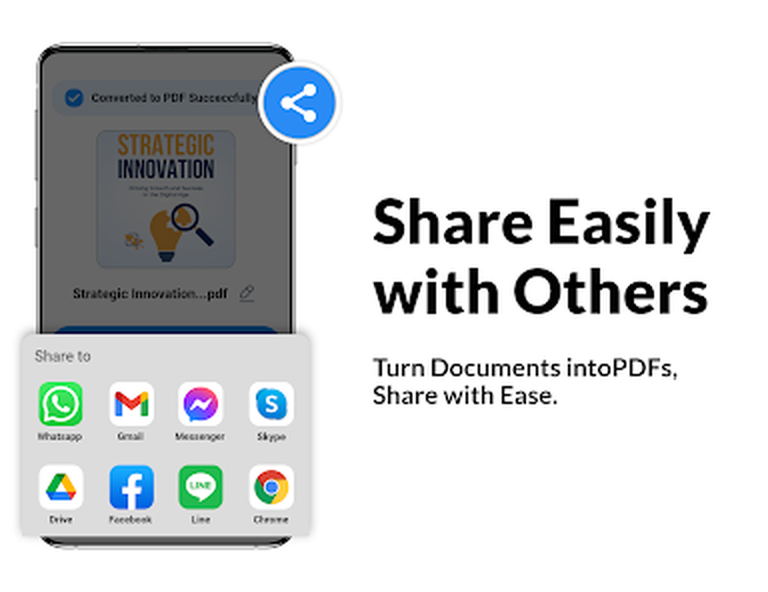
После создания PDF приложение вызывает стандартное меню обмена Android. На демонстрационном экране показаны WhatsApp, Gmail, Messenger, Skype, Drive, Facebook, LINE и Chrome, но фактический список зависит от установленных программ и настроек устройства. Поэтому отсутствие конкретного мессенджера в списке обычно означает проблему системного меню или его установки, а не невозможность поделиться PDF в принципе.
Перед отправкой нужно проверить имя и объём вложения. Получателю проще найти файл с названием, отражающим содержание и дату, чем документ с автоматическим номером. В мессенджере PDF следует отправлять как документ, а не как изображение: пересылка в режиме фотографии может уменьшить разрешение и потерять многостраничную структуру. В электронной почте полезно дождаться полного прикрепления файла до нажатия кнопки отправки.
Облачный диск подходит для тяжёлых файлов: сначала PDF загружается в хранилище, затем передаётся ссылка средствами самого диска. При этом надо проверить права доступа, срок действия ссылки и наличие лишних документов в общей папке. Если сведения конфиденциальны, разумнее использовать защищённый PDF и ограниченный доступ, а пароль сообщить отдельно.
Организация файлов и поиск результата
Приложение заявляет организацию сканов внутри своей библиотеки. Это удобно для повторного открытия, но способ размещения файла в памяти может отличаться от привычной папки Download. Перед важной работой стоит создать тестовую страницу, экспортировать её и проверить, видна ли она в выбранном файловом менеджере, в разделе недавних файлов и в меню прикрепления почтового клиента. Такой тест заранее выявит особенности доступа на конкретном телефоне.
Если PDF виден только внутри приложения, надёжный способ вынести его наружу — команда Share с сохранением на облачный диск, отправкой самому себе или передачей в файловый менеджер, если тот присутствует в системном меню. Не следует удалять проект до проверки внешней копии. Некоторые пользовательские отзывы указывают на трудности с самостоятельным выбором папки, поэтому маршрут экспорта лучше проверить до сканирования большого комплекта.
Имена файлов должны отличать проекты друг от друга. Для практической сортировки подходят схема тип_документа-дата и короткий уточняющий признак, например номер договора или месяц отчёта. Персональные данные в названии лучше не раскрывать, если файл будет синхронизироваться или пересылаться. Содержимое можно защитить паролем, но имя часто остаётся видимым системе и получателю.
Удаление нужно выполнять только после резервной копии. Сначала открывают внешний PDF, затем проверяют число страниц и читаемость, и только после этого очищают черновики или исходные фотографии. Если документ уникален, разумно хранить две независимые копии, например на облачном диске и компьютере. Встроенная библиотека удобна для текущей работы, но не заменяет продуманное резервное хранение.
Практический сценарий: кассовые чеки и расходы
Для чеков создают отдельный многостраничный проект за день, неделю или поездку. Каждый чек расправляют, помещают на тёмную подложку и снимают целиком. В кадре должны читаться продавец, дата, сумма и позиции, если они нужны для отчёта. Сильно длинный чек лучше снять несколькими перекрывающимися фрагментами, чем так далеко, что мелкий текст станет неразборчивым.
Термобумага выцветает, поэтому оригиналы стоит оцифровывать вскоре после покупки. Фильтр выбирают по светлым строкам, а не по жирному заголовку. Если один участок бликует, чек поворачивают относительно лампы, но не относительно камеры: строки должны оставаться горизонтальными. После сохранения полезно дать файлу имя с датой и категорией расходов.
Для бухгалтерии важно не объединить документы разных отчётных периодов. Перед экспортом проверяют порядок, отсутствие повторов и наличие оборотной стороны, если на ней есть отметки. OCR может помочь перенести сумму или название продавца, но цифры обязательно сверяют. Даже одна ошибка в десятичном разделителе или нуле делает автоматическое копирование ненадёжным.
Практический сценарий: договор и приложения
Договор сканируют последовательно, начиная с титульной страницы и заканчивая подписями и приложениями. Перед работой страницы нумеруют или раскладывают по порядку. В Batch после каждого кадра проверяют нижний край: именно там часто находятся подписи и номера страниц, которые автоматическая рамка может принять за фон. Печати и цветные отметки лучше сохранять в цвете или мягком режиме Magic.
Если приложения уже существуют отдельными PDF, основной скан можно соединить с ними через Merge PDF. Порядок задают до объединения, а итог сверяют по оглавлению или списку приложений. Когда адресату нужна только часть договора, Split PDF создаёт отдельный диапазон, но страницы с подписями и условиями нельзя отделять от связанного текста без понимания назначения копии.
Для пересылки договора пароль полезен, но его наличие следует согласовать с получателем. Защищённый файл не всегда открывается в корпоративной системе предварительного просмотра. Надёжная схема — проверить PDF в независимом просмотрщике, сообщить пароль отдельным каналом и сохранить исходную незапароленную копию в защищённом хранилище.
Практический сценарий: учебные материалы
Конспекты, раздаточные материалы и страницы учебника удобно собирать по теме. Для рукописного текста сначала проверяют, не исчезают ли тонкие линии после B&W. Цветные выделения и схемы лучше оставить в Original или мягком Magic. Если листы содержат формулы, OCR используют только как вспомогательный инструмент: индексы, дроби и специальные символы часто распознаются хуже обычного текста.
Книжный разворот нельзя считать двумя идеально плоскими страницами. У корешка появляются тень и изгиб строк, поэтому каждую страницу лучше снимать отдельно, прижимая книгу без повреждения переплёта. Телефон располагают над центром нужной страницы, а соседнюю прикрывают однотонным листом, если она мешает определению границы. Для длинной главы пакетный режим сокращает число повторных переходов.
Extract Text помогает перенести цитату в заметки, но перед использованием её сверяют с оригиналом. Сохранять только распознанный текст рискованно: исчезнут расположение формул, иллюстрации, сноски и номера страниц. Оптимальный комплект — PDF как визуальную копию и отдельная текстовая заметка для поиска и цитирования.
Практический сценарий: фотографии и старые бумаги
Для старых фотографий важнее сохранить оттенки и детали, чем получить белый фон. Их лучше снимать при рассеянном освещении, без вспышки и фильтра B&W. Если штатная камера телефона фокусируется лучше, снимки делают ею, затем импортируют через Image to PDF. Обрезку проводят по краю фотографии, не удаляя подписи на полях и следы, которые имеют историческое значение.
Пожелтевшие документы и бумага с фактурой требуют осторожной обработки. Magic может сделать текст заметнее, но одновременно усилить пятна и заломы. Сначала сохраняют нейтральную цветную копию, а улучшенный вариант создают отдельно. Такой подход оставляет исходную информацию и позволяет подготовить читаемую рабочую версию без необратимой потери оттенков.
Если на обороте есть подпись, дата или штамп, его сканируют отдельной страницей сразу после лицевой стороны. В названии или порядке проекта должно быть понятно, что страницы относятся к одному объекту. При объединении нескольких фотографий в PDF следует учитывать ориентацию и соотношение сторон, иначе просмотр будет постоянно менять масштаб.
Реклама, подписка и ограничения бесплатной работы
Карточка приложения указывает наличие рекламы и встроенных покупок. В бесплатном режиме рекламные вставки могут появляться между этапами, поэтому перед важной отправкой нельзя нажимать на яркие кнопки, не проверив их подпись. Системные кнопки программы связаны с текущим действием — Save, Copy, Share или выбранным инструментом; рекламный экран обычно предлагает установку или переход к другому продукту.
Часть возможностей качества и удаления рекламы может зависеть от платного доступа. Пользовательские отзывы упоминают отдельный уровень PRO для качества, поэтому перед оформлением подписки следует открыть экран условий и проверить цену, период, пробный срок и способ отмены именно в Google Play. Наличие функции в рекламном описании не всегда означает, что она доступна бесплатно без ограничений.
Для разовой задачи полезно сначала пройти полный тест на некритичном документе: снять страницу, применить фильтр, экспортировать PDF и открыть его вне программы. Это показывает фактическое качество бесплатного режима и число рекламных переходов. Подписка имеет смысл только после проверки, что платная функция решает конкретную проблему, например снимает ограничение качества или упрощает регулярную работу.
Случайное нажатие на рекламу не должно вести к установке неизвестного файла вне магазина. Возвращаются кнопкой Android Назад и продолжают из приложения. При любых предложениях включить установку с непроверенных площадок нужно отказаться, если пользователь не выполняет сознательную проверенную установку APK. Рекламный баннер не является частью процедуры экспорта PDF.
Разрешения и конфиденциальность
Для съёмки требуется доступ к камере, а для импорта и сохранения — доступ к фотографиям или файлам в объёме, который разрешает используемая версия Android. Разрешение следует выдавать в момент выполнения понятной функции. Если приложение запрашивает доступ, не связанный с текущим действием, пользователь может отказать и проверить, какая возможность перестала работать. Настройки разрешений доступны в системной карточке приложения.
Официальная карточка магазина и опубликованная политика конфиденциальности описывают обработку данных неодинаково: в магазине заявлено отсутствие сбора и передачи, тогда как политика упоминает сведения об устройстве, местоположении и взаимодействиях для рекламы и сторонние аналитические сервисы. Это расхождение важно учитывать при работе с чувствительными документами. Перед использованием следует прочитать оба раскрытия и ограничить разрешения до необходимых.
Содержимое паспорта, договора или медицинской справки остаётся чувствительным независимо от того, обещает ли приложение защищённое хранение. Не следует оставлять такие файлы в общей галерее, автоматически синхронизируемой папке или открытом чате. Для передачи используют пароль и проверенный канал, а ненужные черновики удаляют после создания резервной копии. Блокировка PDF защищает файл, но не скрывает изображения, которые могли остаться среди исходных фотографий.
Персонализированную рекламу можно ограничивать системными настройками рекламного идентификатора и параметрами согласия, если они доступны. Это не обязательно удалит рекламу, но может снизить использование интересов для подбора объявлений. После изменения настроек стоит перезапустить программу и проверить её работу. Контакты, местоположение и другие необязательные разрешения можно отключать по одному, чтобы понять, действительно ли они нужны выбранному сценарию.
Качество снимка: что зависит от телефона
Программа обрабатывает изображение, которое передала камера. Резкость зависит от объектива, фокусировки, выдержки, освещения и движения рук. Фильтр способен усилить контраст, но не восстановить мелкие буквы, если они размазаны. Поэтому главный способ повышения качества — улучшить исходный кадр: больше света, неподвижный телефон, чистый объектив и достаточное расстояние для фокусировки.
Некоторые отзывы сообщают, что встроенная съёмка может давать более мягкий результат, чем штатная камера устройства. В таком случае стоит сравнить два пути на одной странице: снять внутри программы и снять обычной камерой с последующим импортом через Image to PDF. Сравнивают не общий вид, а мелкий текст, линии и фотографии. Если импортированный кадр лучше, этот маршрут можно использовать для всех материалов, требующих деталей.
Вспышка полезна в темноте, но создаёт блик на глянце и резкую тень от загнутого листа. Равномерный дневной свет или две лампы по бокам обычно дают более предсказуемый результат. Автоматическая экспозиция телефона может затемнить белую бумагу на тёмном фоне; фильтр исправит часть эффекта, однако лучше коснуться области текста для фокусировки и дать камере стабилизировать яркость до снимка.
Разрешение должно соответствовать задаче. Для чтения обычного текста достаточно, чтобы буквы уверенно различались при увеличении, а для чертежей, печатей и мелких штрихкодов нужен запас деталей. Повышенное качество увеличивает объём и время обработки. Оптимум выбирают тестом на самой сложной странице, а не на крупном заголовке.
Производительность и свободное место
Многостраничные цветные проекты требуют заметно больше памяти, чем одиночные чёрно-белые листы. При нехватке свободного места сохранение может замедлиться или завершиться ошибкой. Перед большим заданием следует проверить хранилище, закрыть тяжёлые приложения и обеспечить запас для исходных снимков, временной обработки и итогового PDF. Размер установочного пакета не показывает, сколько займут пользовательские документы.
Если обработка зависает, сначала ждут завершения текущей операции и не нажимают Save многократно. Повторные команды могут создать дубликаты или увеличить нагрузку. Затем проверяют свободное место, перезапускают программу и пробуют короткий проект из одной страницы. Если одиночная страница сохраняется, проблему ищут в размере пакета или конкретном повреждённом кадре.
Длинный документ разумно делить на логические части, а затем объединять через Merge PDF. Например, сто страниц можно сначала сохранить четырьмя блоками по двадцать пять. Это уменьшает риск потерять всю работу при сбое и упрощает повторную съёмку дефектного раздела. После объединения проверяют стыки и итоговое число страниц.
Совместимость и установка на Android
Для совместимости требуется Android 7.0 или новее. Конкретная совместимость зависит также от архитектуры процессора, доступной памяти, камеры и сервисов магазина. На Chromebook или планшете карточка Google Play может предлагать установку, но удобство камеры и расположение файлов отличаются от телефона, поэтому ключевой рабочий процесс следует протестировать.
Самый безопасный способ установки — Google Play по точному имени PDF Scanner - Document Scanner и издателю Tools & Utilities Apps. При ручной установке APK необходимо сверять точное название PDF Scanner - Document Scanner, издателя Tools & Utilities Apps и происхождение файла. APK или XAPK из зеркала не следует путать с рекламным загрузчиком: настоящий установочный файл имеет расширение APK либо контейнер XAPK/APKS, а не EXE для Windows.
XAPK и APKS могут содержать разделённые компоненты для конкретной архитектуры и ресурсов. Обычный системный установщик Android не всегда открывает такой контейнер напрямую. Если нет понятного и проверенного способа установки, предпочтительнее APK или магазин. Включать разрешение на установку неизвестных приложений следует только для выбранного файлового менеджера и отключать после завершения.
Ошибка приложение не установлено часто связана с неподходящей архитектурой, слишком старой системой, конфликтующей подписью или недостатком места. Нельзя исправлять её случайным подбором модифицированных сборок. Сначала удаляют незавершённый файл, сверяют требования, проверяют свободное место и используют пакет из другого проверенного кандидата той же программы. Удаление существующей программы может стереть проекты, поэтому перед переустановкой необходим экспорт документов.
Устранение типичных ошибок
Камера снимает размыто
Протрите объектив, добавьте свет и удерживайте телефон неподвижно до завершения фокусировки. Коснитесь области с мелким текстом, если интерфейс камеры позволяет задать точку фокуса. Не подносите устройство ближе минимальной дистанции фокусировки. Сравните результат со штатной камерой и при необходимости импортируйте более резкий снимок через Image to PDF.
Границы определяются неправильно
Переложите лист на контрастную однотонную поверхность, уберите соседние бумаги и тень от телефона. Оставьте свободное поле вокруг всех сторон. Если Live Detection продолжает выбирать внутреннюю рамку таблицы, сделайте снимок с небольшим запасом и исправьте четыре угла вручную. Проверьте нижнюю кромку, где часто находятся подписи и номера.
Фильтр делает текст хуже
Вернитесь к Original и сравните мелкие символы. Попробуйте Magic и Magic 2 отдельно, оценивая подпись, светлые цифры и печать. Для карандаша, цветной схемы или фотографии не используйте B&W без проверки. Если фон слишком тёмный, переснимите страницу при более равномерном свете: программное усиление не всегда отделяет полезную линию от шума.
OCR выдаёт ошибки
Исправьте ориентацию и перспективу, выберите язык основного текста и распознавайте более крупный фрагмент. Уберите тени, складки и просвечивающий текст с оборота. Сверяйте номера, суммы и адреса посимвольно. Для таблиц и формул сохраняйте визуальный PDF, потому что распознанный текст может потерять структуру даже при правильных буквах.
PDF не находится после сохранения
Откройте библиотеку программы и вызовите Share. Передайте файл в файловый менеджер, облачный диск или почту, затем убедитесь, что внешняя копия открывается. Проверьте раздел Недавние системного выбора файлов. Не удаляйте проект, пока не подтверждено число страниц и доступность результата вне программы.
Нет нужного приложения в меню Share
Убедитесь, что программа-получатель установлена и имеет разрешение работать с файлами. Перезапустите её и PDF Scanner, затем снова вызовите системное меню. Можно сначала сохранить документ на диск или в файловый менеджер, а затем прикрепить из нужного приложения. Список получателей формирует Android, поэтому он меняется после установки и удаления программ.
Объединение или разделение даёт неправильный порядок
Переименуйте исходники понятными именами и откройте каждый перед выбором. При Merge добавляйте файлы в последовательности чтения. При Split определяйте диапазон по фактическим миниатюрам, учитывая обложки и пустые страницы. После операции сравните итоговое число страниц с ожидаемым и проверьте места стыков.
Пароль не подходит
Проверьте раскладку, регистр и наличие пробелов. Введите пароль в другом PDF-просмотрщике, чтобы отделить ошибку файла от ошибки программы. Unlock PDF работает только с известным правильным паролем. Если защищённый файл был повреждён при передаче, запросите исходную копию; перебор паролей не восстановит данные.
Программа закрывается на большом проекте
Освободите место, закройте фоновые приложения и перезапустите телефон. Проверьте сохранение одной страницы. Большой документ разделите на несколько проектов, экспортируйте каждый и объедините готовые PDF. Если сбой повторяется на одной и той же странице, переснимите или заново импортируйте этот кадр: повреждённое изображение может нарушать обработку всего пакета.
Сравнение PDF Scanner by Tools & Utilities с аналогами
Выбор зависит от того, нужен ли быстрый мобильный захват камерой, расширенная работа с PDF на компьютере, автоматическая синхронизация или автономное сканирование с аппаратного сканера. В таблице сопоставлены практические сценарии, а ограничение указано для той задачи, где оно заметнее всего.
| Программа | Лучше подходит для | Главное ограничение |
|---|---|---|
| PDF Scanner by Tools & Utilities | Быстрой съёмки документов, OCR и базовых операций с PDF на Android | Реклама и платные возможности |
| PDF Commander | Редактирования, OCR, объединения и защиты PDF на компьютере | Не рассчитан на съёмку камерой телефона |
| Adobe Scan | Автоматической съёмки и создания PDF с распознанным текстом | Для работы требуется учётная запись Adobe |
| Genius Scan | Пакетного мобильного сканирования и аккуратной коррекции страниц | Часть OCR и экспорта относится к платным функциям |
| CamScanner | Мобильного сканирования с широким набором преобразований и обмена | Многие расширенные функции зависят от подписки |
| NAPS2 | Сканирования с МФУ или планшетного сканера на Windows, macOS и Linux | Нет прямой съёмки камерой смартфона |
PDF Scanner by Tools & Utilities разумно выбирать для повседневной съёмки на Android, когда нужны камера, фильтры, OCR, сборка страниц и простые команды Merge, Split, Lock и Unlock в одном месте. PDF Commander удобнее, если документ предстоит полноценно исправлять на компьютере. Adobe Scan подходит пользователям экосистемы Adobe, Genius Scan — тем, кому важен дисциплинированный пакетный процесс, CamScanner — тем, кто готов разбираться в большом наборе мобильных функций, а NAPS2 — владельцам обычного сканера или МФУ.
Как подготовить документ к отправке
Готовность определяется не фактом нажатия Save, а успешной проверкой результата. Откройте PDF вне проекта, пролистайте все страницы, увеличьте мелкий текст и убедитесь, что файл не требует неизвестного пароля. Сверьте название, объём и формат с требованиями получателя. Если система принимает только один PDF, заранее объедините приложения и исключите лишние страницы.
- Проверьте, что первая и последняя страницы относятся к нужному документу.
- Сверьте число страниц с бумажным оригиналом и удалите дубликаты.
- Убедитесь, что подписи, печати, номера и суммы не обрезаны рамкой.
- Откройте файл в независимом просмотрщике, а не только внутри PDF Scanner.
- При защите паролем проверьте его ввод и передайте пароль отдельным каналом.
- Сохраните резервную копию до удаления исходных снимков и проекта.
Для веб-формы дополнительно проверяют лимит размера и допустимость защищённых PDF. Если файл слишком велик, сначала удаляют лишние поля и ненужные цветные страницы, затем пересоздают результат. Не следует уменьшать качество до неразборчивого состояния. Когда требования противоречат друг другу, например нужен цветной паспорт при малом лимите, документ лучше разделить по указаниям системы или уточнить допустимый способ у получателя.
Рациональные настройки для разных оригиналов
| Исходник | Подготовка | Обработка | Что проверить |
|---|---|---|---|
| Обычный текстовый лист | Контрастный фон, камера параллельно | Magic или B&W после сравнения | Мелкий шрифт и нижний край |
| Кассовый чек | Расправить, убрать блик | Мягкое усиление контраста | Дата, сумма, реквизиты |
| Удостоверение | Матовая подложка, без вспышки | Цветной режим | Все углы, номер, фото |
| Рукописный конспект | Яркий равномерный свет | Original или мягкий Magic | Тонкие линии и цветовые пометки |
| Старая фотография | Рассеянный свет, чистый объектив | Original | Оттенки, края, подписи |
| Книжная страница | Снимать по одной, уменьшить изгиб | По тексту, без потери иллюстраций | Область у корешка |
Таблица задаёт начальную точку, но окончательный выбор делают по контрольному кадру. Разные камеры и типы бумаги реагируют на фильтры неодинаково. Перед длинной серией нужно снять одну сложную страницу, обработать её, экспортировать и открыть на другом устройстве. Только после этого имеет смысл повторять настройки для всего комплекта.
Что программа делает хорошо, а где нужен другой инструмент
Сильная сторона PDF Scanner — короткий путь от камеры до PDF. Режимы для документа и удостоверения, автоматическая рамка, фильтры, пакетная съёмка, импорт изображений, OCR и системный обмен покрывают большую часть бытовых задач. Дополнительные команды позволяют изменить состав и защиту файла без переноса на компьютер. Для пользователя, которому нужно быстро отправить чек, справку или несколько страниц, этого набора часто достаточно.
Ограничения проявляются при сложном редактировании. Программа не заявляет полноценное изменение существующего текста и вёрстки PDF, работу с формами на уровне настольного редактора или профессиональную допечатную подготовку. OCR извлекает текст, но не гарантирует сохранение таблиц и оформления. Для исправления абзацев, перестройки страниц, точной работы с шрифтами и аннотациями лучше использовать специализированный PDF-редактор на компьютере.
Качество также ограничено камерой и условиями съёмки. Для оцифровки для долгого хранения, чертежей, мелких фотографий или сотен страниц аппаратный сканер обеспечит более стабильную геометрию и резкость. Мобильная камера выигрывает скоростью и доступностью, но требует контроля каждого кадра. Правильный выбор определяется не числом функций, а допустимой ошибкой в конкретном документе.
Сканирование двусторонних документов
Двусторонний оригинал требует заранее выбранной последовательности. Для небольшого комплекта надёжнее снимать лицевую и оборотную стороны каждого листа подряд: страница 1, её оборот, страница 2, её оборот. Тогда связь не теряется, даже если на обороте нет номера. Съёмка сначала всех лицевых, а затем всех оборотных кажется быстрее, но после экспорта потребует сложной перестановки и повышает риск перепутать листы.
Пустой оборот не всегда нужно включать. Если получатель требует точную копию комплекта, пустую страницу сохраняют; если нужен только содержательный материал, её можно исключить. Решение принимают до начала, чтобы итоговая нумерация была последовательной. На бланках с продолжением таблицы или служебной отметкой оборот обязательно проверяют при хорошем увеличении: светлая печать может выглядеть пустым листом на миниатюре.
При переворачивании бумага часто смещается относительно камеры. Чтобы поля оставались одинаковыми, на подложке можно обозначить безопасные ориентиры вне кадра. Они не должны попадать в рамку документа, но помогают класть лист в одно место. После каждой пары страниц полезно посмотреть миниатюры и убедиться, что ориентация оборота не перевёрнута на 180 градусов.
Таблицы, формы и документы с мелкой разметкой
Таблицы требуют более строгой геометрии, чем обычный текст. Если камера наклонена, коррекция перспективы выровняет внешний прямоугольник, но внутренние тонкие линии могут стать неодинаковой толщины. Телефон располагают над центром, а углы рамки ставят точно по краю листа. После обработки увеличивают пересечения линий и ячейки с мелкими цифрами: пропавшая граница может изменить понимание формы.
Заполненные анкеты часто сочетают печатный текст, рукопись, галочки и штампы. B&W способен хорошо очистить бланк, но стереть бледную ручку или карандаш. Для таких страниц сначала сохраняют цветной вариант, затем при необходимости создают контрастную копию. В отправляемый комплект включают тот файл, где одновременно читаются шаблон и внесённые данные.
OCR на таблице используют только для отдельных ячеек. Даже если символы распознаны правильно, строки могут перейти в другом порядке, а столбцы — слиться. Для переноса реквизита выбирают конкретную область и сверяют её с оригиналом. Полное восстановление структуры таблицы требует другого инструмента и ручной проверки, поэтому визуальный PDF остаётся основным доказательным документом.
Контроль цветопередачи и печатей
Цвет важен для печатей, отметок, диаграмм и фотографий в удостоверениях. Автоматическое улучшение может сделать красную печать слишком тёмной, синюю подпись — почти чёрной, а светло-жёлтый маркер — невидимым. Для таких страниц Original служит контрольным вариантом. Если Magic повышает читаемость текста, сравнивают оба изображения и выбирают то, где значимые цветовые элементы сохраняются.
Баланс белого камеры меняется от ламп и дневного света. Бумага может стать жёлтой или синей, хотя это не мешает чтению. Не следует добиваться абсолютно белого фона ценой потери слабых чернил. Цель сканирования — сохранить информацию, а не сделать страницу визуально стерильной. При сомнении лучше оставить немного оттенка и более полный набор деталей.
На документах с голограммой или ламинацией цветной снимок может содержать радужный блик. Телефон и светильник немного смещают, пока блик не уйдёт с текста и фотографии. Сильный наклон ради устранения отражения нежелателен: перспектива ухудшит резкость по краям. Лучше менять положение лампы или использовать рассеянный свет, сохраняя камеру параллельно документу.
Проверка порядка и поиск пропущенных страниц
Миниатюры помогают оценить структуру, но одинаковые текстовые страницы легко перепутать. Надёжными ориентирами служат напечатанные номера, заголовки разделов, подписи и начало приложений. Перед экспортом полезно пройти документ по этим контрольным точкам: первая страница, каждый переход между разделами, страница с подписью и последняя. Такой просмотр быстрее чтения всего текста и обнаруживает большинство структурных ошибок.
Пропуск часто возникает, когда два листа слиплись или после неудачного кадра пользователь перешёл дальше. Для бумажного комплекта можно временно перекладывать уже снятые страницы в отдельную стопку. Число миниатюр сравнивают с числом листов с учётом оборотов. Если нумерация документа прерывается, сначала проверяют, не является ли отсутствующая страница пустой или приложением другого формата.
Дубликат появляется после повторного нажатия затвора или повторного импорта одной фотографии. Сравнивают не только общий вид, но и положение мелких дефектов, складок и теней. Если два кадра показывают одну страницу, оставляют более резкий и лучше выровненный. Удаление выполняют до объединения, чтобы итоговая нумерация не сдвинулась после проверки.
Передача в корпоративные и государственные системы
Формы загрузки могут ограничивать формат, размер, число файлов, защиту паролем и допустимые символы в имени. Перед подготовкой нужно прочитать требования целиком. Если разрешён только PDF, отдельные JPG объединяют через Image to PDF или Merge PDF. Если запрещён пароль, для загрузки создают незашифрованную копию, а защищённый исходник продолжают хранить отдельно.
Имя файла лучше составлять латинскими буквами, цифрами, дефисом и подчёркиванием, когда система не объясняет поддержку кириллицы. Не используют служебные символы, очень длинные названия и несколько точек подряд. После переименования файл снова открывают: изменение имени не должно менять расширение .pdf. В форме загрузки проверяют, что выбран именно итоговый документ, а не его ранний черновик.
После загрузки нужно дождаться подтверждения и, если возможно, открыть предпросмотр. Некоторые системы дополнительно сжимают или преобразуют PDF. Если предпросмотр показывает пустые страницы, неправильную ориентацию или нечитаемый текст, файл заменяют до отправки заявления. Скриншот успешной загрузки может подтвердить факт операции, но не заменяет сохранение исходного PDF и номера обращения.
Работа на планшете и Chromebook
На планшете крупный экран упрощает проверку углов, фильтров и OCR, но снимать им тяжелее: устройство сложнее удерживать параллельно листу. Для камеры удобна подставка, которая не закрывает объектив и позволяет менять высоту. Если фотографии сделаны телефоном, их можно передать на планшет и импортировать, однако порядок и метаданные после синхронизации следует проверить.
На Chromebook доступность установки определяется Google Play и моделью устройства. Даже при запуске интерфейс может масштабироваться иначе, а камера ноутбука обычно хуже подходит для съёмки лежащего листа. Рациональный сценарий — использовать готовые изображения или PDF и работать с Image to PDF, OCR, Merge и Split, а сам захват выполнять телефоном. Фактическую работоспособность проверяют на тестовом документе.
Управление пальцем на большом экране точнее при расстановке углов, но случайное масштабирование всё равно возможно. Перед Save убеждаются, что жест изменил только вид, а не положение маркера. При использовании стилуса не нужно сильно давить: важна точность касания, а не сила. Операции с конфиденциальными файлами выполняют в личном профиле устройства, а не в общем гостевом сеансе.
Восстановление после сбоя и защита незавершённой работы
При неожиданном закрытии сначала снова запускают программу и проверяют библиотеку и незавершённые проекты. Не следует сразу очищать данные приложения или переустанавливать его: такие действия могут удалить временные страницы. Если проект открывается, его экспортируют небольшими частями. Затем можно очистить кэш через системные настройки, не затрагивая пользовательские данные, если Android различает эти операции.
Когда проблема связана с одной страницей, её удаляют из копии проекта и пробуют сохранить остальные. Дефектный кадр переснимают или импортируют заново. Если сбой появляется только при выбранном фильтре, оставляют Original и проверяют экспорт. Такой последовательный тест помогает отделить повреждённое изображение от нехватки памяти или общей ошибки приложения.
Перед обновлением, удалением или ручной установкой другого пакета все важные документы выводят через Share во внешнее хранилище. Внутренняя библиотека может не пережить удаление данных. Резервную копию проверяют фактическим открытием и сверкой числа страниц. Только после этого безопасно менять установку или освобождать память.
Минимальный тест перед большой оцифровкой
До сканирования десятков страниц проводят полный пробный цикл на одном сложном листе. Снимают его в выбранном режиме, корректируют рамку, сравнивают фильтры, экспортируют PDF, открывают в другом просмотрщике и отправляют себе выбранным каналом. Затем проверяют качество на другом экране. Этот тест показывает сразу несколько рисков: резкость камеры, доступность платных функций, поведение рекламы, путь сохранения и совместимость получателя.
Контрольный лист должен содержать мелкий текст, подпись, цветной элемент и край страницы. Простая белая страница с крупным шрифтом не выявит проблем. Если результат неудовлетворителен, меняют по одному фактору: свет, расстояние, режим фильтра или способ захвата. Одновременная смена всех условий не позволяет понять, что именно улучшило или ухудшило изображение.
После успешного теста фиксируют рабочую схему: положение света, расстояние камеры, используемый режим, фильтр и способ экспорта. Для серийной работы это обеспечивает стабильность. Если в комплекте встречается особая страница — фотография, голограмма, цветная схема — её обрабатывают отдельно, не меняя настройки всего текстового пакета.
Если документ предстоит печатать, итоговый PDF дополнительно проверяют на компьютере или планшете: поля не должны быть слишком узкими, а ориентация страниц — меняться без необходимости. Пробная печать одной сложной страницы показывает, не исчезают ли светлые линии и не обрезает ли принтер край. Для электронной передачи этот шаг необязателен, но для долговременной или официальной бумажной копии он предотвращает повторное сканирование всего комплекта.
Итоговый порядок работы без потери качества
Начните с подготовки оригинала: расправьте лист, выберите контрастную подложку, обеспечьте равномерный свет и очистите объектив. Затем откройте подходящий режим, дождитесь устойчивого контура и сделайте кадр без движения. Исправьте углы, ориентацию и фильтр, проверяя самые мелкие и важные элементы. Для серии повторяйте одинаковое положение и сразу переснимайте дефектные страницы.
После набора страниц проверьте порядок, экспортируйте в нужный формат и откройте результат вне приложения. Используйте OCR только с посимвольной сверкой реквизитов. Для объединения, разделения или защиты создавайте новый файл и оставляйте исходник до проверки. Перед отправкой убедитесь, что получатель сможет открыть формат и пароль, а резервная копия доступна независимо от внутренней библиотеки.
При таком процессе PDF Scanner by Tools & Utilities действительно сокращает путь от бумаги до итогового вложения: камера отвечает за захват, фильтры и обрезка — за читаемость, Batch и Image to PDF — за структуру, OCR — за извлечение текста, а Merge, Split, Lock, Unlock и Share — за подготовку результата к конкретному способу передачи. Качество определяется вниманием на каждом этапе, поэтому контроль исходного кадра и итогового PDF важнее автоматических обещаний интерфейса.
