PDF Squeezer уменьшает размер одного PDF, пакета файлов или целой папки, позволяет выбрать готовый профиль либо настроить качество изображений, разрешение, шрифты, метаданные и служебные ресурсы, а перед сохранением сопоставить оригинал со сжатой копией. Через инспектор можно проверить состав документа, а через Shortcuts, Automator, Finder и командную строку — встроить компрессию в повторяющийся рабочий процесс.
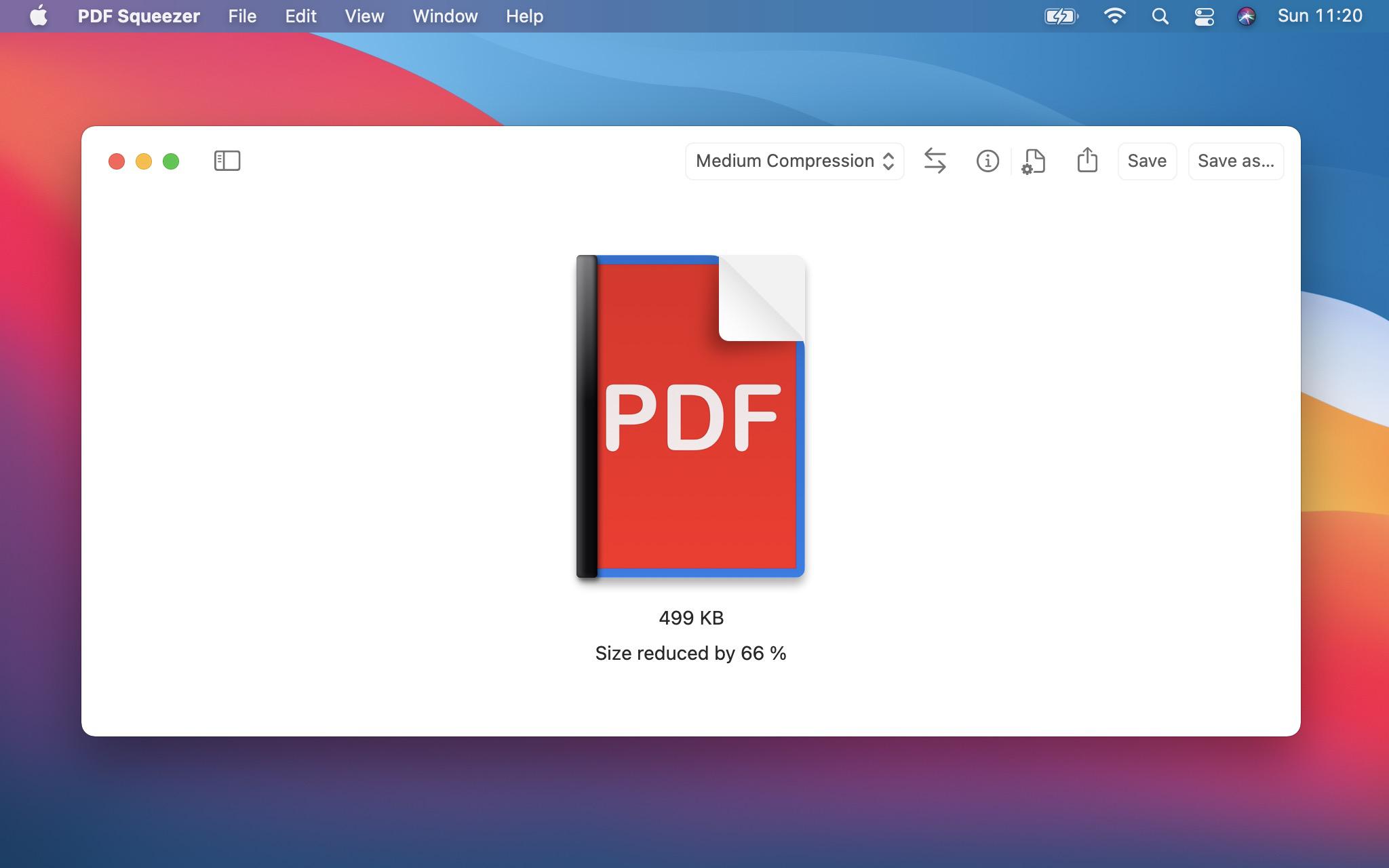
Обычный рабочий цикл состоит из трёх действий: перетащить документ в окно, выбрать профиль в верхней панели и сохранить полученный файл. После обработки в центре появляется новый размер и процент уменьшения, а при загрузке нескольких документов слева открывается список, где для каждого элемента видны исходный объём, итоговый объём и состояние операции. Такой интерфейс помогает быстро отличить удачный результат от файла, который почти не изменился или, наоборот, потерял слишком много качества.
Готовые режимы подходят для быстрой отправки по почте, но главная точность достигается в редакторе профилей. В нём отдельно задаются разрешение и качество изображений, цветовое пространство, правила работы со шрифтами, аннотациями, формами, ссылками, метаданными и внутренними объектами PDF. Профили применяются в заданном порядке, поэтому можно подготовить несколько уровней сжатия и автоматически переходить к следующему, если предыдущий не дал приемлемого результата.
Скачать PDF Squeezer
- Редактирование PDF
- Русский интерфейс
- Просто новичкам
- Только macOS
- В демо нельзя сохранять
- Нет редактирования PDF
Первое сжатие: от добавления файла до сохранения
PDF добавляется перетаскиванием из Finder в центральную область или на значок программы. После распознавания документа начинается обработка выбранным профилем; её ход отражается в строке состояния и в списке файлов. Когда расчёт завершён, крупная пиктограмма документа сопровождается итоговым размером и процентом уменьшения. Эти два показателя нужно читать вместе: процент показывает относительную экономию, а размер отвечает на практический вопрос, пройдёт ли вложение через ограничение почтового сервера или форму на сайте.
Перед сохранением полезно не ограничиваться числом процентов. Документ с большим количеством фотографий часто сжимается заметно, но мелкий текст на сканах может стать менее чётким. PDF, состоящий в основном из векторной графики и шрифтов, иногда уменьшается всего на несколько процентов, и это нормальный результат: в нём может не быть крупных растровых данных. Если итог оказался неудовлетворительным, профиль меняют прямо в верхней панели, после чего программа повторяет обработку и показывает новый вариант.
Команда Save заменяет исходный файл сжатой копией, а Save as позволяет указать новое имя и папку, сохранив оригинал без изменений. Если удерживать Option, элемент Save превращается в Save All; тот же пакетный результат вызывается сочетанием Option-Command-S. Пока файл остаётся в списке и программа не закрыта, исходный вариант можно восстановить через меню File. Для первого опыта безопаснее сохранять отдельную копию с суффиксом.
Как устроено главное окно
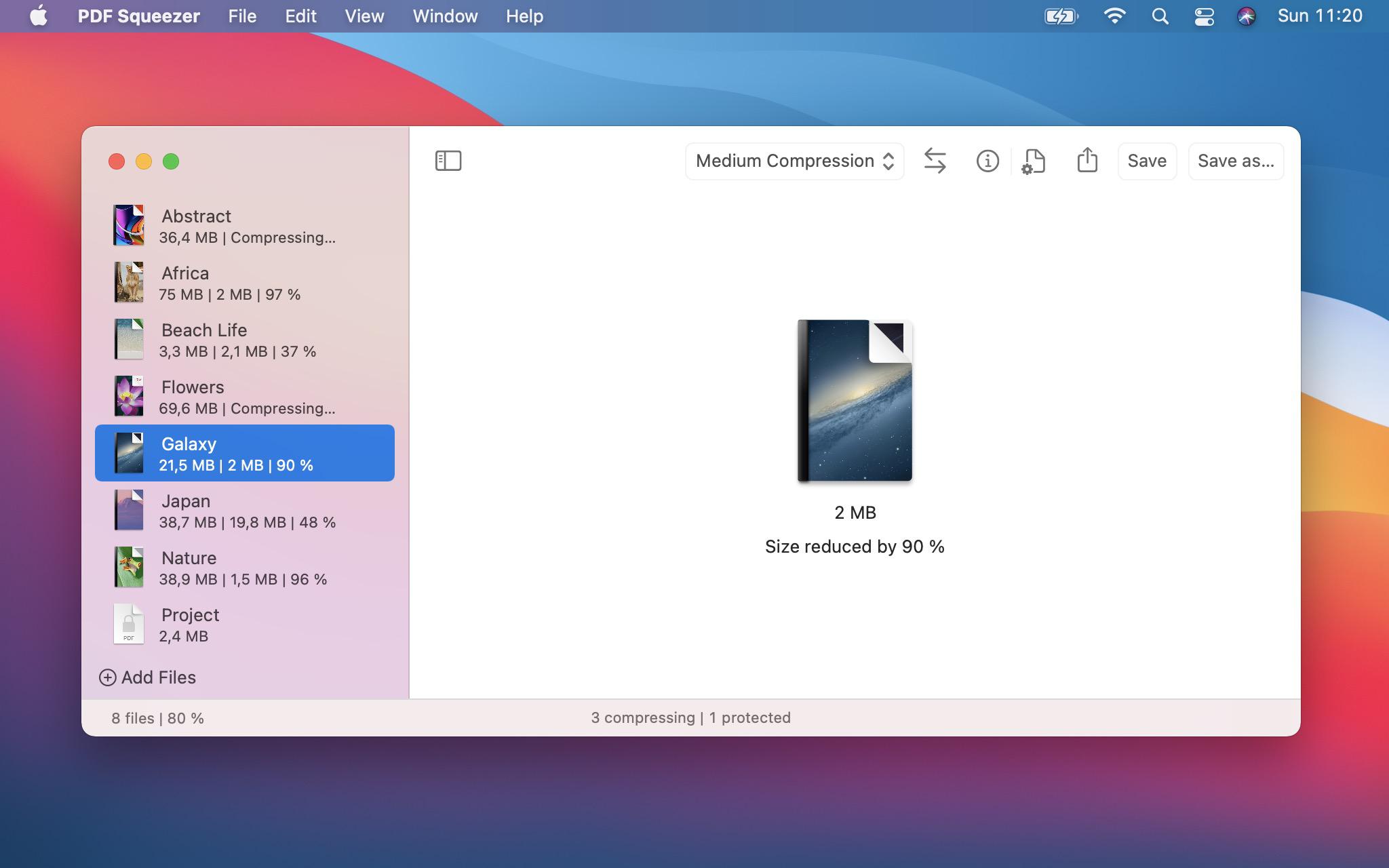
Верхняя панель объединяет выбор профиля, переход в режим сравнения, инспектор, параметры профиля, обмен и команды сохранения. Центральная область показывает выбранный документ и результат, а боковая панель появляется при пакетной работе. Такое разделение помогает не путать настройку метода сжатия и управление конкретными файлами: профиль задаёт правила, список определяет очередь, а центральная часть показывает состояние выбранного элемента.
При одном документе интерфейс намеренно остаётся свободным: пользователь видит только объект, итоговый размер и величину уменьшения. При добавлении нескольких файлов слева появляется очередь с миниатюрами и краткой статистикой. Щелчок по строке меняет активный документ в центре, поэтому можно проверять результаты по одному, не разрывая пакет и не открывая отдельное окно для каждого PDF.
В нижней строке отображается количество файлов и состояние фоновых операций. На пакетах с защищёнными документами счётчик помогает заметить, что часть очереди ожидает пароль или не завершила обработку. Если окно показывает активную компрессию, преждевременное закрытие или попытка массового сохранения может дать неполный набор, поэтому перед выходом стоит дождаться окончания всех задач.
Пакетная обработка файлов и папок
Для серии отчётов, счетов или презентаций можно перетащить сразу несколько PDF. Каждый документ обрабатывается независимо, а список сохраняет исходное имя, исходный размер, итоговый размер и процент экономии. Это удобнее, чем объединять документы перед сжатием: один проблемный файл не мешает получить корректные результаты для остальных, а параметры можно проверить на каждом элементе отдельно.
Папка добавляется тем же способом. В общих настройках есть параметр включения файлов из вложенных папок. Он полезен при переносе большой структуры документов, но требует аккуратности: программа найдёт PDF глубже первого уровня, поэтому очередь может оказаться значительно длиннее ожидаемой. Перед запуском на рабочем каталоге разумно сделать пробу на копии небольшой папки и проверить, как формируются имена и места сохранения.
Пакетная операция не означает, что один профиль одинаково хорош для всех типов содержимого. Скан договора, векторный чертёж и презентация с фотографиями реагируют на одинаковые ограничения по-разному. После завершения сортируйте внимание по крайним значениям: почти нулевая экономия указывает на уже оптимизированный файл, а очень большое уменьшение требует проверки мелкого текста, градиентов, прозрачности и цветовых переходов.
Готовые профили Light, Medium и Strong
Три встроенных уровня дают быстрый старт без раздельной настройки десятков параметров. Light сохраняет больше деталей и подходит для документов, которые будут увеличивать на экране или печатать. Medium служит компромиссом для обычной отправки и просмотра. Strong сильнее уменьшает растровую часть и полезен, когда размер важнее тонких деталей. Название профиля не гарантирует конкретный процент: итог зависит от состава исходного PDF.
Профиль выбирается до или после добавления файла. При смене режима программа пересчитывает результат, поэтому один документ можно быстро прогнать через несколько вариантов. Для объективного выбора фиксируйте не только размер, но и наиболее чувствительные страницы: таблицу с мелким шрифтом, страницу со штрихкодом, чертёж с тонкими линиями, фото с плавным градиентом и страницу с полупрозрачными элементами.
Встроенные режимы нельзя считать универсальными нормами качества. PDF для экрана и PDF для типографии имеют разные требования. Сильное снижение разрешения может быть приемлемо для чтения на ноутбуке, но нежелательно для печати. Для регулярно повторяющейся задачи лучше создать отдельный профиль с понятным названием, чтобы не вспоминать каждый раз, какие параметры были безопасны.
Порядок профилей и автоматический переход
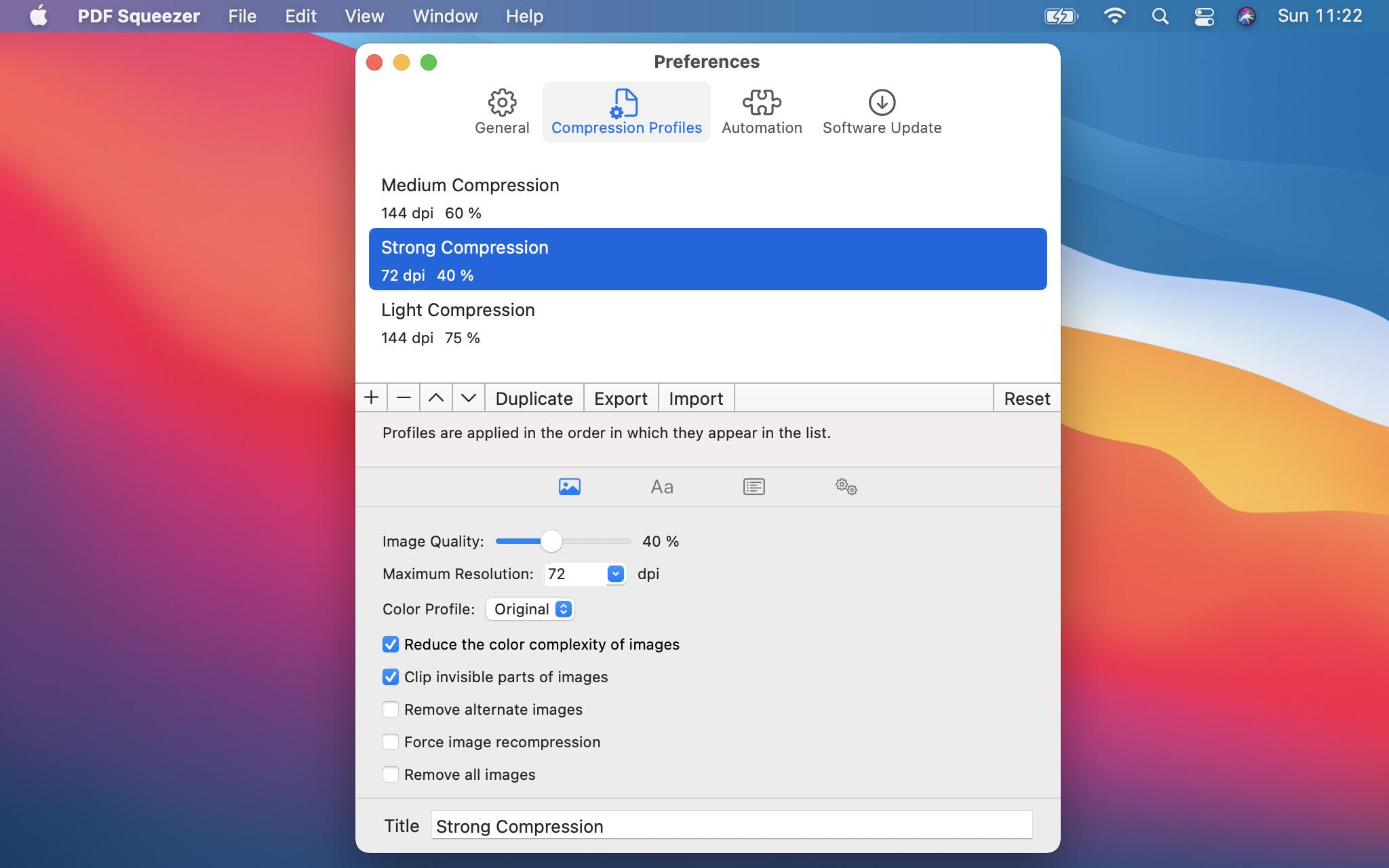
В окне параметров профили расположены списком и применяются сверху вниз. Их можно создавать, дублировать, перемещать, экспортировать, импортировать и сбрасывать. Порядок имеет значение, когда включён повтор обработки при неудачном результате: программа начинает с первого варианта, затем при необходимости пробует следующие. Поэтому наверху обычно ставят щадящий профиль, ниже — более агрессивные.
В общих настройках задаётся, сколько дополнительных профилей разрешено испытать, если начальная компрессия не удалась. Под неудачей следует понимать технический результат обработки, а не субъективное недовольство качеством. Программа не может определить, читается ли мелкий текст и приемлем ли цвет; эти свойства всё равно оценивает человек в сравнении или во внешнем просмотрщике.
Удобная схема для отдела выглядит так: первый профиль сохраняет изображения почти без видимых изменений, второй снижает разрешение для экранного просмотра, третий удаляет необязательные структуры и метаданные. Такая лестница даёт предсказуемое усиление, а не случайный набор режимов. Названия профилей полезно связывать с назначением, например Почта, Портал, Внутренний просмотр, а не только со словами лёгкий и сильный.
Создание собственного профиля
Редактор профилей разделяет параметры по группам. Сначала задаются правила для изображений, затем для шрифтов, аннотаций и ссылок, а также для метаданных и внутренних ресурсов. Внизу можно изменить название. Дублирование встроенного профиля безопаснее создания с пустого листа: сохраняется рабочая основа, после чего меняются только параметры, влияющие на конкретную задачу.
Перед правкой определите, что именно занимает место. Если инспектор показывает десятки изображений с высоким разрешением, основной выигрыш даст их пересчёт. Если PDF содержит мало изображений, но множество встроенных шрифтов и служебных объектов, уменьшение может прийти от очистки ресурсов. Случайное включение всех переключателей создаёт максимальный риск, но не обязательно максимальную экономию.
Профиль можно экспортировать и передать коллегам, а затем импортировать на другом компьютере. Это позволяет стандартизировать обработку: несколько сотрудников используют одни и те же ограничения качества и одинаковые правила очистки. Перед распространением профиль стоит испытать на разных образцах, потому что успешный тест на рекламной брошюре ничего не говорит о поведении интерактивной формы или доступного документа с разметкой чтения.
Качество изображений и разрешение
Растровые изображения обычно дают основную часть размера в сканах, презентациях и каталогах. В профиле регулируются качество и максимальное разрешение. Качество влияет на степень потерь при кодировании, а разрешение ограничивает количество пикселей на единицу физического размера. Снижение только одного параметра может дать мягкий результат; одновременное сильное уменьшение обоих заметнее влияет на текстуры, тонкие линии и мелкий текст, встроенный в изображение.
Для экранного документа нет смысла сохранять многократно больший запас пикселей, чем способен показать типичный масштаб просмотра. Однако универсальное значение выбирать опасно. Страница формата A4 с отсканированным мелким текстом требует большей детализации, чем фотография на половину страницы. Чертёж с тонкими штрихами и QR-код также чувствительнее обычной иллюстрации.
Практическая настройка выполняется итерациями. Сначала оставьте цветовое пространство исходным и уменьшите разрешение умеренно. Сравните сложную страницу на масштабе 100 и 200 процентов. Затем при необходимости снизьте качество на один шаг. Если сначала резко изменить все параметры, будет трудно понять, какая настройка испортила текст или дала цветовые полосы.
Признаки чрезмерной компрессии хорошо заметны на диагональных границах, мелких буквах, тенях и однотонных градиентах. В JPEG-подобном кодировании появляются блоки и ореолы вокруг контрастных объектов. На сканах тонкие штрихи букв могут слипнуться. Если такой дефект виден в сравнении, верните качество или разрешение и повторите расчёт.
Цветовое пространство и сложность цвета
Профиль позволяет оставить исходный цвет или преобразовать изображения в RGB, CMYK либо оттенки серого. Сохранение исходного пространства безопаснее, когда документ предназначен для печати или содержит фирменные цвета. RGB обычно соответствует экранному просмотру. CMYK нужен в контролируемом печатном процессе, но сам по себе не гарантирует меньший размер. Оттенки серого дают заметную экономию в документах, где цвет не несёт смысла.
Перевод в серый следует проверять не только по фотографиям. Цвет может кодировать статусы в диаграммах, выделения в учебном материале, подписи на карте и предупреждения в инструкции. После обесцвечивания разные линии могут стать одинаковыми по яркости. Для таких документов лучше оставить цвет и уменьшать размер разрешением или качеством.
Параметр уменьшения цветовой сложности полезен, когда изображение содержит больше цветовой информации, чем требуется для задачи. Он может сократить объём, но способен вызвать ступени на плавных градиентах и потерю слабых оттенков. Проверяйте фоновые заливки, небо, тени и фотографии кожи: именно там упрощение палитры заметнее всего.
Обрезка невидимых областей и повторное кодирование
В PDF изображение может быть помещено на страницу с маской или обрезкой, хотя внутри файла хранится целиком. Переключатель обрезки невидимых частей удаляет пиксели, которые не участвуют в отображении. Это особенно эффективно для макетов, где дизайнер кадрировал крупные фотографии рамкой, не изменяя сам исходный объект.
Удаление альтернативных изображений убирает дополнительные представления одного объекта, например варианты для разных условий вывода. Для обычной экранной копии они нередко избыточны, но в специализированном печатном процессе могут иметь назначение. Перед включением этой очистки убедитесь, что PDF не используется как мастер-файл для допечатной подготовки.
Принудительное повторное кодирование заставляет обрабатывать изображения даже тогда, когда они уже имеют сжатое представление. Это иногда уменьшает файл, созданный сканером или редактором с щадящими параметрами. Но повторная компрессия с потерями может накапливать артефакты, а хорошо оптимизированное изображение после нового кодирования даже увеличится. Сравнение размера и качества обязательно.
Удаление всех изображений — специализированная операция, а не способ обычного сжатия. Она оставляет текстовую и векторную часть, но фотографии, сканы, печати, подписи и растровые схемы исчезают. Такой вариант подходит лишь для диагностической копии или документа, где изображения заведомо не нужны. Перед сохранением просмотрите каждую страницу.
Оптимизация встроенных шрифтов
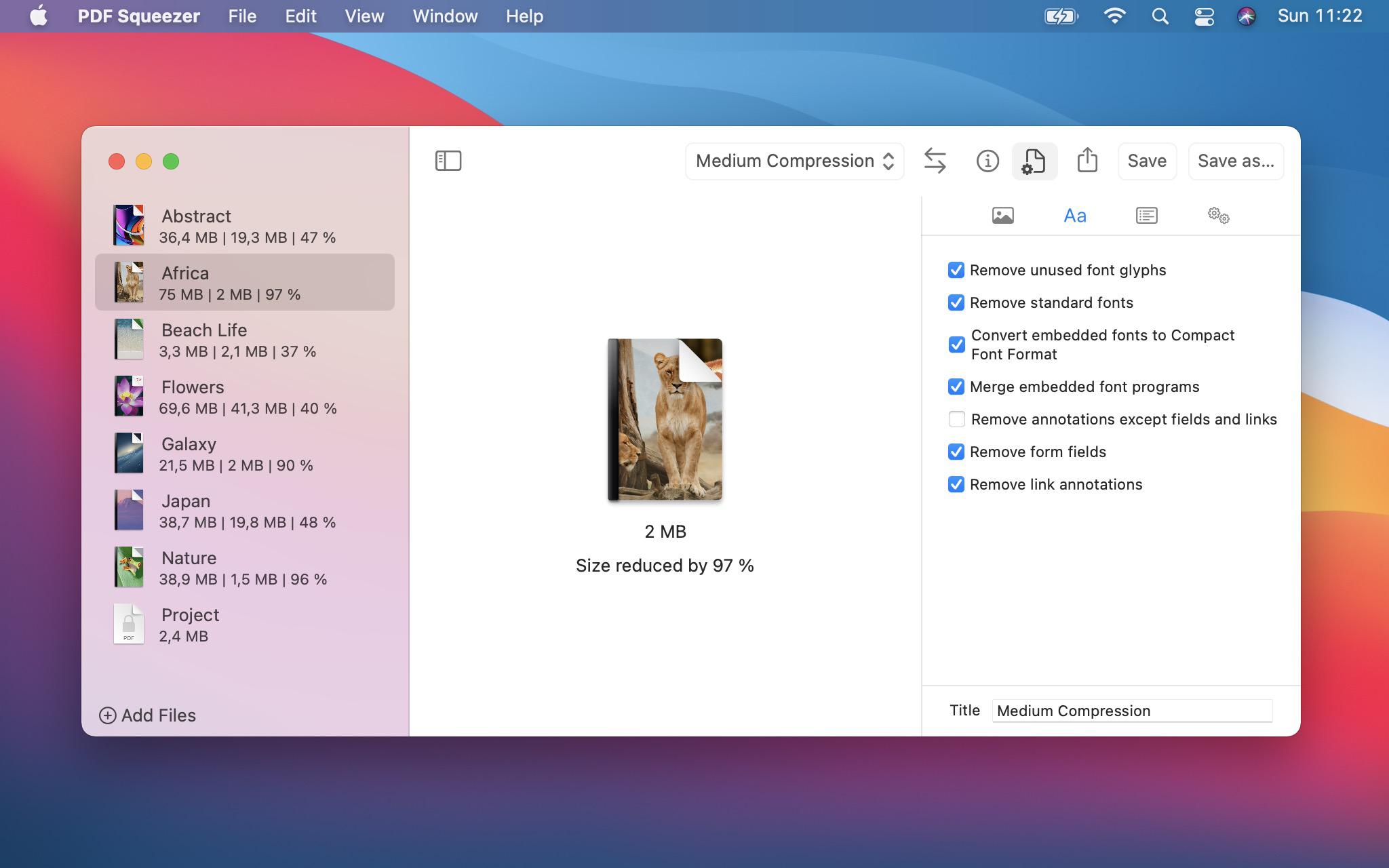
PDF может содержать целый файл шрифта, хотя в документе использована небольшая часть символов. Удаление неиспользуемых глифов оставляет только необходимые знаки и обычно не меняет внешний вид. Выигрыш особенно заметен при нескольких полноценных гарнитурах, встроенных ради коротких фрагментов. Однако документ со сложным интерактивным вводом может позже потребовать символы, которых в исходном тексте не было.
Удаление стандартных шрифтов опирается на предположение, что средство просмотра сможет подставить распространённую гарнитуру. Это уменьшает размер, но повышает зависимость от среды открытия. Если точная верстка, переносы строк или метрические характеристики критичны, встроенный шрифт лучше сохранить. Итог проверяют в нескольких просмотрщиках, а не только в одном окне.
Преобразование встроенных шрифтов в Compact Font Format может сократить объём программ шрифтов. Объединение совместимых программ и гарнитур устраняет дубли, если они имеют одинаковые тип, имя и кодировку. Эти функции полезны для PDF, собранного из многих страниц или приложений, где одинаковый шрифт встроен повторно. На нестандартных кодировках и редких шрифтах требуется визуальная проверка всех языков и специальных знаков.
Если после сжатия появляются пустые квадраты, неверные символы или изменяются переносы, начните диагностику с отключения шрифтовых преобразований. Верните встроенные гарнитуры, затем включайте по одному: сначала удаление неиспользуемых глифов, затем объединение, затем CFF. Такой порядок позволяет найти конкретную причину, не отказываясь от всей оптимизации.
Аннотации, формы и ссылки
Аннотации включают заметки, выделения, штампы и другие объекты поверх страницы. Профиль умеет удалить аннотации, сохраняя поля и ссылки, либо отдельно убрать поля форм и ссылочные аннотации. Это даёт точный контроль, но каждое действие меняет функциональность документа, а не только его размер.
Для заполненного заявления удаление полей может уничтожить интерактивные элементы или введённые значения, если они не зафиксированы в содержимом страницы. PDF Squeezer не следует использовать как замену осознанному сведению формы. Сначала сохраните контрольную копию, откройте результат, проверьте все поля, флажки, подписи и вычисляемые значения.
Удаление ссылок уместно в копии, предназначенной только для печати, но ухудшает электронную навигацию. В отчётах могут перестать работать оглавление, переходы на разделы, адреса электронной почты и ссылки на приложения. Если цель состоит в уменьшении веса, а не в обезличивании документа, ссылочные аннотации обычно лучше оставить.
Удаление заметок помогает подготовить внешнюю копию без внутренних комментариев. При этом нельзя считать такую операцию полной проверкой конфиденциальности: сведения могут оставаться в тексте, вложениях, метаданных и других объектах. После обработки используйте инспектор и вручную просмотрите страницы, особенно если документ проходил согласование.
Метаданные и сведения о документе
Профиль позволяет удалить или изменить автора, тему, программу-создатель и ключевые слова. Эти поля не видны на странице, но отображаются в свойствах файла и могут раскрывать имя сотрудника, внутренний проект или используемое средство подготовки. Очистка полезна перед внешней отправкой, если организационные правила требуют минимизировать служебные сведения.
Отдельно удаляются метаданные объектов, например изображения. Такой уровень важен, когда вложенные ресурсы несут собственные описания. Возможность обновить дату создания и изменения помогает согласовать свойства полученной копии с фактической обработкой. Если даты имеют юридическое или учётное значение, не меняйте их без понятной процедуры и сохраните оригинал.
Метаданные не являются единственным местом, где встречаются персональные данные. Имя может быть напечатано на странице, скрыто в комментарии, сохранено в поле формы или входить в имя файла. Оптимизация свойств уменьшает лишний объём и убирает часть следов, но не заменяет полноценную проверку содержимого.
Очистка дублирующихся и неиспользуемых ресурсов
PDF хранит изображения, шрифты, графические состояния и другие объекты как ресурсы. При объединении документов один и тот же элемент может быть записан несколько раз. Удаление дубликатов сокращает повторяющиеся данные без изменения видимой страницы. Эффект особенно заметен в длинных отчётах с одинаковым логотипом или фоном, добавленным каждым отдельным файлом.
Удаление неиспользуемых ресурсов избавляет документ от объектов, на которые больше нет ссылок. Такие остатки появляются после редактирования, удаления страниц, экспорта и многократного объединения. Перестроение потоков содержимого упорядочивает внутреннее представление. На корректном PDF результат должен выглядеть так же, но нестандартные генераторы иногда создают нетипичные связи, поэтому важные документы проверяют полностью.
Миниатюры страниц ускоряют показ боковой панели в некоторых просмотрщиках, но занимают место. Их удаление обычно безопасно: современные программы создают миниатюры заново. На очень больших документах первое открытие панели может стать медленнее. Данные программы-создателя тоже часто избыточны для чтения, однако могут требоваться при возврате файла в исходную систему.
Структурное дерево и разметка поддерживают логический порядок, заголовки, альтернативный текст и навигацию вспомогательных технологий. Удаление этой структуры способно уменьшить PDF, но ухудшает доступность и повторное использование текста. Для доступных документов, учебных материалов и форм государственных учреждений этот переключатель оставляют выключенным.
Статьи, данные Web Capture и Output Intents
Article Threads описывают последовательность чтения областей страницы. Они встречаются реже современной структурной разметки, но могут влиять на навигацию в специализированных публикациях. Удалять их стоит только после проверки, что документ не использует такой порядок чтения.
Spider Web Capture хранит сведения, появившиеся при сохранении веб-страниц в PDF, включая связи с внешними ресурсами. В обычной копии для отправки эти данные часто не нужны. Тем не менее внешние ссылки и видимое содержимое проверяют отдельно: удаление служебных сведений не означает, что все адреса исчезли со страниц.
Output Intent описывает предполагаемые условия вывода и цветовой профиль, что важно для управляемой печати. Удаление может сократить размер, но лишить типографию информации о цвете. Для экранной справки этот объект иногда избыточен, а для печатного макета его обычно сохраняют. Решение принимают по назначению результата, а не по максимальному проценту экономии.
Сравнение оригинала и результата
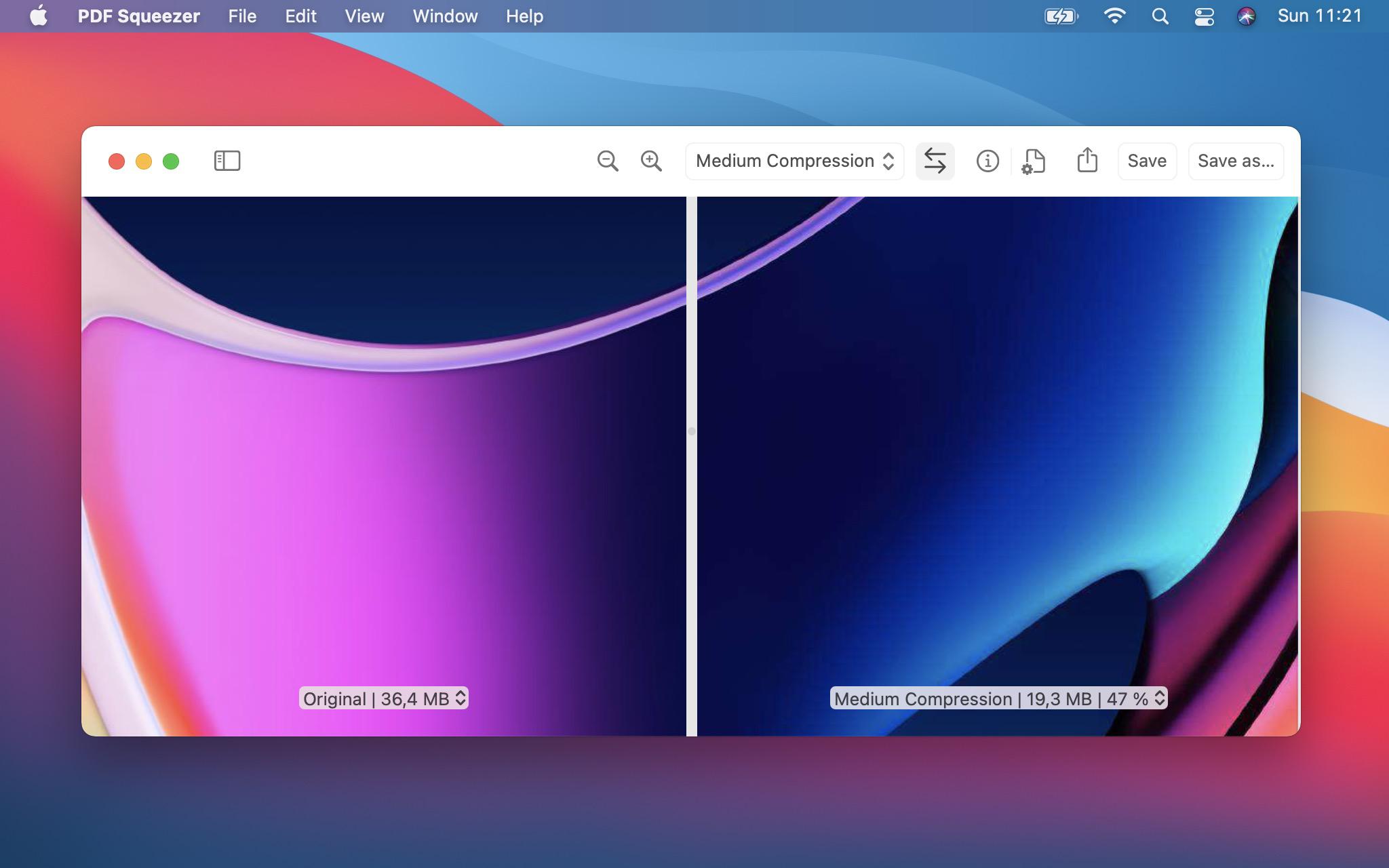
Режим сравнения выводит исходный и обработанный варианты рядом. Разделитель помогает сопоставлять одну и ту же область, а управление масштабом — рассматривать мелкие детали. Такой просмотр эффективнее последовательного открытия двух окон, потому что различия заметны на одинаковом фрагменте и масштабе.
Начинайте с страниц, наиболее чувствительных к потерям. Для скана это мелкий текст и печати, для каталога — лица и плавные тени, для схемы — тонкие линии и подписи, для презентации — градиенты и прозрачности. После визуальной проверки вернитесь к обычному масштабу: дефект, заметный только при экстремальном увеличении, может не влиять на реальную задачу.
Сравнивайте несколько профилей последовательно, меняя один параметр за раз. Если одновременно снизить качество, разрешение и цветность, определить причину ухудшения будет невозможно. Сначала найдите минимально достаточное разрешение, затем настройте качество, а структурную очистку выполняйте отдельно. Так профиль получается воспроизводимым.
Полноэкранный режим особенно полезен на небольшом дисплее: больше площади отдаётся страницам, а не окружающему интерфейсу. После выбора варианта проверьте не только внешний вид, но и поиск текста, копирование, ссылки и поля, если профиль затрагивал шрифты или интерактивные объекты.
Инспектор: что находится внутри PDF
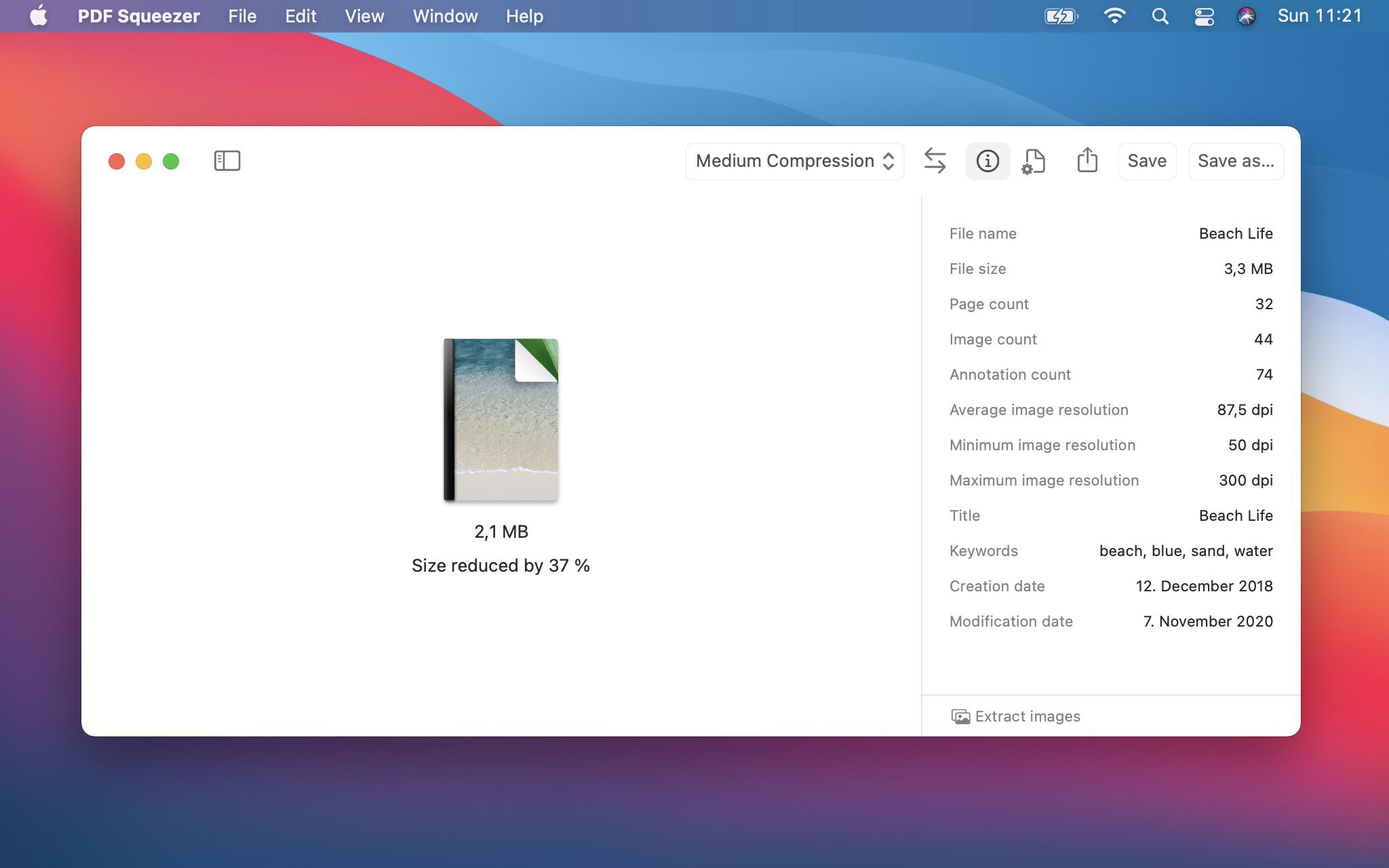
Инспектор показывает имя, размер, количество страниц, изображений и аннотаций, а также среднее, минимальное и максимальное разрешение изображений. Дополнительно видны заголовок, ключевые слова, даты и другие свойства. Эти данные помогают выбрать метод до экспериментов: документ с большим числом изображений требует одного подхода, а файл с аннотациями и формами — другого.
Минимальное и максимальное разрешение важнее одной средней цифры. Среднее может выглядеть высоким, хотя часть страниц уже содержит слабые сканы. Если минимальное значение близко к пределу читаемости, дополнительное уменьшение разрешения рискованно. Если максимальное очень велико, но изображения занимают маленькую площадь, пересчёт способен дать заметный выигрыш без видимого ущерба.
Счётчик аннотаций предупреждает, что профиль удаления комментариев или ссылок изменит документ. Число страниц помогает оценить полноту проверки: на длинном файле нельзя ограничиваться титульным листом. Свойства автора и ключевых слов подсказывают, нужна ли очистка метаданных перед внешней передачей.
Кнопка извлечения изображений позволяет получить растровые ресурсы из PDF. Это полезно для диагностики качества и повторного использования разрешённых иллюстраций. Извлечённый набор может включать фрагменты, маски или служебные варианты, поэтому он не всегда совпадает с числом видимых картинок на страницах.
Извлечение изображений и превращение страниц в растр
Извлечение изображений сохраняет встроенные растровые объекты отдельно от страниц. Такой режим пригодится, когда нужно проверить исходное разрешение иллюстраций или получить изображения без снимка экрана. Результат зависит от внутренней структуры: одна видимая композиция может состоять из нескольких ресурсов, а повторно используемый объект может встречаться на многих страницах, но храниться один раз.
Отдельный инструмент преобразует содержимое PDF в изображения, создавая вариант, где текст и векторная графика становятся растром. Это выравнивает отображение сложных объектов и может устранить зависимость от необычных шрифтов, но имеет серьёзные последствия: текст перестаёт нормально выделяться и искатьcя, векторные линии теряют бесконечное масштабирование, а доступность ухудшается.
Растеризацию нельзя считать надёжной защитой от извлечения сведений. Текст можно распознать, а изображение — скопировать. Используйте её для совместимости или фиксированного визуального результата, а не как замену шифрованию и управлению доступом. Перед сохранением задайте достаточное разрешение для предполагаемого масштаба и печати.
Работа с защищёнными PDF
Поддержка защищённых документов позволяет обрабатывать PDF, для которых известен пароль и разрешена требуемая операция. При добавлении такого файла программа может потребовать данные доступа; состояние защищённых элементов отражается в очереди. Если пароль неверен или права запрещают изменение, обработка не завершится обычным образом.
Для запрета открытия запрашивается пользовательский пароль, а при ограничении изменений может потребоваться пароль владельца. После компрессии пароли применяются к полученной копии заново. Защиту нельзя обходить подбором или удалением ограничений без полномочий: получите данные у владельца, соблюдайте разрешения и после сохранения убедитесь, что ожидаемая защита действительно действует.
Если пакет содержит смесь открытых и защищённых документов, следите за счётчиком состояния. Остальные файлы могут завершиться, пока один элемент ждёт вмешательства. Не считайте наличие выходных копий признаком полного успеха: сравните количество исходных и сохранённых документов, а ошибки разберите отдельно.
Правила сохранения и защита оригинала
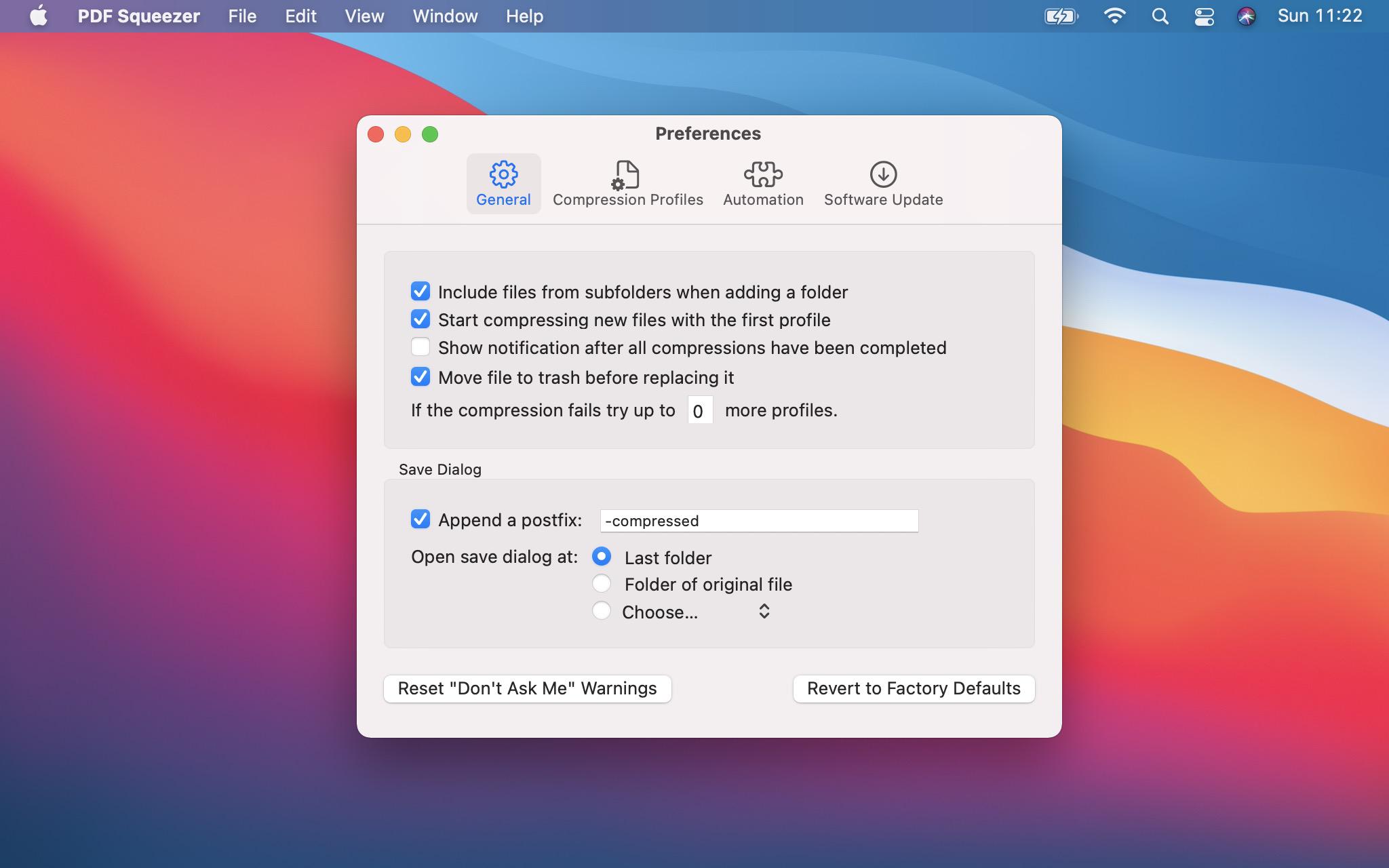
В общих настройках можно добавлять суффикс к имени, выбирать исходную папку, последнюю использованную папку или каждый раз указывать каталог. Для регулярной работы суффикс вроде -compressed снижает риск перепутать копию с оригиналом. При пакетах он также упрощает поиск обработанных файлов.
Опция перемещения прежнего файла в Корзину перед заменой безопаснее безвозвратной перезаписи. Она оставляет возможность восстановить исходник, если после сохранения обнаружен дефект. Тем не менее Корзина не заменяет резервное копирование: её можно очистить, а сетевые и внешние тома могут вести себя иначе.
Выбор исходной папки удобен, когда обработанная копия должна лежать рядом. Последняя папка ускоряет сбор результатов из разных мест в одном каталоге. Ручной выбор даёт максимальный контроль, но замедляет большие пакеты. Настройку подбирают по процессу и проверяют на тестовом файле, прежде чем запускать сотни документов.
Если сохранение завершается ошибкой, проверьте права на папку, свободное место, недопустимые символы имени и существование файла с тем же названием. Затем попробуйте сохранить в домашнюю папку под новым именем. Успех такого теста указывает на проблему места назначения, а не на компрессию.
Уведомления и запуск обработки
Параметр автоматического старта с первым профилем сокращает число действий: добавленный файл сразу отправляется в обработку. Он удобен при стабильной задаче, но требует правильно упорядоченного списка профилей. Если первый профиль предназначен для особого случая, автоматический запуск будет создавать неподходящие результаты.
Уведомление после окончания всех операций полезно на больших папках. Пользователь может переключиться на другую работу и вернуться, когда очередь завершена. Однако уведомление сообщает о завершении процесса, а не подтверждает качество каждого результата. После него всё равно нужно проверить ошибки и крайние значения размера.
Сброс предупреждений возвращает диалоги, которые ранее были скрыты выбором больше не спрашивать. Это помогает, когда поведение программы кажется неожиданным. Возврат к заводским настройкам полезен при запутанных профилях и правилах сохранения, но перед ним экспортируйте собственные профили, чтобы не потерять проверенную конфигурацию.
Быстрое действие Finder
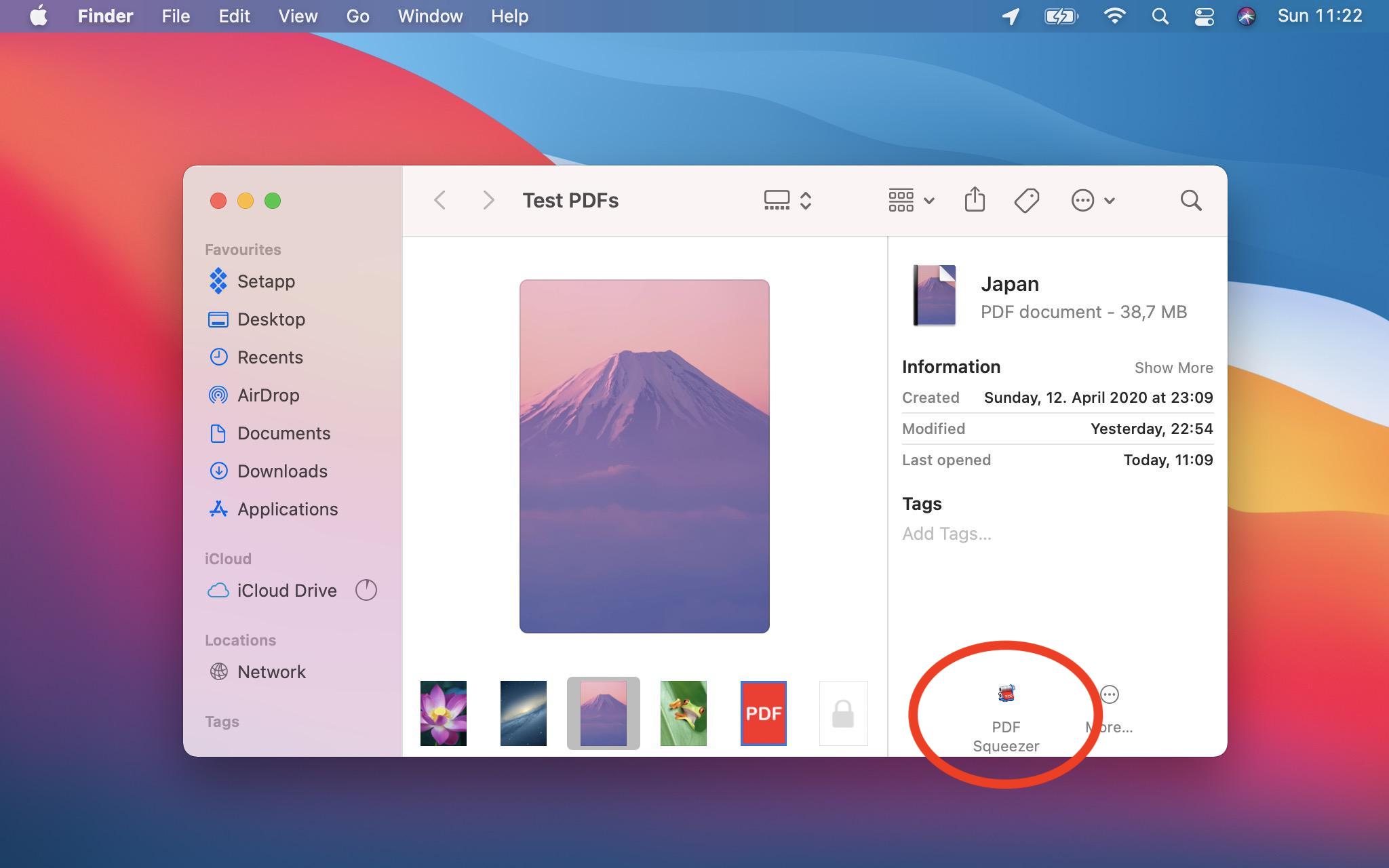
В разделе автоматизации устанавливается Quick Action для Finder. После установки выбранные PDF можно отправлять на сжатие из панели или контекстного меню, не перетаскивая их вручную в главное окно. На снимке действие также закреплено в панели Finder, поэтому один файл обрабатывается одним нажатием.
Перед повседневным использованием проверьте, какой профиль и место сохранения задействуются. Быстрое действие сокращает интерфейсные шаги, но не отменяет правила, заданные в программе. Неверный профиль будет применяться столь же быстро. Для важных документов оставьте суффикс и перемещение заменяемого файла в Корзину.
Если действие не появляется, откройте настройки автоматизации, повторите установку и проверьте, разрешено ли расширение в системных настройках. В Finder набор доступных быстрых действий зависит от выбранного типа файлов; убедитесь, что выделен именно PDF. Перезапуск Finder или повторный вход в учётную запись иногда обновляет список расширений.
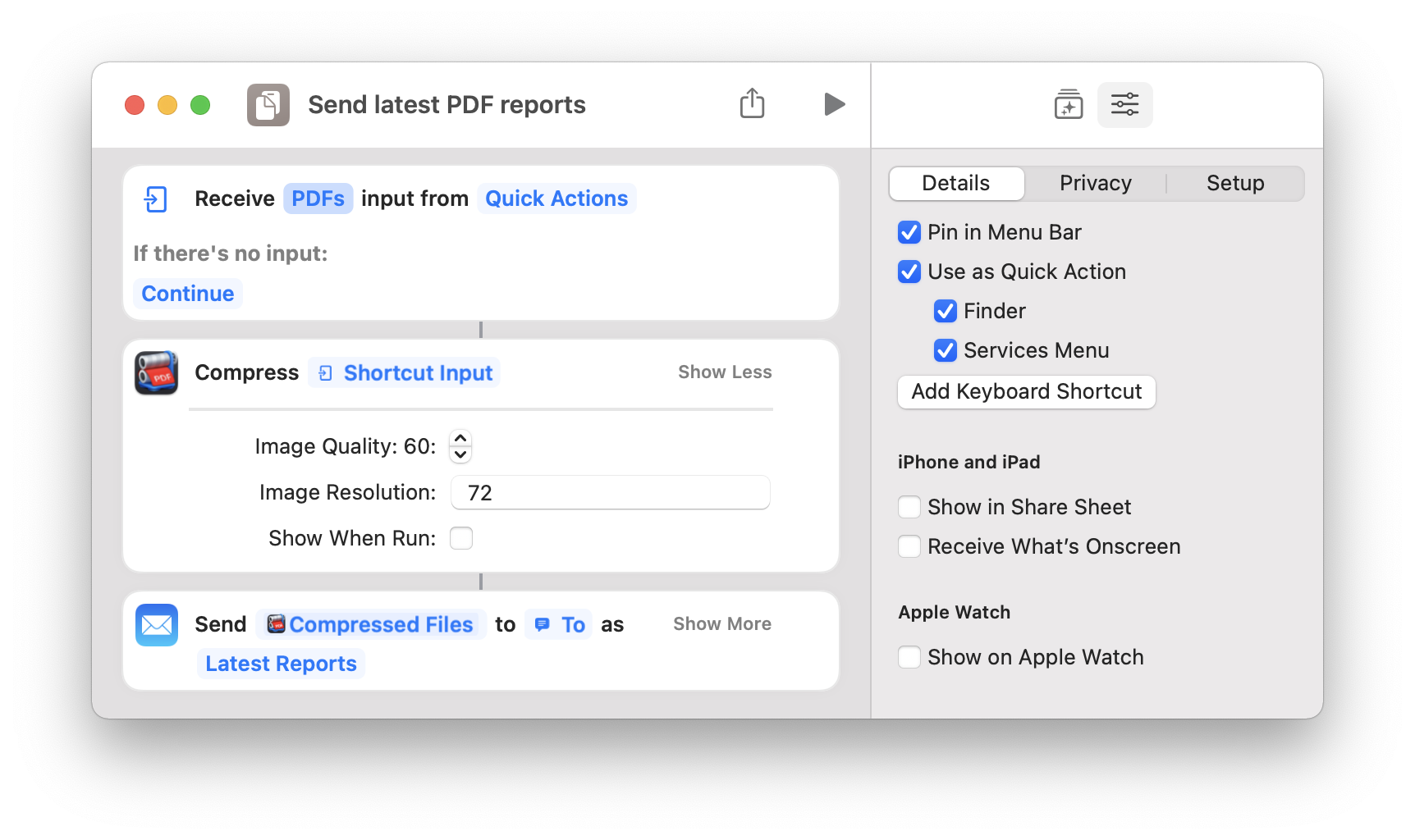
Shortcuts: компрессия в цепочке действий
Действие для Shortcuts принимает PDF из предыдущего шага и возвращает сжатые файлы. В параметрах доступны качество и разрешение изображений, поэтому короткую автоматизацию можно настроить под конкретную цель. На практическом примере вход поступает через Quick Actions, затем PDF сжимается и передаётся в действие отправки.
Такой сценарий удобен для повторяемой задачи: взять выбранные файлы, уменьшить их и поместить в папку, прикрепить к письму или передать следующему действию. Сохраняйте промежуточный результат, если цепочка выполняет необратимые изменения. Внешнее действие отправки может сработать сразу, поэтому сначала испытайте сценарий на тестовом документе и временном получателе.
В Shortcuts важно учитывать типы входа и выхода. Если предыдущий шаг возвращает папку, изображения или текст, действие компрессии не получит ожидаемый PDF. Добавьте фильтрацию файлов по расширению и обработку случая, когда вход пуст. Для нескольких документов проверьте, передаётся ли массив файлов целиком и как следующий шаг обращается с ним.
Автоматизация не должна скрывать контроль качества. Для рутинных однотипных отчётов заранее испытанный профиль предсказуем, а для смешанной папки лучше оставить ручное сравнение. Разделяйте процессы: один быстрый сценарий для обычных офисных документов, другой — щадящий для сканов и материалов с мелким текстом.
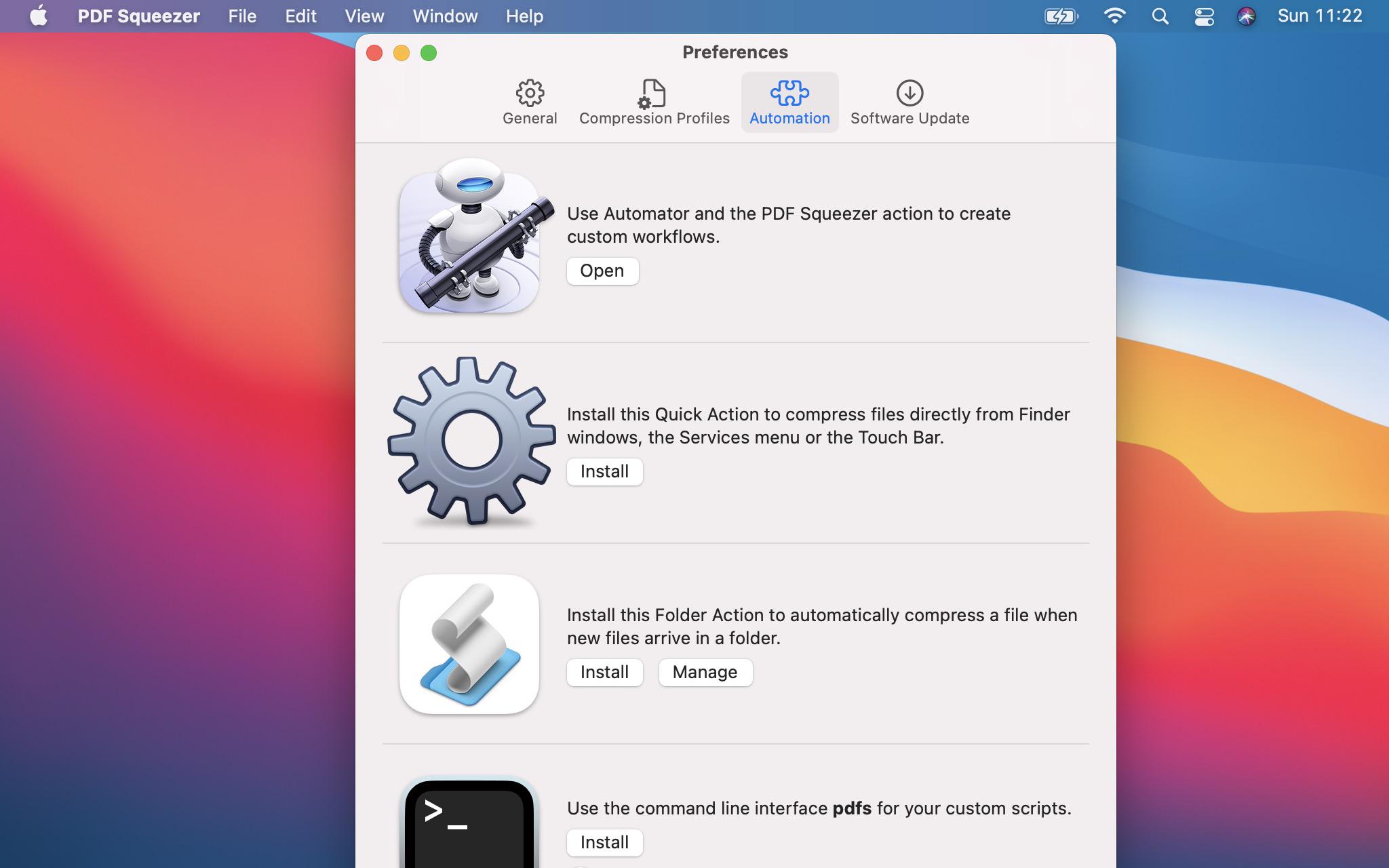
Automator, Folder Action и командная строка
В настройках автоматизации доступны установка действия Automator, Quick Action, Folder Action и командного инструмента. Automator подходит для цепочек, где файлы фильтруются, получают новые имена и передаются между действиями. Folder Action запускает обработку, когда PDF появляется в назначенной папке. Командный инструмент предназначен для сценариев оболочки и интеграции с собственными процессами.
Folder Action удобно связать с входной папкой сканера или общего обмена, но важно избежать цикла. Если выход сохраняется в ту же наблюдаемую папку и тоже соответствует условию, результат может повторно попасть в обработку. Разделите вход и выход, используйте суффикс и исключите уже обработанные имена.
Для Automator сначала соберите минимальную цепочку из получения файлов и компрессии. После проверки добавляйте перемещение, уведомление и передачу дальше. Чем длиннее процесс, тем труднее понять, на каком шаге возникла ошибка. Сохраняйте журнал имён или отдельную папку неудачных файлов, если сценарий обслуживает поток без постоянного наблюдения.
Командный инструмент устанавливается из того же раздела. Точную синтаксическую форму следует смотреть во встроенной справке команды, потому что параметры и пути должны соответствовать установленному выпуску. В сценарии проверяйте код завершения, существование выходного файла и его размер, а не только факт запуска процесса.
При автоматическом массовом запуске ограничьте область входа PDF-файлами, исключите временные и уже обработанные копии, а также предусмотрите конфликт имён. Не удаляйте исходник до успешной проверки результата. Для сетевой папки учитывайте задержку записи: действие не должно читать файл, пока сканер или другой компьютер ещё дописывает его.
Практические сценарии сжатия
Вложение для электронной почты
Сначала узнайте ограничение на размер письма и учтите накладные расходы кодирования вложения. Целевой PDF должен быть заметно меньше предела. Начните с Medium, проверьте пару страниц и итоговый размер. Если файл всё ещё велик, уменьшайте качество изображений постепенно, не трогая ссылки и структуру, если получатель будет читать документ на экране.
Загрузка в форму или личный кабинет
Такие системы часто задают жёсткий предел и принимают только PDF. Используйте отдельный профиль с целевым экранным качеством, суффиксом и сохранением в понятную папку. После загрузки откройте предпросмотр на сайте: сервер может дополнительно обработать документ, поэтому локально корректный результат ещё нужно проверить в конечной системе.
Сканированный договор
На скане весь текст находится в изображениях, поэтому разрешение напрямую влияет на читаемость. Не включайте удаление всех изображений и не снижайте параметры одним резким шагом. Проверьте подписи, печати, мелкий текст и штрихкоды. Если документ уже чёрно-белый, перевод в серый может почти не помочь; основной эффект дадут разрешение и качество.
Презентация с фотографиями
Большие фотографии часто имеют запас пикселей, превышающий размер слайда. Умеренное снижение разрешения даёт хороший выигрыш. Следите за градиентами, тенями и тонким текстом внутри изображений. Ссылки и заметки удаляйте только тогда, когда они точно не нужны получателю.
Печатный макет
Для типографии сохраняйте цветовое пространство, Output Intent, шрифты и высокое разрешение, если нет согласованного технического задания на оптимизацию. PDF Squeezer может создать лёгкую просмотровую копию, но её нельзя автоматически считать печатным мастер-файлом. Разделяйте версии по именам и папкам.
Долговременное хранение документов
Цель хранения — воспроизводимость, а не минимальный размер любой ценой. Избегайте удаления структуры, шрифтов, метаданных и цветовых сведений без политики. Сжатую копию проверяйте в независимом просмотрщике, а оригинал сохраняйте. Для формата с особыми требованиями соответствия одной визуальной проверки недостаточно.
Когда PDF почти не уменьшается
Небольшая экономия часто означает, что файл уже оптимизирован. PDF, созданный современным редактором, может содержать изображения подходящего разрешения, подмножества шрифтов и очищенные ресурсы. Повторное кодирование не обязано дать выигрыш и иногда увеличивает размер из-за другого метода упаковки.
Проверьте инспектор. Если изображений мало, а их разрешение умеренное, агрессивное снижение качества даст небольшой абсолютный эффект. Если документ состоит из текста и векторов, размер определяют шрифты и структура. В таком случае помогают удаление дубликатов, неиспользуемых ресурсов и осторожная оптимизация шрифтов, но чудесного уменьшения ожидать не стоит.
Иногда после выбора более сильного профиля итог становится больше. Отключите принудительное повторное кодирование и сравните параметры цвета. Преобразование небольших чёрно-белых изображений в более тяжёлое представление или повторная упаковка уже сжатых данных может дать отрицательный результат. Сохраняйте только вариант, который реально меньше и проходит проверку.
Ошибки качества и способы исправления
Размытый мелкий текст на скане
Повышайте максимальное разрешение и качество изображений. Оставьте исходное цветовое пространство и отключите уменьшение цветовой сложности. Сравните страницу на 200 процентах, затем проверьте обычный масштаб. Если исходник уже слабый, компрессия не восстановит детали; используйте более качественный скан.
Полосы на градиентах и пятна на фотографиях
Увеличьте качество и отключите упрощение цвета. Если профиль переводит CMYK или RGB в другое пространство, временно оставьте исходное. Повторное кодирование усиливает старые дефекты, поэтому снимите принудительную рекомпрессию и повторите расчёт.
Изменились шрифты или появились квадраты
Верните встроенные шрифты, отключите удаление стандартных гарнитур, объединение и преобразование в CFF. Затем включайте опции по одной. Проверьте все языки, математические символы и нестандартные знаки. Если проблема остаётся, используйте щадящий профиль без шрифтовой оптимизации.
Исчезли ссылки, комментарии или поля
Откройте параметры аннотаций и снимите удаление соответствующей группы. Создайте новую копию из оригинала: восстановить удалённые интерактивные объекты из уже оптимизированного файла нельзя. Для внешней отправки решите отдельно, что нужно убрать намеренно, а что должно работать у получателя.
Нарушился порядок чтения
Отключите удаление структурного дерева и разметки. Эта информация поддерживает логическую последовательность и вспомогательные технологии. Снова создайте результат из исходного PDF и проверьте навигацию клавиатурой, чтение заголовков и порядок извлечения текста.
Цвета отличаются при печати
Сохраните исходное цветовое пространство и Output Intent, не переводите документ в RGB или серый. Используйте просмотр с управлением цветом и согласованный профиль печати. Для макета, предназначенного типографии, предпочитайте минимальную оптимизацию и передавайте мастер-файл отдельно.
Ошибки обработки и сохранения
Файл не добавляется
Убедитесь, что выбран настоящий PDF, а не папка, ссылка или файл с неверным расширением. Откройте документ в обычном просмотрщике. Если он повреждён, попробуйте сохранить новую копию из программы, которая его читает, и затем добавить копию. Для защищённого файла подготовьте действующий пароль.
Компрессия останавливается
Испытайте другой профиль без удаления сложных ресурсов и без шрифтовых преобразований. Если один документ сбоит в пакете, вынесите его отдельно. Повреждённый объект, нестандартный шрифт или необычная структура могут мешать оптимизации. Успешная обработка остальных файлов не исправляет проблемный элемент.
Не удаётся сохранить результат
Выберите другую папку с правом записи и новое имя. Проверьте свободное место и отсутствие одноимённого заблокированного файла. Если документ открыт в другой программе, закройте его. При работе с внешним или сетевым томом сначала сохраните в домашнюю папку, затем перенесите готовую копию.
Quick Action отсутствует
Повторно установите действие в настройках автоматизации, проверьте системные разрешения расширений и перезапустите Finder. Выделите PDF, поскольку действие может быть скрыто для других типов. Если используется управляемый рабочий компьютер, ограничения администратора могут запрещать сторонние расширения.
Folder Action обрабатывает файл несколько раз
Разнесите входную и выходную папки, добавьте суффикс и исключите имена с этим суффиксом из входа. Проверьте, не сохраняется ли результат обратно в наблюдаемый каталог. Остановите действие до очистки очереди, чтобы не создавать каскад копий.
Пакет завершён не полностью
Сравните количество входных файлов со списком сохранённых. Найдите элементы со статусом защиты или ошибки. Повторите их отдельно, чтобы увидеть запрос пароля или сообщение. Не удаляйте входную папку, пока каждый результат не открыт и не сопоставлен с исходником.
Безопасная настройка для новой задачи
- Сделайте копию характерного PDF с фотографиями, мелким текстом, ссылками и несколькими шрифтами.
- Откройте инспектор и запишите размер, число изображений, диапазон разрешений и наличие аннотаций.
- Продублируйте щадящий профиль и измените только разрешение изображений.
- Сравните исходник и результат на чувствительных страницах.
- Отрегулируйте качество, не меняя остальные группы параметров.
- Отдельно испытайте очистку ресурсов, метаданных и шрифтов.
- Проверьте поиск, копирование текста, ссылки, поля, печать и доступность.
- Экспортируйте проверенный профиль и дайте ему название по назначению.
- Только после успешной пробы запускайте пакет или автоматизацию.
Такой порядок занимает больше времени один раз, но предотвращает повторную обработку десятков документов. Изменение одной группы за шаг создаёт понятную причинно-следственную связь. Экспорт профиля позволяет вернуться к проверенной конфигурации после сброса настроек или использовать её на другом компьютере.
Конфиденциальность и контроль данных
Содержимое обрабатывается на устройстве и не отправляется на удалённый сервер для компрессии. Это важно для договоров, финансовых документов и внутренних отчётов. Однако локальная обработка не отменяет правила доступа к самому компьютеру, папкам синхронизации и резервным копиям.
Если результат сохраняется в облачно синхронизируемую папку, он будет передан поставщику хранилища уже после обработки. То же относится к почтовому действию в Shortcuts. Выбирайте место сохранения и последующие шаги осознанно. Для конфиденциального потока используйте папку с подходящими правами и удаляйте тестовые копии по внутренней процедуре.
Очистка автора, ключевых слов, комментариев и объектных метаданных снижает объём скрытых сведений, но не гарантирует полной анонимизации. Проверьте видимый текст, имена файлов, вложения, формы и свойства независимым средством. Не используйте растеризацию как способ скрыть текст: распознавание способно восстановить его.
Совместимость и требования
Для запуска требуется macOS 13 или новее. Поддерживаются компьютеры на Intel и Apple Silicon. Русский язык доступен в интерфейсе наряду с другими языками. Перед установкой на управляемый рабочий компьютер проверьте правила организации для приложений, расширений Finder и командных инструментов.
Обрабатываются PDF от спецификации 1.0 до 1.7 и PDF 2.0. Полученная копия остаётся PDF и открывается обычными средствами чтения. При этом отдельные функции документа могут измениться, если профиль удаляет формы, ссылки, аннотации, структуру или цветовые сведения. Совместимость формата не равна сохранности каждой интерактивной возможности.
Для старой системы требуется совместимый выпуск, указанный в таблице совместимости производителя. Не следует устанавливать случайный файл с похожим названием: проверяйте издателя, адрес загрузки и имя приложения. На современной системе безопаснее использовать пакет, предназначенный для её требований.
Ограничения, которые важно учитывать
PDF Squeezer не редактирует текст и изображения на странице, не переставляет страницы как полноценный редактор и не распознаёт сканы. Он оптимизирует существующий PDF, удаляет выбранные ресурсы и может извлекать изображения либо превращать содержимое в растр. Для исправления опечатки, OCR или сложной сборки страниц понадобится другое средство.
Результат сжатия зависит от исходника. Обещать одинаковое уменьшение для каждого файла невозможно. Уже оптимизированный PDF почти не изменится; скан с избыточным разрешением уменьшится сильнее; документ с видео, вложениями или нестандартными объектами может требовать отдельной подготовки. Процент экономии не является показателем качества.
В демонстрационном режиме сохранение сжатого документа недоступно. Проверить интерфейс, параметры и визуальный результат можно, но для рабочего выходного файла требуется действующая лицензия. Это ограничение стоит учитывать до настройки большой очереди.
Работа выполняется только в macOS. Пользователю Windows или Linux нужно выбрать аналог. Даже при передаче настроенного профиля между коллегами на разных системах сам процесс должен выполняться в совместимой среде.
Сравнение PDF Squeezer с аналогами
| Программа | Лучше подходит для | Главное ограничение |
|---|---|---|
| PDF Squeezer | Тонкой настройки компрессии, пакетной обработки и автоматизации на Mac | Не редактирует содержимое страниц |
| PDF Commander | Редактирования, OCR, конвертации, сборки страниц и уменьшения PDF | Нет выпуска для macOS |
| Adobe Acrobat Pro | Комплексной оптимизации, редактирования и допечатной проверки | Избыточно сложен для разового сжатия |
| PDF Expert | Повседневного чтения, правок, аннотаций и уменьшения файлов на устройствах Apple | Меньше низкоуровневых настроек очистки |
| Cisdem PDF Compressor | Простой пакетной компрессии по готовым уровням на macOS и Windows | Меньше правил для структуры и шрифтов |
| Просмотр macOS | Редкого уменьшения одного файла без отдельного инструмента | Ограниченный контроль и автоматизация |
PDF Squeezer выбирают, когда нужны воспроизводимые профили, обработка папок, точная очистка ресурсов и интеграция с Finder, Shortcuts или сценариями. PDF Commander удобнее, когда вместе с уменьшением требуется OCR, редактирование текста, конвертация и работа со страницами. Adobe Acrobat Pro оправдан в сложной профессиональной цепочке, где оптимизация сочетается с проверкой и правками. PDF Expert подходит пользователю экосистемы Apple, которому важнее единое средство чтения и редактирования. Cisdem уместен для простой пакетной задачи на двух компьютерных системах, а Просмотр macOS — для редкого файла, когда подробный профиль не нужен.
Как выбрать профиль для конкретного документа
Для текста с небольшим числом иллюстраций начните со щадящего режима и очистки дубликатов. Для скана регулируйте прежде всего разрешение и качество, не затрагивая шрифты, потому что текста как отдельных символов там может не быть. Для презентации контролируйте фотографии и градиенты. Для интерактивной формы сохраняйте поля, ссылки и структуру.
Целевой размер должен вытекать из задачи. Если портал принимает до определённого предела, стремитесь получить запас, но не уменьшайте файл дальше без причины. Если документ должен печататься, цель задаётся качеством, а размер становится вторичным. Для внутреннего просмотра можно использовать более сильный профиль, сохранив мастер-копию отдельно.
После выбора профиля зафиксируйте метод: имя профиля, назначение, проверенные типы документов и известные исключения. Это превращает индивидуальную настройку в понятный процесс. При изменении требований создайте новый профиль, а не меняйте старый без следа, иначе предыдущие результаты будет трудно воспроизвести.
Как определить, что именно занимает место
Размер PDF складывается не только из видимых страниц. Внутри могут храниться растровые изображения, несколько вариантов одного изображения, встроенные шрифты, миниатюры, комментарии, формы, служебные данные программы-создателя, структурная разметка и неиспользуемые объекты. Поэтому два документа с одинаковым числом страниц могут отличаться по объёму в десятки раз. Инспектор даёт первые ориентиры, а профиль позволяет воздействовать на группы данных раздельно.
Если число изображений велико, а максимальное разрешение значительно превышает потребность, начните с растровых параметров. Если изображений мало, но документ собран из множества исходных файлов, вероятны повторные шрифты и ресурсы. Большое число аннотаций предупреждает, что очистка может изменить рабочую логику. Наличие заголовка, автора и ключевых слов говорит лишь о свойствах документа, но не раскрывает весь набор объектных метаданных.
Полезный диагностический приём — создать несколько временных копий с изолированными изменениями. Первая обрабатывает только изображения, вторая — только шрифты, третья — только дубликаты и неиспользуемые ресурсы. Сравнение размеров показывает вклад каждой группы. После этого параметры объединяют в один профиль, не включая действия, которые почти не дают экономии, но повышают риск.
Не оценивайте состав PDF по внешнему виду. Страница, выглядящая как простой текст, может быть целиком отсканированным изображением. Иллюстрация может состоять из десятков фрагментов и масок. Одинаковый логотип может храниться один раз и повторно использоваться либо быть записан отдельно на каждой странице. Инспектор и пробные профили дают более надёжную картину, чем визуальная догадка.
Когда вклад каждой группы понятен, компрессия становится управляемой. Для одного файла главным рычагом будет разрешение, для другого — удаление повторов, для третьего — сокращение шрифтов. Такой подход обычно сохраняет больше качества, чем один агрессивный режим, который одинаково вмешивается во все элементы.
Система профилей для разных типов документов
Вместо одного универсального профиля удобно создать небольшой набор по назначению. Профиль для почты умеренно снижает изображения, но сохраняет ссылки, формы, структуру и цвет. Профиль для загрузки на портал нацелен на жёсткий предел размера и допускает более сильное уменьшение. Профиль для сканов оставляет повышенное разрешение и не затрагивает шрифты. Профиль для просмотровой копии печатного макета сохраняет цветовые сведения, но уменьшает фотографии.
Названия должны объяснять результат без открытия настроек. Формулировки вроде Почта 10 МБ, Скан читаемый, Портал экран и Макет просмотр полезнее абстрактных названий. Если в организации есть разные требования, добавьте в название отдел или процесс. Так снижается вероятность выбрать сильное сжатие для файла, который будет печататься.
Первым в списке ставьте самый безопасный часто используемый профиль. Это особенно важно при автоматическом старте обработки. Более агрессивные варианты располагают ниже. Если включено повторение с последующими профилями, порядок должен отражать постепенное усиление, а не чередование несвязанных настроек.
После утверждения профиля экспортируйте его и храните вместе с кратким описанием назначения. При импорте на другом компьютере выполните контрольный тест: одинаковый профиль не отменяет различий исходных файлов и системного окружения. Проверяйте, что название, порядок и параметры перенеслись ожидаемо.
Изменение рабочего профиля лучше оформлять как новую копию. Тогда старые результаты можно воспроизвести, а коллеги понимают, что правила поменялись. После периода проверки устаревший профиль удаляют или явно помечают в названии, чтобы он не использовался случайно.
Проверка большой очереди без просмотра каждой страницы
Полная ручная проверка сотен документов может быть невозможна, но контроль можно построить по риску. Сначала убедитесь, что количество результатов совпадает с количеством входных файлов. Затем найдите документы с ошибками, защитой, нулевым уменьшением, неожиданным ростом и самым большим процентом экономии. Эти группы требуют обязательного просмотра.
Для остальных используйте выборку по типам: несколько сканов, несколько векторных отчётов, несколько презентаций и несколько форм. В каждом образце проверяйте чувствительные страницы. Если очередь однородна и создана одним процессом, успешная выборка даёт больше уверенности. Если документы поступили из разных программ и лет, выборку расширяют.
Сравнивайте не только размер файла, но и количество страниц, возможность открытия, поиск текста и наличие обязательных элементов. Автоматический сценарий может успешно создать PDF, который формально открывается, но потерял поля или ссылки из-за настроек. Минимальный контроль функций предотвращает такую скрытую ошибку.
Результаты удобно сохранять в отдельную папку, сохраняя исходные имена с суффиксом. Это позволяет сопоставлять пары и повторно обрабатывать только проблемные файлы. Не смешивайте результаты нескольких профилей без обозначения: при одинаковом имени будет трудно установить, какие правила применялись.
После пакетной проверки зафиксируйте исключения. Например, документы со штрихкодами требуют более высокого разрешения, формы нельзя очищать от полей, а печатные макеты должны сохранять Output Intent. В следующий запуск такие файлы можно заранее отделить и отправить через подходящий профиль.
Как выбирать целевое разрешение без догадок
Разрешение в профиле задаёт верхний предел для растровых изображений, но реальная читаемость зависит от физического размера объекта на странице. Одна и та же картинка в 1000 пикселей может быть избыточной для маленькой иконки и недостаточной для полной страницы. Поэтому проверка должна учитывать масштаб размещения, а не только число пикселей в исходном ресурсе.
Для документа, читаемого на экране, откройте страницу в ожидаемом масштабе и рассмотрите самые мелкие элементы. Если пользователь будет увеличивать техническую схему, запас разрешения нужен выше. Для печати учитывайте размер бумаги и расстояние просмотра. Не переносите настройку с презентации на договор со сканированным текстом.
Снижайте предел ступенчато. После каждого шага проверяйте одну и ту же область: маленькие буквы, диагональные линии, границы ячеек и код. Когда появляется первое заметное ухудшение, вернитесь на предыдущий уровень. Затем отдельно настройте качество кодирования, потому что оно создаёт иной тип артефактов.
Инспектор показывает минимальное, среднее и максимальное разрешение. Если минимальное уже низкое, общий жёсткий предел может не изменить слабые изображения, но ухудшить хорошие. Если максимальное очень высоко, основной выигрыш может быть сосредоточен в нескольких объектах. Сопоставляйте статистику с реальными страницами, а не выбирайте число только по среднему значению.
После настройки проверьте печать фрагмента, если бумажный результат важен. Экран сглаживает некоторые дефекты и не воспроизводит поведение принтера. Один тестовый лист дешевле повторной печати всего документа и помогает подтвердить, что профиль годится для реальной задачи.
Сохранение интерактивности и доступности
Форма, оглавление, ссылки, комментарии и структурная разметка могут быть незаметны на статичном снимке страницы, но важны пользователю. Поэтому визуальное сравнение не охватывает все свойства. После сжатия интерактивного PDF нужно пройти поля клавишей Tab, открыть ссылки, проверить расчётные поля и убедиться, что значения сохранились.
Для доступного документа оставляйте структурное дерево и разметку. Они поддерживают заголовки, списки, таблицы, альтернативные описания и логический порядок чтения. Удаление способно уменьшить размер, но может сделать документ непригодным для экранного диктора. Экономия нескольких процентов не оправдывает потерю доступности.
Шрифтовая оптимизация тоже требует функционального теста. Поиск и копирование текста могут вести себя иначе, даже если страница визуально выглядит правильно. Проверьте символы разных языков, знаки валют, формулы и специальные обозначения. Для формы дополнительно введите новые символы в пустые поля, если предполагается дальнейшее заполнение.
Ссылки бывают внешними и внутренними. Внутреннее оглавление ускоряет работу с длинным отчётом, а внешние адреса ведут к приложениям и нормативным документам. Удаляйте ссылочные аннотации только по ясному требованию. Если нужно убрать лишь нежелательные адреса, используйте редактор PDF, поскольку массовое удаление не различает полезные и лишние ссылки.
Для итоговой проверки откройте файл не только в одном просмотрщике. Разные программы по-разному подставляют шрифты, обрабатывают формы и отображают прозрачность. Проверка в средстве получателя особенно важна для деловых процессов, где документ должен пройти автоматическую загрузку или электронную подпись.
Надёжная автоматизация без потери файлов
Автоматизированный процесс должен разделять вход, временную обработку, успешный выход и ошибки. Наблюдаемая папка принимает исходники, действие создаёт копию в другом месте, а исходный файл перемещается только после подтверждения результата. Такая схема предотвращает повторную обработку и сохраняет возможность восстановления.
Имя выходного файла должно быть предсказуемым. Суффикс помогает отличить результат, но при повторном запуске может накапливаться. Добавьте условие, исключающее уже обработанные имена. При конфликте не разрешайте молчаливую замену, пока не проверено, что предыдущая копия действительно должна быть обновлена.
Командный сценарий должен оценивать код завершения и наличие непустого выходного файла. Дополнительно полезно сравнивать размер: если результат равен нулю, отсутствует или неожиданно больше исходника, файл отправляется в папку проверки. Сам факт запуска команды не является подтверждением успешной компрессии.
Для папки, куда пишет сканер, предусмотрите задержку или проверку стабильности размера. Событие появления может возникнуть до окончания записи. Если действие начнёт читать незавершённый PDF, возникнет ошибка или повреждённый результат. Обработка должна стартовать только после того, как размер перестал изменяться и файл открывается.
Периодически проверяйте процесс на контрольном документе с известным результатом. Изменение системных разрешений, обновление Finder, перенос папок или смена профиля может нарушить цепочку. Контрольный запуск обнаруживает проблему до того, как в очереди накопятся необработанные файлы.
Работа с документами смешанного происхождения
Одна папка может содержать PDF из офисных программ, сканеров, графических редакторов, веб-страниц и специализированных систем. Они отличаются внутренним устройством, поэтому единый профиль даёт неодинаковый эффект. Перед массовой обработкой разделите документы хотя бы на сканы, электронный текст, презентации, формы и печатные макеты.
Сканы чувствительны к разрешению и качеству. Электронные отчёты часто выигрывают от очистки шрифтов и повторяющихся ресурсов. Презентации содержат крупные изображения и прозрачности. Формы требуют сохранения полей и сценариев. Печатные макеты зависят от цвета, шрифтов и Output Intent. Такая классификация напрямую связывает тип содержимого с безопасными настройками.
Если разделить файлы заранее нельзя, используйте щадящий профиль и анализируйте отклонения. Документы с очень большим уменьшением и документы без экономии выделяются для отдельной проверки. После нескольких запусков появятся устойчивые группы, для которых можно создать собственные профили и правила маршрутизации.
Не объединяйте смешанные документы в один PDF только ради компрессии. Это усложнит диагностику и может заставить применить один набор параметров ко всем страницам. Пакетная очередь сохраняет независимость файлов и позволяет повторить лишь тот элемент, которому нужен другой режим.
При передаче результатов сохраняйте связь с исходниками. Имя, папка или таблица учёта должны позволять понять, какой профиль применялся. Это особенно важно, если документ позже возвращается на правку: изменения вносят в мастер-копию, а не в уже сжатый вариант с потерями.
Статистика экономии и её правильное толкование
Программа ведёт накопительную статистику освобождённого места. Она показывает общий эффект регулярной обработки и помогает оценить пользу автоматизации. Однако большая цифра не говорит о качестве отдельных документов и не означает, что каждый результат был нужен. Статистику следует воспринимать как объём данных, а не как показатель успешности.
Наибольшую экономию обычно дают повторяющиеся потоки сканов и презентаций. Если показатель растёт за счёт временных копий, которые затем удаляются, реальная выгода ниже. Для оценки рабочего процесса учитывайте, какие файлы остаются в хранении, передаются по сети или загружаются в системы.
Не стремитесь максимизировать процент ради статистики. Сильный профиль может давать впечатляющую цифру, но ухудшать изображения и функции. Критерий успеха — минимальный размер при сохранении требуемого качества и поведения. Иногда щадящая экономия в 15 процентов правильнее агрессивных 80 процентов.
Для сравнения профилей используйте одинаковый набор тестовых документов. Запишите средний итоговый размер, количество ошибок и замечания по качеству. Один удачный файл не доказывает превосходство режима. Набор из скана, отчёта, презентации, формы и макета показывает поведение значительно точнее.
Накопительная статистика также помогает обнаружить изменение потока. Если при прежнем количестве документов экономия резко падает, исходники могли стать уже оптимизированными или профиль изменился. Если экономия резко растёт, проверьте, не снизилось ли качество из-за случайной настройки.
Подготовка профиля для совместной работы
Перед передачей профиля коллегам составьте короткую инструкцию: для каких документов он предназначен, какие свойства удаляет, где сохраняет результат и какие страницы нужно проверять. Сам файл профиля содержит параметры, но не объясняет их деловой смысл. Без описания пользователь может применить его к форме или печатному макету по ошибке.
Экспортированный профиль испытайте после повторного импорта. Это подтверждает, что перенос действительно воспроизводит настройки. Проверьте порядок профилей, потому что автоматический старт и переход к следующему зависят от позиции в списке. На другом компьютере также проверьте путь сохранения и установленные действия автоматизации.
Для команды полезно назначить владельца профиля. Он принимает изменения, тестирует их на наборе образцов и распространяет обновлённую копию. Несогласованные личные варианты приводят к тому, что одинаково названные результаты имеют разное качество. Централизованный файл и понятное название уменьшают эту неопределённость.
Не включайте очистку конфиденциальных данных по умолчанию без анализа. Удаление автора и комментариев может быть обязательным для внешней копии, но нежелательным для внутреннего согласования. Лучше иметь отдельные профили Внешняя отправка и Внутренняя работа, чем один режим с противоречивыми целями.
После изменения требований сохраните прежний профиль до завершения перехода. Документы, обработанные по старому правилу, могут ещё находиться в работе. Чёткое различие названий и даты в сопроводительном описании позволяет воспроизвести результат и понять, почему размеры отличаются.
Контрольный список перед отправкой
- Откройте сжатый PDF и пролистайте все страницы, а не только первую.
- Проверьте мелкий текст, подписи, печати, штрихкоды, QR-коды и тонкие линии.
- Убедитесь, что поиск и копирование текста работают там, где должны.
- Нажмите важные ссылки и проверьте оглавление.
- Откройте и заполните поля формы, если они должны остаться интерактивными.
- Сопоставьте цвета и градиенты с оригиналом.
- Посмотрите свойства и метаданные, если требуется их очистка.
- Сравните количество страниц и общий порядок.
- Проверьте файл в средстве, которым будет пользоваться получатель.
- Сохраните оригинал до подтверждения, что копия пригодна.
PDF Squeezer даёт большой диапазон контроля: от одного перетаскивания до профиля, который отдельно управляет изображениями, шрифтами, аннотациями, метаданными и внутренними ресурсами. Наиболее надёжный результат получается не от максимального числа включённых переключателей, а от последовательной настройки по данным инспектора, сравнения чувствительных страниц и проверки функций документа после сохранения.
Для повторяющихся задач подготовленный профиль можно применять к папкам, вызывать из Finder, включать в Shortcuts, Automator, Folder Action или сценарий. Автоматизация оправдана после ручного испытания на типичных и сложных образцах. Тогда экономия времени не достигается ценой скрытых дефектов, а полученные PDF сохраняют именно те свойства, которые нужны адресату.
