PDF Viewer Pro позволяет читать и искать текст в PDF, выделять фрагменты, писать заметки и рисовать поверх страниц, заполнять формы, добавлять подпись, переставлять и удалять страницы, объединять документы и надёжно закрывать конфиденциальные данные инструментом редактирования.
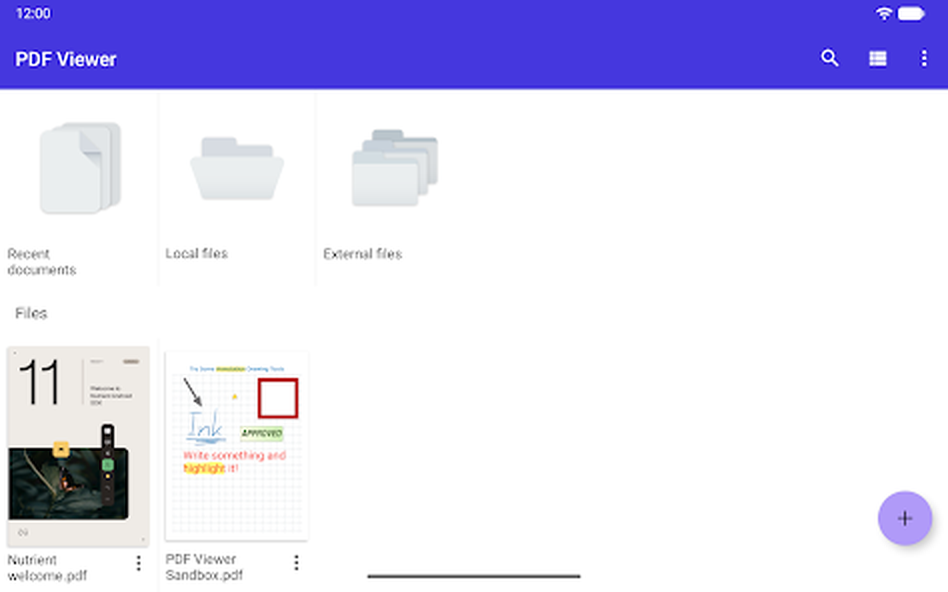
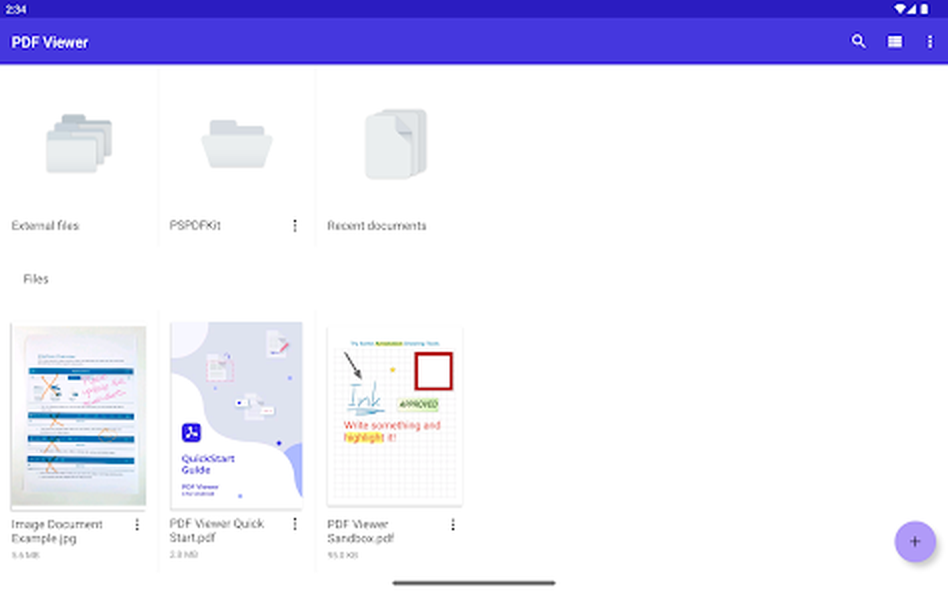
Начинать работу удобнее с файлового экрана: в нём видны недавние документы, папки устройства и подключаемые через системный выбор хранилища. PDF можно открыть из загрузок, с карты памяти, с USB-накопителя, из почтового клиента, мессенджера или облачного приложения, а затем сохранить изменения обратно туда, откуда файл был получен, если поставщик хранилища разрешает запись.
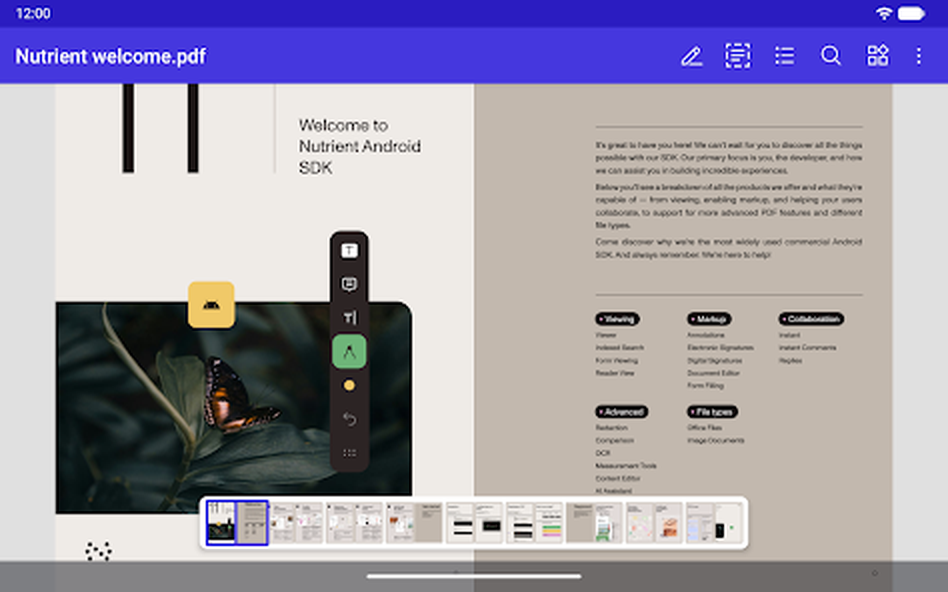
В открытом документе основные действия собраны вокруг верхней панели, боковой панели разметки и ленты миниатюр. Поиск быстро переводит к нужному совпадению, масштабирование и режим показа подстраивают страницу под экран, сетка страниц помогает менять порядок листов, а панель аннотаций даёт доступ к маркеру, подчёркиванию, зачёркиванию, рукописному перу, заметкам, фигурам, штампам и свободному тексту.
Скачать PDF Viewer Pro
- Редактирование PDF
- Русский интерфейс
- Просто новичкам
- Часть функций по подписке
- Нет версии для Windows
- Нет OCR для сканов
Рабочая область и первый запуск
Файловый экран разделяет места хранения понятнее, чем обычный длинный список: отдельные плитки ведут к недавним материалам, внутренним папкам и внешним поставщикам документов. Кнопка с плюсом используется для добавления файла или создания нового материала, а меню рядом с объектом открывает операции выбора, перемещения и отправки. Такой порядок особенно удобен, когда на устройстве одновременно хранятся учебники, договоры и отсканированные квитанции: сначала выбирают место хранения, затем конкретный файл, не просматривая всё дерево памяти.
При первом обращении к локальным папкам система может запросить право чтения файлов или предложить выбрать каталог через стандартное окно Android. Разрешение следует выдавать только той папке, где находятся документы: полный доступ ко всему накопителю для обычного чтения не нужен. Если нужный каталог не отображается, его можно открыть в системном файловом менеджере и передать документ командой Открыть с помощью или Поделиться, выбрав PDF Viewer Pro в списке получателей.
Материалы, помещённые на основной экран программы, могут храниться в закрытой области приложения. Такой файл не появится в другом файловом менеджере, пока пользователь явно не отправит его наружу или не переместит в общую папку. Перед очисткой данных приложения поэтому необходимо проверить, не остались ли важные документы только в этой области, и экспортировать их в доступное хранилище.
Верхняя строка открытого PDF показывает название и набор контекстных значков. При касании страницы панели можно скрыть, чтобы текст занял почти весь экран, а повторное касание возвращает инструменты. На небольшом телефоне часть команд переносится в дополнительное меню; на планшете те же действия чаще остаются видимыми одновременно. Поэтому отсутствие знакомого значка обычно означает не нехватку функции, а более компактную компоновку.
Открытие PDF из памяти, почты и облака
Для файла из папки Загрузки проще всего использовать раздел локальных документов. Программа строит миниатюры и запоминает позицию чтения, поэтому повторное открытие возвращает к последней просмотренной странице. Если документ пришёл вложением, безопаснее сначала дождаться полной загрузки: попытка открыть частично полученный PDF приводит к сообщению о повреждённой структуре или к пустым страницам.
Облачные хранилища подключаются через системный механизм поставщиков документов. Google Drive, OneDrive, Box и другие приложения появляются в боковой панели выбора после установки и входа в учётную запись. PDF Viewer Pro не требует копировать весь облачный каталог на устройство: файл загружается по запросу. Однако сохранение зависит от того, поддерживает ли конкретный поставщик обратную запись; если доступ только для чтения, следует создать локальную копию, внести правки и загрузить результат вручную.
USB-накопитель или карта памяти открываются через раздел внешних документов. Android может попросить подтвердить доступ к корню носителя. После извлечения накопителя открытый файл лучше закрыть заранее: иначе программа способна сохранить изменения во временную копию, а исходник на носителе останется без последних аннотаций. Перед отключением полезно перейти к файловому экрану и убедиться, что индикатор сохранения исчез.
Когда PDF постоянно запускается в другой читалке, причина обычно в назначении приложения по умолчанию. В настройках Android нужно открыть карточку этой читалки, перейти к пункту открытия поддерживаемых ссылок или файлов и очистить значения по умолчанию. При следующем касании PDF система снова покажет список программ, где можно выбрать PDF Viewer Pro один раз или закрепить его для дальнейших открытий.
Чтение, масштабирование и положение страницы
Жест сведения пальцев меняет масштаб, двойное касание быстро приближает область, а перетаскивание перемещает увеличенную страницу. Для длинного отчёта удобно подобрать подгонку по ширине: строки становятся крупнее, и чтение идёт вертикальной прокруткой без постоянного горизонтального сдвига. Для чертежа или страницы со сложной компоновкой полезнее подгонка целиком, потому что видны поля и взаимное положение элементов.
В расширенных параметрах можно выбрать подгонку к экрану или к ширине. Это не декоративная настройка: она определяет стартовый масштаб каждого вновь открытого документа. Если таблица каждый раз обрезается справа, следует вернуть подгонку целиком; если основной текст остаётся слишком мелким, помогает подгонка по ширине и альбомная ориентация устройства.
Одностраничный режим концентрирует внимание на одном листе, непрерывная прокрутка ускоряет просмотр длинного руководства, а двухстраничный показ воспроизводит разворот книги. Для титульного листа предусмотрено правило, при котором первая страница остаётся одиночной, а последующие образуют правильные пары. При отключённом правиле нумерация разворотов может визуально сместиться, что особенно заметно в журналах и каталогах.
В режиме Smart Zoom программа старается увеличить содержательную область, а не пустые поля. Результат зависит от структуры страницы: у простого текста масштаб получается точным, у скана с широкими тенями по краям граница может определиться хуже. В таком случае достаточно один раз подправить масштаб жестом и продолжить чтение; исходный PDF при этом не меняется.
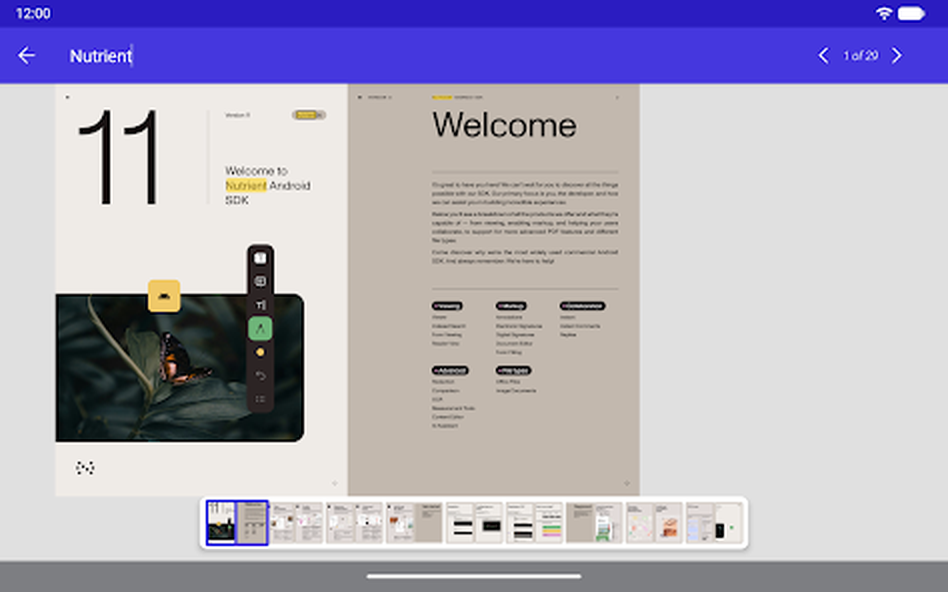
Кнопки истории переходов возвращают к месту, откуда был выполнен прыжок по ссылке, закладке или результату поиска, а затем снова переводят вперёд. Их можно скрыть в расширенных настройках, если панель перегружена. Для технической документации лучше оставить историю включённой: переходы между оглавлением, схемой и пояснением тогда не требуют запоминать номера страниц.
Миниатюры, сетка страниц и быстрые переходы
Лента миниатюр внизу даёт быстрый обзор соседних страниц и позволяет тянуть бегунок к нужному месту. В настройках выбирается статическая полоса или прокручиваемая лента. Статическая компоновка экономит движение интерфейса при чтении, а прокручиваемая удобнее в больших документах, где важно видеть несколько ближайших листов и сразу перескакивать через раздел.
Сетка страниц показывает весь документ в виде миниатюр. Здесь легче заметить пустой лист, повтор, перевёрнутую страницу или неправильный порядок после сканирования. В режиме редактирования можно выделить один или несколько листов, затем выполнить доступную операцию: повернуть, удалить, переместить или объединить с другим материалом. Перед массовым действием следует проверить счётчик выделения, потому что команда применяется ко всем отмеченным миниатюрам.
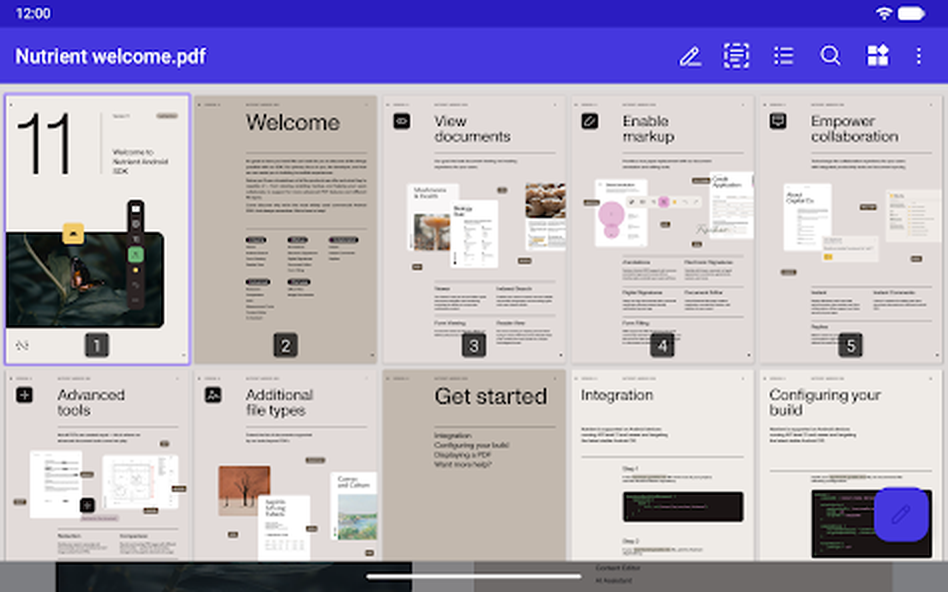
Закладки сохраняют смысловые точки внутри файла. Для учебника удобно создать отдельные закладки на задания, таблицы и формулы, а для договора — на предмет, сроки, ответственность и реквизиты. Имя закладки лучше делать содержательным, а не оставлять только номер страницы: в длинном документе список Страница 12, Страница 48 и Страница 93 почти не помогает ориентироваться.
Предварительный фрагмент рядом с закладкой облегчает проверку места перехода. Если после перестановки страниц закладка ведёт не туда, нужно открыть её свойства и обновить привязку. При экспорте отдельных листов часть навигационной структуры может не попасть в новый файл, поэтому важные ссылки стоит проверить уже в сформированной копии.
Поиск по тексту и по коллекции документов
Строка поиска внутри PDF выделяет найденные совпадения и позволяет переходить между ними. Для точного результата полезно вводить не целое длинное предложение, а устойчивую часть термина, фамилию или номер пункта. Разные формы слова могут не совпасть, потому что поиск ориентируется на символы текстового слоя, а не на смысл. В документах с переносами по слогам иногда эффективнее искать основу слова без окончания.
В расширенных настройках результаты могут отображаться встроенной строкой или отдельной панелью. Встроенный вариант оставляет больше места странице и подходит для нескольких совпадений. Отдельная панель полезна, когда результатов десятки: по списку видно контекст каждого вхождения, и можно сразу выбрать нужный раздел, не нажимая стрелку много раз.
Полнотекстовый поиск по доступным файлам помогает найти документ, имя которого забыто. Он эффективен только для PDF с текстовым слоем. Отсканированная страница, состоящая из одного изображения, внешне выглядит как обычный документ, но слова в ней не выделяются и не находятся. PDF Viewer Pro не следует считать средством распознавания: сначала скан нужно обработать OCR в другой программе, а затем повторить поиск по полученному текстовому слою.
Если слово видно, но поиск его не находит, стоит проверить возможность выделить этот фрагмент. Невыделяемый текст почти всегда указывает на изображение или на необычное кодирование шрифта. При искажённой кодировке копирование может давать бессмысленные символы; поиск по такому слою также ненадёжен. Практический обходной путь — искать по соседнему корректно закодированному слову либо использовать распознанную копию.
Аннотации: выделение, подчёркивание и зачёркивание
Текстовая разметка начинается с выделения текста пальцем. После выбора фрагмента можно применить маркер, подчёркивание, волнистое подчёркивание или зачёркивание. Дополнительные варианты находятся под долгим нажатием на значок маркера, поэтому быстрое касание показывает последний использованный инструмент, а удержание раскрывает весь набор.
Маркер подходит для смысловых акцентов, подчёркивание сохраняет читаемость плотного текста, зачёркивание удобно для замечаний к удаляемым формулировкам. Цвет лучше связывать с назначением: например, жёлтый для ключевых тезисов, зелёный для подтверждённых пунктов, красный для проблем. Такая система работает только при постоянстве; случайная смена цветов превращает документ в яркую, но неинформативную страницу.
После создания аннотацию можно выбрать и изменить её параметры. Инспектор позволяет задавать цвет и прозрачность, а для подходящих объектов — толщину линии и стиль. Пользовательские цвета вводятся через палитру, включая точные значения RGB, HSL или шестнадцатеричный код. Это важно при корпоративной проверке, когда все участники используют одинаковый цвет для замечаний определённого типа.
Набор предустановок сохраняет часто используемое оформление. Вместо того чтобы каждый раз настраивать синюю линию толщиной два пункта и прозрачностью 70 процентов, можно выбрать сохранённый вариант. Предустановки особенно полезны для стилуса: один профиль оставляют для тонких пометок, другой — для заметных исправлений, третий — для подписи на черновике.
Рукописные пометки, фигуры и свободный текст
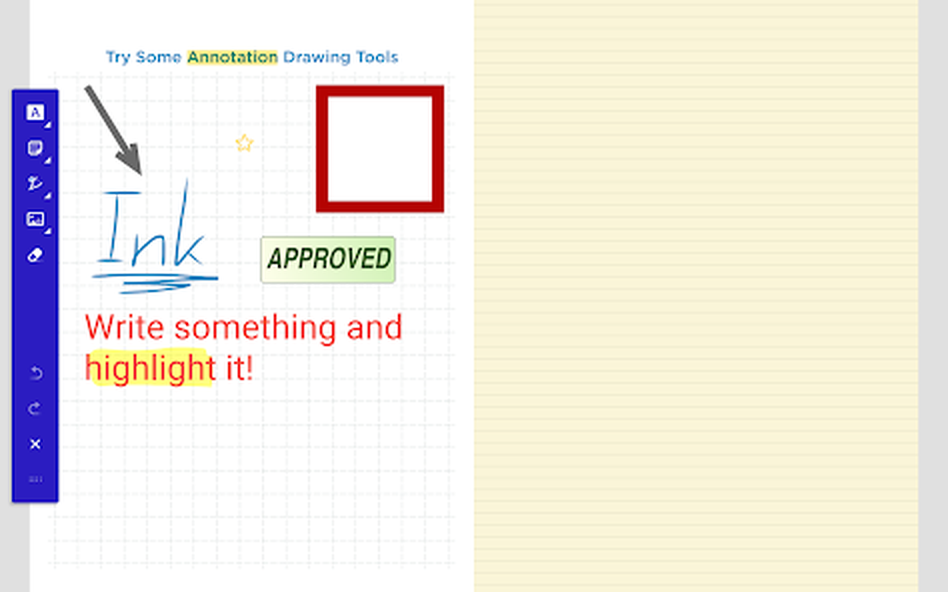
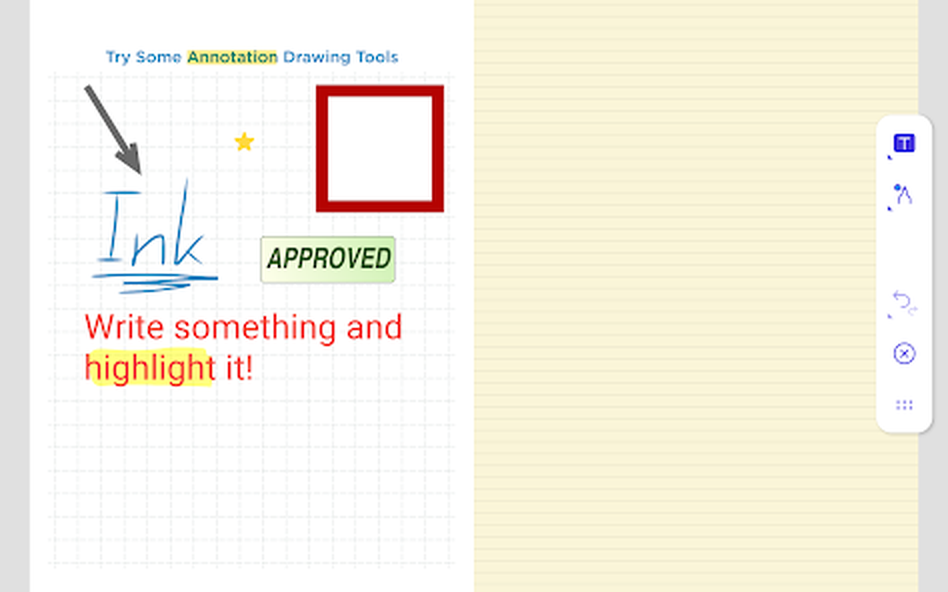
Инструмент пера создаёт рукописные линии поверх страницы. На планшете со стилусом им удобно комментировать чертежи, решать задачи и отмечать элементы схемы. На телефоне палец закрывает точку касания, поэтому для мелких деталей лучше предварительно увеличить страницу. Слишком толстая линия скрывает содержание, а слишком тонкая теряется при печати; тестовый штрих на свободном поле помогает подобрать параметры до основной работы.
Ластик удаляет части рукописной линии либо целый объект в зависимости от режима. Если нужно отменить только последнее движение, быстрее нажать Undo, чем стирать вручную. Последовательность отмены включает разные действия, поэтому после нескольких правок следует смотреть, какой объект исчез: повторная команда Redo возвращает случайно отменённый элемент.
Фигуры применяются для рамок, стрелок, линий и визуальных связей. Прямоугольник удобно использовать для области макета, стрелку — для указания на конкретную деталь, а облачную границу — для замечаний на планах. Свободный текст помещает печатную надпись в выбранное место; размер, цвет и системный шрифт настраиваются отдельно. При повороте текстового блока следует проверить, не вышел ли он за границы страницы.
Выноска сочетает текстовое поле со стрелкой и подходит для макетов, где комментарий нельзя размещать поверх объекта. Сначала выбирают точку, на которую указывает линия, затем позицию поля, после чего вводят текст. Если выноски перекрывают друг друга, их лучше разнести по свободным полям и использовать короткие формулировки, а развёрнутое объяснение оставить в заметке.
Штампы ускоряют повторяющиеся отметки вроде одобрения или необходимости исправления. Они остаются PDF-аннотациями, а не изменяют исходное изображение страницы. Получатель в совместимой программе увидит штамп и сможет выбрать его как отдельный объект. Для окончательной копии, которую нельзя редактировать, может потребоваться сведение аннотаций с содержимым, однако такую операцию следует выполнять только над копией.
Заметки, ответы и коллективная проверка
Заметка хранит текст комментария отдельно от основной страницы и отмечается небольшим значком. Это лучший вариант для длинного пояснения, которое не должно закрывать абзац. Заголовок, автор и время помогают различать вклад участников, а цвет значка можно использовать как категорию замечания. Перед отправкой документа следует открыть несколько заметок и проверить, что их текст действительно записан в файл.
Ответы образуют ветку обсуждения вокруг одной аннотации. Рецензент может отметить проблему, автор — ответить, а затем оставить итоговое решение. Такой способ точнее, чем создавать три независимых стикера в одном месте: вся переписка относится к конкретному выделению или объекту. При большом количестве комментариев полезно писать в первой строке краткий вывод, чтобы смысл был виден без раскрытия длинной ветки.
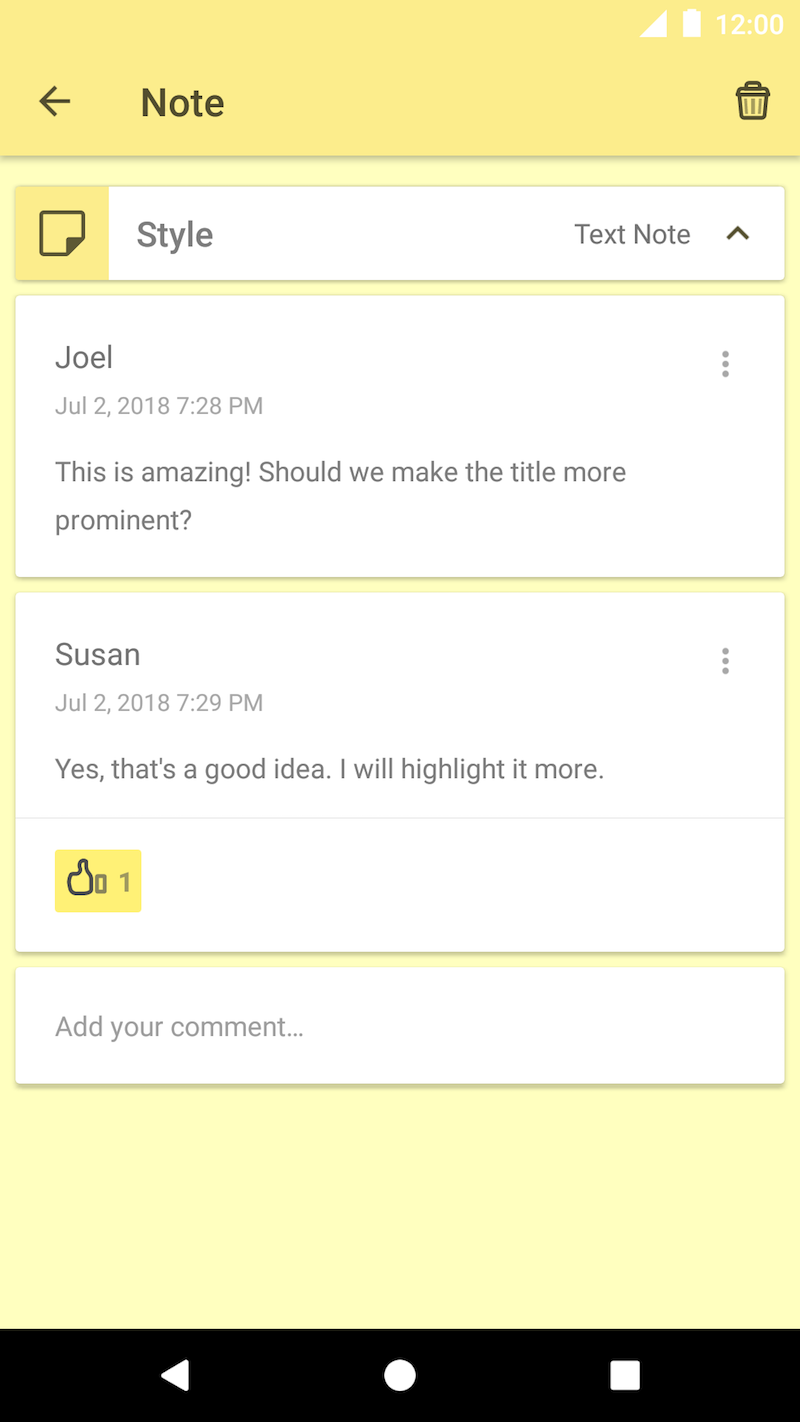
Совместимость основана на стандартных PDF-аннотациях. Выделение, заметка или рисунок, созданные в PDF Viewer Pro, обычно открываются в Adobe Acrobat и других корректно реализующих стандарт программах, а изменения из них возвращаются обратно. Проблемы возникают у приложений, которые показывают комментарии как плоское изображение, игнорируют ответы или используют собственные типы объектов. Перед большим циклом согласования разумно обменяться одним тестовым файлом.
Для завершённой проверки полезно сохранить две копии: рабочую с редактируемыми комментариями и итоговую для распространения. В рабочей копии можно продолжить обсуждение, удалить устаревшую отметку и изменить цвет. Итоговую копию при необходимости сводят так, чтобы все пометки стали частью страницы. После сведения вернуть отдельные объекты уже нельзя, поэтому исходник с аннотациями нельзя заменять.
Подпись в PDF и отличие от сертификата
Инструмент подписи позволяет нарисовать автограф пальцем или стилусом и разместить его на странице. После ввода подпись масштабируют и перемещают, чтобы она легла на предназначенную строку. На телефоне лучше повернуть устройство горизонтально: широкое поле даёт более естественный росчерк. Перед сохранением нужно увеличить область и проверить, что края подписи не обрезаны.
Рукописная подпись является визуальной аннотацией и не равна криптографической цифровой подписи с сертификатом. Она показывает изображение автографа, но сама по себе не доказывает неизменность файла и личность подписанта. Для юридически значимого процесса, где требуются сертификат, проверяемая временная метка и цепочка доверия, нужен специализированный сервис электронной подписи.
Если форму нужно отправить по электронной почте, удобно сначала заполнить поля, затем добавить подпись и сохранить отдельную копию. Имя файла стоит изменить так, чтобы отличать результат от пустого шаблона. После повторного открытия необходимо проверить каждое поле: некоторые плохо созданные формы отображают введённый текст только в активном состоянии, а в другой программе он может исчезать до сведения.
Заполнение интерактивных форм
Поддерживаемые поля формы активируются касанием. Текстовые поля вызывают клавиатуру, флажки переключают состояние, радиокнопки выбирают один вариант из группы, а выпадающий список показывает предусмотренные автором значения. Переход к следующему полю ускоряет заполнение многостраничной анкеты и уменьшает риск пропустить строку.
Внешний вид поля задаёт создатель PDF, поэтому шрифт, размер и выравнивание не всегда можно изменить со стороны пользователя. Если длинная фамилия не помещается, сначала стоит проверить, уменьшается ли текст автоматически. Ручное уменьшение масштаба страницы не влияет на размер вводимых символов. При некорректном шаблоне практичнее сообщить автору формы, чем маскировать проблему свободной надписью.
Страница может выглядеть как форма, но не содержать интерактивных полей. Это часто происходит со сканом бумажного бланка. В таком случае используют свободный текст и флажки-аннотации, размещая их поверх изображения. Для точного позиционирования страницу увеличивают, вводят короткую строку и копируют настроенный объект в однотипные поля.
Кнопка сброса внутри формы способна очистить все введённые значения, а JavaScript-действия могут выполнять расчёты или показывать зависимые поля. Выполнение JavaScript включается и отключается в расширенных настройках. Если происхождение документа сомнительно или сценарии работают нестабильно, функцию можно выключить; после этого автоматический пересчёт и часть интерактивного поведения перестанут действовать.
Перед отправкой заполненного бланка полезно закрыть документ, открыть его снова и пройти все страницы. Такая проверка выявляет несохранённые значения, скрытые поля и обрезанный текст. Затем файл можно открыть ещё в одной читалке: если данные видны одинаково, риск проблем у получателя заметно ниже.
Управление страницами и сборка документа
Редактор страниц применяется не к тексту внутри абзаца, а к листам PDF. В сетке можно выбрать ненужную страницу, повернуть её, переместить в другое место или удалить. Для сканов это одна из самых практичных функций: после съёмки пачки бумаг порядок часто нарушается, а часть листов оказывается боком.
Перемещение лучше выполнять небольшими группами. При выделении десятков похожих страниц легко захватить лишнюю, поэтому сначала проверяют номера и миниатюры, затем переносят блок. После операции нужно пролистать границы вставки: последняя страница предыдущего раздела и первая следующего сразу показывают, не потеряна ли логика документа.
Поворот страницы изменяет ориентацию листа в PDF, тогда как поворот экрана лишь временно меняет просмотр. Если боковой скан должен правильно открываться у всех получателей, поворачивать нужно именно страницу через редактор. Свободное вращение аннотаций и изображений решает другую задачу: оно корректирует отдельный объект, не меняя геометрию листа.
Удаление страницы нельзя путать с закрытием конфиденциального фрагмента. Если секретная информация занимает только часть листа, удаление уничтожит и полезное содержимое. Для такой ситуации предназначено редактирование с необратимым удалением выбранной области. Если же вся страница добавлена ошибочно, удаление в сетке проще и надёжнее.
Объединение нескольких PDF
Функция объединения собирает выбранные документы в один PDF. На файловом экране отмечают материалы, запускают команду слияния и подтверждают порядок. Перед объединением полезно переименовать исходники с числовыми префиксами или заранее выписать последовательность: договор, приложения, акт и подтверждающие документы легко перепутать, если их названия похожи.
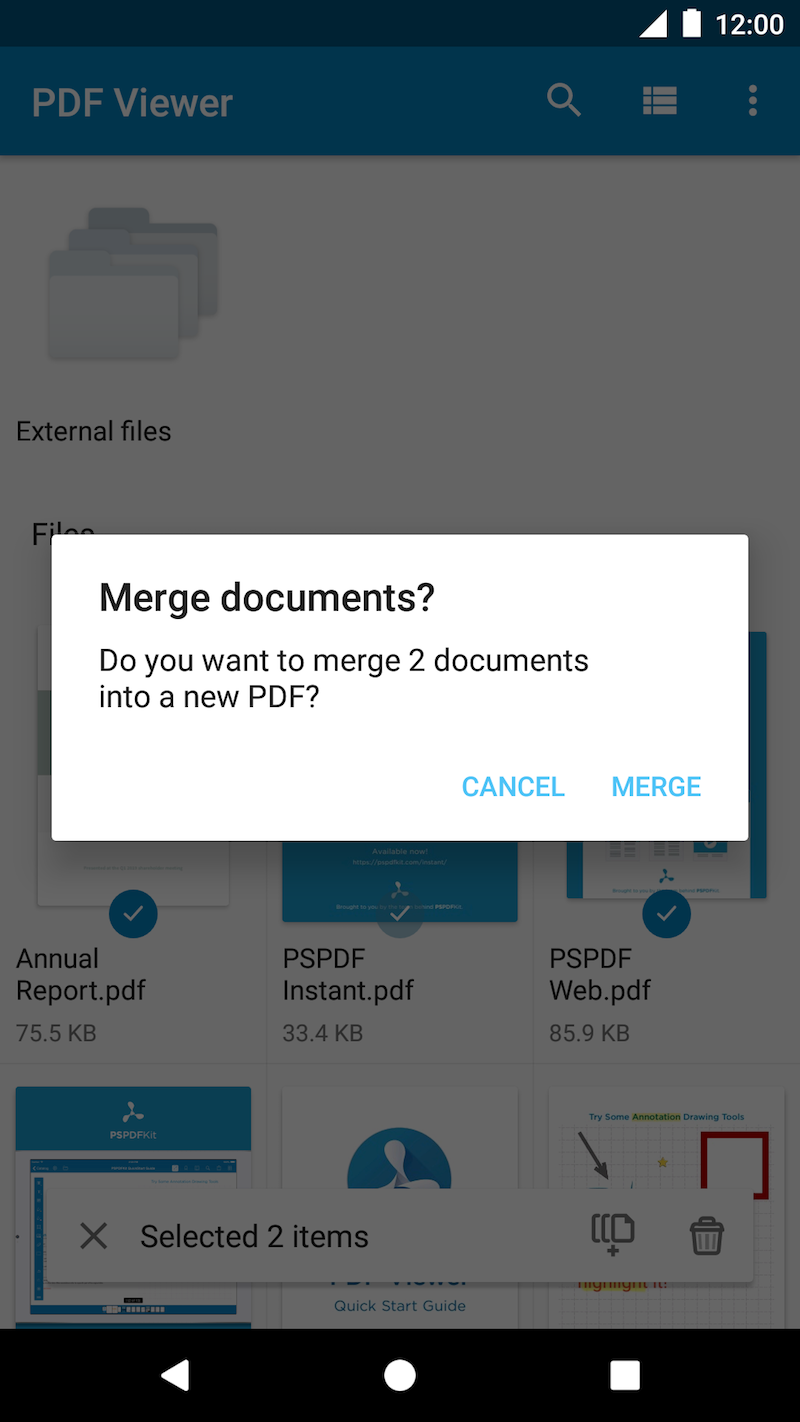
Размер итогового файла примерно складывается из размеров частей, а тяжёлые сканы могут дать очень большой результат. Само объединение не гарантирует сжатия и не распознаёт текст. Если пакет предназначен для почты с ограничением вложения, изображения следует оптимизировать до слияния либо сжать готовый PDF отдельным инструментом.
После сборки нужно проверить переходы между исходниками, ориентацию и нумерацию. Закладки и формы из частей могут вести себя по-разному, поэтому критичные элементы открывают вручную. Если один исходник защищён паролем или запрещает изменение, команда может завершиться ошибкой; тогда документ сначала открывают с разрешёнными полномочиями и сохраняют допустимую копию.
Слияние удобно для ежемесячного отчёта, комплекта документов на поездку, учебного конспекта и подборки чеков. Рабочие исходники лучше не удалять сразу: если порядок обнаружится неверным, повторная сборка из отдельных файлов будет быстрее, чем извлечение страниц из большого пакета.
Создание PDF из изображений и камеры
Новый документ можно формировать из изображений и фотографий камеры. Для бумажного листа важно держать устройство параллельно поверхности, обеспечить равномерный свет и исключить тень руки. Чем ровнее исходный кадр, тем меньше времени уйдёт на последующую правку положения и тем лучше будет читаемость мелкого текста.
JPEG и PNG открываются для разметки почти как страницы PDF. На изображение можно нанести пометки, добавить текст или фигуру, а затем сохранить результат. Редактирование изображения заявлено как недеструктивное: рабочие изменения не обязаны немедленно уничтожать исходные пиксели, что позволяет корректировать объект до окончательного экспорта.
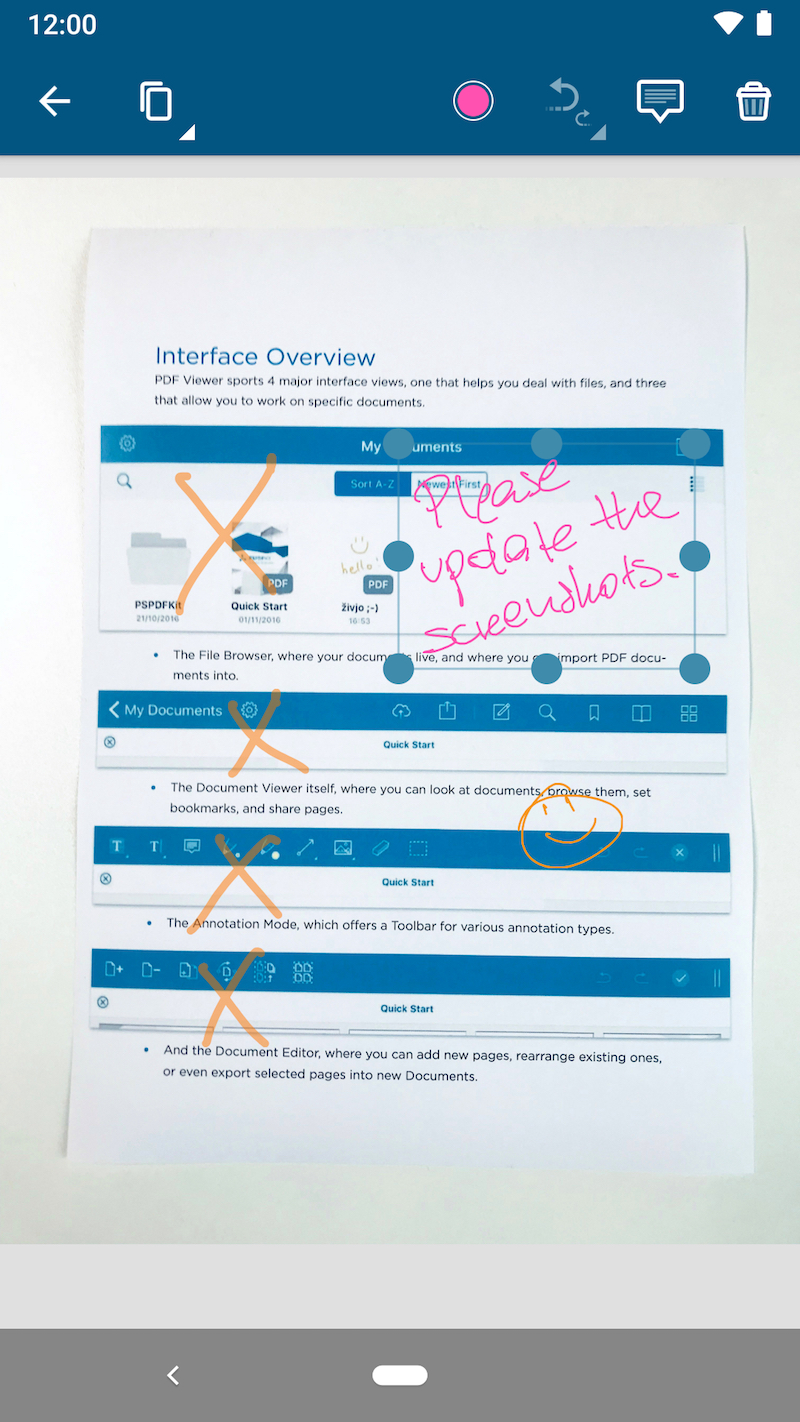
Последовательность фотографий следует проверить до создания многостраничного файла. Камера часто сохраняет кадры в порядке съёмки, но выбор из галереи может сортировать их иначе. Миниатюры помогают переставить страницы, удалить неудачный дубль и повернуть лист. Для квитанций полезно оставлять небольшой край вокруг документа, чтобы важные символы не обрезались.
Создание PDF из фотографии не добавляет распознанный текст автоматически. Внутри остаётся изображение, поэтому поиск, копирование слов и точное текстовое выделение недоступны. Для коллекции, где потребуется поиск по фамилии или номеру, после съёмки нужен отдельный этап OCR.
Надёжное удаление конфиденциальной информации
Инструмент редактирования предназначен для необратимого удаления данных, а не для рисования чёрного прямоугольника. Процесс состоит из двух этапов: сначала пользователь отмечает текст или прямоугольную область, затем применяет все ожидающие удаления. До подтверждения метка остаётся объектом проверки, после применения содержимое под ней должно быть удалено из структуры PDF.
Текстовое выделение удобно для фамилии, номера счёта или строки договора. Прямоугольная область закрывает изображение, подпись, графику, поле формы и другие элементы, которые нельзя выбрать как текст. Если область пересекает аннотацию или поле формы, такой объект может быть удалён целиком, поэтому границы нужно задавать с запасом только там, где это действительно допустимо.
Перед применением стоит просмотреть все метки и убедиться, что не закрыта соседняя строка. После операции файл сохраняют под новым именем, не заменяя исходник. Затем проводят три проверки: пытаются выделить и скопировать скрытое место, выполняют поиск по удалённому слову и открывают документ в другой программе. Чёрная заливка без удаления текста провалит хотя бы одну из этих проверок.
Редактирование не исправляет утечки в имени файла, метаданных, комментариях и вложениях. Если конфиденциальная фамилия указана в заголовке документа или заметке, её нужно удалить отдельно. Для передачи наружу следует также просмотреть свойства, список аннотаций и названия закладок.
Свойства документа и метаданные
Экран Document Info показывает сведения о PDF и позволяет менять часть метаданных при доступе к функциям Pro. К основным полям относятся название, автор, тема и ключевые слова; рядом отображаются сведения о создании и изменении. Эти данные не всегда видны на странице, но их читают поисковые системы, каталожные программы и другие PDF-редакторы.
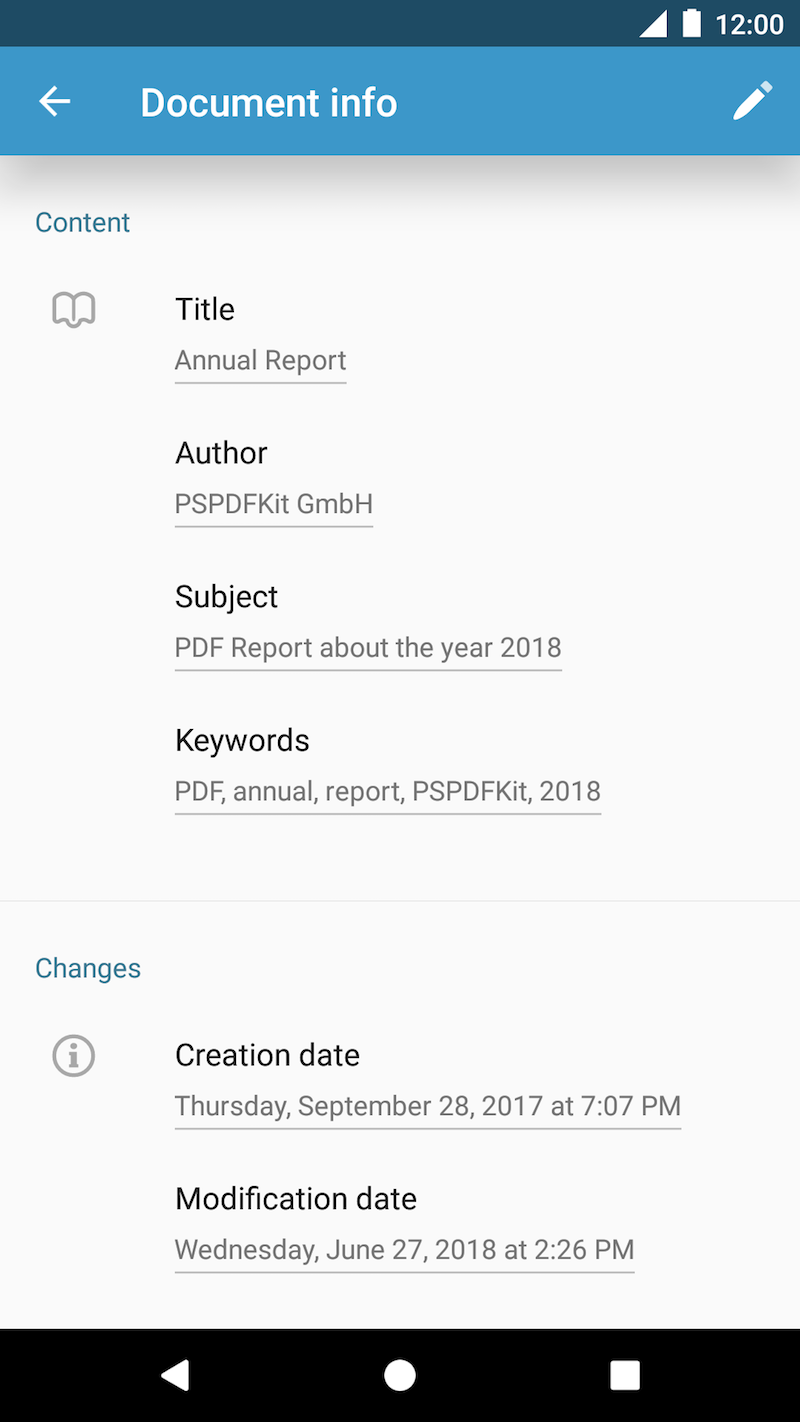
Перед публикацией метаданные стоит привести в соответствие содержимому. Поле автора не должно случайно сохранять имя сотрудника, подготовившего внутренний черновик, а название — старое имя шаблона. Для внутренней коллекции полезны точный заголовок и ключевые слова: они облегчают поиск, даже если имя файла короткое.
Изменение даты в метаданных не доказывает время подписания или происхождение документа. Эти поля можно редактировать, поэтому для юридической проверки нужны независимые признаки: сертификат, журнал системы, временная метка или регистрационная запись. PDF Viewer Pro помогает просмотреть свойства, но не превращает обычные метаданные в защищённое свидетельство.
Если после изменения свойства возвращаются к прежним, вероятна проблема сохранения в исходное хранилище. Следует создать локальную копию, изменить поля в ней, закрыть файл и проверить значения после повторного открытия. Затем проверенную копию можно загрузить обратно.
Темы, ночной режим и комфорт чтения
Темы меняют оформление интерфейса и часть визуального представления документа. В наборе Pro доступно двенадцать вариантов, среди которых можно подобрать светлое, тёмное или контрастное сочетание. Выбор находится в настройках представления и сразу показывает результат, поэтому подходящую схему удобно оценивать на реальном документе, а не по названию.
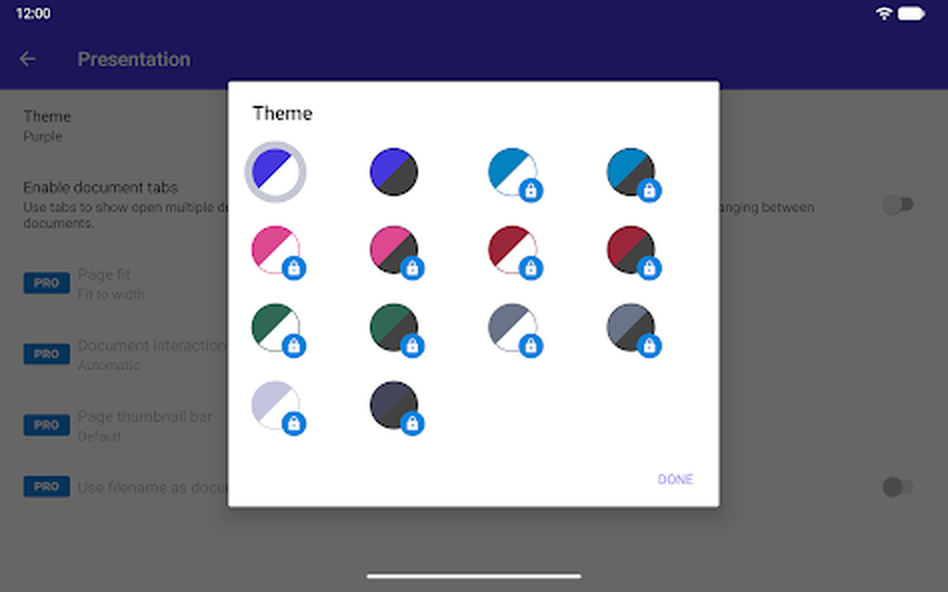
Тёмная тема интерфейса снижает яркость панелей, но не обязана перекрашивать белую страницу. Ночной режим воздействует на отображение содержимого сильнее и может инвертировать или тонировать фон. Для обычного текста это комфортно, однако фотографии, цветовые схемы и предупреждающие оттенки могут выглядеть иначе. Перед проверкой дизайна или цвета нужно вернуть нейтральное отображение.
При чтении в темноте полезно совместить тёмную тему с системной регулировкой яркости. Слишком низкая яркость делает серый текст нечётким, а чрезмерная контрастность утомляет глаза не меньше белого фона. Для длинной сессии лучше выбрать спокойный фон, увеличить масштаб до удобной строки и делать перерывы, чем пытаться компенсировать мелкий шрифт одной цветовой схемой.
Настройки темы относятся к просмотру и не должны записывать перекраску в PDF. Если после отправки получатель видит обычную белую страницу, это ожидаемо. Чтобы действительно изменить фон или цвет объектов внутри файла, нужен редактор содержимого; режим чтения для этого не предназначен.
Расширенные настройки PDF Viewer Pro
Раздел Advanced Settings открывается из общих настроек при активном доступе Pro. Здесь сосредоточены параметры поведения, которые не нужны при каждом чтении, но заметно меняют ежедневный рабочий процесс. После изменения лучше открыть знакомый документ и проверить результат: некоторые переключатели становятся понятны только в контексте реальной страницы.
- Page Fit задаёт стартовую подгонку страницы целиком или по ширине.
- Document Interaction Bars управляет постоянной видимостью рабочих панелей.
- Page Thumbnail Bar переключает статическую и прокручиваемую ленту миниатюр.
- Text Search Results выбирает встроенную строку либо отдельную панель результатов.
- History Buttons показывает или скрывает переходы назад и вперёд.
- First Page Always Single корректирует развороты в двухстраничном режиме.
- JavaScript разрешает или запрещает выполнение сценариев внутри PDF.
Постоянно видимые панели удобны при активной разметке, когда инструменты приходится менять каждые несколько секунд. Для чтения они отнимают место, поэтому автоматическое скрытие даёт более широкую страницу. На телефоне разница заметнее, чем на планшете; универсальной настройки нет, её выбирают по основному сценарию.
Отключение JavaScript повышает предсказуемость для неизвестных документов, но может нарушить расчётные формы, зависимые поля и кнопки. Если анкета перестала автоматически суммировать значения, сначала проверяют этот переключатель. После работы с доверенной формой его можно снова выключить, чтобы случайный файл не запускал ненужные сценарии.
При странном поведении интерфейса полезно временно вернуть параметры к простому сочетанию: подгонка целиком, одностраничный режим, автоматические панели и отдельная панель поиска. Затем настройки включают по одной. Такой порядок быстрее выявляет конкретный переключатель, чем переустановка приложения с потерей пользовательских файлов.
Несколько документов, вкладки и история работы
Вкладки позволяют держать открытыми несколько PDF и переключаться между ними без возврата на файловый экран. Это удобно при сравнении редакций договора, проверке отчёта по инструкции и переносе сведений из одного документа в форму. Функция может быть отключена по умолчанию, поэтому при отсутствии вкладок следует проверить настройки представления.
Порядок вкладок можно менять, а ненужную — закрывать. Слишком много открытых тяжёлых файлов увеличивает расход памяти и усложняет выбор, поэтому завершённые документы лучше закрывать. Перед закрытием важно дать программе сохранить правки, особенно если файл расположен в облаке или на медленном внешнем носителе.
Кнопки громкости могут использоваться для перехода по страницам. Такой способ удобен при чтении одной рукой или с подставки, когда касаться экрана не хочется. Если громкость меняется вместо листания, функция выключена либо фокус находится не в области документа. Для мультимедийного файла или при прослушивании аудио эту настройку разумнее отключить.
История последних документов экономит время, но не заменяет организацию папок. Если один и тот же файл сохраняется в трёх местах, список недавних может показывать похожие названия, и пользователь рискует продолжить работу не с той копией. Полезно добавлять к имени дату или статус — черновик, на проверку, подписан — и удалять устаревшие дубликаты после завершения процесса.
Сохранение изменений и контроль копий
На Android сохранение может выполняться при закрытии документа, переходе программы в фон или другом событии жизненного цикла. Это удобно, но не освобождает от проверки: поставщик облака или внешний носитель способен отказать в записи. После важной правки нужно вернуться к файловому экрану, дождаться завершения операции и повторно открыть результат.
Файл из закрытой области программы сохраняется внутри её данных и недоступен другим приложениям. Для передачи его выбирают и используют команду Share либо перемещают в локальную папку. Удаление приложения или очистка его данных может уничтожить такие материалы, поэтому резервная копия обязательна.
Безопасный шаблон работы строится на трёх файлах: неизменённый оригинал, рабочая копия с редактируемыми объектами и итоговый экземпляр. Оригинал позволяет восстановиться после ошибки, рабочая копия сохраняет возможность исправить комментарии, итоговый файл предназначен получателю. Хранить все три под одним именем в разных неизвестных папках опасно; имена должны отражать назначение.
Если программа не может записать изменения обратно, причиной бывает доступ только для чтения, временная ссылка из почты, конфликт синхронизации или отключённый носитель. Надёжный обход — сохранить копию во внутреннюю общую папку, проверить её, затем вручную заменить или загрузить нужный файл. Повторные попытки писать в недоступное хранилище могут создать несколько временных копий и запутать итоговую редакцию.
Печать, отправка и экспорт
Команда печати передаёт документ системной службе Android. Доступные параметры зависят от подключённого принтера: диапазон страниц, размер бумаги, ориентация, цвет и двусторонний режим могут отличаться. Перед печатью форм и сканов нужно проверить предварительный просмотр, потому что автоматическое масштабирование иногда уменьшает страницу или обрезает края.
Отправка использует стандартное меню Поделиться, где отображаются почта, облачные диски и мессенджеры. Большой PDF может превысить лимит вложения, а мессенджер — сжать или переименовать файл. Для важного документа полезно сравнить размер и контрольную сумму отправленной копии либо хотя бы открыть полученный файл на другом устройстве.
Экспорт отдельных страниц подходит, когда получателю нужен только фрагмент. В сетке отмечают листы, затем используют доступную команду отправки или сохранения. Перед экспортом нужно учитывать, что ссылки, закладки и поля формы могут зависеть от удалённых страниц. Новый файл проверяют как самостоятельный документ, а не как гарантированно точный вырез из исходника.
При передаче аннотированного PDF важно решить, должны ли комментарии оставаться редактируемыми. Для совместной работы сохраняют стандартные аннотации. Для печати или просмотра в слабой читалке создают сведённую копию, где пометки становятся частью страницы. Сведение необратимо для объектов, поэтому его выполняют только после сохранения рабочего экземпляра.
Практический сценарий: проверка договора
Работу с договором начинают с копии и поиска ключевых терминов: сумма, срок, ответственность, расторжение, подсудность. Каждое совпадение проверяют в контексте, потому что одно слово может встречаться в определениях и в существенном условии. На спорных формулировках ставят выделение, а подробный вопрос помещают в заметку, чтобы не закрывать текст.
Для внутренней системы пометок можно назначить цвета: жёлтый означает проверить, красный — требует изменения, зелёный — согласовано. Зачёркивание показывает предлагаемое удаление, но не меняет исходный текст. Новую формулировку размещают свободным текстом рядом или в комментарии. Если участников несколько, ответы связывают обсуждение с конкретной аннотацией.
Перед отправкой юристу проверяют список заметок, свойства файла и сохранение. Конфиденциальные реквизиты в демонстрационной копии удаляют инструментом редактирования, а не закрашивают фигурой. Итоговую копию открывают повторно и ищут удалённые слова, чтобы исключить восстановление текста.
Практический сценарий: учебник и конспект
В учебнике сначала создают закладки на главы и задания, затем выбирают постоянную схему цветов. Определения выделяют одним оттенком, формулы — другим, вопросы — третьим. Рукописное перо подходит для короткого решения на полях, а длинное объяснение лучше оставить в заметке, иначе страница станет трудно читаемой.
Поиск по термину быстро собирает все упоминания, но не заменяет предметный указатель: формы слова и сканированные страницы могут быть пропущены. После перехода к результату кнопка истории возвращает к исходной задаче. Двухстраничный режим полезен на планшете для разворотов, а на телефоне подгонка по ширине обычно удобнее.
Для подготовки к экзамену можно экспортировать нужные страницы в отдельный файл, сохранив оригинал. Если на листах есть ответы в виде аннотаций, рабочую копию оставляют редактируемой, а копию для печати сводят. Так пометки не исчезнут в школьном принтере или простой читалке.
Практический сценарий: комплект документов
При сборке заявки исходные PDF раскладывают в нужном порядке и проверяют ориентацию. Затем объединяют заявление, приложения и подтверждения. Если один лист получен камерой, его читаемость и поля проверяют до слияния; плохая фотография внутри большого пакета обнаруживается слишком поздно.
После объединения открывают сетку страниц и просматривают границы каждого раздела. Пустой лист можно удалить, боковой — повернуть, а случайный дубль — убрать. Название и автор в свойствах приводят к содержательному виду, чтобы пакет правильно отображался в системе получателя.
Итоговый документ сохраняют отдельно, повторно открывают и отправляют тестовым способом. Если облако показывает старую редакцию, файл сначала сохраняют локально, затем загружают под новым именем. Это исключает конфликт, при котором синхронизация возвращает прежнюю копию поверх нового результата.
Практический сценарий: обезличивание материалов
Для публикации примера договора создают копию и перечисляют все категории данных: имена, адреса, телефоны, номера документов, подписи, банковские реквизиты, штрихкоды и сведения в метаданных. Текстовые значения отмечают выделением редактирования, изображения и подписи — прямоугольными областями.
После проверки применяют все удаления. Затем пытаются скопировать текст из закрытых областей, ищут каждое удалённое значение и увеличивают страницу, чтобы проверить края. Свойства документа, закладки и комментарии просматривают отдельно, потому что редактирование страницы не очищает их автоматически.
Публичную копию открывают в другой программе и распечатывают в виртуальный или физический предварительный просмотр. Только после всех проверок её можно распространять. Оригинал хранится отдельно с ограниченным доступом; он не должен лежать рядом под почти одинаковым именем, которое легко выбрать по ошибке.
Совместимость PDF и изображений
Основной формат программы — PDF. Она читает страницы, текстовый слой, закладки, ссылки, стандартные аннотации и распространённые поля форм. JPEG и PNG можно открыть для разметки и использовать при создании документа. Файлы Word, Excel или PowerPoint не становятся редактируемыми офисными документами: их сначала экспортируют в PDF соответствующим редактором.
Стандартные аннотации обычно переносятся между корректными PDF-программами. Наиболее надёжны выделения, заметки, рукописные линии, фигуры и свободный текст. Сложные ответы, нестандартные штампы, сценарии и отдельные свойства могут отображаться иначе. Для совместного проекта нужно согласовать один тестовый файл и проверить цикл создать — открыть — изменить — вернуть.
Пароль на открытие должен быть введён до просмотра. Ограничения владельца могут запрещать печать, копирование или изменение; программа не предназначена для обхода таких правил. Если пользователь имеет законное право на правку, нужно получить пароль или незапрещённую копию у владельца документа.
Динамические формы и JavaScript зависят от реализации автора. Даже если поля видны, сложный расчёт или кнопка могут вести себя не так, как в настольном Acrobat. Критичную форму после заполнения проверяют в среде, которую требует её получатель, и не полагаются только на визуальный результат на одном устройстве.
Работа на телефоне, планшете и Chromebook
На телефоне главное ограничение создаёт размер экрана. Подгонка по ширине, скрытие панелей и поворот в альбомную ориентацию дают больше места тексту. Точные рукописные пометки требуют увеличения, а сетка страниц показывает меньше миниатюр. Зато камера, почта и мессенджеры находятся рядом, поэтому быстро подписать и отправить бланк проще.
На планшете одновременно видны страница, инструменты и лента миниатюр. Стилус повышает точность пера, фигур и подписи. Двухстраничный режим подходит книгам и журналам, а широкая сетка ускоряет перестановку листов. При подключённой клавиатуре ввод длинных комментариев становится заметно удобнее.
На Chromebook приложение использует Android-среду и может работать с мышью, клавиатурой и широким окном. Раскладка зависит от размера окна: при уменьшении часть кнопок уйдёт в меню. Файлы открываются через доступные Android-поставщики и папки, а не обязательно через привычный настольный проводник, поэтому путь к облаку может выглядеть иначе.
Для любого форм-фактора нужно учитывать место хранения. Документ, видимый на одном устройстве в закрытой области приложения, не синхронизируется автоматически с другим. Для продолжения работы используют общую облачную папку или явно отправляют файл, проверяя, что изменения действительно записаны в доступную копию.
Производительность на больших документах
Большой PDF с сотнями сканов требует больше памяти, чем текстовый файл того же числа страниц. Миниатюры строятся постепенно, увеличение изображения может кратковременно показывать менее чёткий слой, а поиск по объёмному тексту занимает время. Это нормальная плата за обработку содержимого на устройстве, но зависание на одном и том же месте может указывать на повреждённую страницу.
Для ускорения полезно сначала скопировать файл из облака во внутреннюю память, закрыть лишние вкладки и выбрать простой режим просмотра. Сетка всех страниц и длинная лента миниатюр требуют дополнительных ресурсов; при обычном чтении их можно не держать открытыми. Освобождение места на накопителе также важно, потому что сохранение изменённой копии иногда требует временного файла размером, сопоставимым с оригиналом.
Если проблема повторяется только с одним документом, нужно проверить его в другой читалке. Одинаковая ошибка подтверждает дефект PDF, а нормальное открытие указывает на несовместимую конструкцию. Полезно сохранить проблемный файл заново через доверенный PDF-редактор, не печатая его в изображение, если требуется сохранить текст и закладки.
При массовом объединении лучше собирать пакет частями. Сначала объединяют небольшие логические группы, проверяют их, затем создают общий документ. Такой подход уменьшает риск потерять весь результат из-за одного повреждённого файла и облегчает поиск причины ошибки.
Типичные ошибки при открытии файлов
Файл не появляется в списке
Нужно проверить, в какой папке он сохранён и выдан ли доступ к этому каталогу. Файл из почты может оставаться внутри приложения отправителя и не существовать как обычный объект в Загрузках. Команда Открыть с помощью передаёт его напрямую. Для облака следует установить приложение поставщика, войти в аккаунт и открыть системный выбор внешнего документа.
Появляется сообщение о повреждении
Сначала сравнивают размер файла с указанным отправителем и повторяют загрузку. Нулевой или подозрительно маленький размер означает незавершённое вложение. Если повторная копия тоже не открывается, документ проверяют другой программой. Успешное открытие в ней позволяет сохранить исправленную копию, но результат нужно проверить на потерю форм, подписей и закладок.
PDF открывается не в той программе
В настройках Android очищают действие по умолчанию у другой читалки. После этого касание файла снова вызывает выбор приложения. Если система не показывает PDF Viewer Pro, файл может иметь неверное расширение или MIME-тип; помогает сохранение с правильным расширением PDF из исходного приложения.
Облачный документ открывается старым
Причина часто в кэше или конфликте синхронизации. Следует закрыть файл на всех устройствах, дождаться загрузки облака и сравнить время изменения. Надёжнее сохранить новую локальную копию под другим именем, затем загрузить её. Замена файла с тем же именем до завершения синхронизации повышает риск возврата старой редакции.
Ошибки разметки, форм и сохранения
Аннотации не видны у получателя
Сначала проверяют, сохранены ли они после повторного открытия в PDF Viewer Pro. Затем файл открывают в стандартной PDF-читалке. Если объекты есть только в одной программе, используется несовместимый тип или получатель открыл старую копию. Для окончательного просмотра создают сведённую копию, сохраняя отдельно исходник с редактируемыми комментариями.
Поиск не находит видимые слова
Нужно попробовать выделить текст. Если выделение невозможно, страница является изображением и требует OCR. Если копируются неверные символы, проблема в кодировке шрифта. Временный обход — искать по другой фразе, а постоянное решение — пересоздать текстовый слой в специализированном инструменте распознавания.
Поле формы не принимает ввод
Возможно, это нарисованная линия, а не интерактивный объект. Тогда вводят свободный текст поверх страницы. Если поле интерактивное, но заблокировано, документ может запрещать изменение или сценарий формы ожидает другое предыдущее значение. Полезно пройти поля в предусмотренной последовательности и проверить JavaScript в настройках.
Изменения пропадают после закрытия
Файл мог быть открыт из хранилища только для чтения или из временного вложения. Рабочую копию сохраняют в обычную локальную папку, изменяют и повторно открывают. Если всё остаётся на месте, проблема относится к исходному поставщику. Далее проверенную копию загружают вручную.
Подписка Pro не распознаётся
Покупки Android привязаны к учётной записи Google Play. Нужно убедиться, что в магазине выбран тот же аккаунт, который использовался при оплате, подключена сеть и магазин завершил синхронизацию. Перезапуск магазина и приложения часто обновляет статус. Повторная покупка до проверки аккаунта может привести к лишнему списанию.
Защита данных и разумные разрешения
Доступ к файлам нужен для открытия и сохранения документов, но объём разрешения следует ограничивать выбранными папками. Камера требуется только при создании страницы из фотографии, а сетевые обращения — для облачных поставщиков, магазина и связанных сервисов. Неиспользуемые разрешения можно отключить в системной карточке приложения и выдать повторно при необходимости.
Конфиденциальный PDF лучше сначала скопировать в контролируемую папку, отключить автоматическую отправку в сторонние приложения и не использовать неизвестные облачные провайдеры. Команда Поделиться показывает много получателей; ошибочное касание может передать файл не туда. Перед отправкой нужно читать название приложения и выбранного аккаунта.
Редактирование скрывает содержание страницы только после применения. Неприменённые метки остаются аннотациями и не считаются защитой. Рукописная подпись также не обеспечивает криптографической целостности. Эти различия важнее ярлыка защищённый документ: безопасность определяется конкретной операцией и последующей проверкой.
При удалении приложения следует учитывать закрытые файлы. Перед очисткой данных нужно открыть основной экран, выбрать важные материалы и переместить их в общую папку или облако. Резервная копия проверяется отдельным открытием; наличие имени файла без возможности прочитать страницы не является успешным резервным копированием.
Ссылки, оглавление и внутренние переходы
PDF может содержать кликабельное оглавление, ссылки на другие страницы, веб-адреса и действия формы. Внутренняя ссылка переводит к заданному месту документа, после чего кнопка истории возвращает на исходную страницу. Это особенно удобно в стандартах и инструкциях, где один пункт постоянно отсылает к таблицам, приложениям и определениям.
Перед переходом по внешней ссылке Android показывает приложение, способное её открыть. Для неизвестного документа следует внимательно читать адрес, который передаётся браузеру, и не подтверждать вход или загрузку только потому, что ссылка находится внутри PDF. Сам файл не делает внешний ресурс доверенным.
Панель оглавления использует встроенную структуру документа, а закладки пользователя дополняют её личными точками. Если оглавление пусто, это не ошибка отображения: автор PDF мог не создать структуру. В таком случае помогают поиск и собственные закладки. После извлечения отдельных страниц встроенные переходы могут ссылаться на отсутствующие листы, поэтому их проверяют в новой копии.
История переходов полезна и при просмотре результатов поиска. После открытия совпадения можно перейти по ссылке на приложение, изучить пояснение и несколькими нажатиями вернуться к первоначальному фрагменту. Если кнопки истории скрыты, их включают в расширенных настройках; обычная кнопка Android Назад может закрыть документ вместо возврата к предыдущей позиции.
Точная настройка цвета и внешнего вида аннотаций
Палитра аннотаций поддерживает не только готовые образцы. Точный корпоративный оттенок можно задать числовым значением, после чего сохранить в предустановке. При обмене документами цвет записывается в объект PDF, но визуальный результат немного зависит от экрана, цветового профиля и режима чтения. Для печати важные категории лучше различать также формой или подписью, а не одним оттенком.
Прозрачность маркера выбирают так, чтобы буквы оставались контрастными. На цветном фоне одинаковая настройка может выглядеть иначе, поэтому её проверяют именно на целевой странице. Для рамки вокруг объекта обычно нужна непрозрачная линия и прозрачная заливка; сплошная заливка скрывает данные и создаёт ложное впечатление редактирования, хотя содержимое остаётся под фигурой.
Толщина пера и линии измеряется относительно страницы, а не физического экрана. Штрих, который кажется тонким при сильном увеличении, после возврата к масштабу целиком может почти исчезнуть. Проверку выполняют в обычном масштабе и, если документ будут печатать, в предварительном просмотре печати.
Предустановки уменьшают ошибки в повторяющейся проверке. Один профиль можно назначить замечаниям автора, второй — вопросам рецензента, третий — итоговым решениям. Однако название и цвет профиля не объясняются получателю автоматически. Для совместной работы краткую легенду добавляют на отдельной странице или согласуют до начала проверки.
Выбор, перемещение и удаление аннотаций
Чтобы изменить готовую пометку, сначала активируют инструмент выбора и касаются объекта. На плотной странице программа может выбрать соседнюю линию или текстовый блок; увеличение и повторное касание повышают точность. Рамка выбора показывает границы, а контекстная панель открывает свойства, копирование и удаление.
Перемещать текстовое выделение как обычную фигуру нельзя, потому что оно привязано к конкретным символам. Если выделен неверный фрагмент, аннотацию удаляют и создают заново. Свободный текст, штамп, изображение и фигуру можно перемещать, менять размер и, для поддерживаемых объектов, вращать.
Удаление выполняется значком корзины после выбора. Ластик предназначен прежде всего для рукописных штрихов и не заменяет удаление заметки или фигуры. Если объект не исчезает, нужно выйти из режима рисования, включить выбор и коснуться его границы. Команда Undo помогает вернуть случайно удалённую аннотацию, пока последовательность действий не была очищена закрытием документа.
Копирование объекта удобно для однотипных отметок, но каждая копия остаётся отдельной аннотацией. При массовом размещении флажков или подписей следует проверять страницу и размер: объект, скопированный с листа другого формата, может оказаться слишком крупным или за пределами видимой области.
Проверка отображения шрифтов и сложной графики
PDF обычно хранит встроенные шрифты или сведения для их замены. Если автор не вложил нужный шрифт и использовал редкую гарнитуру, другая система может показать изменённые интервалы, символы-заглушки или переносы. PDF Viewer Pro отображает то, что может построить из структуры файла; отсутствие шрифта исправляется на этапе создания PDF, а не настройкой темы.
При проблеме сначала сравнивают страницу с другой читалкой и печатным предпросмотром. Если искажение одинаково, причина находится в самом документе. Если отличается только одно приложение, полезно сохранить копию через доверенный редактор с встраиванием шрифтов. Печать в изображение устраняет проблему внешнего вида, но уничтожает поиск, копирование и часть доступности, поэтому это крайний вариант.
Векторные схемы сохраняют чёткость при увеличении, тогда как сканы распадаются на пиксели. Медленная отрисовка сложного чертежа не означает низкое разрешение: программа пересчитывает множество объектов. Для проверки детали нужно дождаться завершения рендеринга, а не делать вывод по кратковременно размытому предварительному слою.
Полупрозрачности, режимы наложения и маски иногда отображаются по-разному в старых или упрощённых PDF-читалках. Если итог предназначен для печати или официальной подачи, его открывают минимум во второй программе и просматривают проблемные страницы при масштабе 100 процентов. Аннотации поверх сложной прозрачности также проверяют после сохранения.
Доступность и управление без точных жестов
Крупный масштаб, подгонка по ширине и высокая контрастность помогают читать документ при сниженной остроте зрения. При этом изображение текста не становится доступным для системного озвучивания: для чтения экранным диктором нужен корректный текстовый слой и желательно логическая структура PDF. Скан без OCR остаётся картинкой независимо от масштаба.
Кнопки громкости для перелистывания уменьшают число касаний, а аппаратная клавиатура ускоряет ввод заметок и полей формы. На Chromebook и планшете мышь помогает точнее выбирать маленькие объекты. Если элемент интерфейса не получает фокус с клавиатуры, временно используют касание или сенсорную панель; доступность конкретной формы также зависит от того, как её создал автор.
Цветовую маркировку не следует использовать как единственный носитель смысла. Красный и зелёный могут быть плохо различимы, а ночной режим меняет визуальное соотношение оттенков. К цвету добавляют тип аннотации: например, вопрос оформляют заметкой, удаление — зачёркиванием, согласование — штампом. Тогда значение сохраняется и при чёрно-белой печати.
Для длительного чтения важны ширина строки и стабильное положение страницы. Подгонка по ширине уменьшает мелкий текст, но на многоколоночном макете может заставить постоянно прокручивать страницу. В такой ситуации лучше увеличить отдельную колонку и использовать закладки для возврата, чем читать весь разворот в слишком мелком масштабе.
Контроль качества после редактирования страниц
После поворота, удаления или перестановки листов нужно проверить не только сетку, но и смысловые связи. Номер страницы, напечатанный в нижнем колонтитуле, не меняется автоматически. Содержание и внутренние ссылки также могут сохранить старые назначения. Для короткого пакета достаточно пролистать его целиком; для длинного проверяют начало каждого раздела и все переходы из оглавления.
Удаление листа с полем формы способно повлиять на расчёты или кнопки на других страницах. Объединение двух документов иногда создаёт поля с одинаковыми внутренними именами, и ввод в одном экземпляре повторяется в другом. После слияния форм нужно заполнить тестовое значение в каждом однотипном поле и убедиться, что они независимы.
Поворот скана улучшает просмотр, но не исправляет наклон текста внутри фотографии. Если лист снят под углом, ориентация страницы будет правильной, а строки останутся трапециевидными. Для геометрической коррекции нужен инструмент обработки сканов до сборки PDF. PDF Viewer Pro помогает разместить готовые страницы, но не следует ожидать от поворота исправления перспективы.
При объединении документов с разными размерами страниц итог сохраняет эти различия. На экране программа подгоняет каждый лист, поэтому скачок размера можно не заметить. В предварительном просмотре печати он проявится как разные поля или масштаб. Если требуется единый формат, страницы нормализуют специализированным редактором до слияния.
Работа с локальными и закрытыми файлами
Локальная общая папка доступна другим приложениям и удобна для обмена, но её содержимое может увидеть любой файловый менеджер с разрешением. Закрытая область PDF Viewer Pro изолирует документы, однако усложняет резервное копирование. Выбор места зависит от задачи: временный конфиденциальный черновик можно держать внутри программы, а итоговый файл — экспортировать в контролируемый каталог.
Перемещение из закрытой области выполняют через выбор объекта и команду переноса либо через отправку. После операции нужно найти файл в целевой папке и открыть его оттуда. Если на основном экране осталась старая копия, её не следует удалять до проверки экспортированного экземпляра.
Связывание часто используемой папки сокращает путь к рабочим материалам на внутреннем накопителе или карте памяти. При замене карты, изменении имени каталога или отзыве системного разрешения связь перестаёт работать. Её создают заново через внешний выбор папки; переустановка приложения не восстановит доступ автоматически.
Файлы, открытые через стороннее приложение, могут быть временными. Почтовый клиент вправе удалить кэш после закрытия, а мессенджер — выдать поток только для чтения. Для длительной работы сначала сохраняют копию в устойчивую папку и уже её используют как рабочую. Это предотвращает ситуацию, когда все заметки были внесены в объект, который исчез после перезапуска.
Диагностика конфликтов синхронизации
Конфликт возникает, когда один PDF изменяется на нескольких устройствах до завершения загрузки. Облако может создать дубликат с пометкой конфликта, оставить более позднюю копию или перезаписать изменения. Перед началом работы документ закрывают на других устройствах и дожидаются появления актуального времени изменения.
Если после сохранения размер и дата не меняются, поставщик хранения, вероятно, не принял запись. Тогда создают локальный файл с новым именем и проверяют его. Загружать результат поверх исходника безопаснее только после появления локальной копии и резервного оригинала. Для совместной проверки лучше назначить одного участника, который собирает комментарии, а не редактировать один файл одновременно.
При наличии двух конфликтующих копий нельзя выбирать только по дате. В одной могут быть новые страницы, в другой — свежие аннотации. Их открывают рядом во вкладках, сравнивают сетку, список заметок и свойства, затем переносят недостающие изменения в выбранный основной файл. После объединения обе исходные копии сохраняют до финальной проверки.
Автоматическая синхронизация не заменяет контроль результата. Закрытие документа, устойчивое сетевое соединение и повторное открытие из облака дают практическое подтверждение, что сервер получил правки. При срочной отправке надёжнее приложить проверенную локальную копию, чем делиться ссылкой на ещё синхронизирующийся файл.
Сравнение PDF Viewer Pro с аналогами
| Программа | Лучше подходит для | Главное ограничение |
|---|---|---|
| PDF Viewer Pro | Чтение, разметка, формы, сборка и редактирование страниц на Android | Продвинутые функции требуют подписки |
| PDF Commander | Полноценная работа с PDF на компьютере, включая правку содержимого | Не предназначен для Android |
| Adobe Acrobat Reader | Обмен комментариями, формы и совместимость с экосистемой Adobe | Редактирование и объединение относятся к платным возможностям |
| Xodo | Аннотации, подпись, сканирование и набор мобильных PDF-инструментов | Часть расширенных операций зависит от платного плана |
| Foxit PDF Editor Mobile | Мобильное чтение, формы, подпись и расширенная правка PDF | Полный набор редактирования не входит в базовый режим |
PDF Viewer Pro разумно выбирать для постоянной работы с PDF на Android, когда нужны сильные аннотации, формы, управление страницами, слияние и безопасное редактирование. PDF Commander удобнее для рабочего места с большим экраном и задач, где требуется менять само содержимое документа. Adobe Acrobat Reader предпочтителен в компаниях, уже использующих сервисы Adobe; Xodo подходит тем, кому нужен широкий мобильный набор вокруг сканирования и конвертации; Foxit стоит рассматривать при совместной работе с настольными продуктами Foxit.
Кому подойдёт PDF Viewer Pro
Программа подходит специалистам, которые получают PDF в почте и облаке, оставляют стандартные комментарии, заполняют формы и возвращают документ без перехода к компьютеру. Юристам полезны поиск, заметки, ответы и редактирование конфиденциальных фрагментов; инженерам — фигуры, выноски и точные цветовые профили; студентам — закладки, маркер и быстрые переходы.
Для владельца планшета особенно ценны сетка страниц, двухстраничный режим и работа стилусом. На телефоне сильнее проявляются быстрый обмен, камера и возможность подписать документ в дороге. Chromebook даёт широкое окно и клавиатуру, сохраняя тот же набор Android-инструментов.
Программа не заменяет OCR для сканов, офисный редактор для DOCX и средство сертификатной электронной подписи. Она также не является лучшим выбором для пользователя, которому нужна глубокая правка исходного текста PDF на Windows. Понимание этих границ помогает не тратить время на поиск отсутствующей команды и заранее подключить подходящий инструмент для отдельного этапа.
Порядок безопасной работы с важным PDF
- Сохранить неизменённый оригинал в отдельной папке и убедиться, что он открывается.
- Создать рабочую копию с понятным именем и датой.
- Проверить текстовый слой поиском и выделением, особенно у сканов.
- Внести аннотации, заполнить поля или переставить страницы небольшими этапами.
- После каждого крупного этапа закрыть и повторно открыть документ.
- Для конфиденциальных данных применить редактирование и проверить невозможность поиска и копирования.
- Проверить метаданные, закладки, комментарии и имя файла.
- Открыть результат во второй PDF-программе и просмотреть все изменённые страницы.
- Сохранить рабочую и итоговую копии отдельно; сведение выполнять только над итоговой.
- Отправить файл выбранному получателю и проверить доставленную копию.
Этот порядок занимает несколько минут, но закрывает большинство реальных рисков: работу не с той копией, несохранённые поля, невидимые у получателя аннотации, декоративное закрашивание вместо удаления и потерю оригинала. Чем важнее документ, тем меньше следует полагаться на то, что одно успешное отображение на экране доказывает корректность всего файла.
Как получить предсказуемый результат
PDF Viewer Pro наиболее эффективен, когда пользователь разделяет чтение, рабочую разметку и выпуск итоговой копии. Во время чтения достаточно настроить масштаб, тему, поиск и закладки. На этапе проверки применяются комментарии, ответы, фигуры и рукописные пометки. Перед выпуском проверяются страницы, формы, свойства, сохранение и совместимость в другой программе.
Необратимые действия — удаление страниц, применение редактирования и сведение аннотаций — выполняются только после создания копии. Облачное хранилище не считается сохранённым, пока файл не закрыт и не открыт повторно. Визуальная подпись не считается сертификатной, а чёрная фигура не считается удалением текста. Эти простые различия определяют надёжность результата сильнее, чем количество доступных инструментов.
При таком подходе программа закрывает полный мобильный цикл: получить PDF, найти нужное место, внести понятные замечания, заполнить и подписать форму, собрать страницы в правильном порядке, удалить чувствительные сведения и передать проверенную копию. Пользователь сохраняет исходник, понимает ограничения формата и получает документ, который одинаково читается на его устройстве и у адресата.
