PDF давно стал рабочим форматом для договоров, счетов, актов, презентаций, инструкций, сканов, заявлений, коммерческих предложений, электронных книг и документов для печати. Его выбирают там, где важно сохранить разметку, шрифты, изображения, нумерацию страниц и общий вид файла на разных устройствах. Но создать PDF можно разными способами: через редактор, виртуальный принтер, офисный пакет, сканер, онлайн-сервис или мобильное приложение.
Главное отличие между программами не в самой кнопке сохранения. Одни инструменты просто печатают документ в PDF. Другие собирают многостраничный файл из изображений, распознают текст, объединяют несколько файлов, добавляют пароль, создают формы, вставляют подпись, сжимают размер, редактируют страницы и готовят документ к отправке. Поэтому универсального варианта для всех задач нет: для договора удобен полноценный PDF-редактор, для сканов нужен OCR, для быстрой отправки подойдет виртуальный принтер, а для телефона важнее автоматическое кадрирование и сохранение снимков в один файл.
Ниже собран подробный обзор программ и сервисов, которые закрывают разные сценарии создания PDF. Разделы сгруппированы по платформам: Windows, macOS, онлайн, iPhone и Android. В каждой карточке есть скриншот интерфейса, список задач, пошаговая инструкция, плюсы и минусы.
Краткая таблица выбора
| Инструмент | Платформа | Основной способ создания PDF | Подходит для |
|---|---|---|---|
| PDF Commander | Windows | Создание и редактирование PDF в редакторе | Документы, изображения, страницы, подписи, защита |
| PDF24 Creator | Windows | Виртуальный принтер и набор PDF-инструментов | Быстрая сборка, объединение, сжатие, конвертация |
| Adobe Acrobat Pro | Windows, macOS | Профессиональный PDF-редактор | Офис, формы, защита, OCR, подписи |
| PDFelement Pro | Windows, macOS | Создание, редактирование и конвертация | Документы, формы, OCR, пакетная обработка |
| PDFCreator | Windows | Виртуальный PDF-принтер | Печать в PDF из любой программы |
| pdfFactory Pro | Windows | Печать в PDF с предпросмотром | Объединение печатных заданий, защита, водяные знаки |
| PDF-XChange Editor | Windows | Редактор и OCR | Комментарии, правки, распознавание, страницы |
| Foxit PDF Editor | Windows, macOS | Редактор PDF | Бизнес-документы, формы, совместная работа |
| ABBYY FineReader PDF | Windows, macOS | Сканирование и OCR | Бумажные документы, архив, распознавание |
| Master PDF Editor | Windows, macOS, Linux | Редактор PDF | Формы, страницы, текст, закладки |
| WPS Office | Windows, macOS, мобильные устройства | Экспорт офисных файлов в PDF | Word, таблицы, презентации |
| LibreOffice | Windows, macOS, Linux | Экспорт из офисного пакета | Бесплатное создание PDF из документов |
| doPDF | Windows | Виртуальный принтер | Простое сохранение через печать |
| PDFsam | Windows, macOS, Linux | Сборка готовых PDF | Объединение, разделение, поворот |
| Preview | macOS | Экспорт и сборка страниц | Быстрое создание PDF без установки |
| PDFgear | Windows, macOS | Редактор и конвертер | Базовая правка, конвертация, страницы |
| iLovePDF | Онлайн, iOS, Android | Конвертация и обработка PDF | Быстрые операции в браузере и на телефоне |
| Smallpdf | Онлайн | Конвертация и сжатие | Документы без установки программ |
| PDF Candy | Онлайн | Набор PDF-инструментов | Конвертация, объединение, сжатие |
| Sejda PDF Editor | Онлайн, Windows, macOS | Онлайн-редактор | Текстовые правки, формы, подписи |
| Xodo PDF Reader | iOS, Android, Windows, онлайн | Просмотр, аннотации, создание PDF | Телефон, планшет, учеба, разметка |
Как выбрать программу для создания PDF
Перед выбором полезно разделить задачи на несколько типов. Когда нужно сохранить договор из Word, достаточно офисного экспорта или виртуального принтера. Когда нужно собрать PDF из фотографий, важны управление страницами и порядок изображений. Когда документ отсканирован, нужен OCR, чтобы текст искался и копировался. Когда файл отправляется клиенту или в бухгалтерию, понадобятся защита, подпись, проверка размера, корректные шрифты и стабильная верстка.
Виртуальный PDF-принтер работает как обычный принтер, только вместо бумаги создает файл. Такой способ удобен почти в любой программе: браузере, Word, Excel, блокноте, старой учетной системе, графическом редакторе. Минус в том, что получившийся документ часто сложнее редактировать: он создается как результат печати.
PDF-редактор дает больше контроля. В нем создают новый файл, добавляют пустые страницы, вставляют текст, изображения, подписи, печати, ссылки, комментарии, формы и защиту. Такой вариант лучше для документов, которые нужно доработать после создания.
Офисный пакет хорош для документов с текстом, таблицами и презентациями. Экспорт в PDF сохраняет структуру документа, заголовки, ссылки, закладки и часто дает более аккуратный результат, чем печать через виртуальный принтер.
Онлайн-сервисы удобны для разовых задач: конвертировать Word в PDF, объединить файлы, сжать документ, сделать PDF из JPG. Для конфиденциальных договоров, паспортных сканов, финансовых отчетов и внутренних документов лучше использовать локальную программу.
Мобильные приложения лучше всего подходят для сканов. Камера телефона превращается в сканер: приложение выравнивает лист, убирает лишние края, повышает контраст, собирает страницы в один PDF и отправляет файл в мессенджер или почту.
Программы для создания PDF на Windows
PDF Commander
PDF Commander — удобная программа для создания PDF на Windows, когда нужен не только экспорт, но и полноценная работа с документом после создания. В редакторе открываются готовые PDF, создаются новые файлы, добавляются страницы, текстовые блоки, изображения, подписи, штампы, комментарии и защита паролем. Для домашнего пользователя это практичный вариант для заявлений, анкет, договоров, учебных материалов и отсканированных страниц. Для офиса программа полезна при подготовке документов к отправке: можно собрать PDF, проверить порядок страниц, добавить подпись, закрыть файл паролем и сохранить результат.
PDF Commander особенно удобен, когда исходные материалы лежат в разных форматах: часть страниц уже в PDF, часть в виде изображений, часть нужно дописать вручную. Вместо цепочки из нескольких программ можно собрать документ внутри одного редактора.
Что можно сделать:
-
создать PDF с нуля;
-
открыть существующий PDF и добавить новые страницы;
-
вставить текст, картинку, подпись и печать;
-
объединить несколько документов;
-
удалить лишние страницы;
-
повернуть страницы;
-
поставить пароль на открытие файла;
-
подготовить документ к печати;
-
сохранить итоговый PDF на диск.
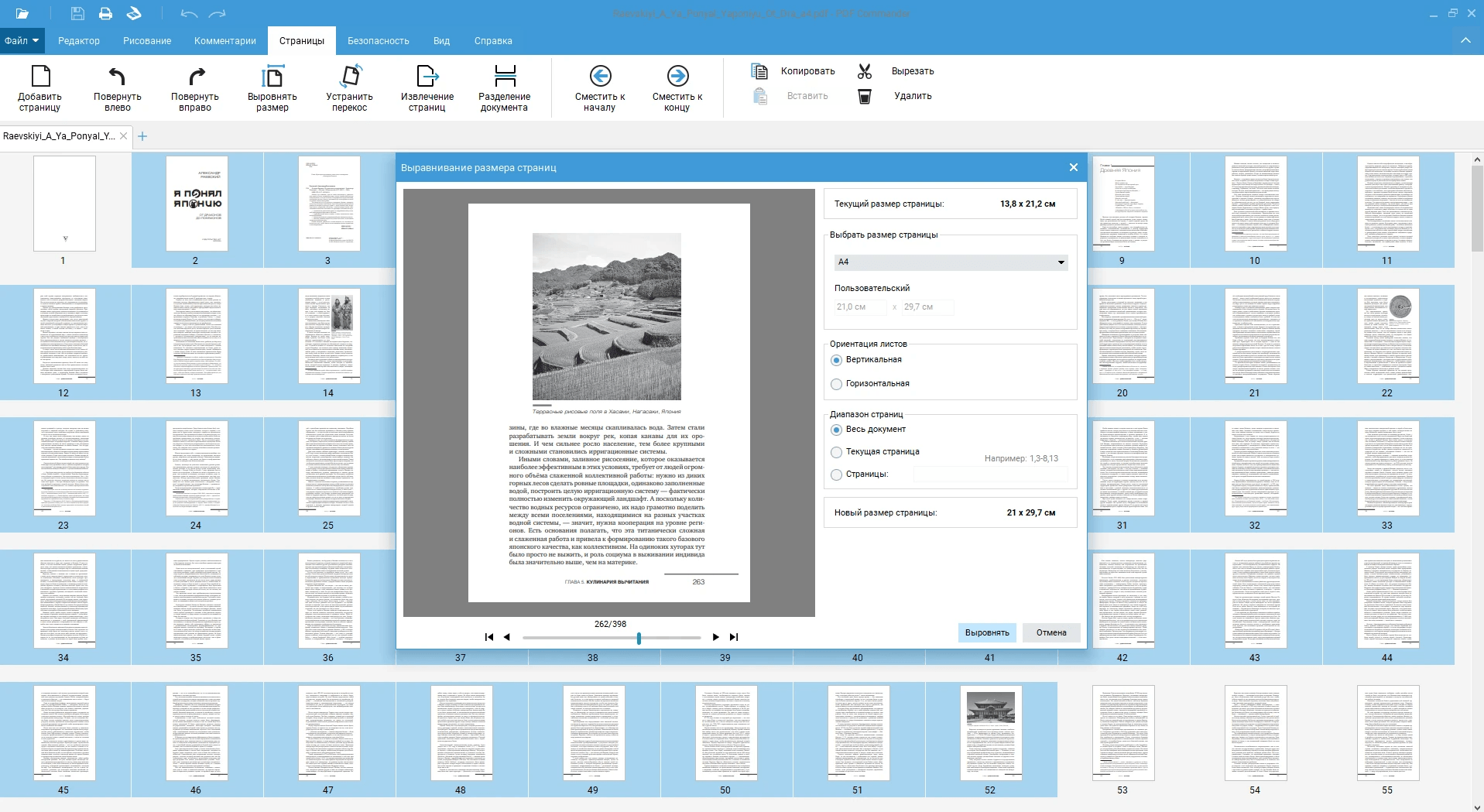
Как создать PDF в PDF Commander:
-
Запустите программу.
-
На стартовом экране выберите создание нового документа или откройте готовый файл через кнопку открытия.
-
Для добавления страниц используйте инструменты работы со страницами: вставку, импорт из файла, удаление и поворот.
-
Чтобы добавить текст, выберите инструмент текста и кликните по нужному месту страницы.
-
Для изображения используйте добавление картинки, затем отрегулируйте размер и положение.
-
Для подписи откройте инструмент подписи или штампа и разместите элемент на странице.
-
Перед сохранением проверьте порядок страниц в панели миниатюр.
-
Сохраните файл через Файл → Сохранить как, выбрав папку и имя документа.
Плюсы:
-
простой интерфейс для пользователей Windows;
-
создание PDF совмещено с редактированием;
-
есть инструменты для текста, изображений, подписей и защиты;
-
удобно собирать документы из разных страниц;
-
подходит для бытовых и офисных задач.
Минусы:
-
программа ориентирована прежде всего на Windows;
-
для больших потоков сканирования удобнее специализированные OCR-решения;
-
профессиональные функции предпечатной подготовки ограничены по сравнению с Acrobat.
PDF Commander стоит выбирать первым, когда нужен понятный PDF-редактор для Windows без лишней перегрузки интерфейса. Он закрывает типичный набор задач: создать PDF-файл, исправить страницу, добавить подпись, собрать документ и сохранить его в аккуратном виде.
PDF24 Creator
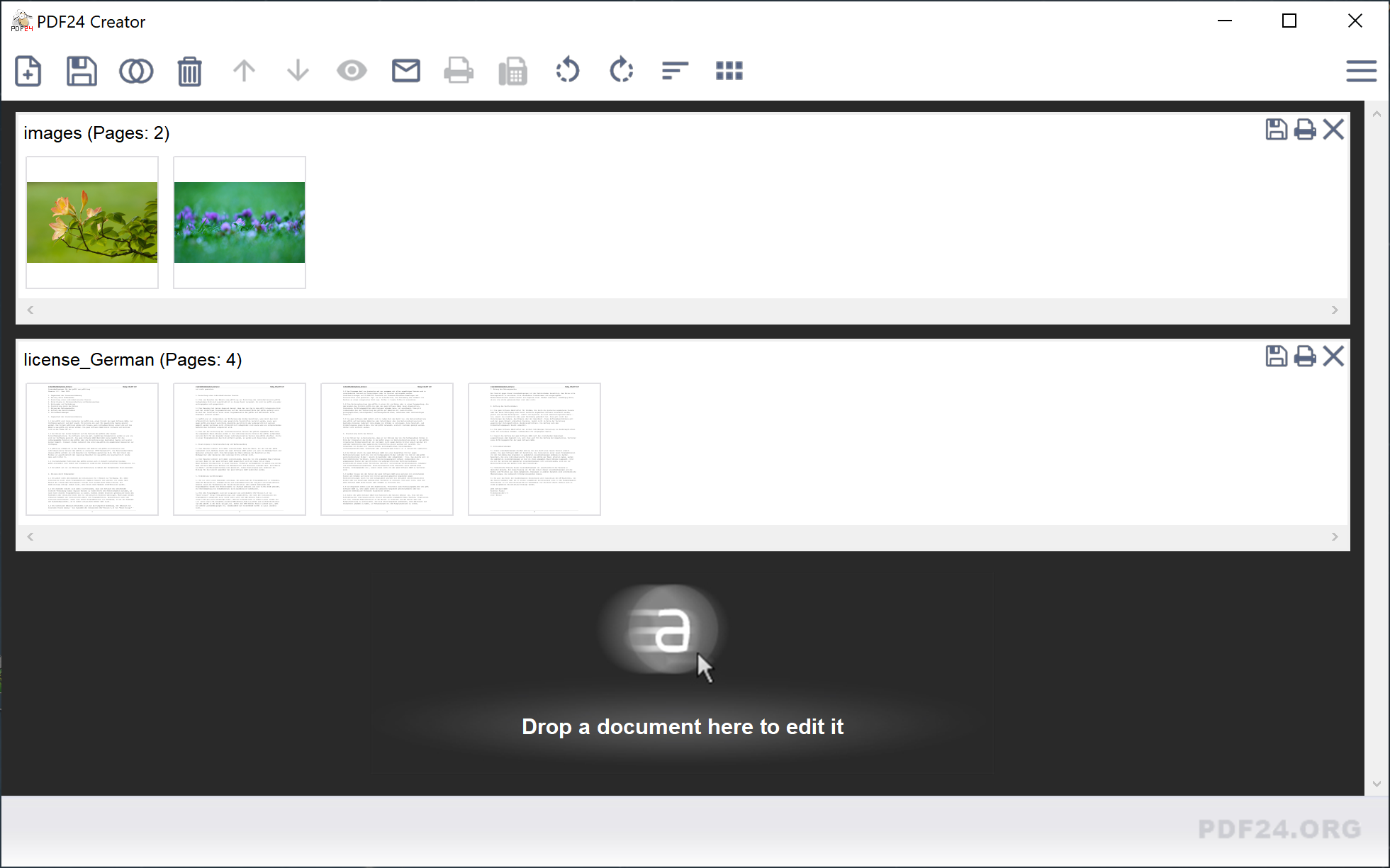
PDF24 Creator — один из самых универсальных вариантов для Windows. Он объединяет виртуальный принтер, конструктор PDF и набор отдельных инструментов: объединение, разделение, сжатие, преобразование изображений, защита, OCR, извлечение страниц, удаление страниц и изменение порядка. Интерфейс строится вокруг отдельных плиток и модулей, поэтому пользователь быстро выбирает нужную операцию.
PDF24 Creator особенно удобен для тех, кто часто получает документы из разных источников. Например, нужно взять договор в Word, несколько JPG-сканов, счет в PDF и инструкцию из браузера, а затем собрать все в один файл. В такой задаче PDF24 работает как рабочая станция для подготовки PDF.
Что можно сделать:
-
напечатать любой документ в PDF через виртуальный принтер;
-
создать PDF из Word, Excel, изображений и других файлов;
-
объединить несколько PDF;
-
сжать тяжелый файл;
-
повернуть страницы;
-
удалить лишние страницы;
-
распознать текст;
-
защитить документ паролем;
-
добавить водяной знак;
-
отправить результат по почте.
Как создать PDF в PDF24 Creator:
-
Установите программу и запустите PDF24 Toolbox.
-
Выберите инструмент Создать PDF или PDF Creator.
-
Перетащите в окно документы, изображения или готовые PDF.
-
Упорядочьте страницы перетаскиванием миниатюр.
-
Удалите лишние страницы через контекстное меню.
-
Используйте Сохранить, чтобы записать файл на диск.
-
Для создания PDF из другой программы откройте документ, нажмите Ctrl+P и выберите принтер PDF24.
-
После печати сохраните созданный PDF через окно PDF24.
Плюсы:
-
много бесплатных PDF-инструментов в одном пакете;
-
есть виртуальный принтер;
-
удобно объединять и сортировать страницы;
-
есть сжатие, OCR и защита;
-
подходит для регулярной офисной работы.
Минусы:
-
интерфейс с большим количеством плиток требует привыкания;
-
для точечного редактирования текста полноценный редактор удобнее;
-
при работе с большими файлами важно проверять результат перед отправкой.
PDF24 Creator лучше всего подходит для задач, где PDF нужно не столько рисовать вручную, сколько собирать, конвертировать, сжимать и приводить в порядок.
Adobe Acrobat Pro
Adobe Acrobat Pro — профессиональный стандарт для работы с PDF. Его выбирают для корпоративного документооборота, юридических документов, форм, цифровых подписей, OCR, защиты, согласования и подготовки файлов к отправке. Программа создает PDF из офисных документов, изображений, сканов, веб-страниц и содержимого буфера обмена. После создания файл можно редактировать, организовывать, подписывать, защищать и экспортировать в другие форматы.
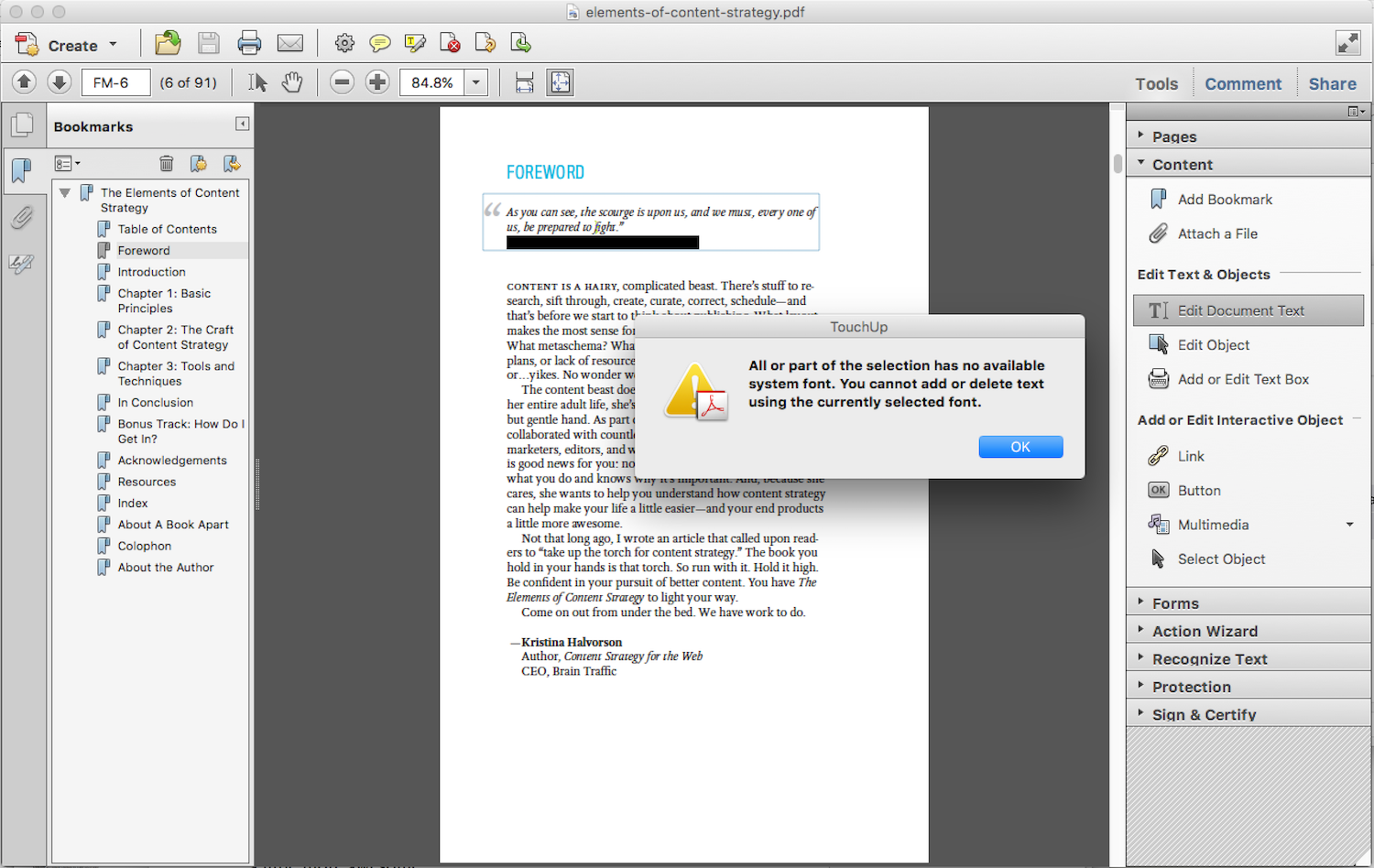
Главная сила Acrobat Pro — комплексность. В одном интерфейсе есть создание PDF, редактирование текста, работа со страницами, заполнение форм, создание форм, сравнение документов, защита паролем, распознавание текста, комментарии и инструменты отправки на подпись.
Что можно сделать:
-
создать PDF из одного или нескольких файлов;
-
конвертировать Word, Excel, PowerPoint и изображения в PDF;
-
сканировать бумажные документы;
-
распознать текст в скане;
-
редактировать текст и изображения;
-
создать форму с полями;
-
защитить файл паролем;
-
ограничить редактирование, печать и копирование;
-
добавить электронную подпись;
-
объединить документы в один PDF.
 Как создать PDF в Adobe Acrobat Pro:
-
Откройте Acrobat Pro.
-
Перейдите в раздел инструментов и выберите создание PDF.
-
Укажите источник: файл, несколько файлов, сканер, веб-страница или буфер обмена.
-
Добавьте нужные документы.
-
Для объединения нескольких файлов настройте порядок перед созданием.
-
Нажмите создание или объединение.
-
После генерации проверьте страницы в панели миниатюр.
-
При необходимости примените OCR, защиту паролем или сжатие.
-
Сохраните документ через File → Save As.
Плюсы:
-
максимальный набор профессиональных функций;
-
сильная работа с формами и подписями;
-
качественный OCR;
-
удобная защита PDF;
-
подходит для корпоративных процессов.
Минусы:
-
высокая стоимость подписки;
-
интерфейс перегружен для простых задач;
-
часть инструментов избыточна для домашнего использования.
Adobe Acrobat Pro нужен там, где PDF является частью серьезного документооборота: договоры, формы, согласования, сканы, защита и многоэтапная подготовка документов.
PDFelement Pro
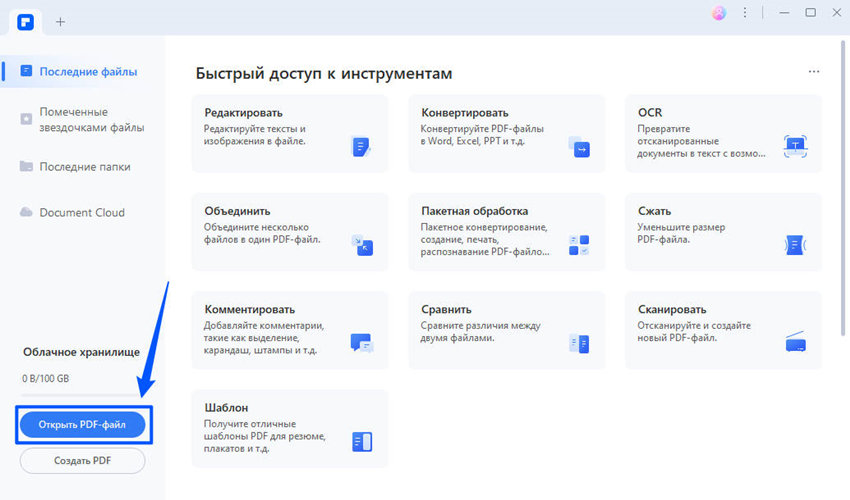
PDFelement Pro — редактор PDF с упором на удобное создание, правку и конвертацию документов. Интерфейс напоминает офисные приложения: панель инструментов сверху, рабочая область в центре, миниатюры страниц сбоку. Это упрощает переход с Word и других привычных редакторов.
Программа подходит для создания PDF из файлов, изображений и сканов, редактирования текста, добавления полей формы, комментариев, водяных знаков, нумерации и защиты. Для рабочих сценариев полезна пакетная обработка: несколько файлов можно конвертировать или обработать за один проход.
Что можно сделать:
-
создать PDF из документа или изображения;
-
объединить несколько файлов;
-
отредактировать текст и картинки;
-
добавить форму;
-
распознать текст в скане;
-
конвертировать PDF в Word, Excel и PowerPoint;
-
поставить водяной знак;
-
пронумеровать страницы;
-
защитить файл.
Как создать PDF в PDFelement Pro:
-
Запустите программу.
-
На главном экране выберите создание PDF.
-
Укажите файл Word, Excel, изображение или другой исходный документ.
-
Дождитесь конвертации.
-
Откройте панель редактирования и внесите нужные изменения.
-
Для добавления страниц используйте раздел работы со страницами.
-
Для OCR откройте соответствующий инструмент и выберите язык распознавания.
-
Сохраните итог через File → Save As.
Плюсы:
-
понятная структура интерфейса;
-
хорошо подходит для офисных документов;
-
есть редактирование, формы и OCR;
-
поддерживается пакетная обработка;
-
удобен для конвертации PDF в редактируемые форматы.
Минусы:
-
часть возможностей доступна в платной версии;
-
сложные макеты после конвертации нужно проверять вручную;
-
для профессиональной предпечатной подготовки уступает Acrobat.
PDFelement Pro удобен, когда нужен редактор с хорошим балансом между возможностями и простотой. Он подходит для офисных PDF, анкет, коммерческих предложений, отчетов и сканов.
PDFCreator
PDFCreator — программа для создания PDF через виртуальный принтер. После установки в системе появляется отдельный принтер PDFCreator. Любая программа с функцией печати отправляет документ не на бумагу, а в PDF-файл. Такой подход удобен для старых приложений, браузеров, текстовых редакторов, таблиц и учетных систем, где нет встроенного экспорта в PDF.
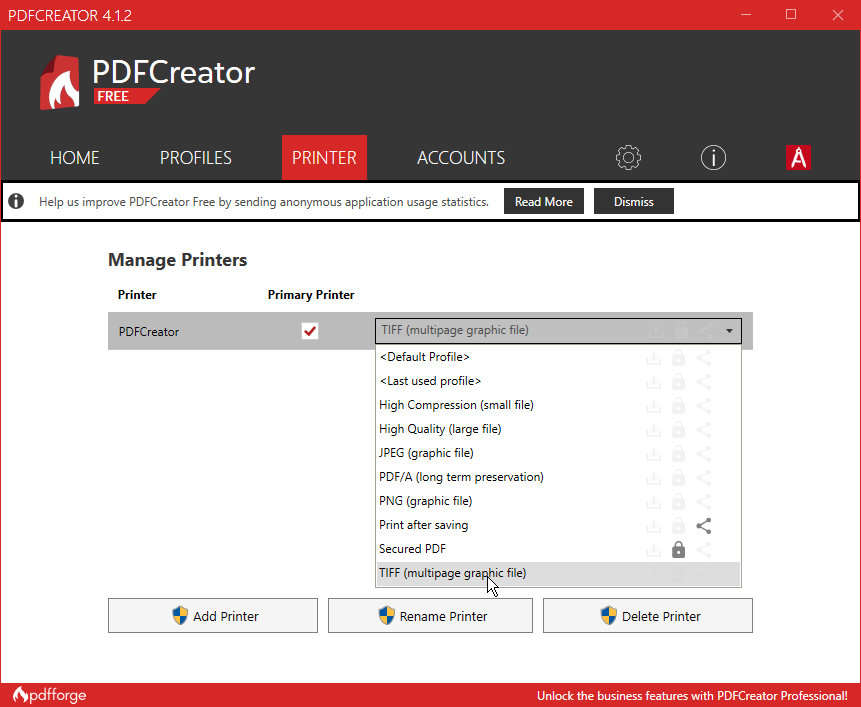
PDFCreator ценят за профили. Пользователь заранее настраивает параметры качества, имя файла, папку сохранения, метаданные, пароль, автоматическое сохранение и другие действия. Это особенно полезно в офисе, где регулярно создаются однотипные документы.
Что можно сделать:
-
создать PDF через печать;
-
сохранить файл в заданную папку;
-
объединить несколько печатных заданий;
-
настроить профиль качества;
-
добавить пароль;
-
задать автора, тему и заголовок;
-
автоматизировать сохранение;
-
создать PDF из любой программы с печатью.
Как создать PDF в PDFCreator:
-
Откройте документ в исходной программе.
-
Нажмите Ctrl+P.
-
В списке принтеров выберите PDFCreator.
-
Нажмите Печать.
-
В окне PDFCreator укажите имя файла.
-
Выберите профиль сохранения.
-
При необходимости откройте настройки и задайте пароль.
-
Нажмите Сохранить.
Плюсы:
-
работает почти с любой программой Windows;
-
удобные профили для повторяющихся задач;
-
есть объединение печатных заданий;
-
поддерживается защита;
-
подходит для автоматизации.
Минусы:
-
не является полноценным редактором PDF;
-
править текст после печати неудобно;
-
результат зависит от настроек печати исходной программы.
PDFCreator нужен тем, кто часто сохраняет документы из разных приложений и хочет получить предсказуемый PDF без ручной сборки.
pdfFactory Pro
pdfFactory Pro — виртуальный PDF-принтер с сильным предпросмотром. Его главное отличие от простых принтеров в том, что перед сохранением пользователь видит будущий PDF, проверяет страницы, удаляет лишнее, объединяет несколько документов, меняет порядок, добавляет водяной знак, колонтитулы и защиту.
Программа удобна при сборке документов из нескольких источников. Например, сначала печатается счет из бухгалтерской программы, затем спецификация из Excel, потом письмо из Word. pdfFactory Pro держит эти задания в одном окне, где их можно объединить в один PDF.
Что можно сделать:
-
создать PDF через печать;
-
объединить несколько печатных заданий;
-
просмотреть документ перед сохранением;
-
удалить лишние страницы;
-
добавить колонтитулы;
-
поставить водяной знак;
-
защитить документ;
-
подготовить файл к отправке по почте.
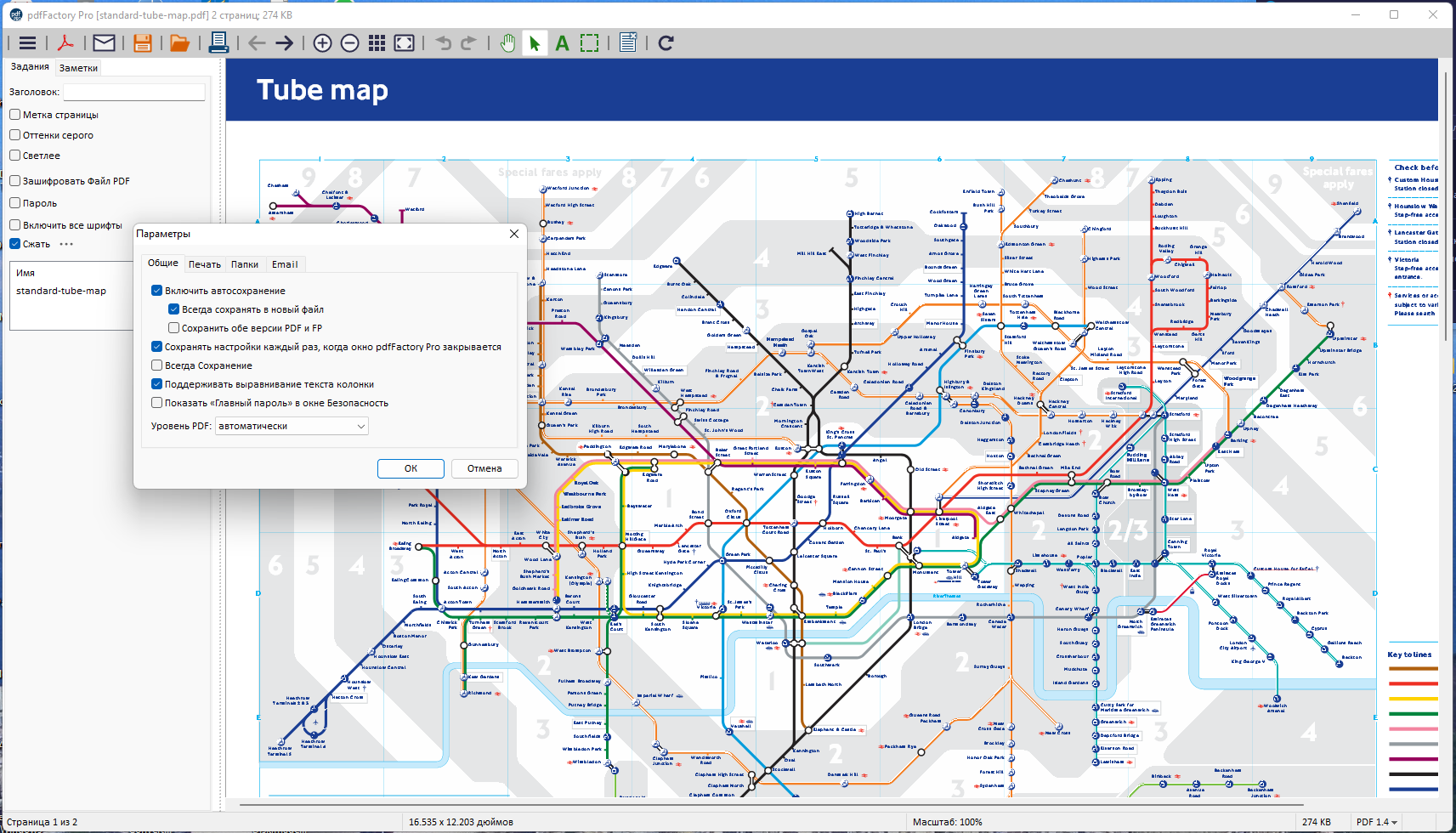
Как создать PDF в pdfFactory Pro:
-
Откройте документ.
-
Запустите печать через Ctrl+P.
-
Выберите принтер pdfFactory Pro.
-
Нажмите Печать.
-
В окне предпросмотра проверьте страницы.
-
При необходимости добавьте другие документы через печать в тот же принтер.
-
Удалите лишние страницы или поменяйте порядок.
-
Настройте защиту, водяной знак или параметры качества.
-
Нажмите Save.
Плюсы:
-
удобный предпросмотр перед сохранением;
-
хорошая сборка нескольких печатных заданий;
-
есть защита и водяные знаки;
-
понятная логика работы через печать;
-
полезен в офисных сценариях.
Минусы:
-
не заменяет полноценный PDF-редактор;
-
редактирование текста ограничено;
-
интерфейс рассчитан на печатную модель работы.
pdfFactory Pro подходит тем, кто создает PDF из разных программ и хочет контролировать итог перед сохранением.
PDF-XChange Editor
PDF-XChange Editor — мощный редактор PDF для Windows. Он сочетает создание PDF, редактирование, комментарии, OCR, работу со страницами и экспорт. Интерфейс насыщенный: много вкладок, панелей и инструментов. Это плюс для опытных пользователей, которым нужен контроль над документом.
Программа хорошо подходит для разметки технических документов, учебных материалов, инструкций, договоров и сканов. В PDF-XChange Editor удобно добавлять комментарии, выделять текст, вставлять штампы, распознавать текст, менять страницы и сохранять итоговый файл.
Что можно сделать:
-
создать PDF из файла;
-
отсканировать документ;
-
распознать текст;
-
добавить комментарии и выделение;
-
редактировать текстовые блоки;
-
вставить штампы;
-
удалить, повернуть и переместить страницы;
-
экспортировать документ;
-
защитить файл.
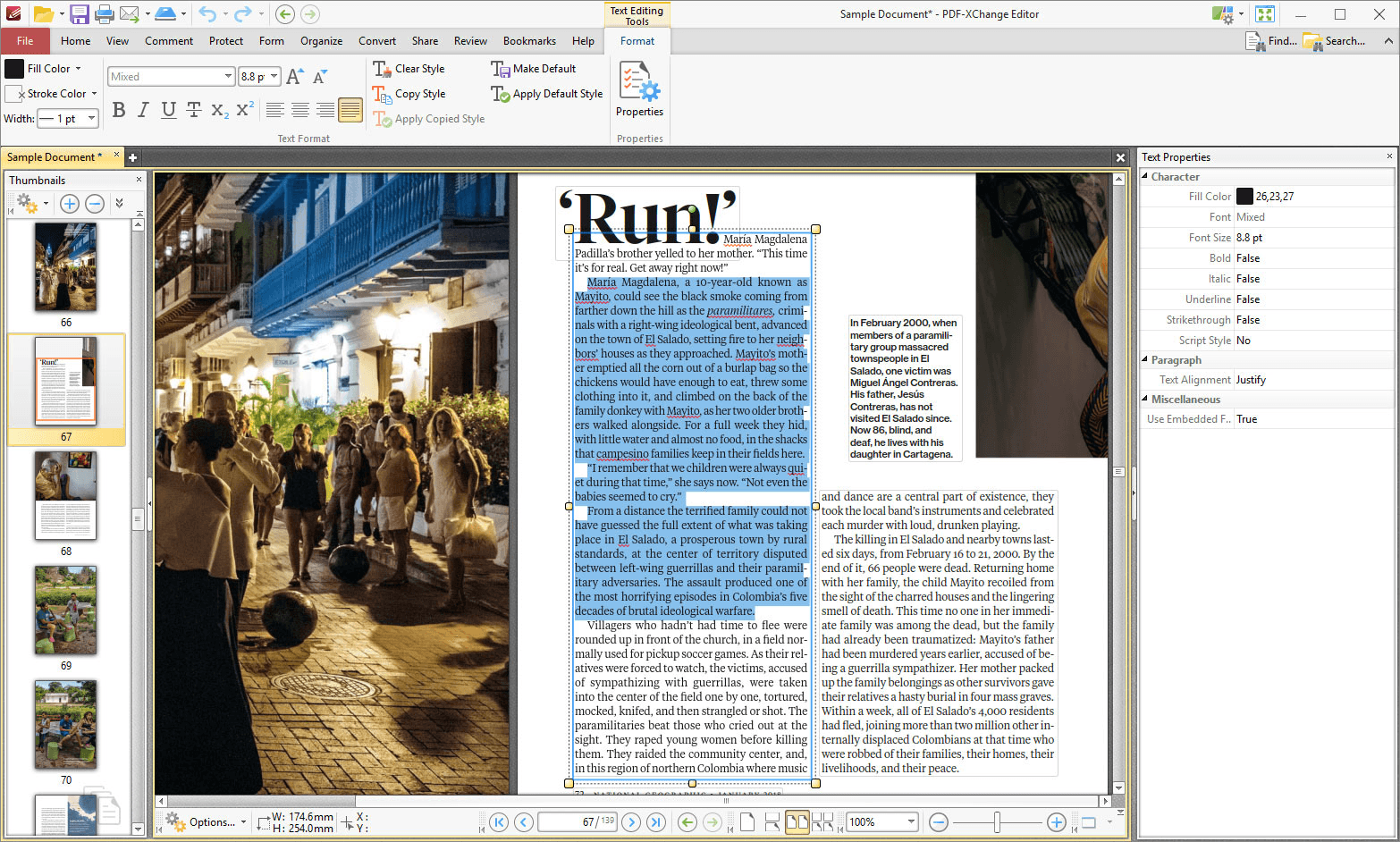
Как создать PDF в PDF-XChange Editor:
-
Запустите программу.
-
Откройте меню создания нового документа.
-
Выберите создание из файла, сканера или пустого документа.
-
Добавьте исходные файлы.
-
После создания проверьте страницы в панели миниатюр.
-
Включите OCR для сканов.
-
Добавьте комментарии, штампы или выделения.
-
Сохраните итоговый документ.
Плюсы:
-
много инструментов для работы с PDF;
-
хороший набор аннотаций;
-
есть OCR;
-
удобно управлять страницами;
-
подходит для технических и учебных документов.
Минусы:
-
интерфейс требует времени на освоение;
-
часть функций доступна в платной версии;
-
для простого создания PDF возможностей слишком много.
PDF-XChange Editor стоит выбирать пользователям, которым нужно не только создать PDF, но и активно работать с содержимым: проверять, комментировать, распознавать и исправлять.
Foxit PDF Editor
Foxit PDF Editor — бизнес-ориентированный PDF-редактор. Он подходит для создания PDF, редактирования страниц, работы с формами, комментариями, защитой и совместными правками. Интерфейс похож на офисные пакеты с ленточной панелью, поэтому основные инструменты быстро находятся.
Foxit удобен там, где документы проходят несколько этапов: создание, проверка, комментарии, подписание, защита и отправка. Программа хорошо работает с корпоративными PDF, договорами, анкетами, внутренними инструкциями и документами для согласования.
Что можно сделать:
-
создать PDF из файлов;
-
объединить документы;
-
редактировать текст и изображения;
-
добавить комментарии;
-
создать и заполнить форму;
-
поставить подпись;
-
защитить файл;
-
организовать страницы;
-
экспортировать документ.
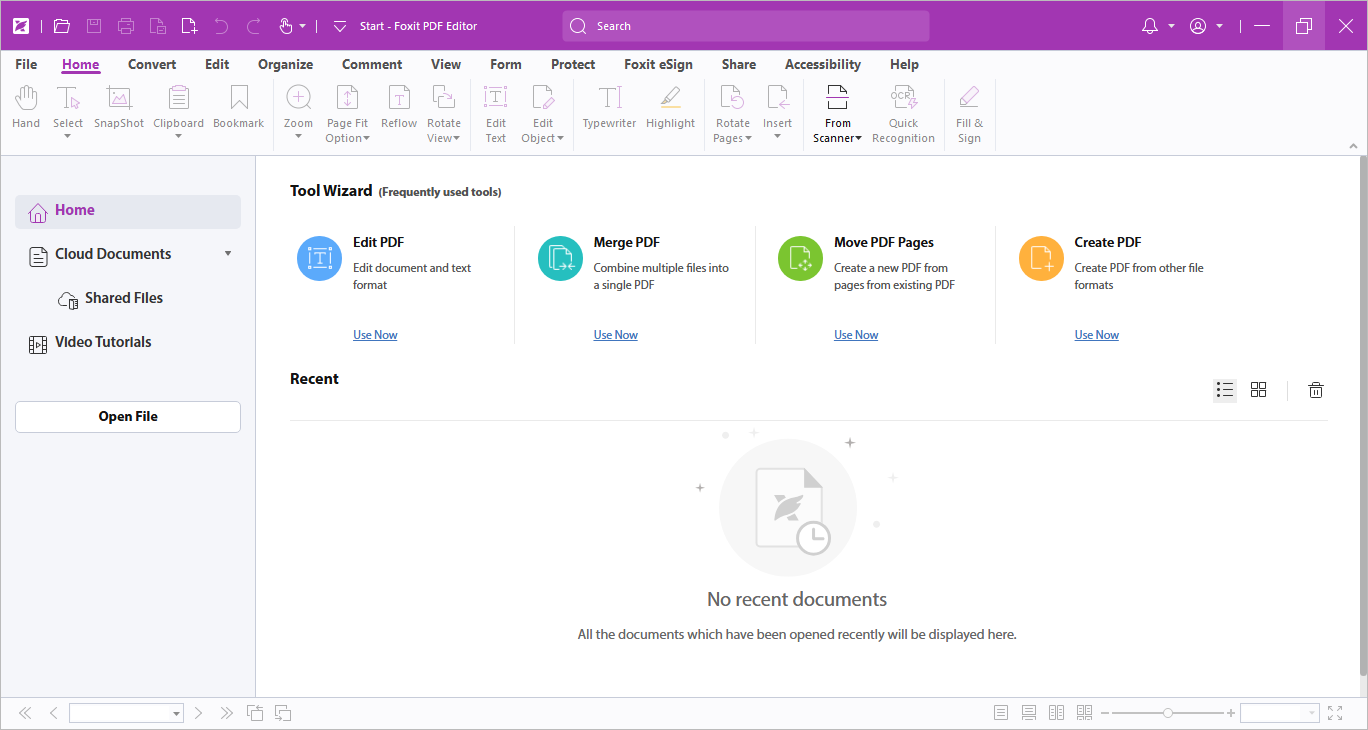
Как создать PDF в Foxit PDF Editor:
-
Откройте программу.
-
Перейдите в раздел создания PDF.
-
Выберите создание из файла, сканера или буфера.
-
Добавьте документы.
-
Настройте порядок файлов при объединении.
-
После создания используйте вкладки редактирования и организации страниц.
-
Добавьте защиту или подпись.
-
Сохраните готовый PDF.
Плюсы:
-
сильный набор инструментов для офиса;
-
удобная работа с формами;
-
есть комментарии и совместные функции;
-
поддерживается защита;
-
интерфейс понятен пользователям офисных программ.
Минусы:
-
платные возможности нужны для полноценной работы;
-
для разового создания PDF сервисы проще;
-
новичку потребуется время на изучение вкладок.
Foxit PDF Editor подходит для компаний и пользователей, которым нужен надежный редактор PDF с функциями подготовки, проверки и защиты документов.
ABBYY FineReader PDF
ABBYY FineReader PDF — один из лучших вариантов для создания PDF из сканов. Главная задача программы — распознавание текста. Она превращает изображение страницы в документ, где текст ищется, копируется и экспортируется. Для архивов, бухгалтерии, юридических бумаг, договоров, книг, инструкций и актов это критически важно.
Создание PDF в ABBYY FineReader особенно полезно, когда исходник — не Word и не изображение, а бумажный документ. Программа работает со сканером, изображениями и готовыми PDF-сканами. После распознавания можно сохранить файл как обычный PDF, PDF с текстовым слоем или редактируемый документ.
Что можно сделать:
-
сканировать бумажные документы;
-
создать PDF из изображений;
-
распознать текст;
-
сохранить PDF с поиском по тексту;
-
экспортировать в Word и Excel;
-
сравнить документы;
-
исправить области распознавания;
-
подготовить архивный документ.
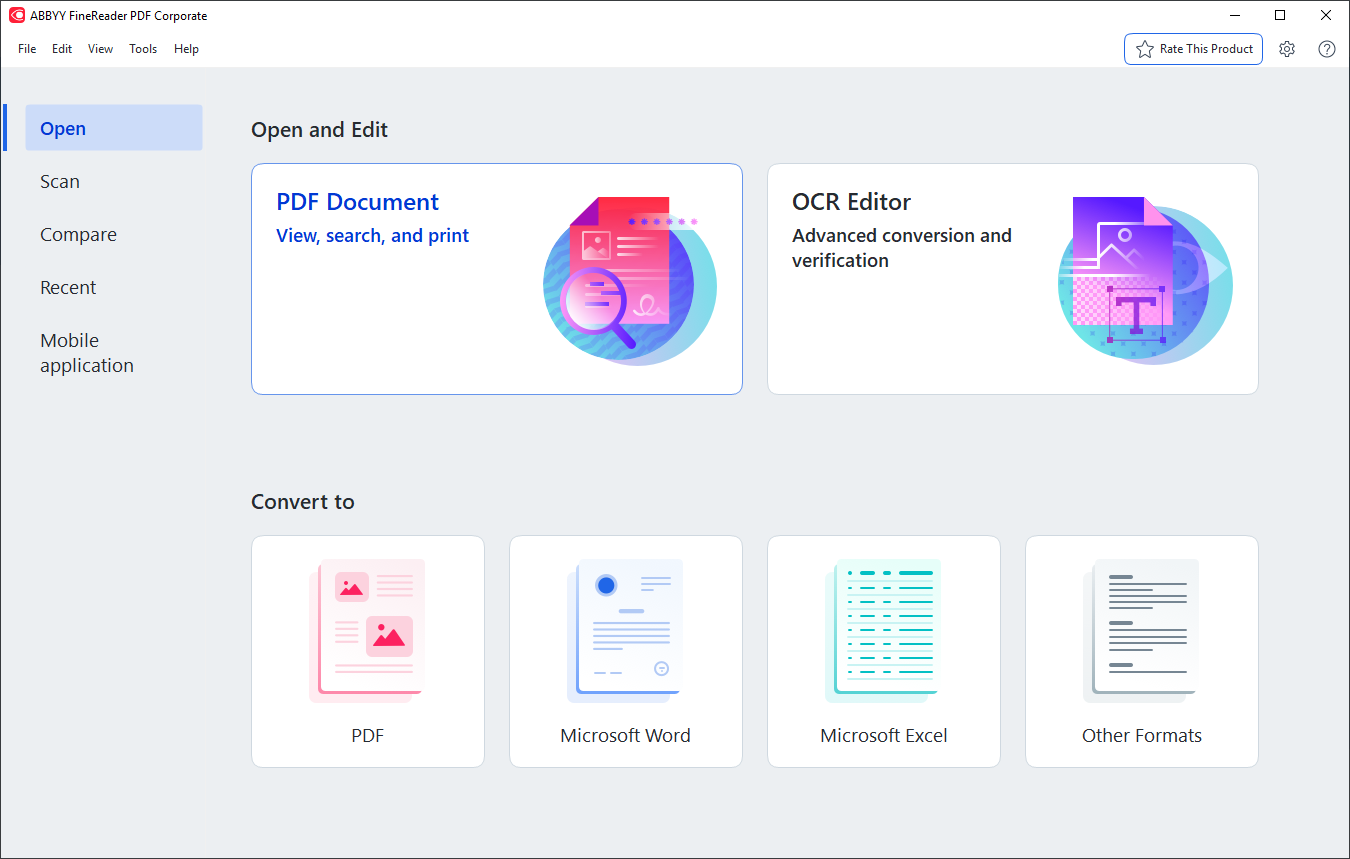
Как создать PDF в ABBYY FineReader PDF:
-
Откройте программу.
-
Выберите сканирование или открытие изображения.
-
Добавьте страницы.
-
Проверьте ориентацию и порядок.
-
Запустите распознавание.
-
Проверьте результат в областях текста и изображения.
-
Выберите сохранение в PDF.
-
Укажите режим сохранения: изображение, текст под изображением или редактируемый PDF.
-
Сохраните файл.
Плюсы:
-
сильное распознавание текста;
-
подходит для сложных сканов;
-
удобно создавать архивные PDF;
-
есть экспорт в редактируемые форматы;
-
полезен для бумажного документооборота.
Минусы:
-
программа избыточна для простого экспорта Word в PDF;
-
качественное распознавание требует хороших сканов;
-
стоимость выше, чем у простых PDF-принтеров.
ABBYY FineReader PDF лучше выбирать для сканов, архивов и документов, где важен поиск по тексту.
Master PDF Editor
Master PDF Editor — редактор PDF для Windows, macOS и Linux. Он полезен тем, кто работает не только в Windows и хочет одинаковый инструмент на разных системах. Программа создает и редактирует PDF, работает с текстом, изображениями, закладками, комментариями, формами и защитой.
Master PDF Editor особенно интересен для пользователей Linux, где выбор PDF-редакторов ограничен. Но и на Windows программа подходит для создания документов, изменения страниц, добавления полей и подготовки PDF к отправке.
Что можно сделать:
-
создать новый PDF;
-
открыть и изменить готовый файл;
-
добавить текст;
-
вставить изображение;
-
создать форму;
-
добавить закладки;
-
настроить комментарии;
-
защитить документ;
-
изменить порядок страниц.
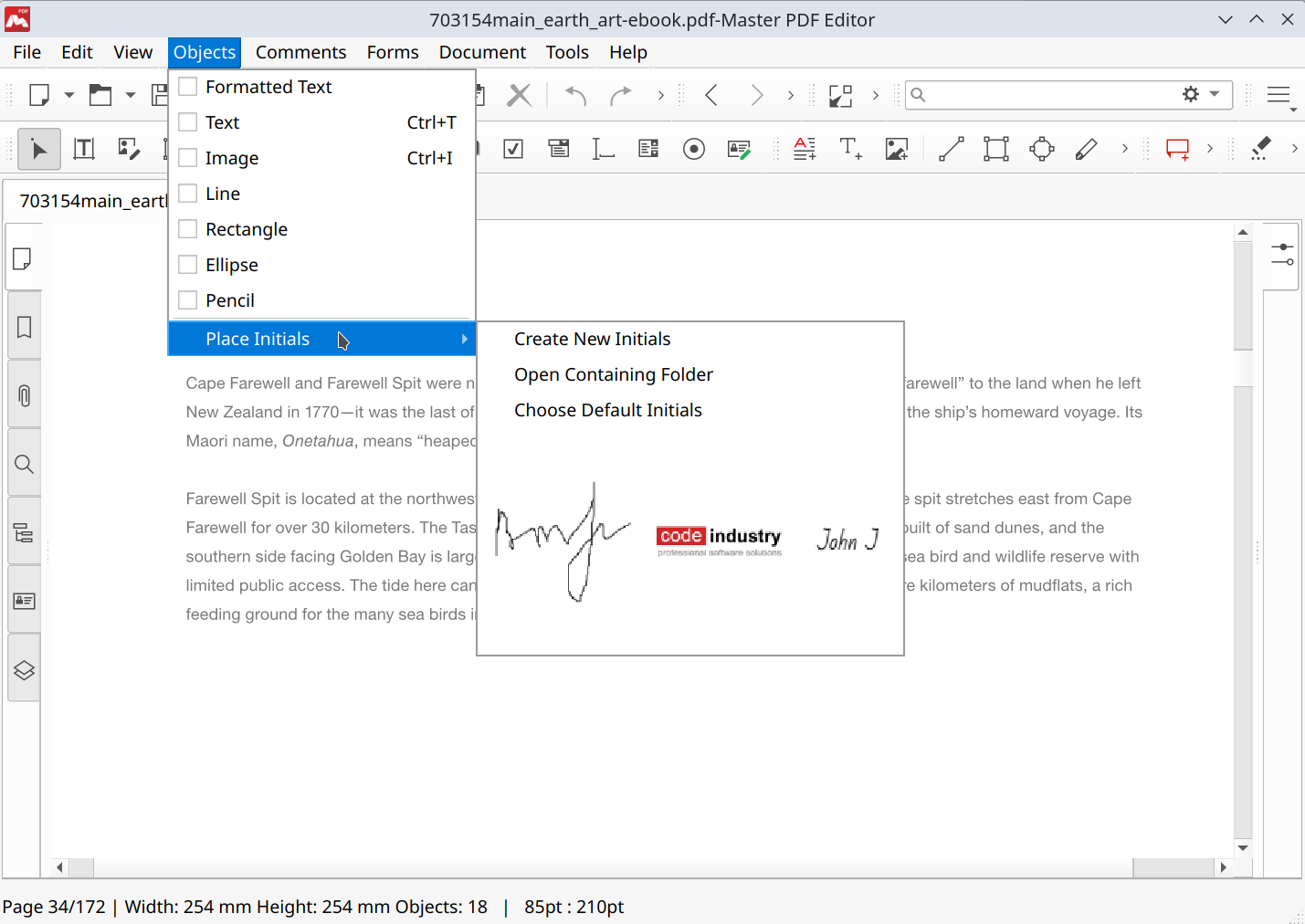
Как создать PDF в Master PDF Editor:
-
Запустите программу.
-
Создайте новый документ или откройте существующий.
-
Используйте инструменты текста и изображения для наполнения страницы.
-
Добавьте дополнительные страницы через меню работы со страницами.
-
Для формы выберите элементы полей.
-
Проверьте закладки и порядок страниц.
-
Сохраните результат в PDF.
Плюсы:
-
доступен на нескольких системах;
-
есть формы, закладки и защита;
-
подходит для редактирования готовых PDF;
-
полезен пользователям Linux;
-
интерфейс ближе к классическим настольным редакторам.
Минусы:
-
дизайн интерфейса выглядит менее современно;
-
для новичков часть инструментов неочевидна;
-
некоторые возможности зависят от редакции программы.
Master PDF Editor подходит тем, кто хочет настольный PDF-редактор с поддержкой разных платформ и без привязки к одному офисному пакету.
WPS Office
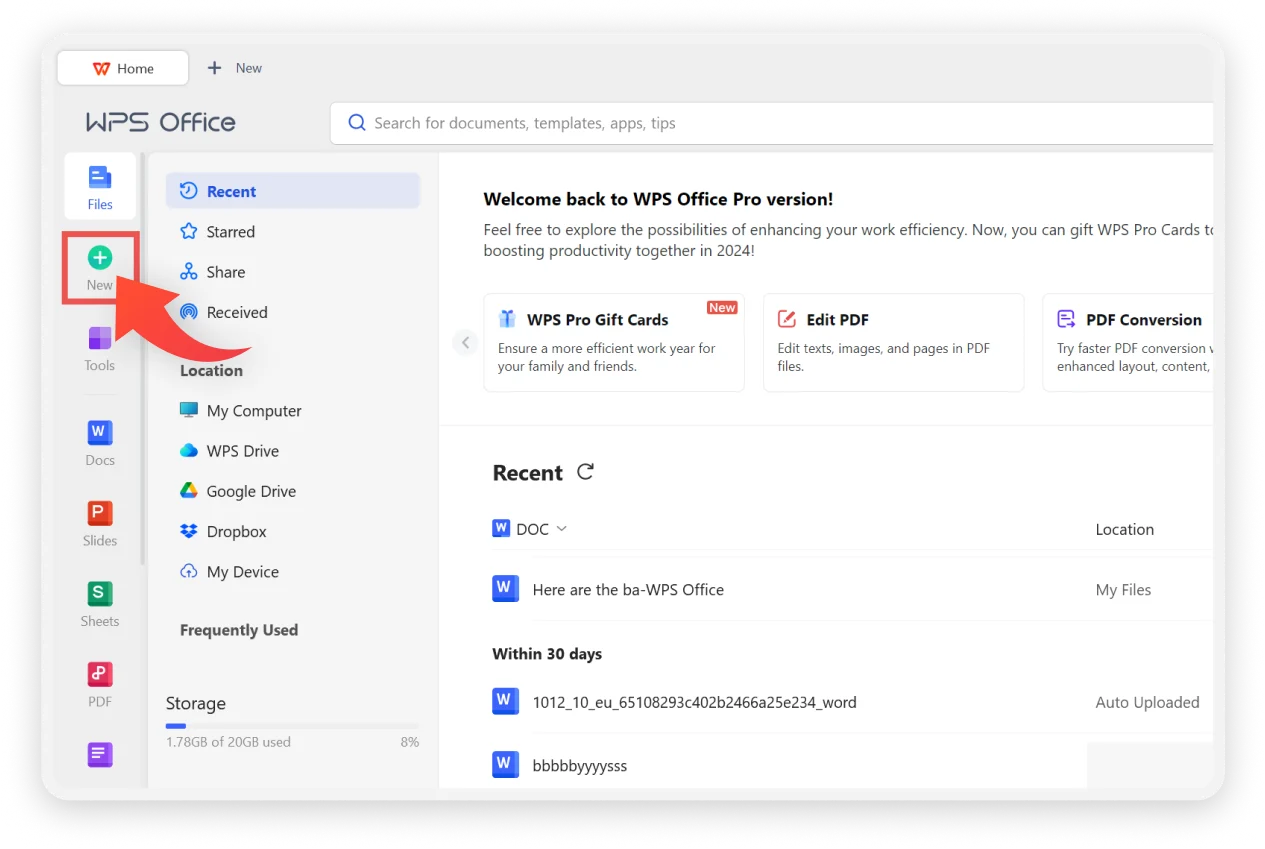
WPS Office — офисный пакет, в котором PDF создается прежде всего через экспорт из документов, таблиц и презентаций. Это удобный способ, когда исходный материал уже похож на обычный офисный файл: заявление, договор, отчет, прайс, коммерческое предложение, инструкция или презентация.
В WPS удобно подготовить документ в текстовом редакторе, проверить поля, шрифты, таблицы, заголовки и изображения, а затем сохранить результат в PDF. Такой подход дает аккуратный файл с сохраненной версткой.
Что можно сделать:
-
создать документ и экспортировать его в PDF;
-
сохранить таблицу в PDF;
-
сделать PDF из презентации;
-
открыть PDF для просмотра;
-
выполнить базовую обработку PDF;
-
подготовить файл для отправки;
-
уменьшить риск съезда верстки после отправки.
Как создать PDF в WPS Office:
-
Создайте документ в WPS Writer, таблицу в Spreadsheets или презентацию.
-
Проверьте поля, отступы, переносы и изображения.
-
Откройте меню File.
-
Выберите экспорт или сохранение в PDF.
-
Укажите страницы, качество и папку.
-
Сохраните файл.
-
Откройте PDF и проверьте, что таблицы и изображения отображаются корректно.
Плюсы:
-
удобно для офисных документов;
-
понятный интерфейс;
-
работает с текстами, таблицами и презентациями;
-
подходит для быстрого экспорта;
-
доступен на разных устройствах.
Минусы:
-
не заменяет профессиональный PDF-редактор;
-
редактирование готового PDF ограничено по сравнению со специализированными программами;
-
сложные документы после экспорта нужно проверять вручную.
WPS Office стоит использовать, когда задача начинается не с PDF, а с обычного документа, который нужно красиво сохранить и отправить.
LibreOffice
LibreOffice — бесплатный офисный пакет с сильным экспортом в PDF. В Writer, Calc, Impress и Draw есть сохранение в PDF с настройками диапазона страниц, качества изображений, закладок, форм, водяных знаков, начального отображения и безопасности. Это один из лучших бесплатных способов создать PDF из офисного документа.
LibreOffice подходит для текстов, таблиц, презентаций, схем и простых макетов. Writer удобен для договоров и инструкций, Calc — для прайсов и отчетов, Impress — для презентаций, Draw — для схем и простых графических документов.
Что можно сделать:
-
экспортировать текстовый документ в PDF;
-
сохранить таблицу в PDF;
-
сделать PDF из презентации;
-
создать PDF/A для архива;
-
добавить закладки из структуры заголовков;
-
настроить качество изображений;
-
экспортировать формы;
-
задать защиту.
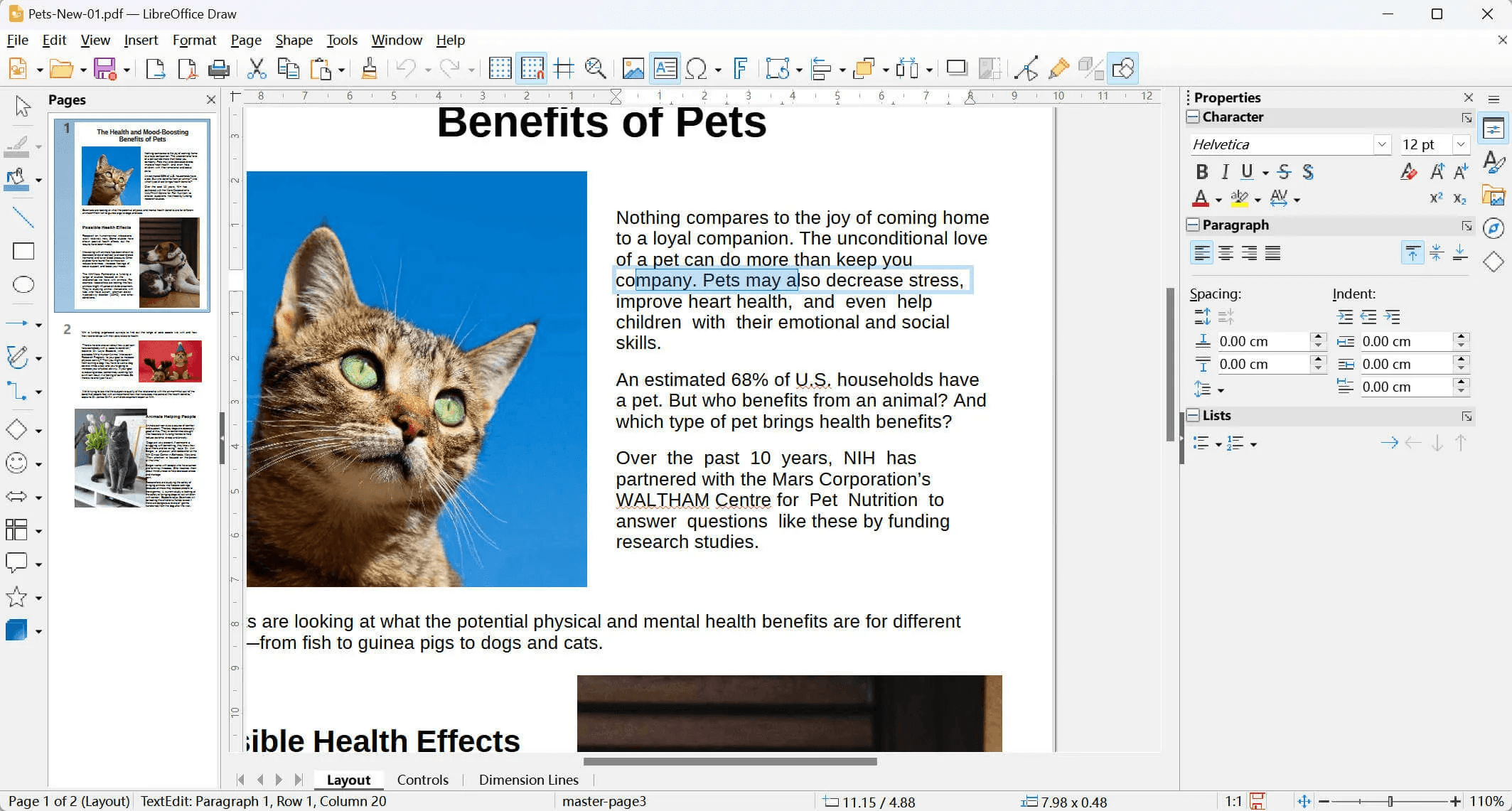
Как создать PDF в LibreOffice:
-
Откройте документ в Writer, Calc, Impress или Draw.
-
Проверьте разметку и поля.
-
Выберите Файл → Экспортировать как → Экспорт в PDF.
-
На вкладке Общие настройте страницы, изображения и формат.
-
Для архива выберите PDF/A.
-
На вкладке Безопасность задайте пароль.
-
Нажмите Экспорт.
-
Укажите имя и папку сохранения.
Плюсы:
-
полностью бесплатный офисный пакет;
-
много настроек PDF-экспорта;
-
подходит для Windows, macOS и Linux;
-
есть PDF/A и параметры безопасности;
-
хорошо сохраняет структуру офисного документа.
Минусы:
-
интерфейс выглядит менее современно, чем у коммерческих офисных пакетов;
-
сложные файлы Microsoft Office иногда требуют проверки верстки;
-
редактирование готового PDF не является основной задачей пакета.
LibreOffice — отличный вариант для бесплатного создания PDF из документов, таблиц и презентаций, особенно когда важны настройки экспорта.
doPDF

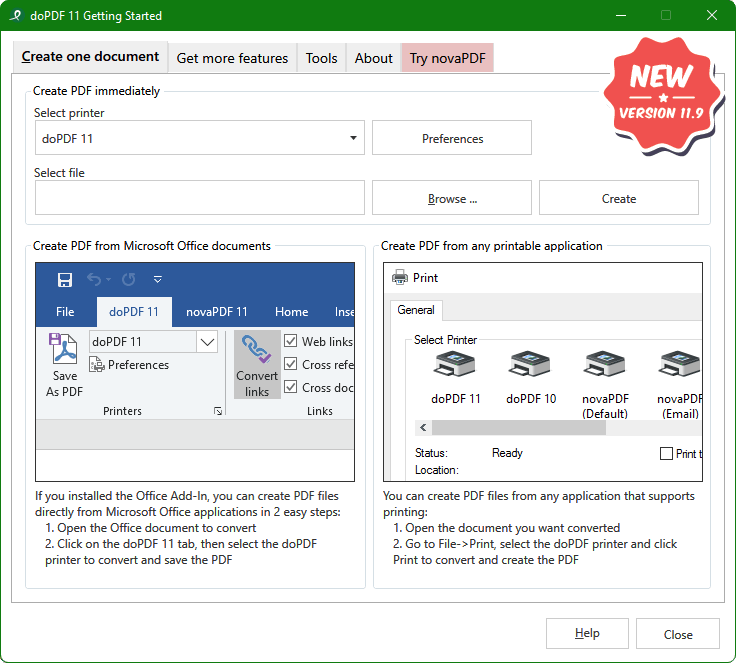
doPDF — простой виртуальный PDF-принтер. Он нужен для одной понятной задачи: открыть документ в любой программе и сохранить его как PDF через печать. После установки doPDF появляется в списке принтеров Windows.
Программа подходит пользователям, которым не нужны редактор, OCR и сложные настройки. Например, нужно сохранить страницу из браузера, чек, письмо, отчет из старой программы или текстовый документ. В таких случаях doPDF справляется быстро.
Что можно сделать:
-
создать PDF из любой программы с печатью;
-
выбрать папку сохранения;
-
настроить качество;
-
сохранить документ для отправки;
-
получить PDF без установки тяжелого редактора.
Как создать PDF в doPDF:
-
Откройте файл в исходной программе.
-
Нажмите Ctrl+P.
-
Выберите doPDF в списке принтеров.
-
Нажмите Печать.
-
Укажите папку и имя файла.
-
Настройте качество при необходимости.
-
Сохраните PDF.
Плюсы:
-
очень простой принцип работы;
-
подходит для старых и новых программ;
-
не перегружен функциями;
-
быстро создает PDF;
-
удобен для бытовых задач.
Минусы:
-
нет полноценного редактирования PDF;
-
нет продвинутой сборки страниц;
-
для защиты, OCR и форм нужны другие программы.
doPDF подходит для тех, кто хочет быстро сделать PDF на компьютере без изучения большого редактора.
PDFsam

PDFsam отличается от большинства программ в списке. Его основная задача — работа со страницами уже готовых PDF. Он не столько создает документ с нуля, сколько собирает его из частей: объединяет, разделяет, извлекает страницы, поворачивает и разбивает файлы по правилам.
PDFsam удобен, когда PDF уже есть, но его нужно привести в порядок. Например, бухгалтер прислал десять отдельных файлов, а нужно сделать один общий отчет. Или наоборот: из большого договора нужно выделить только приложение.
Что можно сделать:
-
объединить несколько PDF в один;
-
разделить PDF на части;
-
извлечь отдельные страницы;
-
повернуть страницы;
-
смешать страницы из двух документов;
-
собрать итоговый файл из готовых PDF.
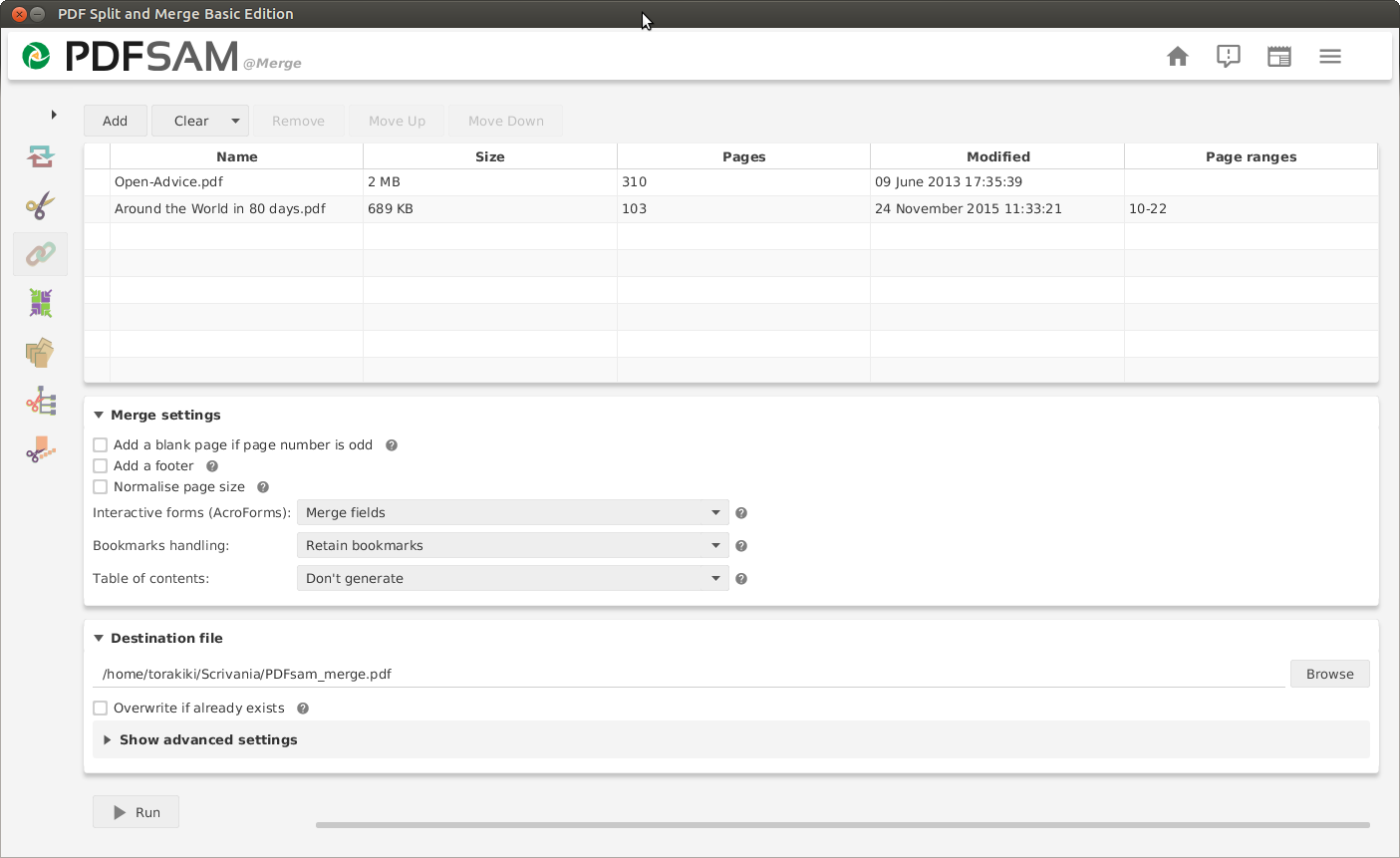
Как создать один PDF в PDFsam:
-
Запустите программу.
-
Выберите модуль объединения.
-
Добавьте несколько PDF-файлов.
-
Расставьте их в нужном порядке.
-
Укажите папку сохранения.
-
Нажмите запуск операции.
-
Откройте итоговый файл и проверьте порядок страниц.
Плюсы:
-
хорошо справляется с объединением и разделением;
-
подходит для пакетной сборки;
-
есть понятная логика модулей;
-
доступен на разных системах;
-
полезен для работы с готовыми документами.
Минусы:
-
не предназначен для создания дизайна PDF с нуля;
-
не является текстовым редактором;
-
для OCR и сложной правки нужны другие программы.
PDFsam нужен тем, кто часто получает готовые PDF и собирает из них один аккуратный документ.
Программы для создания PDF на macOS
Preview
Preview — встроенное приложение macOS для просмотра изображений и PDF. Его часто недооценивают, но для создания простых PDF оно закрывает много задач без установки дополнительных программ. В Preview можно открыть изображения, сохранить их как PDF, объединить несколько файлов, переставить страницы, добавить подпись, сделать разметку и экспортировать результат.
Preview особенно удобен для пользователей Mac, которым нужно быстро сделать PDF из фотографий, сканов или нескольких существующих документов. Через панель миниатюр страницы легко перетаскиваются мышью.
Что можно сделать:
-
создать PDF из изображения;
-
объединить несколько PDF;
-
добавить страницу из файла;
-
удалить страницу;
-
поменять порядок страниц;
-
добавить подпись;
-
сделать разметку;
-
экспортировать документ.
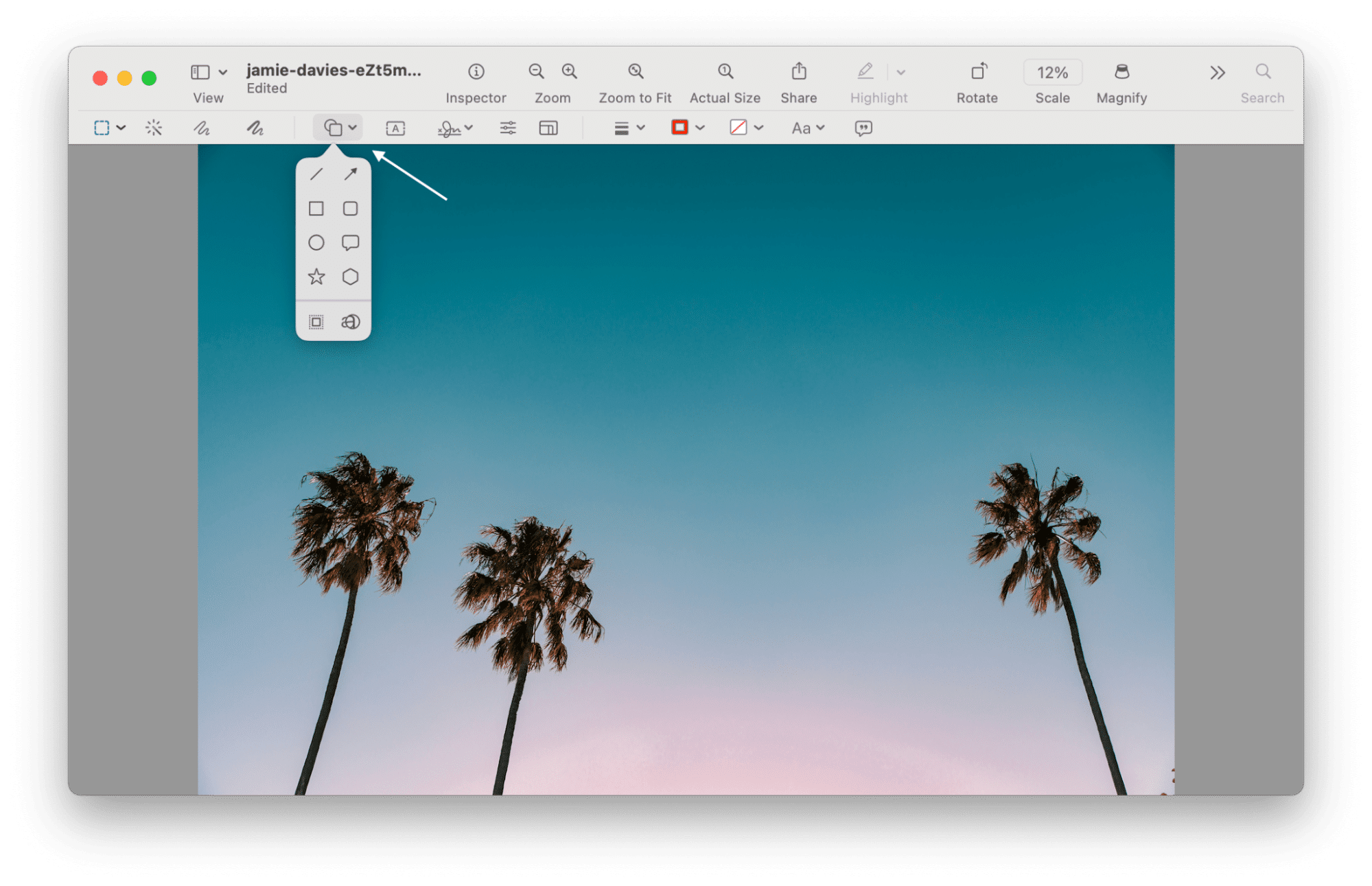
Как создать PDF в Preview:
-
Откройте изображение или PDF в Preview.
-
Включите миниатюры через Вид → Миниатюры.
-
Перетащите дополнительные изображения или PDF в боковую панель.
-
Расставьте страницы в нужном порядке.
-
Удалите лишние страницы клавишей Delete.
-
Добавьте подпись через инструменты разметки.
-
Выберите Файл → Экспортировать как PDF.
-
Сохраните итоговый файл.
Плюсы:
-
уже встроен в macOS;
-
удобен для изображений и готовых PDF;
-
есть подпись и разметка;
-
быстро объединяет страницы;
-
не требует установки.
Минусы:
-
не подходит для сложного редактирования текста;
-
нет продвинутого OCR;
-
работа с формами ограничена.
Preview — лучший стартовый вариант на Mac, когда нужно быстро создать PDF из изображений или собрать несколько страниц.
PDFgear
PDFgear — современный PDF-редактор для базовых и средних задач. Он доступен на Windows и macOS, поэтому хорошо подходит тем, кто работает на разных устройствах. Программа помогает создавать PDF, редактировать текст, конвертировать документы, добавлять аннотации, работать со страницами и заполнять формы.
На Mac PDFgear полезен как более функциональная альтернатива Preview. Там, где Preview ограничивается разметкой и страницами, PDFgear добавляет полноценные инструменты редактирования и конвертации.
Что можно сделать:
-
создать PDF из файла;
-
конвертировать документы;
-
редактировать текст;
-
добавлять комментарии;
-
заполнять формы;
-
объединять PDF;
-
разделять файлы;
-
работать со страницами.
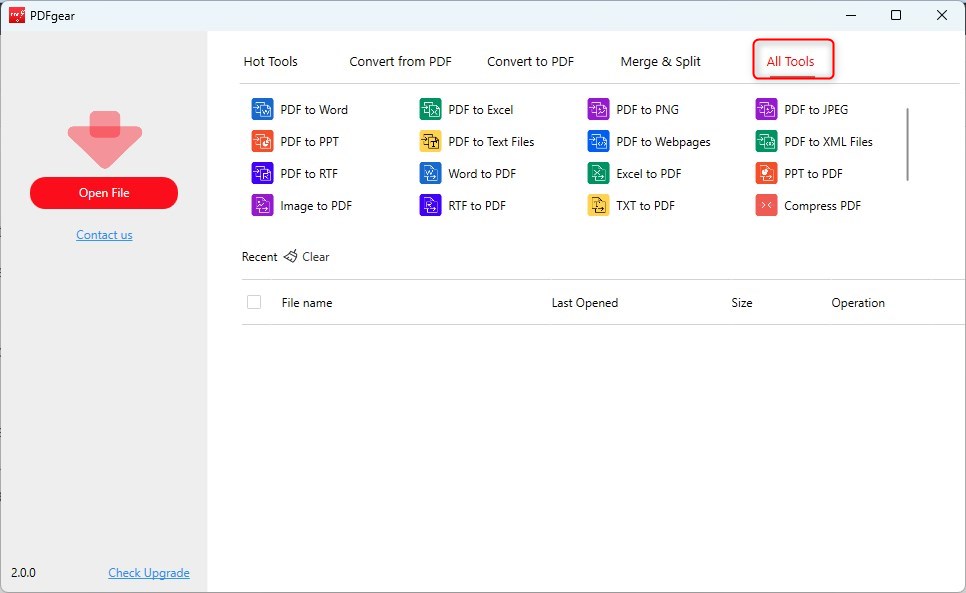
Как создать PDF в PDFgear:
-
Откройте программу.
-
Выберите создание или конвертацию в PDF.
-
Добавьте исходный документ.
-
Дождитесь создания файла.
-
Используйте панель редактирования для текста и аннотаций.
-
Проверьте порядок страниц.
-
Сохраните PDF.
Плюсы:
-
есть версии для Windows и macOS;
-
простой современный интерфейс;
-
подходит для базовой правки;
-
есть конвертация и работа со страницами;
-
удобнее Preview для редактирования.
Минусы:
-
профессиональные функции ограничены;
-
сложные документы требуют проверки после конвертации;
-
для корпоративной защиты Acrobat сильнее.
PDFgear подойдет пользователям Mac, которым нужен более универсальный инструмент, чем встроенный Preview.
Adobe Acrobat Pro для macOS
На macOS Adobe Acrobat Pro решает те же задачи, что и на Windows: создание PDF из разных источников, редактирование, формы, подписи, OCR, защита и организация страниц. Его выбирают пользователи, которым нужно работать с документами профессионально, а не только просматривать или объединять файлы.
Acrobat Pro на Mac особенно полезен, когда документы отправляются в организации, где важны формы, подписи, ограничения доступа и корректный вид файла на разных системах.
Что можно сделать:
-
создать PDF из файлов и сканов;
-
редактировать текст;
-
создавать формы;
-
подписывать документы;
-
защищать паролем;
-
распознавать сканы;
-
объединять файлы;
-
экспортировать в офисные форматы.
Как создать PDF на Mac в Acrobat Pro:
-
Откройте Acrobat Pro.
-
Выберите инструмент создания PDF.
-
Добавьте файл, изображение или скан.
-
Настройте объединение при работе с несколькими файлами.
-
Создайте PDF.
-
Проверьте страницы.
-
Добавьте подпись, форму или защиту.
-
Сохраните документ.
Плюсы:
-
профессиональный набор инструментов;
-
качественная работа с формами;
-
сильная защита;
-
OCR и экспорт;
-
подходит для юридических и корпоративных документов.
Минусы:
-
платная подписка;
-
избыточен для простого PDF из картинки;
-
требует времени на освоение.
На Mac Acrobat Pro нужен тем, кто регулярно готовит документы для бизнеса, согласования и подписания.
LibreOffice для macOS
LibreOffice на macOS — бесплатный способ создавать PDF из текстов, таблиц и презентаций. Он особенно полезен, когда нужно открыть документ Microsoft Office, поправить содержание и сохранить итог в PDF без покупки коммерческого офисного пакета.
Экспорт в PDF в LibreOffice детальный: можно выбрать страницы, качество изображений, закладки, PDF/A, формы и защиту. Для инструкций, договоров, отчетов и учебных материалов этого достаточно.
Как создать PDF:
-
Откройте файл в LibreOffice.
-
Проверьте разметку.
-
Выберите Файл → Экспортировать как → Экспорт в PDF.
-
Настройте параметры.
-
Нажмите Экспорт.
-
Сохраните файл.
Плюсы:
-
бесплатное решение;
-
подходит для офисных документов;
-
много настроек экспорта;
-
работает на macOS;
-
поддерживает PDF/A.
Минусы:
-
интерфейс отличается от Pages и Microsoft Office;
-
сложные документы требуют проверки;
-
готовый PDF редактируется ограниченно.
LibreOffice на Mac лучше использовать для документов, которые создаются в офисном формате и затем сохраняются в PDF.
Canva

Canva — не классический PDF-редактор, а дизайнерский сервис. Но для создания PDF он очень полезен, когда нужен визуальный документ: чек-лист, презентация, прайс, афиша, резюме, буклет, инструкция, лид-магнит, коммерческое предложение или электронная брошюра.
В Canva документ собирается из шаблонов и блоков. Пользователь выбирает размер, добавляет текст, изображения, таблицы, иконки, диаграммы, фирменные цвета, а затем скачивает результат в PDF.
Что можно сделать:
-
создать дизайн-документ;
-
подготовить презентацию в PDF;
-
сделать чек-лист;
-
оформить резюме;
-
создать буклет или инструкцию;
-
экспортировать PDF для печати;
-
сохранить PDF для рассылки.
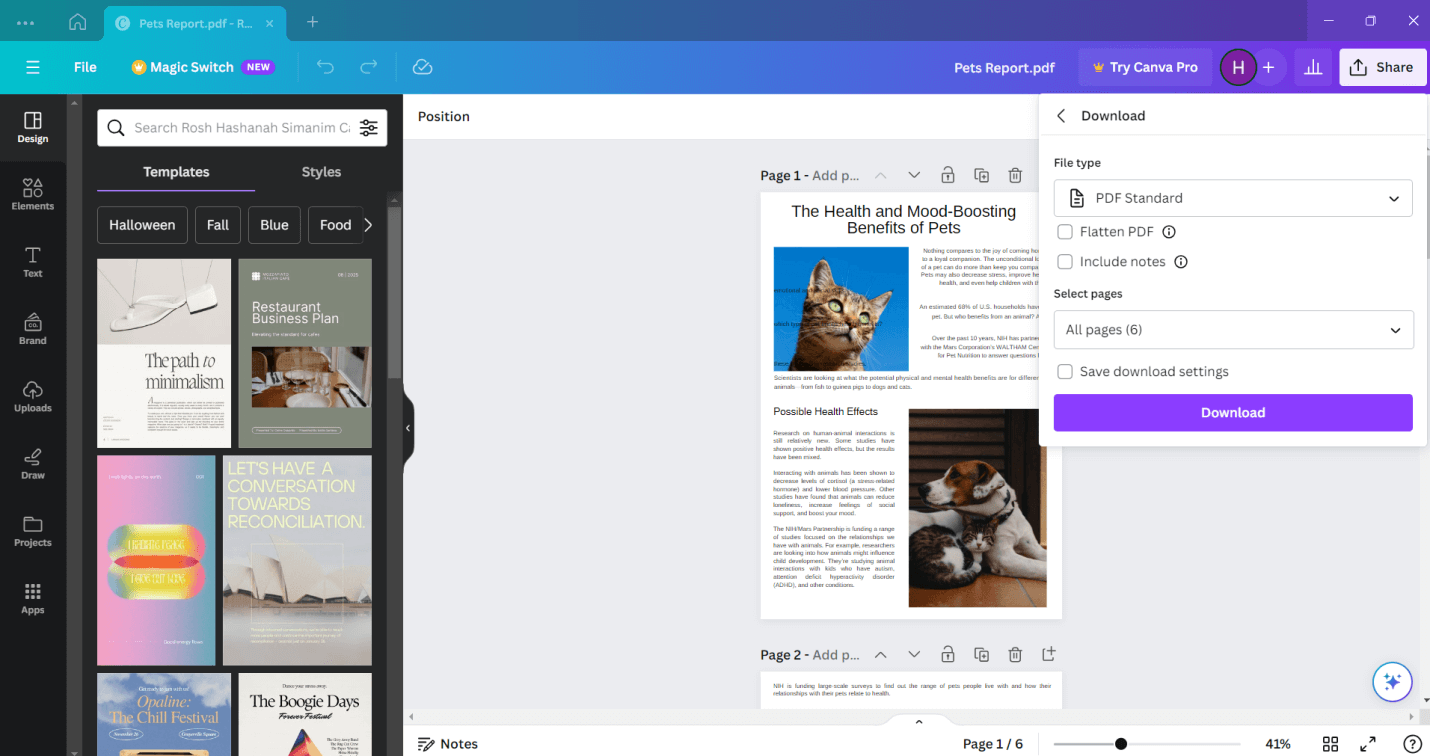
Как создать PDF в Canva:
-
Создайте дизайн или выберите шаблон.
-
Настройте размер документа.
-
Добавьте текст, изображения и элементы.
-
Проверьте поля и отступы.
-
Нажмите Поделиться или Скачать.
-
Выберите PDF Standard для рассылки или PDF Print для печати.
-
Скачайте файл.
Плюсы:
-
много шаблонов;
-
удобно для визуальных документов;
-
быстрый экспорт в PDF;
-
подходит для маркетинга и обучения;
-
не требует навыков верстки.
Минусы:
-
не подходит для редактирования сложных PDF;
-
часть шаблонов и элементов платная;
-
конфиденциальные документы лучше делать локально.
Canva стоит выбирать не для договоров и сканов, а для красивых PDF-материалов, которые должны хорошо выглядеть.
Онлайн-сервисы для создания PDF
iLovePDF
iLovePDF — популярный онлайн-сервис для быстрых операций с PDF. Он удобен, когда не хочется устанавливать программу: открыл сайт, загрузил файл, выбрал инструмент и скачал результат. Сервис подходит для конвертации Word в PDF, JPG в PDF, объединения, сжатия, разделения, нумерации, поворота, защиты и разблокировки документов.
iLovePDF особенно полезен для разовых задач: отправить сканы одним файлом, уменьшить размер документа, объединить несколько PDF перед отправкой, создать PDF из изображений.
Что можно сделать:
-
создать PDF из JPG;
-
конвертировать Word, PowerPoint и Excel в PDF;
-
объединить документы;
-
разделить файл;
-
повернуть страницы;
-
добавить номера;
-
защитить паролем;
-
подписать документ.
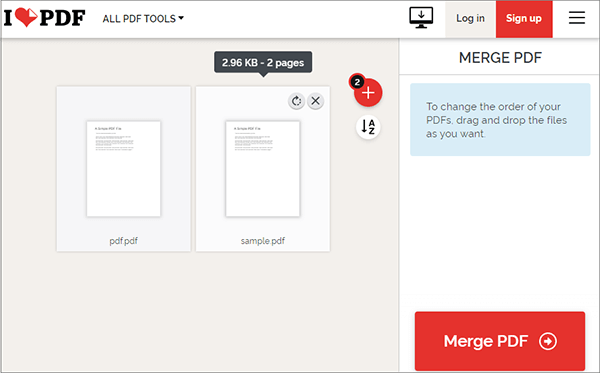
Как создать PDF в iLovePDF:
-
Откройте нужный инструмент, например JPG to PDF или Word to PDF.
-
Загрузите файл с компьютера.
-
Настройте порядок страниц.
-
Укажите ориентацию и поля для изображений.
-
Запустите конвертацию.
-
Скачайте готовый PDF.
-
При необходимости сразу откройте сжатие, объединение или защиту.
Плюсы:
-
быстрый онлайн-доступ;
-
много инструментов;
-
удобная работа с изображениями;
-
есть мобильные приложения;
-
подходит для разовых задач.
Минусы:
-
файлы загружаются в интернет;
-
бесплатный режим имеет ограничения;
-
для конфиденциальных документов лучше локальная программа.
iLovePDF — хороший выбор, когда нужно быстро создать PDF без установки софта.
Smallpdf
Smallpdf — онлайн-набор инструментов для PDF с простым интерфейсом. Он подходит для конвертации офисных файлов в PDF, сжатия, объединения, редактирования, подписи и отправки. Сервис ориентирован на пользователя, которому нужен быстрый результат без сложных настроек.
Smallpdf удобно использовать на рабочем компьютере, где нельзя устанавливать программы, а нужно срочно преобразовать документ или уменьшить файл перед отправкой.
Что можно сделать:
-
конвертировать Word в PDF;
-
сделать PDF из презентации;
-
сжать документ;
-
объединить несколько файлов;
-
подписать PDF;
-
добавить текст или простые элементы;
-
конвертировать PDF обратно в офисные форматы.
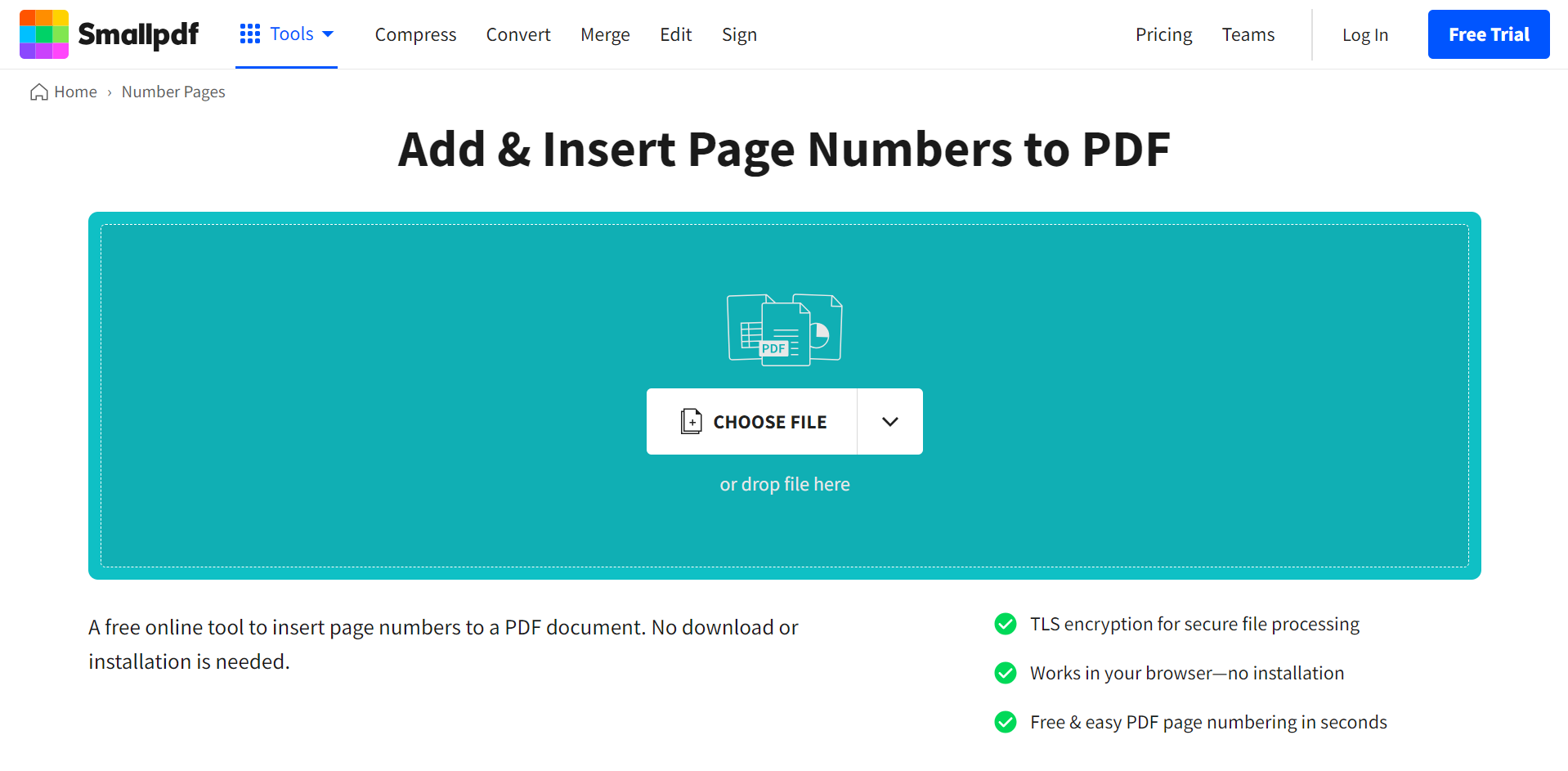
Как создать PDF в Smallpdf:
-
Выберите инструмент конвертации в PDF.
-
Перетащите файл в окно браузера.
-
Дождитесь обработки.
-
Скачайте готовый PDF.
-
При необходимости откройте дополнительный инструмент сжатия или подписи.
-
Проверьте документ после скачивания.
Плюсы:
-
очень простой интерфейс;
-
быстро работает в браузере;
-
подходит для офисных файлов;
-
есть сжатие и подпись;
-
удобно для срочных задач.
Минусы:
-
есть ограничения бесплатного режима;
-
файлы обрабатываются онлайн;
-
сложное редактирование лучше делать в настольной программе.
Smallpdf — вариант для быстрых PDF-операций в браузере, особенно при работе с офисными документами.
PDF Candy
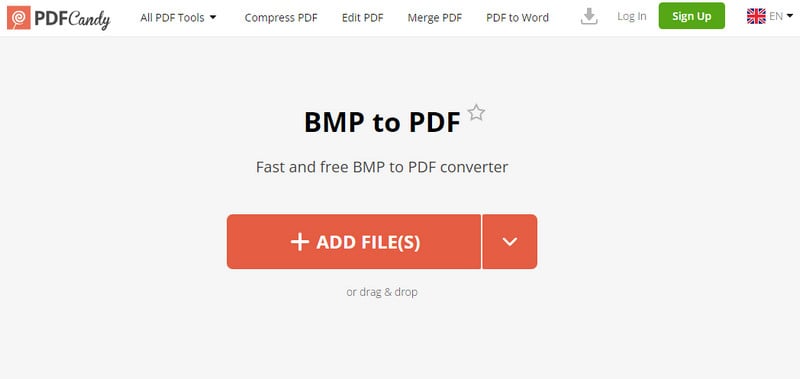
PDF Candy — онлайн-сервис с большим набором инструментов для PDF. Он подходит для создания PDF из изображений и документов, конвертации, объединения, разделения, сжатия, поворота, защиты, удаления страниц и извлечения данных.
Сервис хорош тем, что большинство операций вынесено отдельными кнопками. Пользователь сразу выбирает конкретную задачу: JPG в PDF, Word в PDF, объединить PDF, сжать PDF, удалить страницы.
Что можно сделать:
-
создать PDF из JPG и PNG;
-
конвертировать документы в PDF;
-
объединить файлы;
-
разделить документ;
-
удалить страницы;
-
повернуть страницы;
-
сжать PDF;
-
добавить пароль.
Как создать PDF в PDF Candy:
-
Выберите инструмент для нужного исходного формата.
-
Загрузите файл.
-
Настройте порядок и параметры.
-
Запустите обработку.
-
Скачайте PDF.
-
Проверьте качество изображений и порядок страниц.
Плюсы:
-
много отдельных инструментов;
-
понятная структура;
-
подходит для изображений;
-
есть базовое редактирование;
-
удобно для быстрых операций.
Минусы:
-
онлайн-обработка не подходит для закрытых документов;
-
бесплатный режим ограничен;
-
при больших файлах обработка занимает время.
PDF Candy подходит для пользователей, которым нужен простой набор PDF-инструментов в браузере.
Sejda PDF Editor

Sejda PDF Editor — онлайн-редактор, который больше ориентирован на правку готовых PDF, чем на обычную конвертацию. В нем можно добавить текст, подпись, поля формы, изображения, белые области, ссылки и аннотации. Это удобно, когда нужно быстро заполнить или слегка изменить документ без установки редактора.
Sejda хорошо подходит для анкет, заявлений, форм и документов, где нужно добавить несколько элементов поверх существующей страницы.
Что можно сделать:
-
загрузить PDF и отредактировать его в браузере;
-
добавить текст;
-
поставить подпись;
-
вставить изображение;
-
добавить форму;
-
скрыть лишний фрагмент белой областью;
-
объединить и разделить документы;
-
сжать файл.
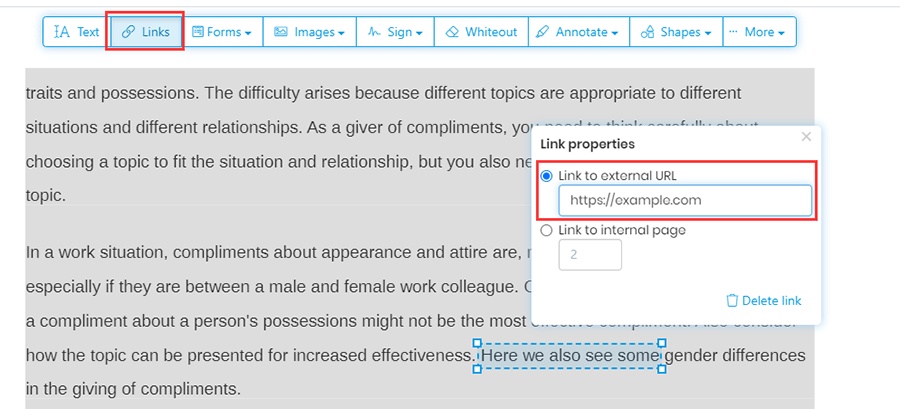
Как создать или доработать PDF в Sejda:
-
Откройте онлайн-редактор.
-
Загрузите PDF или начните с пустого документа.
-
Добавьте текстовые блоки.
-
Вставьте подпись или изображение.
-
Проверьте расположение элементов.
-
Примените изменения.
-
Скачайте готовый PDF.
Плюсы:
-
удобен для редактирования в браузере;
-
есть текст, подпись, формы и изображения;
-
не требует установки;
-
подходит для заполнения документов;
-
интерфейс понятен новичкам.
Минусы:
-
есть ограничения по размеру и количеству задач;
-
не лучший вариант для секретных документов;
-
сложная правка макета ограничена.
Sejda стоит использовать, когда нужно быстро заполнить, подписать или слегка изменить PDF онлайн.
AvePDF
AvePDF — онлайн-сервис для обработки документов и PDF. Он подходит для конвертации, объединения, сжатия, защиты, OCR и других операций. Интерфейс построен как каталог инструментов, где каждая задача запускается отдельно.
AvePDF удобен для ситуаций, когда нужно быстро выполнить нестандартную операцию: применить OCR, защитить файл, проверить PDF/A, конвертировать изображение или обработать документ без установки программы.
Что можно сделать:
-
создать PDF из документов;
-
конвертировать изображения;
-
объединить PDF;
-
сжать файл;
-
распознать текст;
-
защитить документ;
-
работать с PDF/A;
-
выполнить базовую оптимизацию.
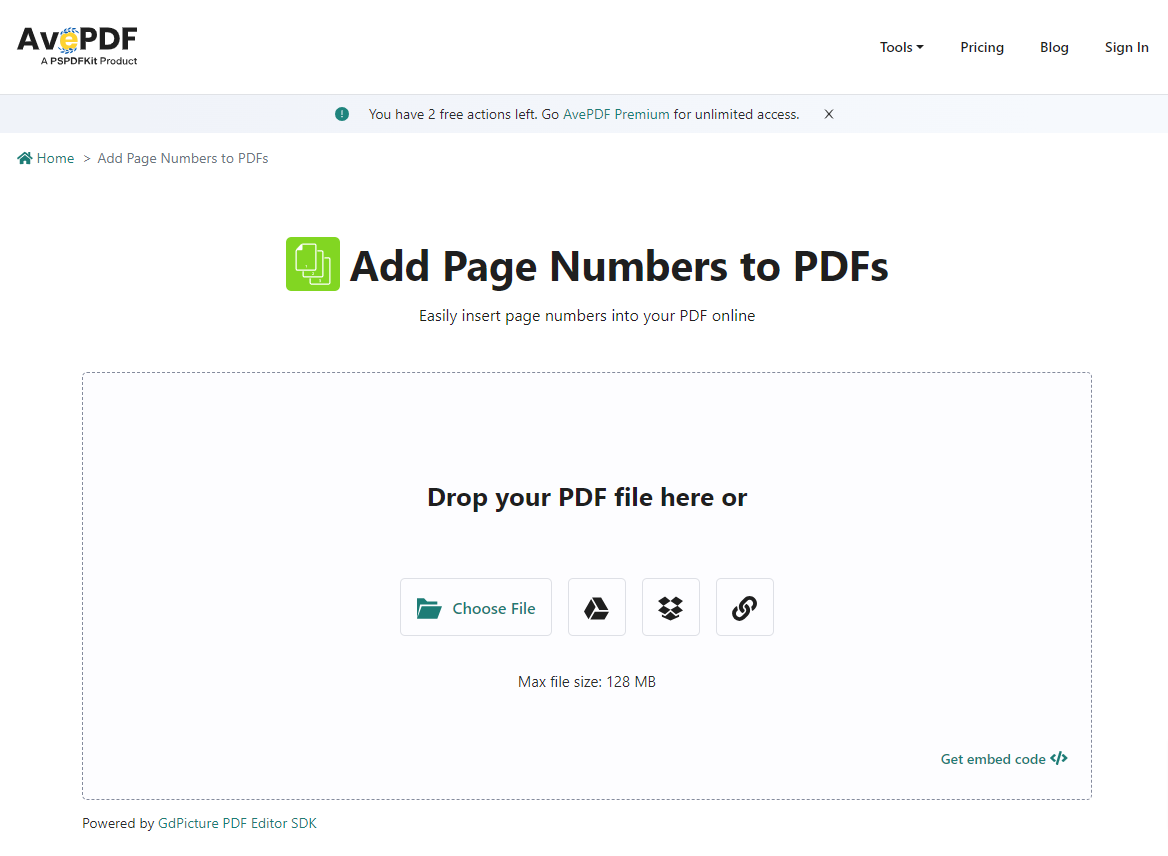
Как создать PDF в AvePDF:
-
Выберите инструмент конвертации в PDF.
-
Загрузите файл.
-
Настройте параметры.
-
Запустите обработку.
-
Скачайте результат.
-
При необходимости примените OCR или сжатие.
Плюсы:
-
много инструментов для PDF;
-
есть OCR и PDF/A;
-
работает в браузере;
-
подходит для редких операций;
-
не требует установки.
Минусы:
-
онлайн-формат не подходит для всех документов;
-
интерфейс менее привычен, чем у iLovePDF и Smallpdf;
-
для ежедневной работы удобнее настольная программа.
AvePDF стоит держать под рукой как универсальный браузерный набор для PDF-задач.
PDFBob

PDFBob — простой онлайн-инструмент для редактирования PDF. Он подходит для добавления текста, аннотаций, фигур, выделений и простых правок. Сервис не перегружен сложными настройками и хорошо подходит для быстрых действий.
PDFBob удобен, когда нужно открыть документ, вписать несколько строк, добавить отметки или сделать визуальную правку перед отправкой.
Что можно сделать:
-
добавить текст;
-
нарисовать фигуру;
-
выделить область;
-
вставить комментарий;
-
заполнить простой документ;
-
сохранить результат в PDF.
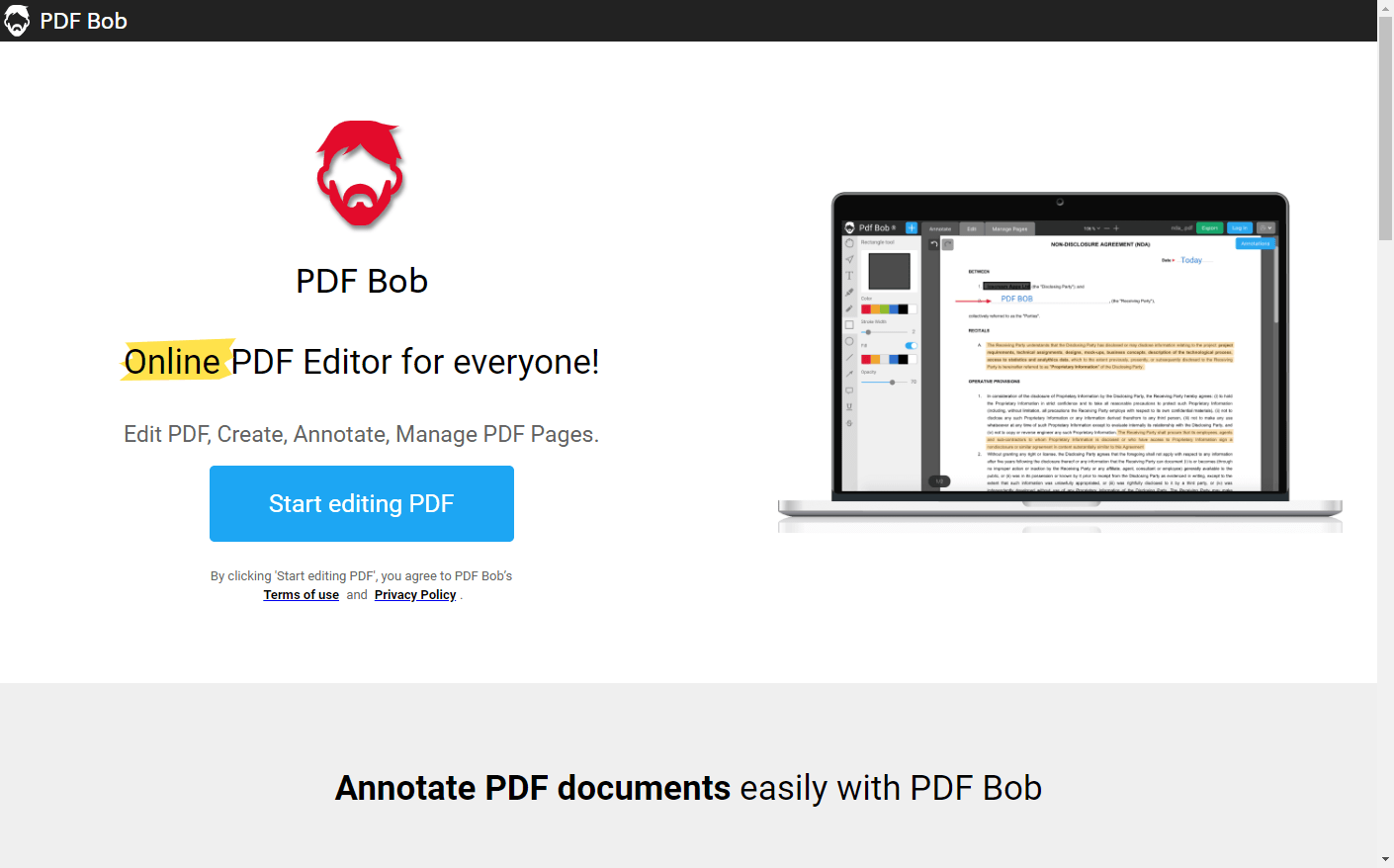
Как создать или изменить PDF в PDFBob:
-
Откройте редактор.
-
Загрузите файл или создайте новый документ.
-
Добавьте текстовые блоки.
-
Разместите фигуры или отметки.
-
Проверьте все страницы.
-
Скачайте готовый PDF.
Плюсы:
-
простой онлайн-редактор;
-
удобен для быстрых пометок;
-
не требует установки;
-
подходит для несложных документов;
-
интерфейс легко освоить.
Минусы:
-
мало профессиональных функций;
-
не подходит для сложной верстки;
-
конфиденциальные документы лучше обрабатывать локально.
PDFBob хорош для быстрых правок и простых документов, где не нужны OCR, формы и сложная защита.
Приложения для создания PDF на iPhone
iLovePDF для iPhone
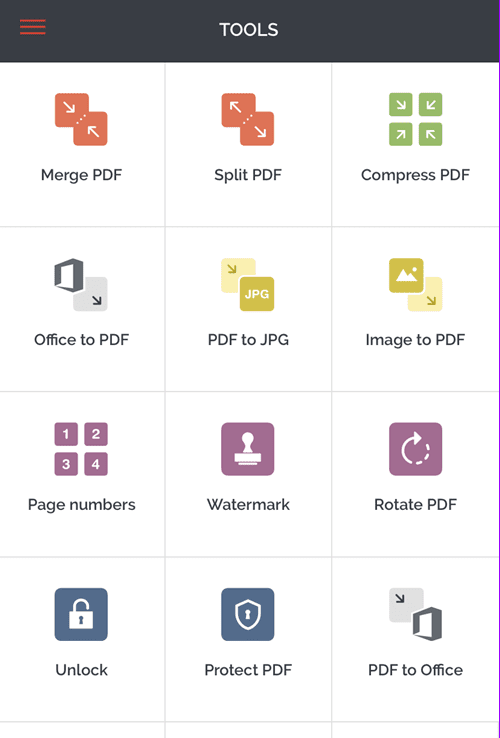
iLovePDF на iPhone удобен для тех же задач, что и онлайн-версия, но с упором на мобильные файлы: фотографии, сканы, документы из облака, вложения из почты и файлы, сохраненные на телефоне. Приложение помогает конвертировать изображения в PDF, объединять документы, сжимать файлы и отправлять результат.
На iPhone это особенно полезно после съемки документов камерой. Пользователь выбирает фотографии, собирает их в правильном порядке, создает PDF и отправляет файл в почту или мессенджер.
Что можно сделать:
-
создать PDF из фотографий;
-
объединить несколько PDF;
-
сжать документ;
-
конвертировать Word и изображения;
-
подписать файл;
-
отправить PDF из приложения;
-
работать с файлами из облака.
Как создать PDF на iPhone в iLovePDF:
-
Откройте приложение.
-
Выберите инструмент изображения в PDF или нужный конвертер.
-
Добавьте фотографии или файл.
-
Расставьте страницы в правильном порядке.
-
Запустите создание PDF.
-
Скачайте или отправьте результат.
-
Проверьте файл перед отправкой.
Плюсы:
-
удобно работает с фотографиями;
-
есть объединение и сжатие;
-
подходит для быстрых мобильных задач;
-
синхронизируется с файлами и облаком;
-
интерфейс проще настольных редакторов.
Минусы:
-
экран телефона ограничивает работу с длинными документами;
-
для конфиденциальных файлов лучше локальный редактор;
-
часть функций зависит от режима приложения.
iLovePDF на iPhone подходит для ситуаций, когда PDF нужно сделать сразу после съемки или получения файла.
Xodo PDF Reader на iPhone
Xodo на iPhone удобен для чтения, аннотирования, заполнения и подготовки PDF. Приложение подходит студентам, преподавателям, офисным пользователям и тем, кто часто работает с документами на телефоне. В нем можно открывать PDF, добавлять комментарии, выделять фрагменты, подписывать документы и сохранять изменения.
Для создания PDF Xodo полезен в связке с файлами и изображениями: пользователь получает документ, вносит правки, добавляет подпись и сохраняет результат.
Что можно сделать:
-
открыть PDF на iPhone;
-
добавить комментарии;
-
выделить текст;
-
заполнить форму;
-
подписать документ;
-
сохранить измененный PDF;
-
отправить файл.
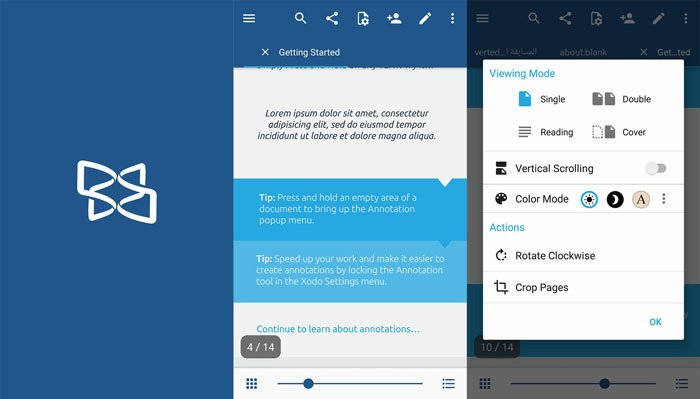
Как подготовить PDF в Xodo:
-
Откройте документ в приложении.
-
Используйте инструменты аннотаций.
-
Добавьте подпись или текст.
-
Заполните поля формы.
-
Проверьте страницы.
-
Сохраните копию PDF.
-
Отправьте файл адресату.
Плюсы:
-
удобно читать и размечать PDF;
-
есть подписи и формы;
-
подходит для учебы и работы;
-
работает на мобильных устройствах;
-
хорош для проверки документов.
Минусы:
-
создание сложного PDF с нуля удобнее на компьютере;
-
для OCR нужны специализированные приложения;
-
на маленьком экране тяжелые документы обрабатывать сложнее.
Xodo на iPhone стоит использовать для подписи, разметки и быстрой подготовки документов к отправке.
Приложения для создания PDF на Android
iLovePDF для Android
iLovePDF для Android закрывает типовые мобильные задачи: PDF из фотографий, сжатие, объединение, конвертация, подпись и отправка файла. На Android приложение удобно использовать вместе с камерой, загрузками, Google Drive и файловым менеджером.
Главный сценарий — быстро сделать PDF из нескольких снимков. Это удобно для чеков, заявлений, домашних заданий, актов, рукописных заметок и документов, которые нужно отправить в один файл.
Что можно сделать:
-
создать PDF из изображений;
-
объединить PDF;
-
сжать файл;
-
конвертировать офисные документы;
-
подписать документ;
-
повернуть страницы;
-
отправить итоговый PDF.
Как создать PDF на Android в iLovePDF:
-
Откройте приложение.
-
Выберите создание PDF из изображений.
-
Добавьте снимки из галереи.
-
Упорядочьте страницы.
-
Настройте ориентацию.
-
Запустите создание PDF.
-
Сохраните или отправьте файл.
Плюсы:
-
удобно для фото и сканов;
-
есть популярные PDF-инструменты;
-
быстро работает на телефоне;
-
подходит для отправки документов;
-
не требует компьютера.
Минусы:
-
сложное редактирование неудобно на экране смартфона;
-
обработка закрытых документов в онлайн-среде нежелательна;
-
большие файлы лучше готовить на компьютере.
iLovePDF для Android полезен тем, кто часто делает PDF из фотографий и отправляет документы с телефона.
Xodo PDF Reader для Android
Xodo для Android — приложение для чтения, разметки, заполнения и сохранения PDF. Оно удобно на смартфонах и планшетах, особенно со стилусом. С его помощью можно открыть документ, добавить комментарии, выделения, подпись, заполнить форму и сохранить обновленный PDF.
Xodo подходит для учебы, рабочих согласований, заполнения заявлений и проверки файлов перед отправкой.
Что можно сделать:
-
открыть PDF;
-
добавить аннотации;
-
выделить текст;
-
заполнить форму;
-
подписать документ;
-
сохранить изменения;
-
отправить PDF.
Как подготовить PDF на Android в Xodo:
-
Откройте файл в приложении.
-
Выберите инструмент комментариев или текста.
-
Добавьте нужные пометки.
-
Заполните форму.
-
Поставьте подпись.
-
Сохраните документ.
-
Отправьте файл через меню общего доступа.
Плюсы:
-
хорош для чтения и разметки;
-
поддерживает формы и подписи;
-
удобен на планшетах;
-
подходит для учебных документов;
-
быстро сохраняет результат.
Минусы:
-
не предназначен для сложной верстки с нуля;
-
OCR и пакетная конвертация не являются главной задачей;
-
большие документы удобнее обрабатывать на компьютере.
Xodo для Android лучше использовать для правки и подписания уже готовых PDF.
Типовые задачи и лучшие варианты
Как создать PDF из Word
Самый аккуратный путь — экспорт из офисного пакета. В Microsoft Word, WPS Office и LibreOffice документ сначала приводится в порядок: проверяются поля, шрифты, переносы, таблицы, изображения, заголовки и номера страниц. После этого выбирается экспорт в PDF. Такой способ сохраняет структуру лучше, чем печать через виртуальный принтер.
Для Windows подойдут PDF Commander, WPS Office, LibreOffice, Adobe Acrobat Pro и PDFCreator. Для Mac — Preview не редактирует Word напрямую, поэтому лучше использовать Pages, LibreOffice, WPS Office или Acrobat.
Как создать PDF из JPG и PNG
Для изображений важен порядок страниц, ориентация и поля. На Windows удобно использовать PDF Commander или PDF24 Creator. В браузере подойдут iLovePDF, Smallpdf и PDF Candy. На Mac можно открыть изображения в Preview, включить миниатюры, расставить страницы и экспортировать в PDF. На телефоне проще использовать iLovePDF или сканирующее приложение.
Перед созданием PDF из изображений проверьте разрешение. Слишком маленькие картинки дадут мутный документ, а слишком тяжелые фотографии создадут огромный файл.
Как создать PDF из скана
Для сканов нужен OCR, когда текст должен искаться и копироваться. Лучшие варианты: ABBYY FineReader PDF, Adobe Acrobat Pro, PDF-XChange Editor и PDF24 Creator. На телефоне сканирующие приложения делают снимок, выравнивают страницу, усиливают контраст и сохраняют результат в PDF.
Для качественного скана используйте ровное освещение, уберите тени, держите камеру параллельно листу и проверяйте резкость перед сохранением.
Как объединить несколько файлов в один PDF
Для Windows удобны PDF24 Creator, PDFsam, PDF Commander, pdfFactory Pro и Adobe Acrobat Pro. Для macOS простую сборку выполняет Preview: включаются миниатюры, страницы перетаскиваются в нужном порядке, после чего файл сохраняется. Онлайн это делают iLovePDF, Smallpdf, PDF Candy и AvePDF.
После объединения обязательно проверьте порядок страниц. Частая ошибка — приложение добавляет файлы по имени, а не по нужной логике документа.
Как защитить PDF паролем
Защита нужна для договоров, счетов, актов, персональных данных, коммерческих предложений и внутренних материалов. На Windows пароль добавляют PDF Commander, PDF24 Creator, Adobe Acrobat Pro, PDFCreator, pdfFactory Pro, LibreOffice и другие редакторы. Важно различать пароль на открытие и ограничения на редактирование, копирование или печать.
Для документов с персональными данными лучше использовать локальную программу, а не онлайн-сервис.
Как уменьшить размер PDF
Большой размер обычно связан с фотографиями и сканами. Сжатие доступно в PDF24 Creator, Adobe Acrobat Pro, iLovePDF, Smallpdf, PDF Candy и AvePDF. При сжатии выбирайте баланс между качеством и весом. Для отправки по почте часто достаточно среднего качества, а для печати нужен более высокий уровень.
После сжатия откройте PDF и приблизьте страницу. Если текст стал мутным или картинки распались на артефакты, выберите менее агрессивное сжатие.
Как создать PDF-форму
PDF-форма нужна для анкет, заявлений, опросников, внутренних бланков и документов, которые пользователь заполняет на компьютере. Лучшие варианты: Adobe Acrobat Pro, Foxit PDF Editor, PDFelement Pro и Master PDF Editor. В таких программах добавляются текстовые поля, чекбоксы, радиокнопки, выпадающие списки и кнопки.
Перед отправкой формы проверьте ее в бесплатном просмотрщике PDF. Важно убедиться, что поля действительно заполняются, а введенный текст сохраняется.
Ошибки при создании PDF
Съехали шрифты
Проблема появляется, когда шрифт не встроен в файл или заменяется другим. Для важных документов используйте экспорт в PDF из офисного пакета с включенным встраиванием шрифтов. Перед отправкой откройте файл на другом устройстве и проверьте внешний вид.
Изображения стали мутными
Так происходит при сильном сжатии или низком разрешении исходных картинок. Для печати используйте изображения высокого качества и не выбирайте минимальное качество экспорта. Для отправки по почте допускается сжатие, но текст на сканах должен оставаться читаемым.
PDF получился слишком тяжелым
Причина обычно в фотографиях с телефона. Перед сборкой можно уменьшить разрешение изображений или после создания применить сжатие. Для сканов выбирайте черно-белый или серый режим, когда цвет не нужен.
Текст не копируется
Такой PDF сделан как картинка. Чтобы текст стал доступен для поиска и копирования, примените OCR. Для этого подходят ABBYY FineReader PDF, Adobe Acrobat Pro, PDF-XChange Editor и PDF24 Creator.
Не работают ссылки
Ссылки лучше сохраняются при экспорте из офисного документа, а не при печати. Если документ содержит оглавление, внутренние переходы и гиперссылки, используйте экспорт в PDF с настройками закладок и ссылок.
Нарушилась верстка таблиц
Таблицы часто страдают при неправильных полях, масштабе печати или переносах. Перед экспортом проверьте область печати, ориентацию страницы и масштаб. Для Excel и Calc лучше сначала настроить разметку страницы, а уже затем сохранять PDF.
Что выбрать в итоге
Для Windows первым стоит рассмотреть PDF Commander, когда нужен понятный редактор с созданием PDF, правкой страниц, подписями и защитой. Для бесплатной многофункциональной обработки хорошо подходит PDF24 Creator. Для профессионального документооборота выбирают Adobe Acrobat Pro, а для сканов и OCR — ABBYY FineReader PDF.
На macOS для быстрых задач достаточно Preview. Для редактирования удобнее PDFgear, Adobe Acrobat Pro или LibreOffice, если речь идет об офисных документах.
Онлайн лучше использовать для быстрых и не закрытых файлов. iLovePDF, Smallpdf, PDF Candy, Sejda PDF Editor, AvePDF и PDFBob закрывают большинство браузерных задач.
На iPhone и Android удобнее всего создавать PDF из фотографий и быстро подписывать документы. Для этого подходят iLovePDF и Xodo PDF Reader.
Главное правило простое: для одноразового файла достаточно онлайн-сервиса или виртуального принтера, для регулярной офисной работы нужен редактор, для сканов нужен OCR, для дизайна подойдет Canva, а для документов с персональными данными лучше использовать локальную программу.
