PDF-XChange Viewer — компактная настольная программа для Windows, предназначенная для чтения, поиска, печати, комментирования и распознавания PDF-документов. Она открывает несколько файлов во вкладках, позволяет выделять текст, ставить заметки и штампы, пользоваться OCR для сканов и экспортировать страницы в изображения, при этом часть операций со структурой документа относится к лицензируемым функциям PRO.
Последний стабильный выпуск Viewer имеет номер 2.5.322.10. Его создала компания Tracker Software Products; позднее продукт был заменён более современным PDF-XChange Editor, однако официальный установщик исторической версии по-прежнему доступен. Важно не путать Viewer с нынешним Editor, с браузерными PDF-сервисами и с одноимёнными компонентами SDK: рассматриваемая программа устанавливается локально и работает как классическое приложение Windows.
PDF-XChange Viewer особенно полезен там, где требуется не полноценная переработка содержимого PDF, а быстрый просмотр с развитой разметкой: проверка договоров, чтение технических руководств, заполнение форм, подготовка замечаний, поиск по папке документов и превращение сканированных страниц в доступный для поиска файл. Интерфейс насыщен кнопками и панелями, зато большинство инструментов можно скрывать, переставлять и настраивать под конкретный рабочий сценарий.
Скачать PDF-XChange Viewer
- Редактирование PDF
- Русский интерфейс
- Просто новичкам
- Только для Windows
- Часть функций с водяным знаком
- Нет правки основного текста
Что представляет собой PDF-XChange Viewer
PDF-XChange Viewer относится к классу локальных PDF-просмотрщиков с расширенными средствами комментирования. Он не является сайтом и не выполняет обработку документов в браузере: пользователь устанавливает приложение, после чего файлы открываются непосредственно с диска, сетевой папки или по адресу, переданному программе. Такой способ работы важен для конфиденциальных материалов, потому что обычное чтение, поиск, разметка и OCR выполняются на компьютере, без обязательной отправки документа в облако.
Разработчик позиционировал Viewer как небольшую и быструю альтернативу тяжёлым PDF-клиентам. Программа сочетала бесплатный режим и функции PRO. Бесплатно доступны базовый просмотр, вкладки, печать, поиск, значительная часть комментариев и OCR. Команды, меняющие структуру документа или создающие новые материалы, могли быть помечены значком PRO. Их разрешалось испытать, но сохранение результата без лицензии сопровождалось предупреждением и, в зависимости от операции, демонстрационными отметками на страницах.
Историческая линия продукта заканчивается выпуском 2.5.322.10, опубликованным в декабре 2018 года. Это важно при проверке установщика: номера 3.x, 7.x, 9.x, 10.x или 11.x относятся уже к PDF-XChange Editor и другим современным продуктам семейства. Сам Viewer не следует смешивать и с PDF-XChange Viewer ActiveX SDK — набором компонентов для разработчиков, который встраивает механизм просмотра в сторонние программы, но не заменяет пользовательское приложение.
Название компании в старых файлах и документации встречается как Tracker Software Products Ltd. На нынешнем официальном сайте бренд представлен PDF-XChange Co Ltd, при этом исторические загрузки Viewer сохранены в разделе снятых с основной линейки продуктов. Для пользователя это означает, что программа остаётся узнаваемой и доступной, но её интерфейс, браузерные модули и системные интеграции рассчитаны прежде всего на среду Windows эпохи выпуска.
Интерфейс: меню, панели и вкладки
Главное окно построено по классической схеме Windows-приложений: строка меню, несколько горизонтальных панелей инструментов, вкладки открытых документов, центральная область страницы, боковые панели и строка состояния. В меню File сосредоточены открытие, сохранение, печать, отправка по электронной почте и экспорт. Меню Edit содержит поиск, копирование, настройки и управление конфигурацией. В Document находятся операции над страницами, OCR и свойства файла, а Comments объединяет заметки и графическую разметку.
Плотность кнопок — одна из характерных особенностей Viewer. На стандартной раскладке рядом видны инструменты открытия, сохранения, печати, перехода по страницам, масштаба, выбора текста, руки, снимка, OCR, комментариев, геометрических фигур и измерений. Пользователю, которому нужен только просмотр, стоит отключить лишние панели через View или контекстное меню области инструментов. При активной работе с замечаниями, наоборот, удобно оставить панель Comment and Markup и панель свойств выбранной аннотации.
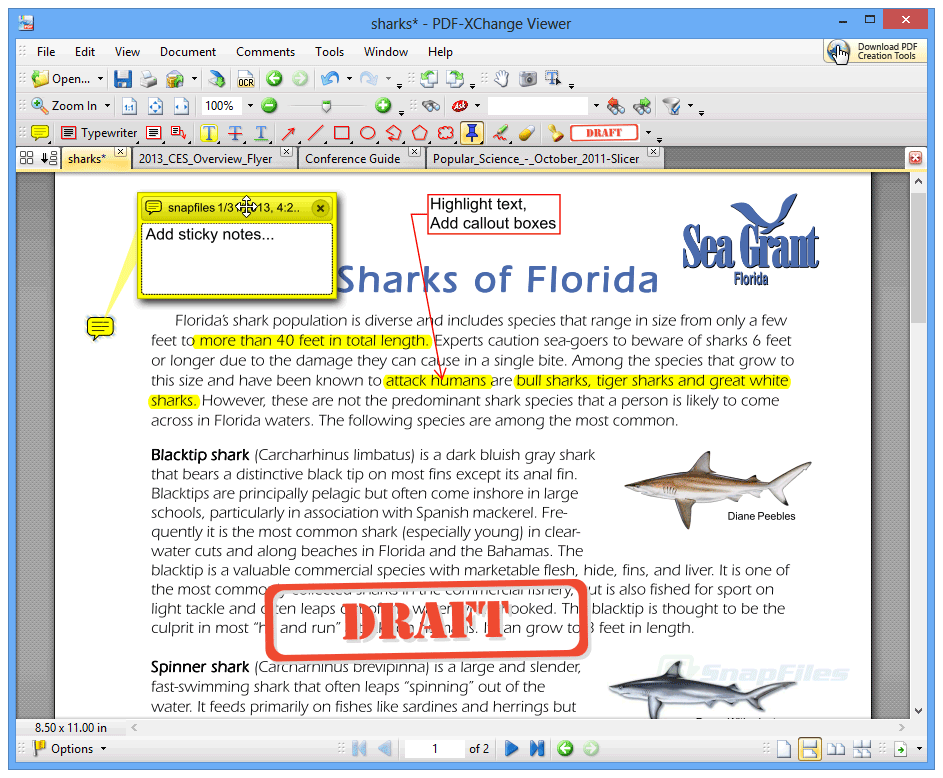
Документы открываются во вкладках одного окна, если в общих настройках включены Multiple Documents и Tabbed Documents. Вкладки позволяют держать рядом договор, приложение, инструкцию и справочный файл, не создавая отдельное окно для каждого. Для одной вкладки можно скрыть саму полосу вкладок, а для каждой — вывести собственную кнопку закрытия. В старой терминологии программы отдельный экземпляр приложения и отдельная вкладка — разные режимы: эта разница влияет на размещение окон и сохранение файла, открытого одновременно в нескольких экземплярах.
Боковая область умеет показывать миниатюры страниц, закладки, комментарии, вложения, слои, поля форм и результаты поиска. Панели не обязаны быть открыты постоянно. Например, при чтении книги достаточно закладок, при сортировке страниц — миниатюр, при согласовании документа — списка комментариев. Насыщенность интерфейса становится управляемой, если оставлять на экране только ту панель, которая соответствует текущей задаче.
Одностраничный режим и разворот
Viewer поддерживает несколько схем отображения: одна страница, непрерывная прокрутка, разворот и непрерывный разворот. В режиме Facing соседние страницы располагаются рядом, что удобно для журналов, каталогов и макетов, где левая и правая страницы образуют композицию. Для обложки можно учитывать отдельное положение первой страницы, чтобы последующие развороты совпадали с печатной логикой издания.
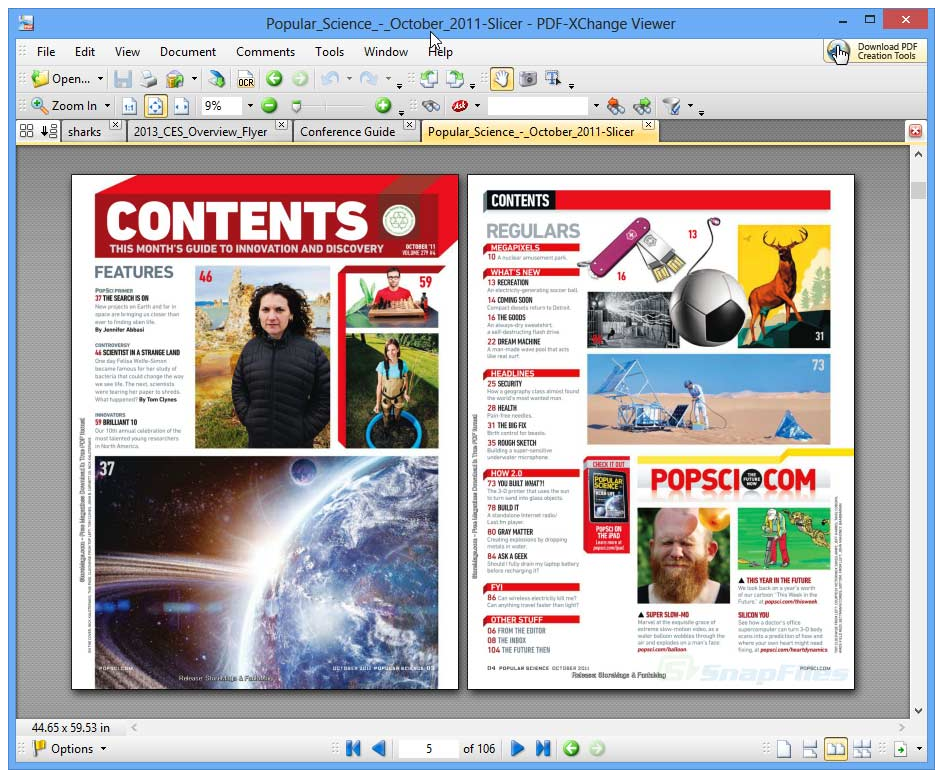
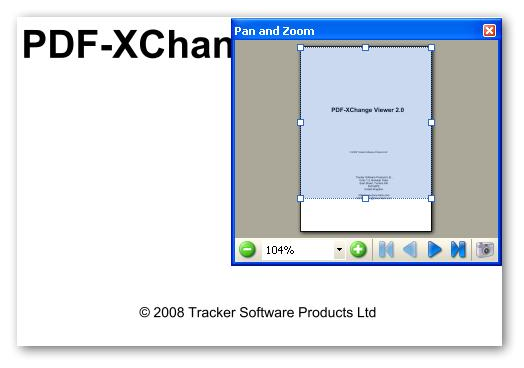
Масштаб задаётся числом или командами Actual Size, Fit Page и Fit Width. Fit Page показывает страницу целиком, Fit Width растягивает её по ширине рабочей области, а пользовательский процент полезен для точной сверки. На крупных чертежах и плакатах легче сочетать высокий масштаб с Pan and Zoom: миниатюра показывает всю страницу, а цветная рамка — участок, который виден в основном окне.
Несколько документов рядом
При отключённом режиме вкладок документы можно разложить командами Window — Tile Vertically или Tile Horizontally. Это не автоматическое сравнение различий, а параллельный просмотр: пользователь самостоятельно прокручивает оба файла, проверяя пункты, значения или оформление. Такой режим подходит для старой и новой редакции договора, оригинала и перевода, инструкции и заполненной формы.
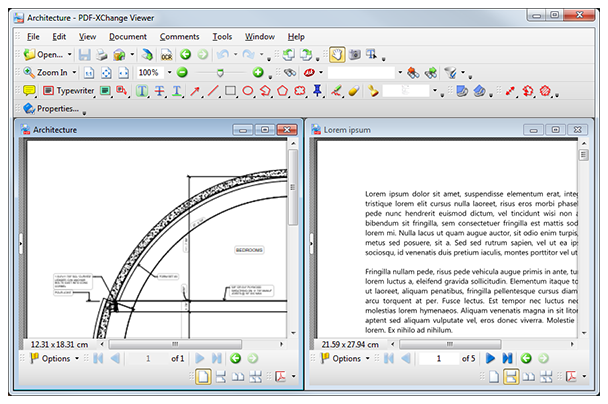
Если один и тот же файл открыт в нескольких экземплярах Viewer, одновременное сохранение изменений может быть недоступно. Причина не в повреждении PDF, а в блокировке файла и риске конфликта версий. Для безопасной сверки лучше открыть вторую копию под другим именем или использовать один экземпляр приложения с несколькими документами.
Навигация по большим PDF
Для длинных документов Viewer предлагает несколько независимых способов перемещения. Номер текущей страницы вводится в поле на нижней панели; кнопки переходят к первой, предыдущей, следующей и последней странице. Колесо мыши прокручивает документ, комбинации с Ctrl меняют масштаб, а клавиши Page Up и Page Down перемещают экран или страницу в зависимости от режима отображения.
Миниатюры дают визуальную карту документа. По ним удобно находить титульные листы, таблицы, страницы с иллюстрациями и пустые разделители. Контекстное меню миниатюр содержит печать, экспорт и команды управления страницами. Следует помнить, что вставка, удаление, извлечение, перестановка и некоторые другие команды относились к PRO: наличие пункта в меню ещё не означает, что его результат можно сохранить бесплатно без демонстрационных отметок.
Закладки используются как логическое оглавление. Viewer умеет переходить по уже существующим закладкам, раскрывать и сворачивать их дерево, а в лицензируемом режиме — изменять структуру. Если документ пришёл без закладок, основным способом навигации остаются поиск, миниатюры и номера страниц. Для документа с корректно созданным оглавлением закладки обычно быстрее обычного поиска, потому что ведут сразу к разделу, а не к каждому употреблению слова.
Панорама, лупа и снимок
Инструмент Loupe создаёт отдельное увеличенное представление области под указателем. Он полезен при чтении мелких подписей, печатей и размеров без смены общего масштаба страницы. Pan and Zoom действует иначе: в небольшом окне отображается вся страница и прямоугольник текущего обзора. Перетаскивая рамку, пользователь быстро перемещается по крупному плану, карте или схеме.
Snapshot Tool выделяет прямоугольный участок страницы и копирует его как растровое изображение в буфер обмена. Это удобнее обычного снимка экрана, поскольку область берётся непосредственно из документа и не включает рамку окна. Качество зависит от параметров Snapshot Tool в Preferences: для вставки фрагмента в презентацию или инструкцию имеет смысл выбрать более высокое разрешение, а для электронной переписки — умеренное, чтобы не раздувать файл.
Поиск, копирование текста и работа со сканами
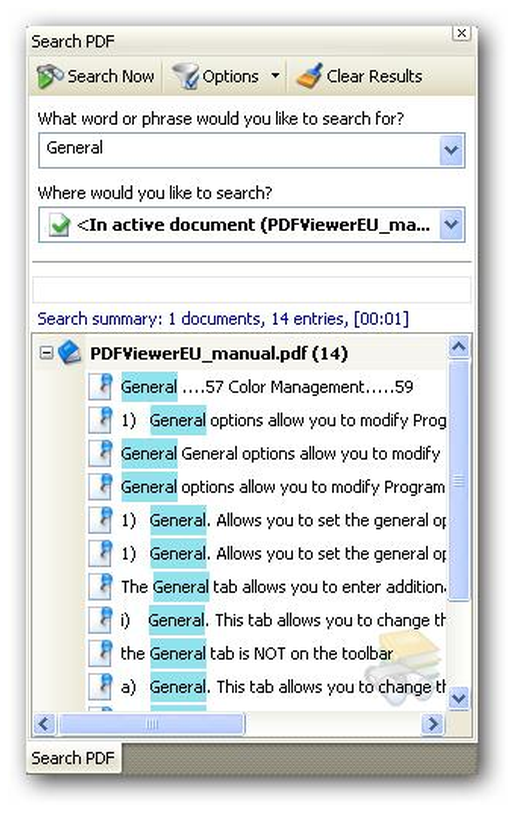
Команда Find ищет вперёд или назад в текущем документе. Расширенная панель Search способна проверять активный PDF или файлы в выбранной папке, включая подпапки. В критерии можно включить содержимое страниц, сведения о документе, закладки и комментарии. После выполнения поиска результаты отображаются списком; щелчок переводит к соответствующей странице и месту совпадения.
Поиск работает только там, где в PDF существует текстовый слой. Если страница является фотографией или результатом сканирования без распознавания, видимые буквы для программы остаются пикселями. В таком случае Select Text Tool не выделяет слова, Ctrl+C не копирует предложение, а поиск возвращает пустой результат. Это штатный признак отсутствия текста, а не доказательство поломки файла.
Для обычного текстового PDF выбор текста выполняется отдельным инструментом. Контекстное меню позволяет копировать выделенное в буфер обмена. Итог зависит от внутренней структуры документа: сложная верстка, колонки, нестандартные шрифты и некорректные таблицы символов могут изменить порядок строк или дать ошибочные знаки. Viewer не переписывает основное содержимое PDF как текстовый редактор; он извлекает то, что заложено создавшей файл программой.
OCR в PDF-XChange Viewer
Оптическое распознавание запускается командой Document — OCR Pages или сочетанием клавиш Ctrl+Shift+C. Функция анализирует изображение страницы и добавляет распознанный текстовый слой. После сохранения такой документ можно искать, а слова — выделять и копировать. Внешний вид исходного скана при стандартном режиме сохраняется: пользователь продолжает видеть фотографию страницы, но поверх неё присутствует невидимый текст.
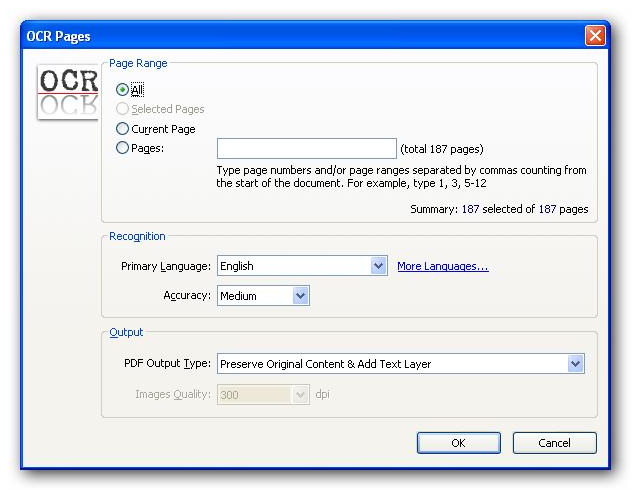
В диалоге выбирается диапазон: все страницы, текущая, выбранные миниатюры или заданные номера. Далее указываются основной язык и точность. Чем выше точность, тем дольше обработка; на грязном скане максимальный режим не гарантирует лучшего результата, потому что пятна, линии и артефакты могут ошибочно восприниматься как символы. До распознавания полезно выровнять повёрнутые страницы и убедиться, что текст достаточно контрастный.
Базовый установочный набор OCR включал английский, французский, немецкий и испанский языки. Для русского и других языков требовались дополнительные пакеты. Если список языков пуст или кнопка подтверждения неактивна, обычно отсутствует базовый OCR-компонент либо языковой пакет установлен не в ту папку. Решение — переустановить Viewer с компонентом OCR, затем добавить нужный пакет той же линейки 2.5 и перезапустить программу.
Выходной режим Preserve Original Content and Add Text Layer безопаснее для архивных сканов: он сохраняет исходное изображение и добавляет текст. Альтернативный вариант Convert Page Content to Image only — Add Text As a Layer преобразует страницу в единое изображение заданного разрешения, после чего накладывает текст. Такая операция может необратимо изменить структуру и качество файла, поэтому её следует выполнять на копии, а не на единственном оригинале.
Распознавание Viewer предназначено прежде всего для поиска и копирования. Оно не превращает скан в документ, который можно свободно редактировать абзацами с сохранением исходной типографики. Для исправления самого текста, реконструкции таблиц и экспорта в Word требуется специализированный OCR-редактор или современный PDF-редактор с функциями преобразования.
Комментарии, заметки и разметка
Сильная сторона Viewer — набор аннотаций, которые сохраняются как стандартные объекты PDF. Пользователь может выделять, подчёркивать и зачёркивать существующий текст, добавлять Sticky Note, печатать поверх страницы инструментом Typewriter, создавать текстовые блоки и выноски, рисовать карандашом, линиями, стрелками, прямоугольниками, овалами, многоугольниками и облаками. Большинство таких объектов остаются отдельными от исходного содержимого и могут быть перемещены, скрыты или удалены.
Sticky Note выглядит как значок на странице и всплывающее окно с текстом. Это хороший вариант для замечания, которое не должно закрывать документ. Typewriter размещает текст непосредственно на странице без рамки либо с настроенным оформлением и подходит для заполнения пустых строк в неинтерактивной форме. Text Box и Callout создают заметную рамку, а выноска соединяет пояснение с конкретным объектом стрелкой или линией.
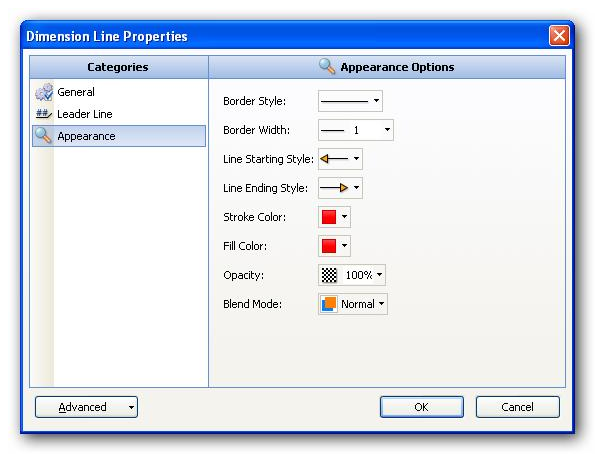
У каждой аннотации есть геометрия и свойства. Можно менять цвет линии и заливки, толщину, стиль штриха, прозрачность, форму окончаний, шрифт, размер текста и выравнивание. Команда Make Current Properties Default сохраняет выбранное оформление как стандарт для новых объектов того же типа. Это особенно полезно при рецензировании: например, все критические замечания можно делать красными выносками, а редакционные вопросы — синими заметками.
Свойства комментария включают автора, тему, состояние и историю рецензирования. Автор подставляется из раздела Identity в настройках. Состояние позволяет отмечать замечание как принятое, отклонённое, выполненное или требующее дальнейшей проверки. Эти поля не меняют текст документа, но помогают организовать обмен правками между участниками, если все работают с программами, корректно поддерживающими PDF-аннотации.
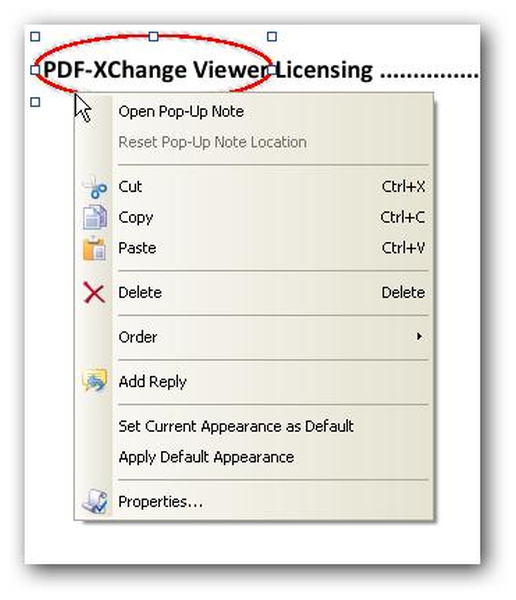
Comments List собирает аннотации со всех страниц. Их можно сортировать и фильтровать по типу, автору, состоянию и другим признакам. При большом количестве замечаний список эффективнее визуального просмотра каждой страницы. Команды импорта, экспорта, сводки и flatten в разных выпусках относились к расширенным возможностям, поэтому перед сохранением результата следует смотреть на значок PRO и предупреждение программы.
Штампы и собственные отметки
Viewer включает стандартные штампы и поддерживает пользовательские. В качестве основы можно использовать изображение или фрагмент PDF, а затем применять его как повторяемую отметку. Это удобно для надписей Проверено, Черновик, номера участка, условного обозначения или визуального статуса документа. Штамп остаётся аннотацией и не равен криптографической цифровой подписи: он подтверждает только визуальную отметку пользователя.
При подготовке собственного штампа важны прозрачный фон, достаточное разрешение и разумные размеры. Слишком крупное изображение увеличивает PDF и мешает просмотру. Если штамп должен навсегда стать частью страницы, требуется flatten — объединение аннотации с содержимым. В Viewer такая операция может быть функцией PRO, а после сведения объект уже нельзя будет отредактировать как обычный комментарий.
Измерительные инструменты
Для чертежей доступны измерения расстояния, периметра и площади. Перед работой необходимо откалибровать масштаб по известному размеру на странице или задать соотношение единиц. Без калибровки цифры показывают геометрию PDF, а не реальный размер объекта. Толщина линии, подпись и единицы настраиваются в свойствах измерения.
Измерения полезны для предварительной оценки, но не заменяют CAD-систему и поверенный инженерный инструмент. Точность зависит от масштаба исходного чертежа, правильности печати в PDF, отсутствия дополнительного масштабирования и корректной калибровки. На отсканированном листе с перспективным искажением одна калибровка может быть недостаточной для всей страницы.
Формы, вложения и интерактивные элементы
Viewer заполняет существующие интерактивные формы PDF: текстовые поля, флажки, переключатели, списки и кнопки. Активные поля можно подсвечивать, чтобы отличать их от обычного фона. После заполнения документ сохраняется стандартной командой. Если форма защищена или настроена только на печать, доступные действия определяются правами, заданными автором файла.
Когда форма не содержит настоящих полей, ввод выполняется Typewriter или текстовым блоком. Это визуальное заполнение, а не создание структуры формы. Такой способ подходит для распечатки и отправки готового экземпляра, но автоматический сбор данных из полей работать не будет. Создание и редактирование самих полей — отдельная задача, для которой Viewer не является полноценным конструктором.
Панель Attachments показывает файлы, вложенные внутрь PDF. Вложения можно открыть или сохранить, если это разрешено политиками безопасности. В расширенном режиме к документу добавляются новые файлы, например исходная таблица, схема или приложение. Получатель должен понимать, что вложение находится внутри PDF, а антивирус и почтовый шлюз могут блокировать потенциально опасные типы файлов.
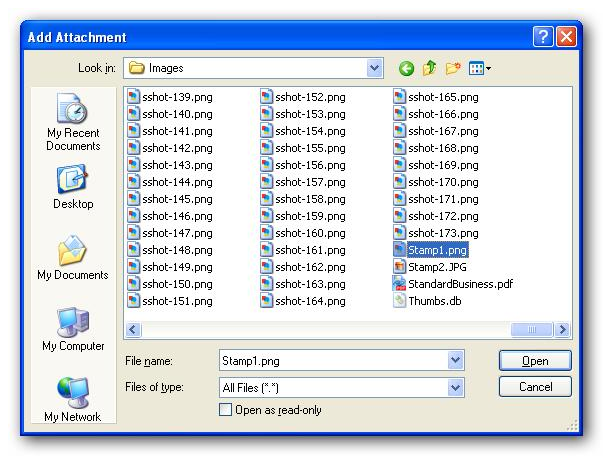
Viewer также отображает закладки, ссылки, слои и JavaScript-действия, предусмотренные стандартом PDF. Выполнение сценариев следует ограничивать для неизвестных документов. В Preferences есть раздел JavaScript, где можно управлять поведением. Если интерактивный документ получен из недоверенного источника, безопаснее отключить сценарии и не открывать вложенные исполняемые файлы.
Экспорт страниц и копирование графики
Команда Export to Image превращает выбранные страницы или текущую область просмотра в растровые файлы. В диалоге задаются диапазон, формат, папка, шаблон имени, режим разбиения, масштаб, разрешение и фон. Можно сохранить каждую страницу отдельным изображением или, для поддерживающих многостраничность форматов, объединить несколько страниц.
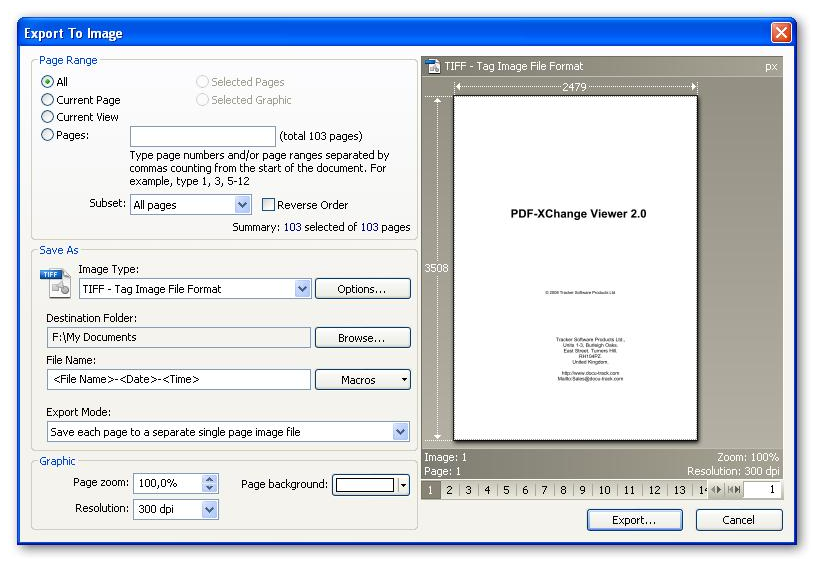
В руководстве Viewer перечислены BMP, DCX, GIF, JBIG2, JNG, JPEG, JPEG 2000, PBM, PCX, PGM, PNG, PPM, TGA, TIFF и WBMP. На практике выбор зависит от назначения. PNG подходит для схем, текста и скриншотов; JPEG — для фотографий, где допустима потеря качества; TIFF — для архивной и полиграфической обработки; BMP даёт крупные файлы без сжатия. Не каждый формат одинаково удобно открывается современными программами.
Разрешение указывается в точках на дюйм. Для экрана часто достаточно 96–150 dpi, для распознавания и печати мелкого текста — 300 dpi и выше. Увеличение dpi заметно повышает объём и время обработки. Если PDF содержит векторный чертёж, экспорт всегда превращает его в сетку пикселей; последующее увеличение уже не будет таким же чётким, как просмотр исходной векторной страницы.
Шаблоны имени позволяют включать номер страницы, дату и другие переменные, поэтому экспорт сотен листов не требует ручного переименования. Перед массовой операцией стоит проверить одну страницу: убедиться, что фон, цвет, разрешение и обрезка соответствуют задаче. Ошибка в настройке диапазона может создать сотни лишних файлов, а неправильный режим — перезаписать одно и то же имя.
Операции со страницами и ограничения бесплатного режима
В меню Document и контекстном меню миниатюр видны команды вставки, извлечения, удаления, поворота, обрезки и создания пустых страниц. Поворот представления и постоянный поворот страниц — не одно и то же: первый меняет только то, как пользователь смотрит на документ, второй записывает новое положение в файл. Перед сохранением следует понимать, какая команда использована.
К операциям PRO относились, в частности, вставка и удаление страниц, перетаскивание страниц в панели миниатюр, извлечение в новый файл, обрезка, сведение комментариев, создание PDF из текста или изображений, сканирование прямо в PDF и цифровое подписание. Состав лицензируемых пунктов мог меняться между сборками, поэтому надёжный ориентир — значок PRO в конкретном интерфейсе и предупреждение перед выполнением.
Пробный запуск платной команды разрешает оценить результат, но сохранение способно добавить демонстрационные штампы. Это не случайный дефект и не следствие заражения: Viewer предупреждает, что используется лицензируемая возможность. Если водяные знаки недопустимы, нужно отменить операцию, закрыть файл без сохранения и выполнить задачу в программе, где эта функция доступна по лицензии или бесплатно.
Viewer не редактирует основной текст PDF так, как текстовый процессор. Typewriter, Text Box, белая заливка и другие комментарии могут визуально перекрыть старую надпись и добавить новую, но исходные объекты остаются в содержимом. Они могут обнаруживаться поиском, копированием, извлечением текста или отключением аннотаций. Для настоящей правки базового текста нужен PDF-XChange Editor или другой редактор PDF.
Печать и подготовка бумажной копии
Диалог печати позволяет выбрать принтер, диапазон страниц, количество копий, масштабирование и размещение нескольких страниц на листе. Для больших страниц важны режимы Fit to Printer Margins и Actual Size: первый уменьшает содержимое под непечатаемые поля, второй сохраняет физический масштаб, но края могут быть обрезаны. Для чертежей перед печатью полезно проверить размер бумаги и предварительный просмотр.
Аннотации печатаются не всегда автоматически. В параметрах вывода следует выбрать документ с комментариями или всё содержимое, если требуется увидеть выделения, заметки, штампы и текстовые блоки. Если напечаталась только исходная страница, это обычно означает, что выбран режим Document без Markups. Настройка находится в диалоге печати, а не в свойствах конкретной заметки.
Для брошюр и разворотов Viewer подходит как средство просмотра и обычной печати, но сложная предпечатная подготовка, спуски полос, управление вылетами и профессиональные профили цвета выходят за его назначение. Цветовой раздел Preferences влияет на отображение и управление цветом, однако результат зависит также от драйвера принтера, профилей устройства и параметров самого PDF.
Установка на Windows
PDF-XChange Viewer — устанавливаемая программа. Официальная страница исторических загрузок предлагает универсальный EXE для 32- и 64-разрядной Windows, ZIP с тем же установщиком и раздельные MSI для централизованного развёртывания. Для обычного пользователя логичнее EXE или ZIP: установщик сам определяет разрядность системы. MSI предназначен прежде всего для администраторов, которым нужны групповые политики и управляемые параметры.
Перед запуском следует проверить имя PDFXVwer.exe или PDFXVwer.zip, версию 2.5.322.10, издателя Tracker Software Products и адрес загрузки. Старые каталоги могут предлагать рекламные загрузчики, модифицированные portable-сборки и пакеты с дополнительными предложениями. Предпочтение следует отдавать официальному серверу. Если файл получен с зеркала, необходимо сравнить размер и хеш с проверенными сведениями и просканировать его средствами защиты.
В мастере выбираются папка, ярлыки и компоненты. Обязателен сам Viewer; дополнительно устанавливались справка, языки, Live Update, расширения оболочки и браузерные модули. Shell Extensions создают миниатюры и предпросмотр PDF в Проводнике, а iFilter помогает системному поиску индексировать текст. На современном компьютере старые браузерные плагины обычно не нужны, поскольку актуальные браузеры используют собственные PDF-механизмы и не поддерживают прежнюю архитектуру дополнений.
После установки программа может предложить стать просмотрщиком PDF по умолчанию. Решение зависит от сценария: Viewer удобен как лёгкий клиент для старого компьютера, но на современной системе пользователь может оставить браузер или другой редактор основным приложением и открывать нужные файлы через команду Открыть с помощью. Ассоциацию можно изменить позднее в Preferences — File Associations или в настройках приложений Windows.
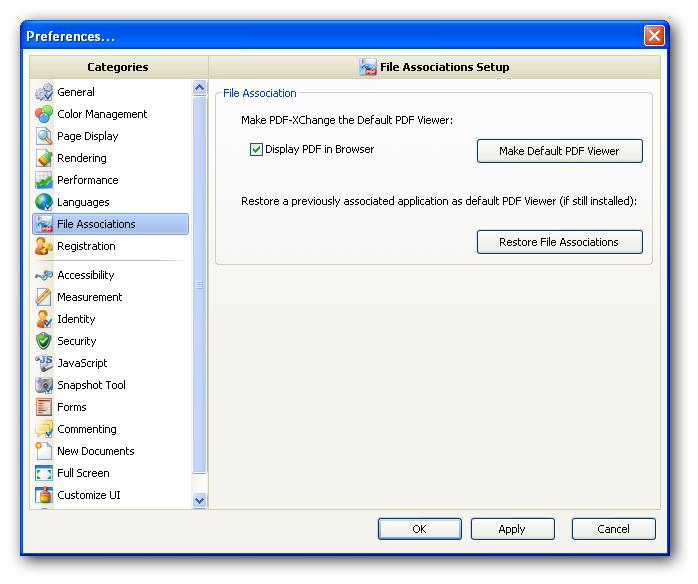
Русский язык интерфейса выбирается в разделе Languages, если соответствующий файл локализации установлен. После смены языка может потребоваться перезапуск. Языковой файл интерфейса и языковой пакет OCR — разные компоненты: первый переводит меню и диалоги, второй добавляет распознавание символов. Наличие русского меню не гарантирует, что русский доступен в списке OCR.
Тихая установка
EXE поддерживает параметры автоматической установки, включая выбор каталога, компонентов, группы меню и назначение программы просмотрщиком по умолчанию. В документации приводится компонент pdfviewer как обязательный, а также LiveUpdate, Help, языки, браузерные дополнения и ShellExtensions. При развёртывании в организации сначала следует испытать команду на тестовой машине, потому что старые плагины и ассоциации могут конфликтовать с действующей корпоративной конфигурацией.
Для MSI разрядность выбирается заранее. Установка 32-разрядного пакета на 64-разрядной Windows может быть допустима для самого приложения, но интеграция с 64-разрядным Проводником и системными компонентами требует соответствующей версии. В современном домене также нужно учитывать правила подписи кода, контроль приложений и то, что исторический продукт не рассчитан на новые механизмы защиты так же, как актуальный Editor.
Настройка Viewer под конкретную работу
Диалог Preferences содержит около двух десятков категорий. General управляет вкладками, восстановлением сеанса, списком недавних файлов, способом сохранения и количеством экземпляров. Page Display задаёт схемы просмотра и разрешение. Rendering отвечает за сглаживание и особенности вывода. Performance ограничивает использование памяти и регулирует кэширование. Languages переключает язык интерфейса, а File Associations — связь с PDF и браузерами.
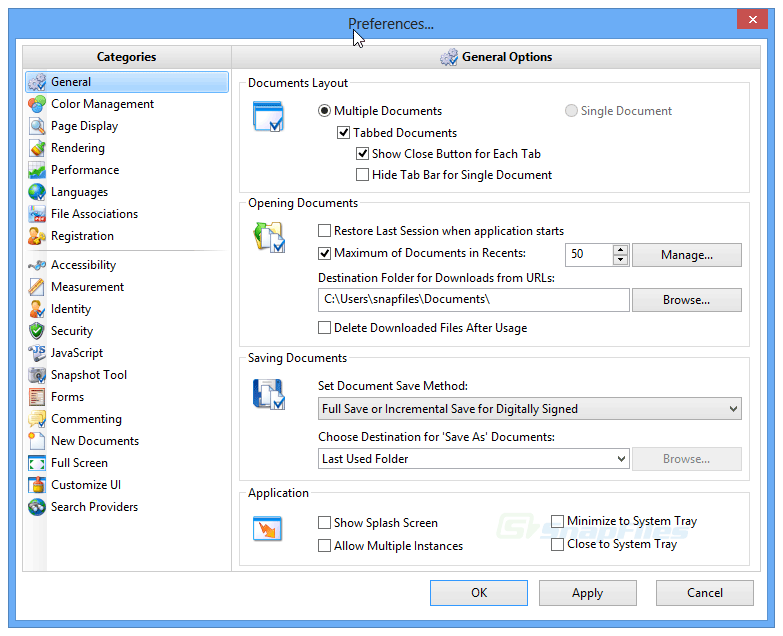
Snapshot Tool задаёт качество снимков, Forms — подсветку полей, Commenting — поведение аннотаций, Full Screen — полноэкранный режим, Customize UI — внешний вид панелей, а Search Providers — внешние поисковые команды. Identity хранит имя и организацию, которые подставляются в авторство комментариев. Security и JavaScript определяют реакцию на защищённые документы и сценарии.
Настройки можно экспортировать в файл и перенести на другой компьютер, затем импортировать. Это полезно при переустановке или стандартизации рабочих мест: сохраняются расположение панелей, горячие клавиши и предпочтения. Перед переносом между существенно разными сборками лучше сделать резервную копию и проверить результат, поскольку отдельные параметры могут отсутствовать или интерпретироваться иначе.
Команда Reset All Settings to Defaults возвращает исходную конфигурацию. Её применяют, когда пропали панели, нарушилась раскладка, нестандартные цвета сделали страницы нечитаемыми или программа ведёт себя непредсказуемо после множества изменений. Сброс удаляет пользовательскую настройку, поэтому предварительный экспорт параметров позволяет восстановить нужные элементы по частям.
Отображение и производительность
На слабом компьютере сначала стоит уменьшить объём кэширования и отключить ненужные визуальные эффекты, а не менять сам PDF. Большие сканы требуют много памяти, потому что каждая страница декодируется как изображение. При непрерывной прокрутке несколько соседних страниц могут обрабатываться одновременно. Одностраничный режим и умеренный масштаб снижают нагрузку.
Если текст выглядит слишком тонким или размытым, следует проверить Rendering, сглаживание текста и системный ClearType. Для проблемных документов можно временно отключить отдельные оптимизации. Если чёрные блоки появляются вместо изображений, нужно проверить Accessibility и режимы замены цветов: настройки повышенной контрастности могут намеренно изменять фон и графику.
Viewer показывает размеры страницы и текущий масштаб в строке состояния. Непривычные единицы меняются в Preferences. Для измерений и печати важно отличать пункты, миллиметры и дюймы. Ошибка единиц не меняет содержимое PDF, но приводит к неверной оценке размеров и параметров экспорта.
Практический сценарий: проверка договора
- Откройте основной договор и приложение в отдельных вкладках. Закрепите нужную панель комментариев, а лишние панели закройте.
- Используйте Search для фамилий, сумм, сроков и повторяющихся терминов. При каждом совпадении проверяйте контекст, а не только найденное слово.
- Выделяйте спорные формулировки Highlight, добавляйте Sticky Note с вопросом и используйте Callout для конкретной цифры или пункта.
- В Identity укажите корректное имя автора, чтобы получатель видел, кому принадлежит замечание. При необходимости назначайте состояниям комментариев значения принято или отклонено.
- Сохраните отдельную копию с понятным суффиксом. Не применяйте flatten до завершения согласования: сведённые комментарии сложнее редактировать и фильтровать.
- Перед отправкой откройте сохранённый файл заново и убедитесь, что заметки видны, шрифты отображаются, а защищённые поля не потеряли данные.
Viewer подходит для такого процесса, потому что аннотации не требуют изменения основного текста. Однако он не заменяет систему контроля версий: если несколько участников одновременно редактируют копии, изменения приходится объединять вручную или через импорт комментариев, когда эта функция доступна по лицензии. Оригинал договора следует хранить отдельно от рецензированной копии.
Практический сценарий: распознавание архива сканов
- Создайте резервную копию исходного PDF. Проверьте ориентацию страниц и удалите очевидно пустые листы в подходящем инструменте, если такая операция доступна.
- Установите нужный OCR-язык. Для русскоязычного архива недостаточно базовых английского, французского, немецкого и испанского пакетов.
- Запустите OCR Pages сначала на одной характерной странице и выберите режим сохранения исходного изображения с добавлением текстового слоя.
- Проверьте поиск по нескольким словам, включая фамилию, число и слово с буквами, которые часто путаются. Скопируйте абзац и оцените порядок строк.
- Если качество приемлемо, обработайте весь диапазон. Для смешанного документа можно запускать OCR отдельно по группам языков или страниц.
- После сохранения сравните размер файла, откройте его заново и убедитесь, что изображение не стало хуже. Индексацию системным поиском проверяйте только после закрытия файла.
OCR Viewer не исправляет орфографию автоматически и не показывает полноценную редакторскую разметку зон. Плохие результаты обычно связаны с низким разрешением, наклоном, тенями у корешка, цветным фоном или неверным языком. Для юридически значимых реквизитов распознанный текст необходимо сверять с изображением страницы.
Практический сценарий: замечания к учебным и техническим материалам
Преподаватель может выделить фрагмент, поставить заметку с пояснением и использовать штамп для повторяющегося статуса. Typewriter подходит для короткого ответа в пустом поле. Чтобы студент видел все пометки при печати, нужно сохранить файл и выбрать вывод комментариев. Для передачи только итогового вида без возможности переставлять заметки применяют flatten в лицензируемом инструменте или печать в новый PDF, понимая, что интерактивность потеряется.
При проверке технической схемы полезны линии, стрелки, облака и измерения. Облако подчёркивает изменённую область, выноска связывает текст с деталью, а измерение даёт ориентировочную длину после калибровки. Список комментариев позволяет пройти все замечания последовательно. Для реального контроля геометрии исходный CAD-файл надёжнее PDF, особенно если лист был отсканирован.
В обоих сценариях лучше заранее договориться о цветах и статусах. Например, красный — ошибка, синий — вопрос, зелёный — подтверждённое исправление. Viewer позволяет сохранить оформление по умолчанию для каждого типа аннотации, поэтому единый стиль не приходится задавать каждый раз.
Совместимость и поддерживаемые форматы
Основной входной формат программы — PDF. Viewer открывает обычные текстовые документы, сканы, формы, файлы с комментариями, закладками, вложениями и поддерживаемыми элементами безопасности. Он не является универсальным офисным пакетом и не открывает DOCX как редактируемый документ. Создание PDF из текста, RTF, изображений или сканера относилось к расширенным операциям и не превращало Viewer в аналог Word.
Экспорт страниц выполняется в растровые форматы, а текст копируется в буфер обмена. Комментарии и данные форм могут импортироваться или экспортироваться через специальные форматы при наличии соответствующей команды. Получатель не обязан использовать Viewer: стандартные аннотации обычно читаются в других совместимых PDF-программах, но внешний вид нестандартных штампов, сценариев и сложных форм нужно проверять отдельно.
Официально историческая страница указывает Windows XP и более новые системы для финальной сборки. Программа существовала в 32- и 64-разрядной установочной конфигурации. Нативных версий для macOS, Linux, Android и iOS у PDF-XChange Viewer нет. Запуск через Wine или слой совместимости возможен лишь как эксперимент и не равен официальной поддержке, особенно для печати, браузерных плагинов и оболочки.
На Windows 10 Viewer обычно встречается как старое, но работоспособное приложение. На Windows 11 возможны мелкие проблемы масштабирования: маленькие значки, размытость интерфейса и неудобство на дисплеях с высоким DPI. Современный PDF-XChange Editor лучше учитывает новые версии системы, тогда как Viewer выбирают ради привычной классической оболочки и небольшого установщика.
Браузерные плагины и Проводник
Установщик предлагал плагины для Internet Explorer и браузеров, использовавших старые механизмы NPAPI. Современные Chrome, Firefox и Edge такие дополнения не используют. Поэтому пункт просмотра PDF в браузере может не дать результата, даже если сам Viewer работает. Надёжный способ — скачать файл и открыть его локально либо назначить системную ассоциацию.
Расширения Проводника создают миниатюры, карточку свойств и предварительный просмотр. Если после установки они не появились, причина может быть в несовпадении разрядности, отключённой панели предпросмотра, кэше эскизов или конфликте с другим PDF-обработчиком. Переустанавливать весь Viewer стоит только после проверки этих факторов.
Типичные ошибки и способы исправления
Не выделяется текст
Сначала увеличьте страницу и убедитесь, что это не скан. Если буквы выглядят как единое изображение, выполните OCR. Если текстовый слой есть, но копируются неправильные символы, проблема может быть в кодировке или встроенном шрифте PDF. Viewer не всегда способен восстановить корректное соответствие символов; сравните поведение в другом просмотрщике и при необходимости распознайте копию страницы.
OCR не показывает нужный язык
Проверьте, установлен ли базовый OCR-компонент и дополнительный пакет именно для Viewer 2.5. Языки интерфейса не добавляют языки распознавания. Закройте программу перед установкой пакета, затем запустите её заново. Если список по-прежнему пуст, выполните чистую переустановку официальной сборки с включённым OCR и только после неё ставьте дополнительные языки.
После сохранения появились водяные знаки
Это происходит при использовании лицензируемой функции в бесплатном режиме. Не пытайтесь закрыть отметки белыми прямоугольниками: они могут быть встроены в страницы и остаться при печати. Закройте документ без сохранения, восстановите исходную копию и повторите операцию в лицензированной версии или другом инструменте. Перед использованием команды обращайте внимание на значок PRO и предупреждение.
Пропали меню и панели
Клавиша F8 показывает или скрывает панели инструментов, F9 — строку меню, F11 — все панели. Также можно щёлкнуть правой кнопкой по свободной области инструментов и включить нужные наборы. Если раскладка сильно нарушена, экспортируйте доступные настройки и выполните Reset All Settings to Defaults.
PDF открывается не в Viewer
Откройте Preferences — File Associations и назначьте Viewer приложением по умолчанию. На новых версиях Windows выбор может перенаправить в системные настройки приложений. Если требуется вернуть прежнюю программу, используйте Restore File Associations или вручную выберите другое приложение для расширения PDF.
Файл открывается в браузере, а не в программе
Отключите автоматическое открытие PDF в самом браузере или используйте команду загрузки файла. Старый браузерный плагин Viewer не работает в большинстве современных браузеров. Наличие пункта Browser Integration в историческом интерфейсе не означает совместимость с текущими версиями Edge, Chrome или Firefox.
Медленная прокрутка и белые страницы
Уменьшите масштаб, переключитесь на одностраничный режим и закройте лишние вкладки. В Performance снизьте объём кэша или, наоборот, разрешите больше памяти на компьютере с достаточным объёмом ОЗУ. Отключите сложное сглаживание и проверьте документ на другом компьютере. Огромный скан может быть медленным из-за размера изображений, а не из-за количества страниц.
Чёрные области или неправильные цвета
Проверьте настройки Accessibility, замены цветов и Color Management. Режим повышенной контрастности может перекрашивать фон и скрывать графику. Верните стандартные цвета, отключите принудительную замену и перезапустите Viewer. Если дефект наблюдается только в одном файле, сравните его с другим просмотрщиком: причиной может быть особенность PDF или ошибка старого механизма рендеринга.
Не сохраняются изменения
Убедитесь, что файл не открыт из вложения почты, временной папки, защищённого каталога или только для чтения. Используйте Save As в папку пользователя. Закройте второй экземпляр Viewer, если тот же PDF открыт одновременно. Проверьте разрешения безопасности документа: автор может запретить изменения и добавление комментариев.
Не печатаются заметки
В диалоге печати выберите режим, включающий Markups или Whole Content. Проверьте предварительный просмотр и распечатайте одну страницу. Если аннотация скрыта фильтром или имеет нулевую прозрачность, она может не появиться. Для гарантированного неизменяемого вида создают сведённую копию, но исходник с редактируемыми комментариями сохраняют отдельно.
Ошибка проверки цифровой подписи
Финальная версия 2.5.322.10 получила исправление уязвимости проверки цифровых подписей, поэтому использовать более раннюю сборку для подписанных документов неразумно. Даже в финальной версии результат зависит от доверенных корневых сертификатов, доступности цепочки и срока действия. Для современных требований подписи предпочтителен актуальный PDF-клиент с обновляемым криптографическим модулем.
Безопасность и разумные меры предосторожности
Исторический PDF-клиент следует использовать с ограниченным доверием к неизвестным файлам. PDF может содержать JavaScript, вложения, ссылки и формы. Отключение сценариев снижает риск неожиданного поведения. Вложения нужно сохранять и проверять отдельно, особенно если это исполняемый файл, сжатый пакет или документ с макросами.
Установщик следует брать с официального сервера или проверяемого зеркала. Рекламный downloader, repack и сборка неизвестного автора не нужны: оригинальный EXE невелик и доступен напрямую. После загрузки полезно сверить имя, размер и хеш, проверить цифровую подпись средствами Windows и просканировать файл. Выполнять установку следует только после совпадения этих признаков с проверочными данными.
Поскольку Viewer не получает функциональных обновлений как современный продукт, его разумно применять для локальных проверенных PDF, а не как единственный клиент для постоянно поступающих неизвестных документов. Для организаций с требованиями к уязвимостям, электронной подписи и поддерживаемым системам более оправдан актуальный Editor, Acrobat Reader или другой сопровождаемый продукт.
Сравнение PDF-XChange Viewer с аналогами
| Программа | Лучше подходит для | Главное ограничение |
|---|---|---|
| PDF-XChange Viewer | Лёгкого просмотра, OCR сканов и подробной аннотации на Windows | Нет полноценной правки основного текста; часть операций PRO |
| PDF Commander | Редактирования, сборки и повседневной обработки PDF с понятным русским интерфейсом | Ориентирован на настольную работу и не заменяет корпоративные облачные процессы |
| Adobe Acrobat Reader | Стандартного просмотра, форм, комментариев и проверки совместимости PDF | Расширенное редактирование и конвертация требуют других редакций |
| Foxit PDF Reader | Кроссплатформенного чтения, форм и рецензирования в современном интерфейсе | Часть расширенных функций связана с платными продуктами и сервисами |
| SumatraPDF | Очень быстрого чтения PDF и других документов без перегруженных панелей | Почти нет развитой разметки, OCR и операций с документом |
| PDF-XChange Editor | Современной замены Viewer с редактированием содержимого, OCR и актуальной поддержкой Windows | Интерфейс сложнее, установщик заметно крупнее, часть функций лицензируется |
Viewer стоит выбирать, когда нужен привычный классический интерфейс, небольшой установщик, OCR и богатые комментарии на Windows, а структурное редактирование не является основной задачей. PDF Commander практичнее для пользователя, которому требуется действительно менять документ и работать на русском без изучения десятков старых панелей. Acrobat Reader уместен для максимально распространённого просмотра и форм, Foxit — для современного многоплатформенного окружения, SumatraPDF — для чтения без разметки, а PDF-XChange Editor — для продолжения работы в той же продуктовой семье с актуальными функциями.
Сильные стороны PDF-XChange Viewer
- Небольшой по современным меркам установщик и быстрый запуск на старых компьютерах.
- Развитые аннотации: заметки, выделение, выноски, штампы, фигуры и измерения.
- Бесплатный OCR для создания поискового текстового слоя в сканах.
- Вкладки, несколько режимов страниц, лупа, Pan and Zoom и подробная навигация.
- Поиск не только в текущем PDF, но и по выбранной папке документов.
- Экспорт страниц во множество растровых форматов с настройкой разрешения и имён.
- Гибкая настройка панелей, горячих клавиш, отображения, производительности и ассоциаций.
- Стандартные PDF-комментарии, которые обычно видны в других совместимых программах.
Эти преимущества объясняют, почему Viewer до сих пор используют на рабочих местах с устоявшимся процессом. Он даёт больше инструментов, чем минимальный просмотрщик, но не требует перехода к тяжёлому редактору для каждого выделения или заметки. Особенно удачно сочетание OCR, поиска по папке и аннотаций: скан можно распознать, найти нужные пункты и сразу отметить их в одном приложении.
Слабые стороны и реальные ограничения
- Приложение выпускается только для Windows и не имеет официальных мобильных или macOS-версий.
- Основной текст и графические объекты PDF нельзя свободно редактировать как в современном PDF-редакторе.
- Часть команд видна в меню, но относится к PRO и может добавить демонстрационные отметки при сохранении.
- Интерфейс перегружен панелями и мелкими кнопками, особенно на дисплеях с высоким DPI.
- Старые браузерные плагины не соответствуют архитектуре современных браузеров.
- OCR создаёт поисковый слой, но не выполняет полноценную реконструкцию документа для редактирования.
- Для русского OCR нужен отдельный языковой пакет, который легко спутать с переводом интерфейса.
- Исторический механизм подписи и безопасности уступает актуальным поддерживаемым клиентам.
Главное практическое ограничение состоит не в возрасте интерфейса само по себе, а в границе между аннотацией и редактированием. Viewer превосходно добавляет поверх страницы комментарии, но не предназначен для глубокой переработки исходного текста. Пользователь, который ожидает поведение Word, быстро столкнётся с тем, что белая заливка и Typewriter лишь визуально заменяют надпись.
Кому программа подходит
Viewer оправдан на компьютере с Windows, где регулярно читают технические документы, архивные PDF, инструкции, электронные книги и формы. Он подходит сотруднику, который оставляет замечания, преподавателю, проверяющему материалы, инженеру, измеряющему схему, и архивисту, добавляющему OCR к сканам. Наиболее убедительный сценарий — работа с локальными файлами известного происхождения без необходимости менять базовый текст.
Программа также может быть удобна пользователю, которому не нравится ленточный интерфейс современных редакторов и который привык к классическим меню. Возможность скрыть панели позволяет сделать окно достаточно лаконичным, а экспорт настроек — быстро восстановить привычную раскладку. На слабом старом ПК Viewer нередко открывается быстрее крупного современного пакета.
Кому лучше выбрать другое решение
Другой продукт нужен, если требуется редактировать абзацы и изображения внутри страницы, автоматически сравнивать версии, создавать сложные формы, выполнять современное улучшенное OCR, подписывать документы по актуальным корпоративным требованиям или совместно работать через облако. Для этих задач логичнее PDF-XChange Editor, PDF Commander, Acrobat или специализированная система документооборота.
Не стоит делать Viewer единственным PDF-клиентом на рабочем месте, которое обрабатывает постоянно поступающие неизвестные документы и обязано соответствовать строгой политике обновлений. Также он неудобен на macOS, Linux и мобильных устройствах: официальных сборок нет. Попытка компенсировать это Wine или удалённым рабочим столом создаёт дополнительные сложности с печатью, шрифтами и интеграцией.
Полноэкранный режим и показ документа на экране
Полноэкранный режим Viewer скрывает меню, панели и значительную часть оконного оформления, оставляя страницу на доступной площади монитора. Он полезен при демонстрации схемы, учебного материала или отчёта, но не превращает PDF в презентацию с автоматической логикой PowerPoint. Переходы, встроенные в сам документ, могут работать, а листание выполняется клавишами навигации, колесом мыши или экранными командами.
Перед показом стоит проверить начальный масштаб, режим одной страницы или непрерывной прокрутки и порядок листов. При случайном исчезновении интерфейса первым действием должна быть клавиша Esc: она завершает активный инструмент и обычно возвращает обычное окно. Если Esc сначала закрывает только текущую операцию рисования, её нажимают повторно. Это безопаснее, чем завершать процесс через диспетчер задач и рисковать несохранёнными комментариями.
Для проектора полезно отключить лишние боковые панели заранее и выбрать фон, на котором границы белой страницы различимы. Слишком большое сглаживание на слабом компьютере может замедлить перелистывание тяжёлого скана. В таком случае уменьшают масштаб, отключают визуальные эффекты или заранее создают оптимизированную демонстрационную копию, не меняя рабочий оригинал.
История переходов, закладки и быстрый возврат к месту чтения
Кнопки Back и Forward в Viewer относятся не к страницам по порядку, а к истории просмотренных позиций. Если пользователь перешёл по закладке с пятой страницы на двухсотую, команда возврата переносит его к прежнему фрагменту, включая масштаб и область страницы. Это удобно при работе с оглавлением, перекрёстными ссылками и результатами поиска, когда обычная кнопка Previous Page вернула бы только на соседний лист.
Панель Bookmarks показывает внутреннюю навигацию, созданную автором PDF. Возможность раскрывать ветви, сворачивать их и синхронизировать выделение с текущей страницей облегчает чтение больших руководств. Однако отсутствие закладок не является ошибкой Viewer: навигационная структура должна присутствовать в самом документе. Создание или серьёзное редактирование закладок относится к операциям изменения структуры и может быть ограничено редакцией PRO.
Для временной личной навигации надёжнее использовать заметки с понятными темами либо сохранять номер страницы отдельно. Передача файла другому человеку требует проверки: номер, показанный Viewer, может отличаться от напечатанного номера внутри страницы, если в PDF заданы собственные метки разделов. В переписке лучше указывать и метку, и краткий фрагмент текста.
Свойства документа, шрифты и диагностика отображения
Окно Document Properties помогает отличить проблему файла от проблемы программы. В нём видны заголовок, автор, программа-создатель, версия PDF, размеры страниц, параметры безопасности и список внедрённых шрифтов. Если символы заменяются квадратиками или строки едут, нужно проверить, встроен ли нужный шрифт. Viewer может использовать системную замену, но она не всегда воспроизводит исходные метрики.
Сведения о защите объясняют, почему недоступны копирование, печать или комментарии. Параметр разрешения страницы помогает оценить происхождение скана, а дата изменения — отличить две похожие копии. Эти поля нельзя считать доказательством авторства: метаданные легко изменить. Для контроля версии надёжнее сочетать имя файла, дату, размер, цифровую подпись и вычисленный хеш.
При неправильных цветах или исчезающих элементах полезно сравнить обычный вывод, печатный предпросмотр и экспорт страницы в PNG. Если дефект присутствует везде, вероятна ошибка самого PDF; если только на экране, проверяют аппаратное ускорение, сглаживание и видеодрайвер. Такой порядок предотвращает бессмысленное переустановление Viewer при повреждённом документе.
Панели миниатюр, вложений и слоёв
Боковые панели Viewer можно включать независимо. Thumbnails дают визуальный обзор страниц и помогают быстро заметить пустой лист, неверную ориентацию или резкую смену формата. Bookmarks отвечают за смысловую структуру, Attachments — за файлы внутри контейнера PDF, а Layers — за необязательные группы содержимого, если они предусмотрены автором. Эти панели решают разные задачи и не должны восприниматься как варианты одного оглавления.
Миниатюры создаются по мере просмотра и на очень большом скане могут временно занимать память. Сужение панели или её закрытие освобождает рабочее пространство, но не удаляет страницы. Операции перестановки, извлечения и удаления листов могут отображаться в интерфейсе как лицензируемые; перед выполнением следует смотреть на отметку PRO и предупреждение о водяном знаке.
Вложения требуют отдельной осторожности. PDF способен содержать документ, таблицу, изображение и даже исполняемый файл. Viewer показывает список и позволяет сохранить объект, однако безопасность вложения не подтверждается фактом нахождения внутри PDF. Его проверяют отдельно и не запускают из письма или неизвестного документа. Слои также следует проверить перед печатью: скрытая на экране группа может иметь собственные параметры печати.
Снимок области, буфер обмена и перенос фрагментов
Инструмент Snapshot копирует прямоугольную область страницы как изображение. Он полезен для вставки фрагмента схемы в письмо, отчёт или графический редактор, особенно когда выделение текста невозможно. Качество зависит от текущего масштаба и параметров снимка: маленькая область при низком увеличении даст менее чёткий результат, чем экспорт страницы с заданным разрешением.
Обычное копирование текста сохраняет символы, но порядок может оказаться неожиданным в многоколоночной вёрстке или PDF, где слова размещены отдельными координатами. Перед вставкой в документ следует проверить абзацы, переносы и похожие символы. OCR добавляет текстовый слой и улучшает поиск, однако распознанный фрагмент всё равно нуждается в вычитке, особенно в таблицах и формулах.
Снимок не является редактированием исходного PDF и не удаляет конфиденциальные сведения из файла. Если требуется скрыть данные, белый прямоугольник или вставленная картинка недостаточны: исходный текст может оставаться доступным для поиска и копирования. Для настоящего удаления нужна функция редактирования конфиденциального содержимого в современном редакторе с последующей проверкой.
Расширенный поиск и обработка большого набора документов
Панель Search отличается от простой строки Find. Она может искать не только в открытом документе, но и в выбранной папке, учитывать регистр, целые слова и дополнительные условия. Результаты показываются списком с контекстом, а переход по строке открывает нужную страницу. Это превращает Viewer в локальный инструмент навигации по комплекту инструкций или договоров без загрузки файлов в облако.
Скорость зависит от наличия текстового слоя. Текстовые PDF обрабатываются быстро, а сканы без OCR не дают содержательных совпадений. Перед массовым поиском полезно открыть несколько типичных файлов и убедиться, что текст действительно выделяется. Если нет, документы распознают отдельно, сохраняя исходные изображения, а затем повторяют поиск по полученным копиям.
При поиске по сетевой папке результат может зависеть от доступности сервера и прав Windows. Для повторяемой проверки лучше работать с локальной синхронизированной копией и фиксированным набором файлов. Совпадение слова не подтверждает юридический или технический смысл фразы, поэтому список результатов служит маршрутом для чтения, а не автоматическим заключением.
Измерительные инструменты и калибровка масштаба
Viewer содержит линейку расстояния, измерение периметра и площади. Они применимы к чертежам и планам, если масштаб страницы известен. Перед первым измерением необходимо откалибровать соотношение единиц по обозначенному отрезку или данным автора. Значение 100 % на экране означает масштаб отображения, а не гарантированное соответствие миллиметрам чертежа.
Толщина линии, подпись и единицы измерения задаются в свойствах аннотации. Результат сохраняется как комментарий и может быть просмотрен в другом PDF-клиенте, но точность зависит от корректности исходной геометрии и калибровки. Скан с перспективным искажением нельзя превратить в точный план одной настройкой масштаба: разные части страницы могут иметь разную погрешность.
Для ответственных расчётов следует проверить контрольный размер, записать коэффициент и выполнить повторное измерение после сохранения файла. Печать с опцией Fit способна изменить физический размер листа, поэтому бумажную копию печатают без подгонки и отдельно проверяют контрольной линейкой. Viewer удобен для оценок и рецензирования, но не заменяет специализированную CAD-систему.
Штампы, пользовательские образцы и повторяемая разметка
Набор Stamps позволяет ставить стандартные отметки вроде согласования, проверки или статуса документа. Пользовательский штамп создают из изображения или подготовленной страницы и затем выбирают из палитры. Чтобы результат выглядел аккуратно, исходная картинка должна иметь достаточное разрешение, прозрачный фон при необходимости и минимальные пустые поля.
Штамп остаётся аннотацией: его можно перемещать, масштабировать и удалить, пока комментарии не сведены с содержимым. Он не равен квалифицированной электронной подписи и сам по себе не подтверждает личность поставившего отметку. Для юридически значимого согласования используют утверждённую систему подписи и регламент организации.
Большие растровые штампы заметно увеличивают размер PDF. Для серийной проверки лучше подготовить один оптимизированный образец и назначить подходящие свойства по умолчанию. Перед передачей файла следует открыть список комментариев и убедиться, что случайный тестовый штамп не остался на скрытой странице или за пределами видимой области.
Список комментариев, статусы и передача замечаний
Comments Pane собирает заметки, выделения, штампы, фигуры и другие аннотации в одном списке. Записи можно сортировать по странице, автору, типу, дате или состоянию, а переход по элементу показывает его на странице. Это особенно полезно при рецензировании, где десятки маленьких значков на полях трудно контролировать визуально.
Состояния Accepted, Rejected, Completed и Cancelled помогают вести проверку, но не блокируют изменение файла и не заменяют систему задач. Участники должны заранее договориться, что означает каждый статус и кто имеет право его менять. Поле автора берётся из настроек пользователя и тоже не является криптографическим подтверждением личности.
Перед отправкой можно отфильтровать нерешённые замечания и проверить их по одному. Если получателю нужна статическая копия, комментарии сводят только после сохранения редактируемой версии. При обмене через XFDF или другой файл данных необходимо убедиться, что у адресата есть исходный PDF той же редакции; иначе координаты и страницы могут не совпасть.
Печать, масштабирование и контроль бумажной копии
Диалог печати Viewer предлагает диапазон страниц, число копий, ориентацию, масштабирование и расположение на листе. Опция Fit подгоняет страницу под печатную область и предотвращает обрезку, но меняет физический размер. Для форм, этикеток, чертежей и шаблонов обычно требуется Actual Size или пользовательский масштаб, подтверждённый пробным листом.
Автоматический поворот и центрирование исправляют типичную ситуацию, когда альбомная страница печатается на книжном листе с большими полями. Режим нескольких страниц на листе удобен для черновой проверки, а печать текущего вида — для увеличенного фрагмента карты или схемы. Нельзя выбирать эти варианты по названию вслепую: миниатюра предпросмотра должна показывать ожидаемые границы.
Если принтер выдаёт пустые листы, пропускает прозрачности или искажает шрифты, полезно попробовать печать как изображение, другой драйвер или экспорт страницы в PNG для диагностики. Такой обход может ухудшить текст и увеличить объём задания, поэтому его используют после обычной печати. Итоговый контроль проводят на реальном листе, а не только в экранном предпросмотре.
Ассоциации файлов и интеграция с оболочкой Windows
Настройки File Associations назначают Viewer обработчиком PDF и позволяют восстановить прежнюю программу. Изменение действует на уровне Windows и влияет на двойной щелчок в Проводнике, но не обязательно на каждое приложение: почтовый клиент или браузер может использовать собственный встроенный просмотрщик. После изменения ассоциации полезно проверить обычный PDF, вложение и файл, открываемый из сторонней программы.
Компоненты предварительного просмотра и миниатюр интегрируются с Проводником, однако их поведение зависит от разрядности оболочки и установленных обработчиков. Если миниатюры исчезли, сначала проверяют настройки Windows и конфликт нескольких PDF-пакетов. Переустановка всех компонентов подряд может лишь повторно менять ассоциации.
Старые браузерные плагины Viewer относятся к архитектуре Internet Explorer и не превращают программу в современное веб-приложение. Сегодня надёжнее открыть сохранённый файл в настольном окне. Это даёт понятный путь к документу, нормальную работу сохранения и меньше зависимости от ограничений браузера.
Итоговая оценка
PDF-XChange Viewer остаётся функциональным историческим просмотрщиком, в котором удачно соединены лёгкость, OCR, поиск, вкладки и серьёзный набор аннотаций. Он способен закрыть чтение, печать, заполнение форм, рецензирование и подготовку поисковых копий сканов. При грамотной настройке насыщенный интерфейс превращается в удобное рабочее место, а стандартные комментарии позволяют передавать замечания другим пользователям PDF.
Одновременно программу нельзя оценивать как современный универсальный редактор. Она не правит основной текст, часть операций требует лицензии, браузерные компоненты относятся к прошлой архитектуре, а официальная платформа ограничена Windows. Финальную сборку имеет смысл устанавливать ради конкретного, понятного сценария и только из проверенного источника. Для новых рабочих процессов, требующих редактирования содержимого и актуальной поддержки, разумнее сразу использовать преемника или другой современный PDF-редактор.
Практический выбор прост: Viewer хорош как локальный инструмент просмотра и разметки, особенно на старом компьютере или в устоявшемся процессе; PDF Commander и современные редакторы лучше, когда документ нужно не только прокомментировать, но и действительно изменить. Сохранение исходной копии, внимание к значкам PRO, установка нужных OCR-языков и проверка режима печати помогают избежать почти всех типичных ошибок при работе с этой программой.
