PDF995 — виртуальный PDF-принтер для Windows, который преобразует документы из любой программы с функцией печати в PDF и подходит для сохранения офисных файлов, веб-страниц, чертежей, отчётов и других печатных материалов без привязки к их исходному формату.
Программа работает не как обычный редактор с собственным окном документа, а как установленное в системе печатающее устройство. Пользователь открывает файл в привычном приложении, вызывает команду печати, выбирает принтер PDF995 и получает PDF. Поэтому набор доступных страниц, масштаб, поля и часть параметров определяются исходной программой и стандартным диалогом печати Windows.
Название PDF995 часто употребляют применительно ко всему пакету Software995, однако его компоненты следует различать. PDF995 отвечает за виртуальную печать, PdfEdit995 добавляет операции со страницами, закладками, штампами и оптимизацией, а Signature995 предназначен для защиты и подписания. Бесплатные редакции функциональны, но после запуска могут открывать спонсорную страницу; регистрационный ключ убирает это поведение.
Скачать PDF995
- Редактирование PDF
- Русский интерфейс
- Просто новичкам
- Только для Windows
- Нужен отдельный конвертер
- Нет полноценного редактора
Что представляет собой PDF995
PDF995 разработан компанией Software995 как драйвер виртуального принтера. После установки Windows видит его в том же списке, где находятся физические принтеры и системный Microsoft Print to PDF. Приложение, из которого выполняется печать, передаёт драйверу подготовленное представление страниц. Затем отдельный модуль преобразования интерпретирует поток печати и формирует файл PDF. Такая схема особенно полезна для старых бухгалтерских, инженерных и ведомственных программ, которые умеют печатать, но не имеют команды экспорта в PDF.
Главное практическое следствие этой архитектуры состоит в независимости от исходного формата. PDF995 не обязан понимать структуру DOC, XLS, RTF, HTML, CAD-проекта или отчёта базы данных: разметку выполняет то приложение, в котором документ открыт. Это повышает совместимость, но одновременно ограничивает последующее редактирование. В созданном PDF обычно сохраняется визуальный результат печати, а не логическая модель исходного файла со стилями, формулами и объектами, пригодными для обратного редактирования.
Текущая официальная линия драйвера обозначена версией 26.2. На странице загрузки она публикуется отдельно от Free Converter 1.5. Для расширенного пакета указаны собственные версии: PdfEdit995 26.5 и Signature995 26.2. Номера компонентов различаются, поэтому число рядом с PdfEdit995 нельзя автоматически считать номером драйвера, а версию конвертера — версией всего набора.
Чем PDF995 отличается от PdfEdit995 и Signature995
Базовый PDF995 решает одну центральную задачу: создаёт PDF через печать. Он не является визуальным редактором страниц и не открывает документ в рабочей области, где можно перетаскивать текстовые блоки или менять изображения. Стандартные параметры драйвера позволяют выбрать бумагу, ориентацию, масштабирование и другие режимы печати, но сложные операции над уже сформированным файлом вынесены в дополнительные программы того же семейства.
PdfEdit995 расширяет рабочий процесс после печати. В нём предусмотрены объединение документов, извлечение и поворот страниц, вставка закладок и ссылок, применение бланка, добавление служебных отметок, выбор режима автоматического имени, оптимизация для просмотра через сеть и преобразование содержимого в некоторые текстовые или графические представления. Это вспомогательный набор утилит, а не редактор макета уровня профессиональных издательских систем.
Signature995 отвечает за функции, связанные с ограничениями доступа, шифрованием и цифровой подписью. Если требуется запретить печать или копирование, задать пароль либо подписать документ, одного драйвера PDF995 недостаточно. Разделение компонентов важно при установке и диагностике: отсутствие функции в базовом окне часто означает не ошибку, а то, что нужная операция относится к PdfEdit995 или Signature995.
Лицензирование и спонсорная страница
Свободно распространяемая редакция PDF995 не ограничена коротким пробным периодом и не наносит на страницы водяной знак. Её заметное условие — открытие спонсорной страницы в браузере при работе программы. Для домашнего эпизодического использования это может быть приемлемо, но в офисе лишнее окно отвлекает, нарушает сценарии автоматизации и способно вызвать вопросы у сотрудников службы безопасности.
Регистрационный ключ предназначен прежде всего для удаления спонсорного показа и получения предусмотренных производителем преимуществ регистрации. Ключи существуют для отдельных продуктов и для пакета. При планировании развёртывания необходимо проверить, какой именно компонент лицензируется: ключ для PDF995 не следует считать автоматической лицензией на все программы семейства. Условия обновлений также привязаны к правилам покупки, поэтому старый ключ не всегда активирует любую последующую основную версию.
Спонсорная страница сама по себе не добавляет рекламные элементы внутрь созданного PDF. Итоговый документ формируется без рекламного штампа, если пользователь не добавил его отдельной функцией. Однако автоматическое открытие браузера нужно учитывать в терминальных сеансах, пакетной печати и сценариях, где запрещён интерактивный выход в сеть.
Установка PDF995 на Windows
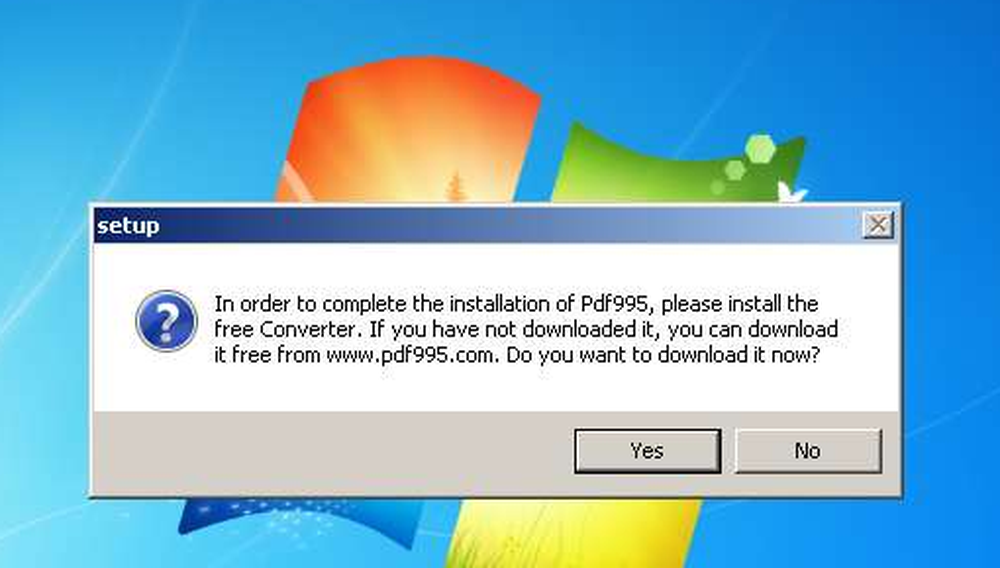
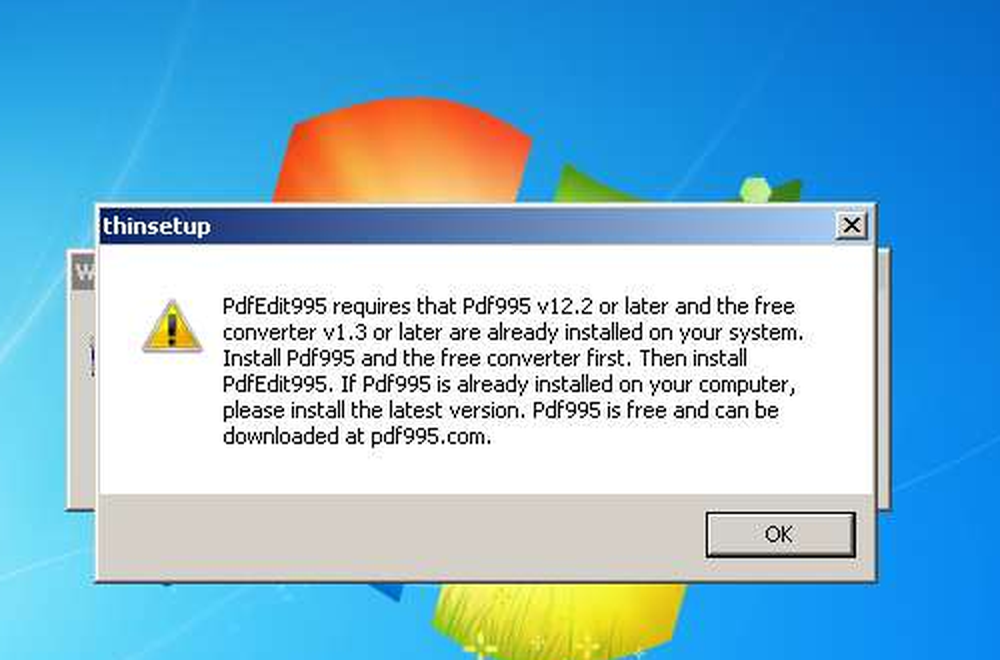
Официальная установка двухэтапная. Сначала запускают пакет драйвера PDF995, затем устанавливают Free Converter. Именно конвертер выполняет преобразование печатного потока в PDF. Если он отсутствует, установщик или вспомогательный компонент сообщает, что для завершения конфигурации необходимо добавить Free Converter. Пропуск второго этапа — одна из самых частых причин, по которой принтер появляется в Windows, но задание не заканчивается созданием файла.
- Закройте приложения, из которых в этот момент выполняется печать, чтобы очередь не удерживала старые компоненты драйвера.
- Запустите установщик драйвера с правами, достаточными для добавления принтера и системных файлов.
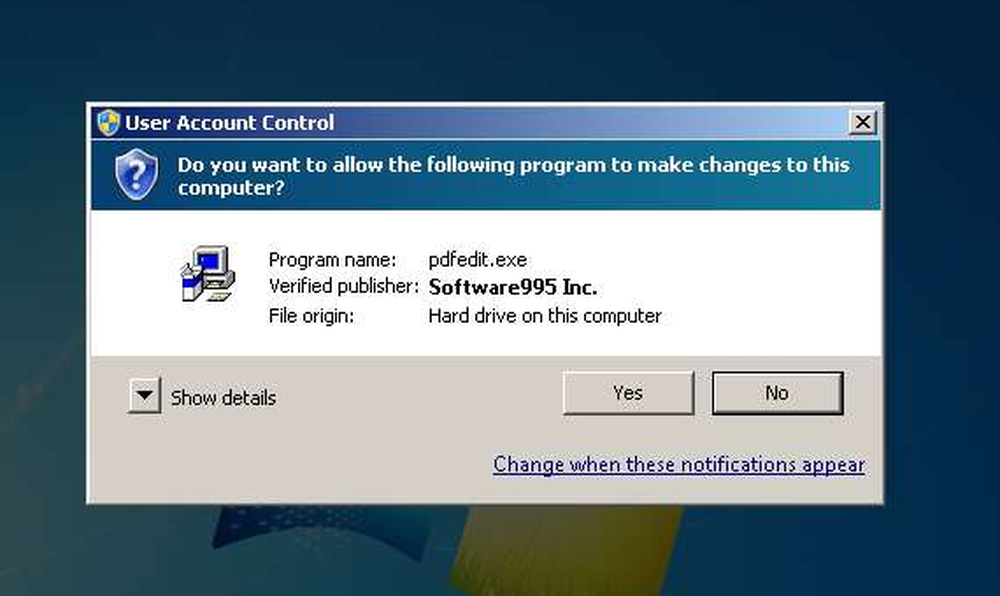
- Подтвердите установку только при ожидаемом издателе Software995 и корректном имени пакета.
- Установите Free Converter 1.5 из официального комплекта и дождитесь регистрации компонентов.
- Откройте список принтеров Windows и убедитесь, что PDF995 присутствует как отдельное устройство.
- Создайте короткий тестовый документ и напечатайте одну страницу, проверив путь сохранения и открытие результата.
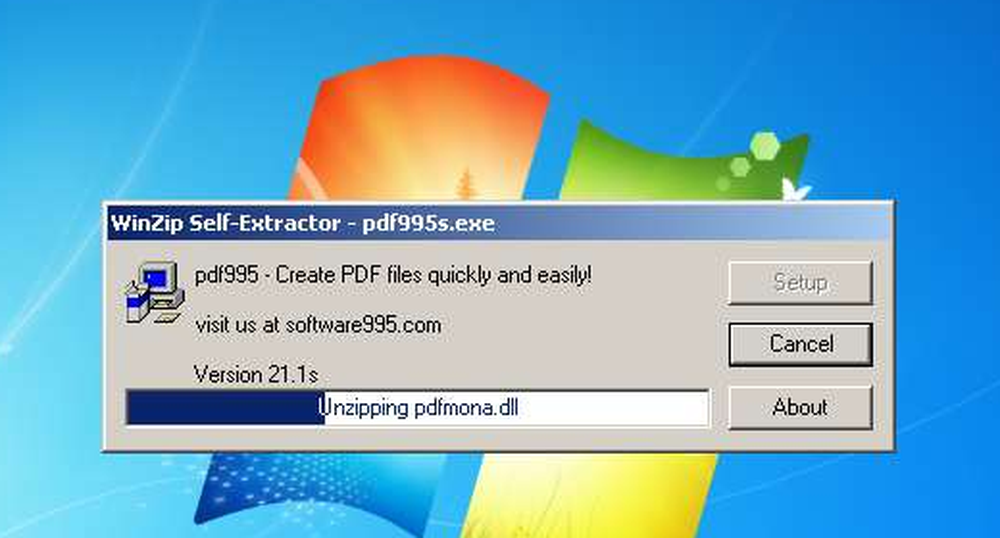
В старых выпусках установщик выполнен как самораспаковывающийся пакет. Сначала он извлекает файлы, после чего запускает настройку драйвера. На современных версиях Windows запрос контроля учётных записей является нормальным, поскольку добавление принтера требует системных изменений. Отказ от повышения прав может оставить неполную запись устройства или прекратить установку до регистрации порта.
После обновления поверх прежнего выпуска полезно перезагрузить службу печати или сам компьютер, особенно если очередь была активна. Это не обязательный ритуал для каждого обновления, но он устраняет ситуацию, когда Windows продолжает использовать загруженную старую библиотеку. В корпоративной среде установку лучше сначала проверить на тестовой машине с теми же политиками, антивирусом и набором приложений, что у пользователей.
Как проверить подлинность установщика
Основной признак соответствия — загрузка файла pdf995s.exe с домена Software995 через официальную страницу PDF995. Производитель отдельно указывает, что полный корректный файл должен иметь цифровую подпись Software995. Перед запуском следует открыть свойства EXE, перейти на вкладку цифровых подписей и проверить имя подписавшей стороны, состояние подписи и отсутствие предупреждений о повреждении. Совпадение имени файла без валидной подписи не является достаточным доказательством.
Размер файла может незначительно изменяться между версиями, поэтому старое значение из каталога нельзя использовать как единственный критерий. Надёжнее сопоставить версию на официальной странице, имя пакета, цифровую подпись и фактический хеш загруженного экземпляра. Сторонние загрузчики, которые предлагают собственный небольшой EXE вместо pdf995s.exe, следует отклонять: они не нужны для установки драйвера и могут добавлять нежелательные предложения.
Первое создание PDF
Для первой проверки подойдёт любой редактор с командой печати. Откройте документ, выберите печать и в списке устройств укажите PDF995. В предварительном просмотре убедитесь, что страницы не обрезаны, а затем отправьте задание. После обработки появится запрос имени файла либо сработает заранее настроенное автоматическое именование. Полученный PDF рекомендуется открыть в независимом просмотрщике и проверить число страниц, ориентацию, шрифты, изображения и поиск по тексту.
PDF995 получает уже сформированные страницы. Если в окне печати исходной программы выбраны только страницы 3–5, в PDF попадёт именно этот диапазон. Если электронная таблица настроена на печать каждого листа отдельно или масштабирована до одной страницы по ширине, драйвер воспроизведёт такое решение. Поэтому ошибку компоновки сначала исправляют в параметрах печати исходного приложения, а не в PDF995.
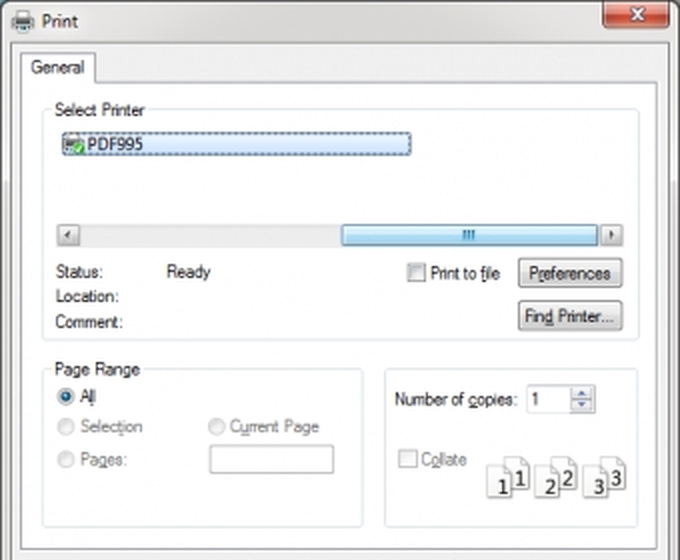
При повторяющейся работе удобно назначить осмысленное место хранения и проверить правила именования. Автоматическая запись в одну папку ускоряет поток, но создаёт риск перезаписи одноимённых документов. Интерактивный запрос безопаснее для разовых операций, зато мешает пакетной обработке. Выбор зависит от того, требуется ли участие пользователя и существует ли уникальный идентификатор документа.
Интерфейс: почему у PDF995 нет единого главного окна
Пользователь взаимодействует сразу с несколькими уровнями интерфейса. Первый — диалог печати исходной программы, где задаются диапазон страниц, копии, масштаб и иногда двусторонняя раскладка. Второй — свойства виртуального принтера Windows с параметрами бумаги, ориентации, качества и очереди. Третий — запрос имени выходного файла и настройки в PDF995.ini. Дополнительные вкладки PdfEdit995 образуют четвёртый уровень, если этот компонент установлен.
Из-за такого распределения настроек новичок может искать одну панель, которой фактически нет. Это нормальная особенность драйверной архитектуры. Полезно разделять вопросы: содержимое и разбиение на страницы контролирует исходная программа; физическую модель печати — драйвер; способ преобразования и имя файла — PDF995; операции над созданным документом — дополнительные утилиты.
Стандартные окна Windows менялись от Windows 7 до Windows 11, поэтому расположение кнопок отличается. В одной системе свойства открываются через Панель управления, в другой — через раздел Bluetooth и устройства, Принтеры и сканеры. Названия параметров драйвера при этом остаются узнаваемыми: формат бумаги, книжная или альбомная ориентация, качество, порты и дополнительные свойства.
Форматы страниц и нестандартная бумага
PDF995 поддерживает стандартные размеры, доступные драйверу Windows, и может работать с пользовательскими форматами. Это важно для плакатов, схем, этикеток, квитанций и инженерных чертежей. Нестандартный размер обычно создаётся в свойствах сервера печати или в расширенных параметрах драйвера, после чего выбирается в исходном приложении. Если приложение продолжает посылать A4, один выбор большого листа в свойствах принтера не всегда меняет макет.
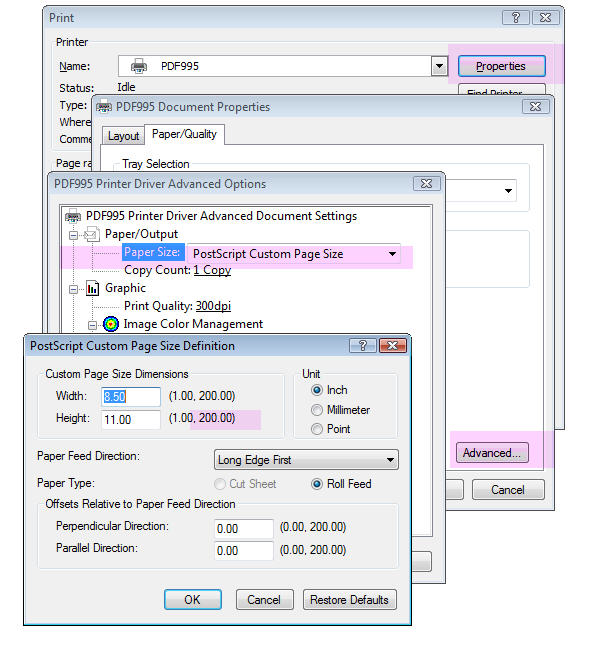
При задании размера следует проверить единицы измерения и допустимый диапазон. Ошибка между миллиметрами и дюймами приводит к гигантской или, наоборот, очень маленькой странице. Некоторые программы кэшируют список форматов при запуске, поэтому после создания нового размера их нужно закрыть и открыть снова. Для чертежа дополнительно проверяют ориентацию, область печати и масштаб 100 процентов.
Если итоговая страница обрезана, причина обычно находится в одном из трёх мест: неверная область печати исходного приложения, несоответствие выбранного формата в программе и драйвере либо активное масштабирование. Диагностику лучше проводить на одном листе с рамкой по краям. Так видны обрезка, смещение и изменение масштаба, а повторная генерация занимает меньше времени.
Ориентация, порядок страниц и размещение нескольких страниц на листе
Книжная и альбомная ориентация могут задаваться как приложением, так и драйвером. При конфликте приоритет зависит от способа печати конкретной программы. Наиболее предсказуемый подход — выбрать ориентацию в параметрах страницы документа, затем убедиться, что предварительный просмотр совпадает с ожиданием, и только после этого печатать. Принудительный поворот в драйвере используют как корректирующую меру.
Режим нескольких страниц на листе уменьшает физический размер каждой страницы и создаёт один PDF-лист с несколькими логическими страницами. Это удобно для раздаточных материалов, но не подходит, если получателю нужны независимые полноразмерные страницы. После такого вывода разрезать лист обратно без потери точности сложнее. Для электронного распространения обычно сохраняют исходную последовательность один к одному.
Порядок страниц задаётся исходным приложением. Параметр обратного порядка полезен при физической печати, но в PDF способен неожиданно развернуть документ. Перед отправкой многостраничного отчёта стоит проверить первую и последнюю страницы в итоговом файле. Если порядок уже нарушен, его можно исправить средствами PdfEdit995 либо другим редактором страниц.
Качество, разрешение и размер файла
Размер PDF зависит от состава документа и профиля преобразования. Текстовые страницы с векторными элементами обычно компактны, а фотографии, сканы и градиенты могут занимать значительно больше места. В документации Software995 для разных режимов упоминаются различные значения разрешения изображений: от экранного уровня до сотен точек на дюйм. Чем выше разрешение, тем лучше мелкие детали на печати и тем больше файл.
Нельзя считать максимальное значение универсально лучшим. Для экранного отчёта с диаграммами часто достаточно умеренного разрешения; для мелких технических линий, штрихкодов или допечатной проверки нужен более аккуратный профиль. Снижение качества следует оценивать на реальном фрагменте: увеличить страницу, проверить тонкие линии, мелкий шрифт, полутоновые изображения и распознаваемость кода.
Если файл неожиданно велик, сначала определяют, что именно занимает место. Частые причины — полноразмерные фотографии, растровая печать всей страницы, встроенные шрифты с широким набором символов и повторяющиеся фоновые изображения. PdfEdit995 предлагает оптимизацию и режим для последовательной загрузки через сеть, однако агрессивное сжатие необходимо проверять визуально. Уменьшенный размер не компенсирует испорченные схемы или нечитаемый мелкий текст.
Шрифты и возможность поиска по тексту
PDF, созданный через виртуальный принтер, может содержать текстовые объекты или растр. Когда исходная программа передаёт текст и шрифты корректно, получатель способен искать и копировать слова. Если приложение сначала превращает страницу в изображение, PDF995 не восстанавливает смысл текста: потребуется отдельное распознавание. Это особенно характерно для сканированных документов и некоторых специализированных систем.
Встраивание шрифтов помогает сохранить внешний вид на компьютере, где нужной гарнитуры нет. Однако лицензия конкретного шрифта может запрещать полное встраивание, а драйвер или конвертер выбирает допустимый режим. При подмене шрифта меняются переносы, ширина строк и специальные символы. Тестовый документ должен включать кириллицу, цифры, знаки валют, математические символы и наиболее сложные страницы проекта.
Если буквы отображаются квадратиками или пропадают, полезно сравнить печать в другой PDF-принтер и обычную печать на бумагу. Ошибка только в PDF995 указывает на профиль конвертера или шрифтовые параметры. Ошибка во всех вариантах чаще относится к исходной программе или повреждённому шрифту. Иногда помогает замена гарнитуры на стандартную либо печать из приложения, которое корректнее формирует PostScript-поток.
Цвет, прозрачность и сложная графика
Виртуальная печать стремится воспроизвести внешний вид, но не обязана сохранять каждую редактируемую сущность исходного документа. Прозрачности, слои, эффекты наложения и нестандартные цветовые модели могут быть сведены в более простой вид. Для обычного делового PDF это приемлемо, а для полиграфии и инженерного обмена требует проверки. Экранное совпадение цветов также зависит от профиля монитора и просмотрщика.
Если на странице появляются чёрные прямоугольники, пропадают полупрозрачные элементы или искажаются градиенты, попробуйте отключить аппаратное ускорение в исходной программе, упростить прозрачность либо вывести проблемный объект как качественный растр. Важно менять по одному параметру и сохранять короткий тест. Иначе невозможно понять, какая настройка устранила дефект.
Для документов, где критична точная передача печатных цветов, одного визуального просмотра недостаточно. Следует проверить требования типографии, допустимый стандарт PDF/X, цветовое пространство и наличие нужных профилей. Поддержка PDF/X заявлена для расширенного компонента PdfEdit995, но соответствие конкретному производственному заданию всё равно нужно валидировать специализированным анализатором.
Имена файлов и автоматическое сохранение
При интерактивной печати PDF995 может запросить имя и папку. Этот режим понятен человеку и снижает риск случайной перезаписи, но не подходит для сотен документов. Автоматическое именование настраивается так, чтобы использовать имя задания печати, дату, время или иной доступный идентификатор. Исходное приложение должно передавать осмысленное название документа; иначе на диске появляются однотипные файлы вроде Document или Report.
Перед включением полностью автоматического режима нужно решить, что делать при совпадении имён. Варианты — добавлять временную метку, последовательный номер, уникальный код записи либо предварительно очищать рабочую папку. Молчаливая перезапись опасна: успешно созданный PDF может заменить предыдущий отчёт, а пользователь заметит потерю только позже. Для юридически значимых процессов имя файла не заменяет регистрацию документа и контроль версии.
Путь сохранения должен быть доступен учётной записи, под которой выполняется печать. В терминальном сеансе сетевой диск может не быть подключён, а служебная учётная запись может не видеть пользовательскую папку. Надёжнее использовать полный локальный или сетевой путь с заранее проверенными правами. После создания файл можно переместить отдельным скриптом, если целевая система требует сложной структуры каталогов.
Объединение и извлечение страниц
Базовый драйвер создаёт один PDF для одного задания печати. Объединение нескольких итоговых файлов относится к PdfEdit995. Практический сценарий выглядит так: каждый документ печатают в PDF с правильным форматом, затем собирают в нужной последовательности и проверяют границы разделов. Это удобнее, чем пытаться открыть все исходные файлы в одной программе, особенно если они созданы разными приложениями.
Извлечение страниц полезно, когда из большого отчёта нужно выделить приложение, счёт или отдельную главу. Перед сохранением диапазона проверяют нумерацию: номер страницы в нижнем колонтитуле может не совпадать с физическим номером PDF из-за титульных листов. После операции нужно открыть полученный файл и убедиться, что первая и последняя страницы диапазона выбраны верно.
При объединении документов разных размеров результат может содержать смесь A4, Letter и пользовательских листов. Это допустимо для PDF, но неудобно при физической печати. Если единообразие обязательно, страницы нормализуют заранее: печатают их на выбранный размер с контролируемым масштабом. Автоматическое растягивание без проверки способно исказить чертёж или сделать мелкий текст ещё меньше.
Поворот, порядок и подготовка многостраничного документа
Поворот страниц исправляет сканы и материалы, напечатанные в неожиданной ориентации. Важно различать визуальный поворот представления в просмотрщике и постоянное изменение параметров страницы. Получатель может видеть документ правильно у вас и боком в другой программе, если был изменён только вид. PdfEdit995 предназначен для применения операции к самим страницам.
Изменение порядка выполняют после того, как все части собраны и проверены. Надёжная последовательность — создать копию, переставить страницы, сохранить под новым именем, затем сравнить оглавление, закладки и внутренние ссылки. При перемещении страниц ссылки могут вести к прежним позициям, поэтому сложный документ нельзя считать исправленным только по миниатюрам.
Для регулярных комплектов лучше формировать части с предсказуемыми именами и объединять в установленном порядке. Например, префиксы 01, 02 и 03 надёжнее алфавитной сортировки произвольных названий. Контрольный список должен включать число страниц каждого раздела, наличие пустых разделителей, ориентацию и итоговое имя.
Закладки, ссылки и оглавление
Закладки позволяют перейти к разделу без прокрутки десятков страниц. PdfEdit995 поддерживает их добавление и может использовать структурированные данные, полученные из некоторых рабочих процессов. Однако виртуальная печать сама по себе не гарантирует перенос логической структуры документа. Если закладки критичны, нужно проверить именно итоговый PDF, а не наличие заголовков в исходном файле.
Автоматические ссылки удобны для веб-адресов и переходов, но ошибочное распознавание может создать активную область не там, где ожидается. После вставки ссылок проверяют несколько примеров, включая длинные строки, адреса с переносом и кириллицу. В публичном документе также оценивают, действительно ли каждая ссылка должна оставаться активной.
Оглавление и закладки решают разные задачи. Напечатанное оглавление видит любой просмотрщик, но номера страниц могут стать неверными после объединения. Закладки не занимают место на странице, зато зависят от поддержки просмотрщика. Для больших инструкций полезно иметь оба механизма и обновлять их после окончательной сборки.
Бланки, штампы, нумерация и служебные отметки
Функция stationery в PdfEdit995 позволяет накладывать подготовленную подложку или фирменный бланк. Это удобно, когда исходная система печатает только содержательную часть, а реквизиты добавляются централизованно. Подложка должна совпадать по размеру страницы и оставлять безопасную область для текста. Если размеры различаются, логотип и поля смещаются.
Штампы и нумерация подходят для пометок проекта, статуса согласования и сквозных номеров. Их нельзя использовать без процесса управления: надпись утверждено сама по себе не доказывает полномочия и дату решения. Для юридически значимой подписи нужен механизм цифрового подписания и проверяемый сертификат, а не графическая картинка поверх страницы.
Перед массовым нанесением отметок следует сделать копию и проверить все типы страниц. Подпись в нижнем поле может закрыть текст на листе с необычными полями; номер страницы — попасть на чертёжную рамку. Хорошая практика — использовать небольшой тестовый набор, включающий титульный лист, обычную страницу, альбомный лист и страницу нестандартного размера.
Оптимизация для передачи и просмотра
Режим оптимизации для сети перестраивает внутреннее расположение данных так, чтобы просмотрщик мог начать показывать документ до полной загрузки. Это особенно заметно на больших файлах и медленном соединении. Такая оптимизация не обязательно сильно уменьшает размер; её цель — последовательное получение данных. После обработки следует проверить открытие в нескольких просмотрщиках.
Сжатие изображений уменьшает объём, но необратимо меняет данные при использовании потерь. Для договора со сканированными печатями чрезмерное сжатие может уничтожить тонкие линии, а для презентации с фотографиями умеренное качество обычно приемлемо. Оригинал лучше хранить отдельно, а компактную копию создавать для отправки.
Если PDF предназначен для электронной почты, ориентируйтесь не только на общий размер, но и на ограничения почтовой системы. Разбиение на части ухудшает удобство, поэтому сначала удаляют лишние страницы, уменьшают чрезмерные изображения и проверяют, не была ли каждая страница напечатана как огромный растр. Текстовый отчёт в сотни мегабайт почти всегда указывает на неудачный режим вывода.
PDF/A, PDF/X и долговременное хранение
На странице расширенного компонента заявлена поддержка вариантов PDF/A и PDF/X. Эти стандарты решают разные задачи: PDF/A ориентирован на долговременное воспроизведение документа, PDF/X — на обмен в полиграфических процессах. Простого выбора похожего названия недостаточно; результат должен соответствовать конкретному профилю, например требованиям принимающей организации.
Для PDF/A критичны встроенные шрифты, допустимые цветовые данные и отсутствие некоторых зависимостей от внешней среды. Документ, который визуально открывается, всё равно может не пройти проверку. После создания используют валидатор, а отчёт о соответствии сохраняют вместе с файлом. Если документ подписывается, порядок конвертации и подписи согласуют заранее, чтобы последующая обработка не нарушила подпись.
PDF/X требует понимания печатного задания, областей обреза, цветовых профилей и разрешения графики. PDF995 может быть частью подготовки, но не заменяет допечатный контроль. Для обычной офисной передачи этот режим не нужен; выбор более строгого профиля без требования получателя способен усложнить работу и увеличить вероятность несовместимости.
Преобразование текста и изображений средствами PdfEdit995
PdfEdit995 предлагает извлечение текста и преобразование некоторых представлений, однако качество зависит от внутренней структуры PDF. Если документ создан из настоящего текста, извлечение обычно полезно. Если страницы состоят из сканов, утилита не становится системой распознавания и не сможет восстановить слова без OCR. Таблицы и многоколоночная верстка также могут перейти в линейный текст с нарушенным порядком.
Экспорт изображений извлекает или формирует растровые представления страниц. Выбор разрешения определяет баланс между детализацией и размером. Для вставки страницы в презентацию требуется одно качество, для распознавания мелкого текста — другое. Прежде чем обрабатывать сотни страниц, проверяют одну типичную и одну сложную страницу.
Преобразование PDF в HTML или DOC следует воспринимать как вспомогательный способ получить содержимое, а не как гарантированное восстановление исходного документа. Печать в PDF теряет часть семантики: колонтитулы, плавающие блоки и таблицы могут быть представлены как набор координат. Поэтому результат нуждается в ручной проверке и не должен автоматически заменять исходный файл.
Автоматическое открытие и отправка по электронной почте
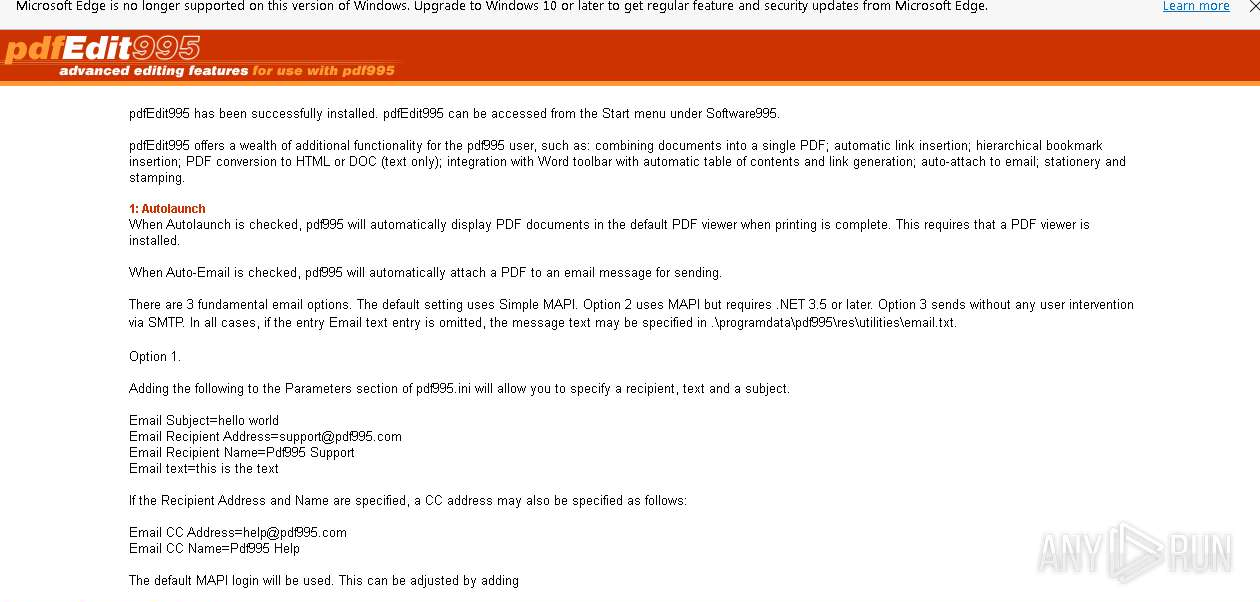
PdfEdit995 умеет автоматически открывать созданный документ в просмотрщике. Это удобно в ручной работе: пользователь сразу видит результат и замечает обрезанную страницу. В пакетном режиме автоматический запуск мешает, поскольку десятки окон занимают память и требуют закрытия. Настройку выбирают отдельно для интерактивного и автоматизированного сценария.
Автоматическая отправка использует почтовые механизмы Windows и может зависеть от настроенного клиента, профиля MAPI или параметров SMTP. Обновление Office, смена почтовой программы и политика запрета устаревших протоколов способны нарушить ранее работавший процесс. Для важных рассылок лучше формировать PDF отдельно, проверять его и передавать современной системе отправки с журналированием.
Перед автоматической отправкой обязательно исключают попадание чужого документа. Имя файла, адрес получателя и момент завершения конвертации должны быть связаны одной транзакцией. Общая папка и фиксированное имя создают гонку: второй процесс может заменить файл до того, как первый прикрепит его к письму.
Защита и цифровая подпись
Базовый PDF995 не предоставляет полный набор средств защиты. Для ограничений печати, копирования и изменения производитель предлагает Signature995. При этом парольные ограничения PDF не равны криптографической подписи. Ограничения управляют разрешениями в просмотрщике, а подпись подтверждает целостность и связывает документ с сертификатом.
Цифровую подпись накладывают после окончательной сборки, нумерации, оптимизации и проверки. Любое последующее изменение может сделать подпись недействительной или показать, что документ изменён. В организации следует определить, где хранится закрытый ключ, кто имеет право подписывать, как проверяется срок сертификата и что происходит при отзыве.
Для конфиденциальных документов важна не только защита итогового PDF, но и временные файлы. Драйвер и конвертер могут использовать локальную рабочую папку. Права на неё, очистка и резервное копирование должны соответствовать политике данных. Шифрование выходного файла не исправляет утечку незашифрованной копии в общей временной директории.
Автоматизация через PDF995.ini и ProcessPDF
PDF995 поддерживает управление параметрами через файл pdf995.ini. Это позволяет заранее задать имя, папку, автоматический запуск и другие режимы. В документации также описаны способы передать имя задания и запустить постобработчик ProcessPDF после создания файла. Такой интерфейс полезен для интеграции со старыми приложениями, где нет современного API экспорта.
Автоматизация должна учитывать асинхронность печати. Команда печати может вернуть управление раньше, чем конвертер закончит запись. Скрипт, который немедленно пытается открыть или переместить файл, получает неполный документ либо ошибку доступа. Надёжный процесс ждёт появления файла, стабилизации размера и освобождения дескриптора, а затем проверяет, что PDF открывается и содержит ожидаемое число страниц.
При одновременной работе нескольких пользователей нельзя использовать одно и то же имя и общий файл конфигурации без разделения контекста. Параметры одного задания способны повлиять на другое. Уникальная временная папка на сеанс, идентификатор операции и явный сброс настроек снижают риск. Журнал должен фиксировать время, имя задания, путь результата и код завершения постобработки.
Передача имени из приложения
Официальные технические материалы описывают передачу специального фрагмента в названии задания печати. Это позволяет приложению сообщить PDF995 требуемое имя без интерактивного диалога. Метод зависит от того, может ли программа управлять полем имени задания. В обычных офисных приложениях проще настроить автоматическое имя, а в собственной системе разработчик может формировать его из номера документа и даты.
Любые данные, попадающие в имя файла, очищают от запрещённых символов Windows, конечных точек, пробелов и зарезервированных имён устройств. Также задают максимальную длину пути. Номер договора может содержать косую черту, а название клиента — кавычки; без нормализации печать завершится ошибкой сохранения, хотя сам PDF-поток был сформирован правильно.
Работа с Microsoft Office
В Word PDF995 воспроизводит результат печати, включая поля, разрывы страниц, колонтитулы и выбранный диапазон. Перед выводом обновляют поля, оглавление и перекрёстные ссылки, потому что драйвер не пересчитывает их самостоятельно. Комментарии и исправления попадут в PDF только в том режиме, который выбран в параметрах печати Word. Для чистовой версии следует проверить, не включена ли печать разметки.
В Excel ключевыми являются область печати, масштаб и повтор заголовков. Таблица, которая выглядит компактно на экране, может разбиться на десятки узких листов. Сначала используют предварительный просмотр, задают ориентацию и вписывание по ширине, затем печатают через PDF995. Для нескольких листов проверяют, печатается ли активный лист или вся книга.
В PowerPoint решают, нужен ли один слайд, заметки докладчика или раздаточный материал. Режим нескольких слайдов на листе формируется самим PowerPoint, а PDF995 сохраняет полученную раскладку. Анимация, видео и интерактивность в печатном PDF не сохраняются. Если важны активные ссылки и структура, экспорт средствами Office иногда даёт более богатый результат, чем виртуальная печать.
Отчёты баз данных и устаревшие приложения
Сильная сторона PDF995 проявляется в программах, которые умеют только печатать. Отчёты Microsoft Access, старые системы учёта, медицинские приложения и внутренние формы часто не имеют встроенного PDF-экспорта, но корректно работают с принтером Windows. Виртуальный драйвер позволяет добавить PDF без изменения логики формирования отчёта.
Однако такие приложения могут хранить выбранный принтер внутри шаблона. После переноса на другой компьютер имя устройства меняется, и отчёт возвращается к физическому принтеру. Развёртывание должно включать проверку шаблонов, принтера по умолчанию и прав службы печати. Недопустимо молча назначать PDF995 системным принтером по умолчанию, если пользователи ожидают бумажную печать.
Автоматическая печать из службы Windows сложнее интерактивной. Служба работает в отдельном сеансе, не видит пользовательский рабочий стол и не может отвечать на запрос имени файла. Нужны автоматическое именование, доступная папка и проверенный контекст учётной записи. Лучше использовать поддерживаемый серверный сценарий, чем пытаться нажимать кнопки скрытого диалога.
Чертежи и крупноформатные документы
Для CAD-систем PDF995 полезен, когда требуется простой PDF из печатного макета. Критичны размер листа, масштаб, толщина линий, шрифты и цветовые таблицы. Тестовая рамка с известным размером помогает проверить, что документ не был автоматически вписан с изменением масштаба. Значение по размеру страницы удобно для просмотра, но неприемлемо для чертежа, который должен печататься один к одному.
Большая страница с множеством векторных объектов может обрабатываться дольше обычного и потреблять значительную память. Если приложение зависает, сначала печатают один лист, уменьшают сложность прозрачностей и проверяют драйвер на локальном пути. Сетевой вывод добавляет задержки и осложняет диагностику. После создания увеличивают проблемные узлы и убеждаются, что линии не исчезли.
Не все специализированные данные CAD переходят в PDF. Слои, атрибуты объектов, трёхмерная модель и измерительные метаданные обычно не сохраняются обычной печатью. PDF995 создаёт визуальный документ, а не универсальный контейнер проекта. Для передачи исходных данных нужен профильный экспорт соответствующей системы.
Пакетная обработка
Пакетный процесс строят вокруг предсказуемого задания печати. Для каждого документа задают уникальное имя, отправляют его в очередь, ждут завершения, проверяют файл и только затем переходят к зависимому шагу. Параллельная печать может ускорить работу, но повышает риск смешения настроек и имён. Сначала создают надёжную последовательную схему и измеряют узкие места.
Контроль результата не ограничивается наличием файла. Нулевой или очень маленький PDF может быть страницей ошибки, а большой файл — незавершённым. Минимальная проверка включает сигнатуру PDF, возможность открыть документ, число страниц и соответствие ожидаемому диапазону. Для финансового отчёта дополнительно сверяют идентификатор, период и контрольные суммы данных, если они выводятся на странице.
Повтор задания должен быть безопасным. Скрипт либо создаёт новую версию с уникальным именем, либо явно заменяет предыдущий файл после проверки. Если операция остановилась между печатью и переносом, журнал должен позволить определить состояние. Удаление временных файлов выполняют только после подтверждения, что окончательная копия существует и доступна.
Сеть, Citrix и службы удалённых рабочих столов
Производитель указывает поддержку Windows Server, Citrix и Terminal Server. В многопользовательской среде важны режим установки, права на принтер и раздельные каталоги. Один драйвер обслуживает несколько сеансов, но запросы имени файла и спонсорные окна возникают в пользовательском контексте. Неверная конфигурация приводит к появлению диалога не в том сеансе или к записи в недоступную папку.
При установке на сервере следует соблюдать рекомендации для пользовательского режима и проверять работу под обычной, а не только административной учётной записью. Принтер может быть виден администратору и отсутствовать у пользователя из-за политик. Тест включает печать из реального опубликованного приложения, доступ к папке, корректное завершение процесса и отсутствие пересечения с другим сеансом.
Сетевой общий принтер удобен, но для PDF-вывода путь результата часто важнее самого устройства. Нельзя рассчитывать, что локальная папка клиента автоматически соответствует папке сервера. При перенаправлении дисков меняются буквы и права. Явный UNC-путь и отдельная папка пользователя обычно предсказуемее, если политика организации разрешает такой доступ.
Локальная обработка и конфиденциальность
PDF995 является локальной программой: документ обрабатывается установленным драйвером и конвертером, а не обязательным веб-сервисом. Это удобно для материалов, которые нельзя отправлять стороннему облачному поставщику. Однако локальность не означает автоматическую безопасность. Файл может сохраняться в синхронизируемую папку, временные данные — индексироваться, а спонсорная страница — открывать браузер.
Для конфиденциального процесса задают контролируемую локальную папку, ограничивают права, отключают ненужное автоматическое открытие и определяют срок хранения временных файлов. На общем компьютере пользователь не должен видеть результаты других сеансов. Резервное копирование и антивирусная проверка также должны учитывать рабочий каталог PDF995.
Если организация запрещает любые неожиданные сетевые обращения, бесплатную редакцию с показом спонсорной страницы необходимо оценить до внедрения. Регистрация, правила брандмауэра и тестирование поведения должны быть частью проекта. Простое блокирование браузера может убрать видимое окно, но не заменяет понимания лицензионного режима и не гарантирует корректность автоматизации.
Типичные ошибки установки
Установщик не запускается или считается повреждённым
Сначала проверяют, что загружен полный pdf995s.exe, а не HTML-страница, ярлык или загрузчик стороннего каталога. Затем смотрят цифровую подпись и размер. Если браузер прервал загрузку, файл лучше удалить и получить заново. Ошибка не является приложением Win32 у старого пакета также может означать повреждение, неподходящую архитектуру или блокировку современной политикой Windows.
Антивирус способен поместить компонент в карантин во время распаковки. Не следует сразу отключать защиту. Сначала проверяют официальный адрес, подпись и журнал обнаружения. Ложное срабатывание направляют производителю антивируса вместе с хешем. Исключение создают только после подтверждения и в минимальном объёме, предпочтительно на время контролируемой установки.
Принтер появился, но PDF не создаётся
Наиболее вероятна отсутствующая или повреждённая установка Free Converter. Сообщение о необходимости конвертера прямо указывает на эту зависимость. Установите официальный модуль 1.5, затем повторите тест. Если компонент уже установлен, проверьте службу очереди печати, очистите зависшее задание и перезапустите службу либо компьютер.
Следующий шаг — печать короткого файла из Блокнота. Если он создаётся, проблема относится к исходному приложению или сложному документу. Если не создаётся ничего, проверяют порт принтера, права на папку, наличие диалога сохранения за другими окнами и события Windows. Зависшее задание в очереди удаляют перед повторной попыткой.
Окно сохранения не видно
Диалог может открыться за полноэкранным приложением, на отключённом мониторе или в другом удалённом сеансе. Используйте переключение окон и временно верните стандартное расположение экранов. В автоматической задаче интерактивный запрос вообще не должен применяться: задайте имя и путь заранее. Запуск от другой учётной записи способен направить диалог на недоступный рабочий стол.
Если проблема появилась после изменения настроек, временно верните интерактивный режим и локальную папку. Убедившись, что базовая печать работает, добавляйте автоматические параметры по одному. Такой порядок быстрее случайного изменения нескольких строк pdf995.ini.
Браузер открывается после каждого задания
Это штатное поведение бесплатной редакции, а не заражение созданного PDF. Спонсорная страница убирается предусмотренным регистрационным ключом. В пакетном процессе она особенно заметна, поскольку каждое задание создаёт лишнюю активность. Не рекомендуется заменять официальный файл модифицированной сборкой, обещающей удалить окно: риск нежелательных изменений выше стоимости корректного решения.
Ошибки в итоговом PDF
Неверный размер или обрезка
Сравните формат в параметрах страницы исходной программы, свойствах PDF995 и итоговом PDF. Все три значения должны соответствовать. Отключите вписать и другие режимы масштабирования, если нужен точный размер. Для пользовательской бумаги заново проверьте ширину, высоту и единицы, затем перезапустите приложение, чтобы оно перечитало список форматов.
Очень большой файл
Определите, печатается ли страница как растр. Попробуйте документ только с текстом и сравните размер. Уменьшите разрешение изображений до уровня, который сохраняет требуемую читаемость, и используйте оптимизацию PdfEdit995 на копии. Не применяйте повторное сжатие к уже сильно сжатым изображениям без визуального контроля.
Размытые линии и изображения
Повышайте качество только для проблемного содержимого и проверяйте влияние на размер. В CAD убедитесь, что приложение выводит векторные линии, а не снимок экрана. Для скана исходное разрешение важнее настройки виртуального принтера: увеличение низкокачественной картинки не восстанавливает детали.
Пропавшие символы
Проверьте шрифт и его право на встраивание, попробуйте стандартную гарнитуру, отключите необычные эффекты текста. Если ошибка касается только нескольких знаков, создайте тестовую строку с ними и сравните другой драйвер. В критичном документе допустимо преобразование проблемного текста в контуры средствами исходного профессионального приложения, но это ухудшает поиск и доступность.
Файл занят или не перезаписывается
PDF может оставаться открытым в просмотрщике, индексаторе, антивирусе или процессе постобработки. Закройте просмотрщик и используйте новое имя. В автоматизации ждите освобождения файла перед перемещением. Постоянная запись в одно имя создаёт конфликт между заданиями и должна быть заменена уникальным шаблоном.
Совместимость с Windows
Официальная страница перечисляет Windows 11, Windows 10, Windows 8.1, Windows 7, Vista и XP, а также серверные варианты, Citrix и Terminal Server. Указана работа в 32- и 64-разрядных средах, поддержка ARM64 и Windows на компьютерах Mac, включая современные устройства класса Copilot+. Это описание совместимости пакета не отменяет требований конкретной конфигурации и политик безопасности.
На неподдерживаемой самой Microsoft старой системе драйвер может продолжать работать, но эксплуатационный риск определяется не только PDF995. Отсутствие обновлений операционной системы, браузера и криптографических компонентов делает такую машину слабым звеном. Для нового внедрения лучше выбирать актуальную Windows и текущий установщик, а старую версию сохранять только для документированной совместимости с конкретным приложением.
Windows на ARM может запускать компоненты через механизмы совместимости, однако драйверы предъявляют более строгие требования, чем обычные программы. Перед массовой закупкой ARM-устройств необходимо проверить установку именно текущего выпуска, создание многостраничного файла, работу конвертера и подпись драйвера. Заявленная поддержка — основание для теста, а не замена тесту.
Сильные стороны PDF995
- Создание PDF из практически любой Windows-программы, которая умеет печатать.
- Привычная модель работы через системный диалог принтера без обучения новому редактору.
- Локальная обработка документов без обязательной передачи содержимого веб-сервису.
- Поддержка пользовательских размеров страниц и сценариев с чертежами и отчётами.
- Возможность автоматизации через конфигурационный файл, имя задания и постобработку.
- Отдельные расширения для страниц, оптимизации, защиты и цифровой подписи.
- Поддержка многопользовательских серверных сред, заявленная разработчиком.
Главное достоинство — универсальный мост между печатью и PDF. Там, где приложение давно не развивается или не умеет экспортировать, установка виртуального принтера добавляет нужный выходной формат без изменения самого приложения. Такой подход остаётся понятным пользователю и хорошо вписывается в существующие печатные формы.
Ограничения, которые нужно учитывать
- Программа рассчитана на Windows и не является нативным решением для macOS, Linux, Android или iOS.
- Базовая установка требует отдельного Free Converter, поэтому одного файла драйвера недостаточно.
- Полноценного визуального редактирования текста и объектов в основном компоненте нет.
- Расширенные операции распределены между PdfEdit995 и Signature995, что усложняет выбор компонентов.
- Бесплатный режим может открывать спонсорную страницу при каждом запуске.
- Результат зависит от качества печати исходного приложения и не сохраняет всю семантику исходного формата.
- Интерфейс разделён между окнами Windows, параметрами приложения и дополнительными утилитами.
Эти ограничения не делают PDF995 плохим инструментом, но определяют его нишу. Он эффективен как надёжный канал печати в PDF и менее удобен как единая среда редактирования. Пользователю, который регулярно меняет текст, переставляет блоки и комментирует документы, логичнее выбрать полноценный редактор, оставив PDF995 для совместимости со старыми приложениями.
Сравнение PDF995 с аналогами
| Программа | Лучше подходит для | Главное ограничение |
|---|---|---|
| PDF995 | Печати в PDF из старых и современных Windows-программ, автоматизации и нестандартных размеров | Для расширенных операций нужны отдельные компоненты |
| PDF Commander | Просмотра, редактирования и сборки PDF в русскоязычном настольном интерфейсе | Это редактор документов, а не минималистичный системный драйвер |
| Microsoft Print to PDF | Быстрого базового создания PDF встроенными средствами современной Windows | Мало настроек преобразования и автоматизации |
| PDFCreator | Профилей виртуальной печати и автоматизированных действий в Windows | Расширенные возможности зависят от редакции и конфигурации |
| doPDF | Простой бесплатной печати документов в PDF на персональном компьютере | Не заменяет полноценный редактор страниц |
| CutePDF Writer | Лёгкого виртуального PDF-принтера для стандартных офисных задач | Расширенное редактирование вынесено за пределы базового драйвера |
PDF995 выбирают, когда важны совместимость с печатающими приложениями, управляемое именование и отдельные утилиты семейства. Microsoft Print to PDF удобен для редких базовых задач без установки дополнительного продукта. PDFCreator лучше рассматривать при необходимости развитых профилей и автоматических действий. doPDF и CutePDF Writer подходят тем, кому нужен простой виртуальный принтер. PDF Commander практичнее, когда после создания файла требуется непосредственно редактировать страницы, текст и структуру документа в одном русскоязычном окне.
Как выбрать подходящий состав компонентов
Для разовой печати достаточно драйвера PDF995 и обязательного Free Converter. Если нужно объединять, извлекать, поворачивать страницы, добавлять закладки, бланки или оптимизировать файл, устанавливают PdfEdit995. Для паролей, ограничений и цифровой подписи рассматривают Signature995. Установка всего пакета без потребности увеличивает число настроек и усложняет поддержку.
В организации полезно составить матрицу требований. Обычным сотрудникам может быть нужен только виртуальный принтер; делопроизводителям — PdfEdit995; лицам, подписывающим документы, — Signature995 с отдельной процедурой управления сертификатами. Такой подход снижает поверхность атаки и упрощает обучение. Права на изменение конфигурации также разделяют по ролям.
Номер версии каждого компонента фиксируют отдельно. При обращении в поддержку формулировка PDF995 26 недостаточна, если проблема возникает в PdfEdit995 или конвертере. В журнале установки указывают версию драйвера, Free Converter, дополнительной утилиты, Windows и разрядность. Это ускоряет воспроизведение ошибки.
Практические рабочие процессы
Сохранение счёта из учётной системы
Откройте печатную форму, проверьте реквизиты и номер, выберите PDF995, задайте уникальное имя на основе номера счёта и даты. После создания откройте PDF и убедитесь, что итоговая сумма, банковские реквизиты и число страниц совпадают. Только после этого прикрепляйте файл к письму или загружайте в систему обмена. Автоматизацию начинают после того, как ручной контроль стабильно проходит на типичных формах.
Сборка договора из нескольких приложений
Основной текст может быть подготовлен в Word, таблица — в Excel, приложение — в специализированной системе. Каждую часть печатают в PDF с одинаковым размером страницы, дают номерной префикс и объединяют через PdfEdit995. Затем проверяют сквозную нумерацию, оглавление, ориентацию и отсутствие пустых листов. Подпись накладывают последней.
Передача чертежа заказчику
В CAD выбирают нужный лист, формат и масштаб один к одному, печатают тестовую страницу через PDF995 и измеряют контрольный размер в профильном просмотрщике. После подтверждения выводят комплект. Для каждого листа проверяют рамку, толщину линий, шрифты и цвет. Если заказчику нужны слои или модель, обычный PDF через печать не заменяет профильный формат.
Преобразование веб-страницы
В браузере сначала открывают режим печати, отключают ненужные колонтитулы, выбирают фоновые изображения при необходимости и проверяют предварительный просмотр. Затем печатают в PDF995. Динамические элементы, видео и формы не сохраняются как работающие веб-компоненты. Для длинной страницы важно проверить разрывы, потому что фиксированные блоки могут повторяться или перекрывать текст.
Сохранение письма
Печать электронного письма в PDF фиксирует визуальное содержимое, но вложения не становятся автоматически встроенными документами. Перед сохранением решают, нужно ли распечатать цепочку, заголовки и список адресатов. Вложения сохраняют отдельно либо печатают и объединяют. Конфиденциальные адреса и служебные заголовки проверяют до отправки полученного PDF третьему лицу.
Массовая выгрузка отчётов
Приложение формирует отчёт, задаёт уникальное имя задания и отправляет его в PDF995. Скрипт ждёт завершения, проверяет сигнатуру и число страниц, переносит файл в целевую папку и записывает результат в журнал. При ошибке исходная запись остаётся в очереди на повтор. Параллельность увеличивают только после внедрения уникальных каталогов и защиты от пересечения параметров.
Подготовка компактной копии для почты
Сначала создают качественный основной PDF. Затем копию оптимизируют средствами PdfEdit995, уменьшая разрешение только там, где это допустимо. Сравнивают мелкий текст, печати, подписи и диаграммы. В имени отражают назначение компактной версии, чтобы она не заменила основной файл. Если лимит почты всё ещё превышен, используют разрешённый корпоративный канал передачи.
Долговременное хранение документа
Выбирают требуемый профиль PDF/A в расширенном компоненте, встраивают допустимые шрифты и создают файл после окончательного утверждения. Затем запускают независимую проверку соответствия, сохраняют отчёт проверки и контрольную сумму. Внешний вид сравнивают с утверждённым экземпляром. Простой факт, что файл имеет расширение PDF, не подтверждает пригодность для длительного хранения.
Подписание итогового комплекта
После объединения, нумерации и оптимизации документ передают в Signature995 или утверждённую систему подписи. Проверяют сертификат, отображение подписи и статус в независимом просмотрщике. Подписанную версию больше не изменяют. Если обнаружена ошибка, создают новую редакцию и подписывают её заново, сохраняя связь с отменённым экземпляром по правилам организации.
Работа в терминальном сеансе
Администратор устанавливает компоненты в рекомендуемом серверном режиме, предоставляет принтер нужным пользователям и создаёт отдельные папки вывода. Тест выполняют одновременно в двух сеансах, используя разные документы и имена. Проверяют, что диалоги и файлы не переходят между пользователями. Спонсорное окно в бесплатном режиме оценивают отдельно, поскольку оно нарушает бездиалоговую работу.
Развёртывание в организации
Перед массовой установкой определяют владельца продукта, состав компонентов, способ лицензирования, путь вывода и политику обновлений. Тестовый пакет проверяют на типовых офисных приложениях, специализированных системах и удалённых сеансах. Результаты фиксируют как набор воспроизводимых сценариев: текстовый документ, электронная таблица, графика, большой отчёт и нестандартная бумага.
Установщик распространяют средствами управления рабочими станциями только после проверки подписи и хеша. Политики должны разрешать установку доверенного драйвера и блокировать запуск случайных пакетов из пользовательских папок. После развёртывания автоматическая проверка может убедиться в наличии принтера и версии, но окончательный тест должен создать реальный PDF.
Обновление сначала проходит пилотную группу. Поскольку компонент связан со службой печати, ошибка затрагивает не только PDF, но и очереди. План отката включает сохранённый установщик предыдущего одобренного выпуска, параметры конфигурации и процедуру удаления новой версии. Пользователей предупреждают о возможном перезапуске приложений или компьютера.
Удаление и очистка конфигурации
Перед удалением закрывают приложения и очищают очередь PDF995. Затем удаляют программу штатным способом, проверяют список принтеров и при необходимости перезапускают Windows. Если использовались PdfEdit995 и Signature995, их удаляют отдельно. Общие папки с созданными документами нельзя автоматически считать временными: сначала выясняют, кому принадлежат файлы и требуется ли их сохранить.
Оставшаяся запись принтера может указывать на незавершённое удаление или отдельный установленный драйвер. Не следует вручную стирать системные файлы без понимания зависимостей. В управляемой среде используют поддерживаемую процедуру и журнал. Пользовательские настройки pdf995.ini можно сохранить для повторной установки, но перед переносом проверяют пути и параметры, связанные со старым компьютером.
После удаления тестируют обычную физическую печать. Изменение драйверов и портов иногда влияет на службу очереди. Если PDF995 был принтером по умолчанию, Windows выберет другое устройство; это необходимо согласовать, чтобы документы случайно не ушли на физический принтер.
Кому PDF995 подходит лучше всего
Программа особенно полезна владельцам Windows-приложений без собственного экспорта в PDF, администраторам старых информационных систем, пользователям нестандартных печатных форм и разработчикам, которым нужен управляемый виртуальный принтер. Она также подходит для локальной обработки, когда передача документа браузерному сервису нежелательна.
PDF995 менее удобен тем, кто ожидает современную единую рабочую область для редактирования существующего PDF. Для исправления текста, перемещения объектов, комментариев и визуальной сборки лучше полноценный редактор. Дополнительные утилиты семейства расширяют возможности, но сохраняют модульный характер и не превращают базовый драйвер в универсальный редактор макета.
Выбор следует делать по рабочему процессу. Если задача формулируется как напечатать из любой программы в PDF, PDF995 соответствует ей напрямую. Если задача звучит как открыть PDF и изменить содержимое, нужен другой класс приложения. Такое разграничение предотвращает разочарование и лишнюю установку компонентов.
Итоговая оценка
PDF995 остаётся специализированным инструментом с ясной моделью: Windows-приложение печатает, виртуальный драйвер принимает задание, отдельный конвертер создаёт PDF. Эта схема обеспечивает широкую совместимость и полезна там, где встроенного экспорта нет. Возможности автоматизации, пользовательские размеры и серверные сценарии делают программу заметно гибче простого системного принтера.
За универсальность приходится платить распределённым интерфейсом и зависимостью от Free Converter. Базовый компонент не редактирует содержимое, а операции со страницами и защитой требуют PdfEdit995 и Signature995. Бесплатный режим со спонсорной страницей также необходимо учитывать до внедрения, особенно при массовой или бездиалоговой печати.
При корректной установке, проверенных профилях и дисциплине именования PDF995 надёжно закрывает задачу печати в PDF. Лучший результат получается, когда пользователь заранее понимает границу между формированием страницы в исходной программе, преобразованием драйвером и последующей обработкой. Тогда PDF995 применяется именно там, где его архитектура даёт преимущество, а редактирование и подписание выполняются подходящими инструментами.
Контрольный перечень перед эксплуатацией
До передачи программы пользователю подтвердите четыре независимых результата: принтер виден в Windows, Free Converter установлен, одностраничный тест сохраняется в выбранную папку, а многостраничный документ открывается без ошибок. Затем проверьте кириллицу, изображения, нестандартную бумагу и автоматическое имя. Такой набор быстрее обнаруживает неполную установку, чем простая проверка наличия ярлыка.
Для каждого рабочего приложения сохраните эталонный документ и ожидаемые параметры печати. После обновления Windows, PDF995 или самого приложения повторите тест и сравните число страниц, размеры листа и контрольные элементы. Это особенно важно для бухгалтерских форм и чертежей, где незаметное масштабирование меняет смысл результата.
В автоматизированном процессе зафиксируйте тайм-аут, правила повторного запуска, уникальное имя, рабочую папку и критерий успешного завершения. Оператор должен видеть понятное сообщение, а не только код ошибки. Неудачный файл сохраняют для диагностики отдельно от корректных результатов, чтобы он не был случайно отправлен получателю.
Проверка расширенного компонента после установки
Установка PdfEdit995 выполняется отдельным пакетом и не должна использоваться как доказательство наличия базового принтера. Самораспаковывающееся окно показывает версию вспомогательной программы, после чего установщик проверяет PDF995 и Free Converter. Если зависимость не найдена, появляется предупреждение с требованием сначала установить драйвер и конвертер. Правильный порядок исключает ситуацию, когда меню расширенных операций существует, а сформировать исходный PDF невозможно.
После завершения проверяют не просто наличие пункта в меню, а конкретные функции, ради которых компонент был добавлен. Создайте копию тестового PDF, объедините её со второй страницей, поверните один лист, сохраните результат под новым именем и откройте его в независимом просмотрщике. Затем верните исходные настройки, чтобы учебная операция не изменила рабочий профиль. Такой тест одновременно подтверждает доступ к файлам, корректную регистрацию утилиты и возможность записи результата.
На общей рабочей станции дополнительные параметры лучше документировать снимком настроек и краткой инструкцией для роли пользователя. Изменение автоматического имени, автозапуска или электронной почты влияет на последующие задания, поэтому случайный эксперимент способен нарушить процесс другого сотрудника. Для типовой конфигурации полезен эталонный файл pdf995.ini с контролируемыми правами и процедурой восстановления.
Финальная проверка перед передачей документа
Перед отправкой PDF откройте его не в том приложении, которое автоматически запустилось после печати, а хотя бы в одном независимом просмотрщике. Сверьте название, число страниц, первую и последнюю страницу, ориентацию, размеры листов, читаемость кириллицы и наличие обязательных реквизитов. Для чертежа добавьте контроль масштаба, для договора — порядок приложений, для счёта — сумму и платёжные данные.
Если файл подвергался объединению, оптимизации, защите или подписанию, проверку повторяют после последней операции. Каждый такой шаг меняет внутреннюю структуру и способен затронуть ссылки, закладки, качество изображений либо статус подписи. Промежуточный просмотр полезен для диагностики, но получателю должен передаваться только окончательно проверенный экземпляр с однозначным именем.
PDF995 лучше всего работает как часть понятного регламента: исходная программа отвечает за макет, драйвер — за печатное представление, конвертер — за формирование PDF, а дополнительные утилиты — за обработку итоговых страниц. Когда ответственность каждого этапа определена, ошибки быстро локализуются, а виртуальная печать остаётся предсказуемой даже в старых приложениях, терминальных сеансах и пакетных заданиях.
