В PDFApps можно открыть и читать PDF, объединить или разделить страницы, изменить их порядок, сжать и защитить документ, распознать скан, преобразовать содержимое в офисные и графические форматы, а затем внести правки в визуальном редакторе с текстом, изображениями, пометками, формами и подписью.
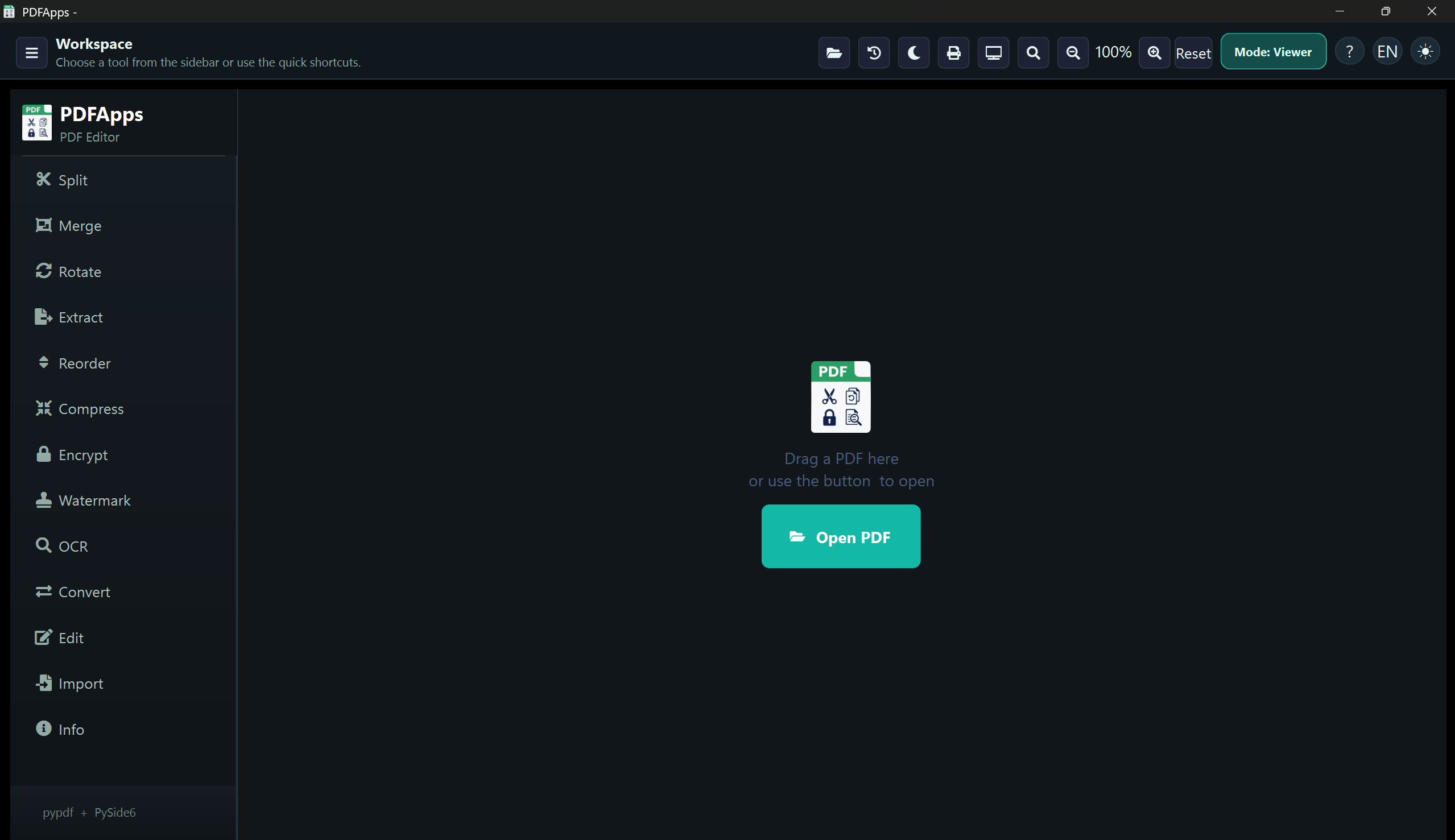
Основной рабочий экран построен вокруг области документа, верхней панели просмотра и вертикального списка операций. Файл открывается кнопкой с папкой, перетаскиванием в окно или сочетанием Ctrl+O; несколько документов размещаются на вкладках, поэтому исходник, промежуточный результат и готовую копию удобно проверять рядом.
Каждая операция открывает собственную форму с полем исходного файла, параметрами и отдельным местом сохранения. Такой порядок снижает риск перезаписать оригинал: диапазоны страниц, формат экспорта, степень сжатия, пароль или путь вывода задаются до запуска, а визуальные изменения накапливаются в списке и записываются только после команды Apply and Save.
Скачать PDFApps
- Редактирование PDF
- Русский интерфейс
- Просто новичкам
- Нет русского интерфейса
- OCR требует Tesseract
- Нет цифровой подписи
Рабочая область и открытие документов
После запуска PDFApps показывает экран выбора действий, а просмотрщик становится центральным местом проверки результата. Кнопка открытия вызывает стандартный диалог файловой системы, но для повседневной работы быстрее перетащить документ прямо в окно. Тот же файл можно передать программе из командной строки или назначить обработчиком PDF по умолчанию. В списке недавних сохраняется до десяти документов, поэтому к текущему договору, инструкции или комплекту сканов можно вернуться без повторного поиска по папкам.
Каждый открытый документ получает отдельную вкладку. Вкладки полезны не только для чтения: после сжатия, распознавания или редактирования можно оставить исходник открытым, загрузить новую копию и последовательно сравнить страницы. Такой контроль особенно важен при преобразовании сканов, потому что визуально похожий результат может отличаться наличием текстового слоя, качеством мелких букв или порядком страниц. Закрытие одной вкладки не затрагивает остальные документы.
Навигация по страницам и масштабу
Верхняя панель просмотрщика содержит переход к предыдущей и следующей странице, поле номера, изменение масштаба и режим подгонки. Для длинного файла практичнее вводить номер страницы напрямую, чем прокручивать сотни листов. Масштаб можно увеличивать для проверки мелкого текста или уменьшать до обзора разворота. Непрерывная прокрутка сохраняет контекст между соседними страницами: граница листа видна, но движение не прерывается отдельной командой перехода.
Миниатюры создаются по мере необходимости, а не для всего документа сразу. Поэтому панель страниц появляется без длительной предварительной отрисовки многостраничного файла. Щелчок по миниатюре переносит в соответствующее место, а визуальное представление помогает обнаружить пустой лист, перевёрнутый скан или случайно вставленную страницу до запуска обработки. Для документов со структурой доступно оглавление: переход по закладке быстрее поиска заголовка вручную.
Поиск, выделение и копирование
Поиск вызывается сочетанием Ctrl+F и работает по текстовому содержимому PDF. Он пригоден для договоров, инструкций и отчётов, где нужно найти термин, номер или фамилию. Если документ состоит только из изображений, поиск сначала ничего не обнаружит; в этом случае требуется распознавание, после которого в сохранённой копии появляется текстовый слой. Найденные совпадения следует проверять визуально, поскольку качество поиска по распознанному скану зависит от языка, разрешения и контраста исходника.
Текст в обычном PDF можно выделить и скопировать в буфер обмена. Порядок слов определяется внутренней разметкой документа, поэтому в сложной многоколоночной верстке вставленный фрагмент иногда идёт не в том порядке, в каком его читает человек. Для извлечения целого документа лучше использовать преобразование в TXT или DOCX: отдельный конвертер обрабатывает все выбранные страницы и создаёт новый файл, не заставляя копировать текст кусками.
Тема, полноэкранный режим и презентация
Ночной режим меняет оформление просмотрщика и уменьшает яркость при длительном чтении. Он не перекрашивает содержимое исходного PDF и не изменяет файл, поэтому экспорт или печать сохраняют оригинальные цвета. Полноэкранный режим убирает второстепенные элементы окна и оставляет документ в центре. Эти режимы отвечают только за просмотр; для реального изменения фона, текста или графики нужно использовать редактор либо подготовить документ в исходной программе.
Клавиша F5 запускает режим презентации. В нём доступны перо, маркер, ластик, лазерная указка и очистка нанесённых пометок. Такие отметки предназначены для показа и существуют только в текущем сеансе: они не превращаются в постоянные аннотации PDF. Если после совещания требуется разослать файл с выделениями, нужные участки следует отметить инструментами редактора и сохранить отдельную копию.
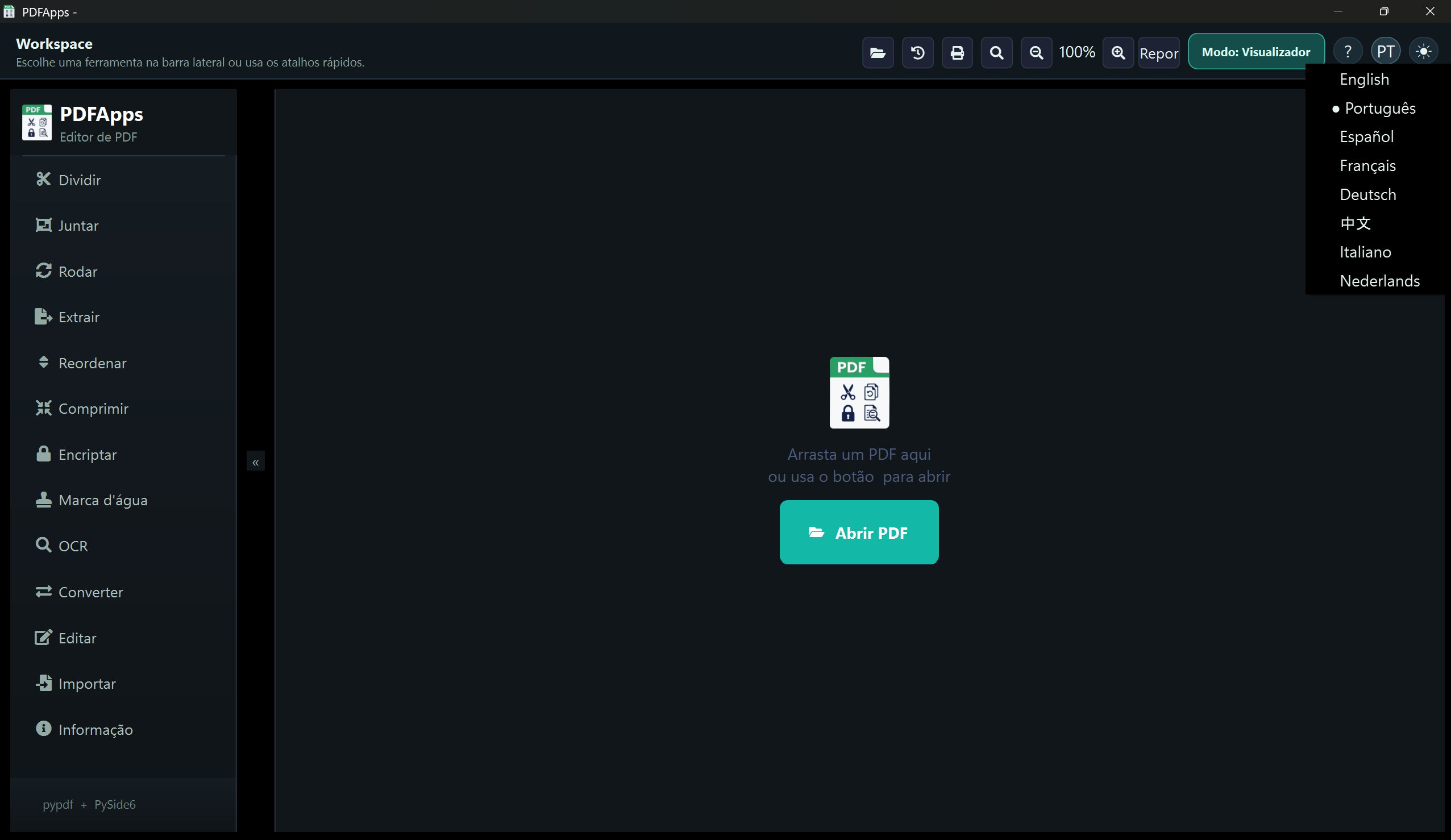
Язык интерфейса меняется в настройках. Доступны английский, португальский, испанский, французский, немецкий, китайский, итальянский и нидерландский варианты. Русского перевода нет, поэтому основные подписи инструментов остаются на выбранном иностранном языке. Для уверенной работы достаточно запомнить названия ключевых операций: Merge объединяет, Split разделяет, Compress сжимает, Encrypt защищает, OCR распознаёт, Convert преобразует, Import создаёт PDF, Edit открывает редактор.
Разделение PDF на самостоятельные файлы
Инструмент Split нужен, когда из общего сборника требуется получить отдельные документы. В поле исходника выбирают PDF, затем задают диапазоны страниц. Диапазон записывается номерами и может описывать один лист или последовательность. Перед запуском стоит сверить нумерацию с миниатюрами: титульный лист, обложка или вставленная пустая страница часто сдвигают ожидаемые номера относительно содержания.
Практический сценарий для комплекта актов выглядит так: сначала открыть файл в просмотрщике, записать границы каждого документа, затем перейти в Split и перечислить диапазоны. Результаты сохраняются в выбранное место отдельными PDF. Если части должны получить осмысленные имена, удобнее выделить для них пустую папку, выполнить разделение и переименовать файлы после проверки первой и последней страницы каждого диапазона.
Разделение не распознаёт смысловые границы автоматически и не ищет штрихкоды, пустые листы или заголовки. Пользователь задаёт номера вручную. Из-за этого для пакета со стабильной структурой операция выполняется быстро, а для неоднородного скана потребуется предварительный просмотр. Защищённый документ может запросить пароль; без разрешения на чтение и обработку инструмент не сможет получить страницы.
После разделения полезно проверить не только количество файлов, но и их открываемость. Если исходный PDF содержит интерактивные формы, закладки или сложные связи между страницами, каждая выделенная часть становится самостоятельным документом, и элементы, зависящие от отсутствующих страниц, могут потерять смысл. Для обычных сканов, заявлений, счетов и глав такая операция сохраняет видимое содержимое без ручной печати в PDF.
Объединение документов и контроль порядка
Merge собирает несколько PDF в один файл. Документы добавляются в список, после чего их порядок можно изменить до запуска. Итог следует строить в той последовательности, в которой получатель будет читать материал: титульная страница, содержание, основная часть, приложения. Если один из файлов добавлен дважды, он дважды попадёт и в результат, поэтому список необходимо просмотреть перед сохранением.
Для объединения ежемесячного отчёта удобно заранее дать исходникам имена с номером раздела, но окончательный порядок всё равно задаётся в окне операции. После создания общего PDF его открывают на первой странице, переходят к местам стыков и проверяют, что ориентация, формат листа и нумерация не создают неожиданного разрыва. PDFApps не приводит все страницы к единому размеру автоматически: A4, Letter и нестандартные листы могут сосуществовать в одном файле.
Объединение сохраняет страницы как части PDF, а не превращает их в одно длинное изображение. Поэтому текст, который уже был доступен для поиска, обычно остаётся поисковым. Однако закладки и внутренние ссылки исходников следует перепроверить: после смены положения страниц переходы могут вести не туда, куда ожидалось. Для критичного документа контроль оглавления важнее простого совпадения общего количества страниц.
Если в комплект нужно добавить фотографии, таблицу или текстовую заметку, сначала их преобразуют в PDF через Import, а затем включают полученный файл в Merge. Такой двухэтапный процесс даёт предсказуемый результат: импорт отвечает за разметку каждого источника, объединение — за общий порядок. Смешивать десятки разнородных файлов непосредственно в одной операции не требуется.
Поворот, извлечение и изменение порядка страниц
Поворот отсканированных листов
Поворот исправляет страницы, которые были отсканированы боком или вверх ногами. Перед сохранением выбирают нужные номера и направление. Для файла с разной ориентацией не следует поворачивать весь диапазон вслепую: сначала найти проблемные листы по миниатюрам, затем применить действие только к ним. Поворот меняет ориентацию страницы в выходном PDF, а не просто временный угол просмотра.
После операции рекомендуется открыть результат в другом просмотрщике или повторно в PDFApps. Иногда сканер сохраняет изображение уже повёрнутым, но добавляет метаданные ориентации; разные программы трактуют такую комбинацию по-разному. Проверка готовой копии показывает фактическое положение листа и предотвращает ситуацию, когда в одном просмотрщике он выглядит правильно, а при печати снова оказывается боком.
Извлечение нужных страниц
Extract создаёт новый PDF из выбранных страниц исходника. Это удобнее Split, когда нужны несмежные листы: например, титульная страница, схема и приложение из разных частей отчёта. Номера следует задавать в требуемой последовательности, поскольку именно она формирует новый документ. Если одну страницу нужно повторить, рациональнее сначала извлечь нужный набор, а затем при необходимости добавить копию через объединение.
Извлечение используют и для безопасной передачи: вместо отправки полного договора с лишними приложениями создают файл только с необходимыми листами. При этом скрытые данные, вложения или метаданные исходника не следует считать автоматически удалёнными только потому, что уменьшилось количество страниц. Для конфиденциальной публикации результат надо дополнительно проверить, очистить ненужные сведения и при необходимости применить настоящее редактирование с удалением содержимого.
Перестановка страниц
Reorder предназначен для восстановления правильной последовательности. Операция полезна после двустороннего сканирования двумя проходами, случайного добавления приложения в середину или неверной сортировки файлов. Порядок задаётся явно; миниатюры помогают сопоставить номер и содержимое. Перед сохранением стоит выписать новую последовательность, если страниц много: длинное перетаскивание без плана повышает риск пропуска или дублирования.
Для контроля после перестановки нужно пройти документ по смысловым переходам, а не ограничиваться первым и последним листом. Номер, напечатанный на странице, может не совпадать с внутренним номером PDF из-за обложки. Если документ содержит автоматическое оглавление, его ссылки могут потребовать отдельной проверки. Само изменение порядка не пересчитывает напечатанные номера, поэтому при необходимости их удаляют и добавляют заново отдельным инструментом.
Сжатие PDF и выбор качества
Compress уменьшает размер файла с помощью последовательности методов. Сначала может применяться Ghostscript, затем PyMuPDF и pikepdf. Такая цепочка пытается оптимизировать изображения и структуру документа, но степень выигрыша зависит от содержимого. Скан с фотографиями обычно уменьшается заметнее, чем уже оптимизированный файл с векторной графикой и встроенными шрифтами. Итог всегда нужно оценивать по двум параметрам: размеру и читаемости.
Три уровня сжатия
Extreme использует ориентир 72 dpi, качество изображений около 40 процентов и перевод в оттенки серого. Этот режим подходит для чернового обмена, когда важен минимальный объём, а цвет и мелкие детали не критичны. На схемах, чеках с бледной печатью и мелком шрифте агрессивная обработка способна ухудшить читаемость. Для наибольшего эффекта этому уровню требуется Ghostscript; без него цепочка не реализует все предусмотренные стадии.
Recommended ориентирован примерно на 150 dpi и качество около 65 процентов. Это разумная отправная точка для сканов деловой документации: текст обычно остаётся различимым, а объём снижается без крайнего упрощения изображения. Однако универсальной гарантии нет. Страница с тонкой таблицей, цветными отметками или QR-кодом требует проверки при масштабе 100 процентов и при печати, если распечатка входит в рабочий процесс.
Low compression сохраняет больше деталей: ориентир составляет около 300 dpi и 80 процентов качества. Его выбирают для архива, иллюстрированных инструкций и файлов, которые будут масштабировать. Размер уменьшается слабее, зато риск заметных артефактов ниже. Название уровня описывает силу сжатия, а не качество результата: Low означает меньшее уменьшение, но более высокое визуальное качество по сравнению с Extreme.
Как проверять результат
Сохранять сжатую копию лучше под новым именем. Затем следует сравнить общий размер, открыть несколько типичных страниц, проверить мелкий текст, изображения, цветовые отметки и поиск. Если текст был настоящим, он не должен превращаться в картинку. Если в исходнике имелись формы, комментарии или вложения, их наличие также нужно проверить, поскольку оптимизация сложного PDF иногда затрагивает необязательные структуры.
Не стоит многократно сжимать один и тот же уже обработанный файл. Повторное перекодирование изображений на каждом проходе добавляет потери, а экономия постепенно уменьшается. Лучше вернуться к исходнику и один раз выбрать подходящий уровень. Если задача состоит только в удалении лишних страниц, сначала извлечь нужный диапазон, а затем сжать полученный документ: уменьшение объёма за счёт удаления содержимого безопаснее агрессивного снижения качества.
Сообщение об отсутствии Ghostscript означает, что внешний компонент не найден. Нужно установить пакет, доступный для используемой системы, и убедиться, что его исполняемый файл доступен через PATH. После перезапуска PDFApps операция сможет задействовать дополнительный этап. Если установка компонента запрещена политикой организации, следует выбрать менее агрессивное сжатие и оценить результат, полученный оставшимися библиотеками.
Пароли, шифрование и снятие защиты
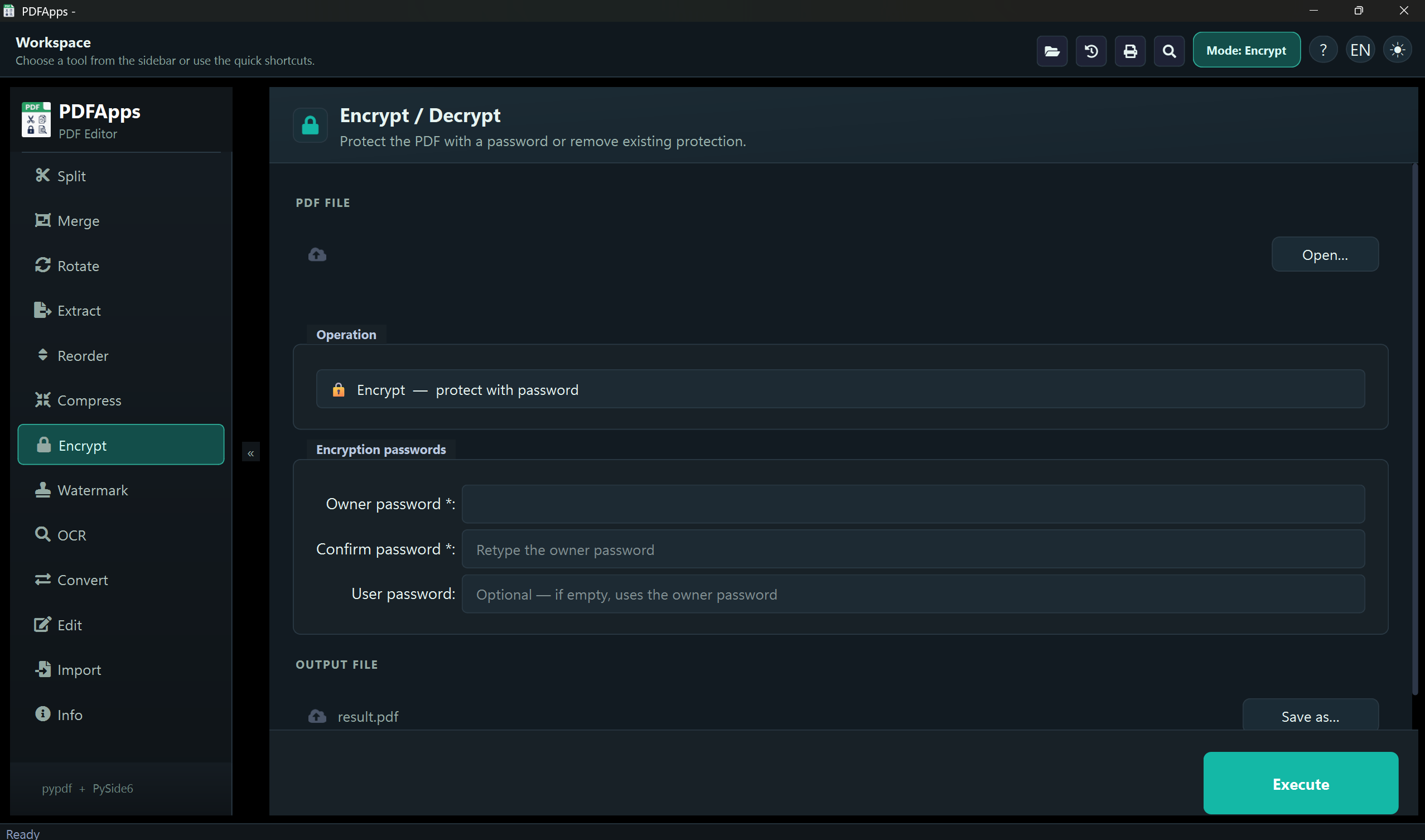
Encrypt добавляет защиту паролем к выходному PDF. В форме задаются пользовательский и владельческий пароли. Пользовательский пароль требуется для открытия документа. Владельческий управляет ограничениями и административными действиями. Эти значения не должны совпадать с очевидными словами, названием компании или датой документа; надёжная комбинация строится из достаточной длины и непредсказуемых символов.
Перед передачей защищённого файла необходимо открыть сохранённую копию и проверить запрос пароля. Сам пароль следует отправлять другим каналом, а не в том же письме, где находится документ. PDFApps не хранит для пользователя резервную копию пароля и не восстанавливает забытое значение. Потеря правильной комбинации может сделать содержимое недоступным, поэтому исходник без защиты надо хранить в контролируемом месте.
Decrypt снимает защиту, когда известен действующий пароль. Инструмент не предназначен для подбора или обхода ограничений. Пользователь выбирает зашифрованный PDF, вводит пароль и сохраняет открываемую копию. После этого нужно проверить, что новый файл действительно открывается без запроса и что права на обработку документа позволяют такое действие. Снятие пароля не означает автоматического удаления персональных данных.
Пароль защищает доступ к файлу, но не заменяет удаление конфиденциального содержимого. Если скрываемый текст остаётся внутри PDF под чёрным прямоугольником или изображением, получатель может извлечь его другими средствами. Для публикации следует использовать Redact, применить изменения, сохранить новую копию и попытаться найти или скопировать закрытый фрагмент. Только после такой проверки имеет смысл добавлять пароль к окончательной версии.
Водяные знаки и PDF-штампы
Watermark накладывает на страницы другой PDF как штамп. Это позволяет подготовить отдельный лист с надписью, логотипом или служебной отметкой и использовать его поверх документа. Пользователь выбирает исходный PDF, файл водяного знака, положение и прозрачность. Такой подход отличается от простого ввода текста: внешний штамп может содержать собственную графику и оформление.
Размер и ориентацию штампа следует согласовать с целевыми страницами заранее. Если водяной знак создан на A4, а исходник содержит Letter или альбомные листы, положение может выглядеть по-разному. Для неоднородного документа полезно сначала испытать операцию на копии из одной-двух страниц. Слишком высокая непрозрачность перекрывает основной текст, а слишком низкая делает служебную пометку незаметной при печати.
Водяной знак не является механизмом контроля копирования и не доказывает подлинность. Получатель с редактором PDF может попытаться удалить или изменить наложенный объект. Для юридически значимого подтверждения требуется отдельная система электронной подписи. PDFApps помогает создать визуальную маркировку, но не выпускает криптографический сертификат и не валидирует подписи доверенных центров.
Если нужен штамп только на отдельных страницах, сначала извлекают соответствующий диапазон, накладывают водяной знак, а затем возвращают обработанную часть в общий документ через Merge и Reorder. Это длиннее одной команды, зато позволяет точно контролировать область применения. После сборки следует проверить стыки и нумерацию, потому что промежуточные файлы могли изменить порядок.
Распознавание сканов с помощью OCR
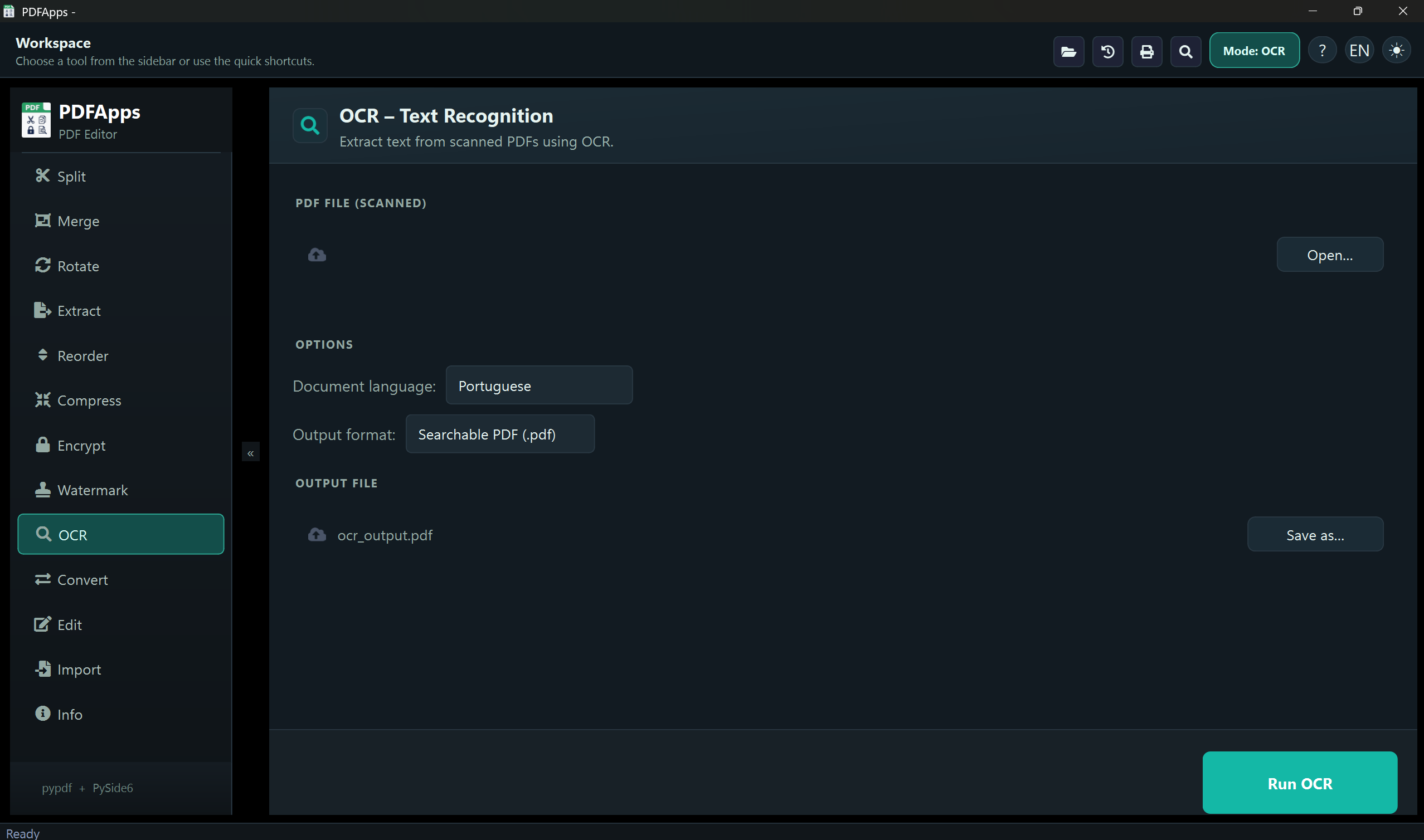
OCR добавляет к страницам скана поисковый текстовый слой. Видимое изображение остаётся основой страницы, а распознанные символы позволяют искать фразы, выделять текст и использовать последующее преобразование. Для работы требуется установленный Tesseract OCR. PDFApps вызывает этот движок, поэтому отсутствие исполняемого файла или языковых данных приводит к ошибке ещё до получения результата.
Подготовка исходника
Лучший результат даёт ровный скан с достаточным разрешением, контрастным текстом и правильной ориентацией. Перед OCR следует удалить пустые листы, повернуть боковые страницы и убедиться, что буквы не обрезаны. Размытое фото, перспективное искажение, тени у корешка и декоративный фон снижают точность. Сжатие в режиме Extreme до распознавания нежелательно: потеря мелких деталей может превратить похожие символы в неразличимые пятна.
Если документ содержит несколько языков, нужно выбрать подходящие языковые данные Tesseract. В интерфейсе документированы варианты для португальского, английского, испанского, французского и немецкого. Наличие конкретной модели зависит от установленного набора tessdata. Русское распознавание возможно только при наличии соответствующих данных в Tesseract и корректной конфигурации; сам русский язык интерфейса при этом не появляется.
Проверка текстового слоя
После завершения OCR сохранённый PDF открывают и проверяют поиском по нескольким словам: крупному заголовку, обычной строке и фрагменту с цифрами. Затем копируют небольшой абзац в текстовый редактор. Так обнаруживаются типичные ошибки: смешение латинских и кириллических букв, неверные пробелы, потеря знаков и перепутанные столбцы. Визуально страница может выглядеть безупречно, потому что пользователю показывается исходное изображение, а ошибки скрыты в невидимом слое.
OCR не исправляет содержание и не проводит редакторскую проверку. Для поиска по архиву небольшая доля ошибок может быть приемлемой, но для повторного использования текста в договоре или публикации его нужно вычитать. Таблицы, формулы, рукописные пометки и сложная верстка распознаются хуже обычного печатного абзаца. При критичных данных следует сверять каждую цифру с изображением страницы.
Если Tesseract не найден
При сообщении о недоступном Tesseract сначала проверяют, установлен ли сам пакет и языковые файлы. Затем выясняют путь к исполняемому файлу и добавляют его каталог в системную переменную PATH. После изменения PATH программу нужно закрыть и открыть заново, чтобы новый процесс получил обновлённое окружение. На компьютере с ограниченными правами эту настройку может выполнять администратор.
Если движок запускается, но нужного языка нет в списке, проверяют содержимое каталога tessdata и переменную, указывающую его местоположение. Несовпадение версии движка и языковых моделей также способно вызвать ошибку. Для диагностики полезно сначала распознать одну чёткую страницу на английском, а затем переходить к большому многоязычному документу. Такой тест отделяет проблему установки от плохого качества конкретного скана.
Преобразование PDF в другие форматы
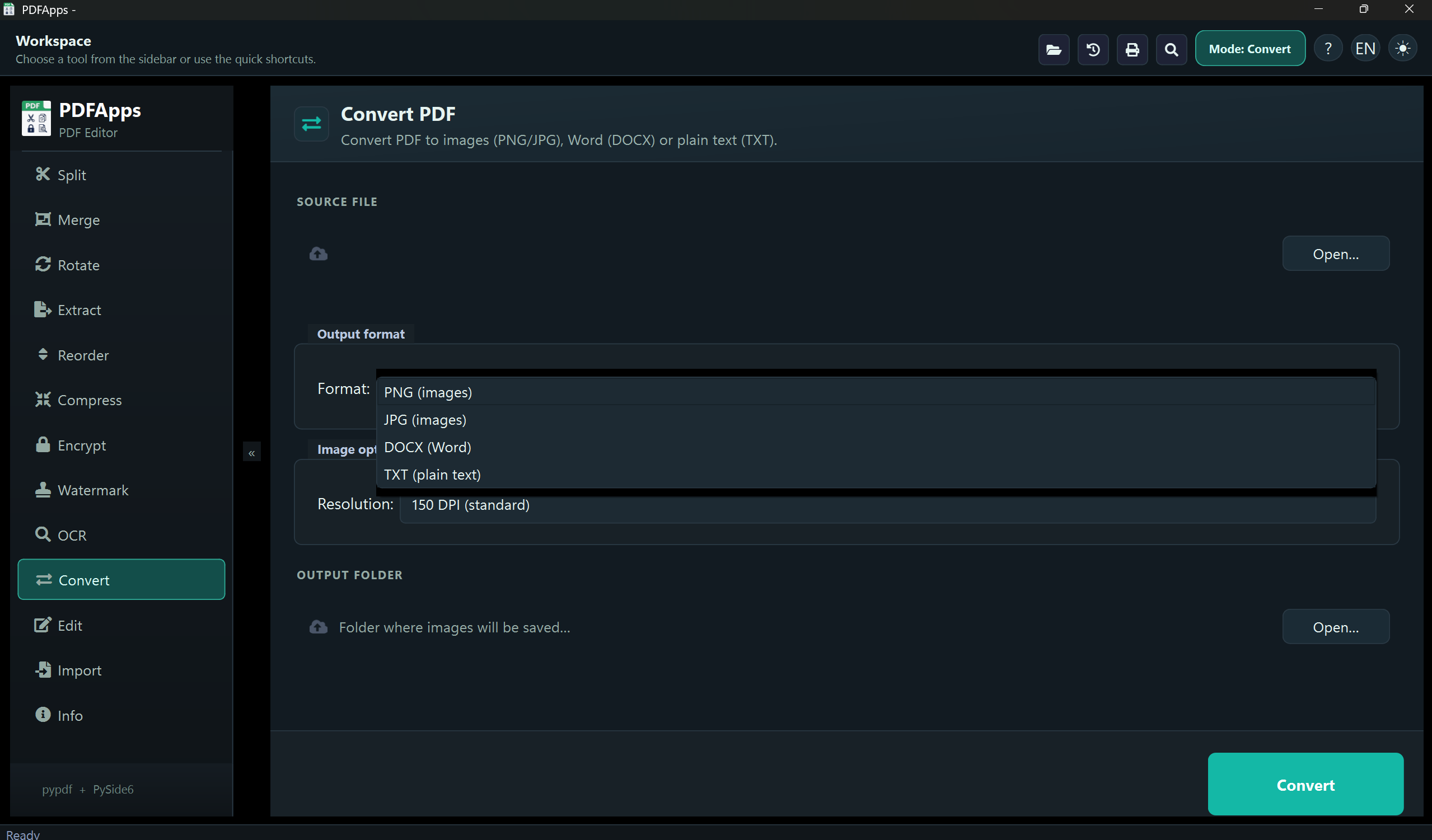
Convert создаёт из PDF новый файл выбранного типа. Доступны изображения PNG и JPG, текст TXT, документ DOCX, презентация PPTX, таблица XLSX, страница HTML и электронная книга EPUB. Один формат не может одинаково хорошо сохранить все свойства PDF: фиксированная страница предназначена для точного визуального воспроизведения, тогда как офисные форматы требуют восстановить логическую структуру.
Экспорт страниц в PNG и JPG
При выводе в изображения выбирается разрешение 72, 150 или 300 dpi. 72 dpi подходит для миниатюр и быстрой публикации, но мелкий текст при увеличении выглядит грубо. 150 dpi даёт компромисс для экрана. 300 dpi выбирают для печати, распознавания и детального архива, учитывая заметно больший размер файлов. Каждая страница становится отдельным изображением, поэтому папка назначения должна быть пустой или заранее организованной.
PNG сохраняет резкие границы и подходит для схем, интерфейсов и текста, но фотографии могут занимать много места. JPG лучше сжимает фотоматериал, зато добавляет потери и артефакты вокруг букв. Прозрачность и интерактивные элементы PDF в растровом изображении не сохраняются. Перед массовым экспортом целесообразно проверить одну страницу в обоих форматах и выбрать тот, который соответствует дальнейшей задаче.
DOCX и TXT
DOCX удобен, когда текст нужно продолжить редактировать в офисном процессоре. Конвертер пытается перенести абзацы и содержимое, однако сложные колонки, плавающие блоки, редкие шрифты и диаграммы могут потребовать ручной доводки. Чем ближе PDF к обычному текстовому документу, тем предсказуемее результат. Скан без текстового слоя сначала следует распознать, иначе извлекать будет нечего.
TXT сохраняет только текст и не предназначен для передачи оформления, изображений, таблиц или положения на странице. Это полезный выбор для поиска, анализа, индексирования и подготовки данных. После экспорта нужно проверить кодировку, переносы строк и порядок фрагментов. В многостолбцовом документе строки могут чередоваться, потому что внутренний порядок объектов PDF не всегда совпадает с визуальным чтением.
PPTX и XLSX
PPTX используют, когда страницы или их элементы нужно перенести в презентацию. Не следует ожидать точного восстановления исходных объектов как полностью редактируемых фигур: PDF хранит результат верстки, а не исходную модель слайда. После преобразования проверяют размеры, шрифты, фон и последовательность. Для показа без редактирования надёжнее экспортировать страницы в PNG и вставить их как изображения.
XLSX предназначен для извлечения табличных данных. Чёткие таблицы с линиями и однозначными столбцами переносятся лучше, чем отчёты с объединёнными ячейками и текстом поверх графики. Формулы PDF не содержат вычислительной логики, поэтому в новой книге обычно появляются значения, а не исходные формулы. Перед использованием таблицы для расчётов необходимо сравнить итоговые суммы, разделители десятичных знаков и даты.
HTML и EPUB
HTML нужен для дальнейшей веб-обработки или извлечения структуры. Результат не следует публиковать без просмотра: фиксированная страница может преобразоваться в сложную разметку, а шрифты и изображения — потребовать отдельного размещения. Также важно проверить, не попали ли в файл скрытые или служебные фрагменты текста. Внешний вид в браузерах может отличаться от PDF.
EPUB ориентирован на электронное чтение с изменяемым размером текста. Он лучше подходит для последовательного материала, чем для бланков, многостолбцовых журналов и точных макетов. После преобразования проверяют порядок глав, разрывы абзацев, подписи к изображениям и оглавление. Если главная цель — сохранить страницу неизменной, формат EPUB не заменяет исходный PDF.
Общий порядок контроля конвертации
Перед преобразованием желательно сохранить исходник, определить нужный диапазон и устранить поворот страниц. После операции сравнивают количество страниц или логических разделов, наличие текста и качество изображений. Затем файл открывают в целевой программе, а не только в PDFApps. Успешное завершение команды означает создание файла, но не гарантирует, что сложная верстка полностью соответствует ожиданиям.
Создание PDF из текста, изображений и офисных файлов
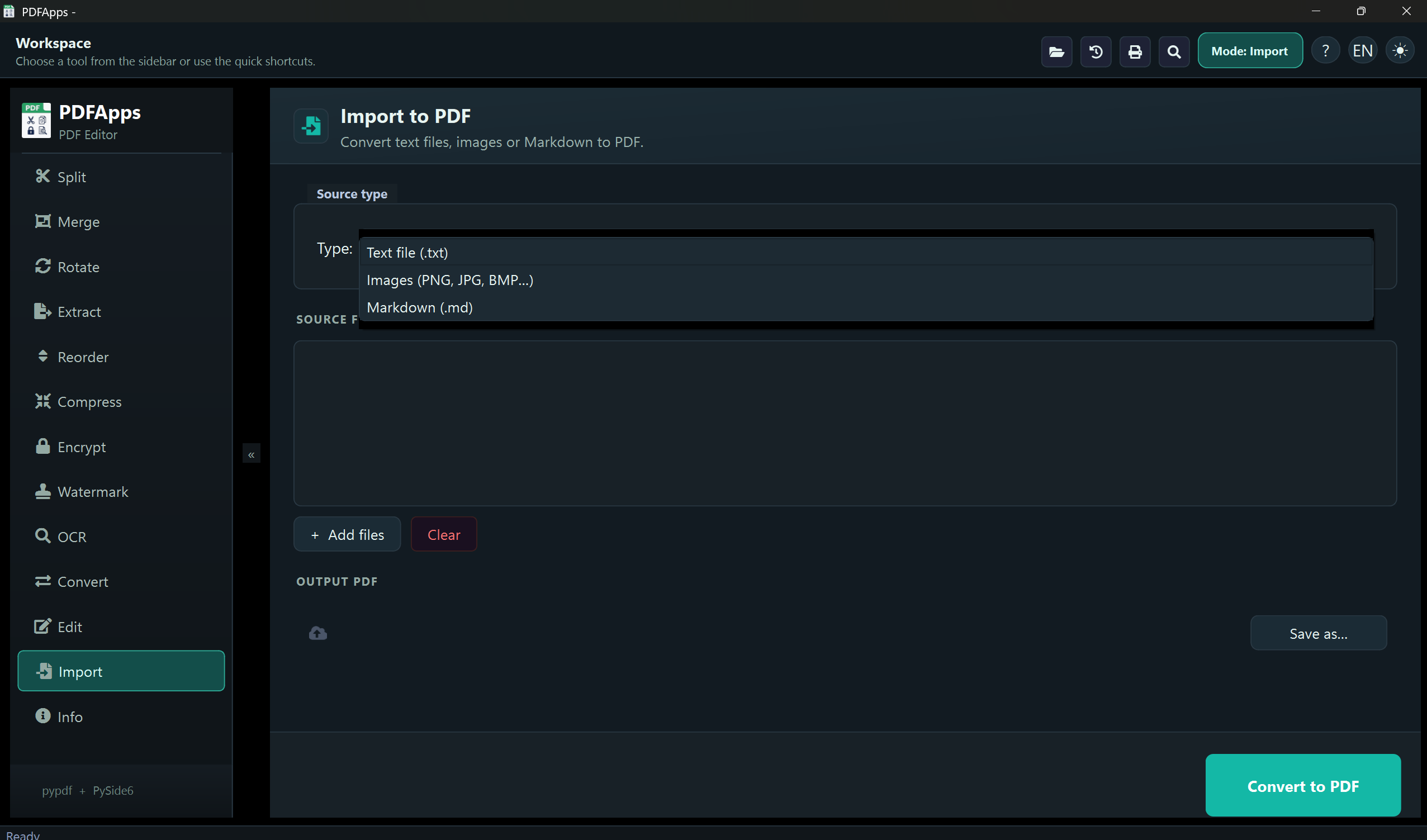
Import выполняет обратную задачу: создаёт PDF из TXT, изображений PNG, JPG, JPEG, BMP, TIFF, WebP и GIF, Markdown, DOCX, PPTX, XLSX, HTML и EPUB. Поддержка большого числа источников полезна при сборке единого пакета, но каждый тип проходит собственное преобразование. Результат следует оценивать как новую версию документа, а не как гарантированно идентичную копию исходника.
Изображения и сканы
При импорте изображений нужно заранее проверить ориентацию, порядок и разрешение. Файлы с именами page1, page2 и page10 могут сортироваться не так, как ожидается, если последовательность определяется строкой. Надёжнее использовать номера одинаковой длины или добавлять изображения по списку вручную. Многостраничный TIFF и анимированный GIF требуют отдельной проверки, поскольку число кадров может влиять на количество полученных страниц.
Фотографии с камеры часто имеют огромные пиксельные размеры и метаданные ориентации. После импорта PDF может оказаться тяжёлым или показать кадр в неожиданном положении. Перед сборкой полезно повернуть изображения корректно, обрезать лишние поля и выбрать разумное разрешение. Если важен поисковый текст, созданный из фотографий PDF затем обрабатывают OCR.
TXT и Markdown
TXT не хранит шрифты, поля и структуру кроме строк, поэтому итоговое оформление зависит от преобразования. Перед импортом следует привести кодировку и переносы к нормальному виду. Markdown способен передать заголовки, списки и простое форматирование, но расширения конкретного редактора могут не поддерживаться. Ссылки, встроенный HTML и специальные блоки нужно проверить в готовом PDF.
DOCX, PPTX и XLSX
Импорт офисных файлов опирается на доступные механизмы преобразования. Документ с нестандартными шрифтами, макросами, внедрёнными объектами и сложными полями может выглядеть иначе. Для DOCX проверяют переносы, нумерацию и таблицы; для PPTX — размер слайда, фон и графику; для XLSX — области печати, масштаб и повтор заголовков. Скрывшиеся за пределами печатной области ячейки не появятся в PDF автоматически.
Если требуется строгая визуальная идентичность, целевой офисный файл сначала открывают в родной программе и сохраняют или печатают в PDF оттуда, а PDFApps используют для дальнейшего объединения и редактирования. Import удобен для быстрой сборки и пакетной работы, но контроль исходного приложения лучше учитывает его собственные шрифты, поля и расчёт разрывов страниц.
HTML и EPUB
HTML может включать локальные таблицы стилей, изображения и сценарии. Импортировать безопаснее автономную страницу, где все нужные ресурсы доступны и не требуют входа в сеть. Динамическое содержимое, формы и интерактивность не превращаются в работающий PDF-интерфейс. Готовый документ фиксирует отрисованное представление, поэтому следует проверить длинные таблицы и элементы, которые в браузере раскрываются по нажатию.
EPUB преобразуется из потокового текста в страницы фиксированного размера. Изменение модели неизбежно влияет на переносы, иллюстрации и оглавление. Перед распространением нужно пройти начало каждой главы и проверить, не отделилась ли подпись от изображения. Для чтения с изменяемым шрифтом исходный EPUB остаётся предпочтительным; PDF создают, когда важна предсказуемая страница или печать.
Размещение нескольких страниц на одном листе
N-up формирует листы, на которых размещаются 2, 4, 6, 9 или 16 страниц исходника. Пользователь выбирает размер бумаги A4, A3 или Letter, ориентацию portrait, landscape либо auto и количество миниатюр. Инструмент полезен для раздаточных материалов, контрольных копий, эскизов и экономной печати. Чем больше страниц на листе, тем меньше текст, поэтому верхнее значение подходит главным образом для визуального обзора.
Перед созданием N-up следует решить, как документ будет печататься. Для четырёх портретных страниц часто удобен альбомный лист, но конкретный результат зависит от пропорций исходника. Режим auto выбирает ориентацию автоматически, однако окончательный файл всё равно нужно просмотреть при реальном размере. Если на странице есть мелкие подписи, выбранная сетка может сделать их нечитаемыми даже при высоком качестве исходника.
N-up создаёт новый PDF с новой геометрией страниц. Исходная нумерация остаётся частью уменьшенного содержимого, а дополнительный номер листа можно добавить позже отдельным инструментом. Ссылки и формы в миниатюрах не следует считать удобными для интерактивной работы: основное назначение результата — компактное представление и печать. Для архива лучше сохранить исходный документ параллельно.
При двусторонней печати нужно учитывать порядок листов и настройки переворота в драйвере принтера. PDFApps подготавливает страницы, но не управляет физическим принтером. Сначала рекомендуется распечатать один тестовый лист, проверить ориентацию обратной стороны и только затем запускать весь тираж. Это особенно важно для шести или девяти страниц на листе, где ошибка переворота заметна лишь после складывания или раздачи.
Нумерация страниц
Page Numbers добавляет номера в одну из шести позиций. Доступны форматы простого числа, надписи Page 1, дроби 1/10 и конструкции 1 of 10. Пользователь задаёт стартовое значение, размер и параметры шрифта, а также может пропустить начальные страницы. Это позволяет оставить обложку и содержание без номера, начав видимую нумерацию с основного текста.
Печатный номер и внутренний номер PDF — разные понятия. Если обложка является первой страницей файла, то лист с видимой цифрой 1 может иметь внутренний номер 3. Перед добавлением следует определить, какое значение должно стоять на первом нумеруемом листе, и настроить пропуск. После сохранения нужно перейти к началу, середине и концу, проверив не только числа, но и отсутствие наложения на колонтитулы.
Режим удаления номеров предназначен для отметок, созданных этим механизмом. Не следует ожидать, что он распознает и сотрёт любую цифру, уже напечатанную в скане или встроенную в фон страницы. Для такого содержимого потребуется редактирование или изменение исходного документа. Если номера добавлялись поверх страницы несколько раз, лучше вернуться к чистой копии, чем пытаться последовательно удалять слои.
Документы с разным размером листов требуют особого контроля. Позиция рассчитывается относительно каждой страницы, поэтому на узком или альбомном листе номер может оказаться ближе к содержимому. Если единый вариант не подходит всем страницам, файл разбивают на группы по геометрии, нумеруют отдельно и объединяют. В конце проверяют непрерывность последовательности на границах частей.
Визуальный редактор PDF
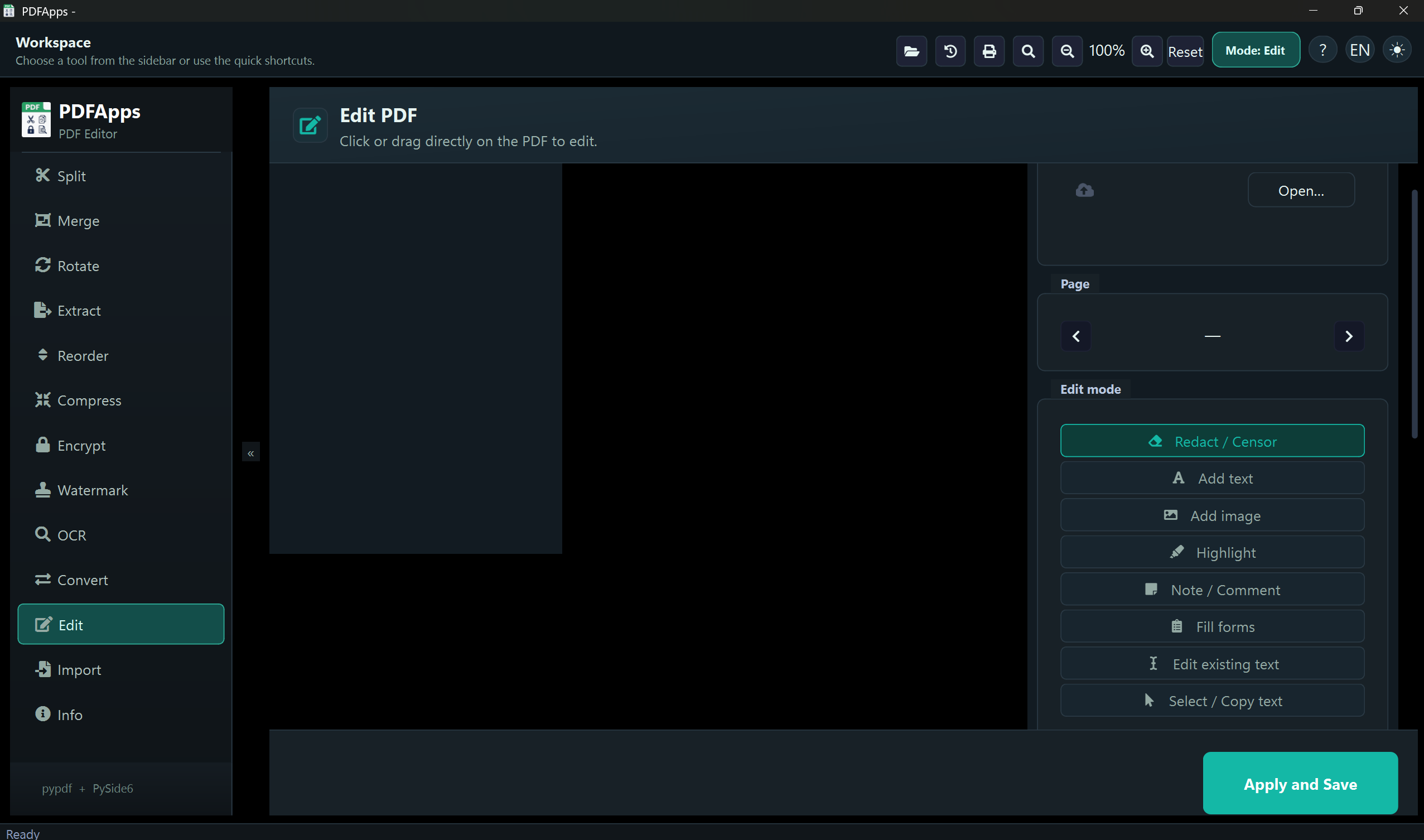
Edit открывает страницу в визуальном редакторе. На панели доступны девять режимов: Redact, Add Text, Add Image, Highlight, Note, Fill Forms, Edit Text, Signature и Select. Изменения создаются как отдельные действия, которые можно отменять и повторять. Документ не записывается после каждого щелчка; окончательная команда Apply and Save применяет накопленный набор к выбранному выходному файлу.
Выбор инструмента и страницы
Перед правкой нужно перейти на конкретную страницу и выбрать режим. Select помогает выделять добавленные объекты и менять их положение. Масштаб влияет на удобство попадания, но не должен подменять проверку реального размера. Для мелкого текста лучше увеличить страницу, выполнить действие и затем вернуть масштаб к 100 процентам, чтобы оценить общую композицию.
Редактор подходит для точечных исправлений, пометок и заполнения. Он не восстанавливает исходную структуру сложной верстки так, как это делает издательская система. Если требуется заменить десятки абзацев, перестроить таблицу или изменить мастер-страницу, разумнее отредактировать исходный DOCX, PPTX или другой документ и заново создать PDF. PDFApps наиболее эффективен там, где набор правок ограничен и хорошо контролируется визуально.
Сохранение и проверка
Команда Apply and Save должна выводить результат в новую копию, особенно при первом проходе. После сохранения файл заново открывают и проверяют каждое изменённое место, поиск, печать и доступность текста. Простое наличие объекта на экране редактора ещё не доказывает, что он встроен в итог. Если закрыть сеанс до применения, временные действия могут быть потеряны.
Ctrl+Z отменяет последнее действие, Ctrl+Y возвращает отменённое. Эти команды удобны, пока редактор открыт и история доступна. Они не заменяют резервную копию: после сохранения и закрытия восстановить прежнее состояние надёжнее из исходного файла. Для серии однотипных изменений полезно сохранять промежуточные варианты с понятными именами, например draft-1, checked и final.
Надёжное удаление конфиденциальных фрагментов
Redact предназначен для закрытия и удаления выбранного содержимого. Пользователь отмечает область, после чего применяет изменения к новой копии. Этот инструмент следует отличать от рисования чёрного прямоугольника: визуальная накладка может оставить исходный текст внутри PDF. Настоящее редактирование должно исключить возможность поиска, копирования и восстановления закрытого фрагмента стандартными средствами.
Рабочий порядок начинается с копии исходника. На каждой странице отмечают фамилии, номера, адреса или иные секретные участки, применяют изменения и закрывают файл. Затем результат открывают заново, выполняют поиск по скрытым словам, пытаются выделить область и экспортировать текст. Если закрывалось изображение, страницу дополнительно экспортируют в PNG и проверяют увеличением, нет ли видимой части за границей прямоугольника.
Автоматического поиска всех персональных данных инструмент не выполняет. Пользователь отвечает за полноту выделения. В документе могут остаться колонтитулы, комментарии, вложения, метаданные, невидимые слои и повторения тех же сведений на других страницах. Перед публикацией нужно использовать систематический список проверок, а не полагаться на беглый просмотр одной страницы.
После удаления конфиденциального текста OCR на готовой версии следует применять осторожно. Если область была закрыта корректно, распознавание не должно восстановить её, но плохая геометрия маски может оставить края символов. Также не стоит сначала рисовать чёрные блоки, а затем запускать OCR: движок способен распознать текст, который всё ещё присутствует в изображении под полупрозрачной или неправильно наложенной фигурой.
Добавление и изменение текста
Add Text
Add Text создаёт новый текстовый объект поверх страницы. Инструмент подходит для короткой пометки, номера, уточнения или заполнения места, которое не является интерактивным полем. Пользователь выбирает позицию и вводит содержание. Чтобы надпись выглядела естественно, нужно сопоставить размер, цвет и расположение с окружающим документом, понимая, что точное совпадение шрифта не всегда возможно.
Добавленный текст не перевёрстывает соседние абзацы. Если надпись длиннее свободной области, она перекроет существующее содержимое или выйдет за границу. Поэтому исправление целого абзаца лучше выполнить в исходном документе. Для короткой вставки полезно сначала увеличить масштаб, поставить объект, затем проверить страницу целиком и распечатать тест, если точное положение важно для бланка.
Edit Text
Edit Text пытается работать с существующим текстовым объектом PDF. Возможность зависит от того, как файл был создан. Если строка сохранена как текст с доступным шрифтом, изменение может быть выполнимо. Если буквы превращены в кривые, разбиты на отдельные глифы или страница является сканом, редактировать строку как обычный абзац нельзя. В последнем случае применяют OCR, но распознанный слой также не превращает изображение в исходный макет.
После замены нужно проверить переносы, межсимвольные интервалы и закрытие старого содержимого. PDF использует фиксированные координаты, поэтому более длинная фраза не сдвигает автоматически следующий текст. Если новый вариант не помещается, безопаснее закрыть старую область через Redact и добавить короткую надпись, либо вернуться к источнику. Для юридического документа любые изменения должны быть отдельно согласованы и проверены.
Изображения, выделения и заметки
Add Image
Add Image помещает графический файл на выбранную страницу. Так добавляют печать, схему, фотографию или подготовленный знак. Перед вставкой изображение следует обрезать и сохранить с достаточным разрешением. Огромный исходник увеличивает размер PDF, а маленькая картинка становится размытой после масштабирования. Прозрачный фон полезен для знака поверх текста, но его отображение нужно проверить в итоговой копии.
Изображение размещается поверх существующей страницы и не становится частью исходной верстки. Следует контролировать границы, пропорции и порядок наложения. Если объект закрывает важный текст, Select позволяет переместить его до применения. Для повторяющегося знака на многих страницах водяной знак удобнее ручной вставки, потому что задаёт единые положение и прозрачность.
Highlight
Highlight выделяет фрагменты для чтения и согласования. Маркер подходит для акцента, но не скрывает данные. Выделение должно оставлять текст различимым; чрезмерно плотная заливка ухудшает печать на чёрно-белом устройстве. После сохранения полезно проверить, можно ли искать и копировать текст под маркером, если эта возможность необходима получателю.
Note
Note добавляет комментарий к месту на странице. Заметки удобны для вопросов, замечаний и пояснений, не меняющих основной текст. Получатель должен открывать файл в просмотрщике, который показывает PDF-аннотации; поведение разных программ может отличаться. Перед отправкой нужно проверить готовую копию хотя бы в одном независимом просмотрщике и убедиться, что значок и содержимое комментария доступны.
Комментарии не следует использовать для скрытой служебной переписки в публичном файле. Даже если заметка визуально свёрнута, она остаётся частью документа и может быть извлечена. Перед финальной публикацией необходимо удалить внутренние замечания или подготовить очищенную копию. Для необратимого внесения согласованного текста лучше добавить его в содержание, а не оставлять в комментарии.
Заполнение форм
Fill Forms работает с интерактивными полями PDF. Пользователь выбирает поле и вводит значение, не печатая текст поверх страницы вручную. Правильно созданная форма хранит типы полей, порядок перехода и ограничения. После заполнения нужно пройти документ от начала до конца, потому что часть полей может находиться за пределами текущего экрана или зависеть от условий, заданных автором формы.
Не каждый визуально похожий бланк является интерактивной формой. Скан или PDF с нарисованными линиями не содержит полей; его заполняют через Add Text. Если щелчок не активирует ожидаемое место, это не обязательно ошибка PDFApps. Проверить наличие формы можно в другом просмотрщике или через сведения о документе. Для повторяющихся бланков имеет смысл получить исходную интерактивную версию у организации.
Сценарии, вычисления и сложные проверки внутри формы могут поддерживаться не полностью. После сохранения нужно открыть файл в программе, которой пользуется получатель, и проверить значения, флажки, списки и расчётные поля. Если форма предназначена для официальной отправки через специализированный портал, сначала уточняют его требования: иногда портал ожидает исходную структуру и не принимает файл после стороннего сохранения.
Заполненный PDF может содержать персональные данные. Хранить его следует отдельно от пустого шаблона, а имя файла не должно раскрывать лишнюю информацию. Если форма больше не должна редактироваться, можно подготовить плоскую копию средствами рабочего процесса, но при этом обязательно проверить, сохранились ли все значения. Оригинал с полями полезно оставить для исправлений до окончательной передачи.
Визуальная подпись и её ограничения
Signature добавляет на страницу изображение или нарисованное представление подписи. Инструмент подходит для визуального оформления согласованного документа, когда правила процесса допускают такой способ. Перед размещением нужно выбрать свободную область, проверить размер и убедиться, что подпись не закрывает дату, печатный текст или другие реквизиты. Итог сохраняют в новую копию и просматривают при масштабе 100 процентов.
Такой знак не является криптографической цифровой подписью. PDFApps не выпускает сертификат, не связывает файл с закрытым ключом и не показывает доверенную проверку целостности. После вставки изображение теоретически можно скопировать или изменить. Если договор, отчётность или государственная форма требует квалифицированной либо сертификатной подписи, следует использовать предназначенную для этого систему и действующий сертификат.
Файл изображения подписи нужно защищать как чувствительные данные. Не следует хранить его в общей папке, пересылать без необходимости или оставлять на чужом компьютере. Визуальная подпись уместна только там, где участники понимают её правовой статус. При сомнениях лучше использовать текстовое согласование, систему электронного документооборота или печать с последующим сканированием по правилам организации.
Если подпись требуется на нескольких страницах, ручное повторение увеличивает риск различного размера и смещения. Можно подготовить отдельный PDF-штамп и применить водяной знак, но это всё равно останется визуальным объектом без криптографической проверки. Для значимых документов повторяемость оформления не компенсирует отсутствие сертификата.
Информация о документе и метаданные
Инструмент сведений показывает характеристики PDF, которые помогают диагностировать файл перед обработкой. В практической работе полезно знать количество страниц, размер, наличие защиты и другие свойства. Эти данные позволяют отличить ошибочный пустой результат от ожидаемого, понять, почему операция требует пароль, и зафиксировать исходные параметры перед оптимизацией.
Метаданные могут содержать название, автора, тему, ключевые слова и сведения о программе создания. Перед публичной передачей их следует проверять, потому что видимая страница не показывает всё содержимое файла. Наличие инструмента просмотра не означает автоматической очистки. Если требуется удалить служебные сведения, нужно убедиться, что выбранная операция действительно изменяет соответствующие поля, либо использовать специализированный очиститель и проверить результат независимым анализатором.
Вложения, комментарии, формы и JavaScript могут существовать отдельно от видимого текста. Обычное сжатие или перестановка страниц не гарантирует их удаления. Для документа из неизвестного источника разумно отключить автоматическое выполнение активного содержимого в просмотрщиках и не считать визуальное открытие полной проверкой безопасности. PDFApps помогает обрабатывать страницы, но не заменяет антивирусный анализ и политику доверия к файлам.
Печать и подготовка бумажной копии
Печать запускается из просмотрщика после визуальной проверки. Перед отправкой задания нужно выбрать принтер, диапазон, ориентацию, масштаб и двусторонний режим в системном диалоге. Эти параметры зависят от драйвера устройства. PDFApps показывает документ, но физический размер и поля определяются также настройками принтера, поэтому критичный бланк следует сначала печатать одной страницей.
Если содержимое обрезается, проверяют формат бумаги и режим подгонки. Страница A4 на принтере с Letter или нестандартным непечатаемым полем может уменьшиться либо потерять края. Для точных шаблонов используют масштаб 100 процентов и устройство, способное печатать нужную область. Для обычного чтения безопаснее подгонка по печатной области, но размеры элементов тогда изменятся.
При печати N-up необходимо различать уже подготовленную сетку в PDF и функцию нескольких страниц на листе в драйвере. Если включить обе, страницы уменьшатся дважды. Аналогично, файл с уже добавленными номерами не нуждается в дополнительной нумерации средствами принтера. Перед тиражом проверяют предпросмотр, количество листов и порядок оборота.
Последовательность нескольких операций
PDFApps позволяет выстраивать рабочий процесс из нескольких стадий. Типичная цепочка для сканов: импорт изображений, поворот, изменение порядка, OCR, сжатие и защита паролем. Каждая стадия создаёт новую копию, поэтому результат предыдущей становится входом следующей. Порядок важен: распознавать лучше до агрессивного сжатия, а пароль добавлять после всех изменений, чтобы не вводить его на каждом шаге.
Для комплекта из разных источников порядок может быть другим: импорт DOCX и изображений, объединение, удаление лишних страниц, добавление нумерации, визуальная правка и финальная проверка. Если сначала пронумеровать части, а затем поменять их порядок, печатные номера станут неверными. Если наложить водяной знак до перестановки, сам знак сохранится, но контроль отдельных диапазонов усложнится.
Промежуточные файлы лучше складывать в отдельную рабочую папку и давать им имена по стадии. Например, 01-import, 02-order, 03-ocr и 04-final. Это позволяет вернуться к точке до неудачного сжатия или редактирования. После завершения оставляют исходник и проверенный финал, а временные копии удаляют по правилам хранения данных. Для конфиденциальных документов папка должна иметь ограниченный доступ.
Автоматизация не отменяет контроль. После каждой операции достаточно проверять свой критичный признак: после перестановки — последовательность, после OCR — поиск, после сжатия — читаемость, после шифрования — запрос пароля, после редактирования — отсутствие скрытого текста. Такой поэтапный подход быстрее полного просмотра каждой копии и точнее показывает, на каком шаге возникла ошибка.
Горячие клавиши и доступность
Ctrl+O открывает документ, Ctrl+F запускает поиск, Ctrl+Z и Ctrl+Y управляют отменой и повтором в редакторе, F5 включает презентацию. Использование клавиатуры ускоряет повторяющиеся операции и помогает тем, кому неудобно постоянно перемещаться к панели. Сочетания следует проверять в контексте активного элемента: когда курсор находится в текстовом поле, некоторые клавиши относятся к вводу, а не к документу.
Интерфейс поддерживает навигацию с клавиатуры и экранные средства, но фактическая доступность зависит также от самого PDF. Скан без текстового слоя не становится читаемым для экранного диктора только от открытия; требуется OCR и корректный порядок чтения. Даже распознанный файл может не иметь семантических тегов заголовков и таблиц. Для соответствия требованиям доступности нужна отдельная проверка структуры PDF.
Высокий контраст и тёмная тема улучшают восприятие элементов окна, но не изменяют контраст содержимого страницы. Бледный скан остаётся бледным. Для такого источника сначала готовят изображение в графическом редакторе или повторно сканируют с лучшими настройками. Увеличение масштаба помогает читать, но не добавляет отсутствующих пикселей и не исправляет распознавание автоматически.
Совместимость и установка необходимых компонентов
Для Windows заявлены 64-разрядные Windows 10 и Windows 11. На компьютерах с корпоративными ограничениями доступ к рабочим папкам и внешним компонентам согласовывают с администратором. Если система блокирует запуск или запись результата, следует проверить права пользователя и сообщения защиты, а не отключать контроль без разбора.
На macOS поддерживаются системы начиная с 10.14 и процессоры Intel либо Apple Silicon. При ограничениях доступа к папкам нужно разрешить чтение исходников и запись результата через системные настройки. Архитектура компьютера не гарантирует работу внешних инструментов, поэтому Tesseract и Ghostscript должны ей соответствовать.
В Linux доступ к файлам зависит от разрешений пользователя и ограничений выбранной среды. Если документ не появляется в диалоге выбора, его следует переместить в доступный каталог или проверить разрешения на чтение и запись. Внешние компоненты должны быть видны процессу через PATH и иметь доступ к временной папке.
OCR и наиболее агрессивное сжатие зависят от внешних компонентов. Tesseract обеспечивает распознавание, Ghostscript участвует в цепочке оптимизации. Их наличие проверяется отдельно от запуска PDFApps. Ошибка одной функции при нормальном просмотре документа часто означает не повреждение всей программы, а отсутствие конкретного исполняемого файла в PATH или недоступные языковые данные.
Конфиденциальность и сетевое поведение
Операции с содержимым выполняются на компьютере пользователя, поэтому документ не требуется загружать на сторонний веб-сервер для объединения, OCR или преобразования. Это удобно для договоров и внутренних материалов, но ответственность за защиту переносится на устройство: временные папки, резервные копии, журналы системы и права доступа должны соответствовать политике организации.
Сетевое соединение может использоваться для проверки обновлений и получения страницы выпуска, но обработка страниц от этого не должна превращаться в облачную передачу. В изолированной среде основные инструменты можно проверять без доступа к интернету после установки всех зависимостей. Для полного аудита организации вправе контролировать соединения брандмауэром и изучать открытый исходный код.
Не следует путать отсутствие обязательной загрузки с автоматической безопасностью любого файла. Вредоносный или повреждённый PDF остаётся недоверенным входом. Перед открытием его проверяют антивирусом, обновляют системные библиотеки и не запускают вложения. Для особо чувствительных данных работу выполняют в ограниченной учётной записи или изолированной среде, а готовую копию проверяют перед выводом из неё.
Типичные ошибки и способы устранения
Файл не открывается
Сначала проверяют, открывается ли PDF в другом просмотрщике и начинается ли он с корректной сигнатуры. Нулевой размер, недокачанный файл или HTML-страница, сохранённая под расширением PDF, не будут исправлены сменой программы. Если другой просмотрщик сообщает о пароле, его нужно ввести. Если документ частично повреждён, можно получить копию из исходной системы или заново скачать его из доверенного места.
Длинный путь, необычные символы и отсутствие прав на папку иногда мешают чтению или сохранению. Для проверки файл копируют в короткий пользовательский каталог и дают простое имя, не изменяя содержимое. Если там операция проходит, проблема связана с путём, сетевым ресурсом или разрешениями. Работать постоянно из системной папки с повышенными правами не следует; лучше настроить доступ к рабочему каталогу.
Результат не сохраняется
Нужно убедиться, что папка существует, доступна для записи и на диске есть свободное место. Большая операция создаёт промежуточные данные, поэтому свободного пространства может потребоваться больше итогового размера PDF. Нельзя сохранять поверх файла, который заблокирован другим приложением. Закрытие лишнего просмотрщика или выбор нового имени часто устраняет конфликт доступа.
Если путь указывает на сетевой диск или синхронизируемую папку, временный разрыв связи способен прервать запись. Для надёжности результат сначала сохраняют локально, проверяют и затем копируют в целевое место. После сбоя нельзя считать файл корректным только по наличию имени: его надо открыть, перейти к последней странице и сравнить размер с ожидаемым.
OCR завершается ошибкой
Проверяют Tesseract, PATH и языковые данные. Затем тестируют одну простую страницу. Если английский текст распознаётся, а русский нет, проблема обычно связана с отсутствующей моделью языка. Если не распознаётся ничего, проверяют запуск Tesseract из командной строки и права на временный каталог. Слишком большой файл разделяют на части, чтобы снизить потребление памяти и локализовать проблемную страницу.
Сжатие почти не уменьшает размер
Исходный PDF может быть уже оптимизирован или состоять преимущественно из текста и векторной графики. Снижение разрешения не даёт большого эффекта там, где нет крупных изображений. Следует проверить наличие Ghostscript для Extreme, удалить ненужные страницы и сравнить режимы на копии. Многократное повторение операции обычно не решает проблему и постепенно ухудшает изображения.
После конвертации нарушена верстка
PDF не хранит исходную структуру офисного документа, поэтому конвертер восстанавливает её приближённо. Для DOCX проверяют колонки и шрифты, для XLSX — границы таблиц, для PPTX — расположение объектов. Если нужна точная картинка, страницы экспортируют в PNG. Если требуется редактируемая структура, лучше найти исходный файл, а результат преобразования использовать как черновик.
Редактирование текста недоступно
Вероятная причина — скан, кривые вместо букв или необычное внутреннее представление. Проверить можно выделением и копированием. OCR добавит поисковый слой, но не обязательно сделает исходную строку редактируемым объектом. Для точечного исправления применяют Redact и Add Text, а для значительного изменения возвращаются к источнику. Маскировать старый текст обычной непрозрачной фигурой нельзя, если требуется надёжное удаление.
Большой документ работает медленно
Закрывают лишние вкладки, освобождают место на диске и делят задачу на диапазоны. Просмотр миниатюр создаётся по мере необходимости, но OCR, преобразование и сжатие должны обработать страницы. Для диагностики запускают операцию на десяти листах. Если она успешна, полный файл можно разделить, обработать части и объединить. Такой подход также позволяет определить страницу с повреждённым объектом.
Практические сценарии
Подготовка сканированного договора
Сначала открыть скан, проверить количество и ориентацию страниц. Повернуть неверные листы, удалить пустые через извлечение нужного набора и восстановить последовательность Reorder. Затем запустить OCR с подходящим языком, проверить поиск по фамилии и номеру договора. После этого применить Recommended compression, сравнить мелкий текст и только в конце установить пароль. В итоговой копии проверить запрос пароля и наличие текстового слоя.
Сборка учебного пособия
Импортировать титульный DOCX, изображения и дополнительные материалы в отдельные PDF. Объединить их в требуемом порядке, добавить номера с пропуском обложки, затем сформировать версию N-up для раздачи. Полноразмерный файл и компактную печатную версию хранить отдельно. Перед тиражом проверить переходы глав, читаемость миниатюр и ориентацию двусторонней печати.
Передача нескольких страниц отчёта
Открыть отчёт, определить внутренние номера нужных листов и извлечь их в новый PDF. Проверить, не остались ли на страницах лишние персональные данные. При необходимости применить Redact, сохранить и выполнить поиск по скрытым словам. Затем добавить визуальную пометку или пароль согласно правилам передачи. Пароль не следует отправлять вместе с вложением.
Получение таблицы из отчёта
Убедиться, что таблица содержит настоящий текст; для скана сначала выполнить OCR. Преобразовать документ в XLSX, открыть книгу в табличном процессоре и сверить заголовки, объединённые ячейки, даты, десятичные разделители и итоговые суммы. Формулы восстановить вручную, потому что PDF обычно хранит только отображённые значения. Для критичных расчётов провести выборочную сверку каждой группы данных.
Исправление одной строки
Сделать копию, открыть Edit и проверить, доступен ли существующий текст. Если доступен, заменить строку и проконтролировать переносы. Если нет, удалить прежнюю область Redact и добавить короткий новый текст. Сохранить под другим именем, открыть заново и проверить поиск по старой и новой фразе. Для документа с юридическими последствиями зафиксировать факт изменения и получить согласование.
Подготовка архива сканов
Сначала разделить общий поток по документам и восстановить порядок листов. Затем распознать каждую часть, проверяя язык и качество на нескольких страницах. Для хранения выбрать умеренное сжатие, сохранить исходные сканы отдельно и дать файлам устойчивые имена. По завершении выполнить поиск по контрольным терминам и убедиться, что результат открывается без обращения к временным каталогам.
Ограничения, которые важно учитывать
Русского перевода интерфейса нет, поэтому пользователю придётся работать с одной из восьми доступных локализаций. Это не мешает обрабатывать русские документы, но усложняет первое знакомство. OCR русского текста зависит от отдельно установленной языковой модели Tesseract. Наличие модели нужно проверять по конфигурации системы, а не по языку кнопок.
Распознавание и агрессивное сжатие не полностью автономны: им нужны Tesseract и Ghostscript. Если компоненты запрещены или не находятся через PATH, соответствующая операция ограничена. Базовый просмотр, объединение, разделение и другие инструменты могут продолжать работать, поэтому сообщение зависимости следует решать адресно, не переустанавливая всё без необходимости.
Редактор рассчитан на визуальные и точечные изменения. Он не заменяет исходный текстовый процессор, систему верстки или табличный редактор. Замена длинных абзацев, перестройка таблиц и восстановление сложной структуры после конвертации потребуют ручной работы. Чем сильнее документ отличается от набора фиксированных страниц, тем важнее найти исходный файл.
Signature создаёт визуальную подпись без сертификата. Для процессов, где нужна проверяемая целостность, цепочка доверия или квалифицированная электронная подпись, этого недостаточно. Пароль также не доказывает авторство: он лишь ограничивает доступ. Выбор инструмента должен соответствовать юридическим и организационным требованиям, а не только внешнему виду готовой страницы.
Преобразование между PDF и офисными форматами неизбежно зависит от структуры источника. Нельзя обещать точного восстановления шрифтов, формул, макросов, анимации или интерактивности. Конвертация экономит время на первичном переносе, но итог нужно открывать в целевой программе и вычитывать. Для визуальной идентичности лучше использовать растровый экспорт, принимая потерю редактируемости.
Сравнение PDFApps с аналогами
| Программа | Лучше подходит для | Главное ограничение |
|---|---|---|
| PDFApps | Комплексной обработки, OCR, конвертации и точечных правок | Русский интерфейс отсутствует |
| PDF Commander | Редактирования PDF на русском языке и понятного рабочего процесса | Полный набор требует лицензии |
| PDFsam Basic | Быстрого объединения, разделения, извлечения и поворота страниц | Нет визуального редактирования текста |
| PDF Arranger | Перестановки, обрезки и сборки страниц в простом интерфейсе | Нет OCR и офисной конвертации |
| iLovePDF | Разовых операций в браузере без настройки компонентов | Файлы передаются веб-сервису |
PDFApps стоит выбирать, когда в одном рабочем процессе нужны просмотр, сборка страниц, OCR, конвертация и точечное редактирование, а установка Tesseract и Ghostscript приемлема. PDF Commander удобнее пользователю, которому важны русский интерфейс и более прямое освоение редактора. PDFsam Basic и PDF Arranger подходят для операций со страницами без сложного преобразования. iLovePDF полезен для несекретной разовой задачи, когда допустима загрузка файла в веб-сервис.
При выборе важно сравнивать не число кнопок, а конкретный маршрут документа. Для простого объединения специализированный инструмент быстрее комплексного редактора. Для скана с поиском нужен OCR. Для изменения договора важна работа с текстом и надёжное удаление. Для сертификатной подписи ни визуальная подпись PDFApps, ни обычные средства сборки не заменяют специализированное решение.
Как организовать проверку результата
Первый уровень контроля — визуальный: открыть начало, конец, страницы после операций и места с мелким содержимым. Второй — функциональный: поиск после OCR, запрос пароля после Encrypt, открытие целевого формата после Convert, наличие полей после Fill Forms. Третий — независимый: открыть итог другим просмотрщиком, проверить подписи или структуру специализированным инструментом, если задача критична.
Для каждого рабочего процесса полезен короткий критерий приёмки. Объединение принимается при правильном порядке и полном количестве страниц; разделение — при верных границах; сжатие — при согласованном размере без потери читаемости; редактирование — при отсутствии старого текста; конвертация — при корректных данных в целевом приложении. Критерий фиксируют до операции, чтобы не оценивать результат только по внешнему впечатлению.
Исходник нельзя удалять до завершения проверки. Даже успешно открывающийся финал может содержать ошибку в середине, потерянную закладку или неверную таблицу. Для важных материалов сохраняют контрольную сумму исходника и итоговой копии, записывают выполненные стадии и дату. Такой журнал особенно полезен, если документ проходит через несколько сотрудников или должен быть воспроизводимым.
Итоговый порядок работы
Начинать следует с просмотра и определения задачи: какие страницы нужны, требуется ли поиск, допустима ли потеря качества, какие данные надо скрыть и в каком формате получатель будет использовать результат. Затем выбрать минимальный набор операций и их порядок. Чем меньше преобразований проходит файл, тем ниже риск изменить структуру или качество без необходимости.
При сборке страниц сначала исправляют ориентацию и порядок, потом добавляют нумерацию. При работе со сканами OCR выполняют до агрессивного сжатия. Визуальные правки и удаление данных проверяют до установки пароля. Конвертацию оценивают в целевой программе. Эти правила превращают набор инструментов PDFApps в контролируемый процесс, где каждая стадия имеет понятный вход, выход и способ проверки.
PDFApps наиболее полезна там, где пользователь готов проверять результат и понимает различие между видимой страницей, текстовым слоем, интерактивными объектами и криптографической защитой. Просмотрщик помогает увидеть документ, инструменты страниц меняют структуру, OCR добавляет поиск, Convert и Import связывают форматы, а редактор выполняет точечные изменения. Сохранение исходника и независимая проверка завершают работу без необратимых сюрпризов.
