PDFBinder — это узкоспециализированная программа для одной конкретной задачи: она собирает несколько PDF-файлов в один итоговый документ. Не редактирует текст, не распознаёт сканы, не пережимает файл, не конвертирует форматы и не пытается заменить полноценный PDF-редактор. В этом и состоит её смысл. Когда нужно быстро объединить PDF в один файл без лишних окон, мастеров, панелей и дополнительных инструментов, PDFBinder делает именно это.
Такой подход сегодня встречается всё реже: большинство программ для PDF перегружены функциями, подписками, облачными сценариями, модулями редактирования и десятками вспомогательных инструментов. PDFBinder идёт в противоположную сторону. Это лёгкая настольная утилита для Windows с классическим интерфейсом, в которой пользователь не изучает меню, а просто добавляет документы, выставляет порядок и нажимает кнопку объединения. Для разовой офисной задачи, учебных материалов, пакета приложений к договору, комплекта отсканированных страниц или набора отчётов это не недостаток, а прямое преимущество.
Важно сразу понимать характер программы. PDFBinder работает не как многофункциональный PDF-комбайн, а как точечный инструмент. Поэтому и оценивать его нужно не по принципу умеет ли он всё, а по принципу насколько быстро и безошибочно он делает одно действие — склейку PDF. В этой логике программа выглядит убедительно: интерфейс минимальный, порог входа почти нулевой, а сам процесс объединения занимает считанные шаги.
Коротко: что умеет PDFBinder
| Что делает программа | Как это выглядит на практике |
|---|---|
| Объединяет несколько PDF в один | Собираете отчёты, сканы, приложения, договоры или главы документа в единый PDF |
| Позволяет менять порядок документов | Итоговый файл формируется в той последовательности, в которой элементы стоят в списке |
| Позволяет удалить лишние файлы перед склейкой | Можно убрать ошибочно добавленный документ до сохранения результата |
| Поддерживает drag and drop | PDF можно просто перетащить в окно программы |
| Встраивается в Проводник Windows | Выделенные PDF можно отправить в программу через пункт Add to PDFBinder... |
| Сохраняет важные свойства исходных файлов | Учитывает поворот страниц, сохраняет размеры страниц и не теряет аннотации |
Эта таблица хорошо показывает философию PDFBinder: программа не делает ничего сверх своего назначения, зато концентрируется на самом сценарии объединения PDF в Windows без лишних отвлечений. Если нужна бесплатная программа для склейки PDF, которая запускается быстро и не требует привыкания, PDFBinder попадает в цель.
Скачать PDF Binder
- Редактирование PDF
- Русский интерфейс
- Просто для новичков
- Только объединение PDF
- Мало функций
- Устаревший интерфейс
Что представляет собой PDFBinder в реальной работе
Главная особенность PDFBinder — работа на уровне целых документов, а не отдельных страниц. Пользователь не собирает PDF постранично, не редактирует куски файла, не вырезает диапазоны и не перекладывает листы мышью по миниатюрам. Он работает именно со списком исходных PDF-документов: добавляет файл, поднимает его выше или ниже в очереди, удаляет лишний и затем связывает всё в один итоговый документ. Для сценария как объединить PDF файлы быстро и без возни это правильная модель.
Программа особенно уместна там, где документы уже подготовлены и их не нужно дорабатывать. Например, у вас есть пять PDF-приложений к договору, три скана подписанных страниц, титульный лист и акт — всё это нужно собрать в один файл для отправки клиенту или в архив. В другой программе вы бы сначала искали нужный инструмент, переключались между вкладками, подтверждали параметры экспорта. В PDFBinder процесс предельно прямолинейный: добавили PDF, проверили порядок, объединили PDF в один файл.
За счёт этого PDFBinder полезен в трёх типовых сценариях:
-
когда нужна офлайн программа для объединения PDF без регистрации и облака;
-
когда задача повторяется регулярно и должна решаться за минуту;
-
когда пользователю не нужен весь тяжёлый инструментарий Adobe Acrobat, PDF24 Creator или онлайн-сервисов.
Но есть и обратная сторона. Если задача выходит за пределы простого объединения PDF-файлов, программа быстро упирается в свои границы. Как только появляется потребность разрезать документ, извлечь отдельные страницы, уменьшить размер файла, поставить пароль, распознать текст со скана или поправить содержимое, PDFBinder заканчивается и начинается территория других решений.
Интерфейс PDFBinder
Интерфейс PDFBinder построен на одном окне. В нём нет боковых панелей, сложного верхнего меню, мастера шагов, вкладок и режима предварительного просмотра. В верхней части находится простая панель инструментов, ниже — список добавленных документов, а внизу — строка-подсказка. Скриншоты программы хорошо показывают, насколько она аскетична: пользователь видит только те элементы, которые реально участвуют в объединении файлов.
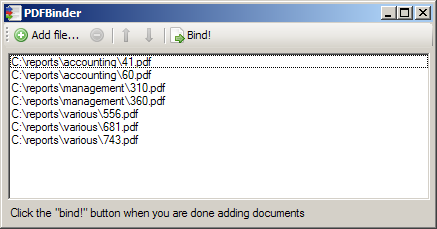
В классическом окне PDFBinder на панели инструментов видны кнопка Add file..., несколько кнопок с иконками для управления списком и кнопка Bind!. Центральную часть занимает простой список, в котором отображаются пути к PDF-документам. Отдельных карточек файлов, миниатюр страниц или расширенной информации тут нет: программа показывает именно список источников, из которых будет собран итоговый PDF. Нижняя строка интерфейса прямо подсказывает логику работы: после добавления документов нужно нажать Bind!.
Это очень важный момент для понимания программы. PDFBinder не пытается быть удобным в современном смысле — с анимацией, превью, автоподсказками и визуальным редактором страниц. Она удобна по-другому: открыли, увидели список, поняли задачу, сделали действие. Именно из-за этой прямолинейности программа и остаётся востребованной как бесплатный инструмент для объединения PDF в Windows в ситуациях, где нужен не полноценный редактор, а маленькая утилита для сборки PDF-документов.
Какие элементы интерфейса здесь действительно важны
У PDFBinder мало элементов управления, но каждый из них функционально нагружен.
| Элемент | Что делает |
|---|---|
| Add file... | Добавляет исходные PDF-документы в список |
| Кнопка удаления | Убирает выделенный документ из будущей сборки |
| Стрелка вверх | Поднимает выбранный PDF выше в очереди |
| Стрелка вниз | Опускает выбранный PDF ниже |
| Bind! | Запускает объединение списка документов в один итоговый PDF |
| Список файлов | Показывает порядок, в котором документы пойдут в готовый файл |
Отдельного меню File или Edit здесь не требуется: вся логика вынесена прямо на панель. Это плюс в простых сценариях, потому что действия не спрятаны. Но это и ограничение: у пользователя нет пространства для более сложной настройки. PDFBinder сознательно отказывается от дополнительных режимов и оставляет только базовую цепочку добавить — расставить — объединить.
Первый запуск и логика работы программы
После запуска PDFBinder пользователь попадает не в пустую оболочку с десятком пунктов, а сразу в рабочее окно. Программа не тратит время на подготовительный этап. Это один из тех случаев, когда интерфейс практически совпадает с задачей. Вы не выбираете режим работы, не создаёте проект и не проходите мастер действий. Вы просто формируете список будущего итогового документа.
Такой подход особенно удобен в офисной среде. Нередко сотруднику нужно не работать с PDF вообще, а решить частную задачу прямо сейчас: собрать приложения к письму, объединить акты и накладные, склеить несколько сканов в один файл для отправки по почте или загрузки в систему. В таких ситуациях именно минималистичный интерфейс и становится преимуществом. Не нужно вспоминать, где находится инструмент объединения PDF, потому что в PDFBinder нет ничего, кроме него.
Ещё одна практическая деталь: список документов в окне программы — это не второстепенный элемент, а главный объект управления. Итоговый документ формируется в том порядке, в котором PDF стоят в этом списке. Поэтому работа с PDFBinder всегда сводится к трём вопросам: какие файлы добавить, в какой последовательности их оставить и нет ли среди них лишних. Всё остальное уже вторично.
Как объединить PDF в один файл в PDFBinder: подробная инструкция
Ниже — реальный сценарий работы с программой без абстракций и без привязки к классу программ вообще. Это именно инструкция по PDFBinder.
Шаг 1. Добавьте исходные PDF
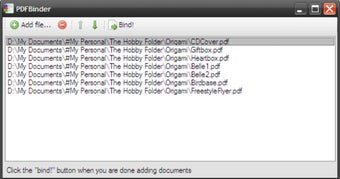
Нажмите кнопку Add file... и выберите документы, которые должны войти в итоговый файл. Программа добавит их в список в основном окне. Здесь важно понимать, что PDFBinder работает именно с готовыми PDF. Он не конвертирует Word, Excel, JPG или PNG в PDF и не подтягивает внешние форматы в фоне. Исходные материалы уже должны быть в формате PDF.
Если у вас уже подготовлена папка с документами, то это занимает минимум времени. Файлы сразу появляются списком, и пользователь может мгновенно оценить, всё ли попало в сборку. На этом этапе PDFBinder хорош тем, что не распыляет внимание: после добавления файлов не открываются дополнительные мастера, не появляются отдельные панели со свойствами и не требуются промежуточные подтверждения.
Шаг 2. Проверьте порядок документов
Это самый важный шаг. В PDFBinder порядок элементов списка напрямую определяет структуру готового PDF. Если сверху стоит титульный лист, он первым и окажется в итоговом файле. Если акт должен идти после договора, но сейчас стоит выше, его нужно переместить. Программа не пытается угадать логичный порядок содержимого. Она буквально собирает документ по списку.
Для этого на панели есть кнопки со стрелками вверх и вниз. Выделяете нужный файл и перемещаете его до тех пор, пока порядок не станет правильным. Это принципиально отличает PDFBinder от программ, где есть миниатюры страниц и перетаскивание мышью. Здесь всё проще и жёстче: порядок настраивается последовательными перемещениями документа в списке. При небольшом количестве файлов это не проблема, а при больших подборках может ощущаться менее удобно, чем в более развитых программах.
Шаг 3. Удалите всё лишнее
Если в список случайно попал не тот PDF, его нужно убрать до объединения. Для этого используется кнопка удаления на панели. Важный момент: PDFBinder не редактирует исходный документ и не вырезает из него страницы. Удаляется не содержимое внутри PDF, а сам файл из списка будущей сборки. Это ещё раз подчёркивает, что программа работает на уровне документов целиком.
На практике это удобно, когда вы собираете набор из большого числа файлов: например, десять приложений к заявке, из которых одно оказалось старой редакцией. Убирать его из списка можно сразу, не открывая дополнительные окна. Но если ошибка глубже — скажем, в одном PDF нужно оставить только две страницы из двадцати — PDFBinder уже не поможет. Здесь потребуется инструмент, который умеет извлекать страницы или разделять документ.
Шаг 4. Запустите объединение
Когда список сформирован, нажмите Bind!. Это ключевое действие в интерфейсе, фактически финальная команда программы. После неё PDFBinder создаёт единый итоговый PDF на основе текущего списка файлов. Внизу окна сама программа подсказывает этот сценарий: сначала вы добавляете документы, затем жмёте кнопку объединения.
Именно здесь проявляется главное достоинство PDFBinder: он не размазывает задачу по нескольким этапам. Нет отдельного режима подготовки, отдельного режима экспорта и отдельного режима организации страниц. Весь сценарий укладывается в одно рабочее окно и одну финальную команду. Для тех, кому нужно просто объединить PDF-файлы, это быстрее и понятнее, чем запускать крупный PDF-комбайн.
Шаг 5. Сохраните итоговый PDF
На финальном этапе программа создаёт новый объединённый PDF-документ. Практически это и есть цель всей работы: из набора разрозненных файлов получается один общий документ, который легче отправить, сохранить в архиве, загрузить в корпоративную систему или распечатать как единый комплект. PDFBinder как раз и ценится за то, что путь от отдельных файлов до итогового PDF максимально короткий.
Добавление файлов через drag and drop
PDFBinder поддерживает перетаскивание файлов в окно программы. Это один из самых удобных сценариев, если документы уже лежат в Проводнике рядом и пользователь не хочет каждый раз открывать стандартный диалог выбора файла. Перетащили набор PDF мышью в окно — файлы появились в списке, дальше остаётся только проверить последовательность и объединить.
С практической точки зрения drag and drop особенно удобен в двух случаях. Первый — когда у вас есть папка с уже подготовленным набором документов, например сканы договора, приложения и сопроводительное письмо. Второй — когда вы собираете комплект из разных мест и просто последовательно перетягиваете PDF в окно по мере необходимости. В обоих сценариях это быстрее, чем многократно нажимать Add file....
Но и здесь действует главное ограничение PDFBinder: после добавления файлов он не переходит на уровень содержимого страниц. То есть drag and drop ускоряет импорт документов, но не превращает программу в редактор PDF. Если порядок перепутан, его нужно исправлять стрелками. Если внутри одного документа надо выкинуть 3–4 страницы, делать это придётся уже в другой программе.
Интеграция с Проводником Windows
Одна из сильных, но часто недооценённых сторон PDFBinder — встроенный пункт контекстного меню Windows Add to PDFBinder.... Он позволяет выделить несколько PDF в Проводнике и сразу отправить их в программу. В результате PDFBinder открывается уже со сформированным списком документов. Для реальной повседневной работы это иногда даже удобнее, чем запуск программы с пустого окна.
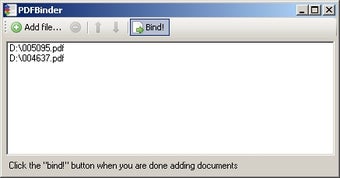
Этот сценарий особенно хорош там, где PDFBinder используется как рабочая утилита по умолчанию. Не нужно сначала открыть программу, потом найти кнопку добавления, потом выбрать документы. Достаточно уже в файловом менеджере отметить нужные PDF и вызвать команду Add to PDFBinder.... Программа фактически встраивается в повседневный файловый процесс, а не существует отдельно от него.
Есть и ещё одна важная практическая деталь: при добавлении документов через контекстное меню PDFBinder сортирует файлы по алфавиту. Это полезно в тех случаях, когда документы заранее пронумерованы или лежат в папке с логичными именами вроде 01_титул.pdf, 02_договор.pdf, 03_акт.pdf, 04_приложение.pdf. Тогда программа практически сразу формирует правильный порядок сборки, и пользователю остаётся только проверить его перед объединением.
Что PDFBinder сохраняет при объединении документов
Минимализм программы не означает, что она склеивает PDF грубо или примитивно. Напротив, в нескольких ключевых моментах PDFBinder ведёт себя аккуратно и предсказуемо, а для такой узкой утилиты это важнее, чем длинный список лишних функций. Программа сохраняет аннотации, уважает поворот страниц и не ломает исходные размеры листов при объединении документов.
Сохранение аннотаций
Если исходные PDF содержат аннотации — штампы, пометки, комментарии, отметки — PDFBinder не выбрасывает их из итогового документа. Для делового и учебного документооборота это серьёзный плюс. Во многих реальных сценариях PDF объединяют уже после того, как на отдельных документах появились служебные заметки, штампы согласования или выделения. Потеря этих элементов сделала бы программу бесполезной. В PDFBinder такой проблемы нет.
Сохранение размеров страниц
PDFBinder поддерживает исходные размеры листов при объединении. Это критично, когда в один комплект попадают документы разного формата: например, часть — стандартные листы A4, часть — отсканированные страницы с нестандартным размером, часть — экспорт из иной системы. Программа не пытается насильственно привести всё к одному виду и не ломает геометрию документа при склейке.
Учет поворота страниц
Если часть исходного набора содержит повернутые страницы, PDFBinder учитывает этот поворот при сборке. Это важная деталь для работы со сканами, бухгалтерскими приложениями, техническими листами и таблицами, которые часто попадают в PDF в альбомной ориентации или с нестандартным разворотом. Пользователю не приходится после склейки заново исправлять ориентацию страниц только потому, что программа проигнорировала исходную структуру файлов.
Что это значит на практике
Именно эти три качества — сохранение аннотаций, размеров листов и поворота страниц — делают PDFBinder не просто склеивателем файлов, а вменяемой утилитой для документов, с которыми реально работают. Для бытовой задачи это незаметно, но в рабочем процессе это критично. Если программа объединяет PDF без уважения к исходным параметрам, она создаёт новый объём работы. PDFBinder, наоборот, старается его не создавать.
Что PDFBinder делать не умеет
Здесь нет смысла смягчать формулировки. Ограничения у PDFBinder жёсткие, и их нужно понимать заранее.
Нет встроенного просмотра PDF
В окне программы нет режима предпросмотра страниц, нет миниатюр, нет просмотра первой страницы, нет панели навигации по содержимому документа. Вы видите только список файлов. Если нужно визуально проверить, что именно находится внутри конкретного PDF, открывать его придётся в отдельной программе. Для быстрой склейки это терпимо, но для сложных сборок с похожими именами файлов это уже неудобство.
Нет постраничной сборки
PDFBinder не умеет выбирать отдельные страницы из документа, извлекать диапазоны или собирать итоговый PDF из кусочков разных файлов. Он работает целыми документами. Если нужен сценарий взять страницы 1–3 из первого PDF, 8–10 из второго и добавить титульный лист из третьего, эта программа не подходит. Для этого уже нужны решения, где есть постраничные операции.
Нет редактирования, OCR, защиты и компрессии
PDFBinder не редактирует текст, не меняет изображения, не распознаёт текст со сканов, не ставит пароль, не настраивает права доступа и не уменьшает размер файла. Это не компрессор PDF, не редактор и не система документооборота. Если готовый файл нужно сделать легче, защитить, отредактировать или превратить в searchable PDF, потребуется другое решение.
Нет расширенной информации о файлах
PDFBinder не строит карточки документов, не показывает превью, не выводит отдельно количество страниц или развёрнутые свойства каждого файла в интерфейсе. Список остаётся предельно сухим: его задача — отразить набор PDF и их порядок. Для минималистичной утилиты это логично, но в больших сборках такой подход усложняет контроль над содержимым.
Где PDFBinder действительно хорош
Несмотря на ограничения, есть целый класс задач, где PDFBinder оказывается удобнее более мощных решений именно потому, что он проще.
Сборка офисных комплектов
Когда нужно собрать в один файл письмо, приложение, скан подписи, приложение с таблицей и дополнительный акт, PDFBinder работает быстро и без лишнего шума. Не нужно переключаться между инструментами, искать модуль объединения или думать о параметрах экспорта. Для секретаря, бухгалтера, менеджера по документообороту или специалиста по тендерным пакетам это очень понятный сценарий.
Склейка сканов
После сканирования МФУ часто выдаёт либо несколько отдельных PDF-файлов, либо набор документов, которые потом нужно собрать в один общий файл. PDFBinder здесь полезен как локальная программа для объединения PDF без регистрации и без передачи данных в облако. Если речь идёт о внутренних документах компании, медицинских бумагах, договорах или заявлениях, локальный сценарий нередко предпочтительнее онлайн-сервисов.
Учебные материалы и архивы
Студенты и преподаватели часто сталкиваются с задачей собрать в один PDF методичку, конспект, статьи и приложения. В таких случаях не нужна сложная редактура — нужен один итоговый файл для чтения, печати или загрузки в систему. PDFBinder решает эту задачу без перегруза и отлично подходит как лёгкая программа для объединения PDF на старых или слабых машинах.
Где PDFBinder начинает проигрывать
Программа начинает уступать конкурентам сразу, как только задача выходит за границы линейной склейки.
Когда нужно работать со страницами
Если вам приходится собирать документы более тонко — удалять отдельные листы, извлекать диапазоны, объединять только нужные страницы из разных PDF, переставлять страницы мышью, смотреть миниатюры — PDFBinder уже слишком прост. В таких сценариях он не просто уступает более развитым программам, а объективно не закрывает задачу.
Когда нужен контроль над качеством и содержимым
Если перед отправкой итогового файла важно проверить визуальный вид страниц, убрать лишний разворот, привести всё к одному порядку вручную по миниатюрам или убедиться, что внутри нет дубликатов, отсутствие предпросмотра становится реальным минусом. PDFBinder в этом смысле слепой: он отлично собирает то, что ему дали, но почти не помогает верифицировать результат ещё до объединения.
Когда нужен полноценный PDF-инструментарий
В корпоративной среде часто требуется больше, чем просто объединение PDF: редактирование, OCR, сравнение версий документа, защита паролем, подписание, запрос электронной подписи, конвертация в Word или Excel. Здесь PDFBinder даже не пытается конкурировать. Это уже территория полноценных решений с заметно более широким функционалом.
Повседневное удобство: чем PDFBinder выигрывает у тяжёлых программ
Чем проще программа, тем меньше в ней точек трения. PDFBinder выигрывает не возможностями, а временем старта и ясностью сценария. Когда пользователь открывает Acrobat, PDF24 Creator или онлайн-сервис, он входит в среду с десятками функций. Когда он открывает PDFBinder, он сразу попадает в инструмент, который делает только одну вещь. Если эта вещь и есть ваша задача, никакой лишней сложности не возникает.
Именно поэтому PDFBinder ощущается быстро даже не столько по производительности, сколько по психологии использования. Вам не нужно принимать дополнительные решения. Нет вопроса какой именно режим выбрать. Нет развилки работать локально или в облаке. Нет лишней панели с конвертацией, редактурой, OCR и защитой. Весь путь пользователя линеен, а значит, и субъективно быстрее. Для типовой задачи это ценнее десятка опций, которые всё равно не понадобятся.
С другой стороны, это же означает, что PDFBinder нельзя назвать универсальной программой для PDF. Она быстрой остаётся только потому, что сознательно отказывается от всего лишнего. Поэтому её преимущество исчезает в тот момент, когда от программы требуется хоть какая-то глубина работы с документом.
Сильные стороны PDFBinder
Плюсы
-
очень простой интерфейс без перегрузки;
-
быстрое объединение нескольких PDF-документов в один;
-
локальная работа с файлами без обязательной загрузки в облако;
-
поддержка drag and drop;
-
наличие пункта Add to PDFBinder... в контекстном меню;
-
возможность менять порядок документов до склейки;
-
сохранение аннотаций;
-
сохранение исходных размеров страниц;
-
корректный учёт поворота страниц;
-
понятен даже пользователю без опыта работы с PDF-редакторами.
Минусы
-
нет предпросмотра страниц;
-
нет постраничного управления;
-
нет редактирования текста и изображений;
-
нет OCR;
-
нет сжатия PDF;
-
нет защиты паролем;
-
нет конвертации документов в PDF и обратно;
-
при больших подборках управление порядком через стрелки менее удобно, чем визуальная перестановка страниц.
Сравнение с аналогами
PDFBinder почти никогда не выбирают в вакууме. Обычно он сопоставляется с несколькими реальными альтернативами: PDFsam Basic, PDF24 Creator, Adobe Acrobat, iLovePDF и Smallpdf. И здесь важно не просто перечислить функции, а понять, на каком уровне каждая программа решает задачу.
| Программа | Основной подход | Что умеет кроме объединения PDF | Где сильнее PDFBinder | Где слабее PDFBinder |
|---|---|---|---|---|
| PDFBinder | Локальная минималистичная утилита | Почти ничего сверх склейки | Максимально простой и быстрый сценарий | Нет постраничной работы, редактирования и дополнительных инструментов |
| PDFsam Basic | Настольное open source решение | Split, merge, rotate, mix, extract pages | Гибкая работа со страницами и структурами PDF | Интерфейс сложнее, чем у PDFBinder |
| PDF24 Creator | Настольный PDF-комбайн | Merge/split, rotate, sort, move pages, preview, импорт и конвертация документов, OCR | Намного шире возможности без ухода в облако | Тяжелее и заметно сложнее |
| Adobe Acrobat | Профессиональная экосистема PDF | Редактирование, OCR, защита, подпись, конвертация, организация PDF | Практически во всём, если нужен полный цикл работы | Сильно тяжелее и дороже для простой склейки |
| iLovePDF | Онлайн-сервис и десктоп-приложение | Merge, split, compress, convert, organize, OCR в расширенных сценариях | Быстрее в универсальных задачах и веб-доступе | Онлайн-модель не всегда желательна для чувствительных файлов |
| Smallpdf | Онлайн-сервис и desktop app | Merge, split, organize, compress, sign, convert, protect | Удобнее в браузере и богаче по инструментам | Для простой локальной склейки PDFBinder прямолинейнее |
PDFsam Basic
PDFsam Basic — это уже не просто программа для объединения PDF, а полноценный инструмент для базовой структурной работы с PDF-файлами. Он умеет не только merge, но и split, rotate, mix, extract pages. Это значит, что в задачах с диапазонами страниц, смешиванием документов, извлечением частей и более сложной логикой сборки PDFsam Basic объективно сильнее.
Но у PDFBinder остаётся свой козырь: скорость входа. Когда нужен только один сценарий — связать несколько готовых PDF в один — PDFBinder проще. В PDFsam Basic больше возможностей, а значит, и больше интерфейсной нагрузки. Для тех, кто объединяет документы время от времени и не хочет разбираться в режимах, PDFBinder ощущается менее тяжёлым. Поэтому выбор между ними зависит не от того, какая программа лучше вообще, а от того, нужна ли вам постраничная гибкость.
PDF24 Creator
PDF24 Creator — это уже целый набор инструментов для работы с PDF. Он умеет объединять и разделять PDF, добавлять, удалять, извлекать, вращать, сортировать и перемещать страницы, показывает превью и умеет импортировать документы вроде Word, Excel и изображений с автоматическим преобразованием в PDF. Более того, у него есть и OCR-инструменты, а также офлайн-модель работы на локальном ПК. По функциональности это другой класс.
На этом фоне PDFBinder выглядит бедно, но именно в этом его и сила. Если PDF24 Creator — это мастерская, то PDFBinder — узкий инструмент для одной конкретной задачи. PDF24 Creator лучше почти во всём, что касается работы со структурой документа, подготовки файлов и контроля результата. Но если человеку нужно просто объединить PDF в один файл и закрыть задачу, PDFBinder может оказаться быстрее за счёт отсутствия лишнего инструментария.
Adobe Acrobat
Сравнение с Adobe Acrobat жёсткое и довольно одностороннее. Acrobat — это профессиональная PDF-платформа с редактированием, OCR, защитой, конвертацией, подписью, организацией страниц и целым набором дополнительных функций. Он умеет изменять текст и изображения, распознавать сканы, защищать файлы паролем, организовывать страницы, подписывать документы и работать в гораздо более сложных сценариях.
Но у Acrobat есть то, чего нет у PDFBinder, — цена входа и функциональная тяжесть. Если ваша реальная задача сводится к разовому объединению нескольких PDF, запуск Acrobat ради этой операции часто оказывается избыточным. Да, он умеет несопоставимо больше. Но именно поэтому PDFBinder остаётся разумным выбором для тех, кому не нужна профессиональная PDF-среда, а нужен быстрый локальный инструмент для склейки файлов без подписки и без всего остального.
iLovePDF
iLovePDF сегодня гораздо ближе к массовому пользовательскому сценарию. Это известный набор инструментов, где кроме объединения есть split, compress, convert, organize PDF и другие операции; причём доступны как веб-инструменты, так и desktop app. Для пользователя, который хочет всё в одном и не против онлайн-модели, это более универсальный вариант.
Однако здесь появляется вопрос приватности и модели обработки файлов. Онлайн-сервис предполагает загрузку документа на сервер, даже если провайдер обещает безопасную обработку. PDFBinder по своей природе работает как локальная настольная утилита. Поэтому для чувствительных документов, внутренних файлов, договоров, бухгалтерских пакетов и персональных данных PDFBinder может оказаться более спокойным решением просто потому, что остаётся в рамках локального компьютера.
Smallpdf
Smallpdf идёт по похожей с iLovePDF логике, но делает сильный акцент на удобных веб-сценариях и широкой линейке PDF-инструментов: merge, split, organize, compress, sign, protect и конвертация. Есть и desktop app с офлайн-функциями. То есть Smallpdf — это уже экосистема, а не точечная утилита.
На практике это означает простую вещь: если пользователь работает с PDF постоянно и разнообразно, Smallpdf полезнее. Если же сценарий линейный и локальный — просто склеить PDF-файлы на компьютере и не отвлекаться — PDFBinder остаётся более прямым и менее перегруженным вариантом. Разница не в качестве программ, а в масштабе задач.
Кому PDFBinder подходит лучше всего
PDFBinder хорошо подходит тем, кто заранее понимает границы задачи и не ждёт от программы лишнего.
Программа особенно уместна, если:
-
нужно объединять несколько готовых PDF-документов без правки содержимого;
-
важна локальная работа без онлайн-сервисов;
-
хочется простую бесплатную программу для склеивания PDF;
-
нужны быстрые разовые операции без изучения интерфейса;
-
документы уже подготовлены, и их нужно только собрать в один файл;
-
пользователь работает на Windows и ценит контекстное меню Проводника.
Программа не лучший выбор, если:
-
требуется постраничная сборка или извлечение диапазонов;
-
нужен просмотр содержимого перед объединением;
-
нужен OCR для сканов;
-
нужно уменьшать размер PDF;
-
требуется ставить пароль или права доступа;
-
нужно редактировать текст, картинки, формы или подписи;
-
работа с PDF у вас не эпизодическая, а регулярная и многоступенчатая.
Практический вывод по программе
PDFBinder — это не лучшая программа для PDF вообще и не замена универсальным решениям. Её сила в другом: она без лишнего шума закрывает одну задачу — объединение нескольких PDF в один документ. У программы минималистичный интерфейс, понятная логика работы, поддержка drag and drop, интеграция с Проводником Windows и аккуратное отношение к исходным документам: аннотациям, размерам страниц и повороту. Для простой склейки PDF этого более чем достаточно.
Если смотреть на PDFBinder честно, без попытки приписать ему чужие возможности, получается очень внятная картина. Это лёгкая программа для объединения PDF, которая хороша ровно там, где от неё требуется только склейка документов. Не больше. Но и не меньше. В своём узком сегменте она остаётся удобным инструментом для пользователя, который не хочет платить функциональной перегрузкой за задачу, которую можно решить за несколько кликов. А вот если вам нужен контроль над страницами, просмотр, редактирование, OCR, защита или конвертация, выбирать стоит уже другой инструмент.
