PDF удобен тем, что сохраняет внешний вид документа: шрифты, поля, изображения, таблицы, подписи, печатные формы и порядок страниц остаются одинаковыми на разных устройствах. Но из-за этой стабильности с форматом часто возникает обратная проблема: открыть файл просто, а вот редактировать PDF файл, распознать скан, объединить несколько договоров, сжать вложение для почты или поставить подпись в PDF уже сложнее.
Хорошая программа для работы с ПДФ закрывает не одну, а сразу несколько задач: просмотр PDF документов, редактирование текста, добавление комментариев, конвертацию PDF в Word, сборку страниц, защиту паролем, заполнение форм и экспорт в изображения. В профессиональном документообороте отдельно важны OCR, электронная подпись, сравнение версий, удаление скрытых данных и аккуратная работа с многостраничными файлами.
В этом материале собраны программы для Windows, macOS, онлайн-сервисы, приложения для Android, iPhone и iPad. Рассмотрим практические инструкции, плюсы, минусы и рекомендации по выбору.
Adobe в актуальной справке для Acrobat описывает редактирование через панель Edit, добавление текста через Add Content и замену текста кликом по существующему блоку; объединение файлов выполняется через Menu > Combine files в Windows или File > Combine files на macOS. PDF Commander заявляет редактирование текста, извлечение текста и картинок, заметки, закладки, подпись, штамп и защиту паролем. PDF-XChange Editor включает создание, просмотр, редактирование, аннотирование, OCR и цифровую подпись. iLovePDF, PDF24, Smallpdf и Sejda закрывают типовые онлайн-задачи: объединение, разделение, сжатие, редактирование, подпись и конвертацию.
Как выбрать программу для работы с ПДФ
Перед установкой редактора стоит понять, что именно нужно делать с документами. Для чтения книг, инструкций и договоров достаточно лёгкого просмотрщика. Для офисной работы нужен редактор PDF с комментариями, формами, подписью и экспортом. Для сканов важен OCR, иначе вместо текста внутри файла останется только изображение страницы. Для конфиденциальных документов лучше использовать локальную программу, а не загружать файл в онлайн-сервис.
Обычно выбор сводится к нескольким критериям:
| Задача | Что должно быть в программе | Подходящие варианты |
|---|---|---|
| Быстро открыть PDF на компьютере | лёгкий просмотр, поиск, масштабирование, печать | Sumatra PDF, Adobe Acrobat Reader, Просмотр |
| Изменить текст в PDF | режим редактирования содержимого, работа со шрифтами и блоками | PDF Commander, Adobe Acrobat Pro, PDF-XChange Editor |
| Объединить PDF файлы | сортировка страниц, миниатюры, удаление лишних листов | PDF24 Creator, PDFsam Basic, iLovePDF |
| Распознать текст в PDF | OCR, выбор языка, экспорт в редактируемый формат | ABBYY FineReader PDF, Adobe Acrobat Pro, PDF-XChange Editor |
| Заполнить PDF форму | поля, галочки, подпись, сохранение введённых данных | Adobe Acrobat Reader, Xodo, PDF Expert |
| Сжать PDF без потери качества | уровни компрессии, предпросмотр, контроль размера | Smallpdf, iLovePDF, PDF24 Tools |
| Защитить PDF паролем | пароль на открытие, ограничения печати и копирования | PDF Commander, Adobe Acrobat Pro, Sejda |
| Работать на телефоне | аннотации, подпись пальцем, сканирование, облака | Xodo, Adobe Acrobat Reader, Adobe Scan |
Главная ошибка при выборе — ставить тяжёлый профессиональный пакет ради простого чтения или, наоборот, пытаться редактировать договор в минимальном просмотрщике. Формат PDF поддерживает разные сценарии, поэтому ниже программы разделены по платформам.
Лучшие программы для работы с ПДФ на Windows
PDF Commander
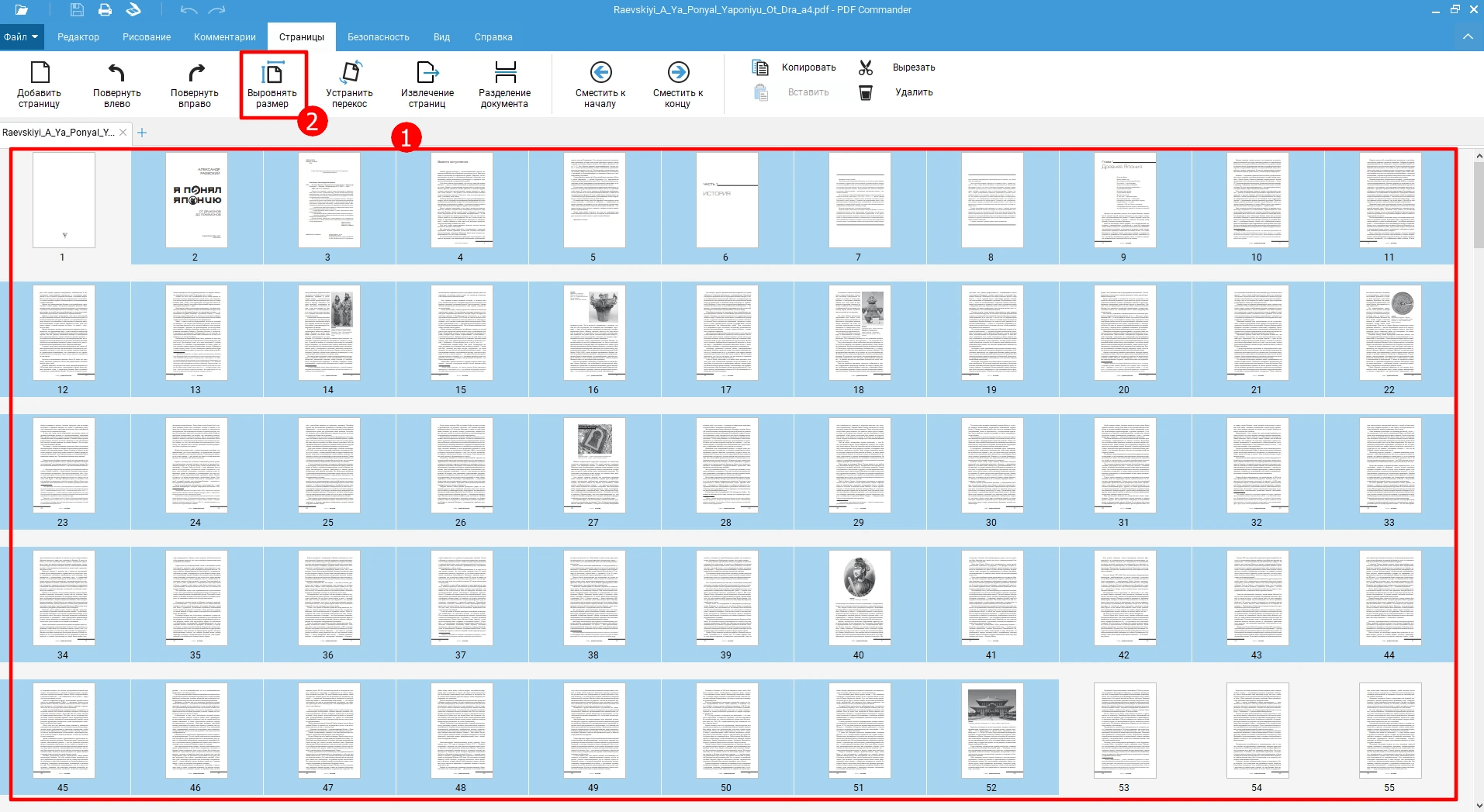
PDF Commander — удобный PDF редактор для Windows, который хорошо подходит для бытовых и офисных задач: исправить текст, добавить изображение, подписать документ, удалить лишние страницы, объединить несколько файлов, защитить PDF паролем и подготовить файл к отправке. Программа рассчитана на пользователя, которому нужен понятный интерфейс без перегруженной профессиональной среды.
Интерфейс построен по логике обычного редактора документов: файл открывается в центральной области, страницы видны в виде миниатюр, а основные действия вынесены на верхнюю панель. В работе удобно то, что задачи не спрятаны глубоко в меню. Для простого изменения текста не нужно искать сложные инструменты препресса: открываете документ, переходите к редактированию, кликаете по текстовому блоку и вносите правки.
PDF Commander особенно полезен, когда нужно быстро привести документ в порядок. Например, в договоре можно заменить дату, добавить печать, вставить подпись от руки, закрыть файл паролем и сохранить итоговую версию. Для учебных материалов программа подходит как средство разметки: можно выделять фрагменты, оставлять заметки и добавлять закладки.
Что можно сделать:
-
редактировать текст в PDF;
-
добавлять изображения, подписи, штампы и заметки;
-
удалять, поворачивать и переставлять страницы;
-
объединять несколько PDF в один файл;
-
разделять документ на части;
-
создавать PDF из изображений;
-
защищать PDF паролем;
-
экспортировать содержимое в другие форматы;
-
готовить документы для печати и отправки.
Как отредактировать текст в PDF Commander:
-
Откройте программу и нажмите Открыть PDF.
-
Выберите документ на компьютере.
-
Перейдите в режим редактирования текста.
-
Кликните по нужной строке или текстовому блоку.
-
Исправьте текст, проверьте переносы и расположение блока.
-
При необходимости добавьте изображение, подпись или штамп.
-
Нажмите Файл и сохраните копию документа.
Как объединить PDF файлы:
-
Откройте инструмент объединения.
-
Добавьте нужные документы.
-
Расставьте файлы в правильном порядке.
-
Проверьте миниатюры страниц.
-
Удалите лишние листы.
-
Сохраните новый PDF.
Плюсы:
-
русскоязычный интерфейс;
-
подходит для Windows 11, 10, 8 и 7;
-
удобен для договоров, актов, заявлений и сканов;
-
есть редактирование текста и изображений;
-
можно добавить подпись и штамп;
-
есть защита паролем;
-
проще для новичка, чем перегруженные профессиональные редакторы.
Минусы:
-
нет такой глубины предпечатной подготовки, как в Acrobat Pro;
-
для сложных сканов с плохим качеством лучше использовать специализированный OCR;
-
не подходит как лёгкий просмотрщик для очень слабых компьютеров;
-
часть профессиональных сценариев требует ручной проверки после сохранения.
PDF Commander стоит поставить первым, когда нужна программа для работы с ПДФ на Windows без лишней сложности. Она закрывает большую часть повседневных задач: исправить документ, подписать, собрать страницы, защитить и отправить.
Adobe Acrobat Pro
Adobe Acrobat Pro — профессиональный стандарт для работы с PDF. Это не просто программа для чтения PDF, а полноценная система для редактирования, подготовки, защиты, проверки и обмена документами. Она подходит юристам, бухгалтерам, менеджерам, издателям, преподавателям и всем, кто постоянно работает с договорами, формами, сканами, презентациями и большими PDF-пакетами.
Acrobat Pro хорошо справляется с редактированием текста, заменой изображений, распознаванием сканов, созданием форм, сравнением документов, добавлением цифровых подписей и удалением конфиденциальной информации. В интерфейсе используется панель инструментов: редактирование, организация страниц, экспорт, сканирование и OCR, защита, комментарии, подготовка форм.
Важное преимущество Acrobat Pro — предсказуемость результата. При аккуратной правке документ сохраняет структуру, а при экспорте в Word программа старается восстановить абзацы, таблицы и изображения. Для простых файлов результат обычно точный, для сложных многостраничных макетов всё равно нужна ручная проверка.
Что можно сделать:
-
изменить текст в PDF;
-
добавить новый текстовый блок;
-
заменить или обрезать изображение;
-
объединить документы в один PDF;
-
распознать скан через OCR;
-
экспортировать PDF в Word, Excel, PowerPoint и изображения;
-
создать интерактивную форму;
-
добавить комментарии и правки;
-
сравнить две версии документа;
-
поставить электронную подпись;
-
закрыть данные через редактирование конфиденциальной информации;
-
оптимизировать размер файла.
Как изменить текст в Acrobat Pro:
-
Откройте PDF.
-
На панели инструментов выберите Edit.
-
В блоке Add Content выберите Text, если нужно добавить новый текст.
-
Чтобы заменить существующий текст, кликните по строке в документе.
-
Введите новый фрагмент.
-
Проверьте шрифт, размер, межстрочный интервал и переносы.
-
Сохраните файл через Save или Save As.
Как объединить несколько файлов:
-
Откройте Acrobat Pro.
-
В Windows выберите Menu > Combine files, на macOS — File > Combine files.
-
Нажмите Add Files.
-
Добавьте PDF, изображения, документы Word или другие поддерживаемые файлы.
-
Перетащите миниатюры в правильном порядке.
-
Удалите ненужные страницы.
-
Нажмите Combine и сохраните результат.
Плюсы:
-
профессиональный набор инструментов;
-
качественное редактирование текста и изображений;
-
сильный OCR;
-
удобная работа с формами;
-
надёжные инструменты защиты;
-
есть сравнение версий;
-
подходит для корпоративного документооборота.
Минусы:
-
подписочная модель;
-
интерфейс избыточен для простого чтения;
-
программа требовательнее лёгких просмотрщиков;
-
новичку нужно время на освоение всех панелей;
-
часть функций удобнее использовать после настройки рабочего пространства.
Adobe Acrobat Pro — лучший выбор для сложных документов, юридических файлов, форм, сканов и командной работы. Для разовой правки он избыточен, но для постоянного документооборота остаётся одним из самых мощных вариантов.
PDF-XChange Editor
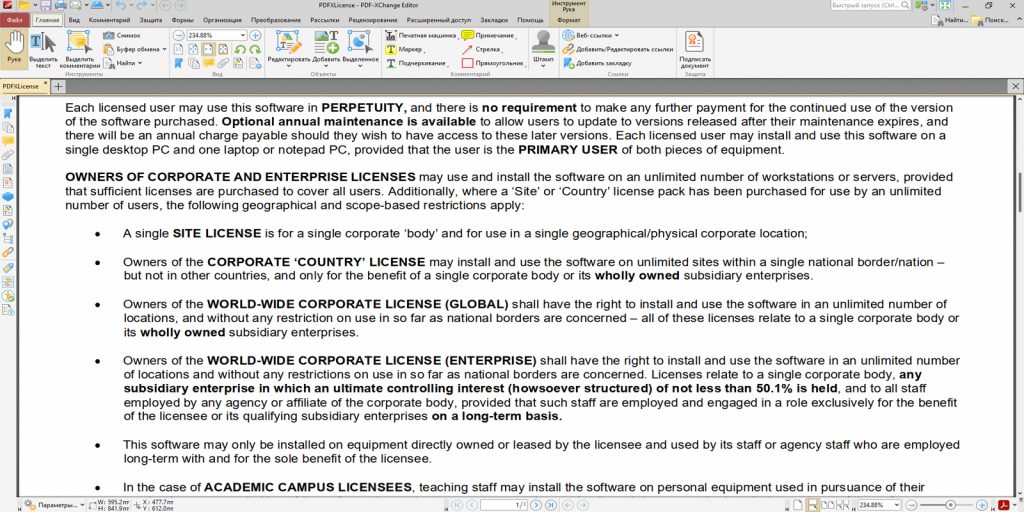
PDF-XChange Editor — быстрый и функциональный редактор PDF для Windows. Он хорошо подходит тем, кому нужен баланс между лёгкостью и серьёзными возможностями. Программа открывает PDF быстро, поддерживает вкладки, позволяет добавлять комментарии, редактировать объекты, выполнять OCR, работать с формами и подписывать документы.
Интерфейс напоминает классические офисные программы с лентой инструментов. Сверху находятся вкладки для редактирования, комментариев, защиты, форм, организации страниц и распознавания. Благодаря вкладкам удобно держать открытыми сразу несколько документов и переносить страницы между ними.
PDF-XChange Editor особенно хорош для технических правок: выделить фрагмент, поставить стрелку, добавить комментарий, подчеркнуть абзац, распознать скан, вставить подпись, сравнить изменения. При этом программа не воспринимается такой тяжёлой, как большие корпоративные пакеты.
Что можно сделать:
-
читать PDF во вкладках;
-
выделять текст, делать пометки и комментарии;
-
редактировать текстовые блоки;
-
добавлять фигуры, стрелки, штампы и подписи;
-
выполнять OCR;
-
создавать и заполнять формы;
-
удалять и переставлять страницы;
-
экспортировать PDF;
-
подписывать документы цифровой подписью;
-
сохранять часто используемые инструменты на панели.
Как добавить комментарии и разметку:
-
Откройте PDF.
-
Перейдите на вкладку Comment.
-
Выберите выделение, заметку, стрелку, линию или фигуру.
-
Отметьте нужный фрагмент.
-
Откройте панель комментариев и добавьте пояснение.
-
Сохраните файл.
Как распознать скан:
-
Откройте отсканированный PDF.
-
Перейдите к инструментам OCR.
-
Выберите язык документа.
-
Запустите распознавание.
-
Проверьте, появился ли поиск по тексту.
-
Сохраните документ как файл с текстовым слоем.
Плюсы:
-
высокая скорость работы;
-
много инструментов аннотаций;
-
есть OCR;
-
удобные вкладки;
-
подходит для технических документов;
-
можно подписывать PDF;
-
гибко настраиваются панели.
Минусы:
-
интерфейс насыщенный и требует привыкания;
-
часть функций относится к платной редакции;
-
при использовании платных инструментов в бесплатной версии появляются ограничения;
-
новичку трудно сразу понять разницу между режимами комментариев и редактирования содержимого.
PDF-XChange Editor стоит выбрать, когда нужно не только открыть PDF на компьютере, но и активно работать с разметкой, сканами, формами и правками.
PDF24 Creator
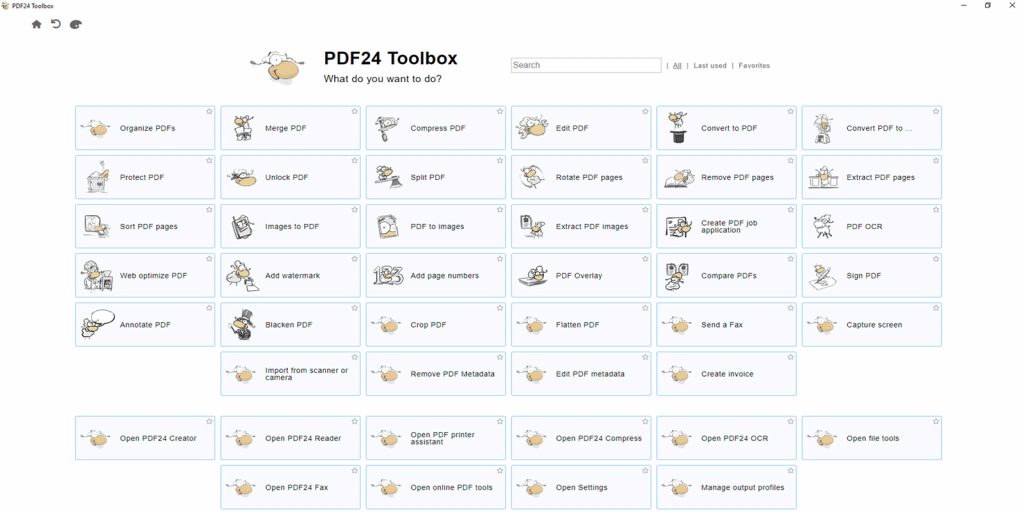
PDF24 Creator — один из самых практичных бесплатных инструментов для Windows. Его сильная сторона не в глубоком редактировании текста, а в операциях с файлами и страницами. Программа помогает объединить PDF файлы, разделить документ, сжать файл, удалить страницы, повернуть листы, извлечь изображения, создать PDF из файлов и распечатать документ через виртуальный PDF-принтер.
Интерфейс PDF24 построен вокруг набора модулей. Пользователь выбирает задачу, добавляет файл и получает понятный сценарий. Для офисной работы это удобно: не нужно держать отдельные программы для объединения, сжатия, конвертации и печати в PDF.
PDF24 Creator особенно полезен, когда нужно быстро собрать пакет документов. Например, есть скан паспорта, договор, акт и несколько изображений. Их можно добавить в PDF24, отсортировать, объединить, сжать и сохранить одним файлом для отправки.
Что можно сделать:
-
создать PDF из документов и изображений;
-
объединить несколько файлов;
-
разделить PDF по страницам;
-
удалить или повернуть страницы;
-
сжать PDF;
-
извлечь изображения;
-
защитить файл;
-
конвертировать документы;
-
использовать виртуальный принтер PDF;
-
отправить файл по почте после обработки.
Как объединить документы:
-
Запустите PDF24 Creator.
-
Выберите инструмент объединения или откройте рабочее окно Creator.
-
Перетащите PDF и изображения в программу.
-
Расставьте страницы в нужном порядке.
-
Удалите лишние листы.
-
Нажмите сохранение и выберите PDF.
Как сжать PDF:
-
Откройте инструмент сжатия.
-
Добавьте файл.
-
Выберите параметры качества и размера.
-
Запустите обработку.
-
Проверьте итоговый размер.
-
Откройте файл и убедитесь, что текст и изображения читаются.
Плюсы:
-
бесплатная программа;
-
много инструментов для страниц;
-
удобное объединение и разделение;
-
есть виртуальный PDF-принтер;
-
подходит для пакетных офисных задач;
-
интерфейс не перегружен профессиональными настройками;
-
можно использовать без постоянного интернета.
Минусы:
-
не лучший вариант для точного редактирования текста;
-
интерфейс выглядит утилитарно;
-
OCR и сложные правки уступают специализированным редакторам;
-
для дизайнерских PDF возможностей мало.
PDF24 Creator — отличный бесплатный помощник для сборки, сжатия и подготовки документов. Его удобно держать рядом с основным редактором.
ABBYY FineReader PDF
ABBYY FineReader PDF — сильный инструмент для работы со сканированными документами. Его главная задача — распознать текст в PDF и превратить скан в файл, по которому можно искать, копировать текст, исправлять ошибки и экспортировать содержимое в Word или Excel.
FineReader особенно полезен для архивов, договоров, актов, старых инструкций, учебных материалов, бухгалтерских документов и многостраничных сканов. Программа распознаёт структуру страницы: текстовые блоки, таблицы, изображения, колонтитулы. После OCR можно сохранить документ как PDF с текстовым слоем или экспортировать в редактируемый формат.
Интерфейс ориентирован на сценарии: открыть PDF, распознать, сравнить документы, конвертировать, отредактировать, сохранить. При работе со сканами важно выбирать правильный язык распознавания и проверять спорные места, особенно в документах с печатями, рукописными пометками и плохим качеством скана.
Что можно сделать:
-
распознать сканированный PDF;
-
сделать PDF доступным для поиска;
-
экспортировать PDF в Word и Excel;
-
сравнить две версии документа;
-
исправить ошибки OCR;
-
обработать многостраничные сканы;
-
сохранить структуру таблиц;
-
подготовить цифровой архив;
-
уменьшить ручной набор текста.
Как распознать скан:
-
Откройте FineReader PDF.
-
Добавьте отсканированный файл.
-
Выберите язык документа.
-
Запустите распознавание.
-
Проверьте области текста, таблиц и изображений.
-
Исправьте ошибки в спорных местах.
-
Сохраните как PDF с текстовым слоем или экспортируйте в DOCX.
Как конвертировать PDF в Word:
-
Откройте файл.
-
Выберите экспорт в Microsoft Word.
-
Укажите режим сохранения оформления.
-
Запустите конвертацию.
-
Откройте DOCX и проверьте таблицы, списки и переносы.
-
Сохраните исправленную версию.
Плюсы:
-
сильное распознавание текста;
-
хорошо работает со сканами;
-
подходит для архивов и бумажных документов;
-
сохраняет структуру страниц;
-
умеет сравнивать документы;
-
удобен для перевода PDF в Word;
-
экономит время при обработке больших материалов.
Минусы:
-
избыточен для простого чтения;
-
платная профессиональная программа;
-
результат OCR зависит от качества скана;
-
после распознавания всё равно нужна проверка;
-
не самый быстрый вариант для лёгких задач.
ABBYY FineReader PDF стоит выбирать, когда главная задача — работа со сканированными документами, распознавание текста и качественная конвертация в редактируемые форматы.
Foxit PDF Editor
Foxit PDF Editor — офисный PDF редактор для тех, кто много комментирует документы, согласует правки, заполняет формы и работает с файлами в команде. Программа сочетает инструменты чтения, редактирования, защиты, подписи и совместной работы.
Интерфейс Foxit похож на офисную ленту: вкладки с комментариями, формами, защитой, организацией страниц и редактированием. Это удобно для сотрудников, которые привыкли к Microsoft Office. В документе можно выделять текст, добавлять выноски, стрелки, штампы, рукописные пометки и заметки.
Foxit подходит для компаний, где PDF используется как рабочий формат согласования: договоры, коммерческие предложения, технические задания, инструкции, внутренние регламенты. В таких сценариях важны комментарии, история правок, защищённое сохранение и экспорт.
Что можно сделать:
-
редактировать текст и изображения;
-
добавлять комментарии и штампы;
-
заполнять PDF формы;
-
создавать формы;
-
защищать документы;
-
подписывать файлы;
-
объединять и организовывать страницы;
-
сравнивать версии;
-
готовить документы к рассылке.
Как добавить замечания к документу:
-
Откройте PDF в Foxit.
-
Перейдите на вкладку комментариев.
-
Выберите выделение, заметку, линию, стрелку или штамп.
-
Отметьте фрагмент документа.
-
Напишите пояснение.
-
Сохраните файл или отправьте его коллегам.
Как подготовить форму:
-
Откройте исходный PDF.
-
Перейдите к инструментам форм.
-
Добавьте текстовые поля, чекбоксы или выпадающие списки.
-
Проверьте порядок перехода между полями.
-
Сохраните форму.
-
Отправьте файл на заполнение.
Плюсы:
-
хорошая офисная логика;
-
много инструментов комментариев;
-
удобная работа с формами;
-
есть защита и подписи;
-
подходит для командного согласования;
-
быстро открывает документы;
-
функциональнее простых просмотрщиков.
Минусы:
-
часть возможностей доступна только в платных редакциях;
-
интерфейс перегружен для простого чтения;
-
для домашнего использования возможностей слишком много;
-
после конвертации сложных макетов нужна проверка.
Foxit PDF Editor подойдёт офису, юридическому отделу, технической команде и всем, кто постоянно согласует PDF с правками и комментариями.
Nitro PDF Pro
Nitro PDF Pro — профессиональный редактор для офисной работы с PDF. Он похож на классические офисные приложения: лента инструментов, крупные кнопки, понятные режимы редактирования, конвертации, объединения, подписи и защиты. Программа хороша для компаний, где сотрудники часто переводят файлы между Word, Excel и PDF.
Сильная сторона Nitro — работа с типовыми документами: договоры, счета, отчёты, презентации, внутренние инструкции, формы. Можно редактировать содержимое, конвертировать PDF в редактируемые форматы, собирать пакеты документов, добавлять подписи и сравнивать версии.
Для пользователя, который переходит с Microsoft Office, интерфейс Nitro воспринимается естественно. Основные действия находятся на ленте, а рабочая область не отвлекает от документа.
Что можно сделать:
-
редактировать PDF;
-
создавать PDF из офисных файлов;
-
конвертировать PDF в Word, Excel и PowerPoint;
-
объединять документы;
-
сравнивать версии;
-
добавлять подписи;
-
защищать файлы;
-
работать с формами;
-
готовить документы для отправки.
Как конвертировать PDF в Word:
-
Откройте PDF.
-
Выберите экспорт в Word.
-
Укажите страницы или весь документ.
-
Запустите конвертацию.
-
Откройте DOCX.
-
Проверьте таблицы, нумерацию, изображения и переносы.
Как собрать пакет документов:
-
Откройте инструмент объединения.
-
Добавьте нужные файлы.
-
Упорядочите документы.
-
Удалите лишние страницы.
-
Сохраните единый PDF.
-
Проверьте оглавление и порядок вложений.
Плюсы:
-
удобный офисный интерфейс;
-
хорошая конвертация;
-
подходит для компаний;
-
есть сравнение документов;
-
есть подписи и защита;
-
удобно собирать пакеты файлов;
-
меньше перегружен, чем некоторые профессиональные системы.
Минусы:
-
платная программа;
-
не нужна для простого чтения;
-
OCR и сложная полиграфическая подготовка уступают специализированным решениям;
-
после экспорта в Word сложные документы нужно проверять вручную.
Nitro PDF Pro стоит рассматривать как офисную альтернативу Acrobat для компаний, которым важны конвертация, редактирование, подписи и привычная лента инструментов.
PDFelement
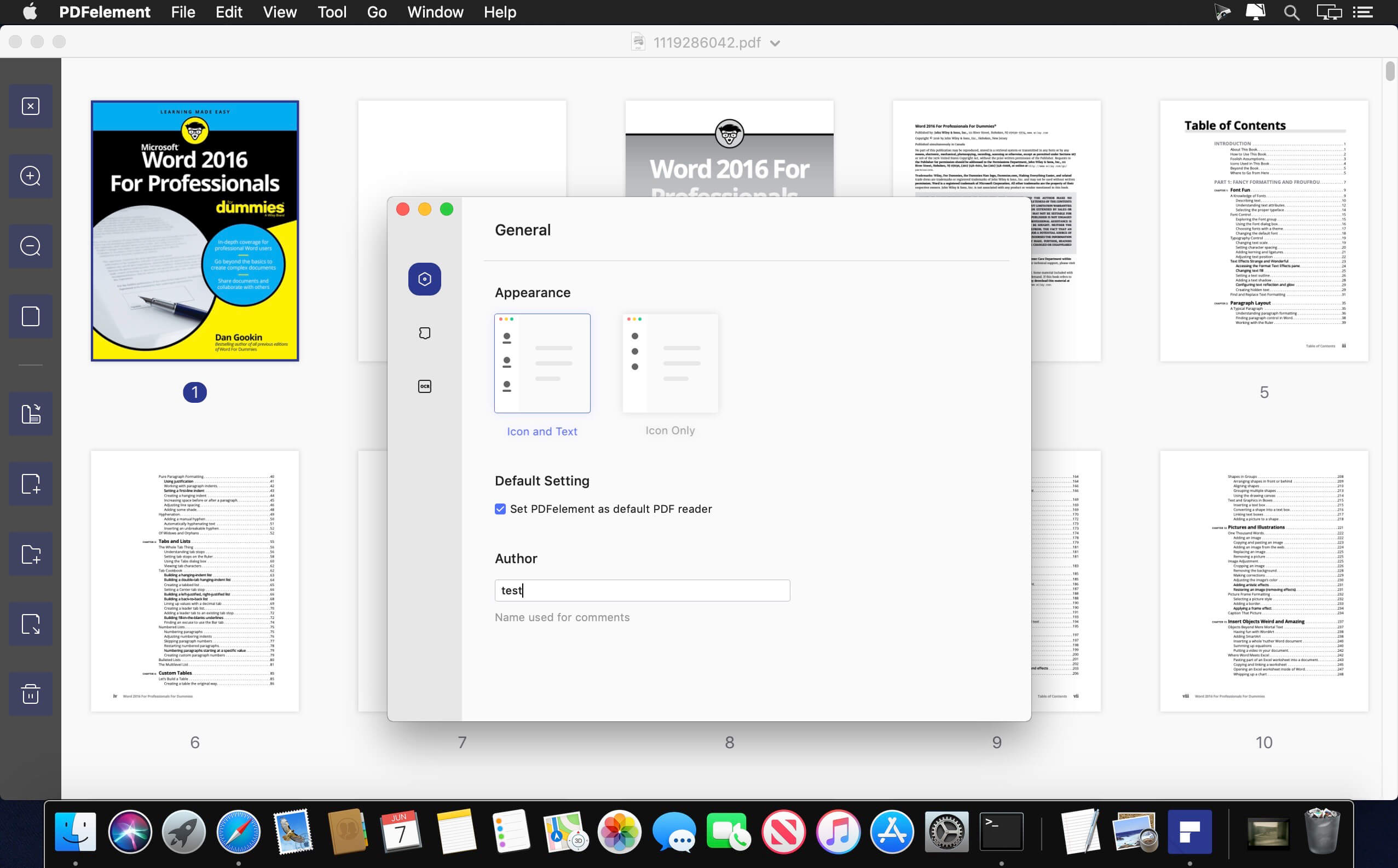
PDFelement — универсальный редактор PDF для пользователей, которым нужна современная программа с понятным интерфейсом, OCR, конвертацией, формами и редактированием. Он выглядит менее строго, чем Acrobat, но закрывает много похожих задач: изменить текст в PDF, добавить изображение, распознать скан, заполнить форму, подписать документ, экспортировать в Word или Excel.
Интерфейс построен вокруг крупных сценариев: редактирование, конвертация, OCR, формы, комментарии, пакетная обработка. Это удобно для новичков: вместо длинных профессиональных меню пользователь выбирает задачу и открывает нужный инструмент.
PDFelement подходит для малого бизнеса, учебы, домашнего документооборота и офисных задач. Он хорош, когда нужен функциональный редактор PDF, но без ощущения тяжёлой корпоративной системы.
Что можно сделать:
-
редактировать текст и изображения;
-
распознавать сканы;
-
конвертировать PDF в Word, Excel, PowerPoint и изображения;
-
создавать и заполнять формы;
-
добавлять комментарии;
-
подписывать документы;
-
объединять и разделять PDF;
-
выполнять пакетную обработку;
-
защищать файлы.
Как отредактировать документ:
-
Откройте PDF.
-
Выберите режим редактирования.
-
Кликните по тексту или изображению.
-
Измените содержимое.
-
Проверьте оформление страницы.
-
Сохраните копию документа.
Как распознать скан:
-
Откройте сканированный PDF.
-
Выберите OCR.
-
Укажите язык.
-
Запустите распознавание.
-
Проверьте результат.
-
Сохраните файл с текстовым слоем.
Плюсы:
-
современный интерфейс;
-
удобен для новичков;
-
есть OCR;
-
хорошая конвертация;
-
есть формы и подпись;
-
подходит для разных платформ;
-
многие задачи сгруппированы по понятным сценариям.
Минусы:
-
часть возможностей доступна в платной версии;
-
сложные документы после конвертации нужно проверять;
-
профессиональные функции уступают Acrobat Pro;
-
интерфейс может показаться слишком упрощённым опытным пользователям.
PDFelement — хороший выбор для тех, кому нужен универсальный редактор PDF на каждый день: редактирование, OCR, формы, конвертация и подпись в одном окне.
Master PDF Editor
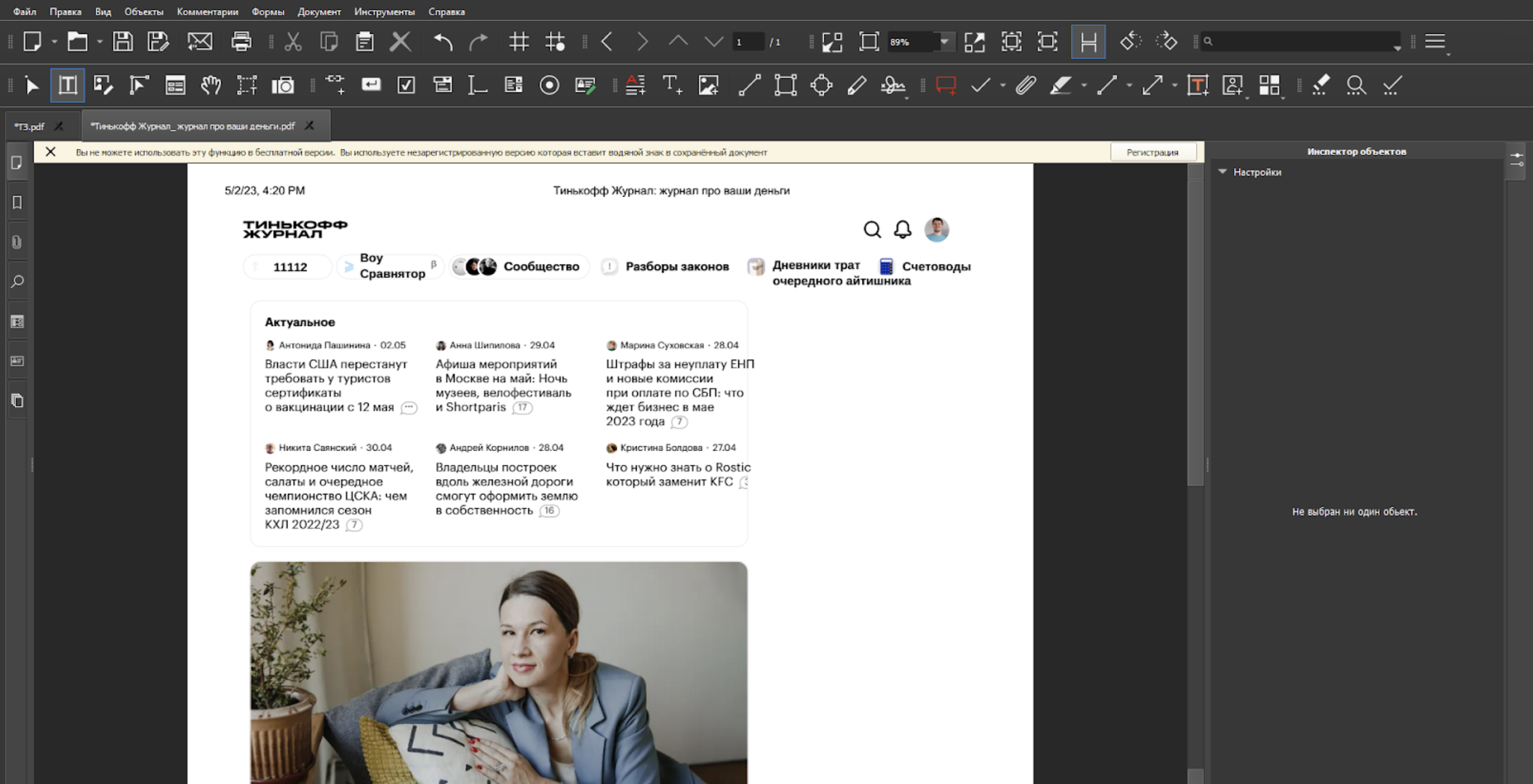
Master PDF Editor — редактор для более технической работы с PDF. Он подходит тем, кто работает не только с текстовыми договорами, но и с чертежами, схемами, формами, слоями, штампами и объектами. Программа доступна на разных настольных платформах и даёт много ручного контроля.
Интерфейс менее дружелюбный, чем у простых домашних редакторов, зато в нём есть точная работа с объектами. Можно выбирать текстовые блоки, изображения, линии, формы, поля, подписи и элементы страницы. Это важно, когда PDF представляет собой сложный макет, а не обычный текстовый документ.
Master PDF Editor удобен для инженеров, проектировщиков, администраторов, преподавателей и пользователей Linux, которым нужен полноценный редактор PDF, а не только просмотрщик.
Что можно сделать:
-
редактировать текстовые блоки;
-
изменять изображения и объекты;
-
добавлять комментарии;
-
работать с формами;
-
создавать интерактивные поля;
-
добавлять подписи;
-
управлять страницами;
-
редактировать технические документы;
-
сохранять документы после точечных правок.
Как исправить текстовый блок:
-
Откройте PDF.
-
Выберите инструмент редактирования объекта.
-
Кликните по текстовому блоку.
-
Внесите изменения.
-
Проверьте положение блока на странице.
-
Сохраните копию файла.
Как добавить поле формы:
-
Откройте документ.
-
Перейдите к инструментам форм.
-
Выберите текстовое поле, чекбокс или список.
-
Разместите элемент на странице.
-
Настройте свойства поля.
-
Сохраните форму и проверьте заполнение.
Плюсы:
-
подходит для технических PDF;
-
есть работа с формами;
-
можно редактировать объекты;
-
доступен на разных настольных системах;
-
много ручных настроек;
-
хорош для пользователей, которым нужен контроль над макетом.
Минусы:
-
интерфейс не самый простой;
-
новичку потребуется время;
-
дизайн программы выглядит строгим;
-
для простого чтения есть более лёгкие варианты;
-
сложные правки требуют внимательной проверки.
Master PDF Editor стоит выбирать, когда PDF нужно редактировать как макет: с объектами, формами, слоями и точным расположением элементов.
PDFsam Basic
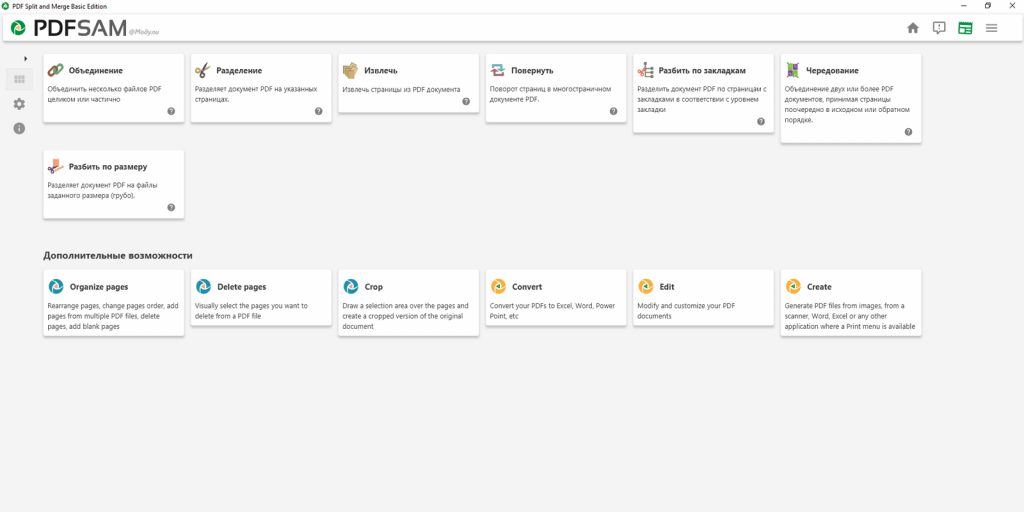
PDFsam Basic — бесплатная программа для тех, кому нужно разделять, объединять, поворачивать и извлекать страницы PDF. Это не редактор текста, а инструмент для организации документов. Он особенно удобен, когда нужно работать с большими файлами: разбить отчёт на главы, объединить акты, вынуть несколько страниц из договора или повернуть отсканированные листы.
Интерфейс PDFsam Basic простой и модульный. На стартовом экране выбирается задача: объединить, разделить, повернуть, извлечь, чередовать страницы. После этого добавляются файлы, задаются параметры и запускается обработка.
PDFsam Basic хорошо работает в связке с другими редакторами. Например, текст можно исправить в PDF Commander, а крупную сборку документов выполнить в PDFsam.
Что можно сделать:
-
объединить PDF файлы;
-
разделить документ по страницам;
-
извлечь отдельные страницы;
-
повернуть страницы;
-
смешать страницы из разных документов;
-
обработать большие файлы офлайн;
-
собрать архивный PDF без загрузки в интернет.
Как разделить PDF:
-
Откройте PDFsam Basic.
-
Выберите модуль разделения.
-
Добавьте PDF.
-
Укажите способ разделения: по каждой странице, по диапазону или по закладкам.
-
Выберите папку сохранения.
-
Нажмите запуск.
Как объединить документы:
-
Выберите модуль объединения.
-
Добавьте файлы.
-
Расставьте их в нужном порядке.
-
Укажите параметры закладок и оглавления.
-
Запустите сборку.
-
Проверьте итоговый файл.
Плюсы:
-
бесплатная базовая версия;
-
простое объединение и разделение;
-
работает офлайн;
-
подходит для больших документов;
-
не перегружен лишними функциями;
-
удобен для архивов и сканов.
Минусы:
-
не редактирует текст;
-
не заменяет полноценный PDF редактор;
-
интерфейс утилитарный;
-
для OCR и форм нужны другие программы.
PDFsam Basic — правильный выбор, когда главная задача не редактирование, а аккуратная сборка и разборка страниц.
PDFgear
PDFgear — современный редактор PDF, который подходит для чтения, базового редактирования, конвертации, аннотаций и работы со страницами. Программа интересна тем, что сочетает простой интерфейс и набор инструментов, который обычно нужен дома, в учебе и малом офисе.
В PDFgear удобно открывать документы, выделять фрагменты, добавлять заметки, вставлять текст, организовывать страницы, конвертировать PDF и выполнять базовые исправления. Это хороший вариант для пользователя, который не хочет сразу переходить на сложный профессиональный пакет.
Интерфейс выглядит проще, чем у Acrobat или PDF-XChange. Основные действия сгруппированы вокруг чтения, редактирования, конвертации и страниц. Благодаря этому программа подходит новичкам.
Что можно сделать:
-
открыть PDF на компьютере;
-
добавить текст и заметки;
-
выделить важные фрагменты;
-
организовать страницы;
-
конвертировать документы;
-
объединить и разделить PDF;
-
заполнить форму;
-
подготовить файл к отправке.
Как добавить заметки:
-
Откройте PDF.
-
Выберите инструмент комментариев.
-
Выделите текст или поставьте заметку на странице.
-
Напишите комментарий.
-
Проверьте список пометок.
-
Сохраните файл.
Как подготовить документ к отправке:
-
Откройте файл.
-
Удалите лишние страницы.
-
Добавьте нужные комментарии.
-
Проверьте порядок листов.
-
Сохраните копию.
-
Отправьте документ получателю.
Плюсы:
-
современный интерфейс;
-
подходит для новичков;
-
есть базовое редактирование;
-
удобны аннотации;
-
есть работа со страницами;
-
хороший вариант для учебы и дома.
Минусы:
-
не заменяет профессиональный OCR-комбайн;
-
для сложных корпоративных процессов возможностей меньше;
-
точность конвертации сложных макетов нужно проверять;
-
продвинутые сценарии требуют дополнительного софта.
PDFgear подойдёт тем, кому нужен бесплатный или недорогой редактор PDF с понятной логикой и повседневными инструментами.
LibreOffice Draw
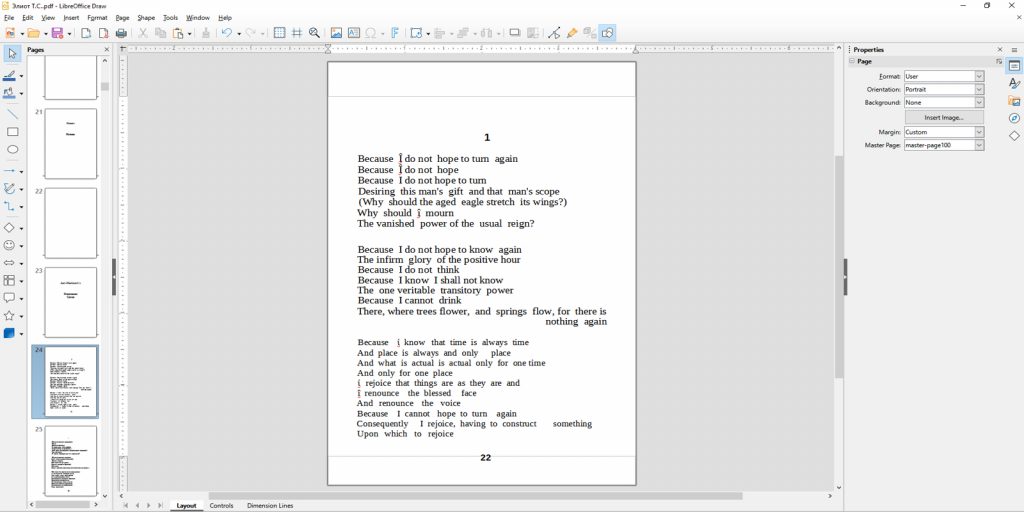
LibreOffice Draw — не классический PDF редактор, а графический модуль офисного пакета LibreOffice, который умеет открывать PDF как набор редактируемых объектов. Это удобно для простых документов: объявлений, инструкций, бланков, схем, листов с небольшим количеством текста.
При открытии PDF программа превращает страницу в макет: текстовые блоки, изображения и элементы можно перемещать и менять. Для сложных многостраничных документов такой подход не всегда идеален, но для разовой правки он часто выручает.
LibreOffice Draw хорош тем, что входит в бесплатный офисный пакет и работает офлайн. Его удобно использовать, когда нужно исправить короткий PDF, добавить надпись, заменить фрагмент или экспортировать обратно в PDF.
Что можно сделать:
-
открыть PDF как макет;
-
изменить отдельные текстовые блоки;
-
переместить изображения;
-
добавить фигуры и надписи;
-
удалить элементы;
-
экспортировать документ обратно в PDF;
-
подготовить простую форму или объявление.
Как изменить PDF в LibreOffice Draw:
-
Запустите LibreOffice Draw.
-
Откройте PDF через меню открытия файла.
-
Дождитесь импорта страниц.
-
Выберите текстовый блок.
-
Внесите правки.
-
Экспортируйте документ через Экспорт в PDF.
Плюсы:
-
бесплатный офисный пакет;
-
работает офлайн;
-
подходит для простых PDF;
-
можно редактировать объекты;
-
есть экспорт в PDF;
-
полезен как запасной вариант.
Минусы:
-
сложные документы импортируются не идеально;
-
многостраничные файлы править неудобно;
-
OCR нет;
-
не подходит для серьёзной работы с формами и подписями;
-
после редактирования нужно внимательно проверять верстку.
LibreOffice Draw стоит использовать для простых правок и ситуаций, когда нужно бесплатно изменить небольшой PDF без установки отдельного коммерческого редактора.
Sumatra PDF
Sumatra PDF — лёгкая программа для чтения PDF. Она не пытается быть редактором, конвертером и OCR-системой. Её задача — быстро открыть документ, показать страницы, дать поиск, масштабирование и печать. Благодаря минимализму Sumatra хорошо работает на слабых компьютерах и не отвлекает лишними панелями.
Программа подходит для книг, инструкций, технической документации, учебных материалов, архивов и больших PDF, которые нужно быстро просмотреть. Кроме PDF, Sumatra открывает и другие форматы электронных книг и документов, поэтому её удобно использовать как универсальный просмотрщик.
Что можно сделать:
-
быстро открыть PDF;
-
читать книги и инструкции;
-
искать текст внутри документа;
-
масштабировать страницы;
-
печатать документ;
-
открывать несколько форматов;
-
использовать программу на слабом ПК.
Как быстро открыть PDF:
-
Запустите Sumatra PDF.
-
Перетащите файл в окно программы.
-
Используйте колесо мыши или клавиши для навигации.
-
Нажмите поиск и найдите нужный фрагмент.
-
При необходимости отправьте документ на печать.
Плюсы:
-
очень лёгкая программа;
-
быстро запускается;
-
не перегружает систему;
-
подходит для чтения;
-
простой интерфейс;
-
удобна для старых компьютеров.
Минусы:
-
не редактирует PDF;
-
нет OCR;
-
нет продвинутой работы с формами;
-
нет полноценной организации страниц;
-
не подходит для подписи и защиты документов.
Sumatra PDF — лучший вариант, когда нужна программа для чтения PDF, а не редактор. Для правок её стоит сочетать с PDF Commander, PDF24 Creator или PDF-XChange Editor.
Лучшие программы для работы с ПДФ на macOS
Просмотр
Просмотр — встроенное приложение macOS для открытия изображений и PDF. Для многих пользователей Mac этого достаточно: можно читать документы, добавлять разметку, ставить подпись, заполнять простые формы, удалять и переставлять страницы, объединять несколько PDF через миниатюры.
Главное преимущество Просмотра — он уже установлен в системе. Файл открывается двойным кликом, а панель разметки включает текст, фигуры, стрелки, выделение, подпись и примечания. Для бытовых задач этого хватает: подписать заявление, выделить пункт в договоре, удалить лишнюю страницу, повернуть скан.
Что можно сделать:
-
открыть PDF на Mac;
-
добавить подпись;
-
выделить текст;
-
вставить заметку;
-
заполнить простую форму;
-
удалить страницу;
-
объединить документы через миниатюры;
-
экспортировать файл;
-
отправить документ дальше.
Как поставить подпись:
-
Откройте PDF в Просмотре.
-
Включите панель разметки.
-
Выберите инструмент подписи.
-
Создайте подпись через трекпад, камеру или сохранённый вариант.
-
Разместите подпись на странице.
-
Сохраните файл.
Как объединить два PDF:
-
Откройте первый документ.
-
Включите боковую панель миниатюр.
-
Перетащите второй PDF в список страниц.
-
Расставьте страницы в нужном порядке.
-
Удалите лишние листы.
-
Сохраните итоговый файл.
Плюсы:
-
встроен в macOS;
-
быстро открывает PDF;
-
есть подпись и разметка;
-
удобно переставлять страницы;
-
не требует установки;
-
подходит для бытовых задач.
Минусы:
-
нет полноценного редактирования текста;
-
нет продвинутого OCR;
-
не подходит для сложных форм;
-
мало профессиональных инструментов;
-
для корпоративной работы нужен отдельный редактор.
Просмотр — лучший стартовый вариант для Mac. Для подписи, чтения, разметки и простой сборки страниц его хватает без установки дополнительных программ.
PDF Expert
PDF Expert — один из самых удобных PDF-редакторов для macOS и iPad. Программа рассчитана на чтение, аннотации, редактирование, заполнение форм и подпись документов. Она особенно хорошо раскрывается на iPad со стилусом, но на Mac тоже подходит для повседневной работы с документами.
Интерфейс PDF Expert аккуратный и не перегруженный. В нём удобно читать длинные материалы, делать рукописные пометки, выделять текст, добавлять комментарии и быстро подписывать файлы. Для студентов и преподавателей это хороший инструмент для конспектов, учебников и научных статей. Для бизнеса — удобный вариант для договоров и заявлений.
Что можно сделать:
-
читать PDF;
-
выделять и комментировать текст;
-
редактировать содержимое;
-
заполнять формы;
-
подписывать документы;
-
работать со стилусом;
-
синхронизировать файлы между устройствами;
-
организовывать документы в папках.
Как заполнить форму:
-
Откройте PDF Expert.
-
Выберите PDF форму.
-
Нажмите на первое поле.
-
Введите данные.
-
Пройдите все поля по порядку.
-
Добавьте подпись.
-
Сохраните и отправьте файл.
Плюсы:
-
удобный интерфейс;
-
сильная работа с аннотациями;
-
хорош для iPad;
-
подходит для учебы;
-
удобно подписывать документы;
-
приятное чтение длинных PDF.
Минусы:
-
нет страницы XeonLive для прямой внутренней ссылки на эту программу;
-
часть функций платная;
-
для сложного OCR лучше FineReader;
-
для пакетной обработки документов есть более специализированные решения.
PDF Expert стоит выбирать пользователям Mac и iPad, которые часто читают, размечают и подписывают PDF.
Skim
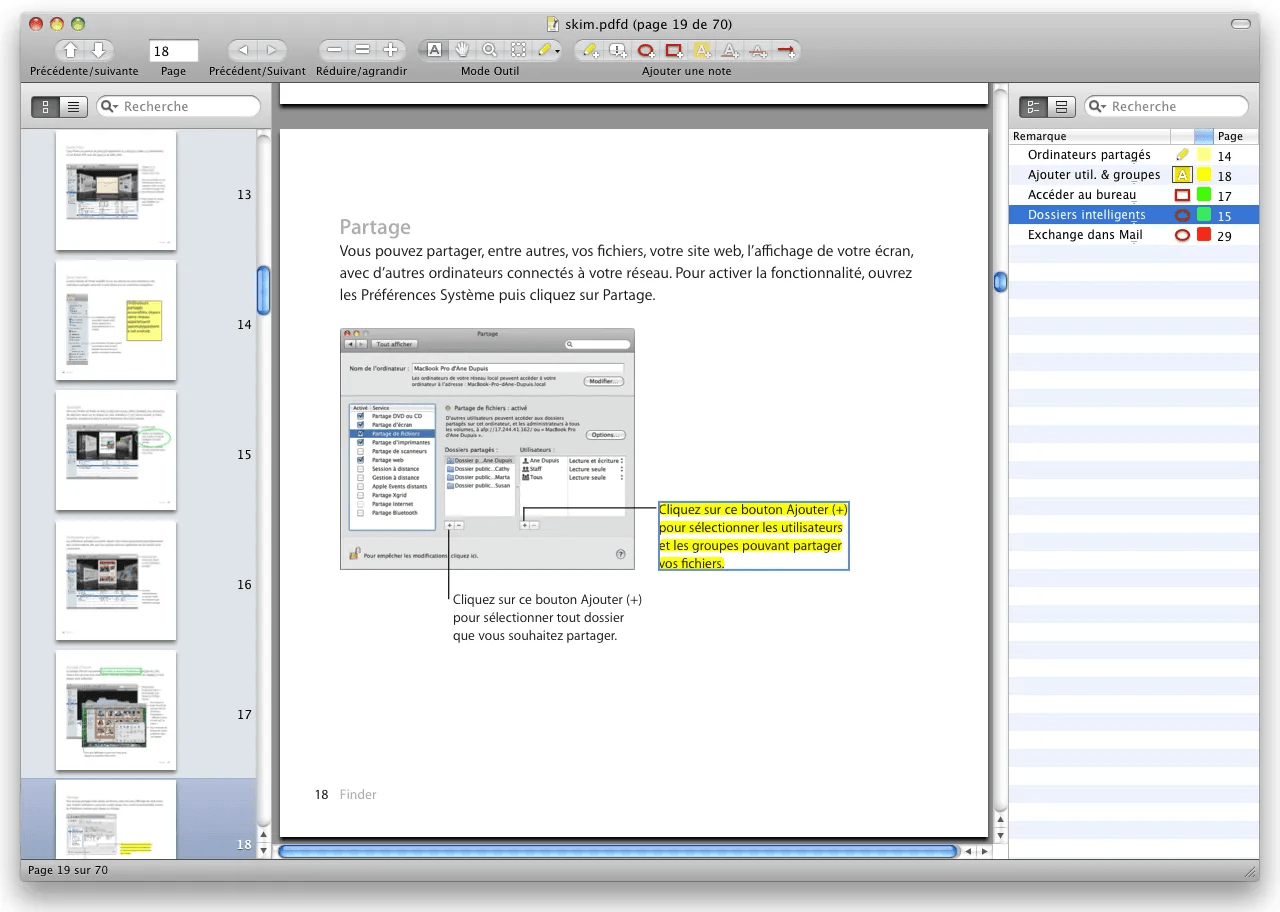
Skim — лёгкий PDF-просмотрщик для macOS, который особенно любят за работу с научными статьями, учебными материалами и длинными текстами. Его основная роль — чтение, заметки, выделения и навигация, а не редактирование PDF как макета.
Skim удобен, когда нужно читать много документов, оставлять пометки, возвращаться к важным местам и работать с материалами в исследовательском режиме. Он проще, чем профессиональные редакторы, и не перегружает интерфейс лишними инструментами.
Что можно сделать:
-
читать PDF;
-
выделять фрагменты;
-
добавлять заметки;
-
работать с закладками;
-
быстро перемещаться по документу;
-
использовать программу для учебы и исследований.
Как сделать пометки:
-
Откройте PDF в Skim.
-
Выберите инструмент выделения.
-
Отметьте важный фрагмент.
-
Добавьте текстовую заметку.
-
Перейдите к списку заметок.
-
Сохраните документ.
Плюсы:
-
лёгкая программа для Mac;
-
удобна для научных текстов;
-
есть заметки и выделения;
-
не перегружена интерфейсом;
-
подходит для чтения больших материалов.
Минусы:
-
не редактирует текст как полноценный редактор;
-
нет OCR;
-
не подходит для форм и подписей;
-
мало офисных инструментов;
-
не заменяет PDF Expert или Acrobat Pro.
Skim — хороший выбор для чтения, обучения и работы с исследовательскими PDF, когда важны заметки и скорость.
Онлайн-сервисы для работы с PDF
Онлайн редактор PDF удобен, когда нужно быстро выполнить одну операцию без установки программы: сжать файл, объединить документы, разделить страницы, перевести PDF в JPG, подписать заявление или конвертировать PDF в Word. Но для паспортов, договоров с персональными данными, финансовых документов и закрытых рабочих файлов безопаснее использовать локальные программы.
iLovePDF
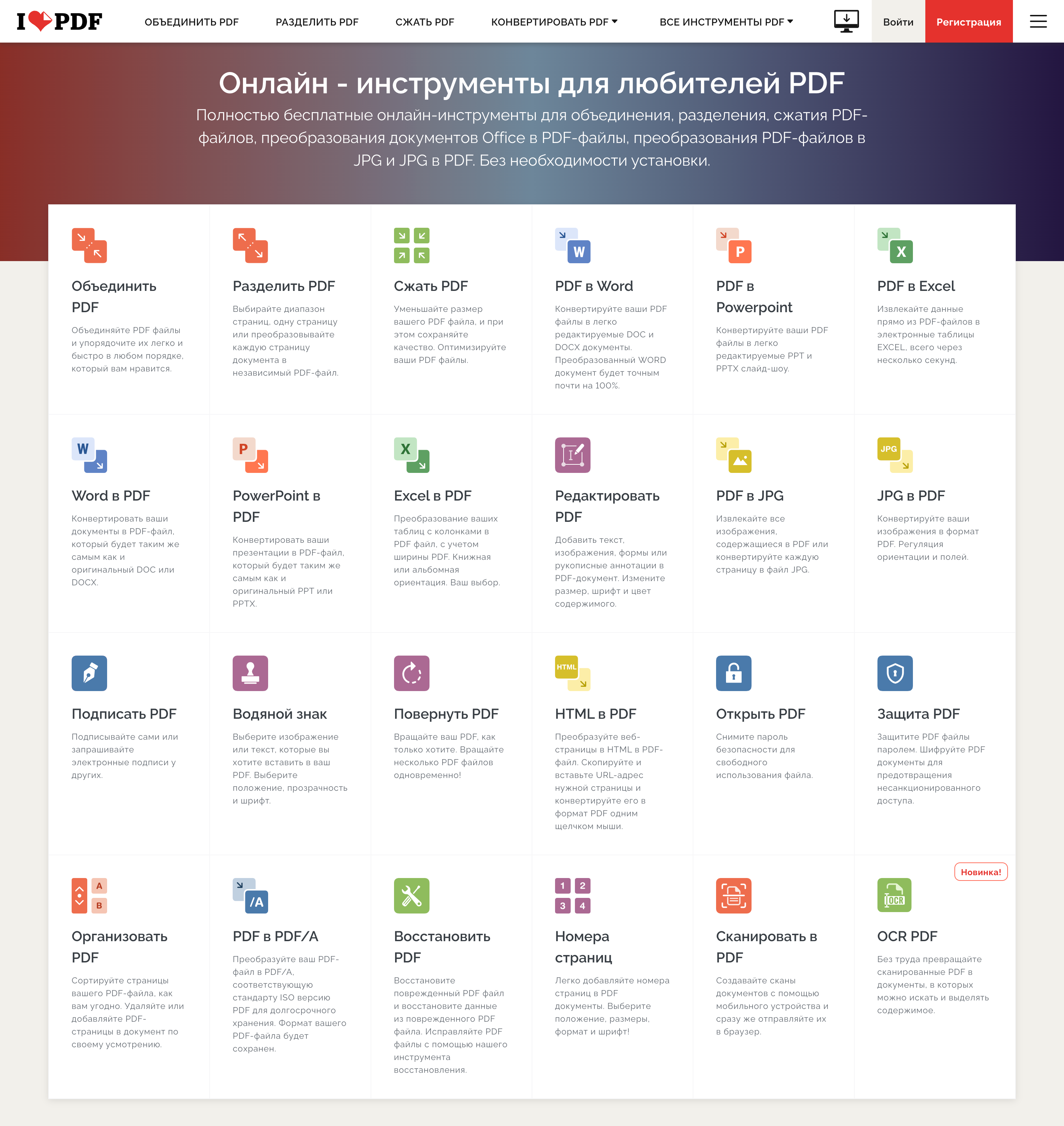
iLovePDF — популярный онлайн-сервис с большим набором инструментов для PDF. Он подходит для быстрых задач: объединить PDF файлы, разделить документ, сжать PDF, конвертировать PDF в Word, перевести PDF в JPG, добавить водяной знак, поставить подпись, повернуть страницы и защитить файл.
Интерфейс построен в виде плиток. Пользователь выбирает задачу, загружает файл, настраивает параметры и скачивает результат. Это удобно для новичков: не нужно изучать большое меню, каждая операция вынесена отдельно.
Что можно сделать:
-
объединить PDF;
-
разделить PDF;
-
сжать файл;
-
конвертировать PDF в Word, PowerPoint, Excel и JPG;
-
создать PDF из изображений;
-
добавить подпись;
-
поставить водяной знак;
-
повернуть страницы;
-
защитить или разблокировать файл;
-
выполнить OCR в поддерживаемых сценариях.
Как сжать PDF:
-
Откройте инструмент сжатия.
-
Загрузите файл.
-
Выберите уровень сжатия.
-
Запустите обработку.
-
Скачайте результат.
-
Откройте файл и проверьте читаемость.
Как объединить PDF:
-
Выберите инструмент объединения.
-
Загрузите несколько документов.
-
Перетащите файлы в нужном порядке.
-
Проверьте страницы.
-
Нажмите объединение.
-
Скачайте итоговый файл.
Плюсы:
-
много инструментов в одном месте;
-
понятный интерфейс;
-
удобно для быстрых операций;
-
есть сжатие, конвертация и подпись;
-
работает в браузере;
-
подходит для компьютера и телефона.
Минусы:
-
документы загружаются в интернет;
-
для конфиденциальных файлов лучше локальная программа;
-
есть ограничения бесплатного режима;
-
сложное редактирование текста удобнее выполнять в настольном редакторе.
iLovePDF хорош для быстрых задач с обычными файлами: сжать, объединить, разделить, конвертировать и подписать PDF.
Smallpdf
Smallpdf — онлайн-набор инструментов для конвертации, сжатия, подписи, объединения, разделения и редактирования PDF. Сервис удобен тем, что почти каждая задача оформлена отдельной страницей: PDF to Word, Merge PDF, Compress PDF, Sign PDF, Edit PDF, Organize PDF.
В редакторе можно добавлять текст, изображения, фигуры и рукописные пометки. Для серьёзного изменения исходного текста лучше использовать настольный редактор, но для заполнения, подписи и визуальных правок Smallpdf подходит хорошо.
Что можно сделать:
-
сжать PDF;
-
объединить несколько файлов;
-
разделить документ;
-
конвертировать PDF в Word;
-
создать PDF из JPG;
-
подписать документ;
-
добавить текст, фигуры и изображения;
-
повернуть страницы;
-
удалить лишние листы;
-
защитить или разблокировать PDF.
Как подписать PDF:
-
Откройте инструмент Sign PDF.
-
Загрузите документ.
-
Создайте подпись мышью, пальцем или загрузкой изображения.
-
Разместите подпись на странице.
-
Добавьте дату или текст при необходимости.
-
Скачайте подписанный документ.
Как удалить страницы:
-
Откройте инструмент организации страниц.
-
Загрузите PDF.
-
Найдите лишние листы.
-
Удалите их.
-
Проверьте порядок оставшихся страниц.
-
Сохраните файл.
Плюсы:
-
понятные отдельные инструменты;
-
есть подпись;
-
удобно сжимать PDF;
-
работает без установки;
-
подходит для быстрых задач;
-
можно редактировать визуальные элементы.
Минусы:
-
бесплатный режим ограничен;
-
конфиденциальные файлы лучше не загружать;
-
сложная правка текста неудобна;
-
для больших пакетов документов локальная программа практичнее.
Smallpdf стоит использовать, когда нужно быстро выполнить одну операцию в браузере: сжатие, подпись, конвертацию или сборку страниц.
Sejda PDF
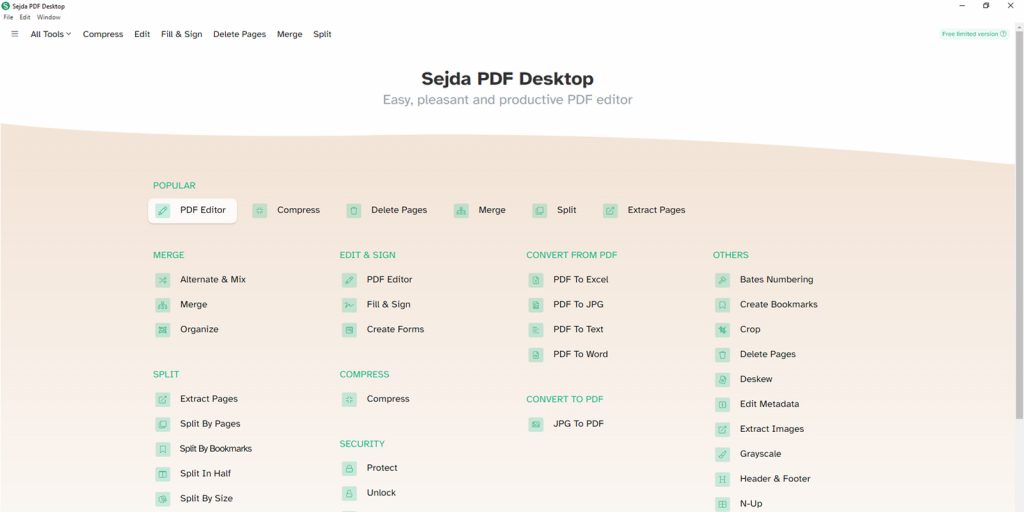
Sejda PDF — онлайн-сервис и настольное приложение для редактирования PDF. Он выделяется тем, что позволяет не только добавлять поверх документа новый текст, но и менять существующий текст в поддерживаемых файлах. Также сервис умеет заполнять формы, добавлять подпись, ссылки, изображения, фигуры, удалять страницы, защищать документы и выполнять OCR.
Интерфейс Sejda устроен как редактор страницы: загружаете PDF, выбираете инструмент, вносите изменения и скачиваете результат. Для простых документов это один из самых удобных онлайн-редакторов.
Что можно сделать:
-
редактировать существующий текст;
-
добавлять новый текст;
-
вставлять изображения;
-
подписывать PDF;
-
заполнять формы;
-
удалять страницы;
-
защищать документ паролем;
-
выполнять OCR;
-
сжимать PDF;
-
конвертировать файлы.
Как изменить текст онлайн:
-
Откройте редактор Sejda.
-
Загрузите PDF.
-
Выберите инструмент редактирования текста.
-
Кликните по нужному фрагменту.
-
Внесите исправление.
-
Скачайте готовый файл.
Как защитить файл:
-
Откройте инструмент защиты.
-
Загрузите PDF.
-
Введите пароль.
-
Настройте ограничения.
-
Сохраните защищённый документ.
-
Проверьте открытие файла с паролем.
Плюсы:
-
удобный онлайн-редактор;
-
есть редактирование существующего текста;
-
можно подписывать и заполнять формы;
-
есть OCR;
-
есть защита паролем;
-
подходит для быстрых правок.
Минусы:
-
бесплатный режим имеет ограничения;
-
не стоит загружать конфиденциальные документы;
-
сложные макеты могут правиться неидеально;
-
большие файлы удобнее обрабатывать локально.
Sejda PDF хорош для быстрых правок в браузере, когда нужно отредактировать текст, поставить подпись или заполнить форму без установки программы.
PDF Candy
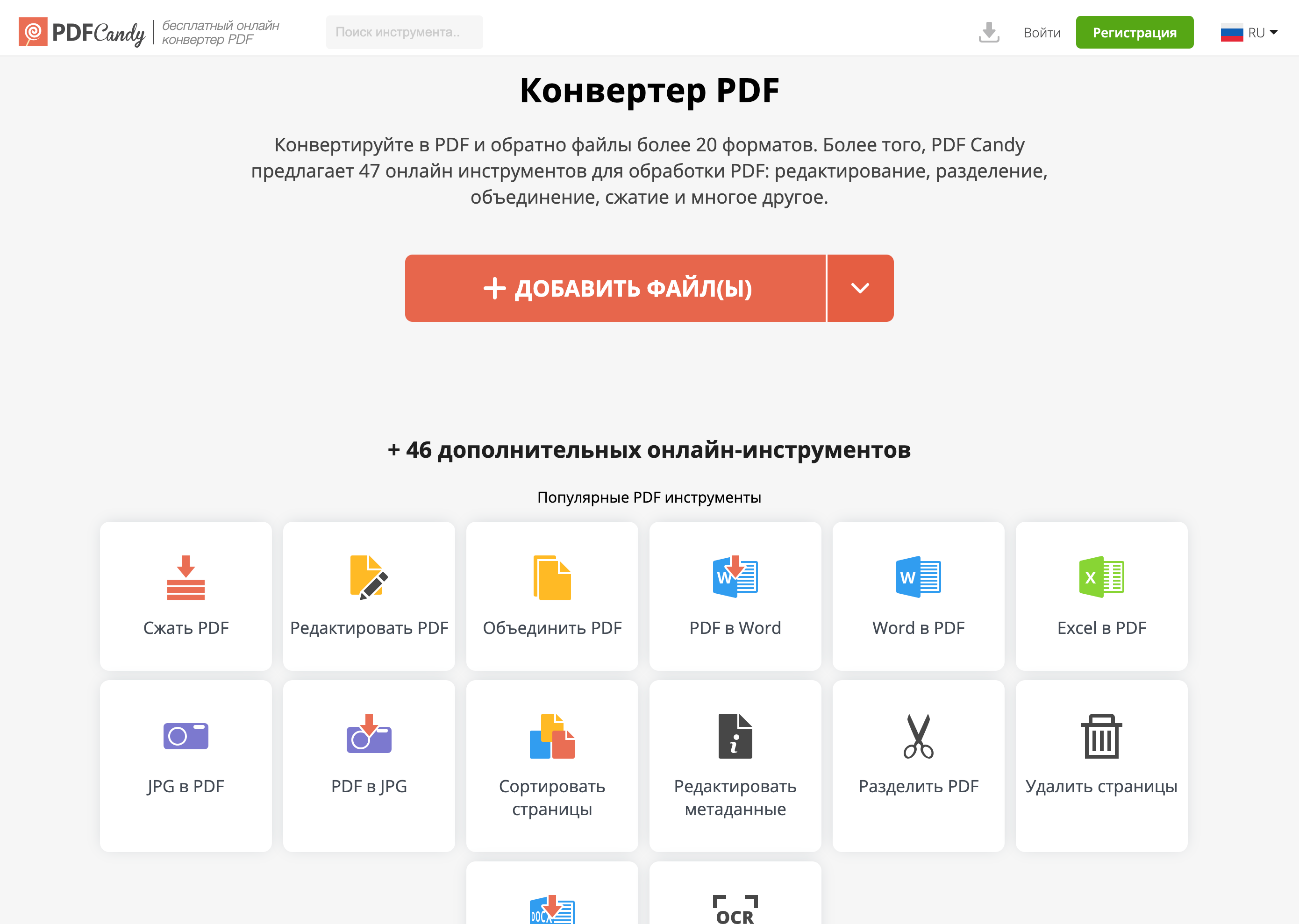
PDF Candy — набор онлайн-инструментов для конвертации, сжатия, объединения, разделения, редактирования и защиты PDF. Сервис удобен тем, что предлагает много отдельных операций, включая редкие сценарии: извлечение изображений, нумерацию страниц, изменение метаданных, обрезку, поворот, добавление водяного знака.
Интерфейс простой: выбираете инструмент, загружаете файл, выполняете операцию и скачиваете результат. PDF Candy подходит для разовых действий, когда не хочется устанавливать отдельную программу.
Что можно сделать:
-
конвертировать PDF в разные форматы;
-
объединять и разделять файлы;
-
сжимать документы;
-
добавлять водяной знак;
-
нумеровать страницы;
-
извлекать изображения;
-
удалять страницы;
-
защищать PDF;
-
редактировать базовые элементы;
-
работать с файлами из облака.
Как добавить нумерацию страниц:
-
Выберите инструмент нумерации.
-
Загрузите PDF.
-
Настройте расположение номера.
-
Укажите диапазон страниц.
-
Запустите обработку.
-
Скачайте результат.
Плюсы:
-
много инструментов;
-
удобен для редких операций;
-
простой интерфейс;
-
работает в браузере;
-
есть конвертация и сжатие;
-
подходит для разовых задач.
Минусы:
-
полноценное редактирование уступает настольным программам;
-
для частой работы удобнее отдельный редактор;
-
файлы загружаются в интернет;
-
бесплатный режим ограничен.
PDF Candy стоит держать в закладках как универсальный онлайн-набор для нестандартных действий с PDF.
AvePDF
AvePDF — онлайн-сервис для обработки PDF и документов. Он подходит для сжатия, конвертации, защиты, OCR, объединения, разделения и технических операций. Интерфейс выглядит спокойнее, чем у многих крупных сервисов: пользователь выбирает инструмент и проходит короткий сценарий.
AvePDF полезен для задач, где нужен не красивый редактор, а аккуратная обработка файла: оптимизация, защита, распознавание, преобразование, проверка и исправление. Для визуального редактирования удобнее Sejda или Smallpdf, но для утилитарных операций AvePDF работает хорошо.
Что можно сделать:
-
сжать PDF;
-
конвертировать файл;
-
объединить документы;
-
разделить страницы;
-
выполнить OCR;
-
защитить PDF;
-
удалить защиту с файла при наличии прав;
-
оптимизировать документ;
-
выполнить технические операции с PDF.
Как выполнить OCR:
-
Выберите инструмент распознавания.
-
Загрузите скан.
-
Укажите язык документа.
-
Запустите обработку.
-
Скачайте файл с текстовым слоем.
-
Проверьте поиск по документу.
Плюсы:
-
много технических инструментов;
-
есть OCR;
-
подходит для обработки файлов;
-
простой сценарий работы;
-
не требует установки.
Минусы:
-
не самый удобный визуальный редактор;
-
документы загружаются онлайн;
-
для постоянной работы лучше настольная программа;
-
результат OCR зависит от качества исходника.
AvePDF пригодится как дополнительный онлайн-инструмент для сжатия, распознавания, защиты и конвертации PDF.
Приложения для работы с ПДФ на Android
Adobe Acrobat Reader
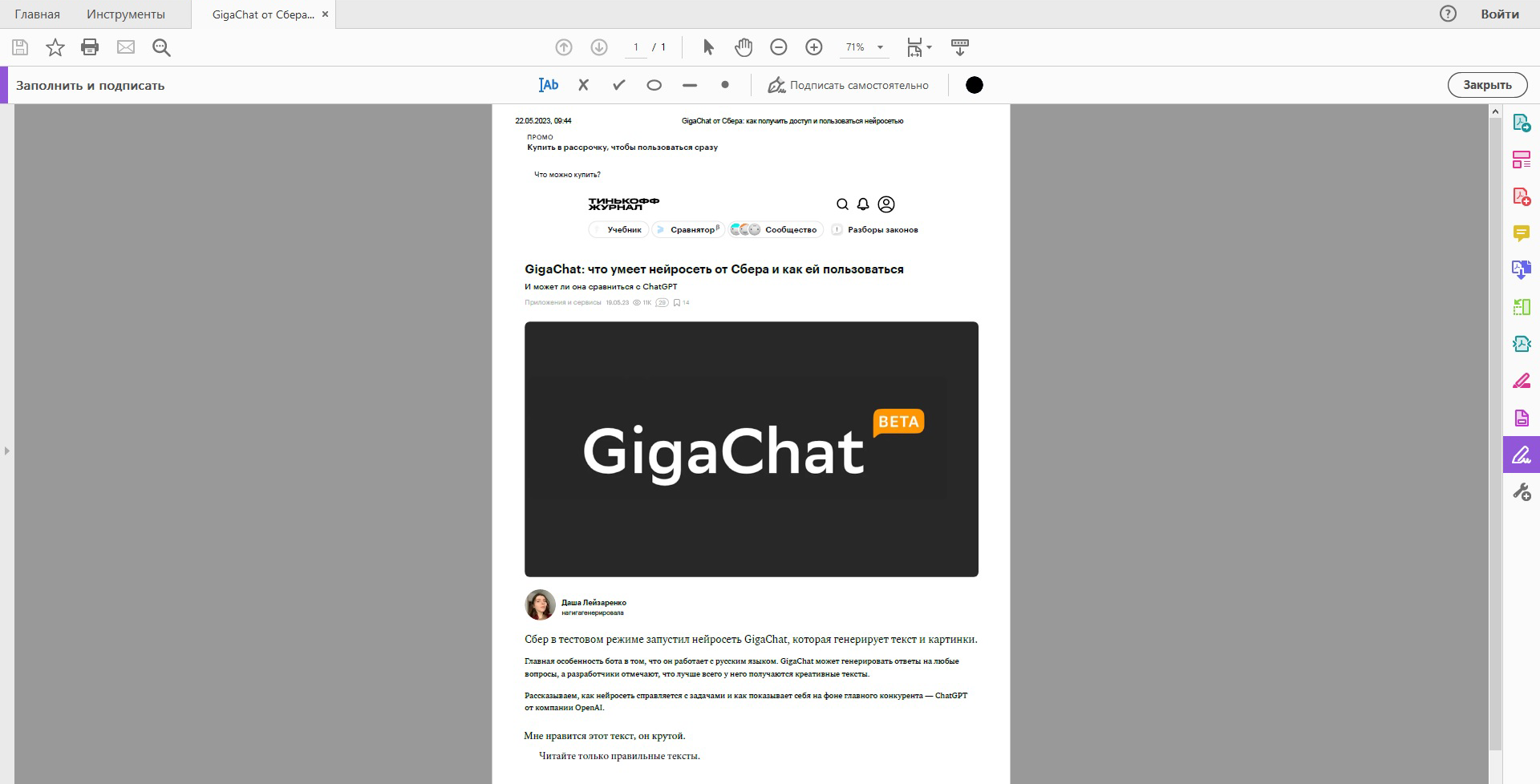
Adobe Acrobat Reader на Android — удобное приложение для чтения, комментариев, заполнения форм и подписи документов. Оно подходит для повседневных задач: открыть PDF на телефоне, найти нужную страницу, выделить текст, оставить комментарий, заполнить заявление и поставить подпись пальцем.
Базовая версия ориентирована на просмотр и аннотации. Для продвинутого редактирования, конвертации и OCR используются платные возможности и связка с сервисами Adobe. Но как мобильная программа для чтения PDF Acrobat Reader остаётся одним из самых понятных вариантов.
Что можно сделать:
-
читать PDF на Android;
-
искать текст;
-
добавлять комментарии;
-
выделять фрагменты;
-
заполнять формы;
-
подписывать документы;
-
хранить файлы в облаке;
-
отправлять PDF из приложения.
Как подписать документ:
-
Откройте PDF в Acrobat Reader.
-
Выберите инструмент заполнения и подписи.
-
Создайте подпись пальцем.
-
Разместите её на странице.
-
При необходимости добавьте дату.
-
Сохраните и отправьте файл.
Плюсы:
-
удобное чтение PDF;
-
есть комментарии;
-
можно заполнить форму;
-
есть подпись;
-
синхронизация с экосистемой Adobe;
-
подходит для телефона и планшета.
Минусы:
-
продвинутые функции платные;
-
редактирование текста ограничено;
-
для массовой обработки документов телефон неудобен;
-
часть действий требует аккаунта.
Adobe Acrobat Reader на Android стоит использовать для просмотра, подписи и заполнения документов в дороге.
Xodo PDF Reader & Editor
Xodo — сильное мобильное приложение для чтения, аннотаций, форм и синхронизации PDF. Оно хорошо подходит студентам, преподавателям, менеджерам и всем, кто много работает с документами на планшете. В Xodo удобно выделять текст, рисовать поверх страницы, ставить подпись, заполнять формы и работать со стилусом.
Интерфейс адаптирован под сенсорное управление. Основные инструменты находятся рядом с документом: маркер, ручка, текст, фигуры, комментарии, подпись. На планшете Xodo превращается в удобный инструмент для разбора учебников, методичек, презентаций и рабочих материалов.
Что можно сделать:
-
читать PDF;
-
добавлять аннотации;
-
рисовать поверх документа;
-
заполнять формы;
-
подписывать файлы;
-
синхронизировать документы;
-
работать со стилусом;
-
использовать приложение на Android, iOS и в браузере.
Как сделать пометки на PDF:
-
Откройте документ в Xodo.
-
Выберите инструмент маркера или ручки.
-
Выделите важные места.
-
Добавьте текстовый комментарий.
-
Поставьте подпись при необходимости.
-
Сохраните документ.
Плюсы:
-
удобная разметка;
-
хорошо работает на планшетах;
-
есть формы и подпись;
-
подходит для учебы;
-
работает на разных платформах;
-
удобен со стилусом.
Минусы:
-
сложное редактирование текста удобнее на компьютере;
-
часть возможностей зависит от версии и платформы;
-
не заменяет профессиональный OCR;
-
на маленьком экране работать с большими PDF сложнее.
Xodo — один из лучших вариантов для активной работы с PDF на Android, особенно когда нужны комментарии, рукописные пометки и формы.
WPS Office
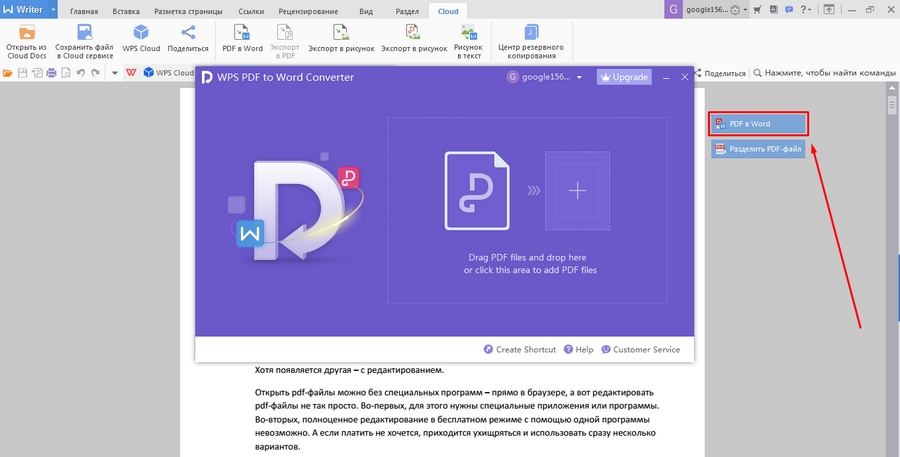
WPS Office — офисный пакет, в котором есть модуль для работы с PDF. На Android он удобен тем, что открывает не только PDF, но и документы Word, таблицы, презентации. Это хороший вариант для пользователя, который хочет держать один офисный пакет вместо набора отдельных приложений.
PDF-возможности WPS включают просмотр, комментарии, базовую работу с файлами, конвертацию и экспорт. Для сложного редактирования лучше отдельный PDF редактор, но для чтения, учебы, пересылки и базовых правок WPS удобен.
Что можно сделать:
-
открыть PDF на телефоне;
-
читать документы;
-
добавлять комментарии;
-
работать с офисными файлами рядом с PDF;
-
конвертировать документы;
-
отправлять файлы;
-
хранить документы в одном приложении.
Как открыть и разметить PDF:
-
Запустите WPS Office.
-
Откройте PDF из памяти телефона.
-
Используйте инструменты просмотра и комментариев.
-
Добавьте заметки.
-
Сохраните документ.
-
Отправьте файл через мессенджер или почту.
Плюсы:
-
офисный пакет и PDF в одном приложении;
-
удобно для учебы и работы;
-
открывает разные форматы;
-
есть мобильные инструменты чтения;
-
подходит для базовой разметки.
Минусы:
-
PDF-инструменты уступают специализированным редакторам;
-
часть функций платная;
-
интерфейс может быть перегружен;
-
для точного редактирования текста лучше ПК.
WPS Office подходит тем, кто работает не только с PDF, но и с DOCX, XLSX и PPTX на телефоне.
Adobe Scan
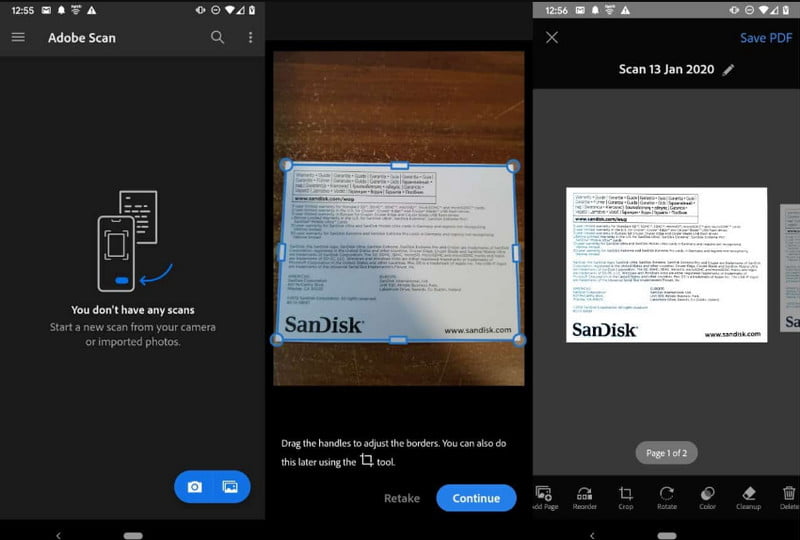
Adobe Scan — приложение для создания PDF из бумажных документов. Оно использует камеру телефона, автоматически определяет границы листа, улучшает читаемость, выравнивает перспективу и сохраняет результат в PDF. Это удобный способ быстро перевести чек, договор, заявление, конспект или страницу книги в цифровой формат.
Adobe Scan стоит воспринимать не как редактор PDF, а как мобильный сканер. После сканирования файл можно отправить, открыть в Acrobat Reader, подписать или сохранить в облаке.
Что можно сделать:
-
сканировать бумажные документы;
-
создавать PDF из фото;
-
обрезать края страницы;
-
улучшать читаемость;
-
собирать многостраничный скан;
-
сохранять файл в PDF;
-
отправлять документ дальше.
Как сделать PDF из бумажного документа:
-
Откройте Adobe Scan.
-
Наведите камеру на лист.
-
Дождитесь определения границ.
-
Сделайте снимок.
-
Исправьте обрезку при необходимости.
-
Добавьте остальные страницы.
-
Сохраните итоговый PDF.
Плюсы:
-
быстро делает PDF из бумаги;
-
автоматическое определение границ;
-
подходит для многостраничных сканов;
-
удобно для чеков, актов и заявлений;
-
работает прямо с телефона;
-
интегрируется с экосистемой Adobe.
Минусы:
-
не заменяет полноценный PDF редактор;
-
качество зависит от освещения и камеры;
-
для больших архивов удобнее сканер и FineReader;
-
часть дальнейших действий выполняется в других приложениях.
Adobe Scan нужен всем, кто часто переводит бумажные документы в PDF на телефоне.
Приложения для работы с ПДФ на iPhone и iPad
Файлы
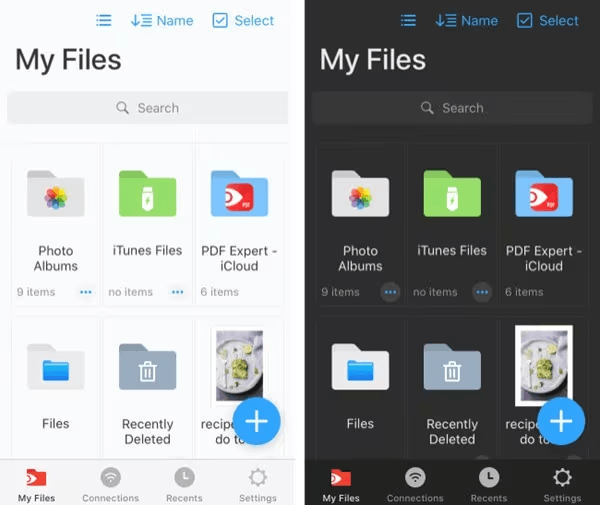
Файлы — встроенное приложение iOS и iPadOS для хранения и открытия документов. Оно подходит для базовой работы с PDF: открыть файл, просмотреть страницы, использовать разметку, поставить подпись, сохранить документ в iCloud Drive или отправить его через другое приложение.
На iPhone Файлы удобны для быстрых действий: подписать заявление, добавить пометку, открыть вложение из почты, переместить документ в папку. На iPad приложение особенно удобно в связке с Apple Pencil.
Что можно сделать:
-
открыть PDF;
-
посмотреть страницы;
-
добавить разметку;
-
поставить подпись;
-
сохранить документ;
-
переместить файл;
-
отправить PDF в почту или мессенджер.
Как подписать PDF на iPhone:
-
Откройте PDF в приложении Файлы.
-
Нажмите разметку.
-
Выберите добавление подписи.
-
Нарисуйте подпись пальцем.
-
Разместите её на странице.
-
Сохраните файл.
Плюсы:
-
встроено в iOS;
-
не требует установки;
-
есть разметка и подпись;
-
удобно для быстрых действий;
-
работает с iCloud Drive;
-
подходит для iPad со стилусом.
Минусы:
-
нет полноценного редактирования текста;
-
нет сильного OCR;
-
мало инструментов для больших документов;
-
не подходит для сложных форм и пакетной обработки.
Файлы — лучший базовый вариант для iPhone, когда нужно быстро открыть, подписать или отправить PDF.
PDF Expert для iPhone и iPad
PDF Expert на iPhone и iPad — удобный редактор для чтения, рукописных заметок, заполнения форм и подписи. На iPad приложение особенно хорошо подходит для работы со стилусом: можно читать учебники, писать поверх страниц, выделять важные фрагменты и вести заметки прямо в PDF.
Для мобильного документооборота PDF Expert удобнее многих универсальных офисных пакетов. Он не пытается заменить Word или Excel, а сосредоточен именно на PDF: чтение, аннотации, подписи, формы, организация файлов.
Что можно сделать:
-
читать длинные PDF;
-
делать рукописные заметки;
-
выделять текст;
-
заполнять формы;
-
подписывать документы;
-
организовывать файлы;
-
синхронизировать документы;
-
работать на iPad со стилусом.
Как разметить учебный PDF:
-
Откройте файл в PDF Expert.
-
Выберите маркер или ручку.
-
Выделите важные абзацы.
-
Добавьте рукописные пометки.
-
Создайте закладки.
-
Сохраните документ.
Плюсы:
-
отличный вариант для iPad;
-
удобная рукописная разметка;
-
подходит для учебы;
-
есть подписи и формы;
-
приятный интерфейс;
-
удобно работать с файлами.
Минусы:
-
часть функций платная;
-
сложное редактирование удобнее на Mac или Windows;
-
нет такой глубины, как у настольных профессиональных редакторов;
-
для OCR больших архивов лучше отдельная программа.
PDF Expert — один из самых удобных вариантов для iPad, когда PDF используется как рабочая тетрадь, учебник или документ для подписи.
Goodnotes
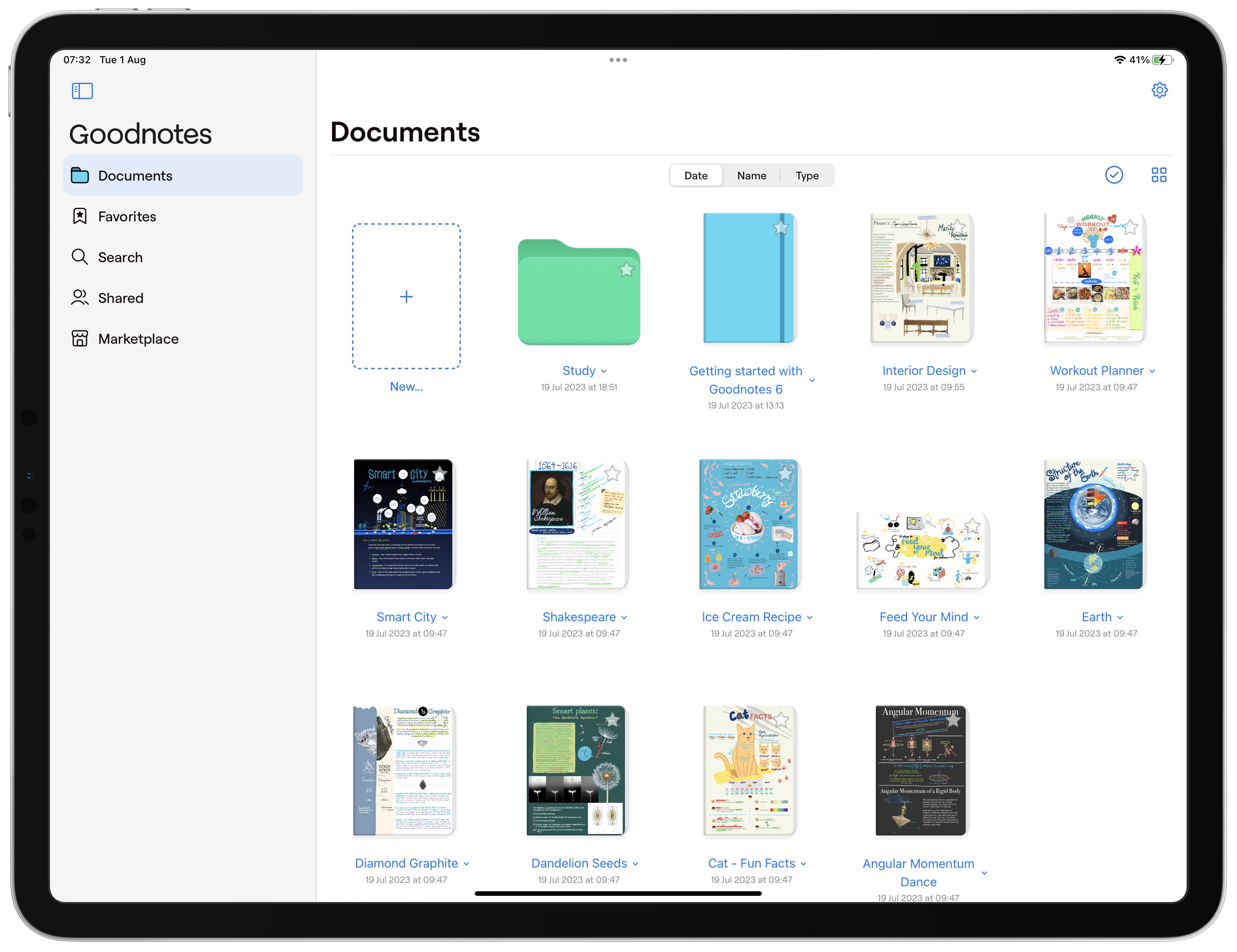
Goodnotes — приложение для рукописных заметок, которое отлично подходит для работы с PDF на iPad. Его используют для учебников, планеров, конспектов, методичек, лекций и рабочих материалов. PDF импортируется как тетрадь, после чего по страницам можно писать стилусом, выделять текст, добавлять стикеры и картинки.
Goodnotes не является классическим PDF редактором. Оно не предназначено для точного изменения исходного текста договора. Его задача — сделать PDF удобным для чтения, обучения, планирования и рукописной работы.
Что можно сделать:
-
импортировать PDF;
-
писать поверх страниц;
-
выделять фрагменты;
-
добавлять изображения;
-
вести конспекты;
-
создавать закладки;
-
использовать PDF-планеры;
-
работать с Apple Pencil.
Как использовать PDF как тетрадь:
-
Импортируйте PDF в Goodnotes.
-
Откройте документ.
-
Выберите ручку, маркер или ластик.
-
Делайте пометки на страницах.
-
Добавляйте закладки.
-
Экспортируйте документ при необходимости.
Плюсы:
-
отлично подходит для iPad;
-
удобная рукописная работа;
-
полезно для учебы;
-
подходит для PDF-планеров;
-
можно вести конспекты поверх файлов.
Минусы:
-
не редактирует исходный текст PDF;
-
не подходит для офисной правки договоров;
-
для форм и подписи удобнее PDF Expert или Acrobat;
-
полноценный OCR и конвертация не являются главной задачей.
Goodnotes стоит выбирать для учебы, планирования и рукописной работы с PDF на iPad.
Notability
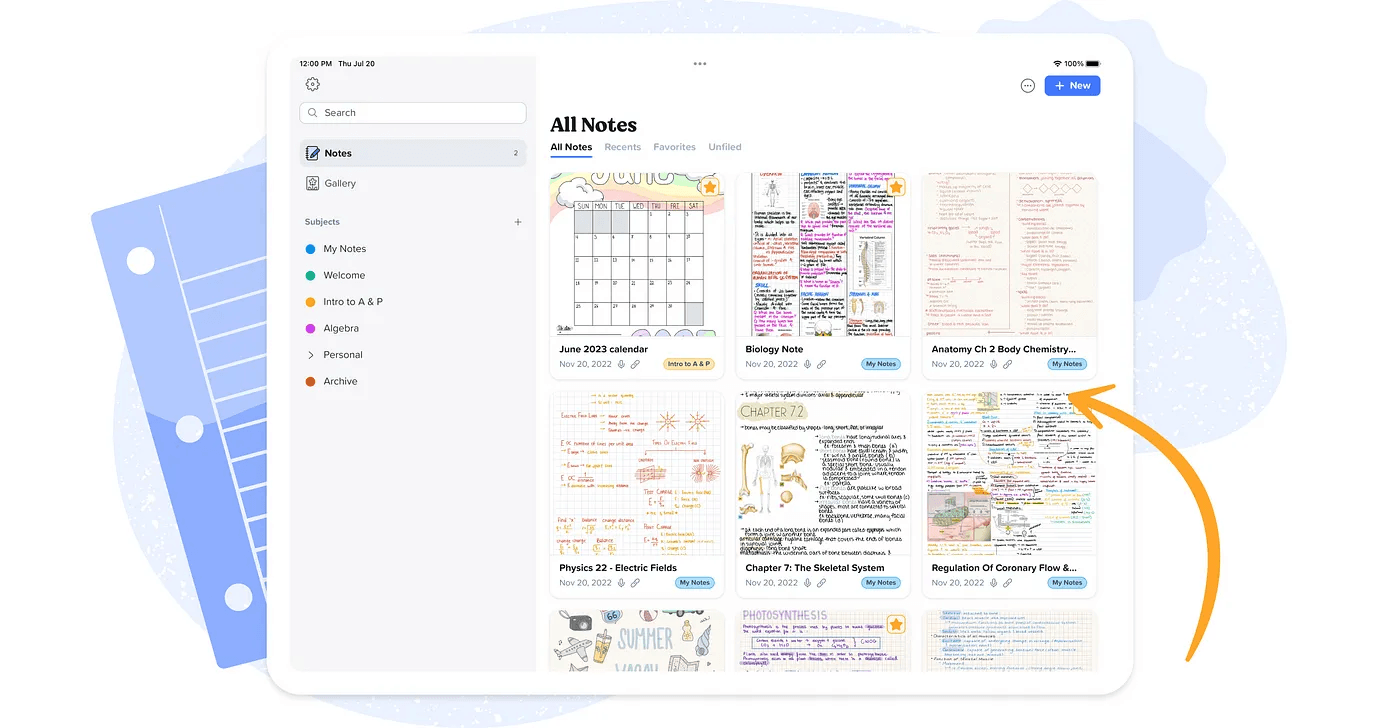
Notability — ещё одно сильное приложение для заметок и работы с PDF на iPad. Оно подходит для лекций, семинаров, разметки документов, чтения учебных материалов и ведения рукописных записей. PDF можно импортировать и использовать как основу для конспекта.
Главное отличие такого приложения от классического PDF редактора — оно ориентировано на ручную работу. Пользователь не столько меняет файл, сколько пишет поверх него, выделяет фрагменты, добавляет свои пояснения и организует материалы.
Что можно сделать:
-
импортировать PDF;
-
писать стилусом поверх страниц;
-
выделять текст;
-
добавлять заметки;
-
работать с учебными материалами;
-
организовывать конспекты;
-
экспортировать размеченный документ.
Как подготовить материал к занятию:
-
Импортируйте PDF.
-
Создайте отдельную заметку или откройте документ.
-
Выделите основные блоки.
-
Добавьте рукописные пояснения.
-
Разбейте материал на разделы.
-
Экспортируйте файл после разметки.
Плюсы:
-
удобно для учебы;
-
сильная рукописная разметка;
-
подходит для iPad;
-
хорошо работает с PDF-материалами;
-
помогает организовать конспекты.
Минусы:
-
не заменяет PDF редактор;
-
не подходит для точной правки текста;
-
часть возможностей платная;
-
для офисных форм лучше Acrobat Reader, Xodo или PDF Expert.
Notability подходит студентам, преподавателям и всем, кто использует PDF как материал для чтения и заметок.
Какую программу выбрать под конкретную задачу
Для редактирования текста
Лучшие варианты: PDF Commander, Adobe Acrobat Pro, PDF-XChange Editor, PDFelement, Foxit PDF Editor.
Для простых офисных правок на Windows удобнее начать с PDF Commander. Для профессиональной работы с формами, слоями, защитой и корпоративными документами лучше Acrobat Pro. Для аннотаций, OCR и технических документов хорошо подходит PDF-XChange Editor.
Для сканов и OCR
Лучшие варианты: ABBYY FineReader PDF, Adobe Acrobat Pro, PDF-XChange Editor, Sejda PDF, AvePDF.
Сканированный PDF нельзя нормально редактировать как текст, пока внутри нет текстового слоя. Сначала нужно распознать документ, проверить ошибки и только потом экспортировать его в Word или редактировать внутри PDF.
Для объединения и разделения
Лучшие варианты: PDF24 Creator, PDFsam Basic, iLovePDF, Smallpdf, PDF Candy.
Если документы конфиденциальные, удобнее локальные программы: PDF24 Creator и PDFsam Basic. Для обычных файлов, которые нужно быстро собрать в браузере, подойдут iLovePDF и Smallpdf.
Для сжатия PDF
Лучшие варианты: Smallpdf, iLovePDF, PDF24 Tools, PDF Candy, AvePDF.
После сжатия всегда проверяйте читаемость текста, качество печатей, QR-кодов, подписей, схем и мелких таблиц. Слишком агрессивная компрессия уменьшает размер, но портит изображения.
Для подписи документов
Лучшие варианты: PDF Commander, Adobe Acrobat Reader, Adobe Acrobat Pro, PDF Expert, Xodo, Smallpdf, Sejda.
Важно различать обычную нарисованную подпись и квалифицированную электронную подпись. Картинка подписи подходит для бытовых согласований, но для юридически значимого документооборота нужны отдельные средства и сертификаты.
Для чтения без лишних функций
Лучшие варианты: Sumatra PDF, Acrobat Reader, Просмотр, Skim.
Для книг, инструкций и учебных материалов не нужен тяжёлый редактор. Лёгкий просмотрщик быстрее открывается, меньше отвлекает и лучше подходит для постоянного чтения.
Частые ошибки при работе с PDF
-
Редактировать скан без OCR.
Скан — это изображение страницы. Чтобы изменить текст, сначала нужно распознать документ. -
Загружать конфиденциальные документы в онлайн-сервисы.
Для паспортов, договоров, актов, финансовых документов и файлов с персональными данными лучше использовать офлайн-программы. -
Сохранять поверх оригинала.
Перед правками делайте копию, особенно если документ подписан или содержит важные данные. -
Сжимать файл слишком сильно.
После компрессии проверьте мелкий текст, печати, штрихкоды, QR-коды и изображения. -
Путать комментарии и редактирование текста.
Комментарий добавляется поверх документа, а редактирование меняет содержимое страницы. -
Не проверять экспорт в Word.
После конвертации PDF в Word часто меняются переносы, таблицы, нумерация и расположение картинок. -
Удалять страницы без проверки порядка.
После объединения и разделения всегда просматривайте миниатюры. -
Считать картинку подписи полноценной электронной подписью.
Для юридически значимой подписи используются сертификаты и специализированные средства.
Итоговая таблица рекомендаций
| Сценарий | Лучший выбор | Бесплатная альтернатива | Мобильный вариант |
|---|---|---|---|
| Простое редактирование на Windows | PDF Commander | LibreOffice Draw | Xodo |
| Профессиональная работа | Adobe Acrobat Pro | PDF-XChange Editor с ограничениями | Adobe Acrobat Reader |
| Работа со сканами | ABBYY FineReader PDF | OCR в PDF-XChange Editor | Adobe Scan |
| Объединение документов | PDF24 Creator | PDFsam Basic | iLovePDF |
| Сжатие PDF | Smallpdf | PDF24 Tools | iLovePDF |
| Чтение PDF | Sumatra PDF | Acrobat Reader | Файлы или Xodo |
| Mac без установки | Просмотр | Skim | Файлы на iPad |
| Учёба на iPad | PDF Expert | Goodnotes или Notability | Goodnotes |
| Онлайн-правки | Sejda PDF | PDF Candy | Smallpdf |
| Офисный пакет с PDF | WPS Office | LibreOffice | WPS Office |
Заключение
Для Windows в первую очередь стоит рассмотреть PDF Commander: он закрывает самые частые задачи с документами, не перегружает интерфейс и подходит для редактирования, подписи, защиты и сборки PDF. Для профессионального документооборота лучше подходит Adobe Acrobat Pro, а для сканов и распознавания текста — ABBYY FineReader PDF.
Если нужно бесплатно объединять, разделять и сжимать файлы, хорошая связка — PDF24 Creator и PDFsam Basic. Для быстрого чтения достаточно Sumatra PDF, а на Mac часто хватает встроенного Просмотра.
Онлайн-сервисы iLovePDF, Smallpdf, Sejda, PDF Candy и AvePDF удобны для быстрых операций в браузере, но документы с персональными данными лучше обрабатывать локально. На Android и iPhone оптимальный набор выглядит так: Acrobat Reader для просмотра и подписи, Xodo для аннотаций, Adobe Scan для создания PDF из бумаги, PDF Expert или Файлы для работы на iPad.
