PDFzorro позволяет загрузить документ, добавить текст, изображения, линии и пометки, закрыть ненужные фрагменты белой или чёрной областью, подписать страницу от руки, повернуть, удалить, переставить и извлечь листы, а затем сохранить подготовленный PDF. Основные инструменты собраны вокруг миниатюр страниц и крупного рабочего поля, поэтому правку можно выполнять поэтапно: выбрать лист, нанести изменение, сохранить его и только после проверки сформировать итоговый файл.
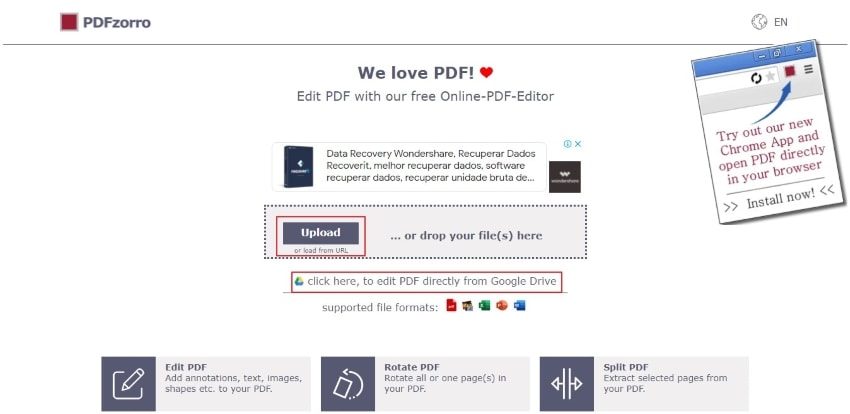
Работа начинается с области Upload: файл выбирают через стандартный диалог, перетаскивают в пунктирную рамку либо передают из Google Drive. После завершения загрузки появляется кнопка запуска редактора и строка состояния конкретного документа. PDF открывается не как сплошная лента, а как набор страниц с отдельными управляющими значками; это удобно, когда нужно исправить несколько мест, собрать документ из разных файлов или привести в порядок скан с неправильной ориентацией листов.
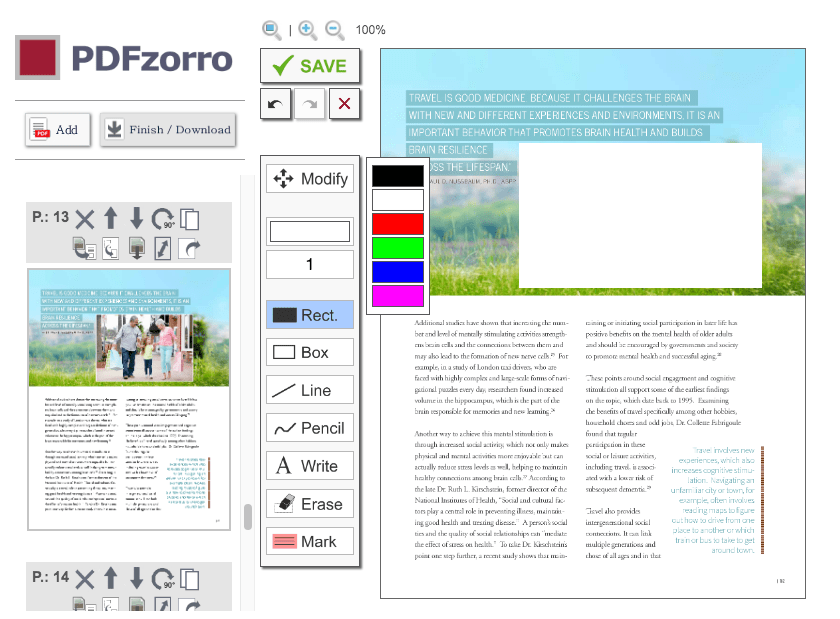
Внутри редактора слева расположены миниатюры и команды управления страницами, рядом — панель рисования и надписей, а справа — увеличенное изображение выбранного листа. Такое устройство лучше всего подходит для точечных изменений поверх готовой страницы: заполнения пустых полей, добавления пояснения, маскирования фрагмента, выделения абзаца или нанесения подписи. Для глубокой перевёрстки многостраничного текста потребуется другой редактор, поскольку PDFzorro ориентируется на наложения и операции со страницами, а не на свободное перераспределение строк и абзацев.
Открыть PDFzorro
- Редактирование PDF
- Русский интерфейс
- Просто новичкам
- Файлы уходят в облако
- Нет перевёрстки текста
- Экспорт требует тарифа
Загрузка документа и запуск редактора
Область загрузки принимает один или несколько файлов. Для одиночной правки достаточно нажать Upload и выбрать документ на диске. При сборке общего PDF удобнее сразу добавить несколько файлов: система показывает каждый элемент отдельной строкой, а после завершения передачи предлагает перейти к редактированию. Перетаскивание работает быстрее, когда исходники уже открыты в проводнике, однако перед отправкой стоит проверить порядок имён — он помогает не перепутать договор, приложение и сканы подписей.
На стартовой странице перечислены PDF, DOC, DOCX, XLS, XLSX, PPS, PPSX, JPG и PNG. Файлы офисных форматов и изображения перед редактированием преобразуются в PDF, поэтому итоговая геометрия зависит от качества исходного документа и доступных серверу шрифтов. Если таблица Excel содержит широкие столбцы, а презентация использует нестандартные гарнитуры, сначала полезно экспортировать их в PDF в исходной программе и только затем загружать: так легче сохранить разбиение на страницы, переносы и размеры объектов.
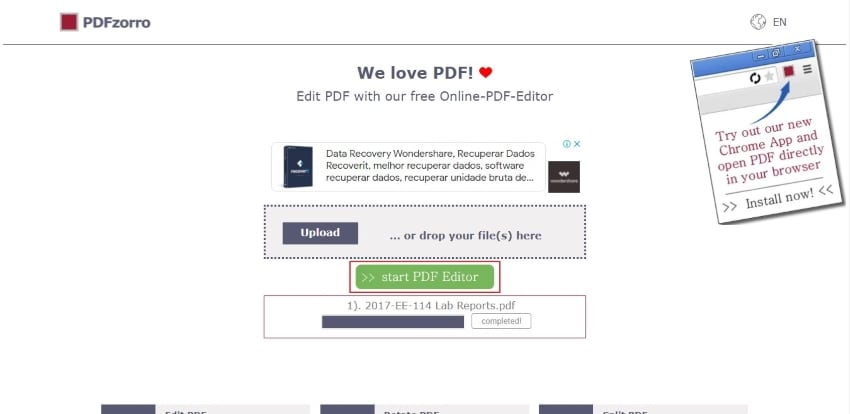
Строка загрузки показывает имя и состояние передачи. Кнопка запуска становится полезной только после завершения обработки, поэтому при медленном соединении не нужно повторно выбирать тот же файл: дубликат может попасть в очередь как отдельный документ. Если индикатор остановился, сначала проверяют размер исходника, стабильность сети и блокировку сценариев браузерным расширением; затем обновляют страницу и выполняют загрузку заново в чистой вкладке.
Импорт по URL удобен для общедоступного документа, но ссылка должна вести непосредственно к файлу, а не к странице просмотра с кнопкой скачивания. Адреса, требующие авторизации, временного токена или подтверждения через JavaScript, часто не передают содержимое редактору. Для корпоративных хранилищ надёжнее сначала сохранить файл на устройство либо использовать подключение к Google Drive, где доступ выдаётся через отдельное окно Google.
После передачи документа появляется зелёная кнопка запуска и подпись completed. На этом этапе разумно сверить имя файла и убедиться, что в списке нет лишних копий. Если загружено несколько исходников, их можно объединить, но перед объединением лучше привести страницы к одинаковой ориентации и проверить пустые листы: удалить ненужное после сборки возможно, однако навигация по большому набору миниатюр занимает больше времени.
Рабочее окно и логика управления
Редактор разделён на три функциональные зоны. В левой колонке идут миниатюры страниц с номером и коротким рядом пиктограмм. В узкой панели рядом находятся параметры выбранного инструмента: цвет, толщина, режим прямоугольника, рамки, линии, карандаша, надписи, стирания и маркировки. Большая область справа показывает текущую страницу в масштабе, пригодном для точного размещения объекта.
Над панелью инструментов расположены масштаб и команды сохранения. Увеличение помогает поставить подпись или белую маску точно по строке, но оно не меняет физический размер страницы. После каждого заметного этапа полезно нажимать Save: эта команда фиксирует нанесённые объекты в рабочей копии. Finish / Download завершает сеанс и переводит к выдаче результата; его лучше использовать после проверки всех миниатюр, поскольку возврат к незавершённой правке зависит от сохранённого сеанса.
Кнопки отмены и повтора действуют на операции текущего редактирования. Они особенно полезны при рисовании карандашом, проведении линии или размещении прямоугольника. Сброс убирает изменения рабочего слоя, поэтому перед Reset нужно понимать, относится ли команда к последнему объекту или ко всему набору правок на странице. Безопасный порядок — сохранить промежуточную копию, проверить результат и только затем использовать сброс.
Команда Modify выбирает уже созданный объект и позволяет поменять его положение или параметры. Цветовая палитра содержит базовые варианты, а поле толщины задаёт числовое значение линии. При маскировании текста цвет подбирают под фон страницы: чисто белый подходит только для белой бумаги, а скан с сероватым фоном требует близкого оттенка, иначе исправление будет заметно прямоугольным пятном.
Добавление текста и заполнение полей
Инструмент Write создаёт текстовый объект поверх страницы. Сначала выбирают цвет, начертание, размер и гарнитуру, затем щёлкают в нужном месте и вводят надпись. В старом интерфейсе доступны переключатели жирного и курсивного начертания, числовой размер и список шрифтов. Для анкет, заявлений и форм лучше подбирать размер по высоте печатной строки, а не по привычному размеру в текстовом редакторе: масштаб страницы и встроенные поля могут отличаться.
Надпись можно использовать как комментарий, подпись поля, дату, номер документа или замену ошибочного фрагмента. Последний сценарий выполняют в два шага: исходный текст закрывают белой областью или стиранием, затем поверх размещают новую строку. Такой метод сохраняет внешний вид страницы, но не перестраивает соседние абзацы и не меняет логическую структуру текста. Если исправление длиннее исходной фразы, потребуется уменьшить шрифт, расширить свободное место или вернуться к исходному документу.
Русские буквы нужно проверить сразу после ввода. Наличие кириллицы зависит от выбранного шрифта и способа формирования PDF. Если вместо букв появились квадраты, выбирают другую гарнитуру, повторяют ввод и сохраняют тестовую копию. Нестандартные корпоративные шрифты редактор не обязан воспроизводить, поэтому для незаметной правки лучше использовать распространённый шрифт с близкими пропорциями.
Текстовый объект следует размещать на увеличенном масштабе, особенно в таблицах. Сначала ставят короткую пробную надпись, сохраняют и оценивают её положение в обычном масштабе. После этого объект перемещают или создают заново. Такой приём снижает риск, что цифра окажется на линии таблицы, а дата — на соседнем поле после окончательного формирования PDF.
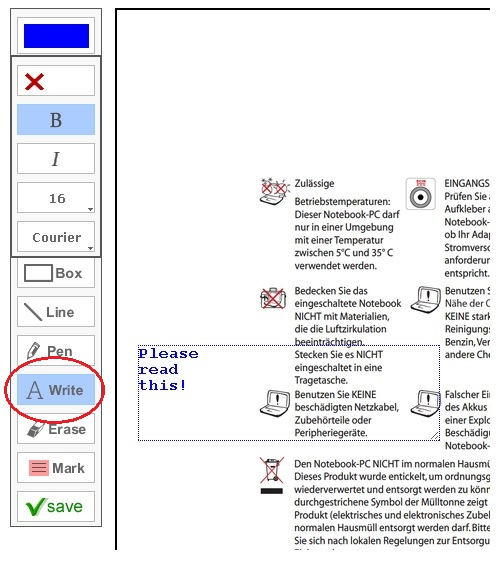
Для многострочного комментария полезно заранее разбить текст на короткие строки. Панель не заменяет полноценный текстовый процессор: автоматический перенос и выравнивание могут работать ограниченно, а длинный абзац трудно точно совместить с существующей колонкой. Несколько независимых надписей проще корректировать, но их нужно сохранять последовательно, чтобы случайная отмена не убрала весь блок.
Линии, прямоугольники, рамки и свободное рисование
Rect. создаёт закрашенный прямоугольник, Box — рамку без сплошной заливки, Line — прямую линию, Pencil — свободный штрих. Эти инструменты решают разные задачи. Закрашенный прямоугольник закрывает содержимое или выделяет цветной плашкой свободную область. Рамка обводит пункт договора, строку таблицы или место для внимания. Линия подчёркивает фрагмент и соединяет подпись с объектом. Карандаш подходит для пометок и рукописной подписи.
Толщина линии задаётся числом. Для тонкой рамки вокруг текста используют небольшое значение, а для заметной стрелки или зачёркивания — более толстый штрих. На скане с низким разрешением слишком тонкая линия может почти исчезнуть после сохранения и повторного масштабирования. Слишком толстая, наоборот, перекрывает соседние буквы. Оптимальное значение проверяют на одной странице, скачивая пробный результат.
Цвет выбирается до рисования. Если после создания объекта изменить палитру, новый цвет может примениться только к следующему элементу; существующий объект нужно выделить через Modify. Это важно при последовательном оформлении: сначала задают единый цвет рамок, затем наносят все рамки, после чего переключаются на линии или подписи. Такой порядок уменьшает число случайных разноцветных элементов.
Рисование свободной рукой чувствительно к скорости указателя и масштабу страницы. На планшете подпись получается естественнее стилусом, на компьютере — мышью или трекпадом. Перед подписанием документа стоит потренироваться на пустом участке или тестовой странице. После удачного штриха нажимают Save, а не продолжают исправлять поверх: повторные линии делают подпись тяжёлой и неаккуратной.
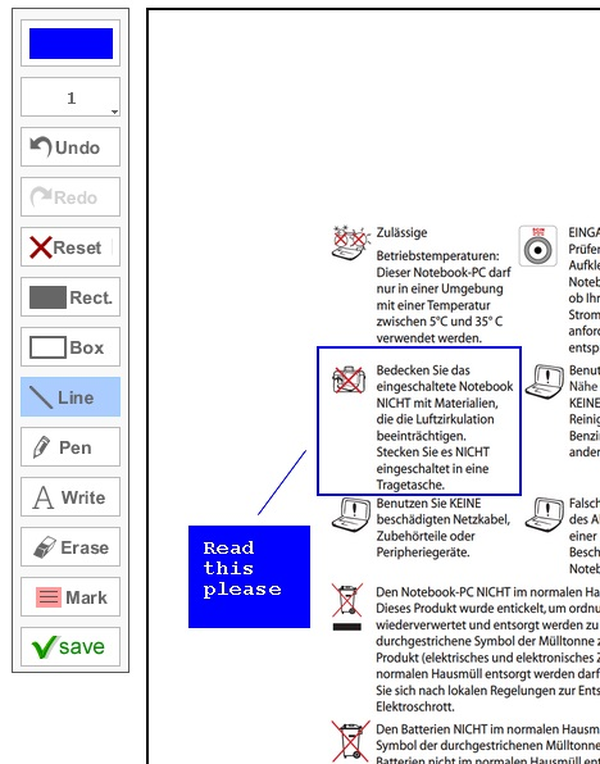
Box удобен для временного визуального акцента, но не заменяет удаление конфиденциальных данных. Рамка оставляет исходный текст полностью видимым. Rect. скрывает его визуально, однако перед отправкой важного документа нужно проверить, можно ли выделить или скопировать закрытый текст в итоговом файле. Для персональных данных безопаснее применять специально заявленную функцию необратимого затемнения и затем тестировать результат в другом просмотрщике.
Маркер, стирание и скрытие фрагментов
Mark наносит цветную полупрозрачную или плотную отметку на выбранную область. Его используют для выделения пункта, суммы, срока или подписи. Цвет должен контрастировать с текстом, но не делать его нечитаемым. На сканированных страницах фон неоднороден, поэтому жёлтый или розовый маркер обычно воспринимается лучше тёмного прямоугольника.
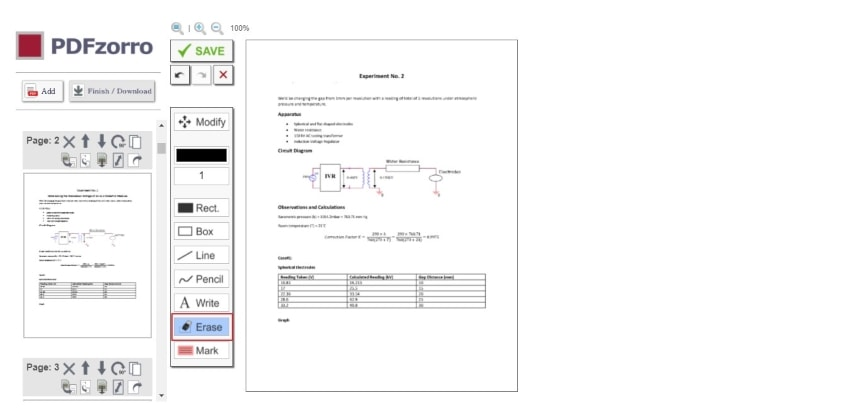
Erase предназначен для удаления или закрытия участка. В интерфейсе инструмент работает по прямоугольной области: пользователь протягивает указатель по фрагменту, после чего место перекрывается выбранным фоном. Это подходит для опечатки, лишней даты, штампа на копии или небольшого изображения. На цветном фоне стирание заметно, поэтому там лучше использовать вырезание, замену изображения в исходнике или более точный редактор.
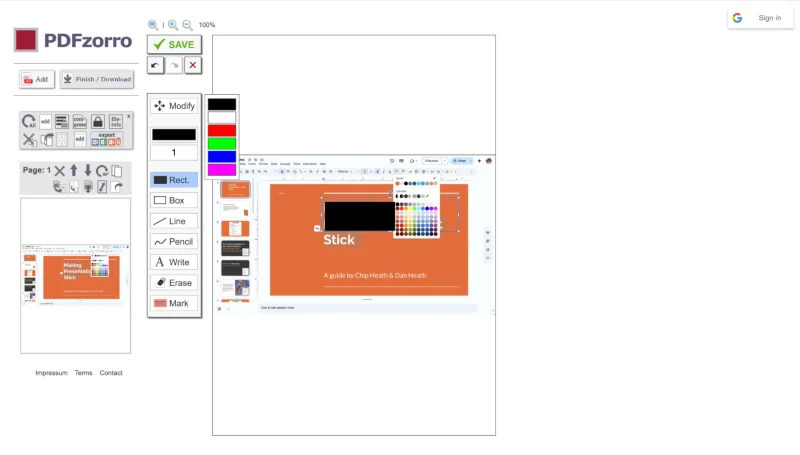
Функция Whiteout/Blacken рассчитана на белое или чёрное закрытие областей. Официальное описание указывает на необратимый результат после завершения операции. Практическая проверка всё равно обязательна: итоговый PDF открывают в другом приложении, пробуют выделить текст под маской, выполняют поиск по скрытой фразе и при необходимости печатают страницу в новый PDF. Только визуального осмотра недостаточно, когда документ содержит паспортные данные, номера счетов или медицинскую информацию.
Для маскирования нескольких одинаковых мест лучше работать постранично. Сначала закрывают все фрагменты на одной странице, сохраняют, скачивают тестовую копию и проверяют. Затем повторяют схему на остальных листах. Это медленнее массовой автоматической редакции, но снижает вероятность пропустить строку или закрыть соседний столбец таблицы.
Чёрная плашка наглядно показывает факт удаления, белая выглядит как пустое место. Для юридических и публичных материалов чёрное затемнение обычно предпочтительнее: читатель понимает, что часть данных скрыта намеренно. Белую область применяют для исправления шаблона или подготовки чистого бланка, но рядом полезно добавить корректную надпись, чтобы пустое место не выглядело случайной ошибкой.
Подпись и рукописные отметки
Подпись создаётся карандашом. Выбирают цвет, толщину и рисуют штрих в нужной зоне. Для синей подписи на белом фоне подходит насыщенный синий и средняя толщина; слишком тонкая линия теряется при печати, слишком толстая напоминает маркер. После нанесения подпись можно дополнить датой через Write и сохранить страницу.
Рукописный штрих в PDFzorro является графической пометкой, а не криптографической электронной подписью. Он подходит для визуального согласования, заполнения бытовой формы или вставки факсимиле, если получатель принимает такой способ. Когда документ требует проверки сертификата, неизменности и личности подписанта, нужен инструмент цифровой подписи с сертификатом и соответствующей процедурой.
Подписывать удобнее в увеличенном масштабе. Страница масштабируется до тех пор, пока строка подписи занимает заметную часть экрана, затем штрих рисуется одним движением. После сохранения масштаб возвращают к 100% и оценивают пропорции. Подпись не должна выходить на текст, печать или рамку поля.
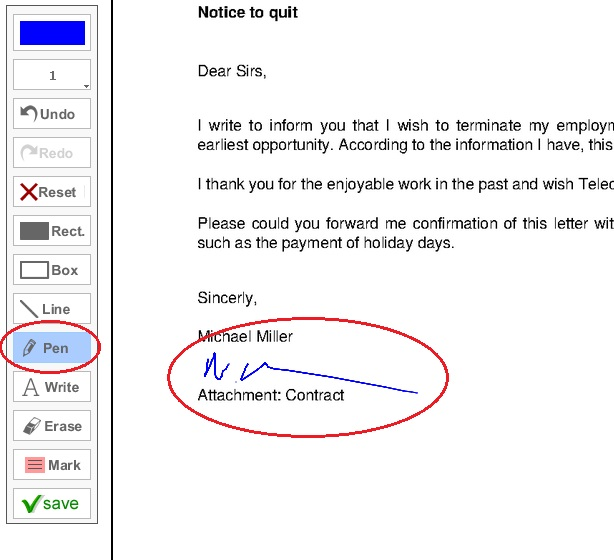
Если мышью получить ровный штрих не удаётся, можно заранее подготовить изображение подписи на прозрачном фоне и добавить его как картинку. Такой способ даёт повторяемый результат, но файл подписи нужно хранить осторожно. После вставки изображение масштабируют без сильного растяжения, иначе толщина линий и пропорции букв выглядят неестественно.
Добавление изображений и сборка визуальных элементов
Кнопка Add открывает дополнительные способы добавления содержимого. Изображение можно вставить как логотип, печать, схему, фотографию, подпись или иллюстрацию. Перед загрузкой картинку лучше обрезать до нужной области и сохранить в PNG или JPG. Большие прозрачные поля усложняют позиционирование, а слишком высокое разрешение увеличивает итоговый PDF без заметного улучшения.
После вставки изображение размещают на странице и подгоняют по размеру. Для логотипа важно сохранять пропорции: растяжение по одной оси делает знак и текст искажёнными. Если картинка должна закрыть старый объект, сначала маскируют исходное изображение, затем помещают новое поверх. На сложном фоне границы замены могут быть видны, поэтому предпочтительнее использовать исходник с прозрачностью или подготовить фрагмент в графическом редакторе.
Фотографии и сканы лучше предварительно повернуть и сжать. PDFzorro умеет выполнять поворот страниц, но это не то же самое, что поворот отдельного вставленного изображения. Если снимок должен лежать под углом или занимать точную рамку, подготовка до загрузки даёт более предсказуемый результат.
Для многостраничного фотоотчёта можно загрузить изображения как отдельные исходники и преобразовать их в PDF. Перед сборкой им назначают понятные имена с номером, проверяют ориентацию и одинаковый размер. После преобразования страницы переставляют стрелками и удаляют дубликаты. Такой рабочий процесс удобнее, чем вставлять десятки фотографий вручную на пустые страницы.
Управление страницами: удалить, повернуть и переставить
Над каждой миниатюрой отображается набор пиктограмм. Крестик удаляет страницу, стрелки вверх и вниз меняют её позицию, круговая стрелка поворачивает лист на 90 градусов, а дополнительные значки связаны с копированием, извлечением или другими операциями. Перед удалением всегда сверяют номер и содержимое миниатюры: после нескольких перестановок исходная нумерация документа и номер в редакторе могут перестать совпадать.
Перемещение по одной странице подходит для коротких документов. В длинном файле удобнее заранее составить нужный порядок, удалить явно лишние листы и только потом переставлять оставшиеся. Каждое движение меняет положение страницы относительно соседей; если нужно перенести лист на десятки позиций, последовательные нажатия занимают время и повышают риск ошибки.
Поворот применяется к выбранной странице, а в расширенных параметрах доступна операция для всех листов. Для скана, где одна страница лежит боком, используют локальную кнопку. Для документа, полностью отсканированного в неправильной ориентации, выбирают массовый поворот. После операции проверяют страницы с альбомными таблицами: им может требоваться другое направление, чем основному тексту.
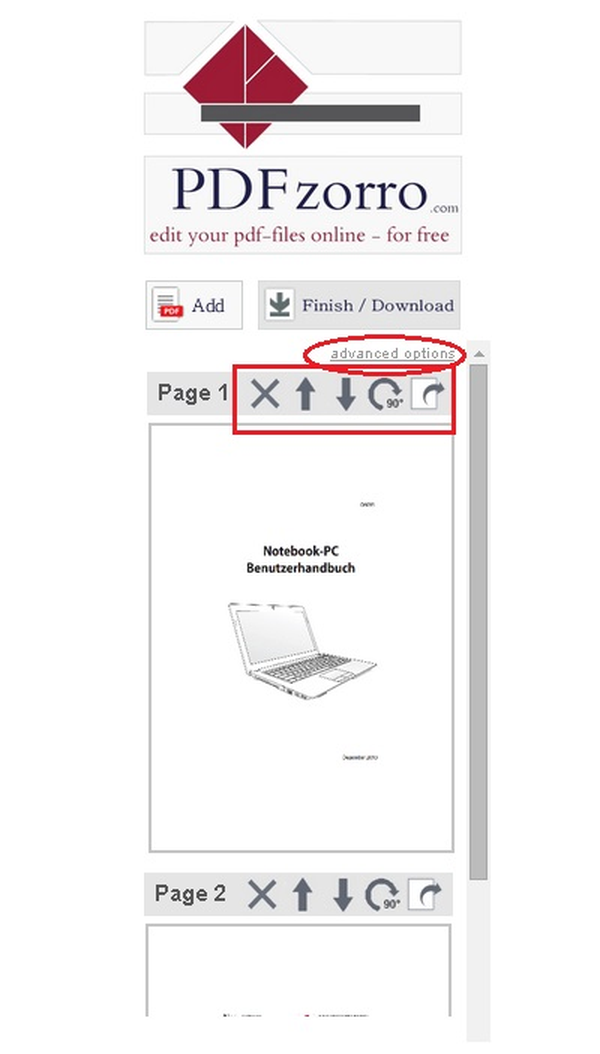
Удаление диапазона выполняется через расширенные параметры. Это полезно для пустых оборотов, рекламных вставок или приложений, которые не должны входить в итоговый файл. Диапазон записывают внимательно и после операции просматривают переход между соседними страницами: содержание, нумерация и оглавление могли ссылаться на удалённый лист.
Копирование страницы помогает повторить шаблон, бланк или титульный лист. После создания копии её перемещают в нужное место и добавляют новые данные. Следует учитывать, что внутренние поля формы и ссылки могут дублироваться вместе со страницей; итог проверяют не только визуально, но и при заполнении в отдельном просмотрщике.
Расширенные параметры документа
Панель advanced options раскрывает команды, которые не помещаются в строке каждой миниатюры. Среди них видны массовый поворот, добавление файлов или страниц, сведения о размере, сжатие, защита, информация о файле и операции с диапазонами. Этот блок полезно открывать после базовой правки, когда структура документа уже понятна.
Команда file size помогает оценить, насколько итог подходит для почты или загрузки в форму. Если документ слишком большой, запускают compress и сравнивают качество страниц. Сканированный текст должен оставаться читаемым при 100–150% масштабе, мелкие подписи — различимыми, а штрихкоды — распознаваться. Сжатие не стоит применять несколько раз подряд: повторное перекодирование изображений ухудшает качество сильнее, чем один осмысленный проход.
Кнопка lock относится к защите PDF. В отдельном инструменте можно задать пароль открытия и ограничения на печать или редактирование. Пароль записывают в надёжном месте до сохранения результата. Потерянный пароль превращает собственный документ в проблему, а слишком простой не защищает чувствительные данные.
File info используется для просмотра или изменения сведений о документе. Метаданные включают название, автора и другие поля. Они не отображаются на странице, но видны в свойствах PDF и поисковых системах. Перед публикацией полезно удалить имя сотрудника, путь к внутреннему проекту или старое название клиента, если эти сведения не должны сопровождать файл.
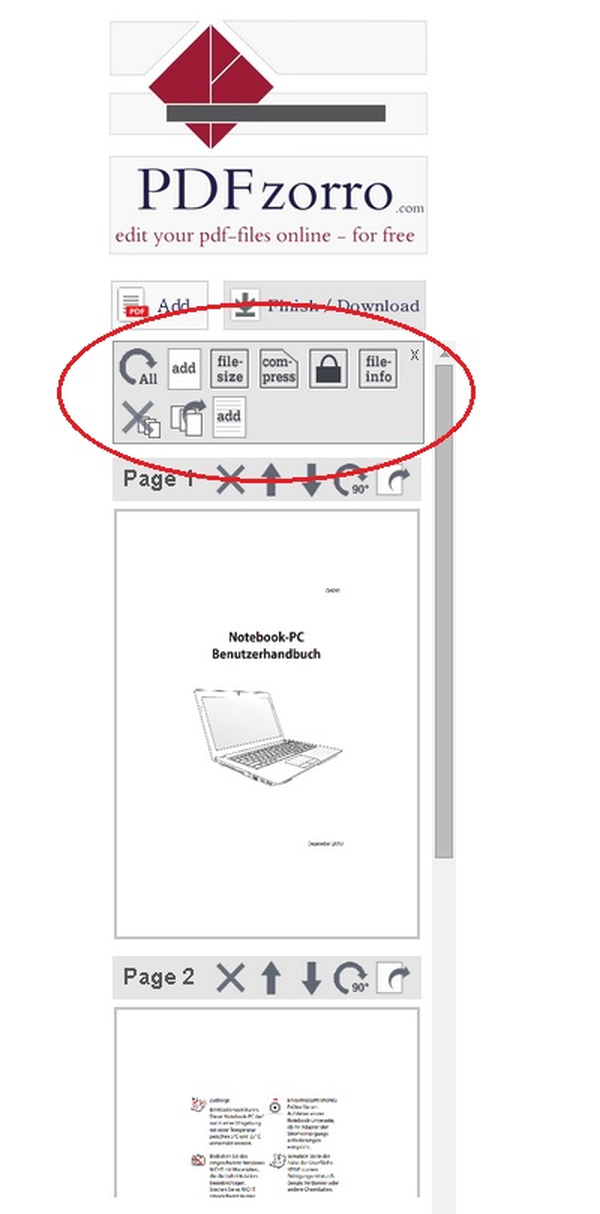
Расширенные команды могут открываться в отдельном окне или выполнять серверную обработку. После запуска не следует закрывать вкладку до появления результата. Если операция завершилась без видимых изменений, скачивают файл и проверяют его свойства в другом просмотрщике: некоторые изменения, например метаданные или ограничения, не заметны на миниатюре.
Объединение нескольких PDF
Для объединения загружают несколько файлов и добавляют их в общий документ. Практичный порядок — сначала подготовить каждый исходник: удалить пустые страницы, повернуть сканы, проверить размеры и только затем объединять. Так итоговая лента миниатюр остаётся понятной, а повторная обработка не затрагивает уже готовые разделы.
Если документы имеют разные форматы страниц, объединение сохраняет эти различия. В одном PDF могут чередоваться A4, Letter и альбомные листы. Это допустимо, но при печати часть страниц масштабируется автоматически. Для единого комплекта лучше привести листы к общему формату с помощью Change Paper Format или обрезать лишние поля до сборки.
При соединении договора и приложений проверяют переходы: последняя страница основного документа не должна быть пустой, а первое приложение должно начинаться с собственного заголовка. Если сканы поступили отдельными файлами, их имена удобно нумеровать заранее. После объединения стрелками исправляют только редкие перестановки.
Добавление нового PDF в уже открытый документ выполняется через Add. Этот путь подходит, когда основная часть подготовлена, а затем понадобилось вставить акт, подпись или дополнительную страницу. После добавления новый блок может появиться в конце; его перемещают в нужное место и проверяют общую нумерацию.
Разделение и извлечение страниц
Split создаёт отдельный PDF из выбранных страниц. Пользователь отмечает один лист, диапазон или несколько нужных позиций, сохраняет извлечение и скачивает новый файл. Оригинал при этом лучше хранить отдельно: извлечённая копия не заменяет исходный документ и может не содержать закладки, вложения или общую структуру.
Извлечение полезно для отправки одной главы, счёта из общего комплекта, отдельных чертежей или подписанных страниц. Перед операцией нужно выяснить, какие номера использует редактор. Если в документе есть печатная нумерация, она может начинаться не с первого физического листа из-за обложки и оглавления.
Для нескольких несмежных страниц диапазон задают по правилам конкретного окна. Если формат ввода неочевиден, сначала извлекают один короткий диапазон и проверяют результат. Ошибка в запятой или дефисе может выбрать лишние листы или не выполнить операцию.
После разделения проверяют размер и открываемость нового PDF. Если выбранные страницы содержали формы, ссылки или шрифты, их поведение в отдельном файле может отличаться. Для отправки статичной копии допустимо дополнительно распечатать результат в PDF, но это может убрать интерактивные поля.
Обрезка и изменение формата бумаги
Crop удаляет внешние поля страницы. Пользователь открывает нужный лист, выбирает свободную область или готовый формат и сохраняет обрезку. Инструмент полезен для сканов с чёрными краями, лишним фоном, тенями переплёта или слишком широкими полями. Перед обрезкой увеличивают страницу и убеждаются, что рамка не пересекает колонтитул, номер, подпись или обрезанные буквы.
Обрезка меняет видимую область, но не обязательно уменьшает объём файла настолько же, насколько ожидается. Скрытые за рамкой данные могут оставаться частью внутренней структуры PDF. Если цель — конфиденциальность, Crop не заменяет удаление или надёжное затемнение. Если цель — уменьшение размера, после обрезки применяют сжатие и сравнивают результат.
Change Paper Format меняет физический размер листа, например с A4 на A3. Это отличается от обрезки: содержимое помещается на новую страницу с заданными размерами. Перед печатью проверяют масштаб и поля. Увеличение формата не повышает качество скана, а уменьшение может сделать мелкий текст трудночитаемым.
Смешанный документ обрабатывают выборочно. Текстовые страницы приводят к A4, широкие таблицы оставляют альбомными, а чертежи — в исходном большом формате. Унификация всех листов одной командой удобна, но может ухудшить полезные страницы, поэтому после массового изменения просматривают каждый тип содержимого.
Метаданные, защита и сжатие
Редактор метаданных позволяет изменить название и автора PDF. Эти поля помогают упорядочить файлы в хранилище и показывают корректное имя во вкладке просмотрщика. Для готового отчёта указывают понятное название без внутренних кодов, а поле автора заполняют только тогда, когда оно действительно должно сопровождать документ.
Перед внешней публикацией полезно очистить старые метаданные. Документ, созданный из шаблона, может сохранять имя предыдущего проекта или сотрудника. PDFzorro заявляет изменение таких полей как постоянное после скачивания, но результат проверяют через свойства файла в независимой программе.
Защита паролем состоит из двух разных задач: ограничить открытие и запретить отдельные действия. Пароль открытия даёт реальный барьер для чтения без ключа. Запрет печати или редактирования зависит от того, соблюдает ли его используемый просмотрщик. Для чувствительных данных важнее сильный пароль открытия и безопасный канал передачи ключа.
Сжатие особенно эффективно для сканов и фотографий. У текстового PDF, где большая часть данных представлена шрифтами и векторными объектами, выигрыш может быть небольшим. После обработки сравнивают не только количество мегабайт, но и визуальное качество печатей, мелких цифр, тонких линий и цветных диаграмм.
Если документ предназначен для долговременного хранения, агрессивное сжатие нежелательно. Лучше сохранить исходник и отдельную облегчённую копию для отправки. Имя облегчённого файла должно явно отличаться, чтобы его не приняли за мастер-копию при дальнейшей правке.
Преобразование файлов и ограничения экспорта
PDFzorro преобразует офисные документы и изображения в PDF, а также предлагает вывод PDF в Word, Excel, PowerPoint, изображения, DXF, XML и HTML. Доступность конкретного направления зависит от выбранного инструмента и тарифа. На главной странице экспорт в Word, Excel и PowerPoint отнесён к расширенному набору, поэтому бесплатный сеанс не следует считать гарантией получения любого целевого формата.
Преобразование PDF в редактируемый Word лучше работает с простым текстом и понятной структурой. Сложные таблицы, колонки, формулы, декоративные шрифты и сканы требуют ручной проверки. Если исходный PDF состоит из изображений страниц, для полноценного текста нужен OCR; наличие обычного конвертера не означает автоматического распознавания каждого скана.
Экспорт в Excel подходит для таблиц с явными строками и столбцами. Смешанные страницы, где таблица соседствует с подписями и диаграммами, могут дать разрозненные ячейки. Перед использованием данных сверяют суммы, даты, разделители и порядок столбцов. Финансовые расчёты нельзя переносить без контроля только потому, что файл открылся в таблице.
Вывод страниц в PNG удобен для вставки в презентацию, публикации фрагмента или сравнения версий. При выборе отдельных областей важно сохранить достаточное разрешение. Для печати изображение должно содержать больше пикселей, чем для просмотра на экране; слишком маленький PNG делает текст размытым.
Преобразование DOC, XLS, PPT и изображений в PDF выполняется перед открытием редактора. Это полезно для быстрого объединения разных материалов, но исходная разметка может измениться. Контрольная процедура проста: сравнить количество страниц, заголовки, переносы, таблицы и изображения до нанесения дополнительных пометок.
Google Drive и работа с облачными файлами
Интеграция с Google Drive позволяет выбрать документ из хранилища и сохранить изменённую копию обратно. При первом подключении Google показывает запрашиваемые разрешения. Следует внимательно читать их и выбирать только тот аккаунт, где находится нужный файл. Для личного и рабочего профилей лучше использовать разные окна браузера, чтобы случайно не сохранить документ в чужую папку.
Условия PDFzorro описывают доступ к файлам Google Drive для загрузки в редактор и сохранения результата. После завершения сеанса полезно проверить папку назначения, имя и дату изменения. Если в Drive появился новый файл вместо замены старого, исходник сохраняют как резервную копию, а готовую версию переименовывают однозначно.
Сохранение обратно в Drive может автоматически удалить серверную рабочую копию, однако на критически важных материалах разумно дополнительно использовать кнопку удаления файлов с сервера. После этого ссылка на временный результат может перестать работать, поэтому сначала убеждаются, что файл действительно появился в хранилище и открывается полностью.
Если окно Google не появляется, причиной часто бывает блокировка всплывающих окон или сторонних cookie. Временно разрешают окно для домена, повторяют подключение и после работы возвращают обычные настройки. Перед повторной авторизацией стоит закрыть лишние аккаунты Google, чтобы выбрать правильный профиль.
Сохранение, имя файла и завершение сеанса
Save фиксирует правки, а Finish / Download формирует выдаваемый файл. Эти команды не равнозначны. После нанесения текста, линии или подписи сначала сохраняют слой, затем переходят к завершению. Если сразу нажать загрузку, последний объект может не попасть в итог или обработка начнётся до фиксации.
На финальном экране доступно переименование. Имя задают без запрещённых символов и с понятным окончанием, например договор_подписан или отчёт_без_персональных_данных. Расширение PDF добавляется системой. Нельзя полагаться только на имя: после скачивания открывают файл, сверяют число страниц и последние правки.
Кнопка finalize предназначена для окончательного формирования, которое снижает вероятность ошибок при повторном открытии. Её используют, когда все изменения завершены. После финализации некоторые элементы могут стать частью страницы и перестать редактироваться как отдельные объекты, поэтому рабочую копию сохраняют до этого шага.
Рядом находится удаление файлов с сервера. Команду применяют после успешного скачивания или сохранения в Drive. Сначала проверяют локальную копию, затем удаляют временные данные. Такой порядок исключает ситуацию, когда пользователь удалил единственный результат до того, как браузер закончил загрузку.
Если скачанный файл имеет нулевой размер, не открывается или содержит не все страницы, возвращаются к исходнику и повторяют формирование в новой вкладке. Повреждённый PDF иногда удаётся восстановить печатью в новый PDF через системный просмотрщик, после чего повторно загрузить в редактор.
Конфиденциальность и контроль загруженных документов
Документы обрабатываются на сервере, поэтому для паспортов, медицинских данных, коммерческой тайны и закрытых договоров нужно учитывать правила организации. Даже при защищённом соединении файл покидает устройство. Если политика запрещает внешнюю обработку, выбирают редактор, который хранит документы локально.
На страницах PDFzorro заявлены SSL, защита файлов средствами веб-сервера и возможность удалить рабочую копию вручную. В условиях встречаются разные формулировки срока хранения: упоминается удаление через два часа после завершения редактирования и отдельно интервал до двух дней для загруженных файлов. Из-за этой неоднозначности безопаснее не ждать автоматического удаления, а использовать явную команду после проверки результата.
Перед загрузкой можно создать обезличенную копию: заменить реальные имена тестовыми, убрать скрытые вложения и удалить лишние страницы. После правки итог проверяют на метаданные, комментарии, вложенные файлы и доступность закрытого текста через поиск. Маска на странице не гарантирует удаления всех связанных данных.
Для обмена паролем нельзя отправлять PDF и ключ одним сообщением. Файл передают одним каналом, пароль — другим. Если документ должен оставаться доступным длительное время, исходный пароль и назначение ограничений записывают в защищённом хранилище, а не в имени файла.
Совместимость с браузерами и устройствами
Интерфейс рассчитан на обычный современный браузер и доступен на компьютерах и планшетах. Для точного позиционирования мелких объектов удобнее большой экран и мышь. На сенсорном устройстве проще рисовать подпись, но труднее попасть в маленькие значки страниц. Выбор устройства зависит от операции: структурные изменения выполняют на компьютере, рукописный штрих — на планшете.
Русский язык присутствует в переключателе сайта, однако отдельные рабочие экраны и старые инструменты могут сохранять английские подписи. Основные команды легко распознаются по пиктограммам: Upload, Save, Finish / Download, Add, Write, Erase, Mark. Перед важной правкой полезно открыть тестовый файл и понять назначение кнопок.
Блокировщики рекламы, сценариев и всплывающих окон иногда мешают загрузке, авторизации Google или формированию результата. Для диагностики открывают приватное окно без расширений. Если там операция проходит, последовательно включают расширения и находят конфликтующее правило.
На мобильном экране редактор может масштабироваться и требовать горизонтальной прокрутки. Ошибочное касание по крестику страницы опаснее, чем на компьютере. Перед удалением или массовым поворотом лучше увеличить интерфейс, а после каждого действия сверять миниатюры.
Типовые ошибки и способы исправления
Загрузка не завершается
Если индикатор долго стоит на одном месте, проверяют соединение, свободную память браузера и имя файла. Очень длинные имена, редкие символы или повреждённое расширение лучше заменить простым латинским названием. Затем файл открывают локально, сохраняют копию и загружают её заново. Повторные нажатия Upload без очистки списка создают дубликаты.
Страница отображается пустой или искажённой
Пустая миниатюра может появиться из-за повреждённой структуры, сложной прозрачности или шрифта. Документ открывают в другом просмотрщике и печатают в новый PDF. Этот приём пересобирает страницы и часто устраняет ошибку, о которой упоминалась в официальных ответах PDFzorro для повреждённых файлов.
Надпись сдвинулась после сохранения
Смещение возникает из-за масштаба, выбранного шрифта или границ текстового объекта. Надпись делают короче, используют распространённую гарнитуру и ставят её на увеличенной странице. После Save скачивают пробную копию и смотрят при 100%, а не только в рабочем окне.
Кириллица превратилась в квадраты
Выбранный шрифт не содержит нужных символов или не встраивается при формировании. Меняют гарнитуру, вводят короткое русское слово и сохраняют тест. Если проблема повторяется, создают текст как изображение в другом редакторе и вставляют PNG, понимая, что такой текст нельзя искать и копировать.
Закрытый текст всё ещё находится поиском
Визуальная маска перекрыла страницу, но исходный текстовый слой сохранился. Используют функцию необратимого затемнения, финализируют PDF, проверяют поиск и копирование. При необходимости печатают результат в новый PDF и повторно проверяют, однако такой способ может снизить качество и удалить интерактивные элементы.
Файл не открывается после скачивания
Проверяют размер и повторяют загрузку результата. Если файл частичный, возвращаются к редактору, нажимают Save, ждут завершения и снова используют Finish / Download. При повторной ошибке уменьшают число операций за один сеанс: сначала сохраняют структурные изменения, затем открывают полученную копию и добавляют пометки.
Google Drive не принимает результат
Проверяют разрешения, свободное место и выбранный аккаунт. Иногда легче скачать PDF на устройство и загрузить в Drive вручную. Это добавляет шаг, но позволяет убедиться в целостности файла до помещения в общую папку.
Практические сценарии работы
Заполнение заявления
Загружают бланк, увеличивают первую страницу, выбирают Write и вводят данные по одному полю. Для галочки используют короткую линию или символ, для подписи — карандаш. После каждой страницы нажимают Save. В финале скачивают PDF, проверяют поля и распечатывают пробную страницу, если документ будут подавать на бумаге.
Исправление одной строки в готовом PDF
Ошибочную строку закрывают Erase или белым прямоугольником, подбирая цвет фона. Затем создают новую надпись с близким шрифтом и размером. Если строка длиннее, перераспределить соседний текст не получится; тогда корректируют исходный файл или добавляют примечание в свободном месте.
Удаление персональных данных
Создают копию исходника, закрывают имя, адрес, номер документа и подпись чёрными областями, сохраняют и финализируют. Готовый PDF проверяют поиском по каждой скрытой фразе и копированием текста. Метаданные и имя файла также очищают. Только после проверки отправляют документ.
Сборка комплекта из сканов
Все изображения и PDF загружают вместе, запускают редактор, удаляют пустые листы, поворачивают боковые страницы и выстраивают порядок стрелками. Разные размеры приводят к A4 только там, где это не ухудшает крупные таблицы. Затем объединённый файл сжимают и проверяют читаемость печатей.
Подготовка приложения к письму
Из большого отчёта извлекают нужные страницы, удаляют внутренние данные, меняют название и автора, затем применяют умеренное сжатие. Итоговый размер сравнивают с ограничением почты. Оригинальный файл сохраняют отдельно, потому что облегчённая копия предназначена только для отправки.
Создание PDF из фотографий
Снимки заранее поворачивают, обрезают и нумеруют. После загрузки они преобразуются в страницы. В редакторе проверяют порядок, удаляют неудачные кадры и при необходимости добавляют короткие подписи. Сжатие выбирают так, чтобы мелкие детали оставались различимыми.
Сравнение PDFzorro с аналогами
| Программа | Лучше подходит для | Главное ограничение |
|---|---|---|
| PDFzorro | Быстрых правок, пометок, перестановки страниц и маскирования без сложной настройки | Нет полноценной перевёрстки абзацев; часть экспорта относится к расширенному доступу |
| PDF Commander | Регулярного редактирования, организации и защиты документов на компьютере | Требует установки и ориентирован прежде всего на Windows |
| PDF24 Tools | Бесплатных операций с PDF, включая объединение, сжатие, редактирование и OCR | Набор разделён на отдельные инструменты, а файлы в веб-режиме загружаются на сервер |
| Sejda PDF Editor | Правки существующего текста, форм, подписей и страниц в понятном интерфейсе | Бесплатно допускает до 200 страниц или 50 МБ и три задачи в час |
| Smallpdf | Быстрых аннотаций, изображений, форм и организации страниц на разных устройствах | Расширенная правка существующего текста и число загрузок ограничены планом |
| Canva PDF Editor | Превращения PDF в визуальный макет, презентацию или дизайн с новым оформлением | При импорте сложная верстка может стать набором дизайнерских объектов |
PDFzorro разумно выбирать для короткой точечной задачи: поставить надпись, закрыть фрагмент, подписать страницу, повернуть скан или извлечь листы. PDF Commander удобнее при постоянной работе с конфиденциальными документами и более глубокой правке на компьютере. PDF24 подходит тем, кому нужен широкий бесплатный набор отдельных операций. Sejda полезна, когда требуется редактировать существующий текст, но нужно учитывать лимиты. Smallpdf выигрывает удобством и связанными инструментами, однако расширенные функции зависят от плана. Canva стоит брать, когда PDF нужно не только исправить, но и заново оформить как дизайн.
Когда PDFzorro подходит лучше всего
Сильная сторона редактора — сочетание аннотаций и управления страницами в одном рабочем окне. Пользователь видит миниатюры, быстро удаляет или поворачивает лист и тут же наносит надпись на выбранную страницу. Для разового исправления это сокращает число переходов между отдельными инструментами.
Редактор особенно удобен для документов, которые уже имеют готовую вёрстку и требуют нескольких дополнений. Бланк, скан, договор с пустыми полями, инструкция с пометками и комплект страниц из разных файлов соответствуют этой модели. Чем меньше нужно менять исходный поток текста, тем предсказуемее результат.
Применение становится менее удобным при длинной редакторской работе, сложных шрифтах, десятках связанных правок и строгих требованиях к локальной обработке. В этих случаях лучше использовать программу с полноценным редактированием объектов и текста, хранением версий и контролем изменений.
Для чувствительных материалов решающим фактором остаётся политика данных. Возможность вручную удалить файл после сеанса полезна, но не отменяет сам факт передачи на сервер. Если это допустимо, PDFzorro закрывает много бытовых задач; если нет, выбирают локальный инструмент.
Контрольный порядок перед отправкой готового PDF
- Открыть скачанный файл в независимом просмотрщике и сверить число страниц.
- Проверить все добавленные надписи, подписи, линии и изображения при масштабе 100%.
- Убедиться, что удалённые страницы отсутствуют, а оставшиеся расположены в нужном порядке.
- Проверить скрытые данные поиском, выделением и копированием текста.
- Открыть свойства PDF и просмотреть название, автора, защиту и размер файла.
- Проверить печать одной сложной страницы с таблицей, печатью или мелким текстом.
- Сохранить исходник отдельно от отредактированной и сжатой копии.
- После успешного скачивания удалить рабочие файлы с сервера доступной командой.
Последняя проверка занимает меньше времени, чем повторная рассылка исправленного документа. Особое внимание требуют страницы после массового поворота, извлечения диапазона и преобразования офисных файлов: именно там чаще обнаруживаются пропуски, неверная ориентация или изменившиеся переносы.
Готовый файл лучше назвать по назначению и состоянию, а не просто сохранить под исходным именем. Слова подписан, обезличен, сжат или приложение помогают отличить результат от мастер-копии. При совместной работе дополнительно указывают дату или согласованный номер версии, не полагаясь на время скачивания в браузере.
Итоговый рабочий подход
PDFzorro эффективен, когда задача формулируется конкретно: добавить текст в поле, нанести пометку, закрыть область, подписать страницу, изменить порядок листов, объединить или извлечь части документа. Перед началом полезно сохранить исходник, подготовить изображения и определить порядок страниц. В редакторе изменения выполняют небольшими группами, регулярно нажимают Save и проверяют результат после каждой потенциально необратимой операции.
Качество итогового PDF зависит не только от выбранной кнопки, но и от контроля после скачивания. Надпись проверяют на шрифт и положение, маску — на фактическое удаление данных, сжатие — на читаемость, преобразование — на структуру, защиту — на открытие с паролем. Такой порядок превращает быстрый редактор в надёжный инструмент для повседневных документов без ожидания, что одна операция автоматически решит все связанные задачи.
Для коротких форм, сканов, приложений к письму и материалов с несколькими точечными исправлениями возможностей достаточно. Когда требуется переработать абзацы, сохранить сложную типографику, вести длительный проект или исключить передачу файлов во внешнюю инфраструктуру, практичнее перейти к полнофункциональному редактору на компьютере. Выбор определяется характером правки: PDFzorro удобен для аккуратных наложений и операций со страницами, а не для полной реконструкции документа.
Точная проверка отдельных операций
Надписи на формах
После заполнения каждого поля сравнивают базовую линию новой надписи с печатным текстом рядом. Если цифры стоят выше или ниже, объект перемещают через Modify либо создают заново. Для одинаковых полей применяют один размер и цвет; различия в кегле сразу заметны в готовом бланке. Длинное значение не следует втискивать уменьшением до нечитаемого размера: лучше использовать свободную строку или приложение.
Маскирование на сканах
Скан часто имеет серый, желтоватый или пятнистый фон. Белый прямоугольник на нём выглядит как вставка. Перед маскированием выбирают близкий цвет, но затем всё равно проверяют, удалён ли исходный текстовый слой. Если скан содержит только изображение, закрытие области обычно скрывает пиксели, однако встроенный OCR-слой может сохранить распознанные слова.
Поворот и ориентация
После поворота смотрят не только на миниатюру, но и на положение полей при печати. Альбомная таблица может выглядеть правильно на экране, но автоматическая печать повернёт её ещё раз. Пробный лист показывает, нужно ли оставить страницу альбомной или повернуть содержимое в пределах портретного листа.
Удаление страниц
После удаления диапазона проверяют оглавление, внутренние ссылки и печатные номера. Редактор меняет фактический состав PDF, но текст оглавления не обновляется автоматически. Если приложение начиналось со страницы 15, а три листа удалены, номер в напечатанном оглавлении останется прежним и потребует отдельной правки.
Слияние документов
При объединении файлов с разными настройками безопасности итоговая защита может отличаться от исходной. Сначала снимают допустимые ограничения или работают с открытыми копиями, затем задают единый пароль уже готовому комплекту. Это проще проверить, чем поддерживать разные пароли внутри одного процесса.
Извлечение страниц
Извлечённый фрагмент должен быть понятен без соседних листов. Если на первой странице фрагмента продолжается таблица или отсутствует заголовок, добавляют нужную предыдущую страницу либо краткую надпись. Так получатель не принимает часть документа за самостоятельный законченный раздел.
Сжатие
После сжатия увеличивают страницу до 200% и оценивают края букв, штрихов и печатей. Артефакты вокруг текста указывают на чрезмерное перекодирование изображений. Для электронной почты лучше выбрать немного больший, но читаемый файл, чем минимальный размер с потерянными цифрами.
Пароли
Пароль проверяют в закрытом окне просмотрщика, а не в той же сессии, где документ уже открыт. Только повторное открытие показывает, действительно ли установлен запрос ключа. Ограничения печати и копирования проверяют отдельными командами, потому что наличие пароля открытия не гарантирует заданные права.
Метаданные
После изменения названия и автора закрывают просмотрщик и открывают файл заново. Некоторые программы кэшируют старые свойства. Для публичного документа дополнительно проверяют имя вложения в почте и заголовок вкладки: они могут использовать разные поля данных.
Конвертация
После преобразования в Word или Excel нельзя ограничиваться визуальным совпадением первой страницы. Проверяют все таблицы, формулы, нумерацию, примечания и скрытые строки. В Excel особенно важны десятичные разделители и даты, которые могут превратиться в текст или получить другой формат.
Вставка изображения
Изображение проверяют при печатном масштабе. Логотип, который выглядит резким на увеличенном экране, может оказаться размытым из-за исходного малого размера. Прозрачный PNG предпочтительнее JPEG для печатей и подписей, потому что не создаёт белый прямоугольный фон.
Рукописная подпись
Графическую подпись нельзя считать подтверждением личности без дополнительного соглашения сторон. Перед использованием уточняют требования получателя. Если достаточно визуальной отметки, рядом добавляют дату и расшифровку имени; если нужна квалифицированная подпись, PDFzorro используют только для подготовки документа до подписания в специализированной системе.
Организация безопасного рабочего сеанса
Перед загрузкой создают отдельную рабочую папку с исходником, подготовленными изображениями и местом для результата. Это предотвращает перезапись мастер-копии и упрощает сравнение. В имени исходника не используют пометку final, если документ ещё предстоит менять: понятные состояния исходник, рабочий и готовый надёжнее неоднозначных названий.
Во время редактирования не открывают один и тот же сеанс в нескольких вкладках. Две вкладки могут сохранять разные состояния и сформировать непредсказуемую копию. Если нужно сравнить результат, скачивают промежуточный PDF и открывают его локально, не вмешиваясь во вкладку редактора.
После каждой группы операций фиксируют контрольную точку: сначала структура страниц, затем аннотации, затем защита и сжатие. Такая последовательность позволяет вернуться к исправной копии, если последующая серверная обработка даст ошибку. Пароль и финализацию применяют последними, потому что защищённый файл сложнее повторно редактировать.
При совместной работе один человек выполняет изменения, другой проверяет итог по заранее составленному списку. Проверяющий не должен ориентироваться только на рассказ редактора; он сравнивает файл с заданием, ищет скрытые данные и просматривает каждую страницу. Независимая проверка особенно важна перед публикацией обезличенного документа.
Разбор команд панели по назначению
Save и Finish / Download
Save сохраняет нанесённые объекты внутри текущего сеанса, тогда как Finish / Download переводит документ к окончательной обработке и выдаче файла. Пользовательская ошибка возникает, когда последний штрих, надпись или маска ещё активны, но уже нажата команда завершения. Надёжная последовательность состоит из трёх действий: снять выделение с объекта, нажать Save, дождаться подтверждения и только затем переходить к скачиванию. После получения файла страницу открывают заново и сверяют именно последнее изменение.
Undo, Redo и Reset
Undo отменяет недавнее действие, Redo возвращает его, а Reset предназначен для более широкого сброса рабочего состояния. Перед Reset полезно сохранить копию, поскольку визуально похожие кнопки могут действовать не на один штрих, а на весь набор объектов текущей страницы. При длинной серии правок отмена становится менее предсказуемой: лучше исправить один неудачный элемент сразу, чем продолжать работу и пытаться вернуться к нему через десяток действий.
Modify
Modify нужен для выбора и корректировки ранее созданного объекта. Он полезен, когда прямоугольник оказался шире строки, надпись перекрыла рамку или цвет линии не совпал с остальными пометками. Объект выделяют, меняют параметр и снова сохраняют. Если элемент не удаётся выбрать, возможна его фиксация в странице после сохранения; тогда проще закрыть неправильную область и создать новый объект либо вернуться к промежуточной копии.
Rect., Box и Erase
Rect. создаёт сплошную цветную область, Box — контур, Erase — закрытие или стирание выбранного фрагмента. Эти команды нельзя считать взаимозаменяемыми. Box подходит для визуального акцента и не скрывает данные. Rect. полезен для плашек и затемнения, но требует проверки скрытого текстового слоя. Erase удобен для исправления на однотонном фоне. Выбор делают по цели, а не по внешнему сходству результата.
Line, Pencil и Mark
Line формирует аккуратный прямой штрих, Pencil повторяет движение указателя, Mark выделяет область. Для подчёркивания суммы лучше Line, для подписи — Pencil, для акцента на абзаце — Mark. Попытка подписать документ прямыми линиями выглядит неестественно, а свободное рисование рамки даёт неровные края. Правильный инструмент уменьшает количество исправлений и делает страницу понятнее получателю.
Работа с разными типами PDF
Текстовый PDF
В текстовом PDF буквы можно выделять и искать, но PDFzorro в основном добавляет новые объекты поверх существующей страницы. Это удобно для примечаний и небольших замен, однако исходные строки не начинают автоматически перетекать после вставки. Если нужно заменить абзац, сохранить переносы и сдвинуть последующие элементы, правку выполняют в исходном DOCX или в редакторе с полноценной работой с объектами PDF.
Сканированный PDF
Скан представляет страницу как изображение, иногда с отдельным слоем распознанного текста. Визуальные инструменты работают с таким документом естественно: можно закрыть область, поставить подпись, повернуть лист и обрезать поля. Но качество результата ограничено разрешением скана. Размытая исходная буква не станет чёткой после добавления надписи, а сильное сжатие может сделать мелкий текст нечитаемым.
PDF с формами
Интерактивные поля можно заполнить обычным способом, если браузер и документ их поддерживают, либо наложить текст через Write. Второй вариант надёжен визуально, но значение не будет полноценным полем формы. После финализации проверяют, сохранились ли флажки, списки и кнопки. Если получатель должен продолжать заполнение, нельзя превращать все элементы в статичную страницу без согласования.
PDF с электронной подписью
Любое изменение подписанного PDF способно сделать криптографическую подпись недействительной. Перед добавлением комментария, поворотом или объединением проверяют статус подписи в специализированном просмотрщике и решают, допустимо ли менять документ. PDFzorro можно использовать для подготовки файла до подписания, но правка уже подписанной версии требует понимания юридических последствий и повторной подписи.
PDF с вложениями и закладками
Операции с отдельными страницами могут не сохранить вложенные файлы, закладки, внутренние ссылки и сложную навигацию так, как ожидается. После разделения, объединения или печати в новый PDF проверяют боковую панель просмотрщика. Если вложение является обязательной частью комплекта, его лучше отправить отдельно или использовать инструмент, который явно поддерживает сохранение структуры документа.
Точность размещения объектов
Перед нанесением объекта выбирают масштаб, при котором нужная строка занимает достаточную ширину экрана. Масштаб 100% удобен для общего контроля, но недостаточен для подписи в узком поле или маскирования одной цифры. После точного размещения страницу обязательно смотрят снова при 100%, потому что объект, аккуратный в увеличении, может оказаться непропорционально крупным в общем макете.
Для таблиц ориентируются на линии ячеек. Надпись ставят с небольшим внутренним отступом, чтобы буквы не касались рамки. Числа выравнивают по соседним значениям, а не по левому краю всей страницы. Если требуется заполнить десятки строк, сначала настраивают один образец, скачивают тест и только затем повторяют параметры на остальных ячейках.
При замене текста сначала измеряют свободное место. Новая строка должна помещаться между соседними элементами без уменьшения до нечитабельного размера. Если места недостаточно, добавляют сноску или корректирующую надпись в свободной области. Попытка сжать длинное предложение в короткий прямоугольник ухудшает внешний вид и может изменить смысл из-за трудного чтения.
Изображение размещают после текста и масок, если оно должно лежать сверху, либо до них, если над изображением нужны подписи. Порядок создания влияет на перекрытие объектов. Когда картинка закрыла надпись, проще вернуться к сохранённой копии и изменить порядок операций, чем пытаться выбрать невидимый нижний объект.
Проверка результата на другом устройстве
Готовый PDF открывают минимум в двух средах: в браузере и в отдельном просмотрщике. Различия обнаруживают проблемы со шрифтами, прозрачностью, формами и защитой. Если документ будут читать на телефоне, проверяют и мобильный экран: мелкая подпись, тонкая линия или светлый маркер могут выглядеть иначе, чем на большом мониторе.
Для печатного документа выполняют пробную печать самой сложной страницы. Это может быть лист с таблицей, цветной плашкой, подписью и мелким текстом. Принтер способен масштабировать страницу, обрезать край или по-другому передать цвет. Пробный лист показывает проблему до печати всего комплекта.
Если файл отправляется через корпоративную систему, его загружают в тестовую карточку или проверяют допустимый размер и имя. Некоторые порталы отвергают кириллицу, пробелы, длинные имена или защищённые PDF. В таком случае создают копию с простым именем и согласованными параметрами, не меняя содержимое мастер-файла.
Перед публикацией в интернете проверяют доступность текста для поиска и чтения. Страница, полностью превращённая в изображение после финализации, может быть неудобна для пользователей экранных дикторов и поиска. Если доступность важна, сохраняют текстовый слой и применяют визуальные правки только там, где это необходимо.
Как избежать потери качества
Каждая дополнительная конвертация может менять изображения и шрифты. Оптимальный маршрут содержит минимум переходов: исходник экспортируют в PDF один раз, выполняют правки, затем сохраняют итог. Последовательность PDF — изображение — PDF — сжатие применяется только при необходимости, поскольку она увеличивает риск размытости и потери поискового текста.
Для сканов исходник сохраняют без изменений, а сжатую копию создают отдельно. Если после сжатия обнаружилась нечитаемая печать, повторяют процесс от исходного файла, а не от уже сжатой версии. Повторная компрессия накапливает дефекты, особенно вокруг букв и тонких линий.
Вставляемые логотипы, подписи и схемы подготавливают в нужном размере. Огромное изображение, уменьшенное в редакторе, увеличивает объём файла; маленькое, растянутое на полстраницы, выглядит размытым. Для графики с резкими границами используют PNG, для фотографий — качественный JPG, если прозрачность не нужна.
После изменения формата бумаги проверяют, не масштабировалось ли содержимое слишком сильно. Перевод A4 в A3 увеличивает физическую страницу, но не добавляет детализацию. Перевод A3 в A4 уменьшает текст. Если задача состоит только в устранении полей, Crop обычно уместнее полной смены формата.
Заключительная оценка готовности документа
Документ можно считать готовым, когда структура страниц соответствует задаче, все наложения видны в независимом просмотрщике, скрытые данные не находятся поиском, метаданные проверены, а файл открывается после повторного скачивания. Для защищённого PDF дополнительно проверяют пароль в новой сессии, для печатного — пробную страницу, для конвертированного — соответствие исходной разметке.
PDFzorro наиболее предсказуем при небольшом количестве конкретных действий. Чем точнее пользователь разделяет работу на загрузку, структурную правку, нанесение объектов, проверку и финализацию, тем меньше риск потерять изменение или получить повреждённый результат. Сохранённый исходник и промежуточные копии остаются обязательной страховкой, особенно при массовом удалении, сжатии и защите.
После завершения итоговую копию помещают в нужное хранилище, проверяют её там и только потом удаляют временные файлы. Такой порядок сохраняет контроль над результатом и одновременно сокращает время нахождения документа на сервере. Рабочий сеанс заканчивается не нажатием Download, а подтверждением, что скачанный PDF полностью соответствует задаче и безопасен для передачи.
Порядок действий для сложного многостраничного файла
Большой документ обрабатывают не в случайном порядке, а по слоям. Сначала просматривают все миниатюры и отмечают пустые, повёрнутые и лишние страницы. Затем исправляют структуру: удаляют ненужное, поворачивают листы, переставляют разделы и добавляют отсутствующие файлы. Только после сохранения правильной последовательности переходят к текстовым надписям, маскам, изображениям и подписям. Такой порядок исключает ситуацию, когда тщательно оформленная страница удаляется или перемещается не туда.
После структурного этапа создают промежуточную копию и открывают её отдельно. Проверяют начало и конец каждого раздела, переходы между приложениями и соответствие фактических листов печатному оглавлению. Если нумерация внутри страниц стала неверной, PDFzorro не пересчитает её автоматически: номера исправляют отдельными надписями либо возвращаются к исходному документу, где оглавление можно обновить корректно.
Аннотации наносят группами одинакового типа. Сначала все белые или чёрные маски, затем текст, затем рамки и линии, потом изображения и подписи. Для каждой группы заранее задают цвет и толщину. Это снижает число переключений и поддерживает единый стиль. После завершения группы скачивают контрольную копию, особенно если изменения касаются персональных данных или важных цифр.
Финальная обработка включает метаданные, сжатие и защиту. Эти операции выполняют после проверки визуальных правок, потому что защищённый или сильно сжатый файл неудобно переделывать. Пароль тестируют в новой сессии, размер сравнивают с требованиями канала отправки, а качество оценивают на самой сложной странице. Исходник и промежуточную копию не удаляют до подтверждения получателя.
Что проверить после повторного открытия
Повторное открытие выявляет ошибки, которые не видны во время редактирования. Убеждаются, что последняя надпись сохранилась, подпись не сместилась, маска полностью закрывает нужный участок, а изображения не стали прозрачными или размытыми. Переключаются между страницами и проверяют, что браузер не показывает предупреждение о повреждении структуры.
Поиск по документу используют как технический тест. Вводят слова, которые должны оставаться доступными, и отдельные фразы, которые были скрыты. Если скрытая фраза находится, маскирование недостаточно. Если обычный текст перестал находиться во всём документе, вероятно, страницы были преобразованы в изображения; это допустимо не для всех задач.
Проверка свойств завершает контроль. Смотрят название, автора, количество страниц, размер листов, наличие защиты и дату изменения. Затем сравнивают размер с исходником: неожиданно огромный файл указывает на несжатые изображения, а слишком маленький — на возможную потерю качества. После этой проверки документ можно передавать, публиковать или помещать в хранилище.
