Perfect PDF позволяет исправлять текст и графику в готовых PDF, собирать документы из отдельных файлов, переставлять и оформлять страницы, добавлять комментарии и формы, распознавать сканы, защищать материалы паролем и проверять цифровые подписи. Основные операции выполняются через ленту команд, панель страниц, список объектов и боковую область свойств, поэтому один и тот же файл можно пройти от первичной проверки до оптимизации, подписания и подготовки к печати без постоянного переключения между разными инструментами.
Рабочий процесс начинается с открытия документа или команды создания и импорта. После загрузки удобно сначала просмотреть миниатюры, проверить порядок и ориентацию страниц, а затем выбрать режим, соответствующий задаче: чтение и поиск, редактирование содержимого, управление комментариями, подготовка формы, защита либо подпись. Такой порядок важен, потому что изменение структуры страниц до правки ссылок, закладок и полей уменьшает риск смещения интерактивных элементов.
Интерфейс построен вокруг контекстных команд: при выборе текста, изображения, страницы, заметки или поля формы меняются доступные инструменты и свойства. Для аккуратной правки полезно держать открытыми список объектов и панель параметров, а для больших файлов — панель миниатюр и навигацию по закладкам. Перед сохранением стоит отдельно проверить шрифты, качество изображений, разрешения безопасности, наличие скрытых данных и результат отображения в другом PDF-просмотрщике.
Скачать Perfect PDF
- Редактирование PDF
- Русский интерфейс
- Просто новичкам
- Только Windows
- Часть функций платная
- Нет совместной работы в облаке
Как устроен интерфейс Perfect PDF
Главное окно использует ленту, похожую по логике на офисные программы. Команды сгруппированы по смыслу: операции с файлом, работа с документом, навигация, комментарии, формы, защита, подписи и инструменты. В отличие от простого просмотрщика, здесь важно различать обычный режим просмотра и режим редактирования содержимого. В первом можно читать, искать, выделять и комментировать; во втором программа показывает внутренние объекты страницы и разрешает менять их свойства.
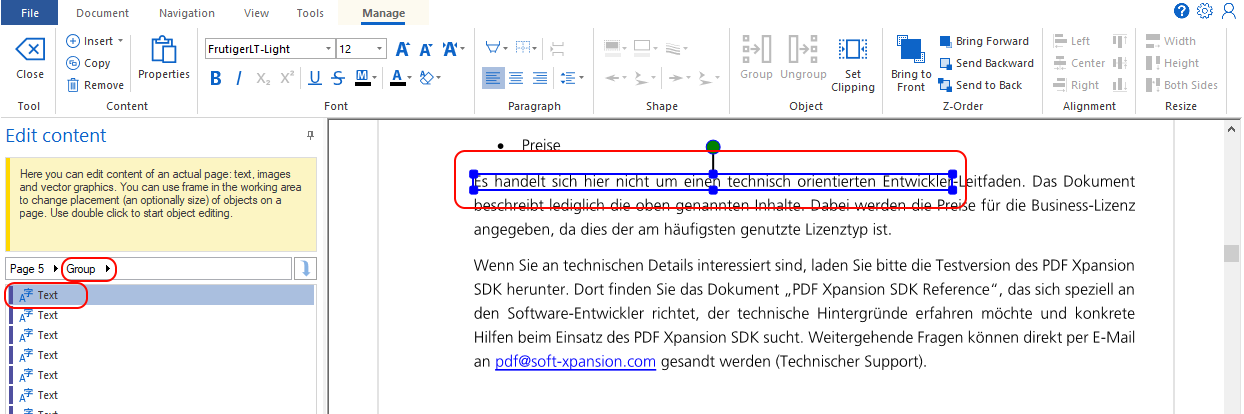
Слева обычно размещается область навигации. В зависимости от выбранной команды она показывает миниатюры страниц, закладки, вложения, слои, комментарии или список объектов. Миниатюры полезны для перестановки и визуального контроля, а список объектов — для точного выбора элемента, который трудно захватить мышью на странице. Например, текст может состоять из нескольких сгруппированных фрагментов, а изображение находиться под прозрачной фигурой. Раскрытие группы в дереве помогает выбрать нужный компонент без случайного смещения соседних элементов.
Справа отображаются свойства выбранного объекта. Для текста это шрифт, размер, начертание, цвет и геометрия блока; для изображения — размеры, положение и параметры обработки; для поля формы — имя, тип, внешний вид, поведение и связанные действия. Изменение через панель свойств обычно точнее перетаскивания. Если объект должен остаться на прежней координате, полезно сначала записать его положение, затем заменить содержимое и проверить ширину и высоту рамки.
Центральная область показывает страницу в выбранном масштабе. Для общей проверки удобен режим целой страницы, для набора и выравнивания — увеличение до 100–200 процентов, а для сравнения полей и отступов — отображение нескольких страниц. Масштаб влияет только на просмотр, но при редактировании мелких объектов большое увеличение снижает вероятность выбрать не тот элемент. После любой точечной правки стоит вернуться к масштабу страницы и оценить композицию целиком.
Контекстные команды появляются после выбора объекта или режима. Если нужная кнопка неактивна, причина часто не в ошибке, а в неверном контексте: открыт режим чтения, не выбран объект, документ защищён, либо соответствующая возможность не разрешена лицензией. Практичный способ диагностики — снять выделение, перейти на вкладку документа, включить нужный режим и выбрать элемент заново. При защищённом файле дополнительно проверяют права в разделе защиты.
Лента, панели и рабочее пространство
Ленту полезно воспринимать не как длинный набор кнопок, а как последовательность этапов. Сначала открытие или импорт, затем структурные операции со страницами, после них правка содержимого, комментарии и формы, а в конце защита, подпись, оптимизация и сохранение. Такой порядок уменьшает повторную работу. Например, если поставить подпись до окончательной перестановки страниц, последующее изменение документа способно нарушить проверку подписи.
Панели можно скрывать, когда они занимают место, но для сложной правки лучше оставлять только одну-две нужные области. Одновременное отображение миниатюр, объектов, закладок и комментариев уменьшает рабочую ширину и усложняет точное позиционирование. Для редактирования текста оставляют список объектов и свойства, для сборки документа — миниатюры, для проверки навигации — закладки, для рецензирования — список аннотаций.
Если интерфейс кажется перегруженным, начинайте с конкретного результата. Для замены одной фразы не требуется изучать формы и подписи: откройте документ, включите редактирование содержимого, раскройте текстовую группу, выберите фрагмент и измените его. Для объединения файлов не нужен объектный редактор: используйте создание или команду объединения, установите порядок и сохраните копию. Такой подход быстрее, чем последовательный просмотр всех вкладок.
Открытие, чтение и первичная проверка PDF
Перед редактированием документ следует открыть и проверить без изменений. Просмотрите первую и последнюю страницы, пролистайте места с таблицами, рисунками и нестандартными шрифтами, затем убедитесь, что миниатюры соответствуют содержимому. Если файл загружается медленно, причиной могут быть изображения высокого разрешения, встроенные шрифты, многочисленные комментарии, вложения или сложные прозрачности. На этом этапе важно не запускать оптимизацию вслепую: сначала сохраните исходник отдельно.
Поиск по тексту помогает понять, является ли документ текстовым или сканированным. Если слова находятся и выделяются по символам, текстовый слой уже существует. Если поиск ничего не находит, а мышь выбирает страницу как единое изображение, потребуется распознавание. Иногда скан содержит скрытый OCR-слой, но он неточен; тогда найденное слово может подсвечиваться не на той строке. Проверка нескольких характерных фамилий, дат и номеров выявляет такое несоответствие.
Для длинных материалов используйте закладки и миниатюры совместно. Закладки отражают логическую структуру, а миниатюры — фактический порядок страниц. Если после вставки или удаления страниц закладки ведут не туда, их нужно обновить. При отсутствии закладок их можно создать для разделов, приложений и ключевых таблиц. Названия должны быть короткими и однозначными, чтобы навигация оставалась полезной и в узкой боковой панели.
Вложения проверяют отдельно от содержимого страниц. PDF может включать исходные таблицы, XML, изображения или вспомогательные документы. Встроенные файлы можно экспортировать, открыть или удалить. Перед пересылкой важно решить, нужны ли они получателю: вложение увеличивает размер, может содержать конфиденциальные данные и не всегда заметно при обычном просмотре. Для электронных счетов встроенный структурированный файл, напротив, может быть обязательной частью документа.
Просмотр свойств документа помогает обнаружить заголовок, автора, тему, ключевые слова и служебные даты. Эти поля не заменяют видимый текст, но используются поиском, системами документооборота и архивами. Перед публикацией удаляют случайные имена пользователей и старые названия проектов, а перед внутренним хранением — заполняют единообразные метаданные. После изменения свойств файл сохраняют под новым именем и повторно открывают для контроля.
Поиск, выделение и копирование
Обычный поиск удобен для слов, номеров договоров и повторяющихся обозначений. В многоязычном документе учитывайте регистр, дефисы и разрывы строк: визуально цельное слово может храниться как несколько фрагментов. Если точная фраза не находится, ищите короткую уникальную часть. В сканах результат зависит от качества OCR, поэтому цифра ноль, буква О, единица и латинская I могут путаться.
Копирование текста через буфер обмена не гарантирует сохранение исходного оформления. PDF хранит позиционированные графические элементы, а не абзацы в привычном смысле. При вставке в текстовый редактор могут исчезнуть колонки, табуляция, переносы и часть шрифтовых атрибутов. Для извлечения содержания сначала проверьте небольшой фрагмент, затем выберите между копированием, экспортом текста и распознаванием.
Выделение в режиме чтения не равно редактированию. Маркер, подчёркивание или зачёркивание создают аннотацию поверх текста, но не меняют сами символы. Это подходит для рецензии, однако не исправляет опечатку. Чтобы изменить исходную надпись, включают редактирование содержимого и выбирают текстовый объект. Если текст преобразован в кривые или находится в изображении, потребуется иной способ: замена объекта, ретушь изображения или OCR с последующей вставкой текста.
Создание PDF и импорт исходных файлов
Команда создания и импорта собирает новый документ из поддерживаемых источников. Через неё выбирают текст, изображения, HTML, офисные документы, XPS и другие доступные типы, после чего задают файл и параметры преобразования. Результат сразу открывается для дальнейшей обработки: можно изменить страницы, добавить защиту, комментарии или подпись. Перед массовой конвертацией стоит испытать настройки на одном типичном файле.
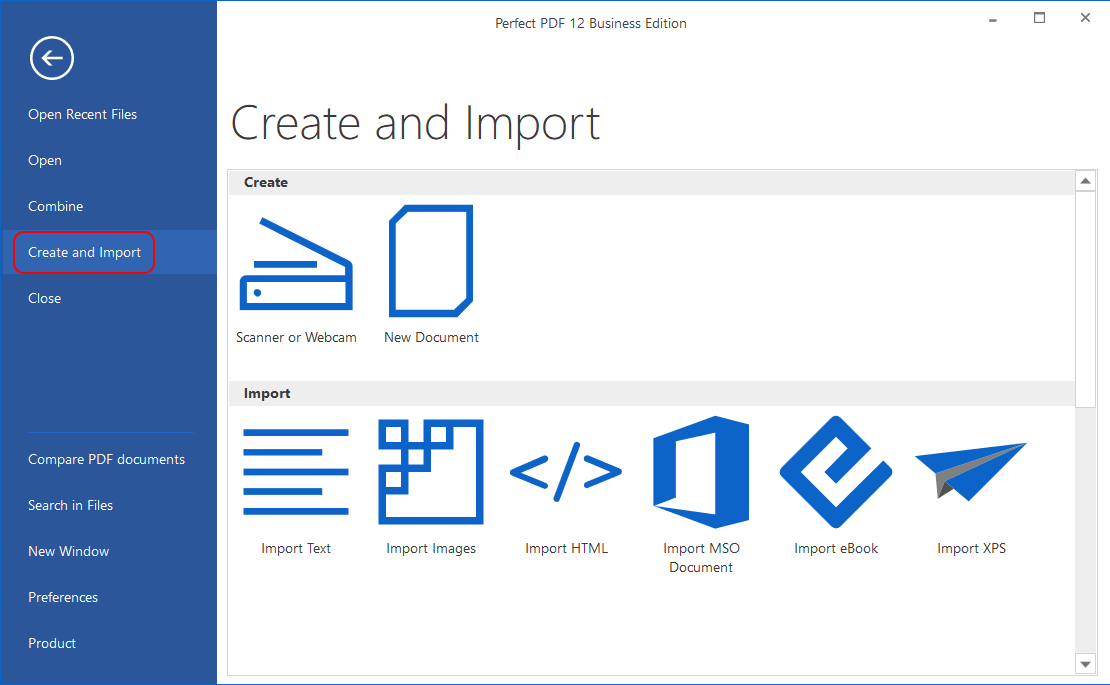
При импорте изображений решите, как трактовать каждый файл: как отдельную страницу или как часть одной композиции. Для сканов обычно удобна одна картинка на страницу с сохранением ориентации. Фотографии документов следует предварительно выровнять и обрезать, иначе в PDF останутся трапецеидальные поля и лишний фон. Если изображения имеют разные размеры, итоговые страницы могут получиться неодинаковыми; это заметно при печати и пролистывании.
Импорт текста полезен для простых материалов без сложной вёрстки. Для документов с таблицами, стилями, колонтитулами и ссылками лучше использовать исходное офисное приложение или интеграцию, чтобы передать больше структуры. Любое преобразование нужно проверять визуально: особое внимание уделяют переносам, формулам, шрифтам, прозрачностям и объектам, выходящим за границы страницы.
HTML-страницы могут содержать динамические элементы, внешние стили и шрифты, которые не всегда воспроизводятся одинаково. Для стабильного результата сначала откройте страницу в обычном браузере, дождитесь загрузки, затем используйте печать через виртуальный принтер либо импорт сохранённого HTML. Интерактивные элементы веб-страницы в PDF обычно превращаются в статическое представление; формы и сценарии нужно создавать уже инструментами PDF.
При преобразовании XPS важно проверить размер страницы, цвет и текстовый слой. XPS, как и PDF, описывает фиксированную разметку, поэтому перенос обычно точнее, чем импорт из произвольного документа. Тем не менее шрифты могут заменяться, если они недоступны, а сложные эффекты — растрироваться. Сравните несколько страниц на одинаковом масштабе и проверьте возможность поиска по тексту.
Создание через виртуальный принтер
Виртуальный принтер создаёт PDF из любой программы, которая умеет печатать. В исходном приложении вызывают печать, выбирают принтер Perfect PDF, задают страницы, ориентацию, размер бумаги и масштаб, затем сохраняют результат. Этот путь удобен, когда прямого импорта нет или исходный формат открывается только специализированной программой. Однако печать обычно передаёт вид страницы, а не всю логическую структуру исходного файла.
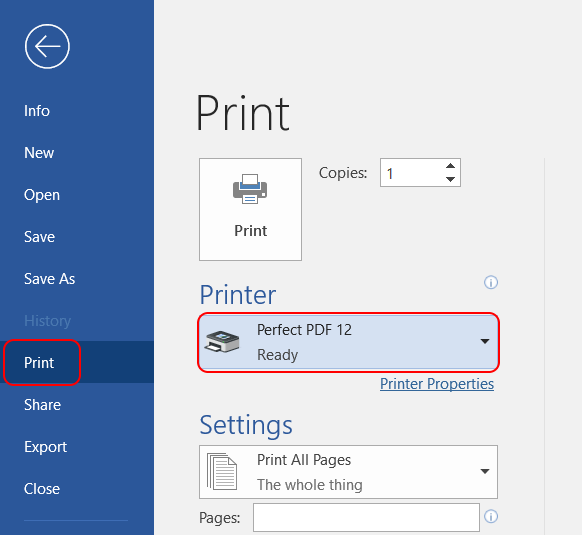
Перед печатью отключите ненужные колонтитулы, комментарии и служебные метки в исходной программе. Проверьте параметр вписать или фактический масштаб: автоматическое уменьшение может сделать мелкий текст плохо читаемым, а печать без подгонки — обрезать края. Для чертежей и форм особенно важен размер бумаги. После создания измерьте ключевой объект или сравните контрольную шкалу, если точность масштаба имеет значение.
Виртуальная печать может растрировать прозрачности и сложные графические эффекты. Это иногда решает проблему несовместимого исходника, но увеличивает размер и ухудшает редактируемость. Если важны текстовый поиск, ссылки и закладки, предпочтительнее интеграция или прямой импорт. Если важна только визуальная копия, виртуальный принтер обычно предсказуемее.
Интеграция с Microsoft Office
При включённой интеграции в Word, Excel, PowerPoint и Outlook появляется группа Perfect PDF и команда сохранения в PDF. Она позволяет передавать не только изображение страниц, но и часть метаданных: оглавление со ссылками, закладки, гиперссылки, поля форм или комментарии — в зависимости от исходного документа и настроек импорта. Перед первой рабочей конвертацией откройте параметры и определите, какие элементы действительно нужны.
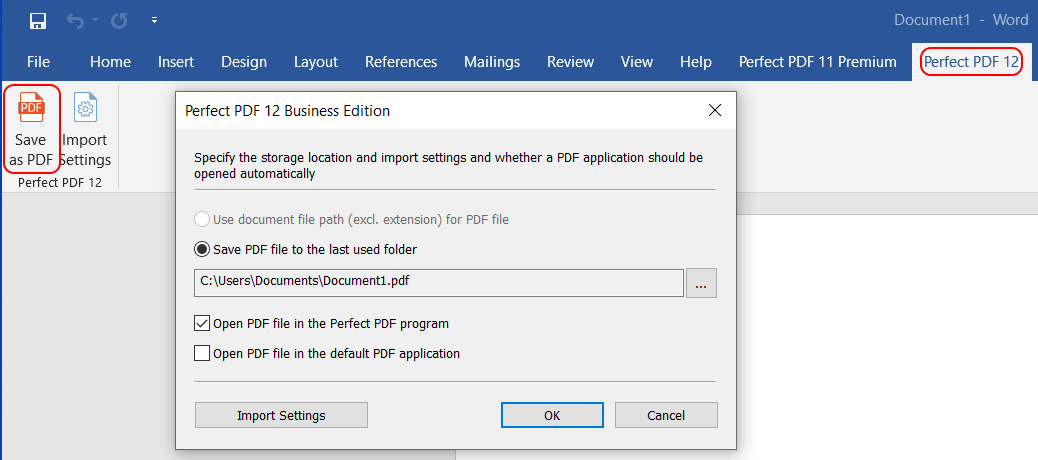
Для Word полезно проверить уровни заголовков и структуру оглавления: именно они определяют качество закладок. В Excel заранее задают область печати, повторяемые строки и разрывы страниц. В PowerPoint выбирают вывод слайдов, заметок или раздаточных материалов. В Outlook уточняют, нужно ли сохранять только сообщение или также вложения. Ошибки на этом этапе лучше исправлять в исходном документе, а не маскировать в готовом PDF.
Если вкладка не появилась, интеграция могла быть отключена при установке или надстройка заблокирована Office. Сначала откройте настройки приложений Windows, выберите изменение установки Perfect PDF и проверьте компоненты интеграции. Затем в Office просмотрите список отключённых и COM-надстроек. После включения полностью закройте приложения Office и запустите их заново.
Объединение, разделение и порядок страниц
Для сборки комплекта из нескольких файлов сначала определите окончательную структуру: титульная страница, основной документ, приложения и сопроводительные материалы. Файлы можно объединять через команду создания, диалог объединения или контекстное меню Проводника, если интеграция включена. До запуска проверьте порядок в списке, потому что имена вроде 1, 2, 10 могут сортироваться не так, как ожидается. После объединения просмотрите стыки между исходниками и убедитесь, что пустые страницы не появились из-за двусторонней печати.
При объединении программа предлагает учитывать элементы PDF, включая оглавление, ссылки и другие интерактивные компоненты. Безусловное сохранение всех объектов не всегда полезно: одинаковые закладки из нескольких файлов создают путаницу, а действия и сценарии из внешнего документа могут быть нежелательны. Для официального комплекта лучше заранее решить, какие закладки, ссылки, формы, комментарии и вложения должны войти в результат.
Разделение применяют по диапазонам, отдельным страницам или логическим частям. Перед ним создайте понятную схему имён, например номер приложения и краткое содержание. После операции откройте каждый полученный файл хотя бы на первой и последней странице. Закладки, ссылки и поля, ведущие за пределы выделенного диапазона, могут стать бесполезными; их нужно удалить или перенастроить.
Извлечение страниц отличается от простого копирования видимого изображения. В новый PDF переходят сами страницы со связанными ресурсами и объектами. Это сохраняет качество, но может перенести лишние шрифты, вложения, комментарии и метаданные. Если задача связана с передачей только небольшого фрагмента конфиденциального документа, после извлечения проведите очистку и проверьте свойства нового файла.
Перестановка, поворот и удаление
Миниатюры дают самый наглядный способ перестановки. Выберите одну или несколько страниц и перетащите их в нужное место, затем сравните номера в колонтитулах с фактическим порядком. Напечатанные номера являются частью содержимого и автоматически не меняются. Если после перестановки оглавление или ссылки ссылаются на старые разделы, их необходимо обновить отдельно.
Поворот страницы может менять её отображение без переработки содержимого. Это подходит для скана, который лежит боком. Не путайте поворот страницы с поворотом отдельного изображения: первый влияет на всю страницу вместе с комментариями и полями, второй — только на выбранный объект. После поворота проверьте, не сместились ли визуальные подписи и области клика интерактивных элементов.
Удаление страниц следует выполнять только в рабочей копии. Перед удалением посмотрите, нет ли на странице целевых закладок, подписей, вложенных файлов или полей, связанных со сценариями. Отмена доступна в текущем сеансе не для всех последствий и может перестать помогать после закрытия инструмента. Надёжнее сохранить промежуточную версию перед массовой структурной операцией.
Дублирование удобно для шаблонов форм, повторяющихся титульных листов и разделителей. После копирования страницы измените уникальные поля, номера и закладки. Если два поля формы имеют одно имя, введённое значение иногда синхронизируется между ними; это полезно для повторяющихся реквизитов, но ошибочно для независимых ответов. Имена полей нужно проверить после дублирования.
Размер страницы, обрезка и поля
PDF может содержать несколько границ страницы: физическую область, область обрезки и дополнительные зоны, используемые при печати. Визуально страница кажется нормальной, но лишние невидимые поля увеличивают размер холста или мешают совмещению. Перед обрезкой выясните, нужно ли убрать только видимый край скана или изменить фактическую геометрию страницы.
Обрезка должна применяться после выравнивания скана и до расстановки новых комментариев и полей. Если сначала разместить подпись или кнопку, а затем изменить границы, элемент может оказаться слишком близко к краю или вне видимой области. Для серии однотипных страниц используйте одинаковые значения, но выборочно проверьте страницы с другим форматом, разворотами и вклейками.
Изменение размера страницы не равнозначно масштабированию содержимого. Можно расширить холст и оставить объекты прежнего размера, а можно пропорционально уменьшить содержимое. Первый вариант подходит для добавления поля под пометки, второй — для приведения материалов к единому формату. В обоих случаях проверяйте минимальный размер текста и качество тонких линий.
Для печати документа с разными форматами сначала решите, должна ли программа подгонять каждую страницу к бумаге. Автоматическая подгонка удобна для чтения, но опасна для бланков, наклеек, чертежей и шаблонов, где важен физический масштаб. В таких задачах печатают контрольную страницу и измеряют известный размер.
Редактирование текста в готовом PDF
Редактор содержимого включается командой Редактировать содержимое на вкладке документа. После этого слева появляется список текстовых, графических и других объектов, часто объединённых в группы. Двойной щелчок раскрывает группу, а выбор элемента показывает его свойства. Такой подход объясняет, почему правка PDF отличается от работы в текстовом процессоре: программа меняет отдельные размещённые элементы, а не непрерывный поток абзацев.
Чтобы исправить слово, сначала выберите текстовый объект, затем поместите курсор в нужное место. Следите за рамкой блока: новая строка может не перераспределить соседние объекты и выйти за пределы. Короткие замены обычно проходят безопасно, а значительное расширение текста требует ручной корректировки ширины, размера шрифта, межстрочного расстояния или положения соседних элементов.
Если строка разбита на много объектов, редактируйте только нужный фрагмент. Объединение или массовое перемещение способно нарушить кернинг и выравнивание. Если буквы представлены отдельными элементами, практичнее закрыть старую надпись фоном и добавить новый текстовый блок либо вернуться к исходному документу. Выбор зависит от требований к поиску и доступности.
Шрифт должен существовать в системе или быть доступен в документе. При замене на другой меняются ширина символов, переносы и вертикальные метрики. Перед сохранением сравните не только название и размер, но и насыщенность, межбуквенное расстояние, цвет и положение базовой линии. Для фирменных бланков малое отличие заметно сильнее, чем в обычном тексте.
Редактирование не удаляет автоматически скрытые остатки. Если поверх старого текста поставить белый прямоугольник и написать новый, исходные символы могут сохраниться и копироваться. Для обычной визуальной правки это допустимо лишь в неконфиденциальном документе. Для обезличивания данные нужно реально удалить из объектов и затем проверить поиском, копированием, экспортом текста и просмотром структуры.
Выравнивание и свойства текста
Точные координаты удобнее задавать через свойства. При ручном перетаскивании объект легко сместить по вертикали на один-два пикселя, особенно на малом масштабе. Для ряда подписей сначала выровняйте один образец, затем сравните координаты остальных. При необходимости используйте направляющие или сетку, если они доступны в выбранном режиме.
Цвет текста следует проверять в нужной цветовой модели и на фоне страницы. Почти чёрный фирменный оттенок может отличаться от стандартного чёрного, а полупрозрачный текст — выглядеть по-разному в просмотрщике и при печати. После изменения распечатайте пробный фрагмент либо экспортируйте страницу в изображение и сравните.
Для многоязычного текста важна поддержка символов выбранным шрифтом. Если вместо букв появляются квадраты, проблема чаще связана с отсутствующим начертанием или неполным набором глифов. Выберите шрифт с нужным алфавитом и убедитесь, что он может быть встроен. Принудительная подмена только на одном компьютере не гарантирует правильное отображение у получателя.
При работе с правосторонним письмом, сложными письменностями и комбинируемыми знаками не полагайтесь только на визуальную схожесть. Порядок символов в текстовом слое влияет на поиск, копирование и доступность. После изменения скопируйте строку в простой редактор и проверьте логический порядок.
Работа с графикой и изображениями
Изображение в PDF можно выбрать как объект, переместить, изменить размер, повернуть, обрезать, заменить или сохранить отдельно. Встроенный редактор поддерживает операции с растровой графикой: коррекцию цвета, изменение размеров, вращение, кадрирование, рисование кистью и эффекты. Для замены логотипа или фотографии это удобнее, чем пересобирать страницу целиком.
Перед изменением размера определите, требуется ли сохранить пропорции. Отключение пропорционального масштабирования быстро искажает логотипы, лица и диаграммы. Если изображение должно заполнить рамку другого соотношения сторон, лучше сначала кадрировать, а затем масштабировать. После уменьшения проверьте резкость мелких подписей.
Замена изображения сохраняет место объекта, но новый файл может иметь иное разрешение, цветовой профиль и прозрачность. Подготовьте замену заранее: обрежьте лишние поля, приведите ориентацию и убедитесь, что фон соответствует странице. Если прозрачный PNG отображается с нежелательным ореолом, попробуйте сохранить его без полупрозрачных краёв или использовать подходящий однотонный фон.
Извлечение изображения полезно, когда нужно отредактировать его во внешнем редакторе. Сохраняйте исходный формат и разрешение, если они доступны, чтобы не добавлять повторное сжатие. После внешней правки замените объект и сравните масштаб. Последовательное сохранение JPEG снижает качество, поэтому для промежуточной работы предпочтительнее формат без потерь.
Кисть и эффекты подходят для косметической коррекции, но не для надёжного удаления секретной информации. Закрашенный участок остаётся частью изображения, а исходная версия может сохраняться в резервной копии или другом объекте. Для публикации конфиденциального скана лучше создать очищенную копию изображения, проверить её отдельно и заменить исходный объект.
Качество, разрешение и сжатие
Разрешение оценивают с учётом фактического размера на странице. Изображение в 2000 пикселей может быть достаточным для небольшой иллюстрации и недостаточным для плаката. Для экранного просмотра требуется меньше детализации, чем для печати. Не уменьшайте все изображения до одного числа без анализа: мелкий текст в скане нуждается в большем разрешении, чем фотографический фон.
JPEG подходит для фотографий и плавных градиентов, но создаёт артефакты вокруг букв и линий. Для схем, интерфейсов, печатей и сканов с контрастным текстом лучше сохранять без потерь либо использовать настройки, не разрушающие границы. После оптимизации увеличьте страницу и проверьте мелкий текст, штрихкоды и тонкие линии.
Чёрно-белое преобразование уменьшает размер, но способно стереть светлые подписи, цветовые обозначения и отметки. Перед пакетной обработкой сравните страницы с печатями, маркерами и серым текстом. Если цвет несёт смысл, используйте оттенки серого или оставьте исходную страницу цветной.
Слишком сильное уменьшение качества проявляется не только визуально. OCR начинает хуже распознавать символы, штрихкоды перестают считываться, а подписи теряют детали. Поэтому оптимизацию проводят после распознавания и до финального контроля, сохраняя исходный файл.
Фигуры, линии, фон и водяные знаки
Геометрические объекты используют для рамок, разделителей, схем и визуальных пометок. Их свойства включают положение, размеры, толщину и стиль линии, заливку и прозрачность. При добавлении новой фигуры следите за порядком наложения: она может закрыть текст или оказаться под фоном. В списке объектов легче понять структуру и переместить элемент на нужный уровень.
Фон применяется ко всей странице или выбранному диапазону. Он подходит для фирменной подложки, бланка или цветового оформления, но увеличивает сложность документа. Перед добавлением убедитесь, что контраст текста остаётся достаточным и фон не ухудшает печать на чёрно-белом устройстве. Для многостраничного файла проверьте как минимум титульную, обычную и насыщенную графикой страницу.
Водяной знак должен быть заметен, но не мешать чтению. Обычно используют небольшую непрозрачность, диагональное положение и повторяемое размещение. Не закрывайте штрихкоды, подписи, номера и поля формы. Если знак сообщает статус документа, убедитесь, что он присутствует на всех требуемых страницах и не исчезает при печати.
Колонтитулы и номера страниц являются частью оформления, а не системной нумерации PDF. При вставке или удалении страниц их приходится обновлять. Для приложений с собственной нумерацией используйте отдельные диапазоны и понятный формат. Перед выпуском сравните видимый номер, номер миниатюры и ссылку из оглавления.
Комментарии и рецензирование
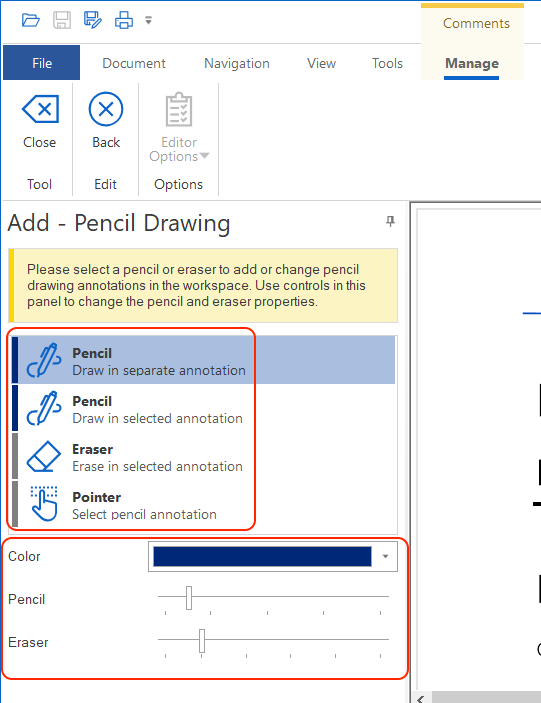
Комментарии позволяют обсуждать документ, не меняя исходное содержимое. Доступны текстовые заметки, выноски, выделение, подчёркивание, зачёркивание, карандаш и другие типы аннотаций. Каждый комментарий имеет положение и свойства, а список аннотаций помогает переходить между ними. Для командной проверки заранее договоритесь, какие инструменты обозначают ошибку, вопрос и утверждённое изменение.
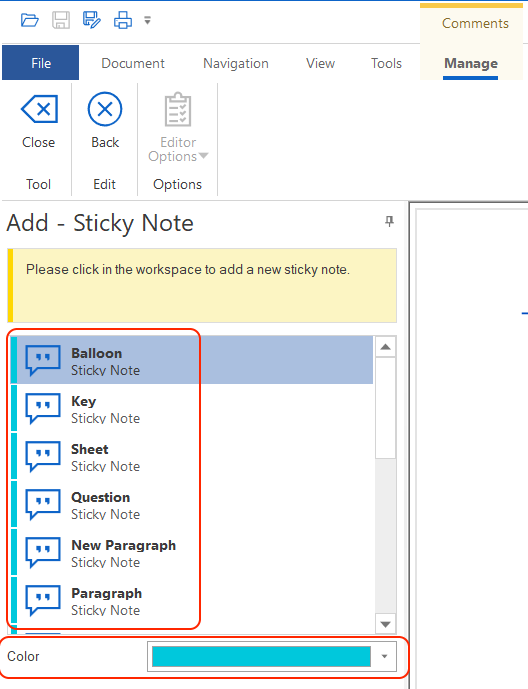
Липкая заметка подходит для замечания к месту, которое не требует точного выделения. Выноска связывает текст комментария с конкретной точкой. Выделение удобно для фразы, зачёркивание — для предлагаемого удаления, подчёркивание — для места, требующего внимания. Использование одного типа для всех замечаний упрощает работу, но снижает смысловую ясность.
Карандаш создаёт свободную линию и полезен для схем, рукописных отметок и обводки. На сенсорном экране линия зависит от точности ввода, а при работе мышью может быть неровной. Для прямых указателей лучше использовать геометрические линии и стрелки. После рисования задайте цвет и толщину, чтобы пометка была видна при обычном масштабе.
Комментарии можно сортировать и просматривать через специальную область. В длинном документе полезно фильтровать их по автору, типу, странице или статусу, если такие свойства доступны в текущем режиме. Перед финальным выпуском нужно решить, удалить ли замечания, оставить их для истории или свести в отдельный отчёт. Простое скрытие панели не удаляет аннотации из файла.
После принятия правки измените само содержимое и отметьте комментарий как обработанный либо удалите его. Иначе получатель увидит одновременно исправленный текст и старое замечание. Если документ должен быть плоским для печати, аннотации можно преобразовать в видимое содержимое только после сохранения редактируемой копии, потому что дальнейшее изменение станет сложнее.
Формы и интерактивные поля
Редактор форм добавляет текстовые поля, флажки, переключатели, списки, кнопки и другие элементы. Новое поле создают командой добавления, размещают на странице и настраивают через свойства. Для каждого элемента важны имя, тип, внешний вид, значение по умолчанию, обязательность и порядок перехода. Сначала разработайте структуру формы на одной странице, затем копируйте и адаптируйте повторяющиеся элементы.
Имя поля — технический идентификатор, а подпись рядом — видимый текст. Два поля с одинаковым именем могут показывать одно значение, поэтому независимым вопросам дают уникальные имена. Для повторяющихся реквизитов одинаковое имя, наоборот, экономит ввод. Используйте короткую системную схему, например раздел и назначение, а не случайные названия.
Размер шрифта в текстовом поле должен соответствовать ожидаемому объёму. Автоматический размер помогает уместить длинный ответ, но может сделать его слишком мелким. Многострочное поле следует проверить с максимальным количеством текста. Для чисел, дат и кодов задавайте понятный формат и оставляйте достаточно ширины для всех допустимых значений.
Флажки применяют для независимых вариантов, а переключатели — для одного выбора из группы. Чтобы переключатели работали совместно, их связывают общим именем и разными экспортными значениями. Ошибка в группировке позволяет отметить несовместимые варианты или, наоборот, связывает вопросы на разных страницах. Проверяйте форму в режиме заполнения, а не только в редакторе.
Списки и раскрывающиеся поля удобны при ограниченном наборе ответов. Значения должны быть однозначными, без дубликатов и слишком длинных формулировок. Если пользователь может вводить собственный вариант, это нужно предусмотреть отдельно. Для обязательного поля добавьте понятную визуальную подсказку, но не полагайтесь только на цвет.
Дизайн, порядок перехода и проверка
Единый дизайн полей задают до массового добавления. Настройки стандартного оформления применяются к новым элементам, но не обязательно изменяют уже созданные. Поэтому сначала выберите шрифт, границу, заливку и размеры, а затем размещайте поля. Существующие элементы при необходимости редактируют отдельно или копируют правильно оформленный образец.
Порядок перехода по клавише Tab должен соответствовать визуальному чтению: сверху вниз и слева направо, с учётом колонок. Автоматический порядок часто ошибается на сложной разметке. Пройдите форму клавиатурой от первого до последнего поля, заполните несколько значений и убедитесь, что фокус не перескакивает на декоративные или скрытые элементы.
События и действия связывают поле с переходом, вычислением, запуском сценария или другой реакцией. Чем сложнее логика, тем важнее тестирование в разных просмотрщиках: поддержка сценариев PDF различается, а политики безопасности могут блокировать действия. Критически важный результат не должен зависеть только от JavaScript без понятной альтернативы.
Кнопка отправки формы требует адреса и формата данных, но корпоративные политики могут запретить сетевые действия. Для надёжного процесса добавьте инструкцию по сохранению заполненного файла и ручной отправке. Кнопка сброса должна быть явно подписана, чтобы пользователь не удалил введённые данные случайно.
Перед распространением заполните форму тестовыми данными, сохраните, закройте и откройте файл заново. Проверьте обязательные поля, длину строк, кириллицу, даты, печать и копирование. Затем очистите тестовые значения и убедитесь, что значения по умолчанию остались только там, где нужны.
Распознавание сканов и текстовый слой
OCR превращает изображение текста в распознаваемые символы и может разместить скрытый текстовый слой поверх скана. Внешний вид страницы при этом сохраняется, а поиск и копирование становятся возможными. Результат зависит от разрешения, резкости, языка, ориентации и контраста. Перед распознаванием выровняйте страницы, обрежьте лишний фон и поверните их правильно.
Язык распознавания должен соответствовать документу. Для смешанного текста выбирают подходящий набор, если он доступен, либо обрабатывают разные части отдельно. Неверный язык приводит к систематическим заменам букв, особенно в похожих алфавитах. После обработки ищите характерные слова, номера, фамилии и символы валюты.
Скрытый текст удобен для архивного скана, но его нельзя считать вычитанным. Ошибки остаются невидимыми при обычном просмотре и проявляются в поиске, копировании и доступности. Для юридически значимых реквизитов сравните распознанные значения с изображением. Особое внимание уделите датам, суммам, десятичным разделителям и номерным кодам.
Если документ уже содержит плохой OCR-слой, повторное распознавание поверх него может создать дублирование. Сначала выясните, можно ли удалить или заменить существующий слой. Проверка проста: выделите строку и скопируйте её. Если в буфере появляются повторяющиеся символы или текст не соответствует выделению, слой требует очистки.
При экспорте простого текста учитывайте параметр пропуска скрытого текста. Если скрытый OCR-слой нужен для извлечения, отключение его экспорта даст пустой результат. Если документ содержит видимые надписи и скрытые дубликаты, включение обоих слоёв способно повторить строки. Сравните небольшой фрагмент до обработки всего файла.
Подготовка сложных сканов
Перекошенные страницы ухудшают распознавание строк и таблиц. Даже небольшой угол заставляет движок объединять соседние строки или терять символы на краях. Исправьте наклон до OCR. Для фотографий документов дополнительно устраните перспективное искажение, иначе ширина строки меняется от верхнего края к нижнему.
Тени у корешка, пятна и цветной фон мешают сегментации. Аккуратная коррекция яркости и контраста помогает, но чрезмерное повышение контраста стирает тонкие буквы. Сохраняйте промежуточную копию изображения и сравнивайте детали на увеличении.
Таблицы требуют отдельной проверки. OCR может правильно распознать цифры, но потерять структуру столбцов. Для поиска это допустимо, для переноса в таблицу — нет. Если нужна табличная структура, используйте специализированный экспорт или восстановите её вручную по визуальному образцу.
Рукописный текст, печати и декоративные шрифты распознаются хуже обычного печатного набора. Не обещайте автоматическое преобразование в безошибочный редактируемый документ. Такие области лучше индексировать по соседнему печатному тексту и оставлять изображением, если точность важнее удобства редактирования.
Экспорт текста, изображений и содержимого
Экспорт применяют, когда данные нужны вне PDF. Текст можно вывести в простой формат, изображения — сохранить отдельно, вложения — извлечь в исходном виде. Перед экспортом определите цель: чтение, повторная вёрстка, анализ, перевод или архивирование. От неё зависит, важнее ли сохранить внешний вид, структуру или чистое содержание.
Простой текст не сохраняет таблицы, колонки и оформление. Он подходит для поиска, индексации и дальнейшей ручной обработки. После экспорта проверьте порядок чтения: многоколоночная страница может смешать строки. Наличие корректного скрытого OCR-слоя улучшает результат для сканов.
Экспорт изображений полезен для получения иллюстраций без снимка экрана. Однако изображение может быть разбито на части, замаскировано или использовать отдельную прозрачность. Если результат отличается от вида страницы, экспортируйте всю страницу в растровый формат либо соберите элементы во внешнем редакторе.
Встроенные файлы экспортируют через управление вложениями. Сохраняйте их в отдельную папку и проверяйте расширения. Не открывайте неизвестное вложение автоматически, особенно если PDF получен извне. Для электронного счёта XML следует сохранить без изменения содержимого, иначе нарушится машинная обработка.
Пароли, шифрование и права доступа
Защита PDF разделяет пароль открытия и пароль владельца. Первый не позволяет прочитать файл без пароля, второй управляет изменением разрешений и снятием ограничений. Для конфиденциального документа одного запрета печати недостаточно: если файл открывается без пароля, его содержимое уже доступно пользователю и может быть воспроизведено другими способами.
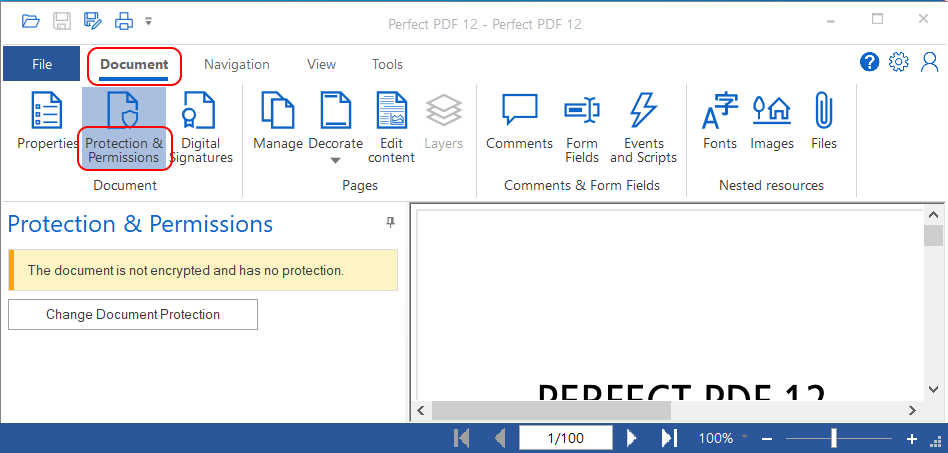
При настройке шифрования выбирают уровень и разрешения. Более современный алгоритм обычно обеспечивает лучшую защиту, но может не поддерживаться очень старым оборудованием или программами. Совместимость следует проверять на целевых устройствах, особенно если документ открывают встроенные системы, МФУ или специализированные терминалы.
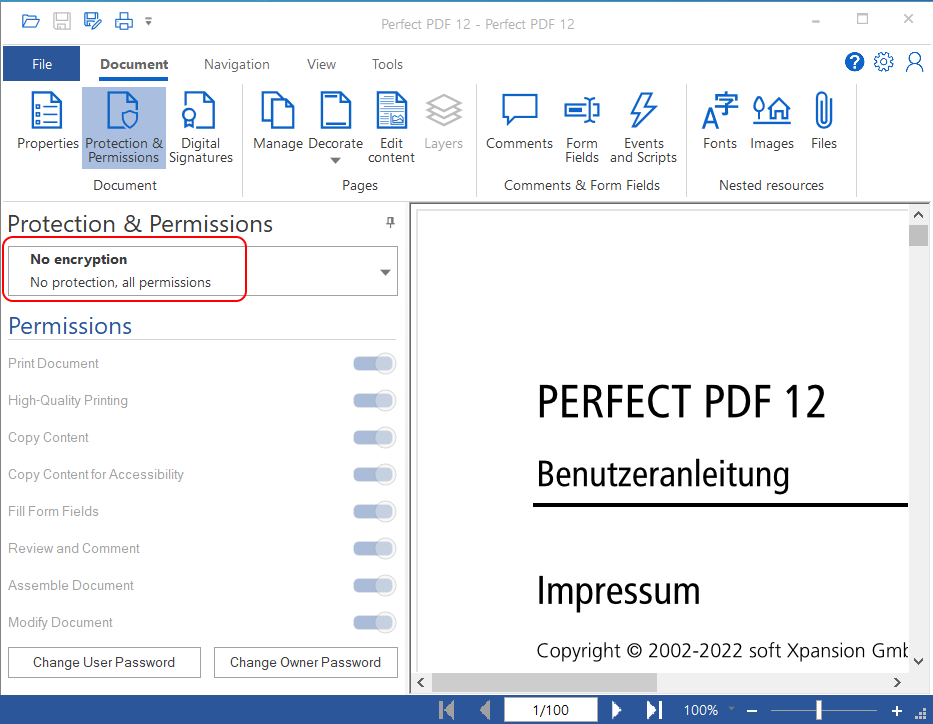
Разрешения могут ограничивать печать, изменение, копирование, комментирование, заполнение форм и доступность. Запреты должны соответствовать реальной задаче. Например, документ для заполнения формы обязан разрешать работу с полями, а материал для рецензии — комментарии. Слишком жёсткие настройки делают файл непригодным для законного процесса.
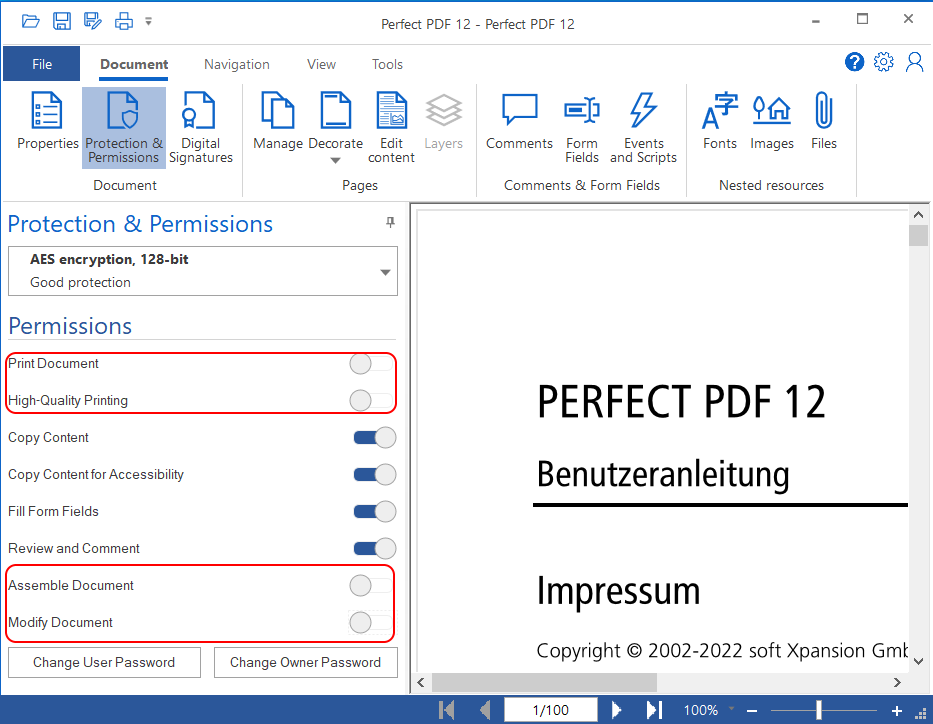
Для изменения или удаления защиты требуется правильный пароль владельца. Без него программа не должна обходить ограничения. Если пароль утерян, восстановите исходный незащищённый файл или запросите его у автора. Попытки использовать сомнительные утилиты создают риск утечки документа и повреждения данных.
Пароль передают отдельно от файла. Отправка PDF и пароля в одном письме почти не повышает безопасность. Используйте другой канал либо корпоративное хранилище с контролем доступа. Для регулярного процесса применяйте правила длины и уникальности, но не храните пароль в имени файла или комментариях.
Практическая проверка защищённого файла
После сохранения закройте документ и откройте его заново. Убедитесь, что запрашивается нужный пароль, а неправильный не подходит. Затем проверьте печать, копирование, комментарии и формы в соответствии с заданными разрешениями. Не ограничивайтесь просмотром значка замка.
Откройте файл в другом распространённом просмотрщике. Разные программы по-разному отображают предупреждения и могут частично игнорировать некоторые разрешения, хотя шифрование открытия должно соблюдаться. Такая проверка показывает практическую совместимость, а не только сохранённые параметры.
Если после защиты перестали работать форма или подпись, сравните разрешения с требованиями сценария. Сначала разрешите необходимую операцию в тестовой копии, затем сузьте права. Изменение защиты после цифровой подписи обычно меняет документ и влияет на её валидность, поэтому защиту настраивают до подписания.
Цифровые подписи и проверка целостности
Цифровая подпись связывает состояние документа с сертификатом подписанта и позволяет обнаружить последующие изменения. Это не изображение рукописной подписи, хотя визуальное представление может включать имя, дату, логотип или графический образец. Для создания подписи нужен подходящий сертификат и доступ к его закрытому ключу.
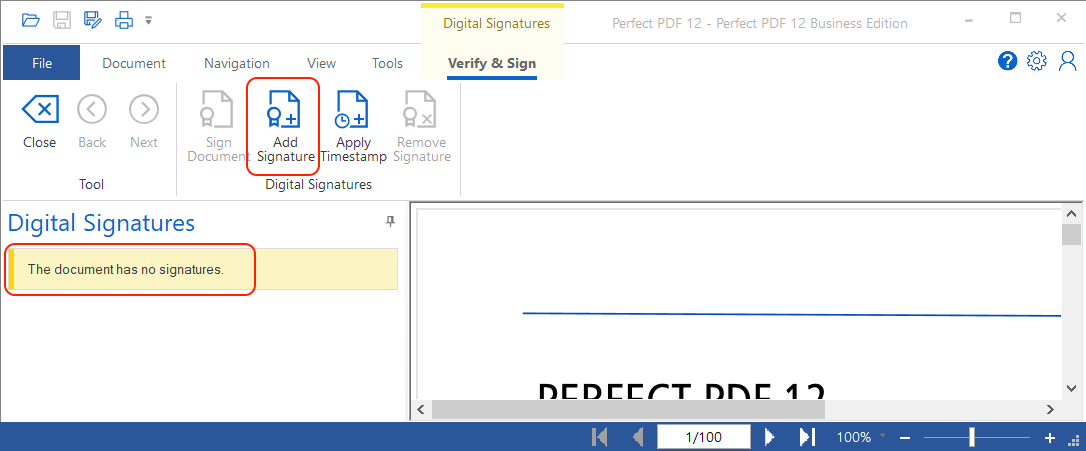
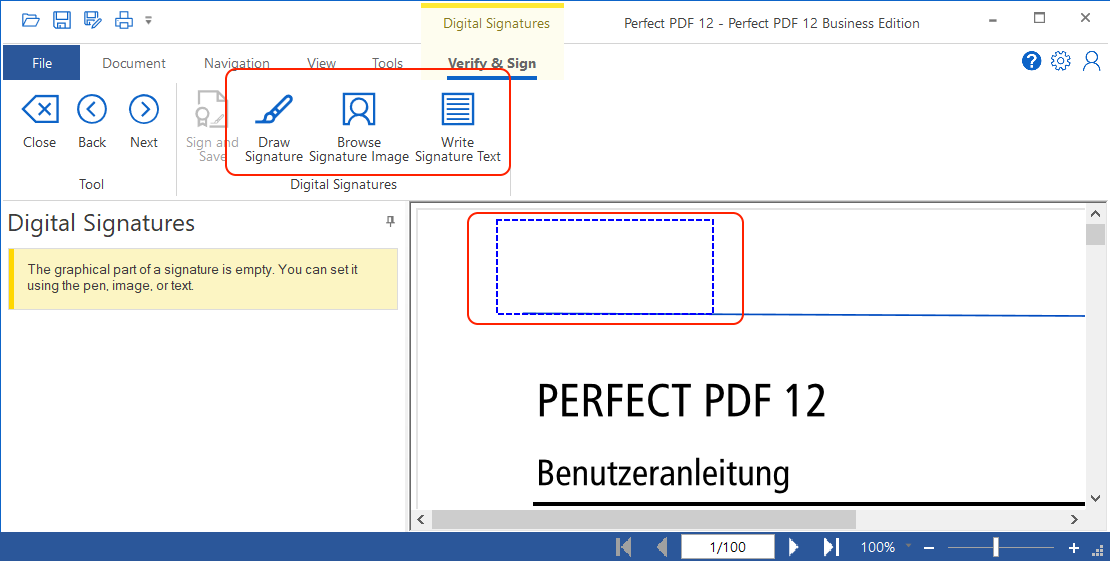
Поле подписи можно создать заранее. Ему задают имя и область на странице, где будет отображаться результат. Имя должно быть понятным, особенно если документ подписывают несколько участников. Поля располагают так, чтобы они не закрывали текст и не выходили за пределы страницы при печати.
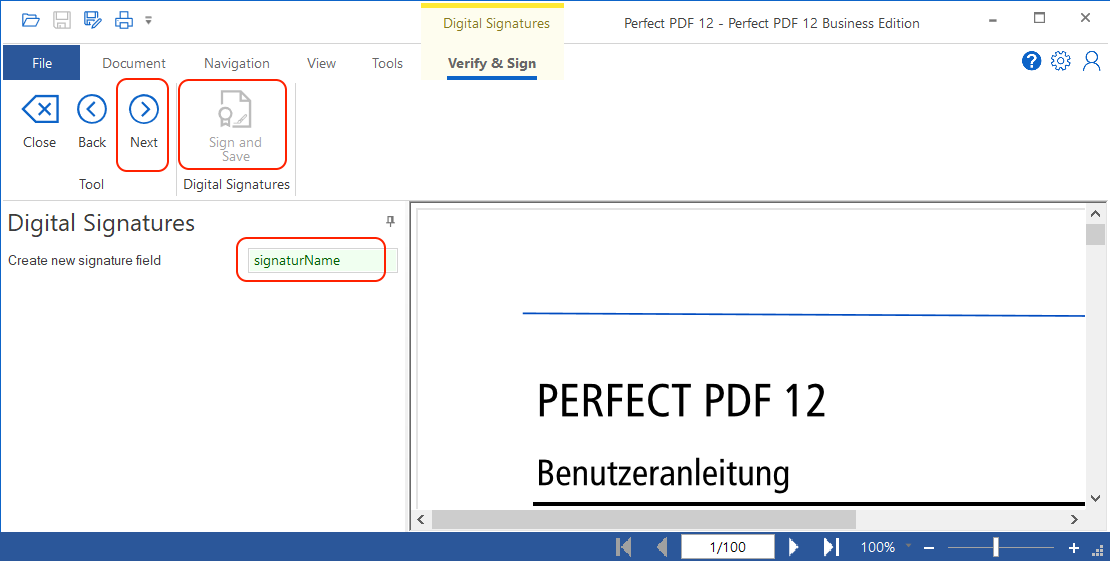
Визуальное представление настраивается отдельно от криптографической части. Оно может показывать сведения о подписанте, причину, место и время, но наличие картинки само по себе ничего не доказывает. Получатель должен открыть свойства подписи и проверить сертификат, целостность и доверие.
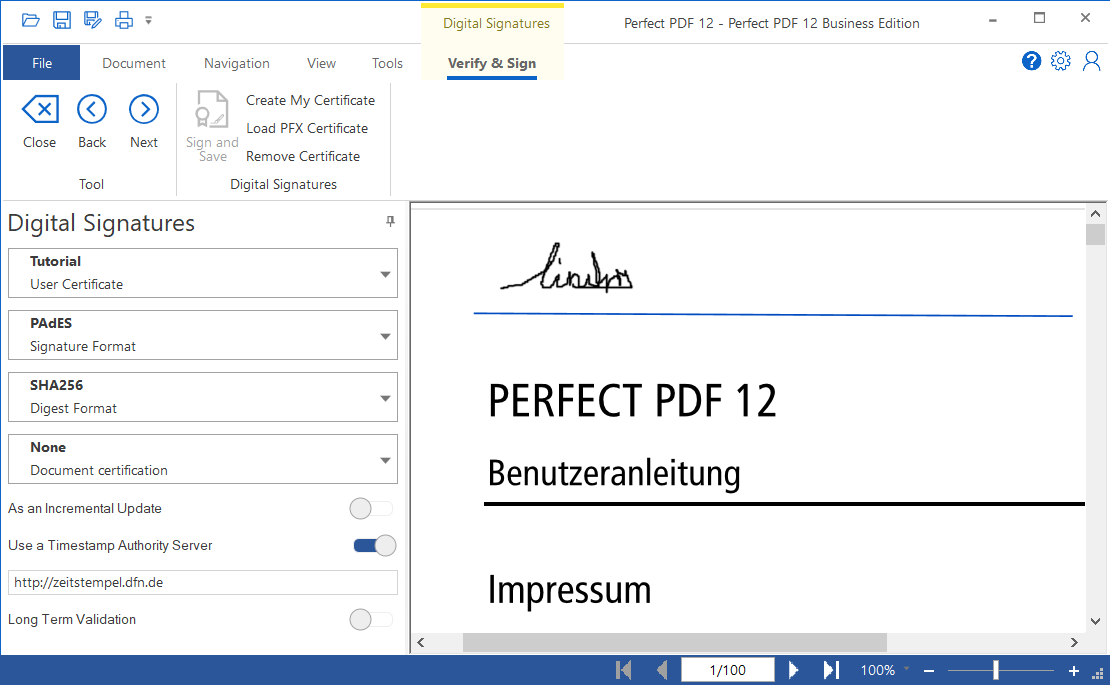
Технические параметры включают выбор сертификата и связанные настройки. Используйте сертификат, предназначенный для подписания документов, и защищайте закрытый ключ. Если сертификат находится на токене, устройство должно быть подключено, а драйвер — доступен. Истёкший или отозванный сертификат требует особой проверки времени подписания.
После подписания не редактируйте содержимое без необходимости. Даже небольшое изменение, включая перестановку страницы, комментарий или обновление поля, может быть зарегистрировано как изменение после подписи. Если документ должен получить несколько подписей, подготовьте все поля заранее и используйте последовательность, допускающую добавление следующих подписей.
Почему подпись отображается как недоверенная
Недоверенный статус не всегда означает подделку. Просмотрщик может не знать корневой центр сертификации, не иметь доступа к цепочке сертификатов или данным отзыва. Откройте подробности и различайте три вопроса: изменён ли документ, действовал ли сертификат в момент подписания и доверяет ли система издателю сертификата.
Если подпись формально действительна, но имя не подтверждено, установите доверенную цепочку только из официального источника организации. Не добавляйте неизвестный сертификат в доверенные лишь ради зелёного индикатора. В корпоративной среде настройку доверия выполняет администратор.
Проблемы с отметкой времени возникают при недоступности сервера, неверных настройках сети или неподходящем сертификате. Сохраните неподписанную копию, проверьте системные дату и время, сетевой доступ и параметры службы. Не меняйте время компьютера для искусственного получения нужного результата.
Закладки, ссылки и навигация
Закладки создают логическую карту документа. Для отчёта полезны уровни Раздел — подраздел — приложение, а для инструкции — этапы работы. Слишком глубокая структура усложняет навигацию, поэтому оставляйте только уровни, которые помогают перейти к содержанию. Названия должны совпадать с видимыми заголовками либо ясно объяснять назначение страницы.
После добавления закладки проверьте не только страницу, но и положение на ней. Ссылка на верх страницы неудобна, если заголовок находится ниже. Для длинных таблиц можно создать закладки на ключевые части. При изменении порядка страниц переходы следует перепроверить.
Внутренние ссылки связывают оглавление, сноски и перекрёстные ссылки с целями в документе. Внешние ссылки требуют осторожности и могут быть заблокированы политиками безопасности. Перед публикацией убедитесь, что адреса актуальны и не содержат временных параметров или персональных данных.
Область клика должна соответствовать видимому тексту. Слишком большая невидимая рамка мешает выбирать соседний текст, а слишком маленькая — затрудняет переход. На странице со множеством ссылок проверяйте их по очереди в режиме просмотра, а не в редакторе объектов.
Слои, ресурсы и внутреннее устройство документа
Слои позволяют хранить варианты содержимого с переключаемой видимостью. Они встречаются в чертежах, картах и многоязычных макетах. Перед удалением слоя убедитесь, что он действительно не нужен и не содержит обязательных обозначений. Программа может оценивать возможность удаления, но смысловую значимость определяет пользователь.
Шрифты являются ресурсами документа. Встроенный шрифт обеспечивает одинаковое отображение, но увеличивает размер. Подмножество содержит только использованные символы и экономит место, однако усложняет добавление новых букв тем же шрифтом. При редактировании проверьте, доступны ли нужные глифы.
Изображения, цветовые пространства и графические состояния также хранятся как ресурсы. Дублирование одинаковых ресурсов раздувает файл. Оптимизация может объединять или удалять неиспользуемые элементы, но после неё нужно проверить страницы со сложной графикой, прозрачностями и нестандартной печатью.
Встроенные действия и сценарии влияют на поведение при открытии страницы, нажатии кнопки или изменении поля. Перед передачей файла внешнему получателю просмотрите такие элементы и удалите ненужные. Неожиданное действие может вызвать предупреждение безопасности и снизить доверие к документу.
Оптимизация размера и очистка документа
Оптимизация уменьшает файл за счёт обработки изображений, шрифтов, ссылок, закладок, форм, миниатюр, комментариев, слоёв, метаданных, вложений и действий. Выбирать все пункты сразу опасно: уменьшение размера может лишить документ поиска, формы, навигации или доказательной информации. Сначала определите, какие свойства должны сохраниться, затем работайте с копией и сравнивайте результат.
Наибольшую экономию обычно дают изображения. Для экранного чтения допустимо снизить разрешение крупных фотографий и применить умеренное сжатие. Для договоров со сканированными подписями, чертежей и печатных материалов параметры выбирают осторожнее. Оптимизируйте тестовую страницу, увеличьте её и проверьте буквы, тонкие линии, печати, штрихкоды и градиенты.
Шрифты можно встраивать полностью или подмножеством. Удаление встроенного шрифта уменьшает файл, но переносит ответственность за отображение на систему получателя. Если нужного шрифта нет, просмотрщик подставит другой и может изменить ширину строк. Для окончательного документа безопаснее сохранить необходимые подмножества, чем полагаться на редкую гарнитуру у адресата.
Миниатюры страниц ускоряют показ боковой панели, но увеличивают размер. Их удаление обычно не уничтожает сами страницы: просмотрщик может создать миниатюры заново. Для очень большого файла это разумная экономия, однако первое открытие панели станет медленнее. Проверьте поведение на слабом компьютере, если документ предназначен для широкого круга пользователей.
Комментарии, формы и слои удаляют только по явному решению. Для публикационной копии замечания рецензентов могут быть лишними, а для рабочего экземпляра — необходимыми. Поля формы после заполнения иногда преобразуют в обычное содержимое, но тогда дальнейший ввод невозможен. Слои могут скрывать варианты языка или технические обозначения.
Метаданные и вложения часто остаются незаметными при чтении. Они способны содержать имена авторов, старые названия, исходные таблицы и служебные XML-файлы. Перед внешней отправкой откройте свойства, список вложений и действия. Для электронного счёта не удаляйте XML только потому, что он увеличивает размер: именно он обеспечивает машинную обработку.
Как сравнивать файл до и после оптимизации
Сравнение по размеру недостаточно. Откройте обе версии рядом и проверьте одинаковые страницы на масштабе целой страницы и при увеличении. Затем выполните поиск, перейдите по закладкам и ссылкам, заполните форму, откройте вложение и проверьте подписи. Только после этого оценивайте экономию.
Для многостраничного документа выберите контрольный набор: титульную страницу, страницу с обычным текстом, фотографией, таблицей, прозрачностью, формой, подписью и сканом. Такая выборка быстрее полного просмотра, но охватывает основные риски. Если обнаружено отличие, вернитесь к параметрам и отключите соответствующую операцию.
Не перезаписывайте единственный исходник. Используйте имена, отражающие назначение, например рабочая, печатная и облегчённая копия. Тогда можно вернуться к редактируемому варианту, если позже потребуется изменить поле, комментарий или изображение.
PDF/A и подготовка к долговременному хранению
Преобразование в PDF/A предназначено для документов, которые должны воспроизводиться независимо от внешних ресурсов. Поддерживаются варианты PDF/A-1, PDF/A-2, PDF/A-3 и PDF/A-4, но выбор профиля зависит от требований принимающей системы. Не выбирайте самый новый вариант автоматически: ведомственный архив может принимать только конкретный уровень.
При подготовке важны встроенные шрифты, допустимые цветовые пространства, метаданные и отсутствие запрещённых зависимостей. Сложные интерактивные функции могут быть ограничены. Перед конвертацией сохраните исходный PDF, потому что приведение к архивному профилю способно изменить прозрачности, вложения и поведение форм.
PDF/A-3 допускает вложенные файлы и поэтому используется в гибридных электронных счетах, где видимая PDF-страница сопровождается структурированным XML. Наличие вложения само по себе не делает файл корректным счётом: XML должен соответствовать нужной схеме, а связь между ним и PDF — быть оформлена по стандарту.
После преобразования требуется проверка, а не только сохранение с новым именем. Просмотрите отчёт проверки, исправьте указанные несоответствия и повторите тест. Затем откройте файл в независимом валидаторе или системе, куда он будет передан. Визуально правильная страница может не соответствовать формальным требованиям.
Не путайте архивный профиль с защитой от изменений. PDF/A задаёт правила самодостаточного воспроизведения, но не заменяет цифровую подпись, контроль доступа или систему хранения. Для доказуемой целостности используют подпись и регламентированное хранилище.
Электронные счета и структурированные данные
Инструменты электронных счетов работают с форматами ZUGFeRD, Factur-X и XRechnung. В гибридном варианте пользователь видит обычные страницы, а бухгалтерская система читает встроенный XML. Перед обработкой определите стандарт и профиль, который требует контрагент или государственная площадка. Схожий внешний вид не гарантирует совместимость структурированных данных.
При открытии такого документа проверьте наличие XML-вложения и основные реквизиты: номера, даты, валюту, стороны, налоговые суммы и итог. Если видимая страница расходится с XML, файл нельзя считать надёжным. Исправление только текста на странице не меняет структурированный счёт; нужно обновить данные согласованно.
XRechnung может существовать как чистый XML без привычного визуального PDF. Для просмотра его преобразуют в удобное представление, но исходный XML остаётся первичным машинным документом. Не заменяйте его распечатанной PDF-копией, если получатель требует структурированный формат.
При создании электронного счёта используйте исходные данные из учётной системы и валидируйте результат. Ручной перенос сумм повышает риск расхождения округлений и налогов. Проверяйте не только общий итог, но и строки, ставки, скидки, единицы измерения и идентификаторы сторон.
Цифровая подпись электронного счёта решает задачу целостности, но не исправляет ошибочные данные. Подписывайте только после проверки XML и визуального представления. Любое последующее изменение потребует повторного контроля подписи и, как правило, новой версии документа.
Печать и контроль бумажного результата
Перед печатью выберите диапазон страниц, количество копий, ориентацию, размер бумаги и способ масштабирования. В документе со смешанными форматами автоматическая ориентация может дать лучший бытовой результат, но для бланков и чертежей нужны фиксированные параметры. Сначала печатайте одну контрольную страницу.
Параметры фактический размер, вписать и уменьшить большие страницы дают разные результаты. Фактический размер сохраняет геометрию, но может обрезать страницу, если бумага меньше. Подгонка помещает всё содержимое, однако изменяет масштаб. Выбор определяется назначением документа.
Комментарии могут печататься как значки, видимое содержимое или отдельная сводка, а могут не печататься вовсе. Проверьте режим до отправки большого задания. Для согласованной версии обычно печатают только принятые изменения, а рабочая копия может включать заметки.
Прозрачности, тонкие линии и цветные заливки зависят от драйвера принтера. Если на экране всё выглядит правильно, а на бумаге элементы исчезают, попробуйте печать как изображение через другой просмотрщик либо упростите проблемную графику в копии. Не меняйте оригинал до выявления конкретной причины.
Формы нужно проверять с заполненными значениями. Некоторые поля видны на экране, но не попадают на печать из-за настроек внешнего вида или режима печати аннотаций. Подписи и печати проверяют отдельно на чёрно-белом устройстве: светлый серый контур может стать неразличимым.
Настройки импорта, сохранения и интеграции
Параметры импорта определяют, какие свойства исходного файла перейдут в PDF. Для Office это могут быть заголовки, закладки, ссылки, комментарии и поля. Чем больше структуры переносится, тем удобнее итог, но тем выше вероятность получить ненужные служебные элементы. Создайте профиль для официальных документов и отдельный — для черновых распечаток.
При сохранении выбирайте новое имя, пока не завершена проверка. Инкрементные изменения и служебные данные могут оставаться внутри PDF, поэтому для окончательной очищенной копии полезно использовать сохранение с оптимизацией и повторно проверить содержимое. Не полагайтесь на визуальное отсутствие удалённого текста.
Интеграцию с Проводником и Office можно изменить через обслуживание установленной программы. Если контекстные команды мешают или надстройка конфликтует с корпоративной конфигурацией, отключите только соответствующий компонент, не удаляя основной редактор. После изменения перезапустите Проводник или приложения Office.
Ассоциацию PDF с программой задают в параметрах Windows или свойствах файла. Если двойной щелчок открывает другой просмотрщик, это не означает сбой редактора. Выберите нужное приложение по умолчанию и проверьте оба типа файлов, если система различает PDF и XPS.
Для сетевых папок учитывайте права записи и блокировки. Файл может открываться для чтения, но не сохраняться поверх исходника. Скопируйте его в рабочую папку, внесите изменения и затем переместите результат по правилам организации. Не отключайте защитные механизмы сети ради одного документа.
Работа с большими и сложными документами
Большой PDF открывайте с минимальным числом панелей и без одновременной обработки всех страниц. Сначала оцените структуру и выберите диапазон для операции. Массовое распознавание, оптимизация и экспорт требуют больше памяти и времени, поэтому полезно разделить работу на логические части и затем объединить проверенные результаты.
Если документ медленно прокручивается, причиной могут быть огромные изображения, прозрачности, слои или сложные векторные схемы. Уменьшение масштаба и отключение лишних панелей облегчает просмотр, но не меняет файл. Для постоянного улучшения создайте оптимизированную копию, сохранив качество контрольных страниц.
При перестановке сотен страниц используйте диапазоны и закладки, а не только перетаскивание. Случайное смещение трудно заметить. После операции сравните количество страниц, первые и последние страницы разделов, номера в оглавлении и закладки.
Поиск по всему документу может быть медленным при плохом OCR. Сначала протестируйте несколько запросов. Если результат нестабилен, повторно распознавайте только проблемные диапазоны. Полное OCR без необходимости увеличивает риск дублирования текстового слоя.
Сохраняйте промежуточные версии после крупных этапов: сборка, редактирование, формы, защита и подпись. Это позволяет откатиться к последнему корректному состоянию, не повторяя весь процесс. После подписи создавайте новую версию только при осознанной необходимости.
Типичные ошибки и способы их устранения
Файл не открывается или отображается пустым
Сначала проверьте, открывается ли копия в другом просмотрщике и совпадает ли размер файла с ожидаемым. Нулевой или необычно маленький размер указывает на неполную загрузку. Если файл защищён, введите пароль открытия. При повреждении запросите исходник заново; повторное сохранение повреждённой копии может осложнить восстановление.
Пустая страница иногда содержит объекты за границами, скрытый слой или белый текст. Откройте список объектов и слоёв, измените масштаб и проверьте свойства страницы. Если проблема появилась после оптимизации, вернитесь к исходнику и отключите удаление слоёв или ресурсов.
Текст нельзя исправить
Убедитесь, что включён режим редактирования содержимого и выбран текстовый объект. Если страница является сканом, сначала выполните OCR либо редактируйте изображение. Если символы преобразованы в кривые, они являются графикой, а не текстом. Защищённый документ может запрещать изменения.
Если кнопка редактора недоступна, проверьте активированные возможности. Бесплатное чтение не включает изменение содержимого. Также убедитесь, что открыт PDF, а не режим предварительного просмотра другого формата.
После замены текста нарушилась вёрстка
Верните исходную копию и сравните шрифт, размер, ширину блока и длину новой фразы. Сократите формулировку или расширьте рамку, не затрагивая соседние объекты. Для большого объёма правок лучше изменить исходный документ и заново создать PDF.
При подмене шрифта выберите гарнитуру с близкими метриками. Проверьте кириллицу и специальные символы. Если нужный шрифт нельзя встроить, используйте общедоступную альтернативу и просмотрите файл на другом компьютере.
Надстройка Office не появляется
Откройте изменение установки и включите интеграцию, затем проверьте COM-надстройки и список отключённых элементов в Office. Разрядность и политика организации могут влиять на загрузку. Полностью закройте все процессы Office перед повторным запуском.
Если надстройка остаётся недоступной, используйте виртуальный принтер или импорт. Это сохраняет возможность создать PDF, хотя закладки и другие метаданные могут передаваться хуже.
PDF стал слишком большим
Проверьте изображения, встроенные шрифты, вложения, миниатюры и дублирующиеся ресурсы. Не удаляйте всё подряд. Создайте оптимизированную копию и сравните качество. Для сканов особенно эффективны разумное снижение разрешения и подходящий тип сжатия.
Если размер вырос после небольшой правки, сохраните копию с полной переработкой структуры или оптимизацией. Повторные изменения способны накапливать данные. После операции убедитесь, что удалённый текст и старые изображения действительно отсутствуют.
Подпись стала недействительной
Определите, было ли изменение после подписания. Перестановка страницы, комментарий, заполнение поля или смена защиты могут учитываться по-разному. Откройте подробности подписи и сравните разрешённые изменения. Если документ изменён неправомерно, вернитесь к подписанной версии.
Если целостность сохранена, но сертификат не доверен, проверьте цепочку, срок действия и сведения об отзыве. Настраивайте доверие только на основании официальной политики, а не ради изменения индикатора.
Форма не сохраняет данные
Проверьте, что файл не открыт только для чтения и папка допускает запись. Заполните одно поле, сохраните под новым именем, закройте и откройте. Если значения исчезли, изучите свойства поля, действия сброса и совместимость просмотрщика.
Для передачи заполненной формы попросите пользователя сохранить файл, а не только распечатать. Если получателю нужна неизменяемая копия, после проверки создайте отдельный плоский вариант, сохранив исходную интерактивную форму.
Практические рабочие процессы
Исправление договора перед отправкой
Сделайте копию, откройте документ и проверьте поиск по номеру, дате и названию сторон. Включите редактирование содержимого, исправьте только нужные текстовые объекты и сравните шрифт с соседними строками. Затем проверьте закладки, поля, комментарии и вложения, удалите служебные заметки, настройте защиту и сохраните новую копию. До подписания откройте её заново и сравните ключевые реквизиты с исходником.
Сборка комплекта из Word, таблиц и сканов
Сначала создайте PDF из офисных файлов через надстройку, чтобы сохранить ссылки и структуру. Сканы выровняйте, обрежьте и распознайте отдельно. Затем объедините части в заданном порядке, унифицируйте ориентацию и размеры страниц, создайте общие закладки и проверьте переходы. Оптимизируйте только после завершения сборки, иначе разные части могут получить неодинаковое качество.
Подготовка формы для заполнения
Используйте чистый макет без старых пометок. Добавьте поля с уникальными именами, настройте единый дизайн и порядок перехода. Для дат, чисел, флажков и переключателей протестируйте допустимые значения. Заполните форму как обычный пользователь, сохраните, повторно откройте и распечатайте. Только после этого добавляйте ограничения, которые не мешают заполнению и сохранению.
Обработка сканированного архива
Разделите работу на контрольные партии. Исправьте поворот, наклон и поля, затем выполните OCR с нужным языком. Проверьте характерные слова и числовые реквизиты, добавьте закладки, заполните метаданные и приведите копию к требуемому профилю PDF/A. Валидацию и визуальное сравнение проводите до удаления промежуточных файлов.
Подписание и передача защищённого файла
Завершите содержательные изменения, очистите комментарии и проверьте форму. Настройте шифрование и разрешения, не блокируя требуемые действия. Создайте поля подписей и подпишите документ в установленной последовательности. Проверьте целостность и сертификат после повторного открытия, затем передайте пароль отдельным каналом. Любую исправленную версию подписывают заново.
Сравнение Perfect PDF с аналогами
| Программа | Лучше подходит для | Главное ограничение |
|---|---|---|
| Perfect PDF | Комплексной правки, форм, защиты, PDF/A и электронных счетов в Windows | Набор инструментов зависит от активированных функций |
| PDF Commander | Повседневного редактирования, сборки, конвертации и защиты PDF на русском языке | Меньше специализированных средств для электронных счетов |
| Adobe Acrobat Pro | Корпоративных процессов, совместимости, облачного согласования и продвинутой доступности | Большой набор функций требует времени на освоение |
| Foxit PDF Editor | Редактирования, форм, подписей и командного документооборота | Часть рабочих сценариев связана с учётной записью и сервисами |
| PDF-XChange Editor | Точной разметки, комментариев, OCR и технической работы с PDF в Windows | Насыщенный интерфейс может быть сложным для новичка |
| LibreOffice Draw | Разовых бесплатных исправлений простых PDF и повторного экспорта | Сложная вёрстка при импорте может измениться |
Perfect PDF разумно выбирать, когда в одном процессе нужны объектная правка, формы, защита, подписи, архивные профили и работа со структурированными счетами. PDF Commander удобнее для понятных повседневных операций без перегруженного рабочего пространства. Adobe Acrobat Pro и Foxit PDF Editor лучше вписываются в процессы с развитым согласованием и корпоративной инфраструктурой. PDF-XChange Editor особенно силён в технической разметке и детальной настройке, а LibreOffice Draw подходит для несложной бесплатной правки, если сохранение исходной вёрстки не критично.
Финальная проверка документа
Перед передачей откройте сохранённый файл заново и пройдите его как получатель. Проверьте первую и последнюю страницы, количество и порядок листов, поиск по ключевым словам, закладки, ссылки, поля, комментарии, вложения, защиту и подписи. Затем откройте документ во втором просмотрщике и распечатайте контрольную страницу, если бумажный результат имеет значение.
Для конфиденциального материала выполните поиск удалённых фраз, попробуйте скопировать текст, просмотрите метаданные, список объектов и вложения. Визуальное закрытие не считается удалением. Для архивной копии дополнительно проверьте соответствие требуемому профилю, наличие шрифтов и корректность структурированных вложений.
Храните редактируемый исходник отдельно от облегчённой, защищённой и подписанной копий. Такое разделение позволяет исправить обнаруженную ошибку без разрушения уже проверенного результата. В имени файла отражайте назначение и дату, а не пароль или конфиденциальные реквизиты.
Завершённый PDF должен одинаково читаться, искать текст, переходить по навигации и выполнять разрешённые действия после повторного открытия. Если хотя бы один контрольный сценарий не проходит, вернитесь к последней корректной версии и исправьте конкретный этап, а не применяйте повторную оптимизацию ко всему документу.
