
Print Conductor — это специализированная программа для пакетной печати, заточенная под одну задачу: собрать большое количество разнотипных файлов в единую очередь, один раз настроить параметры и отправить всё на принтер без ручного открытия каждого документа. Она работает как центр управления печатью: принимает файлы разных форматов, формирует список, позволяет изменить порядок, задать общие или индивидуальные параметры и только после этого запускает печать. Поддерживаются локальные, сетевые и виртуальные принтеры, а сама логика работы строится вокруг batch printing, а не вокруг редактирования документов.
Это важный момент: Print Conductor не пытается быть PDF-редактором, офисным пакетом или файловым менеджером. Она не про создание документов, а про их организованную массовую печать. Поэтому программа особенно уместна там, где документы уже готовы и нужно быстро, последовательно и без хаоса вывести их на бумагу или на виртуальный принтер: в бухгалтерии, юридическом отделе, архивах, техподдержке, проектных бюро, на производстве и в любом офисе, где ежедневно печатают пачки PDF, DOCX, XLSX, JPG, MSG, DWG и других файлов.
Сильная сторона Print Conductor в том, что она снимает самую раздражающую часть офисной печати: цикл открыть файл → File → Print → выбрать принтер → подтвердить → закрыть → повторить десятки раз. Вся эта рутина заменяется одной очередью и одним окном, где видно, что именно пойдет в печать, в каком порядке и с какими параметрами. Для поточных задач это не косметическое удобство, а прямое сокращение времени и числа ошибок.
У Print Conductor есть свои характерные элементы интерфейса, свои сценарии работы и свой подход к пакетной печати: Add Documents, Add Folder, List of Documents, Printer Properties, Settings, Start Printing, режим Single print job, панель Preview pane, Cover page Designer, Watermarks, Item settings, история действий по Ctrl + H и быстрый поиск файлов по Ctrl + F. За счет этих деталей программа воспринимается не как обертка над драйвером принтера, а как полноценный рабочий инструмент.
Скачать Print Conductor
- Редактирование PDF
- Русский интерфейс
- Просто для новичков
- Платная версия
- Узкая специализация
- Мало функций редактирования
Как устроена программа и почему в ней удобно работать
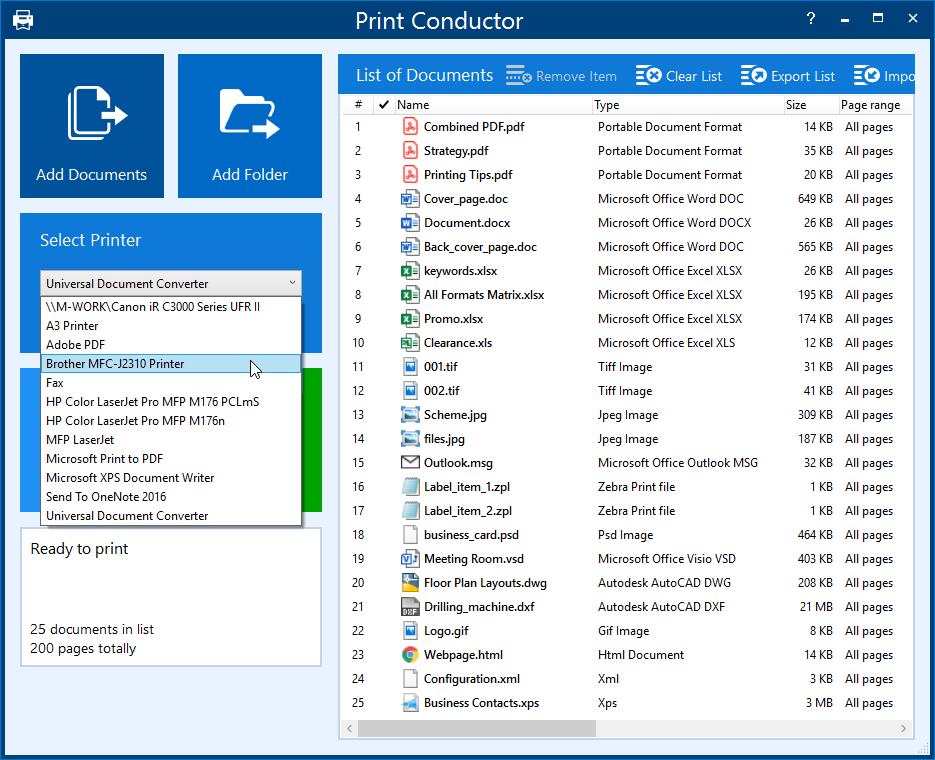
Логика работы Print Conductor очень простая, и в этом ее практическая ценность. Пользователь добавляет файлы в список, выбирает устройство вывода в блоке Select Printer, при необходимости открывает Printer Properties или Settings, а затем запускает печать кнопкой Start Printing. Базовый сценарий короткий, но внутри него есть все, что нужно для реальной офисной работы: сортировка списка, выбор только части файлов, разные настройки для разных документов, предпросмотр и служебные страницы.
Главное окно у программы сделано так, чтобы оператор не блуждал по меню. Слева вынесены основные действия: Add Documents, Add Folder, выбор принтера, Printer Properties, Settings, Start Printing. Справа находится List of Documents — центральная рабочая область, где видны элементы очереди и их параметры. Сверху у списка есть кнопки Remove Item, Clear List, Export List, Import List. Уже по этой компоновке понятно, что Print Conductor рассчитана не на разовую печать одного файла, а на подготовку и ведение целой печатной сессии.
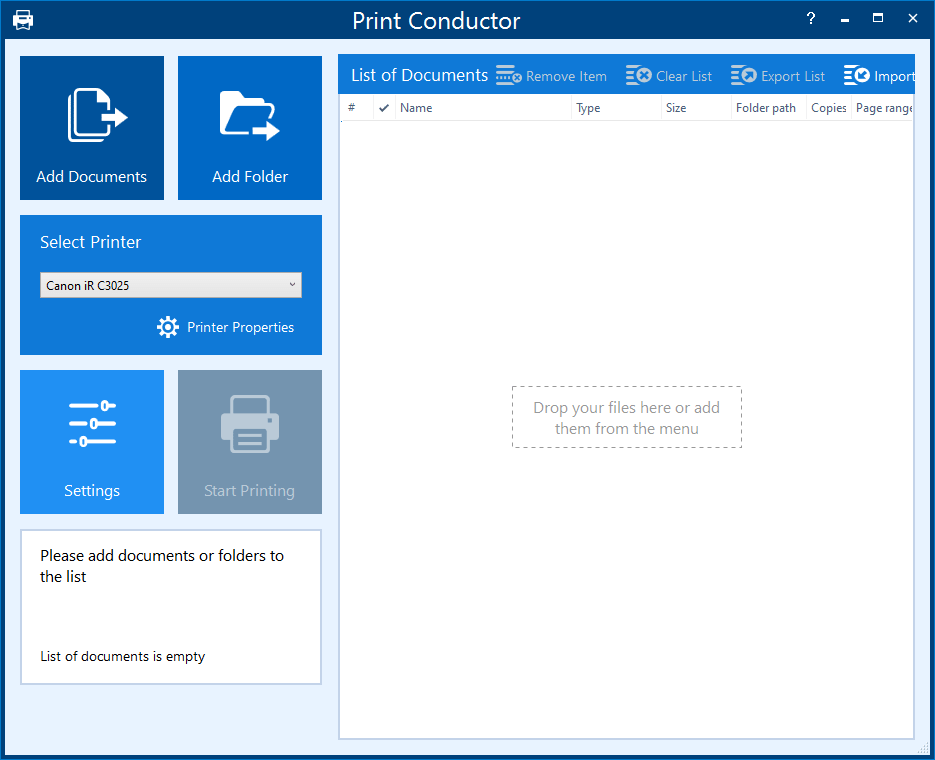
Внутри этого окна всё подчинено одной идее: сначала собрать и проверить очередь, потом печатать. Поэтому Print Conductor особенно полезна там, где важен не только сам факт печати, но и порядок документов, корректные диапазоны страниц, нужный лоток, цветной или черно-белый режим, двусторонняя печать, разделители между документами, водяные знаки и итоговый отчет. Обычный проводник Windows такого уровня контроля не дает.
Какие задачи Print Conductor решает на практике
Print Conductor решает не абстрактную автоматизацию документооборота, а очень конкретные печатные сценарии. Самый типичный — распечатать все документы из папки, не открывая их по одному. Причем программа умеет брать не только файлы из одной папки, но и подхватывать содержимое подпапок, фильтровать типы документов, исключать часть файлов по маске и формировать из этого единую очередь. Это особенно полезно, когда у вас есть каталог с договорами, актами, приложениями и сопроводительными PDF, которые нужно вывести одной серией.
Второй сильный сценарий — печать заранее подготовленных списков. Print Conductor импортирует списки из TXT, FLIST, XLSX, XLS и CSV. Это значит, что очередь можно собирать не вручную, а получать из таблицы, текстового файла, реестра документов или ранее сохраненной конфигурации. Для регулярных задач это очень удобно: один раз сохранили подборку документов и потом возвращаете ее через Import List без ручной сборки.
Третий сценарий — работа с архивами. Print Conductor умеет печатать файлы из ZIP, RAR и 7ZIP. Это полезно, когда документы приходят от клиента или коллег одним архивом и их нужно быстро вывести на принтер, не распаковывая и не открывая вручную каждый файл. Для офисной рутины это не экзотика, а довольно частый кейс.
Четвертый сценарий — смешанная пакетная печать разных форматов в одной сессии. В один список можно положить PDF, Word-документы, Excel-таблицы, изображения, HTML-файлы, письма Outlook, XPS, DWG-чертежи, ZPL-этикетки и другие типы документов. Именно здесь Print Conductor выигрывает у примитивных решений: она не заставляет разбивать задачу на сначала печатаю PDF, потом отдельно картинки, потом отдельно Excel. Всё готовится в одном List of Documents.
Наконец, Print Conductor решает задачу повторяемой печати. Если одни и те же подборки документов печатаются регулярно, их можно сохранить как список документов и потом загружать повторно. Для отделов, где постоянно проходят одни и те же комплекты: счета, накладные, бланки, проектные листы, сертификаты, инструкции, комплекты для выдачи клиенту — это один из самых полезных сценариев программы.
Какие форматы поддерживает программа
Print Conductor ценна не просто количеством поддерживаемых расширений, а тем, что она умеет работать и с типичными офисными форматами, и с техническими, и с почтовыми, и с графическими документами. В повседневной работе это означает, что одна программа закрывает заметную часть печатных задач без постоянного переключения между разными приложениями. Поддерживаются более 90 типов файлов.
Ниже — сжатая сводка по тем форматам, которые чаще всего имеют практическое значение.
| Категория | Что печатается | Нюанс |
|---|---|---|
| PDF и XPS | PDF, XPS, OXPS | PDF печатается встроенным движком или через Acrobat/Reader, если это нужно по задаче |
| Word и текст | DOC, DOCX, DOT, DOTX, RTF, TXT, TEXT | DOC/DOCX печатаются встроенным движком |
| Excel и таблицы | XLS, XLSX, XLSM, CSV, NUMBERS | XLS/XLSX — встроенно, CSV тоже |
| Презентации | PPT, PPTX, PPTM, PPSX | Для PowerPoint-файлов нужен Microsoft Office, OpenOffice или LibreOffice |
| Почта | EML, MSG, EMLX, PST, OST | Эти форматы обрабатываются внутренним движком |
| Изображения | JPG, JPEG, PNG, TIFF, BMP, GIF, PSD, SVG, WEBP, TGA, DCX, DICOM | Большая часть графики печатается встроенно |
| CAD и чертежи | DWG, DXF, PLT, DWF, DWFX, IDW, IPT, IAM, IPN, SLDDRW, STL, STEP, VSD, VSDX | Для части инженерных форматов нужны Visio, Inventor, eDrawings Viewer и другие профильные приложения |
| Веб и разметка | HTM, HTML, MHT, MHTML, XML, MD | HTML и XML можно печатать как исходный код |
| Этикетки и спецформаты | ZPL, PRN, P7M, EPUB | Поддержка есть прямо внутри программы |
Именно поэтому Print Conductor удобно использовать как универсальную оболочку для печати, но не стоит воспринимать ее как магический конвертер любого формата без зависимости от внешнего ПО. Например, DOC/DOCX, XLS/XLSX, CSV, EML/MSG, PDF, DWG/DXF, TXT, HTML, XML, ZPL она обрабатывает очень уверенно. А вот для VSD/VSDX, некоторых форматов Autodesk, SolidWorks, InDesign, Project или Mathcad нужно, чтобы соответствующее приложение было доступно в системе. В реальной работе это означает простую вещь: чем экзотичнее формат, тем важнее заранее проверить его цепочку печати.
Как добавить документы в очередь печати
Самый быстрый способ — обычный drag-and-drop. Файлы можно просто перетащить в главное окно, и они сразу попадут в List of Documents. Для разовых задач это самый удобный сценарий: взяли несколько PDF, изображений и таблиц, бросили в окно и пошли дальше к настройкам печати.
Если нужно добавить документы осмысленно, лучше использовать кнопку Add Documents. Она открывает обычный Open file dialog, где можно выбрать конкретные файлы. Этот способ удобен, когда надо собрать очередь из документов, лежащих в разных местах, а не брать содержимое папки целиком.
Для массовых сценариев главная кнопка — Add Folder. Она позволяет загрузить в список содержимое папки и, при необходимости, подпапок. Причем это не просто тупое добавление всего подряд: можно выбирать типы документов, а также исключать часть файлов по маске. На практике именно Add Folder чаще всего и делает Print Conductor полезной: вместо ручного отбора сотен файлов программа за один шаг поднимает всю печатную подборку.
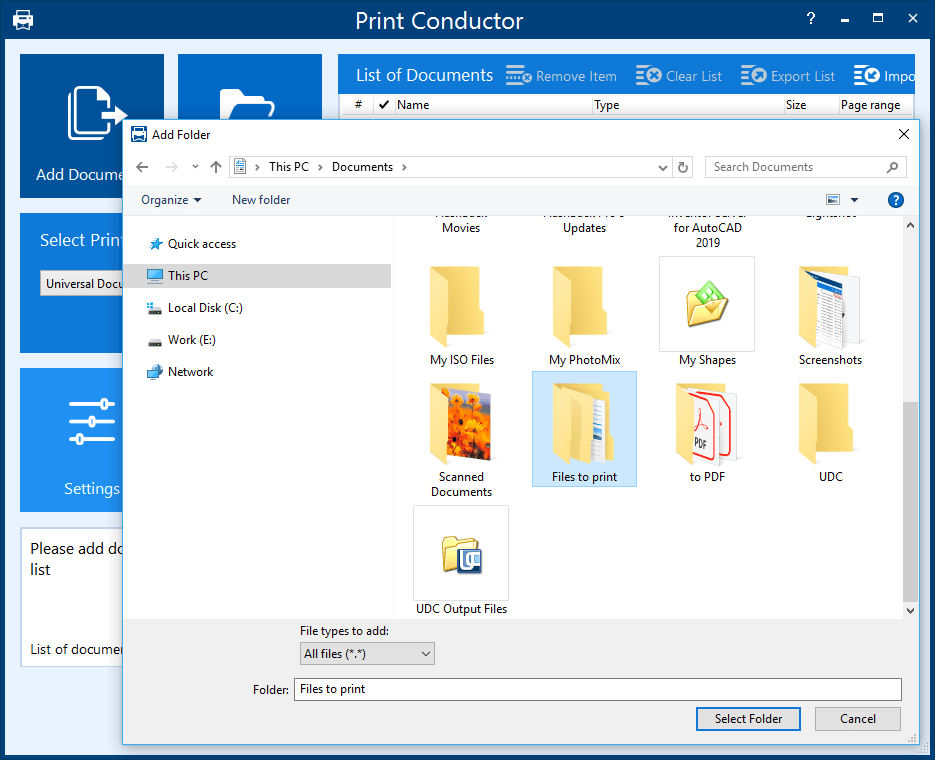
Когда задача повторяется, логичнее использовать Import List. В этом режиме Print Conductor подхватывает список из TXT, FLIST, XLSX, XLS или CSV. Если список уже сохранен как FLIST, его можно не только импортировать через кнопку, но и просто перетащить в окно программы или открыть двойным кликом — список загрузится вместе с сохраненной конфигурацией. Это один из самых сильных элементов повседневного workflow: подготовили рабочий список один раз и потом повторяете печать без ручной сборки.
Для веб-страниц программа умеет импортировать список URL через TXT-файл. Для почтовых сценариев можно добавлять письма из Microsoft Outlook drag-and-drop. Для архивных задач — подгружать файлы из ZIP, RAR и 7ZIP. За счет этого Print Conductor закрывает не только локальную печать из файловой системы, но и весь ряд задач, где документы приходят из почты, выгружаются архивом или формируются внешними системами в виде списка путей.
List of Documents: главное рабочее место в программе
После добавления файлов вся дальнейшая работа идет через List of Documents. Это не просто список имен, а фактически диспетчер печатной сессии. Здесь можно менять порядок, удалять элементы, печатать только отдельные файлы, назначать индивидуальные параметры, открывать место хранения документа и управлять отображением столбцов. Для пакетной печати это гораздо важнее, чем может показаться сначала: именно порядок и точность очереди чаще всего определяют, будет ли итоговая пачка документов пригодна к реальному использованию.
Через контекстное меню в списке доступны команды Open, Print, Item settings..., удаление отдельных файлов, очистка очереди, Reset item statuses, Insert pause, показ или скрытие колонок и переход к исходной папке файла через Open containing folder.... Это дает тот уровень контроля, которого обычно не хватает в массовой печати: например, можно не печатать всю очередь целиком, а быстро запустить один конкретный документ, проверить его и продолжить работу со списком.
Очень полезны два режима навигации. Первый — быстрый поиск по списку через Ctrl + F. Достаточно ввести имя файла или часть имени, при необходимости включить Case sensitive или Use wildcards, и программа пройдет по совпадениям в очереди. Второй — история действий через Ctrl + H. Она показывает, какие списки загружались, какие элементы добавлялись или удалялись, и помогает понять, откуда взялась текущая конфигурация очереди. Для тех, кто часто импортирует разные FLIST и рабочие подборки, история — не декоративная мелочь, а реальный инструмент контроля.
Print Conductor также умеет показывать и скрывать колонки списка. Всего колонок четырнадцать, и их можно включать или выключать, а также переставлять местами. Это полезно, когда для одной задачи важны типы файлов и диапазоны страниц, а для другой — путь к папке, число копий или пользовательский текст. Интерфейс при этом не превращается в жестко зафиксированную сетку: список можно адаптировать под конкретный процесс.
Если документы нужно расположить в определенном порядке, есть несколько способов. Можно сортировать по заголовкам колонок, можно выделять группу файлов и вручную перемещать ее вверх или вниз, можно развернуть порядок печати, а можно экспортировать текущий список, изменить его и импортировать заново. Все это важно не само по себе, а потому что в реальных печатных пакетах порядок почти всегда имеет значение: договор перед приложением, титульный лист перед спецификацией, письмо перед вложениями, чертежи по порядку листов, акты по номеру.
Индивидуальные настройки для отдельных файлов
Одна из лучших функций Print Conductor — Item settings. Она вызывается через контекстное меню по выбранному документу или группе документов и позволяет применять отдельные параметры только к этим элементам, не ломая общую печатную конфигурацию. В больших очередях это незаменимо: например, вся серия печатается в обычном режиме, но один файл нужно вывести в ландшафте, другой — из другого лотка, третий — в градациях серого, четвертый — только по страницам 1,3,last.
С точки зрения архитектуры печати в программе есть три уровня настроек. Первый — Printer Properties, то есть параметры самого драйвера и принтера. Второй — глобальные Print Conductor Settings, которые задаются для текущей сессии через окно Settings. Третий — Item settings, применяемые к одному или нескольким выбранным файлам. Если один и тот же параметр задан на разных уровнях, приоритет получают именно Item settings. Это логично: локальная настройка конкретного документа должна перекрывать общую.
На практике это означает, что программа одинаково хорошо работает и в простом, и в сложном режиме. В простом — достаточно выбрать принтер, задать базовые настройки один раз и отправить очередь на печать. В сложном — можно построить гибридную сессию, где у части файлов одна ориентация и один лоток, у части — другая, при этом всё остается в одном List of Documents и печатается из одной программы. Именно эта комбинация общей и точечной настройки делает Print Conductor сильным рабочим инструментом, а не просто пакетной кнопкой Print.
Что можно настроить в Print Conductor Settings
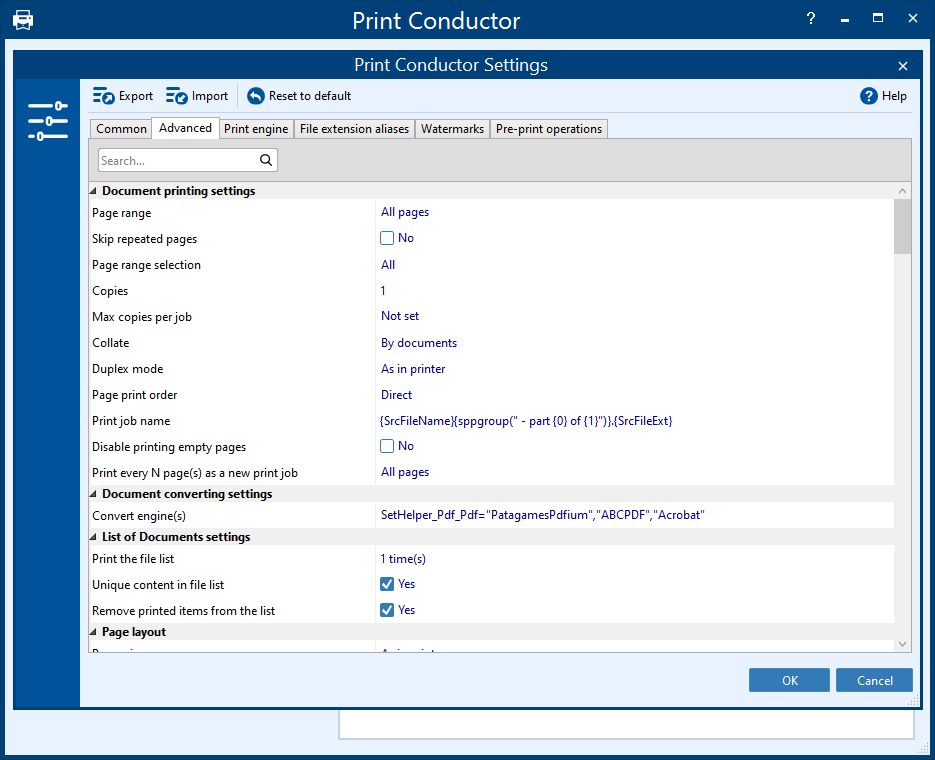
Главное окно настроек поделено на вкладки Common, Advanced, Print engine, File extension aliases, Watermarks, Pre-print operations. Такое разделение удачное: базовые параметры находятся отдельно, продвинутые — отдельно, а специфические функции вроде водяных знаков, выбора движка или псевдонимов расширений не мешают основной логике.
Во вкладке Common сосредоточены самые часто используемые параметры: число копий, колlation, диапазон страниц, режим служебных страниц и часть повседневных параметров печати. Если задача типовая, пользователь, как правило, почти весь сеанс проводит именно в Common и только изредка заглядывает в Advanced.
Во вкладке Advanced находится всё, что превращает Print Conductor из простой batch printing утилиты в действительно гибкий инструмент: Show preview pane, Single print job mode, выбор источника бумаги, статистика, точный подсчет страниц, повтор печати списка, отключение пустых страниц, служебные страницы, логика сохранения и восстановления сессии и многое другое. Удобно, что в окне есть строка поиска: если не хочется вручную искать параметр среди десятков опций, достаточно начать вводить ключевое слово вроде single, preview, paper size или temp.
Вкладка Print engine нужна для случаев, когда конкретный тип документа выгоднее или корректнее печатать через другой модуль обработки. Это не повседневная функция для каждого пользователя, но для сложных PDF, инженерных документов и нестандартных кейсов она полезна. File extension aliases дает возможность сопоставлять нестандартные расширения поддерживаемым форматам, чтобы программа обрабатывала неправильно названные файлы по нужным правилам. Для корпоративной среды, где документы нередко приходят из странных внешних систем, это практическая вещь, а не экзотика.
Еще один сильный момент — настройки можно экспортировать и импортировать как INI-профили. То есть Print Conductor позволяет собирать разные печатные пресеты под разные рабочие сценарии: один профиль для договоров, второй для чертежей, третий для черно-белой печати с водяным знаком, четвертый для отправки в виртуальный PDF-принтер. Это экономит время и убирает риск, что оператор каждый раз забудет какой-то флажок.
Настройки печати документов и страниц: глубина здесь действительно большая
В плане конкретики Print Conductor хорошо показывает себя на базовых параметрах, которые в других программах часто спрятаны или неочевидны. Программа позволяет задавать Number of copies, Page range, Paper source, Duplex или simplex, Color или grayscale, Page orientation, Page autorotation, Page scaling. Эти параметры можно применять ко всей очереди или, при необходимости, только к конкретным документам.
С диапазонами страниц всё сделано сильно. Можно печатать отдельные страницы, диапазоны через дефис, комбинированные наборы и даже страницы от конца документа через синтаксис last, last1, last2 и так далее. Например, в одной настройке можно задать 1,5-10,12-last. Для рабочих комплектов это удобно: не нужно редактировать документ или печатать его дважды, если нужны, скажем, только титульный лист, несколько внутренних страниц и финал. Кроме того, есть отдельная настройка Page range selection для печати только четных или только нечетных страниц.
Продумана и защита от лишней печати. Если задан сложный диапазон вроде 1,last, а часть документов одностраничная, программа умеет избегать дублирования через опцию Skip repeated pages. Это мелкая на первый взгляд деталь, но именно такие нюансы в реальной офисной эксплуатации экономят бумагу и снижают число раздражающих сбоев.
С бумагой и ориентацией у Print Conductor тоже всё не ограничивается банальным портрет или ландшафт. Можно оставить As in printer, можно выбрать конкретный формат бумаги, а можно включить режим Page size based. В последнем случае программа определяет размеры страницы документа и подбирает наиболее подходящий бумажный формат с попыткой получить печать 1:1 без больших полей. Для смешанных очередей из A4, A3, картинок, технических листов и нестандартных PDF это очень полезный режим.
Функция Auto rotate автоматически поворачивает страницы и подгоняет их под лист. Это избавляет от необходимости вручную менять ориентацию для каждого файла. Вместе с режимами масштабирования, управлением выравниванием и смещением, возможностью печатать как изображение, выставлять rasterization resolution, добавлять crop marks и даже vectorize text, программа покрывает не только офисную, но и довольно требовательную техническую печать.
Когда нужно несколько копий, включается логика Collate. Print Conductor умеет колlation в трех вариантах: As in printer, By pages и By documents. По умолчанию используется By documents, и для большинства офисных сценариев это как раз разумный режим: сначала печатается комплект одного документа, потом комплект следующего. Если же задача другая — например, нужны определенные пачки листов для последующей сборки — можно переключиться на другой режим.
Отдельно стоит отметить, что программа умеет печатать весь список несколько раз через настройку Print the file list. Это полезно, когда нужно воспроизвести одну и ту же пакетную очередь сериями, не играя отдельно с количеством копий каждого файла. Такая логика отличается от стандартного умножения копий: речь идет не о повторе страниц документа, а о повторе всего набора как последовательности.
Preview pane: контроль перед печатью без открытия документа
В Print Conductor есть Preview pane — панель предпросмотра, которая показывает выбранный элемент из List of Documents прямо в главном окне. Включается она через Settings → Advanced параметром Show preview pane. После этого справа появляется превью выбранного документа, и можно быстро проверить, тот ли это файл, не пустой ли он, не перепутан ли титульный лист, не сломан ли чертеж, не уехала ли первая страница. Для массовой печати это важнее, чем кажется: одна неправильная позиция в длинной очереди может испортить весь комплект.
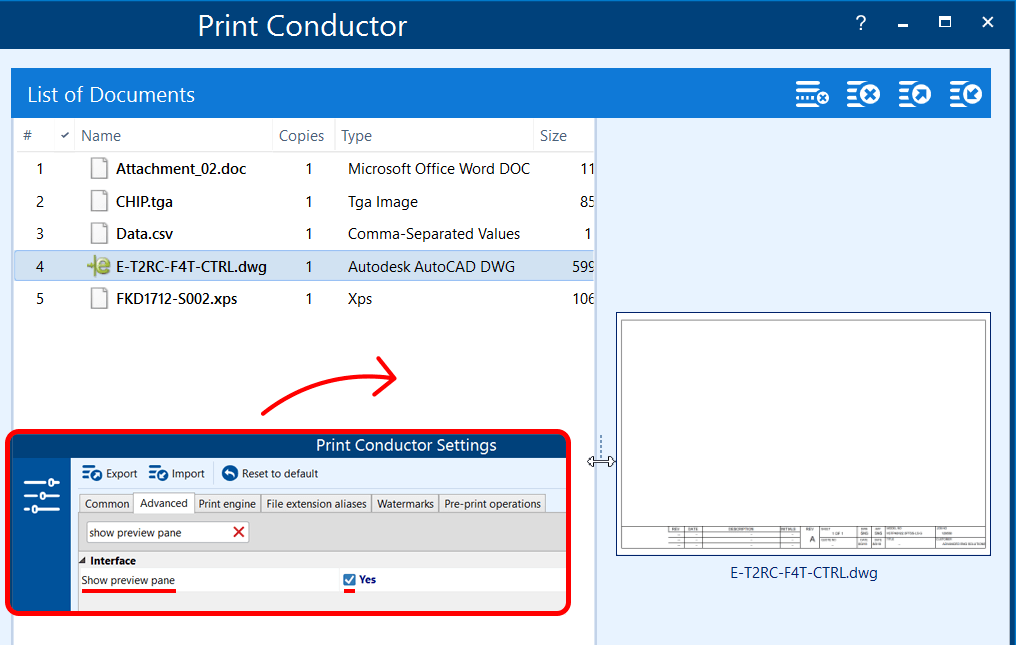
Панель предпросмотра не ограничивается картинкой первой страницы. Ее можно настроить так, чтобы она дополнительно показывала количество страниц, размер страницы и список вложенных файлов. Последний пункт особенно полезен для PDF Portfolio и почтовых файлов с приложениями: программа может учитывать встроенные вложения и показывать их в контексте документа. Границу панели можно двигать мышью, увеличивая или уменьшая область превью.
С точки зрения рабочего процесса Preview pane позволяет меньше открывать сторонние приложения. Когда оператору нужно быстро прогнать глазами список на десятки позиций, он делает это прямо в Print Conductor. В этом смысле программа ведет себя почти как специализированный print dispatcher с визуальным контролем, а не как безликая очередь на отправку.
Single print job: одна из ключевых функций программы
Функция Single print job mode — это то, что отличает Print Conductor от примитивной последовательной отправки файлов на принтер. В обычном режиме программа отправляет документы в очередь Windows по одному. Но системный spooler и параллельные задания от других пользователей иногда меняют фактический порядок итоговой печати. Single print job mode решает эту проблему: программа объединяет весь список в единое многополосное задание и печатает его как один job.
Практический смысл здесь огромный. Во-первых, документы печатаются строго в том порядке, который вы задали в List of Documents. Во-вторых, они не перемешиваются с чужими заданиями на том же сетевом принтере. В-третьих, оператору проще отслеживать одну большую задачу в очереди печати, чем десятки мелких. Если печать идет на виртуальный принтер, единый job часто означает и единый итоговый файл, что особенно полезно для сборки пакетов в PDF.
Есть и важные нюансы. Если одновременно включены Single print job и Duplex mode, для документов с нечетным числом страниц программа по умолчанию добавляет дополнительную пустую четную страницу, чтобы следующий документ начинался корректно. Если же нужно получить непрерывный поток без пустых вставок посередине, эту опцию можно отключить. Там же можно настроить поведение cover pages и имя единого печатного задания, включая использование имени последнего загруженного списка через макрос *FileListFileName.
Для юридических комплектов, тендерных подборок, серий инструкций, пакетов проектной документации и любых печатных наборов, где порядок критичен, Single print job — фактически обязательная функция. Именно она превращает пакетную печать в управляемый процесс, а не в надежду на то, что Windows и принтер сами не перепутают вашу серию.
Работа с принтерами: локальные, сетевые и виртуальные
Print Conductor не привязана к одному типу устройства вывода. Она работает с локальными принтерами, сетевыми принтерами и виртуальными принтерами. В контексте офисной печати это означает, что программа годится и для настольного лазерника, и для общего сетевого устройства в отделе, и для виртуального драйвера, который вместо бумаги создает PDF, TIFF или другой выходной файл.
Выбор принтера происходит прямо в главном окне, в блоке Select Printer. Сразу под ним доступна кнопка Printer Properties, через которую открываются нативные параметры конкретного устройства. Это важно, потому что часть реальных печатных задач зависит не от Print Conductor как таковой, а от возможностей самого драйвера: двусторонняя печать, финишные операции, подбор лотка, внутренние профили устройства, качество вывода. Программа не изолирует пользователя от драйвера, а дает удобный доступ к нему из своей оболочки.
Логика взаимодействия настроек здесь очень рациональная. Если для параметра в Print Conductor оставлено значение вроде As in printer или As in document, программа не переопределяет то, что задано в драйвере. Но если в самой Print Conductor вручную выбрать другое значение — например, конкретный формат бумаги или иной режим печати — приоритет будет у настроек программы. Это позволяет либо уважать настройки принтера, либо сознательно переопределять их.
Виртуальные принтеры в связке с Print Conductor особенно полезны, когда задача вообще не в бумаге. Например, нужно собрать разнородные файлы в один итоговый PDF, выгрузить серию документов в TIFF или прогнать пакет через программный драйвер с дальнейшей передачей в другую систему. В таком режиме Print Conductor работает не только как средство печати, но и как универсальный диспетчер вывода.
Cover pages и служебные страницы
Служебные страницы — это один из наиболее полезных, но часто недооцененных блоков Print Conductor. Программа умеет вставлять cover pages и формировать отчеты по печати. Cover page используется как разделитель между документами или комплектами, чтобы пачка на выходе не превращалась в неразборчивый стек листов. Для офисов, где документы нужно сортировать после печати вручную, это очень практичная функция.
Встроенных шаблонов cover pages много. Есть Blank, то есть пустой разделительный лист. Есть несколько типов Cover с файловыми метаданными: имя файла, номер файла, имя папки, путь к папке, тип файла. Есть шаблоны Filename with Print Conductor logo, Filename without Print Conductor logo, Filename without extension, Folder name, Folder path. Кроме того, в качестве шаблона можно использовать свой собственный файл поддерживаемого формата. Это позволяет строить весьма удобные печатные наборы: например, между каждым договором ставить лист с названием файла, между папками — разделитель с именем каталога, а перед комплектом чертежей — собственный титульный шаблон.
Отдельная функция — Cover page Designer. Это уже не просто выбор из готовых вариантов, а собственный конструктор обложек. В нем можно собирать шаблон из текста, изображения, штрихкода и прямоугольника, а потом сохранить его как файл .cover. Такая логика годится для компаний, где нужны нестандартные разделители: с внутренним кодом, именем проекта, маршрутом, штрихкодом, логотипом, номером партии или любыми техническими реквизитами.
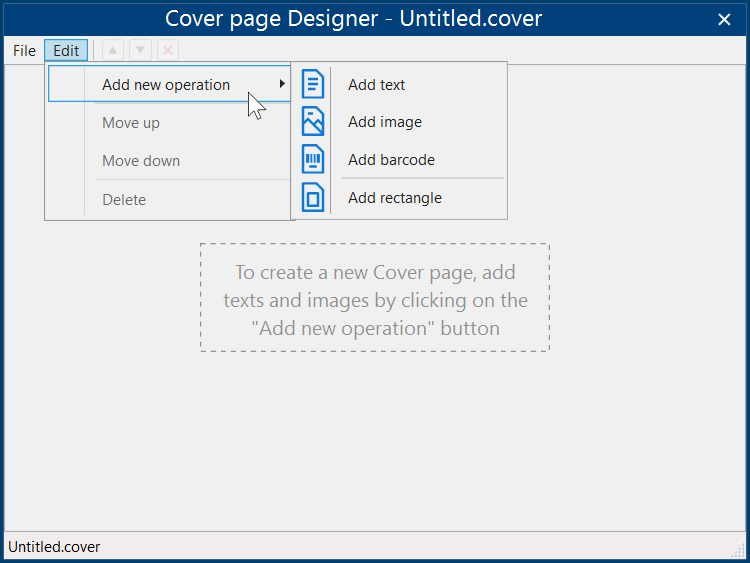
Сценарий работы с дизайнером выглядит так: открыть Settings → Common, включить Print cover page, выбрать -Open Cover page Designer-, затем через Edit → Add new operation добавлять нужные элементы и сохранять готовый шаблон через File → Save as. После этого новый .cover используется как обычный шаблон служебной страницы.
Для тех, кто печатает большие подборки, cover pages — это не украшение, а средство организации бумажного потока. Именно они позволяют сразу на выходе получить пачки, которые не нужно судорожно раскладывать по названиям документов вручную.
Отчеты о печати: до запуска и после завершения
Print Conductor умеет формировать Print estimation report еще до начала печати. Этот отчет показывает, какие документы и типы файлов войдут в текущую сессию, сколько страниц предполагается вывести и сколько бумаги потребуется. Отчет можно сохранить в PDF, CSV или XLSX. Для офисов, где нужно планировать расход бумаги, черно-белую и цветную печать, а также просто заранее видеть объем задания, функция очень полезная.
В статистике можно включить более точный подсчет страниц, отдельно вывести число цветных и черно-белых страниц, учесть вложения и встроенные файлы, а также исключить cover pages из оценки. Это делает предварительный отчет не формальной прикидкой, а действительно рабочим инструментом планирования. Да, при включении точного подсчета программа работает чуть дольше, но взамен вы получаете более надежную оценку объема задания.
После завершения сессии доступен Detailed report. Его можно открыть прямо из окна Job is finished через кнопку Show detailed report, а затем сохранить как PDF. В отчете фиксируются названия документов, число распечатанных страниц и общая статистика. Есть несколько типов detailed report, включая сводный вариант и вариант по папкам. Для внутренних процессов, отчетности или банальной проверки что именно только что ушло на принтер эта функция очень к месту.
Кроме detailed report, программа умеет формировать и Report page — финальную служебную страницу после печатной сессии. Она показывает, сколько документов было успешно напечатано, какие это были типы файлов и какова суммарная статистика по работе программы. В контексте корпоративной эксплуатации это выглядит не как мелочь, а как нормальная прозрачная отчетность по batch printing процессу.
Водяные знаки и предварительные операции
Во вкладке Watermarks Print Conductor умеет накладывать на вывод Text watermark, Image watermark и Barcode watermark. Причем водяных знаков может быть несколько одновременно. Добавляются они через Settings → Watermarks → Add new, после чего выбирается нужный тип. В реальных задачах это закрывает множество сценариев: нумерация копий, штамп черновик, внутренний код документа, имя файла на распечатке, отметка даты, штрихкод для сканирования, имя пользователя или компьютера, который отправил job.
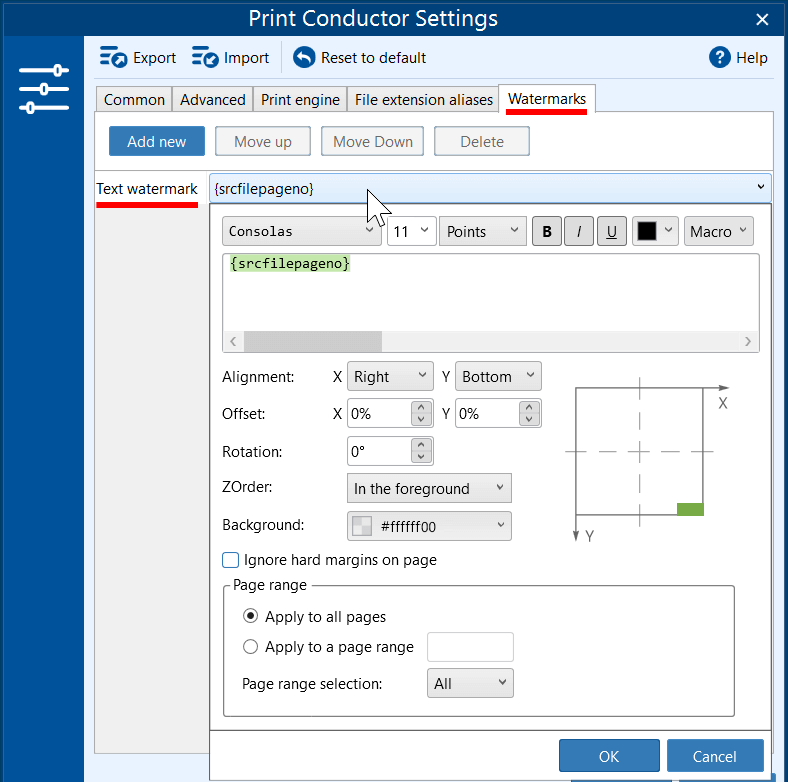
Для текстового watermark программа поддерживает обычный текст, макросы и комбинацию текста с макросами. Через кнопку Macro можно вставлять данные исходного файла: имя, номер страницы, дату и время, число копий и другие значения. Есть даже макрос Item # in list, который выводит индекс документа из List of Documents и помогает сохранить последовательность после печати. Это уже не просто декоративная функция, а способ маркировать поток документов прямо в процессе печати.
У watermarks гибкие параметры: шрифт, выравнивание, смещения, поворот, порядок наложения, цвет фона, диапазон страниц. То есть водяной знак можно не просто включить, а действительно настроить под задачу: например, печатать номер копии только на первой странице, располагать штамп в правом нижнем углу, делать его поверх содержимого или наоборот за документом. Для batch printing это особенно важно, потому что маркировка должна работать сразу на серии разнотипных файлов.
Во вкладке Pre-print operations собраны операции, которые выполняются до печати: Insert empty pages, Auto crop, Crop margins, Crop rectangle и другие связанные действия. Это удобный набор для подготовки контента на лету, когда документ не нужно редактировать в исходном приложении, но нужно чуть подправить его вывод на бумагу. В результате Print Conductor берет на себя не только отправку файлов на печать, но и часть предварительной подготовки страниц.
Специальные возможности для PDF, Word, Outlook и других документов
У Print Conductor есть набор функций, которые важны именно для конкретных типов файлов. Для Outlook EML и MSG программа умеет печатать письма с вложениями или без них, а также управлять порядком вывода приложений относительно основного письма. Поддерживаются не только EML и MSG, но и PST, OST, EMLX, причем базовая обработка почтовых файлов идет без необходимости держать установленный Outlook как обязательное условие для самих EML, MSG, PST и OST.
Для Word-документов предусмотрены функции, которые редко встретишь в простых batch printing программах: обновление динамических полей, скрытие исправлений, пропуск комментариев, выбор режима markup. То есть программа не просто печатает DOCX, а позволяет тонко влиять на то, что именно уйдет на бумагу. Для юридических и редакторских процессов это важнее, чем может показаться на первый взгляд.
Для PDF доступны печать с аннотациями или без них, симуляция overprinting, выбор подходящего PDF print engine, сортировка для PDF Portfolio, а также пакетная печать защищенных PDF. Это означает, что Print Conductor годится не только для простых чистых PDF, но и для более сложных вариантов, которые в обычных viewer’ах иногда ведут себя нестабильно.
В miscellaneous-блоке функций особенно полезны grayscale printing, duplex printing, booklet printing, автоматический выбор лотка по размеру страницы, разные лотки для документов и служебных страниц, опциональное удаление файлов после печати и обработка длинных путей. Это именно те мелочи, из которых складывается взрослый производственный инструмент.
Насколько Print Conductor удобна в ежедневной работе
Если смотреть на Print Conductor глазами человека, который реально каждый день печатает пачки документов, программа производит впечатление очень прагматичного инструмента. Она не перегружает интерфейс лишними сущностями и при этом дает глубокий контроль там, где он действительно нужен. В ней удобно собирать очередь, удобно проверять список, удобно переключаться между общими и локальными настройками, удобно возвращаться к сохраненным спискам и профилям. Это не магия в один клик, а хорошо собранный рабочий конвейер.
Отдельный плюс — офлайн-подход. Print Conductor обрабатывает документы локально, без облачной пересылки и без необходимости держать файлы во внешнем сервисе. Для компаний с чувствительными данными это важный аргумент. Программа рассчитана на среду, где документы печатаются внутри локальной инфраструктуры, а не уходят куда-то во внешний сервис ради выполнения простой офисной операции.
При этом Print Conductor нельзя назвать программой для всех и на всё. Она сильна как именно пакетный печатный инструмент, но не заменяет редактор документов и не пытается автоматизировать поток через серверные горячие папки в стиле user-unattended background processing. Если задача — ручной или полуавтоматический контроль очереди с хорошим визуальным управлением, программа попадает очень точно. Если нужен полностью безоператорный поток, фокус уже смещается к другому классу решений.
Сравнение с аналогами
У Print Conductor есть реальные аналоги, но они решают немного разные классы задач. Именно поэтому корректное сравнение должно идти не по принципу где больше галочек в списке функций, а по сценариям использования.
| Программа | Основной сценарий | Как работает | Кому подходит лучше всего |
|---|---|---|---|
| Print Conductor | Ручная и полуавтоматическая пакетная печать из одной очереди | GUI, List of Documents, preview, item settings, cover pages, reports | Тем, кому нужен визуальный контроль очереди и разные параметры для файлов |
| FolderMill | Полностью автоматическая печать и обработка входящих файлов из Hot Folders | Серверная и фоновая логика по правилам, watched folders, actions | Тем, у кого документы просто падают в папку и должны печататься без участия оператора |
| 2Printer | Скриптовая и командная пакетная печать | CLI, Command Prompt, PowerShell, service mode, schedule | Тем, кто строит интеграцию через скрипты, планировщик и серверные сценарии |
| Batch & Print Pro | Массовая печать из сохраняемого списка с дополнительной автоматизацией | Retainable list, scheduler, directory monitor, Windows print associations | Тем, кто хочет сочетание списка заданий с мониторингом папок и расписанием |
Если сравнивать с FolderMill, то разница принципиальная. FolderMill хорош там, где файлы попадают в наблюдаемую папку и должны автоматически печататься или конвертироваться без участия человека. Это серверный подход. Print Conductor, наоборот, сильнее там, где оператору нужно собрать выборку, просмотреть список, переставить файлы местами, вручную включить cover pages, задать item settings и сознательно контролировать очередь перед запуском. Для офиса с живым человеком у принтера Print Conductor обычно удобнее. Для безлюдного фонового потока — уже FolderMill.
С 2Printer сравнение тоже показательное. 2Printer — мощный CLI-инструмент: его логично использовать там, где печать надо встраивать в скрипты, PowerShell, серверные задачи, расписание или сервисные процессы. Print Conductor сильнее как GUI-продукт: здесь есть визуальный список, preview, контекстное меню, per-item настройки, cover pages, reports и общая логика работы оператора с очередью. То есть 2Printer лучше для автоматизатора и администратора, а Print Conductor — для сотрудника, который ежедневно работает с документами и хочет видеть, что происходит.
С Batch & Print Pro расхождение мягче, потому что оба продукта работают в зоне массовой печати. Но Batch & Print Pro сильнее давит на retainable list, scheduler, directory monitor и Windows print associations. Print Conductor смотрится более собранно именно как визуальный менеджер печатной сессии: у него хорошо выстроены List of Documents, Single print job, Preview pane, cover pages, watermark-блок, item settings и печатные отчеты. Если нужен постоянный мониторинг папок и расписание — Batch & Print Pro может быть интереснее. Если нужен прозрачный и удобный контроль одной очереди руками — Print Conductor обычно выигрывает по ясности рабочего процесса.
Итог сравнения простой: Print Conductor не пытается быть сервером автоматизации или CLI-утилитой. Ее ниша — управляемая пакетная печать с сильным визуальным контролем и хорошей детализацией параметров. И в этой нише она выглядит очень убедительно.
Плюсы программы
У Print Conductor есть несколько сильных сторон, которые действительно ощущаются в работе.
-
Удобная модель batch printing через единый List of Documents, без открытия файлов по одному.
-
Поддержка широкого набора форматов: PDF, DOC/DOCX, XLS/XLSX, CSV, изображения, EML/MSG/PST/OST, DWG/DXF, HTML/XML, ZPL и многих других.
-
Несколько способов загрузки документов: drag-and-drop, Add Documents, Add Folder, импорт из TXT/FLIST/XLSX/XLS/CSV, печать из ZIP/RAR/7ZIP.
-
Реально полезные функции управления очередью: сортировка, ручное изменение порядка, показ и скрытие колонок, Ctrl + F, Ctrl + H, контекстное меню, preview.
-
Глубокие настройки печати: copies, collation, page range, odd и even pages, duplex, paper source, page size based, auto rotate, scale mode, grayscale, multiple pages per sheet.
-
Сильный режим Single print job, который фиксирует порядок документов и уменьшает риск перемешивания с чужими заданиями.
-
Продуманные служебные страницы: cover pages, Cover page Designer, print estimation report, detailed report, report page.
-
Полезный блок watermarks и pre-print operations.
-
Нормальная работа с локальными, сетевыми и виртуальными принтерами, плюс доступ к Printer Properties прямо из интерфейса.
-
Локальная обработка документов без обязательной облачной логики.
Ограничения и что важно понимать заранее
Без трезвого разбора статья была бы неполной. У Print Conductor есть и ограничения, хотя они вполне ожидаемые для такого класса программ.
Первое ограничение — часть форматов зависит от наличия внешнего ПО. Для многих популярных документов встроенного движка достаточно, но если речь идет о Visio, Inventor, InDesign, SolidWorks, eDrawings, Project, Mathcad и других специализированных форматах, соответствующее приложение или viewer должны присутствовать в системе. Иначе поддержка расширения на бумаге есть, а фактическая печать именно вашей файловой разновидности может упереться в отсутствующий компонент.
Второе — программа заточена под Windows-печать и не пытается играть роль редактора документов. В ней можно очень глубоко управлять выводом, но нельзя воспринимать ее как замену Word, Acrobat, AutoCAD или графическому редактору. Подготовка документа и его печать — разные задачи, и Print Conductor решает именно вторую.
Третье — если вам нужна не управляемая очередь, а полностью автоматическая фоновая обработка файлов из watched folders без участия пользователя, то это уже ближе к зоне FolderMill или других Hot Folder решений. Print Conductor рассчитана скорее на человека-оператора или на полуавтоматический сценарий, где список документов собирается, проверяется и запускается осознанно.
Четвертое — глубина настроек здесь действительно большая. Для опытного пользователя это плюс, но новичку может понадобиться время, чтобы освоить разницу между Printer Properties, Print Conductor Settings и Item settings, понять работу Single print job, cover pages и watermarks. Это не недостаток интерфейса как такового, а следствие того, что программа рассчитана на реальные печатные процессы, а не на примитивный сценарий один файл — одна кнопка.
Кому Print Conductor подойдет лучше всего
Print Conductor особенно хорошо подходит тем, кто регулярно печатает пакеты документов, а не отдельные файлы от случая к случаю. В первую очередь это бухгалтерия, юристы, секретариат, отделы документооборота, технические подразделения, проектные бюро, архивы, складские и логистические процессы с этикетками и сопровождающими документами, а также любые офисы, где важен порядок документов в пачке и повторяемость печатной процедуры.
Программа также хорошо подходит тем, кто печатает смешанные наборы: PDF, DOCX, XLSX, JPG, MSG, DWG и другие форматы в одной сессии. Если вы устали запускать разные приложения ради одной печатной задачи, Print Conductor как раз закрывает эту боль. Она хороша там, где нужно не просто что-то распечатать, а собрать, проверить, промаркировать и корректно выдать комплект.
Менее уместна она для сценариев, где пользователю нужен именно серверный поток без интерфейса и без ручной очереди. Там выигрывают другие продукты. Но для управляемой пакетной печати с человеческим контролем Print Conductor попадает в цель очень точно.
Итог
Print Conductor — это зрелая программа для пакетной печати, которая делает главное: превращает хаотичную рутину распечатать кучу всего в предсказуемый и управляемый процесс. У нее сильная база: единый List of Documents, несколько способов загрузки файлов, гибкая система общих и индивидуальных настроек, режим Single print job, Preview pane, cover pages, подробные отчеты, watermarks, работа с локальными, сетевыми и виртуальными принтерами. Все это складывается в инструмент, который экономит не секунды, а часы.
Самое важное в Print Conductor — она не распыляется. Это не редактор PDF, не файловый каталог и не сервер автоматизации Hot Folders. Это именно программа для массовой печати документов, и она уверенно работает в своей зоне ответственности. Если вам нужен визуальный контроль очереди, точный порядок документов, поддержка разных форматов и детальная настройка печати без открытия каждого файла по отдельности, Print Conductor — очень сильный и практичный выбор.
