PrinterShare позволяет отправлять на печать PDF, офисные документы, фотографии, веб-страницы, письма и другие материалы с телефона или компьютера, выбирать принтер по Wi‑Fi, Bluetooth, USB либо через удалённое подключение, а перед запуском задания настраивать бумагу, диапазон страниц, число копий, ориентацию, цвет, качество и двусторонний режим.
Рабочий процесс строится вокруг трёх действий: выбрать содержимое, указать доступный принтер и проверить результат в окне предварительного просмотра. На мобильном устройстве типы материалов сгруппированы на главном экране, а параметры печати открываются рядом с миниатюрами страниц. Это позволяет заметить неверный формат листа, лишние страницы или неправильный поворот до расхода бумаги.
Программа особенно полезна, когда фирменного приложения принтера нет, оно не поддерживает нужный формат или печать требуется на устройстве, подключённом к другому компьютеру. Для прямого соединения можно искать сетевые принтеры, использовать Bluetooth и USB OTG, а для удалённого задания — открыть доступ к принтеру на принимающем компьютере и выбрать его в списке PrinterShare.
Скачать PrinterShare
- Редактирование PDF
- Русский интерфейс
- Просто новичкам
- Печать без лимита платная
- Для удалённой печати нужен ПК
- SMS нет в Google Play
Главный экран и логика работы
На современном мобильном экране сверху показывается выбранный принтер, ниже расположены крупные плитки Photo, Documents, Web, Paste to print и Contacts. Такое построение избавляет от отдельного файлового менеджера внутри каждого сценария: пользователь сразу начинает с типа материала. Если принтер ещё не задан, касание верхней строки открывает варианты подключения; после выбора модель остаётся текущей и применяется к следующему заданию, пока её не сменят вручную.
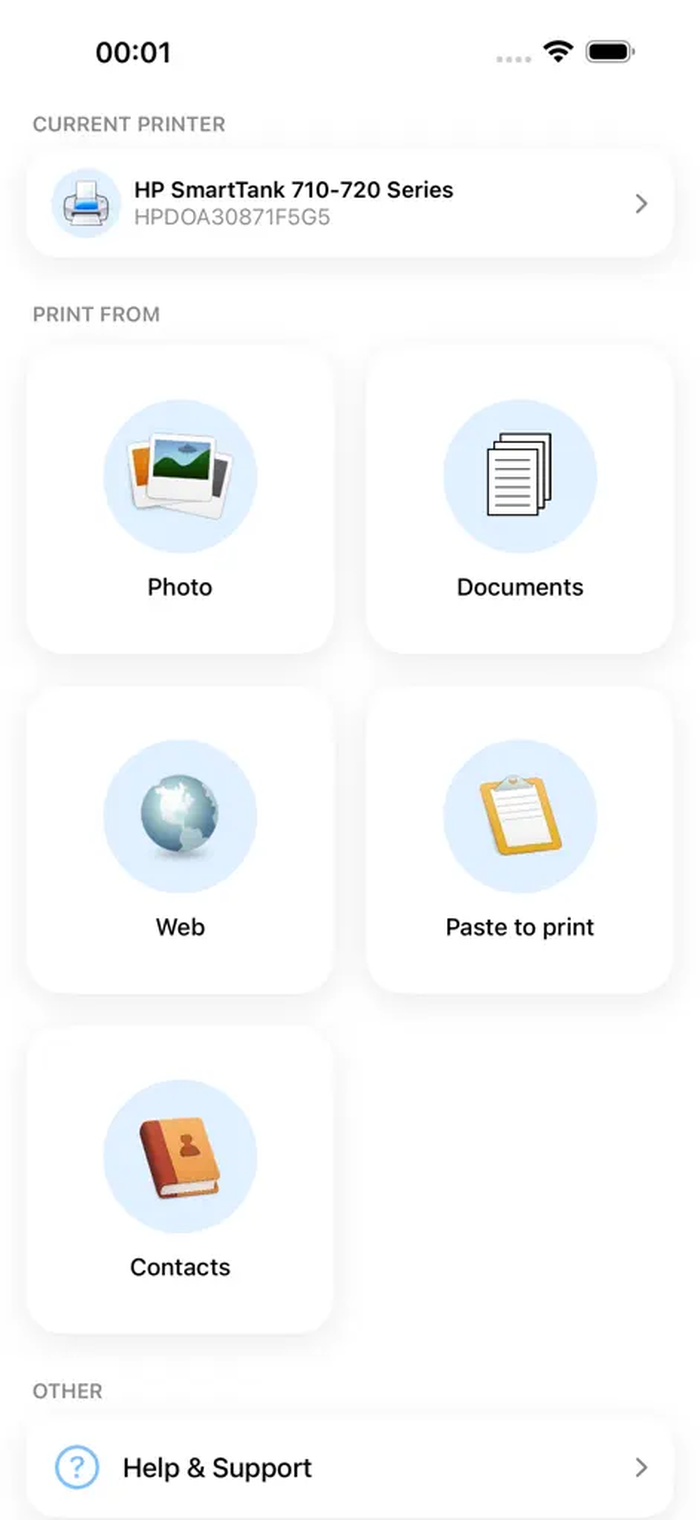
Плитка Photo обращается к медиатеке, Documents — к доступным документам и файлам, Web открывает печать страницы, Paste to print формирует задание из содержимого буфера обмена, а Contacts выводит карточки адресной книги. На Android набор разделов может быть шире: в интерфейсе встречаются Calendar, Messages, Call Log, Gmail, Google Drive и Documents. Фактическая доступность зависит от разрешений системы и от канала установки приложения.
После выбора файла PrinterShare не отправляет его немедленно. Сначала создаётся предварительный просмотр, где можно перелистывать страницы, отмечать нужные листы и открыть Printer Options. Это важное отличие от простой команды Поделиться — Печать: приложение сохраняет единый набор параметров для разных способов подключения и показывает, к какой модели принтера уйдёт задача.
Интерфейс не пытается заменить редактор исходного файла. Если в документе требуется исправить текст, удалить страницу, объединить PDF или изменить содержимое формы, это нужно сделать до передачи в PrinterShare. Внутри программы настраивается именно вывод: какие страницы печатать, как разместить их на бумаге, в каком режиме использовать цвет и какое устройство должно принять задание.
Выбор принтера и способы подключения
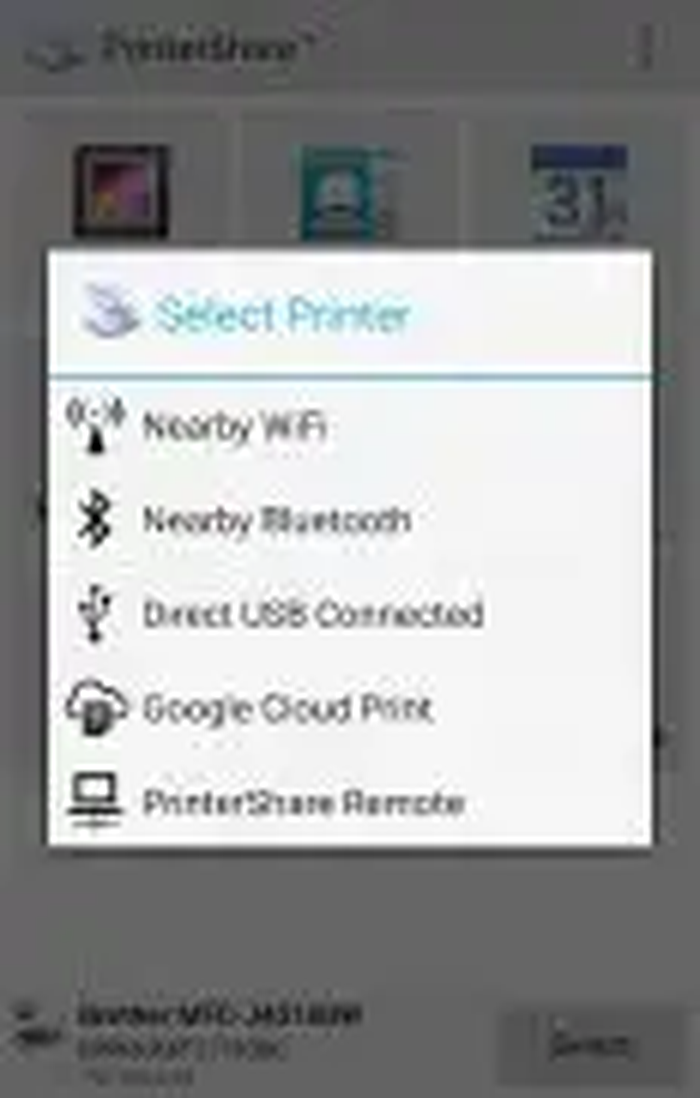
Экран Printer Selection разделяет доступные маршруты. На iPhone и iPad видны Save as PDF, WiFi Printers, Remote Printers и Share from Desktop. На Android дополнительно могут быть доступны Bluetooth и Direct USB Connected. Отдельные пункты нужны потому, что поиск по локальной сети, сопряжение Bluetooth, доступ к USB-устройству и обращение к удалённому компьютеру используют разные механизмы и требуют разных разрешений.
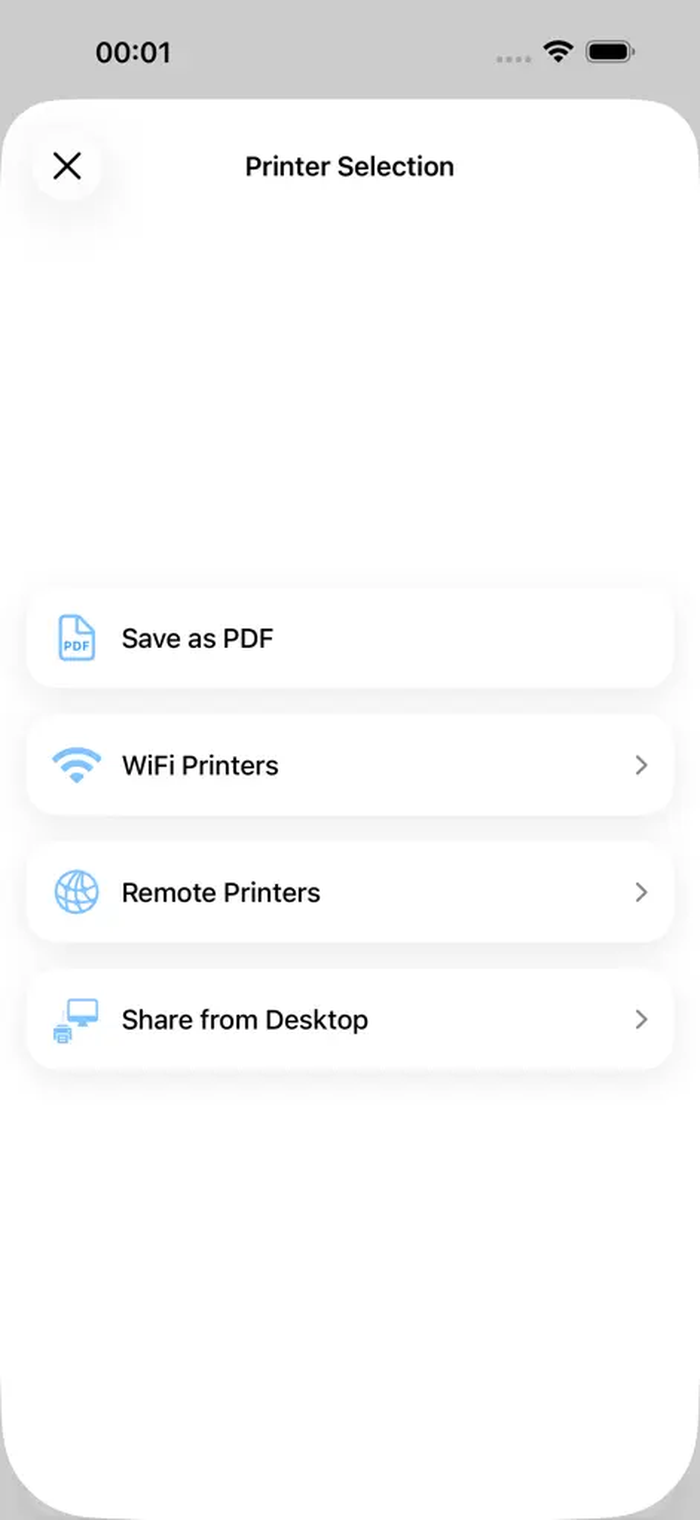
WiFi Printers следует выбирать, когда телефон и принтер находятся в одной сети либо соединяются через Wi‑Fi Direct. Remote Printers предназначен для устройства, опубликованного через PrinterShare на другом компьютере. Share from Desktop помогает связать мобильное устройство с принтером, который уже установлен в Windows или macOS. Save as PDF не печатает бумажную копию, а создаёт PDF-файл из выбранного содержимого.
Список на старых экранах Android может содержать Google Cloud Print. Этот пункт нельзя считать рабочим способом: соответствующая облачная служба Google больше не принимает задания. Для той же практической задачи используются прямой Wi‑Fi, системная служба печати Android, PrinterShare Remote или общий принтер на компьютере. Наличие старой строки в интерфейсном кадре не означает, что облачный маршрут доступен сегодня.
Перед сохранением принтера полезно распечатать тестовую страницу. Она проверяет не только факт обнаружения устройства, но и совместимость драйвера: принтер может отображаться в сети, однако неверно интерпретировать графику, поля или цвет. Если тестовый лист выглядит правильно, можно переходить к многостраничным PDF и офисным файлам; если нет, стоит попробовать предложенный совместимый драйвер или печать через компьютер.
Печать по Wi‑Fi
Для поиска сетевого принтера мобильное устройство и принтер обычно должны находиться в одном сегменте Wi‑Fi. PrinterShare выполняет сканирование и показывает найденные модели. Если название не появляется, сначала проверяют, что принтер включён, завершил запуск и получил адрес от роутера. Затем отключают мобильные данные только как диагностический шаг, временно выключают VPN и убеждаются, что телефон не подключён к гостевой сети с изоляцией клиентов.
Wi‑Fi Direct подходит, когда роутера рядом нет. В этом режиме принтер создаёт собственную беспроводную сеть, а телефон подключается к ней как к точке доступа. После соединения интернет может временно исчезнуть, но локальная печать продолжает работать. При возврате к обычной сети сохранённый принтер иногда становится недоступен, поэтому его выбирают заново в списке WiFi Printers.
Если обнаружены несколько одинаковых моделей, ориентируются на сетевое имя, адрес или идентификатор, показанный под названием. В офисе полезно дать устройствам различимые имена на панели принтера или в веб-интерфейсе. Иначе задание легко отправить в соседний кабинет: PrinterShare показывает доступность, но не знает физическое расположение одинаково названных аппаратов.
Печать по Bluetooth
Bluetooth чаще применяется с мобильными и термопринтерами. Сначала устройство сопрягают в системных настройках Android, затем выбирают Bluetooth внутри PrinterShare. Если принтер виден в списке сопряжённых, но не появляется в приложении, проверяют разрешение на поиск ближайших устройств, перезапускают Bluetooth и удаляют старую пару перед повторным подключением.
У Bluetooth ниже пропускная способность, поэтому фотографии и PDF с большим количеством графики передаются заметно дольше, чем короткая квитанция или этикетка. Не стоит несколько раз нажимать Print, пока индикатор отправки не завершился: повторные касания могут создать дубликаты в очереди. Для больших документов предпочтительнее Wi‑Fi или связь через компьютер.
Термопринтер может поддерживать только определённую ширину бумаги и собственный язык команд. Даже если соединение установлено, неправильный драйвер приводит к пустому листу, набору символов или обрезанному изображению. Перед печатью этикеток выбирают точный размер носителя, отключают автоматическое масштабирование, если макет уже подготовлен в нужных миллиметрах, и проверяют один экземпляр.
Печать через USB OTG
На Android PrinterShare умеет обращаться к USB-принтеру через кабель OTG, если телефон или планшет поддерживает режим USB-host. После подключения система показывает запрос на доступ к устройству; его нужно подтвердить для PrinterShare. Если окно не появляется, проверяют сам OTG-переходник, кабель принтера и наличие питания: крупный принтер питается от сети, а телефон должен лишь управлять USB-соединением.
Некоторые модели определяются по USB, но требуют драйвера, которого нет в наборе приложения. В таком случае проблема не устраняется заменой PDF или повторным подключением. Практический обход — подключить принтер к Windows или Mac, убедиться, что он печатает средствами системы, затем открыть его через PrinterShare с мобильного устройства. Компьютер будет использовать штатный драйвер производителя.
При нестабильном OTG-соединении экран может гаснуть во время длинной передачи, а система — ограничивать работу приложения в фоне. На время проверки полезно держать PrinterShare открытым, отключить энергосбережение для него и использовать короткий исправный кабель. После успешного теста эти меры можно вернуть к обычным значениям по одной, чтобы определить причину разрыва.
Предварительный просмотр документа
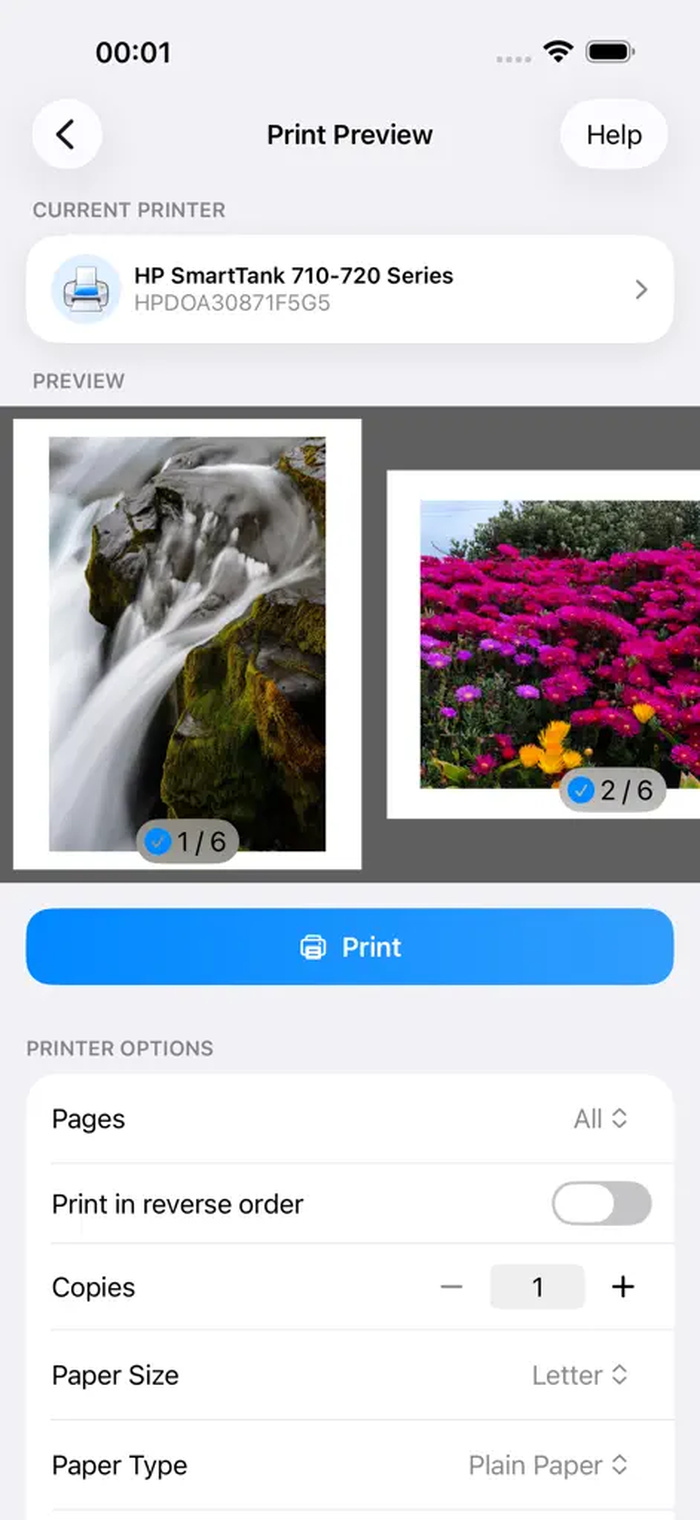
Окно Print Preview показывает миниатюры страниц и текущий принтер. Для фотографий каждая выбранная картинка представлена отдельным листом или областью на листе, для PDF отображается последовательность страниц. Номер под миниатюрой помогает понять порядок, а отметка показывает, включена ли страница в задание. Это особенно удобно, когда нужно распечатать несколько листов из длинного файла без ручного создания копии PDF.
Перед нажатием Print следует просмотреть начало, середину и конец документа. Ошибки конвертации офисных файлов нередко проявляются не на первой странице: таблица может выйти за границы, шрифт замениться, а разрыв страницы сместиться. Если предварительный просмотр уже выглядит неверно, принтер не исправит макет; файл лучше заранее сохранить в PDF в исходной программе и открыть полученный PDF в PrinterShare.
В многостраничном режиме миниатюры располагаются горизонтально, а выбранные страницы помечаются отдельно. На небольшом экране легко пропустить лист справа, поэтому перед печатью проверяют общее количество страниц и диапазон в Options. Когда нужны отдельные номера, удобнее задать их в поле Range, чем снимать отметки с десятков миниатюр.
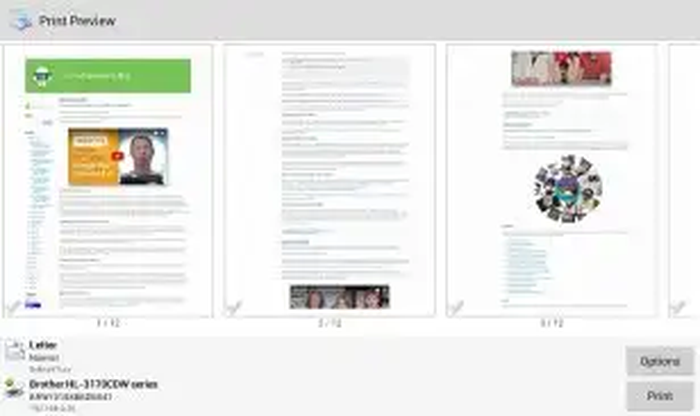
Индикатор формата бумаги и режима цвета расположен рядом с нижней частью просмотра. Он служит краткой сводкой, но не заменяет полный список настроек. Например, надпись Letter не говорит, включено ли масштабирование или двусторонняя печать. Эти параметры проверяют в Printer Options, особенно при отправке задания на незнакомый принтер.
Настройки печати в Printer Options
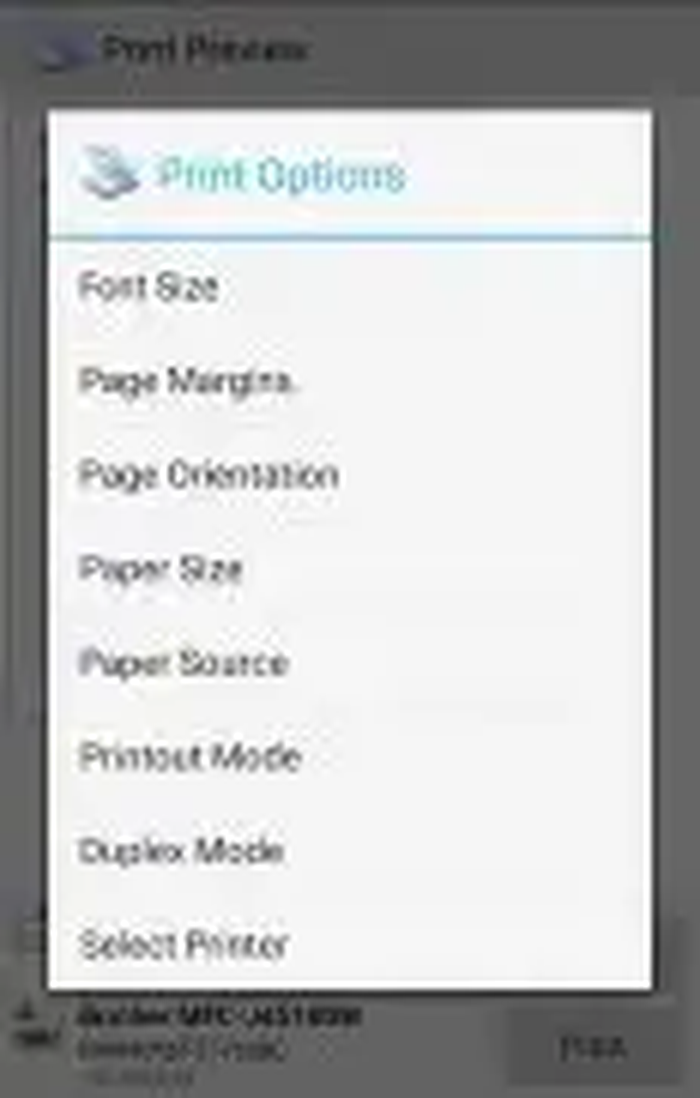
Меню Printer Options объединяет доступные параметры конкретного драйвера. В списке встречаются Font Size, Page Margins, Page Orientation, Paper Size, Paper Source, Printout Mode, Duplex Mode и Select Printer. Для PDF и изображений дополнительно важны масштаб, размер картинки, качество и цвет. Набор строк меняется в зависимости от содержимого и возможностей выбранного устройства: отсутствие пункта обычно означает, что драйвер его не объявил.
Размер бумаги и тип носителя
Paper Size должен совпадать с фактически загруженным носителем. Наиболее частая ошибка возникает при сочетании Letter в приложении и A4 в лотке: документ масштабируется, поля становятся неравномерными, а нижняя строка может уйти за пределы печати. Для фотографий выбирают точный формат, например 10 × 15 см, а не ближайший офисный лист.
Paper Type влияет на подачу чернил, скорость и температуру закрепления. Для обычной бумаги выбирают Plain Paper, для фотобумаги — соответствующий тип, если он предлагается драйвером. Неверный вариант может дать бледный снимок, размазывание или слишком медленную печать. PrinterShare передаёт выбранное значение, но окончательная поддержка определяется принтером.
Paper Source нужен при нескольких лотках. Если указать кассету, в которой нет подходящей бумаги, устройство остановится с запросом на панели. Для разовой печати безопаснее Automatic или Default, а конкретный лоток выбирают только когда известно, где лежат бланки, конверты или фотобумага.
Ориентация, поля и масштаб
Page Orientation задаёт книжное или альбомное размещение. Для PDF с уже заданным поворотом автоматический режим обычно надёжнее, но при смешанных страницах стоит проверить каждую миниатюру. Принудительная альбомная ориентация может повернуть портретные листы и уменьшить их, поэтому её используют для таблиц и широких схем, а не для всего документа без проверки.
Page Margins важны при печати веб-страниц, текста из буфера и сообщений. Слишком узкие поля могут попасть в непечатаемую область принтера, а слишком широкие уменьшают полезную ширину и меняют перенос строк. Для юридически значимого документа лучше не лечить обрезку нулевыми полями, а сформировать корректный PDF с безопасными отступами.
Масштаб Fit to page уменьшает или увеличивает содержимое до доступной области листа. Для фотографии он удобен, если нужен максимально крупный отпечаток без точного размера. Для этикеток, билетов и шаблонов с линейными размерами выбирают Original size или 100 %, иначе штрихкод, рамка или посадочное место окажутся меньше заданного.
Копии и диапазон страниц
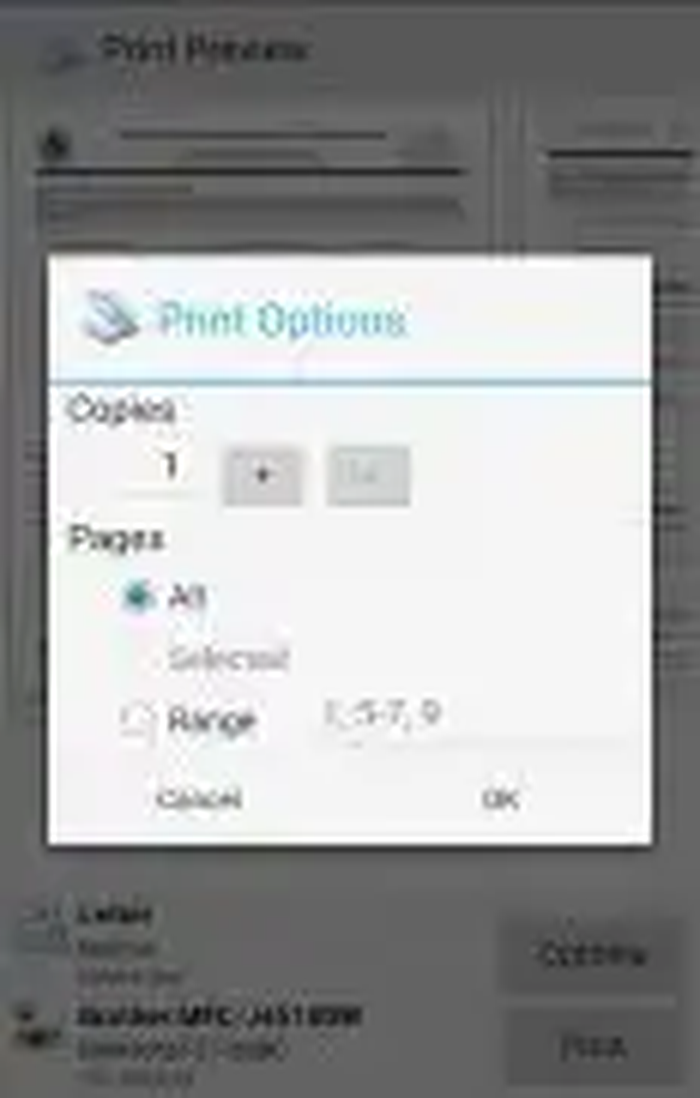
В окне Copies число экземпляров меняется кнопками плюс и минус. Параметр Pages позволяет выбрать All, Selected или Range. Диапазон вводят в форме отдельных номеров и интервалов, например 1, 5–7, 9. Перед подтверждением проверяют, что номера относятся к страницам документа, а не к листам после двусторонней раскладки.
Если требуется несколько копий многостраничного документа, режим Collate, когда он доступен, определяет порядок: полный комплект 1–N повторяется целиком либо каждая страница печатается нужное число раз подряд. Для раздаточных материалов удобна подборка по комплектам, для отдельных форм — группировка одинаковых листов.
Print in reverse order полезен на принтерах, которые укладывают листы лицевой стороной вверх и формируют стопку в обратном порядке. Перед большим тиражом печатают три страницы и смотрят, какой лист оказался сверху. Если порядок уже исправляет драйвер устройства, повторное включение обратной печати снова перевернёт последовательность.
Двусторонняя печать, цвет и качество
Duplex Mode появляется только при поддержке драйвером. Для обычного текста выбирают переворот по длинной стороне, для альбомных страниц и блокнотов иногда нужен переворот по короткой. Неверный край даёт оборот, повернутый на 180 градусов. На принтере без автоматического дуплекса PrinterShare не всегда организует ручную перекладку, поэтому нечётные и чётные страницы приходится печатать отдельными заданиями.
Color или Monochrome определяет цветной либо чёрно-белый вывод. Чёрно-белый режим не гарантирует расход только чёрного картриджа: конкретная модель может смешивать цвета для серого. Если задача — экономия цветных чернил, проверяют настройки самого принтера и выбирают режим Black ink only, если он поддерживается.
Print Quality или Resolution влияет на детализацию и скорость. Draft подходит для чернового текста, Normal — для повседневных документов, High — для мелкой графики и фотографий. Высокое разрешение увеличивает объём данных и время передачи, особенно по Bluetooth и при удалённой печати. Если задача зависает на этапе отправки, временное снижение качества помогает отличить сетевую проблему от слишком тяжёлого растрового задания.
Печать PDF-файлов
PDF — наиболее предсказуемый формат для PrinterShare, потому что страницы уже имеют фиксированный размер и расположение объектов. Файл выбирают через Documents или передают из другого приложения командой Share. После построения предварительного просмотра проверяют формат листа, диапазон, масштаб и поворот. Если документ содержит только нужные страницы, достаточно All; для выборочной печати указывают Range.
Защищённый PDF может требовать пароль на открытие или запрещать печать. PrinterShare не снимает ограничения документа. Если файл не открывается, его проверяют в обычном PDF-просмотрщике на том же устройстве. При наличии разрешения владельца можно ввести пароль в программе, которая его поддерживает, сохранить доступную копию и затем передать её в PrinterShare.
Большой сканированный PDF представляет каждую страницу как изображение. Он занимает больше памяти и дольше преобразуется, чем текстовый файл той же длины. При нехватке ресурсов приложение может закрыться или долго показывать подготовку. Практический способ — разделить документ на части, снизить разрешение сканов до разумного уровня или печатать через компьютер, где больше памяти.
Если тонкие линии исчезают, а мелкий текст выглядит серым, сначала выбирают более высокое качество и отключают режим экономии тонера. Если это не помогает, сравнивают предварительный просмотр с исходным PDF. Искажение уже на экране означает проблему преобразования; корректный экран и плохая бумажная копия указывают на драйвер, расходные материалы или настройки принтера.
Формы и аннотации PDF должны быть сведены в видимый слой до печати, если исходное приложение хранит их отдельно. Поля, введённые поверх документа, иногда не попадают в сторонний процесс печати. Надёжный способ — сохранить плоскую копию или выполнить печать в PDF в редакторе, убедиться, что заполненные данные видны, и только потом отправить итоговый файл в PrinterShare.
Печать документов Word, Excel и PowerPoint
PrinterShare принимает вложения DOC, XLS и PPT, а также современные варианты этих форматов, когда их поддерживает встроенное преобразование. В отличие от PDF, офисный документ нужно сначала переразметить в страницы. На результат влияют шрифты, размер листа, области печати и совместимость элементов. Поэтому предварительный просмотр обязателен даже для короткого файла.
В Word проверяют переносы, колонтитулы, таблицы и нумерацию. Если отсутствующего шрифта нет на устройстве, он заменяется, а строки и страницы смещаются. Для договора, отчёта или курсовой безопаснее экспортировать документ в PDF на компьютере или в исходном редакторе, где установлены нужные шрифты.
В Excel приложение не всегда угадывает область печати и масштаб таблицы. Широкий лист может быть разбит на несколько страниц, а пустые форматированные столбцы — увеличить их количество. До передачи задают область печати, ориентацию, повтор заголовков и масштаб в табличном редакторе. В PrinterShare затем проверяют только итоговое размещение и диапазон.
Для PowerPoint важно соотношение сторон. Слайд 16:9 на листе A4 оставляет поля, а попытка заполнить весь лист может обрезать края. Если нужны раздаточные материалы с несколькими слайдами на странице, их лучше сформировать в PDF заранее. PrinterShare печатает готовые страницы, но не заменяет режимы раздаточной печати презентационного редактора.
Если офисный файл отображается без изображений или с нарушенной таблицей, не стоит многократно менять драйвер принтера: ошибка возникла раньше, при преобразовании содержимого. Экспорт в PDF обычно сохраняет разметку и уменьшает зависимость от мобильных шрифтов и библиотек.
Фотографии и изображения
PrinterShare поддерживает распространённые изображения JPG, PNG и GIF; в описании мобильной версии также заявлены другие форматы, доступность которых зависит от системы. После выбора одной или нескольких фотографий приложение строит листы и предлагает размер отпечатка. На iOS выбранные снимки видны как отдельные миниатюры, а количество отмеченных изображений показывается поверх каждого кадра.
Для фотографии сначала выбирают фактический размер бумаги, затем режим изображения. Original size сохраняет физический размер, если он записан корректно; Fit to page заполняет доступную область; стандартные форматы задают известные размеры отпечатка. При несовпадении пропорций программа либо оставляет белые поля, либо обрезает края — это проверяют на миниатюре.
Печать без полей требует поддержки со стороны конкретного принтера и подходящей бумаги. Даже если изображение растянуто до края в предварительном просмотре, устройство может добавить технологический отступ. В драйвере ищут Borderless и точный безрамочный формат. Если такого режима нет, PrinterShare не может физически отменить непечатаемую область.
Несколько изображений можно отправить одним заданием. Перед печатью проверяют порядок и снимают отметки с лишних кадров. Большая серия снимков создаёт значительный объём данных, поэтому при нестабильной сети разумно печатать партиями. Так легче повторить только неудачную часть и не получить дубликаты всей подборки.
Для качественного фото выбирают тип фотобумаги, цветной режим и высокое качество. Автоматическое улучшение, коррекция яркости и управление цветом обычно выполняются драйвером принтера, а не PrinterShare. Если оттенки систематически неверны, сравнивают результат с фирменным приложением производителя: это помогает понять, нужен ли профиль или специфическая обработка, которой универсальный драйвер не предоставляет.
Веб-страницы, буфер обмена и текст
Пункт Web позволяет открыть страницу и подготовить её к печати. Динамические сайты, бесконечная лента и элементы, подгружаемые после прокрутки, могут сформироваться неполностью. Перед запуском задания пролистывают все миниатюры, проверяют наличие нужного блока и отсутствие рекламных экранов. Для стабильного результата страницу можно заранее сохранить в PDF средствами браузера.
Длинная веб-страница разбивается на несколько листов. Page Margins и Font Size влияют на перенос текста, поэтому изменение одного параметра может увеличить или уменьшить общее число страниц. Если нужно распечатать только квитанцию или билет, лучше открыть специальную версию для печати, а не всю страницу сайта.
Paste to print превращает содержимое буфера обмена в печатаемый материал. Это удобно для короткой заметки, адреса, инструкции или фрагмента переписки. Перед вставкой стоит убедиться, что в буфере нет пароля или конфиденциального текста: PrinterShare покажет и подготовит именно последнее скопированное содержимое.
При печати обычного текста Font Size и Page Margins работают как параметры верстки. Увеличение шрифта полезно для объявления или памятки, но меняет число страниц. Для точной деловой формы текст сначала оформляют в редакторе и сохраняют как PDF, поскольку простая вставка не сохраняет сложные таблицы, стили и позиционирование.
В описании PrinterShare отдельно упоминается печать транспортных этикеток из браузера на совместимых термопринтерах. В этом сценарии критичны масштаб 100 %, правильная ширина носителя и отсутствие автоматических полей. Перед серией проверяют читаемость штрихкода сканером и не увеличивают макет на глаз.
Электронная почта, облачные файлы и команда Поделиться
На Android встречаются отдельные разделы Gmail и облачных хранилищ, а также универсальная передача через Share. Самый надёжный маршрут — открыть вложение в почтовом или файловом приложении и отправить его в PrinterShare через системное меню. Так используется уже загруженная копия, а пользователь видит точное имя файла.
Облачный документ должен быть доступен офлайн или полностью загружен перед преобразованием. Если связь прерывается, предварительный просмотр может остаться пустым. Сначала открывают файл в приложении хранилища, дожидаются загрузки, затем передают его в PrinterShare. Для большого PDF полезно проверить свободное место, поскольку системе нужна временная копия.
Ссылку на файл и сам файл нельзя путать. Если в буфер скопирован адрес документа, Paste to print напечатает текст URL, а не содержимое. Для печати открывают документ и используют Share или Documents. Аналогично, пересланное письмо с вложением требует выбора вложенного файла, а не печати экрана письма.
При работе с корпоративным хранилищем ограничения политики могут запрещать передачу файла в сторонние приложения. PrinterShare не обходит управление доступом. В этом случае используют разрешённый корпоративный способ печати, например системную службу, фирменный клиент или сервер печати, одобренный администратором.
Контакты, календарь, сообщения и журнал вызовов
PrinterShare умеет формировать печатное представление контактов и календарных записей, если система предоставляет доступ. На главном экране контакт выбирается как отдельный тип материала, после чего программа показывает карточку перед печатью. Перед использованием проверяют, какие поля вошли в макет: служебные заметки и дополнительные номера могут оказаться лишними для бумажной копии.
Доступ к контактам и календарю запрашивается только для выбранной функции. Если разрешение отклонено, соответствующий раздел будет пустым или недоступным. Разрешение можно выдать в системных настройках приложения, выполнить печать и при необходимости отозвать после завершения.
Печать SMS и журнала вызовов зависит от сборки Android. В варианте из Google Play эти функции удалены из-за требований к разрешениям. На официальном сайте предлагается APK с необходимыми возможностями, но установка не из магазина требует осознанного разрешения системы. Перед использованием такого сценария проверяют адрес загрузки файла и необходимость обработки персональных данных.
Сообщения для суда, бухгалтерии или служебной проверки лучше сохранять вместе с датой, временем и идентификатором собеседника. Простая распечатка не подтверждает подлинность сама по себе. PrinterShare отвечает за вывод видимого содержимого, а требования к доказательствам и заверению определяются правилами организации или юрисдикции.
Удалённая печать через компьютер
Удалённый режим нужен, когда принтер находится не рядом с телефоном или не умеет принимать мобильные задания напрямую. На компьютере, к которому подключён или на котором установлен принтер, открывают PrinterShare, входят в учётную запись, выбирают устройство и разрешают доступ. На мобильном устройстве используют ту же учётную запись и пункт Remote Printers.
Принимающий компьютер должен быть включён, иметь доступ к интернету и запускать PrinterShare. Сам принтер также должен быть готов: бумага загружена, ошибки устранены, очередь не приостановлена. Спящий компьютер может не принять задание, поэтому для постоянной точки печати настраивают питание так, чтобы система не отключалась в рабочее время.
Удалённая схема использует драйвер, установленный на принимающем компьютере. Это помогает с моделями, которые не поддерживаются прямым мобильным драйвером: если Windows или macOS уверенно печатает тестовую страницу, PrinterShare может передать задание через этот компьютер. Однако специфические функции вроде степлера, сортировщика или защищённой печати по PIN могут быть недоступны.
Перед отправкой конфиденциального документа учитывают физический контроль над принтером. Удалённое задание может выйти сразу, и листы останутся в лотке. Если устройство не поддерживает удержание задания, лучше согласовать время с человеком у принтера или отправлять материал, который можно безопасно оставить без присмотра.
Для удалённой печати применяются лимиты и условия учётной записи. В мобильном описании указаны пробные страницы и дополнительные страницы для удалённого режима. Не следует начинать большой тираж без проверки доступного объёма: задание может остановиться после подготовки, если квота или подписка не позволяют завершить печать.
Интерфейс PrinterShare на Windows
Главное окно Windows разделено на две части. В Share перечислены локальные принтеры, их состояние и статус общего доступа; кнопки Share, Properties и Incoming управляют публикацией и входящими заданиями. В Print отображаются удалённые принтеры, доступные пользователю, а Find Printer помогает найти опубликованное устройство.
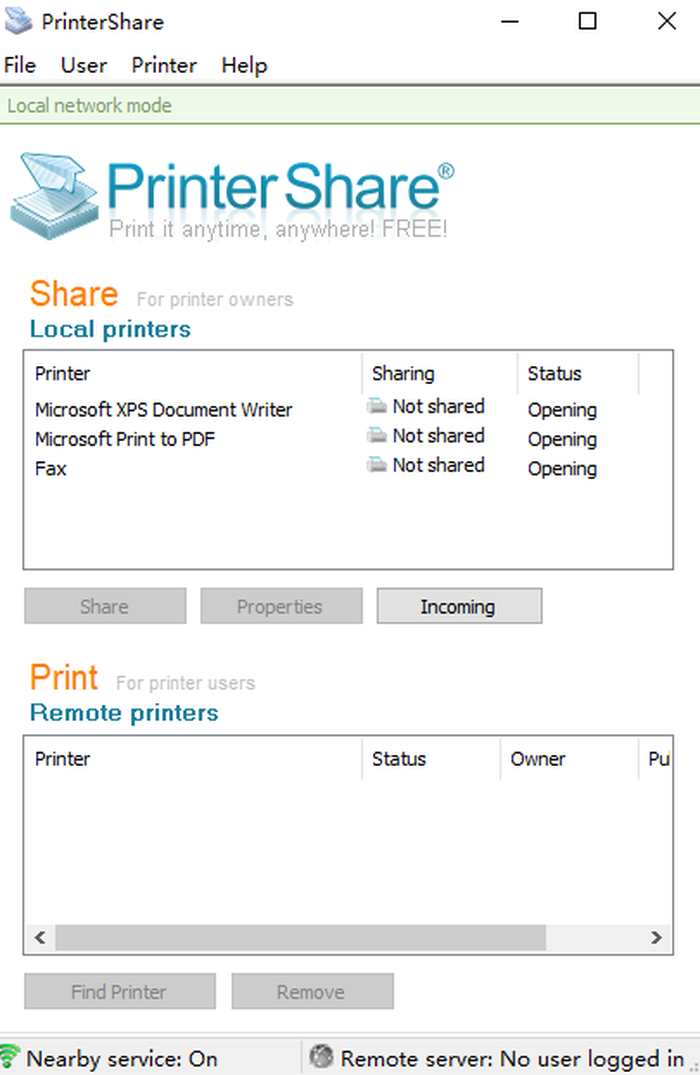
Строка состояния внизу показывает работу nearby-сервиса и вход в удалённый сервер. Если локальный поиск включён, а удалённый сервер сообщает, что пользователь не вошёл, печать в пределах сети может работать, но интернет-принтеры не появятся. Для удалённого режима открывают User, выполняют вход и проверяют, что состояние изменилось.
PrinterShare видит принтеры, уже установленные в системе. Если модель отсутствует в Windows или не печатает из Блокнота и тестовой страницы, сначала исправляют драйвер и службу Print Spooler. Повторная установка PrinterShare не заменяет драйвер производителя и не восстановит неисправную системную очередь.
Кнопка Incoming открывает список заданий, принятых для общего принтера. По нему можно понять, дошёл ли документ до компьютера. Если запись появилась, но бумага не вышла, проблема находится между системной очередью и принтером. Если записи нет, проверяют учётную запись, доступ, сеть и выбранный удалённый принтер.
Вход и локальный сетевой режим
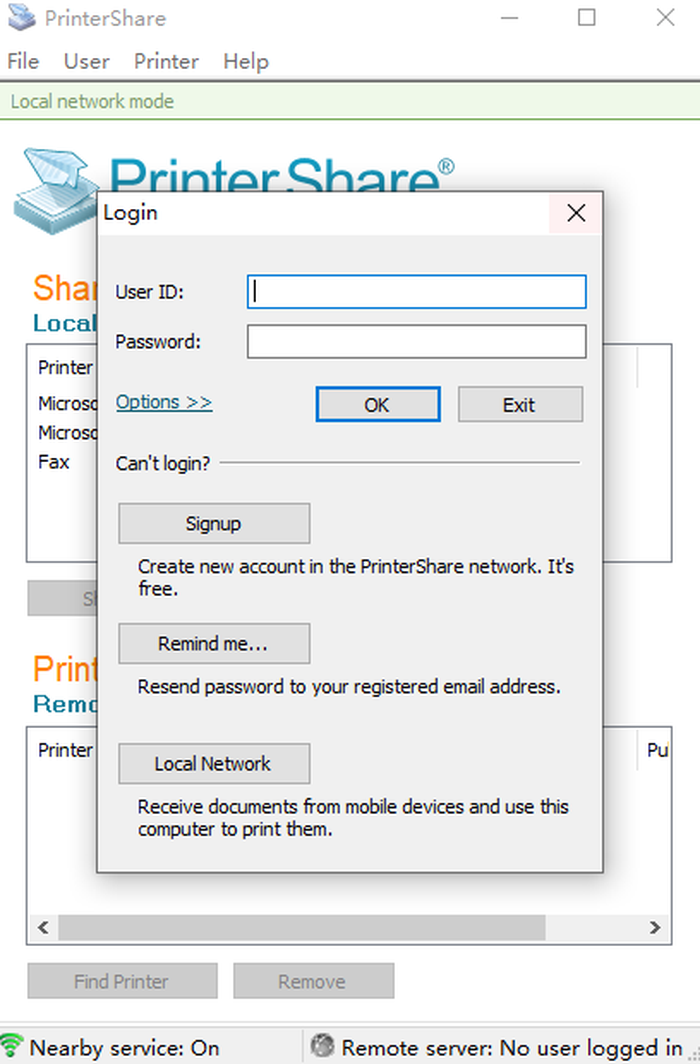
Окно Login содержит User ID, Password, регистрацию, восстановление доступа и кнопку Local Network. Учётная запись нужна для интернет-печати и связывания устройств. Local Network позволяет принимать задания от мобильных устройств в той же сети без обращения к удалённому списку, но компьютер и телефон всё равно должны видеть друг друга через роутер.
При ошибке входа сначала проверяют раскладку клавиатуры, сохранённый пароль и доступ к интернету. Если рядом работает корпоративный прокси или фильтр, PrinterShare может не соединиться с сервером, хотя браузер открывает сайты. Для диагностики временно используют обычную сеть и проверяют правила брандмауэра; постоянные исключения добавляют только для доверенной программы и нужного профиля сети.
Локальный режим зависит от обнаружения устройств. Гостевые Wi‑Fi-сети часто запрещают обмен между клиентами, поэтому телефон не увидит компьютер. Признак такой изоляции — оба устройства имеют интернет, но не отвечают друг другу. Решение состоит в подключении к основной сети или изменении настройки AP isolation на роутере, если пользователь управляет им.
Отправка задания и контроль выполнения
После нажатия Print приложение показывает этап отправки и номер страницы. Индикатор не следует закрывать, пока передача не завершилась. На медленном соединении процент может долго стоять на одном значении, особенно при растровом PDF. Перед повтором проверяют очередь принтера: первое задание могло уже дойти, хотя экран ещё не обновился.
Сообщение Printing completed successfully означает, что PrinterShare завершил передачу выбранному маршруту. Оно не всегда подтверждает физический выход листа: принтер мог принять задание в очередь и затем остановиться из-за бумаги, крышки или расходных материалов. Поэтому при отсутствии отпечатка проверяют панель устройства и системную очередь принимающего компьютера.
Если приложение закрылось после отправки части документа, сначала отменяют оставшееся задание на принтере, затем выясняют, какие страницы уже напечатаны. Повтор запускают с нужного номера через Range. Повторная печать All создаст дубликаты и усложнит сборку документа.
При удалённой печати полезно попросить получателя подтвердить число страниц и порядок. PrinterShare передаёт задание, но не контролирует, забрал ли человек листы, не смешались ли они с чужими заданиями и достаточно ли бумаги для полного комплекта.
Совместимость с принтерами и драйверы
PrinterShare рассчитан на принтеры многих производителей, включая HP, Canon, Epson, Brother, Samsung, Xerox, Lexmark, Ricoh, Kyocera, OKI и другие марки. Совместимость определяется не только названием бренда: важны модель, интерфейс подключения и язык печати. Две похожие серии одного производителя могут использовать разные драйверы.
При поиске Wi‑Fi-принтера программа может предложить драйвер, который вероятнее всего подходит к неизвестной модели. Такой выбор следует подтверждать тестовой страницей. Если текст и графика печатаются правильно, драйвер можно использовать; если получаются символы, пустой лист или неверные цвета, выбирают другой совместимый профиль или переходят к печати через компьютер.
Для части прямых подключений PrinterShare использует открытые драйверные компоненты HPLIP и Gutenprint. Они расширяют список поддерживаемых устройств, но не воспроизводят все фирменные функции. Сканирование, обслуживание головки, уровень чернил, лотки финишера и специальные фотопрофили могут быть доступны только в приложении производителя.
Сетевой принтер должен поддерживать протокол, который понимает выбранный драйвер. Сам факт ответа по IP не гарантирует печать. Если устройство обнаруживается, но сразу выдаёт ошибку, полезно проверить его в фирменном приложении или через системную службу Mopria/AirPrint. Это отделяет проблему сети от несовместимости языка задания.
Старый USB-принтер без сети часто удобнее подключить к компьютеру. PrinterShare использует уже настроенную системную очередь, а мобильное устройство видит её как общий принтер. Такой маршрут требует включённого компьютера, зато позволяет задействовать официальный драйвер производителя и обходится без USB OTG на телефоне.
Ограничения бесплатного режима
Бесплатная установка предназначена прежде всего для проверки совместимости. Пользователь может распечатать тестовую страницу и оценить обнаружение принтера, качество и основные настройки, но неограниченная прямая печать относится к Premium. Перед покупкой важно проверить именно свой способ подключения и типичные документы, а не только факт запуска приложения.
Тест следует проводить на том же принтере и через тот же маршрут, который будет использоваться дальше. Успех по Wi‑Fi не гарантирует работу через USB, а тест на обычном тексте не подтверждает корректную печать сложного PDF или фотографии. Оптимальный набор включает короткий PDF, одну фотографию и документ с несколькими страницами.
Удалённый режим использует страницы или подписку на принимающей стороне, а мобильная покупка может включать ограниченный бонус. Условия могут отличаться по платформам и способу оплаты, поэтому внутри приложения проверяют, что именно разблокируется: прямая печать рядом, удалённые страницы или оба варианта.
Покупка не добавляет отсутствующий драйвер. Если тестовая страница и предварительный просмотр показывают несовместимость, сначала находят рабочий маршрут — другой драйвер, фирменное приложение или компьютер. Платный доступ снимает лимиты, но не меняет аппаратные возможности принтера.
Конфиденциальность и безопасная печать
При прямой печати по Wi‑Fi, Bluetooth или USB данные идут от устройства к принтеру в локальном соединении. Удалённый режим требует учётной записи и передачи задания через сеть. Выбор маршрута должен учитывать чувствительность документа, доверие к сети и физический доступ к принимающему принтеру.
Разрешения контактов, календаря, файлов, ближайших устройств и USB нужны для соответствующих типов материалов и соединений. Необязательно выдавать всё сразу: разрешение можно дать при первом использовании конкретной функции. Если PrinterShare применяется только для PDF, доступ к сообщениям и журналу вызовов не требуется.
На общем компьютере не сохраняют пароль без необходимости. После разовой удалённой печати можно выйти из учётной записи и прекратить общий доступ к принтеру. В офисе список разрешённых пользователей контролирует владелец принимающего компьютера; публикация принтера для всех увеличивает риск нежелательных заданий и расхода бумаги.
Перед отправкой удалённого документа проверяют название принтера и владельца. Ошибка выбора может привести к печати в другом месте. Для конфиденциальных материалов предпочтителен принтер с удержанием задания по PIN, но PrinterShare не гарантирует передачу такой опции через универсальный маршрут. Если PIN недоступен, используют контролируемую локальную печать.
APK с функциями SMS и Call Log следует брать только с официального адреса PrinterShare. Установка произвольной премиум-модификации из каталога, репака или сборки неизвестного автора создаёт риск подмены и не нужна для нормальной работы. После установки проверяют имя пакета, издателя и запрашиваемые разрешения.
Типовые рабочие сценарии
Распечатать PDF-вложение из письма
Открывают письмо, касаются вложения и дожидаются полной загрузки. Через Share выбирают PrinterShare, проверяют миниатюры, выбирают принтер и устанавливают A4 либо другой реальный формат. Если нужны не все страницы, в Pages задают диапазон. После завершения сравнивают число отпечатанных листов с количеством в предварительном просмотре.
Если вложение открывается как ссылка, сначала сохраняют файл в Documents. Это исключает печать страницы авторизации или текста ссылки вместо документа. При нарушении шрифтов сохраняют вложение в PDF через офисное приложение на компьютере и повторяют печать уже из PDF.
Напечатать несколько фотографий
Через Photo выбирают снимки, затем проверяют порядок миниатюр. Указывают формат фотобумаги, её тип, цвет и качество. Для каждого кадра оценивают обрезку; изображения с другим соотношением сторон лучше печатать отдельной группой. Первый экземпляр используют как пробный, после чего запускают оставшуюся серию.
Если принтер поддерживает только один безрамочный формат, не смешивают в задании листы разных размеров. Смена носителя между страницами может остановить очередь или привести к печати на неправильной бумаге. Серии разделяют по формату и лотку.
Печатать на домашнем принтере из поездки
На домашнем компьютере заранее устанавливают принтер и проверяют обычную печать, затем открывают к нему доступ в PrinterShare и оставляют компьютер включённым. На телефоне входят в ту же учётную запись и выбирают Remote Printers. Перед важным заданием отправляют одну тестовую страницу и убеждаются, что человек дома видит результат.
Компьютер не должен уходить в глубокий сон, а принтер — требовать подтверждения на панели. Если устройство отключается на ночь, удалённый сценарий планируют на время, когда кто-то может включить его и проверить бумагу. PrinterShare не включает физически выключенный принтер.
Использовать старый USB-принтер с телефона
Если Android поддерживает USB OTG и в PrinterShare есть подходящий драйвер, принтер подключают напрямую и подтверждают доступ. При первой печати выбирают простой текстовый PDF. Если драйвера нет, подключают принтер к компьютеру, устанавливают официальный пакет производителя и публикуют системную очередь через PrinterShare.
Маршрут через компьютер обычно стабильнее для GDI-принтеров и моделей со сложной обработкой данных. Недостаток — зависимость от включённого ПК. Прямой USB удобнее в поездке, но требует совместимого телефона, OTG-адаптера и драйвера внутри приложения.
Напечатать этикетку на термопринтере
Сначала задают точную ширину и высоту этикетки в драйвере. Макет открывают как PDF или веб-страницу, отключают Fit to page и выбирают 100 % либо Original size. После пробной печати измеряют размеры и сканируют штрихкод. Только затем запускают партию, не меняя масштаб между заданиями.
При смещении изображения проверяют поля, направление подачи и калибровку датчика принтера. Если выводятся символы вместо графики, выбран неверный язык драйвера. Смена ориентации не исправит такую ошибку; нужен профиль конкретной модели или печать через компьютер с официальным драйвером.
Устранение неполадок
Принтер не найден по Wi‑Fi
Проверяют питание и готовность принтера, затем убеждаются, что телефон и устройство подключены к одной сети. Отключают VPN и гостевой Wi‑Fi, перезапускают поиск. Если принтер имеет дисплей, смотрят его IP-адрес и сравнивают первые группы с адресом телефона. Разные подсети или изоляция клиентов мешают автоматическому обнаружению.
Перезапуск роутера нужен не первым, а последним шагом: он прервёт связь всем пользователям. Сначала перезапускают принтер и приложение, затем забывают и заново подключают Wi‑Fi на телефоне. Если фирменное приложение также не видит устройство, проблема находится в сети или настройке принтера, а не в PrinterShare.
Принтер найден, но тестовая страница неверная
Пробуют другой предложенный драйвер той же серии, проверяют язык печати и формат бумаги. Пустой лист часто означает несовместимые команды, набор символов — отправку данных не в том формате, обрезка — неверный размер страницы. До покупки Premium добиваются корректного теста, потому что снятие лимита не исправляет драйвер.
Если фирменное приложение печатает правильно, а PrinterShare нет, для этой модели лучше использовать фирменный маршрут или компьютер. Универсальная совместимость широка, но не охватывает все проприетарные особенности.
Задание зависло на отправке
Не нажимают Print повторно. Проверяют очередь принтера и наличие частично принятого задания, затем ждут завершения преобразования. Большой сканированный PDF делят на части, качество временно уменьшают, а Bluetooth заменяют Wi‑Fi. На Android снимают ограничение фоновой работы для PrinterShare на время теста.
Если процент не меняется и очередь пуста, отменяют задание, перезапускают приложение и печатают одну страницу. Успех короткого задания указывает на объём или память; неудача одной страницы — на соединение или драйвер. Такой порядок быстрее, чем повторять весь документ.
Сообщение об успехе есть, бумаги нет
Смотрят панель принтера: лоток может быть пуст, крышка открыта, размер бумаги не совпадает или закончился тонер. При печати через компьютер открывают системную очередь и снимают паузу. Если задание помечено завершённым и в очереди его нет, печатают тестовую страницу средствами операционной системы.
На удалённой точке просят проверить, не вышел ли лист в другой лоток и не выбрана ли другая модель. В PrinterShare несколько похожих принтеров могут иметь одинаковое название; их различают по владельцу и сетевому идентификатору.
Печатаются лишние или повторные страницы
Проверяют Copies, Range и отметки миниатюр. После зависания могло сохраниться старое задание в системной очереди. Все ненужные записи отменяют до повторной отправки. Если принтер печатает страницу дважды только через конкретный драйвер, пробуют другую модель драйвера или маршрут через компьютер.
При повторе после частичной ошибки начинают с первой ненапечатанной страницы, а не с All. Для двусторонней печати учитывают, что один лист содержит две страницы; диапазон задаётся по номерам документа.
Неправильный размер и обрезанные края
Сверяют Paper Size с бумагой в лотке, отключают неподходящий Borderless и проверяют Fit to page. Для A4 не оставляют Letter по умолчанию. На термопринтере задают точные миллиметры и масштаб 100 %. Если край обрезается даже при правильном размере, увеличивают безопасные поля исходного документа.
Проблему нельзя полностью исправить нулевыми полями, если у принтера есть физическая непечатаемая зона. В таком случае уменьшают содержимое или используют модель с безрамочной печатью.
Плохое качество текста или фотографий
Выбирают правильный тип бумаги, режим цвета и более высокое качество. Проверяют уровень расходных материалов и выполняют обслуживание средствами принтера. Если предварительный просмотр резкий, а отпечаток размытый, причина после PrinterShare. Если миниатюра уже некачественная, используют исходный файл с большим разрешением или экспортируют PDF заново.
Для фото не отправляют уменьшенную копию из мессенджера, если доступен оригинал. Для текста избегают скриншота: PDF или документ сохраняет линии и шрифты лучше, чем растровое изображение экрана.
Офисный документ изменил разметку
Экспортируют файл в PDF в исходном редакторе. Для Word проверяют шрифты, для Excel — область печати и масштаб, для PowerPoint — размер слайда и раздаточный режим. PrinterShare должен получать готовые страницы, если точное оформление важнее скорости.
Попытка компенсировать неверную верстку только ориентацией и масштабом в окне печати может скрыть часть проблемы, но не восстановит таблицы, переносы и отсутствующие шрифты.
Удалённый принтер не появляется
Проверяют вход в одну учётную запись на обоих устройствах, включённый общий доступ и интернет на принимающем компьютере. PrinterShare должен быть запущен, а компьютер не должен спать. Если локальный режим работает, а удалённый нет, смотрят состояние удалённого сервера и ограничения сети.
После смены пароля выходят и входят заново на компьютере и телефоне. Если принтер переустановили в системе, старый опубликованный объект может ссылаться на удалённую очередь; его удаляют из общего списка и публикуют новую системную очередь.
Bluetooth или USB постоянно отключается
Для Bluetooth удаляют сопряжение и создают его заново, сокращают расстояние и исключают одновременное подключение принтера к другому телефону. Для USB меняют OTG-переходник и кабель, подтверждают системный запрос доступа и проверяют поддержку USB-host. Энергосбережение для PrinterShare временно отключают.
Если короткая тестовая страница проходит, а большой PDF обрывается, используют Wi‑Fi или компьютер. Это указывает на устойчивость канала, а не на формат документа.
Сетевые условия, роутер и брандмауэр
Автоматический поиск PrinterShare обычно использует объявления устройств внутри локальной сети. Поэтому два устройства могут иметь доступ в интернет, но не видеть друг друга, если роутер разделяет клиентов. Такое бывает в гостевой сети, корпоративном Wi‑Fi и точке доступа с включённой изоляцией. Для проверки подключают телефон и компьютер к одной обычной сети, сравнивают их адреса и повторяют поиск без VPN.
Если принтер подключён кабелем Ethernet к роутеру, а телефон — по Wi‑Fi, это не мешает работе, пока обе части сети объединены. Проблема возникает при разных VLAN, отдельных диапазонах для гостей или правилах, запрещающих многоадресный трафик. В домашнем роутере достаточно отключить client isolation; в организации изменение выполняет администратор, потому что объединение сегментов влияет на безопасность.
Брандмауэр Windows может блокировать обнаружение и входящие задания в профиле Public. Сначала проверяют, какой профиль назначен доверенной домашней или офисной сети. Затем разрешают PrinterShare только для нужного профиля, а не отключают защиту целиком. Если после разрешения локальный принтер появляется на телефоне, правило найдено правильно; если нет, продолжают проверку сети и состояния службы.
Удалённая печать использует интернет на обоих концах. Прокси, фильтрация доменов и строгий корпоративный шлюз могут оставить локальный режим рабочим, но не дать войти в удалённый сервер. Диагностика проводится на другой сети: например, компьютер временно подключают к обычному домашнему соединению. Если вход появляется, администратору передают сведения о блокировке, а не создают обходной туннель без разрешения.
Нестабильный Wi‑Fi проявляется не только исчезновением принтера, но и остановкой на середине тяжёлого задания. Короткая тестовая страница проходит, а сканированный PDF зависает при отправке. В таком случае уменьшают расстояние до роутера, исключают повторитель с плохим сигналом, печатают файл частями и сравнивают результат с проводным подключением принимающего компьютера.
Очередь заданий и повторная печать
PrinterShare формирует задание, но после передачи им управляет очередь принтера или операционной системы. На Windows входящее задание можно увидеть в PrinterShare и в стандартной очереди. Если оно остановлено, очистка только мобильного экрана не помогает. Сначала отменяют зависшую запись на компьютере, затем перезапускают Print Spooler или сам принтер и отправляют одну страницу.
При повторной отправке важно определить границу между напечатанной и ненапечатанной частью. Для одностороннего документа достаточно последнего номера страницы. Для двустороннего задания проверяют обе стороны последнего листа: если оборот пуст, повтор начинают с чётной страницы, а настройки дуплекса оставляют прежними. Иначе комплект собьётся уже после места сбоя.
Несколько заданий от разных пользователей могут смешаться в выходном лотке. В небольшом офисе принтеру дают понятное имя и договариваются о коротком префиксе в названии документа. PrinterShare не печатает отдельный титульный лист автоматически, поэтому для чувствительных материалов выбирают время, когда пользователь находится рядом с устройством.
Если одно и то же задание появляется дважды, проверяют не только число Copies, но и очередь после предыдущей попытки. Мобильное приложение могло потерять подтверждение, хотя компьютер уже принял файл. Удаление дубликата до старта экономит бумагу; после начала печати отмена может сработать с задержкой, потому что часть страниц уже находится в памяти принтера.
Для регулярного потока лучше разделять задания по типу бумаги. Сначала печатают все документы на A4 из основной кассеты, затем фотографии или этикетки. Частая смена Paper Source и Paper Type внутри одной очереди увеличивает число остановок и запросов на панели устройства. PrinterShare передаёт настройки каждого задания, но физическую замену носителя выполняет пользователь.
Подготовка принтера на компьютере
Перед публикацией принтера в PrinterShare его устанавливают и проверяют штатными средствами системы. Тестовая страница должна выходить без ошибок, статус не должен быть Paused или Offline, а выбранный порт должен соответствовать реальному подключению. Если в системе осталось несколько копий одной модели, публикуют ту очередь, из которой только что выполнена успешная печать.
Сетевой принтер на компьютере можно использовать так же, как USB-модель: для PrinterShare важна рабочая системная очередь. Это удобно, когда мобильный драйвер не знает модель, а Windows или macOS уже использует официальный пакет. Компьютер принимает подготовленный документ и передаёт его принтеру через привычный порт.
После замены драйвера или переустановки принтера имя системной очереди может измениться. Старый опубликованный объект продолжит отображаться на телефоне, но будет вести к отсутствующему устройству. Его снимают с общего доступа, выбирают новую очередь и публикуют заново. На телефоне удаляют старую запись, чтобы не отправить задание по неверному пути.
Для постоянной удалённой точки PrinterShare добавляют в автозапуск, но сначала проверяют, что после перезагрузки программа действительно вошла в учётную запись и видит принтер. Автозапуск без сохранённого входа оставит nearby-службу активной, а удалённый сервер — отключённым. Контроль выполняют по строке состояния главного окна.
Сон и гибернация компьютера прерывают приём. Полное отключение сна увеличивает расход энергии, поэтому разумнее задать расписание: компьютер не засыпает в часы, когда ожидаются задания, и переходит в экономичный режим позже. Для редких отправок пользователь у принтера может разбудить компьютер перед печатью.
Проверка функций до разблокирования
Пробная страница должна быть осмысленной. Помимо стандартного теста печатают небольшой PDF с русским текстом, тонкими линиями, серой заливкой и фотографией. Такой лист показывает замену шрифтов, качество растра, границы печати и работу цвета. Если все элементы верны, вероятность успешной печати типичных документов значительно выше.
Отдельно проверяют каждый необходимый канал. Пользователь, который планирует USB OTG в поездках и Wi‑Fi дома, выполняет по одному тесту через оба подключения. Для удалённой печати тестируют другой интернет, а не ту же локальную сеть: иначе задание может случайно пройти nearby-маршрутом и не подтвердить работу удалённого сервера.
Проверка сложного файла проводится до покупки и до большого тиража. Для Word выбирают документ с таблицей, для Excel — широкую область печати, для фотографий — кадр с мелкими деталями, для этикетки — реальный штрихкод. Если преобразование нарушает макет, заранее переходят на PDF или фирменный драйвер.
После успешного теста фиксируют рабочие значения: размер бумаги, тип носителя, ориентацию, дуплекс, качество и выбранный драйвер. Снимок экрана настроек помогает восстановить конфигурацию после смены телефона. PrinterShare может запоминать часть параметров, но полагаться на это при критической печати без проверки не стоит.
Печать на разных мобильных платформах
На iPhone и iPad основной экран сосредоточен на Photo, Documents, Web, Paste to print и Contacts, а выбор устройства включает WiFi Printers, Remote Printers, Share from Desktop и Save as PDF. Материал из другого приложения передаётся через стандартное меню Share. Разрешение к фотографиям можно ограничить выбранными снимками, если система предлагает такой режим.
На Android доступен более широкий набор прямых подключений: Wi‑Fi, Bluetooth и USB OTG. Отдельные плитки сообщений, календаря и журнала вызовов зависят от разрешений и сборки. При переходе с одного телефона на другой сначала проверяют не внешний вид меню, а наличие нужного способа соединения и доступ к выбранному материалу.
Названия и расположение параметров могут отличаться, но логика остаётся одинаковой: содержимое, предварительный просмотр, принтер и опции. Поэтому инструкция, составленная для одной платформы, полезна для понимания процесса, однако конкретные кнопки ищут в соответствующем экране. Нельзя ожидать Bluetooth на iOS только потому, что он показан в Android-интерфейсе.
Системная команда печати и PrinterShare могут существовать одновременно. Для совместимого AirPrint- или Mopria-принтера системный диалог иногда быстрее, а PrinterShare выбирают для собственного предварительного просмотра, удалённого компьютера, USB, Bluetooth или модели, которой нужен другой драйвер. Пользователь может сравнить оба маршрута на одной тестовой странице.
Сравнение PrinterShare с аналогами
| Программа | Лучше подходит для | Главное ограничение |
|---|---|---|
| PrinterShare | Печати с телефона на разные марки по Wi‑Fi, Bluetooth, USB и через удалённый компьютер | Неограниченная прямая печать требует Premium |
| Mopria Print Service | Системной печати Android на сертифицированные сетевые принтеры | Нет Bluetooth, USB OTG и собственного удалённого маршрута |
| NokoPrint | Мобильной печати PDF, Office, фото и веб-страниц на Wi‑Fi, Bluetooth и USB-принтеры | Бесплатный режим показывает рекламу |
| Canon PRINT | Печати, сканирования и обслуживания совместимых принтеров Canon | Ориентирована только на поддерживаемые модели Canon |
| PaperCut Mobility Print | Управляемой печати BYOD в школе, офисе или организации | Требует настройки сервера или компьютера администратором |
PrinterShare выбирают, когда нужны разные способы подключения и принтеры нескольких марок, включая старую модель через компьютер. Mopria удобнее для простой системной печати Android на сертифицированный сетевой аппарат. NokoPrint близок по прямым мобильным сценариям и подходит тем, кому приемлема реклама. Canon PRINT полезнее владельцу Canon, которому нужны сканирование, уровень чернил и обслуживание. PaperCut Mobility Print предназначен для централизованной инфраструктуры, где принтеры публикует администратор.
PDF Commander решает соседнюю, но не равную задачу: он нужен для исправления, объединения, удаления и подготовки страниц PDF до печати. Если документ уже готов, PrinterShare отвечает за выбор устройства и параметры вывода; если требуется изменить содержимое, сначала используют PDF-редактор, затем передают итоговый файл в программу печати.
Когда PrinterShare подходит лучше всего
Программа оправдана, когда пользователь работает с несколькими марками принтеров и не хочет держать отдельный клиент для каждой. Она также полезна для старого аппарата, который печатает с компьютера, но не поддерживает мобильные стандарты. Общий маршрут через Windows или Mac делает системный драйвер мостом между телефоном и принтером.
Ещё один сильный сценарий — сочетание прямой и удалённой печати. Дома можно использовать Wi‑Fi, в поездке — отправить документ на тот же принтер через компьютер. Интерфейс и предварительный просмотр остаются знакомыми, меняется только пункт выбора устройства.
PrinterShare менее удобен, если требуется полный контроль фирменных функций: сканирование, уровень чернил, обслуживание, защищённая печать, степлер или точные цветовые профили. Для этого лучше приложение производителя или корпоративный сервер. Универсальный драйвер ориентирован на базовый вывод документа.
Для одного нового Mopria- или AirPrint-принтера системная печать может быть проще и не требовать отдельной программы. PrinterShare становится полезнее, когда системная служба не видит модель, нужен Bluetooth или USB OTG, требуется печать содержимого из встроенных разделов либо удалённый компьютер.
Практическая настройка перед регулярной работой
- Подключите принтер штатным способом и убедитесь, что он печатает тестовую страницу.
- Выберите в PrinterShare нужный маршрут: Wi‑Fi, Bluetooth, USB или компьютер.
- Распечатайте тестовую страницу из бесплатного режима и проверьте текст, графику, поля и цвет.
- Откройте типичный PDF и проверьте предварительный просмотр всех страниц.
- Сохраните правильные значения бумаги, ориентации, качества и дуплекса.
- Для удалённого режима проверьте вход, общий доступ, питание компьютера и состояние очереди.
- Только после успешных тестов запускайте большой документ или серию фотографий.
Такой порядок отделяет четыре возможные причины ошибки: исходный файл, преобразование в PrinterShare, соединение и драйвер принтера. Если менять всё одновременно, невозможно понять, почему задание не прошло. Последовательный тест одной страницы экономит бумагу и время.
Ответы на частые вопросы о PrinterShare
Можно ли печатать без компьютера?
Да, если принтер доступен напрямую по Wi‑Fi, Wi‑Fi Direct, Bluetooth или USB OTG и для него есть совместимый драйвер. Компьютер нужен для удалённого режима и как мост к модели, которая не поддерживается при прямом соединении.
Почему приложение видит принтер, но не печатает?
Обнаружение подтверждает только связь. Драйвер может не подходить к языку устройства, формат бумаги может не совпадать, а очередь — быть остановлена. Проверяют тестовую страницу, другой совместимый драйвер и обычную печать с компьютера или фирменного приложения.
Можно ли распечатать только несколько страниц PDF?
Да. В Print Preview открывают Pages и выбирают Selected либо Range. В диапазоне указывают отдельные номера и интервалы, затем сверяют отмеченные миниатюры перед нажатием Print.
Поддерживается ли двусторонняя печать?
Пункт Duplex Mode появляется, когда его предоставляет выбранный драйвер. Для книжного документа обычно используют длинную сторону, для отдельных альбомных макетов — короткую. На модели без автоматического дуплекса может потребоваться ручная печать нечётных и чётных страниц.
Можно ли сохранить документ в PDF?
На iOS в Printer Selection доступен пункт Save as PDF. Он создаёт файл вместо бумажного задания. На других платформах доступность зависит от интерфейса и системных возможностей; при отсутствии пункта используют штатную печать в PDF.
Почему SMS и журнал вызовов не отображаются?
В сборке из Google Play соответствующие разрешения удалены. Официальный APK PrinterShare может содержать эти функции, но его устанавливают только с сайта разработчика и осознанно выдают доступ к сообщениям и журналу.
Работает ли PrinterShare с термопринтерами?
Поддерживаются многие Bluetooth-, USB- и сетевые термопринтеры, однако нужен подходящий драйвер. Для этикетки особенно важны точный размер носителя, масштаб 100 % и проверка штрихкода на одном пробном экземпляре.
Что делать, если Word или Excel выглядит иначе?
Сохранить документ в PDF в исходном редакторе и печатать PDF. Это фиксирует шрифты, разрывы страниц, область печати и расположение объектов, которые мобильное преобразование может изменить.
Нужно ли держать компьютер включённым?
Для прямой печати рядом — нет. Для принтера, опубликованного через Windows или Mac, — да: компьютер должен работать, иметь интернет или локальную связь, а PrinterShare должен принимать задания.
Можно ли использовать несколько принтеров?
Да. На компьютере можно публиковать несколько установленных очередей, а на телефоне выбирать разные найденные и удалённые устройства. Чтобы не перепутать одинаковые модели, им дают различимые имена.
Почему фотография обрезается?
Соотношение сторон снимка не совпадает с выбранной бумагой или включено заполнение листа. Выбирают Fit с полями, другой формат либо заранее кадрируют изображение. Для безрамочной печати также нужен соответствующий режим принтера.
Можно ли печатать через мобильный интернет?
Да, при выборе Remote Printers и доступном принимающем компьютере. Прямые Wi‑Fi-принтеры обычно требуют нахождения в одной локальной сети и не становятся удалёнными только из-за наличия интернета.
Что означает успешное завершение без отпечатка?
PrinterShare передал задание выбранному маршруту, но принтер мог остановить его из-за бумаги, лотка, крышки, тонера или паузы очереди. Проверяют панель устройства и системную очередь принимающего компьютера.
Можно ли печатать из другого приложения?
Да. В документе, браузере, почте или облачном хранилище используют системную команду Share и выбирают PrinterShare. После передачи всё равно открывается предварительный просмотр, где задают принтер и параметры.
Как уменьшить расход бумаги при проверке?
Использовать тестовую страницу, затем печатать первую страницу сложного документа в обычном качестве. Только после проверки бумаги, масштаба и драйвера задают полный диапазон и нужное количество копий.
Итоговый порядок печати без ошибок
Надёжная работа начинается не с кнопки Print, а с проверки маршрута. Сначала убеждаются, что принтер готов и доступен выбранным способом, затем открывают материал и просматривают все страницы. После этого задают реальный размер бумаги, масштаб, диапазон, копии, цвет и дуплекс. Один пробный лист подтверждает, что драйвер правильно понимает задание.
Для точных документов предпочтителен PDF, для фотографий важны формат и тип бумаги, для этикеток — масштаб 100 %, а для офисных файлов — предварительный экспорт из исходного редактора. Удалённая печать требует работающего принимающего компьютера и контроля над физическим принтером. Эти правила позволяют использовать PrinterShare как универсальный путь от телефона к разным печатающим устройствам, не превращая каждую ошибку в повтор всего тиража.
