Scanitto Pro — это программа не про всё и сразу, а про конкретный и очень понятный рабочий контур: взять бумажный документ или фотографию, отсканировать их с нужными параметрами, при необходимости почистить изображение, распознать текст, собрать страницы в один PDF или TIFF и сразу отправить результат дальше по цепочке — в папку, на принтер, в облако. В этом и состоит ее логика: минимум лишних переходов между разными утилитами и максимум действий из одного окна.
У Scanitto Pro нет перекоса в сторону абстрактного документооборота. Это именно программа для сканирования документов, фотографий и последующей первичной обработки результата. Поэтому ее сильные стороны раскрываются там, где пользователю нужен практический сценарий: быстрое сканирование в PDF, пакетное сканирование через автоподатчик, создание searchable PDF, распознавание текста со сканера, прямое копирование документа на принтер, базовая очистка изображения и аккуратная сборка страниц в итоговый файл.
Скачать Scanitto Pro
- Редактирование PDF
- Русский интерфейс
- Просто для новичков
- Платная версия
- Требует драйверы
- Простой интерфейс
Что такое Scanitto Pro и для каких задач она создана
Scanitto Pro — это Windows-программа, построенная вокруг TWAIN-сканера и задач повседневной оцифровки. В ней есть настраиваемый режим сканирования с выбором цвета, разрешения и размера, поддержка ADF, duplex-сканирования, сохранение в BMP, JPG, TIFF, JP2 и PNG, создание многостраничного PDF, конвертация изображений в searchable PDF, OCR, а также прямая отправка изображения на принтер. Это не просмотрщик PDF и не редактор документов общего назначения, а прикладной инструмент для ввода бумажного материала в цифровой вид.
Если говорить совсем предметно, Scanitto Pro нужна для следующих задач:
-
сканирование договоров, актов, счетов, заявлений и прочих документов в один или несколько файлов;
-
оцифровка пачки листов через автоподатчик;
-
сканирование в JPG, PNG, TIFF и другие графические форматы;
-
сборка многостраничного PDF из уже полученных сканов;
-
создание searchable PDF, чтобы документ можно было искать по тексту;
-
OCR и сохранение распознанного текста в редактируемом виде;
-
копирование бумажных документов через связку сканер + принтер;
-
базовая подготовка изображения перед распознаванием: deskew, despeckle, кадрирование, работа с блоками текста;
-
загрузка результатов в Google Drive и Dropbox.
Очень важно, что Scanitto Pro работает не только как кнопка Scan. В ней есть внутренняя логика построения комплекта документов: сначала сканирование, потом просмотр и сортировка страниц, затем OCR или объединение в multipage PDF / TIFF. Для офиса это удобнее, чем каждый шаг делать в отдельной программе. Для домашнего пользователя это удобно тем, что интерфейс не распадается на десятки модулей.
Среда работы и базовые требования
Scanitto Pro рассчитана на Windows и строится вокруг TWAIN-совместимого сканера. Это ключевой момент: программа раскрывается именно в нормальной работе со сканирующим устройством, а не в абстрактной обработке изображений постфактум. При этом OCR в Scanitto Pro умеет использовать многопроцессорную обработку, так что распознавание в ней — не формальная галочка, а реально рабочий инструмент для потока документов.
С точки зрения повседневного использования это означает простую вещь. Если у вас есть планшетный сканер или МФУ с TWAIN-драйвером, Scanitto Pro берёт на себя все базовые задачи цифрового архива: от разового скана паспорта или заявления до регулярной оцифровки многостраничных бумажных комплектов. Если у устройства есть ADF, программа умеет использовать автоподатчик. Если у устройства есть двустороннее сканирование, Scanitto Pro умеет работать и с duplex. Если у сканера аппаратного duplex нет, у программы есть сценарий ручного двустороннего сканирования с автоматической раскладкой четных и нечетных страниц.
Отдельный плюс Scanitto Pro в том, что она не замыкается только на офисных листах. При наличии соответствующего оборудования программа умеет работать и со слайдами, и с прозрачными оригиналами, то есть ее нельзя считать утилитой только для черно-белых документов. Но основной и самый сильный ее сценарий все же документный: сканирование в PDF, OCR, сохранение в searchable PDF и пакетная работа со страницами.
Интерфейс Scanitto Pro: как устроено главное окно
Главное окно Scanitto Pro организовано так, чтобы пользователь видел весь цикл работы сразу. Слева находится панель настройки источника и параметров сканирования, по центру — область предварительного просмотра, справа — менеджер изображений и кнопки перехода к OCR и многостраничным документам. В верхнем меню расположены разделы File, Presets, Settings, Help. Такой макет хорошо подходит для реальной работы: параметры не спрятаны глубоко, превью всегда перед глазами, а готовые страницы видны отдельным списком.
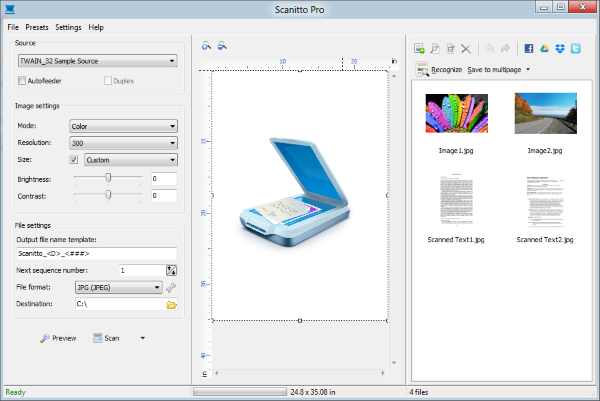
На левой панели пользователь видит блок Source, где выбирается сам сканер. Ниже — флажки Autofeeder и Duplex, а затем секция Image settings с полями Mode, Resolution, Size, а также настройками Brightness и Contrast. Еще ниже расположен блок File settings: Output file name template, Next sequence number, File format, Destination. Внизу — основные команды Preview и Scan. С практической точки зрения это очень удачное решение: все параметры, которые обычно приходится выискивать по разным диалогам, Scanitto Pro держит на одной панели.
Правая часть окна в Scanitto Pro не менее важна, чем левая. Там находятся кнопки Recognize и Save to multipage, а ниже — миниатюры уже отсканированных файлов. Это превращает программу для TWAIN-сканера в маленький центр оцифровки: вы не просто делаете скан, а сразу видите, в каком порядке лежат страницы, что именно отправится на OCR и что попадет в итоговый многостраничный PDF. Для пользователя это экономит массу микродействий: не надо сперва сканировать в одну папку, потом открывать другую программу для сборки, потом третью для OCR.
Интерфейс Scanitto Pro вообще производит впечатление программы, где разработчик думал именно о документообороте малого офиса и домашнего архива. Здесь нет перегруженных панелей, сложных деревьев параметров и искусственно раздутых модулей. Но при этом программа не скатывается в примитив: у нее есть пресеты, OCR-окно, настройки JPEG/PDF/TIFF, отдельный инструмент кадрирования и печати, работа с многостраничными документами и набор служебных опций для ADF.
Настройка сканирования: что именно можно менять
Сильная сторона Scanitto Pro — не только в том, что она умеет сканировать, а в том, что она дает быстрый доступ к правильным параметрам. В блоке Image settings пользователь управляет тем, что напрямую влияет на качество и размер файла: цветовым режимом, разрешением, размером области, яркостью и контрастом. Это не косметические настройки. Для разных типов документов они принципиально меняют результат.
Режим Mode: Color, Gray, Black & White
Поле Mode задает тип изображения. Для документов с печатным текстом и без сложной графики чаще всего удобен Gray: он сохраняет больше деталей, чем грубый битональный режим, и при этом не раздувает размер файла так, как полноцветный Color. Для форм, чеков, текстовых заявлений и договоров Gray обычно дает лучший баланс между качеством и размером. Для цветных бланков, печатей, схем, фотографий, сертификатов с защитными элементами уже нужен Color. Black & White стоит использовать там, где важен минимальный вес файла и контрастный исходник без полутонов.
Resolution: когда ставить 150, 200, 300 и выше
Поле Resolution — один из главных параметров в любой программе для сканирования документов, и Scanitto Pro здесь не исключение. Для просмотра на экране и обычного архивного хранения часто хватает 150–200 dpi, если документ чистый и читается без труда. Для OCR лучше ориентироваться на 200–300 dpi. Это тот диапазон, в котором распознавание текста со сканера в Scanitto Pro дает наиболее внятный результат без лишнего роста размера файла и времени обработки. Если документ мелкий, бледный, содержит печати, мелкую табличную сетку или тонкие линии, есть смысл поднимать разрешение выше.
Практический вывод здесь простой: если вы сканируете для прочитать и найти по тексту — используйте Gray и 300 dpi. Если сканируете для быстро переслать и открыть на телефоне — можно снижаться до 200 dpi. Если работаете с фотографией, иллюстрацией или тонкой полиграфией — поднимайте разрешение и используйте Color. Именно так Scanitto Pro и нужно воспринимать: как инструмент, где пользователь осознанно управляет качеством сканирования, а не просто нажимает одну кнопку.
Size и выбор области
Поле Size позволяет задать размер области сканирования, а при необходимости использовать Custom. Это важно не только для нестандартных оригиналов. В реальной работе пользователь часто кладет на стекло не лист формата A4, а удостоверение, фотографию, квитанцию, страницу книги, обрезанную распечатку или комплект мелких материалов. Scanitto Pro позволяет вручную задать нужную область и не гонять пустое пространство по краям. Это уменьшает размер файла, упрощает OCR и делает итоговый документ визуально аккуратнее.
Кроме ручного выбора области, у Scanitto Pro есть автоматическое определение границ и кадрирование. Для потока документов это особенно полезно, потому что программа убирает лишний фон вокруг листа и приводит страницу к более правильному виду. Если сканировать много однотипных листов, такая мелочь сильно ускоряет работу и улучшает читаемость итогового searchable PDF.
Brightness и Contrast
Поля Brightness и Contrast в Scanitto Pro нужны не для красоты, а для исправления типовых проблем исходника. Документ получился серым и вялым — можно поднять контраст. Текст ушел в слишком плотную черноту — имеет смысл вернуть яркость. Фон бумаги серый, а буквы бледные — лучше сначала попробовать Gray-режим и аккуратно скорректировать оба параметра. Для OCR это особенно важно: неудачные настройки яркости и контраста могут либо съесть тонкие символы, либо, наоборот, превратить фон в шум.
ADF и Duplex
Если сканер оснащен автоподатчиком, в главном окне Scanitto Pro можно включить Autofeeder и, при поддержке устройства, Duplex. Это сразу переводит программу из режима сканирую по одному листу в режим пакетной оцифровки. Для офисных комплектов документов именно это и нужно: положить стопку, выбрать параметры, запустить процесс, затем проверить миниатюры справа и собрать страницы в один файл. Scanitto Pro не заставляет для этого переходить в отдельный модуль.
Если у сканера нет аппаратного двустороннего режима, это не значит, что программа бесполезна для двусторонних документов. В Scanitto Pro предусмотрен ручной duplex-сценарий: страницы можно прогнать в два прохода, а программа автоматически разложит четные и нечетные листы в правильном порядке. Для старых МФУ и недорогих устройств это реально полезная функция, потому что она закрывает типичный офисный сценарий без покупки нового оборудования.
Как сканировать документы в Scanitto Pro: подробная инструкция
Практический сценарий в Scanitto Pro устроен очень логично. Сначала выбирается источник в блоке Source, затем настраиваются Mode, Resolution, Size, при необходимости отмечаются Autofeeder и Duplex, после чего нажимается Preview. Предварительный просмотр нужен не как формальность, а как обязательная проверка: так вы сразу видите, не обрезан ли край страницы, правильно ли выбран размер области и не слишком ли темным или светлым получается скан. После этого запускается Scan.
Сканирование одной страницы
Для одиночного документа Scanitto Pro работает очень быстро. Положили оригинал на стекло, выбрали режим, сделали Preview, уточнили область, нажали Scan — и страница попала в менеджер изображений справа. На этом этапе уже можно решить, что делать дальше: сохранить как отдельный JPG/PNG/TIFF, распознать текст через Recognize, или отложить страницу и продолжить сканирование следующей. В таком сценарии программа удобна тем, что она не заставляет закрывать один шаг перед следующим. Отсканированная страница сразу становится объектом дальнейшей работы.
Пакетное сканирование через автоподатчик
Если документ состоит из десятков страниц, Scanitto Pro особенно удобно использовать через ADF. Включается Autofeeder, при необходимости — Duplex, и дальше страницы сразу накапливаются в правом менеджере в виде миниатюр. Это упрощает контроль: вы видите, какие листы уже прошли, нет ли пустых или перевернутых страниц, в каком порядке идет комплект. После окончания сканирования остается либо запустить OCR, либо собрать всё в multipage PDF. Именно здесь Scanitto Pro показывает, что она — программа для оцифровки документов, а не просто драйверная оболочка.
Что ставить для типовых задач
Для деловых бумаг и архива документов я бы ориентировался на такую практику:
| Сценарий | Mode | Resolution | Что получится |
|---|---|---|---|
| Договор, акт, счет, заявление | Gray | 300 dpi | хороший баланс для OCR и PDF |
| Квитанция, черновой текст, внутренний документ | Gray / Black & White | 200–300 dpi | компактный файл, нормальная читаемость |
| Цветной бланк, печати, схемы | Color | 300 dpi | точная передача цветных элементов |
| Фотография | Color | 300 dpi и выше | лучше сохраняются детали и полутона |
| Быстрый просмотр без OCR | Gray | 150–200 dpi | маленький размер файла |
Рекомендация сканировать для OCR в 200–300 dpi и в grayscale для документов в Scanitto Pro полностью укладывается в реальную практику. Если уйти ниже, растет риск ошибок распознавания. Если без необходимости уйти сильно выше, растет вес файлов и замедляется обработка без столь же заметного прироста качества для обычного текста.
Именование файлов и папка назначения
У Scanitto Pro есть отдельный блок File settings, в котором пользователь управляет шаблоном имени, последовательной нумерацией, форматом и папкой назначения. Для поточной работы это очень важная часть интерфейса. Не нужно переименовывать каждую страницу вручную или потом раскладывать результаты по папкам. Через Output file name template и Next sequence number программа позволяет держать оцифровку в порядке с самого первого скана.
На практике это означает, что Scanitto Pro подходит не только для раз в месяц отсканировать один лист, но и для регулярного ввода документов. Когда у вас каждый день идут пачки одинаковых бумаг, нормальное шаблонное именование и предсказуемый формат сохранения сильно важнее, чем кажется. Именно на таких мелочах и определяется, удобна ли программа для сканирования документов в реальной жизни. У Scanitto Pro с этим порядок.
Предпросмотр, кадрирование и подготовка изображения
Предпросмотр в Scanitto Pro — это не декоративная часть интерфейса. Он нужен для того, чтобы убрать типовые проблемы до сохранения файла: лишние поля, перекос, пустые края, захват лишнего фона. По центру главного окна пользователь видит область просмотра с линейками и может контролировать размер и расположение документа. Если нужно точнее поработать со страницей, Scanitto Pro открывает отдельный инструмент кадрирования и печати.
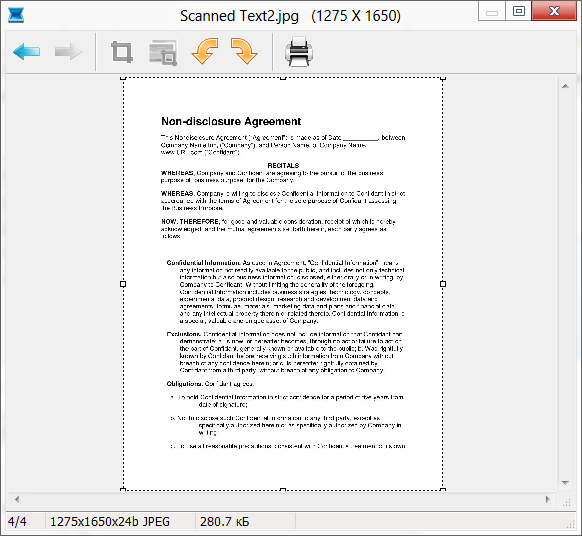
В этом окне пользователь получает увеличенный вид страницы и рабочее поле для точного crop. Это особенно полезно, когда сканируете не идеальный офисный лист, а бумагу с неровными краями, маленький документ, страницу книги или лист, положенный на стекло с заметным смещением. По факту Scanitto Pro позволяет отрезать весь ненужный фон еще до того, как файл уйдет в архив, на OCR или в PDF.
Auto detect and crop borders
Автоматическое определение границ документа — одна из функций, которые в описании звучат скромно, а на практике экономят больше времени, чем половина громких возможностей. В Scanitto Pro автоматическое кадрирование позволяет быстро привести скан к нормальному виду, если пользователь не хочет каждый раз вручную двигать рамку. Для однотипных листов это особенно удобно: программа сама старается отсечь лишний фон и оставить полезную часть страницы.
Поворот, выравнивание, deskew
Для документов важна не только обрезка, но и геометрия страницы. Если лист лег криво, OCR начинает ошибаться чаще, searchable PDF получается менее аккуратным, а человек на экране видит пляшущую страницу. В Scanitto Pro есть функции подготовки изображения к распознаванию: deskew и despeckle. Deskew выравнивает страницу, убирая перекос. Это особенно полезно для документов, прогнанных через автоподатчик или положенных на стекло не идеально ровно.
Despeckle и очистка шума
Despeckle в Scanitto Pro нужен для удаления мелкого мусора: точек, пыли, случайных артефактов, которые часто появляются на старых или плохо отпечатанных бумагах. Для обычного просмотра это иногда терпимо, но для OCR шум быстро превращается в лишние ошибки. Поэтому в Scanitto Pro цепочка подготовки к распознаванию выглядит правильно: сначала выравнивание и очистка, потом анализ структуры страницы, и уже после этого — распознавание текста.
Когда кадрирование особенно важно
Есть несколько сценариев, где crop в Scanitto Pro не просто желателен, а обязателен:
-
сканирование удостоверений, пропусков, визиток, квитанций;
-
оцифровка маленьких документов на большом стекле;
-
сканирование книги или листа с широкими полями;
-
старые бумаги с потемневшими краями;
-
документы, которые потом пойдут в OCR;
-
материалы, которые нужно быстро вывести на печать без лишних отступов.
Чем аккуратнее страница подготовлена на этом этапе, тем лучше Scanitto Pro справляется с дальнейшей работой — от распознавания текста до сборки многостраничного PDF. И именно поэтому программа выгодно отличается от совсем примитивных утилит на одну кнопку: она дает возможность довести документ до нормального состояния еще до экспорта.
OCR в Scanitto Pro: распознавание текста и searchable PDF
Одна из самых ценных функций Scanitto Pro — встроенное OCR. Причем оно реализовано не как второстепенное дополнение, а как отдельный рабочий режим. На правой панели главного окна находится кнопка Recognize, а в OCR-окне пользователь получает собственный набор инструментов: Despeckle, Analyze Layout, Recognize, Save all pages, выбор языка в поле Language и область работы с блоками документа. Это уже не просто распознать всё подряд, а полноценная первичная разметка страницы перед OCR.
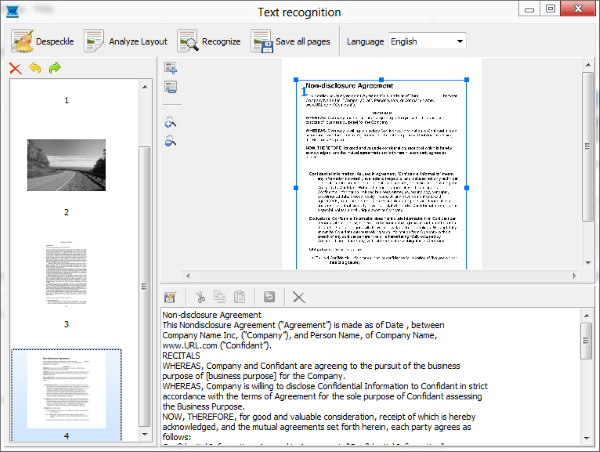
В окне Text recognition слева отображается список страниц, по центру — рабочая область с выделением блока, а снизу — распознанный текст. Это очень правильная организация интерфейса. Пользователь сразу видит, где находится исходник, какой блок анализируется и что получилось на выходе. Для практической работы это удобнее, чем черный ящик, который просто выдает текст в конце без возможности увидеть, где именно OCR ошибся.
Как работает распознавание
Типовой сценарий такой: вы сканируете страницу, нажимаете Recognize, выбираете язык, при необходимости используете очистку и выравнивание, запускаете Analyze Layout, а затем Recognize. После этого Scanitto Pro показывает распознанный текст в нижней панели. Для пользователя это значит, что программа умеет не только делать searchable PDF, но и действительно извлекать текст для дальнейшей работы в редакторе. Кроме того, в Scanitto Pro есть сохранение распознанного текста в DOCX, что делает OCR не формальной галочкой, а рабочим инструментом для перевода бумажного документа в редактируемый вид.
Какие языки OCR поддерживает Scanitto Pro
В OCR-модуле Scanitto Pro поддерживаются английский, итальянский, русский, немецкий, французский и испанский языки. Для деловой документации и смешанных архивов этого набора часто хватает. Если поток документов укладывается в эти языки, программа закрывает базовый OCR-сценарий полностью: от сканирования и очистки до распознавания и сохранения результата.
Почему для OCR важны 200–300 dpi и grayscale
Для лучшего качества распознавания в Scanitto Pro документы разумно сканировать в 200–300 dpi и в режиме grayscale. Это не случайная рекомендация. На таком разрешении буквы обычно уже достаточно отделены друг от друга, штрихи не слипаются, а шум не начинает разрастаться как на чрезмерно высоких разрешениях у посредственного исходника. Grayscale же сохраняет полутон и контур символов лучше, чем грубый black & white на проблемных документах. Для OCR это критично.
Searchable PDF в Scanitto Pro
Очень важный момент: Scanitto Pro умеет не только распознавать текст в отдельном OCR-окне, но и превращать изображения в searchable PDF. Это удобно в двух случаях. Первый — когда вы хотите получить итоговый PDF с поиском по тексту, не сохраняя отдельно распознанный документ. Второй — когда вы собираете архив, где важно быстро находить слова внутри сканов, но не обязательно редактировать содержимое как обычный текст. Для архива договоров, инструкций, бухгалтерских бумаг, личных документов и учебных материалов такая функция особенно полезна.
Насколько OCR здесь практичен
OCR в Scanitto Pro хорош тогда, когда исходник нормального качества: четкая печать, вменяемый контраст, без сильных теней и смазов. Если скан сделан небрежно, программа всё равно дает инструменты подготовки: deskew, despeckle, layout analysis. Но чудес не будет. Как и любая система распознавания, Scanitto Pro лучше работает на чистом документе, чем на плохо снятой копии пятого поколения. Ее сильная сторона не в магии, а в том, что она позволяет подготовить страницу к OCR прямо внутри программы, не передавая файл наружу.
Работа с PDF и TIFF
Scanitto Pro уверенно закрывает задачу создания многостраничных документов. В правой панели главного окна для этого служит кнопка Save to multipage. Пользователь сканирует нужные страницы, видит их список в менеджере изображений, затем собирает их в один документ. При этом можно выбирать страницы для включения, управлять качеством и включать поиск по тексту в результате. Такой сценарий делает программу очень удобной для сканирования в PDF без промежуточных манипуляций.
Многостраничный PDF
В Scanitto Pro многостраничный PDF — это не просто склейка картинок. Программа позволяет переупорядочивать страницы, создавать searchable PDF и, при необходимости, автоматически удалять исходные файлы после объединения. Для пользователя это значит, что multipage PDF здесь продуман до конца: не нужно потом вручную чистить папку или перекладывать страницы в другом приложении.
Searchable PDF из любых изображений
Еще один важный момент: Scanitto Pro умеет преобразовывать в searchable PDF не только то, что было только что отсканировано, но и вообще изображения, добавленные в программу. Это полезно, если часть архива уже лежит на диске в JPG, PNG или TIFF, а теперь ее нужно превратить в один поисковый PDF. Благодаря drag and drop и возможности добавлять файлы с диска Scanitto Pro годится не только для живого сканирования, но и для доработки уже существующего графического архива.
Многостраничный TIFF
Хотя чаще всего пользователи говорят о сканировании в PDF, многостраничный TIFF в Scanitto Pro тоже важен. Для некоторых архивных, производственных и внутренне-офисных сценариев TIFF остается удобным форматом: он привычен для документооборота, хорошо работает в средах, где PDF не является стандартом по умолчанию, и позволяет держать набор страниц в одном контейнере. Scanitto Pro поддерживает этот путь наравне с PDF, а также дает отдельные настройки TIFF.
Порядок страниц и чистота итогового файла
В любой программе для оцифровки документов реальное качество работы определяется не только качеством скана, но и тем, насколько легко привести пакет страниц в правильный порядок. Scanitto Pro позволяет переставлять страницы, а при двустороннем ручном сканировании автоматически сводить четные и нечетные листы в правильную последовательность. Это кажется мелочью, пока не приходится собирать 60 листов, прогнанных двумя проходами. Именно на таких сценариях Scanitto Pro и выигрывает у совсем простых сканирующих утилит.
Копирование документов на принтер
Функция копира в Scanitto Pro часто недооценивается. Программа поддерживает прямую печать отсканированного изображения на принтер. То есть Scanitto Pro может выступать связующим звеном между сканером и принтером, фактически превращая эту связку в цифровой копир. Для дома и небольшого офиса это удобный сценарий, когда встроенный софт МФУ неудобен, перегружен или просто работает хуже.
Что важно: в Scanitto Pro копирование не отделено от общей логики работы. Вы всё равно опираетесь на превью, можете выбрать область, исправить кадрирование, а потом отправить результат на печать. За счет этого программа полезна не только для архива, но и для прикладных офисных задач: быстро сделать копию подписанного документа, квитанции, небольшого формуляра, удостоверения или страницы справки.
По сравнению с классическим аппаратным копированием у такого сценария есть плюс: вы контролируете результат до печати. Если исходник лежит криво, если нужен crop, если лучше убрать лишний фон — всё это можно сделать до вывода на принтер. Для пользователей, которым нужно не быстрее всех нажать Copy, а получить нормальную копию без перекосов и пустых полей, Scanitto Pro оказывается очень практичной.
Настройки Scanitto Pro, которые реально влияют на работу
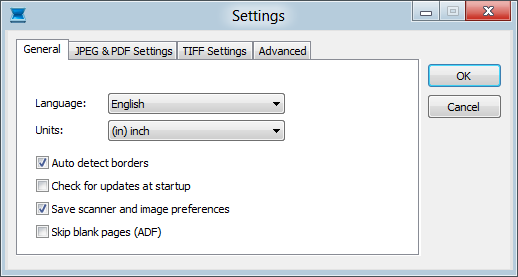
Окно Settings в Scanitto Pro устроено рационально. В нем есть вкладки General, JPEG & PDF Settings, TIFF Settings, Advanced. Уже по этому набору видно, что программа не ограничивается поверхностными параметрами. Она позволяет отдельно управлять общим поведением, настройками вывода JPEG/PDF, параметрами TIFF и продвинутыми служебными опциями.
На вкладке General видны поля Language и Units, а ниже — набор опций: Auto detect borders, Check for updates at startup, Save scanner and image preferences, Skip blank pages (ADF). Это как раз те настройки, которые влияют не на красивость, а на ежедневный комфорт. Автоматическое определение границ экономит время. Сохранение параметров сканера и изображения избавляет от постоянного повторного ввода. Пропуск пустых страниц в ADF особенно полезен при пакетном сканировании смешанных комплектов.
Auto detect borders
Эта настройка стоит того, чтобы включить ее почти сразу, если вы часто сканируете отдельные листы на стекле. Она помогает автоматически обрезать фон вокруг документа и тем самым улучшает внешний вид скана, облегчает OCR и снижает визуальный шум в multipage PDF. Особенно хорошо работает на стандартных документах с четкими краями.
Save scanner and image preferences
Одна из тех опций, которые делают Scanitto Pro удобной программой для постоянной работы. Когда параметры сканера и изображения сохраняются, пользователь не возвращается каждый раз к одним и тем же настройкам. Это критично, если у вас повторяемый поток: каждый день одни и те же бумаги, один и тот же формат, одно и то же разрешение. Программа запоминает рабочий профиль, и цикл сканирование документов в PDF становится быстрее.
Skip blank pages (ADF)
Для потокового сканирования через автоподатчик это почти обязательная функция. В смешанных пачках документов пустые обороты и разделители встречаются постоянно. Если Scanitto Pro отбрасывает пустые страницы на лету, итоговый комплект получается чище, а пользователю не нужно потом вручную вычищать multipage PDF или TIFF.
Do not check ADF status
Отдельно стоит упомянуть опцию Do not check ADF status. Она выручает в тех случаях, когда драйвер сканера некорректно сообщает программе состояние автоподатчика, из-за чего сканирование либо не стартует, либо берет только первую страницу. В Scanitto Pro это не оставили на уровне разбирайтесь с драйвером сами: предусмотрен конкретный обходной вариант в настройках. Для владельцев определенных устройств это не мелочь, а реальное средство заставить потоковое сканирование работать стабильно.
JPEG & PDF Settings и TIFF Settings
Наличие отдельных вкладок под JPEG/PDF и TIFF — хороший индикатор зрелости программы. Scanitto Pro не сводит экспорт к тупому сохранить как. Для PDF у нее есть настройки качества и отдельная логика многостраничного режима, а для TIFF — собственные параметры формата и сжатия. Это важно, потому что требования к документному PDF и архивному TIFF обычно разные. Пользователь управляет не только тем, что сканировать, но и тем, каким должен быть конечный контейнер.
Дополнительные возможности Scanitto Pro
Хотя ядро программы — это сканирование, PDF и OCR, у Scanitto Pro есть ряд дополнительных функций, которые делают ее заметно удобнее в реальной работе.
Drag and drop и работа с уже готовыми файлами
Scanitto Pro умеет добавлять файлы в программу перетаскиванием. Это значит, что она полезна не только для прямого скана со стекла или ADF. Можно взять уже существующие изображения, закинуть их в программу, затем распознать текст, собрать searchable PDF или объединить страницы в один многостраничный документ. Для старых архивов это особенно полезно: не всё нужно пересканировать, часть материалов уже есть в виде картинок.
Presets
В верхнем меню Scanitto Pro есть раздел Presets, и это очень уместное решение. Пресеты нужны там, где пользователь регулярно переключается между несколькими сценариями: например, договор в PDF, фото в JPG, OCR-документ в grayscale 300 dpi, быстрый скан квитанции. Вместо того чтобы каждый раз заново выставлять параметры, можно держать несколько преднастроек и переключаться между ними. Для потоковой работы это сильно ускоряет процесс.
Сохранение распознанного текста в DOCX
Для многих пользователей OCR нужен не только ради searchable PDF. Иногда задача проще и жестче: взять бумажный текст и превратить его в редактируемый документ. В Scanitto Pro этот сценарий закрыт за счет сохранения распознанного текста в DOCX. Для договоров, внутренних инструкций, анкет, форм и учебных материалов это реальная рабочая функция. Особенно удобно, что весь путь проходит в одной программе: сканирование, подготовка изображения, OCR, экспорт результата.
Облако и отправка результатов
Scanitto Pro умеет загружать изображения в Google Drive и Dropbox, а также публиковать в Facebook и Twitter. Социальные сети для документооборота — вещь побочная, но облачные сервисы реально полезны. Если после сканирования документ должен сразу оказаться в общей папке, этот шаг можно закрыть без промежуточных операций. Для домашнего архива и малого офиса облачная отправка снимает лишний этап сначала сохранить локально, потом вручную залить.
Сканирование прозрачных оригиналов и слайдов
Отдельная функция — работа с прозрачными оригиналами и слайдами, если у сканера есть соответствующий адаптер. Это не основной сценарий Scanitto Pro, но для пользователя с комбинированными задачами это приятный бонус: программа не зажата только рамками лист A4 в сером режиме. При необходимости она способна участвовать и в оцифровке пленочных материалов.
Где Scanitto Pro особенно удобна
Scanitto Pro особенно хороша в ситуациях, где нужен понятный, повторяемый и быстрый поток. Если говорить без общих слов, вот где она раскрывается лучше всего.
1. Оцифровка бумажного архива
Когда нужно перевести в цифру договоры, заявления, расписки, выписки, инструкции, старые личные документы, Scanitto Pro работает как цельная программа для оцифровки документов: выбрал сканер, выставил 300 dpi grayscale, сделал превью, прогнал пачку через ADF, собрал multipage PDF, включил поиск по тексту. Все ключевые этапы в ней есть.
2. Малый офис с обычным МФУ
В небольшом офисе часто нет необходимости в тяжелой корпоративной ECM-системе или большом PDF-комбайне. Нужен просто надежный инструмент, который умеет сканировать документы в PDF, распознавать текст, поддерживает автоподатчик и не заставляет сотрудников разбираться в сложном интерфейсе. Вот здесь Scanitto Pro очень уместна.
3. Работа со старым, но живым TWAIN-сканером
Есть категория устройств, которые аппаратно еще нормальны, но их родной софт неудобен, медленный или просто раздражает. Scanitto Pro как раз и полезна в таком случае. Она берет на себя роль нормальной рабочей оболочки для TWAIN-сканера и дает гораздо более удобный поток: превью, crop, OCR, searchable PDF, multipage PDF, копирование на принтер.
4. Сценарии, где нужен именно контроль пользователя
Если вам нужна программа, где видно и параметры источника, и будущую область скана, и набор уже полученных страниц, и кнопка OCR под рукой — Scanitto Pro подходит очень хорошо. Это не минималистичная утилита на одну кнопку и не перегруженный PDF-редактор. Это как раз тот уровень контроля, который нужен большинству пользователей сканера.
Где у Scanitto Pro есть ограничения
У Scanitto Pro есть и границы. Их лучше понимать заранее, потому что тогда проще понять, когда программа идеально подходит, а когда уже стоит смотреть в сторону другого класса решений.
Первое ограничение: Scanitto Pro сфокусирована на сканировании, первичной обработке и OCR, но не пытается быть полноценным редактором PDF-документов с глубоким редактированием содержания, форм, сравнением версий, защитой и согласованием. Если вам нужен именно большой PDF-инструментарий, а не сканирующий центр, этого уровня в ней нет. По своему замыслу она легче и уже.
Второе: OCR в Scanitto Pro практичен и удобен, но языковой охват у него гораздо скромнее, чем у более крупных современных решений. Если у пользователя смешанный многоязычный поток, особенно с редкими языками, Scanitto Pro уже не выглядит безоговорочным лидером. Ее OCR нужно выбирать тогда, когда ваши задачи укладываются в поддерживаемые языки и типичные офисные документы.
Третье: Scanitto Pro очень хороша как рабочая программа для документов, но не заточена на экстремально продвинутую постобработку изображения в духе профессиональных пакетов. В ней есть crop, deskew, despeckle, работа с яркостью и контрастом, но если нужен длинный набор фильтров, удаление дырок от дырокола, сложные схемы batch-разделения по separator sheets, PDF/A и расширенные варианты компрессии, то есть продукты, которые идут дальше.
Сравнение с аналогами
Сравнивать Scanitto Pro имеет смысл не с абстрактным рынком программ для сканирования, а с конкретными продуктами, которые решают похожие задачи. Тогда сразу видно, где Scanitto Pro сильнее, а где уступает.
NAPS2
NAPS2 — один из самых очевидных аналогов. Он умеет сканировать в PDF, TIFF, JPEG и PNG, поддерживает WIA и TWAIN, работает с flatbed и ADF, включая duplex, умеет вращать, кадрировать, переставлять страницы и делать OCR более чем на сотне языков. Кроме того, у NAPS2 есть CLI, сетевое расшаривание сканеров и бизнес-функции вроде MSI и GPO-развертывания.
На фоне NAPS2 Scanitto Pro выигрывает простотой повседневного интерфейса вокруг сканирования и OCR. У нее всё очень приземлено: параметры слева, превью по центру, готовые страницы справа, кнопки Recognize и Save to multipage на виду. Для пользователя, который хочет быстро сканировать документы в PDF и распознавать текст без освоения дополнительной логики профилей и внешних OCR-пакетов, Scanitto Pro выглядит более прямолинейной. Но если нужен широкий языковой OCR, кроссплатформенность, WIA/TWAIN/eSCL, автоматизация и сетевые сценарии, NAPS2 заметно функциональнее.
Итог здесь простой: Scanitto Pro удобнее как компактный рабочий центр для документов на Windows и TWAIN-сканере. NAPS2 сильнее как более современная, гибкая и широкая по охвату платформа.
VueScan
VueScan — это уже другой тип конкурента. Он гораздо глубже уходит в совместимость со сканерами, работу с фотографиями, пленкой, слайдами, batch-сценариями и разнообразными режимами ввода. У него есть guide’ы по OCR text files, searchable PDF, двустороннему сканированию, deskew, фотосканированию через ADF и даже режиму копирования на принтер. В quick start у VueScan прямо показан путь через Preview, crop и Scan, а для копирования используется режим Input | Scan task = Copy to printer.
На фоне VueScan Scanitto Pro выглядит спокойнее и понятнее именно как программа для сканирования документов. Она не тянет на себя огромный зоопарк сценариев и поэтому воспринимается проще. Если вам нужно ежедневно сканировать договоры, заявления, счета и сразу переводить их в PDF или OCR, Scanitto Pro легче для освоения. Но если задача шире — нестандартные устройства, фотографии, пленка, расширенные batch-механизмы, очень большая совместимость и экосистема инструкций — VueScan объективно мощнее.
Иными словами, Scanitto Pro лучше подходит для документного сканирования с понятным интерфейсом. VueScan — для тех, кому нужно больше универсальности и больше контроля над разными типами источников.
ABBYY FineReader PDF
ABBYY FineReader PDF — это уже не просто аналог по OCR, а продукт другого класса. Он умеет создавать, редактировать и организовывать PDF, делать формы, защищать и подписывать документы, сравнивать версии в разных форматах, а OCR в нем встроен в более широкий документоориентированный контур. У FineReader есть отдельный инструмент сравнения документов, экспорт различий, режимы совместной работы и полноценная логика PDF-редактора.
На фоне FineReader PDF Scanitto Pro выигрывает своей ролью сканирующей рабочей станции без тяжелой PDF-надстройки. Если задача начинается со сканера и заканчивается PDF/OCR, Scanitto Pro часто оказывается быстрее и проще как по интерфейсу, так и по общему сценарию. Но если после сканирования вам нужно не просто searchable PDF, а глубокая работа с самим PDF-документом — правка, формы, защита, сравнение редакций, продвинутый OCR-редактор — FineReader PDF объективно выше классом.
Поэтому Scanitto Pro и ABBYY FineReader PDF не столько убивают друг друга, сколько живут в разных слоях задач. Первая — про сканер, поток страниц и первичную оцифровку. Вторая — про полный цикл работы с PDF и документами в цифровой среде.
PaperScan
PaperScan ближе к Scanitto Pro по философии: это тоже TWAIN/WIA-программа вокруг сканирования, OCR, печати и хранения. Но по набору функций PaperScan идет заметно дальше в сторону обработки и архивного вывода. У него есть batch-сканирование с separator sheets, duplex scanning, duplex reordering, blank page removal, remove borders, remove punch holes, PDF encryption, PDF-OCR, Fast Web View, PDF/A, JBIG2/JPEG 2000 compression и длинный список поддерживаемых форматов.
На фоне PaperScan Scanitto Pro выглядит проще и чище. В ней меньше специальных архивных и производственных функций, зато быстрее понятна основная логика работы. Если нужен понятный документный поток — сканирование, crop, OCR, multipage PDF, searchable PDF — Scanitto Pro удобна именно своей собранностью. Если же нужен более тяжелый набор функций по постобработке, пакетному разделению, расширенным PDF-вариантам и архивному экспорту, PaperScan богаче.
Краткий практический вывод по сравнению
| Программа | Когда предпочтительнее |
|---|---|
| Scanitto Pro | когда нужен удобный Windows-интерфейс под документное сканирование, OCR и multipage PDF без лишней перегрузки |
| NAPS2 | когда важны бесплатность, кроссплатформенность, современный OCR по многим языкам, автоматизация и более широкий драйверный стек |
| VueScan | когда кроме документов нужны фотографии, пленка, нестандартные устройства и очень широкая совместимость |
| ABBYY FineReader PDF | когда после сканирования начинается глубокая работа именно с PDF и сложными документами |
| PaperScan | когда нужен более насыщенный набор инструментов обработки, batch-функций и архивных форматов |
Если смотреть строго на роль программа для сканирования документов с OCR и удобной сборкой в PDF, Scanitto Pro остается очень сильным и понятным решением. Если же выходить за рамки этого ядра задач, аналоги начинают предлагать больше.
Преимущества Scanitto Pro
У Scanitto Pro есть несколько очень четких сильных сторон.
Удачная архитектура интерфейса
Главное окно организовано так, что пользователь сразу видит источник, настройки, превью и уже отсканированные страницы. Это редкое сочетание простоты и контроля. Программа не размазана по десятку окон и не требует искать ключевые функции по меню.
Нормальный документный цикл в одной программе
Сканирование, OCR, searchable PDF, multipage PDF, TIFF, печать, облако — всё живет внутри одного рабочего контура. Не нужно вручную переносить страницу из одной утилиты в другую.
Хорошая работа с документным потоком
ADF, duplex, ручное двустороннее сканирование, пропуск пустых страниц, переупорядочивание страниц, шаблоны имен файлов, пресеты — всё это делает Scanitto Pro пригодной не только для разового домашнего скана, но и для стабильной потоковой работы.
OCR не для галочки
Распознавание текста здесь не спрятано в дальний угол. Для него есть отдельное окно, подготовка изображения, layout analysis, выбор языка, возможность делать searchable PDF и экспорт в DOCX. Это полноценная рабочая функция.
Недостатки Scanitto Pro
Недостатки у программы тоже вполне конкретные.
Она не заменяет полноценный PDF-редактор
Если нужен глубокий цикл работы именно с PDF — редактирование, формы, сравнение документов, защита, согласование — Scanitto Pro уже выходит за пределы своей специализации. Она сильна до этапа документ отсканирован и подготовлен, но не пытается закрыть всё дальше.
OCR-языков меньше, чем у более широких решений
Для стандартных задач этого хватает, но в многоязычной среде Scanitto Pro уступает тем же NAPS2 или крупным специализированным OCR-решениям по охвату языков.
Меньше специальных post-processing инструментов, чем у тяжёлых конкурентов
В Scanitto Pro есть всё нужное для базовой документной подготовки, но нет такого длинного набора специализированных инструментов, как у PaperScan или более универсальных пакетов. Это нужно учитывать, если вам важна не только оцифровка, но и очень детальная доводка скана.
Итог: стоит ли использовать Scanitto Pro
Если рассматривать Scanitto Pro честно и по делу, то это удачная программа для сканирования документов, а не универсальный цифровой офис. И именно в этом ее сила. Она хорошо делает то, ради чего ее запускают: принимает бумажный документ со сканера, позволяет быстро выставить правильные параметры, показывает превью, помогает кадрировать и выровнять страницу, распознает текст, собирает multipage PDF и при необходимости делает searchable PDF.
Для дома Scanitto Pro хороша как понятная программа для оцифровки личных бумаг, квитанций, справок, фотографий и небольших архивов. Для малого офиса — как рабочий инструмент, который не перегружает сотрудников и при этом умеет ADF, duplex, OCR и нормальную сборку страниц. Для владельца старого, но рабочего TWAIN-сканера — как вменяемая оболочка вместо неудобного штатного софта.
Главное достоинство Scanitto Pro в том, что она не распадается на набор случайных функций. У нее есть ясная логика: сканирование, подготовка, распознавание, сборка, сохранение. Поэтому в своей нише она воспринимается очень целостно. Не как комбайн, который умеет всё понемногу, а как конкретный инструмент, который уверенно закрывает цифровизацию бумажных документов. И если вам нужен именно такой тип программы — Scanitto Pro остается очень удачным выбором.
