Sharpdesk Mobile помогает принять сканы с совместимого МФУ Sharp на телефон или планшет, проверить страницы, сохранить их в папку, отправить по электронной почте или в другое приложение, а также распечатать PDF, документы Office, изображения, письма и веб-страницы. Основные инструменты собраны вокруг двух рабочих маршрутов: Scan управляет параметрами сканирования и приёмом файлов, а Print выбирает документ, устройство, бумагу, цветность, двустороннюю печать, раскладку страниц и доступные финишные операции.
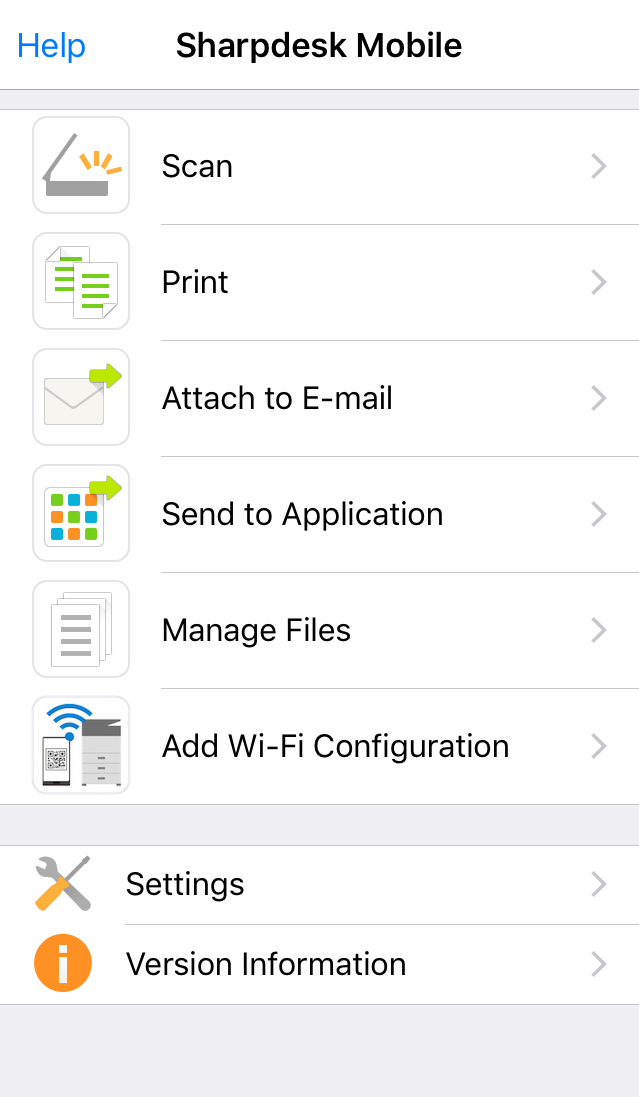
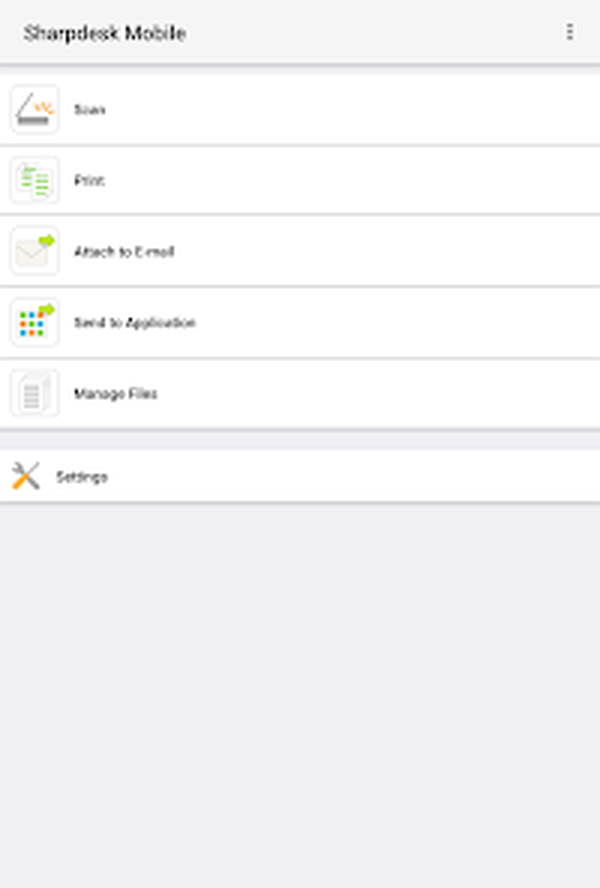
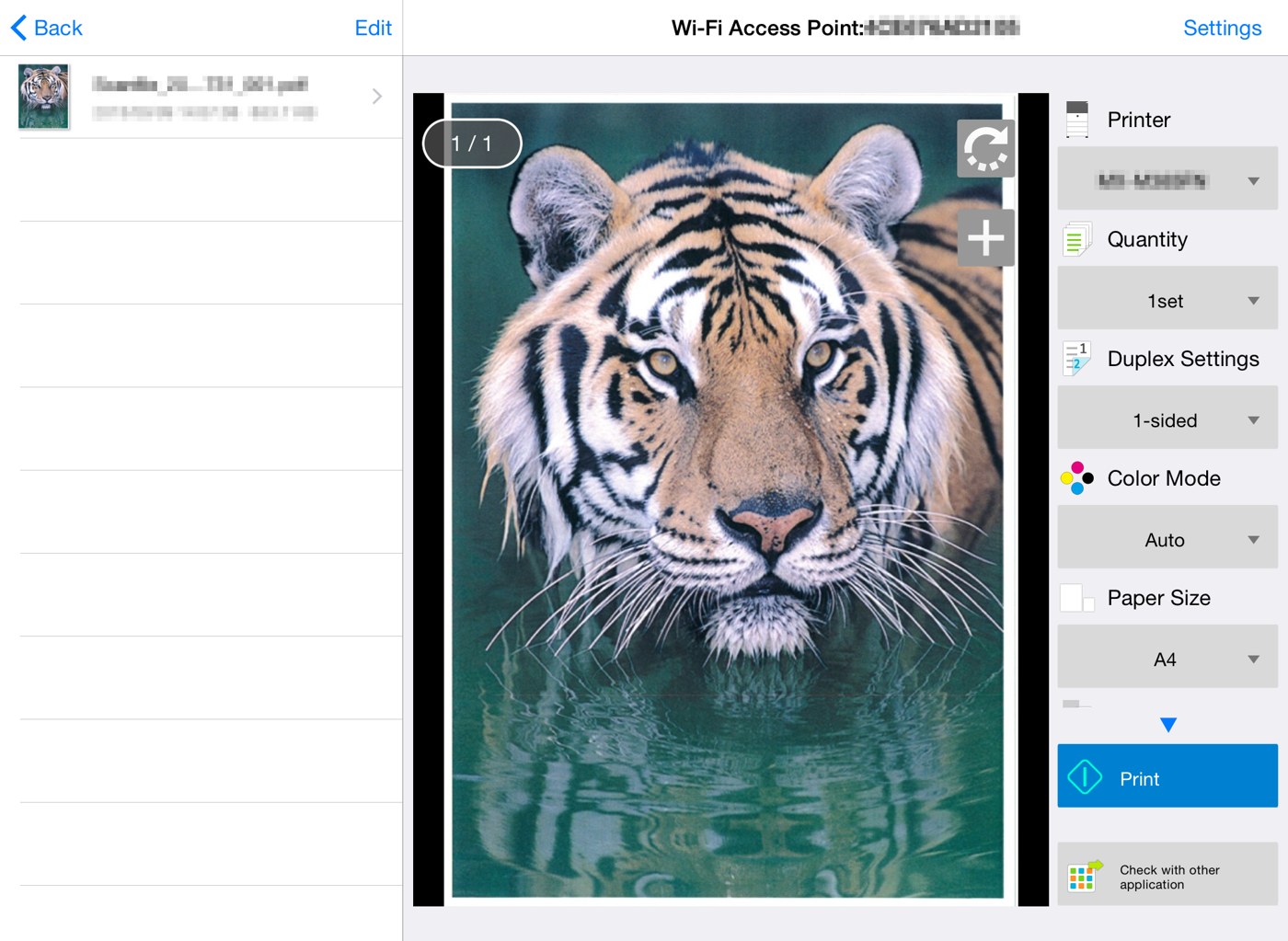
Главный экран построен как список крупных команд: сканирование, печать, вложение в письмо, передача в другую программу, управление файлами и настройки подключения. Такой порядок отражает реальную работу с документом: сначала пользователь получает файл с МФУ или выбирает уже сохранённый материал, затем просматривает его, задаёт имя и папку, после чего печатает либо передаёт дальше. На планшете область предварительного просмотра и параметры задания помещаются рядом, а на телефоне те же действия открываются последовательными экранами.
Перед первой задачей нужно выбрать принтер или сканер. Автоматический поиск удобен, когда телефон и МФУ находятся в одном сегменте Wi‑Fi; при разделённых VLAN, гостевой сети или отключённом обнаружении устройство добавляют вручную по IP-адресу и порту. На поддерживаемых аппаратах подключение также упрощают QR-код, NFC и Wi‑Fi Direct, однако доступность этих способов зависит от модели, установленного оборудования, прошивки и политики беспроводной сети.
Скачать Sharpdesk Mobile
- Редактирование PDF
- Русский интерфейс
- Просто новичкам
- Только техника Sharp
- Нет редактирования PDF
- Нужна общая Wi‑Fi сеть
Как устроен основной экран
Меню не пытается объединить все операции в один универсальный просмотрщик. Каждая команда запускает конкретный сценарий, поэтому полезно заранее понимать, где находится нужный файл и что с ним требуется сделать. Scan обращается к выбранному сканеру и принимает новое изображение. Print открывает список материалов, доступных для печати. Attach to E-mail формирует вложение через системный почтовый клиент. Send to Application передаёт документ программе, зарегистрированной в системе для этого формата. Manage Files служит для поиска, просмотра, переименования, перемещения и удаления сохранённых материалов.
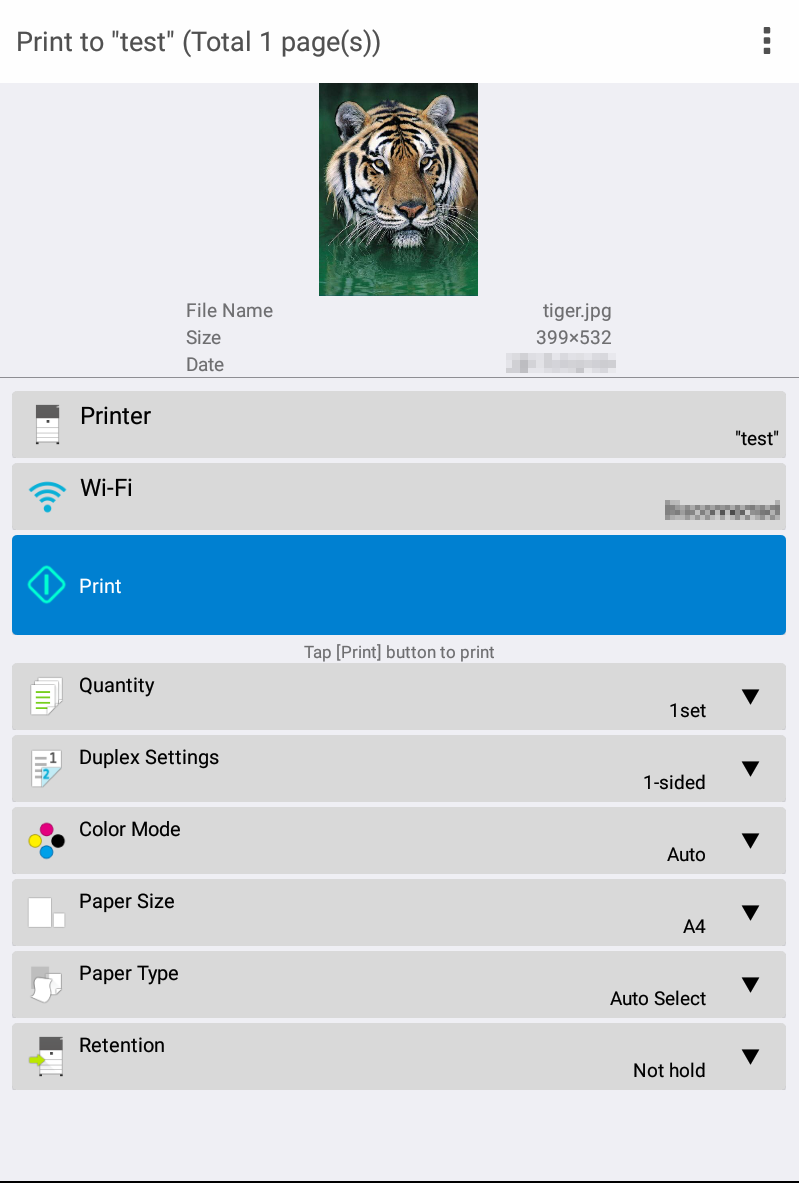
Верхняя строка рабочих экранов показывает действие и выбранное устройство. Кнопка меню с тремя точками открывает дополнительные команды, а строки параметров раскрываются касанием по правой стрелке. Перед запуском сканирования или печати стоит проверить имя МФУ, точку доступа и итоговые настройки: ошибочно выбранный аппарат в соседнем кабинете выглядит в интерфейсе почти так же, как нужный, а задание уходит сразу после нажатия синей кнопки.
На небольшом дисплее предварительный просмотр занимает верхнюю часть, а параметры расположены ниже вертикальным списком. Это удобно для последовательной проверки, но длинный набор опций приходится прокручивать. На планшете изображение может оставаться видимым рядом с панелью настроек, поэтому легче оценить ориентацию, состав страниц и результат раскладки. Набор доступных строк меняется по типу документа и возможностям МФУ: например, у фотографии может исчезать двусторонняя печать, а степлер и перфорация не показываются без соответствующих финишеров.
Подготовка сети и МФУ
Надёжная работа начинается не с повторного нажатия поиск, а с проверки сетевой схемы. Телефон и МФУ должны видеть друг друга по локальной сети. Обычный офисный Wi‑Fi часто разделён на корпоративный и гостевой сегменты; гостям разрешён выход в интернет, но запрещены соединения с внутренними устройствами. В такой конфигурации программа не обнаружит аппарат и не сможет открыть его порт, даже если названия точек доступа похожи. Подключите устройство к разрешённой сети либо попросите администратора предоставить маршрут и необходимые правила межсетевого экрана.
Автоматическое обнаружение использует сетевые механизмы поиска устройств. Оно лучше всего работает внутри одной подсети, где не фильтруются широковещательные и multicast-пакеты. Если МФУ доступно по IP, но не появляется в списке, это ещё не означает неисправность: обнаружение может быть запрещено, тогда как печать по заданному адресу разрешена. В таком случае добавление вручную обычно быстрее, чем изменение всей инфраструктуры.
На стороне МФУ должны быть включены сетевое сканирование и приём заданий печати. Номер порта печати по протоколу RAW обычно равен 9100, однако администратор мог изменить его. Для защищённой среды также проверяют пользовательскую аутентификацию, учёт по отделам, разрешение мобильной печати и параметры сканирования на веб-странице аппарата. Некоторые функции требуют опций: OCR, определённые форматы, безопасное освобождение задания, скрепление и перфорация появляются только тогда, когда их поддерживает сама машина.
Автоматический поиск устройств
Откройте настройки принтера или сканера и запустите поиск. В найденной записи обычно видны имя модели, IP-адрес и сведения о расположении, если они опубликованы устройством. Перед сохранением полезно сверить адрес с экраном МФУ или его сетевым отчётом. В офисах с несколькими одинаковыми аппаратами имя модели не помогает различать этажи, поэтому понятное пользовательское название — Приёмная, Бухгалтерия, Склад — уменьшает риск ошибочной печати.
После добавления один принтер и один сканер можно назначить используемыми по умолчанию. Это экономит время, но не отменяет контроль перед отправкой конфиденциального документа. Если сотрудник перемещается между филиалами, лучше сохранить несколько записей с явными названиями и каждый раз смотреть строку Printer или Scanner на рабочем экране. При смене адреса по DHCP старая запись перестаёт отвечать; предпочтителен резервированный адрес, либо запись нужно обновить.
Ручное добавление по IP-адресу
Ручная карточка содержит имя, модель, IP-адрес, порт и расположение. Критичны адрес и порт; остальные поля помогают ориентироваться. Вводите IP без пробелов и дополнительных символов. Если адрес копируется из письма, проверьте, не попала ли в поле точка в конце предложения. Для порта используйте значение, настроенное на МФУ. После сохранения выполните тест простым одностраничным документом, а не большим договором: так легче отличить сетевую ошибку от проблемы рендеринга файла.
Между подсетями ручное добавление работает только при наличии маршрута. Симптом аппарат добавился, но печать не начинается часто означает, что запись сохранена локально без реального соединения. Проверьте доступность адреса у администратора, открытие нужного TCP-порта и отсутствие клиентской изоляции Wi‑Fi. Если печать разрешена, а сканирование нет, причина может быть в обратном направлении соединения: МФУ должно передать данные на телефон, и правила сети должны допускать этот поток.
QR-код, NFC и Wi‑Fi Direct
QR-код на панели поддерживаемого МФУ может содержать данные, необходимые для выбора аппарата или создания конфигурации Wi‑Fi. Для чтения нужен доступ к камере. Наведите объектив так, чтобы код целиком помещался в рамке и не бликовал; на глянцевой панели помогает небольшой наклон телефона. Если код распознаётся, но подключение не создаётся, проверьте, соответствует ли опубликованная сеть текущей конфигурации аппарата и разрешена ли установка профиля Wi‑Fi в настройках устройства.
NFC сокращает число касаний: телефон подносят к зоне NFC или считывателю на МФУ, после чего программа выбирает аппарат либо начинает заданный маршрут. Поддержка зависит не только от телефона. Значение имеют тип NFC-модуля в МФУ, версия системы, разрешение на запуск по метке и способ размещения антенны в корпусе. Если реакция отсутствует, разблокируйте телефон, включите NFC, снимите толстый чехол и медленно проведите задней частью устройства по отмеченной зоне.
Wi‑Fi Direct полезен там, где мобильным устройствам не дают доступ в корпоративную сеть. МФУ создаёт прямое беспроводное соединение, и телефон временно подключается к нему. При этом интернет на телефоне может стать недоступен, а переход между офисной сетью и прямым соединением иногда разрывает текущий экран. Сначала завершите подключение, убедитесь, что в строке Wi‑Fi показана нужная точка, и только затем открывайте файл. После работы вернитесь в обычную сеть, особенно если почта и облачные хранилища нужны для следующего шага.
Профиль пользователя и аутентификация
В общих настройках задаются отображаемое имя, инициалы и учётные данные, которые передаются МФУ при печати или сканировании. Эти поля важны в средах с пользовательской аутентификацией и учётом заданий. Если аппарат требует логин, номер пользователя или код отдела, пустые либо неверные данные приводят к отклонению задания, хотя сеть и выбор принтера работают нормально. Сверьте способ аутентификации с тем, что отображается на панели МФУ.
Отображаемое имя и инициалы могут попадать в идентификатор задания или журнал аппарата. Используйте понятное корпоративное обозначение, а не случайный псевдоним. В общедоступном планшете не сохраняйте персональные реквизиты без необходимости. После смены пароля обновите его в настройках: повторная отправка с устаревшими данными создаёт несколько неуспешных записей и может активировать блокировку учётной записи.
Строка сообщества SNMP используется при получении сведений об аппарате. В небольших сетях часто оставляют стандартное значение, но администратор может заменить его. Тогда устройство доступно по IP, однако Sharpdesk Mobile не может прочитать модель, состояние или опции. Введите строку точно, учитывая регистр. Длина поля ограничена, поэтому длинная корпоративная строка может оказаться несовместимой; этот момент лучше согласовать до массового развёртывания.
Для конфиденциальной печати применяется PIN, а для удержания и Print Release — параметры, поддерживаемые аппаратом. PIN не заменяет сетевую аутентификацию: это отдельный механизм, который удерживает документ до ввода кода на панели. Если в компании действует централизованное освобождение заданий, выберите соответствующий режим вместо обычной немедленной печати, иначе листы могут выйти до того, как пользователь подойдёт к устройству.
Сканирование: от оригинала до файла
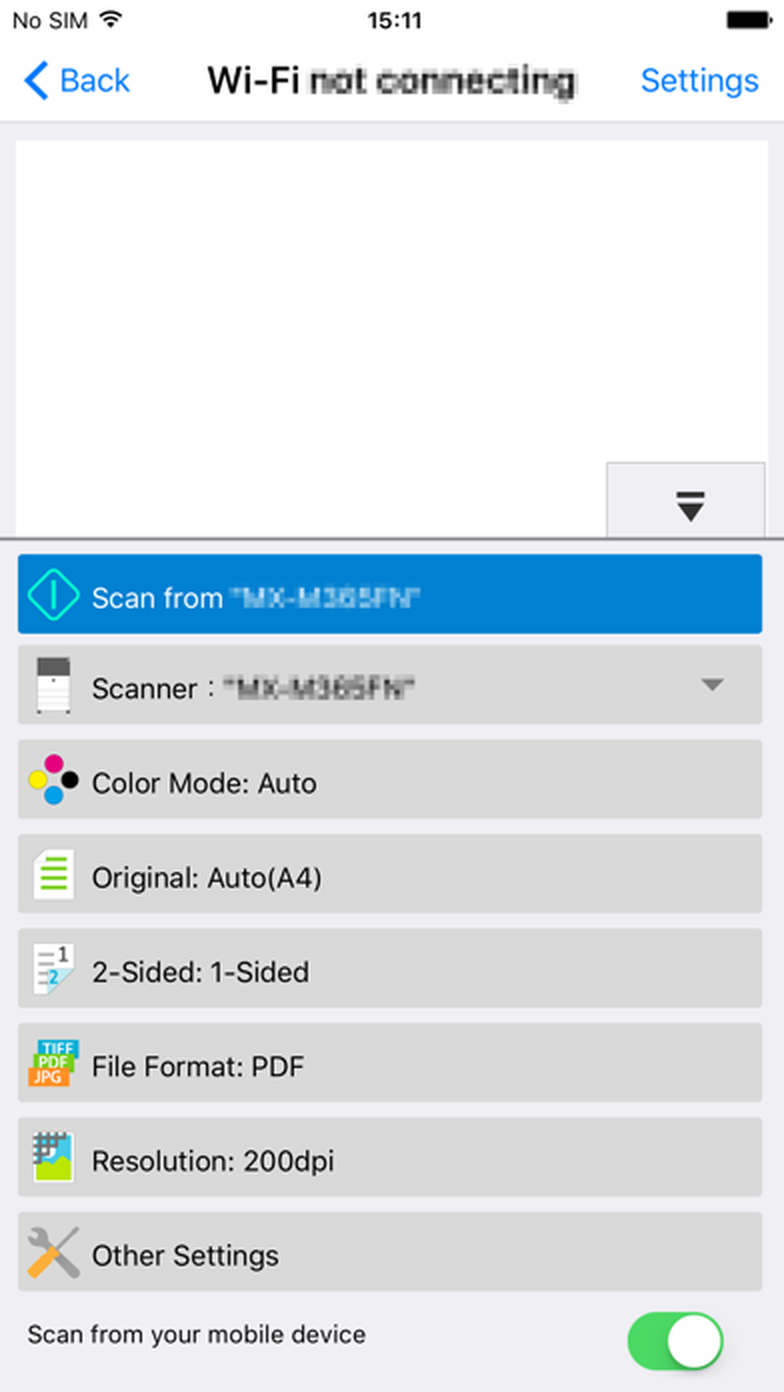
Экран Scan показывает выбранный сканер, текущую сеть, большую кнопку запуска и набор параметров. Поместите оригинал на стекло или в автоподатчик до изменения настроек: автоматическое определение формата иногда зависит от положения бумаги. Для пачки документов выровняйте направляющие ADF, удалите скобы и убедитесь, что листы не слиплись. Программа управляет заданием, но физическое качество подачи остаётся задачей МФУ.
Перед нажатием кнопки проверьте цвет, размер оригинала, односторонний или двусторонний режим, формат файла, разрешение и дополнительные опции. Настройки могут сохраняться между сеансами. Это удобно для повторяющейся работы, но опасно после нестандартного задания: например, 600 dpi, полноцветный режим и многостраничный TIFF создадут тяжёлый файл там, где достаточно чёрно-белого PDF при 200 dpi.
Цветовой режим
Auto доверяет выбор цветности МФУ. Он подходит для смешанных пачек, однако цветной логотип на чёрно-белом договоре может перевести страницу в полноцветный режим и увеличить размер. Full Color выбирают для фотографий, схем с важными цветами и документов, где оттенки несут смысл. Grayscale сохраняет полутона без цветных каналов, поэтому удобен для печатей, карандашных пометок и фотографий, которым не нужен цвет. Mono2 даёт двухцветное изображение и самый компактный результат, но тонкие серые элементы могут исчезнуть.
Для долговременной копии текста начните с автоматического режима и проверьте одну страницу. Если белый фон получается серым, попробуйте текстовый тип оригинала и настройку экспозиции. Если цветные подписи становятся нечёткими, используйте полноцветный режим. Правильный выбор определяется тем, какие детали должны сохраниться после печати, распознавания и уменьшения файла.
Размер оригинала, ориентация и пользовательские форматы
Автоматическое определение удобно для стандартных листов, но чеки, узкие бланки и повреждённые края распознаются не всегда. При неверном результате задайте размер вручную. В настройках можно использовать стандартный формат либо пользовательский размер, если его поддерживает аппарат. Пользовательские профили полезны для постоянных бланков: один раз внесённые ширина и высота уменьшают обрезание полей и лишний фон.
Ориентация влияет не только на просмотр. Она помогает МФУ правильно расположить изображение при двустороннем сканировании и OCR. Если результат повернут боком, проверьте, как оригинал подан в ADF, и настройку ориентации до повторного сканирования. Поворот в предварительном просмотре исправляет удобство чтения, но не всегда меняет интерпретацию страницы механизмом распознавания.
Параметр размера хранения определяет итоговую геометрию файла. Не путайте его с физическим размером оригинала. Обрезка до A4 при сканировании длинного чека потеряет нижнюю часть, а сохранение маленькой квитанции на большом холсте добавит пустое поле. Для нестандартных материалов сначала выполните пробу в низком разрешении и посмотрите границы.
Одностороннее и двустороннее сканирование
Режим 1-Sided читает лицевую сторону каждого листа. 2-Sided использует дуплексный автоподатчик и требует указать правильное направление переплёта. Для обычного портретного документа, перелистываемого слева направо, выбирают длинную сторону; для календарной ориентации может понадобиться короткая. Неверный вариант разворачивает оборотные страницы на 180 градусов.
Если строка двустороннего режима отсутствует, сначала проверьте возможности конкретного ADF. Планшетное стекло не превращается в автоматический дуплекс: обратную сторону придётся сканировать отдельным проходом и затем объединять другим инструментом. Sharpdesk Mobile принимает готовый поток страниц, но не предназначен для ручной перестановки и склейки разрозненных PDF.
Разрешение и размер результата
Доступные значения включают 100, 150, 200, 300, 400 и 600 dpi, если их предоставляет МФУ. Для читаемого офисного текста обычно достаточно 200–300 dpi. Значение 100–150 dpi подходит для чернового просмотра и быстрой пересылки, но мелкий шрифт и тонкие штрихкоды могут деградировать. 400 dpi полезно для мелкого текста и некоторых задач OCR. 600 dpi оправдано для детализированной графики, печатей и последующего увеличения, но резко увеличивает объём передачи и время обработки.
Удвоение dpi увеличивает число пикселей примерно в четыре раза. Поэтому пачка в 50 страниц при 600 dpi может занять значительно больше памяти, чем ожидает пользователь. Если передача прерывается, снизьте разрешение, переключитесь на оттенки серого или Mono2 и разбейте задание. Для компактного PDF разрешение может фиксироваться на 300 dpi — это часть алгоритма формирования файла, а не ошибка интерфейса.
Формат файла
| Формат | Когда выбирать | Практическое ограничение |
|---|---|---|
| Многостраничные договоры, счета, инструкции | Предпросмотр некоторых PDF зависит от способа их создания | |
| Компактный PDF | Пересылка и хранение цветных документов с меньшим объёмом | Требуется поддержка МФУ; крупные страницы могут не показывать миниатюры |
| Зашифрованный PDF | Передача материалов, которые нужно открыть по паролю | Предпросмотр и миниатюры ограничены |
| TIFF | Сканы для длительного хранения и процессы, где ожидается растровый формат | Многостраничный файл неудобен для многих мобильных программ |
| JPEG | Фотографии и отдельные цветные страницы | Сжатие с потерями и отсутствие многостраничной структуры |
| PNG | Схемы, скриншоты и отдельные страницы с чёткими границами | Для длинного документа создаётся множество отдельных файлов |
| DOCX, XLSX, PPTX | Задачи, где МФУ умеет создавать или обрабатывать OOXML | Наличие зависит от модели, опций и настроек аппарата |
Для большинства деловых задач PDF удобнее, потому что сохраняет порядок страниц и открывается почти везде. JPEG и PNG выбирают, когда каждая страница должна быть самостоятельным изображением. TIFF сохраняет растровую природу и встречается в системах долговременного хранения. OOXML нельзя считать гарантированным выводом для любого аппарата: программа показывает соответствующие возможности только при совместимости МФУ.
Имя файла ограничено по длине. Не используйте служебные символы, которые другие системы трактуют неоднозначно, и не меняйте расширение вручную при переименовании. Название должно описывать содержание: дата, тип документа, контрагент и номер помогают найти материал быстрее, чем автоматически сформированная последовательность. При массовом сканировании программа добавляет номера, чтобы файлы не перезаписывали друг друга.
Дополнительные параметры сканирования
Раздел дополнительных настроек управляет экспозицией, типом оригинала, пропуском пустых страниц, удалением теней, несколькими фрагментами на стекле и OCR. Не все строки присутствуют на каждом МФУ. Интерфейс формируется по сведениям, полученным от аппарата, поэтому сравнивать два телефона имеет смысл только при выбранном одинаковом сканере.
Тип оригинала и экспозиция
Для текста выбирайте профиль, который подчёркивает контуры символов. Для фотографий нужен режим с мягкой передачей полутонов. Комбинированные варианты текст/фото подходят для рекламных листовок и отчётов с иллюстрациями. Профиль карты помогает сохранить тонкие линии и цветные области. Автоматический режим удобен, но сложная страница с фоном иногда требует ручного выбора.
Уровень экспозиции регулирует светлоту. Если карандашные отметки исчезают, сделайте скан темнее. Если видна фактура бумаги и обратная сторона, уменьшите плотность либо включите подавление фона, если оно доступно. Меняйте один параметр за раз и сканируйте небольшой фрагмент: одновременная смена цвета, экспозиции и разрешения не позволяет понять, что улучшило результат.
Пропуск пустых страниц и тени
Пропуск пустых страниц сокращает файл при двусторонней обработке односторонних оригиналов. Алгоритм оценивает содержимое, поэтому бледный штамп, номер страницы или едва заметная подпись могут быть приняты за пустоту. Для юридически значимых материалов лучше сначала проверить результат постранично. Режим удаления тени на обороте помогает при тонкой бумаге, но слишком агрессивная обработка способна ослабить светлые элементы.
При большом пакете проведите контрольный тест на трёх типах листов: полностью пустом, с бледной отметкой и с обычным текстом. Если пустой лист удаляется, а отметка сохраняется, настройка подходит. Не полагайтесь только на число страниц в имени файла: сравните его с количеством физических листов и режимом дуплекса.
Multicrop для нескольких объектов
Multicrop распознаёт несколько небольших оригиналов на стекле и сохраняет их как отдельные изображения. Функция удобна для визиток, фотографий и чеков. Оставляйте промежуток между объектами, выравнивайте их по стеклу и не допускайте перекрытия. Белые карточки на светлом фоне могут определяться хуже; подложка контрастного цвета иногда помогает, если это допускает инструкция МФУ.
Результат multicrop нужно просмотреть до массовой обработки. Алгоритм может обрезать тень как часть объекта или объединить близко лежащие карточки. Для документов, где критична полная рамка и печати у края, безопаснее сканировать по одному либо задать фиксированный размер.
OCR и поисковый PDF
При наличии подходящей опции МФУ распознаёт текст и формирует PDF с текстовым слоем либо документ Office. В настройках могут быть доступны язык, ориентация, шрифт, извлечение имени файла и приоритет точности. Язык должен соответствовать содержимому: неверный выбор увеличивает число замен, особенно для похожих латинских и кириллических символов. Для многоязычного договора лучше проверить, какие комбинации поддерживает аппарат.
Качество OCR зависит от оригинала сильнее, чем от экрана телефона. Выпрямите лист, используйте 300–400 dpi, уберите тени от корешка и не применяйте чрезмерное бинарное усиление к тонкому шрифту. Таблицы, рукописные подписи, штампы и декоративные заголовки распознаются хуже обычных абзацев. Текстовый слой нужно проверять поиском по нескольким характерным словам, а не только визуальным сходством страницы.
Опция извлечения имени файла может брать распознанную строку из документа. Это ускоряет поток однотипных бланков, но результат следует просматривать: номер счёта и дата могут быть прочитаны с ошибкой. Для хранилища безопасно использовать управляемый шаблон имени и оставлять ключевые реквизиты в метаданных внешней системы, а не полагаться исключительно на OCR.
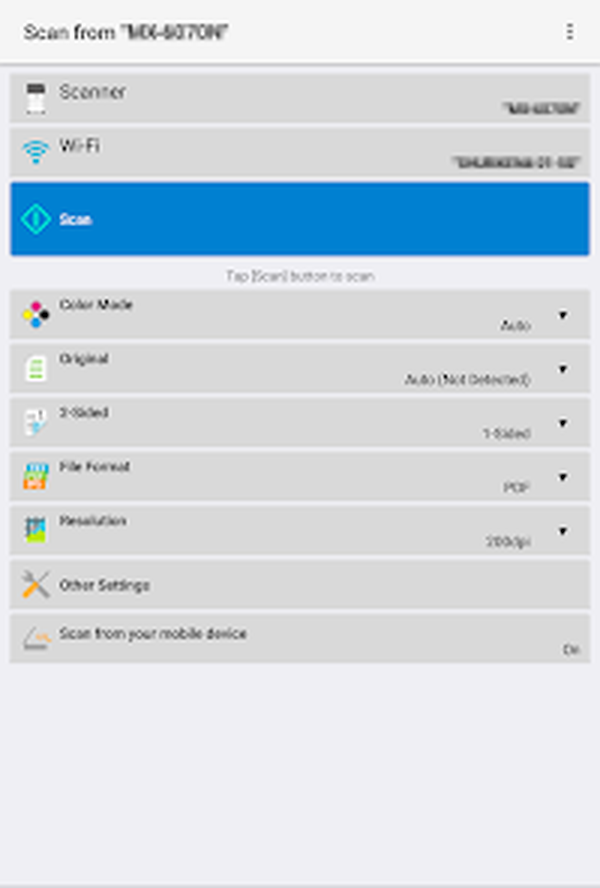
Запуск сканирования с телефона и с панели МФУ
На совместимом аппарате переключатель управления с мобильного устройства позволяет задать параметры и начать сканирование прямо с телефона. После нажатия Scan МФУ подаёт оригиналы, формирует файл и передаёт его в Sharpdesk Mobile. Не уходите из сети и не блокируйте обмен данными до завершения. При большой пачке экран может некоторое время показывать ожидание после того, как механическая подача закончилась: аппарат ещё сжимает и отправляет страницы.
Если управление с телефона недоступно, параметры задают на панели МФУ. Программа подготавливается к приёму, а пользователь выбирает адрес мобильного устройства и запускает задание на аппарате. Такой режим зависит от того, может ли МФУ соединиться с телефоном. В сетях с клиентской изоляцией телефон видит интернет и даже отправляет печать, но обратный поток от МФУ блокируется; именно поэтому сканирование иногда не работает при успешной печати.
При появлении запроса на разрешение входящего соединения выберите доступ в доверенной локальной сети. Если запрос был отклонён, откройте системные настройки и верните разрешение. На Android также важны доступ к фотографиям и файлам для сохранения, а камера нужна для QR-кода. На iOS создание Wi‑Fi-профиля требует подтверждения в системных настройках; простое считывание кода ещё не означает, что профиль установлен.
Не запускайте второе сканирование, пока первое сохраняется. Два параллельных задания могут создать путаницу с именами, а МФУ обычно обслуживает мобильный канал последовательно. Если передача зависла, сначала дождитесь тайм-аута или отмените её на обеих сторонах, затем проверьте сеть и повторите одну страницу.
Предварительный просмотр и сохранение
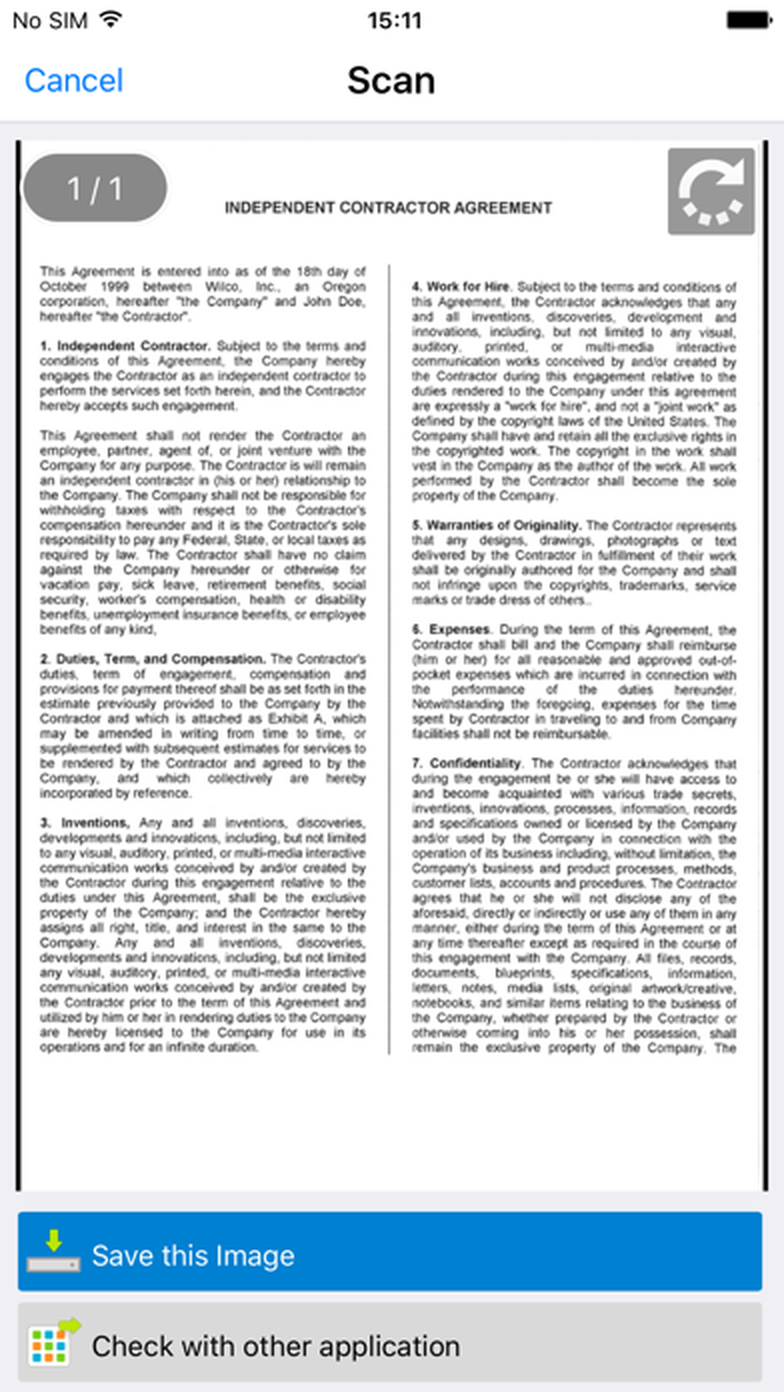
После приёма появляется предварительный просмотр. Для многостраничного файла страницы листаются вертикально, изображение увеличивается жестом, а поворот помогает исправить удобство чтения. Просмотрите начало, середину и конец пачки: первая страница подтверждает настройки, средняя выявляет двойную подачу, последняя показывает, что автоподатчик обработал весь комплект.
Некоторые PDF нельзя полноценно показать внутри программы. Зашифрованный документ может требовать пароль и не иметь миниатюры. PDF, созданный сторонним приложением, иногда не поддерживает внутренний просмотр так же, как файл со сканера Sharp. Компактные и усиленные чёрно-белые PDF крупнее A4 или Letter могут отображаться без миниатюр. В таких случаях отсутствие картинки не доказывает повреждение: передайте файл подходящему просмотрщику и проверьте там.
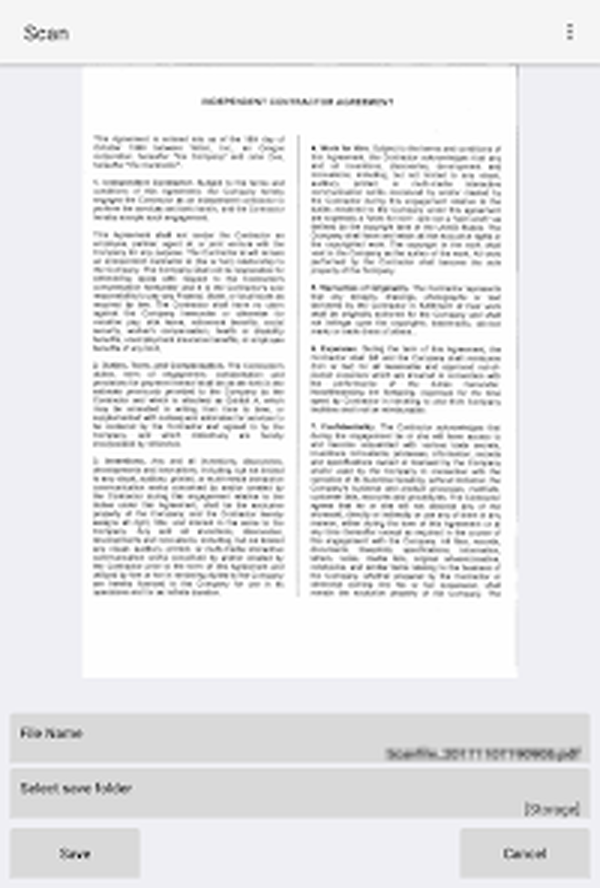
При сохранении задайте понятное имя и целевую папку. Для нескольких принятых файлов можно сохранить весь набор, но выбор отдельных страниц или отдельных элементов из одной полученной группы ограничен. Если требуется выбросить несколько листов или изменить порядок, удобнее повторить сканирование либо обработать PDF в редакторе после передачи.
Не закрывайте Sharpdesk Mobile сразу после касания Save. Дождитесь появления файла в списке. На медленном устройстве крупный документ сначала записывается во внутреннее хранилище, затем создаётся миниатюра. Если свободного места мало, сохранение может завершиться ошибкой. Освободите пространство, уменьшите разрешение или разбейте пачку.
После удаления программы данные в её рабочем каталоге могут исчезнуть. Поэтому важные сканы нельзя оставлять единственной копией внутри списка Manage Files. Передайте их в корпоративное хранилище, почтовую систему или другой утверждённый каталог и проверьте открытие. Резервная копия должна быть осознанной частью процесса, а не предположением, что мобильная система сохранит всё автоматически.
Управление сохранёнными файлами
Manage Files показывает папки и документы списком либо значками. Пользователь может переключать доступные области хранения, сортировать элементы, искать по имени, фильтровать форматы, создавать папки, переименовывать, перемещать и удалять. Это рабочий органайзер для материалов, прошедших через программу, но не система документооборота: здесь нет совместного редактирования, версий, маршрутов согласования и сложных метаданных.
Сортировка по дате помогает найти только что принятый скан. По имени удобна при дисциплинированной схеме названий. По размеру быстро обнаруживаются тяжёлые файлы, мешающие передаче. Направление сортировки переключается между возрастанием и убыванием. Когда папка содержит сотни элементов, сочетайте поиск и фильтр вместо долгой прокрутки.
Расширенный фильтр позволяет включить подпапки и ограничить выдачу PDF, TIFF, JPEG/PNG или документов Office. Включение подпапок полезно при поиске по сохранённым папкам, но увеличивает время. Если нужный файл не найден, сначала снимите фильтр формата: расширение могло отличаться от ожидаемого. Затем проверьте область хранения и точное написание имени.
Переименовывать следует сам файл, не меняя его расширение. Замена .pdf на .jpg не преобразует содержимое и сделает документ труднее открыть. Перемещение выполняйте после завершения всех операций с файлом. Если документ уже выбран для печати или передачи, изменение пути может привести к сообщению, что файл недоступен.
Удаление должно завершать подтверждённый рабочий цикл. Сначала убедитесь, что копия доставлена адресату и открывается. Для конфиденциальных материалов также проверьте корзину или механизм восстановления внешнего хранилища: удаление из списка Sharpdesk Mobile не обязательно означает гарантированное стирание данных из памяти.
Печать PDF, документов и изображений
Маршрут печати начинается с выбора материала. Можно открыть материал из внутреннего списка, выбрать фотографии, принять файл через системную команду Поделиться, загрузить вложение из письма или передать страницу из браузера. После выбора Sharpdesk Mobile создаёт предварительный просмотр, получает возможности МФУ и показывает применимые параметры. Перед отправкой проверьте число страниц и имя файла: миниатюра первой страницы не гарантирует, что выбран правильный документ целиком.
PDF удобен для договоров и форм, потому что сохраняет разметку. JPEG, TIFF и PNG подходят для фотографий и сканов. DOCX, XLSX и PPTX печатаются только в пределах возможностей выбранного аппарата и его обработки форматов. Если МФУ сообщает об отсутствии требуемой опции, преобразуйте файл в PDF в исходной программе либо выберите другой аппарат, где функция установлена.
При выборе нескольких файлов порядок имеет значение. Проверьте список перед печатью: программа отправляет материалы последовательно, а при ошибке часть заданий может уже попасть на МФУ. Не повторяйте весь набор автоматически, иначе успешно принятые документы распечатаются дважды. Сопоставьте журнал заданий на панели с порядком файлов и повторите только отсутствующие.
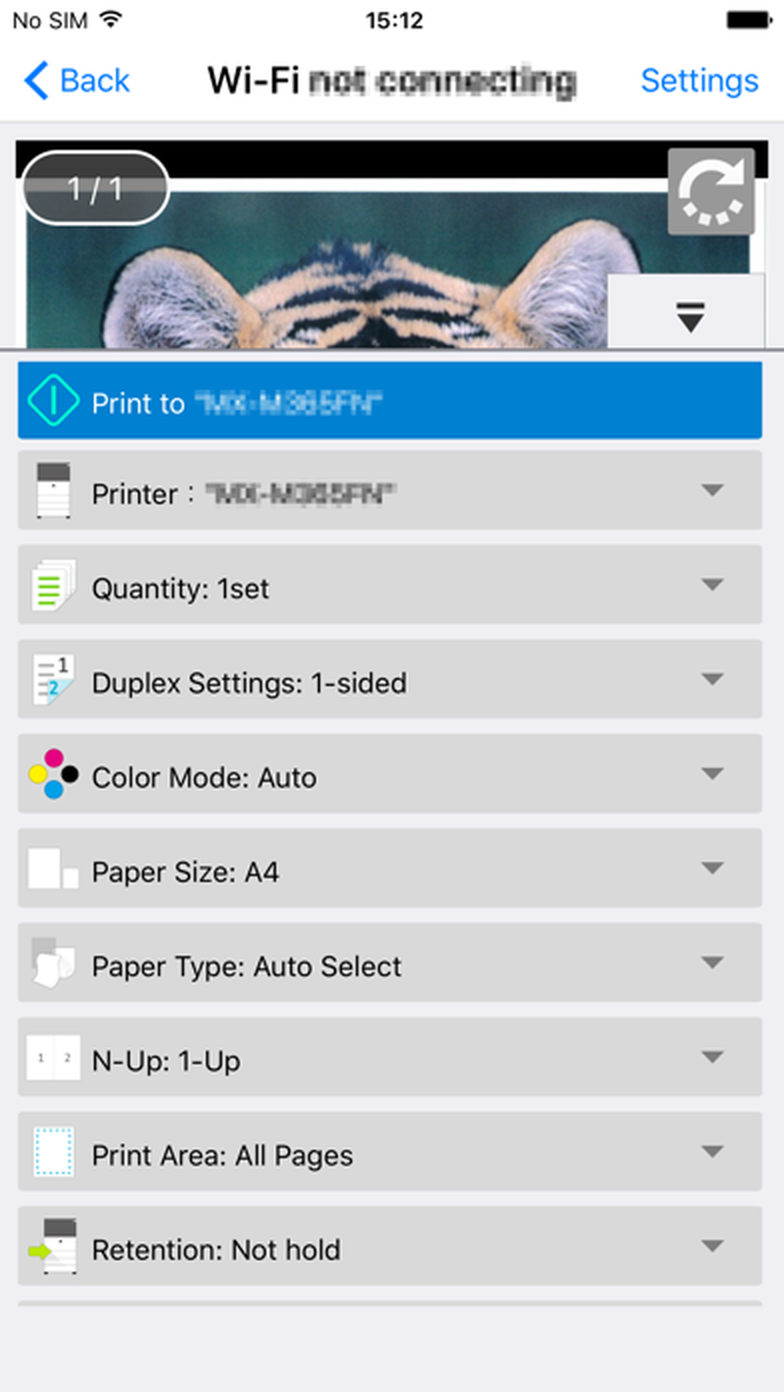
Количество экземпляров и двусторонняя печать
Количество задаётся в диапазоне от 1 до 99 комплектов, если аппарат не накладывает более жёсткое ограничение. Для большого тиража сначала отправьте один экземпляр и проверьте ориентацию, поля и цвет. Ошибка в 50 копиях расходует бумагу быстрее, чем пользователь успевает отменить задание.
Двусторонняя печать включает переплёт по длинной или короткой стороне. Для портретного отчёта обычно нужен длинный край, для альбомной презентации выбор зависит от способа перелистывания. Сверяйте пиктограмму и делайте пробу на двух страницах. У фотографий строка дуплекса может быть скрыта, поскольку такой режим не соответствует выбранному типу задания.
Цвет, бумага и тип носителя
Auto позволяет МФУ определить цветность, Color принудительно использует цветную печать, Grayscale переводит вывод в оттенки серого. Для документа с одним цветным логотипом автоматический режим может считаться цветным и учитываться по соответствующему тарифу. Если цвет не нужен, выберите серый явно. При этом цветные области с близкой яркостью могут стать неразличимыми, поэтому схемы и графики стоит проверить.
Размер бумаги выбирают из списка, который поддерживает аппарат. Если документ создан в Letter, а в лотке A4, возможны масштабирование, обрезка или остановка с запросом бумаги. Сопоставьте формат файла, выбранный размер и фактическую загрузку лотка. Автовыбор удобен при стандартной офисной работе, но для бланков, наклеек и плотной бумаги лучше указать лоток или тип носителя.
Тип бумаги влияет на скорость, температуру закрепления и допустимую траекторию. Нельзя выбирать Plain, если в обходном лотке лежит плотный материал, только чтобы убрать сообщение. Укажите реальный носитель на телефоне и на панели МФУ. Несогласованные параметры приводят к остановке, замятию или ухудшению закрепления тонера.
N-up, диапазон страниц и масштаб
N-up размещает две или четыре страницы исходного документа на одном листе. Это полезно для черновиков, раздаточных материалов и экономии бумаги. Мелкий текст быстро становится нечитаемым, поэтому оцените предварительный просмотр и учитывайте поля принтера. Доступность N-up зависит от типа PDF и модели МФУ; некоторые файлы, созданные не сканером Sharp, обрабатываются не на всех аппаратах.
Диапазон печати задаёт все страницы или выбранный интервал. Для TIFF и некоторых PDF доступны дополнительные варианты области. Введите номера внимательно: диапазон 2–5 обычно включает обе границы. Если нужно напечатать несмежные страницы, может потребоваться несколько отдельных заданий. Перед повторной печатью одной страницы сбросьте прежний диапазон, иначе следующий документ тоже выйдет частично.
Масштабирование выполняется в рамках возможностей МФУ и выбранного формата. При печати формы с контрольными метками избегайте автоматической подгонки без проверки: изменение размера может сделать документ непригодным для последующего сканирования. Для обычного отчёта подгонка полезна, если исходный лист немного отличается от бумаги.
Удержание, PIN и Print Release
Retention сохраняет задание на аппарате вместо немедленного вывода. Пользователь подходит к панели, находит документ и подтверждает печать. Это снижает риск забытых листов и позволяет проверить нужный лоток. Режим удержания должен поддерживаться МФУ; если параметр отсутствует, нельзя создать его только на телефоне.
Конфиденциальная печать защищается PIN длиной, разрешённой аппаратом, обычно от пяти до восьми цифр. Не используйте очевидные последовательности и не сообщайте код в теме письма с тем же документом. После ввода PIN на панели убедитесь, что задание удалено из очереди, если политика требует однократного вывода.
Print Release предназначен для среды, где задание можно освободить на одном из поддерживаемых аппаратов. Это удобно в большом офисе: документ не привязан к конкретному устройству до прихода пользователя. При ошибке аутентификации проверьте не только пароль, но и способ идентификации, имя задания и серверную конфигурацию. Обычная очередь и очередь освобождения могут выглядеть одинаково в списке, но обслуживаются по-разному.
Финишные операции
Степлирование, перфорация и другие варианты появляются только при установленном финишере. Выбор позиции зависит от ориентации бумаги и направления подачи. Для альбомного документа скоба может оказаться не там, где ожидается, если ориентация исходника определена неверно. Пробный комплект обязателен для презентаций и материалов с разворотом.
Если Sharpdesk Mobile сообщает, что требуемая опция отсутствует, не игнорируйте сообщение повторной отправкой. Откройте сведения об аппарате, проверьте выбранную модель и физическую конфигурацию. Иногда запись устройства создана до установки финишера и не обновила сведения; повторное получение данных или удаление и добавление записи восстанавливает список возможностей.
Печать писем и веб-страниц
Встроенный просмотр писем подключается к почтовому серверу по IMAP4. Пользователь указывает сервер, порт, SSL и учётные данные, после чего получает список сообщений и может печатать тело или вложения. Этот модуль предназначен для чтения и печати; отправка нового письма выполняется через системный почтовый клиент командой вложения.
Типичные порты — 143 без SSL и 993 с SSL, но корпоративная конфигурация может отличаться. Не отключайте шифрование ради быстрого теста в рабочей сети. Если соединение не проходит, проверьте имя сервера, необходимость отдельного пароля приложения, разрешение IMAP и сертификат. Современные почтовые системы могут запрещать простой логин и требовать механизмы, которые встроенный клиент не поддерживает; тогда открывайте письмо в штатной почтовой программе и передавайте вложение через системное меню.
Количество загружаемых сообщений ограничивается настройкой — например, 10, 30, 50 или 100. Фильтры помогают показать все, непрочитанные, сегодняшние или полученные за период. При медленной сети начните с малого числа, иначе пользователь ждёт синхронизацию всего списка. Изображения в HTML-письме могут быть скрыты до команды Download Images; без загрузки печатная версия окажется неполной.
Веб-страница печатается через встроенный просмотр или передачу из другого браузера. Сложная страница с динамическими блоками, фиксированными меню и бесконечной прокруткой может выглядеть иначе на бумаге. Перед печатью откройте предварительный просмотр, дождитесь загрузки изображений и прокрутите страницу до конца, чтобы ленивые элементы успели появиться. Для ответственного результата лучше сохранить страницу в PDF средствами браузера, проверить файл и затем печатать его.
Формы с авторизацией, интерактивные диаграммы и содержимое внутри защищённых фреймов иногда не попадают в печатное представление. В таком случае проблема находится не в принтере: Sharpdesk Mobile получает уже сформированную страницу. Создайте PDF в исходном приложении или сделайте экспорт из системы, где документ открыт корректно.
Передача в почту и другие программы
Attach to E-mail выбирает один или несколько сохранённых файлов и передаёт их системному почтовому клиенту как вложения. Адрес, тема и текст письма вводятся уже в почтовой программе. Перед отправкой проверьте общий размер: сервер получателя может отклонить большую пачку, а мобильная сеть потратит значительный трафик. Для тяжёлого скана уменьшите разрешение, используйте компактный PDF или загрузите документ в разрешённое корпоративное хранилище.
Send to Application открывает системный список программ, способных принять выбранный формат. PDF можно передать просмотрщику, редактору, файловому хранилищу или облачному клиенту; изображение — графическому инструменту; документ Office — соответствующему пакету. Список зависит от установленных программ и их регистрации в системе. Если нужного варианта нет, проверьте, поддерживает ли получатель расширение и разрешён ли доступ к файлам.
Команда Check with other application полезна, когда внутренний просмотр ограничен. Она не преобразует файл, а передаёт его внешнему приложению. Это правильный способ проверить зашифрованный или сложный PDF, не делая вывод о повреждении по отсутствующей миниатюре. После проверки вернитесь в Sharpdesk Mobile и продолжите печать исходного файла, если внешний просмотрщик не изменял его.
Обратный маршрут тоже работает: из файлового менеджера, почты, браузера или другого приложения выберите Поделиться и укажите Sharpdesk Mobile. Переданный объект появится в подходящем сценарии печати или сохранения. Если команда не показывается, формат может не поддерживаться, либо система скрыла программу из списка предложений. Откройте расширенный список приложений и включите её вручную.
Типовые ошибки и последовательная диагностика
Устранение неполадок лучше начинать с разделения задачи на четыре этапа: выбор файла, соединение с МФУ, обработка задания аппаратом и сохранение или вывод результата. Сообщение на телефоне относится только к одному этапу. Если документ открывается, но не печатается, бессмысленно переустанавливать файловый менеджер; если МФУ не найдено, изменение разрешения сканирования не поможет. Зафиксируйте точный текст ошибки, время, имя аппарата и действие, после которого она появилась.
| Симптом | Вероятная причина | Что проверить |
|---|---|---|
| МФУ не находится автоматически | Разные подсети, multicast-фильтрация, гостевая сеть | SSID, IP-диапазон, ручное добавление, правила VLAN |
| Аппарат добавлен, но не отвечает | Неверный IP или порт, адрес изменился | Сетевой отчёт МФУ, RAW-порт, резервирование DHCP |
| Печать начинается и останавливается | Неподдерживаемый формат или отсутствующая опция | Преобразование в PDF, журнал задания, комплект расширения |
| Сканирование не приходит на телефон | Заблокировано обратное соединение | Клиентская изоляция, разрешение локальной сети, межсетевой экран |
| Нет миниатюры PDF | Шифрование, нестандартный PDF, крупный компактный файл | Открытие во внешнем просмотрщике |
| Файл не сохраняется | Недостаточно места или нет разрешения | Свободная память, доступ к файлам, меньший объём задания |
| Не видны степлер или перфорация | Финишер не установлен или не определён | Физическая конфигурация, обновление сведений об аппарате |
| Задание отклонено аутентификацией | Неверный логин, пароль, код отдела | Профиль пользователя и способ учёта на МФУ |
| Письма не загружаются | Неверные IMAP/SSL-параметры или запрещён простой вход | Сервер, порт, сертификат, пароль приложения |
| Страница печатается не полностью | Динамический веб-контент не вошёл в представление | Экспорт в PDF и повторная проверка |
Устройство не появляется в поиске
Сначала сравните адреса телефона и МФУ. Они не обязаны быть идентичными, но должны принадлежать разрешённым сегментам. Телефон с адресом 192.168.20.x и МФУ 192.168.10.x, скорее всего, разделены маршрутизатором. Если администратор разрешил связь между сегментами, автоматический поиск всё равно может не проходить, потому что multicast не маршрутизируется. Добавьте аппарат вручную.
Отключите мобильный VPN и временно запретите автоматический переход на сотовую сеть. Некоторые телефоны считают сеть МФУ без интернета и покидают её, хотя локальное соединение исправно. При Wi‑Fi Direct подтвердите сохранение соединения без доступа в интернет. Затем повторите поиск, не сворачивая Sharpdesk Mobile.
Если один телефон находит аппарат, а другой нет, сравните разрешение локальной сети, профиль Wi‑Fi и наличие изоляции клиентов. Если не находит никто, проверьте сетевые службы МФУ и перезапустите только после сохранения текущих заданий. Сброс сетевых параметров аппарата — крайняя мера: он может нарушить работу всех компьютеров.
Ручная запись не печатает
Сверьте каждую цифру IP и порт. Адрес модели на наклейке или в старой инструкции может не совпадать с текущим. Получите сетевую страницу конфигурации. Если используется имя хоста, замените его IP для проверки DNS. При смене DHCP-адреса удалите устаревшую запись и создайте новую, чтобы не сохранить противоречивые данные о модели и порте.
Проверьте, что выбран именно принтер, а не только сканер. В Sharpdesk Mobile эти роли могут указывать на разные записи. Затем отправьте простой JPEG или одностраничный PDF. Если фотография печатается, а документ Office нет, сеть исправна; проблема связана с обработкой формата или опциями. Если не печатается ничего, смотрите журнал заданий и сетевой порт.
Сканирование запускается, но файл не приходит
Такой симптом указывает на разрыв между завершением сканирования и передачей на телефон. Оставьте Sharpdesk Mobile на переднем плане, не блокируйте экран и не переключайтесь на другую точку доступа. Убедитесь, что МФУ отправляет данные на актуальный адрес телефона. В сетях с короткой арендой DHCP адрес может измениться после переподключения.
Если используется режим запуска с панели МФУ, заново выберите мобильное назначение. Старое назначение может сохраняться в памяти аппарата после закрытия программы. При повторной попытке используйте одну страницу и 200 dpi. Успешный маленький файл подтверждает соединение; затем постепенно увеличивайте объём, чтобы найти предел по времени или памяти.
Ошибка после одинакового числа страниц часто связана с размером задания, а не с конкретным листом. Переключите цвет на градации серого, уменьшите dpi, отключите OCR и сравните. Если передача проходит, возвращайте параметры по одному. Такой метод показывает, что именно перегружает аппарат или телефон.
PDF виден в списке, но не открывается
Проверьте расширение и реальный формат. Переименование другого файла в .pdf не делает его PDF. Затем попробуйте внешнее приложение через команду проверки. Если внешняя программа запрашивает пароль, документ зашифрован; введите его там либо укажите при печати, когда появится запрос. Не сохраняйте пароль в общедоступной заметке.
Если внешний просмотрщик тоже сообщает о повреждении, получите файл заново. При сканировании проверьте, завершилось ли сохранение до закрытия программы. При загрузке вложения убедитесь, что письмо скачано полностью. Нулевой или необычно маленький размер — явный признак неполной передачи.
Если документ открывается внешне, но Sharpdesk Mobile не строит миниатюру, это ограничение внутреннего просмотрщика. Печать может оставаться доступной. Выполните пробу одной страницы и сравните вывод. Для визуального контроля перед отправкой можно создать совместимую копию PDF в редакторе, но храните исходник отдельно.
МФУ принимает задание, но листы не выходят
Откройте очередь на панели аппарата. Причиной часто оказывается запрос отсутствующей бумаги, неверный тип носителя, аутентификация, удержание или неподдерживаемая функция. Телефон уже передал файл, поэтому повторная отправка создаст дубликат. Сначала освободите или удалите существующее задание.
Сообщение о PostScript либо комплекте расширения означает, что выбранный формат нельзя обработать текущей конфигурацией. Преобразуйте документ Office или сложный PDF в более совместимый PDF либо растровое изображение. Для постоянной работы уточните у обслуживающей организации, какая опция действительно установлена; название модели само по себе не гарантирует одинаковую комплектацию.
Если аппарат просыпается и снова уходит в ожидание, проверьте журнал ошибки. Возможны неверные данные пользователя, несовместимый шрифт, повреждённый файл или запрет цветной печати. Сравните результат с простым тестовым PDF. Успешный тест локализует проблему в исходном документе.
Неверные поля, ориентация или порядок страниц
Проверьте размер бумаги и исходного документа. Letter на A4 и наоборот часто дают небольшое масштабирование или обрезку. Для формы с полями выберите точный формат и отключите нежелательную подгонку. Если принтер не поддерживает нужный размер, создайте новую PDF-копию с правильной страницей до отправки.
Перевёрнутые обороты исправляются сменой стороны переплёта. Порядок страниц при нескольких файлах задаётся списком выбора; переставьте элементы до печати. Внутри одного PDF порядок не редактируется. Если сканер сформировал страницы неверно, пересканируйте пачку с правильным направлением подачи либо используйте PDF-редактор.
Пропали файлы или папки
Сначала проверьте выбранную область хранения, активный фильтр и поиск. Файл может быть перемещён в подпапку, исключён фильтром формата или отсортирован в конец списка. Снимите все ограничения и включите поиск в подпапках. Затем проверьте системный файловый менеджер, если материал экспортировался наружу.
После очистки данных или удаления Sharpdesk Mobile внутренние файлы могут быть потеряны. Восстановление зависит от резервной копии мобильного устройства и политики системы. Поэтому сканирование нельзя считать завершённым, пока документ не передан в постоянное хранилище. Для рабочего процесса задайте правило: сохранение, проверка, экспорт, повторная проверка, только затем удаление.
Программа закрывается на большом задании
Освободите оперативную и постоянную память, закройте тяжёлые приложения, перезапустите телефон и повторите с меньшим объёмом. Разделите документ на пачки по 20–30 страниц, снизьте dpi и цветность. Отключите OCR для диагностики: распознавание увеличивает нагрузку на МФУ и размер промежуточных данных.
Если сбой воспроизводится на одной конкретной странице, проверьте её физическое состояние и содержание. Очень насыщенная фотография создаёт больше данных, чем текст. Для печати попробуйте сохранить страницу отдельно или преобразовать файл. Для сканирования используйте другой режим сжатия. Зафиксируйте размер успешного и неуспешного задания — эти сведения полезнее общего сообщения не работает.
Безопасность документов и сетевого доступа
Sharpdesk Mobile работает с документами, которые часто содержат персональные данные, договорные условия и финансовые сведения. Защита начинается с выбора сети. Не подключайте МФУ к открытой точке доступа и не передавайте конфиденциальный файл через случайный Wi‑Fi Direct без контроля, кто находится рядом. В корпоративной сети используйте сегментацию, аутентификацию и правила, разрешающие только необходимые соединения.
Скан, принятый на личный телефон, становится копией корпоративного документа. Политика организации может запрещать такое хранение. Перед использованием уточните допустимые устройства, требования к шифрованию, блокировке экрана и удалению. Для общего планшета создайте отдельную учётную запись, отключите резервное копирование в личное облако и регулярно очищайте подтверждённо переданные файлы.
PIN-печать снижает риск оставленных листов, но код не защищает файл на телефоне. Системная блокировка, шифрование устройства и управляемый профиль важнее. Не сохраняйте пароль к зашифрованному PDF рядом с документом. При передаче по электронной почте учитывайте, что вложение создаёт ещё одну копию в папке отправленных и на сервере.
Сведения в журнале МФУ помогают расследовать ошибки, но имя задания может раскрывать содержание. Не используйте в названии файла диагноз, паспортные данные или другие чувствительные реквизиты. Достаточно нейтрального идентификатора, понятного владельцу. После завершения проверьте очередь удержанных заданий и удалите ненужные.
Разрешения камеры, локальной сети, файлов и фотографий должны соответствовать функциям, которыми пользуются. Если QR-код не нужен, доступ к камере можно не выдавать. Однако случайное отключение локальной сети полностью блокирует обнаружение и обмен с МФУ. Периодически пересматривайте разрешения после обновлений системы, потому что мобильная платформа может сбросить или уточнить их.
Сравнение Sharpdesk Mobile с аналогами
Выбор зависит от того, какой аппарат стоит в офисе и требуется ли только отправить документ на печать или также управлять сканированием, сохранением и передачей файлов. Sharpdesk Mobile глубже использует функции совместимых МФУ Sharp, но не заменяет PDF-редактор. Универсальные службы работают с большим числом марок, зато показывают меньше фирменных параметров. Программы других производителей построены вокруг собственной техники.
| Программа | Лучше подходит для | Главное ограничение |
|---|---|---|
| Sharpdesk Mobile | Сканирование и печать через совместимые МФУ Sharp с фирменными настройками | Работает прежде всего с техникой Sharp |
| PDF Commander | Редактирование, объединение, перестановка страниц и подготовка PDF на компьютере | Не управляет мобильным сканированием МФУ Sharp |
| Mopria Print Service | Быстрая печать с Android на сертифицированных принтерах разных марок | Не заменяет фирменный экран сканирования Sharp |
| Canon PRINT Business | Мобильная печать и получение сканов с совместимых офисных устройств Canon | Ориентирована на технику Canon |
| Epson Smart Panel | Настройка, контроль, печать и сканирование на поддерживаемых устройствах Epson | Набор функций зависит от модели Epson |
| Brother Mobile Connect | Печать, сканирование, копирование и состояние совместимых устройств Brother | Ориентирована на технику Brother |
Для рабочего места с МФУ Sharp рациональнее начать с Sharpdesk Mobile: программа видит фирменные параметры, удержание, доступные финишеры и маршруты сканирования. Mopria удобнее, когда сотрудник печатает на аппаратах разных марок и не нуждается в расширенном приёме сканов. Canon PRINT Business, Epson Smart Panel и Brother Mobile Connect выбирают для соответствующей техники. PDF Commander полезен после сканирования, когда требуется удалить лишние страницы, объединить несколько файлов, отредактировать содержимое или подготовить окончательную PDF-копию.
Практические рабочие сценарии
Сканирование подписанного договора
Разместите пачку в ADF, выберите двусторонний режим и проверьте сторону переплёта. Для текста с печатями используйте 300 dpi и цвет либо оттенки серого — выбор зависит от того, важен ли цвет штампа. Формат PDF сохраняет документ единым файлом. Если МФУ поддерживает OCR, задайте русский язык и создайте поисковый PDF, но не используйте распознанный текст как доказательство точности без визуальной проверки.
После приёма сравните число страниц с оригиналом, увеличьте страницу с подписью и последнюю страницу приложений. Сохраните файл по схеме дата_контрагент_номер, передайте в утверждённое хранилище и откройте копию оттуда. Только после проверки удаляйте временную версию с телефона. Если нужно объединить договор с отдельным приложением, передайте оба файла в PDF-редактор.
Печать срочного счёта из почты
Откройте письмо в штатном почтовом клиенте, скачайте вложение полностью и передайте PDF в Sharpdesk Mobile. Выберите ближайший МФУ, проверьте A4, одностороннюю печать и градации серого, если цвет не нужен. Для финансового документа включите удержание или PIN, чтобы лист не лежал в выходном лотке до вашего прихода.
Если счёт не печатается, а фотография выходит, посмотрите сообщение МФУ о формате или необходимой опции. Пересохраните документ в совместимый PDF. Не делайте снимок экрана целой страницы без необходимости: мелкий текст станет хуже, а поля могут обрезаться.
Оцифровка пачки чеков
Для нескольких чеков на стекле используйте multicrop, оставив заметные промежутки. Выберите 300 dpi и градации серого либо цвет, если отметки различаются по оттенку. Выполните пробу на двух чеках и убедитесь, что границы определены правильно. Для длинных чеков, не помещающихся в стандартный размер, сканируйте отдельно с подходящим форматом.
Сохраняйте файлы с датой и суммой либо используйте последовательную нумерацию, затем перенесите их в папку отчёта. OCR может помочь с поиском, но цифры кассовой печати распознаются нестабильно. Сверяйте итоговые значения с оригиналом, особенно при бледной термопечати.
Раздаточный материал из презентации
Передайте PPTX или заранее созданный PDF. Если аппарат не обрабатывает Office-файл, экспорт в PDF даст более предсказуемую разметку. Включите N-up на две или четыре страницы, выберите двустороннюю печать и нужный переплёт. Для слайдов с мелкими диаграммами сначала распечатайте один лист: четыре слайда на A4 могут быть непригодны для чтения.
При наличии финишера настройте скобу после проверки ориентации. Отправьте один комплект, затем увеличьте количество. Такой порядок предотвращает тиражирование неверной раскладки и экономит бумагу.
Сканирование цветной схемы для коллеги
Используйте полноцветный режим и 300–400 dpi, если на схеме есть тонкие линии и мелкие подписи. JPEG удобен для одной страницы, PDF — для нескольких. Не выбирайте Mono2: близкие оттенки превратятся в одинаковые чёрные или белые области. После получения увеличьте самые мелкие обозначения и проверьте края.
Передайте файл через Send to Application в корпоративный мессенджер или хранилище. Если сервис сжимает изображение, отправьте PDF или файл как документ, а не как фотографию. Получатель должен скачать оригинал, иначе детализация может ухудшиться повторным сжатием.
Безопасная печать кадрового документа
Выберите нужный МФУ по понятному имени, а не только по модели. Включите PIN либо Print Release, установите минимальное число копий и отключите цвет, если он не требуется. Подойдите к аппарату до освобождения задания, проверьте выходной лоток и заберите все листы, включая возможную страницу ошибки.
После печати удалите задание из очереди удержания и очистите временный файл, если он больше не нужен. Не оставляйте документ в списке недавних материалов общего планшета. При передаче в почту учитывайте сохранённую копию в отправленных сообщениях.
Совместимость и реальные ограничения
Работа с Android требует поддерживаемой системой версии не ниже Android 9, а для iPhone и iPad — iOS или iPadOS 16 и новее. Конкретный диапазон следует сверять перед установкой, поскольку мобильная система и требования магазина меняются. Русский язык входит в список локализаций iOS. На Android состав языка зависит от региональной сборки и настроек устройства.
Главное условие — совместимое МФУ или принтер Sharp. Даже внутри одной серии набор функций различается: один аппарат умеет мобильное сканирование и OCR, другой только печатает; финишные операции требуют установленного оборудования; обработка DOCX, XLSX, PPTX и отдельных PDF зависит от контроллера и опций. Проверяйте модель в таблице совместимости и фактическую конфигурацию на панели.
Связь обычно строится через беспроводную локальную сеть. Автоматический поиск предпочитает один сетевой сегмент. Ручной IP помогает при маршрутизации между сегментами, но не обходит запреты межсетевого экрана. Wi‑Fi Direct решает задачу прямого соединения, однако временно меняет сеть телефона. QR и NFC ускоряют подключение только на поддерживаемой комбинации телефона, МФУ и прошивки.
Sharpdesk Mobile не редактирует текст и объекты внутри PDF, не объединяет произвольные документы, не удаляет отдельные страницы из существующего файла и не создаёт электронную подпись. Для этих задач требуется PDF-редактор. Встроенное управление файлами предназначено для организации, просмотра и передачи, а не для изменения структуры документа.
Предпросмотр имеет ограничения. Зашифрованный PDF, файл из стороннего генератора или крупный компактный PDF может не показывать миниатюру. DOCX, XLSX и PPTX не всегда доступны для просмотра внутри программы. Проверка внешним приложением — нормальный маршрут, а не обход ошибки.
Имя файла не должно превышать 200 символов. Практически лучше держать его значительно короче, потому что почтовые системы и внешние хранилища добавляют собственные пути. Используйте буквы, цифры, дефис и подчёркивание; избегайте управляющих символов и чрезмерно длинных описаний.
Как настроить стабильный рабочий процесс
- Назначьте МФУ постоянный или резервированный IP-адрес и подпишите его понятным именем.
- Проверьте автоматический поиск, затем сохраните ручную запись как резервный способ.
- Настройте профиль пользователя, аутентификацию и SNMP вместе с администратором.
- Сделайте тест сканирования одной страницы в PDF при 200–300 dpi.
- Проверьте сохранение, внешний просмотр и передачу в постоянное хранилище.
- Распечатайте простой PDF, затем проверьте дуплекс, цвет и удержание.
- Отдельно протестируйте Office-файлы, OCR, финишеры и Print Release, если они нужны.
- Зафиксируйте рабочие параметры и короткую инструкцию для сотрудников.
Не пытайтесь проверять всё одним сложным заданием. Одностраничный тест подтверждает сеть, второй этап — формат, третий — дополнительные опции. Если после изменения инфраструктуры пропадает функция, сравнивайте с этой контрольной последовательностью. Так можно точно указать администратору, где возникает сбой.
Ответы на практические вопросы
Почему телефон видит МФУ, но скан не возвращается?
Печать идёт от телефона к аппарату, а сканирование требует обратного соединения. Гостевая сеть или изоляция клиентов может разрешать первое и блокировать второе. Проверьте доступ Sharpdesk Mobile к локальной сети, адрес телефона на МФУ и правила между устройствами.
Можно ли изменить порядок страниц после сканирования?
Внутренний просмотр предназначен для контроля и поворота, но не для полноценной перестановки, удаления и объединения страниц. При неверном порядке лучше пересканировать пачку. Для сложной правки передайте PDF в редактор.
Почему отсутствует OCR?
OCR зависит от конкретного МФУ, установленной опции и его настроек. Если строка не появляется при выборе аппарата, телефон не может добавить её самостоятельно. Проверьте комплект распознавания и поддержку модели.
Как уменьшить слишком большой скан?
Снизьте dpi с 600 до 300 или 200, переключите цвет на градации серого, выберите компактный PDF и отключите ненужный OCR. Для длинной пачки разделите задание. Сначала убедитесь, что мелкий текст остаётся читаемым.
Можно ли печатать без офисного Wi‑Fi?
На поддерживаемом МФУ используйте Wi‑Fi Direct. Телефон подключится к сети аппарата, но интернет может временно пропасть. Откройте файл заранее или храните его локально, затем вернитесь в обычную сеть после печати.
Почему не показывается степлер?
Параметр появляется, когда выбранный аппарат сообщает об установленном совместимом финишере. Проверьте, что выбрано правильное МФУ, обновите его сведения и убедитесь, что оборудование действительно установлено.
Как распечатать только одну страницу большого PDF?
Откройте диапазон страниц и укажите нужный номер, если этот параметр доступен для файла и МФУ. Перед отправкой проверьте итоговый диапазон. После задания верните Все страницы, чтобы настройка не повлияла на следующую печать.
Что делать с PDF без миниатюры?
Передайте его во внешний просмотрщик. Если файл открывается, вернитесь и выполните пробную печать. Зашифрованный документ потребует пароль. Если не открывается нигде, получите или создайте файл заново.
Можно ли хранить все сканы только внутри программы?
Это рискованно: очистка данных, удаление программы или сбой устройства может уничтожить рабочую папку. После проверки экспортируйте важные материалы в утверждённое хранилище и убедитесь, что копия открывается.
Итоговая схема работы
Для повседневного использования достаточно закрепить четыре привычки: всегда проверять выбранное МФУ, задавать параметры под конкретный оригинал, просматривать результат до передачи и хранить подтверждённую копию вне рабочей папки Sharpdesk Mobile. При сканировании сначала контролируйте цвет, стороны, формат и dpi; при печати — бумагу, диапазон, дуплекс, аутентификацию и удержание. Если возникает ошибка, отделяйте сеть от формата и опций аппарата, проверяя простой файл и одну страницу. Такой порядок превращает мобильную печать и сканирование в предсказуемый процесс, а не в серию повторных попыток.
Контроль качества перед массовой работой
Перед регулярным потоком документов создайте небольшой контрольный набор: страницу с мелким текстом, цветной схемой, печатью, двусторонним оборотом и пустым листом. Сохраните ожидаемый результат и используйте его после изменения Wi‑Fi, прошивки МФУ, настроек учёта или мобильной системы. Один и тот же набор быстро показывает, изменились ли цвет, резкость, порядок сторон, пропуск пустых страниц и передача файлов.
Для печати подготовьте тестовый PDF с портретной и альбомной страницами, полями у края и цветной диаграммой. Проверьте A4, дуплекс по обеим сторонам переплёта, оттенки серого, N-up и удержание. Не запускайте все варианты одним заданием: отдельные тесты дают понятный результат и позволяют сохранить рабочие настройки для конкретного отдела.
Периодически удаляйте устаревшие записи МФУ, особенно после смены адресов и перестановки техники. Две записи с одинаковой моделью и разными IP создают больше ошибок, чем отсутствие автоматического поиска. В имени указывайте помещение и назначение, а не только модель. Если устройство заменено, выполните новый пробный скан и печать, потому что совпадающее семейство аппаратов не гарантирует одинаковые опции.
Следите за свободным местом до сканирования большой пачки. Оцените объём по пробным пяти страницам и оставьте запас для временных данных и миниатюр. После передачи откройте документ из конечного хранилища, а не из списка недавних файлов. Эта проверка подтверждает, что завершён весь маршрут: МФУ сформировало данные, телефон сохранил их, внешняя система приняла файл, а пользователь может его прочитать.
