Canon PRINT Business — мобильное приложение Canon для печати, сканирования и работы с документами через офисные принтеры и МФУ Canon. Оно рассчитано не на абстрактную печать с телефона, а на конкретную офисную связку: смартфон или планшет подключается к той же сети, что и устройство Canon, после чего пользователь может отправлять документы на печать, принимать сканы, сохранять файлы, использовать камеру для захвата бумаги, обращаться к функциям МФУ и работать с корпоративными параметрами печати. Приложение ориентировано на лазерные многофункциональные устройства, лазерные принтеры и бизнес-линейки Canon, включая imageRUNNER ADVANCE, imageRUNNER, imageCLASS, i-SENSYS, LBP, imagePRESS, Satera, Laser Shot и Business Inkjet.
Это не редактор PDF, не программа для ретуши фото и не универсальный офисный комбайн. Canon PRINT Business решает прикладные задачи: распечатать PDF или изображение, принять скан с МФУ, быстро сфотографировать документ через Capture, открыть файл из другого приложения, передать данные в облачное хранилище, проверить состояние устройства через Remote UI, использовать адресную книгу смартфона вместо адресной книги МФУ, а на совместимых моделях — работать с Remote Operation, копированием, факсом и Scan and Send.
Скачать Canon PRINT Business
- Редактирование PDF
- Русский интерфейс
- Просто новичкам
- Нужна сеть с устройством
- Только Android
- Зависит от модели Canon
При проблемах с поиском устройства проверьте подключение к Wi‑Fi и сетевые параметры оборудования.
Приложение подходит для офисной печати документов, отправки файлов из локального и облачного хранилища, получения сканов и контроля выбранного устройства. Для крупных заданий полезно заранее проверить параметры бумаги, количество копий, цветовой режим и двустороннюю печать — доступность этих пунктов определяется подключённым устройством.
Canon PRINT Business использует подключение Android-устройства к той же сети, что и совместимый принтер или МФУ Canon. Список доступных команд зависит от конкретной модели, её настроек и установленной прошивки: перед первой печатью стоит проверить обнаружение оборудования и права доступа.
Главная ценность Canon PRINT Business проявляется именно в офисе. Когда сотруднику нужно распечатать договор, презентацию, накладную, счет, скан паспорта, служебную записку или PDF из почты без промежуточного компьютера, приложение сокращает цепочку действий. Телефон становится рабочим клиентом для МФУ Canon: файл выбирается на мобильном устройстве, параметры задаются в приложении, задание отправляется на принтер, а результат получается на том же аппарате, которым уже пользуется офис.
Общее впечатление от программы
Canon PRINT Business выглядит как утилитарная мобильная панель для работы с устройством Canon. Интерфейс построен вокруг задач, а не вокруг красивой библиотеки файлов. На главном экране сразу видны зарегистрированное устройство, его состояние, способ соединения и основные плитки: Documents, Scan, Capture, а также дополнительные функции вроде Provide Address, Printer Control Panel Login, Remote Operation, Scan and Send by E-Mail, Fax, Copy и Other Functions.
Логика приложения простая: сначала пользователь выбирает устройство Canon, затем выбирает действие. Если нужен файл — открывает Documents. Если нужно получить изображение с МФУ — нажимает Scan. Если сканера рядом нет или проще снять лист камерой — использует Capture. Если нужно выполнить задачу через сам аппарат, приложение предлагает дополнительные функции, которые в обычных домашних мобильных приложениях для принтеров встречаются редко.
Визуально Canon PRINT Business строгий: черная верхняя панель, серые списки, крупные плитки, простые иконки. Это не самый современный интерфейс по меркам мобильных приложений, зато он понятен в офисном сценарии. В нем нет лишних декоративных экранов, рекомендаций, промо-блоков и визуального шума. Почти каждый элемент ведет к конкретной операции: печати, сканированию, выбору устройства, настройке задания или взаимодействию с МФУ.
Назначение Canon PRINT Business
Главная задача приложения — связать мобильное устройство с офисной печатной инфраструктурой Canon. В обычной работе это означает несколько типовых сценариев.
Пользователь получает файл на смартфон, открывает его в Canon PRINT Business, выбирает принтер, задает количество копий, диапазон страниц, цветность, двустороннюю печать, источник бумаги и отправляет задание. Это закрывает сценарий мобильной печати Canon без необходимости переносить файл на компьютер.
Другой сценарий — сканирование. Пользователь кладет бумажный документ на стекло МФУ или в автоподатчик, открывает Scan, выбирает цветность, разрешение, размер оригинала, формат файла и получает скан прямо на смартфон. Затем файл можно сохранить, отправить дальше, распечатать или загрузить в поддерживаемое облачное хранилище.
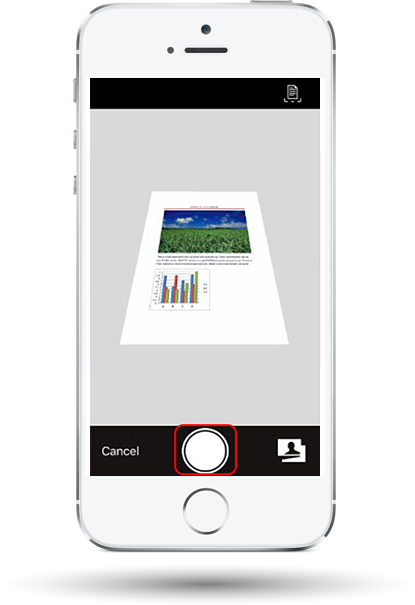
Третий сценарий — захват камерой. Через Capture приложение превращает смартфон в быстрый инструмент для съемки листов, распечаток, чеков, схем, заметок и фрагментов документа. После съемки доступна коррекция области изображения, включая исправление трапециевидного искажения, чтобы лист выглядел как нормальный документ, а не как случайная фотография под углом.
Еще один важный сценарий — управление связью с устройством. Canon PRINT Business умеет автоматически находить МФУ и принтеры в сети, добавлять их вручную по IP-адресу или DNS-имени, искать по Bluetooth, регистрировать через QR-код, проверять состояние аппарата и открывать Remote UI. Это делает приложение не просто кнопкой печати, а мобильной точкой доступа к устройству Canon.
Поддерживаемые платформы и устройства
Canon PRINT Business работает на смартфонах и планшетах, когда мобильное устройство подключено к беспроводной сети, а принтер или МФУ Canon доступен в этой же инфраструктуре через проводную или беспроводную LAN. Для пользователя это выглядит так: телефон подключен к Wi-Fi, офисное МФУ включено и доступно в сети, приложение обнаруживает устройство или принимает его адрес вручную.
Приложение рассчитано на офисные и бизнес-линейки Canon:
| Линейка устройств | Какую роль обычно выполняет в Canon PRINT Business |
|---|---|
| imageRUNNER ADVANCE | корпоративные МФУ, расширенная печать, сканирование, Remote UI, Scan and Send, дополнительные офисные функции |
| imageRUNNER | офисная печать и сканирование, работа с сетевыми МФУ |
| Color imageRUNNER | цветная печать и сканирование в офисной среде |
| imageCLASS | лазерные МФУ и принтеры для малого офиса и рабочих групп |
| Color imageCLASS | цветные лазерные устройства для печати документов, презентаций и маркетинговых материалов |
| i-SENSYS | популярная европейская линейка лазерных принтеров и МФУ Canon |
| LBP | лазерные принтеры Canon, прежде всего для печати |
| imagePRESS | производительные печатные системы, где мобильное приложение используется для отдельных задач |
| Satera / Laser Shot | региональные линейки Canon, совместимые с рядом функций приложения |
| Business Inkjet | бизнес-струйные устройства Canon, где поддержка зависит от модели |
Важное практическое ограничение: Canon PRINT Business не является основным приложением для всех устройств Canon вообще. Для PIXMA, MAXIFY и SELPHY используется Canon PRINT, а для сканеров imageFORMULA — CaptureOnTouch Mobile. Это логичное разделение: Canon PRINT Business ориентирован на офисные принтеры и МФУ, а не на фотопринтеры, домашние струйные модели и специализированные документ-сканеры.
Интерфейс и навигация
Главный экран Canon PRINT Business работает как диспетчер операций. В верхней части отображается выбранное устройство: значок принтера или МФУ, статус Ready, имя аппарата и тип подключения, например LAN Connection. Если устройство не выбрано, пользователь сначала переходит к поиску или регистрации. Если устройство уже добавлено, можно сразу выполнять задачи.
Основные элементы главного экрана:
| Элемент интерфейса | Для чего нужен |
|---|---|
| Documents | выбор локальных файлов, облачных файлов, изображений, веб-страниц и документов для печати или дальнейшей обработки |
| Scan | получение сканов с МФУ Canon на смартфон или планшет |
| Capture | съемка документа камерой с последующей коррекцией и сохранением |
| Provide Address | использование адресной книги мобильного устройства для функций МФУ |
| Printer Control Panel Login | вход на панель управления совместимого устройства |
| Remote Operation | отображение панели управления МФУ на мобильном устройстве |
| Scan and Send by E-Mail | запуск сценария сканирования и отправки по электронной почте через устройство |
| Fax | отправка факса через совместимое МФУ |
| Copy | управление копированием через совместимое устройство |
| Other Functions | дополнительные операции, доступные для конкретной модели |
Интерфейс не перегружен. Пользователь не должен искать нужную функцию в сложном боковом меню: печать, сканирование и захват документа вынесены на главный экран. Дополнительные функции находятся ниже и становятся полезны, когда приложение подключено к МФУ с расширенными возможностями.
На планшете интерфейс раскрывается шире: те же элементы занимают больше пространства, а списки и панели выглядят ближе к рабочей консоли. На смартфоне все компактнее, но логика остается такой же: верхняя панель, выбранное устройство, плитки задач, список дополнительных функций.
Регистрация принтера или МФУ
Перед печатью или сканированием устройство Canon нужно добавить в Canon PRINT Business. Приложение поддерживает несколько способов регистрации: автоматический поиск в сети, ручной ввод IP-адреса или DNS-имени, поиск поблизости, Bluetooth и QR-код. Это важно для офисов, где сеть может быть сегментирована, а автоматическое обнаружение не всегда срабатывает.
Автоматический поиск
Auto Search подходит для стандартной ситуации: смартфон подключен к офисному Wi-Fi, а принтер или МФУ Canon находится в той же локальной сети. Пользователь открывает выбор устройства, запускает автоматический поиск, видит найденные аппараты и выбирает нужный. В списке отображается название устройства и сетевые данные, по которым можно понять, что выбран правильный аппарат.
Автоматический поиск удобен для небольших офисов и рабочих групп, где один или несколько принтеров находятся в общей сети. В этом случае настройка занимает минимум времени: приложение обнаруживает аппарат, пользователь подтверждает выбор, после чего устройство появляется на главном экране.
Ручной поиск по IP-адресу или DNS
Manual Search нужен, когда автоматическое обнаружение не видит устройство. Такое бывает в офисах с несколькими подсетями, гостевым Wi-Fi, ограничениями широковещательного поиска или строгими сетевыми правилами. Вручную можно указать IP-адрес или DNS-имя устройства Canon.
Этот способ особенно полезен для администраторов и опытных пользователей. Если на панели МФУ или в настройках сети известен IP-адрес, приложение можно сразу направить на конкретный аппарат, не ожидая автоматического поиска. Для стабильной работы в офисе лучше использовать статический адрес или зарезервированный IP, чтобы после перезагрузки маршрутизатора устройство не меняло сетевой адрес.
Регистрация через QR Code
QR Code ускоряет добавление устройства там, где МФУ умеет отображать QR-код для мобильного подключения. Пользователь открывает сканирование QR-кода в Canon PRINT Business, наводит камеру на код с экрана устройства или из соответствующего меню, и приложение получает данные для регистрации.
Такой способ удобен для офисов с несколькими одинаковыми МФУ. Вместо того чтобы выбирать нужное устройство из списка похожих названий, пользователь сканирует код на конкретном аппарате и добавляет именно его.
Bluetooth и ближайшие устройства
Bluetooth используется на совместимых моделях. В Canon PRINT Business он помогает искать устройство поблизости, выполнять регистрацию и в отдельных сценариях упрощать вход на аппарат. Практически это полезно там, где пользователь физически стоит у конкретного МФУ и хочет подключиться именно к нему, а не к другому аппарату с похожим именем в сети.
При этом Bluetooth не отменяет сетевую логику печати и сканирования. Для передачи заданий устройство Canon и мобильный терминал должны быть корректно связаны в рабочей инфраструктуре, а доступность функций зависит от модели, настроек аппарата и среды.
Сколько устройств можно добавить
В Canon PRINT Business можно зарегистрировать несколько устройств и быстро переключаться между ними. Это удобно, когда сотрудник работает в разных зонах офиса: рядом с рабочим местом стоит монохромный LBP, в коридоре — цветной imageCLASS, а в другом отделе — крупное imageRUNNER ADVANCE с автоподатчиком, финишером и расширенными функциями Scan and Send. Приложение позволяет держать эти аппараты в списке и выбирать нужный под конкретную задачу.
Печать документов
Печать в Canon PRINT Business начинается с раздела Documents. Пользователь выбирает источник файла, открывает документ, попадает на экран Preview, проверяет страницу и нажимает Print. Это базовая, но очень важная схема: приложение сначала показывает предварительный просмотр, а уже затем отправляет задание на принтер.
В Documents доступны разные типы данных: локальные файлы, фотографии, изображения, документы, веб-страницы, данные из поддерживаемых облачных хранилищ и файлы, открытые из других приложений. Это делает приложение удобным в реальном рабочем процессе: PDF может прийти по почте, изображение может лежать в галерее, документ может находиться в облаке, а распечатать нужно все равно на одном офисном МФУ.
Экран предварительного просмотра выполняет две функции. Во-первых, он показывает, что именно будет отправлено на печать. Во-вторых, он дает доступ к ключевым настройкам задания. Даже если пользователь печатает с телефона, он не ограничен одной кнопкой распечатать: Canon PRINT Business позволяет настроить вывод так, как это требуется в офисе.
Основные настройки печати
Для печати в Canon PRINT Business доступны следующие параметры:
| Параметр | Что означает на практике |
|---|---|
| Output Method | способ вывода задания: обычная печать или другой доступный метод для конкретного устройства |
| Department ID Management | печать с идентификатором отдела, если на устройстве включен учет по отделам |
| User Authentication | печать с пользовательской авторизацией |
| Output Size | итоговый размер бумаги, например A4 |
| Copies | количество копий |
| Print Range | диапазон страниц |
| Paper Source | выбор лотка или источника бумаги |
| Select Color | цветная или черно-белая печать |
| 2-Sided | двусторонняя печать |
| Staple | скрепление, если у устройства есть соответствующий финишер |
| 2 on 1 | размещение двух страниц документа на одном листе |
| Image Quality | параметры качества изображения для задания |
Набор доступных настроек зависит от модели принтера или МФУ. Если устройство не поддерживает финишер, в приложении не будет полноценного практического смысла у Staple. Если принтер монохромный, цветная печать не появится как реальная возможность. Если аппарат поддерживает двустороннюю печать, параметр 2-Sided становится одним из самых полезных для документов, договоров и внутренних материалов.
Output Method
Output Method определяет, как именно устройство обработает задание. В простом сценарии это обычная немедленная печать. В корпоративной среде могут быть доступны варианты, связанные с удержанием задания, безопасной печатью или выпуском печати после действия пользователя на устройстве. Для офиса это важнее, чем кажется: документы с персональными данными, договорами, финансовыми таблицами и внутренними отчетами не должны лежать в лотке без присмотра.
Department ID Management
Department ID Management — одна из главных причин использовать именно Canon PRINT Business, а не только системную печать. В организациях Canon часто настраивают учет печати по отделам. Пользователь вводит Department ID и, при необходимости, PIN. После этого задание проходит под конкретным подразделением или учетной записью. Если печать с неизвестным Department ID запрещена, корректный ввод идентификатора становится обязательным условием.
Для сотрудников это выглядит просто: в параметрах печати вводится нужный ID, и документ отправляется на МФУ. Для компании это означает контроль расходов, статистику печати и возможность разделять нагрузку между отделами.
User Authentication
User Authentication работает в средах, где печать привязана к пользователю. Это может использоваться вместе с корпоративными учетными записями, внутренними правилами доступа или механизмами безопасной печати. Пользовательская авторизация важна для офисов, где один МФУ обслуживает несколько отделов, а доступ к цветной печати, факсу, сканированию или большим тиражам ограничен.
Output Size
Output Size задает итоговый формат вывода. Самый частый вариант — A4, но конкретный набор форматов зависит от устройства и бумаги в лотках. Этот параметр особенно важен, когда исходный файл создан не под стандартный офисный формат: например, изображение, веб-страница, презентационный материал или документ нестандартного размера.
Copies
Copies задает количество экземпляров. В мобильной печати это простая настройка, но в офисе она защищает от ошибок. Лучше указать 2 или 3 копии в приложении, чем отправлять один и тот же файл повторно несколько раз и потом разбираться с дубликатами в очереди.
Print Range
Print Range позволяет печатать не весь документ, а конкретные страницы. Это полезно для длинных PDF, договоров с приложениями, инструкций и презентаций. Если нужно распечатать только страницы с подписью, счетом или схемой, диапазон страниц экономит бумагу и время.
Paper Source
Paper Source нужен, когда в устройстве несколько лотков: обычная бумага A4, фирменные бланки, плотная бумага, конверты, цветная бумага, черновики. Пользователь выбирает источник бумаги прямо в Canon PRINT Business, не подходя к панели МФУ до отправки задания.
Select Color
Select Color выбирает цветность печати. Для внутренних документов часто достаточно черно-белого режима, а для презентаций, схем, коммерческих предложений и материалов с диаграммами нужен цвет. В связке с Department ID этот параметр помогает контролировать расходы: цветная печать обычно дороже, поэтому в офисах ее часто ограничивают.
2-Sided
2-Sided включает двустороннюю печать. Это один из самых востребованных параметров для больших документов. Двусторонний вывод уменьшает расход бумаги и делает распечатку компактнее. В деловых сценариях это особенно удобно для договоров, технических заданий, регламентов, внутренних инструкций и многостраничных отчетов.
Staple
Staple доступен при наличии финишера. Если МФУ умеет скреплять документы, пользователь может отправить задание уже с параметром скрепления. Это экономит время при печати комплектов документов для совещаний, тендерных пакетов, внутренних материалов или архивных копий.
2 on 1
2 on 1 размещает две страницы документа на одном листе. Такой режим удобен для черновиков, презентаций, методичек и материалов для предварительного просмотра. Он снижает расход бумаги, но требует аккуратности: мелкий текст может стать менее читаемым.
Image Quality
Image Quality отвечает за качество изображения. Настройка важна при печати материалов с фотографиями, иллюстрациями, схемами, логотипами, сканами и цветными элементами. Для обычного текста можно выбирать более экономичный режим, а для презентационных страниц — более качественный вывод.
Печать файлов из разных источников
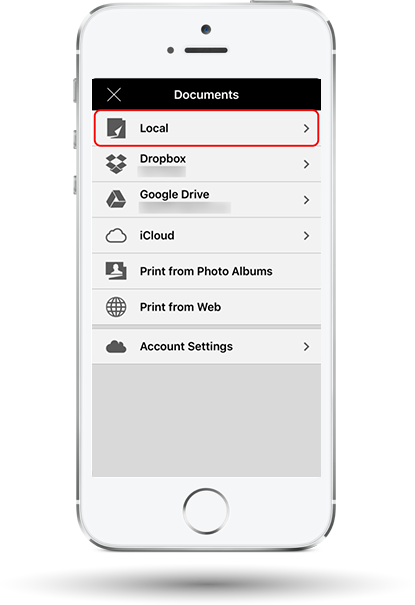
Раздел Documents в Canon PRINT Business работает как точка входа для файлов. В нем можно выбрать локальный документ, открыть данные из облака, распечатать фотографию, перейти к печати веб-страницы или использовать файл, переданный из другого приложения.
Ссылка на изображение:
Local
Local — локальное хранилище приложения. Здесь удобно держать файлы, которые уже были отсканированы, сняты через Capture, импортированы или подготовлены к печати. Для пользователя это рабочая папка Canon PRINT Business: документ можно открыть, проверить, распечатать или отправить дальше.
Облачные хранилища
В интерфейсе могут отображаться облачные источники вроде Dropbox, Google Drive и iCloud. Через них пользователь получает доступ к документам, которые не лежат физически в памяти телефона. Это важный сценарий для мобильной работы: файл может быть сохранен в облаке с ноутбука, а распечатан уже с телефона возле МФУ.
Print from Photo Albums
Print from Photo Albums используется для печати изображений из галереи. Этот сценарий подходит для фото, снимков документов, изображений товара, схем, скриншотов, визуальных подтверждений, актов осмотра и других материалов, которые хранятся как картинки.
Print from Web
Print from Web нужен для печати веб-страниц. Это удобно, когда нужно быстро распечатать страницу с подтверждением, веб-форму, инструкцию, билет, карточку заказа, документ из внутренней системы или страницу портала, доступную через браузер.
Account Settings
Account Settings управляет подключением учетных записей к поддерживаемым сервисам. Для офисной среды это важный элемент, потому что мобильная печать с облачных файлов должна быть контролируемой: пользователь явно подключает нужный источник и выбирает файл.
Открытие документов из других приложений
Canon PRINT Business полезен не только как самостоятельное приложение, но и как получатель файлов из других программ. Типичный сценарий выглядит так: пользователь открывает PDF в почтовом клиенте, файловом менеджере, корпоративном приложении или облачном диске, выбирает действие Open in или Share, передает файл в Canon PRINT Business, а затем печатает его через Preview.
Это особенно удобно для документов, которые приходят в рабочей переписке. Не нужно пересылать файл себе на компьютер, подключаться к рабочему месту или искать драйвер. Если МФУ Canon доступен в сети, задача решается на телефоне.
Практические примеры:
| Откуда пришел файл | Что делает пользователь |
|---|---|
| PDF во входящем письме | открывает через меню передачи в Canon PRINT Business и печатает |
| файл из облачного диска | выбирает документ в Documents или передает его через системное меню |
| изображение в галерее | открывает через Print from Photo Albums |
| веб-страница | использует Print from Web |
| скан, полученный ранее | открывает его из локального хранилища приложения и печатает повторно |
Такой подход делает Canon PRINT Business практичным мобильным мостом между источником документа и офисным аппаратом Canon.
Сканирование с МФУ на смартфон
Функция Scan принимает данные, отсканированные на МФУ Canon, и сохраняет их на мобильном устройстве. Это один из главных сценариев Canon PRINT Business: пользователь получает скан сразу на телефон или планшет, без промежуточной папки на компьютере.
Ссылка на изображение:
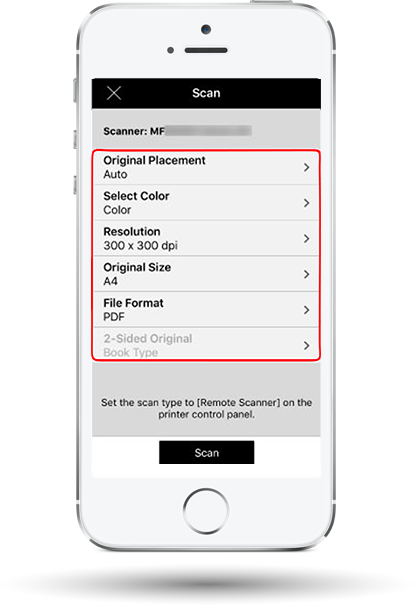
Экран Scan устроен как список параметров. Вверху отображается выбранный сканер, ниже идут настройки. В зависимости от устройства пользователь видит Original Placement, Select Color, Resolution, Original Size, File Format, 2-Sided Original, Original Type, Density и кнопку Scan.
Original Placement
Original Placement определяет размещение оригинала. Для пользователя это выбор между автоматикой, стеклом экспонирования и автоподатчиком, если такие варианты доступны. Правильное размещение важно для качества результата: один лист можно положить на стекло, а многостраничный документ удобнее отправить через ADF.
Select Color
Select Color задает цветность скана. Варианты зависят от устройства, но практическая логика понятна:
| Режим | Когда выбирать |
|---|---|
| Auto (Color/Gray) | когда приложение и МФУ сами определяют, нужен цвет или оттенки серого |
| Color | для документов с цветными печатями, схемами, графиками, изображениями |
| Black and White / Gray | для текстовых документов, актов, заявлений, черновиков и архивных копий |
Для договоров и документов с печатями лучше выбирать цветной режим, если важна визуальная достоверность. Для внутренних текстовых материалов достаточно черно-белого или серого режима.
Resolution
Resolution задает разрешение сканирования. На скриншотах Canon PRINT Business часто используется значение 300 x 300 dpi. Для обычных офисных документов это хороший баланс: текст остается читаемым, а файл не становится чрезмерно тяжелым. Более высокое разрешение имеет смысл для мелкого текста, схем, печатей, штрихкодов и документов, где важны детали.
Original Size / Scan Size
Original Size или Scan Size задает размер оригинала: например, A4 или автоматическое определение. Если размер выбран неправильно, скан может получить лишние поля, обрезку или некорректную область изображения. Для стандартных документов обычно используется A4 или Auto.
File Format
File Format определяет итоговый формат файла. Для документооборота чаще всего используется PDF. Он удобен для отправки, хранения и печати, особенно если документ состоит из нескольких страниц. В некоторых сценариях могут использоваться форматы изображений, но для договоров, актов, заявлений, счетов и служебных бумаг PDF остается наиболее практичным выбором.
2-Sided Original
2-Sided Original используется для двусторонних документов. Если оригинал напечатан с двух сторон и МФУ поддерживает соответствующее сканирование, эта настройка экономит время и уменьшает риск перепутать порядок страниц. Для паспортов, удостоверений, договоров и двусторонних бланков параметр особенно полезен.
Original Type
Original Type помогает устройству понять, какой документ сканируется: текст, фото или смешанный текстово-графический материал. Для офисных документов обычно подходит Text/Photo, потому что в них часто сочетаются текст, логотипы, подписи, печати, таблицы и изображения.
Density
Density регулирует плотность изображения. Если оригинал слишком бледный, плотность можно увеличить. Если фон серый, бумага старая или скан получается слишком темным, плотность можно уменьшить. В офисе этот параметр полезен для копий документов, старых распечаток, факсов и материалов с неидеальным качеством.
Практическая инструкция: как отсканировать документ в PDF
Чтобы отсканировать документ через Canon PRINT Business, сначала нужно убедиться, что смартфон и МФУ Canon находятся в одной рабочей сети, а само устройство добавлено в приложение. После этого процесс выглядит так.
-
Положите документ на стекло МФУ или в автоподатчик.
-
Откройте Canon PRINT Business.
-
Убедитесь, что в верхней части главного экрана выбрано нужное устройство Canon и оно находится в состоянии Ready.
-
Нажмите Scan.
-
Проверьте поле Scanner — там должен отображаться нужный аппарат.
-
Откройте Original Placement и выберите подходящее размещение, если параметр доступен.
-
В Select Color задайте цветность.
-
В Resolution выберите разрешение, например 300 x 300 dpi для обычных документов.
-
В Original Size выберите A4 или Auto.
-
В File Format выберите PDF.
-
Если оригинал двусторонний, настройте 2-Sided Original.
-
При необходимости измените Original Type и Density.
-
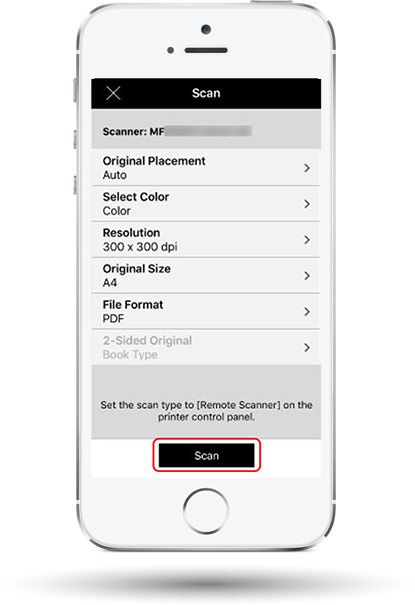
Нажмите Scan.
-
После завершения проверьте результат и сохраните файл в приложении.
Ссылка на изображение:
После сканирования файл можно использовать несколькими способами: оставить в локальном хранилище Canon PRINT Business, отправить по электронной почте, распечатать, передать в другое приложение или загрузить в поддерживаемое облачное хранилище. Именно поэтому мобильное сканирование Canon удобно для сотрудников, которые работают не только за стационарным компьютером, но и рядом с МФУ, на складе, в переговорной, на ресепшене или в другом отделе.
Сканирование через разные типы устройств Canon
В Canon PRINT Business сценарий сканирования может отличаться в зависимости от класса устройства. На одних imageCLASS пользователь сначала выбирает режим сканирования на панели МФУ, затем запускает Scan в приложении. На imageRUNNER ADVANCE могут использоваться сценарии через Canon Mobile Scanning MEAP или через Scan and Send, где мобильное приложение принимает данные, а на панели устройства выбирается соответствующая функция.
Для пользователя это означает одну вещь: Canon PRINT Business не всегда полностью заменяет панель МФУ. Иногда приложение задает параметры и принимает файл, а иногда часть действий выполняется на самом устройстве. Это нормальная логика для офисных аппаратов Canon, где сканирование может быть связано с правами доступа, адресными книгами, сетевыми папками, e-mail, WebDAV и внутренними политиками безопасности.
Когда удобнее сканировать через приложение
Сканирование через Canon PRINT Business удобно, когда:
-
нужно быстро получить PDF на смартфон;
-
файл нужно сразу отправить дальше с мобильного устройства;
-
документ не должен проходить через общий компьютер;
-
пользователь стоит рядом с МФУ и хочет сам контролировать результат;
-
нужно отсканировать несколько страниц для последующей мобильной отправки;
-
скан нужен для мессенджера, почты, CRM, облачного диска или внутреннего приложения.
Когда лучше использовать панель МФУ
Панель МФУ удобнее, когда:
-
нужно сканировать сразу в корпоративную сетевую папку;
-
используется заранее настроенный профиль Scan and Send;
-
документ нужно отправить группе адресатов из внутренней адресной книги;
-
требуется сложная обработка на уровне устройства;
-
сканирование связано с корпоративной авторизацией.
Canon PRINT Business в таких ситуациях остается полезным дополнением: он помогает принять результат, предоставить адрес, открыть Remote Operation или выступить мобильной точкой управления.
Capture: съемка документа камерой
Capture — отдельная функция Canon PRINT Business, которая использует камеру смартфона. Это не то же самое, что сканирование через МФУ. При сканировании изображение создает аппарат Canon, а при Capture изображение делает камера телефона. После съемки приложение позволяет обработать результат как документ.
Ссылка на изображение:
Capture полезен в ситуациях, когда рядом нет доступа к сканеру или нужно быстро зафиксировать бумажный материал. Например, сотрудник может снять чек, накладную, схему, записку, распечатку, лист с подписью, фрагмент инструкции, объявление на стенде или страницу документа. Затем изображение можно выровнять, сохранить и использовать как файл.
После съемки Canon PRINT Business предлагает скорректировать область документа. На экране Correct Distortion (Trapezoid) видны маркеры по углам и сторонам листа. Пользователь двигает их так, чтобы рамка совпала с границами документа, затем нажимает Next. Это исправляет перспективу: лист, снятый под углом, превращается в более ровное изображение.
Чем Capture отличается от обычной камеры
Обычная камера просто сохраняет фотографию. Capture в Canon PRINT Business встроен в документооборот приложения. Снимок можно обработать, сохранить как документ, распечатать на устройстве Canon или использовать вместе с другими функциями приложения. Это удобнее, чем делать фото в галерее, потом искать его, потом передавать в приложение печати.
Когда Capture лучше сканирования
Capture удобнее, если:
-
МФУ занято;
-
документ нельзя отнести к сканеру;
-
нужно снять лист прямо на месте;
-
нужен быстрый черновой документ;
-
важна скорость, а не идеальное качество скана;
-
нужно зафиксировать доску, объявление, схему или распечатку.
Когда Capture хуже сканирования
Сканирование через МФУ лучше, если:
-
нужен стабильный PDF высокого качества;
-
документ многостраничный;
-
важна геометрия листа;
-
нужен ровный текст без теней;
-
документ идет в архив, бухгалтерию, юридический отдел или клиенту;
-
требуется автоподатчик и двустороннее сканирование.
Capture — полезный мобильный инструмент, но он не заменяет полноценный сканер Canon там, где требуется аккуратный официальный документ.
Работа с документами и облаком
Canon PRINT Business не ограничивается отправкой задания на печать. Приложение умеет работать с документами как с файлами: хранить, открывать, печатать, пересылать, выгружать в поддерживаемое облако и получать из облака. Для мобильного офисного сценария это важно, потому что документы редко живут только в одном месте.
Типовой путь файла в Canon PRINT Business может выглядеть так:
| Источник | Дальнейшее действие |
|---|---|
| скан с МФУ | сохранить в приложении, отправить, распечатать, загрузить в облако |
| снимок Capture | выровнять, сохранить, распечатать |
| PDF из почты | открыть в приложении и отправить на МФУ |
| файл из облака | открыть через Documents и распечатать |
| веб-страница | вывести через Print from Web |
| фото из галереи | распечатать через Print from Photo Albums |
Локальное хранилище приложения удобно для временных документов: сканов, копий, материалов для печати, черновиков. Но его не стоит воспринимать как полноценную систему электронного архива. Canon PRINT Business — рабочая утилита для операций с МФУ, а не DMS-платформа. Для долгосрочного хранения лучше использовать корпоративное хранилище, облачную папку, CRM, ECM-систему или другой утвержденный в компании инструмент.
Remote UI и проверка состояния устройства
Canon PRINT Business позволяет проверить состояние устройства и открыть Remote UI. Это особенно полезно, когда пользователь отправляет документ на печать и хочет понять, готов ли аппарат: есть ли бумага, доступно ли устройство, нет ли ошибки, выбран ли правильный принтер.
Remote UI — это интерфейс самого устройства Canon, открываемый через сеть. В контексте Canon PRINT Business он используется как переход к подробной информации об аппарате. Пользователь может не искать IP-адрес вручную в браузере: приложение уже знает зарегистрированное устройство и может открыть его интерфейс.
Практическая польза Remote UI в мобильной работе:
-
проверить статус МФУ;
-
понять, почему задание не печатается;
-
увидеть состояние устройства;
-
перейти к веб-интерфейсу аппарата;
-
убедиться, что выбран правильный принтер;
-
быстро диагностировать сетевую доступность.
Для обычного сотрудника это способ не подходить к устройству лишний раз. Для администратора или ответственного пользователя — быстрый вход в состояние аппарата с телефона.
Remote Operation: панель МФУ на смартфоне
Remote Operation — одна из самых интересных функций Canon PRINT Business для офисных устройств. Она отображает панель управления МФУ или принтера на мобильном устройстве. По сути, смартфон становится удаленным экраном для работы с аппаратом.
Эта функция полезна в нескольких ситуациях. Например, пользователь может находиться рядом с устройством, но управлять частью операций через телефон. Или администратор помогает сотруднику разобраться с панелью, видя тот же интерфейс. Также Remote Operation удобен, когда физическая панель аппарата занята, неудобно расположена или нужно выполнить операцию в более привычном мобильном формате.
Remote Operation не стоит путать с Remote UI. Remote UI — это веб-интерфейс состояния и управления устройством. Remote Operation — это отображение панели управления самого аппарата. В первом случае пользователь работает с настройками и статусом, во втором — с логикой панели МФУ.
| Функция | Что делает |
|---|---|
| Remote UI | открывает сетевой интерфейс устройства для просмотра состояния и управления |
| Remote Operation | показывает панель управления МФУ/принтера на мобильном устройстве |
| Printer Control Panel Login | помогает войти на панель управления совместимого аппарата |
| Other Functions | открывает дополнительные операции, доступные конкретной модели |
Доступность Remote Operation зависит от устройства Canon, его прошивки, настроек и включенных функций. На простом лазерном принтере эта возможность может быть неактуальна, а на корпоративном МФУ imageRUNNER ADVANCE — наоборот, становится важной частью мобильного управления.
Provide Address и адресная книга смартфона
Provide Address позволяет использовать адресную книгу мобильного устройства вместо адресной книги, зарегистрированной в МФУ. Это важная функция для сканирования и отправки документов, потому что ввод e-mail адреса на панели МФУ часто неудобен: экран меньше, клавиатура не такая привычная, а нужного контакта может не быть во внутренней адресной книге аппарата.
В Canon PRINT Business пользователь может выбрать контакт на смартфоне и передать его как назначение для функции Scan and Send или Scan. Практически это ускоряет отправку скана по электронной почте. Не нужно вручную набирать длинный адрес, искать контакт в корпоративном справочнике на панели или добавлять его в адресную книгу МФУ.
Сценарий выглядит так:
-
Пользователь открывает Canon PRINT Business.
-
Выбирает устройство Canon.
-
Переходит в Provide Address.
-
Выбирает контакт из адресной книги смартфона.
-
Использует этот адрес как назначение для сканирования и отправки.
-
МФУ отправляет документ по указанному адресу.
Это особенно удобно для сотрудников, которые часто отправляют сканы клиентам, подрядчикам, руководителям или коллегам, но не хотят хранить все адреса в МФУ. Функция сохраняет привычную мобильную логику: контакт уже есть в телефоне, значит его можно использовать в офисной операции.
Release and Print и удержанные задания
Release and Print предназначен для работы с заданиями печати, которые удерживаются на МФУ или принтере. Такой сценарий используется там, где печать должна быть контролируемой: пользователь сначала отправляет задание, затем проверяет или изменяет его на мобильном устройстве, а после этого выпускает на печать.
Для офисов это важная функция по двум причинам. Первая — безопасность. Конфиденциальные документы не выходят сразу в общий лоток, где их может забрать другой человек. Вторая — контроль. Пользователь может проверить задание перед выпуском: убедиться, что отправлен правильный файл, нужное количество копий и правильные параметры.
Release and Print особенно полезен для:
-
договоров;
-
кадровых документов;
-
финансовых отчетов;
-
счетов и актов;
-
документов с персональными данными;
-
материалов для руководства;
-
заданий, отправленных с мобильного устройства в спешке.
В связке с User Authentication и Department ID Management такой подход делает мобильную печать более управляемой. Canon PRINT Business в этом сценарии выступает не просто клиентом печати, а частью корпоративной политики вывода документов.
Факс, копирование и Scan and Send через приложение
Canon PRINT Business умеет обращаться к функциям совместимого МФУ: копированию, отправке факсов, сканированию и отправке по электронной почте. Важно понимать механику: приложение не превращает телефон в факсимильный аппарат и не заменяет аппаратную часть МФУ. Оно управляет функциями устройства Canon или помогает запускать их с мобильного интерфейса.
Copy
Copy полезен, когда нужно выполнить копирование через МФУ, используя мобильное приложение как управляющий интерфейс. На совместимых устройствах пользователь может запустить копирование из Canon PRINT Business, а физическую работу выполняет сам аппарат: сканирует оригинал и печатает копию.
Fax
Fax используется с МФУ, где есть факс-функция. Пользователь работает через приложение, а отправку выполняет устройство. Это удобно для офисов, где факс все еще используется для отдельных контрагентов, государственных процедур, архивных процессов или отраслевых требований.
Scan and Send by E-Mail
Scan and Send by E-Mail подходит для отправки скана по электронной почте. Canon PRINT Business помогает связать мобильный адресат, параметры сканирования и функцию устройства. В офисной практике это один из самых понятных сценариев: положить бумагу в МФУ, выбрать адрес, отсканировать и отправить.
Безопасность и корпоративные функции
Canon PRINT Business заметно отличается от многих домашних приложений для печати тем, что учитывает корпоративные механизмы Canon. Главные элементы здесь — Department ID Management, User Authentication, удержанные задания, Remote UI, работа с устройствами в локальной сети и функции, доступные только на совместимых моделях.
Учет по отделам
Department ID Management позволяет печатать с указанием идентификатора отдела. Это важно для организаций, где печать распределяется по подразделениям: бухгалтерия, продажи, склад, юридический отдел, администрация, проектная группа. Учет помогает понимать, кто и сколько печатает, а также ограничивать доступ к цветной печати или большим объемам.
Пользовательская авторизация
User Authentication связывает задание с конкретным пользователем. В сочетании с удержанной печатью это снижает риск, что документ окажется в лотке без владельца. Для мобильной печати это особенно важно: телефон легко использовать вне рабочего места, поэтому авторизация помогает сохранить контроль.
Локальная сеть
Canon PRINT Business рассчитан на работу с устройством Canon в сетевой среде. Это естественное ограничение для офисной безопасности: приложение не является случайным внешним сервисом, который печатает куда угодно. Пользователь должен находиться в нужной сети или иметь корректно настроенный доступ к устройству.
Зависимость от модели и настроек
Не все функции появляются на всех устройствах. Если МФУ не поддерживает факс, соответствующая функция не будет полезна. Если нет финишера, скрепление не применяется. Если не включена авторизация, пользователь не будет работать с соответствующими полями. Если устройство не поддерживает Remote Operation, приложение не сможет показать панель управления. Это не недостаток интерфейса, а нормальная особенность приложения, которое работает с разными классами аппаратов Canon.
Доступность: TalkBack и VoiceOver
Canon PRINT Business поддерживает средства экранного чтения на части экранов. На Android используется TalkBack, на iPhone и iPad — VoiceOver. Это важно для пользователей, которым нужна голосовая навигация по интерфейсу.
Поддержка не является полной для всех экранов и языков. Часть экранов доступна для озвучивания, часть может не поддерживать такую работу. В практическом смысле это означает, что базовые операции могут быть доступны пользователям со вспомогательными технологиями, но перед внедрением в организации с требованиями доступности приложение лучше проверять на конкретных сценариях: выбор устройства, печать PDF, сканирование, открытие файла, работа с настройками задания.
Что понравилось в Canon PRINT Business
Canon PRINT Business хорош прежде всего своей прикладной направленностью. В нем нет попытки превратить мобильное приложение в огромную офисную систему. Оно делает то, что нужно сотруднику рядом с МФУ Canon: печатает, сканирует, принимает файлы, помогает выбрать устройство, работает с корпоративными параметрами и открывает доступ к функциям аппарата.
Главные преимущества:
| Преимущество | Почему это важно |
|---|---|
| Поддержка офисных устройств Canon | приложение подходит для реальной бизнес-инфраструктуры, а не только для домашней печати |
| Documents, Scan, Capture на главном экране | основные задачи доступны сразу |
| Печать PDF, изображений, документов и веб-страниц | покрывает большую часть повседневных офисных сценариев |
| Сканирование в PDF | позволяет быстро получить электронный документ на смартфон |
| Настройки печати уровня МФУ | доступны копии, диапазон, бумага, цветность, двусторонняя печать, 2 on 1, скрепление |
| Department ID Management | подходит для компаний с учетом печати по отделам |
| User Authentication | поддерживает сценарии контролируемой печати |
| Remote UI | помогает проверять состояние устройства |
| Remote Operation | дает доступ к панели МФУ на мобильном устройстве |
| Provide Address | использует контакты смартфона для отправки сканов |
| QR Code и Bluetooth-регистрация | упрощают добавление устройства |
| Работа с облаком | позволяет печатать и сохранять файлы без компьютера |
Особенно удачно приложение смотрится в среде, где сотрудники часто перемещаются между рабочими местами: офис, склад, приемная, переговорная, сервисная зона. В таких условиях мобильная печать и мобильное сканирование Canon действительно экономят время.
Что может не понравиться
Canon PRINT Business не выглядит как современное потребительское приложение с плавными визуальными эффектами и красивыми карточками. Его интерфейс функциональный, местами сухой и старомодный. Для корпоративной утилиты это терпимо, но пользователям, привыкшим к более новым мобильным приложениям, дизайн может показаться простым.
Второй момент — зависимость от устройства. Нельзя открыть Canon PRINT Business, подключить любой принтер Canon и ожидать одинакового набора функций. Модель, прошивка, опции, финишеры, факс-модуль, настройки сети, авторизация и политика безопасности определяют, что именно будет доступно.
Третий момент — сетевые условия. Если смартфон подключен к гостевому Wi-Fi, а МФУ находится в другой подсети, автоматический поиск может не найти устройство. Если запрещены нужные сетевые протоколы, сканирование или Remote UI могут работать не так, как ожидает пользователь. Для надежной офисной эксплуатации приложение лучше настраивать вместе с администратором.
Четвертый момент — Canon PRINT Business не подходит для всех устройств Canon. Владельцам PIXMA, MAXIFY и SELPHY нужен Canon PRINT, а владельцам imageFORMULA — CaptureOnTouch Mobile. Если пользователь путает эти приложения, он может установить не тот инструмент и не увидеть свое устройство в списке.
Сценарии использования
Canon PRINT Business лучше всего раскрывается не в теории, а в конкретных рабочих ситуациях.
Сотрудник получил PDF на смартфон
Пользователь получает договор, счет, акт или презентацию на телефон. Он открывает файл через Canon PRINT Business, проверяет Preview, выбирает устройство Canon, задает Copies, Print Range, 2-Sided, при необходимости Select Color, затем нажимает Print. Документ выходит на офисном МФУ без компьютера.
Нужно быстро отсканировать договор
Документ кладется в автоподатчик или на стекло МФУ. В приложении выбирается Scan, формат PDF, размер A4, разрешение 300 x 300 dpi, цветность — Auto или Color. После нажатия Scan файл оказывается на смартфоне и может быть отправлен дальше.
Нужно отправить скан контакту
Пользователь открывает Provide Address, выбирает контакт из адресной книги телефона и использует его как адресата для функции сканирования и отправки. Это быстрее, чем вводить e-mail на панели МФУ.
Нужно распечатать конфиденциальный документ
Пользователь отправляет задание с учетом авторизации или удержания, затем выпускает его на устройстве через соответствующую функцию. Документ не лежит бесконтрольно в выходном лотке.
Нужно проверить состояние МФУ
Приложение показывает выбранное устройство и позволяет перейти к состоянию или Remote UI. Пользователь видит, готов ли аппарат, и может понять, почему печать не стартует.
Рядом нет сканера
Пользователь открывает Capture, снимает лист камерой, корректирует область документа через Correct Distortion (Trapezoid), нажимает Next и сохраняет результат. Это не заменяет качественное сканирование, но отлично подходит для быстрых рабочих фиксаций.
Нужно напечатать материалы для совещания
Пользователь открывает презентацию или PDF, выбирает 2 on 1, двустороннюю печать и нужное количество копий. Если МФУ поддерживает финишер, можно использовать скрепление. В итоге комплект готовится прямо с телефона.
Сравнение с аналогами
Canon PRINT Business нужно сравнивать не с абстрактными приложениями для печати, а с реальными мобильными инструментами производителей и системными сервисами печати. Его сильная сторона — офисная интеграция с устройствами Canon: Department ID, User Authentication, Remote UI, Remote Operation, Provide Address, Release and Print и работа с бизнес-линейками.
| Программа | Основной фокус | Печать | Сканирование | Сильные стороны | Где Canon PRINT Business лучше |
|---|---|---|---|---|---|
| Canon PRINT Business | офисные МФУ и лазерные принтеры Canon | да | да | Department ID, User Authentication, Remote UI, Remote Operation, Provide Address, Release and Print | в офисах с imageRUNNER, imageCLASS, i-SENSYS, LBP и корпоративными настройками |
| Canon PRINT | более широкая мобильная печать Canon | да | да | удобная печать, сканирование, статус устройства, облачные функции | Canon PRINT Business сильнее именно в офисных функциях старшей бизнес-инфраструктуры |
| Brother iPrint&Scan | печать и сканирование Brother | да | да | PDF, Office-документы, фото, веб-страницы, облака, сканирование на мобильное устройство | Canon PRINT Business лучше интегрирован с Canon Department ID, Remote UI и функциями МФУ Canon |
| Brother Mobile Connect | управление современными устройствами Brother | да | да | настройка, печать, сканирование, панель устройства, расходники | Canon PRINT Business уместнее в среде Canon, особенно с imageRUNNER/imageCLASS |
| HP app / HP Smart | экосистема HP, настройка, печать, сканирование, поддержка | да | да | настройка устройств HP, сканирование, поддержка, управление принтерами | Canon PRINT Business не требует перехода в экосистему HP и точнее работает с офисными Canon |
| Epson iPrint | печать и сканирование Epson | да | да | фото, документы, удаленная печать, параметры печати и сканирования | Canon PRINT Business лучше для офисных аппаратов Canon и функций вроде Provide Address |
| Mopria Print Service | системная печать Android на совместимые принтеры | да | нет как полноценное приложение сканирования | простая печать без брендового приложения, базовые параметры вывода | Canon PRINT Business сильнее в сканировании, Remote UI, адресах, авторизации и управлении устройством |
| CaptureOnTouch Mobile | сканеры Canon imageFORMULA | нет как центр печати МФУ | да | управление документ-сканерами imageFORMULA | Canon PRINT Business нужен для МФУ и принтеров Canon, а не для специализированных сканеров imageFORMULA |
Brother iPrint&Scan похож по базовой логике: печать документов, фото, веб-страниц, сканирование на мобильное устройство, облачные источники. Но это приложение для устройств Brother, и его корпоративная логика построена вокруг другой экосистемы.
Brother Mobile Connect делает акцент на управлении современным устройством Brother: настройка, печать, сканирование, панель устройства, расходники и сервисные функции. Оно ближе к универсальному мобильному центру Brother, тогда как Canon PRINT Business выглядит более строгим клиентом для офисных Canon.
HP app ориентирован на устройства HP и объединяет настройку, печать, сканирование, поддержку и управление устройствами. В нем сильнее выражена экосистемная часть HP, тогда как Canon PRINT Business ценен именно для среды Canon, где уже есть imageRUNNER, imageCLASS или i-SENSYS.
Epson iPrint предлагает печать, сканирование, работу с фото, PDF, Office-документами, удаленную печать и настройки вывода. Это хороший аналог для владельцев Epson, но в офисе Canon он не заменяет функции Department ID, Provide Address, Remote Operation и Remote UI.
Mopria Print Service удобен, когда нужна простая печать с Android на совместимый принтер без приложения конкретного производителя. Он поддерживает параметры вроде цвета, копий, двусторонней печати, размера бумаги, диапазона страниц и некоторых рабочих функций, но не является полноценным мобильным центром сканирования и управления МФУ Canon.
CaptureOnTouch Mobile относится к другой задаче: это приложение для сканеров Canon imageFORMULA. Оно полезно владельцам мобильных и сетевых документ-сканеров Canon, но не заменяет Canon PRINT Business для офисных МФУ и лазерных принтеров.
Производительность и удобство в повседневной работе
Производительность Canon PRINT Business нужно оценивать не по скорости печати как таковой: скорость физического вывода зависит от принтера, МФУ, бумаги, цветности, финишера и сложности файла. Важнее другое — насколько быстро пользователь доходит от задачи до результата.
В типовом сценарии печати путь короткий: Documents → выбор файла → Preview → параметры → Print. Если устройство уже зарегистрировано, процесс занимает немного времени. Для повторяющихся задач приложение особенно удобно: выбранный МФУ остается на главном экране, а пользователь не тратит время на поиск аппарата каждый раз.
В сканировании скорость зависит от подготовки устройства. Если МФУ уже готов к удаленному сканированию, путь тоже прямой: Scan → параметры → Scan → сохранение файла. Если модель требует предварительного выбора режима на панели аппарата, процесс становится длиннее, но остается понятным.
На удобство сильно влияет качество офисной сети. При стабильном Wi-Fi, корректной LAN-настройке МФУ и понятных именах устройств приложение работает как быстрый мобильный клиент. При гостевой сети, одинаковых названиях принтеров, скрытых подсетях и ограничениях безопасности пользователю может понадобиться ручной ввод IP-адреса или помощь администратора.
Типичные проблемы и способы их решить
Устройство не находится автоматически
Самая частая причина — смартфон и МФУ находятся в разных сетях. Например, телефон подключен к гостевому Wi-Fi, а принтер — к внутренней корпоративной LAN. В таком случае автоматический поиск может не видеть аппарат. Решение — подключить телефон к правильной сети или использовать Manual Search по IP-адресу или DNS-имени.
В списке несколько похожих устройств
В офисе может быть несколько МФУ Canon с похожими именами. Чтобы не отправить документ не туда, нужно смотреть на имя аппарата, расположение, IP-адрес и статус. Если устройство поддерживает QR-код, удобнее зарегистрировать конкретный аппарат через QR Code.
Не работает сканирование
Сканирование зависит не только от приложения, но и от режима устройства. На некоторых моделях нужно выбрать соответствующий режим на панели МФУ, например удаленный сканер, Scan to Mobile, Canon Mobile Scanning или Scan and Send. Также важно, чтобы устройство было включено, доступно в сети и поддерживало выбранный сценарий.
Нет нужной настройки печати
Если в Canon PRINT Business не отображается Staple, 2-Sided, Paper Source или другой параметр, чаще всего причина в модели устройства, установленной опции или настройках аппарата. Приложение показывает только те возможности, которые применимы к конкретной конфигурации.
Не удается использовать Department ID
Для печати с Department ID нужно знать корректный идентификатор и, если требуется, PIN. Если на устройстве запрещена печать с неизвестным Department ID, задание без правильных данных не пройдет. В таком офисе параметры учета нужно заранее получить у администратора или ответственного за печать.
Remote Operation не отображается или не запускается
Remote Operation доступен не на всех устройствах. Если функция отсутствует, значит конкретная модель, прошивка или настройки не позволяют использовать панель управления на мобильном устройстве. На простых принтерах это нормально, а на старших МФУ доступность нужно проверять в конфигурации аппарата.
Bluetooth не помогает найти устройство
Bluetooth-поиск работает только с совместимыми моделями и при корректных настройках. Если аппарат не поддерживает нужный сценарий Bluetooth или мобильное устройство не может выполнить сопряжение, лучше использовать сетевой поиск, QR-код или ручной ввод IP-адреса.
Файл слишком тяжелый или печатается медленно
Большие PDF, изображения высокого разрешения и сложные презентации могут обрабатываться дольше. В таких случаях помогает печать нужного диапазона страниц, уменьшение качества изображения, выбор черно-белого режима или отправка документа через более стабильное сетевое подключение.
Кому подойдет Canon PRINT Business
Canon PRINT Business подходит офисам, где уже используются устройства Canon бизнес-класса. Приложение особенно полезно, если сотрудники часто печатают и сканируют с мобильных устройств, работают с PDF, используют облачные файлы, отправляют сканы по почте и перемещаются между несколькими МФУ.
Хорошие сценарии для внедрения:
| Пользователь | Зачем ему Canon PRINT Business |
|---|---|
| менеджер | распечатать коммерческое предложение или договор прямо с телефона |
| бухгалтер | быстро получить скан счета, акта или накладной |
| юрист | печатать и сканировать договоры с контролем параметров |
| HR-специалист | сканировать заявления, анкеты, копии документов |
| сотрудник склада | печатать документы и фиксировать бумажные материалы через Capture |
| администратор офиса | проверять состояние МФУ и помогать пользователям с подключением |
| руководитель | печатать материалы для встреч без обращения к компьютеру |
| сервисный сотрудник | быстро делать мобильные копии документов и отправлять сканы |
Приложение особенно уместно там, где печать регулируется: есть учет по отделам, ограничения цветной печати, авторизация пользователей, несколько устройств в офисе и необходимость контролировать задания.
Кому лучше выбрать другое приложение
Canon PRINT Business не нужно устанавливать всем владельцам Canon подряд. Если используется PIXMA, MAXIFY или SELPHY, правильным выбором будет Canon PRINT. Если задача связана с документ-сканером imageFORMULA, нужен CaptureOnTouch Mobile. Если в офисе Brother, HP или Epson, лучше использовать приложение соответствующего производителя.
Также Canon PRINT Business не заменяет:
-
полноценный PDF-редактор;
-
OCR-систему для распознавания текста;
-
корпоративный электронный архив;
-
систему маршрутизации документов;
-
драйвер печати на рабочем компьютере для сложной верстки;
-
профессиональное приложение для пакетного сканирования;
-
систему безопасной печати стороннего производителя, если она уже внедрена в компании.
Его задача уже и конкретнее: мобильная печать Canon, мобильное сканирование Canon, прием сканов, работа с документами и использование функций совместимого МФУ.
Итоговая оценка
Canon PRINT Business — практичное мобильное приложение Canon для офисной печати, сканирования и работы с МФУ. Оно ценно не дизайном и не универсальностью, а глубиной связи с устройствами Canon. В нем есть Documents, Scan, Capture, предварительный просмотр печати, настройки вывода, сканирование в PDF, работа с локальными и облачными файлами, регистрация устройств через сеть, IP, Bluetooth и QR-код, доступ к Remote UI, функция Remote Operation, Provide Address, поддержка Department ID Management и User Authentication.
В офисе с imageRUNNER, imageRUNNER ADVANCE, imageCLASS, i-SENSYS, LBP или другими совместимыми бизнес-устройствами Canon приложение закрывает множество повседневных задач без компьютера. Сотрудник может распечатать PDF с телефона, получить скан на мобильное устройство, отправить документ по e-mail, использовать адресную книгу смартфона, проверить состояние МФУ и работать с параметрами, которые важны именно в корпоративной печати.
Главные плюсы Canon PRINT Business — конкретность, поддержка офисных функций Canon и нормальная работа с документами. Главные ограничения — зависимость от модели устройства, сетевой настройки и не самый современный интерфейс. Но как мобильный инструмент для печати и сканирования в инфраструктуре Canon это сильная и полезная программа, особенно там, где смартфон давно стал таким же рабочим устройством, как ноутбук или офисный ПК.
