SmartSoft Free PDF to Word Converter преобразует текстовые PDF-документы в редактируемые файлы DOC, показывает страницы в окне предпросмотра, позволяет выбрать папку сохранения и после обработки сразу открыть полученный документ или его каталог. Основной рабочий процесс сводится к выбору PDF, проверке страниц, запуску кнопкой Convert и контролю результата в Word.
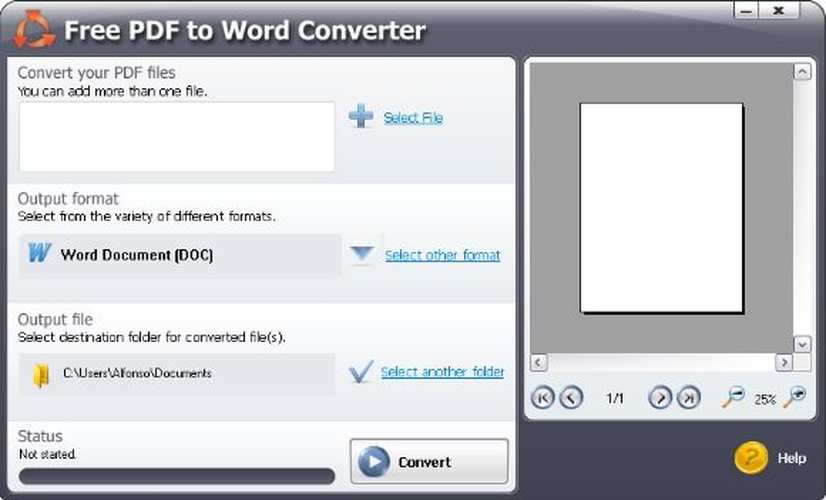
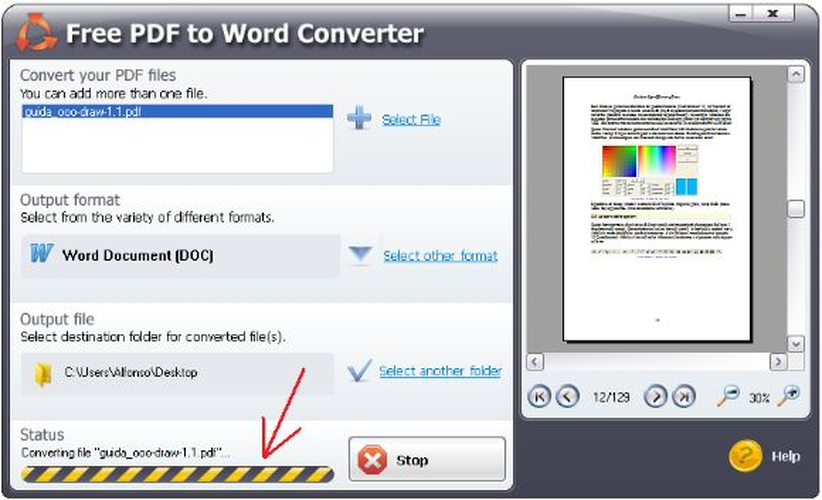
Главное окно разделено на область задания слева и панель просмотра справа. В верхней части выбирается исходный PDF, ниже зафиксирован выходной формат Word Document (DOC), затем задаётся каталог назначения. Справа видна текущая страница, под ней расположены переходы по документу и управление масштабом, а внизу отображаются состояние операции и кнопка Convert.
Практически работа строится в четыре шага: добавить файл через Select File, пролистать его в предварительном просмотре, указать удобную папку через Select another folder и запустить преобразование. После завершения отдельное окно предлагает открыть DOC, перейти к папке или закрыть уведомление; качество результата лучше всего проверять по заголовкам, таблицам, изображениям и разрывам страниц.
Скачать SmartSoft Free PDF to Word Converter
- Редактирование PDF
- Русский интерфейс
- Просто новичкам
- Только формат DOC
- Нет OCR для сканов
- Нет выбора страниц
Главное окно и логика управления
Рабочая область не перегружена настройками: все обязательные действия видны одновременно. Блок Convert your PDF files хранит путь к выбранному документу; рядом находится команда Select File. Поле Output format показывает Word Document (DOC) и фактически сообщает, какой тип файла будет создан. Ниже строка Output file отображает каталог назначения, а строка Status позволяет понять, началась ли обработка, какой файл сейчас преобразуется и завершилась ли операция.
Такое расположение полезно при разовой конвертации: до запуска можно одним взглядом проверить источник, формат и место сохранения. Ошибка с папкой заметна до нажатия Convert, поэтому риск искать результат по всему диску меньше. Панель справа не предназначена для редактирования содержимого; её задача — подтвердить, что выбран правильный PDF, страницы читаются и их количество соответствует ожиданиям.
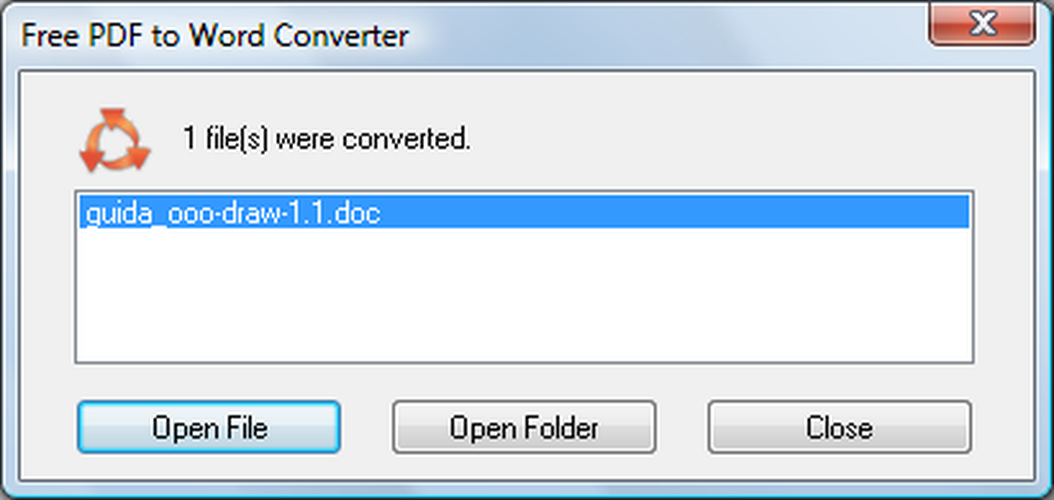
Интерфейс использует английские подписи, но набор команд невелик. Select File означает выбор исходника, Select another folder — выбор другой папки, Convert — запуск, Stop — остановку текущей обработки. В итоговом диалоге Open File открывает созданный документ, Open Folder показывает его расположение, Close закрывает окно. Перед первой рабочей задачей достаточно запомнить эти шесть подписей.
Как выбрать исходный PDF
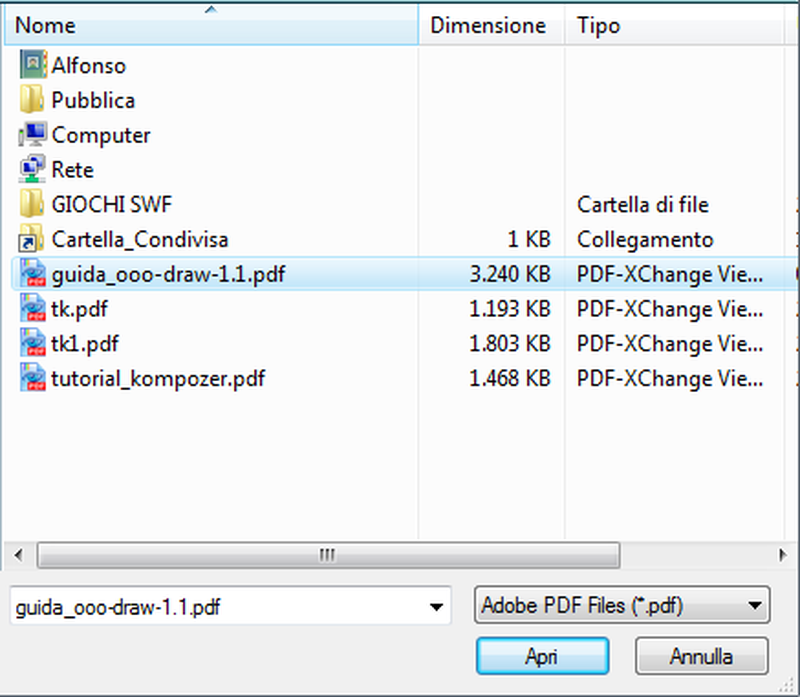
Кнопка Select File открывает стандартное окно выбора. В нём следует перейти к нужной папке, выделить документ с расширением PDF и подтвердить действие. После этого имя появляется в списке задания, а справа загружается первая доступная страница. Если в каталоге много похожих файлов, полезно сверить не только имя, но и размер, дату изменения и первый экран в предпросмотре.
Для надёжного результата лучше заранее дать документу короткое имя без необычных управляющих символов. Пробелы и кириллица обычно допустимы, однако очень длинный путь, сетевой адрес с нестабильным соединением или папка с ограниченными правами могут усложнить сохранение. При диагностике сбоя проще скопировать PDF в обычный пользовательский каталог и повторить операцию оттуда.
В списке может отображаться более одного добавленного имени, однако для предсказуемой работы разумно обрабатывать документы по одному. Так легче сопоставить исходник и результат, увидеть ошибку конкретного файла и проверить оформление до перехода к следующему. Такой порядок особенно важен для договоров, отчётов и инструкций, где одинаковые названия отличаются только датой или номером редакции.
Предварительный просмотр перед конвертацией
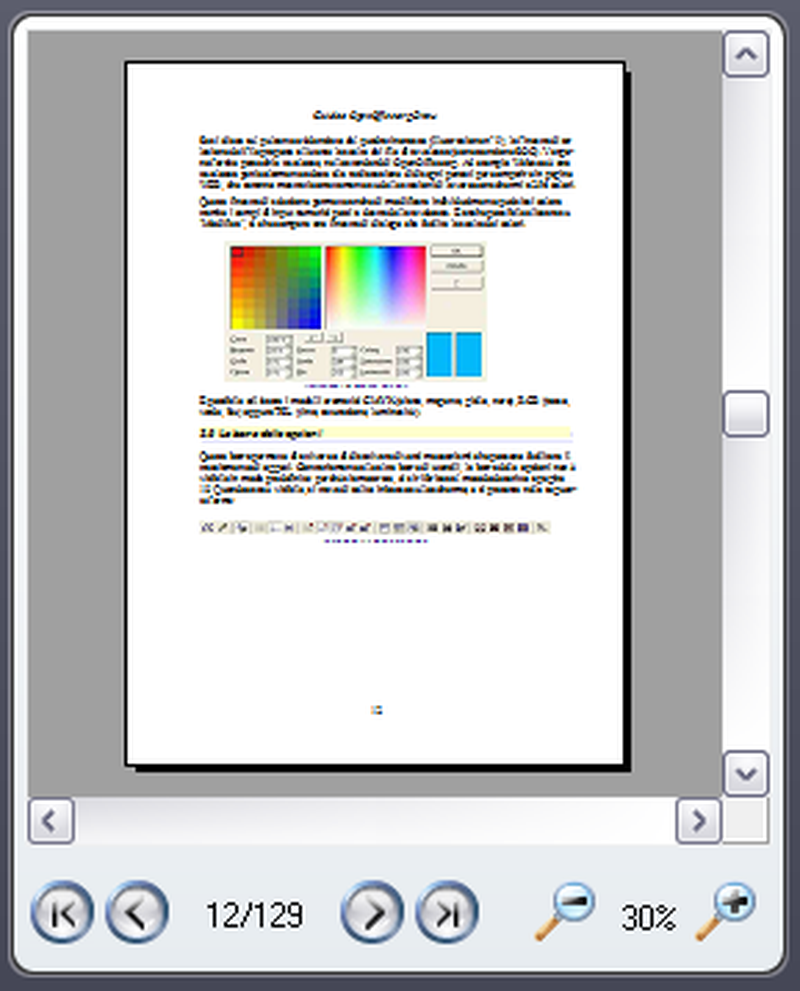
Панель справа показывает страницу PDF как изображение документа. Она нужна для контроля выбора, а не для исправления текста. Под миниатюрой находятся кнопки перехода к первой, предыдущей, следующей и последней странице, индикатор текущей позиции и управление масштабом. При многостраничном файле стоит проверить начало, одну страницу из середины и конец: это помогает заметить пустые листы, вложенные приложения и неверную последовательность.
Масштаб меняет только вид в окне и не задаёт качество DOC. Увеличение полезно, чтобы различить мелкие подписи, границы таблиц или наличие текста поверх фонового изображения. Уменьшение помогает оценить общий рисунок страницы: число колонок, широкие поля, крупные схемы и нестандартную ориентацию. Если страница выглядит пустой, нужно проверить соседние листы и убедиться, что PDF действительно содержит видимый слой.
Счётчик страниц служит простым контролем целостности. Когда ожидается двенадцать листов, а панель показывает другое количество, лучше остановиться до конвертации и открыть исходник в обычном просмотрщике. Расхождение может быть связано с повреждением, паролем, формой, вложением или особенностями структуры PDF. Сам конвертер не предлагает восстановления документа и не исправляет ошибки контейнера.
Выбор папки для результата
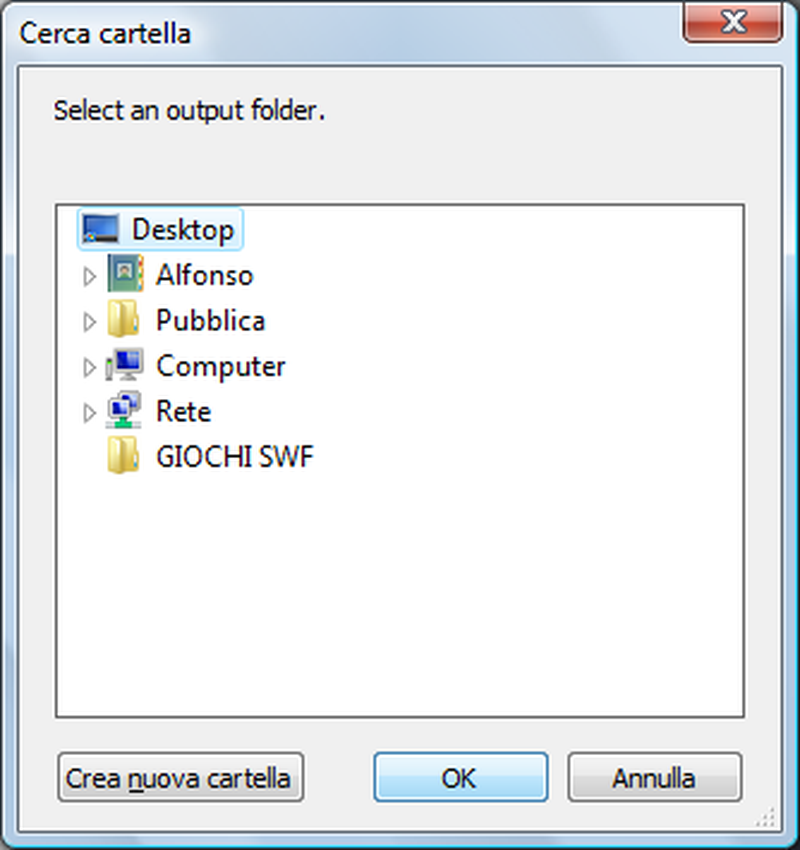
Строка Output file показывает каталог, куда будет записан DOC. Команда Select another folder вызывает системное окно выбора папки. Для регулярной работы удобно создать отдельный каталог, например для документов на проверку, и не смешивать исходные PDF с уже отредактированными файлами. Тогда исходник остаётся неизменным, а результат легко найти и сравнить.
Перед запуском проверьте, что каталог существует и доступен для записи. Сохранение в системные папки, на защищённый сетевой ресурс или на съёмный носитель с ошибками может закончиться отсутствием файла даже после длительной обработки. Надёжный диагностический вариант — пользовательская папка Documents или Desktop, после чего готовый DOC можно переместить вручную.
Если в папке уже есть документ с таким именем, следует заранее переименовать старый результат либо создать отдельный подкаталог. Интерфейс не даёт развернутой схемы версионирования и не помогает сравнивать одноимённые DOC. Практичное правило — добавлять к имени дату, назначение или метку состояния после открытия результата, например на_редактуру или проверено.
Почему результат создаётся в DOC
Выходной формат обозначен как Word Document (DOC). Это старый двоичный формат Microsoft Word, который поддерживается многими офисными пакетами и подходит для последующего редактирования текста. В интерфейсе нет переключателя на DOCX, RTF, ODT, TXT или HTML, поэтому задача программы узкая: получить именно DOC, а затем при необходимости пересохранить его средствами текстового редактора.
DOC удобен, когда документ нужно открыть в старой системе, передать пользователю с устоявшимся рабочим процессом или быстро внести правки в Word. Одновременно формат имеет ограничения: сложная разметка нередко представляется набором текстовых блоков, а совместимость между разными редакторами зависит от шрифтов и реализации импорта. После конвертации важно не считать внешний вид гарантированно идентичным PDF.
Если конечная система требует DOCX, откройте созданный файл в Word или совместимом редакторе и выполните Сохранить как в нужный формат. Перед пересохранением проверьте переносы, таблицы и изображения, потому что дополнительное преобразование может изменить позиционирование. Сохранение копии позволяет оставить исходный DOC для сравнения и откатить неудачные правки.
Запуск, ход операции и остановка
Кнопка Convert становится основным действием после выбора источника и папки. Во время обработки строка Status показывает, какой документ преобразуется, внизу движется индикатор, а вместо запуска доступна кнопка Stop. Не следует закрывать окно или отключать носитель до появления сообщения о завершении: DOC может ещё формироваться, даже если визуальная часть страницы уже разобрана.
Скорость зависит от числа страниц, количества встроенных изображений, сложности шрифтов и структуры PDF. Текстовый договор на несколько листов обычно требует меньше ресурсов, чем отсканированный каталог с полноцветными иллюстрациями. При длинном документе сначала полезно провести пробу на типичном файле аналогичной структуры, чтобы оценить, насколько корректно переносится разметка и сколько времени занимает операция.
Stop применяют, когда выбран не тот файл, каталог назначения недоступен или процесс явно завис. После остановки нужно проверить папку: там может остаться неполный либо неоткрываемый DOC. Такой файл лучше удалить, устранить причину и запустить задачу заново. Возобновления с прерванной страницы или сохранения промежуточного прогресса интерфейс не предлагает.
Окно завершения и быстрый контроль результата
После успешной обработки появляется список созданных файлов и три команды. Open File передаёт DOC программе, назначенной в системе для этого формата. Open Folder открывает каталог, что удобно для переименования, копирования или сравнения размеров. Close закрывает уведомление и возвращает к рабочему окну. Если двойной щелчок по DOC запускает не тот редактор, безопаснее выбрать Open Folder и открыть файл вручную.
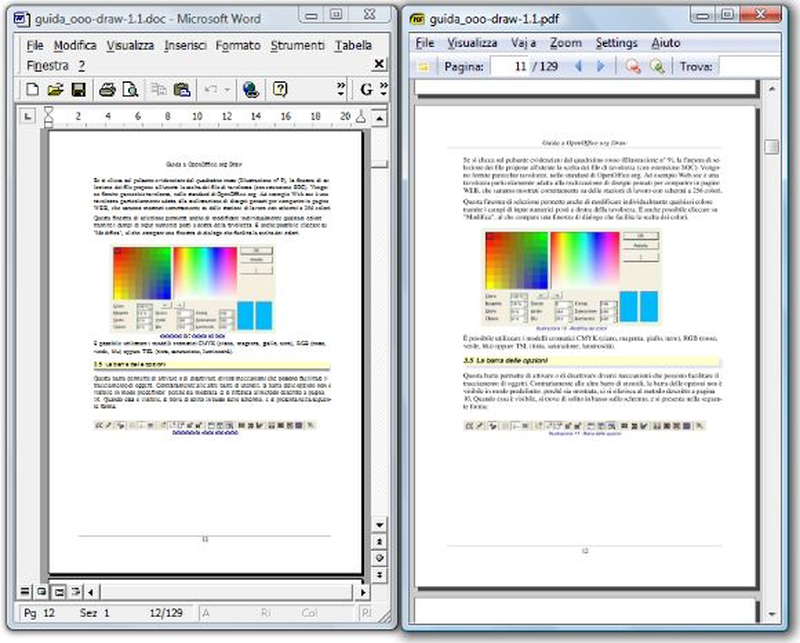
Первое открытие следует использовать как техническую проверку, а не сразу начинать большую правку. Убедитесь, что количество страниц разумно, заголовок и первые абзацы читаются, изображения присутствуют, а конец документа не потерян. Затем проверьте участок с наиболее сложной версткой: таблицу, две колонки, подписи к рисункам или сноски. Это быстрее выявляет системный дефект конвертации.
Если файл не открывается из диалога, но присутствует в папке, проблема может быть связана с ассоциацией DOC, а не с преобразованием. Откройте текстовый редактор отдельно и загрузите документ через его команду открытия. Когда редактор сообщает о повреждении, удалите результат, выберите другой каталог и повторите задачу; при повторении ошибки проверьте сам PDF.
Как PDF превращается в редактируемый документ
PDF описывает расположение объектов на странице, а текстовый редактор ожидает абзацы, строки, таблицы и связанные изображения. Поэтому преобразование не сводится к простому копированию символов. Программа должна определить порядок чтения, объединить фрагменты в строки, подобрать шрифты и разместить графику так, чтобы внешне приблизиться к исходной странице. Чем проще структура, тем стабильнее результат.
Обычные письма, договоры, инструкции и отчёты с одной колонкой подходят лучше всего. В таких файлах текст часто переносится как доступные для выделения абзацы, а заголовки остаются рядом со своими блоками. Документы с журнальной версткой, плавающими рамками, формулами, прозрачностями и большим количеством декоративных элементов требуют ручной доводки.
Сравнивать исходник и DOC удобно рядом на экране или по ключевым страницам. Важнее проверять не пиксельное совпадение, а смысловую пригодность: весь ли текст на месте, правильно ли читается порядок абзацев, не перепутаны ли подписи, не потеряны ли цифры в таблицах. Для юридических и финансовых материалов визуальная похожесть не заменяет сверку содержимого.
Текст, абзацы и порядок чтения
В простом одноколоночном PDF строки обычно переходят в DOC последовательно. Однако PDF может хранить слова отдельными фрагментами и не содержать привычных абзацев. Тогда в результате появляются лишние переносы, разрывы внутри предложений или несколько независимых текстовых блоков. Перед редактированием включите отображение непечатаемых знаков в Word: так легче отличить конец абзаца от ручного переноса строки.
Если каждая строка заканчивается разрывом, не удаляйте их по одному в большом документе. Сначала сохраните копию, затем используйте поиск и замену с учётом границ настоящих абзацев. В Word ручной перенос и знак абзаца обозначаются по-разному; неверная массовая замена склеит заголовки и пункты списка. Проверьте операцию на одной странице и только после этого применяйте ко всему файлу.
Порядок чтения особенно важен в двух колонках, бланках и страницах с боковыми примечаниями. Если курсор перескакивает между блоками нелогично, разумнее скопировать содержимое в новый документ по разделам, чем пытаться исправить десятки взаимосвязанных рамок. При небольшом объёме ручная сборка часто быстрее и даёт более устойчивый DOC.
Шрифты, размеры и начертания
PDF может содержать встроенный шрифт, подмножество символов или только геометрическое описание отдельных знаков. В DOC программа подбирает доступное соответствие. Если оригинальная гарнитура не установлена, Word заменит её, из-за чего изменятся длина строк, высота абзацев и число страниц. Это нормальное следствие различий между фиксированной страницей PDF и редактируемой разметкой.
Для рабочего документа важнее единообразие, чем попытка сохранить каждую локальную вариацию. После конвертации проверьте стили заголовков, основной текст, подписи и списки. Выберите стандартные гарнитуры, задайте размеры через стили и только затем исправляйте переносы. Ручная настройка каждого абзаца делает файл хрупким и усложняет последующие изменения.
Нечитаемые символы, квадраты или подмена букв могут указывать на нестандартное кодирование шрифта внутри PDF. Попробуйте скопировать проблемную строку из исходника в обычный текстовый редактор. Если там также появляются неверные знаки, конвертер не получает нормального текстового слоя. Для такого файла потребуется распознавание либо другой способ извлечения.
Изображения, схемы и декоративные элементы
Растровые изображения обычно переносятся как графические объекты. Их положение может быть закреплено относительно страницы или абзаца, поэтому добавление текста выше способно сдвинуть рисунок. Сразу после открытия результата щёлкните по нескольким изображениям и посмотрите параметры обтекания. Для устойчивой редактуры часто удобнее режим в тексте, если точное свободное позиционирование не требуется.
Схемы и диаграммы могут попасть в DOC как единая картинка. Это сохраняет внешний вид, но не позволяет менять подписи и отдельные элементы. Если редактирование схемы обязательно, исходные данные лучше запросить отдельно. Попытка разбирать низкокачественное изображение на части внутри Word обычно снижает точность и занимает больше времени, чем создание схемы заново.
Фоновые элементы, водяные знаки и рамки иногда становятся самостоятельными объектами поверх текста. Перед массовым удалением убедитесь, что выделен именно фон, а не группа с важной иллюстрацией. Сохраните резервную копию DOC и проверяйте изменение в нескольких местах: один и тот же фон может быть повторён в колонтитулах либо на каждой странице отдельным объектом.
Таблицы и числовые данные
Таблица в PDF может быть настоящей структурой, набором линий и разрозненных надписей или просто изображением. В первом случае результат иногда удаётся редактировать как таблицу Word; во втором появляются текстовые блоки, пробелы и графические линии; в третьем значения остаются внутри картинки. Поэтому наличие видимых границ ещё не означает, что ячейки будут восстановлены.
Проверка таблицы начинается с чисел: сравните заголовки столбцов, десятичные разделители, знаки минуса, проценты, даты и итоговые строки. Затем поставьте курсор в ячейку и посмотрите, можно ли перемещаться клавишей Tab. Если структура распалась, небольшую таблицу надёжнее создать заново и вставить данные, а большую — обработать специализированным инструментом извлечения.
Особенно внимательно проверяйте объединённые ячейки и многострочные заголовки. При смещении одной границы значения могут визуально оказаться под соседним столбцом, хотя сами цифры сохранены. Для финансовых материалов полезна независимая сверка сумм и формул. Конвертер переносит содержимое, но не подтверждает арифметическую корректность результата.
Колонки, текстовые рамки и журнальная верстка
Страницы с двумя или тремя колонками сложны из-за порядка чтения. Визуально правильный DOC может содержать отдельные рамки, между которыми курсор движется не так, как ожидается. При добавлении абзаца одна рамка расширяется, перекрывает соседнюю или переносится на другую страницу. Это ограничение следует учитывать, если документ предназначен для активной переработки, а не только для извлечения текста.
Проверьте порядок, выделив весь текст или переходя стрелками от конца одного абзаца к началу следующего. Когда последовательность нарушена, создайте новый документ и переносите материал по логическим разделам. Изображения и таблицы вставляйте после формирования основного текста. Такой подход теряет точное сходство с PDF, но даёт чистую структуру, которую легко править.
Для брошюры, каталога или газетной страницы разумно заранее определить цель. Если нужно сохранить внешний вид, лучше оставить PDF и внести точечные изменения редактором PDF. Если нужен текст для новой публикации, используйте DOC как промежуточный источник и собирайте макет заново. Попытка одновременно получить свободное редактирование и абсолютное совпадение обычно приводит к большому числу нестабильных объектов.
Колонтитулы, номера страниц и сноски
Повторяющиеся верхние и нижние элементы могут стать обычным текстом на каждой странице, отдельными рамками либо содержимым колонтитула. Проверьте первый разворот, страницу после разрыва раздела и последнюю страницу. Если номер оказался в основном тексте, его удаление вручную может понадобиться на каждом листе; массовую замену применяйте только к уникальному шаблону.
Сноски сложнее, потому что в PDF связь между маркером и пояснением часто не хранится как логическая структура. Номер может остаться надстрочным, а текст сноски — обычным блоком внизу. При научной или юридической редактуре сверяйте нумерацию и переходы вручную. Потерянная связь меняет смысл даже при внешне аккуратной странице.
Оглавление, перекрёстные ссылки и закладки PDF не следует считать автоматически перенесёнными функциями Word. После структурной правки создайте стили заголовков и сформируйте оглавление заново. Это надёжнее, чем сохранять статические номера страниц, которые станут неверными после первого же изменения текста.
Что происходит со сканами и изображениями страниц
Если PDF создан сканером и каждая страница представляет собой картинку, для редактируемого текста требуется OCR — распознавание символов. SmartSoft Free PDF to Word Converter не предоставляет такого инструмента. В результате страница может перейти как изображение, остаться без выделяемого текста либо дать неполезный документ. Наличие букв на экране само по себе не доказывает наличие текстового слоя.
Проверка проста: откройте исходный PDF и попробуйте выделить отдельное слово. Если выделяется вся страница или прямоугольная область без символов, нужен OCR. Сначала распознайте документ в программе, поддерживающей язык оригинала и структуру страниц, исправьте подозрительные символы, затем экспортируйте в Word. Повторная конвертация изображения без распознавания не создаст настоящий текст.
Даже PDF со смешанным содержимым требует внимания: титульная страница может иметь текст, а приложения — быть сканами. Просмотрите несколько участков и проверьте выделение. Для архивных материалов, факсов и фотографий качество OCR зависит от разрешения, перекоса, контраста и языка; эти задачи находятся вне возможностей данного конвертера.
Пароль и ограничения доступа
Защищённый PDF может не загрузиться, показать пустой предпросмотр, неверное число страниц или потребовать пароль в другом приложении. Программа не предназначена для обхода защиты. Если у вас есть законный пароль, откройте документ в поддерживающем просмотрщике, снимите ограничение разрешённым способом либо сохраните доступную копию, после чего повторите преобразование.
Различайте пароль на открытие и запрет копирования или изменения. Первый блокирует чтение содержимого, второй может позволять просмотр, но ограничивать извлечение. Поведение зависит от структуры файла, поэтому отсутствие явного запроса пароля не гарантирует, что DOC будет создан корректно. Проверяйте результат и соблюдайте условия доступа владельца документа.
Не передавайте защищённые материалы в случайные сервисы ради быстрого обхода ошибки. Для конфиденциальных договоров и персональных данных используйте утверждённый рабочий процесс и храните временные копии в контролируемой папке. После проверки удаляйте лишние варианты, особенно если защита исходника была снята для конвертации.
Документы большого объёма
Длинный PDF увеличивает время обработки и число мест, где разметка может измениться. Перед преобразованием отчёта на сотни страниц проверьте небольшой документ того же происхождения или отдельную копию с несколькими типичными страницами. Это покажет, сохраняются ли шрифты, таблицы и колонки, не заставляя ждать полный цикл ради обнаружения системной проблемы.
Во время работы закройте тяжёлые приложения, не перемещайте исходник и не отключайте диск назначения. Если статус долго не меняется, оцените нагрузку системы и размер PDF. Немедленное принудительное завершение может оставить повреждённый DOC; сначала дайте процессу разумное время, затем используйте Stop и проверьте папку.
Для очень большого материала полезно разделить исходник средствами PDF-редактора на логические части, обработать их отдельно и объединить текст уже в Word. Такой подход упрощает поиск ошибки и уменьшает последствия сбоя. Он также позволяет применять разные способы к разделам: текстовые страницы конвертировать, сканы распознавать, а сложные таблицы переносить отдельно.
Один файл или несколько заданий
Подпись в области источника допускает добавление более одного файла, но интерфейс не предоставляет развитого управления очередью: нет отдельных параметров для каждого документа, выбора диапазона страниц, шаблонов имён или подробного журнала. Поэтому массовую обработку нельзя считать сильной стороной. Для ответственных задач безопаснее запускать файлы по одному и проверять каждый DOC.
Если в списке всё же несколько документов, задайте пустую папку назначения и после завершения сопоставьте количество созданных файлов с количеством исходников. Откройте каждый результат и убедитесь, что имена не конфликтуют. При сбое одного элемента проще очистить папку и повторить его отдельно, чем разбираться в смешанной партии.
Для сотен файлов нужен инструмент с очередью, журналом ошибок, правилами именования и возможностью повторного запуска только неудачных заданий. Здесь ручной порядок остаётся более прозрачным. Преимущество программы — короткий путь от одного PDF к одному DOC, а не администрирование крупного конвейера.
Проверка качества: быстрый маршрут
Контроль лучше проводить по заранее выбранным точкам, а не листать документ бессистемно. Сначала сравните число страниц и наличие начала и конца. Затем найдите страницу с таблицей, страницу с изображением, участок с нестандартным шрифтом и место с переносом на новый раздел. Если эти элементы прошли проверку, вероятность пригодного результата выше, хотя полная сверка всё равно нужна для критичных данных.
- Сверьте название документа, дату, номера страниц и последний абзац.
- Проверьте выделение текста и логический порядок чтения.
- Сопоставьте заголовки, списки, таблицы, подписи и сноски.
- Убедитесь, что изображения не перекрывают текст и не исчезли.
- Просмотрите разрывы страниц после первой существенной правки.
- Сохраните отдельную копию до массового исправления форматирования.
Для юридического, бухгалтерского или технического материала добавьте содержательную сверку: номера договоров, суммы, единицы измерения, отрицательные значения, индексы, формулы и специальные символы. Конвертация может сохранить общий вид и при этом исказить один знак. Автоматическая проверка орфографии не обнаружит замену цифры или неверный десятичный разделитель.
Практический сценарий: договор или деловое письмо
Для договора с одной колонкой сначала проверьте, что PDF содержит выделяемый текст. Выберите файл, пролистайте титульную и последнюю страницу, задайте отдельную папку и запустите Convert. После открытия DOC включите непечатаемые знаки, найдите лишние переносы и убедитесь, что нумерация пунктов осталась последовательной. Подписи, печати и рукописные пометки, как правило, будут графикой.
Не начинайте редактировать реквизиты до сверки всех чисел и дат. Сохраните исходный результат как контрольную копию, а рабочий вариант переименуйте. Если текст разбит на рамки, переносите разделы в новый документ, сохраняя заголовки и нумерацию. Для повторного согласования полезнее чистая структура Word, чем хрупкая имитация каждого миллиметра PDF.
После внесения изменений создайте итоговый PDF средствами редактора и сравните его с рабочей версией DOC. Проверьте, не ушли ли подписи на следующую страницу, не разорвалась ли таблица реквизитов и не изменилось ли число приложений. Конвертер решает только первый этап — получение основы для редактирования.
Практический сценарий: инструкция с рисунками
В инструкции важна связь шага и изображения. В предпросмотре найдите страницы с крупными схемами и подписями. После конвертации проверьте, остались ли рисунки рядом с нужными пунктами, не перекрывают ли они текст и не потерялись ли выноски. Если изображение стало единым растром, подписи внутри него нельзя исправить как обычный текст.
При серьёзной переработке лучше перевести изображения в предсказуемый режим обтекания и закрепить их рядом с соответствующими абзацами. Добавляйте подписи средствами Word, а не свободными текстовыми полями. Затем обновите нумерацию рисунков и перекрёстные ссылки. Такой файл легче поддерживать при добавлении новых шагов.
Если исходник содержит мелкие скриншоты, оцените их разрешение после открытия DOC. Увеличение низкокачественного изображения не восстановит детали. Для публикации запросите оригинальные иллюстрации либо извлеките их из PDF специализированным инструментом, если качество встроенных объектов выше, чем у изображения страницы.
Практический сценарий: отчёт с таблицами
Перед обработкой отчёта отметьте страницы с самыми сложными таблицами. После преобразования начните проверку именно с них. Если заголовки и значения сохранились в настоящих ячейках, можно продолжать работу в DOC. Если таблица стала набором рамок или изображением, заранее оцените объём ручного восстановления и риск ошибки.
Для небольшой таблицы создайте новую структуру, скопируйте значения и сверяйте их построчно. Для большой таблицы рассмотрите экспорт данных из исходной системы либо специализированное извлечение. Не полагайтесь на визуальное совпадение столбцов: даже небольшое смещение способно связать число не с тем показателем.
После редактирования пересчитайте итоги независимо. Формулы из PDF обычно не превращаются в формулы Word или Excel; в лучшем случае сохраняется отображённое значение. Если отчёт должен обновляться, данные лучше перенести в таблицу с вычислениями, а в DOC вставить проверенный результат.
Практический сценарий: учебный материал
Конспект или учебное пособие часто содержит формулы, сноски, колонки и иллюстрации. Сначала определите, требуется ли полноценная редактируемая копия или только извлечение текста. Для второго варианта можно перенести главы в новый документ и заново применить стили. Для первого понадобится детальная ручная проверка всех специальных элементов.
Математические формулы могут остаться изображениями, разрозненными символами или текстом с неверным расположением индексов. Каждую формулу, влияющую на смысл, следует сверить и при необходимости набрать в редакторе формул. Аналогично проверяются химические обозначения, фонетические знаки и редкие алфавиты.
Списки вопросов и нумерованные задания полезно преобразовать в настоящую автоматическую нумерацию Word. Это избавляет от ручного переноса номеров при добавлении пунктов. Перед изменением структуры сохраните контрольную копию, чтобы сверять пропущенные задания и ответы.
Практический сценарий: извлечение текста для новой публикации
Когда внешний вид исходника не нужен, DOC можно использовать как промежуточный источник. После конвертации выделите логические разделы, перенесите их в чистый документ без исходного форматирования и заново назначьте стили. Это удаляет лишние рамки, нестабильные отступы и случайные шрифты, сохраняя содержание.
Изображения переносите отдельно и подписывайте заново. Таблицы проверяйте по данным, а не по форме. Удалите повторяющиеся колонтитулы, номера старых страниц и элементы навигации PDF. Затем сформируйте новое оглавление из стилей заголовков. Такой процесс требует больше начальной работы, но создаёт документ, пригодный для дальнейших редакций.
Обязательно проверьте права на переработку материала. Техническая возможность получить DOC не отменяет авторских ограничений, условий лицензии и требований к персональным данным. Храните подтверждение разрешения вместе с проектом, если документ публикуется или распространяется.
Редактирование результата в Microsoft Word
После открытия DOC Word может включить защищённый режим или режим совместимости. Сначала убедитесь, что файл получен из доверенного источника и открывается без предупреждения о повреждении. Режим совместимости сохраняет особенности старого формата; для дальнейшей работы можно создать DOCX-копию, но только после первичной сверки с PDF.
Включите область навигации и отображение непечатаемых знаков. Примените стили к заголовкам, проверьте интервалы до и после абзацев, замените ручные пробелы и табуляции там, где они имитируют выравнивание. Не используйте десятки пробелов для колонок или таблиц: при смене шрифта такая конструкция распадётся.
Если страница собрана из текстовых полей, решите, нужно ли сохранять их. Для точечного исправления нескольких слов можно оставить разметку. Для серьёзного редактирования лучше перенести текст в основной поток. После каждого крупного изменения просматривайте несколько следующих страниц, потому что переразметка может сдвинуть объекты далеко от места правки.
Открытие DOC в LibreOffice Writer
LibreOffice Writer читает DOC, но интерпретация шрифтов, текстовых рамок и обтекания может отличаться от Word. Если получатель будет работать в LibreOffice, проверяйте результат именно там. Не оценивайте совместимость только по одному редактору: документ, выглядящий аккуратно в Word, может иметь другие переносы в Writer, и наоборот.
При первом открытии обратите внимание на предупреждения о формате и отсутствующих шрифтах. Замените редкие гарнитуры на доступные, пересмотрите таблицы и рисунки, затем сохраните рабочую копию в ODT или DOCX, если этого требует процесс. Исходный DOC оставьте для сравнения. Повторное сохранение туда и обратно между форматами увеличивает вероятность изменений.
Для обмена итоговой версией создайте PDF и визуально проверьте его на нескольких страницах. Это фиксирует разметку и снижает зависимость от офисного пакета получателя. Редактируемый файл храните как исходник проекта, а PDF — как согласованное представление.
Подготовка PDF перед запуском
Качество результата часто определяется исходником. Откройте PDF в проверенном просмотрщике, убедитесь, что страницы не повреждены, текст выделяется, а файл не запрашивает неизвестный пароль. Проверьте ориентацию, порядок листов и наличие пустых страниц. Исправление этих проблем до конвертации проще, чем поиск их причин в DOC.
Если документ содержит только нужный раздел большого сборника, создайте отдельную копию с требуемыми страницами средствами PDF-редактора. В самом конвертере нет выбора диапазона, поэтому иначе будет обработан весь файл. Разделение также уменьшает время работы и упрощает проверку результата.
Для сканов сначала выполните OCR и сохраните PDF с текстовым слоем. После распознавания проверьте язык, цифры, дефисы и специальные символы. Конвертация ошибочного OCR в DOC не исправит распознавание, а лишь перенесёт ошибки в редактируемый формат. Лучше исправить их в инструменте распознавания, где видны подозрительные места.
Нет выбора отдельных страниц
В окне можно перелистывать документ, но навигация не задаёт диапазон преобразования. Кнопки под предпросмотром служат только для просмотра. Если нужен один раздел, заранее создайте PDF с выбранными страницами. Иначе в DOC попадёт весь доступный документ, а удаление лишнего после конвертации может нарушить связанные объекты и нумерацию.
При удалении страниц уже в Word внимательно следите за разрывами разделов, колонтитулами и плавающими изображениями. Иногда объект привязан к абзацу на предыдущей странице и исчезает вместе с ним. Предварительное разделение PDF обычно безопаснее, поскольку конвертер обрабатывает только необходимую часть и формирует более компактный результат.
Для разовой задачи можно удалить ненужный текст в копии DOC, но не используйте этот способ как замену точному диапазону при конфиденциальных документах. Лишние страницы могут остаться в скрытых объектах, колонтитулах или истории файла. Создание минимального исходного PDF снижает риск случайной передачи лишних данных.
Нет расширенных параметров разметки
Интерфейс не предлагает настройки порядка чтения, распознавания таблиц, качества изображений, замены шрифтов, сохранения колонок или режима текст вместо макета. Программа сама выбирает способ формирования DOC. Это ускоряет простую задачу, но не позволяет адаптировать алгоритм под сложный документ.
Если результат содержит слишком много текстовых рамок или неверно собранные таблицы, внутри программы нечего переключить для второй попытки. Практические варианты — упростить исходный PDF, разделить его, применить другой конвертер с режимами разметки либо вручную перенести содержание. Повторный запуск того же файла обычно воспроизводит ту же структуру.
Отсутствие настроек особенно заметно при документах разных типов. Для письма автоматический выбор может быть достаточен, а для каталога понадобился бы иной режим. Поэтому перед крупной задачей проводите пробу на типичной странице и выбирайте инструмент по результату, а не только по обещанию преобразования PDF в Word.
Если программа не запускается
При проблеме с запуском сначала проверьте, что файл получен из проверенного источника и имеет ожидаемое имя и тип. Сравнение контрольной суммы с опубликованной позволяет обнаружить повреждение или подмену. Не используйте загрузчики, которые предлагают дополнительные программы, меняют браузер или показывают несвязанные предложения.
Запускайте файл из обычной локальной папки, а не из временного каталога браузера или сетевого ресурса. Если Windows блокирует запуск, изучите сведения о цифровой подписи и издателе, а не отключайте защиту целиком. Неизвестная или недействительная подпись — повод отказаться от файла и найти другой проверяемый источник.
После появления рабочего окна проверьте базовый сценарий на неконфиденциальном PDF. Это одновременно подтверждает, что компонент открывает документы, создаёт DOC и взаимодействует с выбранным текстовым редактором. Только после такой проверки переходите к важным материалам.
Если PDF не добавляется или предпросмотр пуст
Убедитесь, что выбран именно PDF, а не файл с переименованным расширением. Откройте его в другом просмотрщике и проверьте первую и последнюю страницу. Если просмотрщик также сообщает об ошибке, сначала восстановите или заново получите исходник. Конвертер не предназначен для ремонта повреждённого контейнера.
Пустой предпросмотр может быть связан с защитой, нестандартной структурой, формой, портфелем вложений или страницей без видимых объектов. Проверьте счётчик и навигацию. Если часть страниц отображается, а часть нет, создайте упрощённую копию PDF печатью или экспортом из доверенного приложения, сохранив исходник отдельно, и повторите тест.
Для формы с интерактивными полями сначала зафиксируйте заполненные значения в PDF, если это разрешено рабочим процессом. Иначе элементы формы могут не перейти как обычный текст. Сверяйте не только подписи полей, но и введённые данные, флажки и выбранные варианты.
Если Convert не создаёт файл
Сначала посмотрите строку Status и дождитесь завершения. Затем откройте папку через системный проводник и обновите её содержимое. Проверьте свободное место, права записи и отсутствие одноимённого файла, открытого в Word. Для диагностики выберите простой пользовательский каталог и короткое имя исходника.
Если результат создаётся в другой папке, ориентируйтесь на путь в строке Output file непосредственно перед запуском. Пользователь мог изменить каталог в предыдущей задаче. Хорошая практика — после каждого выбора читать полный путь, а не полагаться на привычное расположение.
При повторном сбое возьмите небольшой текстовый PDF. Если он успешно конвертируется, проблема связана с конкретным исходником: защитой, повреждением, сканом или сложной структурой. Если не работает и тестовый файл, проверьте целостность программы и доступность папки, затем повторите запуск в чистой пользовательской среде.
Если процесс долго не заканчивается
Не существует универсального времени для всех PDF. Сравните размер и сложность документа с обычными задачами, посмотрите, меняется ли статус, и проверьте активность диска. Файл с сотнями изображений может обрабатываться заметно дольше текстового. При этом бесконечное отсутствие изменений требует остановки и диагностики.
Нажмите Stop, подождите возврата управления и удалите неполный DOC. Затем попробуйте копию PDF из локальной папки. Если зависание повторяется на одной и той же структуре, разделите документ и найдите проблемный диапазон. Часто причиной оказывается отдельная страница с необычным объектом или повреждённым ресурсом.
Не запускайте несколько тяжёлых конвертаций одновременно. Они конкурируют за память и диск, а определить источник сбоя становится сложнее. Последовательная обработка с проверкой каждого результата обычно быстрее по общему времени, потому что не создаёт очередь повреждённых файлов.
Если текст нельзя редактировать
Проверьте, выделяется ли текст в исходном PDF. Если нет, страница, вероятно, является изображением и требует OCR. Если исходный текст выделяется, щёлкните в разных областях DOC: он мог быть помещён в текстовые рамки. В таком случае редактирование возможно, но курсор работает внутри отдельного блока.
Иногда вся страница переносится как картинка для сохранения внешнего вида. Увеличение изображения или изменение расширения не создаст символы. Используйте распознавание, а затем сверяйте результат с оригиналом. Для нескольких коротких страниц ручной набор может оказаться быстрее и точнее автоматического OCR низкого качества.
Если часть документа редактируется, а приложения нет, исходник смешанный. Обработайте сканированные страницы отдельно и объедините материалы после распознавания. Сохраняйте номера страниц и маркеры разделов, чтобы не нарушить последовательность.
Если символы искажены
Квадраты, вопросительные знаки, неверные буквы и пропавшие знаки могут быть связаны со шрифтом или кодировкой. Проверьте ту же строку копированием из PDF. Если буфер уже содержит ошибку, проблема находится в текстовом слое исходника. Для исправления потребуется OCR или ручная замена по визуальному образцу.
Если копирование из PDF корректно, а DOC показывает замену шрифта, установите законно полученную гарнитуру либо назначьте доступный аналог. Затем проверьте переносы и специальные символы. Не устанавливайте шрифты из случайных архивов: они могут нарушить лицензию и безопасность системы.
Особого внимания требуют тире и дефисы, неразрывные пробелы, кавычки, индексы, символы валют, греческие буквы и математические знаки. Поиск по нескольким характерным символам помогает быстро оценить масштаб проблемы. В техническом тексте одна подмена способна изменить значение формулы или обозначение единицы.
Если разметка распалась
Сначала определите, что важнее: внешний вид или удобство редактирования. Для сохранения вида можно ограничиться точечными исправлениями в существующих рамках. Для большой переработки создайте чистый документ и перенесите текст в логическом порядке, затем добавьте таблицы и изображения. Смешивание двух подходов часто оставляет нестабильную структуру.
Не пытайтесь исправить все страницы изменением одного глобального параметра, пока не поняли тип объектов. Уменьшение шрифта может скрыть переполнение, но ухудшить весь документ. Изменение полей способно сдвинуть рисунки. Работайте на копии и проверяйте последствия через несколько страниц после каждого крупного шага.
Для повторяющейся ошибки используйте системное решение: назначьте стили, замените ручные разрывы по проверенному шаблону, преобразуйте одинаковые рамки или заново соберите типовую таблицу. Автоматизируйте только те действия, которые проверены на нескольких участках. Неправильная массовая замена труднее обнаруживается, чем единичная ошибка.
Если изображения потеряли качество или положение
Сравните не только размер на странице, но и фактическую чёткость при масштабе 100 %. Маленькая картинка может быть растянута в DOC и выглядеть размытой. Если в PDF хранится качественный встроенный объект, извлеките его специализированным средством и замените результат. Снимок страницы не восстановит исходное разрешение.
При смещении рисунка проверьте привязку и обтекание. Для линейной инструкции часто подходит размещение в тексте; для сложного макета может потребоваться фиксированная позиция. После выбора режима добавьте или удалите абзац выше рисунка и посмотрите, остаётся ли связь с подписью.
Не забывайте о графических элементах, которые выглядят как линии таблицы, фон или рамка. Удаление лишнего изображения иногда разрушает структуру страницы. Перед очисткой выделяйте объект и проверяйте его границы, а исходную копию держите открытой рядом.
Совместимость и обмен файлами
DOC рассчитан на широкий круг текстовых редакторов, но одинаковое расширение не гарантирует идентичное отображение. Разные версии Word и альтернативные офисные пакеты используют свои наборы шрифтов и правила расположения объектов. Проверяйте документ в той среде, где его будут редактировать или печатать.
Если получателю нужен только просмотр, отправляйте проверенный PDF, созданный из окончательного DOC. Если требуется совместная правка, согласуйте формат заранее и приложите используемые шрифты только при наличии права на распространение. Для долгого проекта лучше перейти на современный рабочий формат после первичной конвертации, сохранив контрольную копию DOC.
Файл может содержать макросы или активные объекты только если они появились на последующих этапах; сам процесс преобразования текста не является основанием доверять любому документу. Проверяйте полученные файлы средствами защиты и не включайте активное содержимое без необходимости. Особенно осторожно обращайтесь с DOC, переданными через внешние каналы после редактирования третьими лицами.
Конфиденциальность и рабочая дисциплина
Для договоров, персональных данных и внутренней документации храните исходник и результат в контролируемой папке с подходящими правами доступа. Выбирайте каталог назначения осознанно: стандартная папка может синхронизироваться с облаком или быть доступна другим пользователям компьютера. Политика организации важнее удобства одного клика.
Создавайте минимальное число копий. Оставьте неизменный PDF, контрольный DOC после конвертации и рабочую версию. Временные файлы и неудачные результаты удаляйте после проверки согласно правилам хранения. Понятные имена и даты уменьшают риск отправить не тот документ.
Перед передачей результата проверьте свойства файла, комментарии, исправления и скрытый текст в редакторе. Конвертация может перенести элементы, которые не сразу видны при обычном просмотре. Для внешней отправки создайте чистую финальную копию и убедитесь, что в ней нет лишних страниц, вложенных объектов и конфиденциальных примечаний.
Когда SmartSoft Free PDF to Word Converter подходит лучше всего
Программа наиболее полезна для разовой задачи с текстовым PDF простой структуры, когда нужен DOC без настройки множества параметров. Короткий интерфейс позволяет быстро выбрать источник, посмотреть страницы, указать папку и получить основу для редактирования. Письма, обычные договоры, инструкции с умеренным количеством иллюстраций и одноколоночные отчёты — наиболее предсказуемые примеры.
Она также подходит как диагностический первый шаг. За несколько минут можно понять, удаётся ли извлечь текст и насколько сложной будет ручная доводка. Если пробный DOC выглядит аккуратно, обработку можно продолжать. Если результат состоит из картинок или сотен рамок, лучше сразу сменить метод, не тратя время на исправление неподходящей структуры.
Ключевое условие — наличие нормального текстового слоя и готовность проверить результат. Конвертер не заменяет OCR, редактор PDF, средство извлечения таблиц или профессиональную систему пакетной обработки. Его сила — простой маршрут к DOC, а не универсальное восстановление любой страницы.
Когда стоит выбрать другой инструмент
Для сканированных страниц нужен OCR с поддержкой языка и проверкой сомнительных символов. Для сложных таблиц нужен инструмент, который восстанавливает ячейки или экспортирует данные. Для точечного изменения PDF без переразметки лучше редактор PDF. Для сотен файлов — пакетный конвертер с журналом и правилами именования. Выбор по типу задачи снижает объём ручной работы.
Если требуется DOCX напрямую, выбор диапазона страниц, настройка качества изображений или режим сохранения потока текста, отсутствие соответствующих параметров станет постоянным препятствием. Не стоит строить длинный процесс вокруг промежуточных обходов, когда другой инструмент решает задачу непосредственно.
Для материалов, где каждое смещение критично, например готовых печатных форм, сертификатов и сложных бланков, конвертация в Word может быть неверной целью. Сохраните PDF как фиксированное представление, а изменения вносите в исходный макет или специализированный редактор. DOC полезен для содержания, но не гарантирует полиграфическую точность.
Как проверить структуру DOC в обычном режиме Word
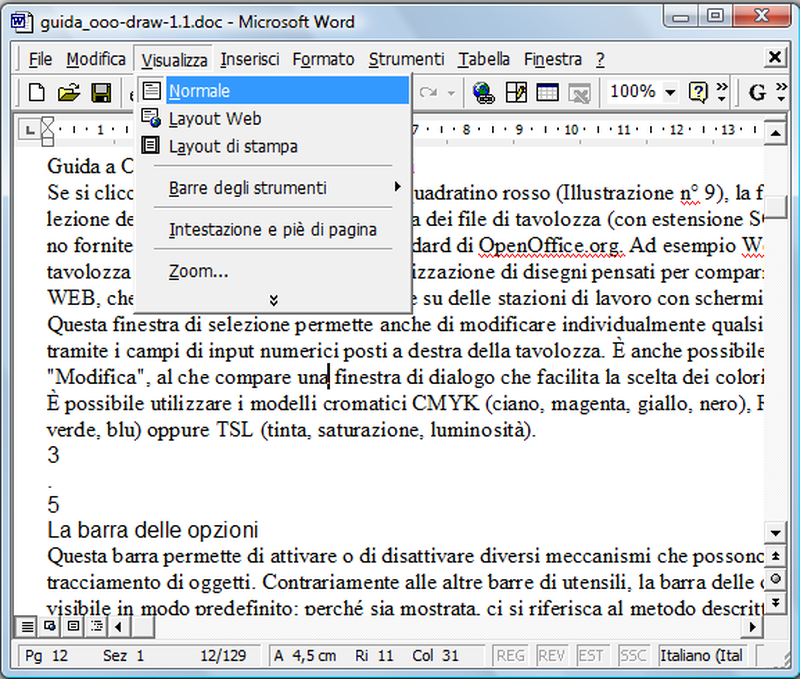
Обычный режим просмотра полезен для оценки текста без отвлекающего контура страницы. После открытия DOC перейдите к нескольким абзацам и попробуйте установить курсор в середине строки, в начале следующего абзаца и после изображения. Если курсор перемещается последовательно, текст, вероятно, находится в основном потоке. Если щелчок выделяет отдельную рамку, документ собран из позиционированных блоков, и крупные изменения потребуют осторожности.
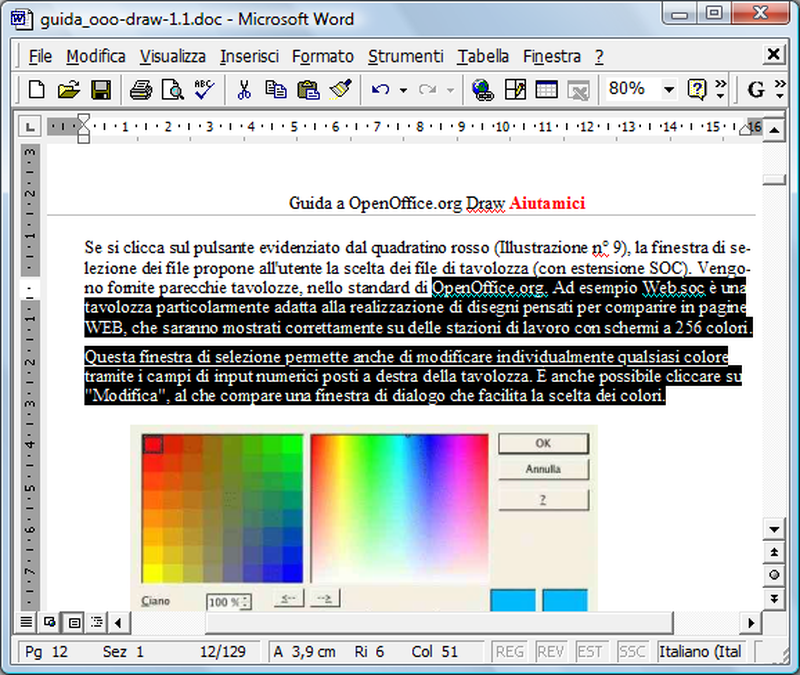
Откройте меню выбора режима и сравните обычное представление с разметкой страницы. В обычном виде легче находить лишние переводы строк, пробелы и повторяющиеся колонтитулы, но положение рисунков может выглядеть иначе. В разметке страницы лучше видны поля, разрывы и пересечения объектов. Использование обоих режимов помогает отличить структурную проблему от особенности отображения.
Проверьте несколько последовательных страниц, а не только первую. В PDF каждый лист независим, поэтому один раздел может перейти как обычные абзацы, а другой — как набор рамок. Такая неоднородность особенно типична для документов, собранных из файлов разных авторов. Перед массовой правкой определите, какие разделы можно редактировать напрямую, а какие лучше перенести в чистый документ.
Выделение и копирование полученного текста
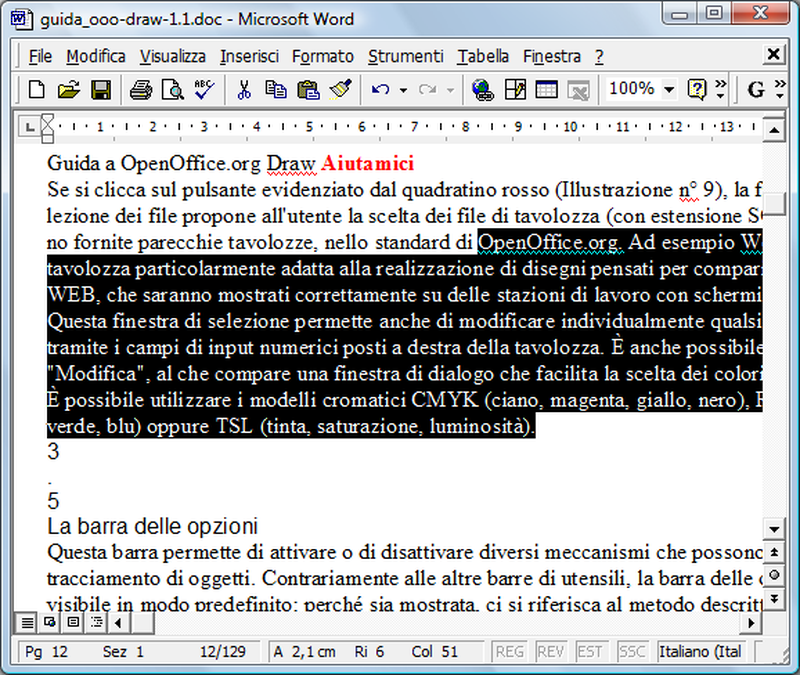
Самая быстрая проверка редактируемости — выделить несколько предложений мышью. Нормальное выделение идёт по символам и строкам, а копирование в простой текстовый редактор сохраняет слова в ожидаемом порядке. Если выделяется прямоугольный объект целиком, перед вами картинка или рамка. Если строки копируются в неожиданной последовательности, нарушен порядок чтения, даже когда страница выглядит правильно.
Для длинного фрагмента выделите начало одного абзаца и конец следующего. Результат покажет, связаны ли блоки в единый поток. При нормальной структуре можно применять стили, поиск и замену, проверку орфографии и автоматическую нумерацию. При раздельных рамках эти инструменты работают только внутри каждого объекта либо охватывают их в непредсказуемом порядке.
Копируя текст в новый документ, выбирайте способ вставки осознанно. Сохранение исходного форматирования переносит шрифты, отступы и потенциально нестабильные рамки; вставка только текста удаляет оформление, но даёт чистую основу. Для переписываемого договора или статьи второй вариант часто лучше. Для точечной коррекции готового макета можно оставить форматирование, предварительно сохранив копию.
Не используйте выделение всего документа как единственную проверку полноты. Плавающие изображения, колонтитулы, сноски и текст внутри рисунков могут не попасть в обычный поток. Сверяйте визуально ключевые страницы и отдельно проверяйте объекты, которые нельзя выделить вместе с основным текстом.
Как вносить правки без разрушения макета
Начинайте с небольшого изменения в копии DOC: замените слово, добавьте короткую фразу и просмотрите текущую и следующую страницы. Если объекты остаются на месте, структура допускает точечную правку. Если рисунок перекрывает абзац, текст уходит за границу рамки или следующая страница резко меняется, остановитесь и выберите иной способ редактирования.
В позиционированном документе длина текста критична. Замена короткой надписи на длинную может не расширить рамку автоматически, поэтому часть строки становится невидимой. После каждой замены проверяйте конец блока и наличие маркера переполнения. Увеличивать рамку нужно так, чтобы она не перекрывала соседние объекты и не выходила за поле страницы.
При удалении текста следите за пустыми рамками и оставшимися якорями. Пустой объект может продолжать влиять на обтекание и создавать необъяснимый разрыв. В основном потоке, напротив, удаление абзаца перераспределяет все последующие страницы. Эти два типа поведения требуют разных методов и не должны исправляться одинаковыми массовыми командами.
Для нескольких правок допустимо сохранить исходную геометрию. Для новой редакции документа лучше перенести содержание в чистый шаблон, задать стили и заново разместить изображения. Такой подход занимает больше времени в начале, зато избавляет от скрытых связей между рамками и делает последующие изменения предсказуемыми.
Печать и экспорт после редактирования
Перед печатью откройте предварительный просмотр в текстовом редакторе. Он показывает, как переразметка, поля и драйвер принтера повлияли на страницы. Сравните начало разделов, таблицы на границе листов, подписи под рисунками и последнюю страницу. Особенно внимательно проверяйте места, где после конвертации были изменены рамки или шрифты.
Если итог нужно отправить как PDF, создавайте его из проверенного DOC, а не заменяйте исходник. Откройте полученный PDF и повторно сверяйте количество страниц, кликабельность ссылок при необходимости, чёткость изображений и отсутствие обрезанного текста. Новый PDF фиксирует текущее состояние и удобен для согласования, но не исправляет ошибки, оставшиеся в DOC.
При расхождении печати и экрана сначала проверьте размер бумаги, поля и масштаб. Документ, рассчитанный на A4, может переразместиться при выборе Letter или автоматическом уменьшении. Не компенсируйте проблему случайным изменением размеров шрифта во всём файле. Установите правильные параметры страницы и снова просмотрите сложные места.
Для архивной копии сохраните три связанных файла: исходный PDF, проверенный редактируемый документ и финальный PDF после правок. Имена должны однозначно отражать назначение. Такой комплект позволяет доказать, что было получено из источника, какие изменения внесены и какая версия передана получателю.
Систематическая сверка содержания
Для короткого документа можно сравнить каждую страницу. Для большого материала составьте карту риска: титульная страница, оглавление, первый и последний абзац каждой главы, таблицы, формулы, подписи, сноски и приложения. Эти точки чаще всего страдают при преобразовании и дают более полезную оценку, чем случайное перелистывание.
Цифровые данные сверяйте по отдельному правилу. Найдите все суммы, проценты, даты, номера версий документов, телефоны, артикулы и единицы измерения. Проверяйте знак, разделитель и порядок цифр. Ошибка в одном символе может не повлиять на внешний вид, но сделать документ фактически неверным. Для таблиц полезно пересчитать контрольные итоги.
Списки проверяйте на пропуски и дублирование номеров. При переносе текста отдельными блоками пункт может визуально остаться на месте, но выпасть из автоматической последовательности. Преобразуйте нумерацию в настоящие списки только после сверки полного набора пунктов, иначе редактор перенумерует уже повреждённую структуру и скроет исходную ошибку.
В многоязычном тексте проверьте смену алфавита и направление письма. Шрифт, который хорошо показывает кириллицу, может не содержать греческие, арабские или азиатские знаки. Не заменяйте неизвестные символы по догадке. Сверяйте с PDF или привлекайте специалиста по соответствующему языку.
Организация повторяющихся задач
Если одинаковые PDF поступают регулярно, создайте короткую инструкцию: папка источников, папка результатов, правило именования, набор контрольных страниц и редактор для DOC. Такой регламент компенсирует отсутствие профилей и журнала. Новый сотрудник сможет повторить процесс и получить сопоставимый результат без поиска настроек.
Ведите простой реестр для важных документов: имя PDF, дата обработки, имя DOC, результат проверки и замечания. Это особенно полезно, когда один тип макета постоянно даёт одинаковый дефект. Вместо повторного исследования можно сразу применить известное исправление либо выбрать другой инструмент для конкретного источника.
Не превращайте ручной процесс в скрытую массовую обработку. Если объём вырос настолько, что проверка каждого результата пропускается, требуется средство с очередью, журналом и контролем ошибок. Автоматическое создание большого числа DOC без валидации только ускоряет распространение неверной разметки и данных.
Периодически проверяйте контрольный файл с известной структурой. Если после изменения системы, офисного пакета или шрифтов результат стал выглядеть иначе, вы заметите это до обработки рабочей партии. Контрольный документ должен содержать текст, таблицу, изображение, разные шрифты и несколько страниц.
Сравнение SmartSoft Free PDF to Word Converter с аналогами
Прямые альтернативы различаются не только качеством экспорта, но и назначением. Одни решения ориентированы на быстрый перенос текстового PDF в Word, другие добавляют редактирование страниц, OCR или работу с таблицами. Выбор следует начинать с типа исходника: текстовый файл, скан, сложный макет или документ, который проще исправить прямо в PDF.
| Программа | Лучше подходит для | Главное ограничение |
|---|---|---|
| SmartSoft Free PDF to Word Converter | Быстрого преобразования простых текстовых PDF в DOC | Нет OCR и выбора страниц |
| PDF Commander | Редактирования PDF, извлечения текста и распознавания сканов | Больше инструментов, чем нужно для одного экспорта |
| Microsoft Word | Открытия текстовых PDF и дальнейшего редактирования в знакомой среде | Сложная верстка может заметно измениться |
| Adobe Acrobat | Экспорта PDF в Word с сохранением структуры и обработкой сканов | Полный набор экспорта требует платного доступа |
| ABBYY FineReader PDF | Распознавания сканов, таблиц и многоязычных документов | Избыточен для простого текстового PDF |
Для одного обычного текстового файла удобен SmartSoft Free PDF to Word Converter: минимум действий и понятный DOC на выходе. PDF Commander разумнее, когда вместе с конвертацией требуется исправить сам PDF или распознать скан. Word подходит владельцам Microsoft Office для несложных документов. Acrobat выбирают для регулярного экспорта и более сложной структуры, а FineReader — когда основная проблема состоит в OCR и точности распознавания.
Пошаговая схема для надёжного результата
- Откройте PDF в просмотрщике и убедитесь, что текст выделяется, страницы читаются и документ не повреждён.
- Создайте отдельную папку для результата и при необходимости подготовьте копию PDF только с нужными страницами.
- Добавьте документ через Select File и проверьте имя в списке.
- Пролистайте начало, середину и конец в панели предпросмотра; оцените таблицы, колонки и изображения.
- Проверьте путь Output file и запустите Convert.
- Дождитесь итогового окна, откройте DOC и выполните техническую сверку до редактирования.
- Сохраните контрольную копию, затем исправьте структуру и пересохраните в рабочий формат.
- Создайте финальный PDF и проверьте его перед отправкой или публикацией.
Эта последовательность разделяет диагностику, преобразование и редактирование. Благодаря этому легче понять, на каком этапе возникла ошибка. Если исходник уже повреждён, бессмысленно исправлять конвертер; если DOC создан корректно, но разметка изменилась после правок, причину нужно искать в редакторе и выбранных стилях.
Частые вопросы
Можно ли получить DOCX напрямую?
Нет, доступный выход обозначен как Word Document (DOC), а переключателя на DOCX в рабочем окне нет. Откройте результат в Word или совместимом редакторе, проверьте его и сохраните копию в DOCX. Не удаляйте исходный DOC до завершения сверки.
Можно ли конвертировать только несколько страниц?
Навигация под предпросмотром не задаёт диапазон. Подготовьте отдельный PDF с нужными страницами до запуска. Это надёжнее, чем удалять большой объём после преобразования, особенно при колонтитулах, разделах и плавающих объектах.
Распознает ли программа отсканированный текст?
Нет, встроенного OCR нет. Если страница является изображением, сначала распознайте её специализированным инструментом. После OCR обязательно проверьте язык, цифры, таблицы и редкие символы, затем экспортируйте в Word.
Нужен ли Microsoft Word для самой конвертации?
Операция формирования DOC выполняется в рабочем окне конвертера. Word или другой совместимый редактор нужен для открытия, проверки и изменения результата. Если команда Open File не работает, откройте DOC вручную из папки назначения.
Почему получились текстовые рамки?
PDF хранит объекты по координатам, а не обязательно как непрерывные абзацы. Для сохранения внешнего вида конвертация может создать отдельные блоки. При большой редактуре переносите текст в новый документ и заново применяйте стили.
Почему таблица стала картинкой?
В исходном PDF таблица могла быть изображением или набором графических линий и надписей без логических ячеек. Конвертер не выполняет специализированное распознавание таблиц. Данные придётся восстановить вручную или извлечь другим инструментом.
Что делать, если DOC пустой?
Проверьте, есть ли выделяемый текст в PDF, не защищён ли файл и отображаются ли страницы в предпросмотре. Попробуйте простой тестовый документ и другую папку. Если тест работает, исходник требует OCR, снятия разрешённой защиты или восстановления.
Можно ли обрабатывать много файлов сразу?
Интерфейс не даёт развитой очереди, журнала и индивидуальных параметров. Даже если в списке отображается несколько имён, для важных документов безопаснее обрабатывать их по одному. Это упрощает проверку и повтор неудачной задачи.
Как сохранить точное оформление?
Абсолютное совпадение не гарантируется, потому что PDF фиксирует страницу, а Word переразмечает редактируемый документ. Простая структура переносится лучше. Для сложного макета либо ограничьте правки, либо редактируйте PDF, либо собирайте новый документ из извлечённого содержания.
Почему изменилось число страниц?
Замена шрифта, другие поля, размеры рамок и переносы меняют поток Word. Сначала проверьте, не потеряно ли содержание, затем настройте стили и разрывы. Число страниц само по себе не является показателем полноты, но требует проверки конца документа и нумерации.
Можно ли редактировать формулы?
Формулы могут перейти как изображение или набор символов. Для надёжной правки наберите их в редакторе формул и сверяйте с PDF. Особенно внимательно проверяйте индексы, дроби, греческие буквы и знаки операций.
Как не потерять исходный файл?
Конвертация создаёт результат в выбранной папке, но рабочую дисциплину нужно организовать самостоятельно. Храните PDF неизменным, DOC после конвертации — как контрольную копию, а редактируемый вариант — под новым именем. Не перезаписывайте единственный экземпляр.
Итоговый рабочий подход
SmartSoft Free PDF to Word Converter лучше воспринимать как быстрый мост от текстового PDF к DOC. Он избавляет от ручного копирования, даёт предпросмотр, позволяет указать каталог и сразу открыть результат, но не анализирует цель документа и не подтверждает точность. Пользователь отвечает за проверку текста, чисел, таблиц, изображений и порядка страниц.
Самый экономный маршрут начинается с оценки исходника. Если текст выделяется и макет прост, выполняйте преобразование и доводите DOC стилями. Если перед вами скан, сначала применяйте OCR. Если страница построена как каталог или сложный бланк, решите, действительно ли нужен Word. Правильный выбор на этом этапе сокращает больше времени, чем последующая борьба с рамками и переносами.
После конвертации сохраняйте контрольную копию, проверяйте сложные участки до массовых правок и создавайте финальный PDF только из уже выверенного документа. Такой порядок позволяет использовать простоту программы там, где она действительно полезна, и вовремя перейти к более подходящему средству, когда исходник требует распознавания, пакетной обработки или точного редактирования страницы.
