Sorax PDF Reader открывает PDF, показывает страницы в одном или двух столбцах, переключает документы по вкладкам, ищет и копирует текст, поворачивает и масштабирует страницы, выводит закладки и миниатюры, запускает автопрокрутку, печатает документы, делает снимок выбранной области и сохраняет содержимое в TXT, BMP или XML.
Рабочее окно построено вокруг области документа: сверху находятся меню и панели команд, ниже открытые PDF получают отдельные вкладки, а слева при необходимости появляется боковая панель Bookmarks или Pages. Такая схема позволяет читать длинный файл, переходить по его структуре и держать рядом несколько документов без лишних окон.
Программа полезна прежде всего там, где нужно быстро прочитать PDF, найти фразу, забрать текст в буфер обмена, проверить порядок страниц или распечатать материал. Инструментов полноценного редактирования и разметки здесь нет: Sorax PDF Reader не предназначен для правки исходного текста, добавления комментариев, объединения файлов или изменения структуры страниц.
Скачать Sorax PDF Reader
- Редактирование PDF
- Русский интерфейс
- Просто новичкам
- Нет инструментов аннотаций
- Мало вариантов масштаба
- Нет настройки автопрокрутки
Главное окно и логика управления
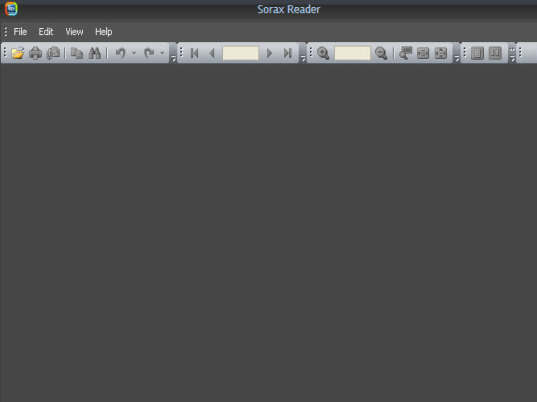
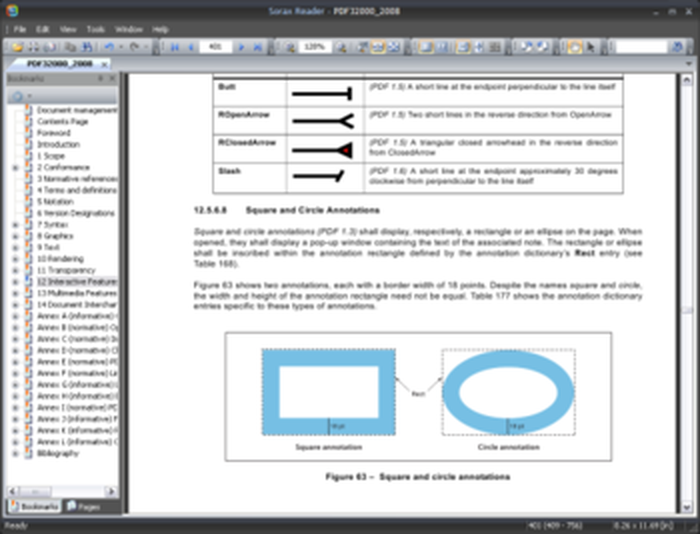
После запуска без открытого файла центральная часть окна остаётся свободной, а основные команды собраны в верхней полосе. На сохранившихся кадрах видны меню File, Edit, View и Help; в рабочих окнах с документом также встречаются Tools и Window. Панели рядом с меню дают быстрый доступ к открытию файла, печати, переходам по страницам, масштабу и режимам отображения. Набор панелей можно менять, поэтому конкретное расположение значков у двух пользователей может различаться.
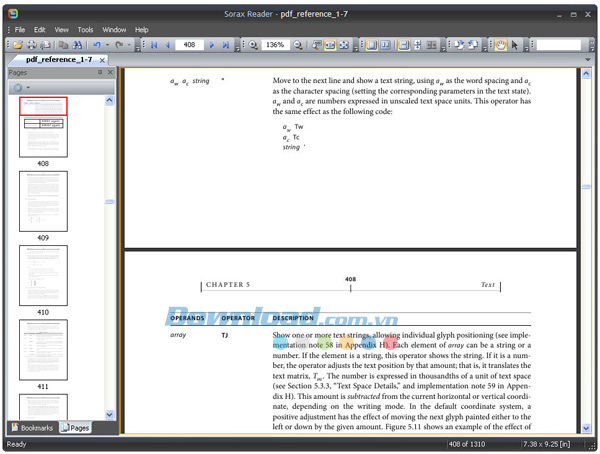
В нижней строке состояния отображаются сведения, полезные именно при чтении: текущая страница относительно общего числа, физический размер страницы и состояние просмотра. Когда включена боковая панель, её вкладки Bookmarks и Pages расположены внизу слева. По снимкам интерфейса хорошо видно, что программа оставляет большую часть площади самому документу и не окружает страницу широкими редакторскими лентами.
Начинающему пользователю удобнее сначала освоить четыре зоны: вкладку документа, поле номера страницы, поле масштаба и левую панель. Этого достаточно для большинства повседневных операций. Меню требуется главным образом для менее частых действий — смены схемы отображения, настройки внешнего вида, экспорта и вызова свойств документа.
Что меняется после открытия PDF
Имя открытого файла появляется в заголовке и на вкладке. В центре выводится страница, а при многостраничном режиме — последовательность страниц с разделителями. Если документ содержит структуру закладок, её можно показать слева; если удобнее ориентироваться визуально, та же область переключается на миниатюры страниц. Верхнее поле номера страницы позволяет видеть текущее положение в документе и быстро контролировать переходы.
Панели не являются жёстко закреплёнными. Sorax Reader позволяет добавлять и убирать отдельные панели, поэтому интерфейс можно упростить до нескольких постоянно нужных команд. Это особенно полезно на экране с небольшим разрешением: скрытие редко используемых кнопок освобождает горизонтальное место, не меняя сам документ.
Открытие одного и нескольких PDF
Файл можно открыть обычной командой из меню. Для нескольких документов предусмотрено перетаскивание файлов в окно: каждый открытый PDF получает собственную вкладку. Это подтверждается и интерфейсом, и описанием работы с несколькими документами. Вкладки позволяют переключаться между материалами без повторного поиска файла через диалог открытия.
Практический сценарий — сверка двух инструкций или двух редакций отчёта. Откройте первый PDF, затем перетащите второй. Переключайтесь по вкладкам, сохраняя одинаковый масштаб или близкий номер страницы вручную. В Sorax Reader нет специализированного сравнения содержимого, поэтому такой способ подходит для визуальной проверки, а не для автоматического поиска различий.
Цветовое оформление вкладок на некоторых снимках помогает отделять несколько открытых документов. Не стоит путать вкладку с изменением самого PDF: закрытие вкладки лишь убирает документ из текущего окна. Сохранение изменений не является частью обычного сценария чтения, поскольку инструменты редактирования содержимого не заявлены.
Если после перетаскивания документ не появился, сначала проверьте, что переносится именно PDF, а не ярлык, архив или иной файл. Sorax Reader описывается как PDF-просмотрщик; список подтверждённых форматов чтения не включает офисные документы, изображения или электронные книги в отдельных контейнерах. Для них нужен соответствующий просмотрщик либо предварительное преобразование.
Режимы показа страниц
В программе предусмотрены одностраничный и двухстраничный режимы, а также непрерывное расположение страниц вертикальной колонкой. Можно показывать или скрывать промежутки между страницами. Это даёт несколько разных способов читать один и тот же PDF: сосредоточиться на одной странице, видеть разворот либо прокручивать документ как длинную ленту.
Одностраничный режим удобен для презентационных листов, форм и страниц с мелкими элементами: границы текущей страницы всегда очевидны. Двухстраничный вариант полезен для изданий, рассчитанных на разворот. Непрерывный режим лучше подходит для инструкций и длинных отчётов, когда требуется читать без остановки на каждом переходе.
Промежутки между страницами — не изменение PDF, а настройка отображения. Если их скрыть, соседние страницы визуально сближаются, и на длинной ленте помещается немного больше содержимого. Если важно чётко видеть начало и конец каждой страницы, оставьте зазор включённым.
На панели просмотра присутствуют кнопки смены схемы страниц. При чтении PDF с разными размерами листов полезно сначала выбрать масштаб, а затем режим расположения: иначе широкая страница в двухколоночной схеме может стать слишком мелкой. В программе также описан автоматический подбор размера отображения, но набор вариантов масштаба в целом скромнее, чем у крупных современных PDF-пакетов.
Поворот отображаемой страницы
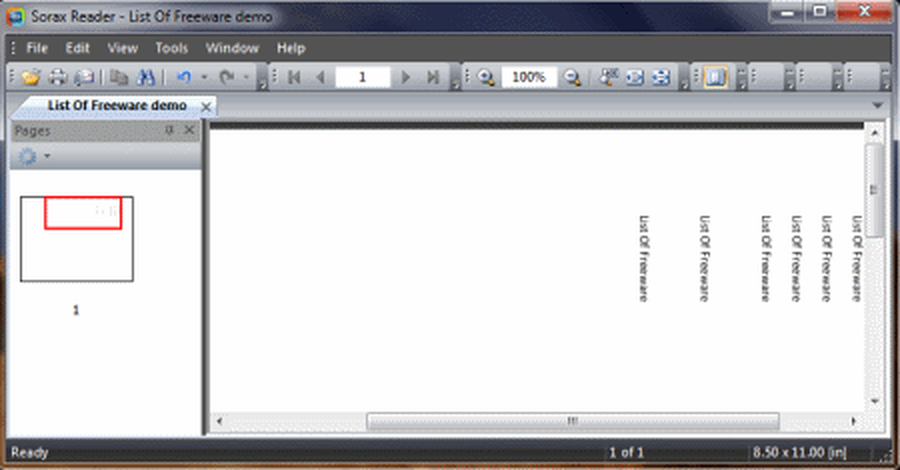
Sorax Reader умеет поворачивать показываемую страницу. Это удобно для отсканированных таблиц, схем и листов, сохранённых боком. Важно воспринимать поворот как настройку просмотра: подтверждения, что команда переписывает ориентацию страницы в самом PDF, нет. Если требуется постоянный поворот с последующим сохранением файла, нужен редактор PDF.
Для чтения документа с единичной горизонтальной страницей достаточно повернуть вид, изучить материал и затем вернуть привычную ориентацию. Если боком сохранён весь документ, повторять действие для многих страниц может быть неудобно; в таком случае практичнее заранее исправить ориентацию средствами, способными сохранять структуру PDF.
Полноэкранный просмотр
Для чтения без лишних элементов предусмотрен полноэкранный режим. Он освобождает место, которое обычно занимают рамка окна и панели. Этот режим полезен при показе документа на проекторе, чтении крупной схемы или работе на небольшом дисплее. Перед переходом в полноэкранный режим удобно выставить нужный масштаб и страницу, чтобы не тратить время на настройку уже во время демонстрации.
Полноэкранный просмотр не превращает PDF в презентацию и не добавляет переходы между слайдами. Его задача проще — увеличить полезную область изображения страницы. Если документ должен демонстрироваться как слайд-шоу с заданными эффектами, Sorax Reader для этого не предназначен.
Автопрокрутка для длинных документов
Автоматическая прокрутка позволяет перемещаться по документу без постоянной работы колесом мыши. Реализация у Sorax Reader простая: прокрутка идёт с постоянной скоростью, а отдельной настройки темпа не предусмотрено. Поэтому функция удобна лишь тогда, когда заданный темп совпадает с вашей скоростью чтения.
Для технической документации автопрокрутка может оказаться слишком быстрой на участках с таблицами и слишком медленной на простом тексте. В таком случае лучше остановить автоматическое движение и использовать обычную прокрутку. Это не ошибка настройки: ограничение скорости является свойством самой функции.
Автопрокрутка особенно логична вместе с непрерывным вертикальным режимом. Если страницы показываются по одной, смысл автоматического движения уменьшается: пользователь чаще ждёт дискретного перехода на следующую страницу. Для длинной статьи или инструкции непрерывная колонка даёт более естественный поток.
Закладки и миниатюры страниц
Левая боковая область переключается между Bookmarks и Pages. В Bookmarks отображается структура закладок, уже записанная в PDF. В Pages видны миниатюры страниц. Эти два режима решают разные задачи: закладки ведут к смысловым разделам, а миниатюры помогают узнавать нужный лист по внешнему виду.
Если документ содержит хорошо оформленное оглавление, начните с Bookmarks. Разверните ветку нужного раздела и переходите по пунктам без последовательной прокрутки десятков страниц. В технических руководствах это быстрее, чем искать заголовок глазами. Если панель Bookmarks пуста, это не обязательно сбой: в самом PDF может не быть структурных закладок.
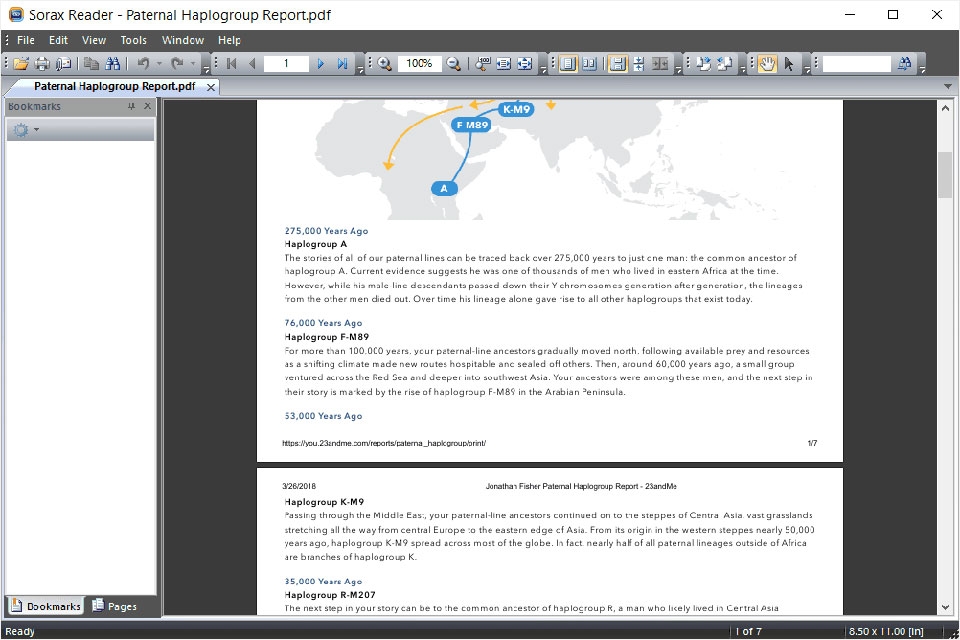
Миниатюры полезны для слайдов, каталогов, чертежей и сканов, где страницы сильно отличаются визуально. Размер миниатюр можно увеличивать или уменьшать. На компактном размере в панели помещается больше страниц; увеличенный размер помогает различать схемы и изображения до перехода на полный лист.
Переход по миниатюре не меняет порядок страниц и не создаёт новую структуру документа. Панель Pages — средство навигации. Для перестановки, удаления или вставки страниц требуется редактор, поскольку такие операции среди подтверждённых функций Sorax Reader не указаны.
Как работать с большим оглавлением
В PDF на десятки или сотни страниц не раскрывайте сразу все ветви Bookmarks: длинное дерево само превращается в источник лишней прокрутки. Раскрывайте только текущую главу, переходите к подразделу, затем возвращайтесь на уровень выше. Такой подход особенно удобен в справочниках со вложенной структурой.
Если нужная тема отсутствует в закладках, переключитесь на поиск по тексту. Закладки зависят от того, как автор подготовил PDF, тогда как поиск использует текстовый слой страницы. Эти способы дополняют друг друга: Bookmarks отвечает за структуру, поиск — за конкретные слова и фразы.
Поиск по тексту
Sorax Reader поддерживает поиск внутри открытого PDF. Это одна из ключевых функций для договоров, инструкций и отчётов: вместо последовательного просмотра можно ввести термин и перейти к совпадению. На верхней панели в рабочих кадрах видно поле, используемое для поиска, а описание программы прямо указывает на поиск по документу.
Составляйте запрос из характерной части термина. Если полное длинное выражение не находится, попробуйте одно редкое слово: PDF может содержать переносы строк или необычное кодирование. Для номера модели, артикула, фамилии или точного обозначения короткий уникальный фрагмент часто надёжнее целого предложения.
Поиск зависит от наличия текстового слоя. Если PDF состоит из отсканированных изображений без распознанного текста, визуально слова присутствуют, но просмотрщик не получает из них символы. В подтверждённом наборе возможностей Sorax Reader распознавание текста не заявлено, поэтому такой файл сначала нужно обработать инструментом OCR, а затем снова открыть PDF.
То же правило действует для текста, переведённого в кривые, и некоторых необычно закодированных документов. Если поиск не находит очевидное слово, проверьте возможность выделить это слово мышью. Когда выделение невозможно или копирование даёт бессмысленные символы, причина, скорее всего, в устройстве самого PDF, а не в поле поиска.
Выделение и копирование текста
Текст на странице можно выделить и скопировать в буфер обмена. Это удобный способ перенести цитируемый фрагмент, номер, адрес, строку спецификации или несколько предложений в текстовый редактор. Копируется текстовое содержимое, а не внешний вид страницы, поэтому сложная верстка, колонки и декоративные элементы могут не сохраниться в исходном виде.
При работе с многостолбцовым PDF проверяйте порядок скопированных строк. Внутренняя последовательность текста в PDF не обязана совпадать с тем, как блоки визуально расположены на странице. Если после вставки абзацы перемешались, копируйте меньшими участками или используйте экспорт в TXT для получения всего доступного текста и затем приводите его в порядок.
Копирование не редактирует исходный документ. Выделение служит только для извлечения существующего текстового слоя. Нельзя выделить фразу, напечатать замену и сохранить её обратно в PDF, как в текстовом процессоре. Для такой задачи нужен PDF-редактор с инструментом изменения содержимого.
Когда копирование не работает
Первый диагностический признак — поведение курсора. Если он не позволяет выделить отдельные символы, страница может быть изображением. Второй признак — поиск ничего не находит. Третий — после копирования в буфер попадает пустая строка или набор неверных знаков. Во всех этих случаях проверьте тот же файл в другом просмотрщике; если поведение одинаково, проблема связана с текстовым слоем PDF.
Если символы Восточной Азии отображаются, но копируются неверно, причина может быть в шрифтах или карте символов конкретного документа. Sorax Reader заявляет поддержку восточноазиатских языков, однако это не гарантирует идеальное извлечение текста из каждого PDF с нестандартным кодированием. Для критичной работы сравнивайте скопированный результат с оригинальной страницей.
Снимок выбранной области
Инструмент снимка позволяет обвести мышью участок текущей страницы. Результат помещается в буфер обмена, после чего его можно вставить в графический редактор, документ или мессенджер. Это удобно, когда нужен не весь лист, а схема, фрагмент таблицы, формула или небольшой рисунок.
У снимка есть важная особенность: после выбора области не следует ждать отдельного файла на диске. Захваченное изображение оказывается в буфере обмена. Откройте приложение, способное принимать изображения, выполните вставку и только затем сохраните результат в нужном формате.
Снимок отличается от экспорта в BMP. Снимок захватывает выбранную область, а экспорт BMP описан как сохранение страниц документа отдельными растровыми файлами. Для одной диаграммы удобнее снимок; для последовательного получения всех страниц — экспорт.
Разрешение снимка зависит от того, как страница отображается на экране. Если требуется более крупный фрагмент, сначала увеличьте масштаб, затем выделяйте область. Это не повышает исходное качество вложенной картинки, но позволяет захватить больше отображаемых пикселей и легче контролировать границы.
Экспорт содержимого в TXT, BMP и XML
Sorax Reader умеет сохранять содержимое в TXT, BMP и XML. Эти варианты не равнозначны полноценному преобразованию PDF в редактируемый офисный документ. TXT ориентирован на текст, BMP — на растровое представление страниц, XML — на структурированный вывод, формат которого следует проверять на конкретном документе.
Экспорт в TXT подходит, когда внешний вид страницы не важен, а нужен текст для дальнейшего поиска, анализа или ручной переработки. В результате не следует ожидать точного сохранения колонок, шрифтов, отступов и изображений. Для договора или статьи такой вывод может стать заготовкой, но сложную верстку придётся восстанавливать отдельно.
При экспорте в BMP каждая страница сохраняется отдельным изображением. Это удобно для передачи страниц системе, принимающей только растровые файлы, или для последующей обработки отдельных листов. На длинном документе получится много файлов, поэтому заранее подготовьте отдельную папку и проверьте свободное место.
BMP обычно занимает заметно больше места, чем сжатые форматы изображений. Sorax Reader документирован именно с выводом BMP, а не с выбором произвольного JPEG или PNG. Если конечной системе нужен другой формат, сначала экспортируйте страницы, затем преобразуйте полученные BMP отдельным графическим инструментом.
XML имеет смысл использовать только после проверки фактической структуры результата. Наличие команды экспорта не означает, что программа создаёт универсальную таблицу или сохраняет визуальную компоновку страницы. Откройте полученный XML в подходящем редакторе и убедитесь, что нужные вам данные действительно представлены удобно.
Как выбрать способ извлечения
- Нужны несколько предложений — выделите текст и скопируйте его в буфер обмена.
- Нужен весь доступный текст без оформления — попробуйте экспорт в TXT.
- Нужен отдельный рисунок или часть таблицы — используйте снимок области.
- Нужно получить растровое представление каждой страницы — экспортируйте в BMP.
- Нужно проверить структурированный вывод — протестируйте XML сначала на небольшом PDF.
Выбор по задаче помогает избежать лишней обработки. Самая частая ошибка — использовать снимок для десятков страниц или ожидать от TXT сохранения дизайна. Sorax Reader даёт несколько простых путей извлечения, но каждый из них отвечает за свой тип результата.
Печать PDF
Печать относится к базовым возможностям Sorax Reader. Команда доступна с панели и через меню. Перед отправкой большого документа на принтер сначала проверьте текущую страницу и ориентацию отображения, затем откройте диалог печати и убедитесь, что выбран правильный принтер и диапазон страниц.
Не путайте поворот просмотра с гарантированным изменением печатной ориентации. Если страница показана боком, это ещё не означает, что её физическая ориентация в PDF изменилась. В спорной ситуации напечатайте одну тестовую страницу, особенно если документ сочетает книжные и альбомные листы.
Для длинного файла разумно печатать небольшой диапазон как пробу. Это выявит проблемы с масштабированием драйвера, полями и нестандартным размером бумаги без расхода всей пачки. Если другой PDF печатается нормально, а конкретный файл нет, проверьте этот файл в альтернативном просмотрщике и исключите повреждение документа.
Среди надёжно подтверждённых функций Reader нет полного набора предпечатной подготовки, редактирования полей или сложной верстки листов. Поэтому для типовой печати он подходит, а для брошюровки, спусков полос и других специальных задач лучше применять специализированное средство.
Отправка открытого PDF по электронной почте
В описаниях интерфейса отмечена кнопка Email, предназначенная для отправки текущего PDF по электронной почте. Это вспомогательный путь, полезный когда документ уже открыт и его нужно сразу передать получателю. Поведение команды зависит от почтовой конфигурации системы: просмотрщик должен передать файл приложению или обработчику, который умеет создавать письмо.
Если при нажатии Email ничего не происходит, сначала проверьте, настроено ли приложение для почты и назначен ли обработчик почтовых действий. Сам PDF при этом не повреждён. Самый надёжный обходной путь — открыть почтовое приложение вручную и прикрепить исходный файл обычным способом.
Команда Email не является облачным обменом и не создаёт общую ссылку на документ. Её назначение — ускорить передачу уже открытого файла через почтовый сценарий. Если организация использует веб-почту без системной интеграции, ручное прикрепление файла обычно предсказуемее.
Настройки внешнего вида и панелей
Sorax Reader допускает настройку интерфейса: отдельные панели можно добавлять и убирать, а в Preferences присутствует выбор Application Look. На сохранившихся экранах видны варианты оформления в стиле Windows, Office и Visual Studio. Это меняет внешний вид элементов управления, а не содержимое PDF.
Практический способ настроить рабочее место — оставить открытыми только команды, которыми вы пользуетесь ежедневно. Для чтения это обычно открытие, печать, навигация по страницам, масштаб, переключение вида, поиск и боковая панель. Если позже понадобится редкая функция, панель можно вернуть.
В разделе General присутствует настройка вкладок документов. Если вкладочный режим отключён, сценарий с несколькими PDF становится менее удобным; при постоянной работе с несколькими файлами держите Tabbed documents включённым. Там же предусмотрена возможность назначить Sorax Reader обработчиком PDF и управлять предупреждением о том, что программа не выбрана обработчиком по умолчанию.
Назначать программу для всех PDF имеет смысл только после проверки нескольких типичных документов. Сначала откройте скан, текстовый отчёт, файл с закладками и большой многостраничный документ. Если отображение и печать вас устраивают, можно менять системную ассоциацию. Если Sorax нужен лишь для отдельных случаев, оставьте текущий обработчик PDF без изменений и запускайте файл через меню открытия.
Настройки Page Display
В разделе Page Display присутствуют параметры Layout and Zoom и блок Rendering. На снимках настроек видны Automatic, Layout, Zoom, Continuous, Show horizontal gap between pages, Show vertical gap between pages, Smooth Text и Smooth Line art. Часть параметров может быть недоступна при включённом автоматическом выборе, что нормально для такой схемы настроек.
Smooth Text и Smooth Line art относятся к сглаживанию текста и линий. Если тонкие штрихи выглядят грубо, проверьте эти флажки. Если на очень слабом компьютере отрисовка кажется тяжёлой, можно сравнить поведение с отключённым сглаживанием, но качество контуров при этом может снизиться.
Continuous и интервалы между страницами лучше подбирать под тип PDF. Для книги удобна непрерывная лента; для формы или чертежа — отдельный лист. Горизонтальный и вертикальный промежутки помогают визуально отделять страницы, особенно в двухстраничной схеме.
Свойства документа, безопасность и шрифты
В окне Document Properties видны разделы Description, Security и Fonts. Это позволяет просматривать сведения о PDF и разбираться с его внутренними характеристиками без изменения содержимого. В Fonts отображается дерево использованных шрифтов с техническими данными о типе и кодировке.
Раздел Fonts полезен, если текст выглядит необычно или после копирования появляются неверные символы. Наличие встроенных подмножеств шрифтов помогает понять, что документ использует собственные шрифтовые ресурсы. Само присутствие записи в Fonts не означает, что Sorax Reader умеет заменять или встраивать шрифт — окно предназначено для просмотра свойств.
Раздел Security следует воспринимать как сведения о параметрах защиты документа. Подтверждений инструментов снятия паролей, изменения разрешений или переподписания PDF у Reader нет. Если файл запрещает определённое действие, не делайте вывод, что это можно изменить через окно свойств.
Description обычно относится к описательным полям PDF. В Reader полезно проверить их при идентификации файла, но функции полноценного редактирования метаданных среди подтверждённых возможностей не заявлены. Если требуется изменить автора, заголовок или другие поля и сохранить их, используйте редактор PDF.
Поддержка PDF и языков документа
Для Sorax Reader заявлена поддержка стандарта PDF 1.7. В практическом смысле это означает ориентацию на обычные документы этого поколения: текстовые страницы, изображения, закладки, печать и навигацию. Однако PDF 1.7 допускает много сложных конструкций, и сама отметка о стандарте не доказывает поддержку каждого интерактивного или мультимедийного механизма.
Также заявлена поддержка восточноазиатских языков. Это относится к отображению документов с соответствующими символами и Unicode. Проверять всё равно нужно на конкретном файле: корректность вида зависит от того, какие шрифты встроены, как задана кодировка и насколько стандартно создан PDF.
Интерфейс на найденных рабочих снимках англоязычный. Поэтому полезно знать базовые подписи: File — операции с файлом, Edit — команды редактирования уровня интерфейса и буфера обмена, View — отображение, Tools — инструменты, Window — управление окнами или вкладками, Help — справочные команды, Pages — миниатюры, Bookmarks — закладки.
Совместимость с Windows
Найденные дистрибутивы Sorax Reader предназначены для Windows и представлены отдельными MSI для 32- и 64-разрядной архитектуры. Каталоги, сопровождающие эти сборки, перечисляют Windows 2000, XP, Vista, 7, 8, 8.1 и 10. Для современных систем это важно трактовать как исторически заявленную матрицу, а не как гарантию работы на любом новом компьютере.
На Windows 11 лучше сначала провести проверку на целевой машине: открыть несколько PDF, поискать текст, распечатать тестовую страницу и закрыть программу без ошибок. Официального современного заявления разработчика о Windows 11 найти не удалось, поэтому совместимость следует подтверждать практическим тестом, особенно в корпоративной среде.
Для одной из сохранённых карточек продукта приводились очень умеренные аппаратные требования: процессор уровня Pentium II или эквивалент и 128 МБ памяти, с 256 МБ как более удобным объёмом для тяжёлых документов. Эти цифры показывают класс программы, но не являются рекомендацией для современного компьютера; реальная нагрузка зависит от размера PDF, числа изображений и шрифтов.
Если система 64-разрядная, логично начинать с 64-разрядного MSI. 32-разрядный пакет имеет смысл рассматривать для соответствующей Windows или когда требуется совместимость со старой средой. Архитектуру установленной Windows проверьте в сведениях о системе до запуска пакета.
Что Sorax PDF Reader не заменяет
Набор возможностей сфокусирован на чтении. В нём подтверждены просмотр, печать, поиск, выделение и копирование текста, навигация по закладкам и миниатюрам, режимы страниц, поворот вида, снимок области и экспорт. Это не тот набор, который нужен для исправления опечаток в PDF, перестановки страниц, объединения нескольких документов или создания нового PDF с нуля.
Отдельно важно не переносить на Reader возможности Sorax PDF SDK. У Sorax существовал программный комплект для разработчиков с более широким описанием функций. Это другой продукт. Для статьи о Reader учитываются только действия, подтверждённые для пользовательского просмотрщика; функции SDK не следует считать кнопками обычного Sorax Reader.
Аннотации также не относятся к сильным сторонам программы: в независимом описании прямо отмечено отсутствие функции заметок. Поэтому сценарии с выделением маркером, комментариями, штампами и рецензированием лучше сразу выполнять в другом PDF-инструменте. Копирование текста в буфер обмена не является аннотацией и не записывает пометки в файл.
Нет оснований ожидать встроенного OCR. Если скан требуется превратить в searchable PDF, сначала выполните распознавание в специализированном средстве. После появления текстового слоя Sorax Reader можно использовать уже для поиска и копирования.
Не заявлены электронная подпись, заполнение и создание форм, удаление защиты, редактирование объектов страницы, сжатие, объединение и разбиение. Некоторые PDF могут содержать формы или интерактивные элементы, но без подтверждения соответствующих инструментов не стоит выбирать Sorax Reader специально для таких задач.
Практический сценарий: чтение длинной инструкции
- Откройте PDF и включите панель Bookmarks, если документ содержит структурированное оглавление.
- Перейдите к нужной главе по закладке; если закладок нет, переключитесь на Pages или используйте поиск.
- Выберите непрерывное расположение страниц и комфортный масштаб, чтобы текст занимал основную ширину окна.
- Если темп подходит, включите автопрокрутку; для таблиц и схем приостанавливайте её и прокручивайте вручную.
- Для повторного поиска терминов используйте поле поиска вместо возврата по десяткам страниц.
- Нужные фрагменты копируйте в буфер обмена, а графические элементы захватывайте инструментом снимка.
Такой процесс использует сильные стороны Sorax Reader и не требует функций, которых у него нет. Закладки отвечают за крупную структуру, поиск — за точные термины, непрерывный режим — за чтение, копирование — за текстовые выдержки, снимок — за визуальные фрагменты.
Практический сценарий: сверка нескольких документов
Откройте первый PDF обычным способом, затем перетащите дополнительные файлы в окно. Убедитесь, что каждый получил отдельную вкладку. Дайте себе простой ориентир: одинаковый номер страницы, одинаковая глава в Bookmarks или одно и то же найденное ключевое слово.
Переключайтесь между вкладками и сравнивайте нужные участки визуально. Если документы отличаются пагинацией, ориентируйтесь не на номер страницы, а на заголовок или уникальную фразу. Sorax Reader не подсветит изменения автоматически, поэтому для большого объёма правок лучше использовать специализированное сравнение PDF.
При сравнении схем выставляйте одинаковый масштаб. Даже небольшая разница в увеличении мешает замечать смещение объектов. Если один лист повернут, сначала приведите отображение к одинаковой ориентации. Эти действия не меняют файлы и служат только для удобства визуальной проверки.
Практический сценарий: извлечение текста из отчёта
Сначала попробуйте выделить несколько строк. Если текст выделяется корректно, найдите нужный раздел через поиск, скопируйте точный фрагмент и вставьте его в редактор. Для большого объёма используйте TXT, но после экспорта обязательно проверьте порядок абзацев, символы и границы колонок.
Если текст не выделяется, увеличьте страницу и убедитесь, что перед вами не скан. Визуальная чёткость не означает наличия символов. Для скана нужен OCR. После распознавания повторите поиск и копирование уже в новом PDF с текстовым слоем.
Если требуется сохранить доказательный вид страницы, текстовый экспорт не подходит. Сделайте снимок нужной области или экспортируйте страницу в BMP. Таким образом можно разделить задачу на две части: текст для дальнейшей работы и изображение для визуальной проверки.
Практический сценарий: получение изображений страниц
Когда требуется растрировать весь PDF, используйте экспорт BMP. Помните, что каждая страница становится отдельным файлом. Для документа на сто страниц это означает сто изображений, поэтому создайте отдельную папку и не смешивайте результат с исходными материалами.
Если нужна только одна диаграмма, BMP всего документа избыточен. Увеличьте нужную страницу, выберите инструмент снимка, обведите диаграмму и вставьте её в графический редактор. Граница выделения определяет, что попадёт в буфер, поэтому оставляйте небольшой запас вокруг тонких линий и подписей.
После вставки сравните фрагмент с PDF: проверьте мелкий текст, линии и масштаб. Если результат слишком мал, вернитесь в Sorax Reader, увеличьте страницу и повторите снимок. Для печатного качества исходное разрешение объекта в PDF всё равно остаётся ограничивающим фактором.
Практический сценарий: подготовка к печати
Перед печатью пролистайте документ в Pages и убедитесь, что количество страниц ожидаемое. Откройте первую страницу, страницу с типичной графикой и один лист с нестандартной ориентацией. Это позволяет заранее увидеть проблемы, которые будут заметны и на бумаге.
Отправьте на принтер одну тестовую страницу. Если поля или масштаб не устраивают, корректируйте параметры в диалоге принтера либо используйте другой инструмент с более развитыми настройками печати. Не расходуйте весь тираж до проверки теста, особенно когда PDF получен от внешнего автора.
Если печать не начинается, проверьте, печатается ли другой простой PDF. Затем проверьте очередь принтера и драйвер. Если проблема воспроизводится только с одним документом, попробуйте открыть его другим просмотрщиком; это помогает отделить проблему файла от проблемы Sorax Reader или драйвера.
Типичные ошибки и способы решения
Поиск не находит слово, которое видно на странице
Попробуйте выделить слово мышью. Если выделения по символам нет, страница, вероятно, является сканом. Sorax Reader не заявляет OCR, поэтому потребуется распознать документ другим средством. Если выделение есть, сократите запрос до уникального фрагмента и исключите перенос строки или необычное написание.
После снимка нигде нет нового файла
Это ожидаемое поведение: снимок выбранной области копируется в буфер обмена. Откройте графический редактор или документ, выполните вставку и сохраните изображение уже там. Если буфер был перезаписан другой операцией, повторите захват.
Экспорт BMP создал много файлов
Так работает функция: каждая страница PDF сохраняется отдельным BMP. Для многостраничного документа заранее выбирайте пустую папку. Если нужен только один небольшой фрагмент, используйте снимок области вместо полного экспорта.
Автопрокрутка движется с неудобной скоростью
Отдельной регулировки скорости у этой функции нет. Остановите автопрокрутку и перейдите на ручное колесо мыши, полосу прокрутки или переход по страницам. Для чтения с часто меняющимся темпом ручной режим практичнее.
В панели Bookmarks пусто
Закладки берутся из самого PDF. Если автор не создал структуру, панель может быть пустой. Переключитесь на Pages для миниатюр или используйте поиск по ключевому слову. Пустая панель не означает, что страницы потеряны.
Текст копируется в неправильном порядке
PDF хранит элементы страницы не так, как текстовый процессор. На сложной верстке порядок объектов может отличаться от визуального чтения. Копируйте меньшими блоками или экспортируйте в TXT и затем вручную проверьте последовательность абзацев.
После поворота PDF снова открывается в исходной ориентации
Команда поворота относится к отображению страницы. Не рассчитывайте, что она постоянно меняет ориентацию в файле. Для сохранения поворота нужен редактор PDF, который записывает изменение структуры страницы.
Кнопка Email не открывает письмо
Проверьте, назначено ли в системе почтовое приложение или обработчик. Если организация использует только веб-почту, интеграция может отсутствовать. Прикрепите PDF к письму вручную — это надёжный обходной путь и не зависит от кнопки в Reader.
Миниатюры слишком мелкие
Размер миниатюр можно менять. Увеличьте их, если ориентируетесь по рисункам и схемам; уменьшите, если важнее видеть больше страниц одновременно. Для точной проверки всё равно переходите на полную страницу в центральной области.
На экране слишком много кнопок
Скройте редко используемые панели. Настраиваемые панели — одна из подтверждённых особенностей Sorax Reader. Оставьте навигацию, масштаб, поиск и те команды, которыми пользуетесь постоянно; остальные возвращайте по необходимости.
Линии и шрифт выглядят грубо
Откройте Page Display и проверьте Smooth Text и Smooth Line art. Эти параметры отвечают за сглаживание текста и линий. Если качество всё равно необычное, сравните тот же PDF в другом просмотрщике: возможно, проблема находится в самом файле или его шрифтах.
PDF открывается, но нужный формат страницы неудобен
Смените Layout: используйте одну страницу, двухстраничное расположение или непрерывный режим. Затем подберите масштаб и интервалы. Режим отображения не изменит сам PDF, поэтому его можно свободно подбирать под конкретный документ.
В новом Windows программа ведёт себя нестабильно
Сначала проверьте правильность архитектуры пакета, затем протестируйте простой PDF. Если сбой связан только со старой программой на современной Windows, не используйте её для критичной работы без проверки. Сохранённые сведения о совместимости уверенно охватывают более ранние версии Windows, поэтому на новой системе требуется практический тест.
Понятия интерфейса на английском
| Надпись | Что означает | Когда нужна |
|---|---|---|
| File | Операции с PDF и печать | Открытие документа, экспорт, печать |
| Edit | Команды работы с выделением и буфером | Копирование выбранного текста |
| View | Настройки отображения | Смена режима страниц, масштаба и вида |
| Tools | Инструменты просмотра | Дополнительные команды работы со страницей |
| Window | Управление открытыми документами | Работа с несколькими PDF |
| Help | Справочные команды | Сведения о программе |
| Bookmarks | Закладки документа | Переход по разделам PDF |
| Pages | Миниатюры страниц | Визуальная навигация |
| Preferences | Настройки | Внешний вид, страницы и панели |
| Page Display | Показ страниц | Схема, непрерывность, сглаживание |
| Application Look | Оформление интерфейса | Выбор визуального стиля |
| Document Properties | Свойства PDF | Проверка описания, защиты и шрифтов |
| Fonts | Шрифты документа | Диагностика шрифтов и кодировки |
| Security | Параметры защиты | Просмотр сведений о разрешениях PDF |
Этого словаря достаточно, чтобы ориентироваться в основных экранах даже без русской локализации интерфейса. Названия режимов и параметров лучше запомнить в том виде, как они показаны в программе: это упрощает поиск нужной команды и сопоставление с подсказками Windows.
Как оценить PDF перед серьёзной работой
Сначала проверьте четыре вещи: корректно ли отображается первая страница, работают ли Bookmarks, находится ли текст через поиск и печатается ли тестовый лист. Эти проверки быстро показывают, подходит ли Sorax Reader для конкретного файла. Если хотя бы одна критичная функция не срабатывает, лучше выяснить причину до чтения сотен страниц.
Затем проверьте характерные места: страницу с мелким шрифтом, таблицу, изображение, лист с другим размером и символы вне латиницы. Такой выбор эффективнее простого пролистывания начала документа. PDF может выглядеть хорошо на первых страницах и содержать нестандартные объекты дальше.
Для документа, который будет цитироваться, дополнительно проверьте копирование нескольких фрагментов и сравните их с оригиналом. Для документа, который будет печататься, сравните экран с тестовым отпечатком. Для документа, который нужно растрировать, экспортируйте две страницы в BMP и оцените размер и качество файлов.
Когда Sorax PDF Reader подходит лучше всего
Программа уместна, когда нужен компактный набор операций вокруг чтения PDF: открыть файл, перейти по закладке или миниатюре, найти термин, скопировать текст, повернуть вид, выбрать схему страниц, распечатать или получить растровый результат. В этих сценариях интерфейс не заставляет осваивать большой набор редакторских функций.
Она также удобна как второй просмотрщик для проверки конкретного PDF. Если документ странно отображается в основной программе, открытие в другом движке помогает понять, связан ли дефект с файлом или с просмотрщиком. Для такой диагностической роли полезны свойства документа, список шрифтов и простая навигация.
Sorax Reader менее удачен для коллективного рецензирования, заполнения сложных форм, электронной подписи и правки PDF. Если задача начинается со слов изменить, добавить комментарий, объединить, удалить страницу или распознать скан, стоит сразу выбрать инструмент другого класса.
Когда лучше выбрать другой инструмент
- Нужно исправлять текст и изображения прямо внутри PDF.
- Нужно выделять маркером, добавлять заметки, штампы или комментарии.
- Нужно объединять, разрезать, переставлять или удалять страницы.
- Нужно распознавать сканы и создавать текстовый слой OCR.
- Нужно подписывать документы электронной подписью или работать с формами.
- Нужно массово преобразовывать PDF в офисные форматы с сохранением сложной верстки.
- Нужна подтверждённая современная корпоративная поддержка для новой Windows.
Главная причина выбрать альтернативу — не скорость или внешний вид, а отсутствие необходимого класса функций. Просмотрщик хорошо решает задачи чтения, но не должен заменять редактор, OCR-систему или средство рецензирования только потому, что все они работают с расширением PDF.
Навигация по страницам без лишней прокрутки
В верхней панели есть поле текущей страницы и кнопки последовательного перехода. Для документа на несколько сотен листов это быстрее, чем тянуть полосу прокрутки до приблизительной позиции. Сначала введите или выберите нужный номер страницы, затем уточняйте место через Bookmarks, Pages или поиск. Номер страницы удобен, когда он указан в задании, письме или печатной ссылке.
Нужно учитывать различие между физическим номером листа в PDF и номером, напечатанным внутри макета. У книги могут быть обложка, титульные страницы и содержание, из-за чего поле Reader показывает, например, страницу 15, а в самом документе напечатано 11. Это не сбой навигации. Для точного обмена ссылками между коллегами заранее договоритесь, используете ли вы номер листа PDF или номер, напечатанный автором.
Последовательные кнопки вперёд и назад полезны при проверке соседних страниц после точного перехода. Вместо постоянного ввода номеров перейдите к нужной точке один раз и затем двигайтесь по соседним листам. В технических справочниках удобно сочетать этот способ с Bookmarks: закладка приводит к началу раздела, а кнопки навигации помогают спокойно просмотреть несколько следующих страниц.
Если миниатюры открыты, текущий лист визуально отмечается в панели Pages. Это даёт дополнительный контроль: центральная область показывает содержимое, поле номера — позицию, а миниатюра — место среди соседних листов. Для документов со множеством похожих таблиц такая тройная проверка снижает риск работать не с той страницей.
Как подбирать масштаб под разные типы PDF
Масштаб отвечает только за размер изображения на экране. Для обычного текста стоит подобрать значение, при котором строка читается без горизонтальной прокрутки. Для чертежа или таблицы полезно временно увеличить страницу, изучить мелкий участок, а затем вернуться к общему виду. Sorax Reader поддерживает увеличение и уменьшение, но набор вариантов масштаба оценивается как ограниченный по сравнению с более крупными PDF-программами.
При двухстраничном режиме слишком большой масштаб быстро заставляет прокручивать разворот по горизонтали. Поэтому сначала включите две страницы, затем уменьшайте масштаб до тех пор, пока оба листа не будут восприниматься как единое целое. Для одностраничного режима можно позволить большее увеличение, особенно если боковая панель скрыта.
Если нужна точная копия фрагмента через инструмент снимка, масштаб полезно увеличить до выбора области. Сначала найдите нужное место, затем приблизьте его, убедитесь, что текст и линии выглядят чётко, и только после этого выделяйте прямоугольник. Так легче избежать случайного захвата соседних элементов и получить более удобный для последующей вставки растр.
Масштаб не исправляет качество исходного PDF. Размытая растровая страница останется размытым изображением, даже если её увеличить. Напротив, векторный текст и линии обычно сохраняют чёткость при приближении. Если увеличение лишь делает видимыми крупные пиксели, причина находится в исходной графике документа, а не в настройке Reader.
Работа с боковой панелью как с навигатором
Панель слева занимает часть ширины, поэтому её не обязательно держать открытой постоянно. В начале работы удобно использовать Bookmarks или Pages, перейти к нужному месту, а затем освободить ширину для страницы. Возвращайте панель, когда требуется новый крупный переход. Такой режим особенно полезен на дисплеях, где документ и боковая область одновременно становятся слишком узкими.
Bookmarks лучше работает с логической структурой: глава, подраздел, приложение, таблица. Pages лучше работает с визуальными признаками: цветная обложка, страница с диаграммой, плотная таблица, пустой разделитель. Перед поиском нужного места определите, какой признак у вас есть. Это экономит время и не заставляет использовать один способ навигации для всех PDF.
Размер миниатюр следует подбирать по типу содержимого. В документе, где все страницы выглядят как одинаковые текстовые листы, крупные миниатюры мало помогают — можно уменьшить их и видеть больше позиций сразу. В презентации или каталоге, напротив, крупная миниатюра позволяет узнать нужный кадр ещё до перехода.
Закладки Reader отображает, но нет надёжного подтверждения развитых инструментов создания и перестройки дерева закладок. Поэтому не планируйте в Sorax Reader подготовку оглавления для чужого PDF. Если задача заключается именно в создании структуры, нужен редактор, который записывает новые закладки в файл.
Проверка сложного PDF перед чтением
Сложный документ лучше тестировать не одной страницей, а несколькими характерными участками. Откройте начало, середину и конец; найдите страницу с рисунком, страницу с нестандартным шрифтом и лист с другой ориентацией. Проверьте, что переходы, масштаб и отрисовка работают одинаково предсказуемо. Такой короткий тест выявляет проблемы раньше, чем они помешают во время работы.
Если PDF содержит много встроенных шрифтов, загляните в Document Properties → Fonts. Список позволяет увидеть типы и кодировки шрифтов. Это полезно при диагностике странных символов или копирования. Однако список не заменяет проверку глазами: корректная запись о шрифте ещё не гарантирует, что конкретный текстовый фрагмент будет извлекаться идеально.
Для защищённого документа раздел Security может объяснить, почему некоторые действия ограничены. Reader показывает свойства, но не следует ожидать от него изменения разрешений. Если действие запрещено политикой PDF, работайте в рамках разрешённых возможностей либо запросите у владельца подходящую копию документа.
Когда документ открывается с заметными визуальными дефектами, сравните его в другом PDF-просмотрщике. Если дефект повторяется, вероятнее проблема в самом файле. Если другой просмотрщик показывает страницу нормально, Sorax Reader можно оставить для обычных PDF, а сложный файл читать в более совместимом движке. Такой контроль особенно разумен перед печатью.
Контроль качества при извлечении текста
После копирования не ограничивайтесь тем, что текст появился в редакторе. Сверьте цифры, знаки препинания, единицы измерения и специальные символы. В технических материалах одна неверно скопированная буква или знак может изменить смысл. Для таблиц отдельно проверьте, не перепутан ли порядок колонок.
Если нужно перенести несколько несвязанных фрагментов, копируйте их по одному и сразу подписывайте номер страницы. Буфер обмена хранит только текущее содержимое, а при следующем копировании прежний фрагмент заменяется. Номер страницы рядом с выпиской помогает позже вернуться к оригиналу и проверить контекст.
Экспорт TXT разумно использовать для больших текстовых массивов, но результат нужно воспринимать как сырой текст. Заголовки, сноски, колонтитулы и подписи могут оказаться рядом в неожиданном порядке. Для автоматической обработки сначала просмотрите начало, середину и конец TXT, чтобы понять характер вывода именно этого PDF.
Если критичен внешний вид, сохраняйте рядом визуальное подтверждение: снимок области или BMP страницы. Тогда текстовый результат можно использовать для поиска и цитирования, а изображение — для проверки расположения и оформления. Такой двойной подход особенно полезен при переносе данных из сложных отчётов.
Контроль результата при экспорте BMP
После экспорта откройте несколько BMP отдельно от Reader и проверьте, что номера страниц и содержимое соответствуют ожиданиям. На длинном документе ошибка в выбранном файле или папке обнаруживается слишком поздно, если сразу запускать последующую обработку всех изображений. Тест двух-трёх страниц занимает меньше времени, чем повторный экспорт сотен листов.
Не смешивайте BMP разных PDF в одной папке без понятной системы именования. Сам Reader создаёт отдельные изображения страниц, а дальнейшая организация уже зависит от пользователя. Практично завести папку по названию документа, а после экспорта проверить число файлов относительно числа страниц.
Если BMP нужны только как промежуточный этап для JPEG или PNG, сначала оцените объём. Несжатые растровые изображения могут быстро занять много места, особенно на документах с крупным размером страницы. Преобразование можно выполнять после успешной проверки нескольких исходных BMP, чтобы не повторять всю цепочку при обнаружении проблемы.
Для одной страницы полный экспорт документа нерационален. Если требуется визуальный фрагмент, снимок области быстрее. Если нужен целый один лист в максимально предсказуемом виде, можно экспортировать документ и оставить нужный BMP, но для большого файла это создаст много лишних данных.
Организация работы с несколькими вкладками
Когда открыто много PDF, названия вкладок становятся главным ориентиром. Не открывайте сразу десятки файлов, если имена похожи: вероятность выбрать не тот документ растёт. Сначала откройте основной файл и два-три материала для сравнения, закончите с ними, затем переходите к следующей группе.
Для сравнения одинаковых разделов используйте один и тот же ориентир в каждой вкладке — уникальную фразу, заголовок или номер логической страницы. Переключение по вкладкам само по себе не синхронизирует позицию. Если один документ длиннее другого, номера физических страниц быстро расходятся, поэтому поиск по термину надёжнее.
Перед печатью из нескольких вкладок дважды проверьте активный документ по заголовку. В простом интерфейсе команда печати применяется к текущему PDF, и визуальная похожесть файлов может привести к ошибке. Особенно внимательно работайте с документами, различающимися только датой или небольшим суффиксом в имени.
После завершения сравнения закрывайте ненужные вкладки. Это уменьшает визуальный шум и помогает видеть, какой PDF сейчас является рабочим. Такая дисциплина компенсирует отсутствие специализированного режима сравнения и делает обычные вкладки более удобным инструментом.
Использование Sorax Reader как второго просмотрщика
Наличие второго PDF-просмотрщика полезно для диагностики. Если основной инструмент показывает пустую страницу, неверный шрифт или странную ориентацию, откройте тот же файл в Sorax Reader. Совпадение результата у двух программ указывает на сам документ; различие — на особенности движка отображения.
Вторая программа полезна и перед печатью спорного файла. Сравните страницу на экране, затем распечатайте тест из того просмотрщика, где результат выглядит правильнее. Это не гарантирует идентичную работу разных драйверов, но помогает быстрее сузить причину проблемы.
Для проверки текста можно сравнить поиск и копирование. Если оба просмотрщика не находят слово, которое видно на скане, почти наверняка отсутствует текстовый слой. Если один извлекает текст корректно, а другой даёт неверные символы, документ использует особенности кодирования, с которыми движки справляются по-разному.
Такое применение не требует назначать Sorax Reader программой для всех PDF. Его можно держать как дополнительный инструмент и открывать только проблемные файлы. Это особенно разумно там, где основной рабочий процесс уже настроен в другом PDF-пакете.
Что считать нормальным ограничением, а что ошибкой
Отсутствие аннотаций, невозможность менять скорость автопрокрутки и скромный выбор масштабов — известные ограничения, а не случайные сбои. Попытка найти скрытую настройку не решит задачу. Если эти функции критичны, эффективнее сменить инструмент, чем строить рабочий процесс вокруг обходных путей.
Пустая панель Bookmarks тоже не обязательно является ошибкой: она зависит от структуры PDF. Отсутствие результатов поиска в скане связано с отсутствием текстового слоя. А появление множества BMP после экспорта соответствует принципу одна страница — один файл. Понимание этих случаев позволяет не тратить время на бессмысленную переустановку или смену параметров.
Ошибкой скорее следует считать ситуацию, когда корректный PDF, работающий в других просмотрщиках, не открывается, программа завершается или стабильно искажает обычный текстовый документ. В такой ситуации проверьте архитектуру сборки, повторите тест на простом PDF и используйте альтернативный просмотрщик для критичного файла.
Отдельно проверяйте проблемы печати. Если сам документ отображается правильно, но печать не идёт, причина может находиться в драйвере или очереди принтера. Если на экране страница уже отображается неверно, сначала решайте проблему просмотра, а только затем переходите к печати.
Краткая памятка по выбору инструмента внутри Sorax Reader
| Задача | Инструмент | Что проверить |
|---|---|---|
| Найти термин | Поиск | Есть ли в PDF текстовый слой |
| Перейти к главе | Bookmarks | Есть ли закладки у документа |
| Найти страницу по виду | Pages | Достаточен ли размер миниатюр |
| Выписать фразу | Выделение и копирование | Правильны ли символы после вставки |
| Забрать рисунок | Снимок области | Сохранён ли результат из буфера |
| Получить страницы картинками | Экспорт BMP | Хватает ли места для множества файлов |
| Получить сплошной текст | Экспорт TXT | Не нарушен ли порядок блоков |
| Читать длинный документ | Continuous и автопрокрутка | Подходит ли постоянная скорость |
| Посмотреть разворот | Двухстраничный режим | Удобен ли масштаб на экране |
| Проверить шрифты | Document Properties → Fonts | Тип и кодировка шрифтов |
| Распечатать | Принтер, диапазон и тестовая страница |
Памятка показывает границы программы: почти каждое действие либо помогает увидеть PDF, либо извлечь уже существующее содержимое. Если требуемая операция меняет текст, структуру страниц или добавляет новые объекты в документ, её следует искать не в Reader, а в PDF-редакторе.
Перед началом большой работы полезно сделать короткую контрольную сессию: открыть типичный PDF, перейти по закладке, найти редкий термин, скопировать одну строку, переключить режим страниц, сделать снимок фрагмента и распечатать один лист. Такой тест одновременно проверяет те функции, ради которых Sorax Reader имеет смысл использовать. Если результат устраивает, можно переходить к основному документу. Если проблема появляется на одном шаге, не меняйте все настройки: повторите именно этот шаг на другом PDF. Так легче понять, связана трудность с конкретным файлом, текстовым слоем, печатью или самим просмотрщиком. Для важной задачи сохраняйте исходный PDF неизменным и выполняйте экспорт в отдельную папку, чтобы текстовые и растровые результаты не смешивались с оригиналом.
Сравнение Sorax PDF Reader с аналогами
| Программа | Лучше подходит для | Главное ограничение |
|---|---|---|
| Sorax PDF Reader | Простого чтения, поиска, копирования и экспорта TXT/BMP/XML | Нет инструментов аннотаций |
| SumatraPDF | Быстрого минималистичного чтения PDF и других поддерживаемых документов | Не предназначен для полноценного редактирования PDF |
| Adobe Acrobat Reader | Чтения PDF, комментариев и стандартных рабочих процессов с документами | Расширенное редактирование относится к более функциональным инструментам Acrobat |
| Foxit PDF Reader | Чтения, рецензирования и работы с более насыщенным набором PDF-функций | Интерфейс заметно сложнее минимального просмотрщика |
| PDF-XChange Editor | Просмотра, аннотаций и задач, где нужны редакторские команды | Часть расширенных функций доступна с ограничениями бесплатного режима |
| PDF Commander | Редактирования, преобразования и более полного изменения PDF | Избыточен, если нужен только предельно простой просмотр |
Если задача ограничивается чтением, поиском, копированием и печатью, Sorax PDF Reader остаётся понятным вариантом с компактным интерфейсом. Для заметок и рецензирования практичнее Foxit PDF Reader, Acrobat Reader или PDF-XChange Editor; для изменения самого содержимого, страниц и преобразований — полноценный редактор вроде PDF Commander. SumatraPDF ближе всего к идее лёгкого просмотрщика, но имеет собственный набор форматов и интерфейсных решений.
Частые вопросы
Какие файлы открывает Sorax PDF Reader?
Подтверждённый целевой формат — PDF. Не стоит рассчитывать, что программа заменит универсальный просмотрщик офисных файлов, изображений и архивов. Если файл имеет другое расширение, используйте соответствующее приложение либо преобразуйте его в PDF.
Можно ли редактировать текст в PDF?
Подтверждён инструмент выделения и копирования текста, но не редактирование содержимого страницы. То есть текст можно забрать в буфер обмена, однако нельзя надёжно заменить слово внутри исходного PDF и сохранить изменённую страницу средствами Reader.
Есть ли комментарии и выделение маркером?
Функция аннотаций в описаниях Reader отсутствует, а один из каталогов прямо отмечает этот недостаток. Для заметок, маркера, штампов и рецензирования нужен другой PDF-инструмент.
Работает ли поиск в сканах?
Только если в PDF уже есть текстовый слой. Обычное изображение страницы не превращается в текст само по себе. Встроенный OCR среди подтверждённых функций не указан.
Можно ли скопировать текст?
Да. Выделенный текст копируется в буфер обмена. На сложной верстке проверяйте порядок строк и символы после вставки, потому что внутреннее устройство PDF может отличаться от визуального порядка блоков.
Можно ли получить изображение одной части страницы?
Да. Инструмент снимка захватывает выбранную область и помещает изображение в буфер обмена. После этого его нужно вставить в приложение и сохранить.
Можно ли превратить все страницы в изображения?
Да, документирован экспорт в BMP, при котором каждая страница сохраняется отдельным файлом. Для длинного PDF заранее создайте папку и учтите большой объём несжатых BMP.
Что даёт экспорт TXT?
Он извлекает доступное текстовое содержимое в простой текстовый файл. Внешний вид страницы, шрифты, точные колонки и изображения при этом не являются целью формата TXT.
Для чего нужен XML?
Sorax Reader умеет сохранять содержимое в XML, но универсальную схему результата предполагать нельзя. Сначала протестируйте экспорт на небольшом документе и посмотрите, подходит ли структура для вашей дальнейшей обработки.
Есть ли вкладки для нескольких PDF?
Да. Работа с несколькими документами во вкладках и открытие перетаскиванием относятся к подтверждённым особенностям. В Preferences присутствует параметр Tabbed documents.
Показывает ли программа закладки PDF?
Да. Панель Bookmarks выводит закладки, уже содержащиеся в документе. Если автор PDF не создал структуру, панель может быть пустой.
Есть ли миниатюры страниц?
Да. Панель Pages показывает миниатюры; их размер можно менять. Это удобно для визуального перехода к нужной странице.
Можно ли читать по две страницы рядом?
Да. Описаны одностраничный и двухстраничный режимы, а также непрерывное расположение. Подходящую схему выбирают в зависимости от формата документа и размера экрана.
Можно ли убрать интервалы между страницами?
Да. В настройках отображения предусмотрены параметры промежутков и непрерывности. Они меняют только представление страниц на экране.
Есть ли полноэкранный режим?
Да. Полноэкранный просмотр подходит для чтения и демонстрации страницы без лишних элементов окна. Это не редакторский и не презентационный режим, а способ увеличить рабочую область.
Можно ли автоматически прокручивать документ?
Да, но скорость автопрокрутки постоянная и отдельной регулировки не предусмотрено. Если темп не подходит, используйте ручную прокрутку.
Поворачивается ли страница?
Да, Sorax Reader умеет поворачивать отображаемые страницы. Не следует считать это постоянным изменением PDF: для сохранения ориентации нужен редактор, который записывает правку в документ.
Можно ли печатать PDF?
Да. Печать относится к базовым функциям. Для сложного документа сначала распечатайте одну тестовую страницу и проверьте масштаб, поля и ориентацию.
Работает ли программа с PDF 1.7?
Поддержка PDF 1.7 заявлена в описании продукта. Это не означает автоматической поддержки каждой редкой интерактивной возможности стандарта, поэтому сложные документы всё равно нужно проверять практически.
Поддерживаются ли восточноазиатские символы?
Такая поддержка заявлена. На конкретном PDF результат зависит также от встроенных шрифтов и кодировки. Для важного документа проверяйте не только отображение, но и копирование текста.
Есть ли русский интерфейс?
На доступных снимках и в карточках продукта интерфейс указан как English. Поэтому основные пункты меню и настройки отображаются на английском; таблица терминов выше помогает быстро сопоставить их с назначением.
Какая разрядность доступна?
Для найденной сборки существуют отдельные 32- и 64-разрядные MSI. Выбирайте пакет в соответствии с архитектурой Windows; на 64-разрядной системе при прочих равных логично начинать с 64-разрядного варианта.
Подходит ли Sorax Reader для Windows 11?
Современной официальной матрицы совместимости найти не удалось. Некоторые каталоги указывают запуск на Windows 11, но для надёжной работы лучше проверить выбранную сборку на конкретной системе до назначения её основным просмотрщиком.
Итог по рабочим возможностям
Sorax PDF Reader рационален как простой PDF-просмотрщик: он открывает документы во вкладках, показывает закладки и миниатюры, ищет и копирует текст, меняет схему страниц, поворачивает вид, прокручивает автоматически, печатает и даёт несколько способов извлечения содержимого. Его границы тоже понятны: нет подтверждённых инструментов редактирования страницы, аннотаций, OCR и управления структурой PDF. Поэтому лучший сценарий — чтение и извлечение уже готового документа, а операции, меняющие сам PDF, следует выполнять в редакторе соответствующего класса.
