Stirling PDF Desktop помогает объединять, разделять, переставлять и редактировать страницы, сжимать и конвертировать документы, распознавать сканы, ставить подписи, скрывать конфиденциальные данные и защищать PDF паролем; основные инструменты собраны в едином рабочем окне с поиском, предпросмотром и пошаговыми параметрами.
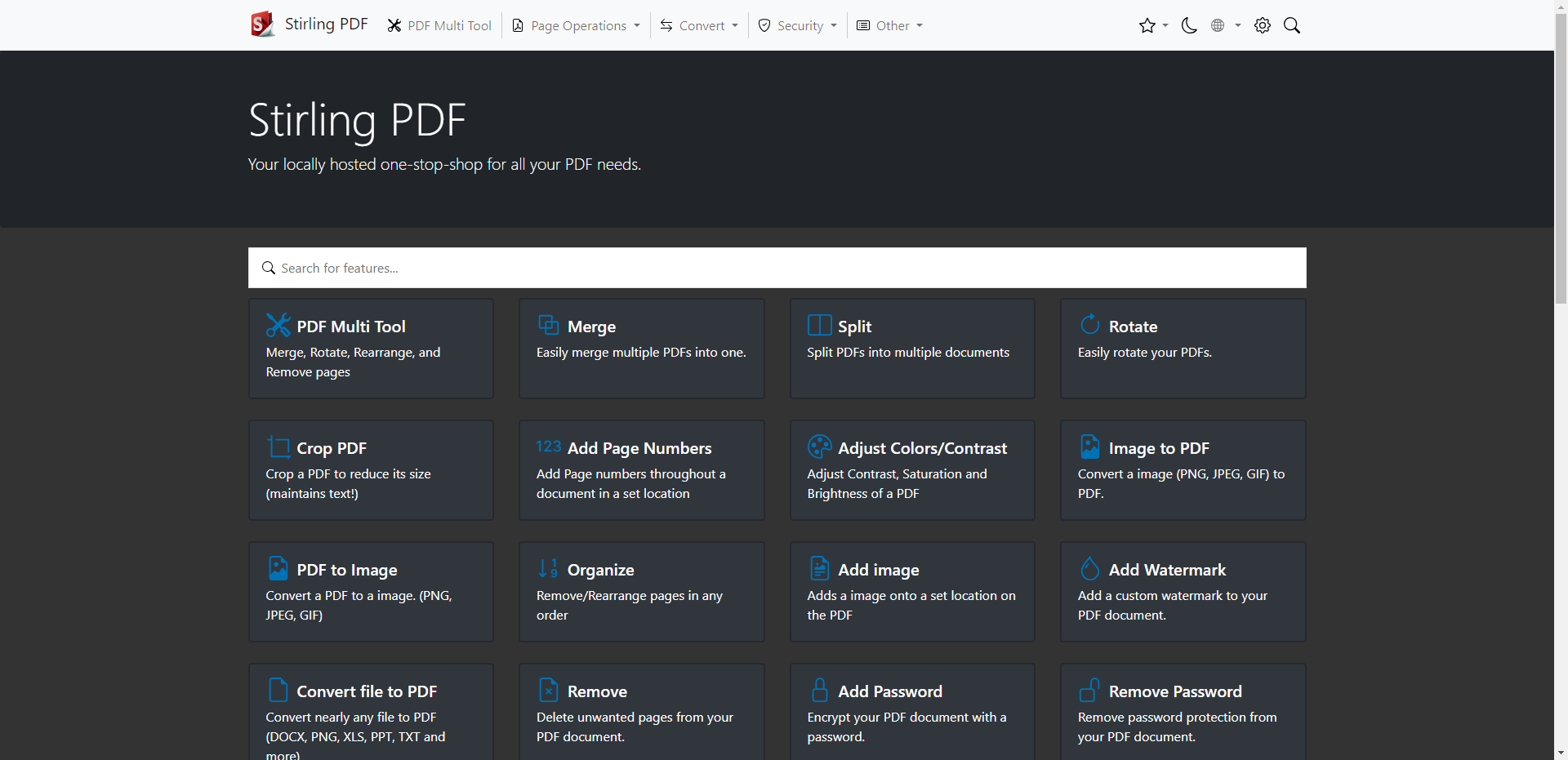
Работа обычно начинается с перетаскивания файла в центральную область или выбора документа через кнопку загрузки. Слева остаются разделы Tools, Reader, Automate и Files, а внутри Tools доступен поиск по названию операции. После выбора инструмента программа показывает только относящиеся к нему поля: диапазон страниц, порядок файлов, качество изображения, способ разбиения, параметры защиты или формат результата. Такой сценарий удобен, когда нужно быстро выполнить одну операцию и не разбираться в длинной панели профессионального редактора.
Для последовательной обработки лучше открыть PDF Multi Tool: страницы представлены миниатюрами, их можно выделять по одной или диапазоном, перетаскивать, поворачивать, удалять, вставлять и отмечать места разреза. Изменения поддерживают отмену и повтор, поэтому документ можно собрать в нужном порядке, проверить визуально и только затем сохранить. Для чтения и правок предусмотрено отдельное рабочее пространство с навигацией по страницам, поиском, масштабом, комментариями и аннотациями.
Скачать Stirling PDF Desktop
- Редактирование PDF
- Русский интерфейс
- Просто новичкам
- OCR требует сервера
- Office-конвертация не встроена
- Сложно найти редкие функции
Интерфейс и логика рабочего процесса
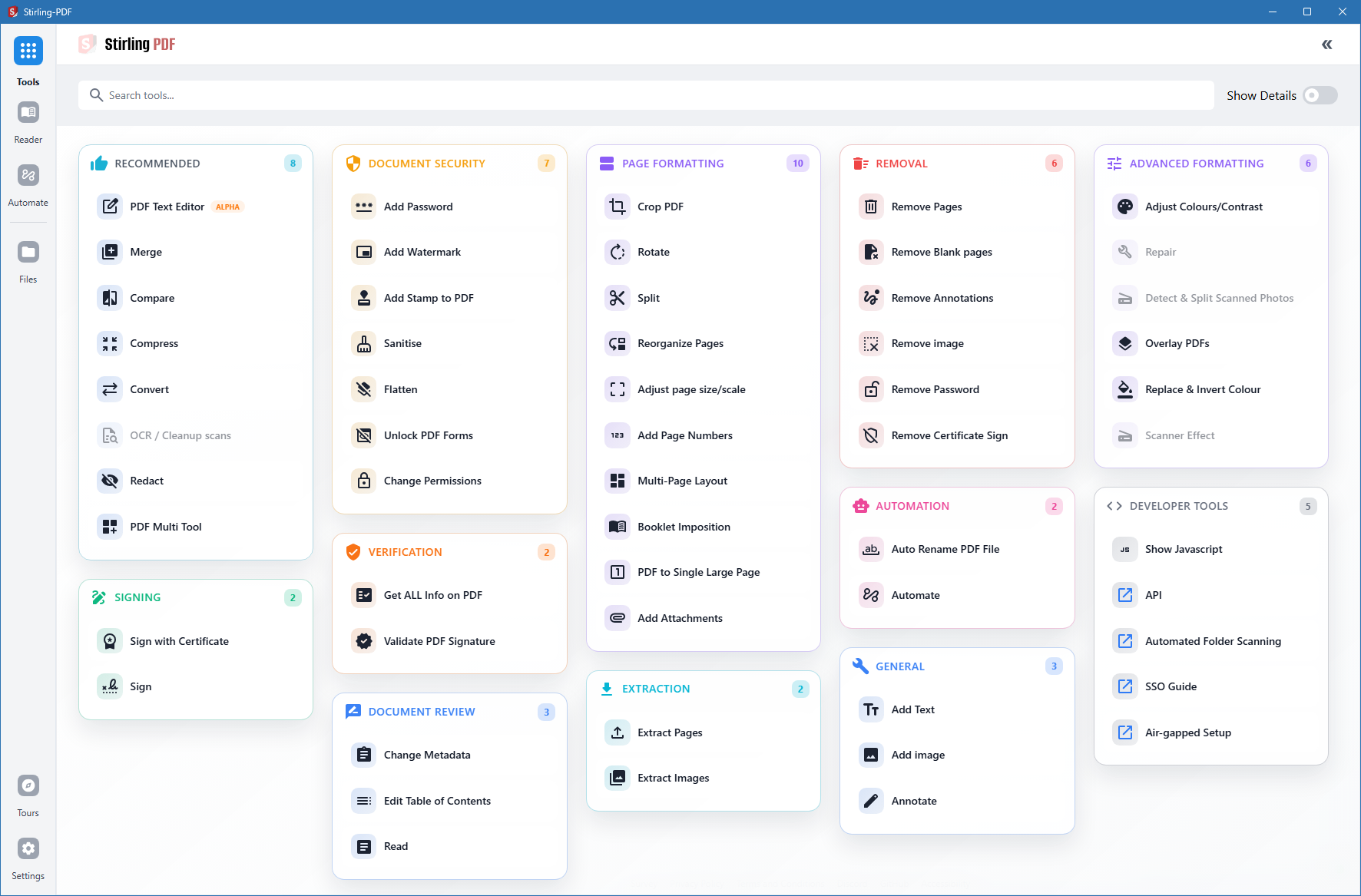
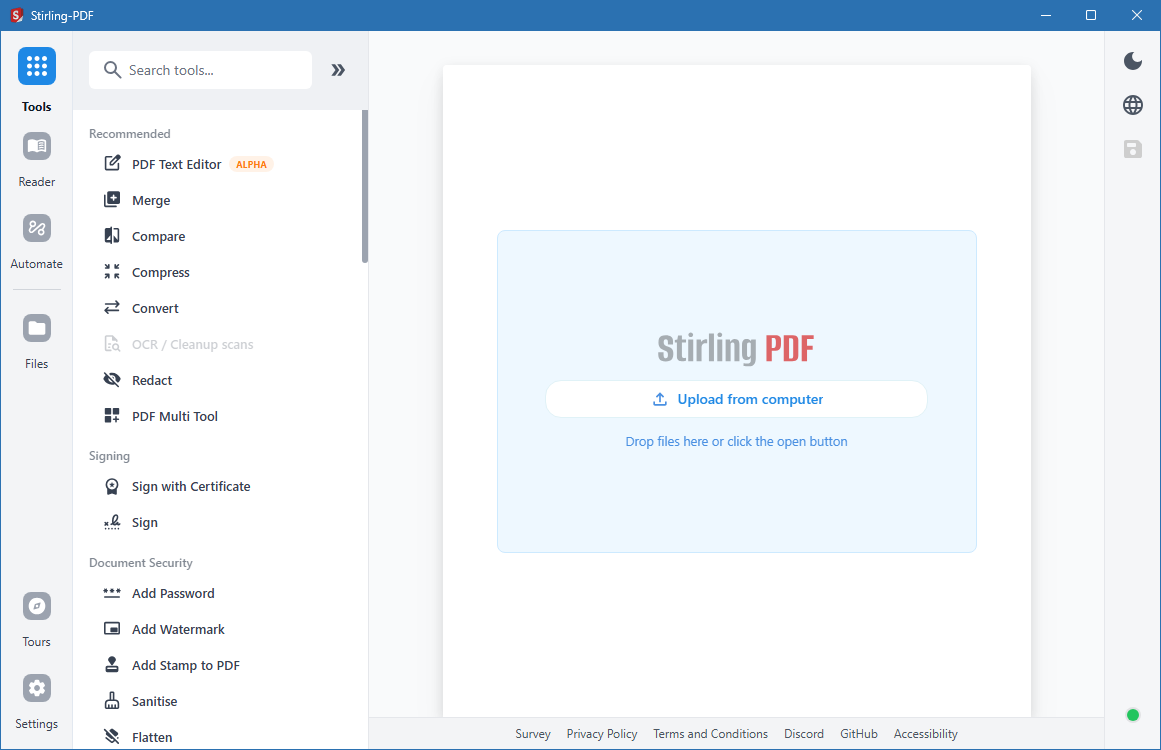
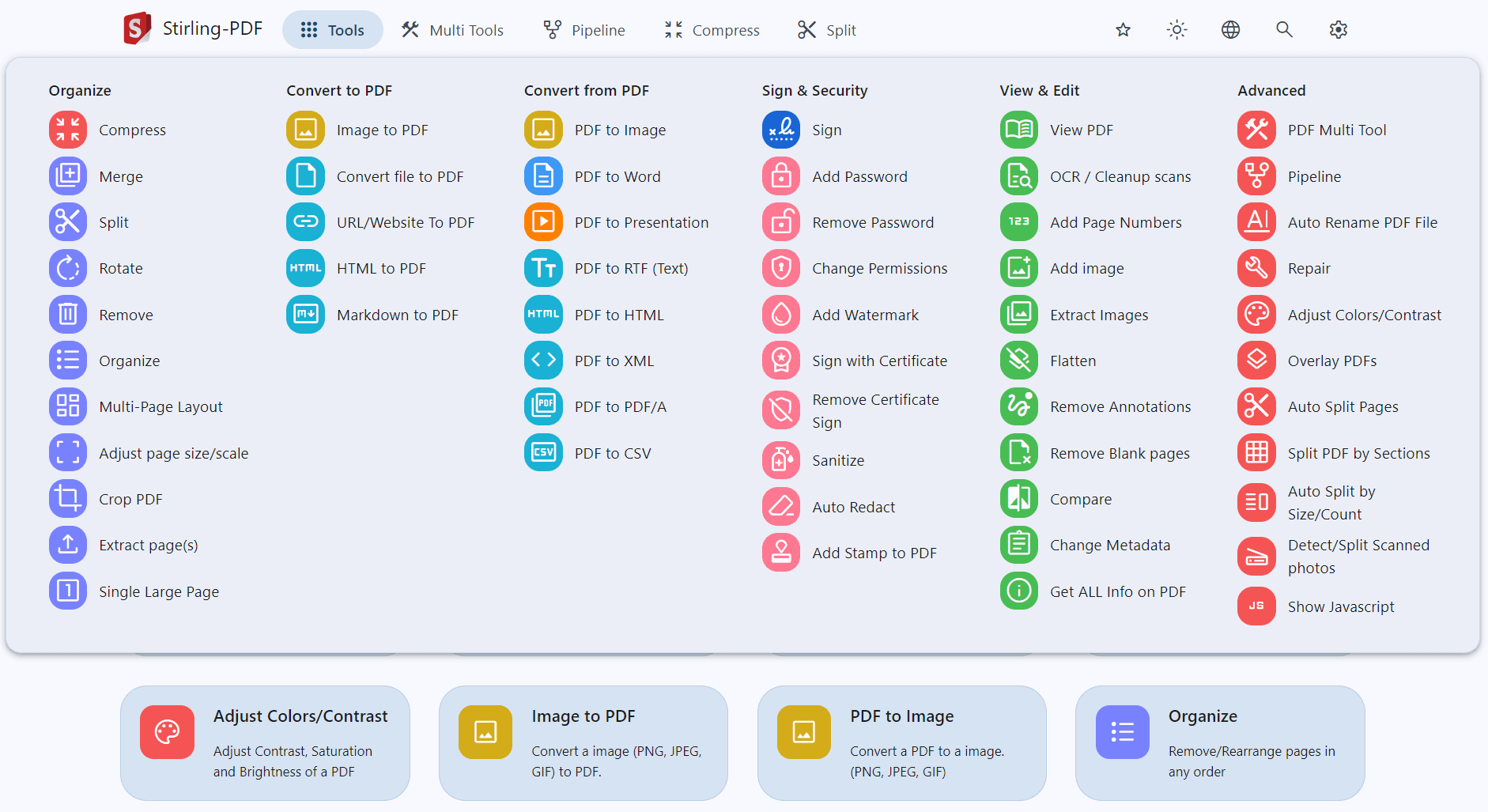
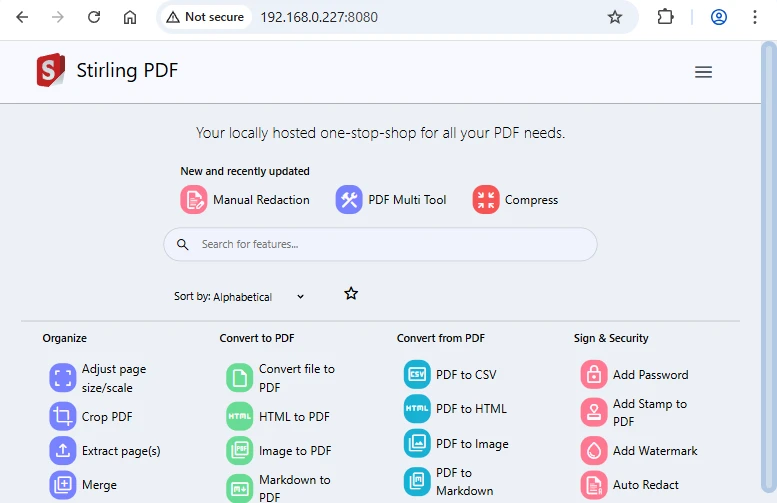
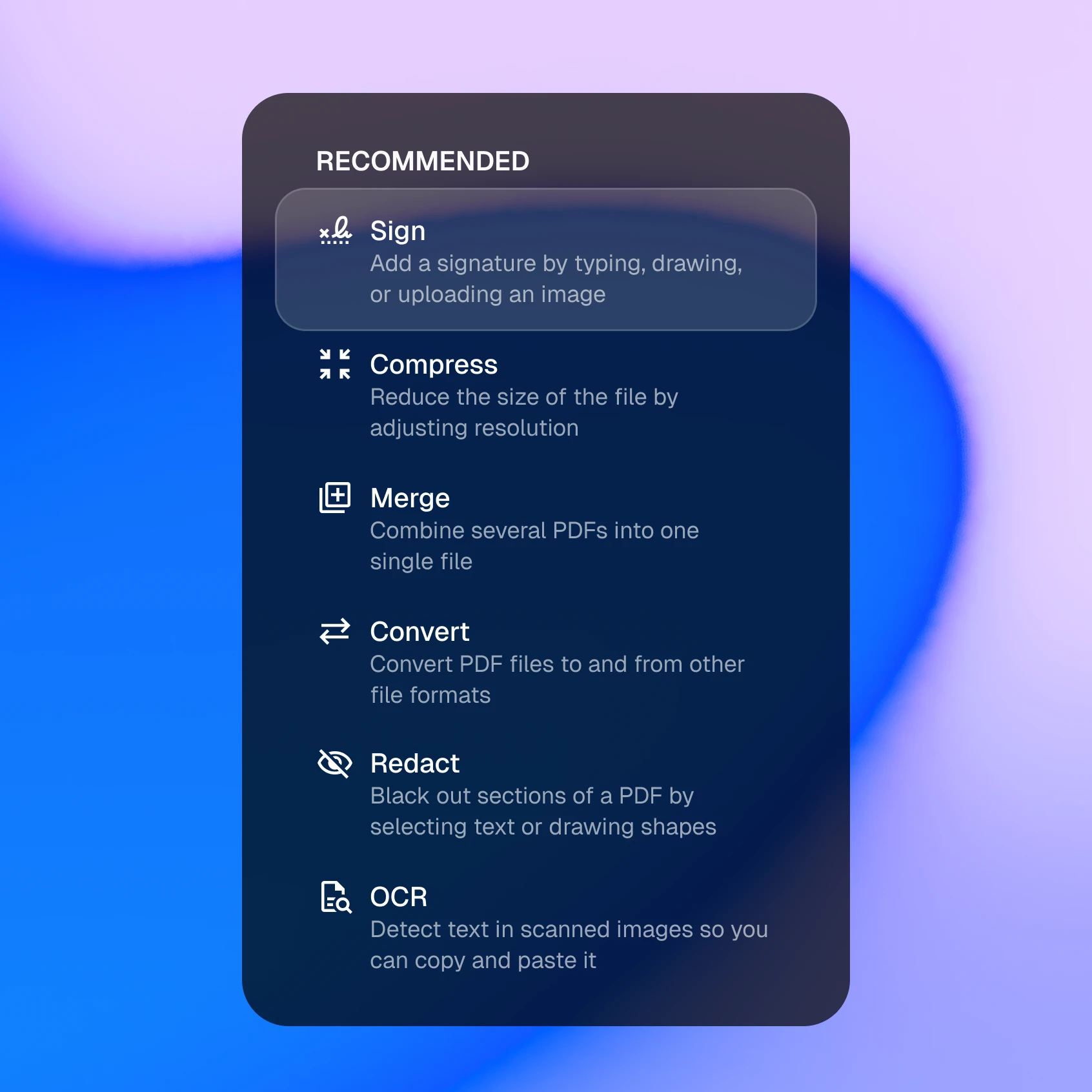
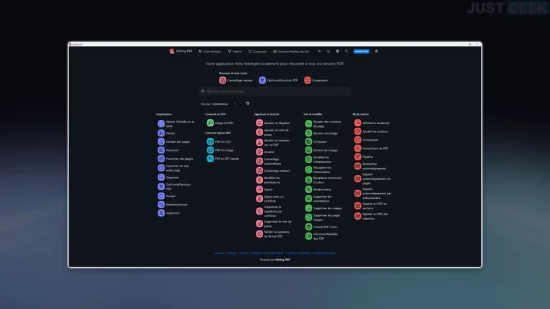
Стартовый экран построен вокруг каталога инструментов. В компактном режиме слева видны рекомендованные операции, ниже — группы Signing, Document Security, Page Formatting, Removal, Extraction, General и Developer Tools. В развернутом представлении карточки раскладываются по тематическим колонкам. Поиск над каталогом полезнее прокрутки: запрос по слову watermark, split, metadata или переведенному названию сразу оставляет подходящие команды. Переключатель подробностей добавляет краткие описания, но при небольшом окне увеличивает высоту списка, поэтому его разумно отключить после знакомства с набором функций.
Главная область меняется в зависимости от выбранного действия. Для простых операций она состоит из зоны загрузки, нескольких полей и кнопки запуска. Для визуальных задач открывается просмотрщик с полотном документа, миниатюрами и контекстной панелью. Результат не заменяет исходный файл без явного сохранения: это позволяет проверить страницы, имя и размер итогового PDF, прежде чем записывать его на диск. В файловом разделе можно держать документы между операциями, а в Multi Tool не приходится загружать один и тот же PDF после каждого шага.
Панель Reader предназначена не только для чтения. В ней доступны поиск по тексту, переход к первой и последней странице, масштабирование, печать, сохранение, выделение текста и инструменты разметки. Раздел Automate отделен от ручной обработки: там строится цепочка действий, которая применяется повторно. Settings содержит язык, тему, сочетания клавиш, параметры соединения и обновлений. Такое разделение помогает не смешивать разовую правку договора с пакетной обработкой папки документов.
Загрузка файлов и выбор режима
Файл можно перетащить на большую область в центре, открыть через системное меню или передать программе из проводника с помощью команды Открыть с помощью. Если PDF открывается для чтения, он сразу попадает в Reader; если выбран конкретный инструмент, документ добавляется в его очередь. При загрузке нескольких файлов важно посмотреть на порядок карточек: в Merge этот порядок станет порядком частей итогового документа, а в Convert каждый элемент обычно обрабатывается независимо.
Перед сложной операцией полезно сделать копию исходника. Текстовый редактор помечен как экспериментальный, а преобразование сложной верстки может изменить переносы, шрифты и расположение объектов. Копия особенно нужна для подписанных документов: любое изменение после цифровой подписи может сделать проверку недействительной. Для сканов стоит сначала определить, нужен ли только визуальный PDF или поисковый слой; во втором случае потребуется OCR и правильно выбранный язык распознавания.
Если команда в списке выглядит неактивной, причина обычно не в повреждении файла. Часть инструментов использует внешние компоненты или подключенный сервер. Базовые операции со страницами, паролями, водяными знаками и обычными подписями доступны без этого, а OCR, офисные преобразования, ремонт и некоторые тяжелые конвертеры могут запросить соединение. Программа не отправляет документ молча: при недоступной операции появляется запрос на выбор разрешенного способа обработки.
PDF Multi Tool: несколько правок без повторной загрузки
PDF Multi Tool — основной визуальный редактор страниц. После загрузки документ отображается сеткой миниатюр; масштаб миниатюр можно подобрать так, чтобы видеть либо общий порядок, либо содержимое каждой страницы. Щелчок выделяет одну страницу, сочетание с модификатором добавляет другие, а поле диапазона помогает выбрать десятки страниц по номерам. Над выделением доступны поворот, удаление и экспорт, между миниатюрами можно поставить маркеры разреза.
Перестановка выполняется перетаскиванием. Это удобнее числовых полей при сборке отчета из приложений: обложку ставят первой, оглавление — после нее, затем переносят таблицы и подписанные листы. В документ разрешено вставить другой PDF целиком или добавить пустую страницу в конкретную позицию. Пустые листы пригодятся для двусторонней печати, когда новый раздел должен начинаться с лицевой стороны.
Отмена и повтор распространяются на последовательность действий в рабочем пространстве. Если после удаления обнаружена нужная страница, достаточно вернуть предыдущий шаг, а не загружать оригинал заново. История особенно полезна при сочетании поворота, перестановки и разрезания. Перед экспортом следует просмотреть границы между документами: маркер разреза создает несколько файлов, тогда как обычное сохранение формирует один PDF в текущем порядке.
Практический порядок сборки одного документа
- Загрузите все части и сначала расположите их крупными блоками, не исправляя отдельные страницы.
- Увеличьте миниатюры, удалите дубли, рекламные листы и пустые обороты.
- Выделите страницы с неправильной ориентацией и поверните их одной командой.
- Вставьте пустые страницы там, где этого требует двусторонняя печать или нумерация.
- Проверьте первую и последнюю страницы каждого раздела, затем сохраните полный PDF или экспортируйте выделение.
Multi Tool лучше отдельных команд, когда задача включает несколько визуальных изменений. Отдельный Rotate быстрее для сотни страниц с одинаковым поворотом, а Split удобнее, если документ нужно делить строго по размеру, закладкам или количеству листов. Automate выбирают для повторяемой цепочки без ручной проверки миниатюр. Таким образом, один и тот же результат можно получить разными путями, но скорость зависит от того, требуется ли визуальный контроль.
Объединение, разбиение и извлечение страниц
Объединение PDF
Merge принимает несколько PDF и собирает их в один файл. Карточки можно перетаскивать до запуска, поэтому порядок задается без переименования исходников. Это подходит для комплекта заявление — приложения — подтверждающие документы, ежемесячной подборки счетов или объединения отсканированных частей книги.
Перед объединением стоит проверить размеры и ориентацию страниц. Само соединение не приводит все листы к одному формату: A4, Letter и широкая таблица останутся разными. Если нужен единый размер, сначала применяют Adjust Page Size/Scale или добавляют этот шаг после Merge в Multi Tool или цепочке Automate.
Документы с цифровыми подписями требуют осторожности. Сборка нового PDF меняет структуру и обычно не сохраняет юридический смысл исходных подписей как подписи общего файла. Если важно доказать неизменность каждой части, безопаснее хранить подписанные оригиналы отдельно и создавать объединенную копию только для чтения.
Разбиение по номерам и диапазонам
Split at Page Numbers разрезает документ в указанных точках, а диапазоны позволяют извлечь группы страниц. Запись с одиночными номерами и интервалами подходит для протокола, где приложения начинаются на заранее известных листах. Перед запуском полезно сверить нумерацию в просмотрщике: напечатанный номер страницы может не совпадать с ее позицией в PDF.
Split by Page Count создает части одинаковой длины, а Split by Document Count делит материал на заданное число файлов. Первый вариант удобен для пакетов по 50 листов, второй — когда большое собрание файлов нужно распределить между несколькими получателями. Последняя часть может содержать меньше страниц, если общее число не делится без остатка.
Split by File Size стремится удержать каждую часть ниже заданного предела. Итоговые границы зависят от содержимого: страница со сканом весит значительно больше страницы с векторным текстом. Поэтому после обработки нужно проверить фактический размер каждого файла, особенно перед загрузкой в систему с жестким лимитом.
Разбиение по главам и секциям
Split by Chapters использует закладки документа. Если оглавление построено правильно, каждый верхнеуровневый раздел можно получить отдельным файлом без ручного ввода страниц. При пустых или ошибочных закладках результат будет неполным, поэтому сначала открывают Edit Table of Contents и проверяют, куда ведет каждая запись.
Split by Sections режет одну страницу на сетку. Горизонтальное деление помогает разделить два скана, помещенных на одном листе, вертикальное — отделить левую и правую половины разворота. Важно учитывать поля: линия разреза проходит геометрически, поэтому наклоненный или смещенный скан лучше предварительно обрезать.
Poster Print действует наоборот с точки зрения печати: большая страница разбивается на несколько стандартных листов, которые затем соединяются физически. Здесь следует выбрать размер бумаги и число частей так, чтобы текст не оказался слишком мелким, а принтер не добавил непредусмотренные поля.
Извлечение и удаление страниц
Extract Pages сохраняет выбранные листы в новый PDF, не меняя исходник. Это безопасный способ отправить только нужный раздел договора или несколько страниц руководства. Диапазоны удобны для непрерывного блока, а визуальное выделение в Multi Tool — для разрозненных листов с иллюстрациями.
Remove Pages создает копию без выбранных страниц. Для больших документов лучше сначала удалить очевидные диапазоны, затем просмотреть места стыков. Если после удаления нарушились ссылки оглавления, закладки придется обновить через Edit Table of Contents.
При извлечении конфиденциального фрагмента нельзя считать остальные данные удаленными, если в PDF остаются вложения, комментарии или метаданные. Для публикации отдельной части после Extract полезно применить Sanitize и проверить Get ALL Info on PDF.
Поворот, обрезка и приведение страниц к единому виду
Rotate поворачивает выбранные страницы на 90 градусов влево или вправо. Для смешанного скана сначала выбирают миниатюры с одинаковой ориентацией, затем применяют поворот одной командой. Стрелки клавиатуры работают в активном инструменте поворота, что ускоряет просмотр длинного документа. Поворот меняет ориентацию страницы, но не выпрямляет наклон текста на несколько градусов; для такого дефекта нужен этап обработки скана.
Crop обрезает поля до заданной области. Его используют для удаления темной рамки сканера, пустого пространства вокруг квитанции или лишней части разворота. Визуальная рамка должна оставлять запас: слишком тесная обрезка может срезать нижние выносные элементы букв, номера страниц и отметки принтера. Если листы имеют разное смещение, единая рамка для всего документа даст неодинаковый результат, поэтому страницы обрабатывают группами.
Adjust Page Size/Scale меняет формат листа и масштаб содержимого. В списке есть стандартные размеры от A0 до A6, Letter, Legal и сохранение исходного размера; ориентация выбирается отдельно. Масштаб меньше 100 процентов создает дополнительные поля, а увеличение может обрезать края. Этот инструмент полезен перед печатью материалов разных форматов и после объединения документов, созданных разными программами.
Многостраничная раскладка и буклет
Multi-Page Layout размещает несколько исходных страниц на одном выходном листе. Режим подходит для раздаточных материалов, черновой печати и компактного хранения. До сохранения нужно проверить порядок чтения, число ячеек, ориентацию листа и размер шрифта после уменьшения. Для мелких таблиц четыре или больше страниц на листе часто делают подписи неразборчивыми.
Booklet Imposition переставляет страницы в порядок, пригодный для печати, сгиба и сшивания. Здесь важны кратность числа страниц, двусторонняя печать и переворот по правильному краю. Если в документе не хватает листов до полного печатного блока, добавляют пустые страницы. Пробный вывод первых двух листов помогает проверить, не оказалась ли обратная сторона вверх ногами.
PDF to Single Large Page складывает страницы в одну длинную вертикальную полосу. Такой формат удобен для непрерывного чтения схемы или сохранения последовательности кадров, но плохо подходит для обычной печати. Некоторые просмотрщики медленнее отображают очень высокую страницу, поэтому исходный постраничный PDF лучше сохранить отдельно.
Удаление пустых страниц и коррекция изображения
Remove Blank Pages анализирует наполненность листов и удаляет страницы, где содержимого почти нет. Порог нужно подбирать осторожно: бледная подпись, штамп или короткая строка могут быть приняты за пустоту. Для долговременного сканирования сначала применяют инструмент к копии, затем сравнивают число страниц и просматривают все удаленные позиции по соседним листам.
Adjust Colours/Contrast меняет яркость, контраст и насыщенность. Умеренное повышение контраста делает серый текст на скане читаемее и может улучшить последующее распознавание. Слишком сильная обработка стирает тонкие линии и превращает фон в пятна. Для цветных печатей и фотографий желательно проверить несколько страниц с разными типами содержимого, а не ориентироваться на один образец.
Нумерация, закладки, вложения и служебные данные
Add Page Numbers наносит номер и произвольный текст по краям страниц. Настраиваются позиция, формат и диапазон. Перед нумерацией следует решить, считается ли обложка первой страницей, нужен ли номер на титульном листе и совпадает ли отображаемый номер с логикой оглавления. При добавлении номера после обрезки меньше риск, что он окажется за пределами видимой области.
Edit Table of Contents работает с закладками PDF. Они образуют навигационное дерево и не равны напечатанному оглавлению. Для каждой записи задают название и страницу назначения; вложенные пункты отражают разделы и подразделы. После перестановки или удаления страниц закладки нужно проверить, поскольку старые назначения могут вести не туда. Хорошо построенное дерево затем можно использовать для автоматического разбиения по главам.
Add Attachments встраивает файлы внутрь PDF. Это позволяет передать вместе с отчетом исходную таблицу, изображение или машиночитаемые данные. Не все просмотрщики показывают вложения одинаково, поэтому получателю следует сообщить об их наличии. При публикации документа вложения обязательно проверяют: в них могут остаться персональные данные или рабочие версии, которых нет на видимых страницах.
Change Metadata изменяет название, автора, тему и другие поля. Метаданные помогают поиску и сортировке, но не являются надежной защитой или доказательством происхождения. Sanitize способен удалить их вместе с другими скрытыми элементами. Get ALL Info on PDF показывает версию формата, размеры страниц, шрифты, разрешения и служебные свойства; это полезно при поиске причины ошибки конвертации или печати.
Чтение, поиск и аннотации
Reader открывает документ с привычными средствами навигации: миниатюрами, масштабом, переходом по страницам и поиском. Сочетания Home и End переводят к началу и концу, Page Up и Page Down листают страницы, а Ctrl+F фокусирует поиск. При работе с длинным договором полезно держать боковую панель миниатюр открытой, но на небольшом экране ее лучше сворачивать, чтобы увеличить ширину страницы.
Read & Annotate добавляет выделение, комментарии, фигуры, текстовые блоки и заметки. Выделение подходит для существующего текстового слоя; на скане без OCR оно не сможет привязаться к словам, поэтому остается рисование или предварительное распознавание. Комментарии лучше формулировать коротко и привязывать к конкретному месту, иначе после экспорта коллега увидит замечание, но не поймет, к какому фрагменту оно относится.
Панель аннотаций позволяет просматривать замечания и переходить к ним. В новых сборках также улучшена работа с комментариями и вложениями в боковых панелях. Перед отправкой следует открыть сохраненную копию заново и проверить, что разметка встроена в PDF, а не осталась только в текущем сеансе. Если документ должен стать неизменяемым, после согласования применяют Flatten, понимая, что аннотации и поля формы перестанут редактироваться.
Горячие клавиши просмотрщика
- Ctrl+P открывает печать, Ctrl+S сохраняет или применяет изменения.
- Ctrl+Z отменяет действие, Ctrl+Shift+Z или Ctrl+Y возвращает отмененное.
- Ctrl+плюс и Ctrl+минус изменяют масштаб, Ctrl+0 подгоняет страницу по ширине.
- Ctrl+A выделяет текст, если в PDF есть текстовый слой.
- Escape закрывает строку поиска; Page Up и Page Down переходят между страницами.
На macOS вместо Ctrl используется Command. Команды масштабирования и поиска работают, когда просмотрщик открыт, а часть навигационных клавиш требует активного полотна. Если сочетание перехватывается системой или другой программой, его можно изменить в Settings. Конфликт обнаруживается при назначении, поэтому одинаковую комбинацию двум инструментам сохранить нельзя.
Редактирование текста, изображений и форм
PDF Text Editor открывает текстовые блоки и изображения для прямой правки. Изменения группируются так, чтобы редактировать абзац целиком, а не отдельные символы. Инструмент помечен как Alpha: сложная верстка, нестандартные шрифты, прозрачности и текст, разбитый на множество фрагментов, могут обработаться неточно. Надежный порядок — сохранить копию, изменить небольшой участок, экспортировать и сравнить результат с оригиналом на увеличении.
Если нужно не заменить существующий текст, а добавить пояснение, удобнее Add Text или текстовый блок в аннотациях. Вставленный объект легче позиционировать и удалить, но он не становится частью исходного абзаца. Add Image размещает логотип, печать или схему на выбранной странице; перед вставкой лучше подготовить изображение с подходящим разрешением и прозрачным фоном, чтобы избежать белого прямоугольника вокруг объекта.
Fill Form предназначен для интерактивных полей. Пользователь заполняет текстовые поля, флажки и другие элементы, после чего сохраняет PDF. Если форма заблокирована, Unlock PDF Forms может вернуть доступ к полям; если заполненную форму нужно передать без возможности изменения, применяют Flatten. Перед уплощением сохраняют редактируемую копию, иначе исправить опечатку придется повторным заполнением.
Для скана, где текст является изображением, прямой редактор не получает исходные символы. Сначала выполняют OCR, затем проверяют распознанный слой. Даже после этого визуальная замена текста может быть сложной, потому что OCR добавляет скрытый слой поверх картинки, а не восстанавливает оригинальную верстку. В таком случае безопаснее закрыть старый фрагмент корректной редакцией данных или пересоздать страницу из исходного документа.
Сравнение двух документов
Compare сопоставляет текст двух PDF и отмечает удаленные фрагменты красным, а добавленные — зеленым. Он полезен для версий договора, инструкции или регламента, где изменения должны быть найдены быстрее ручного чтения. Оба документа желательно получать из цифрового текста; сканы сначала распознают, иначе сравнение увидит мало содержимого или вообще не найдет различий.
Текстовое сравнение не заменяет визуальную проверку. Перемещение рисунка, изменение поля, цвета, номера страницы или расположения подписи может не проявиться как текстовая правка. После просмотра отчета следует открыть измененные страницы рядом и проверить графику. Если OCR в двух версиях распознал одно и то же слово по-разному, программа покажет ложное изменение, поэтому качество текстового слоя влияет на точность.
Перед сравнением полезно удалить явно нерелевантные различия: автоматическую дату печати, колонтитулы или номер сборки на каждой странице. Иначе отчет будет заполнен повторяющимися изменениями. Для договоров удобно сначала сравнить весь текст, затем отдельно просмотреть разделы с суммами, сроками, реквизитами и приложениями.
Сжатие PDF без неконтролируемой потери качества
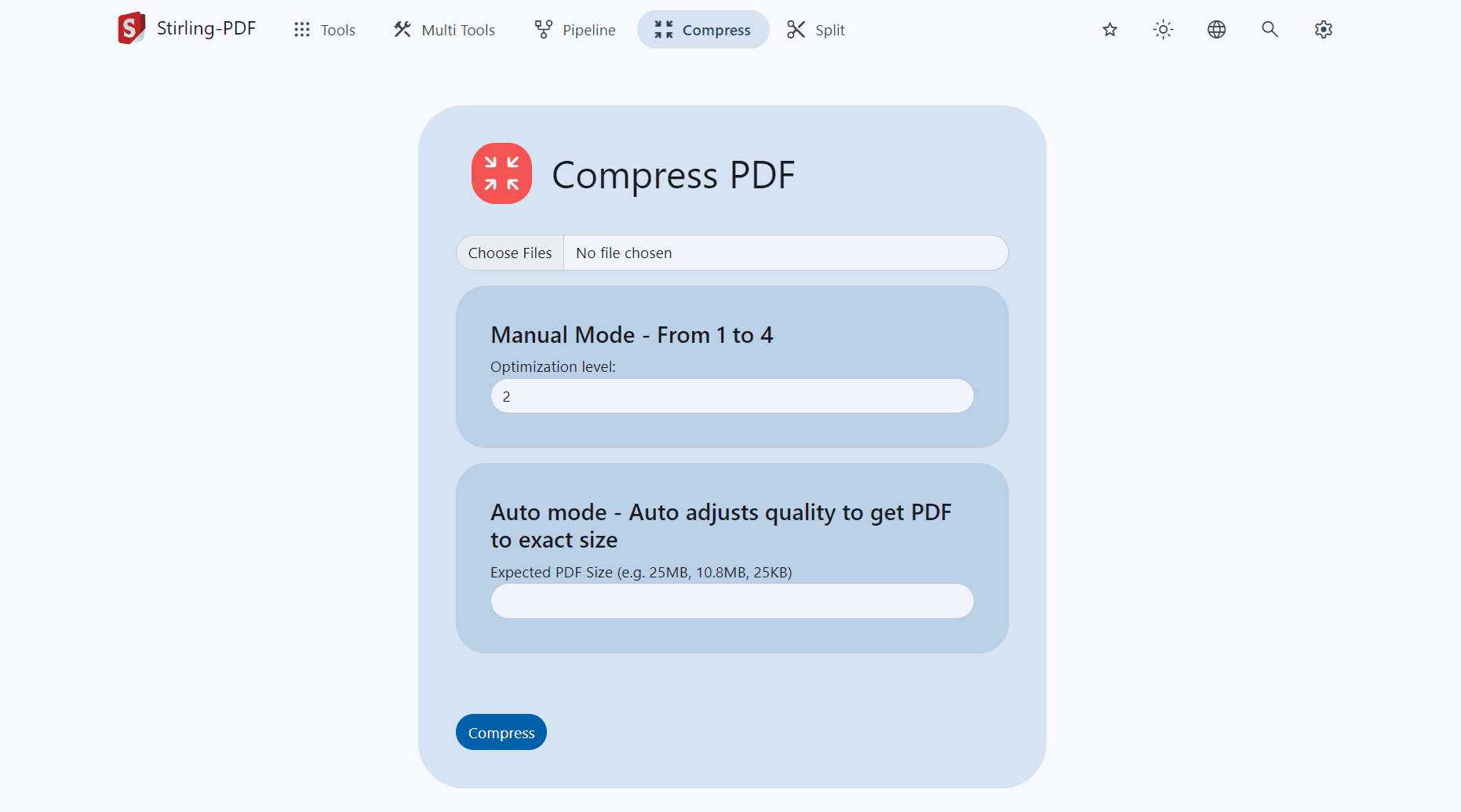
Compress уменьшает размер за счет оптимизации структуры и изображений. В интерфейсе выбирается уровень или целевой размер, если доступен соответствующий режим. Чем агрессивнее настройка, тем сильнее уменьшается разрешение и тем заметнее артефакты на мелком тексте, тонких линиях и печатях. Для документа, который будет только читаться с экрана, требования ниже, чем для печати или долговременного хранения.
Практичный подход — начать с легкого сжатия и сравнить результат. Проверьте страницы с фотографиями, серым мелким шрифтом, диаграммами и подписями. Масштаб в просмотрщике должен быть не только по ширине: на 200–300 процентах видны размытые контуры и блоки JPEG. После проверки размера и качества можно повторить операцию с более сильным уровнем или вернуться через историю к исходному состоянию.
Сканированный PDF обычно сжимается сильнее цифрового документа, потому что основную массу занимают изображения. Если после OCR сохранены и картинка, и текстовый слой, нужно убедиться, что слой не потерян. Векторный PDF с уже оптимизированными шрифтами может уменьшиться незначительно. Инструмент сжатия относится к функциям, которым может понадобиться подключенный сервер или дополнительный компонент; при недоступности команда сообщает об этом вместо выдачи пустого результата.
OCR и обработка отсканированных документов
OCR превращает изображения страниц в PDF с распознаваемым текстовым слоем. После обработки документ можно искать, копировать и использовать в Compare или преобразовании в Word. Ключевой параметр — язык: неверный набор моделей увеличивает число ошибок в буквах, числах и знаках. Для двуязычного документа выбирают все реально встречающиеся языки, но не добавляют лишние без необходимости, чтобы не усложнять распознавание.
Качество исходного скана важнее большинства настроек. Текст должен быть достаточно крупным, контрастным и ровным; тени от корешка, наклон, цветной фон и сильное JPEG-сжатие ухудшают результат. Перед OCR можно обрезать поля, поправить контраст и удалить пустые страницы. После распознавания проверяют фамилии, суммы, даты, номера договоров и таблицы — именно короткие критичные значения чаще всего требуют ручной сверки.
Распознавание не делает скан полноценным редактируемым оригиналом. Визуально страница обычно остается изображением, а текстовый слой располагается поверх или под ним. Копирование может дать неправильный порядок колонок, а таблица — смешать строки. Для экспорта в Word сначала выполняют OCR, затем конвертацию и обязательно исправляют структуру в полученном документе.
В базовом режиме OCR недоступен без подключенного сервера, потому что требуется Tesseract и связанные компоненты. Подключение может быть к собственной инфраструктуре или разрешенному облачному режиму. Если политика запрещает передачу документа, используют сервер в контролируемой сети. При ошибке язык не найден администратор должен установить соответствующие данные Tesseract и указать каталог языковых моделей.
Порядок обработки пачки сканов
- Уберите полностью пустые листы, но просмотрите страницы с бледными отметками.
- Поверните перевернутые страницы и обрежьте черные рамки сканера.
- Скорректируйте контраст на копии и сравните тонкие линии с оригиналом.
- Запустите OCR с нужными языками и откройте несколько страниц в поиске.
- Проверьте реквизиты, затем при необходимости сожмите готовый PDF умеренным уровнем.
Преобразование изображений и PDF
Image to PDF принимает JPG, JPEG, PNG, GIF, BMP, TIFF, WEBP и SVG. Для фотографий и сканов важны DPI, цветовой режим и способ вписывания. Maintain aspect ratio сохраняет пропорции, Fit to page помещает изображение в выбранный формат, а Fill page может обрезать края. Если несколько изображений собираются в один PDF, их порядок следует проверить до запуска.
Для сканов длительного хранения обычно выбирают 300 DPI и сохраняют цвет только там, где он несет смысл. Черно-белый режим дает небольшой файл, но может уничтожить полутоновые печати и карандашные отметки. TIFF с несколькими страницами стоит проверить отдельно: ожидание пользователя о количестве страниц может отличаться от поведения конкретного конвертера.
PDF to Image выводит страницы в PNG, JPG, GIF, TIFF, BMP или WEBP. PNG подходит для схем, текста и прозрачности, JPG — для фотографий при меньшем размере, TIFF — для полиграфического или процесса длительного хранения. Повышение DPI увеличивает четкость и объем. Если нужны отдельные картинки, выбирают раздельный вывод; для дальнейшей сборки важно сохранить нумерацию имен с ведущими нулями.
Извлечение изображений отличается от рендеринга страниц. Extract Images достает встроенные растровые объекты в исходном виде, тогда как PDF to Image превращает всю страницу в одну картинку. Для фотографии из каталога лучше извлечение; для точного снимка страницы вместе с текстом и векторами — рендеринг.
Преобразование офисных документов, таблиц и презентаций
Convert поддерживает DOCX, DOC, ODT, XLSX, XLS, ODS, PPTX, PPT, ODP, TXT и RTF при преобразовании в PDF. Обратное направление включает DOCX, ODT, PPTX, ODP, XLSX, TXT и RTF. Сложная верстка может сдвинуться: результат зависит от доступных шрифтов, полей, встроенных объектов и способа, которым исходный файл был создан. Перед отправкой нужно сравнить разрывы страниц, таблицы и формулы.
PDF to Word лучше работает с цифровыми PDF. Если документ отсканирован, сначала выполняют OCR. Даже у цифрового файла колонки, плавающие изображения, сноски и нестандартные шрифты могут преобразоваться в отдельные рамки. Полученный DOCX следует рассматривать как основу для редактирования, а не как гарантированно идентичную копию.
PDF to Excel ищет таблицы и записывает каждую обнаруженную таблицу на отдельный лист. Наиболее надежны простые сетки с явными строками и столбцами. Объединенные ячейки, многострочные заголовки, вертикальный текст и таблицы без границ требуют ручной обработки. Для скана сначала нужен OCR, но даже после него цифры и разделители следует сверить.
Офисные преобразования не входят в набор полностью автономных функций. Они используют серверную обработку и компоненты вроде LibreOffice. Если команда недоступна, проблема решается подключением к серверу, где эти зависимости установлены. При корпоративной работе важно заранее проверить наличие нужных шрифтов на сервере: отсутствие гарнитуры меняет переносы и размеры элементов.
HTML, Markdown, адреса страниц, почта и электронные книги
HTML to PDF принимает HTML вместе с CSS и изображениями, которые можно упаковать в ZIP. Относительные пути внутри пакета должны совпадать со структурой проекта, иначе стили или картинки не загрузятся. Интерактивные элементы веб-страницы не всегда воспроизводятся как в браузере, поэтому итог проверяют по шрифтам, фонам, таблицам и разрывам страниц.
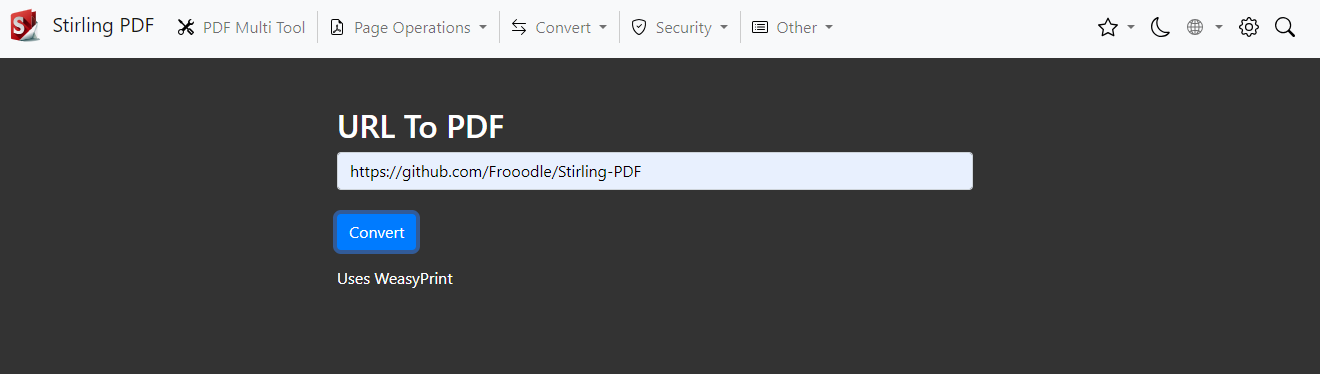
URL to PDF получает страницу по указанному адресу и формирует PDF. Результат зависит от доступности сайта, сценариев, авторизации и печатных стилей. Страница, требующая входа, может открыться без защищенного содержимого, а динамический график — не успеть загрузиться. Для стабильного результата лучше использовать подготовленную HTML-копию с локальными ресурсами, а не рассчитывать на внешний сайт.
Markdown to PDF подходит для заметок, инструкций и технических текстов. Разметка заголовков, списков, таблиц и кода превращается в документ, но итоговый дизайн зависит от шаблона. Обратное преобразование PDF to Markdown анализирует размеры шрифтов, пытается выделить заголовки и восстановить таблицы; оно лучше работает с цифровыми PDF и может объединять таблицу, разорванную границей страницы.
Поддерживаются EML и MSG, EPUB, MOBI, AZW3, FB2, а также CBZ и CBR. Эти форматы требуют специализированных серверных компонентов. Письмо может содержать вложения, нестандартную кодировку и HTML-подпись, поэтому после преобразования проверяют порядок частей и наличие изображений. Электронная книга имеет потоковую верстку, которая при переводе в страницы неизбежно зависит от выбранного размера и шрифта.
Подписи: рукописная отметка и цифровой сертификат
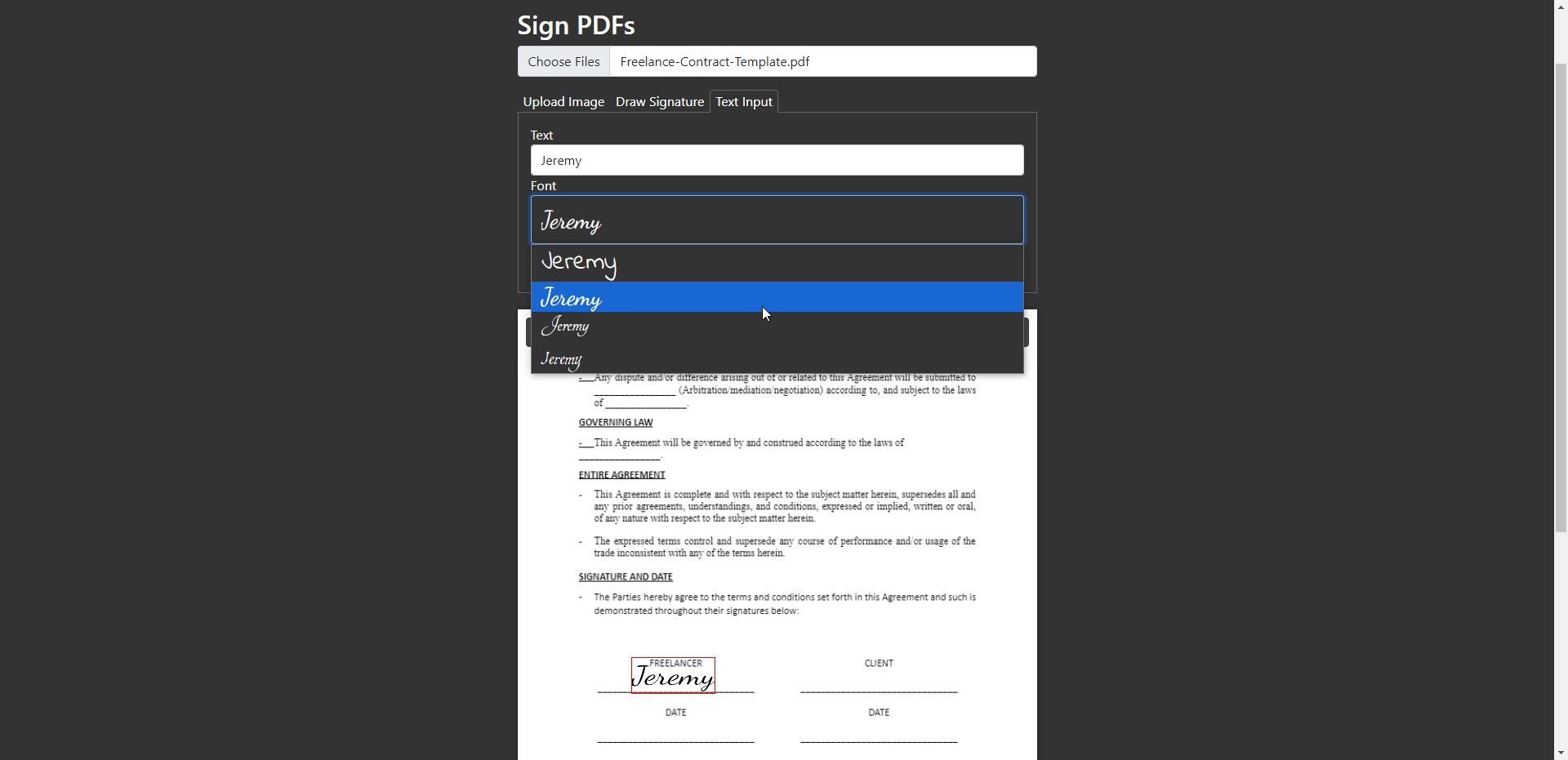
Sign добавляет визуальную подпись тремя способами: рисованием, набором имени выбранным шрифтом или загрузкой изображения. Объект можно перемещать и масштабировать на странице. Для прозрачного результата изображение подписи готовят без белого фона. Такая отметка показывает намерение пользователя, но сама по себе не подтверждает неизменность файла криптографически.
Certificate Sign создает цифровую подпись с сертификатом X.509. В ручном режиме загружается сертификат в PEM, PKCS12 или JKS и вводятся необходимые данные доступа. После подписания любое изменение документа может быть обнаружено при проверке. Поэтому сначала завершают редактирование, удаляют лишние страницы, заполняют форму и только затем применяют сертификат.
Поддержка аппаратных токенов позволяет работать с ключами через PKCS#11 или хранилища операционной системы. Пользователю нужен установленный драйвер токена, библиотека поставщика и корректный PIN. Если ключ не отображается, проверяют разрядность драйвера, видимость сертификата в системе и закрывают программы, которые могли занять устройство.
Validate PDF Signature показывает, кто подписал документ, доверен ли сертификат и изменялся ли PDF после подписания. Результат зависит от настроенных доверенных хранилищ и проверки отзыва через OCSP или CRL. Недоверенный сертификат не всегда означает подделку: это может быть внутренний центр сертификации, отсутствующий в хранилище. Но статус изменен после подписи требует отдельного расследования.
Remove Certificate Sign удаляет цифровые подписи, если документ нужно редактировать, однако после этого доказательство прежнего состояния теряется. Timestamp PDF добавляет доверенную временную метку RFC 3161; в службу времени передается хеш, а не сам документ. Перед использованием временной метки следует убедиться, что выбранный TSA допустим для нужного процесса.
Пароли, разрешения и уплощение формы
Add Password различает пароль пользователя и пароль владельца. Первый требуется для открытия, второй управляет разрешениями после открытия. Change Permissions позволяет ограничить печать, копирование, редактирование и заполнение форм. Такие ограничения зависят от того, соблюдает ли их просмотрщик, поэтому для действительно секретных данных нужна надежная передача и хранение, а не только флаги PDF.
Remove Password требует текущий пароль. Инструмент нужен, когда пользователь имеет право на документ и хочет создать незашифрованную рабочую копию. После снятия защиты файл следует хранить в подходящем месте, поскольку он открывается без запроса. Если пароль неизвестен, программа не предназначена для его взлома.
Flatten объединяет поля формы и интерактивные элементы со страницей. Заполненные значения становятся обычным содержимым и больше не редактируются как поля. Это удобно перед передачей анкеты, но затрудняет исправления и может повлиять на доступность. Unlock PDF Forms действует в обратном направлении только для поддерживаемой блокировки полей; он не восстанавливает уже уплощенную структуру.
Перед окончательной защитой полезно выполнить Get ALL Info on PDF, проверить разрешения, вложения и метаданные. Затем открывают готовый файл в другом просмотрщике, проверяют пароль, печать и копирование. Такой контроль обнаруживает ситуацию, когда пароль владельца установлен, но пароль открытия оставлен пустым, или когда ограничения не соответствуют ожиданию.
Водяные знаки, штампы и наложение документов
Add Watermark наносит текст или изображение с настройкой прозрачности, поворота и интервалов. Для черновика подойдет диагональная надпись с невысокой непрозрачностью; для номера экземпляра — компактная строка в поле. Водяной знак не должен закрывать подписи, штрихкоды и мелкий текст. Перед массовой обработкой проверяют страницу с самым плотным содержимым.
Add Stamp to PDF размещает штамп на выбранных страницах. В отличие от повторяющегося водяного знака он обычно используется как одиночная отметка: Согласовано, дата или служебная печать. Если требуется юридически значимая подпись, штамп не заменяет сертификат. Изображение штампа лучше хранить с прозрачностью и достаточным разрешением.
Overlay PDFs накладывает один PDF на другой. Так добавляют фирменный бланк, сетку, подложку или неизменяемый фон. Нужно выбрать, какой документ находится сверху, и проверить совпадение размеров страниц. При разном формате наложение может сместиться; сначала приводят обе части к одинаковому размеру и ориентации.
Удаление конфиденциальных данных и очистка PDF
Redact предназначен для необратимого удаления содержимого, а не для рисования черного прямоугольника поверх текста. В ручном режиме пользователь выделяет области, в автоматическом — задает текст или регулярный шаблон. После применения исходные символы удаляются. Проверка обязательна: попробуйте выделить и скопировать закрытое место, выполните поиск по скрытому слову и откройте документ в другом просмотрщике.
Автоматические шаблоны полезны для электронных адресов, телефонов и номеров, но любое регулярное выражение может найти лишнее или пропустить необычный формат. Сначала просматривают все совпадения, затем применяют удаление. Для скана автоматический поиск возможен только при наличии качественного текстового слоя; иначе области отмечают вручную или предварительно выполняют OCR.
Sanitize удаляет потенциально опасные или нежелательные элементы: JavaScript, встроенные файлы, внешние ссылки, метаданные и при выбранных настройках другие компоненты. Это разумный шаг перед публикацией документа, полученного из неизвестного происхождения. Однако очистка может убрать полезные вложения, ссылки и шрифты, поэтому сначала создают копию и проверяют внешний вид.
Show JavaScript помогает обнаружить сценарии внутри PDF. Наличие кода не обязательно означает вредоносность, но для обычного отчета или скана оно нетипично. После Sanitize снова проверяют информацию о файле. Если документ содержит персональные сведения в слоях, комментариях или вложениях, одной визуальной редакции недостаточно.
Автоматизация повторяемых операций
Automate, также называемый Pipeline, собирает последовательность шагов без постоянного ручного выбора инструментов. Например, входной PDF можно очистить от метаданных, добавить водяной знак, сжать и защитить паролем. Порядок имеет значение: подпись ставят после всех изменений, OCR выполняют до преобразования в Word, а нумерацию — после окончательной перестановки страниц.
Визуальная цепочка удобна для однотипных файлов, но не показывает каждую страницу так подробно, как Multi Tool. Перед пакетным запуском берут несколько образцов: короткий цифровой PDF, большой скан и документ с нестандартным размером. Результаты сравнивают по числу страниц, размеру, читаемости и наличию нужных свойств. Только после этого цепочку применяют к рабочей папке.
Folder scanning позволяет следить за входной папкой и помещать результаты в выходной каталог. В конфигурации предусмотрены отдельные пути для наблюдаемых и завершенных файлов. Чтобы избежать повторной обработки, вход и выход не должны совпадать. Учетная запись процесса должна иметь права чтения, записи и переименования; иначе файл может остаться в очереди без понятного результата.
Автоматизация особенно полезна для ежедневных сканов, но ошибки необходимо журналировать. Если один документ защищен паролем или поврежден, цепочка может остановиться на нем. Хорошая схема сохраняет исходники, складывает проблемные файлы отдельно и не перезаписывает единственную копию. Для процессов с подписью ключи и PIN нельзя помещать в открытый сценарий.
Файлы, история изменений и несколько окон
Раздел Files хранит загруженные документы для повторного использования в разных инструментах. Это сокращает число загрузок при последовательной обработке. Файл можно открыть в новом окне, если нужно сравнивать документы или одновременно готовить две задачи. На Windows и Linux новое пустое окно вызывается Ctrl+N, на macOS — Command+N.
История операций помогает вернуться к предыдущему состоянию, когда сжатие оказалось слишком сильным или страница была удалена по ошибке. В Multi Tool отмена относится к текущему рабочему процессу. Она не заменяет резервную копию на диске: после закрытия сеанса или окончательной перезаписи восстановление может быть невозможно. Для важных документов следует сохранять исходник и промежуточную копию перед подписью.
При открытии PDF из проводника программа может работать как просмотрщик по умолчанию. Это удобно для частого чтения, но пользователю следует различать простое сохранение и применение преобразования. Команда Ctrl+S в активном просмотрщике сохраняет изменения, а в файловом разделе может сохранять выбранные файлы на диск. Перед закрытием окна проверяют уведомление о несохраненных правках.
Настройки языка, темы и сочетаний клавиш
Интерфейс переведен на множество языков, включая русский. Переключение языка меняет названия инструментов и подсказки, но форматы файлов и технические термины остаются прежними. Если документация или сообщение об ошибке приводят английское имя команды, быстрее найти ее через поиск, временно введя английское слово.
Светлая и темная тема влияют только на оболочку, а не на цвет PDF. Это важно при оценке контраста: темный фон вокруг белой страницы может субъективно сделать изображение ярче. Для проверки результата лучше открыть экспортированный файл в стандартном просмотрщике и, если документ готовится к печати, вывести пробную страницу.
Сочетания клавиш назначаются в Settings. По умолчанию быстрые команды предусмотрены для Multi Tool, Read & Annotate, Merge, Compare, Compress, OCR и Redact через Ctrl+Alt+цифру или Command+Option+цифру. Можно задать собственную комбинацию; система предупреждает о конфликте и позволяет сбросить настройку. Не стоит использовать сочетания, занятые операционной системой.
Параметры обновления позволяют показывать запрос, устанавливать обновления автоматически или отключить проверку в управляемой среде. Для рабочего места с критичными процессами разумно тестировать обновление на одном компьютере, особенно если используются аппаратные токены, собственный сервер или автоматические цепочки. Настройки пользователя хранятся в профильном каталоге системы, а централизованная конфигурация может блокировать отдельные поля.
Подключение для расширенных инструментов и конфиденциальность
В настройках соединения выбирается, где выполняются операции, требующие серверной части. В обычном режиме базовые функции запускаются на встроенном обработчике. Если выбран OCR или офисное преобразование и нужного компонента нет, программа предлагает войти в разрешенный облачный режим либо указать собственный сервер. Документ не перенаправляется незаметно: обработка блокируется до выбора пользователя.
При подключении к собственной инфраструктуре файлы уходят только на указанный сервер. Адрес, сертификат и правила доступа должны быть проверены администратором. Для конфиденциальных материалов полезно разделить инструменты: объединение, поворот, подпись изображением и защита паролем выполнять без подключения, а OCR отправлять только в контролируемую среду, где настроено удаление временных файлов.
Вход в облачный аккаунт сам по себе не означает, что каждая операция выполняется удаленно. Решение зависит от конкретного инструмента и выбранного режима соединения. Перед работой с персональными данными следует проверить индикатор режима и корпоративную политику. Если правила запрещают серверную обработку, не следует обходить блокировку установкой случайных конвертеров: лучше развернуть нужные зависимости в разрешенной инфраструктуре.
Совместимость с Windows, macOS и Linux
Интеграция с файловой системой доступна в Windows, macOS и Linux: PDF можно открыть двойным щелчком, через Открыть с помощью или перетаскиванием. На macOS пакет универсален для Intel и Apple Silicon. Если Gatekeeper не разрешает первый запуск, приложение открывают через системный раздел безопасности только после проверки происхождения файла. На Linux доступны пакеты DEB, RPM и AppImage; для AppImage в некоторых системах требуется библиотека FUSE.
Связывание с расширением PDF удобно, когда Reader используется постоянно. В Windows выбор делается в меню Открыть с помощью с флажком постоянного использования, в macOS — через свойства файла и применение к документам этого типа, в Linux — средствами рабочего окружения. Если после обновления ассоциация сбилась, ее назначают заново, не переустанавливая программу.
Для управляемого развертывания поддерживается предварительная конфигурация адреса сервера, запрет изменения соединения и режим обновлений. Параметры передаются в отдельном provisioning-файле, который можно разместить на уровне системы или пользователя. Системный вариант блокирует соответствующие элементы интерфейса и показывает, что ими управляет администратор.
Типовые рабочие сценарии
Сборка комплекта документов для отправки
Разложите исходные файлы по порядку, объедините их в Merge, затем откройте результат в Multi Tool. Удалите дубли, поверните сканы, вставьте пустой оборот перед разделом, который должен начинаться с лицевой стороны, и приведите страницы к одному формату. После этого добавьте нумерацию, проверьте закладки и только в конце установите пароль или сертификатную подпись.
Контроль включает число страниц, порядок приложений, видимость печатей и размер файла. Если портал ограничивает объем, примените умеренное сжатие и повторно проверьте мелкий текст. Подписанный исходник не следует объединять заново после подписи: сначала формируют окончательную структуру, затем подписывают.
Подготовка собрания сканов
Начните с удаления очевидных пустых листов и исправления ориентации. Обрежьте черные края, выровняйте размер страниц и аккуратно увеличьте контраст. Затем выполните OCR с нужным языком, проверьте поиск по нескольким фамилиям и номерам, добавьте метаданные и закладки по разделам.
Для копии длительного хранения не используйте максимальное сжатие без проверки. Тонкие штампы и карандашные отметки могут исчезнуть. Если нужен PDF/A, преобразование выполняют после распознавания и проверяют, что все страницы открываются, текст ищется, а число листов совпадает с журналом сканирования.
Согласование договора с комментариями
Откройте проект в Read & Annotate, включите поиск и перейдите к спорным пунктам. Выделяйте текст, добавляйте краткие комментарии и используйте фигуры только для областей, где нет текстового слоя. Сохраните размеченную копию с понятным именем и не применяйте Flatten до завершения обсуждения.
После получения новой редакции запустите Compare между чистыми версиями, а не между файлами с множеством аннотаций. Проверьте текстовый отчет и визуально просмотрите страницы с изменениями. Финальный документ очищают от временных комментариев, затем подписывают сертификатом.
Публикация PDF без персональных данных
Сделайте рабочую копию, найдите персональные сведения поиском и автоматическими шаблонами, затем примените Redact. Для сканов предварительно создайте текстовый слой или отметьте зоны вручную. После редакции выполните Sanitize, удалите вложения и метаданные, если они не нужны.
Проверка должна включать поиск удаленных слов, копирование текста из закрытой области, просмотр вложений и отчет Get ALL Info on PDF. Черная плашка без удаления содержимого недопустима. Публичный файл открывают в другом просмотрщике и сверяют с перечнем данных, которые требовалось скрыть.
Создание раздаточного материала
Объедините презентацию, приложение и титульную страницу, затем примените Multi-Page Layout. Выберите две страницы на лист для читаемого текста или больше для чернового раздаточного материала. Добавьте номера после раскладки, потому что исходные и выходные страницы имеют разную нумерацию.
Для буклета используйте Booklet Imposition, добавьте пустые страницы до полного печатного блока и сделайте тест двусторонней печати. Проверьте порядок сгиба и направление переворота. PDF to Single Large Page для такой задачи не подходит, поскольку создает непрерывную полосу.
Отправка большого файла по электронной почте
Сначала удалите ненужные страницы и вложения, затем выберите легкое сжатие. Если основную массу составляют фотографии, уменьшите их разрешение до уровня, достаточного для экрана. Для документа с чертежами и мелкими подписями используйте более щадящий режим.
Сравните размер до и после, откройте страницы на увеличении и проверьте текстовый поиск. Если лимит все еще превышен, Split by File Size создаст несколько частей. Имена частей должны отражать порядок, а получателю нужно сообщить общее количество файлов.
Извлечение таблиц из отчета
Для цифрового PDF запустите преобразование в XLSX или CSV и просмотрите каждый лист. Простые таблицы переносятся лучше, чем макеты с объединенными ячейками. Если исходник отсканирован, сначала выполните OCR и проверьте цифры, разделители и знаки минуса.
После экспорта сравните суммы по строкам и столбцам с оригиналом. Не используйте результат без проверки в бухгалтерском или статистическом процессе: распознавание может перепутать ноль и букву, десятичный разделитель или потерять строку на границе страницы.
Добавление фирменного бланка
Подготовьте PDF-подложку того же размера, что и основной документ, и примените Overlay PDFs. Определите, должен ли бланк находиться под текстом или поверх него. Для повторяющейся надписи вместо подложки используйте Watermark с подходящей прозрачностью.
Проверьте страницы с таблицами и подписями: логотип или реквизиты не должны перекрывать содержимое. Если размеры различаются, сначала выполните Adjust Page Size/Scale. После наложения откройте файл на нескольких устройствах и сделайте пробную печать.
Обработка формы перед передачей
Заполните поля в Fill Form, сохраните редактируемую копию и проверьте обязательные значения. Если форма не позволяет ввод, попробуйте Unlock PDF Forms, но не удаляйте защиту без полномочий. После согласования примените Flatten, чтобы значения стали частью страницы.
Уплощенная копия должна сохранять флажки, подписи и шрифты. Проверьте печать и доступность текста. Если потребуется исправление, вернитесь к редактируемой копии; восстановить поля из уже уплощенного PDF автоматически нельзя.
Проверка цифровой подписи входящего файла
Откройте Validate PDF Signature и изучите имя подписанта, состояние сертификата, цепочку доверия и отметку об изменениях. Недоверенный внутренний сертификат уточняют у отправителя или администратора, а не игнорируют. Изменение после подписи сравнивают с допустимыми добавлениями, если политика их разрешает.
Не удаляйте подпись ради простого чтения. Если документ требуется редактировать, сохраните подписанный оригинал отдельно, создайте рабочую копию и зафиксируйте причину. Новая версия должна быть подписана заново после всех изменений.
Пакетная обработка входящей папки
Соберите цепочку из безопасных повторяемых шагов: очистка метаданных, нормализация размера, водяной знак и сжатие. Протестируйте ее на нескольких типах PDF. Настройте отдельные входной, выходной и аварийный каталоги, чтобы файл не попал в цикл.
Контролируйте журнал, число обработанных документов и ошибки паролей. Исходники хранятся до подтверждения результата. OCR и конвертация выполняются только там, где сервер имеет нужные зависимости и достаточную память.
Подготовка сравнимых версий регламента
Перед Compare удалите временные колонтитулы и убедитесь, что обе версии имеют текстовый слой. Сопоставьте полный документ, затем отдельно проверьте разделы, где изменились суммы, сроки и ответственность. Графические изменения просматриваются вручную.
Сохраните отчет различий вместе с двумя исходными версиями. Не применяйте редактор текста к единственной копии: экспериментальный инструмент может изменить верстку. Для точечной корректировки сначала создайте резервную копию и сравните экспорт визуально.
Ошибки и способы их устранения
Инструмент неактивен или просит подключение
Проверьте, относится ли операция к OCR, офисным преобразованиям, ремонту или другому действию с внешними компонентами. Выберите разрешенный сервер в Settings либо попросите администратора установить зависимости. Для базовой задачи найдите альтернативный путь: страницы можно объединить, повернуть, удалить или защитить без OCR.
OCR не видит русский язык
На сервере отсутствуют языковые данные Tesseract или неверно указан каталог tessdata. Установите модель нужного языка, перезапустите сервис и повторно откройте инструмент. Если язык появился, проверьте короткий документ до пакетной обработки.
PDF to Word дает разъехавшуюся верстку
Убедитесь, что PDF содержит цифровой текст; для скана сначала выполните OCR. Проверьте наличие шрифтов на сервере и упростите задачу, извлекая только нужные страницы. Сложные колонки и плавающие элементы потребуют ручной правки в DOCX.
После сжатия текст размыт
Вернитесь через Undo или откройте исходную копию, выберите более легкий уровень и не задавайте слишком малый целевой размер. Оцените страницы на увеличении, а не только в режиме по ширине. Для документов с мелкими схемами иногда лучше удалить ненужные страницы, чем сильнее сжимать изображения.
При объединении страницы разного размера
Merge сохраняет геометрию исходных листов. Примените Adjust Page Size/Scale к итоговому документу или предварительно нормализуйте части. Следите за масштабом: увеличение может обрезать поля, уменьшение создаст рамки.
Не работает поиск по скану
В документе нет текстового слоя. Запустите OCR, выберите правильный язык и после обработки проверьте поиск по нескольким словам. Если OCR недоступен, подключите сервер с Tesseract; простое преобразование страницы в изображение проблему не решает.
Подпись считается недоверенной
Проверьте цепочку сертификата, срок действия, доверенные хранилища и состояние отзыва. Для внутреннего центра сертификации добавьте корневой сертификат по правилам организации. Не путайте недоверенную цепочку со статусом изменения документа после подписи.
Аппаратный токен не отображается
Установите драйвер и PKCS#11-библиотеку поставщика, переподключите устройство и закройте программы, занявшие токен. Проверьте, что сертификат виден в системном хранилище и соответствует разрядности программы. PIN вводите только в доверенном диалоге.
AppImage не запускается в Linux
Сделайте файл исполняемым и установите совместимую библиотеку FUSE, если система сообщает об отсутствии устройства. Если среда запрещает AppImage, используйте DEB или RPM для своего дистрибутива. Ошибки запуска ищите в журнале профильного каталога Stirling PDF.
macOS блокирует первый запуск
Откройте раздел конфиденциальности и безопасности, убедитесь, что пакет получен с официального канала, и разрешите запуск через системную команду Open Anyway. Не отключайте Gatekeeper глобально. После первого подтверждения обычный запуск выполняется из Applications.
Автоматическая папка обрабатывает файл повторно
Разнесите входной и выходной каталоги, проверьте путь finished и права процесса. Цепочка не должна сохранять результат в наблюдаемую папку под новым именем. Очистите зависший файл только после копирования оригинала и изучения журнала.
После удаления страниц сломались закладки
Откройте Edit Table of Contents и проверьте назначения. Перестановка меняет позиции страниц, поэтому старые ссылки могут вести в соседний раздел. Исправьте закладки после окончательной структуры, но до подписи.
Redact оставил данные доступными
Убедитесь, что применена именно операция редакции, а не фигура или аннотация. Повторно откройте экспорт, выполните поиск и копирование, затем проверьте вложения и метаданные. Для изображения без текстового слоя закрывайте всю область и визуально проверяйте границы.
Большой PDF обрабатывается слишком долго
Разделите его на части, закройте лишние окна и освободите место для временных файлов. OCR и преобразование изображений требуют значительно больше памяти, чем перестановка страниц. Для серверной операции проверьте лимиты памяти и тайм-ауты, а затем объедините результаты.
Файл не сохраняется в выбранную папку
Проверьте права записи, свободное место и допустимость имени. Попробуйте сохранить в пользовательский каталог без сетевой синхронизации, затем переместить файл. На управляемом компьютере доступ к некоторым папкам может блокироваться политикой безопасности.
Сравнение Stirling PDF Desktop с аналогами
| Программа | Лучше подходит для | Главное ограничение |
|---|---|---|
| Stirling PDF Desktop | Многоэтапной обработки страниц, защиты, конвертации и автоматизации в одной оболочке | OCR и офисные преобразования требуют подключенной серверной части |
| PDF Commander | Понятного редактирования, сборки и оформления PDF с русским интерфейсом | Меньше средств серверной автоматизации и самостоятельного развертывания |
| PDFsam Basic | Быстрого объединения, разбиения, поворота и извлечения страниц | Базовая редакция не заменяет полнофункциональный редактор содержимого |
| PDF24 Creator | Офисной работы в Windows, виртуальной печати, сжатия, OCR и пакетных задач | Устанавливается только в Windows |
| LibreOffice Draw | Точечных правок текста и графики в несложных PDF | Сложная верстка при импорте может смещаться |
| ONLYOFFICE Desktop Editors | Редактирования текста, объектов, аннотаций и форм вместе с офисными файлами | Меньше специализированных операций массовой перестройки PDF |
Stirling PDF Desktop стоит выбирать, когда один документ нужно последовательно разобрать, очистить, преобразовать, защитить и при необходимости включить в повторяемый процесс. PDF Commander удобнее пользователю, которому важны знакомые команды и быстрые ручные правки без погружения в большой каталог служебных инструментов. PDFsam Basic рационален для чистой работы со страницами, PDF24 Creator — для Windows‑офиса с виртуальным принтером, LibreOffice Draw — для небольшой правки макета, а ONLYOFFICE — когда PDF тесно связан с документами, таблицами, презентациями и формами.
Как выбрать правильный инструмент внутри программы
Для визуальной перестановки используйте Multi Tool, для одной массовой операции — отдельную команду, для повторяемого процесса — Automate. Если задача сформулирована как оставить страницы 2, 5 и 9, подойдет Extract; если разрезать каждые 50 страниц — Split by Page Count; если сделать части меньше лимита — Split by File Size. Такое различие экономит время и уменьшает риск ручной ошибки.
Для исправления содержания сначала определите тип PDF. Цифровой текст можно искать и частично редактировать; скан требует OCR; сложный макет лучше пересоздать из исходного офисного файла. Для визуальной пометки используйте аннотацию, для окончательного удаления — Redact, для подтверждения неизменности — Certificate Sign, для простого изображения подписи — Sign.
Для уменьшения размера сначала удаляйте ненужное, затем сжимайте. Для безопасности сначала заканчивайте редактирование, потом устанавливайте пароль и подпись. Для публикации сначала редактируйте данные, потом очищайте скрытые элементы и проверяйте экспорт. Правильный порядок операций важнее количества доступных кнопок.
Дополнительные приемы для точной обработки
Диапазоны страниц
При вводе диапазонов используйте номера позиций в PDF, а не цифры, напечатанные в колонтитуле. После титульного листа эти системы часто расходятся. Сначала перейдите к нужной странице в Reader, посмотрите ее фактический номер, затем составьте список. Для разрозненных страниц безопаснее визуальное выделение в Multi Tool: оно сразу показывает, что именно будет извлечено или удалено.
Единые имена результатов
Для пакетной работы заранее задайте схему имен: дата, тип документа, номер части и статус. Имена без ведущих нулей сортируются неправильно, поэтому части лучше обозначать как 01, 02 и 03. После Split проверьте, не совпадают ли имена с существующими файлами. Подписанную копию отличайте от рабочей, чтобы случайно не продолжить редактирование уже заверенного PDF.
Проверка шрифтов
Get ALL Info on PDF показывает используемые шрифты. Если преобразование или печать меняет внешний вид, проверьте, встроены ли гарнитуры и доступны ли они на сервере. Замена шрифта меняет ширину строк и может сдвинуть таблицы. Для финального комплекта полезно открыть файл на другом компьютере, где нет исходных шрифтов, и сравнить страницы.
Работа с цветом
Цветной экран не гарантирует правильную печать. После Adjust Colours/Contrast проверьте черно-белый вывод, если документ будут копировать или печатать на монохромном устройстве. Красные и синие пометки могут стать одинаково серыми. Для печатей и подписей сохраняйте достаточный контраст, но не превращайте полутоновые края в сплошные пятна.
Сетевые папки
Сохранение напрямую в синхронизируемую или сетевую папку может конфликтовать с временным файлом. При ошибке сохраните результат локально, убедитесь, что он открывается, затем переместите. Для Folder scanning используйте каталог на стабильном хранилище и настройте резервное копирование. Потеря соединения не должна уничтожать единственный исходник.
Контроль после OCR
Не ограничивайтесь успешным сообщением. Найдите слова в начале, середине и конце документа, скопируйте абзац и проверьте порядок строк. В таблицах сравните несколько чисел и заголовков. Для собрания файлов создайте журнал выборочной проверки: номер файла, проверенные страницы, язык и замеченные ошибки.
Разделение ответственности
В рабочей группе полезно отделить подготовку, проверку и подпись. Один сотрудник собирает и очищает документ, другой сверяет страницы и данные, подписант применяет сертификат к окончательной копии. Такой порядок снижает риск того, что после подписи кто-то исправит опечатку и сделает статус проверки недействительным.
Безопасная передача пароля
Не отправляйте пароль в том же сообщении и канале, что и защищенный PDF. Передайте его отдельно по согласованному способу. Проверьте, что пароль открытия действительно установлен, а не задан только пароль владельца. Для длительного хранения зафиксируйте правила восстановления доступа, иначе защищенное хранилище может стать недоступным.
Проверка вложений
Откройте панель вложений и перечислите все встроенные файлы. Удалите черновики, исходные таблицы и изображения, которые не должны уходить получателю. После Sanitize проверьте список снова. Если вложение необходимо, убедитесь, что его имя понятно и оно открывается в распространенной программе.
Печать пробного листа
Перед массовой печатью выведите лист с самым мелким текстом, страницу с цветом и разворот буклета. Проверьте поля принтера, масштаб и направление двустороннего переворота. Ошибка, незаметная в просмотрщике, может повториться на сотнях листов; пробный набор дешевле повторной печати.
Итоговый контроль перед передачей PDF
- Откройте готовый файл заново и проверьте первую, последнюю и измененные страницы.
- Сверьте число страниц, порядок разделов, ориентацию и размеры листов.
- Проверьте поиск, копирование и качество OCR на критичных значениях.
- Убедитесь, что редакция действительно удалила данные, а вложения и метаданные проверены.
- Проверьте пароль, разрешения и цифровые подписи в другом просмотрщике.
- Сравните размер файла с лимитами канала передачи и оцените качество на увеличении.
- Сохраните исходник отдельно от обработанной и подписанной копии.
Stirling PDF Desktop наиболее полезен, когда работа с PDF состоит не из одной команды, а из связанной последовательности: собрать страницы, привести их к единому виду, проверить содержимое, удалить лишнее, добавить навигацию, защитить и сохранить. Каталог инструментов сначала кажется перегруженным, однако поиск, рекомендованный набор и разделение на Reader, Multi Tool, Files и Automate позволяют построить понятный маршрут. Главное — выбирать инструмент по типу задачи, сохранять исходник и проверять экспорт после операций, которые меняют текст, изображения, подписи или конфиденциальные данные.
