SumatraPDF — это не очередной перегруженный PDF-ридер, который пытается одновременно быть редактором, облачным сервисом, менеджером подписей и офисным комбайном. Это легкий просмотрщик документов для Windows, сделанный вокруг одной идеи: файл должен открываться быстро, отображаться корректно, не мешать чтению и не перегружать пользователя интерфейсом. В этом и заключается главная сила программы. Она не притворяется полноценной студией обработки PDF, а честно делает ставку на просмотр, навигацию, печать, поиск, аннотации и гибкую настройку.
Именно поэтому SumatraPDF часто оказывается удобнее тяжеловесных решений в реальной повседневной работе. Когда нужно просто открыть большой PDF, пролистать техническую документацию, быстро проверить EPUB, просмотреть DjVu-скан, переключиться на XPS или открыть архив комикса CBZ, программа справляется без лишних окон, баннеров, стартовых мастеров и агрессивных предложений улучшить рабочий процесс. Ее ценность не в количестве функций на витрине, а в скорости доступа к документу и в очень предсказуемом поведении интерфейса.
При этом называть SumatraPDF совсем простой было бы ошибкой. За внешним минимализмом скрывается вполне серьезная функциональность: вкладки, история навигации, bookmarks, favorites, несколько режимов отображения страниц, презентационный режим, полноэкранный режим, настраиваемые темы, пользовательские горячие клавиши, Command Palette, запуск внешних просмотрщиков, обработчики выделенного текста и редактирование PDF-аннотаций. То есть перед нами не примитивный открыватель файлов, а хорошо продуманный документный просмотрщик, в котором сложные возможности просто не выпячиваются.
Если формулировать коротко, Sumatra PDF — это удачная программа для тех, кому нужен быстрый просмотр PDF на слабом ПК, аккуратная работа с электронными книгами и сканами, надежная навигация по большим документам и возможность тонко подстроить интерфейс под себя. Но ждать от нее полноценного редактирования содержимого PDF, OCR, сложной работы с формами и офисной автоматизации не стоит. Эти задачи у нее просто другие.
Скачать Sumatra PDF
- Редактирование PDF
- Русский интерфейс
- Просто для новичков
- Нет редактирования
- Минимальный интерфейс
- Мало функций
Что такое SumatraPDF и чем программа выделяется
SumatraPDF — это универсальный просмотрщик документов для Windows, рассчитанный прежде всего на чтение и навигацию. Программа работает не только с PDF, но и с EPUB, MOBI, FB2, PalmDoc, TCR, DjVu, CHM, XPS, OXPS, XOD, архивами комиксов CBZ/CBR/CBT/CB7, обычными архивами с изображениями и отдельными графическими форматами вроде JPG, PNG, GIF, WEBP, TIFF, BMP и других. На практике это значит, что SumatraPDF может заменить сразу несколько специализированных ридеров, если ваша задача — открыть файл, быстро его просмотреть, найти нужный фрагмент и при необходимости распечатать или пометить документ.
Важнейшая особенность программы — минималистичная подача функций. В SumatraPDF нет ощущения, что интерфейс постоянно отвлекает от документа. После запуска в центре внимания оказывается сам файл: страница, поле Find:, поле Page:, кнопки навигации, масштаб, bookmarks и несколько команд, которые действительно используются каждый день. Отсюда и общее впечатление: это не система документооборота, а рабочий инструмент чтения.
В SumatraPDF хорошо видно, что приоритет отдан скорости выполнения типичных задач. Здесь удобно открыть файл через Open File..., быстро перейти к странице через Go to Page..., включить Fit Width или Fit Content, переключиться между Single Page View, Facing View и Book View, открыть bookmarks по F12, найти нужное место по Ctrl + F, а затем вернуться назад по истории переходов через Alt + Left. Программа редко заставляет пользователя искать элемент по многоуровневым меню: почти все важные действия доступны либо с клавиатуры, либо через контекстное меню, либо через палитру команд.
Отдельно стоит отметить формат работы portable. SumatraPDF существует не только как установленное приложение, но и как portable-вариант: один исполняемый файл, который можно запускать с флешки и который не пишет данные в реестр. Это особенно удобно для сервисных сценариев, выездной работы, использования на чужих машинах или просто для тех, кто не любит захламлять систему. При этом файл настроек в portable-режиме хранится рядом с SumatraPDF.exe, а в установленном варианте — в %LOCALAPPDATA%\SumatraPDF, что делает перенос конфигурации довольно прозрачным.
Для каких задач программа подходит лучше всего
Если смотреть на SumatraPDF не абстрактно, а как на рабочий инструмент, то лучше всего она раскрывается в конкретных сценариях:
-
чтение PDF-книг, инструкций, спецификаций и договоров;
-
быстрый просмотр больших сканов и технической документации;
-
открытие EPUB, MOBI и FB2 без отдельного ридера;
-
чтение DjVu и XPS;
-
просмотр комиксов в CBZ/CBR/CBT/CB7;
-
поиск по тексту внутри документа;
-
переход по оглавлению и ссылкам;
-
добавление часто используемых страниц в
Favorites; -
простые аннотации PDF: highlight, underline, strike out, squiggly, text, free text, stamp, caret;
-
печать документа;
-
сохранение файла через
Save File As...; -
открытие текущего документа во внешней программе, например в Adobe Acrobat, Foxit Reader или PDF-XChange.
А вот когда задача выходит за пределы просмотра, SumatraPDF уже не лучший выбор. Если вам нужен полноформатный редактор PDF с постоянным изменением текста и изображений внутри документа, с OCR, созданием и редактированием форм, цифровыми подписями корпоративного уровня и плотной связкой с облачными сервисами, то логичнее смотреть в сторону других программ. Это не недостаток SumatraPDF как таковой — просто у нее другой профиль.
Установка и portable-режим без лишней суеты
С точки зрения пользователя SumatraPDF практически не создает трения. Установленный вариант ведет себя как обычная настольная программа Windows, а portable-формат позволяет запускать просмотрщик без полноценной установки. В обоих случаях логика работы одна и та же: вы получаете компактное приложение, которое можно быстро сделать основным средством для открытия PDF и других поддерживаемых форматов. Portable-исполнение особенно полезно тем, кто часто переносит свои инструменты между компьютерами или хочет держать весь набор настроек рядом с самой программой.
В установленном варианте SumatraPDF сохраняет конфигурацию в системной папке профиля пользователя. В portable-варианте конфигурационный файл SumatraPDF-settings.txt лежит рядом с исполняемым файлом. Это важно не только для удобства, но и для практики: если вы настроили тему, панель инструментов, внешние просмотрщики, пользовательские горячие клавиши и обработчики выделенного текста, то весь этот профиль легко переносится вместе с программой.
Сделать SumatraPDF приложением по умолчанию для PDF-файлов можно через Проводник Windows: Open with → Choose another app → выбор SumatraPDF → галочка Always use this app to open .pdf files. Альтернативный путь — системный раздел Default apps, где можно назначить SumatraPDF обработчиком расширения .pdf. Эта часть важна не формально, а практически: после такой настройки программа превращается из еще одного просмотрщика в основной рабочий инструмент открытия документов.
Интерфейс SumatraPDF: минимум декора, максимум документа
Главное окно SumatraPDF устроено предельно функционально. В верхней части находится панель инструментов с кнопками открытия файла, печати, перехода назад и вперед, поворота страниц, параметрами масштаба, полем Page: и полем Find:. Сама структура окна подсказывает логику программы: все действительно важные действия вынесены наверх, а сам документ занимает максимум полезного пространства.

Панель инструментов как раз показывает ключевой подход SumatraPDF: ничего лишнего, но при этом все базовые операции находятся на расстоянии одного клика.
Левая часть окна используется под боковую панель: здесь SumatraPDF показывает Bookmarks или Table of Contents, а при необходимости — Favorites. Если в PDF, XPS или CHM есть оглавление, им удобно пользоваться через дерево bookmarks. Команда F12 показывает и скрывает bookmarks, а F6 переключает фокус между боковой панелью и основной областью документа. Это особенно полезно при работе с длинными документами, где навигация по оглавлению быстрее прокрутки.
Вкладки — еще один сильный элемент интерфейса. SumatraPDF умеет работать с несколькими документами сразу, переключаться между ними по Ctrl + PageUp и Ctrl + PageDown, а также открывать текущее содержимое в новом окне через Open Current Document In New Window и сочетание Shift + Ctrl + N. Если нужно положить два PDF рядом и сравнивать их постранично, эта возможность сразу экономит время. Для тех, кто привык держать много файлов открытыми, вкладки в SumatraPDF — не мелочь, а очень важное удобство.
Скрытие интерфейсных элементов тоже реализовано грамотно. F8 включает и скрывает Toolbar, F9 — Menu Bar, F12 — Bookmarks. За счет этого SumatraPDF легко переводится из режима инструмент с панелью управления в режим почти чистого чтения, когда на экране остается максимум страницы и минимум рамок. Для чтения книг, длинных PDF и сканов это действительно полезно, а не декоративно.
Базовая работа с файлами: что можно сделать сразу после запуска
Открытие документа
Открытие файла в SumatraPDF выполняется командой Open File... по Ctrl + O. После этого документ появляется либо во вкладке текущего окна, либо в новом окне — в зависимости от настроек и способа открытия. При желании можно создать отдельное окно через File / New Window (Ctrl + N) и развести документы по двум экранам или по двум половинам одного монитора.
Если вы работаете с целой папкой похожих документов, SumatraPDF позволяет переходить к соседним файлам через Shift + Ctrl + Right и Shift + Ctrl + Left. Это неожиданно полезно для просмотра сканов, комиксов, серий PDF-инструкций и похожих документов, которые лежат в одном каталоге. Вместо постоянного возврата в Проводник вы просто листаете папку прямо из программы.
Навигация по страницам
Одно из лучших качеств SumatraPDF — навигация. Перемещаться по документу можно мышью, колесом прокрутки, тачпадом и клавиатурой. Для клавиатуры предусмотрено сразу несколько моделей поведения: стрелки и j/k/h/l для прокрутки, n и p для перехода на следующую и предыдущую страницу, Home и End для первой и последней страницы, Space и Shift + Space для постраничной прокрутки вперед и назад, g или Ctrl + G для Go to Page.... По сути, программа одинаково удобна и любителям мыши, и тем, кто привык управлять просмотром с клавиатуры.
Верхнее поле Page: в панели инструментов — это не просто индикатор. Через него можно быстро перейти к нужной странице. Когда документ большой, такой способ быстрее, чем ручная прокрутка. SumatraPDF вообще хорошо подходит для навигации по длинным техническим PDF, где вам редко нужно читать подряд все 700 страниц, зато постоянно нужно прыгать между разделами, приложениями и таблицами.
История переходов
В SumatraPDF есть история навигационных точек, и это очень ценная функция. Если вы перешли к странице через Go to Page..., кликнули по ссылке внутри документа, выбрали раздел через Bookmarks или открыли страницу из Favorites, программа запоминает этот переход. Возврат назад выполняется через Alt + Left или Backspace, вперед — через Alt + Right или Shift + Backspace. По ощущению это работает как back/forward в браузере и делает работу с перекрестными ссылками в документах намного спокойнее.
Поиск по тексту
Поиск запускается через Ctrl + F, а переходы по найденным совпадениям выполняются F3 и Shift + F3. Есть и полезные дополнительные команды: Find Next Selection, Find Previous Selection, а также Find: Toggle Match Case. Поле Find: в верхней части окна всегда под рукой, поэтому поиск в SumatraPDF не спрятан в глубины диалогов. Для научных статей, инструкций, договоров и других текстовых PDF это одна из самых часто используемых функций.
Масштаб и режимы отображения
SumatraPDF поддерживает все основные варианты масштаба, которые действительно нужны в реальной жизни: Fit Page, Actual Size, Fit Width, Fit Content, Custom Zoom..., а также обычное увеличение и уменьшение. Горячие клавиши устроены логично: Ctrl + 0 — Fit Page, Ctrl + 1 — 100%, Ctrl + 2 — Fit Width, Ctrl + 3 — Fit Content, Ctrl + Y — Zoom: Custom....
Отдельно надо похвалить Fit Content. Для многих PDF это удобнее, чем обычный Fit Page, потому что программа старается убрать лишние поля и показать именно содержимое страницы, а не белые края вокруг него. На практике эта команда особенно хороша для сканов, учебных материалов и документов со странными полями.
Режимы отображения тоже подобраны грамотно: Single Page View, Facing View, Book View, а также непрерывный режим через Toggle Continuous View. Если вы читаете обычный PDF-отчет, чаще всего подходит Fit Width и continuous scrolling. Если это книга, журнал или буклет, лучше работают Facing View и Book View. Для комиксов и двухстраничных разворотов такая гибкость особенно полезна.
Полноэкранный и презентационный режимы
В SumatraPDF есть два разных режима, и это важно понимать. Toggle Fullscreen по F11, f или Ctrl + Shift + L убирает оконные рамки и переводит просмотрщик в полноэкранный формат. View: Presentation Mode по F5, Shift + F11 или Ctrl + L — это отдельный режим показа, более удобный для презентаций и поочередного перелистывания страниц. Для лекций, разборов PDF-слайдов и демонстрации материалов на проекторе Presentation Mode часто удобнее обычного fullscreen.
Закладки и избранное
В SumatraPDF есть два близких, но разных механизма: Bookmarks и Favorites. Bookmarks — это оглавление документа, если оно встроено в файл. Favorites — ваши собственные сохраненные страницы. Добавить текущую страницу в избранное можно командой Add Favorite (Ctrl + B). Удаление, показ и скрытие Favorites доступны через команды Delete Favorite и Toggle Favorites, а также через контекстное меню документа. Это удобный способ помечать опорные страницы в большом файле без вмешательства в сам документ.
Какие форматы открывает SumatraPDF и как это работает на практике
Главный формат для SumatraPDF, конечно, PDF. Здесь программа чувствует себя максимально естественно: отображает страницы, поддерживает ссылки, bookmarks, поиск, печать, копирование выделения, несколько режимов просмотра, историю навигации и аннотации. Для большинства пользователей именно этот набор определяет программу как хороший PDF reader для Windows.
Но сильная сторона SumatraPDF в том, что она не ограничивается PDF. Программа умеет открывать электронные книги в форматах EPUB, MOBI, FB2, PDB и TCR. Это делает ее удобным универсальным ридером, особенно если на компьютере периодически встречаются книги из разных источников и не хочется под каждый формат держать отдельную программу. При этом книга открывается в том же приложении, что и PDF, а пользователь не переключает контекст между несколькими ридерами.
Сканированные и полуархивные форматы тоже покрыты хорошо. SumatraPDF работает с DjVu, XPS, OXPS, XOD и CHM. Для многих это критично, потому что старые инструкции, учебные материалы, архивные статьи и технические документы часто живут именно в таких контейнерах. В этом смысле SumatraPDF — не только программа для чтения PDF, но и удобный документный просмотрщик для нестандартных рабочих форматов.
Комиксные форматы тоже поддерживаются серьезно: CBZ, CBR, CBT, CB7, а также обычные архивы .7z, .rar, .tar, .zip с изображениями. Для комиксов предусмотрен Manga Mode, а сами страницы удобно читать в Facing View или Book View. Это та часть SumatraPDF, о которой часто забывают, хотя на деле она позволяет программе закрывать еще и роль comic book reader.
Отдельный бонус — поддержка графических форматов: JPG, PNG, GIF, WEBP, TIFF, TGA, J2K, BMP, DIB и, при наличии нужного кодека, HEIF. Проще говоря, SumatraPDF способна выступать и как легкий просмотрщик изображений, особенно если картинки собраны в архив или нужны лишь для просмотра, а не для редактирования.
Работа с PDF-аннотациями: одна из самых полезных скрытых возможностей
Многие до сих пор воспринимают SumatraPDF как чистый просмотрщик без редактирования, но это уже не совсем так. В программе есть встроенная работа с PDF-аннотациями. Она не превращает SumatraPDF в тяжелый редактор, зато позволяет делать самое практичное: выделять текст, подчеркивать, зачеркивать, ставить squiggly underline, добавлять текстовые и свободные текстовые аннотации, stamp и caret, а затем сохранять изменения прямо в PDF или в новый файл. Для учебы, рецензирования, чтения черновиков и разметки документа этого уже достаточно.
Быстрый сценарий выглядит так: выделяете текст мышью и нажимаете a. Программа создает highlight-annotation желтого цвета. Если нужно сразу открыть редактор аннотаций, используется A — то есть Shift + a. Аналогично для подчеркивания существует u и U. Такой подход очень удачен: базовые действия вынесены в короткие клавиши и не требуют открывать сложные панели.
Контекстное меню при работе с выделением тоже сделано грамотно. В нем есть понятные команды Copy Selection, Edit Annotations, Create Annotation From Selection, а также ветка создания аннотаций под курсором. В повседневной работе это удобнее, чем искать функции по меню: выделили текст, кликнули правой кнопкой, выбрали нужный тип пометки — и продолжили чтение.
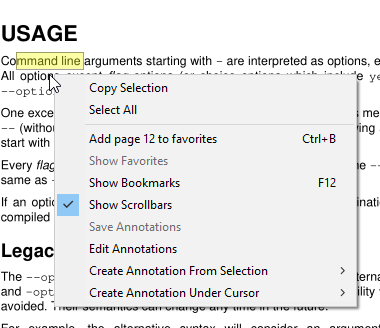
Через это меню SumatraPDF позволяет быстро перейти от обычного просмотра к пометкам в документе, не перегружая интерфейс постоянными панелями комментариев.
Когда аннотаций становится много, в дело вступает отдельное окно Annotations. В нем можно выбрать аннотацию из списка, изменить ее цвет, текст и другие атрибуты, удалить пометку, а затем выполнить Save changes to existing PDF или Save changes to a new PDF. Это тот случай, когда SumatraPDF остается легкой, но перестает быть одноразовым просмотрщиком: документ можно не только читать, но и осмысленно размечать.
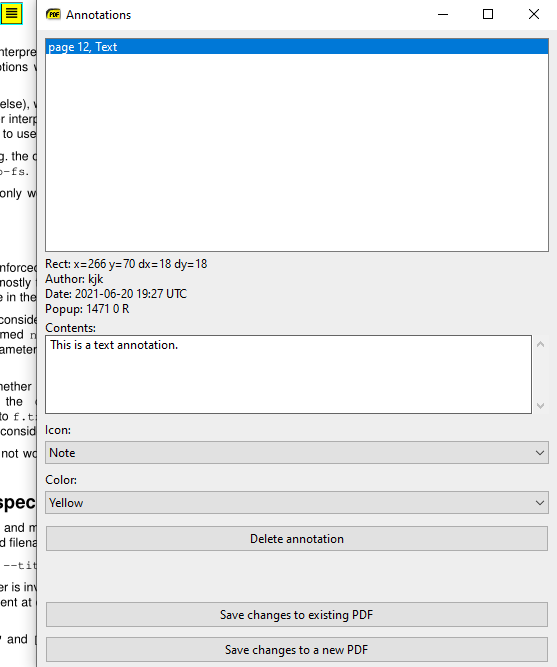
В окне Annotations видны и сами объекты, и их свойства, и две ключевые команды сохранения — в исходный файл или в новый PDF.
Важно и то, как программа ведет себя при незавершенной работе. Если в документ внесены пометки, SumatraPDF показывает уведомление об unsaved annotations и при закрытии файла спрашивает, что делать дальше: сохранить изменения в исходный PDF, записать их в новый файл или отбросить. Такой сценарий надежнее, чем молчаливое сохранение, и хорошо подходит для рабочих документов, где цена случайной потери аннотаций довольно высока.
Что именно можно создать в аннотациях
Из выделенного текста SumatraPDF позволяет создавать:
-
highlight -
underline -
strike out -
squiggly underline
Под курсором можно создавать:
-
text -
free text -
stamp -
caret
Кроме этого, в списке команд программы есть и более широкий набор команд аннотаций: Create Circle Annotation, Create Ink Annotation, Create Line Annotation, Create Polygon Annotation, Create Poly Line Annotation, Create Redact Annotation, Create Square Annotation, Create File Attachment Annotation, Create Link Annotation, Create Popup Annotation. С практической точки зрения это говорит о том, что аннотационная подсистема внутри SumatraPDF шире, чем может показаться при первом поверхностном знакомстве.
Как сделать простую разметку PDF в SumatraPDF
-
Откройте PDF через
Open File.... -
Выделите нужный фрагмент текста мышью.
-
Нажмите
a, чтобы создать highlight, илиu, чтобы создать underline. -
Если нужно редактировать свойства аннотации сразу, используйте
AилиU, либо откройте контекстное меню и выберитеEdit Annotations. -
При завершении работы сохраните результат через
Save changes to existing PDFилиSave changes to a new PDF.
Для типовой учебной или редакторской задачи этого более чем достаточно. Вы не редактируете физический текст PDF, но получаете нормальную рабочую разметку документа, причем без перехода в тяжелую экосистему Acrobat или редакторы уровня PDF-XChange.
Command Palette: один из самых сильных элементов SumatraPDF
Command Palette — это функция, которая окончательно показывает, что SumatraPDF не ограничивается минималистичным окном и несколькими кнопками. Палитра вызывается по Ctrl + K и дает быстрый доступ к командам, истории файлов, вкладкам и комбинированному представлению. То есть это центральная точка управления программой для тех, кто предпочитает работать быстро и без ручного поиска по меню.
По умолчанию Command Palette показывает команды. Но у нее есть и специальные режимы:
-
>или обычный вызов — список команд; -
#— история файлов; -
@— переключение между вкладками; -
:— combined view, где вместе показываются команды, файлы и вкладки.
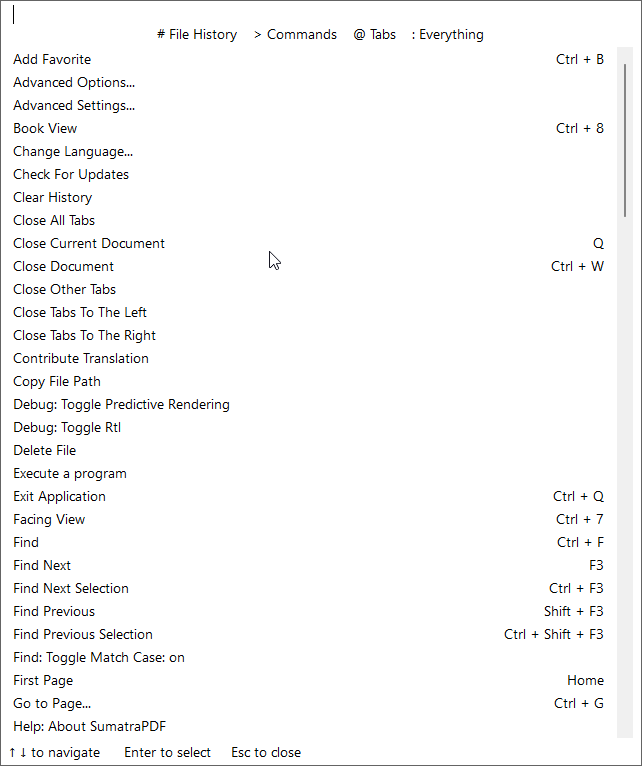
Палитра команд превращает SumatraPDF из простого просмотрщика в быстро управляемый инструмент: многие действия выполняются вообще без путешествия по меню.
Практическая ценность Command Palette огромна. Например, вы хотите открыть Advanced Options..., но не помните, где именно находится команда. Нажимаете Ctrl + K, вводите adv, жмете Enter. Нужен переход к теме — вводите theme. Хотите открыть документ из истории — начинаете с #. Работаете с десятком вкладок — используете @. Чем дольше пользуешься SumatraPDF, тем реже возвращаешься к классическому меню и тем чаще идешь через палитру.
Это особенно важно для пользователя, который не хочет запоминать десятки горячих клавиш, но все равно хочет работать быстро. Command Palette становится промежуточным слоем между знаю все шорткаты наизусть и кликаю только мышью. В этом плане SumatraPDF неожиданно современна и напоминает не старые ридеры, а программы с командным поиском в духе редакторов кода.
Расширенные настройки: за внешней простотой скрывается гибкая программа
Через Settings / Advanced Options... SumatraPDF открывает файл SumatraPDF-settings.txt. Именно здесь находится большая часть настоящей силы программы. В этом файле задаются режимы отображения, темы, поведение вкладок, боковой панели, прокрутки, аннотаций, внешних просмотрщиков, выделения текста, горячих клавиш и панели инструментов. Большинство изменений применяется сразу после сохранения файла; отдельные параметры требуют перезапуска.
Это очень важный момент: SumatraPDF не пытается строить сложный графический конфигуратор поверх каждой мелочи. Вместо этого программа дает один понятный текстовый файл, где настройки описаны прямо и системно. Такой подход отлично подходит для тех, кто любит контролировать программу точно, а не ползать по десяткам вкладок в диалоге Параметры.
Что можно настраивать
Через SumatraPDF-settings.txt можно менять, в частности:
-
DefaultDisplayMode -
DefaultZoom -
EscToExit -
FullPathInTitle -
ReloadModifiedDocuments -
RememberOpenedFiles -
RestoreSession -
ShowMenubar -
ShowToolbar -
ShowFavorites -
ShowToc -
ShowLinks -
ScrollBarInSinglePage -
SmoothScroll -
FastScrollOverScrollbar -
Theme -
TabWidth -
ToolbarSize -
TreeFontSize -
UIFontSize -
DisableAntiAlias -
UseTabs -
параметры секций
FixedPageUI,EBookUI,ComicBookUI,ChmUI,Annotations,ExternalViewers,SelectionHandlers,Shortcuts,Themes.
Это не набор бесполезных технических флажков. За этими параметрами стоят вполне земные задачи: сделать шире вкладки, скрыть scrollbars, задать собственный цвет выделения, включить темную тему, изменить фон документа, хранить или не хранить историю, автоматически восстанавливать прошлую сессию, ускорить прокрутку, отключить anti-aliasing для специфического сценария или заставить SumatraPDF открывать внешний инструмент по собственной горячей клавише.
Темы и цветовая схема
SumatraPDF умеет работать с темами. Можно выбирать встроенные варианты через Settings / Theme, через Command Palette по запросу theme или напрямую прописывать тему в настройках. Кроме стандартных вариантов можно создавать собственные темы через массив Themes, задавая TextColor, BackgroundColor, ControlBackgroundColor, LinkColor и ColorizeControls. Это делает программу удобной не только для чтения днем, но и для длительной работы вечером, когда светлая подложка утомляет.
Пример пользовательской темы выглядит так:
Themes [ [ Name = My Dark Theme TextColor = #bac9d0 BackgroundColor = #263238 ControlBackgroundColor = #263238 LinkColor = #8aa3b0 ColorizeControls = true ]]Theme = My Dark ThemeТакой способ настройки проще, чем может показаться. Даже пользователь без особой любви к конфигам понимает, где имя темы, где фон, где цвет текста и где цвет ссылок.
Настройка панели инструментов
Отдельная сильная возможность — кастомизация toolbar через раздел Shortcuts. В SumatraPDF кнопки на панели можно добавлять, указывая для команды ToolbarText. Иными словами, вы не просто назначаете горячую клавишу, а еще и выводите собственную кнопку на панель. Это редкая свобода для легкого просмотрщика документов.
Пример:
Shortcuts [ [ Cmd = CmdPrevTab ToolbarText = Prev Tab ] [ Cmd = CmdNextTab ToolbarText = Next Tab ] [ Cmd = CmdNavigateBack ToolbarText = ← ] [ Cmd = CmdNavigateForward ToolbarText = → ]]После сохранения такого фрагмента на панели появляются дополнительные кнопки переключения вкладок и перемещения по истории. Для тех, кто много работает с пачками документов, это не косметика, а реальный прирост удобства.
Пользовательские горячие клавиши
SumatraPDF допускает переназначение шорткатов. Если стандартное поведение вам не подходит, можно перепривязать команду или вообще отключить отдельную клавишу, привязав ее к CmdNone. Более того, некоторые команды принимают аргументы. Например, команду создания highlight можно перенастроить так, чтобы a создавал зеленое выделение и сразу открывал редактор аннотаций. Это уже уровень настройки, которого обычно не ждешь от бесплатного PDF viewer.
Пример:
Shortcuts [ [ Cmd = CmdCreateAnnotHighlight #00ff00 openedit Key = a ]]После такой правки клавиша a будет создавать highlight не стандартного цвета и сразу раскрывать окно редактирования аннотации. Для редакторской или учебной работы это вполне практичная настройка.
Внешние просмотрщики
SumatraPDF умеет открывать текущий документ в другой программе. Встроенно распознаются некоторые популярные приложения вроде Adobe Acrobat, Foxit Reader и PDF-XChange, а через ExternalViewers можно добавить свой инструмент. Поле CommandLine задает путь и аргументы, Name — название в меню, Filter — какие типы файлов подпадают под правило, Key — горячую клавишу.
Пример настройки:
ExternalViewers [ [ CommandLine = "C:\Program Files\FoxitReader\FoxitReader.exe" /A page=%p "%1" Name = Foxit &Reader Filter = *.pdf Key = Ctrl + M ]]Такой сценарий полезен, когда SumatraPDF используется как основной быстрый просмотрщик PDF, а тяжелый редактор нужен только эпизодически. Тогда чтение и навигация остаются в SumatraPDF, а на глубокое редактирование документ уходит уже по явной команде. Это разумнее, чем держать тяжеловесный редактор открытым постоянно.
Обработчики выделенного текста
Через SelectionHandlers SumatraPDF позволяет отправлять выделенный фрагмент в поиск или перевод. В контекстном меню выделения уже есть готовые команды вроде поиска через Google и Bing или перевода через DeepL и Google, но можно добавить и свои сервисы. Это удобный мост между чтением документа и быстрым внешним действием.
Пример настройки:
SelectionHandlers [ [ URL = https://duckduckgo.com/?ia=web&q=${selection} Name = &DuckDuckGo Key = Ctrl + T ]]После такой настройки выделенный в документе текст можно отправлять в выбранный сервис практически мгновенно. Для чтения научных статей, документации и длинных англоязычных PDF это очень полезная мелочь.
Практические инструкции
Как сделать SumatraPDF основным PDF-просмотрщиком
-
Найдите любой PDF-файл в Проводнике Windows.
-
Щелкните правой кнопкой мыши.
-
Выберите
Open with→Choose another app. -
Выберите
SumatraPDF. -
Поставьте галочку
Always use this app to open .pdf files.
Это самый быстрый способ встроить SumatraPDF в повседневный сценарий. После этого каждый PDF будет открываться без лишних промежуточных шагов. Для пользователя это важнее большинства дополнительных возможностей, потому что именно так определяется реальный основной инструмент чтения документов.
Как быстро найти фрагмент текста в большом PDF
-
Откройте документ.
-
Нажмите
Ctrl + F. -
Введите слово или фразу в поле
Find:. -
Переходите по совпадениям через
F3иShift + F3. -
Если нужно перейти к следующему вхождению уже выделенного слова, используйте
Ctrl + F3.
Удобство SumatraPDF здесь в том, что поиск не замедляет чтение. Панель уже на экране, результаты листаются быстро, а история навигации помогает вернуться назад, если вы ушли слишком далеко по ссылкам и совпадениям.
Как читать книгу или журнал в двухстраничном виде
-
Откройте документ.
-
Переключитесь на
Facing ViewчерезCtrl + 7, если нужен обычный разворот. -
Используйте
Book ViewчерезCtrl + 8, если нужен книжный формат с учетом обложечной логики. -
При необходимости включите
Toggle Continuous View, если хотите прокручивать развороты подряд. -
Настройте
Fit WidthилиFit Pageв зависимости от размера экрана.
Для буклетов, журналов, учебников, комиксов и верстки под разворот SumatraPDF в этих режимах ощущается куда уместнее, чем стандартный режим одной страницы. Особенно на широких мониторах.
Как сравнить один и тот же документ в двух окнах
-
Откройте файл.
-
Нажмите
Shift + Ctrl + N. -
Разместите два окна рядом.
-
В одном окне держите начало или оглавление, во втором — текущий рабочий раздел.
Эта функция полезна не только для сравнения, но и для работы с большим техдоком: одно окно остается на схеме или оглавлении, второе — на нужной странице. Для PDF на сотни страниц это очень удобный прием.
Как поставить собственные пометки в PDF
-
Выделите текст.
-
Нажмите
a, чтобы создать highlight, либоu, чтобы создать underline. -
Кликните правой кнопкой мыши по документу и при необходимости выберите
Edit Annotations. -
В окне
Annotationsизмените цвет, содержание и атрибуты. -
Сохраните результат через
Save changes to existing PDFилиSave changes to a new PDF.
Этого достаточно для типичной разметки: сделать конспект, отметить правки, пометить ключевые абзацы, добавить короткие комментарии. Для легкого PDF ридера такой набор возможностей более чем серьезный.
Как настроить темную тему
-
Откройте
Settings / Advanced Options.... -
Перейдите к секции
Themes. -
Добавьте свою тему или используйте уже созданную.
-
Укажите
Theme = <имя темы>, либо выберите тему черезSettings / Theme, либо через Command Palette командойtheme.
Если вы много читаете ночью или просто не любите ослепительно белые интерфейсы, эта настройка действительно меняет впечатление от программы. SumatraPDF становится не только быстрым, но и визуально комфортным инструментом.
Как добавить нужные кнопки в toolbar
-
Откройте
Settings / Advanced Options.... -
Найдите секцию
Shortcuts. -
Добавьте туда команды с полем
ToolbarText. -
Сохраните файл настроек.
-
Проверьте панель инструментов.
Такой прием особенно хорош, если вам часто нужны собственные кнопки Navigate Back, Navigate Forward, Next Tab, Prev Tab или любые другие команды, которые вы хотите видеть на панели постоянно.
Повседневный опыт работы: чем SumatraPDF подкупает после нескольких дней использования
Самое сильное ощущение от SumatraPDF — она не тратит ваше внимание. Документ открывается, поле поиска на месте, масштаб понятен, переключение страниц очевидно, вкладки работают ожидаемо, bookmarks не спрятаны, контекстное меню не забито случайными пунктами, Command Palette позволяет не вспоминать, где лежит нужная функция. Через несколько дней к этой прямолинейности привыкаешь настолько, что многие богатые PDF-ридеры начинают казаться просто раздутыми. Это уже не маркетинговое впечатление, а чистая эргономика. Поддерживающий набор функций SumatraPDF при этом вполне зрелый: навигация, bookmarks, favorites, история переходов, просмотр множества форматов, аннотации и гибкая настройка.
Особенно хорошо программа чувствует себя на слабых и средних машинах, где тяжелые PDF-комбайны заметно нагружают систему. Сама философия SumatraPDF строится вокруг small, fast, customizable, и это не пустая формула: интерфейс не перегружен, portable-режим очень легок в использовании, а набор действий на уровне чтения и разметки закрывает большую часть бытовых задач с документами.
Еще один плюс — отсутствие навязчивости. SumatraPDF не уводит пользователя в облачный аккаунт, не делает вид, что каждое действие обязательно должно быть синхронизировано, не строит интерфейс вокруг платных модулей. В программе есть то, что нужно для чтения документа, а не для построения экосистемы вокруг документа. Именно поэтому она так хорошо работает как альтернатива Adobe Reader или Foxit PDF Reader в сценариях, где пользователю нужен именно просмотрщик PDF, а не сервисный центр вокруг PDF.
Ограничения SumatraPDF, о которых нужно знать заранее
Первая и главная граница программы — это отсутствие полноценного редактирования содержимого PDF в том виде, в каком его понимают Acrobat или PDF-XChange Editor. В SumatraPDF можно читать, искать, печатать, делать аннотации, сохранять с пометками, но нельзя рассчитывать на развитое редактирование текста и изображений внутри PDF, расширенные формы, OCR-обработку и прочие функции тяжелых редакторов. Если эти задачи стоят в центре вашей работы, SumatraPDF не должна быть единственным инструментом.
Вторая граница — программа сознательно минималистична, а значит часть возможностей скрыта в текстовых настройках. Для одних это плюс, потому что все под контролем. Для других — минус, потому что некоторые вещи, вроде глубокой настройки темы, toolbar, внешних просмотрщиков или selection handlers, делаются через SumatraPDF-settings.txt, а не через красивые диалоги. Если пользователь не любит такие правки, он будет использовать только верхний слой возможностей программы.
Третья граница — SumatraPDF ориентирована на Windows. В отличие от некоторых конкурентов, у нее нет широкой мультиплатформенной истории в духе одна программа на все устройства. Если нужна одна экосистема на Windows, macOS, мобильных устройствах и вебе с общей синхронизацией, SumatraPDF явно не про это.
Четвертая граница касается восприятия. На фоне Adobe Acrobat Reader, Foxit PDF Reader и PDF-XChange Editor программа может показаться слишком простой уже на первом запуске. Но это не бедность, а другой приоритет. Просто часть пользователей ожидает от любого PDF reader сразу редактора, облака, подписи, совместной работы и офисной экосистемы. SumatraPDF такой притворяться не пытается, и в этом ее честность.
Сравнение с аналогами
Ниже важно сравнивать не абстрактные классы программ, а реальные продукты, с которыми SumatraPDF действительно пересекается в жизни: Adobe Acrobat Reader, Foxit PDF Reader, PDF-XChange Editor и STDU Viewer. У каждого из них свой характер, и именно на этом фоне сильнее видно, что собой представляет SumatraPDF.
Adobe Acrobat Reader
Adobe Acrobat Reader — это глобальный стандарт PDF-среды для просмотра, печати, аннотирования, поиска, заполнения и подписания документов, плюс работа с Document Cloud и разными типами PDF-контента, включая формы и мультимедиа. У него намного более широкая сервисная экосистема: Fill & Sign, запрос подписей, облачная работа, взаимодействие с корпоративным контуром. Но за это платишь тяжестью, большим количеством лишних для простого чтения элементов и постоянным ощущением, что ты работаешь не с документом, а с платформой вокруг документа. SumatraPDF в этом сравнении проще, быстрее и спокойнее, но заметно уже по профилю задач.
Если вам нужно просто открыть PDF, полистать, найти фразу, перейти по bookmarks и закрыть файл, SumatraPDF обычно выигрывает по ощущению чистоты и скорости. Если же важны формы, электронные подписи, облачные сценарии и совместная работа — Acrobat Reader явно сильнее. Это не вопрос какая программа лучше, это вопрос того, нужен ли вам документный инструмент или экосистема Acrobat.
Foxit PDF Reader
Foxit PDF Reader тоже давно перестал быть чистым просмотрщиком. Он делает ставку на View, annotate, form fill, and sign, поддерживает аннотации, совместные review-сценарии, цифровые подписи, интеграцию с облачными и корпоративными системами, а также инструменты развертывания для крупных организаций.
На этом фоне SumatraPDF выглядит куда более аскетично. Но в бытовом использовании это часто плюс: нет перенасыщения интерфейса, меньше отвлекающих блоков, легче сосредоточиться на чтении. Foxit лучше подходит там, где PDF — часть командной или бизнесовой цепочки. SumatraPDF лучше там, где PDF — это просто документ, который нужно открыть быстро и без суеты. Если формулировать жестко, Foxit — про возможности вокруг PDF, SumatraPDF — про сам документ.
PDF-XChange Editor
PDF-XChange Editor — это уже не просто reader, а viewer/editor с аннотациями, OCR, цифровой подписью и широким набором операций над PDF. Причем у продукта много функций доступно даже без лицензии, хотя часть действий оставляет watermark при использовании нелицензированных возможностей. Это мощный инструмент для тех, кто действительно редактирует PDF, а не только читает его.
На фоне PDF-XChange Editor SumatraPDF выглядит значительно уже по возможностям, но и заметно легче по идеологии. Когда нужен редактор PDF — побеждает PDF-XChange. Когда нужен быстрый просмотрщик PDF, EPUB и DjVu без ощущения тяжелого комбайна — побеждает SumatraPDF. Эти программы пересекаются только частично: первая рассчитана на работу с документом как с объектом редактирования, вторая — на чтение, навигацию и легкую разметку.
STDU Viewer
STDU Viewer исторически близок к SumatraPDF по духу: это тоже компактный просмотрщик многих форматов с вкладками, thumbnails, пользовательскими bookmarks, поиском и экспортом страниц в текст или изображение. Он поддерживает большой набор форматов и долгое время был удобным выбором для технической документации, DjVu, TIFF и электронных книг.
Но здесь различие уже не только в наборе функций, а в зрелости пользовательского опыта. SumatraPDF сегодня выглядит современнее по логике управления: Command Palette, настраиваемый toolbar, темы, редактирование PDF-аннотаций, внешние viewer-правила, selection handlers, более аккуратная работа с текущими сценариями чтения. STDU Viewer хорош как мультиформатный документный ридер, но SumatraPDF ощущается собраннее и лучше приспособленной к современной повседневной работе с PDF и смежными форматами.
Сводное сравнение
| Программа | На что делает ставку | Где сильнее SumatraPDF | Где SumatraPDF сильнее |
|---|---|---|---|
| Adobe Acrobat Reader | формы, подписи, облачные сценарии, широкая PDF-экосистема | заполнение и подписание, взаимодействие с облаком, сложные PDF-сценарии | скорость, минимализм, отсутствие лишней сервисной нагрузки |
| Foxit PDF Reader | аннотации, формы, подписи, совместная работа, корпоративное развертывание | бизнес-функции, review-сценарии, интеграции | чище интерфейс, легче как ежедневный просмотрщик |
| PDF-XChange Editor | редактирование PDF, OCR, подписи, богатый инструментарий | глубокая работа с PDF как редактируемым документом | проще и легче в роли универсального ридера |
| STDU Viewer | просмотр множества форматов, вкладки, thumbnails, экспорт | старый мультиформатный подход, экспорт страниц | более современное управление, аннотации, темы, палитра команд, гибкая настройка |
Такое сравнение полезно трактовать просто: SumatraPDF выигрывает не по максимуму функций, а по соотношению скорости, чистоты интерфейса и реальной пользы для чтения. И именно поэтому она нередко оказывается лучшей альтернативой Adobe Reader для тех, кому нужен не PDF-комбайн, а хороший просмотрщик PDF и электронных документов.
Плюсы SumatraPDF
-
очень быстрый и легкий просмотрщик PDF для Windows;
-
поддерживает не только PDF, но и EPUB, MOBI, FB2, DjVu, XPS, CHM, CBZ/CBR и изображения;
-
portable-режим удобен и не пишет в реестр;
-
аккуратная работа с вкладками, history и bookmarks;
-
сильная клавиатурная навигация;
-
есть
Command Palette; -
есть
Favoritesдля собственных страниц; -
есть PDF-аннотации с сохранением в исходный или новый файл;
-
тонкая настройка через
Advanced Options...; -
можно создавать свои темы, кнопки toolbar, внешние viewer-правила и обработчики выделенного текста;
-
интерфейс не отвлекает от документа.
Минусы SumatraPDF
-
не подходит как полноценный редактор PDF;
-
не рассчитана на OCR и большие сценарии модификации документов;
-
часть продвинутых настроек спрятана в текстовом файле;
-
нет ориентации на облачную экосистему и мультиплатформенную связку в стиле Acrobat или Foxit;
-
визуально может показаться слишком простой тем, кто привык к богатым интерфейсам.
Итог
SumatraPDF — это очень удачная программа для чтения PDF и смежных форматов, если вы цените скорость, чистоту интерфейса и прямолинейное выполнение задач. Она открывает документы, а не устраивает вокруг них театр сервисов. В ней удобно читать, искать, листать, переходить по оглавлению, держать несколько файлов во вкладках, быстро переключаться по истории, делать аннотации и при желании очень глубоко настраивать поведение.
Для пользователя, которому нужен быстрый PDF reader, легкий просмотрщик PDF, EPUB и DjVu, программа для открытия PDF на слабом ПК или просто внятная альтернатива Adobe Reader без лишней тяжести, SumatraPDF подходит отлично. Она закрывает повседневное чтение документов лучше, чем многие более богатые конкуренты, именно потому, что не расползается в стороны.
А вот если в центре вашей работы стоят OCR, глубокое редактирование PDF, сложные формы, цифровые подписи и облачные процессы, тогда SumatraPDF надо воспринимать не как замену всему сразу, а как лучший легкий просмотрщик рядом с более тяжелым инструментом. В этой роли она особенно хороша: основное чтение и навигация остаются быстрыми, а сложные операции при необходимости можно отдать внешнему редактору. Это зрелый и честный способ использовать программу по ее сильным сторонам.
