Super PDF Editor — настольный редактор и пакетный процессор PDF для Windows от Pulkitsoft LLP. Он объединяет операции со страницами, OCR, конвертацию, защиту, цифровую подпись и полиграфический спуск, выполняя обработку локально без загрузки документов в облако.
Программы представлена выпуском 11.2.0 от 8 марта 2026 года. Это 64-разрядное приложение для Windows 10 и Windows 11, которому нужен.NET Framework 4.8; для распознавания текста дополнительно применяются компоненты Microsoft Visual C++ и отдельные языковые наборы OCR.
Главная особенность Super PDF Editor — процессный подход. Пользователь формирует очередь файлов, выбирает одну операцию, задаёт диапазоны страниц, правило именования и папку вывода, после чего запускает одинаковое преобразование для всей партии. Такой интерфейс особенно полезен при подготовке печатных макетов, массовом разборе сканов и типовых офисных заданиях.
Скачать Super PDF Editor
- Редактирование PDF
- Русский интерфейс
- Просто новичкам
- Только Windows
- Интерфейс только английский
- OCR требует допкомпоненты
Что представляет собой Super PDF Editor
Название программы встречается в нескольких каталогах без уточнений, поэтому важно отделять продукт Pulkitsoft LLP от одноимённых мобильных приложений и браузерных надстроек. Рассматриваемая версия устанавливается на компьютер, имеет собственное окно с очередью документов и выполняет операции в локальной файловой системе. Она не является сайтом, куда требуется отправлять PDF, и не относится к приложениям для iPhone или Android с похожим названием.
На официальной площадке продукт описан как Super PDF Editor, а в некоторых карточках встречается расширение a Batch PDF Processor или прежнее краткое обозначение PDF Editor. Установочные пакеты прошлых выпусков могли называться PDFXPERT_Setup.msi, тогда как актуальная поставка распространяется в ZIP с 64-разрядным установщиком. Эти имена относятся к одной линии Pulkitsoft, но не означают отдельные редакторы с разными движками.
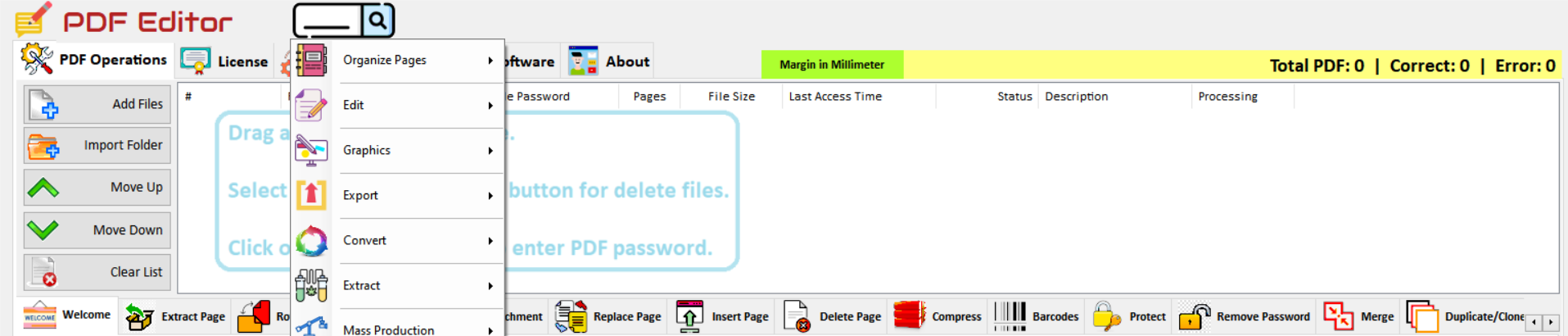
Программа рассчитана на задачи, где нужно не только открыть один документ и исправить строку, а последовательно обработать десятки или сотни файлов. В рабочем окне операции вынесены в группы: организация страниц, редактирование, графика, экспорт, преобразование, массовое производство, полиграфический спуск, безопасность, штампы, закладки, формы и служебные инструменты. Из-за такого охвата интерфейс плотнее, чем у простого просмотрщика.
Версия 11.2.0, редакции и лицензирование
Выпуск 11.2.0 опубликован 8 марта 2026 года. Для основной редакции предусмотрен тридцатидневный период работы с полным набором функций. После окончания пробного срока приложение переходит в ограниченный бесплатный режим, поэтому слово бесплатно в каталогах следует понимать как возможность первоначального знакомства и наличие урезанной редакции, а не как обещание бессрочного доступа ко всем профессиональным операциям.
Super PDF Editor Lite распространяется как отдельная бесплатная конфигурация той же продуктовой семьи. По данным карточки Lite, она обрабатывает не более десяти файлов за один запуск, а часть команд доступна только в старших вариантах. Для пользователя это существенная граница: Lite подходит для небольших ежедневных партий, но не заменяет коммерческую редакцию в поточном производстве.
Разработчик также различает профессиональные и производственные варианты лицензии. Не следует переносить функции старшей конфигурации на Lite без проверки конкретного окна: пункты могут присутствовать в меню, но требовать активации. Перед покупкой разумно прогнать собственный комплект документов в пробный период: сложные формы, сертификаты подписи, нестандартные шрифты и полиграфический спуск лучше проверять на реальных макетах.
Интерфейс и логика работы
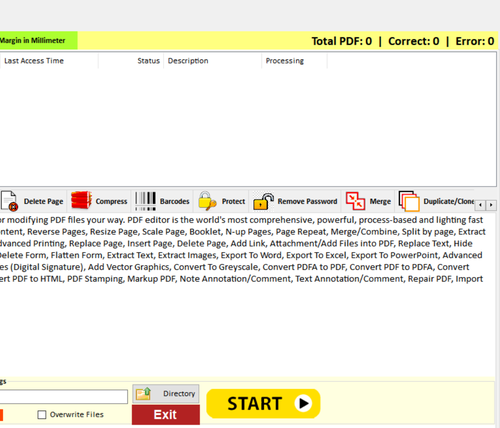
Главное окно построено вокруг таблицы входных файлов. Слева расположены команды добавления отдельных документов, импорта папки, перемещения строк вверх и вниз и очистки списка. В таблице показываются имя, пароль, количество страниц, размер, время доступа, состояние, описание и ход обработки. Верхняя строка счётчиков разделяет успешно проверенные файлы и ошибки, что удобно при большой партии.
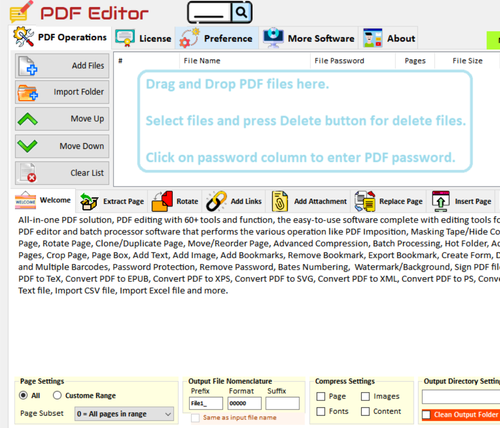
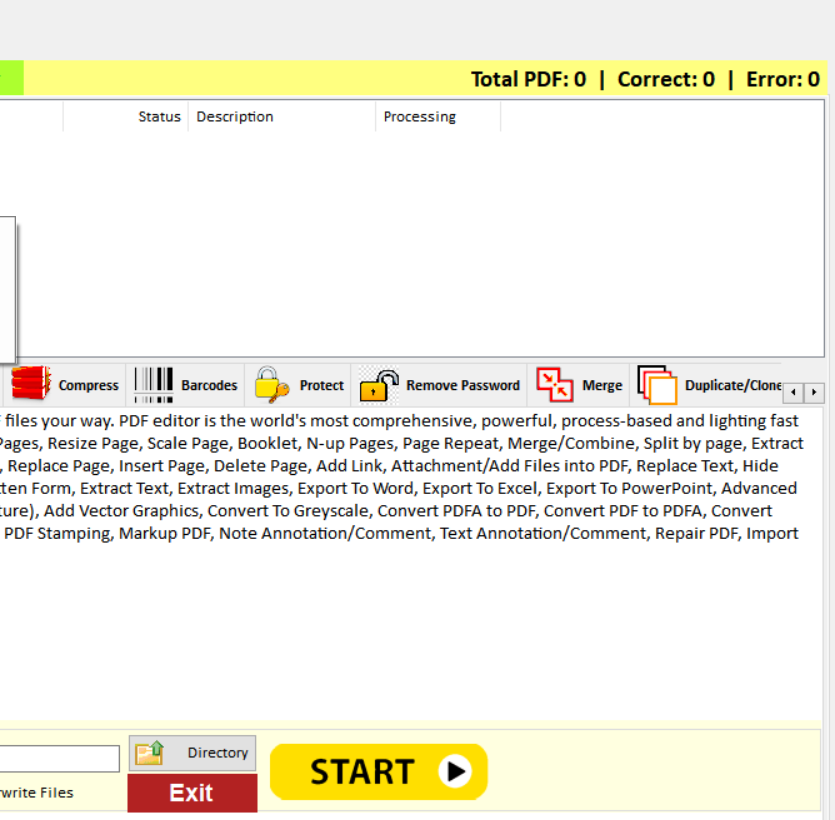
Нижняя часть окна отвечает за параметры задания. Здесь выбираются все страницы либо пользовательский диапазон, подмножество страниц, правило имени выходного файла, параметры сжатия и каталог сохранения. Крупная кнопка Start запускает выбранный процесс. Такое устройство отличается от редакторов с постоянным визуальным холстом: сначала настраивается операция, затем она применяется ко всему списку.
Набор вкладок и контекстных меню велик, поэтому при первом запуске полезно не пытаться освоить всё сразу. Практичный порядок — добавить один тестовый PDF, выбрать одну команду, указать отдельную папку вывода и проверить результат. После этого те же параметры можно применять к партии. Такой подход снижает риск массово перезаписать документы или получить неверную нумерацию.
Очередь, порядок и защищённые документы
Позиция файла в списке влияет на операции объединения и некоторые производственные сценарии. Кнопки Move Up и Move Down позволяют заранее задать последовательность без переименования документов. Для слияния это особенно важно: итоговый PDF формируется в порядке строк, а не обязательно в алфавитном порядке имён на диске.
Если документ защищён паролем открытия, пароль вводится в соответствующей колонке. Без него программа не сможет прочитать структуру и выполнит операцию с ошибкой либо пропустит файл. Пароль владельца и пароль пользователя имеют разные назначения; снятие ограничений допустимо только при наличии прав на документ. Программа не должна рассматриваться как средство обхода защиты.
Для массовой обработки полезно сначала отсортировать проблемные файлы: повреждённые PDF, документы с неизвестным паролем и страницы нестандартного размера лучше вынести в отдельную очередь. Тогда одна ошибка не смешивается с обычными результатами, а журнал становится понятнее.
Организация страниц
В группе организации страниц собраны извлечение, разделение, поворот, объединение, дублирование, перемещение, изменение порядка, разворот последовательности, замена, вставка, удаление и скрытие страниц. Команды работают с диапазонами, поэтому один процесс можно применить только к нужным листам. Для проверки диапазона учитывается физическая нумерация страниц внутри PDF, а не печатные номера, нарисованные в колонтитулах.
Extract Page сохраняет выбранные листы отдельно или формирует новый документ из диапазона. Split Page делит PDF через заданное число страниц; это проще, чем схема по закладкам, но хорошо подходит для одинаковых комплектов, например актов по две страницы. Rotate Page меняет ориентацию выбранных листов, а Reverse Pages полностью переворачивает их порядок.
Replace Page заменяет конкретный лист страницей из другого файла, Insert Page добавляет новые листы в заданную позицию, Delete Page удаляет диапазон. Duplicate или Clone создаёт копии страниц, а Move/Reorder меняет последовательность. Перед такими операциями стоит сохранить оригинал, потому что визуально похожие страницы в больших документах легко перепутать.
- Извлечение заданного диапазона, чётных или нечётных страниц.
- Разделение документа через указанное число листов.
- Поворот страниц и изменение последовательности.
- Вставка, замена, удаление и дублирование листов.
- Объединение нескольких PDF в порядке очереди.
Размер страницы, масштаб и кадрирование
Resize Page изменяет физический формат листа, а Scale Page масштабирует содержимое относительно страницы. Это разные операции: увеличение медиабокса не обязано увеличивать текст и изображения, а масштабирование может оставить или изменить поля в зависимости от выбранной конфигурации. Для печати важны единицы измерения, которые в интерфейсе показываются в миллиметрах.
Crop Page обрезает видимую область, Page Box управляет прямоугольниками страницы PDF. В стандарте могут существовать MediaBox, CropBox, TrimBox, BleedBox и ArtBox; они описывают полный носитель, область просмотра, чистовой формат, выпуск под обрез и область содержимого. Неправильная правка коробок приводит к тому, что лист выглядит нормально на экране, но выводится с неожиданными полями.
Перед пакетным изменением размера следует проверить документы с разной ориентацией и смешанными форматами. Настройка, подходящая для портретного A4, может исказить альбомную вкладку или большой чертёж. Надёжнее разделить такие документы на однородные группы и сохранить результат в новый каталог.
Полиграфический спуск и производство
Advanced Imposition — одна из функций, отличающих Super PDF Editor от большинства домашних редакторов. В меню заявлены буклет, N-up, повтор страниц, cut-stack и другие схемы размещения. Программа формирует новый PDF, в котором страницы располагаются на печатном листе в порядке, необходимом для последующей фальцовки, резки или подборки.
Booklet переставляет страницы так, чтобы после двусторонней печати и сгиба они шли в читательской последовательности. Если количество страниц не кратно четырём, могут потребоваться пустые листы. N-up размещает несколько исходных страниц на одном носителе. Page Repeat повторяет один макет, что удобно для визиток, этикеток и небольших бланков.
Cut-stack рассчитан на печать блоков, которые после резки складываются в правильном порядке. Ошибка в числе рядов, колонок или направлении укладки даёт формально корректный PDF, но неверную последовательность после резки. Поэтому производственный тест следует печатать на нескольких листах с заметными номерами, а не сразу запускать большой тираж.
При спуске нужно согласовать формат листа, поля, промежутки, метки реза, поворот, дуплекс и способ переворота бумаги. Super PDF Editor предоставляет инструменты размещения, но не может знать настройки конкретной печатной машины. Итоговый файл необходимо проверить в просмотрщике по размерам страницы и затем сделать физическую пробу.
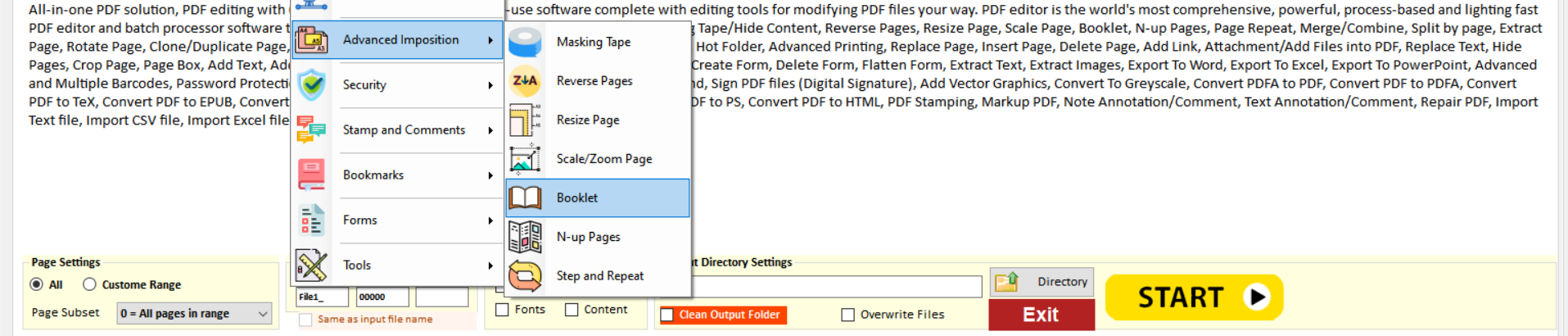
Буклет: безопасная последовательность действий
- Подготовить PDF с окончательным числом и порядком страниц.
- Проверить, нужен ли пустой лист для кратности четырём.
- Выбрать формат печатного листа и схему буклета.
- Указать поля, промежуток и ориентацию разворота.
- Сохранить результат под новым именем.
- Просмотреть первые и последние развороты и выполнить пробную двустороннюю печать.
Не стоит выполнять редактирование текста после спуска: отдельные логические страницы уже будут размещены внутри больших листов, и исправлять их станет сложнее. Правильный порядок — сначала закончить содержание, затем наложить нумерацию и служебные метки, и только после этого формировать печатные листы.
Пакетная обработка и правила вывода
Программа применяет выбранную операцию ко всем строкам очереди. Это экономит время, но увеличивает цену ошибочной настройки. Перед запуском партии следует проверить три вещи: диапазон страниц, каталог вывода и признак перезаписи. Если включить Overwrite Files и направить вывод в папку с оригиналами, восстановление исходных документов может оказаться невозможным без резервной копии.
Блок Output File Nomenclature формирует имя из префикса, числового или другого формата и суффикса. Он полезен, когда результаты должны сортироваться в фиксированном порядке или получать обозначение операции. Опция сохранения исходного имени помогает не потерять связь с входным документом, но при нескольких результатах на один файл необходим дополнительный индекс.
Каталог вывода следует создавать заранее и давать ему однозначное назначение. В ранних отзывах пользователи отмечали, что программа не всегда предлагает создать отсутствующую папку прямо из рабочего процесса. Если путь недоступен, защищён политикой Windows или находится на отключённом сетевом диске, запуск завершится ошибкой.
Журнал обработки полезен не только при сбое. По нему можно сверить число входных файлов, итоговый статус и причины пропусков. Для юридически значимых или производственных партий разумно сохранить журнал рядом с результатами, а также записать версию программы и набор параметров, использованный при запуске.
Экспорт и преобразование форматов
Меню Export включает Microsoft Word, Excel и PowerPoint, а также TeX, EPUB, XPS, SVG, XML и HTML. В описании продукта дополнительно заявлены экспорт в изображения и текст, а также EPS. Эти операции преобразуют структуру PDF в другую модель документа, поэтому качество зависит от исходного файла: настоящий текст и таблицы переносятся лучше, чем скан или страница со сложной векторной версткой.
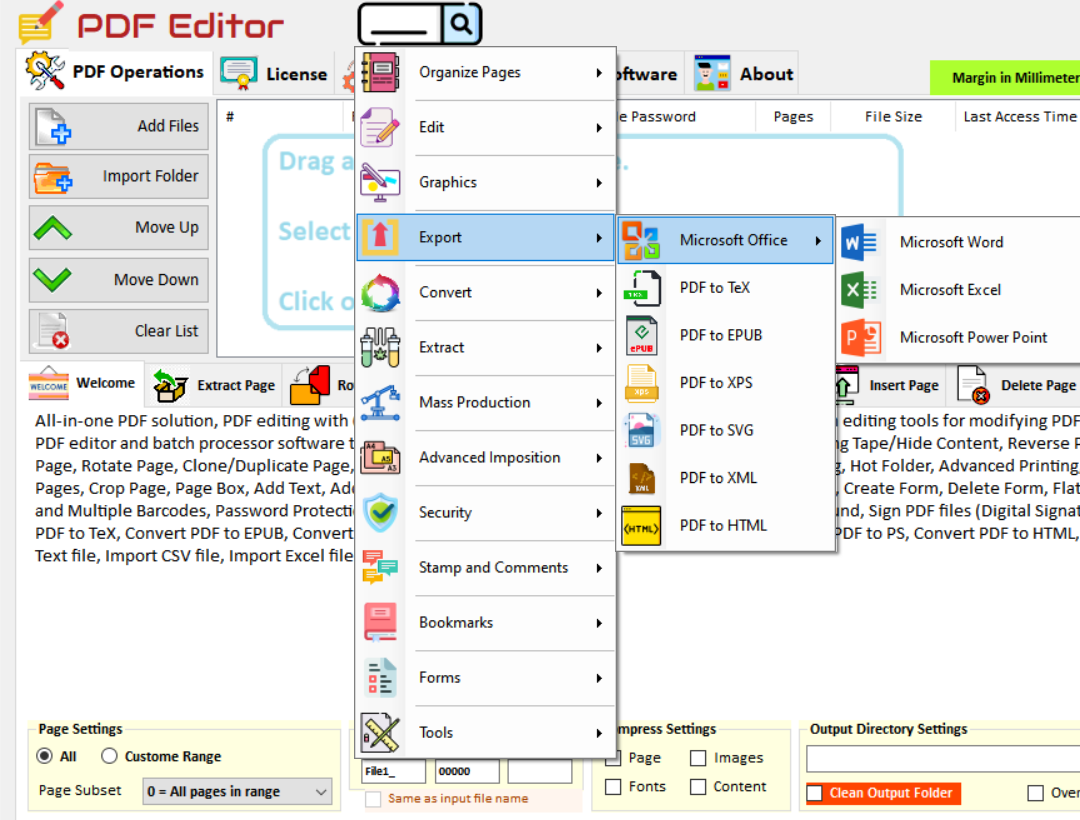
Экспорт в Word полезен для дальнейшей правки текста, но PDF хранит координаты объектов, а Word — поток абзацев и таблиц. Многоколоночная верстка, врезки, нестандартные шрифты и разрозненные текстовые блоки могут изменить порядок. Результат необходимо сравнивать с оригиналом, особенно если документ предназначен для официального использования.
Экспорт в Excel ориентирован на табличные данные. Если в PDF таблица нарисована линиями без логических ячеек или получена сканированием, сначала требуется OCR, а затем ручная проверка столбцов, десятичных разделителей и переносов строк. PowerPoint удобен для извлечения страниц в презентационный формат, но не гарантирует, что каждый элемент станет полностью редактируемым объектом.
TeX, EPUB, SVG, XML, XPS и HTML решают специализированные задачи. EPUB требует логического потока текста, поэтому сложная журнальная полоса может выглядеть хуже простой книги. SVG подходит для векторного представления отдельных страниц, но шрифты и эффекты могут быть преобразованы. HTML не является точной заменой фиксированной страницы и обычно требует последующей адаптации.
PDF/A и оттенки серого
Super PDF Editor заявляет преобразование PDF в PDF/A и обратное преобразование PDF/A в обычный PDF. PDF/A предназначен для долговременного хранения и ограничивает некоторые возможности обычного PDF. Простое сохранение с соответствующей меткой не гарантирует соответствие профилю: для ответственных документов результат следует проверить валидатором, который анализирует шрифты, цветовые профили, метаданные и запрещённые элементы.
Convert To Grayscale переводит цветное содержимое в оттенки серого. Такая операция может уменьшить стоимость печати или подготовить файл для монохромного оборудования, но цветовые различия между линиями и диаграммами могут исчезнуть. Перед массовым преобразованием нужно проверить контраст, тонкие элементы и читаемость цветных предупреждений.
Создание PDF из изображений, HTML и текста
В программе предусмотрено создание PDF из изображений, HTML и текстовых файлов. При работе с изображениями важны порядок файлов, разрешение, ориентация и размер страницы. Набор фотографий с разными пропорциями лучше предварительно привести к единой ориентации либо выбрать правило вписывания, чтобы избежать непредсказуемых полей и обрезки.
Поддерживаются распространённые растровые форматы, среди которых в описании OCR перечислены JPG, PNG, GIF, TIFF и BMP; многостраничные TIFF и GIF могут содержать несколько кадров. При создании PDF каждый кадр следует проверить отдельно. Слишком высокое разрешение увеличивает размер, а агрессивное сжатие ухудшает мелкий текст и штрихкоды.
Преобразование HTML зависит от того, доступна ли странице локальная графика и корректно ли описаны стили. Динамические сценарии, веб-шрифты и удалённые ресурсы могут воспроизводиться иначе, чем в браузере. Для воспроизводимого результата лучше использовать автономный HTML с локальными изображениями и фиксированными размерами.
Текстовый файл не содержит информации о полноценной верстке. При его преобразовании нужно проверить кодировку, переносы, гарнитуру и поля. Кириллица отобразится корректно только при выборе шрифта с нужными символами; если приложение не может встроить шрифт, на другом компьютере возможна подстановка.
OCR: распознавание сканов и изображений
OCR в Super PDF Editor работает с отсканированными PDF и отдельными изображениями. Программа может создавать PDF с поисковым текстовым слоем, обычный текст и технические форматы hOCR, Box и UNLV. Это делает её пригодной не только для разового копирования текста, но и для подготовки коллекций документов к поиску и дальнейшей обработке.
Разработчик заявляет более 165 языков и возможность выбирать несколько языков одновременно. Языковые данные поставляются отдельными наборами разного размера и качества: быстрые модели занимают меньше места и работают быстрее, а лучшие модели требуют больше дискового пространства и времени. Установка всех языков без необходимости увеличивает объём и усложняет обслуживание.
Для OCR требуются дополнительные компоненты Microsoft Visual C++ и языковые файлы. Если кнопка распознавания не запускает процесс, приложение закрывается или сообщает об отсутствующей библиотеке, сначала следует проверить установку поддерживаемого пакета Visual C++, соответствие разрядности и наличие выбранного языкового набора. Переустановка самого редактора не всегда решает отсутствие внешнего компонента.
Качество OCR определяется не только моделью. Наклон страницы, фон, просвечивание оборота, низкое разрешение и сжатие JPEG создают ошибки. В программе заявлены автоматическое и ручное улучшение изображения, а также предварительная обработка. Для текста разумно выровнять страницу, убрать шум, усилить контраст и затем сравнить результат с оригиналом по именам, датам и числам.
- Для обычных офисных сканов выбирать только реально используемые языки.
- Сначала проверять распознавание на нескольких страницах разного качества.
- Не удалять изображение страницы, пока текстовый слой не проверен.
- Особенно внимательно сверять таблицы, номера документов и суммы.
- Для PDF с уже существующим текстом не запускать OCR без необходимости.
Поисковый PDF и обычный текст
Поисковый PDF сохраняет изображение страницы и добавляет невидимый текстовый слой. Внешний вид остаётся близким к скану, а документ можно искать и частично копировать. Обычный TXT теряет геометрию страницы, зато удобен для индексации и анализа. hOCR хранит координаты распознанных блоков в разметке, а Box и UNLV применяются в специализированных цепочках обучения и проверки OCR.
После распознавания полезно выполнить контрольный поиск по словам с редкими буквами, числам и фамилиям. Если поиск находит слово, но выделение смещено, проблема связана с геометрией слоя. Если текст читается неверно, нужно улучшить изображение или сменить языковой набор. Массовый запуск до такой проверки закрепит ошибки во всей партии.
Редактирование текста, изображений и графики
Набор заявленных команд включает Add Text, Add Image, Replace Text, векторную графику, аннотации, ссылки и вложения. Add Text добавляет новый текстовый объект поверх страницы, а Replace Text предназначен для замены существующих фрагментов. Это не превращает любой PDF в документ Word: исходный текст может быть разбит на отдельные глифы, преобразован в кривые или отсутствовать в скане.
При добавлении текста важны шрифт, размер, цвет и положение. Если в системе нет исходной гарнитуры, визуальное совпадение будет приблизительным. Для короткой правки это допустимо, но при изменении целого абзаца строки могут выйти за исходные границы. В таком случае лучше изменить исходный документ и повторно создать PDF.
Add Image размещает растровый объект на странице. Качество зависит от разрешения и прозрачности исходной картинки. Для печати нельзя ориентироваться только на то, как изображение выглядит при масштабе 100 процентов: маленький файл, растянутый на большую площадь, может оказаться размытым. Векторная графика подходит для линий, прямоугольников и простых фигур без потери резкости.
Аннотации и комментарии являются отдельными объектами PDF. Они могут отображаться, печататься или скрываться в зависимости от просмотрщика и настроек печати. Если комментарии должны стать неотделимой частью страницы, используется выравнивание или печать в новый PDF, но это меняет редактируемость и требует проверки.
Masking Tape и скрытие содержимого
Masking Tape или Hide Content визуально перекрывает область страницы. Такое перекрытие нельзя автоматически считать надёжным удалением конфиденциальных данных: исходный текст может оставаться под белым прямоугольником и копироваться, извлекаться или обнаруживаться в структуре файла. Для передачи чувствительных документов нужна настоящая редакция с удалением объектов и последующей проверкой.
После скрытия следует попытаться выделить текст, выполнить поиск, экспортировать страницу и просмотреть объектную структуру в независимом редакторе. Если данные доступны хотя бы одним способом, документ нельзя считать обезличенным. Для неопасных задач, например закрытия старого поля перед внутренней печатью, визуальная маска может быть достаточна.
Ссылки, вложения, закладки и формы
Add Link создаёт активные области на странице. Ссылка может вести на другую страницу документа или внешний адрес, но перед публикацией нужно проверить область клика и действие в нескольких просмотрщиках. Слишком большая невидимая область перекрывает соседний текст, а неверная страница назначения делает навигацию бесполезной.
Attachment добавляет файлы внутрь PDF. Вложения удобны для исходных таблиц или дополнительных документов, однако увеличивают размер и могут блокироваться средствами безопасности. Получатель не всегда замечает вложение, поэтому основной смысл документа не должен зависеть от скрытого файла без явного указания в тексте.
Команды работы с закладками позволяют добавлять, удалять и экспортировать структуру навигации. В длинных документах закладки ценнее ручного списка страниц: они сохраняют переходы после изменения масштаба просмотра. Перед экспортом нужно проверить иерархию, названия и соответствие фактическим разделам.
В группе Forms заявлены создание, удаление и выравнивание форм. Поля формы остаются интерактивными, пока документ не выровнен. Flatten Form превращает значения и оформление в обычное содержимое страницы, что удобно перед печатью, но после этого пользователь уже не сможет менять поля стандартными средствами.
Штрихкоды, QR и производственная маркировка
Super PDF Editor умеет формировать обычные штрихкоды, Data Matrix, Intelligent Mail и QR. Каждый тип предназначен для своей системы кодирования и имеет ограничения по длине, набору символов и физическому размеру. Выбор следует делать по требованиям оборудования, а не по внешнему виду.
После добавления кода страницу нужно вывести в реальном масштабе и проверить сканером. Масштабирование PDF, интерполяция изображения и недостаточная зона покоя вокруг символа могут сделать код нечитаемым. Для серийной нумерации полезно протестировать первый, средний и последний файл партии, чтобы обнаружить сбой генератора последовательности.
Intelligent Mail относится к почтовой маркировке и требует корректно сформированных данных. Data Matrix хорошо работает на небольшой площади, а QR вмещает больше текста, но плотный код нуждается в достаточном размере. Программа создаёт графический объект, однако соответствие отраслевому регламенту остаётся ответственностью пользователя.
Водяные знаки, фон и нумерация Bates
Watermark/Background добавляет текст или изображение поверх либо под содержимым. Настраиваются положение, масштаб и прозрачность. Фон подходит для бланка или подложки, а водяной знак — для статуса документа, номера экземпляра или предупреждения. Слишком непрозрачный объект ухудшает чтение и распознавание, особенно на сканах.
Bates Numbering применяется для последовательной маркировки больших комплектов. Перед запуском нужно определить начальное значение, количество знаков, префикс, суффикс, положение и порядок документов. Нумерация зависит от очереди, поэтому добавление пропущенного файла после завершения может потребовать пересоздать весь комплект либо отдельно документировать исключение.
Для юридических комплектов следует проверить уникальность номера на каждой странице и отсутствие перекрытия с основным текстом. Номера лучше размещать в стабильной свободной зоне, учитывая страницы разного размера и ориентации. После объединения документов полезно выполнить автоматический поиск нескольких контрольных номеров и визуально проверить переходы между файлами.
Пароли и ограничения PDF
Password Protection позволяет назначить пароль открытия и ограничения действий, предусмотренные моделью безопасности PDF. Важно различать шифрование и простое запрещение печати или копирования. Реальная защита конфиденциальности требует сильного пароля открытия; ограничения владельца зависят от того, уважает ли их конкретное приложение получателя.
Remove Password снимает защиту только при наличии необходимых полномочий и корректного пароля. Если пароль неизвестен, обычный редактор не должен обходить шифрование. Для корпоративной работы пароль передают по отдельному защищённому каналу и не включают в имя файла или текст сопроводительного сообщения.
После установки защиты документ следует закрыть и заново открыть в независимом просмотрщике. Так проверяются пароль, печать, копирование и заполнение форм. Пакетная обработка особенно чувствительна к опечатке: один неверно введённый пароль может сделать недоступной всю серию результатов.
Цифровая подпись и сертификаты
В описании Super PDF Editor заявлена цифровая подпись PDF с использованием PFX или PKCS#12, хранилища сертификатов Windows, USB-токена и смарт-карты. Цифровая подпись отличается от вставленной картинки с росчерком: она связывает документ с сертификатом и позволяет обнаружить изменения после подписания.
Для файла PFX нужен пароль, а для аппаратного носителя — установленный драйвер и доступный криптопровайдер. Если сертификат не появляется в списке, сначала проверяют его наличие в Windows и срок действия, затем совместимость приложения с используемым поставщиком. Нельзя копировать закрытый ключ в общий каталог ради удобства.
Видимая подпись может включать изображение и текст, а невидимая сохраняет криптографическую запись без графического штампа. В обоих случаях получатель должен проверить цепочку доверия, статус сертификата и неизменность файла. Сам факт наличия значка подписи не гарантирует, что сертификат доверенный или не отозван.
Подпись выполняют после всех преобразований. Сжатие, добавление водяного знака, объединение или изменение метаданных после подписания может сделать её недействительной либо показать, что документ изменён. Производственная схема должна завершать редактирование, затем проверять файл и только потом подписывать.
Сжатие, ремонт и оптимизация
Команда Compress позволяет выбирать категории содержимого, среди которых в интерфейсе показаны страницы, изображения, шрифты и контент. Сжатие изображений обычно даёт наибольший эффект для сканов, но одновременно сильнее всего влияет на качество. Текстовый PDF с встроенными шрифтами может уменьшиться незначительно.
Для электронной почты полезно сравнить размер и качество на нескольких типовых страницах: мелкий текст, фотография, печать и штрихкод. Если после сжатия OCR начинает ошибаться или линии распадаются на пиксели, параметры слишком агрессивны. Оригинал следует хранить отдельно от облегчённой копии.
Repair PDF предназначен для исправления некоторых структурных ошибок. Он не восстанавливает отсутствующие страницы и не гарантирует спасение сильно повреждённого файла. Если документ открывается частично, сначала создают копию, затем пробуют ремонт и сравнивают число страниц, вложения, формы и закладки.
Просмотр и печать
В продукте заявлены встроенные просмотрщики PDF, изображений, текста и HTML. Они помогают проверить входные материалы, не покидая программу, однако контрольный просмотр результата лучше выполнять также в независимом приложении. Разные движки могут по-разному показывать прозрачность, шрифты, слои, аннотации и формы.
Печать доступна как обычный диалог и в пакетном режиме. Для массовой печати следует заранее выбрать принтер, формат бумаги, ориентацию, масштаб и двусторонний режим. Если драйвер принтера автоматически подгоняет страницу, он может нарушить размеры спуска или штрихкода, даже когда PDF сформирован правильно.
Сложный производственный файл нужно проверять по фактическому размеру страницы и печатать без подгонки, когда требуется точный масштаб. Для офисных документов подгонка может быть полезна, но её следует задавать осознанно. Смена принтера или драйвера требует новой пробной печати.
Установка в Windows
Актуальная поставка предназначена для 64-разрядной Windows. В карточке загрузки указаны Windows 10 и Windows 11, .NET Framework 4.8 и размер около 107–108 МБ. ZIP нужно распаковать в обычную локальную папку, а затем запустить установщик. Запуск MSI прямо из сжатой папки может мешать доступу к сопутствующим файлам.
Установщик следует получать с площадки разработчика или его официального проекта. Перед запуском проверяют имя файла, размер, цифровую подпись, репутацию загрузки и результат антивирусной проверки. Если браузер или SmartScreen предупреждает о редком файле, безопаснее дополнительно сверить издателя и контрольную сумму, а не отключать защиту Windows целиком.
Для обычных операций достаточно .NET Framework 4.8. OCR требует дополнительные библиотеки Visual C++ и языковые данные. Эти компоненты лучше устанавливать только из доверенных поставок. При корпоративном развёртывании системный администратор может предварительно установить зависимости и протестировать приложение в ограниченной группе.
- Проверить, что используется Windows 10 или Windows 11 подходящей разрядности.
- Скачать актуальный 64-разрядный пакет с официальной площадки.
- Распаковать ZIP и проверить свойства установщика.
- Установить .NET Framework 4.8, если он отсутствует.
- Добавить Visual C++ и языки OCR только при необходимости.
- Запустить программу и обработать один тестовый PDF в отдельную папку.
Что не следует делать при установке
Не нужно брать репаки, активаторы, неизвестные portable-сборки и загрузчики каталогов, которые предлагают дополнительное ПО. Они не требуются для работы Super PDF Editor и затрудняют проверку происхождения файлов. Нельзя отключать антивирус на постоянной основе или устанавливать неизвестный корневой сертификат ради запуска.
Старые пакеты могут содержать прежние имена PDFXPERT_Setup.msi или PDFXPERT_Lite.msi. Совпадение имени ещё не доказывает подлинность. Для старой версии нужно сверять площадку, дату, размер и сведения издателя; при отсутствии проверки такой файл следует считать только кандидатом, а не подтверждённой поставкой.
Настройка первого рабочего процесса
После запуска стоит открыть Preferences и проверить каталоги, единицы измерения, поведение вывода и параметры просмотра. Интерфейс англоязычный, поэтому полезно заранее сопоставить основные термины: source — входной файл, output — результат, page range — диапазон страниц, overwrite — перезапись, imposition — спуск полос, flatten — выравнивание интерактивных объектов.
Первую проверку лучше выполнять на копии небольшого PDF. Добавьте файл, выберите простую операцию, например поворот одной страницы, задайте отдельный каталог и отключите перезапись. После запуска откройте результат и сравните количество страниц, ориентацию, текстовый поиск, закладки и размер файла.
Когда схема подтверждена, увеличьте партию постепенно. Сначала пять документов, затем несколько десятков. Такой ступенчатый запуск быстрее обнаруживает несовместимый файл, ошибочный диапазон и нехватку места, чем попытка сразу обработать весь набор.
Практический сценарий: объединение договорного комплекта
Допустим, требуется собрать основной договор, приложения и сканы подписей в один PDF. Сначала файлы приводят к правильной ориентации и проверяют, что каждый открывается без ошибки. Затем добавляют их в очередь и расставляют кнопками Move Up и Move Down в требуемом порядке. Имена на диске можно не менять.
Выбирается Merge, указывается новый каталог и имя результата. После обработки проверяют границы между документами, отсутствие лишних пустых страниц и сохранность качества подписей. Если у исходных файлов были собственные закладки или формы, нужно убедиться, что они перенеслись ожидаемым образом; объединение разных структур не всегда сохраняет все интерактивные элементы.
Только после проверки можно добавить общую нумерацию Bates, водяной знак или пароль. Защиту и подпись нельзя применять в начале цепочки, потому что последующее объединение изменит файл. Финальный документ открывают заново и сверяют число страниц с суммой входных файлов.
Практический сценарий: разделение многостраничного скана
Для скана, содержащего повторяющиеся комплекты одинаковой длины, подходит Split Page по числу страниц. Если каждый акт занимает три страницы, задаётся интервал три. Перед запуском нужно проверить, нет ли обложки, пустых листов или исключений, иначе границы всех последующих комплектов сместятся.
Выходные имена формируются с префиксом и последовательным номером. После разделения следует открыть несколько файлов в начале, середине и конце партии. Проверяется первая и последняя страница каждого комплекта. Если длина документов различается, автоматическое деление по фиксированному числу не подходит: придётся предварительно определить диапазоны или разделить материал на однородные группы.
Практический сценарий: OCR документов
Для набора сканов сначала создают отдельную очередь и выбирают язык распознавания. Если документы содержат русский и английский текст, выбирают оба языка, но не добавляют десятки неиспользуемых наборов. Несколько страниц с мелким шрифтом, печатями и таблицами служат контрольной выборкой.
До OCR применяют выравнивание и улучшение изображения, если это действительно улучшает читаемость. Затем создают поисковый PDF, сохраняя визуальный слой. Проверка включает поиск фамилий, дат и числовых идентификаторов, копирование фрагмента и сравнение с изображением. Только после успешной проверки запускают всю партию.
Если требуется аналитическая обработка, дополнительно сохраняют TXT или hOCR. Эти файлы не заменяют исходный скан и должны храниться вместе с проверенной версией PDF. Ошибки распознавания в суммах и номерах исправляются вручную либо отмечаются в последующей системе контроля.
Практический сценарий: водяной знак и пароль
Для рассылки предварительных документов можно добавить полупрозрачный текстовый водяной знак и затем назначить пароль открытия. Сначала настраивается положение знака на одной странице и проверяется, что он не закрывает подписи, штрихкоды и мелкий текст. Для страниц смешанной ориентации проводится отдельная проверка.
После нанесения знака создаётся новый файл, затем применяется защита. Пароль должен быть уникальным и передаваться отдельно. Итоговый PDF закрывают и открывают заново, проверяют пароль, печать и копирование. Если документ будет подписан цифровым сертификатом, подпись выполняется последней.
Практический сценарий: подготовка буклета
Исходный документ сначала приводят к окончательному виду: исправляют текст, вставляют пустые страницы и проверяют кратность четырём. Затем выбирают Booklet и формат печатного листа. Для обычного буклета из страниц A5 используется лист A4, но конкретная схема зависит от оборудования, полей и способа двусторонней печати.
Полученный PDF просматривают разворотами. На первом печатном листе рядом должны оказаться страницы, которые после сгиба становятся обложкой и оборотом. Пробная печать выполняется с номерами страниц и отметкой верхнего края. Если оборот перевёрнут, корректируют параметр переворота в драйвере или схему, но не меняют сразу несколько настроек одновременно.
Практический сценарий: экспорт таблицы в Excel
Сначала выясняют, содержит ли PDF настоящий текст. Если выделение работает и строки таблицы читаются в правильном порядке, экспорт можно запускать напрямую. Для скана сначала выполняется OCR. В Excel проверяют число строк, объединённые ячейки, переносы, даты, десятичные разделители и ведущие нули в кодах.
Таблица с визуальными линиями не всегда имеет логическую структуру, поэтому автоматическое преобразование может разбить один столбец на несколько или объединить соседние поля. Результат следует рассматривать как основу для проверки, а не как гарантированную копию. Финансовые значения нужно сверять с PDF выборочно и по итоговым суммам.
Практический сценарий: массовая замена страницы
Если в сотне одинаковых комплектов требуется заменить титульный лист, Replace Page экономит ручную работу. Все входные PDF должны иметь одинаковую структуру, а новая страница — подходящий размер и ориентацию. Сначала операция проверяется на двух файлах с разным содержимым.
После замены сверяют количество страниц и положение следующего листа. Если часть комплектов имеет дополнительную обложку, единый номер страницы окажется неверным. Такие исключения необходимо выделить в отдельную очередь. Исходные файлы не перезаписывают до завершения контроля.
Практический сценарий: серийная маркировка Bates
Документы сортируются в требуемой процессуальной последовательности, затем задаются префикс, стартовый номер и фиксированная длина. Например, ведущие нули обеспечивают одинаковую ширину номера и корректную сортировку. Положение выбирается так, чтобы номер не попадал на печати и подписи.
После обработки строится контроль: первый номер, последний номер и ожидаемое количество страниц должны согласовываться. На границах исходных файлов проверяется непрерывность. Если один документ исключён, решение о сохранении разрыва или перенумерации фиксируется до повторного запуска.
Практический сценарий: цифровая подпись партии
До подписи завершают все преобразования и проверяют каждую итоговую версию. Сертификат выбирают из PFX, системного хранилища или аппаратного носителя. Для пакетной подписи особенно важно убедиться, что приложение применяет правильный сертификат и не использует истёкший ключ.
После подписания несколько файлов проверяют в независимом просмотрщике: подпись должна быть действительной, имя подписанта и время — ожидаемыми, а документ — неизменённым. Ошибка хотя бы в одном контрольном файле требует остановить отправку всей партии и выяснить причину.
Форматы и совместимость
| Задача | Поддерживаемые данные | Что проверить |
|---|---|---|
| Входные документы | PDF, сканированные PDF | Пароль, число страниц, структура |
| Изображения для OCR и создания PDF | JPG, PNG, GIF, TIFF, BMP | Разрешение, ориентация, число кадров |
| Офисный экспорт | Word, Excel, PowerPoint | Верстка, таблицы, шрифты |
| Текстовый и веб-экспорт | TXT, HTML, XML, TeX | Кодировка и порядок блоков |
| Графический и страничный экспорт | Изображения, SVG, EPS, XPS | Масштаб, шрифты, прозрачность |
| Электронные книги | EPUB | Логический поток текста |
| Долговременное хранение | PDF/A | Проверка профиля независимым валидатором |
| OCR-результаты | Поисковый PDF, TXT, hOCR, Box, UNLV | Точность текста и координат |
Перечень форматов описывает доступные направления, но не обещает идеальную конвертацию каждого файла. PDF может содержать нестандартные шрифты, прозрачность, слои, формы, вложения, мультимедиа и повреждённые объекты. Для важного процесса нужен набор тестов, отражающий реальные документы организации.
Программа рассчитана на Windows. Текущая карточка не подтверждает нативные версии для macOS или Linux. Старые зеркальные страницы иногда показывают несколько операционных систем из-за метаданных проекта, но это не следует переносить на актуальный установщик. На других платформах потребуется альтернативный редактор или отдельная машина Windows.
Типовые ошибки и способы исправления
Программа не запускается
Сначала проверяют поддерживаемую версию Windows и наличие .NET Framework 4.8. Затем запускают установщик с обычной локальной папки, а не с сетевого диска или внутри ZIP. Если приложение блокируется политикой организации, решение принимает администратор; отключение защитных механизмов не является нормальным способом установки.
OCR не работает или закрывается
Проверяют Microsoft Visual C++ Runtime, разрядность компонентов и наличие языкового набора. Если ошибка возникает только с одним языком, переустанавливают именно его данные. Затем запускают OCR на одной простой странице. Если простая страница работает, причина может быть в повреждённом или слишком сложном документе.
Кнопка Start не видна
В старом отзыве описана ситуация, когда нижняя часть окна не помещалась на экране. Возможная причина — масштаб интерфейса Windows или низкое разрешение. Следует увеличить рабочую область, временно уменьшить масштаб экрана до стандартного значения и развернуть окно. Изменения масштаба выполняют через настройки Windows, не вмешиваясь в файлы программы.
Папка вывода не принимается
Создайте каталог заранее, проверьте права записи и свободное место. Для сетевого пути убедитесь, что диск подключён под той же учётной записью, из которой запущена программа. Избегайте чрезмерно длинных путей и запрещённых символов. Контрольный вывод в локальную папку помогает отделить проблему пути от ошибки PDF.
Файл пропущен из-за пароля
Введите корректный пароль открытия в колонке очереди и повторите процесс только для этого документа. Не смешивайте пароль с именем файла. Если права на открытие отсутствуют, нужно получить доступ у владельца документа; перебор паролей не относится к штатной функции редактора.
Появляется ошибка DBNull
В отзывах старой ветки упоминалась ошибка преобразования значения DBNull. Для выпуска 11.2.0 сначала обновляют программу, затем повторяют операцию на копии файла. Если сбой сохраняется, фиксируют выбранную команду, параметры и проблемный PDF для обращения в поддержку.
Результат экспорта нарушает верстку
Проверяют, является ли документ сканом, как встроены шрифты и насколько сложна структура. Для скана сначала выполняют OCR. При многоколоночной полосе лучше экспортировать отдельные диапазоны или извлечь текст и изображения раздельно. Полного совпадения Word или HTML с фиксированной страницей PDF ожидать нельзя.
После сжатия текст стал нечётким
Отключите или ослабьте сжатие изображений, сохраните шрифты и повторите тест на одной странице. Сравнивайте при одинаковом масштабе и на печати. Для документов, где важен OCR, штрихкоды или мелкие реквизиты, предпочтительнее умеренное сжатие и больший размер файла.
Цифровая подпись недействительна
Проверьте, не менялся ли документ после подписи, действителен ли сертификат и доверяет ли ему система получателя. Для PFX сверяют пароль и выбранный сертификат, для токена — драйвер и криптопровайдер. Повторная подпись выполняется только после устранения причины и создания окончательной версии файла.
Неверный порядок после объединения
Порядок определяется очередью. Переместите строки кнопками вверх и вниз, удалите случайные дубликаты и заново выполните Merge в новый файл. Алфавитные имена помогают, но не заменяют визуальную проверку списка перед запуском.
Ограничения, о которых важно знать
Первое ограничение — платформа. Актуальная версия предназначена только для Windows, поэтому смешанной команде с macOS и Linux потребуется удалённый компьютер, виртуальная среда с лицензированной Windows или другое решение. Наличие старых меток Linux и Mac на зеркале исходного проекта не подтверждает работоспособность текущего пакета на этих системах.
Второе — язык интерфейса. Карточка продукта указывает английский, русской локализации не заявлено. Термины PDF и полиграфии понятны специалистам, но новичку придётся освоить названия команд. Ошибка в Overwrite, Page Range или Imposition может затронуть всю партию, поэтому проверочный запуск обязателен.
Третье — зависимости OCR. Базовый редактор устанавливается отдельно, а распознавание требует Visual C++ и языковые данные. Полные наборы занимают заметный объём. На компьютере с ограниченным диском разумно ставить только нужные языки и выбранный уровень качества.
Четвёртое — границы Lite и пробной версии. Бесплатная редакция ограничивает размер партии и не включает все функции Pro. Тридцатидневный период полной версии не означает бессрочную бесплатную лицензию. Сценарий следует проверить до окончания пробного срока, чтобы понимать, какие команды сохранятся.
Пятое — сложность интерфейса. Большое число операций размещено в нескольких уровнях меню и вкладок. Это преимущество для специалиста, но не самый быстрый путь для человека, которому требуется один раз объединить два файла. Для простых задач более компактный редактор может быть удобнее.
Сильные стороны Super PDF Editor
- Процессная модель и очередь для массовой обработки.
- Редкие полиграфические функции: буклет, N-up, повтор и cut-stack.
- OCR PDF и изображений с несколькими форматами вывода.
- Широкий набор операций со страницами и пакетное именование.
- Экспорт в офисные, текстовые, веб- и графические форматы.
- Пароли, водяные знаки, Bates и цифровая подпись.
- Локальная работа без обязательной отправки файлов на сервер.
Наиболее сильная сторона программы — сочетание офисных и производственных функций в одном окне. Пользователь может собрать страницы, распознать сканы, добавить маркировку, сформировать буклет и подписать итоговый PDF, не переходя между несколькими узкими утилитами. На больших повторяющихся партиях это даёт реальную экономию времени.
Локальная обработка полезна для документов, которые нельзя загружать в облачный сервис. Однако безопасность зависит не только от места обработки: нужно контролировать пароли, временные файлы, права к папкам и удаление промежуточных копий. Офлайн-режим уменьшает передачу данных, но не заменяет правила организации.
Слабые стороны и компромиссы
Интерфейс насыщен и визуально ближе к производственной панели, чем к современному минималистичному редактору. В одном окне одновременно видны очередь, множество вкладок, параметры диапазона, сжатия и вывода. Пользователь должен понимать, какая операция активна и куда будет записан результат.
Русская локализация не заявлена, а справочные материалы распределены между сайтом, карточками и видеороликами. Для редких функций вроде hOCR, Page Box или cut-stack могут понадобиться знания предметной области. Простое наличие кнопки не заменяет понимание стандарта PDF или полиграфического процесса.
Пробная и Lite-редакции имеют ограничения. Lite рассчитана максимум на десять файлов в одной партии и не открывает все команды старших вариантов, а полная функциональность основной редакции предоставляется на тридцать дней. Перед внедрением нужно проверить, какие именно операции останутся доступны в выбранной лицензии.
Сравнение Super PDF Editor с аналогами
| Программа | Лучше подходит для | Главное ограничение |
|---|---|---|
| Super PDF Editor | Пакетной обработки, OCR и полиграфического спуска в Windows | Английский плотный интерфейс и дополнительные компоненты OCR |
| PDF Commander | Повседневного редактирования PDF с русским интерфейсом | Меньше специализированных производственных инструментов |
| Adobe Acrobat Pro | Корпоративного редактирования, форм, OCR и проверки документов | Тяжёлый комплекс с подписной моделью доступа |
| PDF-XChange Editor | Точного редактирования и аннотаций в Windows | Часть функций требует платной лицензии |
| PDFelement | Универсальной работы с PDF на Windows и macOS | Производственный спуск не является основной специализацией |
| PDFsam Visual | Наглядной сборки, разделения и перестановки страниц | Не заменяет полнофункциональный редактор содержимого |
Для русскоязычного пользователя с обычными задачами редактирования проще начать с PDF Commander. Adobe Acrobat Pro подходит организациям, которым нужна распространённая корпоративная экосистема. PDF-XChange Editor удобен для точной работы в Windows, PDFelement — для универсального использования на нескольких настольных платформах, PDFsam Visual — для визуальной перекомпоновки страниц. Super PDF Editor оправдан, когда ключевыми являются партии файлов, OCR и полиграфические схемы.
Кому программа подходит лучше всего
Super PDF Editor стоит рассматривать типографиям, копировальным центрам, отделам документооборота и специалистам, которые регулярно выполняют одинаковые операции над большим числом PDF. Буклеты, N-up, повтор страниц, cut-stack, Bates и пакетное именование образуют связанный производственный набор, редко встречающийся в простых редакторах.
Программа полезна для оцифровки, когда сканы нужно улучшить, распознать и сохранить как поисковые PDF. Она также подходит для подготовки комплектов: извлечь страницы, заменить титул, объединить файлы, добавить водяной знак, защитить и подписать. Пользователь должен быть готов к англоязычным терминам и контрольным проверкам.
Для одного небольшого файла и редкой правки интерфейс может оказаться избыточным. Если главная потребность — визуально изменить абзац и поставить подпись, более простой редактор даст быстрый результат. Если же работа строится как повторяемый процесс с очередью и строгим выводом, сильные стороны Super PDF Editor раскрываются полностью.
Частые вопросы
Это онлайн-сервис?
Нет. Super PDF Editor Pulkitsoft устанавливается в Windows и работает с локальными файлами. Официальное описание подчёркивает обработку на компьютере без обязательной загрузки документов на удалённый сервер.
Какая версия актуальна?
Актуальная подтверждённая версия — 11.2.0, опубликованная 8 марта 2026 года. Она распространяется как 64-разрядная поставка для Windows.
Есть ли русский интерфейс?
Русская локализация не заявлена. Интерфейс и названия команд представлены на английском языке.
Работает ли программа в macOS или Linux?
Текущая версия заявлена для Windows 10 и Windows 11. Старые метки других систем на зеркальных страницах не являются подтверждением нативной совместимости актуального установщика.
Можно ли пользоваться бесплатно?
Есть Lite с ограничением партии и набором функций, а полная редакция предоставляется на тридцать дней для проверки. После этого доступ зависит от выбранной лицензии и ограниченного режима.
Почему OCR занимает много места?
Движку нужны языковые данные. Наборы различаются скоростью, качеством и объёмом, поэтому установка всех языков значительно увеличивает занимаемое пространство. Обычно достаточно выбрать только используемые языки.
Удаляет ли Masking Tape секретный текст?
Визуальное перекрытие не следует считать доказанным удалением. Конфиденциальный документ нужно проверять на поиск, копирование и извлечение скрытого содержимого, а для настоящей редакции использовать удаление объектов.
Можно ли подписывать PDF сертификатом?
Да, заявлена работа с PFX или PKCS#12, системным хранилищем, USB-токеном и смарт-картой. Конкретный носитель зависит от драйвера и криптопровайдера Windows.
Подходит ли программа для буклетов?
Да. Буклет, N-up, повтор страниц и cut-stack относятся к центральным производственным функциям. Перед тиражом необходима пробная двусторонняя печать.
Сохраняется ли исходный файл?
Это зависит от выбранной папки и признака перезаписи. Безопасная схема всегда выводит результат в отдельный каталог и хранит оригинал до завершения проверки.
Почему Word после экспорта выглядит иначе?
PDF описывает фиксированное расположение объектов, а Word перестраивает поток текста. Сложные колонки, шрифты и графика не обязаны преобразовываться без изменений.
Можно ли обработать защищённый PDF?
Да, если известен действительный пароль и у пользователя есть право на работу с документом. Пароль вводится для соответствующей строки очереди.
Контроль качества пакетного задания
Контроль лучше разделить на входной, процессный и итоговый. До запуска сверяют число файлов, пароли, размеры страниц и наличие исключений. В параметрах фиксируют активную команду, диапазон, единицы, каталог, правило имени и перезапись. После запуска сравнивают счётчики, журнал, число результатов и контрольные страницы.
Для операций, меняющих геометрию, измеряют физический размер страницы и поля. Для OCR выполняют поиск и сверку чисел. Для экспорта сравнивают структуру таблиц и абзацев. Для защиты заново открывают файл с паролем. Для цифровой подписи используют независимую проверку сертификата. Для спуска печатают небольшой тест.
Контрольная выборка должна включать не только первый файл. Ошибки часто проявляются на документе с другой ориентацией, необычным шрифтом, защитой или большим числом страниц. Поэтому проверяют начало, середину и конец партии, а также все файлы, отличающиеся от типового шаблона.
Hot Folder и автоматизированная подача файлов
В перечне функций Super PDF Editor присутствует Hot Folder — наблюдаемая папка для поточной обработки. Такая схема полезна, когда новые PDF регулярно появляются из сканера, учётной системы или общего сетевого каталога. Программа применяет заранее определённое действие без ручного добавления каждой строки, поэтому настройка должна быть устойчивой и однозначной.
Для горячей папки разделяют как минимум три каталога: вход, успешный вывод и ошибки. Нельзя сохранять результат обратно во входную папку, иначе обработчик может принять собственный файл за новое задание и создать цикл. Также важно дождаться полного копирования большого PDF: файл, который ещё записывается, может быть прочитан частично или отмечен как повреждённый.
Автоматическую схему сначала проверяют на небольшой серии с разными именами, паролями и размерами страниц. Нужны правила для совпадающих имён, временных файлов, повторной подачи и недоступного сетевого диска. Если процесс используется круглосуточно, журнал и папку ошибок проверяют регулярно, а свободное место контролируют отдельно.
Импорт данных из TXT, CSV и Excel
В расширенном перечне инструментов указаны импорт текстовых, CSV- и Excel-файлов. Такие данные применимы для массовой подстановки переменных, маркировки или формирования серийных элементов. Перед импортом нужно определить, какая строка соответствует какому PDF и какой столбец используется как значение. Без устойчивого ключа данные легко попадут не в тот документ.
CSV чувствителен к разделителю, кодировке и кавычкам. Русский текст следует сохранить в кодировке, которую корректно читает приложение, а значения с запятыми заключать в кавычки. Excel может хранить числа, даты и ведущие нули в преобразованном виде: код 000123 нередко превращается в 123, а дата — во внутреннее число. Контрольный импорт должен включать кириллицу, длинные значения и пустые ячейки.
При серийной маркировке полезно заранее проверить первую, последнюю и случайную среднюю запись. После создания PDF сравнивают видимое значение, штрихкод и данные таблицы. Если одна строка пропущена, последующая привязка по номеру строки сместится, поэтому лучше использовать уникальный идентификатор, а не только позицию.
Штампы и комментарии
Группа Stamp and Comments объединяет штампы, текстовые заметки и разметку. Предопределённый штамп удобен для статусов проверено, черновик или этапа согласования, а пользовательское изображение позволяет применять корпоративный знак. Перед массовым нанесением проверяют размер, прозрачность, положение и поворот на портретных и альбомных страницах.
Штамп может оставаться аннотацией либо стать частью страницы после выравнивания. Аннотация редактируется и может быть скрыта при печати, тогда как выровненный объект сложнее удалить, но он уже не хранит прежнюю интерактивность. Выбор зависит от процесса: для совместного рецензирования полезна аннотация, для окончательной печатной копии чаще нужен закреплённый вид.
Комментарии не следует использовать как единственное место для обязательной информации, если файл пойдёт в систему, которая отбрасывает аннотации. При экспорте, печати или преобразовании PDF/A необходимо проверить, сохранились ли заметки и как они отображаются. Перед отправкой внешнему получателю также удаляют внутренние комментарии, не предназначенные для публикации.
Advanced Printing и пакетная печать
Advanced Printing предназначена для более управляемого вывода, чем обычная команда печати одного файла. В очереди можно подготовить несколько PDF, но итог зависит от драйвера принтера: он определяет доступные лотки, дуплекс, сортировку, цветовой режим и аппаратные поля. Настройки приложения и драйвера должны согласовываться.
Для разноформатной партии опасна автоматическая подгонка. Страница A5, A4 и нестандартный лист могут по-разному масштабироваться в один выбранный формат бумаги. Если требуется точный размер, подгонку отключают и проверяют масштаб. Если важнее вместить содержимое, подгонку разрешают, но оценивают читаемость мелкого текста и положение штампов.
Пакетную печать начинают с одного экземпляра каждого типа документа. Проверяют порядок листов, сторону переворота, цвет, поля и завершение задания в очереди Windows. Повторная отправка после замятия требует понимать, какие страницы уже вышли; иначе часть комплекта будет продублирована. Для больших партий полезно разделять задания на управляемые блоки.
Выбор диапазонов и подмножеств страниц
Панель Page Settings позволяет работать со всеми страницами или пользовательским диапазоном, а Page Subset — выбирать подмножество внутри диапазона. Это удобно для чётных и нечётных страниц, но порядок применения параметров нужно понимать: сначала задаётся диапазон, затем к нему применяется подмножество. Неверное сочетание может пропустить требуемые листы.
В документах с обложкой физическая первая страница не всегда имеет печатный номер 1. Диапазон в редакторе обычно относится к позиции внутри файла. Перед пакетной операцией полезно открыть PDF и сопоставить миниатюры с печатной нумерацией. Особенно это важно для замены, удаления и Bates, где ошибка на одну страницу меняет весь результат.
Для двустороннего сканирования чётные и нечётные страницы иногда поступают отдельными файлами, причём одна половина идёт в обратном порядке. Тогда применяют Reverse Pages к нужной части, после чего чередуют или объединяют страницы по проверенной схеме. Super PDF Editor даёт базовые операции, но контроль последовательности остаётся обязательным.
Проверка результатов независимыми средствами
Встроенный просмотрщик удобен для быстрой оценки, однако окончательный контроль не должен зависеть от того же движка, который создал файл. Результат открывают хотя бы в одном другом просмотрщике. Для печатной продукции дополнительно проверяют свойства страницы, встроенные шрифты и физический оттиск; для подписи — криптографический статус.
При OCR независимая проверка означает поиск, копирование и сравнение текста. При формах — заполнение, сохранение и повторное открытие. При вложениях — извлечение файла. При закладках — переход по нескольким уровням. При ссылках — проверку области клика и назначения. Такой набор тестов выявляет проблемы, которые не заметны при простом пролистывании.
Для повторяемой работы полезен эталонный комплект: небольшой набор PDF, содержащий скан, форму, закладки, разные размеры страниц, прозрачность, подпись и защищённый файл. После обновления программы этот комплект обрабатывают заново и сравнивают с ожидаемыми результатами. Так обнаруживаются изменения поведения до запуска реальной партии.
Итоговая оценка
Super PDF Editor — специализированный Windows-комбайн для тех, кто воспринимает PDF как производственный поток. Его ценность не в одном инструменте, а в последовательности операций: сформировать очередь, выбрать диапазоны, преобразовать страницы, выполнить OCR, наложить маркировку, подготовить спуск, защитить и подписать результат.
Версия 11.2.0 объединяет более восьмидесяти заявленных инструментов, но требует дисциплины. Перед массовым запуском нужно проверить зависимости, папку вывода, диапазон, правила именования и контрольный файл. Для OCR устанавливаются дополнительные компоненты, для подписи настраивается сертификат, а для печатного производства выполняется физическая проба.
Выбирать программу следует ради пакетной обработки и полиграфических функций. В этих сценариях плотный англоязычный интерфейс оправдывается широтой возможностей. Для редкой домашней правки он может быть сложнее необходимого, но в регулярном документообороте и подготовке печати способен заменить несколько разрозненных утилит, сохраняя обработку на локальном компьютере.
