TapScanner превращает камеру смартфона в сканер документов: автоматически находит края листа, выравнивает перспективу, собирает многостраничный PDF, распознаёт текст, добавляет подпись и отправляет готовый файл в облако, мессенджер или на печать. Встроенные инструменты также помогают объединять, разделять и сжимать PDF, защищать их паролем и извлекать страницы в изображения.
Работа начинается с крупной кнопки съёмки и набора быстрых действий. Для обычного листа достаточно навести камеру на документ: рамка подсветит найденные границы, а автоматический режим сделает кадр после стабилизации. Ручной режим полезен для чеков, разворотов книги и бумаг на неоднородном фоне, где алгоритму трудно отделить лист от стола.
После захвата открывается последовательность правок: сначала проверяются углы и поворот, затем выбирается фильтр, яркость и контраст, после чего страницы можно переставить, удалить или доснять. Готовый результат сохраняется как PDF или изображение; перед отправкой можно уменьшить размер, задать пароль, выполнить OCR и проверить, не потерялись ли мелкие цифры, печати и подписи.
Скачать TapScanner
- Редактирование PDF
- Русский интерфейс
- Просто новичкам
- Реклама без подписки
- Часть функций по подписке
- Нет версии для Windows
Как устроен рабочий экран TapScanner
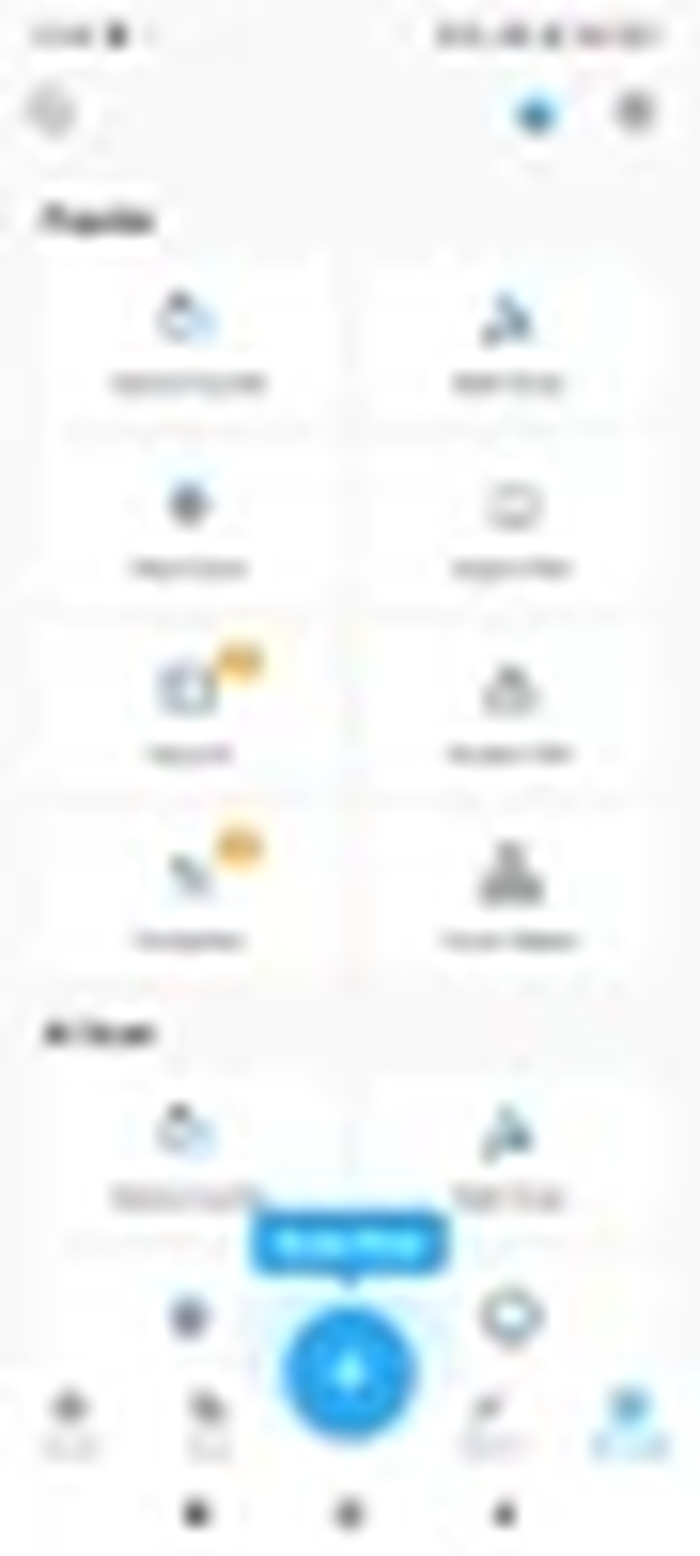
На главном экране собраны библиотека документов, кнопка камеры и ярлыки операций с PDF. Центральная кнопка запускает съёмку, а вкладка документов показывает сохранённые файлы и папки. В разделе инструментов находятся импорт, сканирование удостоверения, защита паролем, конвертация, сжатие и другие операции. Такое разделение удобно: повседневный маршрут остаётся коротким, а редкие функции не загромождают окно камеры.
Перед первым сканированием приложение запрашивает доступ к камере; для импорта уже снятых страниц нужен доступ к фотографиям или системному выбору файлов. Разрешение на уведомления не влияет на качество сканирования, поэтому его можно отклонить, если напоминания и сообщения о фоновых операциях не нужны. Доступ к микрофону для работы с бумажными документами не требуется.
Съёмка документа и автоматическое определение границ
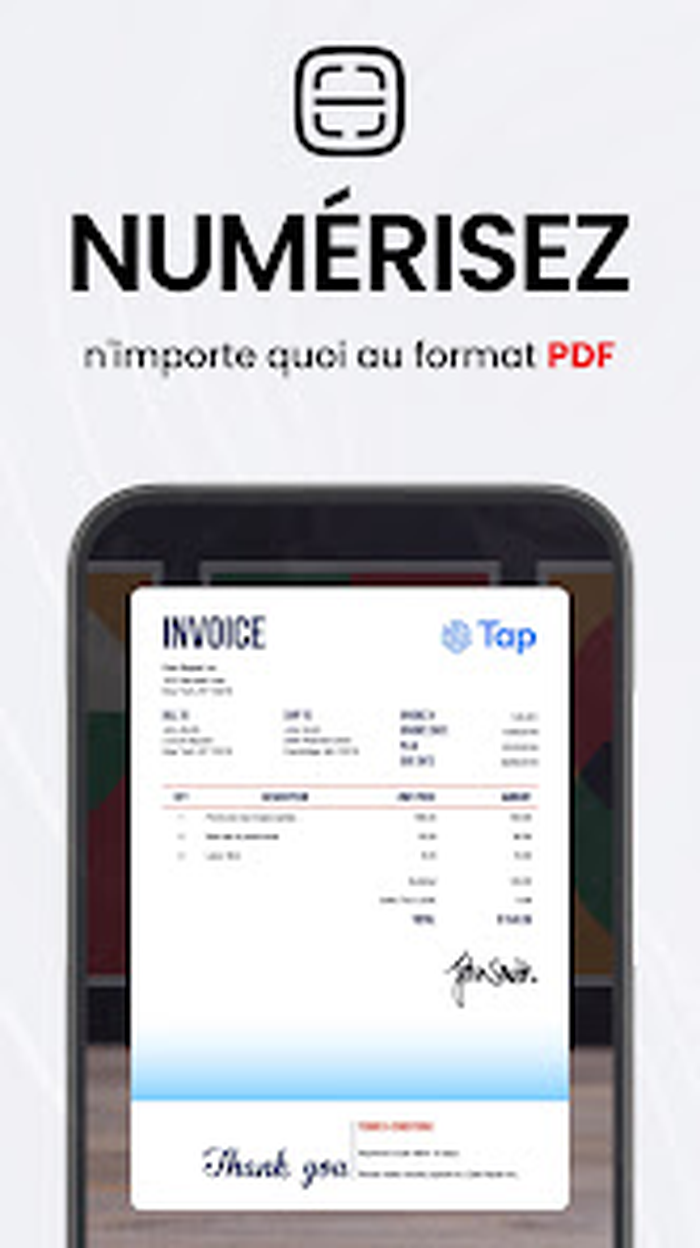
Камера анализирует контраст между листом и фоном и рисует рамку по предполагаемому контуру. Если лист лежит ровно и освещён равномерно, достаточно удерживать телефон параллельно поверхности: после короткой стабилизации кадр выполняется автоматически. Синяя или светлая рамка должна охватывать все четыре угла; если она пересекает текст, лучше перейти в ручной режим и сделать снимок самостоятельно.
Автоматический захват особенно удобен для стопки однотипных страниц. Пользователь переворачивает листы, а приложение последовательно добавляет кадры в один документ. Скорость не должна быть выше, чем успевает сфокусироваться камера: размытый текст нельзя полностью восстановить фильтром. После каждой страницы полезно посмотреть миниатюру и убедиться, что номер страницы, подпись и нижняя строка не вышли за рамку.
Для чеков и узких квитанций помогает контрастный однотонный фон. Белый чек на светлом столе определяется хуже, поэтому под него стоит положить тёмную папку. Для глянцевых документов лучше выключить вспышку и поставить две лампы сбоку: прямой свет создаёт белые пятна, которые OCR воспринимает как пропуски. Если тень от телефона закрывает часть листа, камеру следует поднять выше и применить увеличение только после фокусировки.
Когда выбирать ручной режим
Ручная съёмка нужна, когда лист имеет рваные края, лежит поверх другого документа, содержит прозрачные элементы или занимает только часть кадра. Она также удобна для разворота книги: автоматический спуск может сработать до того, как страница полностью расправлена. В ручном режиме пользователь ждёт устойчивой фокусировки, нажимает затвор и затем корректирует каждый угол на экране кадрирования.
Качество исходного кадра определяет результат сильнее любого фильтра. Камера должна быть чистой, текст — находиться в фокусе, а мелкие детали — занимать достаточно пикселей. При съёмке договора на несколько страниц лучше не использовать цифровое приближение: оно уменьшает реальную детализацию. Правильнее приблизить телефон физически, сохранив весь лист в кадре и небольшое поле вокруг него.
Кадрирование и исправление перспективы
После съёмки TapScanner предлагает рамку с четырьмя маркерами. Каждый маркер ставится точно в угол листа; увеличительное окно помогает не захватить край стола и не отрезать последнюю букву. Когда документ снят под углом, приложение растягивает трапецию до прямоугольника. Такая коррекция делает строки горизонтальными и облегчает распознавание, но не исправляет сильный изгиб страницы возле корешка.
Угол следует выбирать по границе бумаги, а не по печатной рамке внутри бланка. Если поставить точки по таблице, поля документа исчезнут, а размер страницы станет непредсказуемым. Для паспорта или пластиковой карты разумно оставлять узкое поле, чтобы не потерять закруглённые края и машинно-читаемую зону. Для чека, наоборот, лишний фон можно убрать почти полностью, потому что он увеличивает размер изображения без пользы.
Если после выравнивания буквы стали непропорционально широкими, вероятно, один из углов поставлен неверно. Нужно вернуться к кадрированию и проверить противоположные стороны. При сложной перспективе лучше переснять страницу: растяжение изображения способно выровнять геометрию, но не возвращает детали, которые камера зафиксировала под слишком острым углом.
Фильтры, яркость и контраст
Фильтры преобразуют фотографию в более читаемый скан. Цветной режим сохраняет печати, выделения маркером и цветные диаграммы. Серый подходит для обычных договоров и учебных листов, когда цвет не несёт смысла. Чёрно-белый вариант уменьшает фон и делает текст резче, но может удалить тонкие линии, серые подписи и бледные штампы. Поэтому перед массовым применением фильтра стоит увеличить один сложный фрагмент и проверить его на экране.
Регуляторы яркости и контраста полезны, когда бумага желтоватая или освещение неравномерное. Слишком высокая яркость съедает точки над буквами, тонкие цифры и линии таблиц. Слишком сильный контраст превращает пятна и складки в чёрные артефакты. Оптимальный результат сохраняет белый фон без потери самых светлых элементов. Для текста на оборотной стороне тонкой бумаги лучше снизить контраст или переснять лист на тёмной подложке, чтобы просвечивание стало менее заметным.
Удаление теней работает лучше на плавных затемнениях, чем на резкой тени от руки или телефона. Если тень пересекает строку, алгоритм может осветлить её вместе с буквами. В таком случае исходный кадр следует переснять. Фильтры можно применять по страницам, а для однотипной стопки — проверять, не изменился ли свет в середине серии: одинаковая настройка даёт разный результат при смене освещения.
Многостраничные документы
TapScanner объединяет последовательные снимки в один PDF. После первого кадра кнопка добавления страницы возвращает к камере, а счётчик показывает число уже снятых листов. До экспорта страницы можно переставлять перетаскиванием, удалять, поворачивать и заменять. Это важно для двусторонних документов: сначала можно снять лицевые стороны, затем оборотные, а потом восстановить правильную последовательность.
Для договора полезно придерживаться одинаковой ориентации и масштаба. Если одна страница снята ближе остальных, в готовом PDF она будет визуально крупнее. Исправить это можно повторным кадрированием с одинаковыми полями. Развороты книги лучше сохранять как две отдельные страницы: один широкий кадр неудобен на телефоне и ухудшает OCR возле корешка.
Перед сохранением стоит пройти документ от начала до конца по миниатюрам. На этом этапе легче заметить дубликат, пропущенный лист или перевёрнутую страницу. Для длинной пачки помогает промежуточное именование: вместо автоматического названия следует указать понятную тему и дату, чтобы файл не потерялся среди других сканов.
Сканирование удостоверений и паспортов
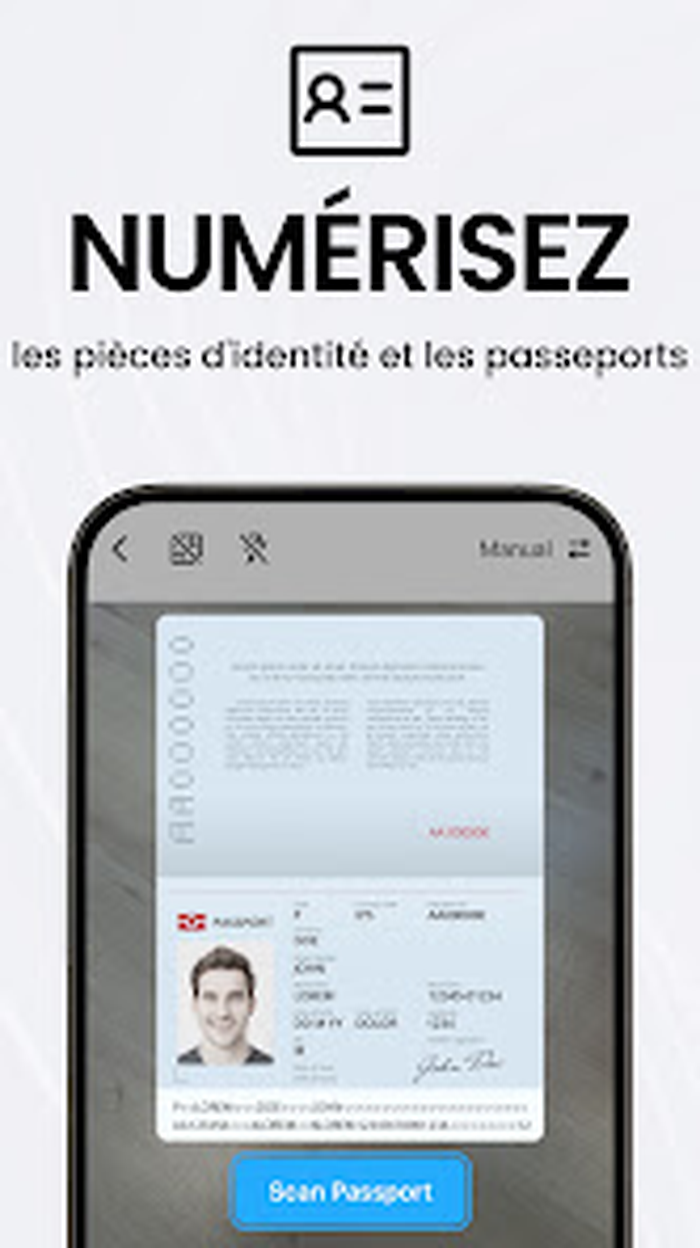
Специальный режим для удостоверений помогает разместить небольшую карту в предсказуемой области кадра. Для двустороннего документа сначала снимается лицевая сторона, затем оборотная; приложение может собрать их на одной странице для печати или отправки. Перед передачей такого файла нужно проверить, требуется ли получателю именно объединённый лист: некоторые ведомства принимают стороны только отдельными изображениями.
Паспорт следует снимать без бликов на ламинации. Документ кладут на матовый фон, камеру держат строго сверху, а вспышку отключают. Машинно-читаемые строки внизу страницы должны быть резкими и полностью попадать в рамку. Не стоит повышать контраст до исчезновения защитного фона, если копия предназначена для проверки подлинности. Для обычной анкеты, где нужны только реквизиты, можно дополнительно выполнить OCR и проверить цифры вручную.
Скан удостоверения содержит чувствительные данные. Перед отправкой имеет смысл закрыть ненужные поля средствами аннотации только в копии, сохранив оригинал отдельно. Простое рисование поверх изображения безопасно лишь после экспорта и повторной проверки: если программа сохраняет редактируемые объекты, скрытый текст теоретически можно восстановить. Для серьёзного обезличивания лучше создать новый плоский файл и открыть его заново, убедившись, что закрытые данные не выделяются и не копируются.
Импорт фотографий и готовых PDF
Если страницы уже находятся в галерее, их можно импортировать без повторной съёмки. Это удобно для снимков, полученных в мессенджере, и для документов, снятых стандартной камерой. После выбора нескольких изображений TapScanner предлагает упорядочить их, обрезать и применить фильтр. Перед импортом лучше удалить случайные фото и убедиться, что выбранные кадры имеют исходное разрешение, а не уменьшенные копии из чата.
Импорт PDF открывает набор операций, которые не требуют повторного сканирования: разделение, объединение, перестановка страниц, сжатие, защита и конвертация. Если PDF уже содержит текстовый слой, OCR обычно не нужен. Его запуск на таком файле может создать дублирующий слой и ухудшить поиск. Проверка проста: открыть документ и попробовать выделить отдельное слово. Если текст выделяется корректно, распознавание уже выполнено.
Защищённый паролем PDF сначала нужно открыть с правильным паролем. Некоторые ограничения на копирование или редактирование могут помешать импорту. TapScanner не предназначен для обхода защиты: следует запросить у владельца разрешённую копию или снять ограничения законным способом. Повреждённый PDF лучше сначала проверить в другом просмотрщике; если он не открывается нигде, повторный импорт не восстановит отсутствующие данные.
OCR: распознавание текста
OCR преобразует изображение страницы в текст, который можно копировать, искать и экспортировать. TapScanner заявляет поддержку более 110 языков, поэтому перед запуском важно выбрать язык документа, если такой выбор предложен. Для смешанного текста, например русского договора с английскими артикулами, основной язык выбирают по объёму, а названия и коды проверяют вручную. Автоматическое распознавание не гарантирует юридическую точность.
Лучший исходник для OCR — ровная страница без бликов, с высотой букв не менее нескольких десятков пикселей. Мелкий текст в таблицах, рукописные пометки, печати и декоративные шрифты распознаются хуже. При работе с чеком следует проверить десятичные разделители, нули и букву О, а в банковских реквизитах — каждую цифру. Ошибка в одном символе может сделать платёж невозможным.
Если OCR возвращает бессмысленный набор символов, сначала нужно проверить ориентацию страницы. Затем стоит повысить контраст умеренно, убрать лишний фон и повторить распознавание. Для двух колонок помогает разделить страницу на две части или сохранить более высокое качество. Для книги с изгибом возле корешка коррекция перспективы не выпрямляет строки полностью; лучший результат даёт повторная съёмка с прижатой страницей и равномерным светом.
Распознанный текст полезно хранить рядом с исходным изображением. Важные документы нельзя заменять одной текстовой выгрузкой: OCR теряет подписи, печати, расположение блоков и часть символов. Практичный процесс — сохранить PDF с изображениями, затем экспортировать текст для поиска и редактирования, а спорные места сверять с оригинальной страницей.
Подписи, текст и аннотации
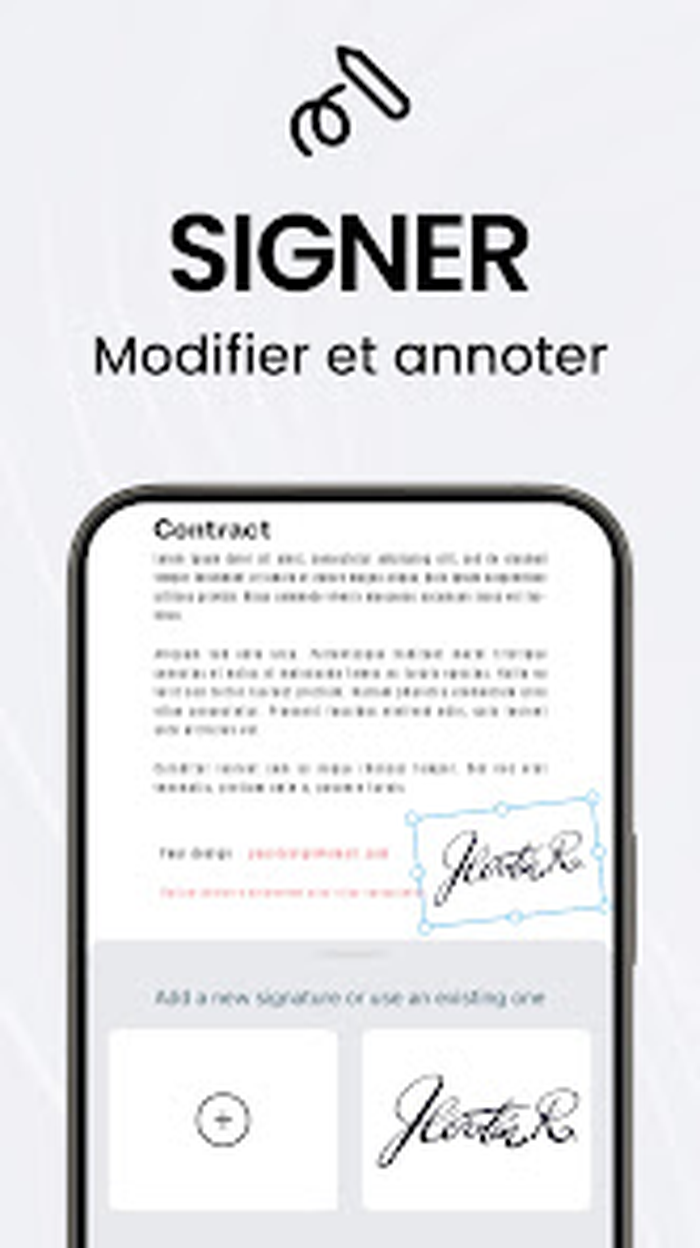
Инструмент подписи позволяет нарисовать подпись пальцем или стилусом и разместить её на странице. Перед сохранением нужно проверить размер, наклон и положение: подпись не должна перекрывать дату, фамилию или границы поля. Для повторяющихся документов удобно сохранить образец, но доступ к устройству следует защищать блокировкой экрана, потому что сохранённая подпись облегчает её несанкционированное использование.
Добавление текста подходит для заполнения простых полей. Лучше использовать короткие строки и проверять, не выходит ли текст за рамку после экспорта. В сложных интерактивных формах мобильная надпись остаётся графическим объектом и не заменяет настоящее поле формы. Если документ должен проходить автоматическую проверку, его следует заполнять в редакторе, который поддерживает структуру PDF-форм.
Маркер, рисование и фигуры помогают выделить пункт договора, закрыть служебный фрагмент или дать визуальное пояснение. Для рабочих правок полезно сохранять копию без аннотаций. После экспорта нужно открыть PDF и увеличить область изменения: тонкая линия может выглядеть нормально на экране телефона, но исчезнуть при печати. Цветные пометки также стоит проверить в чёрно-белой печати.
Объединение и разделение PDF
Команда объединения собирает несколько PDF в один файл. Перед запуском следует привести документы к логическому порядку и дать им понятные имена, потому что в окне выбора похожие автоматические названия легко перепутать. После объединения важно проверить стыки: титульная страница каждого файла должна идти перед его содержимым, а ориентация не должна внезапно меняться.
Разделение полезно, когда из большого отчёта нужно отправить только один раздел или разнести скан по получателям. Диапазоны страниц задаются по фактической нумерации PDF, которая может не совпадать с напечатанными номерами. Перед разделением лучше открыть миниатюры и определить нужные позиции. Получившиеся файлы следует переименовать сразу, иначе набор частей с одинаковым началом названия трудно различать.
Для извлечения одной страницы иногда проще экспортировать её как изображение. Однако изображение теряет текстовый слой и может иметь другое качество. Если получателю нужен поиск и копирование текста, предпочтительнее сохранить страницу в PDF. Если нужна вставка в презентацию или чат, удобнее JPG с разумным качеством.
Конвертация между PDF, изображениями и документами
TapScanner умеет создавать PDF из JPG и выводить страницы PDF в изображения. При создании PDF из фотографий важно заранее выбрать порядок и одинаковую ориентацию. Фотографии разных пропорций приводят к страницам с неодинаковыми полями; для аккуратной выдачи их следует кадрировать до единого формата.
Преобразование PDF в Word или DOCX полезно для дальнейшего редактирования, но результат зависит от структуры исходника. Простой текст с одной колонкой переносится лучше, чем многоуровневая таблица, газетная вёрстка или отсканированная форма. После конвертации нужно проверить переносы строк, таблицы, формулы и подписи. Документ с юридически значимым оформлением нельзя считать идентичным оригиналу только потому, что текст визуально похож.
Преобразование изображения в TXT опирается на OCR и сохраняет содержание без оформления. Оно подходит для цитат, списков и заметок, но не для таблиц и бланков. Экспорт в изображение удобен, когда получатель не может открыть PDF, однако многостраничный документ превращается в набор файлов. Перед отправкой их лучше поместить в отдельную папку или архив, чтобы порядок не потерялся.
Сжатие PDF и контроль качества
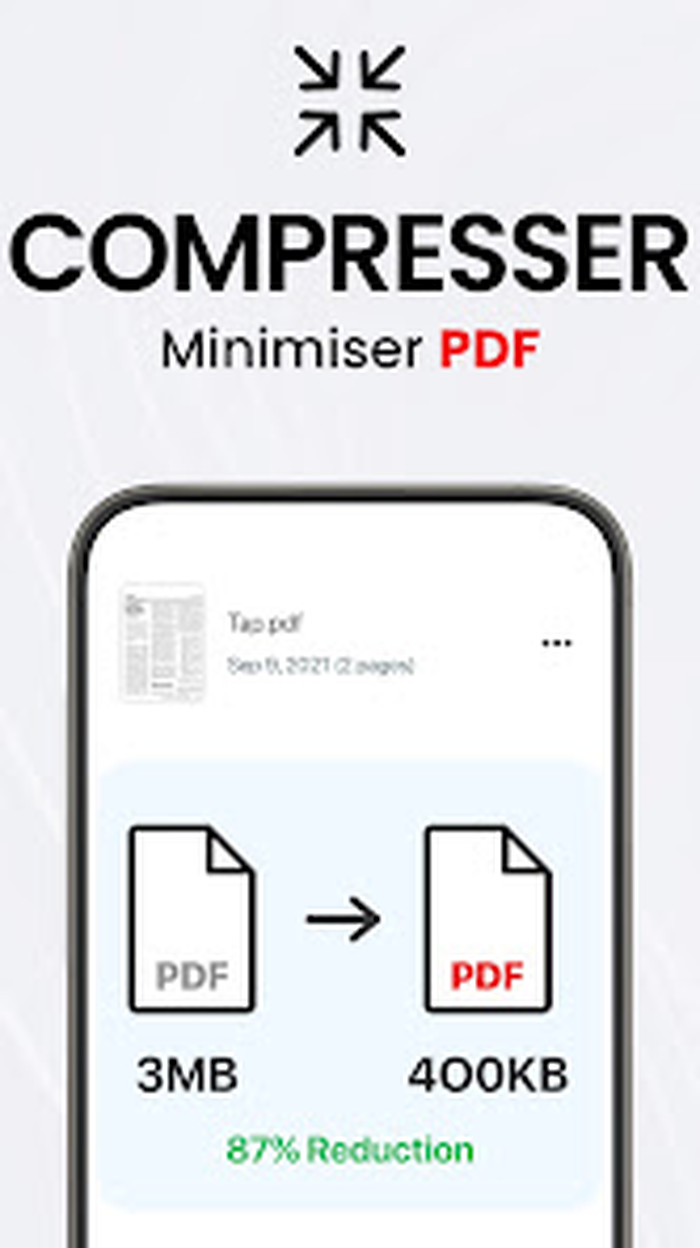
Сжатие уменьшает размер за счёт повторного кодирования изображений и иногда снижения разрешения. Для отправки по почте стоит выбирать средний режим и затем увеличивать мелкий текст до 200–300 процентов. Если цифры остаются чёткими, а печать различима, качество достаточно. Для архивной копии лучше сохранить исходный файл без сжатия, а уменьшенную версию использовать только для передачи.
Документы с большим количеством фотографий сжимаются заметнее, чем чёрно-белый текст. Повторное сжатие уже уменьшенного PDF может почти не сократить размер, но ухудшить читаемость. Поэтому исходник нужно хранить отдельно и выполнять операцию один раз. Если почтовый сервис всё равно отклоняет вложение, разумнее разделить документ на части или передать ссылку через разрешённое облако.
Размер файла зависит не только от количества страниц, но и от выбранного цветового режима. Цветной скан занимает больше места, серый — меньше, а чёрно-белый может быть самым компактным. Однако экономия не оправдывает потерю цветной печати или пометок. Для бухгалтерских документов, где цвет не имеет значения, серый режим часто даёт хороший баланс.
Парольная защита и безопасное хранение
Пароль на PDF ограничивает открытие файла у получателя. Пароль должен быть длинным и не передаваться в том же сообщении, что и документ. Удобный способ — отправить PDF по электронной почте, а пароль сообщить по телефону или в другом канале. Если пароль потерян, восстановление может быть невозможно, поэтому важную исходную копию следует хранить в защищённом месте без забываемого пароля.
Защита внутри приложения и пароль самого PDF решают разные задачи. Блокировка библиотеки скрывает документы от случайного просмотра на устройстве, а пароль PDF сопровождает файл после отправки. Для чувствительных сканов лучше использовать оба уровня, включить блокировку экрана и отключить автоматическое резервное копирование в неподходящее облако.
Перед загрузкой в облако нужно учитывать правила организации. Договоры, медицинские документы и удостоверения могут содержать данные, которые нельзя хранить в личном аккаунте. Если политика компании запрещает внешние облака, скан следует экспортировать в управляемое хранилище или передать через корпоративный канал. Сам факт наличия кнопки облачной загрузки не отменяет требования к конфиденциальности.
Папки, теги и поиск
Библиотека TapScanner позволяет группировать документы по папкам и тегам. Для регулярной работы полезна простая схема: отдельные папки для договоров, чеков, учёбы и личных документов, а в имени файла — дата в формате год-месяц-день и краткое содержание. Такой порядок сохраняет хронологию при сортировке по имени и облегчает поиск после переноса файлов на компьютер.
Теги удобны для поперечных признаков: проект, клиент, статус или тип оплаты. Не стоит создавать десятки близких тегов с разным написанием. Лучше заранее определить небольшой словарь и придерживаться его. Если поиск по содержимому зависит от OCR, сначала следует убедиться, что нужные документы распознаны; иначе поиск найдёт только имя и метаданные, но не текст на странице.
Автоматические названия вроде даты и слова Scan быстро становятся бесполезными. Переименование сразу после сохранения занимает несколько секунд, а позже экономит время. Для серии чеков можно использовать шаблон дата-магазин-сумма, для договоров — контрагент-предмет-дата. Персональные данные в имени файла лучше не указывать, если документ синхронизируется с общим облаком.
Облачное резервное копирование
TapScanner поддерживает отправку и резервное копирование в популярные облачные хранилища, включая Google Drive, Dropbox и OneDrive. Перед первой синхронизацией нужно выбрать правильную учётную запись и папку назначения. Ошибка особенно неприятна на рабочем телефоне, где одновременно добавлены личный и корпоративный аккаунты.
Резервное копирование не следует считать подтверждённым, пока файл не открыт из облака на другом устройстве. Слабое соединение может оставить операцию в очереди, а приложение — показать локальный документ как готовый. Для длинного многостраничного PDF лучше дождаться завершения загрузки по Wi-Fi и проверить размер файла. Нулевая или слишком маленькая копия обычно указывает на прерванную синхронизацию.
При смене телефона нужно заранее понять, где находятся оригиналы: только в памяти, в облаке TapScanner или в стороннем хранилище. Простое удаление приложения может удалить локальную библиотеку. Перед переустановкой следует экспортировать важные документы и проверить их отдельно. Для конфиденциальных материалов также нужно удалить ненужные копии из корзины облака.
Печать и отправка
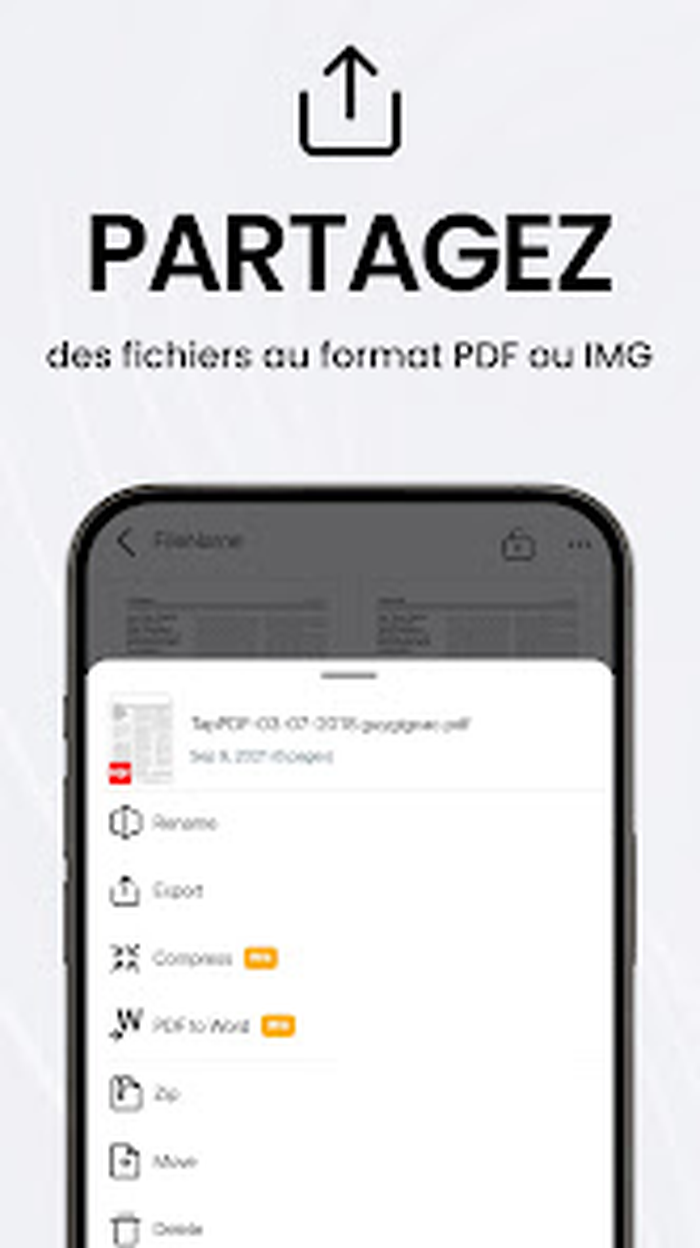
Готовый PDF можно передать через системное меню: почту, мессенджер, облако или другое приложение. Перед отправкой следует проверить, выбран ли PDF, а не отдельное изображение, и совпадает ли число страниц. Мессенджеры иногда сжимают фотографии, поэтому документ лучше отправлять как файл. Тогда сохраняются разрешение и текстовый слой.
Для печати используется системная поддержка принтеров по Wi-Fi. В предварительном просмотре нужно проверить формат бумаги, ориентацию, масштаб и поля. Удостоверение, собранное на одной странице, нельзя автоматически растягивать до края листа: размер может измениться. Для официальных копий выбирают масштаб 100 процентов или требуемый шаблон.
Если принтер не найден, телефон и принтер должны находиться в одной сети, а устройство печати — поддерживать мобильный протокол или фирменное приложение. Иногда помогает сохранить PDF в файловое хранилище и открыть его в системном просмотрщике. Проблема в таком случае относится не к скану, а к каналу печати.
QR-коды и дополнительные сканеры
В модуле камеры доступно чтение QR-кодов, содержащих ссылки, текст, ISBN и адреса электронной почты. После распознавания нужно внимательно проверить результат перед открытием: QR-код может вести на поддельную страницу. Для рабочих документов безопаснее скопировать адрес и проверить домен, чем сразу переходить по нему.
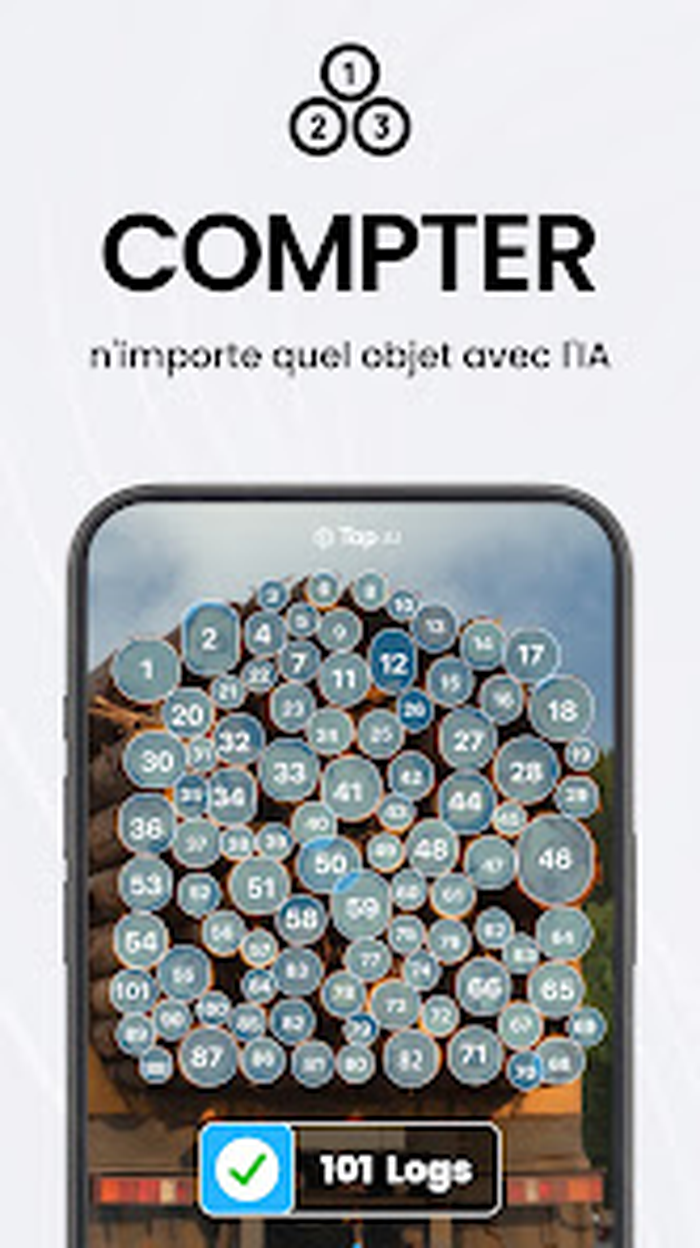
Дополнительные интеллектуальные режимы могут распознавать растения или считать объекты на фотографии. Они не связаны с созданием юридически точных PDF и требуют отдельной проверки результата. Счётчик предметов работает лучше, когда объекты не перекрываются и хорошо отделены от фона. Идентификация растений не заменяет консультацию специалиста, особенно если решение связано с безопасностью или лечением.
Изобилие режимов может отвлекать от основного сценария. Для работы с документами достаточно закрепить короткий маршрут: камера, кадрирование, фильтр, порядок страниц, экспорт. Остальные инструменты имеет смысл открывать только под конкретную задачу, чтобы не активировать ненужную подписку и не загружать чувствительный файл в неподходящий сервис.
Подписка, пробный период и реклама
Бесплатный режим содержит рекламу и ограничивает часть расширенных инструментов. При открытии платной функции приложение показывает предложение подписки или пробного периода. Перед подтверждением нужно прочитать длительность пробного периода, период списания и стоимость после его окончания. Нажатие кнопки подтверждения в магазине приложений создаёт подписку, даже если функция была нужна один раз.
Отмена выполняется через управление подписками Google Play или Apple ID, а не удалением программы. После отмены доступ обычно сохраняется до конца уже оплаченного периода. Пользователю стоит сделать снимок экрана с датой окончания и проверить, что статус изменился на отменённый. Если списание произошло ошибочно, запрос на возврат подаётся через магазин, который обработал платёж.
Для разовой задачи сначала стоит проверить бесплатные операции: съёмку, кадрирование, базовый фильтр и экспорт. Платные функции разумно оценивать по реальной потребности — частоте OCR, конвертации, защиты, облачной синхронизации и отсутствию рекламы. Оформлять подписку только ради одного скана невыгодно, если тот же результат можно получить базовыми средствами и дальнейшей обработкой на компьютере.
Совместимость и требования к устройству
TapScanner доступен на Android, iPhone и iPad. На iPhone требуется iOS 16.0 или новее, на iPad — iPadOS 16.0 или новее. Для Android требования зависят от сборки и устройства; свежие пакеты из сторонних каталогов могут требовать Android 10, 12 или новее и поддерживают ARM-процессоры. Перед установкой нужно сверять требования конкретного файла, а не ориентироваться только на название программы.
Качество зависит от камеры и свободной памяти. Длинный цветной документ создаёт крупные временные изображения, поэтому перед сканированием полезно освободить место. На слабом устройстве обработка фильтров и OCR может занимать больше времени. Приложение следует оставлять на переднем плане до завершения экспорта, иначе система энергосбережения способна остановить операцию.
На Chromebook приложение может запускаться через поддержку Android, но камера, файловый выбор и печать ведут себя иначе, чем на телефоне. Для постоянной работы с большим экраном удобнее перенести готовый PDF в настольный редактор. Эмулятор Android на Windows может открыть приложение, но качество сканирования через веб-камеру и доступ к файлам обычно хуже, чем на смартфоне.
Как получить чистый скан с первого раза
- Протрите объектив и положите лист на контрастный матовый фон.
- Расположите две лампы по бокам, чтобы убрать блики и тень телефона.
- Держите камеру параллельно листу и оставьте небольшое поле вокруг краёв.
- Дождитесь фокусировки на тексте, а не на столе или пальцах.
- Проверьте рамку: все четыре угла должны совпадать с краями бумаги.
- После кадрирования увеличьте самый мелкий текст и выберите щадящий фильтр.
- Для многостраничного файла проверьте порядок и ориентацию до экспорта.
- Откройте готовый PDF заново и убедитесь, что страницы читаются и не повреждены.
Эта последовательность занимает меньше времени, чем исправление неудачного документа после отправки. Особенно важно проверять первую страницу серии: если свет или расстояние выбраны неправильно, ошибка повторится на всей пачке. Для однотипных бланков можно зафиксировать телефон на держателе и менять только листы.
Рабочие сценарии
Договор на подпись
Сначала договор импортируют из почты или сканируют по страницам. Затем проверяют ориентацию, при необходимости выполняют OCR для поиска нужного пункта и добавляют подпись в указанное поле. До отправки создают копию, чтобы сохранить исходник. Готовый PDF открывают заново, проверяют подпись, число страниц и отсутствие случайных пометок, после чего отправляют как файл, а не как набор изображений.
Чеки для авансового отчёта
Чеки снимают на тёмном фоне без вспышки, обрезают почти по краям и сохраняют в сером режиме. Имя каждого файла включает дату, продавца и сумму. Если бухгалтерия принимает один PDF, чеки объединяют в хронологическом порядке. OCR используется как вспомогательный инструмент: итоговую сумму, дату и налоговые реквизиты сверяют по изображению.
Конспект или учебные материалы
Страницы снимают сериями, сохраняя одинаковый масштаб. Цветной режим оставляют для графиков и выделений, текстовые листы переводят в серый. После OCR можно искать термины и копировать цитаты, но формулы и рукописные заметки проверяются вручную. Для отправки преподавателю файл сжимают до разумного размера, не уменьшая разрешение ниже читаемого уровня.
Архив личных документов
Каждому типу документов назначают отдельную папку, а в названии используют дату и содержание. Оригиналы хранят в защищённом месте, сканы — в зашифрованном хранилище с резервной копией. Удостоверения и медицинские документы не загружают в общий семейный аккаунт. Раз в несколько месяцев выборочно открывают файлы, чтобы убедиться, что резервная копия доступна.
Типичные ошибки и способы их исправить
Края определяются неверно
Нужно сменить фон на контрастный, убрать соседние листы и выровнять освещение. Если рамка всё равно прыгает, включить ручной режим, снять кадр с запасом и поставить углы самостоятельно. Для прозрачного или глянцевого документа помогает матовая подложка.
Текст размытый
Следует очистить объектив, увеличить освещение и удерживать телефон неподвижно. Автоматический спуск иногда срабатывает раньше фокусировки, поэтому для мелкого текста лучше ручной режим. Фильтр резкости не восстанавливает отсутствующие детали; размытую страницу нужно переснять.
После фильтра исчезли печати и тонкие линии
Нужно вернуться к цветному или серому режиму, уменьшить контраст и проверить исходный кадр. Если исходник сохранён только внутри документа, следует отменить правку до экспорта. Для важных страниц полезно держать две копии: цветную и оптимизированную текстовую.
OCR путает символы
Нужно проверить язык, ориентацию и качество кадрирования. Затем увеличить контраст умеренно и распознать страницу повторно. Таблицы, номера счетов, фамилии и даты всегда сверяются вручную. Для двух колонок лучше обрабатывать каждую отдельно.
PDF слишком большой
Сначала удалить дубликаты и лишние поля, затем перевести текстовые страницы в серый режим и выполнить одно сжатие. Если качество падает, разделить файл на части. Повторное сжатие одного и того же PDF не рекомендуется.
Файл не отправляется
Нужно проверить размер, доступ к сети и наличие свободного места. В мессенджере документ отправляют как файл. Если приложение-получатель не отображается в меню, PDF сохраняют в системную папку и прикрепляют из неё.
Не удаётся восстановить документы после переустановки
Следует войти в ту же облачную учётную запись и проверить папку резервного копирования. Если синхронизация не была включена, локальная библиотека могла быть удалена. Поэтому до переустановки важные файлы нужно экспортировать и открыть вне TapScanner.
Приватность и разрешения
В Google Play указано, что приложение может собирать персональные сведения, активность и дополнительные категории данных; перед работой с чувствительными документами следует изучить сведения о безопасности в магазине и политику организации. Передача данных шифруется, а удаление данных можно запросить, но это не заменяет осторожный выбор файлов для облачной обработки.
На iPhone сведения магазина указывают, что идентификаторы могут использоваться для отслеживания, а данные об использовании и диагностике — собираться без привязки к личности. Пользователь может ограничить отслеживание в настройках системы и запретить доступ к фотографиям, оставив только выбранные изображения. Для камеры разрешение можно отозвать после завершения разовой задачи.
Чувствительные страницы следует удалять не только из библиотеки, но и из системной корзины, облака и папки загрузок. При передаче телефона в ремонт документы лучше экспортировать, сделать резервную копию и удалить локальные материалы. Сохранённую подпись также нужно убрать, если устройством будет пользоваться другой человек.
Сравнение TapScanner с аналогами
| Программа | Лучше подходит для | Главное ограничение |
|---|---|---|
| TapScanner | Съёмки, OCR, подписи и быстрой обработки PDF на телефоне | Реклама и часть инструментов доступны по подписке |
| PDF Commander | Глубокого редактирования, OCR, форм и работы со сканами на компьютере | Камера смартфона не используется для захвата страниц |
| Adobe Scan | Автоматической съёмки и тесной работы с Adobe Acrobat | Расширенный экспорт и защита связаны с платными функциями Acrobat |
| CamScanner | Массового мобильного сканирования, конвертации и совместной работы | Многие деловые возможности требуют платного плана |
| Genius Scan | Быстрой съёмки, папок и автоматического экспорта | OCR и расширенная автоматизация относятся к платным возможностям |
TapScanner стоит выбирать, когда нужно пройти весь мобильный маршрут — от фотографии до подписанного и сжатого PDF — в одном интерфейсе. Adobe Scan удобнее пользователям Acrobat, CamScanner подходит для насыщенных облачных и совместных процессов, а Genius Scan ценят за простой захват и управляемый экспорт. PDF Commander полезнее после переноса на компьютер, когда требуется точное редактирование текста, форм, метаданных и больших пакетов документов.
Практические ограничения
Камера телефона не заменяет планшетный сканер в задачах, где нужна метрическая точность, цветопередача или стабильное разрешение большой серии. Мобильный кадр зависит от света, положения рук и оптики. Для архивов, нотариальных копий и технических чертежей требования получателя следует уточнять заранее.
OCR остаётся вероятностным. Даже хороший кадр может содержать ошибку в редкой фамилии, артикуле или банковском счёте. Подпись, добавленная картинкой, не равна квалифицированной электронной подписи и не подтверждает личность по криптографическим правилам. Для юридически значимого документооборота нужно использовать требуемый вид подписи и проверяемый сертификат.
Конвертация в Word не сохраняет сложную вёрстку гарантированно, а сжатие неизбежно меняет изображения. Облачные операции зависят от сети и правил хранения данных. Эти ограничения не мешают повседневному сканированию, но требуют проверки результата перед отправкой и сохранения исходного файла.
Как выбрать настройки для разных документов
| Документ | Режим цвета | Что проверить | Рекомендуемый экспорт |
|---|---|---|---|
| Договор | Серый или цветной при наличии печатей | Подписи, номера страниц, мелкий текст | PDF без сильного сжатия |
| Чек | Серый, иногда чёрно-белый | Дата, сумма, реквизиты, выцветшие строки | PDF или JPG по требованиям бухгалтерии |
| Удостоверение | Цветной | Блики, края, машинно-читаемая зона | PDF с паролем или отдельные изображения |
| Конспект | Цветной для маркеров, серый для текста | Формулы, рукопись, порядок страниц | PDF с OCR |
| Фотография | Цветной | Баланс белого, отсутствие пересветов | JPG высокого качества или PDF |
Таблица задаёт отправную точку, но окончательный выбор определяется содержимым. Одна цветная печать в договоре может потребовать цветного режима, а выцветший чек — мягкого серого фильтра вместо жёсткого чёрно-белого. Настройку всегда проверяют на самом сложном фрагменте.
Контроль результата перед отправкой
- Откройте файл из системной папки, а не только во внутреннем просмотрщике.
- Сверьте число страниц и порядок по миниатюрам.
- Увеличьте самый мелкий текст, печати, подписи и QR-коды.
- Попробуйте поиск или копирование текста, если выполнялся OCR.
- Проверьте, что пароль открывает файл и сообщён получателю отдельно.
- Убедитесь, что размер подходит для канала передачи.
- Отправьте тестовую копию себе и откройте её на другом устройстве.
Эта проверка обнаруживает большинство проблем: повреждённый экспорт, пропущенный лист, чрезмерное сжатие, неверный пароль и уменьшение изображения мессенджером. Для важных документов полезно хранить контрольную сумму или хотя бы размер исходного файла, чтобы отличить полную копию от неполной.
Пакетная съёмка без пропусков
При сканировании десятков страниц основная опасность — не качество отдельного кадра, а нарушение последовательности. Перед началом стопку выравнивают, удаляют скрепки и раскладывают так, чтобы готовые листы перемещались в отдельную сторону. После каждого спуска страницу переворачивают только после появления миниатюры. Такой ритм предотвращает двойной снимок одной страницы и пропуск следующей.
Автоматический захват ускоряет серию, но требует неподвижного положения телефона. Держатель или штатив снижает усталость и сохраняет одинаковый масштаб. Если держателя нет, локти лучше опереть на стол. Не следует менять ориентацию устройства в середине документа: часть страниц может сохраниться горизонтально и потребует ручного поворота.
После каждых десяти–пятнадцати страниц полезно открыть сетку миниатюр. На ней заметны тёмные кадры, повторения и страницы другого масштаба. Ошибочный лист переснимают сразу, пока оригиналы ещё лежат в порядке. Откладывать проверку до конца рискованно: восстановить последовательность большой пачки по похожим бланкам трудно.
Съёмка чеков и термобумаги
Термобумага быстро выцветает и часто имеет серый фон, поэтому чек следует снимать как можно раньше. Прямой свет делает блестящую поверхность неравномерной; лучше использовать рассеянное освещение. Чек расправляют, прижимая края прозрачными предметами вне области текста, либо кладут под стекло без бликов. Складки поперёк строки могут исказить сумму и дату.
Чёрно-белый фильтр не всегда подходит для слабой печати. Если символы исчезают, выбирают серый режим и слегка повышают контраст. OCR на чеках полезен для поиска суммы и продавца, но позиции товара, налоговые ставки и десятичные знаки проверяются вручную. Для отчётности изображение чека должно сохранять полный верхний и нижний край, а не только центральную часть с итогом.
Длинный чек удобнее снимать несколькими перекрывающимися кадрами, если приложение не удерживает весь текст в достаточном разрешении. Однако для бухгалтерии лучше получить один непрерывный документ. Перед отправкой нужно уточнить, допускается ли склейка частей. При объединении следует оставить небольшое перекрытие, чтобы ни одна строка не потерялась.
Книги, журналы и развороты
Страницы возле корешка искривляются, поэтому рамка перспективы не может полностью выпрямить строки. Книгу раскрывают настолько, насколько позволяет переплёт, и прижимают края без закрытия текста. Камеру располагают над каждой страницей отдельно. Съёмка целого разворота быстрее, но даёт мелкий текст и сильную деформацию в центре.
Для глянцевых журналов свет ставят под углом, чтобы отражение уходило от камеры. Цветной режим нужен для иллюстраций, а текстовые страницы можно переводить в серый только после проверки. OCR плохо обрабатывает текст поверх рисунков, декоративные буквицы и колонтитулы; такие страницы лучше хранить как изображения и использовать ручной поиск по оглавлению.
При создании учебной копии нужно соблюдать авторские права и правила библиотеки. TapScanner помогает оцифровать разрешённые материалы, но не снимает ограничений на распространение книг. Перед передачей большого фрагмента следует убедиться, что копирование допустимо и получатель имеет право на доступ.
Доски, плакаты и крупные листы
Белую доску снимают строго напротив, чтобы строки не сужались к краю. Автоматическая рамка может принять границу доски за лист; если в кадр попадают рамка, маркеры или стена, кадрирование выполняют вручную. Блики от потолочных ламп уменьшают сменой точки съёмки, а не агрессивным фильтром.
Плакат или чертёж формата больше A4 требует достаточного расстояния, из-за чего мелкие элементы становятся хуже различимы. Для подробного содержания лучше сделать общий кадр и несколько фрагментов. Общий кадр сохраняет структуру, а крупные планы — детали. Если документ должен печататься в масштабе, камера смартфона не обеспечивает гарантированную геометрическую точность.
Цветные маркеры на доске могут исчезнуть в сером режиме. Для таких материалов сохраняют цветной PDF, а OCR используют только как вспомогательный слой. После распознавания нужно проверить, не перепутаны ли стрелки, индексы и математические символы.
Заполнение форм и бланков
Перед добавлением текста форму увеличивают и проверяют, является ли она интерактивной. Если поля реагируют на нажатие и принимают ввод, удобнее использовать встроенные поля. Если это скан, текст размещается поверх изображения. В таком случае размер шрифта, межстрочный интервал и положение приходится подбирать вручную.
Флажки и подписи должны находиться внутри предназначенных областей. Нельзя закрывать штрихкод, номер формы или машиночитаемые метки. После заполнения документ открывают в другом просмотрщике: некоторые объекты выглядят правильно внутри редактора, но смещаются после экспорта. Печать тестовой страницы особенно полезна для заявлений с жёсткой сеткой.
Если форма содержит вычисляемые поля или проверку значений, нанесённый поверх скана текст не запускает эти функции. Для налоговых, банковских и государственных форм следует использовать рекомендованный способ заполнения. TapScanner подходит для визуального внесения данных, но не заменяет специализированную систему проверки формы.
Поисковый PDF и текстовый слой
PDF после OCR может внешне выглядеть как исходный скан, но поверх изображения появляется невидимый текстовый слой. Он позволяет искать слова и копировать фрагменты. Качество слоя проверяют поиском редкой фамилии или номера, а затем копированием абзаца в заметки. Если порядок слов нарушен, документ остаётся пригодным для просмотра, но не для надёжного извлечения данных.
Текстовый слой должен совпадать с изображением. При ошибочном повороте или повторном OCR текст может оказаться смещённым. Это заметно, если выделение подсвечивает не ту строку. Такой файл лучше распознать заново из исходных страниц, а не добавлять ещё один слой поверх существующего.
Для архивов поисковый PDF удобнее набора JPG, потому что сохраняет страницы и позволяет искать содержание. Однако OCR увеличивает время обработки и иногда размер файла. Если поиск не нужен, можно сохранить обычный PDF и выполнить распознавание позже на компьютере.
Имена файлов и метаданные
Имя файла должно описывать документ без раскрытия лишних данных. Практичный шаблон включает дату, тип и короткий идентификатор: например, год-месяц-день, слово договор и название проекта. Символы, запрещённые в Windows или облачных сервисах, лучше не использовать. Слишком длинное имя может обрезаться при отправке.
Метаданные PDF могут содержать дату создания, название и сведения о программе. Перед публичной публикацией документа стоит проверить свойства файла на компьютере. TapScanner не предназначен для полного аудита метаданных, поэтому конфиденциальные материалы лучше дополнительно обработать в настольном редакторе.
При обмене несколькими файлами одинаковый порядок имён помогает получателю. Нумерацию начинают с ведущих нулей: 01, 02, 03. Тогда файлы сортируются правильно даже вне TapScanner. После объединения отдельных частей номера можно удалить из итогового имени, сохранив их в названиях резервных копий.
Размер страницы и масштаб печати
Кадрирование определяет только видимую область, но не всегда задаёт физический формат бумаги. При печати просмотрщик может вписать страницу в A4, Letter или другой формат. Если точный масштаб важен, нужно проверить параметры печати и отключить автоматическое растягивание. Для удостоверений часто требуется фактический размер, а не заполнение всего листа.
Страницы разного соотношения сторон в одном PDF печатаются неодинаково. Чек может занять узкую полосу, а договор — почти весь лист. Перед объединением полезно решить, нужно ли сохранять естественные пропорции или привести страницы к единому формату. Сильное увеличение узкого чека делает буквы крупнее, но не добавляет детализации.
Для электронного чтения физический размер менее важен, чем одинаковые поля и ориентация. На телефоне документ с постоянно меняющимся масштабом неудобен. Повторное кадрирование помогает выровнять визуальный размер страниц, но не должно обрезать содержимое.
Цвет, печати и доказательная ценность копии
Цветная печать, рукописная правка и выделение могут иметь смысл, поэтому перед переводом в серый режим нужно понять назначение копии. Для внутреннего поиска достаточно серого изображения, а для подтверждения наличия цветной отметки сохраняют цвет. Чёрно-белый фильтр способен превратить синюю подпись и чёрный текст в одинаковые пиксели.
Автоматическое удаление фона улучшает читаемость, но меняет внешний вид оригинала. Для спорных документов следует хранить необработанный кадр и улучшенную копию. Первая показывает фактическую фотографию, вторая удобна для чтения. Названия файлов должны ясно различать эти варианты.
Скан, созданный камерой, является копией изображения. Он не подтверждает подлинность подписи и не заменяет оригинал, если закон или договор требует бумажный экземпляр. Перед уничтожением бумаги нужно проверить требования к хранению и срокам.
Работа без устойчивого интернета
Съёмка, кадрирование и часть базовой обработки обычно выполняются на устройстве, но OCR, конвертация, облачная синхронизация и некоторые интеллектуальные функции могут зависеть от сети. Перед поездкой стоит проверить нужный маршрут в авиарежиме. Если операция не запускается, исходный скан всё равно можно сохранить и обработать позже.
При слабом соединении нельзя многократно нажимать экспорт: приложение может создать несколько задач и дубликатов. Лучше дождаться сообщения об ошибке, проверить локальный файл и повторить отправку один раз. Для большого PDF предпочтителен стабильный Wi-Fi.
Если облачная загрузка прервалась, нельзя удалять локальный оригинал. Сначала файл открывают из облака и сравнивают число страниц и размер. Только после подтверждения резервной копии можно освобождать память телефона.
Память, батарея и производительность
Каждая страница временно хранится как изображение высокого разрешения. Длинный цветной документ может потребовать значительно больше места, чем итоговый PDF. Перед съёмкой следует оставить запас свободной памяти. Если место заканчивается, экспорт может завершиться ошибкой или создать неполный файл.
OCR и фильтры нагружают процессор и расходуют батарею. На длинной серии телефон может нагреться, а камера — снизить производительность. Лучше сделать паузу, закрыть тяжёлые приложения и подключить питание после завершения съёмки, чтобы кабель не мешал удерживать устройство.
Режим энергосбережения способен ограничить фоновую загрузку. Во время создания или синхронизации большого PDF TapScanner лучше оставить открытым. После завершения нужно проверить системную папку и облако, а не полагаться только на индикатор прогресса.
Разрешения на Android и iOS
Без доступа к камере экран съёмки остаётся пустым или предлагает открыть настройки. Разрешение выдаётся только на время использования приложения. Доступ ко всей галерее не обязателен, если система позволяет выбрать отдельные изображения. Такой режим снижает риск случайного импорта личных фотографий.
На iPhone файлы удобно передавать через системное меню Поделиться и приложение Файлы. Если TapScanner не виден в списке, его можно включить в настройке действий. На Android документ сохраняют через системный выбор папки; доступность конкретных каталогов зависит от ограничений системы и оболочки производителя.
При отзыве разрешения уже созданные PDF могут оставаться доступными, но новые снимки не выполняются. Если приложение постоянно запрашивает разрешение, следует проверить, не включено ли автоматическое удаление разрешений для редко используемых программ.
Конфликты синхронизации и дубликаты
Один и тот же документ, изменённый на двух устройствах, может породить две копии. Перед удалением дубликата нужно сравнить дату, число страниц и последние правки. Автоматически более новый файл не всегда полный: он мог быть создан после неудачной синхронизации.
Для командной работы лучше назначить одного человека ответственным за окончательный PDF. Остальные передают страницы или замечания отдельно. Одновременное редактирование через личные облака увеличивает риск потери порядка и подписей.
Если в библиотеке появились одинаковые файлы после повторной отправки, один экземпляр открывают и переименовывают как контрольный, затем сравнивают остальные. Удаление по миниатюре опасно, потому что похожие документы могут отличаться одной страницей.
Архив ZIP и передача набора файлов
Архив удобен, когда нужно отправить несколько PDF или изображений одним вложением. Получатель должен уметь распаковать ZIP и понимать структуру файлов. Перед упаковкой документы переименовывают и раскладывают в понятном порядке. Пароль на ZIP не заменяет пароль на отдельный PDF, если файлы могут быть извлечены и переданы дальше.
Для одного многостраничного документа PDF предпочтительнее ZIP с изображениями: он сохраняет порядок и открывается без распаковки. Архив используют, когда исходные изображения нужны отдельно или канал передачи ограничивает число вложений.
После создания ZIP следует открыть его в файловом менеджере и проверить состав. Пустой архив или файл с неполным набором может появиться при нехватке памяти. Исходники удаляют только после проверки.
Установка из магазина и из XAPK
Самый безопасный путь — официальные магазины приложений, где обновления и подпись проверяются автоматически. На Android сторонние каталоги могут распространять XAPK: это контейнер с базовым APK и дополнительными компонентами. Стандартный установщик Android не всегда открывает такой файл, поэтому требуется совместимый установщик пакетов.
Перед боковой установкой нужно проверить имя пакета pdf.tap.scanner, издателя, контрольную сумму и источник. Файл с пометкой Premium, Mod, cracked или unlocked использовать нельзя: он изменён посторонним автором и может содержать вредоносный код. После установки разрешение на установку неизвестных приложений следует отключить.
Если пакет не устанавливается, причины обычно связаны с несовместимой архитектурой, слишком старой системой, конфликтом подписи или неполной загрузкой. Удаление установленной копии может стереть локальные документы, поэтому сначала выполняют резервное копирование. Для обычного пользователя магазин приложений остаётся предпочтительным вариантом.
Сбои, зависания и очистка кэша
Если камера показывает чёрный экран, сначала проверяют системное разрешение и закрывают другие программы, использующие камеру. Затем перезапускают TapScanner и устройство. Очистка кэша на Android может устранить повреждённые временные данные, но очистка данных удаляет настройки и, возможно, локальную библиотеку, поэтому её выполняют только после резервного копирования.
При зависании на этапе экспорта следует подождать, проверить свободное место и не закрывать приложение немедленно. Если прогресс не меняется, исходные страницы нужно сохранить отдельно. После перезапуска создают PDF меньшими частями, чтобы определить проблемную страницу.
Повреждённый экспорт иногда связан с конкретным импортированным PDF или изображением. Подозрительный файл открывают другим просмотрщиком и пересохраняют. Если проблема повторяется на одной странице, её лучше заменить новым снимком.
Доступность интерфейса
Магазин Apple указывает, что специальные возможности TapScanner не заявлены. Пользователю экранного диктора следует проверить озвучивание кнопок камеры, миниатюр и инструментов до важной работы. Крупные элементы съёмки удобны, но некоторые значки редактирования могут требовать визуального распознавания.
Увеличение системного шрифта способно менять расположение подписей и кнопок. Если команда не помещается, помогает горизонтальная ориентация или временное уменьшение шрифта. Для точного кадрирования пользователю со слабым зрением может понадобиться увеличительное окно или помощь второго человека.
Контраст готового документа и контраст интерфейса — разные задачи. Даже если кнопки видны хорошо, серый текст на скане может оставаться нечитабельным. Проверка результата выполняется при увеличении, а при необходимости создаётся более контрастная копия.
Командный процесс для офиса
В небольшой команде полезно разделить роли: один сотрудник сканирует, второй проверяет страницы и имена, третий отправляет или архивирует. Контроль по двум людям снижает риск пропуска листа и неверного адресата. Для каждого документа можно использовать короткий чек-лист: число страниц, подпись, пароль, получатель, резервная копия.
Сканирование конфиденциальных бумаг на личный телефон допустимо только по правилам организации. После передачи в корпоративное хранилище локальную копию удаляют из TapScanner, системной папки и корзины. Подпись сотрудника не следует хранить на общем устройстве.
Для большого архива мобильная съёмка подходит как временное решение. Постоянный поток лучше организовать с аппаратным сканером и настольным OCR, а TapScanner оставить для документов, поступающих вне офиса. Это уменьшает ручные ошибки и обеспечивает одинаковое качество.
Проверка юридически значимых документов
Перед отправкой договора сверяют наименование сторон, номера страниц, приложения, подписи и даты. OCR помогает найти нужный пункт, но не используется как источник без проверки изображения. Если документ подписан графической подписью, получатель должен заранее согласиться с таким способом.
Пароль защищает чтение, но не удостоверяет автора. Для квалифицированной электронной подписи нужен сертификат и специализированный процесс. TapScanner может подготовить визуальную копию, однако юридический статус определяется правилами документооборота и законом.
Оригинальный файл без пометок сохраняют отдельно от подписанной копии. После отправки фиксируют имя, размер и дату файла. При споре это помогает определить, какой именно экземпляр был передан.
Когда продолжать работу на компьютере
Телефон удобен для захвата и быстрых правок, но большой экран лучше для сравнения страниц, исправления текста и проверки метаданных. После сканирования PDF можно перенести в PDF Commander или другой настольный редактор. Там проще работать с формами, большими таблицами, несколькими документами и точной печатью.
Перенос особенно полезен, если OCR нужно исправлять вручную, документ содержит сотни страниц или требуется одинаковый размер бумаги. На компьютере легче создать резервные копии и проверить файл несколькими просмотрщиками. Мобильный исходник при этом не удаляют до окончания работы.
Если задача ограничивается отправкой читаемой копии, дополнительный этап не нужен. Решение принимают по риску ошибки: чем важнее документ и сложнее структура, тем полезнее проверка на большом экране.
Экспорт страниц в JPG и контроль разрешения
Экспорт в JPG полезен для загрузки одной страницы в анкету, мессенджер или систему, которая не принимает PDF. Перед сохранением нужно уточнить допустимые размеры и объём файла. Слишком сильное уменьшение делает мелкий текст нечитаемым, а чрезмерно крупное изображение может быть отклонено формой загрузки. Лучший подход — сохранить исходный PDF и создать отдельную копию изображения под конкретные требования.
Если PDF содержит несколько страниц, каждая превращается в отдельный JPG. Имена должны включать номер с ведущим нулём, иначе порядок может измениться при сортировке. После экспорта следует открыть первый, средний и последний файл, проверить ориентацию и убедиться, что все страницы присутствуют.
JPG использует сжатие с потерями, поэтому повторное сохранение ухудшает края букв. Для промежуточной обработки лучше не пересылать изображение через сервис, который дополнительно сжимает фотографии. В мессенджере выбирают отправку как документ, а не как фото.
Русский текст и языки интерфейса
Русский язык поддерживается в интерфейсе на iPhone и входит в число языков OCR. Для русского документа важно отличать язык интерфейса от языка распознавания: меню может быть русским, а OCR по умолчанию — английским. Если результат путает кириллицу с латиницей, нужно проверить настройку распознавания и запустить операцию повторно.
Смешанные документы часто содержат русские фамилии, английские маркировки и цифровые коды. Автоматический режим может правильно распознать большую часть текста, но похожие символы А/A, В/B, С/C, О/O и Р/P требуют проверки. В номерах счетов и серийных кодах лучше сверять каждый знак по изображению.
Для текста на нескольких языках полезно обрабатывать страницы отдельно, выбирая основной язык каждой. Объединить их в один PDF можно после OCR. Такой способ занимает больше времени, но уменьшает число систематических ошибок.
Пароли, доступ получателя и восстановление
Перед отправкой защищённого PDF пароль проверяют на другом устройстве. Ошибка в раскладке, регистре или специальном символе делает файл недоступным. Пароль записывают в менеджер паролей или корпоративное хранилище, но не помещают в имя файла и не добавляют на ту же страницу документа.
Получатель должен знать, поддерживает ли его просмотрщик парольную защиту. Старые программы и встроенные предпросмотры иногда показывают пустой экран вместо запроса. В таком случае файл открывают в современном PDF-просмотрщике. Снимать пароль и отправлять открытую копию следует только после согласования требований безопасности.
Если пароль забыт, TapScanner не обязан предоставлять восстановление. Поэтому важные документы хранятся в двух копиях: защищённой для передачи и исходной в контролируемом хранилище. Исходник тоже должен быть защищён средствами устройства или диска.
Проверка после обновления приложения или системы
После крупного обновления телефона стоит выполнить тестовый скан, прежде чем обрабатывать важную пачку. Нужно проверить камеру, выбор файлов, OCR, экспорт, облако и печать. Системные изменения могут сбросить разрешения или ограничить фоновую работу.
Если привычная кнопка переместилась, лучше искать действие в разделе инструментов или меню документа, а не нажимать случайные платные функции. Снимки интерфейса в инструкциях могут отличаться, но рабочая логика остаётся прежней: захват, обработка страницы, управление документом и экспорт.
Перед переустановкой или очисткой данных обязательно создаётся проверенная резервная копия. Обновление через официальный магазин обычно сохраняет библиотеку, но наличие копии защищает от сбоя и нехватки памяти.
Минимальный набор для разовой задачи
Если нужно отправить один лист, достаточно четырёх действий: снять документ, поправить углы, выбрать читаемый фильтр и сохранить PDF. OCR, пароль, подпись и облако добавляются только по требованию. Такой минимальный маршрут снижает риск случайно включить подписку или изменить документ ненужным инструментом.
Для двух–трёх страниц добавляется проверка порядка и ориентации. Для чувствительного файла — пароль и безопасный канал передачи. Для формы — повторное открытие после заполнения. Каждое дополнительное действие должно решать конкретную проблему, а не применяться автоматически.
После успешной отправки исходник не удаляют до подтверждения получателя. Затем решают, нужна ли архивная копия. Ненужные временные изображения удаляют из галереи, папки загрузок и корзины.
Итоговый рабочий подход
Наиболее надёжный процесс в TapScanner строится вокруг качества исходного кадра и проверки каждого перехода. Сначала создаётся ровный, хорошо освещённый снимок; затем уточняются границы, выбирается щадящий фильтр и выстраивается порядок страниц. OCR, подпись, сжатие и пароль применяются только после того, как изображение уже читается без дополнительных исправлений.
Для повседневных чеков и форм достаточно камеры, кадрирования и экспорта. Для договоров добавляются OCR, подпись и контроль всех страниц. Для архивов важны понятные имена, папки, резервная копия и сохранение несжатого оригинала. Такой подход использует сильные стороны TapScanner и не полагается на автоматические алгоритмы там, где ошибка может иметь финансовые или юридические последствия.
Готовый файл следует считать завершённым только после повторного открытия вне приложения. Если текст читается, порядок верен, нужный формат сохранён, а получатель может открыть документ, задача выполнена. При обнаружении дефекта лучше переснять одну страницу, чем пытаться маскировать размытие агрессивным фильтром и отправлять сомнительную копию.
