
UnityPDF помогает объединять несколько PDF в один файл, разбивать документы на страницы или части, извлекать и вставлять диапазоны, поворачивать листы, задавать пароли и разрешения, а также просматривать и очищать метаданные. Работа строится вокруг списка файлов: документы добавляются перетаскиванием, упорядочиваются стрелками, после чего нужная операция запускается с панели инструментов или из меню Actions.
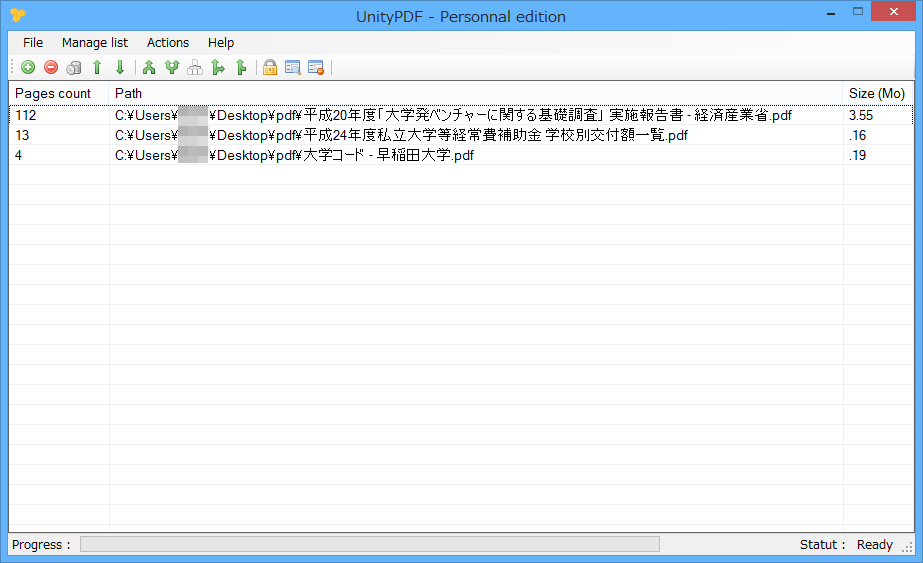
Главное окно не отвлекает от пакетной обработки: в таблице видны количество страниц, полный путь и размер каждого добавленного документа. Такой подход удобен, когда нужно собрать отчёт из нескольких частей, разложить скан по отдельным листам или подготовить выдержку из большого PDF без изменения текста и графики внутри страниц.
UnityPDF выполняет операции с самим контейнером PDF и порядком страниц, поэтому результат лучше заранее планировать по номерам листов. В программе нет визуальной ленты миниатюр и инструмента правки абзацев; проверка исходника в отдельном просмотрщике помогает точно определить диапазоны, ориентацию и место вставки.
Скачать UnityPDF
- Редактирование PDF
- Русский интерфейс
- Просто новичкам
- Нет правки текста
- Нет миниатюр страниц
- Только PDF на входе
Как устроено главное окно UnityPDF
Центральная область представляет собой очередь заданий, а не просмотрщик документа. После добавления файлов одна строка соответствует одному PDF, столбец Pages count показывает число страниц, Path помогает различать одноимённые документы из разных папок, а Size позволяет заметить слишком большой исходник до запуска операции. Выделение строки определяет, к какому документу будут применены извлечение, вставка, поворот, защита или чтение метаданных; объединение использует весь подготовленный список в заданном порядке.
Верхняя строка меню разделена на File, Manage list, Actions, Languages и Help. Под ней расположены компактные кнопки с теми же командами: добавление и удаление файлов, очистка очереди, перемещение выбранной строки, запуск операций со страницами, защита, метаданные и справочные действия. Дублирование команд удобно при обучении: сначала можно читать полные названия в меню, а затем пользоваться пиктограммами для повторяющихся задач.
Нижняя полоса показывает Progress и Status. Во время обработки длинного документа она помогает отличить выполняемую операцию от зависания окна. Пока индикатор не завершился, не стоит открывать создаваемый PDF в другой программе, переименовывать исходники или отключать носитель: такие действия способны лишить UnityPDF доступа к файлам и привести к неполному результату.
Добавление документов и управление очередью
PDF можно добавить через команду Add PDF file(s), кнопкой с зелёным плюсом или обычным перетаскиванием из Проводника. Для пакетной задачи удобнее сразу выбрать все исходники, а затем проверить таблицу сверху вниз. UnityPDF принимает именно PDF, поэтому изображения, документы Word и электронные таблицы необходимо предварительно преобразовать в PDF другим средством; попытка перетащить неподдерживаемый тип не превращает его в документ автоматически.
Команда Remove PDF file(s) удаляет выделенные строки только из очереди и не стирает исходные файлы с диска. Clear list очищает весь рабочий список. Это различие важно при подготовке нескольких результатов подряд: можно убрать ошибочно выбранный том, не рискуя потерять оригинал, либо полностью сбросить очередь перед новой подборкой.
Порядок строк задаёт порядок блоков в объединённом документе. Кнопки Move up и Move down перемещают выбранный PDF на одну позицию, поэтому сборку из титульного листа, оглавления, основной части и приложений лучше проверять после каждого изменения. Если в списке десятки файлов, полезно заранее пронумеровать их имена с ведущими нулями, но окончательное расположение всё равно определяется очередью UnityPDF, а не алфавитной сортировкой Проводника.
Команды Load a PDF files list и Save the current PDF files list сохраняют не готовый документ, а подготовленную подборку путей. Это помогает возвращаться к регулярно повторяемой сборке, например ежемесячному отчёту из одних и тех же разделов. Перед повторным открытием списка убедитесь, что исходники не были перемещены или переименованы; сохранённая очередь не содержит копий самих PDF и зависит от доступности прежних путей.
Меню Actions и выбор операции
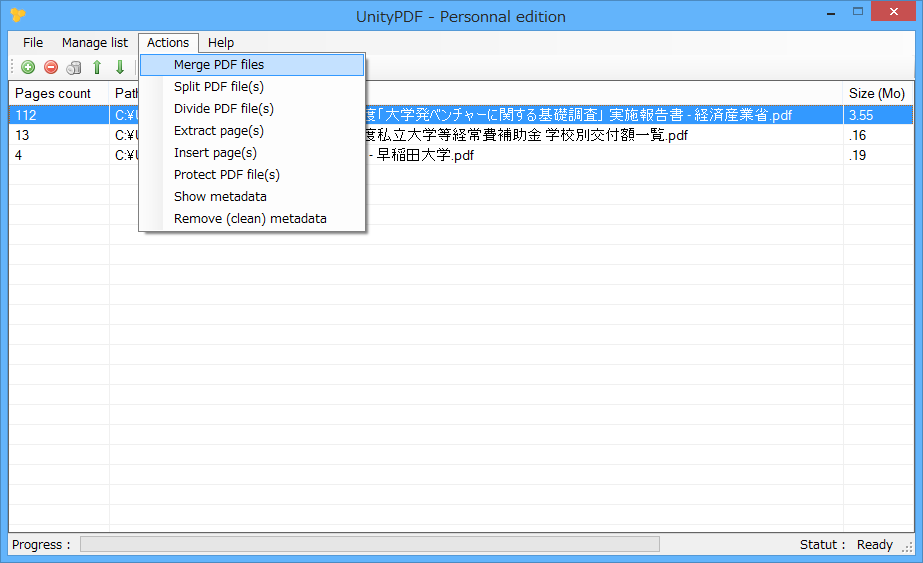
Меню Actions показывает полный набор действий: Merge PDF files, Split PDF file(s), Divide PDF file(s), Extract page(s), Insert page(s), Rotate page(s), Protect PDF file(s), Show metadata и Remove (clean) metadata. Оно служит надёжной подсказкой, когда смысл маленькой иконки неочевиден. Перед запуском полезно сверить выделение: одни команды обрабатывают всю очередь, другие работают с выбранным документом и требуют дополнительных параметров.
Операции не образуют многошаговый проект с отменой и историей. UnityPDF создаёт новый результат на основании исходника, поэтому безопасный процесс состоит из трёх этапов: сохранить оригиналы, выполнить одно преобразование, открыть результат во внешнем просмотрщике и только затем переходить к следующему действию. Такой порядок особенно важен при защите паролем и очистке метаданных, где ошибку трудно заметить по имени файла.
Объединение нескольких PDF
Merge PDF files собирает все документы из очереди в один PDF. Сначала добавьте исходники, затем расположите их в требуемой последовательности и проверьте число страниц в каждой строке. Если титульный лист должен стать первой страницей, его строка должна находиться сверху; приложения, подписи и вложенные акты располагаются ниже основного текста. После запуска UnityPDF попросит указать имя и папку результата, а исходники останутся без изменений.
Объединение работает на уровне страниц и не согласует внутреннюю нумерацию, закладки, колонтитулы или размеры листов. PDF формата A4, скан нестандартного размера и горизонтальная таблица могут сосуществовать в одном результате, но просмотрщик будет показывать различающиеся поля и масштаб. Если нужен единый размер страниц, нормализацию следует выполнить заранее, потому что UnityPDF не содержит инструмента изменения формата листа или подгонки содержимого.
При сборке отчёта из нескольких подразделений удобно проверить сумму Pages count: она должна совпасть с количеством страниц итогового файла. Расхождение обычно указывает на пропущенный исходник, ошибочную очередь или документ, который не удалось прочитать. Дополнительно просмотрите стыки между частями: последняя страница одного раздела и первая страница следующего позволяют быстро обнаружить неверную последовательность.
Для больших подборок лучше помещать исходники и результат на быстрый локальный диск с достаточным запасом места. UnityPDF читает все выбранные PDF и записывает новый файл, поэтому свободного пространства должно хватать как минимум на ожидаемый результат и временные данные. Сохранение непосредственно в медленную сетевую папку повышает вероятность задержек и ошибок доступа; надёжнее создать файл локально, проверить его, а затем скопировать в общий каталог.
Практическая сборка многочастного отчёта
Предположим, отчёт состоит из обложки, пояснительной записки, таблиц и сканированных приложений. Добавьте четыре PDF, переместите обложку вверх, а приложения вниз. Откройте каждый исходник во внешнем просмотрщике и убедитесь, что в конце разделов нет лишних пустых страниц: UnityPDF объединит их так же, как содержательные листы. После Merge сравните общее число страниц с суммой в очереди и проверьте начало каждого раздела поиском по знакомому заголовку или визуальным переходом.
Если часть отчёта нужно заменить, не обязательно заново готовить остальные документы. Удалите из очереди старый PDF, добавьте исправленный файл, верните его на прежнее место и повторите объединение под новым именем. Не записывайте результат поверх единственного проверенного экземпляра: сохранение с суффиксом даты или номера сборки упрощает сравнение и возврат к предыдущему варианту.
Разделение PDF на отдельные страницы
Split PDF file(s) создаёт для каждого исходного документа набор одностраничных PDF. Это полезно, когда многостраничный скан нужно распределить по получателям, загрузить отдельными карточками в систему документооборота или передать только определённые листы. Команда обрабатывает добавленные файлы и формирует последовательность результатов, обычно включая в имя исходное название и номер страницы.
Перед разделением проверьте ориентацию и порядок страниц. Если сканер сформировал документ задом наперёд, Split сохранит эту последовательность в нумерации файлов. UnityPDF не показывает миниатюры, поэтому выявить перевёрнутые или переставленные листы удобнее в просмотрщике. После операции сравните число созданных файлов со значением Pages count для исходника; это простой контроль полноты.
Одностраничные файлы наследуют содержимое страницы, но такие элементы, как общая структура закладок или логика формы, могут потерять смысл вне исходного документа. При работе с подписанными PDF учитывайте, что любое разбиение создаёт новые файлы и не сохраняет исходную криптографическую целостность подписи. Для юридически значимого оригинала оставьте неизменяемую копию и используйте разделённые страницы только как рабочие производные.
Деление документа на части
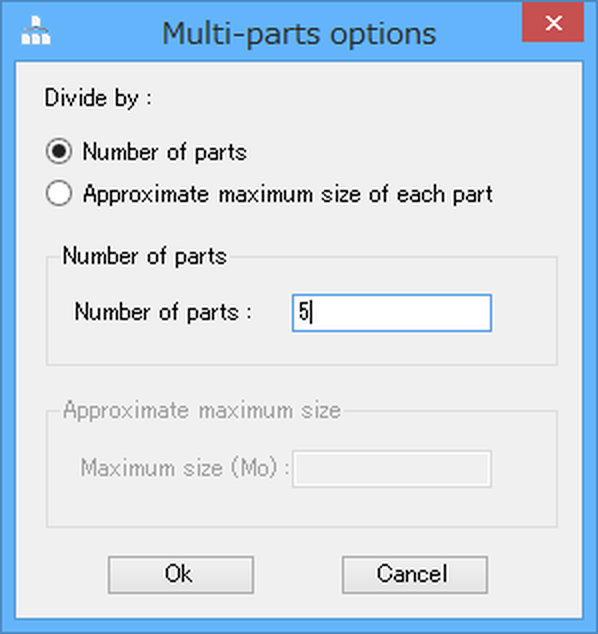
Divide PDF file(s) отличается от Split тем, что создаёт не по одному файлу на страницу, а несколько более крупных частей. В диалоге Multi-parts options доступны два принципа: Number of parts и Approximate maximum size of each part. Первый подходит, когда нужно получить заданное количество томов, второй — когда важен ориентировочный предел размера для почты, портала или носителя.
Деление по количеству частей
При выборе Number of parts укажите, на сколько фрагментов следует разделить документ. UnityPDF распределяет страницы между частями, поэтому точное количество листов в каждом результате зависит от общего объёма и не всегда будет одинаковым. Например, документ с числом страниц, которое не делится без остатка, неизбежно даст части разной длины. После создания откройте первый и последний лист каждого тома и убедитесь, что между файлами нет пропуска или повторения.
Этот режим удобен для условного деления большого сборника на два, три или пять томов. Он не анализирует смысловые границы, заголовки и главы: разрыв может попасть внутрь раздела или таблицы. Если важны логические границы, точнее использовать Extract page(s) с заранее рассчитанными диапазонами, а не автоматическое деление на равные части.
Деление по ориентировочному размеру
В режиме Approximate maximum size of each part вводится максимальный размер в мегабайтах. Ограничение называется ориентировочным, поскольку PDF состоит из объектов, потоков изображений, шрифтов и служебных данных, которые нельзя всегда разрезать с точностью до байта без перестройки страниц. Полученные части следует проверить по фактическому размеру в свойствах файлов, особенно если принимающая система жёстко отклоняет всё, что превышает установленный лимит.
Если даже одно изображение или одна страница больше заданного предела, разделение по страницам не сможет сделать соответствующую часть меньше без сжатия содержимого. UnityPDF не уменьшает разрешение сканов и не пережимает изображения, поэтому для строгого лимита сначала оптимизируйте исходник специализированным компрессором, а затем повторите Divide. Не ставьте слишком малое значение на многостраничном скане: это создаст множество частей и усложнит проверку последовательности.
Извлечение заданного диапазона страниц
Extract page(s) создаёт новый PDF из непрерывного диапазона. В небольшом окне указываются начальная и конечная страницы: поле from задаёт первый лист, поле to — последний. Нумерация начинается с первой страницы файла, а не с напечатанного номера в колонтитуле; титульный лист без видимого номера всё равно считается страницей 1.
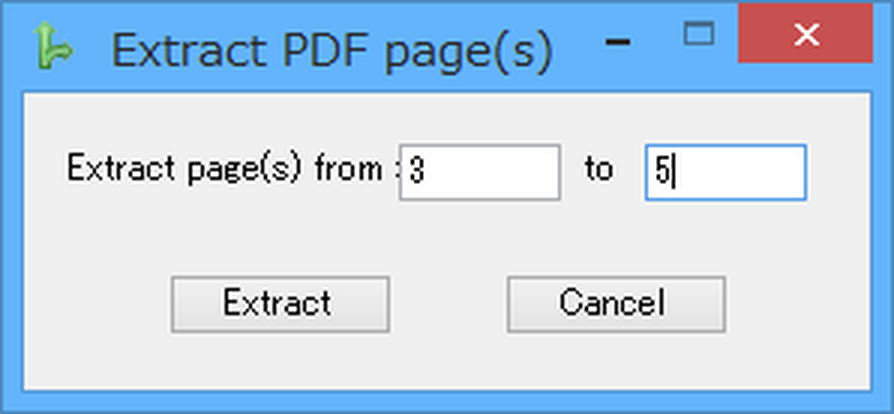
Чтобы выделить раздел 15–28, сначала найдите его фактические позиции в просмотрщике. Если в документе есть обложка, содержание и вставки, печатный номер 15 может соответствовать другой позиции в PDF. После извлечения проверьте, что результат начинается нужным заголовком и заканчивается последним требуемым листом. Ошибка на единицу чаще всего возникает из-за путаницы между внутренней и печатной нумерацией.
Команда рассчитана на один непрерывный отрезок. Для набора 2, 5 и 9–12 выполните несколько извлечений, а затем объедините полученные файлы в нужном порядке. Такая последовательность надёжнее, чем попытка имитировать сложный список диапазонов, которого в диалоге нет. Имена промежуточных файлов лучше включать номера страниц, чтобы избежать перестановки при последующем Merge.
Извлечение удобно для отправки приложения без раскрытия остальных страниц, но оно не удаляет скрытую информацию внутри выбранных листов автоматически. Аннотации, вложенные объекты и метаданные могут сохраниться в новом PDF в зависимости от структуры исходника. Перед передачей конфиденциального фрагмента просмотрите результат, проверьте метаданные и убедитесь, что закрытые сведения не присутствуют на самих страницах.
Вставка страниц из другого PDF
Insert page(s) добавляет страницы второго PDF в выбранный документ. В диалоге указывается файл для вставки и одна из четырёх позиций: before или after заданной страницы, before the first page либо after the last page. Такой набор покрывает типовые задачи: добавить обложку, присоединить приложение, вставить исправленный раздел или разместить акт после конкретного листа.
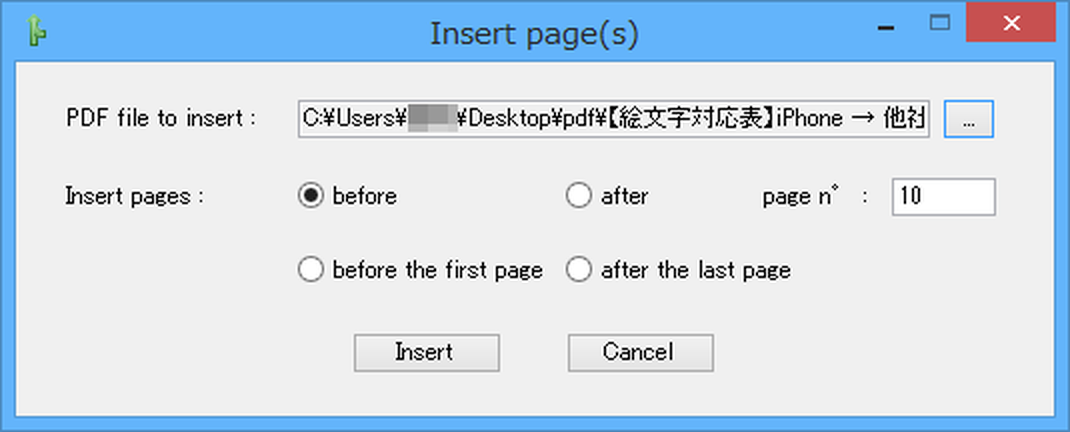
Для вставки перед страницей 10 выберите before и укажите 10; для размещения после неё — after. Значение относится к текущей структуре исходника до операции. Если необходимо выполнить несколько вставок в один документ, безопаснее начинать с позиции ближе к концу: добавление страниц в начале изменяет номера всех последующих мест и легко приводит к смещению следующей вставки.
При замене ошибочной страницы сначала извлеките нужные диапазоны вокруг неё, затем соберите результат с исправленным листом. UnityPDF не предлагает прямой команды удаления произвольной страницы из середины, поэтому замена строится как комбинация Extract и Merge либо как деление на части с последующей сборкой. Храните промежуточные файлы в отдельной папке и называйте их по порядку, чтобы исключить случайное включение старой страницы.
Вставляемый PDF может содержать несколько страниц, и они добавляются целым блоком. Если нужен только один лист из второго документа, сначала извлеките его в отдельный файл. Перед сохранением проверьте ориентацию, размер страницы и наличие полей: UnityPDF не масштабирует вставку под соседние листы и не выравнивает дизайн документа.
Поворот страниц
Rotate page(s) меняет ориентацию выбранных страниц с шагом 90 градусов. Операция полезна для сканов, где отдельные листы оказались боком, и для таблиц, которые должны читаться в альбомной ориентации. Поскольку в главном окне нет миниатюр, номера проблемных страниц необходимо определить заранее в другом просмотрщике и записать до запуска команды.
Поворот отличается от автоматического распознавания ориентации: UnityPDF не анализирует текст и не решает, какой стороной должна быть повернута страница. Выберите направление осознанно, затем откройте результат и проверьте не только исправленный лист, но и соседние страницы. Если повернут весь документ вместо диапазона, убедитесь, что выбран правильный файл и корректно задан интервал.
У сканированных PDF поворот страницы обычно не уменьшает размер и не повышает качество изображения. Наклон на несколько градусов, перекос перспективы и обрезка полей также не исправляются, поскольку команда работает с ориентацией листа, а не с пикселями скана. Для геометрической коррекции нужен отдельный инструмент обработки изображений или сканирования.
Пароли и разрешения PDF
Protect PDF file(s) открывает окно Permissions & passwords. В нём можно разрешить печать, печать пониженного качества, изменение содержимого, сборку документа, копирование, извлечение, изменение аннотаций и заполнение форм. Флажок означает разрешённое действие; снятый флажок запрещает соответствующую возможность для пользователя, который открывает PDF без владельческого пароля.
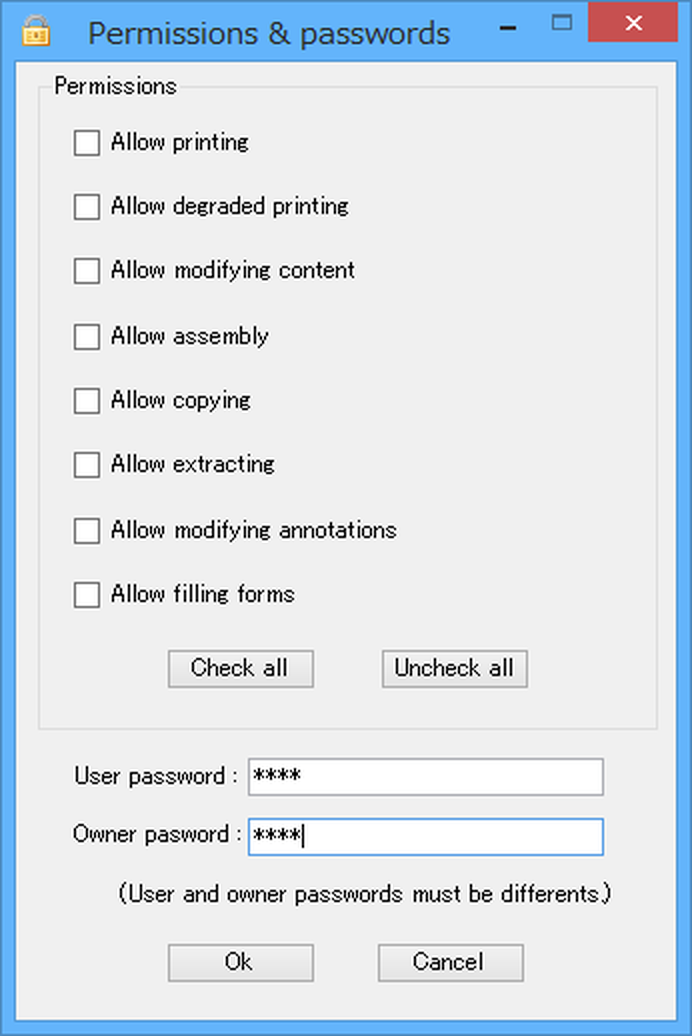
User password защищает открытие или обычный доступ к документу, а Owner password управляет разрешениями владельца. В окне прямо указано, что эти пароли должны различаться. Используйте уникальные значения и сохраняйте их в надёжном менеджере паролей: забытый владельческий пароль осложнит изменение ограничений, а потерянный пользовательский пароль сделает результат недоступным адресату.
Кнопки Check all и Uncheck all ускоряют настройку. Check all разрешает все перечисленные действия, после чего можно снять только отдельные флажки; Uncheck all запрещает всё, а затем можно вернуть минимально необходимый набор. Для документа, который разрешено читать и печатать, но нельзя копировать или перестраивать, отметьте нужный тип печати и оставьте запрещёнными copying, extracting, modifying content и assembly.
Ограничения PDF зависят от поведения программы просмотра. Корректные просмотрщики учитывают разрешения, однако они не заменяют шифрование носителя, управление доступом к папке или систему предотвращения утечек. Если документ содержит действительно секретные данные, сочетайте пароль открытия с защищённым каналом передачи и не отправляйте пароль в том же сообщении, что и файл.
После защиты обязательно протестируйте результат в распространённом просмотрщике: закройте файл, откройте заново, введите пользовательский пароль и попробуйте разрешённые действия. Затем проверьте запрещённые операции. Такая проверка обнаруживает пустой пароль, перепутанные флажки и сохранение не того результата раньше, чем PDF уйдёт получателю.
Что означают отдельные разрешения
| Параметр | Практический смысл |
|---|---|
| Allow printing | Разрешает обычную печать документа. |
| Allow degraded printing | Разрешает печать с пониженным качеством, если обычная печать запрещена. |
| Allow modifying content | Позволяет изменять содержимое в программах, которые учитывают разрешения PDF. |
| Allow assembly | Разрешает перестановку, вставку и другие операции со структурой страниц. |
| Allow copying | Позволяет копировать текст и графические данные. |
| Allow extracting | Разрешает извлечение страниц или объектов средствами совместимых программ. |
| Allow modifying annotations | Позволяет добавлять или менять комментарии и аннотации. |
| Allow filling forms | Разрешает заполнять интерактивные поля формы. |
Разрешения следует выбирать исходя из рабочего процесса получателя. Запрет заполнения форм делает бессмысленной передачу анкеты для ввода данных, а запрет аннотаций мешает согласованию замечаний. Напротив, для финального отчёта, который должен только читаться и печататься, избыточные разрешения на сборку и изменение содержимого не нужны.
Просмотр и очистка метаданных
Show metadata выводит служебные сведения выбранного PDF. В окне видны обычные поля, например ModDate, Producer, Title и CreationDate, а также блок XMP metadata с XML-представлением расширенных свойств. Эти данные помогают установить, какой программой создан файл, когда он изменялся и какие заголовки или идентификаторы сохранены внутри контейнера.
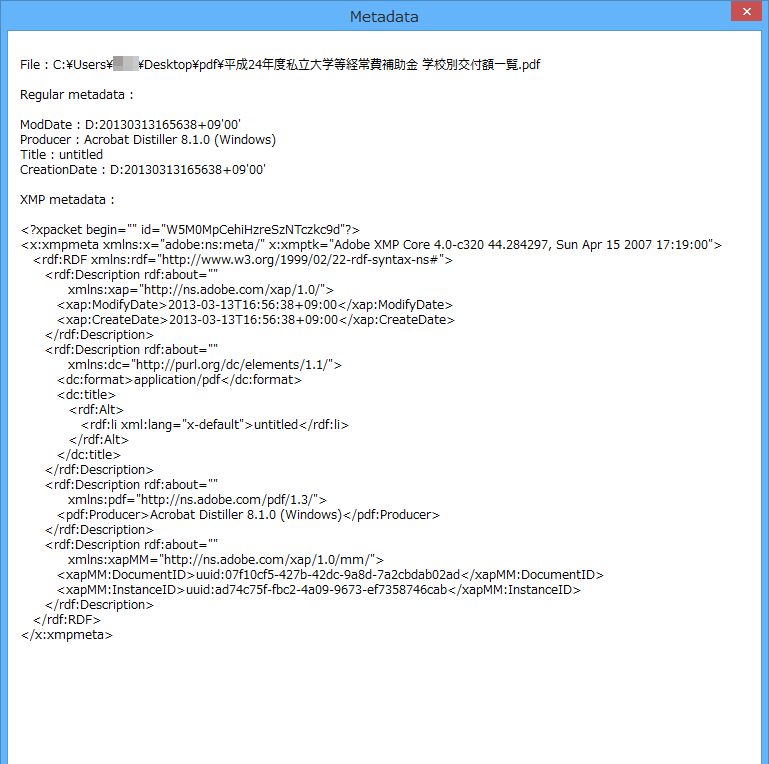
Метаданные полезны для диагностики и каталогизации, но способны раскрыть нежелательную информацию: имя продукта, внутренний заголовок, даты, автора, пути или идентификаторы рабочего процесса. Перед публикацией документа вне организации стоит просмотреть поля и решить, нужны ли они получателю. Видимое содержимое страницы при этом не меняется; речь идёт о служебных свойствах PDF.
Remove (clean) metadata запускает очистку и запрашивает подтверждение. Формулировка подтверждения подчёркивает, что удаляются все обнаруженные метаданные, а не одно выбранное поле. Сначала сохраните копию исходника, особенно если свойства используются системой архива, поиском или доказательством происхождения документа.
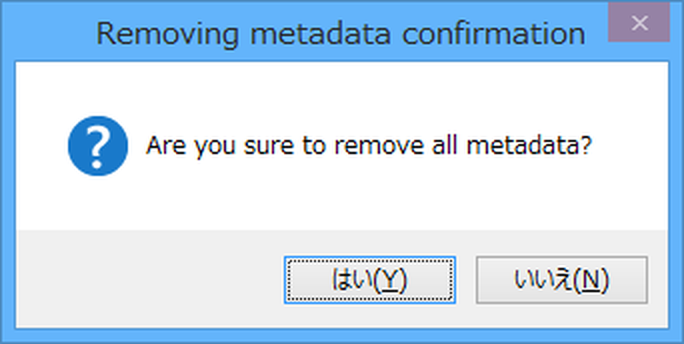
После очистки снова откройте результат через Show metadata и сравните его с исходником. Дополнительно проверьте свойства файла в другом просмотрщике: разные программы могут показывать разные группы полей. Очистка метаданных не удаляет текст, напечатанный на странице, комментарии, вложения и сведения, нарисованные в изображении скана; такие данные требуют отдельной проверки.
Если документ подписан электронной подписью, изменение контейнера, включая очистку служебных свойств, может нарушить проверку подписи. Сначала сохраните подписанный оригинал, а очищенную копию используйте только там, где криптографическая целостность исходника не требуется. Не применяйте очистку как средство анонимизации без ручного просмотра страниц и вложенных объектов.
Сохранение и повторное использование списков
Сохранение списка PDF полезно в регулярных процессах, когда набор разделов повторяется, а меняется только содержимое файлов. Подготовьте очередь, расположите строки, сохраните список и храните его рядом с рабочей папкой. При следующем запуске загрузите список, проверьте доступность каждого пути и только затем выполняйте Merge или пакетную операцию.
Список не является архивом и не обеспечивает неизменность исходников. Если файл по прежнему пути заменили новым, UnityPDF обработает новую копию; если путь исчез, операция может завершиться ошибкой. Для воспроизводимой сборки храните входные PDF в папке с фиксированной структурой и не переименовывайте их между сохранением и загрузкой списка.
После выполнения действия очередь не обязательно очищается, что позволяет последовательно применить несколько операций к одному набору. Однако результат предыдущего шага не появляется в списке автоматически, если его не добавить вручную. Следите, чтобы следующий запуск не обработал старые исходники вместо только что созданного файла.
Язык интерфейса и точность команд
Меню Languages позволяет переключить язык интерфейса; для UnityPDF доступны английский, французский, немецкий и русский переводы. Если русская локализация отображается неполно или термин в ней неясен, английские названия команд из меню Actions однозначно соответствуют операциям и совпадают с подписями в справочных материалах.
При работе на другом компьютере не полагайтесь только на расположение кнопок. Пиктограммы компактны, а соседние команды Extract, Insert и Rotate похожи по назначению. Перед необратимой для производной копии операцией наведите курсор, откройте Actions или сравните название диалога: Extract PDF page(s), Insert page(s), Multi-parts options и Permissions & passwords ясно показывают выбранный режим.
Форматы и границы возможностей
UnityPDF обрабатывает PDF на входе и создаёт PDF на выходе. Она не импортирует DOCX, XLSX, изображения или веб-страницы и не экспортирует страницы в Word, JPEG или текст. Для смешанного набора сначала преобразуйте каждый источник в PDF, убедитесь в правильном размере и ориентации, а уже затем объединяйте или делите документы.
Программа меняет структуру страниц, но не редактирует символы, абзацы, шрифты и изображения внутри страницы. Нельзя выделить опечатку, заменить слово, переместить фотографию или восстановить распознанный текст скана. Если задача требует правки содержимого, используйте PDF-редактор, а UnityPDF оставьте для сборки, извлечения, вставки, поворота, защиты и метаданных.
В интерфейсе нет визуальной сетки миниатюр, обрезки полей, нумерации страниц, водяных знаков, OCR, цифровой подписи и оптимизации изображений. Эти ограничения важно учитывать при планировании процесса: UnityPDF хорошо решает конкретные операции с готовыми страницами, но не заменяет полнофункциональную среду подготовки публикаций.
Команды защиты устанавливают пароли и разрешения, но не добавляют видимую подпись и не подтверждают личность автора. Поворот меняет ориентацию, но не исправляет перекос скана. Очистка метаданных убирает служебные поля, но не ретуширует конфиденциальный текст. Точное понимание границ инструмента предотвращает ложное ощущение, что документ полностью подготовлен одной кнопкой.
Совместимость с Windows
UnityPDF предназначен для Windows и изначально рассчитан на классическое окружение Windows XP, Vista, 7 и 8. На более новых системах программа может запускаться благодаря совместимости Win32 и .NET, но работу следует проверять на конкретном компьютере. Особенно важны права записи в выбранную папку, доступ к старым компонентам и корректное отображение диалогов при масштабировании экрана.
Если запуск блокируется защитой Windows, сначала убедитесь, что установщик получен из проверенного зеркала, совпадает имя файла и отсутствует загрузочный оболочник. Проверьте файл антивирусом и его свойства, а затем принимайте решение о запуске. Не отключайте защиту системы ради неизвестной сборки и не используйте репаки, активаторы или установщики, предлагающие посторонние программы.
При слишком мелком или обрезанном интерфейсе установите стандартный масштаб экрана для приложения либо используйте параметры совместимости высокого DPI. Если кнопка подтверждения не помещается, временно уменьшите системное масштабирование и перезапустите UnityPDF. Эти меры не меняют PDF, а только помогают корректно показать старый интерфейс.
Пути с национальными символами поддерживались с исправлениями Unicode, но для критической пакетной обработки безопаснее использовать короткие папки и понятные имена без необычных служебных знаков. Если файл не добавляется или результат не сохраняется, переместите копию в каталог вроде Documents, сократите имя и повторите операцию. Исходник при этом оставьте неизменным для контроля.
Надёжный рабочий процесс
Перед любым преобразованием создайте резервную копию исходника. UnityPDF обычно формирует новый файл, но человеческая ошибка при выборе имени или папки способна привести к перезаписи производной копии. Отдельные каталоги input и output, понятные суффиксы merge, split, extract или protected и дата в имени помогают видеть назначение каждого результата.
Сначала проведите операцию на небольшом тестовом документе с известным числом страниц. Так можно проверить права записи, язык диалогов, нумерацию диапазона и поведение просмотрщика. После успешного теста повторите тот же сценарий на полном файле, не меняя сразу несколько параметров.
Контроль результата должен включать открытие PDF, переход к первой и последней странице, проверку общего количества листов и просмотр мест соединения или вставки. Для защищённого файла дополнительно тестируются пароль и разрешения, для очищенного — метаданные, для разделённого — количество и порядок созданных частей. Одного сообщения об успешном завершении недостаточно.
Не удаляйте исходники сразу после обработки. Сначала передайте результат на проверку, дождитесь подтверждения и только затем очищайте временную папку. Для документов с юридическим или архивным значением оригинал следует хранить отдельно независимо от качества производной копии.
Именование результатов
- Для объединения используйте суффикс _merged и номер сборки, чтобы отличать итог от одного из исходников.
- Для извлечения указывайте диапазон, например _pages_015-028, учитывая внутреннюю нумерацию PDF.
- Для разделённых томов применяйте ведущие нули: _part_01, _part_02 и далее.
- Для защищённой копии добавляйте _protected, но не включайте пароль в имя файла.
- Для очищенного документа используйте _metadata-clean и сохраняйте исходник отдельно.
Типовые ошибки и способы исправления
PDF не добавляется в список
Убедитесь, что выбран именно PDF, а не изображение или документ с переименованным расширением. Откройте файл в обычном просмотрщике: если он повреждён или загрузился не полностью, UnityPDF также не сможет его обработать. Скопируйте исходник на локальный диск, сократите путь и имя, затем добавьте повторно. Если документ требует пароль открытия, сначала создайте разрешённую незашифрованную рабочую копию в программе, которая знает пароль.
Команда недоступна или даёт неожиданный результат
Проверьте выделение строки и состав очереди. Merge использует несколько файлов в списке, тогда как Extract, Insert, Rotate, Protect и Show metadata зависят от выбранного PDF. Если после предыдущей операции очередь сохранилась, в ней могут остаться документы из старой задачи; очистите список и добавьте только нужные исходники.
Диапазон страниц не принимается
Начальная страница должна быть не меньше 1, конечная — не меньше начальной и не больше Pages count. Сверьте внутреннюю позицию листа с печатным номером на странице. Если требуется один лист, укажите одинаковое значение в полях from и to. Для разрозненных страниц создайте несколько извлечений и объедините их позднее.
Не удаётся сохранить результат
Выберите папку, в которую у пользователя есть право записи, и убедитесь в наличии свободного места. Закройте одноимённый PDF в просмотрщике, потому что некоторые программы удерживают файл открытым. Избегайте сохранения прямо в корень системного диска, защищённые каталоги и нестабильные сетевые ресурсы; сначала используйте обычную пользовательскую папку.
Операция идёт слишком долго
Большие сканы содержат тяжёлые изображения и требуют больше времени на чтение и запись. Следите за Progress и Status, проверьте активность диска и не запускайте несколько тяжёлых операций одновременно. Если окно перестало отвечать, подождите завершения дисковой активности; принудительное закрытие во время записи может оставить неполный PDF. Для диагностики повторите действие на копии меньшего документа.
Получившийся PDF открывается с ошибкой
Сравните размер результата с ожидаемым и повторите операцию в локальной папке. Проверьте каждый исходник отдельно, особенно файл, после которого появляется ошибка. Если один PDF создан нестандартной системой, пересохраните его через надёжный просмотрщик или виртуальный PDF-принтер, затем повторите сборку. Не заменяйте оригинал пересохранённой копией до проверки.
Пароль не подходит
Учитывайте раскладку клавиатуры, регистр и различие пользовательского и владельческого паролей. В диалоге они должны быть разными. Создайте новый тестовый файл с короткими временными паролями и убедитесь, что процедура работает; затем повторите настройку с окончательными значениями и сразу проверьте открытие в другом просмотрщике.
Очистка метаданных не скрыла сведения
Команда удаляет служебные поля PDF, но не текст и изображения на странице. Имя автора может быть напечатано в колонтитуле, присутствовать в комментарии, вложении или слое. Проверьте видимое содержимое, свойства документа, список вложений и аннотаций отдельными инструментами. Для конфиденциальной публикации требуется полноценная процедура санитарной обработки, а не только Remove metadata.
Работа с большими сканами
Многостраничные сканы часто занимают сотни мегабайт, хотя текст на них выглядит простым. UnityPDF не выполняет OCR и не сжимает изображения, поэтому разделение уменьшает размер отдельных файлов только за счёт распределения страниц. Если портал ограничивает размер загрузки, режим Divide по мегабайтам поможет приблизиться к лимиту, но точный объём каждой части всё равно нужно проверить.
Перед обработкой пролистайте скан и запишите страницы с неправильной ориентацией, пустые листы и логические границы. Поворот можно выполнить для известных диапазонов, а пустые страницы удалить путём извлечения нужных отрезков и последующего объединения. Без миниатюр такая подготовка экономит время и снижает риск повторной сборки.
При создании томов сохраняйте исходный скан как контрольный экземпляр. В именах частей указывайте последовательность и диапазон страниц. После Divide откройте последний лист части 01 и первый лист части 02, затем повторите проверку для всех границ. Это быстрее полного постраничного просмотра и хорошо выявляет пропуски.
Подготовка документов к отправке
Для электронной почты сначала определите, что важнее: один целостный файл или несколько частей меньше лимита. Если адресат должен печатать документ целиком, предпочтительно сжать исходник другим инструментом, а не делить его без необходимости. Если система принимает несколько вложений, Divide по размеру создаёт последовательные части, которые следует пронумеровать и перечислить в сопроводительном сообщении.
Для передачи выдержки используйте Extract, а не отправку полного PDF с просьбой читать только несколько страниц. После извлечения очистите метаданные при необходимости и убедитесь, что в выбранных страницах нет конфиденциальных данных. Если адресату нужен контекст, добавьте отдельный титульный лист через Insert или Merge, не изменяя исходный документ.
Для публикации объединённого сборника проверьте единообразие ориентации и порядок разделов, затем удалите нежелательные метаданные. Пароль открытия не подходит для общедоступного файла, но ограничения на изменение могут быть уместны только как организационная мера. Доступность, закладки и текстовый слой UnityPDF не создаёт, поэтому эти свойства следует подготовить другими средствами.
Проверка качества итогового PDF
Первый контроль — число страниц. Для Merge оно должно равняться сумме Pages count исходников; для Extract — конечная страница минус начальная плюс один; для Split — количество файлов должно совпасть с числом страниц; для Divide сумма страниц частей должна вернуть исходное значение. Простая арифметика обнаруживает большую часть ошибок ещё до визуальной проверки.
Второй контроль — границы операций. При объединении просмотрите переходы между документами, при вставке — страницы до и после вставленного блока, при извлечении — первый и последний лист, при делении — стыки частей. В этих местах чаще всего проявляются смещение диапазона, неправильный порядок или лишняя пустая страница.
Третий контроль — свойства. Для защищённого PDF проверьте пароль и ограничения, для очищенного — метаданные, для повёрнутого — ориентацию, для файла после сложной сборки — поиск текста и открытие в двух разных просмотрщиках. Если PDF предназначен для печати, сделайте пробный вывод нескольких страниц, включая листы разных размеров.
Четвёртый контроль — сохранность оригинала. Сравните хеш или хотя бы размер и дату исходного файла до и после работы, если процесс критичен. UnityPDF создаёт производные результаты, но правильная организация папок защищает от случайной подмены. Только после приёмки можно удалять временные промежуточные файлы.
Сценарии использования UnityPDF
Сборка учебного комплекта
Преподаватель может объединить титульный лист, методические указания, задания и ответы в один комплект. Очередь позволяет выставить разделы в нужном порядке, Extract — подготовить отдельную версию для студентов без ответов, Insert — добавить обновлённое задание, а Split — раздать отдельные карточки по страницам. Перед публикацией полезно очистить метаданные и проверить, что закрытый раздел действительно не попал в студенческий файл.
Подготовка комплекта договоров
Несколько подписанных сканов можно собрать в один файл в порядке: договор, приложения, акты. При этом оригиналы с подписями следует сохранить отдельно, потому что объединённый PDF является новой производной копией. Если получателю нужен только акт, Extract создаст отдельный диапазон; пароль поможет ограничить доступ, но не заменяет безопасный канал передачи.
Разделение архива счетов
Многостраничный скан счетов удобно разделить на отдельные страницы, если каждый счёт занимает один лист. После Split количество файлов должно совпасть с Pages count, а имена следует переименовать по номеру счёта или дате. Если один документ занимает несколько страниц, лучше заранее определить диапазоны и использовать Extract, чтобы не разорвать комплект.
Сборка приложения к заявке
Порталы часто требуют один PDF с ограниченным размером. Сначала объедините документы в правильном порядке, затем проверьте общий размер. Если лимит превышен, сожмите изображения отдельным инструментом; Divide по размеру подходит только тогда, когда портал разрешает несколько файлов. Нумерация частей и проверка границ обязательны, поскольку система не знает логических разделов заявки.
Исправление ориентации сканов
Когда несколько листов повернуты боком, выпишите их внутренние номера в просмотрщике, примените Rotate к соответствующим страницам и откройте результат. Если листы также перекошены или обрезаны, поворот решит только ориентацию; геометрическую коррекцию нужно выполнить до окончательной сборки.
Удаление служебных сведений перед публикацией
Show metadata позволяет увидеть производителя PDF, даты и XMP-поля, а Remove metadata — очистить их после подтверждения. Затем нужно повторно просмотреть свойства и проверить содержимое страниц, комментарии и вложения. Такая последовательность уменьшает риск случайно раскрыть служебные данные, но не является заменой ручной проверке конфиденциальности.
Сравнение UnityPDF с аналогами
| Программа | Лучше подходит для | Главное ограничение |
|---|---|---|
| UnityPDF | Быстрого объединения, деления, извлечения, вставки, поворота и защиты готовых PDF | Нет визуальных миниатюр и правки содержимого |
| PDF Commander | Редактирования текста и объектов, сборки страниц и работы с PDF в русском интерфейсе | Функций больше, чем требуется для простой пакетной операции |
| PDFsam Basic | Бесплатного разделения, объединения, извлечения, поворота и смешивания страниц | Не редактирует текст и изображения внутри страниц |
| PDF24 Creator | Широкого набора PDF-инструментов, преобразования и виртуальной печати в Windows | Большой набор модулей сложнее компактного рабочего окна |
| PDF Arranger | Визуальной перестановки, удаления, обрезки и объединения страниц по миниатюрам | Не предназначен для полноценной правки текста PDF |
| PDFtk Builder | Простого объединения, разделения, поворота и фоновых операций с PDF | Интерфейс и набор современных функций ограничены |
UnityPDF стоит выбирать, когда исходные страницы уже готовы и важна короткая последовательность действий без визуального редактирования. PDF Commander удобнее, если нужно исправлять содержимое и работать в русском интерфейсе; PDFsam Basic — для проверенных операций разделения и объединения; PDF24 Creator — когда дополнительно нужны преобразование и печать в PDF; PDF Arranger — когда порядок страниц проще контролировать по миниатюрам; PDFtk Builder — для минимального набора структурных операций.
Когда UnityPDF подходит лучше всего
Программа особенно эффективна в задачах, где пользователь точно знает номера страниц и ожидаемый результат: объединить несколько готовых PDF, извлечь непрерывный раздел, вставить целый документ, разделить скан на части или задать разрешения. Компактная очередь делает повторяющиеся действия быстрыми, а сохранение списка помогает воспроизводить типовую сборку.
UnityPDF не следует выбирать как единственный инструмент, если требуется редактировать текст, распознавать сканы, добавлять подписи, создавать формы, визуально переставлять отдельные страницы или уменьшать размер изображений. В таких процессах она может оставаться вспомогательным этапом после подготовки содержимого, но не заменяет редактор и просмотрщик.
Главный критерий — готовность страниц. Если каждая страница уже выглядит правильно, а изменить нужно только порядок, состав, ориентацию, защиту или служебные свойства, набор UnityPDF соответствует задаче. Если проблема находится внутри страницы, сначала исправьте её специализированной программой, затем используйте UnityPDF для финальной сборки.
Практические правила безопасности
- Скачивайте установщик только из проверенного источника без рекламного загрузчика и проверяйте файл антивирусом.
- Храните неизменяемую копию исходного PDF до завершения проверки результата.
- Не передавайте пароль тем же каналом и в том же сообщении, что защищённый документ.
- Не считайте ограничения печати и копирования полноценной защитой от утечки данных.
- Перед публикацией проверяйте не только метаданные, но и страницы, комментарии и вложения.
- Не применяйте структурные операции к единственному экземпляру файла с действующей электронной подписью.
Безопасность процесса определяется не одной функцией, а последовательностью действий. Проверенный установщик, резервная копия, понятные имена, контроль диапазонов, тестирование результата и безопасная передача пароля вместе дают более надёжный результат, чем любое отдельное ограничение PDF.
Ответы на частые вопросы
Можно ли объединить файлы в произвольном порядке?
Да. Порядок задаётся расположением строк в списке. Добавьте PDF, выделяйте нужную строку и перемещайте её командами Move up или Move down. Перед Merge проверьте очередь сверху вниз, потому что автоматической сортировки по содержимому нет.
Можно ли извлечь несколько несмежных диапазонов за один раз?
Диалог Extract рассчитан на один непрерывный диапазон from–to. Для несмежных страниц выполните несколько извлечений, назовите файлы по порядку и объедините их. Такой процесс также позволяет отдельно проверить каждый фрагмент.
Можно ли удалить одну страницу из середины?
Отдельной команды удаления страницы в меню Actions нет. Извлеките диапазон до ненужного листа и диапазон после него, затем объедините две части. Для большого количества удалений удобнее программа с визуальными миниатюрами страниц.
Сжимает ли UnityPDF сканы?
Нет отдельной функции сжатия или изменения разрешения изображений. Divide уменьшает размер отдельных частей только за счёт распределения страниц. Для строгого лимита мегабайт сначала оптимизируйте исходный PDF другим инструментом.
Сохраняются ли исходные файлы?
Операции рассчитаны на создание новых результатов, а удаление строки очищает только очередь. Тем не менее всегда работайте с копиями и выбирайте новое имя результата, чтобы исключить случайную перезапись при сохранении.
Почему печатный номер не совпадает с диапазоном Extract?
UnityPDF считает физические страницы PDF с первой позиции. Обложка, содержание и ненумерованные вставки входят в счёт. Определите внутренний номер в просмотрщике и используйте его в полях from и to.
Можно ли поставить один пароль в оба поля?
Нет. Окно Permissions & passwords требует разные пользовательский и владельческий пароли. Различие необходимо для разделения обычного доступа и управления разрешениями.
Удаляет ли очистка метаданных имя автора со страницы?
Нет. Remove metadata работает со служебными свойствами PDF. Текст, изображение подписи, колонтитул или имя внутри скана останутся видимыми и требуют отдельного удаления или редактирования.
Можно ли открыть изображения и документы Word?
Нет, входным форматом служит PDF. Сначала преобразуйте исходные файлы в PDF, проверьте их внешний вид и только затем добавляйте в очередь UnityPDF.
Как убедиться, что объединение прошло правильно?
Сложите значения Pages count, сравните сумму с итоговым количеством страниц и просмотрите все стыки между исходниками. Дополнительно откройте файл в двух просмотрщиках, если результат предназначен для длительного хранения или передачи в другую систему.
Итоговый порядок работы
Начните с проверки исходников в просмотрщике и запишите нужные номера страниц. Создайте резервную копию, добавьте PDF в UnityPDF, очистите лишние строки и установите порядок. Выполните только одну операцию, сохраните результат под новым именем и дождитесь завершения индикатора Progress.
Затем откройте созданный PDF и проверьте число страниц, границы диапазонов, ориентацию и порядок. Для защиты протестируйте пароль и разрешения, для очистки повторно просмотрите метаданные, для деления сверяйте сумму страниц частей. Только после проверки используйте результат в следующей операции или передавайте получателю.
При таком процессе UnityPDF остаётся понятным инструментом для структурной обработки PDF: она быстро собирает, делит, извлекает, вставляет, поворачивает и защищает готовые страницы, а пользователь сохраняет контроль за нумерацией и качеством на каждом этапе.
Дополнительные практические проверки
Контроль сложной сборки по журналу действий
При многоэтапной обработке ведите простой журнал: имя исходника, выбранная команда, диапазон, имя результата и результат проверки. UnityPDF не хранит историю операций, поэтому такая запись предотвращает повторное применение поворота, вставки или защиты к уже изменённой копии. Журнал особенно полезен, когда несколько сотрудников готовят один комплект и передают промежуточные файлы друг другу.
Проверка последовательности без миниатюр
Когда визуальная лента страниц отсутствует, используйте контрольные признаки: заголовок первой страницы раздела, последние слова предыдущего листа, общее число страниц и ожидаемое имя следующего блока. Для длинного документа составьте таблицу границ до запуска UnityPDF. Это превращает проверку из случайного пролистывания в последовательный контроль каждого стыка.
Работа с сетевыми и съёмными носителями
Не начинайте длительную операцию, если исходники находятся на нестабильном сетевом ресурсе или флеш-накопителе, который может отключиться. Скопируйте PDF на локальный диск, обработайте и проверьте результат, затем перенесите его обратно. Такой порядок уменьшает риск обрыва чтения и исключает зависимость от временной потери соединения.
Совместная работа нескольких сотрудников
Назначьте одного ответственного за финальную очередь и используйте папку только для утверждённых исходников. Если разные участники заменяют файлы с теми же именами, сохранённый список может незаметно собрать новую комбинацию. Контрольные хеши или хотя бы дата, размер и номер редакции исходного документа в отдельном реестре помогают воспроизвести сборку.
Печать собранного документа
Перед массовой печатью проверьте страницы разных размеров и ориентаций. UnityPDF сохраняет геометрию исходников, поэтому настройки масштабирования принтера могут вести себя по-разному на соседних листах. Пробная печать титульной страницы, горизонтальной таблицы и одного скана показывает, потребуется ли режим подгонки к области печати.
Архивное хранение результатов
Структурная обработка не превращает PDF автоматически в архивный стандарт и не гарантирует встроенные шрифты, цветовой профиль или долгосрочную воспроизводимость. Если организация требует PDF/A, проведите отдельную проверку соответствия после UnityPDF. Очистка метаданных также должна согласовываться с правилами архива, поскольку часть полей может быть обязательной.
Проверка интерактивных форм
После объединения, разделения или защиты PDF с полями формы проверьте ввод данных и отправку формы в совместимом просмотрщике. Разделение формы на отдельные страницы может нарушить её логику, а запрет Allow filling forms заблокирует заполнение. Сохраните исходную интерактивную форму и не заменяйте её непроверенной производной копией.
Комментарии и аннотации
UnityPDF не предоставляет отдельной панели для просмотра комментариев. Перед извлечением или публикацией проверьте исходник в просмотрщике, который показывает список аннотаций. Ограничение Allow modifying annotations регулирует возможность изменения комментариев, но не гарантирует их удаление из уже существующего документа.
Вложения внутри PDF
Файл PDF может содержать прикреплённые документы, не видимые на страницах. UnityPDF не показывает отдельный менеджер вложений, поэтому перед передачей конфиденциального результата проверьте их в другом инструменте. Извлечение страниц или очистка метаданных не следует считать гарантированным удалением всех вложенных объектов.
Проверка поискового слоя скана
Операции со страницами обычно сохраняют существующий текстовый слой, но UnityPDF не создаёт его и не исправляет ошибки OCR. После сборки сканов попробуйте поиск нескольких характерных слов. Если поиск не работает в исходнике, требуется распознавание другим средством до или после структурной обработки.
Предотвращение случайной повторной защиты
Не добавляйте защищённый результат обратно в старую очередь, не очистив список. Повторное применение Protect может усложнить доступ и запутать пароли. Храните незашифрованную рабочую копию в защищённой папке, а парольную версию формируйте только на завершающем этапе передачи.
Выбор между Split и Extract
Split выбирают, когда нужна каждая страница отдельным файлом. Extract лучше, когда требуется один диапазон или несколько логических блоков. Использование Split для документа на сотни страниц создаёт множество файлов и повышает риск путаницы; использование Extract по заранее составленным диапазонам сохраняет смысловые группы.
Выбор между Divide и ручными диапазонами
Divide экономит время, если части должны быть приблизительно равными или ограниченными по размеру. Для глав, приложений и договорных разделов используйте ручные диапазоны, потому что автоматическое деление не распознаёт содержание. После Divide всегда проверяйте места разрыва и фактический размер каждого файла.
Набор для воспроизводимого результата
Сохраняйте вместе исходные PDF, файл списка, текстовую запись порядка, параметры диапазонов и проверенный итог. Тогда сборку можно повторить даже после длительного перерыва. Если исходники меняются, создавайте новую папку набора, а не заменяйте файлы внутри старой структуры.
Минимизация человеческих ошибок
Перед нажатием команды проговорите три значения: выбранный файл, действие и целевой диапазон или позиция. После сохранения сравните имя результата с этой тройкой. Простая пауза особенно полезна для Insert и Extract, где неверная строка или число создаёт технически корректный, но содержательно ошибочный PDF.
Подробные рабочие процедуры
Сборка одного PDF из файлов разных подразделений
Создайте отдельную папку задачи и скопируйте в неё только утверждённые PDF. Откройте каждый файл, отметьте число страниц и убедитесь, что он начинается и заканчивается ожидаемым содержимым. Затем добавьте все документы в UnityPDF, сравните столбец Pages count со своими записями и расположите строки в порядке будущего сборника. Такой предварительный контроль обнаруживает случайно переданную раннюю копию ещё до объединения.
После Merge сохраните результат под новым именем, не совпадающим ни с одним исходником. Подсчитайте ожидаемое число страниц как сумму значений таблицы и сравните с итогом. Затем проверьте каждую границу: последнюю страницу первого документа, первую страницу второго и так далее. Если разделы имеют одинаковое оформление, ориентируйтесь на заголовки, номера приложений и изменение колонтитулов, а не только на внешний вид.
Если ошибка найдена в одном блоке, вернитесь к исходной очереди, замените только проблемный файл и восстановите его позицию. Не редактируйте уже объединённый результат путём многократных вставок, когда проще повторить чистую сборку: повторяемый процесс из исходников легче проверить, а риск накопить лишние страницы существенно ниже.
Создание выдержки для внешнего получателя
Определите точные внутренние номера начала и конца раздела в просмотрщике. Запишите не напечатанные номера, а позиции PDF, учитывая титульные и ненумерованные листы. В UnityPDF выделите исходник, откройте Extract page(s) и введите диапазон. Имя результата должно содержать границы, чтобы при проверке сразу было видно, какой фрагмент ожидался.
Откройте выдержку и убедитесь, что она не начинается с продолжения предыдущего абзаца и не заканчивается до подписи или приложения. Если адресату нужен вводный лист, подготовьте его как PDF и добавьте через Merge либо Insert before the first page. Затем просмотрите метаданные и решите, следует ли их очистить перед отправкой.
Не считайте извлечение гарантией удаления всех посторонних данных. Проверьте комментарии, вложения, видимые колонтитулы и скрытые слои другим просмотрщиком. Если исходник подписан, сообщите получателю, что выдержка является производной копией и не заменяет подписанный оригинал.
Разделение скана для загрузки в систему
Сначала выясните правило принимающей системы: отдельный файл на документ, фиксированное число частей или предел мегабайт. Если каждый документ занимает одну страницу, используйте Split; если документы многостраничные, составьте таблицу диапазонов и применяйте Extract; если важен лишь размер, выберите Divide по ориентировочному максимуму. Правильный выбор команды сокращает ручную сортировку после операции.
После Split переименуйте файлы не по техническому номеру страницы, а по идентификатору документа, сохраняя ведущие нули для сортировки. После Divide проверьте фактический размер каждой части и переходы между ними. Если одна часть превышает лимит из-за тяжёлой страницы, уменьшите размер исходного скана отдельным компрессором: UnityPDF не меняет качество изображений.
Перед загрузкой откройте все результаты выборочно, а для критической отправки — полностью. Сверьте количество файлов, сумму страниц и порядок. Не удаляйте исходный скан до подтверждения успешного приёма системой, поскольку повторное сканирование может изменить качество и нумерацию.
Вставка исправленного приложения
Подготовьте исправленное приложение отдельным PDF и проверьте его число страниц. В исходном документе определите страницу, перед которой или после которой должен появиться блок. Если выполняется несколько вставок, сначала обрабатывайте самую позднюю позицию, затем двигайтесь к началу: это сохраняет номера ещё не обработанных мест.
В Insert page(s) выберите файл для вставки, режим before или after и номер страницы. Для обложки используйте before the first page, для финального приложения — after the last page. После сохранения проверьте страницу перед вставкой, весь добавленный блок и страницу после него. Сумма страниц должна увеличиться ровно на объём вставляемого PDF.
Если старое приложение необходимо заменить, одной вставки недостаточно: прежние страницы останутся. Извлеките части до и после старого блока, затем объедините первую часть, исправленное приложение и вторую часть. Такой процесс прозрачно исключает старое содержимое и позволяет проверить каждую составляющую.
Настройка защищённой копии
Сначала определите требования получателя: нужен ли пароль открытия, разрешена ли печать, допускаются ли копирование, извлечение, заполнение формы и комментарии. В Permissions & passwords отметьте только необходимые действия. Пользовательский и владельческий пароли задайте разными и сохраните их до подтверждения окна, чтобы исключить потерю доступа.
Созданный файл закройте и откройте заново. Введите пользовательский пароль и проверьте каждое разрешённое действие, затем попытайтесь выполнить одно запрещённое. Если форма должна заполняться, обязательно протестируйте поле ввода; если документ должен печататься, откройте диалог печати. Проверка только факта открытия не подтверждает правильность разрешений.
Передавайте пароль отдельным каналом и не включайте его в имя файла, тему письма или сопроводительный документ. Храните незашифрованную рабочую копию в защищённом месте, потому что парольная версия предназначена для распространения, а не для единственного архивного хранения.
Очистка служебных свойств перед публикацией
Откройте Show metadata и зафиксируйте поля, которые присутствуют в исходнике: даты, Producer, Title и содержимое XMP. Сохраните контрольную копию, затем запустите Remove (clean) metadata и подтвердите действие. После создания результата повторно откройте окно метаданных и сравните сведения.
Проверьте документ ещё одним просмотрщиком, потому что разные программы показывают разные наборы свойств. Просмотрите комментарии, вложения и видимый текст. Если имя автора напечатано на странице или встроено в изображение, очистка контейнера его не удалит. Для такого случая нужна правка содержимого или корректное редактирование исходного файла.
Не очищайте единственный подписанный экземпляр. Изменение структуры PDF способно сделать электронную подпись недействительной. Подписанный оригинал храните без изменений, а публикационную копию маркируйте понятным именем и используйте только для задачи, в которой проверка подписи не требуется.
Поворот страниц без визуальной ленты
В отдельном просмотрщике выпишите все страницы, которые повернуты неправильно, и направление исправления. Группируйте последовательные номера в диапазоны. В UnityPDF выбирайте Rotate page(s) только после сверки выбранного файла и записанного интервала. Если разные страницы требуют разных направлений, выполняйте операции раздельно.
После каждого поворота открывайте результат и проверяйте начало, конец диапазона и соседние листы. Не применяйте повторный поворот к уже исправленной копии без записи: два последовательных поворота на 90 градусов дадут 180 градусов, а третий — противоположное направление. Журнал действий предотвращает такие ошибки.
Если текст остаётся наклонённым на несколько градусов или изображение обрезано, проблема не относится к ориентации страницы. UnityPDF не выравнивает скан и не восстанавливает поля; исправьте изображение специализированным средством, а затем заново создайте или вставьте страницу.
Диагностика проблемного исходника
Если пакетная операция завершается ошибкой, обрабатывайте файлы по одному. Начните с открытия каждого PDF в просмотрщике, затем попробуйте простое извлечение первой страницы. Документ, на котором действие не выполняется, вероятно повреждён, зашифрован или создан нестандартным генератором. Пересохраните разрешённую копию другим надёжным средством и повторите тест.
Проверяйте путь и права доступа независимо от содержимого. Переместите копию в короткую рабочую папку, закройте её во всех просмотрщиках и выберите новое имя результата. Если операция работает в такой папке, причина связана с сетевым доступом, длиной пути, блокировкой файла или правами записи, а не с PDF-структурой.
Для большого скана создайте тест из нескольких первых страниц. Успешная обработка малого фрагмента показывает, что команда и параметры выбраны правильно, а затруднение связано с объёмом, диском или памятью. Убедитесь в наличии свободного места и дождитесь завершения Progress, прежде чем считать окно зависшим.
Передача и архивирование результата
Перед отправкой переименуйте файл так, чтобы адресат видел назначение, дату и последовательность, но не пароль и не конфиденциальные внутренние обозначения. Проверьте открытие на другом компьютере или хотя бы в другом просмотрщике. Для комплекта частей подготовьте краткий перечень имён и ожидаемое количество страниц в каждой части.
Архивный экземпляр должен включать исходники, проверенный результат и запись параметров операции. Если использовался сохранённый список UnityPDF, храните его рядом, но помните, что он ссылается на пути и не содержит сами документы. Для длительного хранения дополнительно проверьте требования организации к PDF/A, электронной подписи и обязательным метаданным.
Удаляйте промежуточные файлы только после подтверждения приёма. Для чувствительных документов очистите корзину и временную рабочую папку согласно правилам организации. При этом не уничтожайте юридически значимый оригинал, даже если производная копия визуально полностью совпадает с ним.
