UPDF — устанавливаемый редактор PDF от Superace Software для Windows и macOS, который объединяет просмотр, правку текста и изображений, аннотации, OCR, конвертацию, работу со страницами, формами и защитой документов. Программа имеет русский интерфейс, а отдельные версии доступны также для iOS и Android.
Основная редакция UPDF работает локально: пользователь устанавливает приложение, открывает файлы с диска и может выполнять обычные операции с PDF без передачи документа в браузер. Подключение требуется для регистрации, активации, обновлений, облачной синхронизации и функций UPDF AI. Поэтому продукт относится к устанавливаемым программам, хотя у производителя есть отдельный веб-сервис с похожим названием.
Актуальная настольная ветка на момент проверки — UPDF 2.5.6 для Windows, выпущенная 13 июля 2026 года. Она не равна UPDF AI Online, сервису электронной подписи UPDF Sign и мобильным приложениям: у этих продуктов разные сценарии, интерфейсы, ограничения и номера версий. Ниже рассматривается прежде всего полноценный настольный редактор, а мобильные и веб-компоненты упоминаются только там, где они дополняют рабочий процесс.
Скачать UPDF
- Редактирование PDF
- Русский интерфейс
- Просто новичкам
- Водяной знак при сохранении
- OCR требует отдельный модуль
- ИИ оплачивается отдельно
Что представляет собой UPDF
UPDF — коммерческий PDF-редактор компании Superace Software Technology Co., Ltd. Разработчик называет его главным продуктом и развивает как единое семейство приложений для Windows, macOS, iOS и Android. На компьютере программа закрывает типичный цикл работы с фиксированными документами: чтение, поиск, комментирование, изменение содержимого, распознавание сканов, создание форм, конвертацию, перестановку страниц, наложение защиты и подготовку итоговой копии.
Название легко перепутать с Uganda Peoples’ Defence Forces, которые используют ту же аббревиатуру, а также с отдельным сайтом UPDF AI. Идентифицировать нужный продукт помогают разработчик Superace, домен производителя, фирменный сине-фиолетовый знак и формулировка AI-powered PDF Editor. Приложение не связано с военными организациями, библиотеками для программной обработки PDF или сторонними каталогами загрузок.
История семейства началась с iOS-приложения в январе 2022 года. Версии для macOS и Windows появились в мае 2022 года, Android-редакция — в июне того же года, а встроенный AI Assistant был представлен в 2023-м. В 2025 году вышла ветка 2.0, а в марте 2026 года — UPDF 2.5 с набором AI-агентов. Такой темп важен при чтении старых обзоров: интерфейс выпуска 1.x заметно отличается от текущего, а часть функций, которые раньше отсутствовали, уже добавлена.
В редакции 2.5.6 появились свободное задание угла поворота текста и изображений, раздельная печать документов в пакетном режиме, переключатели обнаружения PDF/A и цифровых подписей, групповое удаление элементов в списках комментариев и форм, а также ручная настройка области обрезки при удалении белых полей. Предыдущие обновления 2.5.x добавили группы вкладок, копирование выделенной области как изображения или текста, экспорт результатов OCR в PDF/UA и управление подсказками распознавания.
Системные требования и различия платформ
Текущая настольная версия для Windows рассчитана на Windows 10 и более новые выпуски. Приложение 64-разрядное, поэтому старые 32-разрядные системы для ветки 2.x не подходят. Для macOS заявлена версия 11.0 или новее. Мобильная редакция требует iOS 14.0 или Android 6.0 и выше, однако набор инструментов на телефоне и планшете не полностью совпадает с настольным.
На официальной странице отдельно сохранена ветка UPDF 1.0: она поддерживает Windows 7 и macOS 10.14.6, но предназначена для совместимости со старыми системами. В ней нет значительной части возможностей 2.5, другой интерфейс и отдельная история обновлений. Такая сборка уместна только когда обновить операционную систему невозможно.
На Mac существуют версия с сайта разработчика и редакция из Mac App Store. У них различается доступность OCR и скорость получения обновлений: производитель прямо указывает, что OCR есть в загружаемой с сайта сборке, тогда как магазинная версия ограничена правилами App Store. Для Mac на процессорах Intel также отмечались отдельные ограничения OCR, поэтому перед покупкой лицензии полезно проверить именно сочетание канала распространения и процессора.
Одна лицензия может активировать приложение на нескольких устройствах: заявлено до двух компьютеров и двух мобильных устройств в рамках одного аккаунта. При этом платформы не становятся идентичными. Например, сканирование камерой естественно развито на телефоне, а пакетная печать, управление вкладками и тонкая настройка страниц удобнее на настольном компьютере.
Загрузка и установка на Windows
Основная кнопка загрузки выдаёт небольшой сетевой установщик. При проверке он был доступен как исполняемый файл объёмом около 21,4 МБ. Такой пакет запускает мастер и получает необходимые компоненты во время установки. Для нестабильного соединения разработчик предлагает автономный установщик; текущий файл занимает около 240,8 МБ и уже содержит основную программу.
Есть также полный пакет с OCR. Он значительно крупнее, потому что включает движок распознавания и языковые данные. На странице загрузки приводится ориентир: обычная Windows-версия около 177 МБ, а модуль OCR — примерно 1,68 ГБ. Фактический размер меняется между обновлениями, поэтому расхождение с текущим автономным файлом само по себе не означает подмену.
После запуска мастера можно изменить язык интерфейса установки в правом нижнем углу. Затем достаточно подтвердить установку и дождаться копирования компонентов. Программа не требует предварительной установки браузерного расширения или отдельного офисного пакета. После первого запуска она предлагает войти в аккаунт; для бесплатного режима регистрация обязательна, но платёжная карта для самого бесплатного аккаунта не нужна.
Если сетевой установщик останавливается, разумный порядок действий такой: закрыть мастер, освободить место на системном диске, временно завершить программы, которые могут блокировать обновление файлов, и повторить загрузку. При повторной ошибке лучше перейти на автономный пакет. Полный пакет с OCR стоит выбирать, когда компьютер работает в закрытой сети или загрузка крупного модуля после установки нежелательна.
Запрос на назначение UPDF приложением по умолчанию не связан с лицензией. Его можно принять при первом запуске либо позже выбрать программу через свойства PDF-файла в Windows. Это влияет только на открытие документов двойным щелчком. Другие редакторы можно оставить установленными и запускать через команду Открыть с помощью.
Интерфейс UPDF 2.5
Домашний экран служит центром запуска. На нём доступны открытие файла, недавние документы и набор крупных инструментов для создания, преобразования или пакетной обработки. После открытия PDF появляется отдельная вкладка документа. Несколько файлов можно держать в одном окне, переносить в другое окно и объединять вкладки в группы.
В рабочей области документ занимает центр. Слева располагается вертикальная панель навигации, из которой открываются миниатюры страниц, закладки, поиск, комментарии, список форм и вложения. Сверху находится контекстная панель режима. Она меняется при переходе между просмотром, комментариями, редактированием, формами и сокрытием данных.
Главная особенность интерфейса — разделение действий на режимы. Пока активен обычный просмотр, щелчок по тексту не превращает его в редактируемый объект. Для изменения содержимого нужно открыть инструмент редактирования; для разметки — режим комментариев; для создания полей — форму. Это снижает риск случайной правки, но новичку приходится понять, почему одинаковый щелчок ведёт себя по-разному.
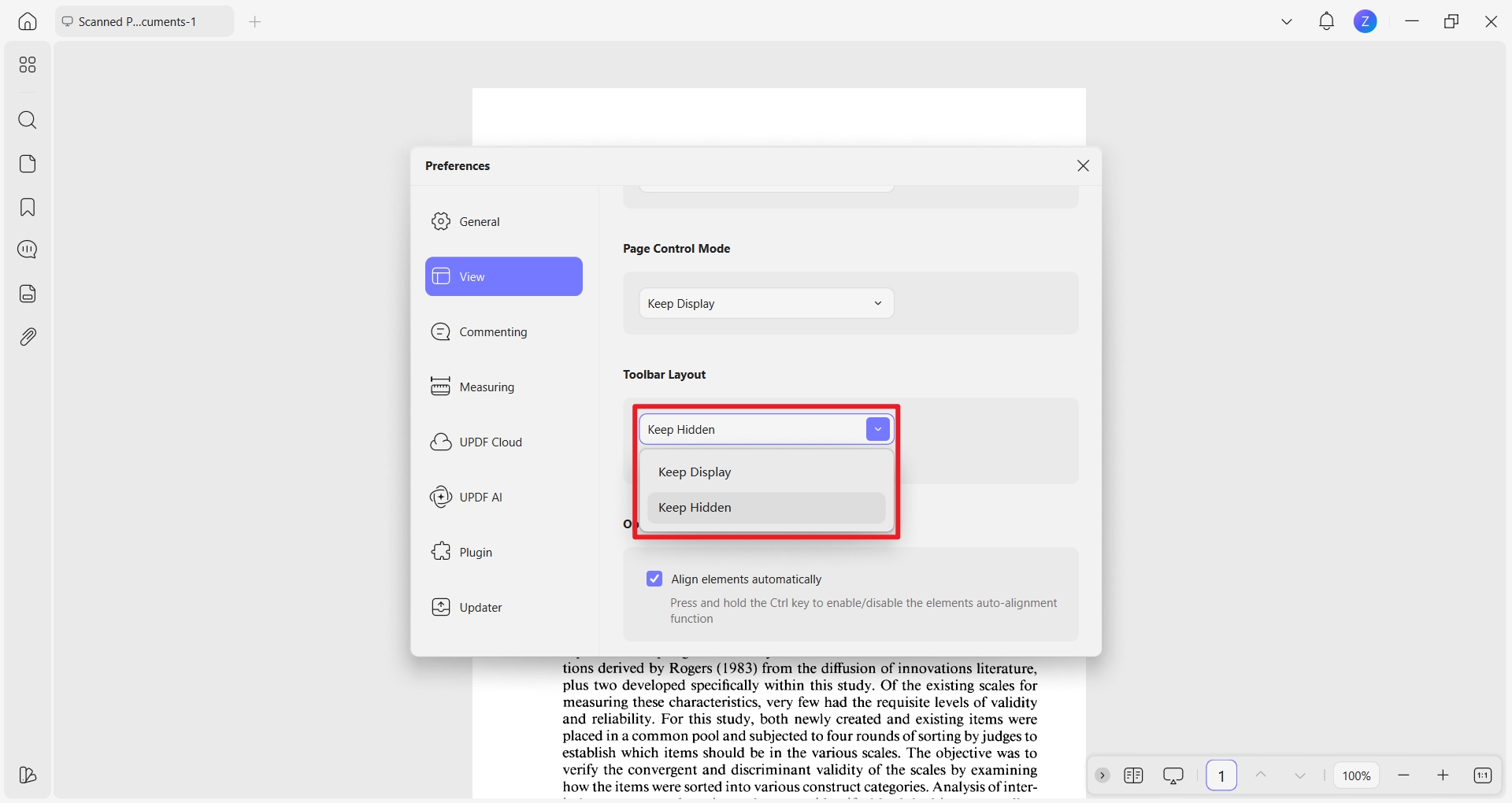
Панель можно оставлять видимой или автоматически скрывать. В настройках просмотра есть варианты постоянного отображения и скрытия верхней панели. Такой режим полезен на небольшом экране: документ получает больше места, а инструменты возвращаются при необходимости.
Интерфейс локализован на русский язык. Переключение выполняется в общих настройках приложения. Отдельно настраивается язык ответа AI, поэтому русское меню не заставляет ассистента автоматически отвечать по-русски. Для чтения англоязычного документа можно оставить интерфейс русским, а язык AI выбрать под конкретную задачу.
Просмотр, навигация и работа с несколькими файлами
UPDF поддерживает одностраничный и двухстраничный просмотр, непрерывную прокрутку, подгонку по ширине, высоте и целой странице. На больших мониторах удобно открыть разворот, а для длинных отчётов — непрерывный режим. Масштаб и номер страницы доступны в нижней части окна, поэтому переход к нужному месту не требует открывать отдельное меню.
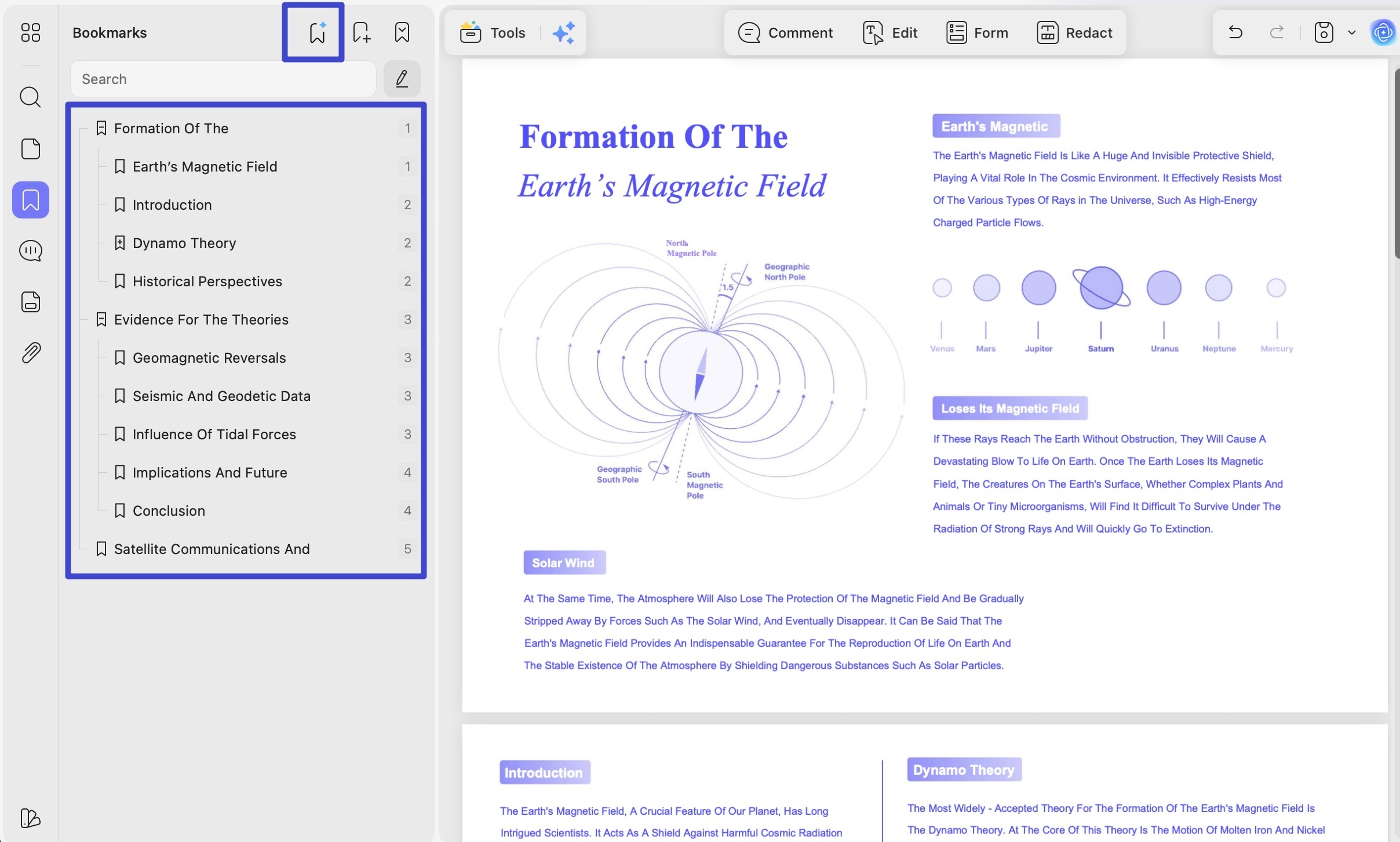
Миниатюры позволяют быстро оценить структуру документа, выделять несколько страниц и перетаскивать их. Закладки отображаются иерархически. В версии 2.5 AI может построить набор закладок автоматически, но обычные закладки остаются локальной структурой PDF и не зависят от ассистента после сохранения.
Для чтения без постоянной прокрутки добавлен автоматический скроллинг. Скорость выбирается в контекстном меню отображения страницы. Функция полезна для вычитки сценария или доклада, но не заменяет режим презентации: она просто плавно перемещает страницу и не создаёт отдельный показ с анимацией.
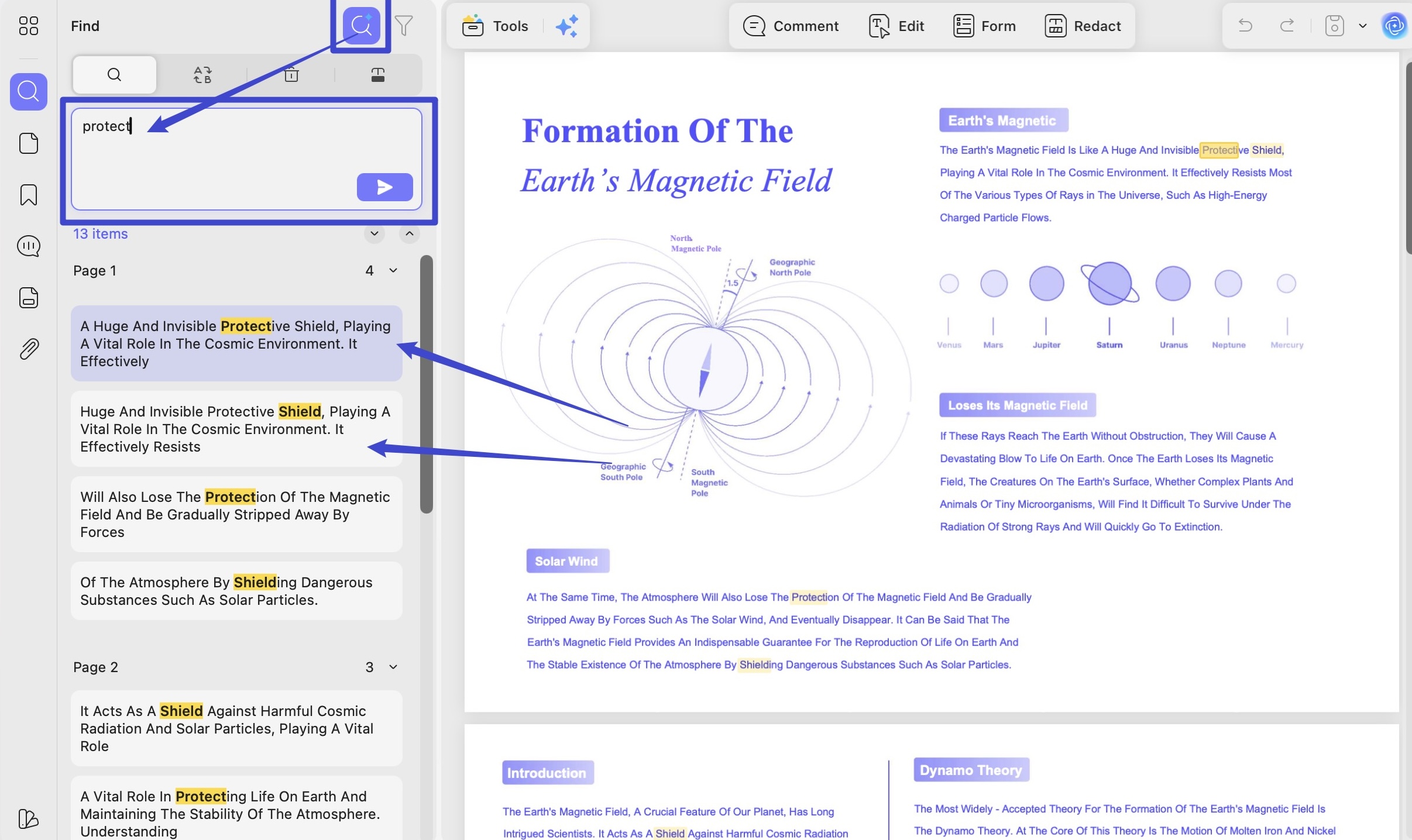
Поиск работает по текстовому слою документа. В обычном режиме он находит точные фрагменты и показывает результаты по страницам. Семантический поиск в 2.5 предназначен для смысловых запросов и относится к AI-функциям. Он может находить связанные формулировки, даже когда введённое слово не повторяется буквально, но требует включённого ассистента и соединения с сетью.
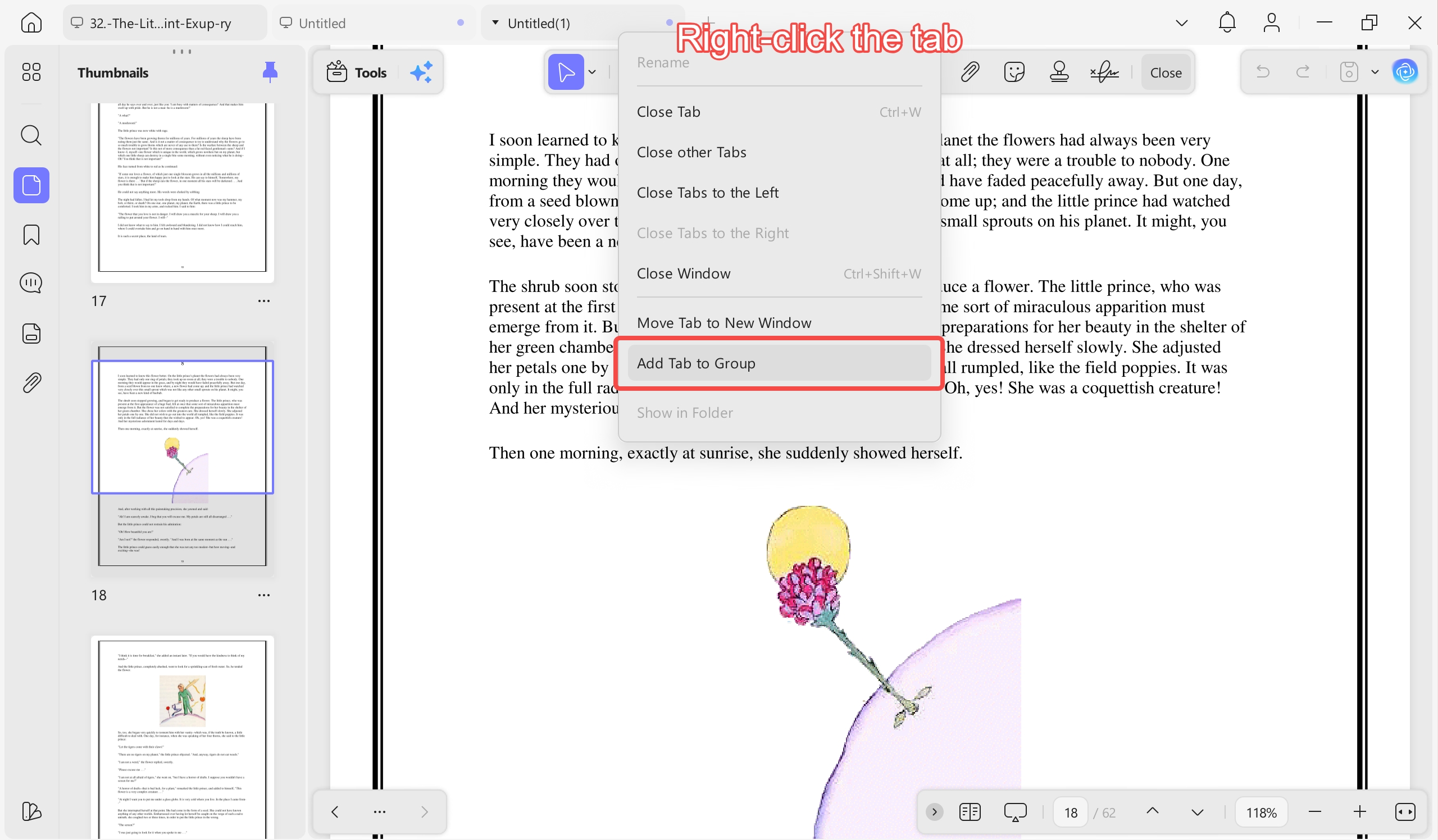
Группы вкладок помогают разделить проекты, например договоры одного контрагента и справочные документы. Через контекстное меню вкладки можно закрыть вкладки слева или справа, вынести файл в новое окно либо добавить его в группу. При большом числе открытых документов это практичнее, чем искать нужный файл в панели задач Windows.
Редактирование текста, изображений и ссылок
В режиме редактирования UPDF распознаёт текстовые блоки существующего PDF. Пользователь может исправлять символы, менять шрифт, размер, начертание, цвет, выравнивание и межстрочные параметры. Это подходит для корректировки опечаток, дат, реквизитов и небольших абзацев. PDF остаётся форматом фиксированной вёрстки, поэтому крупная перепланировка страницы обычно требует ручного перемещения соседних объектов.
Если исходный шрифт не установлен или встроен неполно, точное совпадение может оказаться невозможным. Программа подбирает доступный вариант, но ширина строк меняется. Перед сохранением важно проверить переносы, положение подписей и таблиц. Для документов с нестандартной типографикой безопаснее исправлять минимальный фрагмент, а не заменять весь текстовый блок.
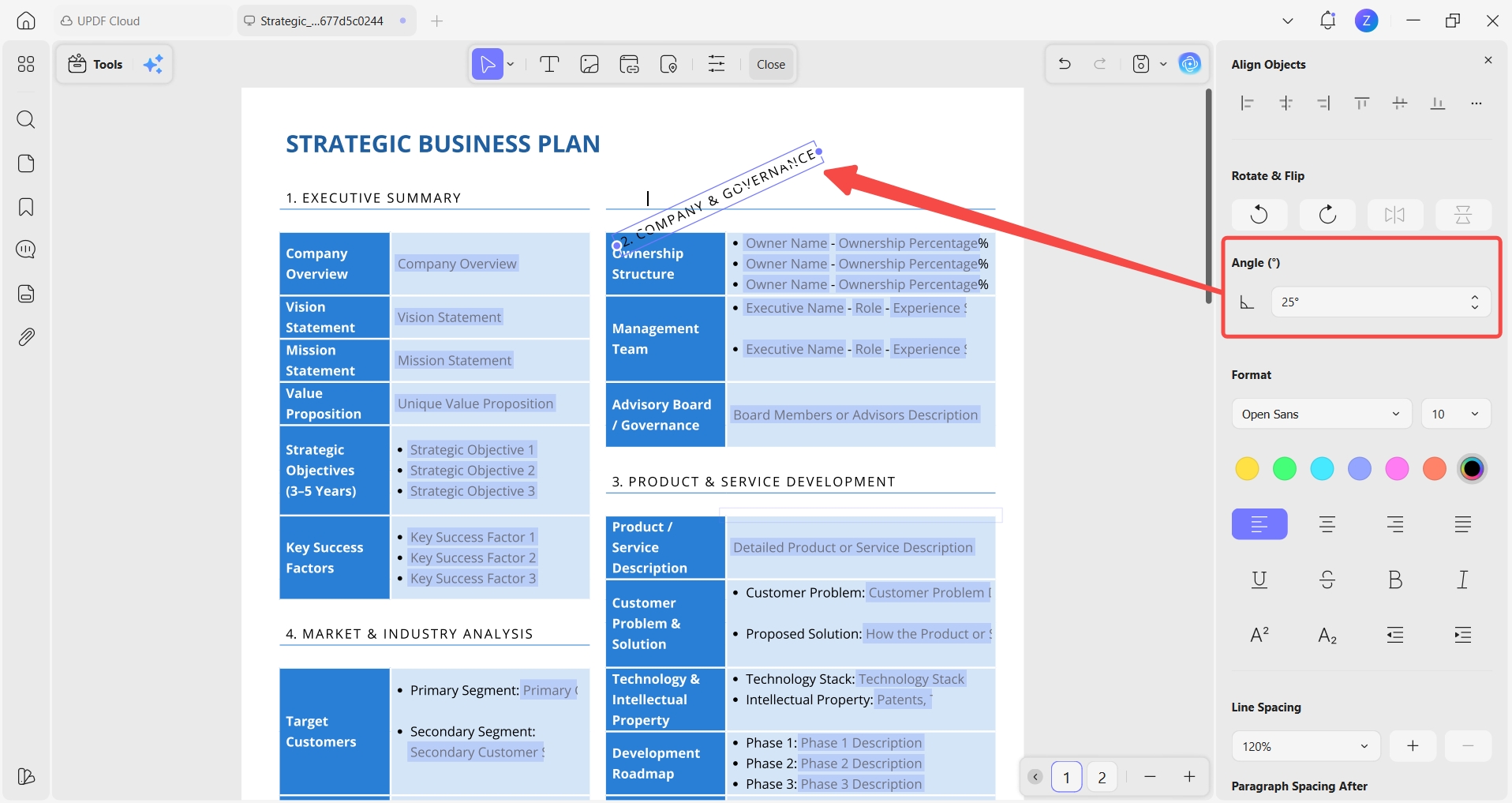
Изображения можно добавлять, перемещать, масштабировать, обрезать, заменять, извлекать и удалять. В версии 2.5.6 угол поворота задаётся числом, а не только фиксированным шагом. Направляющие помогают выравнивать объект относительно соседних элементов.
Работа со ссылками включает создание области ссылки, изменение адреса или перехода на страницу, а также удаление. Внутренняя ссылка удобна для оглавления, внешняя — для реквизитов компании или справочного ресурса. Перед рассылкой документа следует проверить, что область не перекрывает соседний текст и что ссылка ведёт именно туда, куда ожидается.
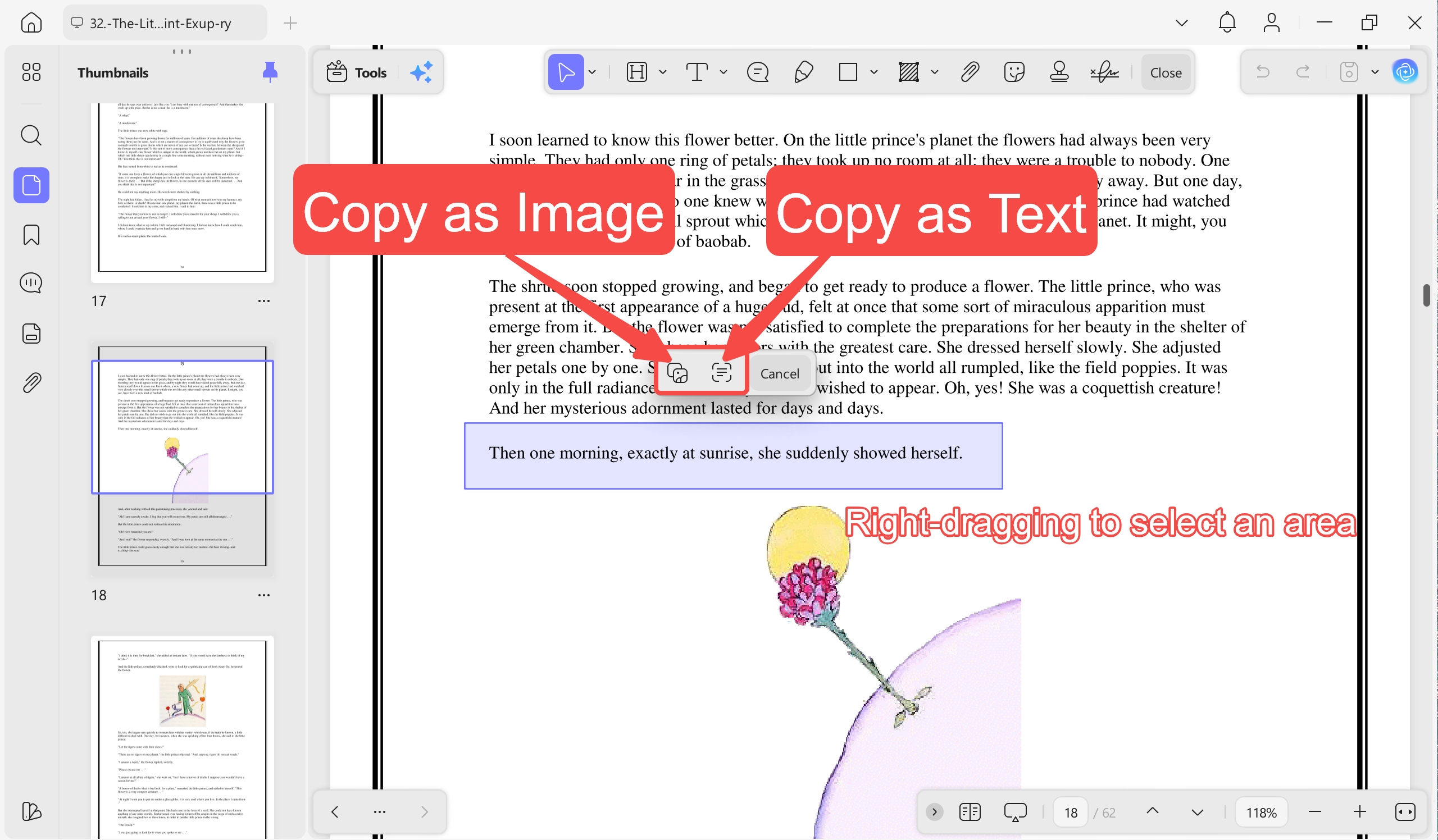
Версия 2.5.5 позволяет выделить область правой кнопкой мыши и скопировать её как изображение или распознанный текст. Первый вариант сохраняет внешний вид, второй удобен для цитирования данных. Результат зависит от качества текстового слоя: у скана без OCR копирование как текст может вернуть пустой или искажённый фрагмент.
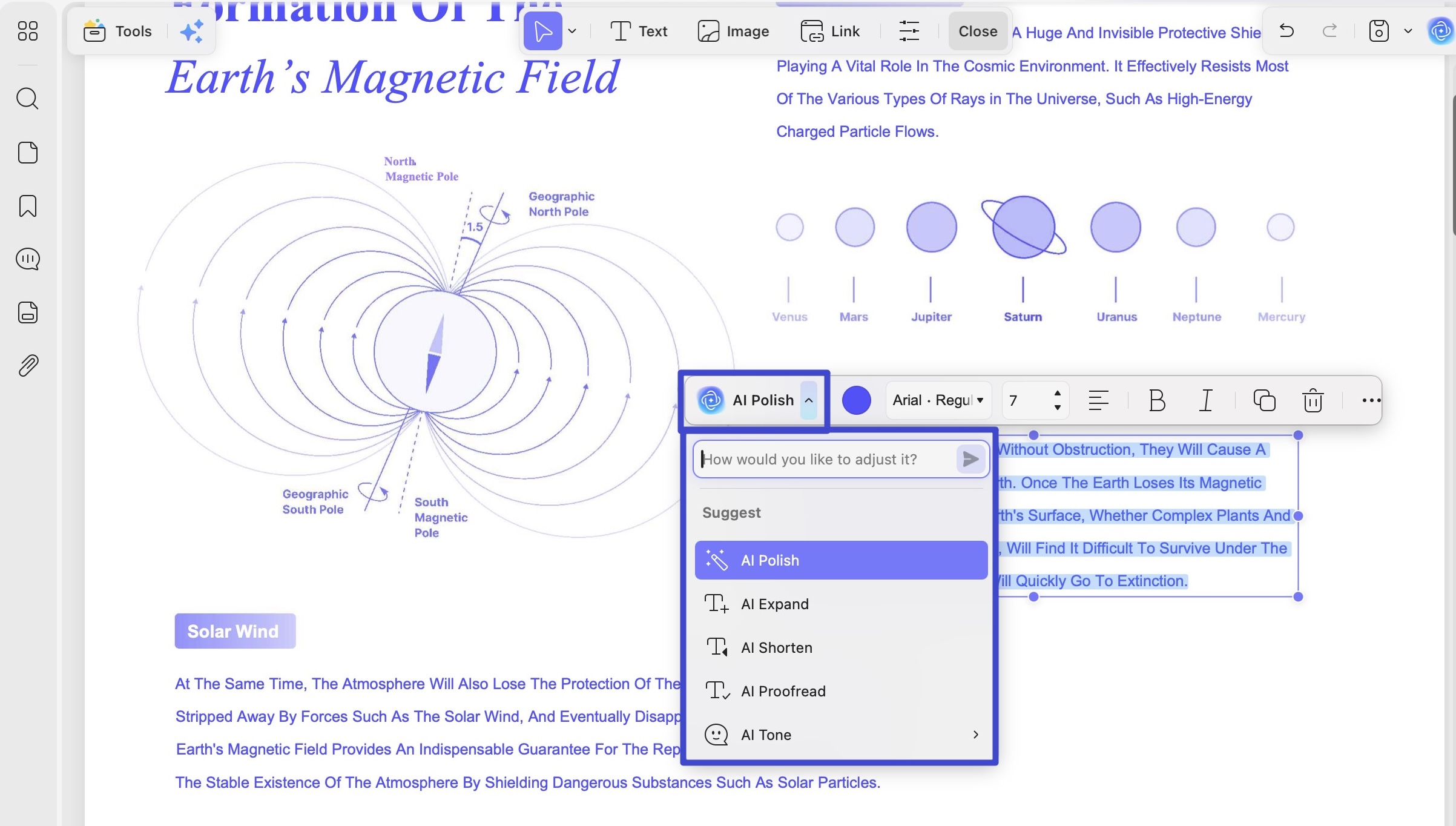
AI Editing Suite дополняет обычную правку командами сокращения, расширения, коррекции стиля и проверки текста. Выбранный фрагмент отправляется ассистенту, после чего пользователь решает, применять ли предложенный вариант. Для юридических формулировок и числовых данных автоматическую замену нужно проверять вручную: ассистент улучшает язык, но не подтверждает достоверность содержания.
Комментарии, выделения и рецензирование
Режим комментариев не меняет исходный текст. Он добавляет поверх страницы аннотации: выделение маркером, подчёркивание, зачёркивание, волнистую линию, заметки, текстовые блоки, выноски, штампы, наклейки, фигуры, стрелки и рукописные линии. Такой подход удобен при согласовании, когда автору нужно видеть замечание, но правка ещё не утверждена.
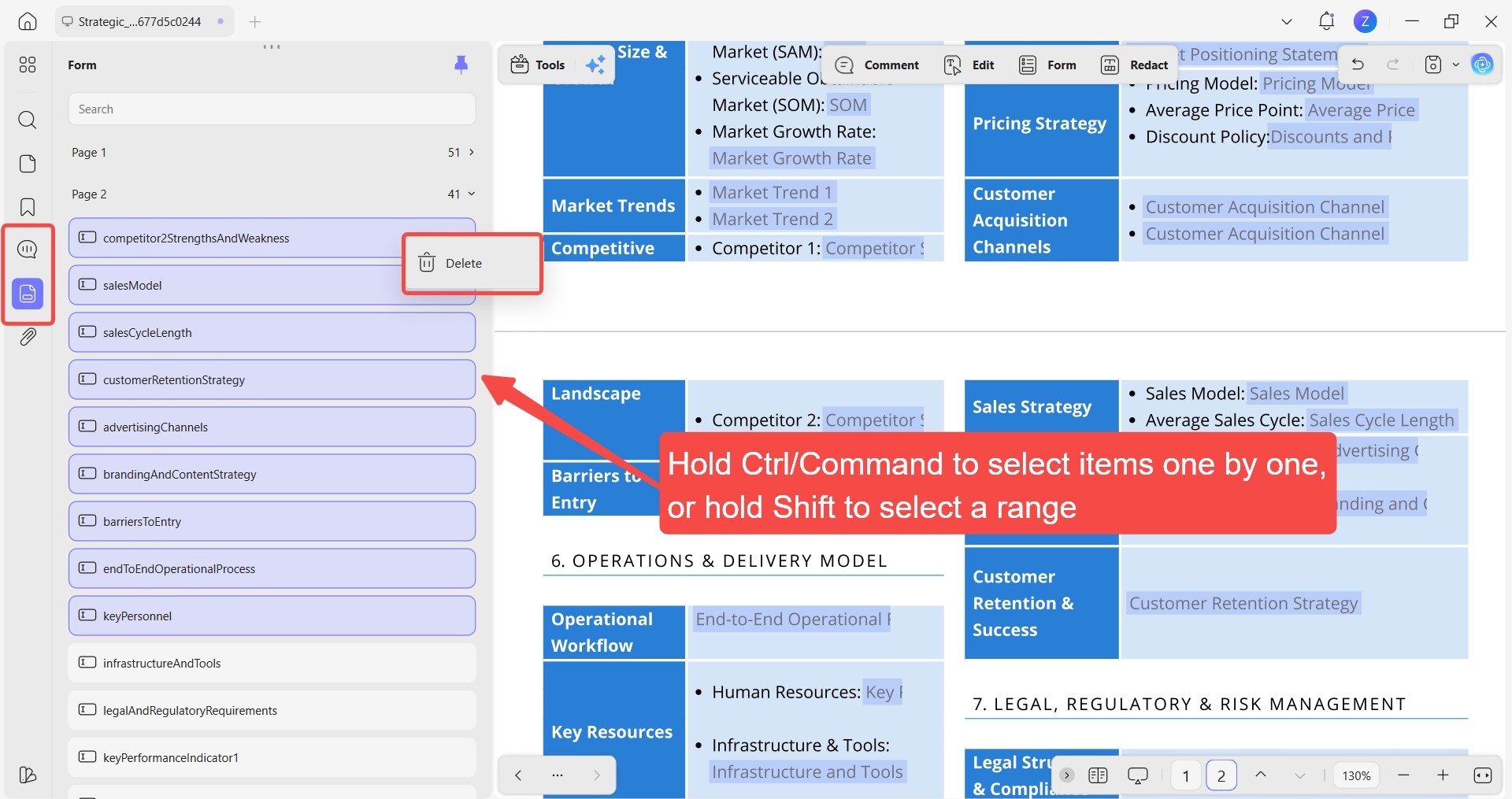
Комментарии хранят автора, время и состояние. Их можно просматривать в отдельном списке, фильтровать и переходить к соответствующему месту на странице. В версии 2.5.6 несколько элементов списка выделяются с Ctrl или Shift и удаляются одной командой. Аналогичный принцип применён к списку полей формы.
Цвет и прозрачность выделения лучше согласовать внутри команды. Например, жёлтый использовать для вопросов, красный — для критичных ошибок, зелёный — для подтверждённых мест. UPDF не навязывает такую систему, но позволяет сохранять свойства инструментов, поэтому рецензирование становится последовательным.
Комментарии можно экспортировать в отдельный PDF-отчёт. Это полезно, когда адресат не должен получать рабочий документ со всеми пометками, но ему нужен перечень замечаний. Перед финальной публикацией аннотации можно удалить или выполнить выравнивание, превратив их в неотделимую часть страницы.
Инструмент выделения области, добавленный в 2.5.1, окрашивает прямоугольный участок, а не только текстовые строки. Он подходит для схем, диаграмм и сканов, где нет корректного текстового слоя.
Управление страницами и структура документа
В режиме организации страницы показываются крупной сеткой. Их можно переставлять перетаскиванием, поворачивать, удалять, извлекать в отдельный файл, заменять страницами из другого PDF и вставлять пустые страницы. Для нескольких страниц доступны групповое выделение и общая операция.
Разделение поддерживает несколько сценариев: по числу страниц, по размеру частей и по закладкам. Последний вариант удобен, когда большой сборник уже имеет корректное оглавление. Объединение, наоборот, собирает несколько PDF и поддерживаемых офисных файлов в один документ. В новых выпусках имена исходных файлов могут использоваться как закладки, что упрощает навигацию по сборнику.
Обрезка меняет видимую область страницы. Для серии однотипных сканов настройку можно применить ко всему диапазону. Режим удаления белых полей пытается определить границы содержимого автоматически, а версия 2.5.6 позволяет вручную поправить рамку. Это важно для страниц с необычными колонтитулами, которые автоматический алгоритм может принять за пустое поле.
PDF Portfolio объединяет вложенные файлы разных типов в контейнер с собственной структурой. Это не то же самое, что обычное слияние страниц: вложения сохраняют самостоятельность. Формат подходит для проектных комплектов, но не каждый просмотрщик одинаково хорошо показывает портфели, поэтому для массовой рассылки обычный PDF надёжнее.
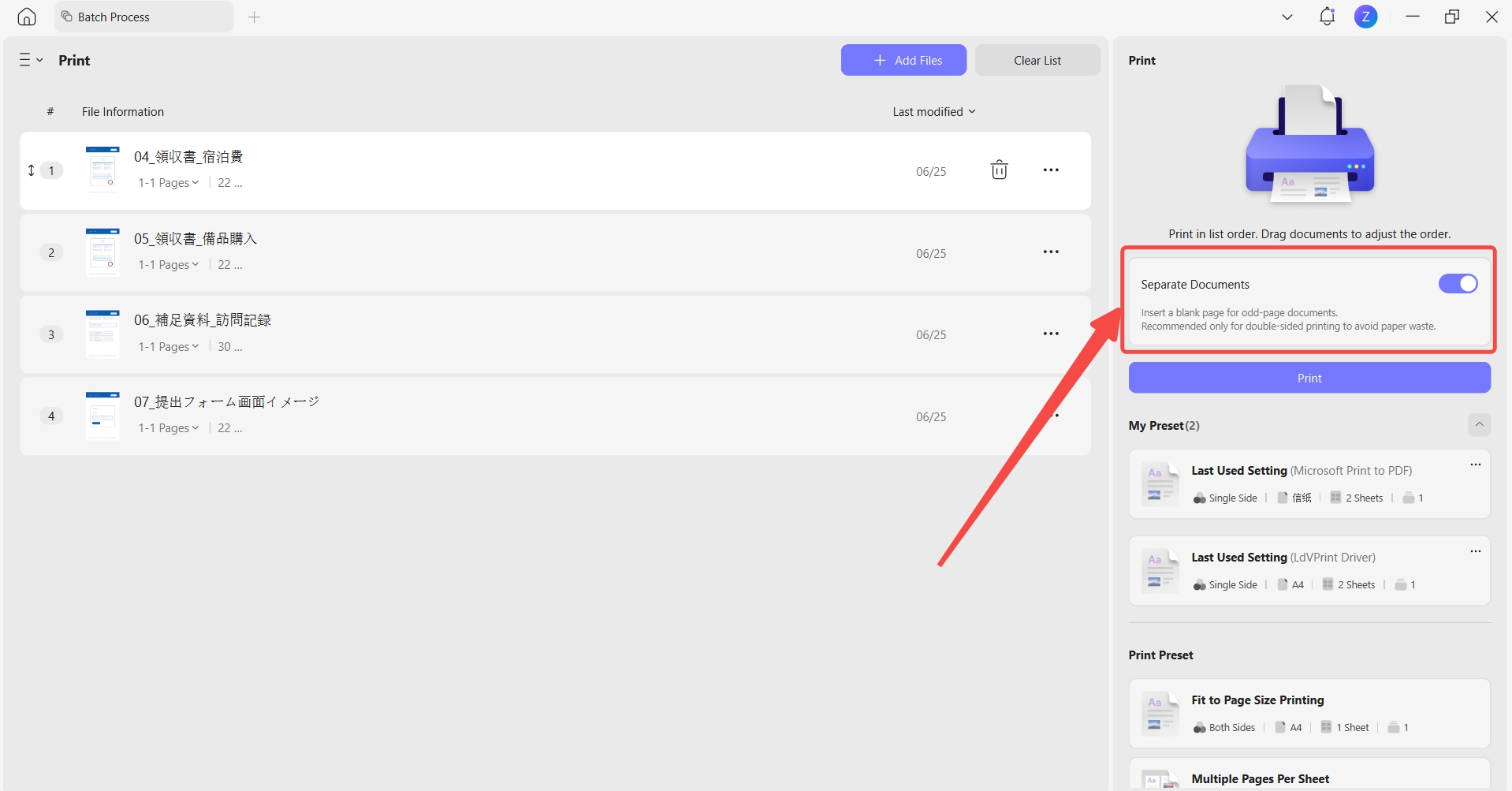
Пакетные инструменты обрабатывают сразу несколько файлов: конвертируют, объединяют, вставляют страницы, шифруют, печатают и выполняют другие повторяющиеся операции. В бесплатном режиме пакет ограничен двумя файлами. В 2.5.6 при двусторонней печати можно разделять документы пустым листом, чтобы новый файл начинался с правильной стороны.
OCR и работа со сканами
OCR превращает изображение текста в распознаваемый слой. После обработки скан становится доступен для поиска, копирования, экспорта и, в зависимости от выбранного режима, редактирования. UPDF предлагает редактируемый двухслойный PDF, вариант с текстом и изображениями в одном слое и поисковый PDF, где исходная картинка сохраняется поверх скрытого текста.
Перед запуском нужно выбрать язык документа и диапазон страниц. Чем точнее набор языков, тем меньше похожих символов будет перепутано. Для русско-английского договора следует включить оба языка, а не все доступные. Параметры макета позволяют сохранять изображения, номера страниц, колонтитулы, фон и цвет текста.
Модуль OCR устанавливается отдельно и занимает значительно больше места, чем основной редактор. При первом обращении программа может предложить загрузить компонент. На компьютерах с ограниченным диском это нужно учитывать заранее. В бесплатном режиме распознавание разрешено пять раз, после чего потребуется лицензия.
Результат зависит от качества скана. Перекос, тени у корешка, низкое разрешение, сжатие JPEG и смешение колонок ухудшают точность. Перед распознаванием полезно выровнять страницы, обрезать поля и убедиться, что мелкий текст читаем при масштабе 100%. Рукописный текст и декоративные шрифты не стоит считать гарантированно распознаваемыми.
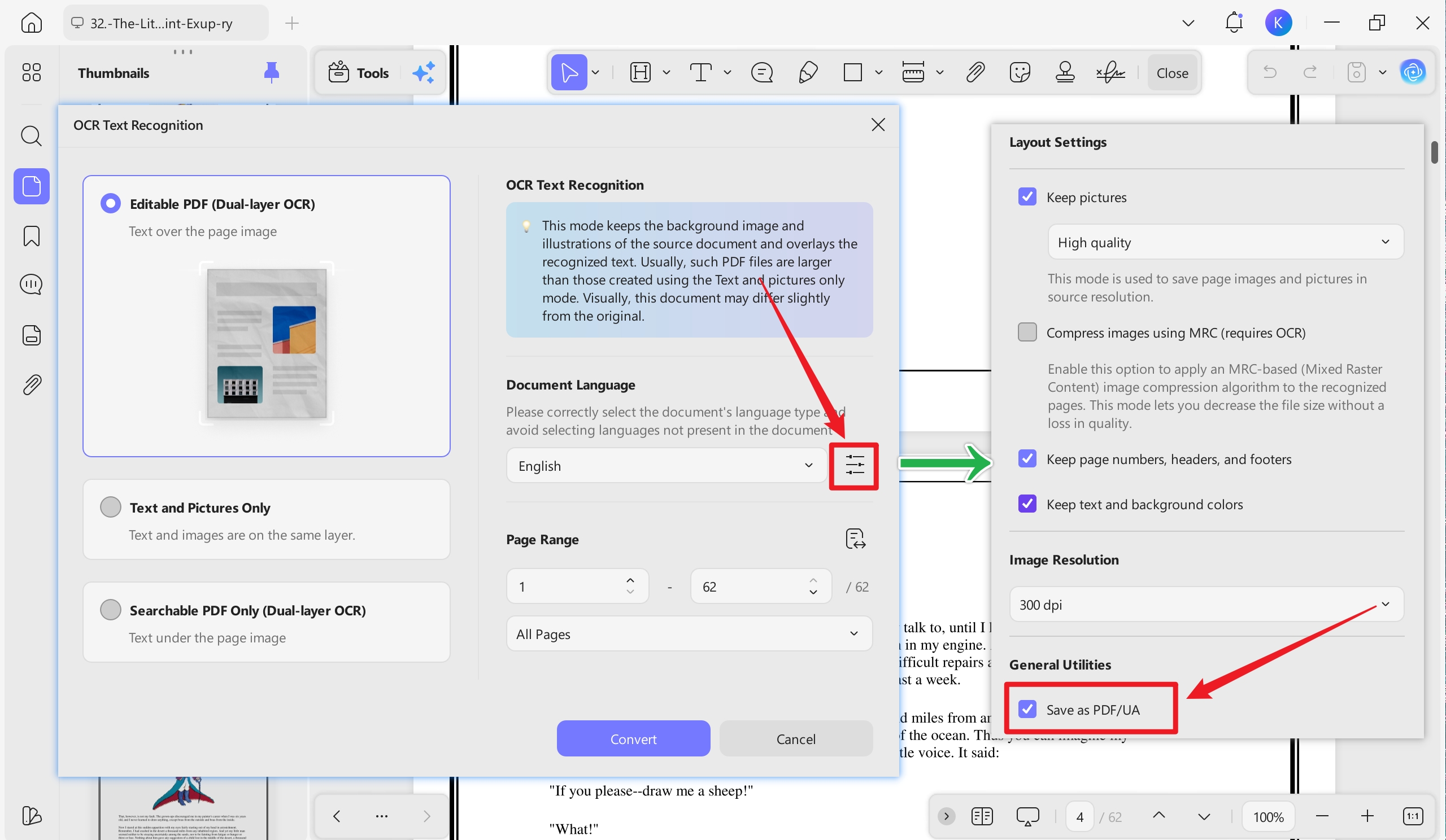
В версии 2.5.5 результаты OCR можно сохранить как PDF/UA. Этот стандарт ориентирован на доступность для вспомогательных технологий, однако одного переключателя недостаточно для идеального доступного документа. После распознавания нужно проверить порядок чтения, теги, альтернативные описания изображений и корректность заголовков.
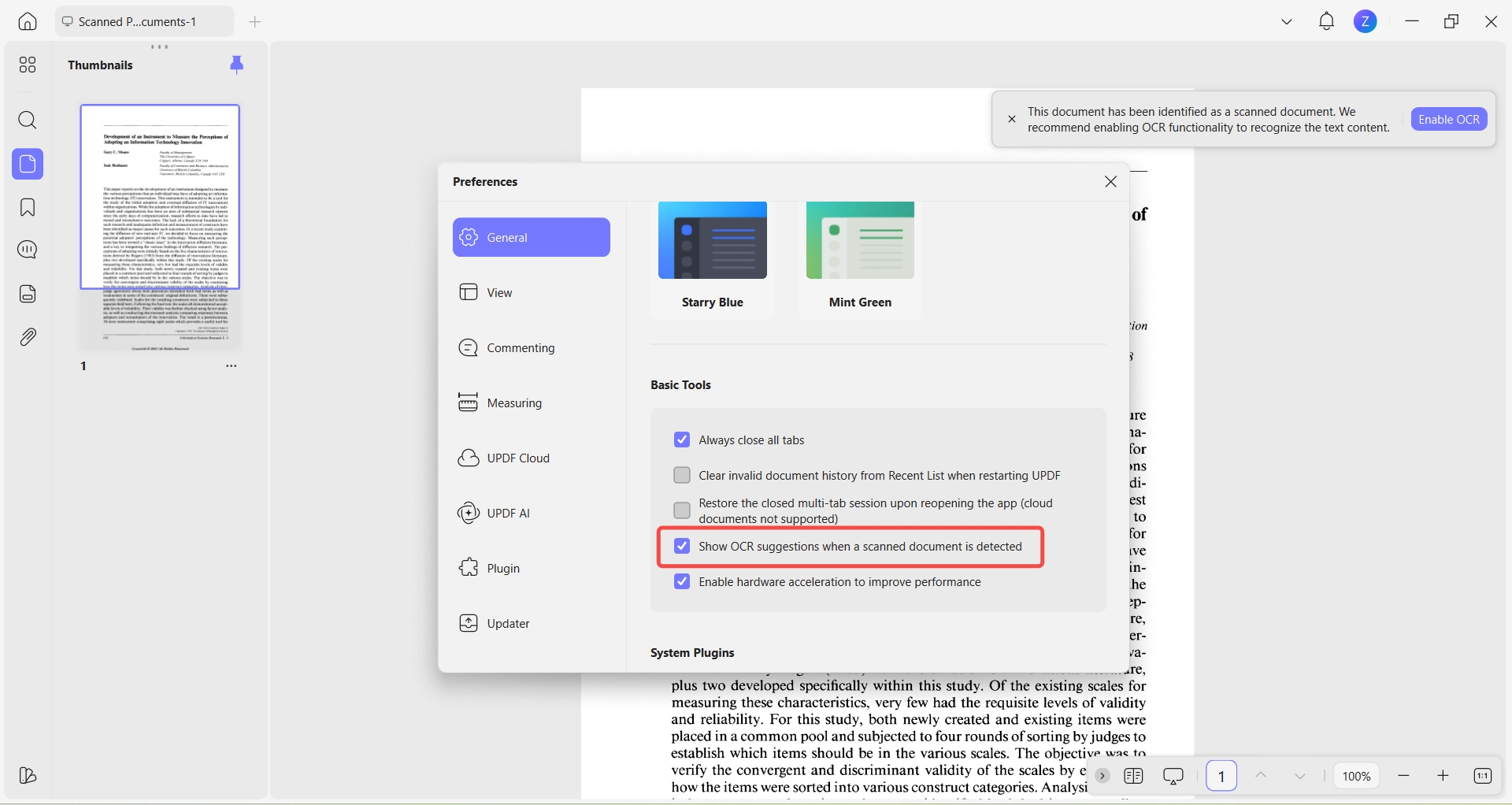
Программа умеет обнаруживать сканированные документы и показывать предложение включить OCR. Подсказку можно отключить в общих настройках, если она мешает при работе с графическими PDF. Отключение не удаляет сам инструмент: распознавание остаётся доступным вручную.
Создание и конвертация файлов
UPDF создаёт PDF из пустой страницы, сканера, снимка экрана, буфера обмена и поддерживаемых файлов. На Windows среди входных форматов заявлены Word, PowerPoint, Excel, Visio, CAJ и изображения JPG, PNG и GIF. Конкретный результат зависит от установленного ПО и сложности макета: макросы, интерактивные элементы и редкие шрифты могут не переноситься.
Экспорт PDF охватывает Word, PowerPoint, Excel, CSV, XML, HTML, RTF, TXT, изображения и специализированные варианты PDF. Производитель указывает до 14 выходных форматов. Для табличных документов важно проверить объединённые ячейки, границы и числа с локальными разделителями; автоматическая конвертация не всегда восстанавливает исходную логику электронной таблицы.
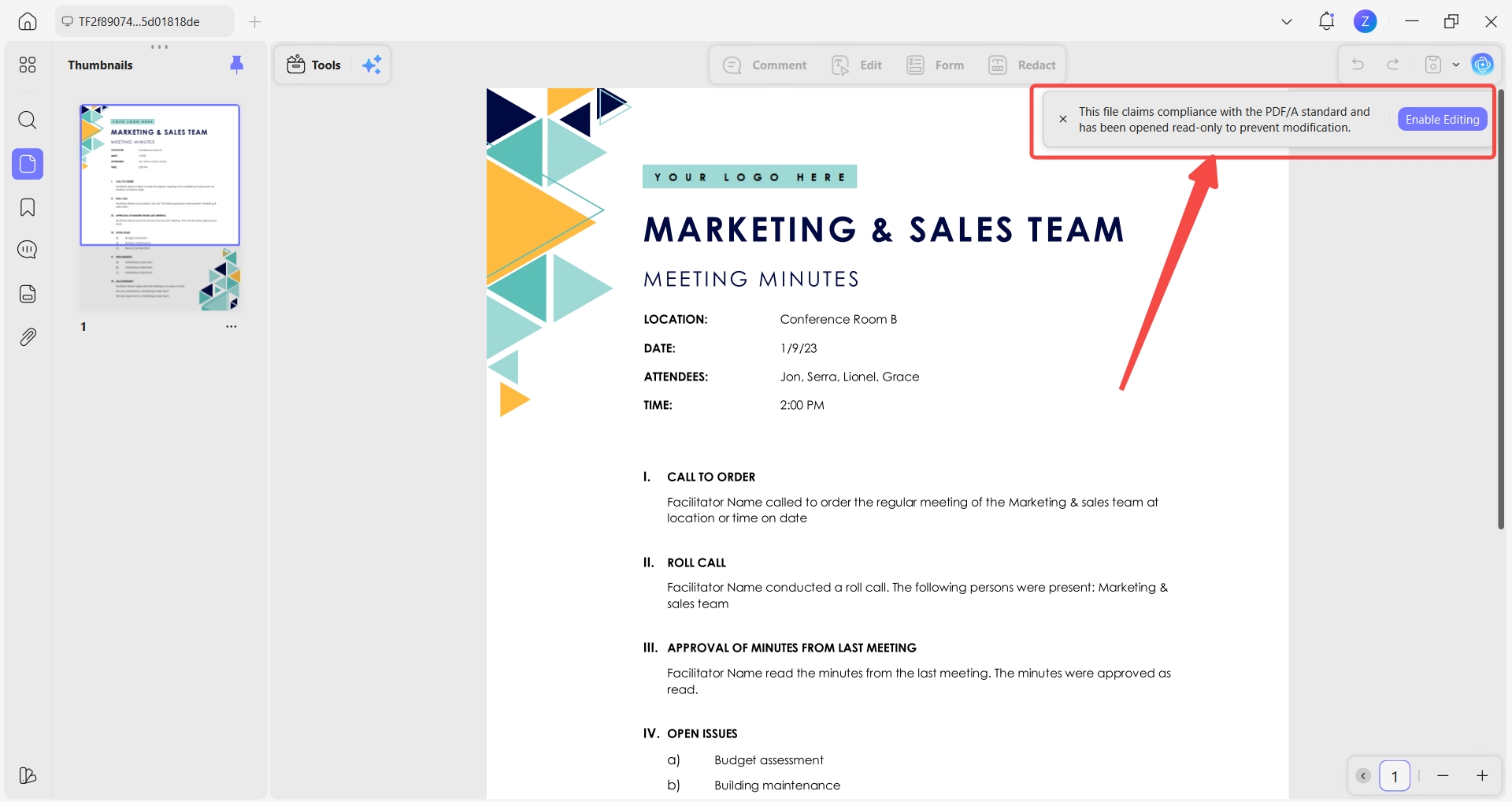
PDF/A предназначен для долговременного хранения, PDF/X — для полиграфии, PDF/E — для инженерной документации. Наличие команды сохранения не освобождает от проверки профиля, шрифтов и цветового пространства. В версии 2.5.6 программа может обнаруживать PDF/A и открывать его в режиме, защищающем соответствие; при необходимости редактирование включается вручную.
При экспорте в изображения выбираются формат, разрешение и диапазон страниц. JPG подходит для фотографий, PNG — для схем и текста с резкими границами, TIFF часто используется в документообороте. Слишком низкое разрешение делает мелкий текст нечитаемым, а слишком высокое резко увеличивает объём.
Функция сжатия предлагает уровни качества. Она уменьшает изображения и удаляет избыточные данные, но не способна одинаково хорошо уменьшить любой файл. PDF, состоящий главным образом из векторного текста, может почти не измениться; сканированный документ обычно сжимается заметнее, но при агрессивном режиме появляются артефакты.
Формы, подписи и печати
Режим форм позволяет добавлять текстовые поля, флажки, переключатели, раскрывающиеся списки, списки выбора, кнопки и поля подписи. Свойства включают имя, подсказку, внешний вид, обязательность и логику поведения. Для однотипной анкеты поля можно дублировать и выравнивать.
Если PDF визуально похож на анкету, но не содержит интерактивных полей, функция распознавания формы пытается создать их автоматически. После анализа нужно проверить каждое поле: алгоритм может принять линию таблицы за область ввода или пропустить нестандартный флажок. Список форм помогает быстро перейти к объекту и переименовать его осмысленно.
UPDF поддерживает визуальные подписи, созданные мышью, клавиатурой или из изображения. Такая подпись выглядит как рукописная, но сама по себе не равна квалифицированной электронной подписи. Для юридически значимого цифрового подписания важны сертификат, проверка цепочки доверия и правила конкретной страны.
Отдельный продукт UPDF Sign предназначен для отправки документов на подпись, отслеживания запросов и получения отчёта. Он работает как веб-сервис и имеет собственные тарифы. Наличие кнопки Sign в настольном редакторе не означает, что все возможности сервиса включены в лицензию UPDF Pro.
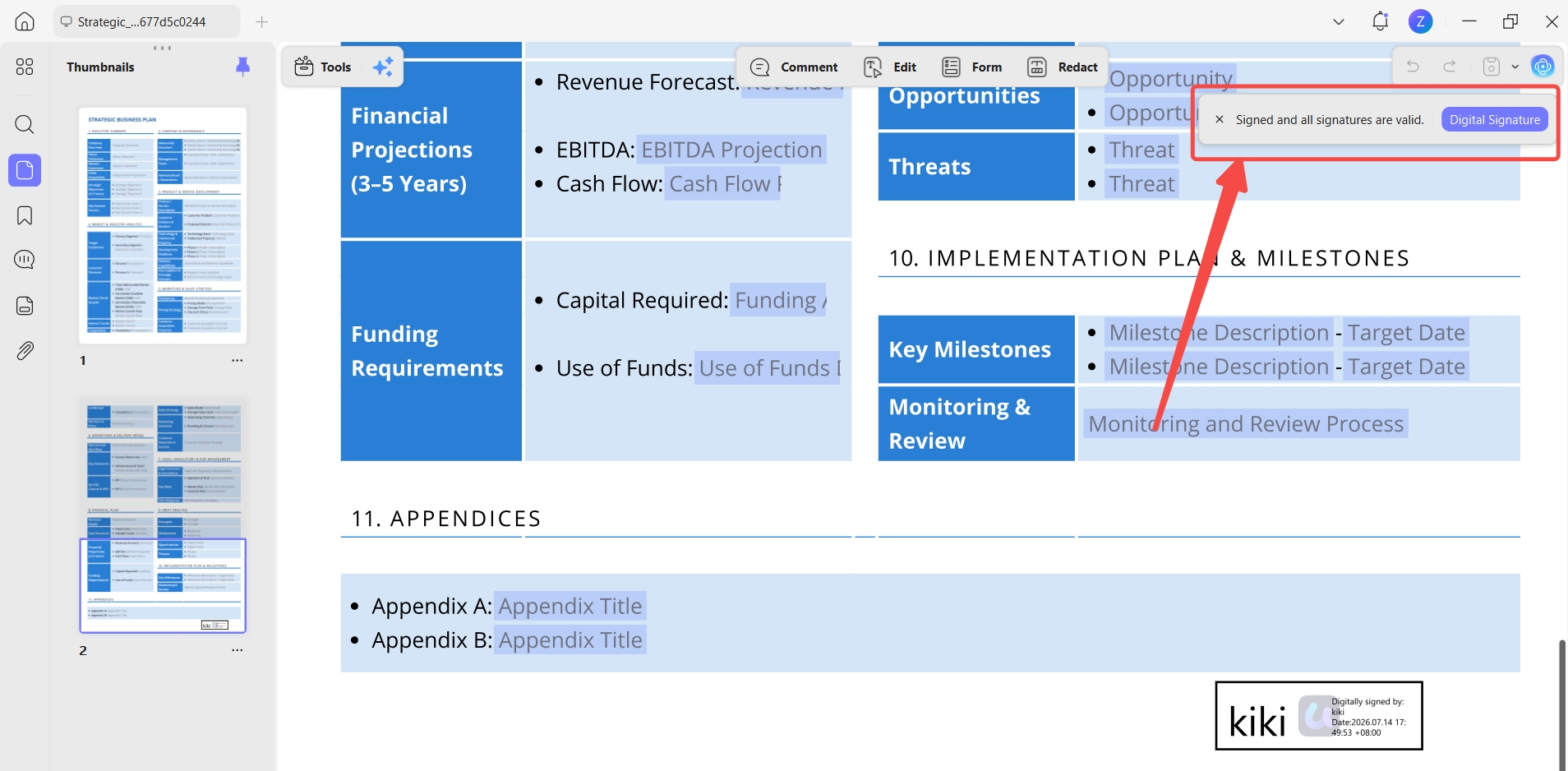
Программа распознаёт цифровые подписи в документе и сообщает об их состоянии. В 2.5.6 эту проверку можно отключить в настройках. Даже сообщение подписи действительны следует трактовать вместе с данными сертификата и временем подписания, особенно в регулируемом документообороте.
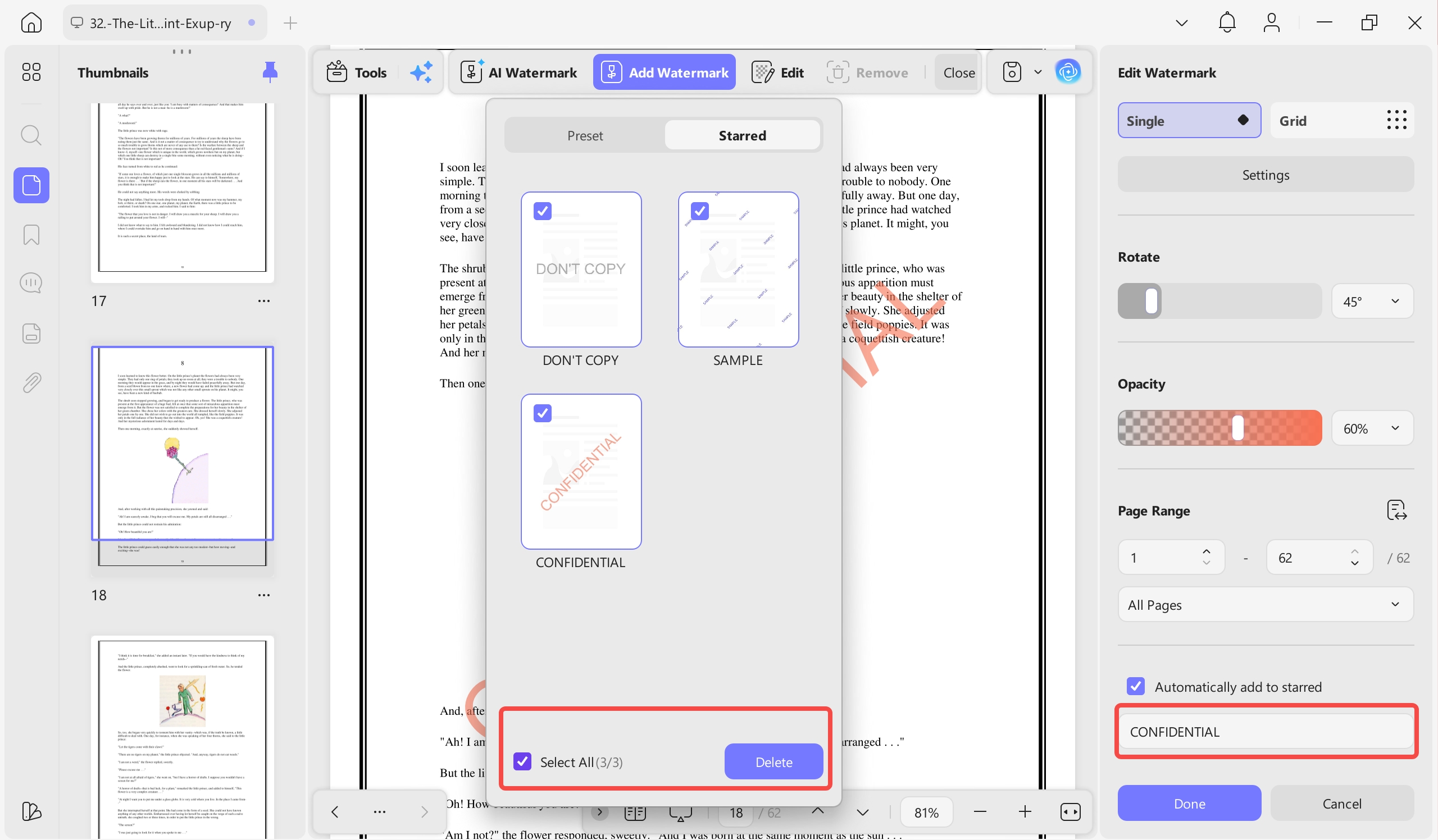
Штампы и водяные знаки — разные сущности. Штамп обычно является аннотацией, а водяной знак добавляется на выбранные страницы как повторяющийся текст или изображение. В 2.5.5 шаблоны водяных знаков можно помечать избранными, называть и удалять группой.
Защита, сокрытие данных и очистка документа
UPDF устанавливает пароль на открытие и ограничения на печать, копирование или изменение. Надёжность зависит от длины пароля и выбранного алгоритма, а не от самого факта наличия замка. Пароль нужно передавать отдельным каналом и хранить так, чтобы его можно было восстановить.
Инструмент Redact предназначен для безвозвратного удаления конфиденциального содержимого. Пользователь отмечает текст или область, затем применяет сокрытие. Простая чёрная фигура поверх текста не является безопасной заменой: под ней может сохраниться копируемый слой. После применения нужно закрыть и снова открыть файл, выполнить поиск по удалённым словам и проверить копирование.
Очистка документа удаляет скрытые данные: метаданные, вложенные элементы, сценарии, комментарии или другие компоненты в зависимости от настроек. Это полезно перед внешней отправкой, но может уничтожить нужные поля и подписи. Поэтому очистку следует выполнять на копии после завершения редактирования.
Выравнивание превращает аннотации, формы и водяные знаки в часть страницы. Получателю становится сложнее изменить их, но интерактивность теряется. Форму, которую ещё должны заполнять, выравнивать нельзя; подписанную финальную копию иногда, напротив, полезно зафиксировать.
Локальные инструменты редактирования, комментирования и организации страниц могут работать без загрузки файла в сеть. Но UPDF Cloud, AI Assistant, активация и обновления используют интернет. Для чувствительных документов следует отключить облачную синхронизацию и AI, если внутренние правила запрещают передачу данных внешнему сервису.
UPDF AI, Copilot и AI-агенты
AI Assistant — дополнительный слой над редактором. Он умеет суммировать, переводить, объяснять фрагменты, отвечать на вопросы по PDF, работать с изображениями и строить интеллект-карты. Веб-версия доступна отдельно, а в настольной программе ассистент открывается рядом с документом.
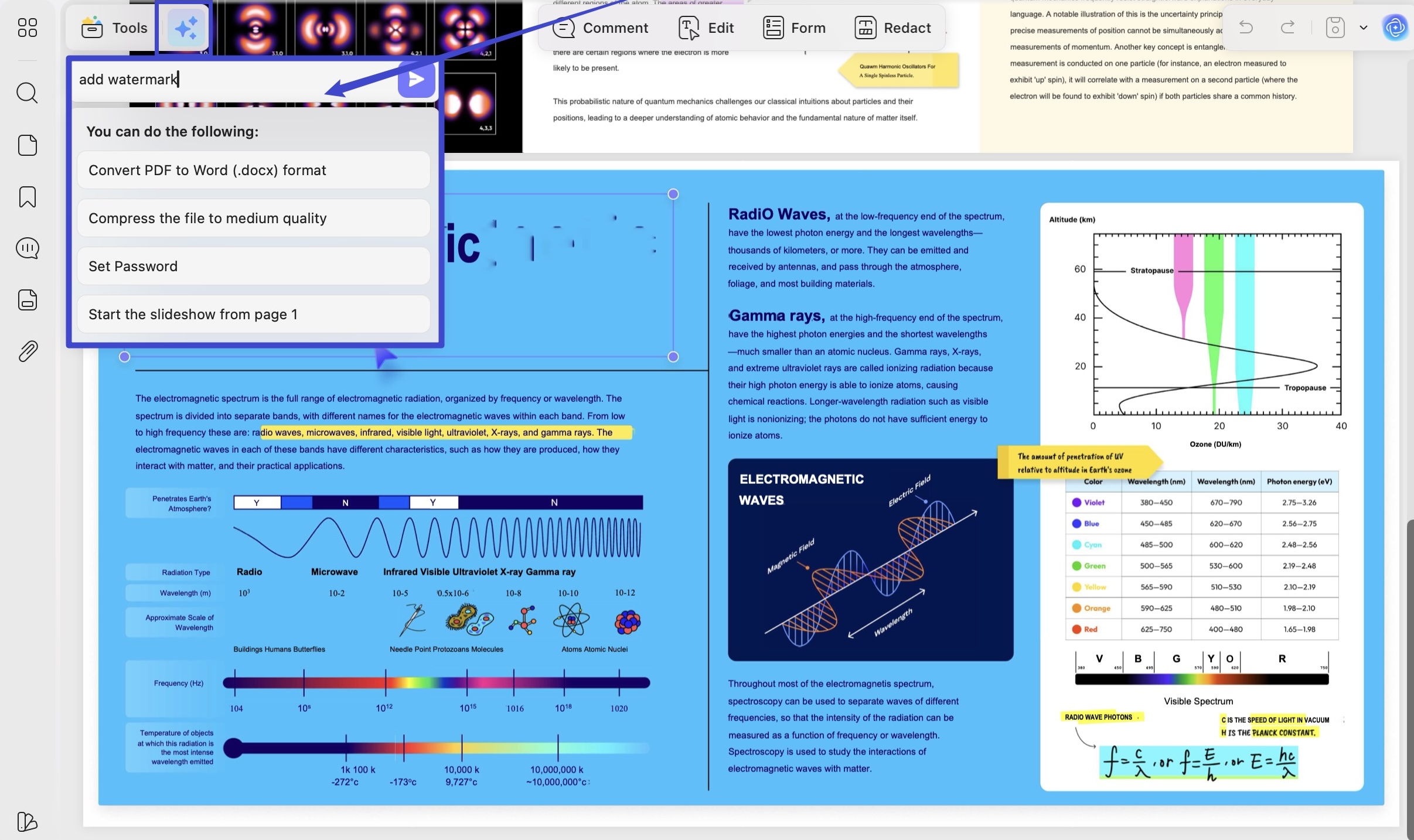
Ветка 2.5 добавила Copilot: пользователь формулирует операцию обычным языком, а программа предлагает действие, например конвертацию, сжатие, установку пароля или запуск показа. Copilot удобен, когда точное расположение команды неизвестно, но перед выполнением нужно проверить предложенные параметры.
Семантический поиск отличается от обычного тем, что сопоставляет смысл, а не только буквальное совпадение. AI Bookmark Agent формирует структуру длинного документа. AI Editing Suite переписывает выделенный текст, а AI Page Management ищет пустые, перевёрнутые или подозрительные страницы. Эти функции ускоряют первичный анализ, но не заменяют окончательную проверку человеком.
AI Creative Studio генерирует наклейки, штампы, фоны и водяные знаки. Сгенерированный элемент можно вставить в PDF, однако пользователь отвечает за уместность изображения, права на использование и отсутствие вводящих в заблуждение печатей. Для официального документа лучше использовать утверждённые корпоративные шаблоны.
Лицензия UPDF Pro и подписка AI Assistant продаются как отдельные продукты. Покупка редактора открывает PDF-инструменты, но не гарантирует безлимитный AI. Бесплатный AI имеет собственные квоты, которые могут меняться. Перед покупкой нужно смотреть состав именно выбранного плана, а не общую таблицу возможностей сайта.
В настройках 2.5.2 появился переключатель Enable AI Assistant. Его удобно отключить, когда панель не используется, когда сеть ограничена или политика организации запрещает внешнюю обработку. Отключение AI не блокирует базовое чтение, редактирование, аннотации и управление страницами.
UPDF Cloud и синхронизация
UPDF Cloud хранит документы в аккаунте и синхронизирует их между компьютером и мобильными устройствами. Это удобно для продолжения чтения на планшете и доступа к актуальной версии файла. Облако не включается автоматически для любого открытого PDF: документ нужно загрузить или сохранить в соответствующем разделе.
Бесплатный аккаунт получает 1 ГБ пространства, а размер одного загружаемого файла ограничен 10 МБ. Для годовой лицензии Pro производитель указывает 10 ГБ и до 2 ГБ на файл, для бессрочной — 2 ГБ с тем же лимитом отдельного файла. Эти величины относятся к облаку, а не к размеру локального PDF.
После окончания подписки файлы не удаляются автоматически, но при превышении доступной квоты новая синхронизация блокируется. Поэтому облако не следует считать единственной резервной копией. Важные документы стоит хранить также в контролируемом локальном или корпоративном хранилище.
Синхронизация полезна для личной работы, но совместное редактирование в реальном времени и маршруты согласования — отдельная задача. UPDF может поделиться файлом или ссылкой, а UPDF Sign организует подпись, однако это не полноценная система управления документами с ролями, сроками хранения и журналом всех бизнес-процессов.
Настройки и производительность
Общие параметры включают язык, поведение вкладок, восстановление сеанса, подсказки OCR, аппаратное ускорение и проверку обновлений. В разделе просмотра задаются режим страницы и поведение панели. Отдельные разделы отвечают за комментарии, измерения, облако, AI и плагины.
Аппаратное ускорение обычно улучшает прокрутку сложных страниц, но на старом или нестабильном видеодрайвере может вызывать мерцание и пустые области. При таких симптомах его следует отключить, перезапустить программу и сравнить поведение. Если ошибка исчезла, стоит обновить драйвер перед повторным включением.
Автовосстановление помогает вернуть небольшие документы после сбоя, но не заменяет регулярное сохранение. Для важной правки лучше использовать новый файл, а не перезаписывать единственную копию. Перед массовой операцией полезно создать контрольную копию набора документов.
OCR и AI требуют больше памяти и процессорного времени, чем обычный просмотр. На слабом компьютере многостраничный скан лучше обрабатывать частями. Пакетные операции следует запускать после закрытия ненужных приложений, особенно если одновременно загружен крупный модуль распознавания.
Прокси настраивается внутри программы. Это помогает в корпоративной сети, где прямой доступ запрещён. Неверные параметры могут блокировать вход, обновления и AI, хотя локальные PDF продолжат открываться. При диагностике нужно разделять сетевую ошибку аккаунта и ошибку чтения локального файла.
Практические рабочие процессы
Исправление договора без исходного DOCX
Откройте PDF, сохраните копию и включите редактирование. Исправьте реквизиты минимальными фрагментами, проверяя шрифт и переносы. Добавьте комментарии к спорным пунктам вместо немедленной замены. После согласования удалите служебные пометки, проверьте ссылки и подписи, затем сохраните финальную копию под новым именем.
Оцифровка бумажного комплекта
Получите сканы с одинаковым разрешением, удалите пустые страницы и выровняйте повёрнутые. Обрежьте лишние поля, запустите OCR с точным выбором языков, затем проверьте фамилии, номера и таблицы. Создайте закладки по разделам и экспортируйте поисковый PDF или PDF/UA, если требуется доступность.
Подготовка формы для клиентов
Откройте макет анкеты, запустите распознавание полей и вручную исправьте результат. Дайте полям понятные имена, задайте обязательность и порядок перехода клавишей Tab. Заполните тестовую копию, проверьте печать и только после этого распространяйте пустую форму. Не выравнивайте поля до получения заполненных экземпляров.
Пакетная обработка счетов
Сначала проверьте операцию на двух-трёх файлах. Затем соберите счета в пакет, выполните нужную конвертацию, вставку или печать, сохраняя результат в отдельную папку. Сверьте количество выходных файлов, первые и последние страницы, а также читаемость штрихкодов и мелких реквизитов.
Рецензирование научной статьи
Используйте закладки и семантический поиск для навигации, но проверяйте найденные места обычным поиском. Замечания оформляйте комментариями, а не правкой исходного текста. Для длинного документа AI может дать краткое резюме раздела, однако цитаты, формулы и выводы следует сверять со страницей.
Ограничения бесплатной версии
Бесплатная редакция предназначена для знакомства, а не для постоянного выпуска чистовых документов. Для её использования нужно зарегистрироваться и войти в аккаунт. При сохранении изменённого файла программа добавляет водяной знак, поэтому результат нельзя считать нейтральной финальной копией.
Конвертация разрешена не более двух раз в день. OCR ограничен пятью применениями. Пакетная обработка принимает только два файла. Для водяных знаков, колонтитулов и фона можно создать по одному шаблону. Облачное пространство составляет 1 ГБ, а один файл не должен превышать 10 МБ.
Ограничения нужно оценивать по сценарию. Для чтения и разовых заметок бесплатного режима может хватить. Для регулярного редактирования, OCR и конвертации водяной знак и квоты быстро становятся критичными. Покупка Pro снимает ограничения PDF-инструментов, но AI остаётся отдельной лицензией.
Бесплатность мобильного приложения также не означает полного совпадения с настольной Pro-версией. Некоторые функции доступны только на определённой платформе или в отдельном плане. Перед оплатой стоит протестировать именно нужную операцию на нужном устройстве.
Типичные ошибки и способы устранения
Установщик не заканчивает загрузку
Закройте сетевой мастер, проверьте свободное место и повторите попытку. Если соединение нестабильно, используйте автономный установщик. В закрытой сети нужен полный пакет с OCR либо разрешение на загрузку модуля с сервера разработчика.
После сохранения появился водяной знак
Это штатное ограничение бесплатной редакции. Удаление знака повторным редактированием не решает вопрос лицензии и может испортить страницу. Для чистового результата нужна активная Pro-лицензия и повторное сохранение из исходной копии.
OCR не запускается
Проверьте, установлен ли крупный модуль распознавания и есть ли место на диске. Затем убедитесь, что не исчерпана бесплатная квота. Если модуль загружен, но кнопка не работает, перезапустите программу и временно отключите прокси или защитное ПО только для диагностики.
Текст после правки съехал
Причина обычно в отсутствующем шрифте или изменении ширины символов. Вернитесь к копии, установите нужный шрифт при наличии законного файла либо выберите близкий и уменьшите объём правки. После каждого изменения проверяйте соседние строки при масштабе 100%.
Скан не находится поиском
В документе нет текстового слоя либо распознавание выполнено с ошибочным языком. Запустите OCR заново на копии, укажите реальные языки и выберите поисковый PDF. Затем проверьте несколько редких слов, а не только короткие числовые значения.
AI не отвечает, а PDF открывается
Локальный редактор и сетевой ассистент работают независимо. Проверьте вход в аккаунт, подключение, прокси, квоту AI и переключатель Enable AI Assistant. Отсутствие ответа ассистента не означает повреждение PDF.
Файл PDF/A открылся без возможности правки
Программа защищает соответствие стандарту. Нажмите включение редактирования только если допустимо потерять исходное соответствие, затем сохраните новую копию. Для регулируемого хранения лучше оставить оригинал неизменным.
После сокрытия данные копируются
Вероятно, поверх текста нарисован прямоугольник, но операция Redact не применена. Используйте специальный инструмент, подтвердите применение, сохраните новый файл и снова проверьте поиск и копирование. Для особо чувствительных документов дополнительно выполните очистку метаданных.
Сравнение UPDF с аналогами
| Программа | Лучше подходит для | Главное ограничение |
|---|---|---|
| UPDF | Кроссплатформенной правки PDF, OCR и AI в одном интерфейсе | Чистовое сохранение и AI требуют отдельных платных прав |
| PDF Commander | Русскоязычной работы с PDF на Windows и отечественных Linux | Нет мобильной редакции и единого облачного клиента для всех платформ |
| Adobe Acrobat Pro | Корпоративных процессов, сложных форм, проверки доступности и стандартизации | Тяжёлый пакет и подписочная модель для основной актуальной редакции |
| Foxit PDF Editor | Бизнес-редактирования, форм, подписей и развёртывания на разных устройствах | Набор функций заметно зависит от редакции и тарифа |
| PDF-XChange Editor | Глубокой настройки PDF на Windows и большого числа специализированных инструментов | Полноценная версия доступна только для Windows |
| PDF Expert | Быстрой повседневной работы в экосистеме Apple | Не предназначен для Windows и Android |
UPDF разумно выбирать, когда один пользователь работает на Windows или Mac, продолжает чтение на телефоне и хочет встроенный AI. PDF Commander практичнее для русскоязычной организации с Windows и Linux. Acrobat Pro оправдан при сложной доступности, корпоративных стандартах и глубокой интеграции Adobe. Foxit подходит командам, которым важны бизнес-функции и разные планы. PDF-XChange Editor выгоден опытному пользователю Windows, ценящему настройку. PDF Expert удобен владельцу техники Apple, которому не нужна поддержка других настольных систем.
Сравнивать продукты только по наличию кнопки Редактировать недостаточно. Важны качество OCR на реальных сканах, работа с нужными стандартами, правила лицензирования, наличие мобильного клиента, поведение бесплатной версии и требования организации к передаче документов в облако.
Сильные стороны UPDF
Главное достоинство — цельный современный интерфейс без перегруженной ленты из сотен команд. Основные режимы хорошо разделены, а контекстная панель показывает только относящиеся к текущей задаче инструменты. Вкладки, группы и боковые списки позволяют работать с несколькими документами в одном окне.
Редактор объединяет не только базовую правку, но и OCR, формы, пакетные операции, сокрытие данных, стандартизированные варианты PDF и мобильные приложения. Русская локализация делает продукт доступнее, а одна учётная запись охватывает несколько платформ.
Обновления выходят часто и добавляют практические мелочи: управление панелью, отключение подсказок OCR, группировку вкладок, гибкий поворот объектов, пакетную печать и экспорт PDF/UA. Это показывает, что разработчик совершенствует не только AI, но и обычные PDF-инструменты.
AI встроен в контекст документа, а не вынесен в отдельный чат. Можно выбрать текст, попросить его сократить или объяснить, построить закладки и выполнить смысловой поиск. При этом базовые локальные инструменты сохраняются даже при отключённом ассистенте.
Слабые стороны и спорные моменты
Бесплатный режим жёстко ограничен. Водяной знак на сохранённой копии делает его неудобным для реальной выдачи документов, а дневные квоты конвертации и пять запусков OCR быстро заканчиваются. Требование аккаунта распространяется даже на бесплатное использование.
OCR — крупный отдельный компонент. Пользователь может установить компактный редактор, а затем неожиданно столкнуться с загрузкой более гигабайта данных. В автономной среде это нужно планировать заранее.
AI продаётся отдельно от Pro. На общей странице продукта функции показаны рядом, из-за чего легко предположить, что одна покупка открывает всё. На практике состав плана нужно читать внимательно, особенно для команд и бессрочных лицензий.
Кроссплатформенность не означает полного равенства. Сайт, App Store, Intel Mac, мобильные приложения и веб-сервис имеют различия. Инструкция для Windows 2.5 может не совпасть с экраном iPad или старой ветки 1.0.
Частые обновления меняют расположение команд и добавляют экспериментальные AI-сценарии. Пользователю, которому важна стабильная корпоративная конфигурация, следует отключить автоматическое обновление только в рамках разрешённой политики и сначала тестировать новую версию на копиях документов.
Как выбрать редакцию и подготовить рабочее место
Для Windows 10 или 11 выбирайте текущую ветку 2.5 и 64-разрядный установщик. Сетевой пакет подходит при стабильном интернете, автономный — для повторной установки на одном компьютере, полный с OCR — для закрытой сети. Версия 1.0 нужна только для Windows 7 и не должна использоваться как обычная рекомендация новым пользователям.
На Mac сначала определите процессор и канал установки. Если нужен OCR, предпочтительна версия с сайта разработчика, а не App Store. На мобильном устройстве следует ожидать иной интерфейс и сокращённый набор настольных операций.
До покупки составьте список обязательных задач: редактирование, OCR, пакетная обработка, AI, облако, мобильный доступ, цифровые подписи и конкретные стандарты PDF. Затем проверьте каждую задачу в пробном режиме. Это надёжнее, чем выбирать по общей формулировке всё в одном.
Для организации полезно заранее решить, можно ли использовать аккаунт Superace, UPDF Cloud и внешний AI. Если нельзя, приложение всё равно может служить локальным редактором, но некоторые кнопки придётся отключить, а лицензионную активацию и обновления организовать через разрешённый сетевой контур.
Измерения, печать и дополнительные инструменты чтения
Для технических чертежей и планов предусмотрены измерения расстояния, периметра и площади. Перед использованием задаётся масштаб, связывающий единицы PDF с реальными единицами. Если масштаб неверен, красиво оформленная подпись измерения всё равно даст ошибочный результат. Поэтому сначала нужно найти известный размер на чертеже, откалибровать инструмент и только затем измерять остальные элементы.
Измерительная аннотация остаётся комментарием. Её можно переместить, изменить цвет, толщину линии и подпись, а затем экспортировать вместе с другими замечаниями. Для официальных расчётов необходимо учитывать, что PDF может быть создан с изменённым масштабом страницы, а печать с параметром Вписать дополнительно меняет физический размер.
Окно печати управляет диапазоном, ориентацией, масштабированием, количеством страниц на листе и двусторонним режимом. Пакетная печать добавляет список файлов и позволяет сохранить набор настроек как пресет. Перед тиражом полезно вывести одну пробную страницу: драйвер принтера может иначе трактовать нестандартный размер, прозрачность или встроенный цветовой профиль.
Снимок страницы копирует выбранный участок в буфер. Это быстрее экспорта всей страницы, когда требуется вставить только диаграмму в письмо или презентацию. Но растровый снимок теряет редактируемый текст и качество при увеличении, поэтому для дальнейшей верстки лучше извлечь исходное изображение либо экспортировать страницу с подходящим разрешением.
Чтение вслух работает с выделенным текстом. Оно помогает проверить пропущенные слова и воспринимать длинные абзацы, но зависит от системных голосов и качества текстового слоя. Скан без OCR будет молчать или читать мусорные символы. Формулы, таблицы и многоколоночная верстка также требуют ручного контроля порядка чтения.
Проверка результата перед отправкой
После обычной правки недостаточно увидеть страницу в открытом сеансе. Сохраните документ, закройте вкладку и откройте новый файл заново. Так обнаруживаются несохранённые объекты, отсутствующие шрифты и ошибки, которые были скрыты кэшем. Просмотрите первую, изменённые и последнюю страницы при масштабе 100%.
Затем проверьте поиск по нескольким словам, копирование текста и переходы по закладкам. Если применялся OCR, выберите слова с буквами, которые часто путаются: О и ноль, З и тройка, латинская C и кириллическая С. В таблицах отдельно сверяются десятичные разделители, минусы и номера счетов.
После конвертации в DOCX или XLSX сравните не только внешний вид, но и структуру. В Word проверьте, не превратилась ли каждая строка в отдельный текстовый блок. В Excel убедитесь, что числа распознаны как числа, а не текст, формулы не придуманы и объединённые ячейки не разорвали таблицу. UPDF восстанавливает представление, но не знает исходной логики документа.
Для формы нужно пройти весь путь как получатель: открыть чистую копию, двигаться клавишей Tab, заполнить все поля, выбрать варианты, подписать и распечатать. Поле может выглядеть корректно в режиме редактирования, но иметь слишком маленький размер шрифта или неправильный порядок перехода.
При защите паролем проверьте файл в другом просмотрщике. Убедитесь, что пароль на открытие действительно запрашивается, а ограничения печати и копирования отображаются ожидаемо. Разные приложения могут по-разному соблюдать разрешения владельца, поэтому для критичных данных пароль не заменяет контролируемый канал передачи.
После Redact выполните поиск по удалённым словам, выделение мышью вокруг закрытого участка и копирование всей страницы в текстовый редактор. Затем проверьте свойства документа и вложения. Только такой контроль подтверждает, что данные удалены, а не просто скрыты визуально.
Стандарты PDF и совместимость
Обычный PDF может содержать шрифты, изображения, формы, видео, сценарии, вложения и подписи. Чем сложнее файл, тем выше вероятность различий между просмотрщиками. UPDF поддерживает широкий набор объектов, но перед передачей внешнему адресату разумно проверить документ в нейтральном просмотрщике и, при необходимости, упростить интерактивные элементы.
PDF/A ограничивает функции, которые мешают длительному хранению. В частности, важны встроенные шрифты, самостоятельность файла и корректные метаданные. Режим обнаружения в UPDF предупреждает, что редактирование может нарушить соответствие. Если правка необходима, сохраняйте её как отдельную рабочую версию, не заменяя экземпляр хранения.
PDF/X ориентирован на полиграфический обмен. Здесь важны области обреза, цветовые профили, разрешение изображений и предсказуемое воспроизведение. Команда сохранения в PDF/X полезна, но окончательное принятие файла типографией зависит от конкретного профиля и требований оборудования. Для сложной печати нужен предварительный контроль.
PDF/E применяется в инженерных процессах и может содержать сложные технические объекты. UPDF способен сохранить соответствующий вариант, но не является системой автоматизированного проектирования. Редактировать геометрию чертежа, слои CAD или модельные данные следует в исходном инженерном приложении, а UPDF использовать для комментариев, сборки и выдачи.
PDF/UA отвечает за доступность. Экспорт OCR в PDF/UA создаёт основу, но полноценный документ требует логичного порядка чтения, тегов заголовков, описаний изображений, подписей полей и достаточного контраста. Автоматический результат нужно проверять программой чтения с экрана и специализированным валидатором.
Цифровые подписи зависят от неизменности байтов после подписания. Любая правка, даже без заметного изменения страницы, может сделать подпись недействительной или показать, что документ изменён. Если подписанный файл нужно аннотировать, сначала уточните допустимый процесс и работайте с копией.
Мобильные версии и перенос работы между устройствами
UPDF для iPhone и iPad объединяет файловый менеджер, просмотрщик, сканер, аннотации, редактирование и AI. Камера делает мобильную версию удобной для захвата бумажных документов, а Apple Pencil — для рукописных пометок. Однако маленький экран усложняет точное позиционирование текстовых блоков и настройку сложных форм.
Android-приложение ориентировано на чтение, разметку, подпись, сканирование и базовое редактирование в дороге. Системное требование производителя начинается с Android 6.0, но фактическая производительность зависит от памяти, процессора и оболочки устройства. На старом телефоне большой скан может открываться медленно даже при формальной совместимости.
Облачная синхронизация переносит файл, но не всегда воспроизводит одинаковое расположение всех панелей и незавершённое состояние инструмента. Перед сменой устройства документ нужно сохранить. Черновик, оставшийся открытым на компьютере, не следует считать автоматически доступным на планшете.
Функции Handoff, SMB, SFTP, FTP и WebDAV развиваются в мобильной ветке независимо от Windows. Наличие такой возможности в заметках о выпуске iOS не означает её присутствие в Android или настольной версии. При планировании корпоративного доступа проверяется конкретная платформа.
Для продолжительной правки оптимален компьютер, для чтения и рукописных комментариев — планшет, для сканирования — телефон. Единая учётная запись связывает эти сценарии, но не превращает мобильное приложение в полную копию настольного.
Версии 2.0, 2.5 и изменения привычного процесса
Переход на 2.0 был бесплатным для лицензированных пользователей ветки 1.x. Разработчик сохранил возможность использовать версию 1 и повторно загрузить её из центра загрузки. Это удобно для совместимости, но документы с новыми функциями лучше проверять в старом приложении перед передачей коллегам.
В 2.0 появились обновлённый домашний экран, новые пакетные сценарии, расширенная работа с формами, PDF Portfolio и поддержка дополнительных стандартов. Обзоры, написанные до мая 2025 года, не отражают эту редакцию полностью. Особенно часто устаревают изображения расположения основных режимов.
Версия 2.5 сместила акцент на автоматизированные действия. Copilot выполняет команды по естественному языку, AI-агенты анализируют страницы, создают закладки и помогают с редактированием. При этом классические команды остались доступны; пользователь не обязан применять AI для обычной конвертации или защиты.
Обновления 2.5.1–2.5.6 постепенно дорабатывали и базовый интерфейс. Появились выделение области, отключение AI, автопрокрутка, закрытие вкладок слева и справа, скрытие панели, подсказки OCR, группы вкладок, управление водяными знаками и детектирование стандартов. Поэтому номер внутри ветки 2.5 имеет практическое значение.
Перед обновлением в организации стоит открыть набор контрольных файлов: скан с OCR, форму, подписанный документ, большой отчёт, файл PDF/A и пакет для печати. После установки новой версии повторяются ключевые операции. Это позволяет заметить изменение поведения до массового развёртывания.
Учётная запись, лицензия и активация
Права Pro привязываются к адресу электронной почты, использованному при покупке. Отдельный лицензионный ключ вводить обычно не требуется: после входа программа получает состояние аккаунта. Если Pro не активировался, первым делом проверяется правильный адрес, а не переустановка приложения.
Один аккаунт допускает два настольных и два мобильных устройства. Две установки Windows разрешены, как и сочетание Windows и Mac. При замене компьютера допускается повторная установка, но старое устройство следует удалить из авторизованных, если лимит исчерпан.
Подписка продлевается автоматически, пока её не отменить в центре аккаунта. Бессрочная лицензия относится к UPDF Pro и, по заявлению производителя, включает будущие основные обновления, однако облачное пространство и AI имеют отдельные условия. Формулировку конкретного предложения нужно сохранять вместе с платёжными документами.
При отмене подписки файлы UPDF Cloud остаются доступными, но синхронизация может прекратиться, если их объём превышает новую квоту. Перед окончанием срока лучше выгрузить важные документы и проверить, что локальная копия открывается независимо от аккаунта.
Для команды с большим числом сотрудников индивидуальные аккаунты неудобны. Корпоративный план нужен не только ради скидки, но и ради управления пользователями, назначением прав и развёртыванием. Покупка одного личного аккаунта для общего использования нарушает модель устройств и затрудняет аудит.
Когда UPDF подходит, а когда лучше выбрать другой инструмент
UPDF подходит фрилансеру, преподавателю, исследователю или небольшой компании, которым нужен один понятный редактор на Windows и Mac, а также мобильный доступ. Он особенно полезен при сочетании обычной правки с OCR и чтением длинных документов через AI.
Для полностью автономной организации продукт подходит частично. Базовые инструменты работают локально, но регистрация и активация требуют сети, OCR-компонент может понадобиться загрузить, а AI и облако являются внешними сервисами. Если даже кратковременное соединение запрещено, нужно заранее согласовать установочный и лицензионный процесс.
Для сложной подготовки доступных документов, корпоративных форм и стандартов Adobe Acrobat Pro остаётся более привычной отраслевой системой. Для Windows-пользователя, которому нужны сотни тонких настроек и минимальная цена входа, PDF-XChange Editor может быть рациональнее. Для отечественных Linux и русского документооборота логичен PDF Commander.
UPDF не заменяет Word при создании длинного текста с нуля, Excel при вычислениях, InDesign при профессиональной верстке или CAD при инженерном проектировании. Он лучше всего работает на последнем этапе, когда документ уже представлен в PDF и требуется точечная правка, проверка, подпись, сборка или выдача.
Не следует выбирать редактор только ради AI. Если основная задача — дважды в месяц объединить страницы, достаточно более простого решения. UPDF раскрывается, когда пользователь регулярно сочетает несколько операций и ценит единый интерфейс.
Ответы на конкретные вопросы об UPDF
Можно ли пользоваться UPDF без интернета?
Да, локальное чтение, редактирование, аннотации и многие операции доступны офлайн после установки и активации. Сеть нужна для первого входа, проверки лицензии, обновлений, UPDF Cloud и AI. Полностью изолированная установка требует заранее подготовленного пакета и согласованной активации.
Есть ли русский язык?
Русский входит в список языков интерфейса. Его можно выбрать в установщике либо позже в общих настройках. Язык распознавания OCR и язык ответа AI задаются отдельно.
Можно ли удалить водяной знак бесплатной версии?
Чистовое сохранение без него относится к Pro. Лучше вернуться к исходной копии, активировать лицензию и повторить операцию. Попытка закрыть знак белым прямоугольником оставит лишний объект и не восстановит документ.
Работает ли текущий UPDF на Windows 7?
Ветка 2.x требует Windows 10 или новее. Для Windows 7 оставлена версия 1.0, но она функционально устарела по сравнению с 2.5 и имеет другой интерфейс. Для новой установки предпочтительнее обновить систему.
Входит ли AI в бессрочную лицензию Pro?
Нет, UPDF Pro и AI Assistant представлены как отдельные продукты. Бессрочная Pro-лицензия открывает PDF-инструменты, а расширенный AI требует собственного плана или работает в пределах бесплатной квоты.
Можно ли редактировать скан как обычный текст?
Сначала нужен OCR в режиме редактируемого PDF. После распознавания текстовые блоки можно исправлять, но точность зависит от качества изображения и макета. Сложные таблицы и рукопись часто требуют ручного восстановления.
Подходит ли UPDF для электронной подписи?
Программа добавляет визуальные подписи и работает с цифровыми подписями, но юридическая сила зависит от сертификата и местных требований. Веб-сервис UPDF Sign предназначен для маршрута запросов на подпись и оплачивается отдельно.
Можно ли использовать одну покупку на Windows и Mac?
Да, один аккаунт поддерживает два настольных устройства в допустимых сочетаниях. Одновременно можно авторизовать также два мобильных устройства. Ограничения конкретного корпоративного плана могут отличаться.
Почему версия из Mac App Store отличается?
Магазинная сборка подчиняется ограничениям App Store. Производитель указывает, что OCR доступен в версии с сайта, но отсутствует в магазинной. Обновления сайта также могут выходить быстрее.
Сохраняет ли UPDF открытый файл в облако автоматически?
Нет, локальный документ не становится облачным только из-за открытия. Его нужно загрузить в UPDF Cloud или сохранить в соответствующем разделе. Это позволяет разделять локальные и синхронизируемые данные.
Тонкости сложных документов
Многоколоночные отчёты требуют особой осторожности. PDF хранит символы по координатам, а не как непрерывный поток Word. При редактировании одного абзаца программа может сохранить внешний вид, но порядок копирования останется неожиданным. Если документ должен затем проходить автоматический анализ, проверьте текстовый порядок отдельно: выделите страницу целиком, скопируйте её в простой редактор и убедитесь, что строки идут в логической последовательности.
Таблицы в PDF часто состоят из независимых текстовых блоков и линий. Изменение одной суммы не пересчитывает итог, а вставка строки не раздвигает таблицу автоматически. UPDF позволяет исправить отдельные значения и переместить объекты, но вычисления следует выполнять в исходной электронной таблице. Когда исходника нет, после каждой правки нужно вручную сверить суммы, проценты, валюту и подписи столбцов.
Документы со слоями могут по-разному выглядеть в просмотрщиках. Скрытый слой, необязательная группа содержимого или полупрозрачный объект иногда проявляются после печати или выравнивания. Перед финальной выдачей сравните экранный вид, печатный предпросмотр и экспортированное изображение нескольких страниц. Если точность важнее редактируемости, создайте фиксированную копию после всех согласований.
Встроенные шрифты бывают полными и подмножествами. Подмножество содержит только использованные символы, поэтому ввод новой буквы может переключить фрагмент на заменяющий шрифт. Это особенно заметно в документах с редкими начертаниями, математическими символами и кириллицей. Решение — установить легально полученный полный шрифт либо заменить весь связанный блок на доступную гарнитуру, сохранив исходник для сравнения.
Интерактивный PDF может содержать JavaScript, вычисляемые поля и действия кнопок. UPDF показывает и редактирует формы, но сложный сценарий, созданный в другой системе, нужно тестировать после каждого сохранения. Если кнопка перестала считать итог или отправлять форму, восстановите копию и изменяйте только внешний вид. Для критичного сценария лучше править логику в инструменте, в котором форма была создана.
Вложения внутри PDF не видны на страницах, но могут содержать исходные файлы, данные или нежелательные объекты. Перед внешней отправкой откройте панель вложений и решите, должны ли они остаться. Очистка может удалить их вместе с метаданными, поэтому сначала выгрузите нужные материалы. PDF Portfolio особенно зависит от вложений: там их удаление меняет саму структуру комплекта.
Большой документ с тысячей страниц разумно обрабатывать по этапам. Сначала удалите очевидно ненужные страницы и исправьте ориентацию, затем запустите OCR, после него создайте закладки и только потом выполняйте конвертацию. Иначе программа тратит ресурсы на распознавание и экспорт страниц, которые будут удалены. Промежуточные копии позволяют вернуться к последнему успешному этапу.
При объединении файлов с разными размерами страниц не следует автоматически приводить всё к одному формату. Договор A4, чек и чертёж A3 могут законно отличаться. Единый размер удобен для печати, но способен обрезать поля или растянуть содержимое. Сначала определите назначение итогового PDF: экранный комплект лучше оставить с исходными размерами, а печатную версию подготовить отдельно.
Переход с другого PDF-редактора
Перед миграцией соберите десять типичных документов: обычный текстовый PDF, скан, форму, подписанный файл, документ с комментариями, PDF/A, большую таблицу, файл с вложениями, защищённый экземпляр и многостраничный отчёт. Откройте их в UPDF и выполните реальные операции, а не только просмотр. Такой набор показывает совместимость лучше рекламного перечня функций.
Горячие клавиши и расположение команд отличаются от Acrobat, Foxit и PDF-XChange. Первую неделю полезно не пытаться копировать старую последовательность действий, а освоить режимную модель UPDF: Tools, Comment, Edit, Form и Redact. После этого часто используемые команды стоит закрепить привычным порядком работы и сохранить настройки инструментов.
Шаблоны штампов, подписи, водяные знаки и пользовательские параметры не всегда импортируются из другой программы. Их нужно пересоздать и проверить на тестовом документе. Для корпоративных печатей используйте утверждённые изображения и названия, чтобы сотрудники не генерировали похожие, но юридически неверные варианты.
Если старый редактор создавал цифровые подписи через системное хранилище сертификатов, проверьте, видит ли UPDF тот же сертификат и корректно ли строит цепочку доверия. Не удаляйте прежнюю программу до успешного подписания и проверки пробного файла у получателя. Визуально одинаковая подпись не гарантирует одинаковый криптографический процесс.
Командные сценарии, плагины и глубокая автоматизация из профессионального ПО могут не иметь прямого аналога. UPDF делает ставку на графический интерфейс, пакетные панели и Copilot. Если процесс зависит от скриптов, серверной обработки или контролируемого вызова из другой системы, настольный UPDF следует рассматривать как ручной клиент, а не замену серверному движку.
После перехода закрепите правила хранения: где лежат исходники, куда сохраняются рабочие версии, кто включает облако, можно ли использовать AI и как именуются финальные файлы. Сам редактор не предотвращает путаницу версий. Последовательная схема имён и раздельные папки важнее выбора конкретной кнопки сохранения.
Итоговая оценка
UPDF 2.5.6 — полноценный настольный PDF-редактор, а не браузерный конвертер. Он хорошо подходит пользователю, которому нужны правка содержимого, OCR, комментарии, формы, организация страниц и доступ к документам на нескольких устройствах. Современный интерфейс проще многих корпоративных пакетов, но за простотой скрывается достаточно глубокий набор инструментов.
Выбирать UPDF стоит после проверки трёх условий: устраивает ли водяной знак и квоты бесплатной версии, готов ли компьютер установить большой OCR-компонент и нужен ли отдельный тариф AI. При положительном ответе программа закрывает большую часть повседневных задач с PDF без перехода между несколькими утилитами.
Для чистовой работы сохраняйте исходник отдельно, проверяйте шрифты после правки, результаты OCR — по контрольным словам, а сокрытие данных — повторным поиском. AI используйте как помощника для навигации и черновой переработки, но не как подтверждение юридической или фактической точности. Такой порядок позволяет получить пользу от новых функций UPDF и избежать типичных ошибок фиксированного формата.
