В Vitrium Viewer пользователь открывает защищённые документы и изображения, листает страницы, ищет текст, меняет масштаб и раскладку, ставит выделения, заметки, фигуры и измерения, а при разрешении владельца печатает материал или сохраняет его в кэш для работы без сети. Набор кнопок формируется политикой доступа: поэтому в одном документе доступны все инструменты, а в другом часть команд скрыта.
Рабочее окно строится вокруг области страницы и двух групп управления. Сверху находятся масштаб, навигация, режим перемещения, вкладки просмотра и аннотаций, поиск, печать, комментарии, сохранение для автономного чтения и меню. Слева открывается панель миниатюр либо оглавления, справа — список комментариев и созданных пометок. Такое расположение позволяет сначала выбрать нужный фрагмент, затем работать с ним, не закрывая документ отдельными диалогами.
Обычный сценарий начинается с защищённой ссылки: после проверки права доступа содержимое загружается в окно просмотра, а доступные команды появляются согласно настройкам отправителя. Пользователь не меняет исходный файл и не снимает ограничения; он читает разрешённую копию представления, добавляет личные аннотации и выполняет только те действия, которые разрешены для конкретного материала.
Открыть Vitrium Viewer
- Редактирование PDF
- Русский интерфейс
- Просто новичкам
- Нельзя править исходник
- Функции задаёт издатель
- Нужна первая авторизация
Как устроено рабочее окно Vitrium Viewer
Центральная область показывает защищённую страницу без обычных инструментов редактирования PDF. Пользователь может читать текст, рассматривать схемы и изображения, выбирать масштаб и переходить по документу, но не получает доступ к структуре исходного файла, объектам верстки или встроенным шрифтам. Это важно учитывать при ожиданиях: выделение и заметка располагаются поверх представления страницы, а не переписывают исходный абзац или рисунок.
Верхняя полоса меняет состав в зависимости от ширины окна и разрешений. На широком экране команды просмотра, аннотаций, фигур и измерений вынесены в отдельные вкладки; на узком часть элементов сворачивается или открывается через меню. Если владелец запретил печать, соответствующий значок не показывается. Аналогично исчезают вкладки Annotate, Shapes и Measure, когда пометки отключены. Отсутствующая кнопка чаще говорит о политике документа, а не о поломке интерфейса.
Слева расположена кнопка панели. Она переключает боковую область между миниатюрами страниц и структурой документа. Справа находятся поиск, печать, комментарии, автономное сохранение и меню. При чтении большого руководства удобно держать миниатюры открытыми, при разборе замечаний — закрыть левую панель и освободить место для списка комментариев справа.
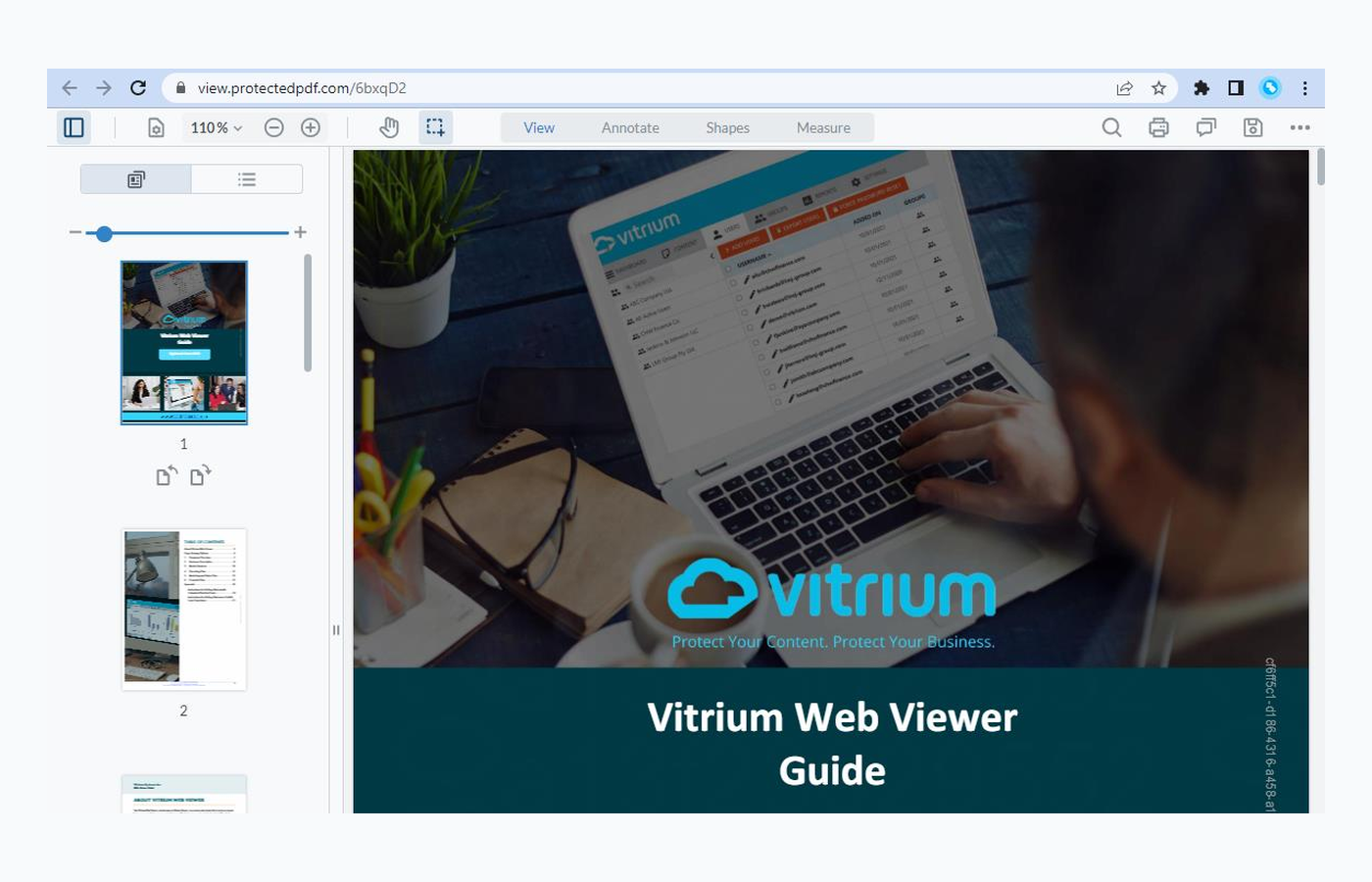
Светлая и тёмная темы
Viewer ориентируется на предпочтение темы, заданное в браузере, но режим можно переопределить вручную через меню с тремя точками. Светлая тема лучше подходит для белых страниц, таблиц и печатных макетов: границы панелей остаются малозаметными, а поле вокруг страницы не перетягивает внимание. Тёмная тема уменьшает яркость служебной области и удобна при чтении вечером, хотя сама страница может оставаться светлой, если так оформлен исходный материал.
Переключение темы не меняет содержание, права и аннотации. Если после смены режима кажется, что часть элементов исчезла, обычно причина в уменьшившейся контрастности тонких линий или в том, что окно браузера стало уже. Полезно развернуть окно, проверить масштаб браузера и затем снова открыть меню. Настройка темы относится к пользовательскому представлению и не влияет на то, как документ увидят другие авторизованные читатели.
Миниатюры страниц и размер боковой панели
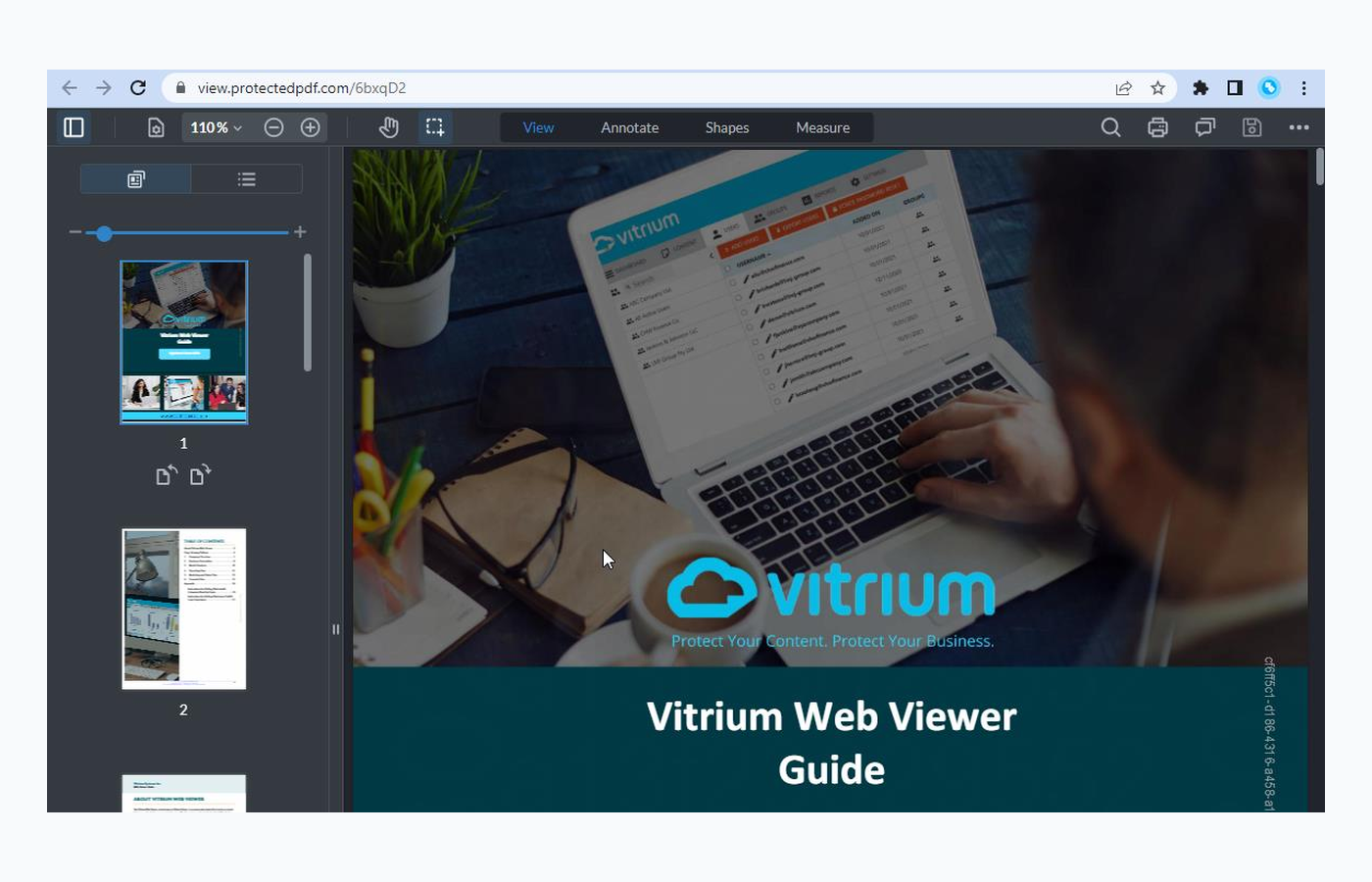
Кнопка Panel открывает колонку миниатюр. Ползунок над страницами регулирует их размер: уменьшенные кадры показывают больше страниц одновременно, крупные упрощают поиск нужного разворота по внешнему виду. Щелчок по миниатюре переводит основную область на выбранную страницу. При многостраничных каталогах и учебниках этот способ быстрее последовательного прокручивания, особенно когда пользователь помнит расположение диаграммы или цвет раздела, но не номер страницы.
Под отдельной миниатюрой могут появляться команды поворота именно этой страницы. Это отличается от общего поворота документа: локальная команда исправляет один горизонтальный чертёж или фотографию, не затрагивая остальные листы. Если миниатюры загружаются медленно, не следует многократно переключать панель. Дождитесь завершения первичной загрузки, поскольку Viewer формирует изображения страниц и сохраняет часть данных в кэше браузера.
Оглавление и закладки исходного документа
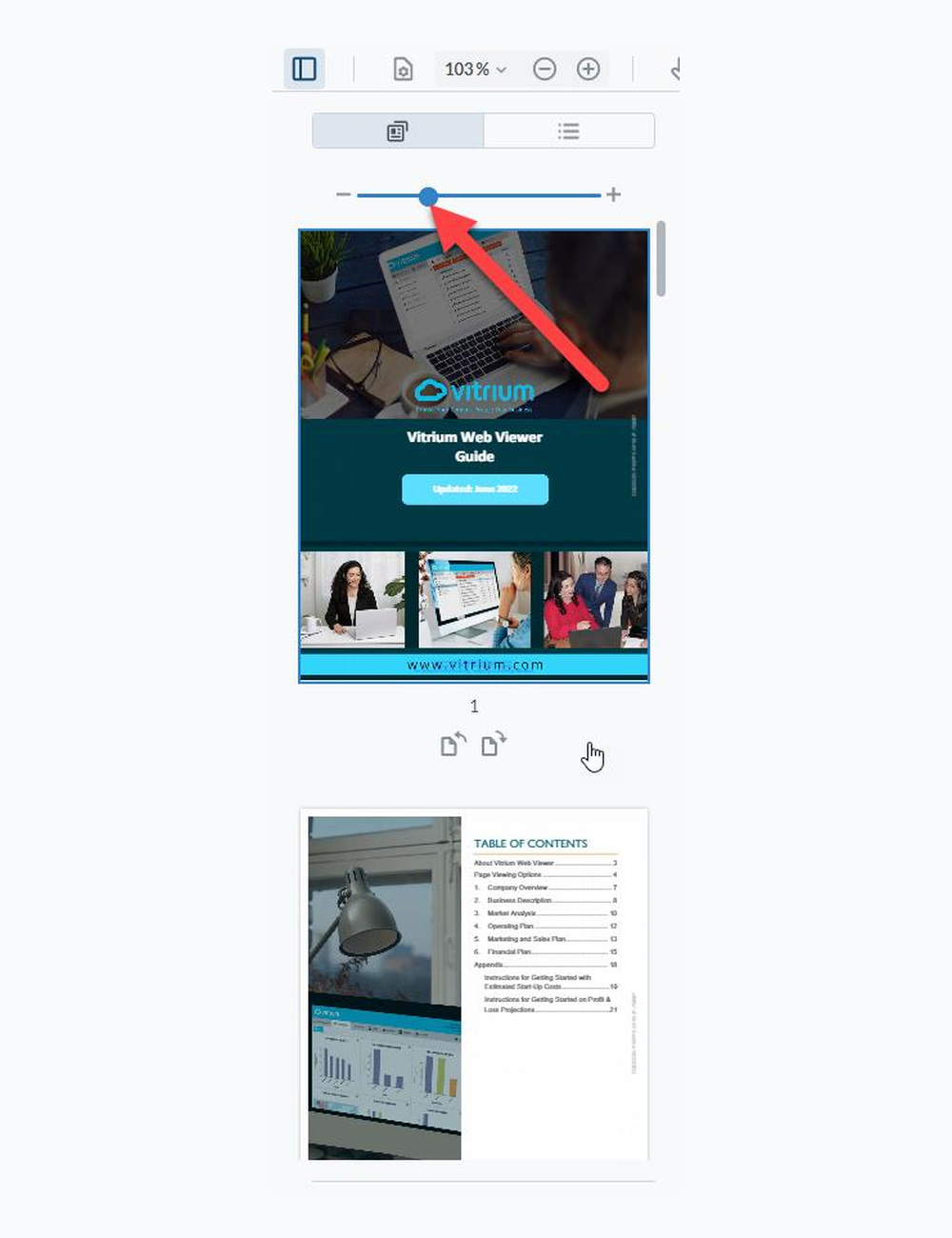
Вторая вкладка боковой панели показывает Outlines — структуру, соответствующую закладкам PDF или корректно созданному оглавлению исходного файла. Пункт структуры ведёт непосредственно к разделу и остаётся удобнее номера страницы, если документ регулярно обновляют и разделы сдвигаются. В длинном стандарте, инструкции или электронном учебнике оглавление сокращает путь до главы до одного щелчка.
Viewer не создаёт структуру автоматически из крупных заголовков, если её не было в подготовленном документе. Когда вкладка Outlines пуста, читателю нечего включать в настройках: издателю нужно исправить закладки в исходном PDF, Word, InDesign или другом авторском файле, затем заново подготовить защищённую версию. Для пользователя практическая замена — поиск по названию раздела и переход по найденному контексту.
Переход между страницами и варианты раскладки
В меню View Controls выбирается способ перехода. Continuous Page выстраивает страницы в непрерывную вертикальную ленту, подходящую для мыши, колеса прокрутки и тачпада. Page by Page показывает очередную страницу как отдельный кадр и удобен для свайпов на планшете. Эти режимы меняют поведение навигации, но не масштаб, аннотации и порядок страниц.
Непрерывный режим полезен при чтении отчёта, где мысль переходит через границу листа: конец одной страницы и начало следующей остаются рядом. Постраничный режим лучше для презентационных материалов, журналов и учебников, где каждый разворот задуман как законченная композиция. При случайном залипании прокрутки стоит проверить, не включён ли Page by Page: в нём колесо может переходить к следующему кадру иначе, чем ожидается.
Одна страница, две страницы и обложка
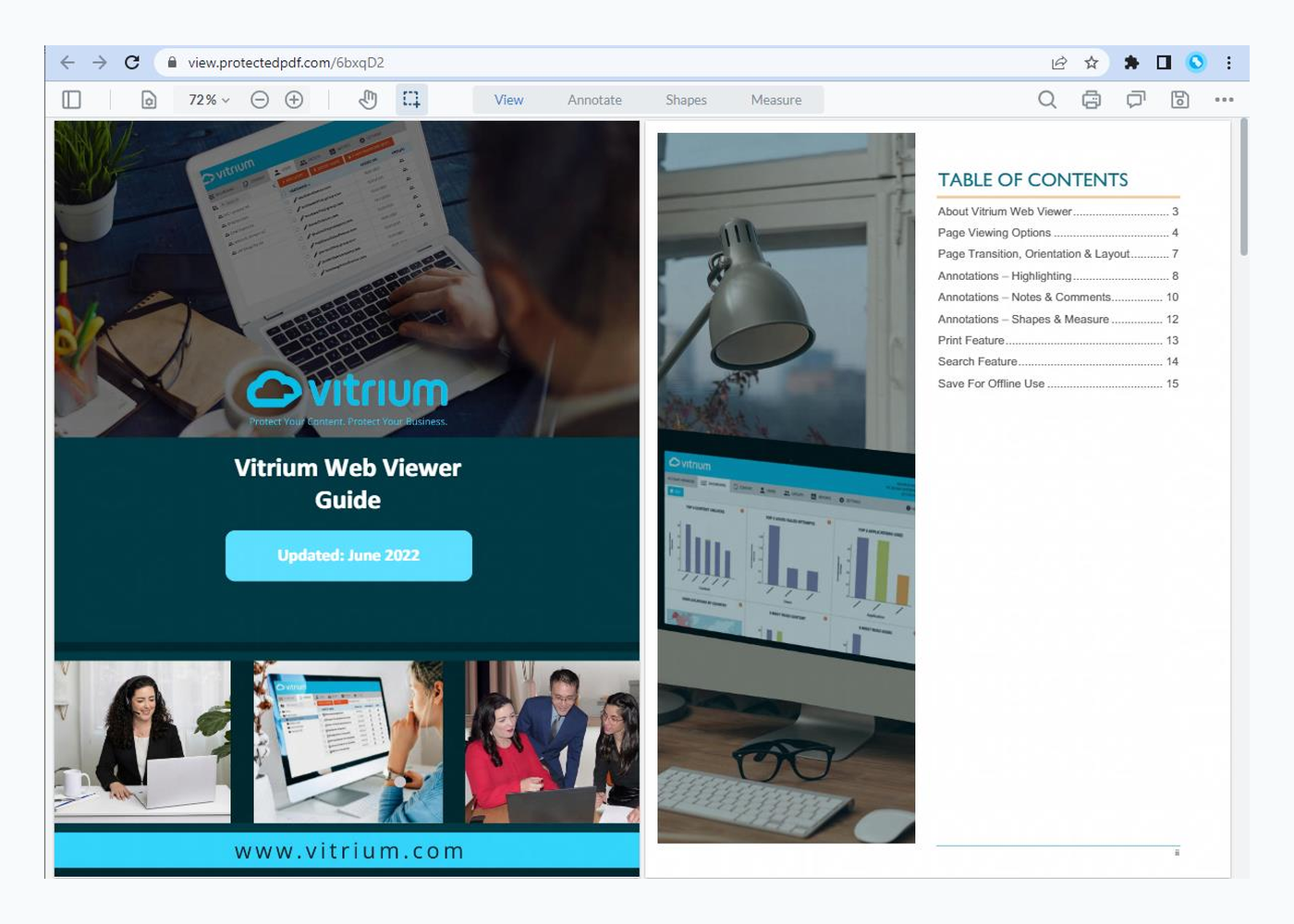
Page Layout предлагает Single Page, Double Page и Cover Facing Page. Single Page оставляет один лист в центре и обеспечивает максимальный размер текста. Double Page располагает два соседних листа рядом, имитируя раскрытую книгу. Cover Facing Page сначала показывает обложку отдельно, а затем формирует парные развороты, чтобы левые и правые страницы совпадали с печатной логикой.
Двойной разворот требует достаточной ширины окна. На небольшом ноутбуке текст может стать слишком мелким, поэтому практичнее перейти в полноэкранный режим или вернуть Single Page. На планшете парная раскладка удобна в альбомной ориентации, а Page by Page позволяет перелистывать развороты свайпами. Если в исходном файле встречаются страницы разного размера, поля вокруг них могут отличаться; это не ошибка масштабирования.
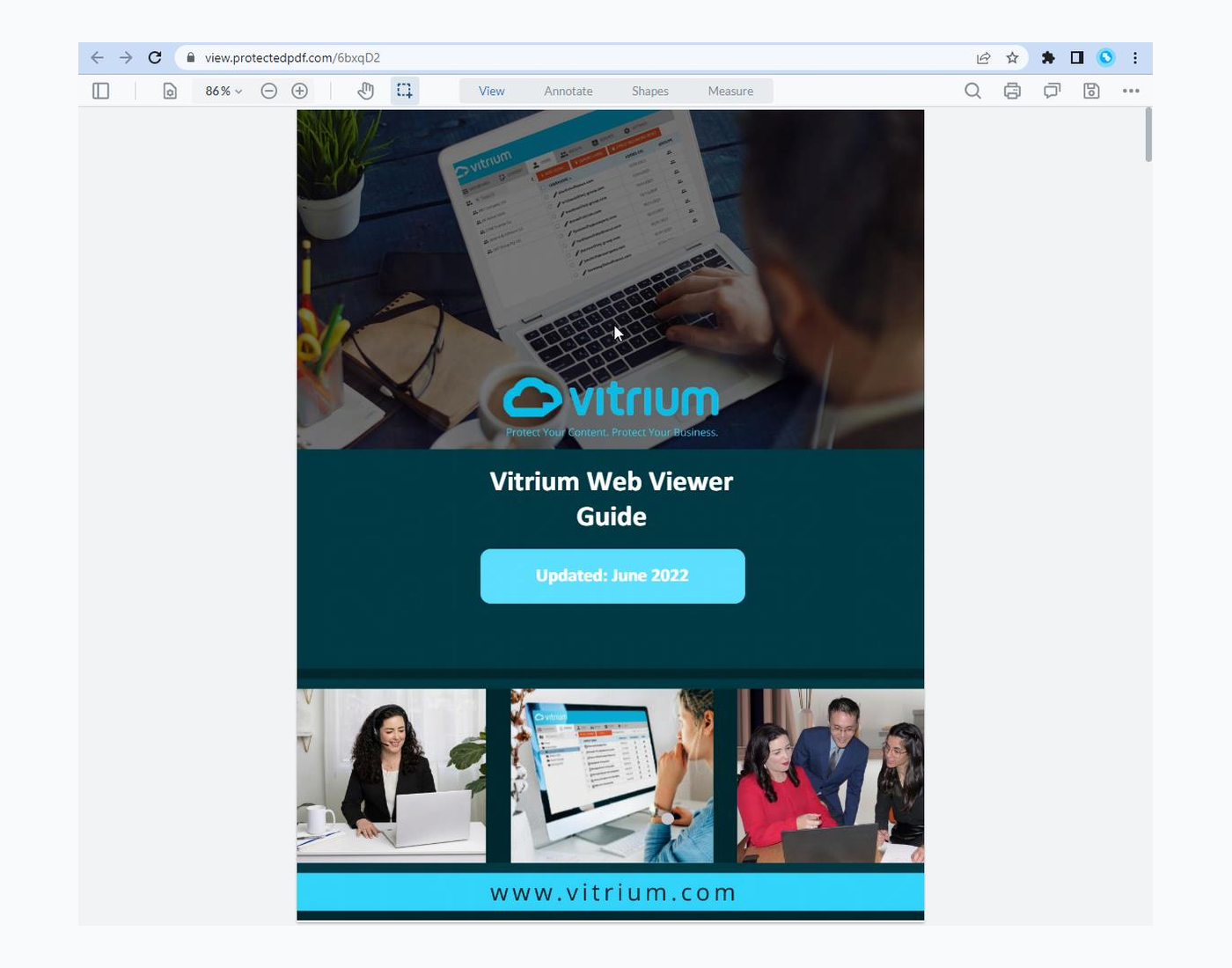
Для каталогов с таблицами и иллюстрациями одностраничный вид облегчает увеличение конкретной области. Для журналов, буклетов и пособий с перекрёстными ссылками между соседними листами двойной вид показывает композицию целиком. Режим с отдельной обложкой имеет смысл только там, где первая страница действительно является обложкой; в служебном документе с титульным листом результат может выглядеть непривычно, но порядок страниц остаётся правильным.
Масштаб, перемещение, полноэкранный режим и поворот
Строка масштаба показывает текущий процент и содержит кнопки уменьшения и увеличения. Для быстрого чтения удобно подобрать размер, при котором строка текста помещается по ширине без горизонтальной прокрутки. При изучении мелкой схемы масштаб увеличивают, затем используют инструмент руки для перемещения страницы. Рамочное выделение области позволяет приблизить выбранный фрагмент точнее, чем последовательные нажатия плюса.
Полноэкранный режим скрывает элементы браузера и освобождает место для страницы. Он особенно полезен в Double Page, при демонстрации защищённого материала на проекторе и при чтении на небольшом экране. Для выхода обычно применяется клавиша Escape или команда в меню. Если сочетания клавиш перехватываются браузером или корпоративной оболочкой, надежнее использовать видимую кнопку интерфейса.
Общий поворот применяется ко всем страницам по часовой или против часовой стрелки. Он нужен, когда весь документ загружен в неверной ориентации. Поворот одной страницы выполняется из миниатюр и подходит для отдельных чертежей, фотографий или широких таблиц. Поворот влияет только на отображение в Viewer; исходный файл не переписывается, поэтому при следующем защищённом материале ориентация определяется его собственными страницами.
Поиск по тексту документа
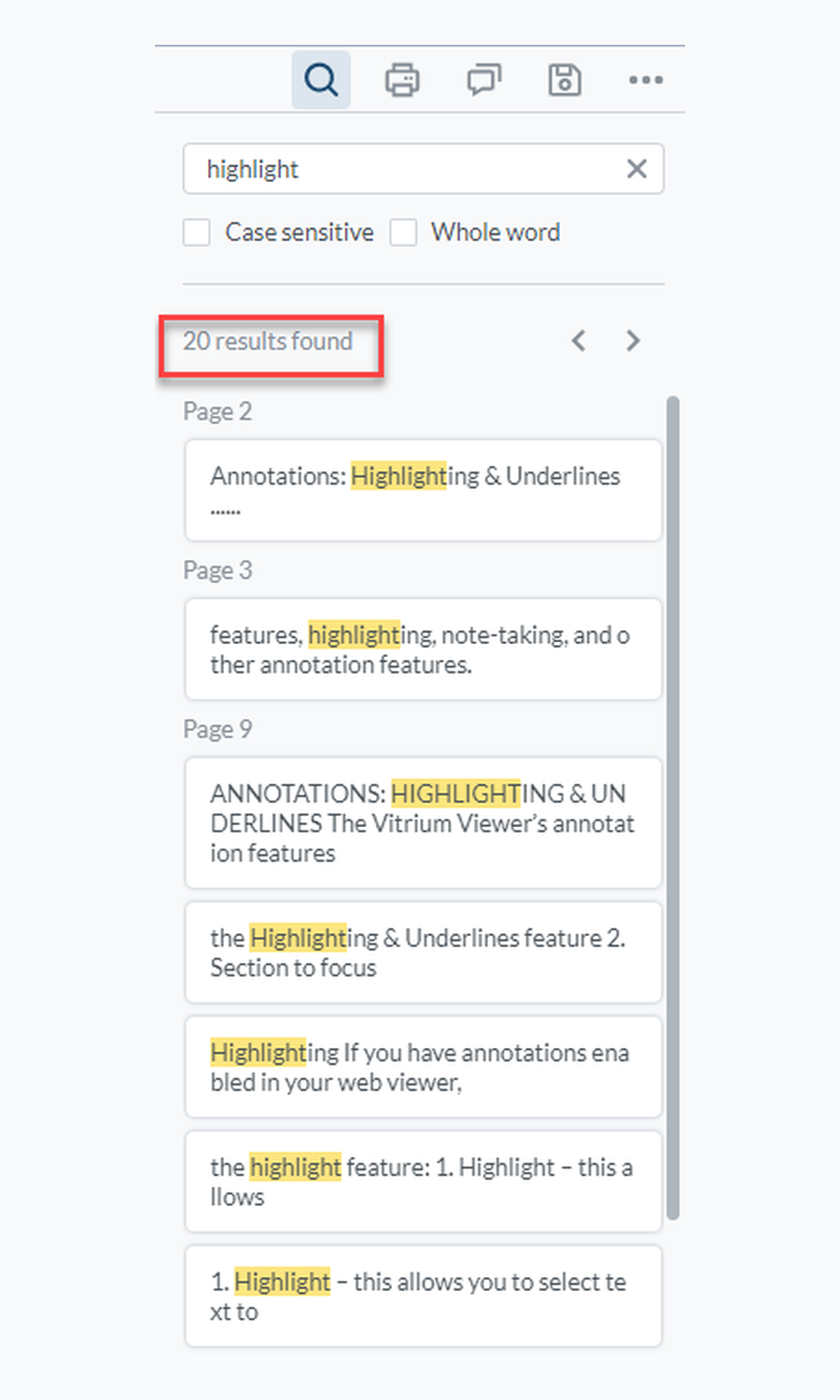
Значок лупы открывает обычный поиск. После ввода слова или фразы Viewer выводит число совпадений и список фрагментов с номером страницы и соседним текстом. Щелчок по результату переводит к нужному месту, а стрелки позволяют последовательно просматривать совпадения. В длинном нормативном документе полезно искать не общий термин, а устойчивое словосочетание: список становится короче, а контекст точнее.
Флажок Case sensitive учитывает регистр, поэтому ID и id рассматриваются по-разному. Whole word ограничивает выдачу целым словом и исключает совпадения внутри более длинных форм. Эти параметры можно сочетать. Если точная фраза не находится, сначала снимите оба флажка, сократите запрос до одного характерного слова и проверьте, как оно записано в документе — с дефисом, пробелом или аббревиатурой.
Поиск не заменяет оглавление. Он лучше работает, когда пользователь знает термин, номер пункта или фамилию, но не помнит раздел. Оглавление эффективнее для последовательного изучения структуры. Сочетание двух инструментов особенно полезно в технической документации: сначала переходят к главе по закладке, затем уточняют положение параметра по поиску.
Выделение текста и свободное выделение
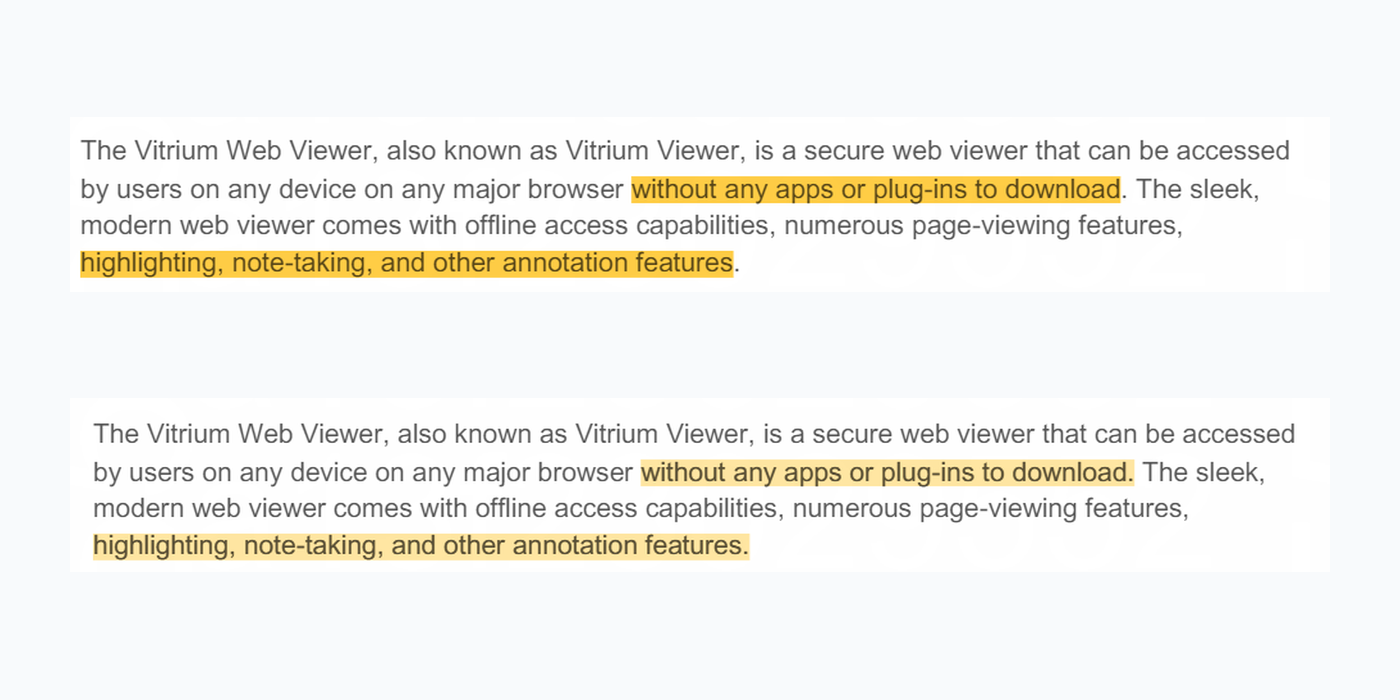
Вкладка Annotate содержит два разных способа выделения. Обычный Highlight привязывается к тексту: пользователь выбирает слова или строки, и цветная полоса следует за текстовым фрагментом. Free Hand Highlight ведёт себя как маркер по поверхности страницы и подходит для диаграмм, подписей на изображениях и областей, где нет удобного текстового выделения.
Для обычного маркера выбираются цвет и прозрачность. Высокая непрозрачность заметнее, но может ухудшить чтение тёмного текста; уменьшенная прозрачность сохраняет контраст страницы. Свободный маркер дополнительно использует толщину штриха. Для строк текста разумен узкий штрих, для выделения зоны на схеме — широкий и полупрозрачный. Настройки можно менять до нанесения и, для выбранной аннотации, через панель Style.
Выделение хранится как пользовательская аннотация. Оно не изменяет цвет исходного текста и не становится частью исходного файла. При переходе на другое устройство пометки могут быть доступны после авторизации и синхронизации, если политика и учетная запись разрешают аннотации. При автономной работе новые пометки сохраняются локально и передаются серверу после восстановления соединения.
Подчёркивание, зачёркивание и волнистая линия
Рядом с маркером находятся варианты Underline, Strikeout и Squiggly. Подчёркивание подходит для терминов и формулировок, которые нужно отметить без заливки строки. Зачёркивание удобно при рецензировании, когда фрагмент предлагается исключить, хотя само содержимое защищённого документа не удаляется. Волнистая линия визуально отделяет замечание от обычного подчёркивания и может использоваться для спорного места или проверки.
Цвет этих пометок помогает создать простую систему: например, один цвет для ключевых определений, другой для вопросов, третий для фрагментов, которые нужно обсудить. Однако значение цветов не хранится как отдельная легенда, поэтому при сложной работе лучше добавить заметку с пояснением. Слишком много видов разметки усложняет навигацию в панели комментариев; разумнее заранее выбрать два-три правила и придерживаться их во всём документе.
Заметки и комментарии
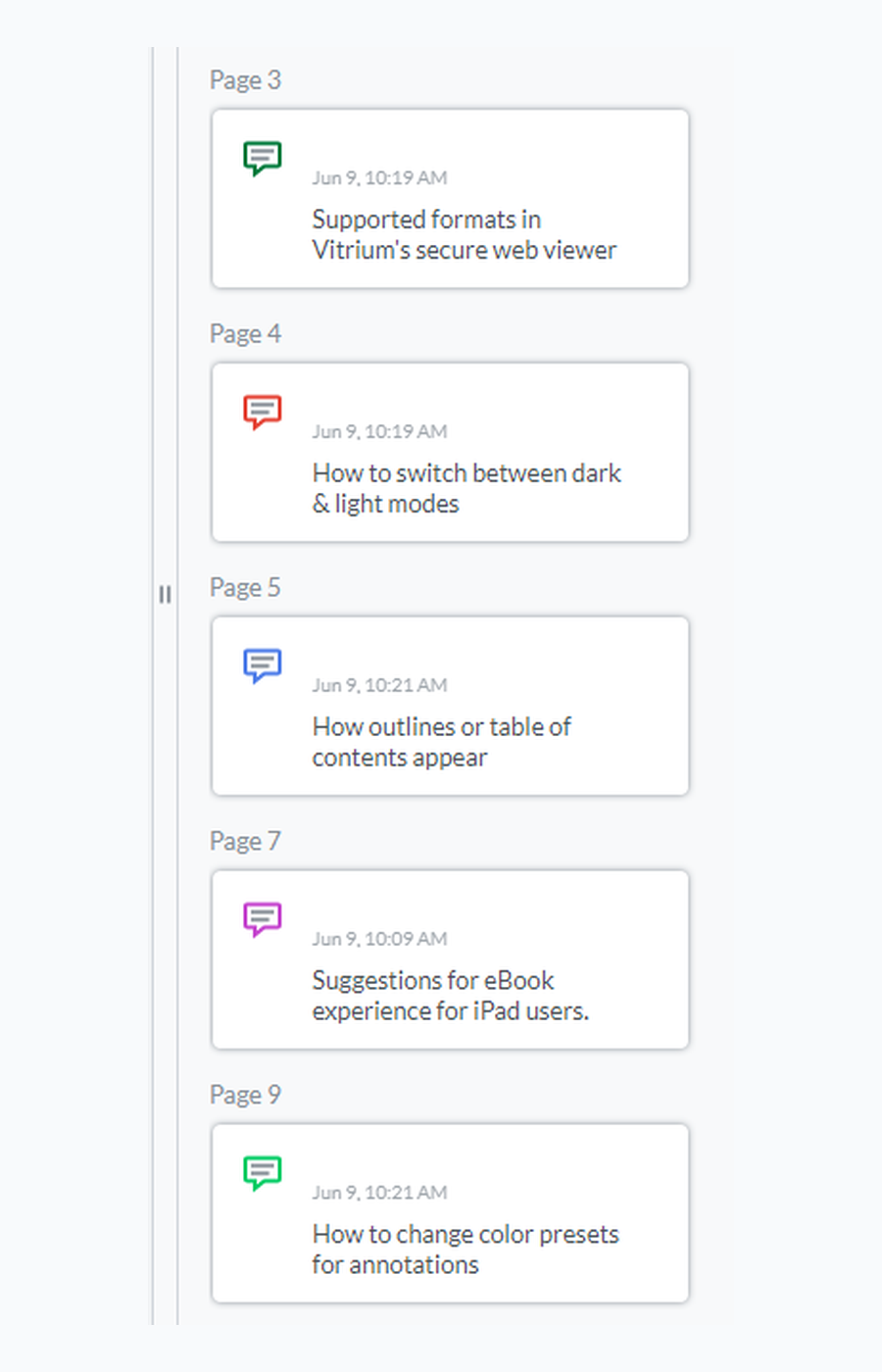
Инструмент Note ставит значок на странице и создаёт карточку комментария в правой панели. Карточка содержит текст, время и номер страницы. Нажатие на неё переводит к соответствующей позиции, поэтому заметки работают одновременно как пояснения и персональные закладки. Для учебника это способ записать вопрос рядом с формулой, для регламента — указать пункт, требующий согласования, для отчёта — зафиксировать вывод по диаграмме.
Цвет значка выбирается из набора пресетов. Цветовая маркировка полезна, когда заметки делятся по типам: вопрос, решение, риск, действие. Сам текст комментария лучше начинать с короткого тезиса, а подробности писать после него. Тогда карточки остаются различимыми в узкой панели. При нескольких десятках записей используйте поиск по комментариям и сортировку, а не прокрутку всего списка.
Поле Add reply позволяет продолжить запись в виде цепочки. Это удобно для уточнения собственной мысли или для сценария, где система распределения допускает взаимодействие вокруг комментария. Следует помнить, что доступность и видимость ответов зависят от конфигурации защищённого материала. Если панель Comments показывает только ваши пометки, это может быть намеренным режимом персональных аннотаций.
Поиск, сортировка и фильтрация аннотаций
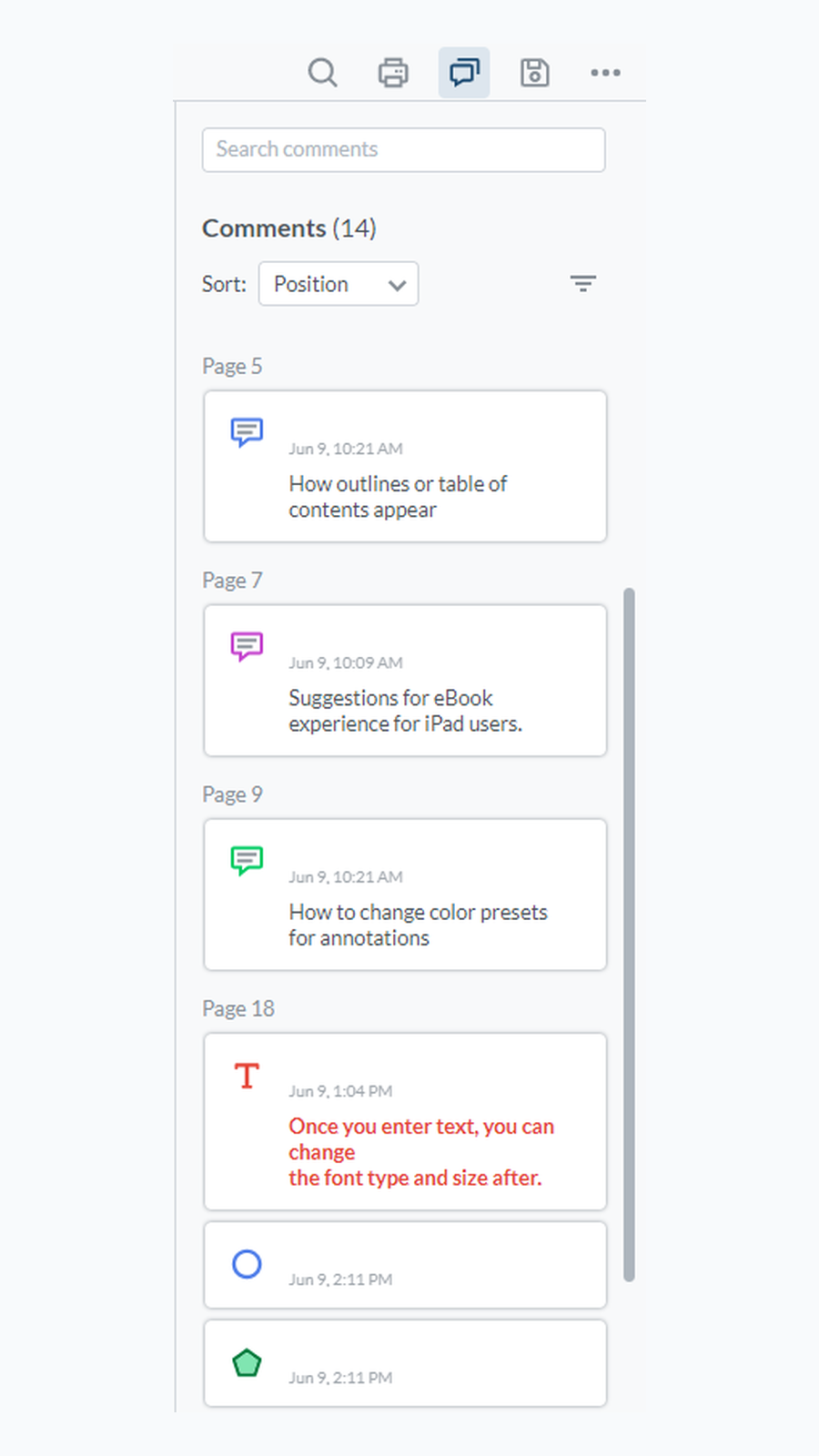
Поиск в Comments отделён от поиска по документу. Он проверяет текст заметок и карточек аннотаций, а не основной текст страницы. Поэтому запрос, введённый в правой панели, не покажет все употребления слова в документе; он найдёт только записи, где это слово использовано в комментарии или текстовой пометке. Для работы с собственным конспектом это быстрее общего поиска, поскольку выдача ограничена созданными отметками.
Список можно сортировать по позиции, дате создания, дате изменения, статусу, типу и цвету. Position группирует пометки по страницам и подходит для последовательного чтения. Created Date показывает порядок работы. Modified Date помогает найти недавно уточнённые записи. Type собирает вместе заметки, фигуры, линии и текстовые вставки. Color удобен, если цветам заранее назначено смысловое значение.
Фильтр показывает только те категории, которые реально присутствуют в текущем документе. Если пользователь не создавал стрелки или многоугольники, соответствующего пункта может не быть. Сочетание фильтра и сортировки помогает разобрать насыщенный чертёж: сначала оставить только измерения, затем упорядочить их по позиции. После завершения проверки фильтр стоит сбросить, иначе часть аннотаций будет скрыта и может показаться удалённой.
Текстовая пометка поверх страницы
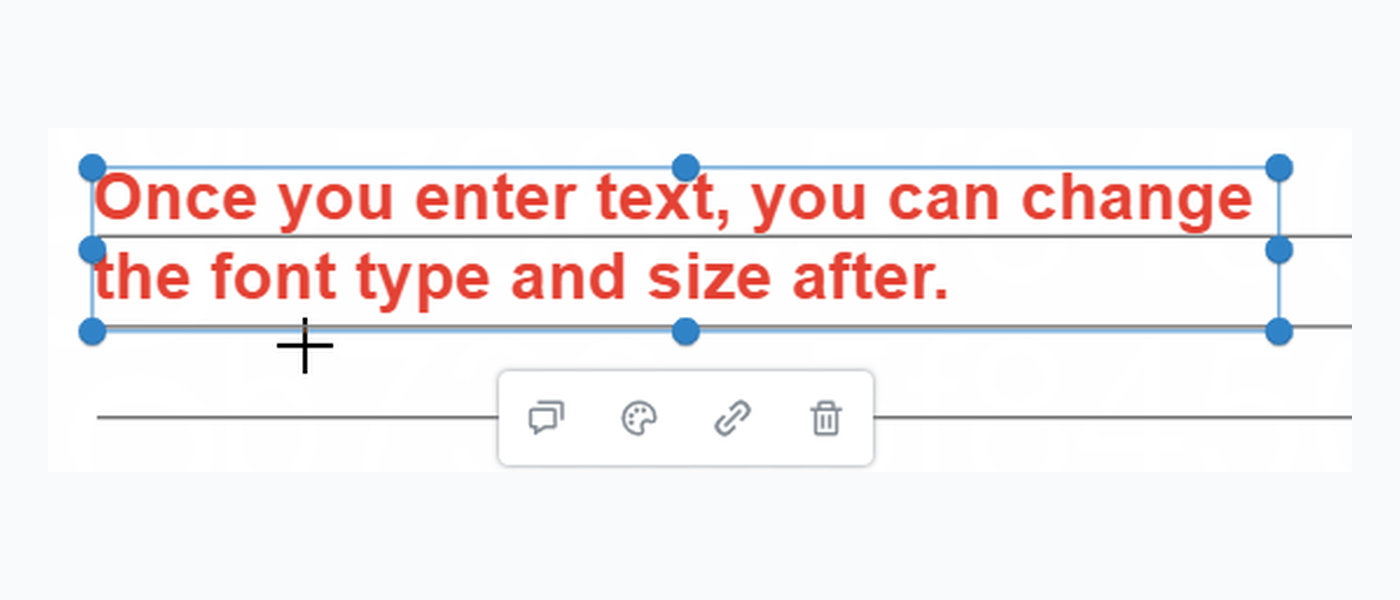
Free Text создаёт рамку, внутри которой можно набрать слово, предложение или абзац. В отличие от Note, текст виден непосредственно на странице и подходит для коротких подписей, обозначений и пояснений рядом с объектом. Пользователь рисует прямоугольную область, вводит текст, а затем при необходимости меняет её размер и положение.
Панель Style предоставляет выбор шрифта, размера, цвета и оформления. На видимой панели доступны варианты начертания и выравнивания, поэтому подпись можно сделать компактной и читаемой на фоне страницы. При размещении поверх цветной иллюстрации стоит использовать контрастный цвет и оставить вокруг текста свободное пространство. Если подпись перекрывает исходный материал, переместите рамку или уменьшите размер шрифта, а не пытайтесь изменить исходную верстку.
Free Text остаётся аннотацией, а не полем редактирования документа. Нельзя выбрать существующий абзац и перепечатать его содержание. Для исправления исходного договора, инструкции или макета требуется авторский файл либо обычный PDF-редактор; Viewer предназначен для контролируемого чтения и пометок. Это различие предотвращает ложное ожидание, что введённая поверх страницы фраза станет частью распространяемого оригинала.
Рисование от руки
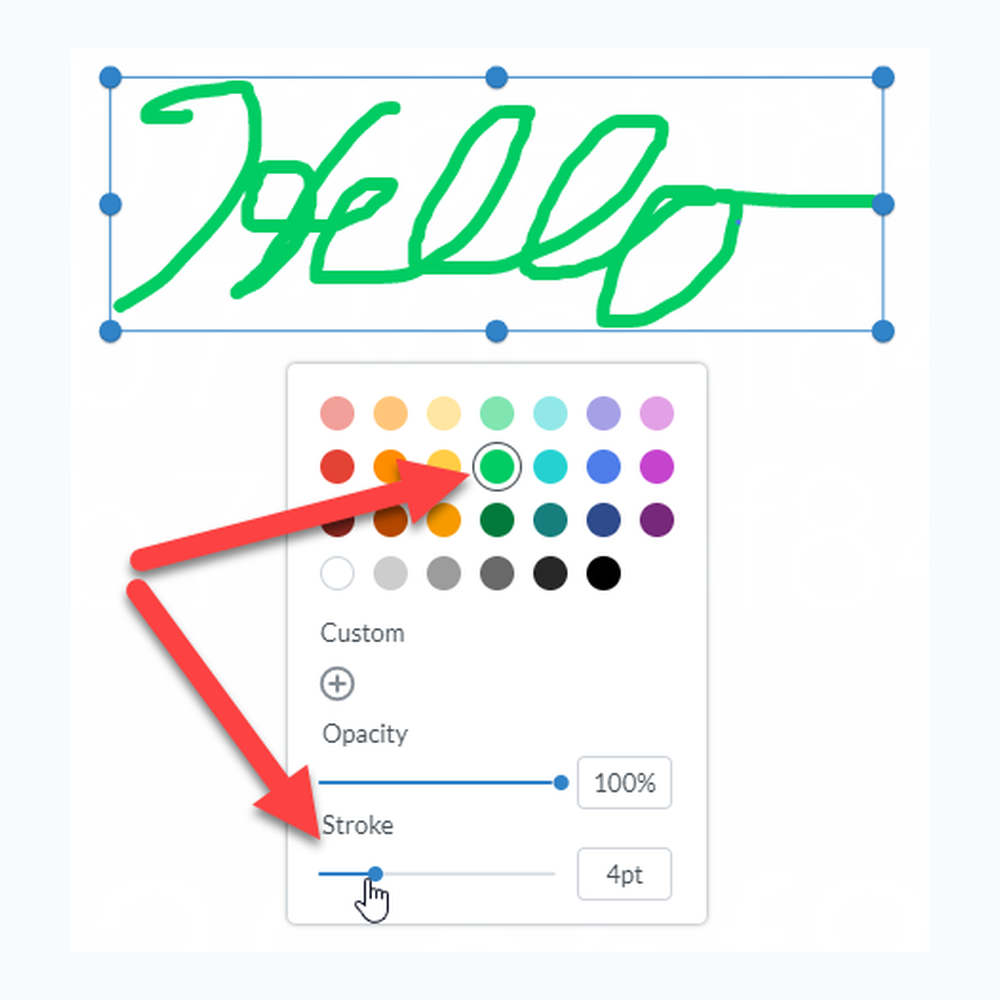
Free Hand работает как перо. Им обводят область, проводят стрелку произвольной формы, ставят условный знак или пишут короткую рукописную пометку. На сенсорном экране инструмент удобнее использовать стилусом, а мышью — для простых линий и окружностей. Цвет, прозрачность и толщина штриха задаются в пресетах и панели Style.
После создания рисунок можно выделить. Вокруг него появляется рамка с маркерами, позволяющая перемещать или изменять размер, а команда Style меняет параметры. Если линия получилась неточной, быстрее нажать Undo и провести её заново, чем исправлять каждый изгиб ластиком. Для сложной схемы полезно делать несколько отдельных штрихов: их можно редактировать независимо.
Свободное рисование особенно уместно на изображениях и сканированных страницах, где текстовое выделение неприменимо. При этом толстый непрозрачный штрих способен закрыть важные данные. Для указания объекта лучше использовать тонкую линию или стрелку из раздела Shapes, а свободный маркер оставить для обводки и акцентов.
Фигуры, линии и стрелки
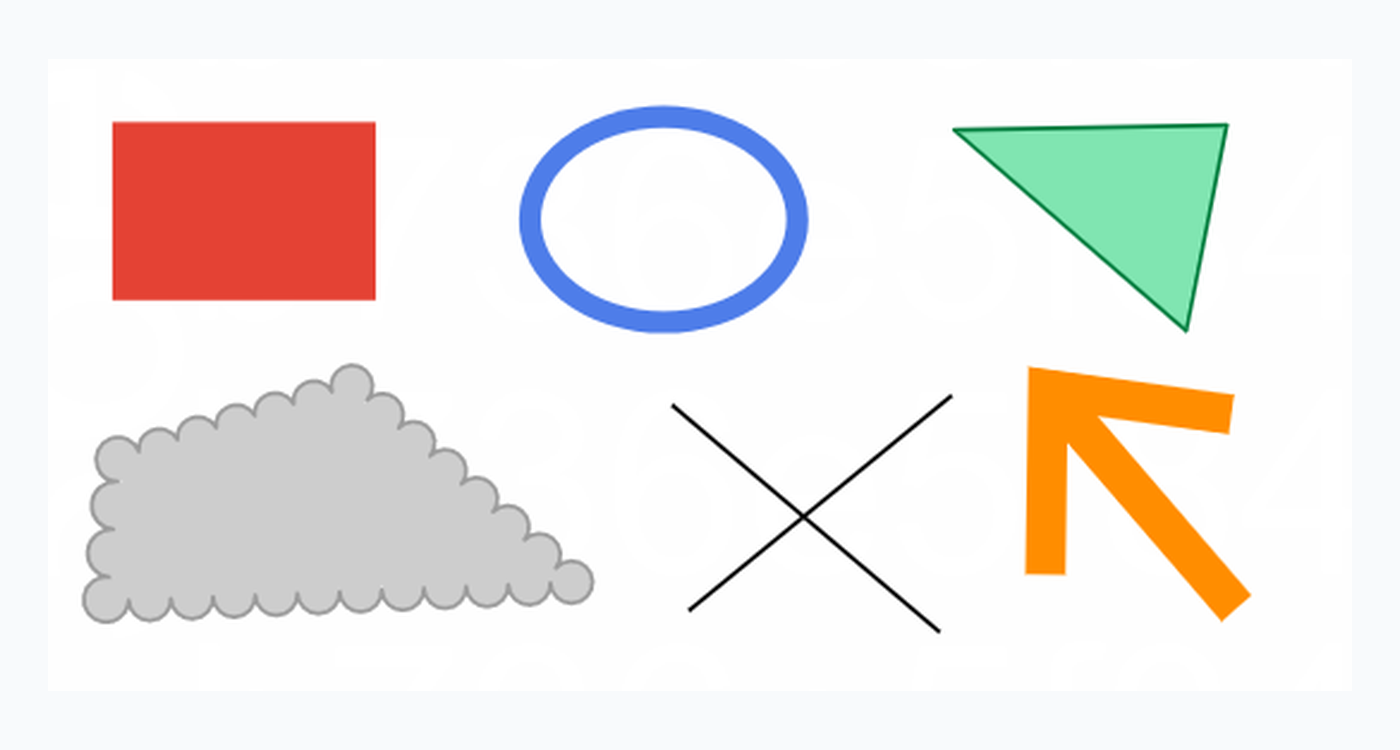
Вкладка Shapes содержит прямоугольник, эллипс, многоугольник, облако, прямую линию, ломаную и стрелку. Прямоугольник выделяет табличную ячейку или область чертежа, эллипс — отдельный объект, облако — зону изменения, стрелка — направление внимания. Ломаная и многоугольник подходят для областей сложной формы.
Стиль фигуры включает цвет контура, заливку, прозрачность и толщину. Контур без заливки сохраняет видимость содержимого под фигурой. Полупрозрачная заливка показывает область как единое пятно. Сплошная заливка может скрыть текст, поэтому её стоит применять только на свободном поле или для условной легенды. Для нескольких связанных пометок лучше использовать один цвет и одинаковую толщину.
Фигура создаётся поверх страницы и появляется в списке аннотаций. Если многоугольник не замыкается ожидаемым образом, завершите построение согласно поведению указателя и проверьте, что выбран именно Polygon, а не Polyline. Прямая линия не имеет наконечника; для указания направления нужна Arrow. Облако отличается волнистым контуром и удобно для замечаний к проектной документации.
Измерения на чертежах и схемах
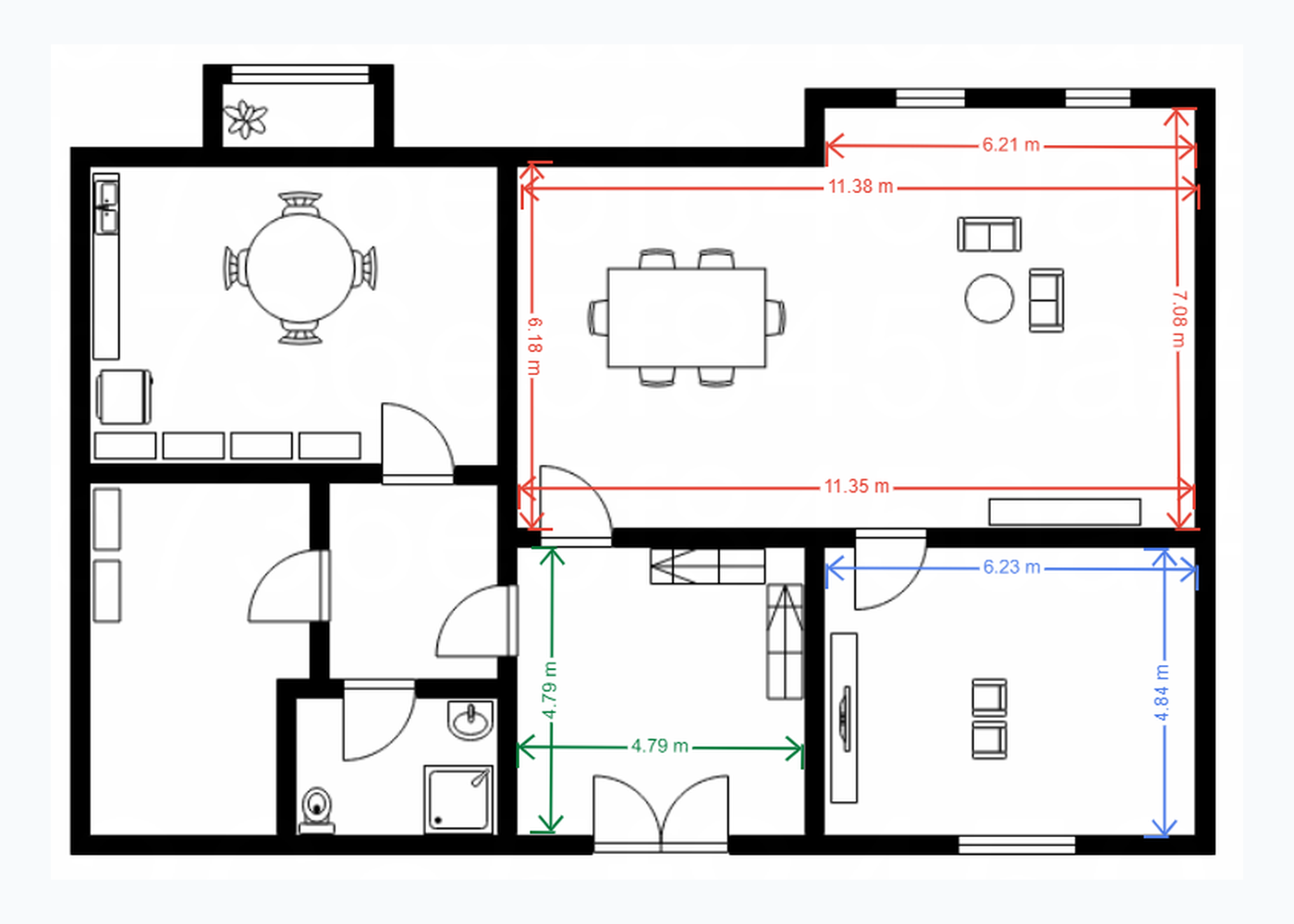
Раздел Measure включает Distance, Arc, Perimeter, Area и Count. Distance определяет расстояние между двумя точками. Arc измеряет дугу. Perimeter суммирует стороны очерченного контура. Area вычисляет площадь замкнутой области. Count ставит счётные метки для повторяющихся объектов. Эти инструменты рассчитаны на просмотр технических планов, где нужно получить ориентировочные значения без изменения исходного чертежа.
Перед работой задаётся масштаб, например соответствие одного сантиметра на странице одному метру объекта. Также выбираются единицы, точность, цвет, прозрачность и толщина линии. Ошибочный масштаб делает все результаты неверными, поэтому его необходимо сверить с обозначением на чертеже. Если страница была отсканирована с изменённым размером или растянута при подготовке, печатный масштаб может не соответствовать цифровому представлению.
Для периметра и площади точки ставятся по границе объекта. Чем точнее контур повторяет форму, тем полезнее результат. Слишком крупный масштаб просмотра затрудняет охват всей области, а слишком мелкий — точную постановку точек; обычно удобно приблизить участок, затем перемещать страницу инструментом руки. Count полезен для подсчёта одинаковых элементов: каждая метка остаётся видимой и снижает риск повторного счёта.
Измерения следует воспринимать как рабочие аннотации, а не как сертифицированный результат инженерной системы. Viewer показывает измерительную геометрию поверх защищённой страницы, но точность зависит от исходного масштаба, разрешения и действий пользователя. Для производственных расчётов значения проверяют по исходным CAD-данным или официальным размерам.
Отмена, повтор и удаление пометок
Undo отменяет последнее действие с аннотацией, Redo возвращает отменённое. Команды полезны сразу после ошибочного штриха, фигуры или перемещения. Последовательность относится к текущей работе в документе, поэтому после долгой цепочки действий лучше не рассчитывать на Undo как на систему версий. Важные комментарии формулируйте внимательно и проверяйте до закрытия сеанса.
Eraser стирает выбранные участки аннотаций как обычный ластик. Для полного удаления объекта удобнее выбрать его и использовать команду удаления. Отдельные кнопки очищают аннотации с текущей страницы или со всего документа. Общая очистка необратимо убирает большой объём личной работы, поэтому перед её применением проверьте область действия и активные фильтры.
Если пометка не удаляется, сначала выйдите из режима рисования, выберите объект и убедитесь, что это действительно ваша аннотация, а не часть исходной страницы. Красная стрелка или выделение могут быть напечатаны в самом документе. Исходные элементы не редактируются и не удаляются средствами Viewer.
Печать защищённого материала
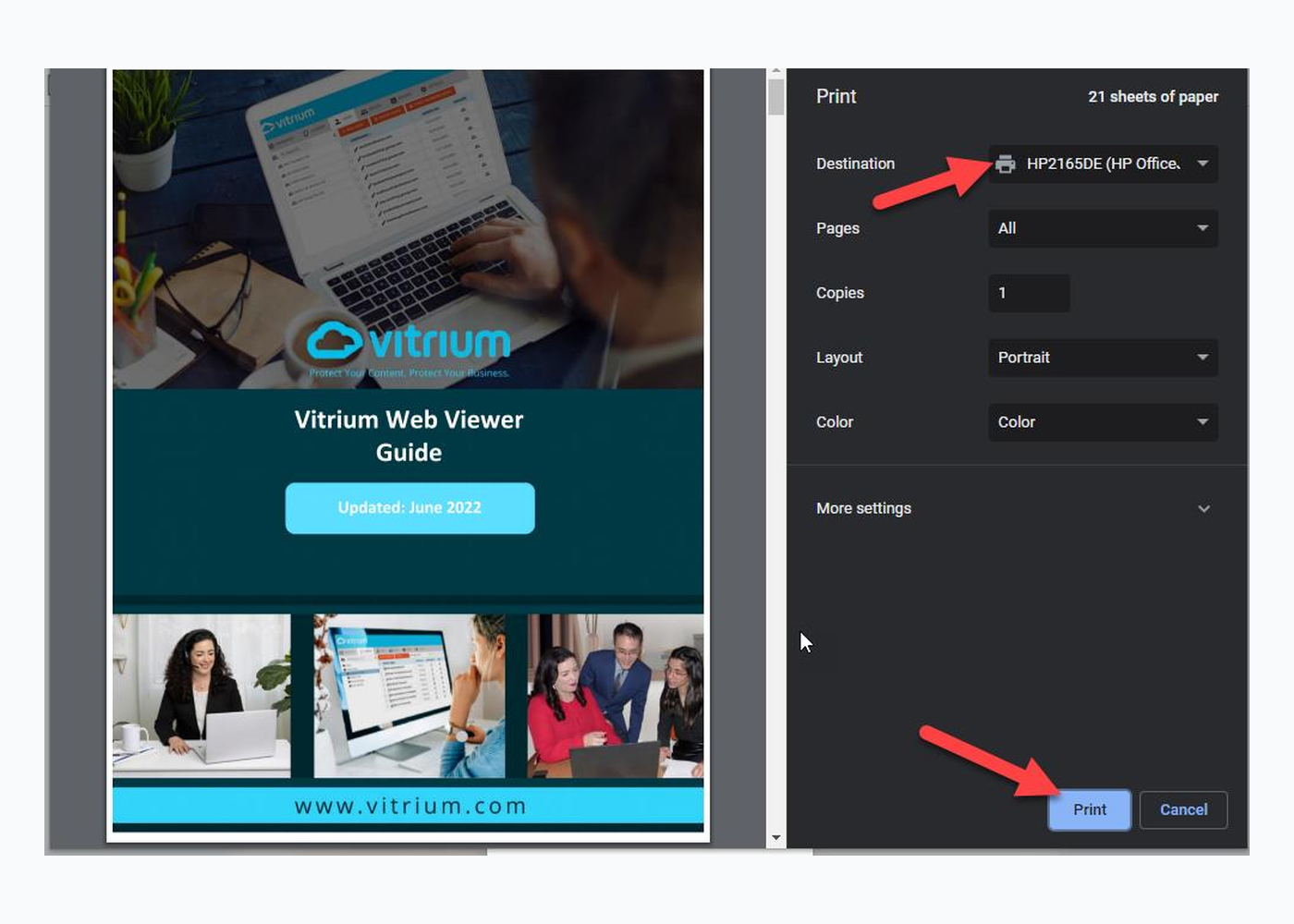
Значок печати появляется только при разрешённой политике. После нажатия открывается внутреннее окно Viewer, где выбираются все страницы, текущая страница или разрешённый диапазон. Отдельные флажки включают комментарии и аннотации. Затем содержимое обрабатывается для печати, после чего открывается стандартный диалог браузера или операционной системы.
Комментарии и аннотации выводятся по-разному. Графические пометки, выделения и фигуры располагаются непосредственно на страницах. Текстовые комментарии могут добавляться отдельным блоком или на дополнительных листах. Перед окончательной печатью полезно просмотреть предпросмотр: длинные комментарии увеличивают объём, а полупрозрачные цвета на монохромном принтере могут сливаться.
Рекомендуемое качество High даёт более чёткий текст и линии, но подготовка большого документа занимает время. Не нажимайте Print повторно, пока индикатор Processing не завершился, иначе можно создать несколько заданий. Если политика ограничивает число печатей, неудачная попытка может учитываться системой; при сбое лучше сначала устранить проблему с браузером или принтером.
Когда значок печати отсутствует, сочетание Ctrl+P не обязано обходить ограничение. Браузер может напечатать только оболочку или пустую страницу. Это намеренное поведение защищённого просмотра. Запрос на печать нужно адресовать владельцу материала, который решает, разрешать ли функцию и какой лимит установить.
Сохранение для работы без подключения
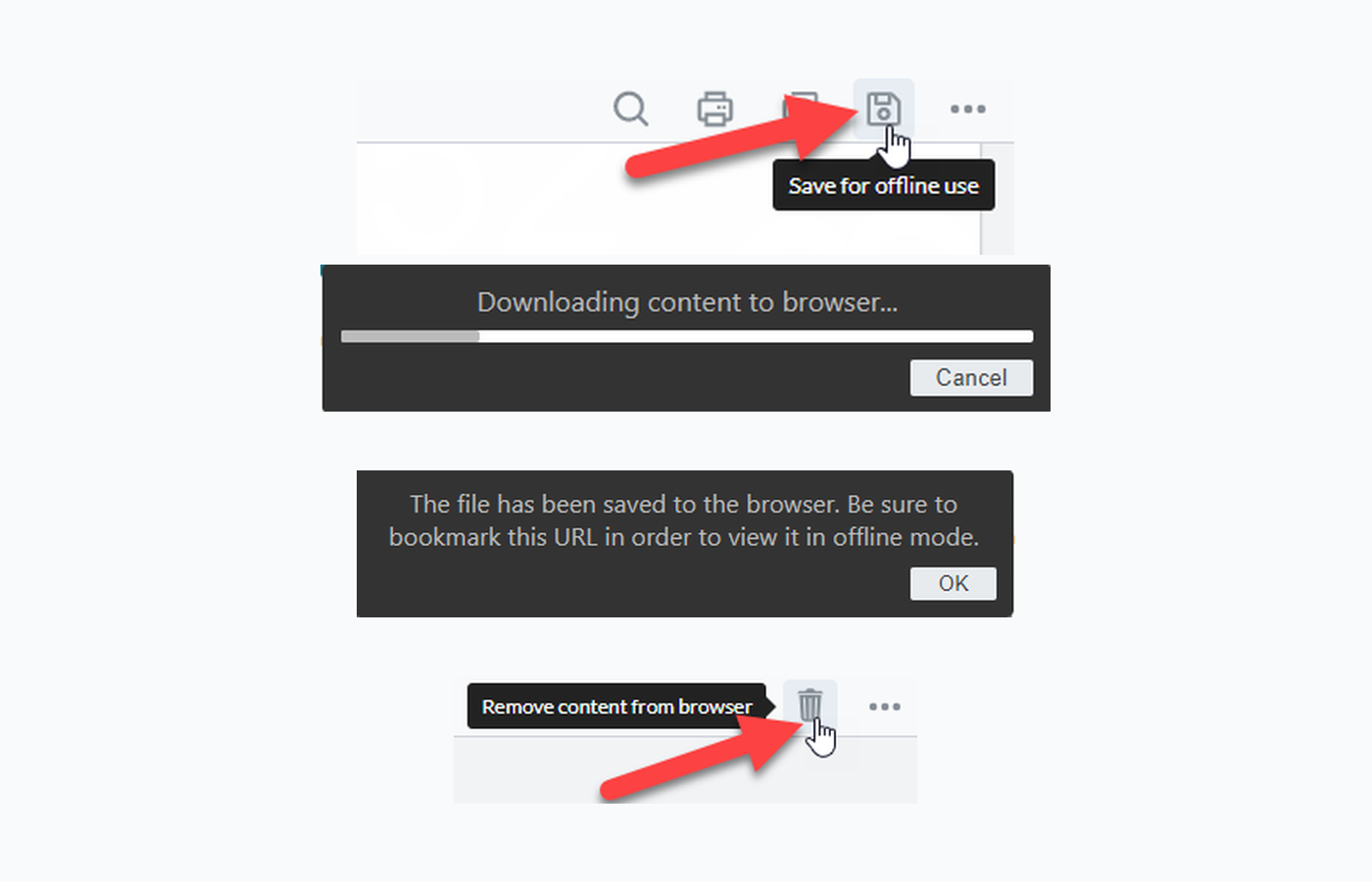
Команда Save for offline use сохраняет защищённое представление в память и кэш текущего браузера. Это не обычная загрузка файла на рабочий стол. После завершения нужно добавить адрес документа в закладки: именно по этой ссылке Viewer находит сохранённые данные в автономном режиме. При первом открытии интернет необходим для проверки доступа и подготовки содержимого.
Автономный срок задаётся владельцем. Если он равен нулю или функция отключена, кнопка не показывается. По истечении разрешённого периода Viewer потребует соединение для новой проверки. Очистка данных сайта, использование приватного режима, смена браузера или устройства удаляют либо изолируют сохранённую копию, поэтому автономный доступ следует проверять заранее, а не перед посадкой в самолёт или выездом на объект.
Во время сохранения отображается индикатор. Большие документы обрабатываются дольше, а доступный объём зависит от браузера и устройства. Если процесс останавливается, освободите место, закройте лишние вкладки, убедитесь в стабильном соединении и повторите операцию. После сообщения об успешном сохранении отключите сеть и выполните пробное открытие по закладке.
Кнопка удаления убирает сохранённое содержимое из кэша браузера. Ею стоит пользоваться после окончания работы, особенно на общем компьютере и при большом количестве материалов. Очистка не удаляет аннотации с серверной учетной записи, но локальные несинхронизированные изменения могут потеряться, поэтому перед удалением восстановите соединение и дождитесь синхронизации.
Какие материалы показывает Vitrium Viewer
Издатель может подготовить для защищённого просмотра документы PDF, Word, Excel, PowerPoint, RTF, TXT и форматы OpenOffice, а также изображения JPG, PNG, BMP, TIFF и GIF. Во время публикации содержимое, шрифты, изображения и графика преобразуются в защищённое веб-представление. Пользователь видит страницы, а не исходную структуру офисного файла.
Преобразование объясняет несколько особенностей. Формулы, таблицы и шрифты отображаются так, как были подготовлены к публикации, но их нельзя открыть в исходном редакторе прямо из Viewer. Анимации, макросы и интерактивные элементы офисных файлов не следует ожидать как в Word или PowerPoint. Задача представления — сохранить читаемый вид и применить правила доступа.
Viewer предназначен для документов и изображений. Видео и аудио в экосистеме защищённого распространения воспроизводятся другими специализированными проигрывателями. Если ссылка ведёт к медиаматериалу, набор кнопок будет отличаться от описанного здесь интерфейса страниц и аннотаций. Это не урезанный документ, а другой тип содержимого.
После преобразования содержимое защищено и не редактируется. Пользователь может комментировать и измерять, но не исправлять таблицу Excel, не менять слайд и не заменять изображение. Если обнаружена ошибка в тексте, её фиксируют заметкой и передают издателю, который обновляет исходник и публикует новую защищённую версию.
Права доступа и видимость команд
Владелец документа определяет, разрешены ли выделения, свободное рисование, текстовые вставки, заметки, фигуры, измерения, поиск, оглавление, поворот, двойные страницы, печать и автономное чтение. Поэтому два материала в одном браузере могут иметь разный интерфейс. Перед поиском неисправности сравнивайте не с чужим скриншотом, а с правилами именно вашего документа.
Ограничения могут включать срок действия, число устройств или браузеров, IP-адрес, доступ к отдельным файлам и печатный лимит. При превышении лимита Viewer показывает код или сообщение, а не просто скрывает страницу. Самостоятельное создание новой учетной записи или переход в приватный режим обычно не решает проблему и иногда регистрирует дополнительное устройство.
Динамический водяной знак может содержать данные авторизованного пользователя и появляться на экране или печати. Его положение и повторяемость задаёт владелец. Водяной знак не является дефектом изображения и не удаляется настройкой темы. Он помогает связать копию или снимок экрана с конкретным доступом.
Запрет скачивания означает, что защищённая ссылка не выдаёт обычный исходный файл. Даже автономная функция сохраняет данные в кэш, а не в папку загрузок. Если для рабочего процесса нужен переносимый PDF, владелец должен предоставить отдельный защищённый PDF или изменить способ распространения; Viewer не превращает веб-представление в свободно копируемый документ.
Прямые ссылки на страницу и закладку
Защищённую ссылку можно направить на конкретную страницу или закладку. Ссылка на страницу удобна для неизменяемого документа: получатель сразу видит нужный лист. Если материал будет обновляться и раздел может сдвинуться, надёжнее адресовать закладку, потому что она привязана к имени раздела, а не к номеру.
Для такой навигации исходный документ должен содержать корректные закладки. Ошибка в названии или отсутствие структуры приводит к открытию общего начала либо невозможности перейти к разделу. Пользователь может сохранить рабочую ссылку в закладках браузера, но не должен менять её служебную часть наугад, особенно если доступ связан с токеном или порталом.
Прямые ссылки полезны в учебном курсе, базе знаний и письме рецензенту. Вместо инструкции откройте файл и найдите страницу 137 отправитель может привести получателя прямо к разделу. При этом права сохраняются: ссылка не отменяет авторизацию, срок и ограничения. Если получатель не имеет доступа, переход к точной странице не поможет.
Работа на телефоне и планшете
На сенсорном устройстве постраничный переход и одиночная раскладка обычно удобнее непрерывной ленты с двумя страницами. Свайп меняет страницу, жест масштабирования увеличивает фрагмент, а инструмент руки помогает перемещаться по увеличенному листу. В альбомной ориентации можно попробовать Double Page, но мелкий текст часто требует возврата к Single Page.
Панели занимают значительную часть узкого экрана, поэтому их открывают по необходимости. Для чтения закройте миниатюры и комментарии; для перехода откройте панель, выберите страницу и снова сверните. Текстовые комментарии на экранной клавиатуре вводятся медленнее, а точные фигуры и измерения удобнее стилусом или на компьютере.
Автономное сохранение на мобильном устройстве зависит от кэша конкретного браузера. Система может очищать данные при нехватке памяти, а энергосберегающий режим — останавливать долгую загрузку в фоне. Держите Viewer активным до сообщения об успешном сохранении и проверяйте документ без сети. Переход из одного мобильного браузера в другой создаёт отдельную среду и может потребовать новую авторизацию.
Если организация ограничивает число устройств, каждый новый браузер или приватный сеанс может учитываться отдельно. Для стабильной работы используйте один основной браузер и не удаляйте его данные без необходимости. После замены телефона или сброса устройства старую регистрацию иногда должен очистить администратор доступа.
Практические сценарии использования
Учебные материалы и электронные пособия
Студент открывает главу по оглавлению, включает Single Page, подбирает масштаб по ширине текста и отмечает определения обычным Highlight. Вопросы записывает в Note, а короткие формулы или термины — в Free Text на свободном поле. Перед поездкой сохраняет пособие для автономного чтения и проверяет ссылку без сети. По возвращении подключается, чтобы аннотации синхронизировались.
Для подготовки к экзамену полезно назначить цветам роли: один для определений, второй для исключений, третий для вопросов. Затем в Comments фильтровать пометки по цвету и типу. Такой подход эффективнее случайной разноцветной разметки и позволяет превратить защищённый документ в структурированный личный конспект без изменения исходного учебника.
Стандарты, регламенты и нормативные документы
Специалист начинает с Outlines, переходит к нужному разделу и ищет номер требования или термин с Whole word. К спорному пункту добавляет Note с формулировкой вопроса и номером внутренней задачи. Если печать разрешена, выводит только нужный диапазон вместе с аннотациями. При обновлении документа использует ссылки на закладки, а не на номера страниц.
Поскольку срок доступа и печать могут быть ограничены, нормативный документ не следует считать постоянным локальным архивом. Для критической процедуры заранее проверяют срок, наличие автономного режима и возможность открыть материал на рабочем месте. Если доступ истекает в день проверки, вопрос решают с владельцем до начала работ.
Технические планы и проектная документация
Инженер открывает чертёж, поворачивает отдельный лист при необходимости и увеличивает рабочую область. Measure настраивает по указанному масштабу, затем измеряет расстояние, периметр или площадь. Замечания показывает облаками и стрелками, а точные пояснения помещает в Notes. Для повторяющихся элементов использует Count, чтобы визуально фиксировать уже учтённые позиции.
Измерительные результаты проверяются по официальным размерам. Если изображение выглядит растянутым или зернистым, вычисления откладывают до проверки исходного PDF и настроек публикации. Viewer удобен для предварительного анализа и рецензирования, но не заменяет CAD-систему и не исправляет геометрию исходного проекта.
Исследовательские отчёты и аналитика
При чтении отчёта исследователь использует Continuous Page, чтобы видеть переходы между страницами, и обычный поиск для терминов. Важные выводы выделяет, к графикам добавляет заметки, а список собственных комментариев сортирует по дате создания. Так можно восстановить ход анализа и быстро вернуться к недавним наблюдениям.
Если материал содержит много таблиц, двухстраничная раскладка помогает сравнить соседние листы, а Single Page — разобрать мелкие значения. При печати комментарии включают только для рабочей копии; для чистого экземпляра снимают соответствующие флажки. Возможность печати всегда проверяют до планирования бумажного обсуждения.
Устранение проблем с загрузкой
Сообщение о долгой загрузке обычно означает, что Viewer получает защищённые страницы и помещает необходимые данные в кэш. Сначала проверьте соединение и подождите завершения. Повторные обновления в первые секунды могут начинать процесс заново. Если индикатор не меняется длительное время, откройте ссылку в поддерживаемом актуальном браузере и временно отключите расширения, которые блокируют сценарии или сетевые запросы.
В корпоративной сети причиной часто становится прокси-сервер или межсетевой экран, прерывающий связь с доменом доставки и сервером авторизации по HTTPS. Пользователь не должен самостоятельно ослаблять защиту компьютера. Передайте ИТ-администратору адрес защищённой ссылки, время ошибки и снимок сообщения, чтобы он проверил разрешение домена на порту 443.
Если на домашней сети ссылка работает, а в офисе нет, это сильный признак сетевой фильтрации. Если не работает нигде, проверьте срок доступа, правильность адреса и состояние учетной записи. Для диагностики полезно открыть другой разрешённый материал того же поставщика: если он загружается, проблема может относиться к конкретному документу или его публикации.
Ошибка 503 указывает на временную недоступность сервиса или промежуточного узла. Обновите страницу один раз, затем повторите позже. Постоянный 503 вместе с успешной работой других сайтов требует сообщения владельцу или службе поддержки. В заявке укажите браузер, операционную систему, точное время и этап, на котором остановилась загрузка.
Проблемы входа и ограничений доступа
Неверные учётные данные могут сопровождаться кодом ошибки. Сначала исключите лишние пробелы при копировании, проверьте регистр и убедитесь, что используется пароль именно этого портала. Не выполняйте множество попыток подряд: политика может временно блокировать вход или регистрировать подозрительную активность.
Сообщение об истечении срока означает, что установленная владельцем дата прошла. Изменение времени на устройстве не является корректным решением и не продлевает серверное право. Нужна новая авторизация или изменение политики владельцем. Аналогично отсутствие разрешения на файл устраняется назначением доступа, а не очисткой кэша.
При превышении лимита устройств или браузеров администратор может очистить старую регистрацию, если уверен, что речь идёт о легитимной замене устройства, а не о передаче доступа. Пользователю следует сообщить, какой компьютер был заменён, каким браузером он пользуется и когда появилась ошибка. Приватные окна и регулярная очистка cookies могут создавать новые идентификаторы и быстрее исчерпывать лимит.
Принудительный сброс пароля требует завершить процедуру по инструкции из письма или портала. Если письмо не приходит, проверьте папку нежелательной почты и правильность адреса. Не передавайте код подтверждения другому человеку: он относится к вашей учетной записи и может дать доступ к защищённому содержимому.
Почему отсутствует нужная кнопка
Скрытая печать, аннотации, поиск, оглавление, поворот или автономный режим чаще всего отключены политикой. Перезагрузка и смена браузера не добавят команду, которую владелец запретил. Сравните интерфейс с разрешениями, указанными отправителем, и сформулируйте запрос конкретно: например, нужна печать страниц 12–18 или нужны личные заметки для обучения.
Часть кнопок может свернуться из-за ширины окна. Уменьшите масштаб интерфейса браузера до стандартного значения, разверните окно или откройте меню с тремя точками. На телефоне вкладки аннотаций могут быть скрыты до выбора специальной панели. Если команда появляется на широком экране, проблема относится к адаптивному расположению, а не к доступу.
Пустое оглавление не означает запрет, если сама вкладка видна. Вероятнее всего, исходный документ не содержит закладок. Пустой список Comments нормален до создания первой пометки. Фильтр может скрыть существующие аннотации, поэтому сбросьте его и выберите сортировку Position.
Ошибки печати и качество вывода
Если внутреннее окно печати открывается, но системный диалог не появляется, разрешите всплывающие окна для сайта и дождитесь завершения Processing. Не используйте кнопку браузера несколько раз. В Edge, Chrome и Safari параметры заголовков, колонтитулов, масштаба и полей задаются уже в системном предпросмотре и могут влиять на результат.
Чёрные страницы или неправильные цвета иногда связаны с драйвером принтера и режимами экономии тонера. Сначала попробуйте печать в системный PDF или на другой принтер, если политика допускает такую цель. Если цифровой результат корректен, обновите драйвер или измените параметры устройства. Если дефект присутствует в любом выводе, приложите скриншот внутреннего окна и предпросмотра к запросу поддержки.
Комментарии могут печататься на дополнительных страницах, поэтому итоговый объём отличается от числа листов документа. Снимите Include comments, если нужны только графические пометки на странице. Для чистой копии отключите и Include annotations. При ограниченном числе печатей проверяйте настройки до запуска, чтобы не расходовать разрешённую попытку на неподходящий вариант.
Искажённые или нечёткие изображения
Если изображение в Viewer заметно хуже исходного, сначала сравните несколько страниц и другой браузер. Аппаратное ускорение иногда влияет на отрисовку, поэтому его временное отключение может помочь диагностике. Масштаб браузера должен быть стандартным, а масштаб страницы следует менять средствами Viewer, чтобы не накладывать два уровня масштабирования.
Проблема может возникнуть на этапе оптимизации и преобразования исходного PDF. Пользователь не может исправить её внутри Viewer. Владельцу следует проверить исходный файл, параметры оптимизации и повторно подготовить содержимое. Для технического чертежа важно сравнить текст, тонкие линии и размеры с оригиналом, прежде чем использовать измерения.
Слишком сильное увеличение неизбежно показывает пиксели растрового изображения. Векторный текст и линии масштабируются лучше, а скан — только до разрешения исходника. Верните масштаб к уровню, где детали читаемы без выраженной пикселизации, и запросите более качественную публикацию, если этого недостаточно.
Неполадки автономного режима
Если сохранённый материал не открывается без сети, проверьте, что используется тот же браузер, профиль и адрес из закладки. Данные одного браузера недоступны другому. Приватное окно хранит отдельный временный кэш и обычно не подходит для постоянного автономного чтения. После очистки данных сайта сохранение требуется повторить.
Если кнопка Save for offline use исчезла, владелец мог изменить политику или срок. Также она может быть скрыта, когда автономный период равен нулю. Пользователь не может включить её локально. Для поездки запросите разрешение заранее и сделайте пробное отключение сети после успешного сохранения.
При нехватке места удалите ненужные сохранённые документы через кнопку удаления и очистите кэш выборочно, понимая последствия. Общая очистка браузера уберёт все автономные копии. На мобильном устройстве операционная система может удалять данные автоматически, поэтому особо важный материал лучше проверять непосредственно перед использованием.
Как вести разметку без перегрузки страницы
Перед началом рецензирования полезно решить, какой инструмент отвечает за какую задачу. Текстовый маркер оставляют для ключевых формулировок, подчёркивание — для терминов, заметку — для развёрнутого комментария, стрелку — для указания на графический объект, облако — для зоны изменения, а Free Text — для короткой подписи, которую нужно видеть без открытия панели. Такое распределение уменьшает количество пересекающихся пометок и ускоряет фильтрацию.
Не размещайте несколько непрозрачных объектов один над другим. Если выделение закрывает текст, уменьшите прозрачность или выберите подчёркивание. Если стрелка пересекает подпись, переместите её хвост в свободное поле. Если большая текстовая рамка закрывает схему, замените её значком Note и перенесите объяснение в карточку комментария. Viewer позволяет перемещать выбранные аннотации, поэтому исправление композиции не требует удаления всей разметки.
При насыщенной странице полезно работать слоями по смыслу, даже если интерфейс не показывает отдельные слои. Сначала ставят текстовые выделения, затем фигуры и измерения, после этого добавляют комментарии. По окончании каждый тип проверяют через фильтр Comments. Такой порядок помогает заметить случайную дублированную стрелку, неверный цвет или измерение, оставшееся после изменения масштаба.
Для документа, который предстоит печатать, учитывайте видимость на бумаге. Светло-жёлтый маркер может исчезнуть на монохромном принтере, а тонкая серая линия — стать едва заметной. Перед финальной печатью откройте предпросмотр с включёнными аннотациями и проверьте контраст. Если печать нужна только для чтения, отключите комментарии и оставьте минимальный набор графических отметок.
Выбор аннотации и изменение её стиля
Чтобы изменить уже созданный объект, завершите текущий режим рисования и щёлкните по пометке. Вокруг выбранного элемента появляется рамка или управляющие точки, а рядом — команды Style, ссылки, ответа или удаления в зависимости от типа. Если вместо объекта перемещается страница, активен инструмент руки; переключитесь в режим выбора или нажмите непосредственно на контур аннотации.
Изменение цвета после создания полезно, когда смысл пометки уточнился. Например, замечание сначала было вопросом, а после проверки стало подтверждённым выводом. Вместо создания дубликата поменяйте цвет исходного объекта и обновите текст комментария. При использовании статусов в Comments можно дополнительно отметить запись как принятую, отклонённую, завершённую или отменённую, если такие значения доступны в текущей конфигурации.
Размер текстовой рамки и фигуры следует менять за угловые маркеры, сохраняя расположение относительно объекта. Слишком сильное растяжение свободного рисунка меняет толщину и пропорции визуально, поэтому для точной линии лучше провести новый штрих. У измерения нельзя произвольно менять геометрию без влияния на значение: перемещение конечной точки означает новое измеряемое расстояние.
Если выбрать объект трудно из-за наложения, увеличьте масштаб и временно скройте другие типы аннотаций фильтром. Фильтр в правой панели меняет список, но не всегда скрывает графику на странице; тогда проще отменить последнее действие или удалить верхний объект, исправить нижний и создать верхний заново. Перед очисткой страницы убедитесь, что на ней нет нужных заметок, скрытых текущим фильтром.
Работа с несколькими защищёнными документами
Каждая защищённая ссылка имеет собственный контекст доступа, страницу, комментарии и кэш. При одновременной работе держите документы в отдельных вкладках и называйте закладки по содержанию, а не одинаковым заголовком Viewer. Это снижает риск оставить комментарий не в том материале или сохранить для автономного чтения не ту ссылку.
Браузер расходует память на расшифрованное представление и миниатюры. Если открыто несколько больших руководств, вкладки могут перезагружаться, а мобильная система — выгружать их из памяти. Закройте неиспользуемые документы, особенно перед автономным сохранением и печатью. Наличие сохранённой копии в кэше не означает, что вкладку нужно держать открытой постоянно.
Для перекрёстного сравнения двух документов удобнее использовать два окна рядом, а не переключать вкладки. В каждом окне установите одинаковый масштаб и откройте соответствующие разделы по закладкам. Аннотации создавайте только в целевом документе, а во втором оставьте чистое представление. Если нужно перенести вывод, используйте Note с точным названием второго материала и раздела, не копируя защищённый фрагмент без разрешения.
Когда один из документов перестал открываться, не делайте вывод о сбое всей системы. Проверьте другую вкладку: отдельный материал мог истечь, быть отозван или получить новую политику. Для обращения владельцу укажите конкретное название, ссылку, код ошибки и момент последнего успешного доступа.
Синхронизация аннотаций между сеансами
При работе с подключением пометки отправляются в систему и связываются с доступом пользователя. После входа на другом устройстве дайте документу полностью загрузиться и откройте Comments: список помогает убедиться, что заметки появились. Если страница открылась раньше панели, это не означает потерю данных — синхронизация может завершиться после первичной загрузки.
В автономном режиме новые аннотации остаются в локальном хранилище до восстановления связи. После подключения не закрывайте вкладку сразу. Перейдите на несколько страниц, откройте Comments и дождитесь стабильного списка. Затем можно проверить одну недавно созданную заметку на другом устройстве. Только после этого удаляйте автономную копию из кэша.
Конфликт возможен, если один и тот же объект менялся параллельно на двух устройствах без сети. Чтобы не создавать неоднозначность, завершайте автономную работу на одном устройстве и синхронизируйте её перед продолжением на другом. Для важных комментариев используйте дату, краткий статус и понятный текст, чтобы различить версии записи в панели.
Очистка cookies, данных сайта или профиля браузера до синхронизации может удалить локальные изменения. Обычная очистка истории просмотров не всегда затрагивает хранилище, но режимы очистки различаются. Перед обслуживанием браузера восстановите соединение, проверьте заметки и только затем удаляйте данные.
Организация рецензирования по этапам
Первый проход выполняют без большого количества пометок: проверяют структуру, находят нужные главы и отмечают только критические места. На втором проходе добавляют комментарии с конкретным действием: проверить единицу, согласовать формулировку, сверить рисунок. На третьем сортируют Comments по типу или цвету, удаляют повторы и уточняют записи, чтобы каждая пометка имела понятную цель.
Комментарий полезнее, когда содержит наблюдение и ожидаемый результат. Вместо непонятно лучше написать, какой термин требует определения и где оно ожидается. Вместо исправить рисунок — указать стрелкой объект и описать несоответствие. Viewer предоставляет позицию и страницу, поэтому не нужно повторять длинное описание местоположения в тексте заметки.
Если рецензирование выполняется несколькими людьми, владелец должен заранее определить видимость аннотаций и канал согласования. Пользователь не должен предполагать, что его личная заметка автоматически видна всей группе. Для официального замечания подтвердите, как оно передаётся: через общие комментарии, экспорт печатной копии, отдельную систему задач или сообщение владельцу.
После завершения этапа отфильтруйте пометки по статусу и проверьте незакрытые вопросы. Если статусы недоступны, используйте согласованную цветовую схему или короткие префиксы в тексте, например ВОПРОС, РЕШЕНО, ПРОВЕРИТЬ. Не добавляйте длинную легенду на каждую страницу; достаточно одной заметки в начале документа или внешнего правила команды.
Безопасная работа на общем компьютере
На общем устройстве не сохраняйте пароль в браузере и не оставляйте вкладку открытой после завершения. Выйдите через меню Viewer или портала, закройте все связанные вкладки и убедитесь, что следующий пользователь не видит документ по кнопке Назад. Если использовалось автономное сохранение, удалите содержимое специальной кнопкой до выхода.
Приватный режим уменьшает сохранение локальной истории, но может учитываться как отдельный браузер и не подходит для надёжного автономного доступа. Он также удаляет локальные данные при закрытии окна. При строгом лимите устройств лучше использовать разрешённый рабочий профиль и после сеанса очищать только конкретную автономную копию, а не создавать новый идентификатор каждый раз.
Динамический водяной знак связывает экран или печать с доступом пользователя. Не передавайте учетные данные коллеге и не просите другого человека войти под вашей записью. Если группе нужен общий материал, владелец должен выдать отдельные права. Совместное использование пароля может привести к превышению лимитов, блокировке и невозможности установить, кто создал аннотацию.
На публичной сети защищённая связь по HTTPS сохраняется, но безопасность устройства и учетной записи всё равно важна. Не игнорируйте предупреждения сертификата и не устанавливайте неизвестные расширения ради открытия страницы. При появлении нестандартной формы входа сравните домен с адресом, который предоставил владелец, и уточните его до ввода пароля.
Кэш, профиль браузера и идентификатор устройства
Viewer использует данные браузера для загрузки страниц, автономного доступа и распознавания сеанса. Профили Chrome, Edge, Firefox и Safari изолированы друг от друга, даже если находятся на одном компьютере. Переход в другой профиль может выглядеть для системы как новое устройство и потребовать входа, а сохранённый автономный документ там не появится.
Расширения для блокировки сценариев, строгой очистки cookies и изоляции сайтов могут нарушать загрузку или постоянно сбрасывать идентификатор. Для диагностики временно откройте ссылку в чистом профиле без расширений, но учитывайте лимит браузеров. Если чистый профиль работает, настройте исключение для доверенного домена вместо полного отключения защиты в повседневном режиме.
Полная очистка кэша помогает при повреждённых данных, но это крайняя мера: она удаляет автономные копии и может потребовать повторной регистрации. Сначала обновите страницу, перезапустите браузер и проверьте свободное место. Затем очистите данные только конкретного сайта, предварительно синхронизировав аннотации. После очистки откройте документ при стабильной сети.
Обновление браузера обычно полезно для совместимости и безопасности. После крупного обновления идентификатор может измениться, особенно если одновременно очищены данные профиля. При ошибке лимита сообщите администратору, что устройство то же, но браузер обновлён. Это помогает отличить техническую замену идентификатора от несанкционированного доступа.
Доступность и визуальная читаемость
Настройки владельца могут включать элементы доступности, но конкретный набор зависит от публикации. Пользователь всегда может использовать предусмотренные Viewer масштаб, полноэкранный режим, светлую или тёмную тему и подходящую раскладку. Эти средства не меняют файл, но помогают подобрать комфортный размер и контраст рабочей области.
При слабом зрении лучше начать с Single Page и увеличить масштаб до читаемой строки, затем закрыть боковые панели. Двойной разворот уменьшает текст и редко подходит для длительного чтения на небольшом дисплее. Тёмная тема снижает яркость рамки, но белая страница остаётся частью исходного дизайна; системное снижение яркости может быть эффективнее полной смены темы.
Клавиатурная доступность зависит от браузера и включённых элементов. Видимый фокус и порядок перехода проверяют на конкретном документе. Если важная команда недоступна с клавиатуры, сообщите владельцу и используйте поддерживаемое устройство ввода. Не назначайте собственные сочетания через сомнительные расширения, которые получают доступ к защищённой странице.
Для чтения вслух и вспомогательных технологий результат зависит от того, как был подготовлен исходный документ и какие функции разрешены. Правильная структура заголовков, порядок чтения и текстовые альтернативы формируются до защиты. Пользователь может сообщить о проблеме, но исправление выполняется в исходном файле и новой публикации.
Работа с обновлённым содержимым
После изменения материала владелец может заменить содержимое по той же ссылке или выдать новую. Если разделы сдвинулись, сохранённая ссылка на номер страницы ведёт к другому месту, а ссылка на закладку остаётся устойчивее при неизменном названии. Перед обсуждением убедитесь, что все участники открыли одинаковое содержание.
Старые аннотации могут оказаться визуально смещёнными, если верстка страниц существенно изменилась. Проверьте Comments по позиции и откройте несколько ключевых записей. Если пометка указывает на неправильный объект, не полагайтесь только на прежний номер страницы; сопоставьте текст, заголовок и контекст, затем обновите комментарий.
Автономная копия может продолжать показывать ранее сохранённое представление до повторного подключения и проверки. Перед важной работой выйдите в сеть, откройте ссылку и дождитесь загрузки. После подтверждения актуального содержания при необходимости заново сохраните его для автономного использования.
При печати обновлённого материала проверьте титульные данные и оглавление в предпросмотре. Не смешивайте листы из разных состояний документа без явной отметки. Если требуется архивная фиксация, её правила определяет владелец; Viewer сам по себе не является системой управления официальными версиями.
Когда обращаться к владельцу, а когда к ИТ-службе
К владельцу обращаются по вопросам прав: отсутствующая печать, отключённые аннотации, истёкший срок, отсутствие разрешения, лимит устройств, неверно назначенный файл, необходимость защищённого PDF или обновление исходного содержания. В запросе укажите требуемое действие и деловую причину, а не только фразу не работает.
К ИТ-службе обращаются, когда ссылка работает вне корпоративной сети, но блокируется внутри; когда прокси или межсетевой экран прерывает HTTPS; когда управляемый браузер запрещает хранилище; когда системный диалог печати не видит корпоративный принтер. ИТ-специалисту нужны домен, порт, время, браузер и точный текст сообщения.
К поддержке системы передают воспроизводимый технический сбой после проверки прав и сети. Полезный пакет включает ссылку без раскрытия пароля, имя документа, имя пользователя, код ошибки, снимок экрана, браузер и его версию, операционную систему, время и последовательность действий. Для проблемы качества дополнительно предоставляют оригинал владельцу по разрешённому каналу и указывают конкретные страницы.
Не отправляйте пароль, одноразовый код или конфиденциальный снимок в открытый чат. Если скриншот содержит водяной знак и личные данные, используйте утверждённый канал. Чем точнее разделена проблема доступа, сети и отображения, тем быстрее её можно исправить без ослабления защиты.
Контрольный список перед длительной работой
- Откройте документ при стабильном соединении и дождитесь полной загрузки миниатюр.
- Проверьте срок доступа, видимость поиска, комментариев, печати и автономного сохранения.
- Выберите Continuous Page или Page by Page, затем Single Page или разворот.
- Настройте масштаб средствами Viewer и убедитесь, что мелкий текст и линии читаются.
- Откройте Outlines и проверьте переход к ключевым разделам; при пустой структуре используйте поиск.
- Создайте тестовую заметку, обновите страницу и убедитесь, что она сохранилась.
- Назначьте значения цветам и типам аннотаций до массовой разметки.
- Для чертежа подтвердите масштаб и сравните контрольный размер.
- Для печати выполните пробный предпросмотр одной разрешённой страницы.
- Для автономной работы сохраните материал, добавьте ссылку в закладки и протестируйте без сети.
Такой предварительный проход занимает несколько минут, но выявляет ограничения до того, как пользователь создаст десятки комментариев, уйдёт без связи или отправит большое задание на печать. Проверка особенно важна для материалов с коротким сроком доступа, большим объёмом или техническими измерениями.
Сравнение Vitrium Viewer с аналогами
| Программа | Лучше подходит для | Главное ограничение |
|---|---|---|
| Vitrium Viewer | Защищённых документов и изображений с поиском, аннотациями, измерениями и разрешённым автономным чтением | Все функции и доступ определяет издатель |
| Locklizard Safeguard Web Viewer | Публикации защищённых PDF в браузере без установки программы у читателя | Материал нужно подготовить через Web Publisher |
| FileOpen BrowserUX | Показа PDF, зашифрованных системой FileOpen, в браузере без клиентского плагина | Работает только с защитой FileOpen |
| Digify | Контролируемой отправки файлов, виртуальных комнат, водяных знаков, отзыва и отслеживания доступа | Основной сценарий — защищённый обмен и VDR |
| VeryPDF Secure Web PDF Viewer | Публикации PDF с запретом копирования, загрузки и снимков в браузерном просмотрщике | Ориентирован прежде всего на PDF |
| PDF Commander | Обычного чтения и редактирования незашифрованных PDF, создания страниц и внесения постоянных правок | Не открывает Vitrium-защищённый контент |
Vitrium Viewer стоит выбирать, когда отправитель уже распространяет материалы через Vitrium и читателю нужны развитые пометки, поиск, разные макеты и контролируемый автономный режим. Locklizard и FileOpen подходят организациям, чья инфраструктура построена на соответствующей DRM-системе. Digify удобнее для сделок, временных комнат и отслеживаемой передачи пакетов файлов. VeryPDF уместен для защищённой веб-публикации PDF. PDF Commander нужен в другом сценарии: когда документ не связан с DRM и его требуется не только читать, но и действительно редактировать.
Как выбрать рабочий режим под задачу
Для последовательного чтения включите Continuous Page, Single Page и масштаб по ширине. Для журнала или пособия на широком экране используйте Page by Page с Double Page либо Cover Facing Page. Для поиска требования откройте Outlines, затем уточните термин обычным поиском. Для рецензирования держите Comments справа и сортировку Position.
Для диаграмм используйте свободный маркер и Notes, для проектных листов — Shapes и Measure, для формулировок — текстовый Highlight и Underline. Free Text подходит для короткой видимой подписи, а Note — для развёрнутого комментария. Если пометок становится много, назначьте цветам значения и периодически проверяйте список по типу.
Перед работой вне сети выполните четыре действия: сохраните материал, дождитесь подтверждения, добавьте ссылку в закладки и проверьте её при отключённом соединении. Перед печатью проверьте разрешение, диапазон, комментарии, аннотации и предпросмотр. Перед измерением подтвердите масштаб исходного чертежа. Эти короткие проверки предотвращают большинство практических ошибок.
Частые вопросы о Vitrium Viewer
Можно ли изменить текст защищённого документа?
Нет. Можно добавить выделение, заметку, текстовую рамку или фигуру поверх страницы, но исходный текст, таблица и изображение не редактируются. Исправление выполняет владелец в исходном файле и публикует обновлённый материал.
Почему у другого пользователя больше кнопок?
Состав панели зависит от политики доступа, назначенной конкретному документу или пользователю, а также от ширины экрана. Сначала разверните окно и проверьте меню, затем уточните у владельца, разрешены ли нужные инструменты.
Можно ли сохранить документ как обычный PDF?
Защищённая веб-ссылка не предназначена для свободного скачивания исходника. Автономная команда сохраняет представление в кэш браузера. Отдельный защищённый PDF может предоставить только издатель, если такой способ распространения разрешён.
Сохранятся ли заметки после смены устройства?
Аннотации могут синхронизироваться с учётной записью и появляться на другом устройстве после авторизации. Новые автономные пометки нужно сначала синхронизировать. Точное поведение зависит от политики и способа идентификации пользователя.
Почему не отображается оглавление?
Outlines берётся из закладок исходного документа. Если их нет или они сформированы неправильно, Viewer не может построить структуру. Используйте поиск и сообщите владельцу, что исходный файл нуждается в корректных закладках.
Можно ли измерять чертёж с юридически значимой точностью?
Measure полезен для рабочих оценок, но результат зависит от масштаба и качества страницы. Для официальных расчётов сверяйте значения с исходными CAD-данными, указанными размерами и утверждённой документацией.
Почему печать проходит в два этапа?
Сначала Viewer готовит разрешённые страницы, аннотации и комментарии, затем передаёт результат стандартному диалогу браузера или системы. Дождитесь окончания Processing и только после этого выбирайте принтер, копии и прочие параметры.
Что делать перед поездкой без интернета?
Убедитесь, что кнопка автономного сохранения доступна, выполните сохранение при стабильной сети, добавьте адрес в закладки и откройте его в том же браузере после отключения соединения. Не очищайте кэш и не переходите в другой профиль.
Почему ссылка перестала открываться?
Возможны истечение срока, отзыв доступа, превышение лимита устройства, смена пароля, сетевой фильтр или временная недоступность. Запишите сообщение и код, проверьте другой разрешённый материал и передайте владельцу точные данные о браузере и времени ошибки.
Итоговая организация работы
Vitrium Viewer наиболее эффективен, когда пользователь воспринимает его не как редактор исходного PDF, а как контролируемое рабочее пространство вокруг защищённой страницы. Навигация, поиск, личные пометки, фигуры, измерения, печать и автономный кэш решают задачи чтения и рецензирования, не отменяя правил владельца.
Начинайте с проверки доступных команд, выбирайте раскладку под тип материала, используйте отдельный поиск для текста и комментариев, а цветам аннотаций назначайте понятные роли. Перед печатью, поездкой и измерениями выполняйте пробную проверку. При ошибках различайте проблему интерфейса, сетевую блокировку и ограничение политики: это сокращает диагностику и помогает сформулировать владельцу точный запрос.
Если требуется постоянное изменение текста, страниц или объектов, нужна незашифрованная копия и обычный PDF-редактор. Если задача состоит в безопасном чтении выданного материала, сохранении личных заметок и работе в пределах разрешений, инструменты Viewer покрывают полный цикл — от перехода по оглавлению до автономного доступа и печати согласованного фрагмента.
