WinPDF превращает документы, таблицы, презентации, чертежи, письма, веб-страницы и изображения в PDF через команду печати, а перед сохранением позволяет выбрать формат листа, ориентацию, масштаб, разрешение, встраивание шрифтов, служебные свойства и парольную защиту. Пользователь открывает исходный файл в привычной программе, выбирает принтер Easy PDF Creator, задаёт имя результата и получает PDF с сохранённой компоновкой, графикой, таблицами и доступными гиперссылками.
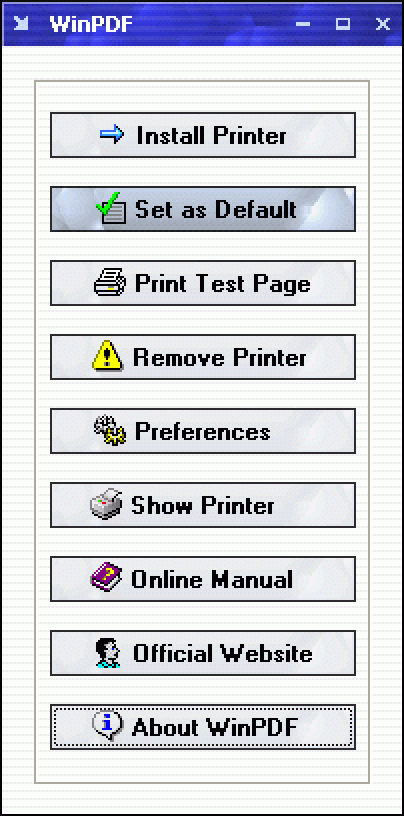
Работа начинается в небольшом окне WinPDF, где устанавливается виртуальный принтер, назначается устройство по умолчанию, печатается тестовая страница и открываются параметры. После первоначальной настройки это окно почти не требуется: основные действия выполняются в стандартном диалоге печати исходной программы, а параметры PDF находятся в свойствах Easy PDF Creator.
Четыре вкладки параметров разделяют настройки по смыслу: Page Setup отвечает за размер и геометрию страницы, Fonts Embedding — за включение шрифтов, Document Information — за заголовок, автора, ключевые слова, совместимость и автоматический вывод, Encryption — за пароли и разрешения. Такое устройство удобно, когда нужно заранее подготовить профиль для договоров, счетов, длинных таблиц или технических схем и затем использовать его во всех программах, умеющих печатать.
Скачать WinPDF
- Редактирование PDF
- Русский интерфейс
- Просто новичкам
- Нет редактирования PDF
- Интерфейс только английский
- Нужна функция печати
Как WinPDF создаёт PDF через печать
WinPDF не просит импортировать документ в отдельное окно и не пытается заново разобрать его внутренний формат. Исходный файл остаётся открыт в Word, Excel, PowerPoint, AutoCAD, почтовом клиенте, браузере, графическом редакторе или другой программе. Когда пользователь вызывает команду печати, приложение формирует поток страниц так же, как для физического принтера. В списке устройств выбирается Easy PDF Creator, после чего этот поток преобразуется в PDF. Поэтому поддерживаемые исходники определяются прежде всего не расширением файла, а наличием корректной команды печати и способностью исходной программы вывести страницу.
Такой подход особенно полезен для редких или специализированных форматов. Если отраслевой редактор открывает документ и умеет печатать его без искажений, WinPDF обычно может получить тот же макет в PDF, даже когда прямого экспортного фильтра у редактора нет. Это относится к отчётам из бухгалтерских систем, формам из старых баз данных, схемам из инженерных приложений и документам, собираемым корпоративными оболочками. Перед преобразованием следует обязательно открыть предварительный просмотр: виртуальный принтер получает уже подготовленные страницы и не исправляет обрезанные поля, неверные разрывы, скрытые строки или неподходящую область печати.
После нажатия кнопки печати появляется запрос имени и папки, если автоматический вывод не включён. Файл создаётся сразу в выбранном месте, поэтому важно не закрывать исходную программу до завершения задания. Для большого документа очередь печати может некоторое время показывать статус обработки: в этот момент графика растеризуется, шрифты подготавливаются к включению, а страницы собираются в структуру PDF. Резкое завершение приложения или остановка службы печати способно оставить незавершённый файл нулевого размера; его нужно удалить и повторить задание.
Главное окно и назначение кнопок
Небольшая панель WinPDF предназначена не для просмотра страниц, а для управления печатным устройством. Кнопка Install Printer регистрирует Easy PDF Creator в системе. Её используют после первой установки или когда устройство исчезло из списка принтеров. Set as Default назначает виртуальный принтер основным. Этот вариант ускоряет массовое создание PDF, но может привести к ошибке, если пользователь забудет вернуть обычный принтер и отправит бумажный документ не туда. Безопаснее назначать устройство по умолчанию только на время серии однотипных заданий.
Print Test Page проверяет сразу несколько звеньев: наличие драйвера, работу очереди, открытие диалога сохранения и способность сформировать PDF. Тестовая страница полезнее простого просмотра списка устройств, потому что видимый значок принтера ещё не гарантирует исправную обработку задания. Если тест проходит, а конкретный документ нет, причину следует искать в исходной программе, шрифте, объёме графики или параметрах страницы. Если не проходит даже тест, сначала проверяют установку принтера, права администратора, службу очереди печати и перезагрузку системы.
Remove Printer удаляет зарегистрированное устройство, а не созданные PDF. Кнопка нужна перед чистой переустановкой или при повреждённой конфигурации. Preferences открывает вкладки PDF-параметров; изменения действуют на последующие задания. Show Printer переводит пользователя в системную папку принтеров, где видна очередь и доступны стандартные свойства. Online Manual и Official Website обращаются к справочным страницам, а About WinPDF показывает сведения о программе. Для ежедневной работы достаточно помнить три пункта: установка, тестовая страница и параметры.
Перед изменением параметров стоит закрыть незавершённые задания. Некоторые программы считывают свойства принтера только при открытии диалога печати, поэтому уже открытое окно может продолжить использовать прежний формат страницы или разрешение. После настройки лучше закрыть диалог печати исходного приложения, открыть его заново и ещё раз проверить выбранное устройство.
Как проверить появление Easy PDF Creator
После регистрации устройства оно отображается среди принтеров Windows под именем Easy PDF Creator. В старых системах список открывается через раздел Принтеры и факсы, в новых — через параметры Bluetooth и устройств либо классическую панель управления. Значок с зелёной отметкой показывает назначение по умолчанию, однако для преобразования это не обязательно: устройство можно выбирать вручную в каждом задании.
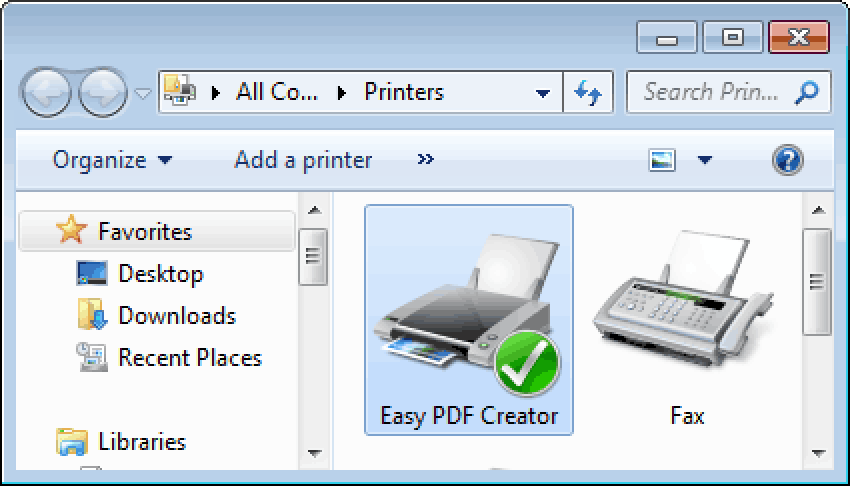
Проверка не ограничивается наличием значка. Откройте свойства принтера, убедитесь, что очередь не приостановлена и нет зависших заданий. Затем напечатайте тестовую страницу из панели WinPDF и сохраните её в папку, где у пользователя точно есть право записи. Если запрос имени не появляется, посмотрите, не включён ли автоматический вывод. Если запрос есть, но файл не создаётся, выберите короткий путь без редких символов и повторите тест. Так можно отделить проблему доступа к папке от неисправности драйвера.
Когда устройство появляется только у одного пользователя, а другим недоступно, причиной часто служит способ установки и права учётной записи. Переустановку выполняют из сеанса того пользователя, который будет создавать PDF, либо с административными правами с последующей проверкой в его профиле. Для сетевого доступа принтер можно публиковать стандартными средствами Windows, но политика безопасности иногда запрещает сохранение параметров общего принтера. В таком случае сначала согласуют изменение групповой политики с администратором, а не ослабляют ограничения случайными правками.
Если после установки не работает обычный физический принтер, сначала перезагрузите компьютер. Это освобождает занятые компоненты очереди и завершает регистрацию драйвера. Затем проверьте, какое устройство назначено по умолчанию. WinPDF не требует постоянно оставлять Easy PDF Creator основным, поэтому рабочий принтер можно вернуть через контекстное меню системы.
Пошаговое создание первого PDF
- Откройте исходный документ и проверьте его в режиме предварительного просмотра.
- Вызовите печать и выберите Easy PDF Creator, не включая режим Печать в файл исходной программы.
- Укажите диапазон страниц, число копий и параметры самого приложения, например печать выделения или активных листов.
- Откройте свойства принтера, если нужно изменить лист, ориентацию, разрешение, шрифты, метаданные или защиту.
- Подтвердите печать, задайте понятное имя PDF и выберите доступную папку.
- Откройте результат в просмотрщике, проверьте первую и последнюю страницы, шрифты, ссылки и масштаб.
В пункте выбора устройства нельзя ставить галочку Печать в файл, которая относится к созданию низкоуровневого файла задания. WinPDF сам запрашивает имя PDF. Одновременное включение обоих механизмов может привести к появлению файла с расширением PRN или к двойному запросу пути. Для обычной конвертации достаточно выбрать Easy PDF Creator и нажать стандартную кнопку печати.
Диапазон страниц задаётся в исходной программе, поскольку WinPDF получает только отправленные листы. Если нужен фрагмент из большого отчёта, укажите номера до запуска задания. Позднее удалить лишние страницы средствами WinPDF нельзя. По той же причине порядок, колонтитулы, печать примечаний, повтор строк заголовка и размещение нескольких слайдов на листе настраиваются там, где открыт исходник.
Итоговую проверку нельзя заменять только фактом появления файла. Откройте PDF и пролистайте места, где менялась ориентация, использовались нестандартные шрифты, прозрачность, формулы или крупные изображения. Для документов на отправку полезно проверить свойства PDF: корректны ли заголовок и автор, не включён ли ненужный пароль, разрешена ли печать адресату и соответствует ли размер страницы требованиям получателя.
Page Setup: размер листа, ориентация и масштаб
Вкладка Page Setup управляет геометрией результата. Переключатель Defined Paper Size выбирает стандартный формат из списка. Для деловой переписки чаще нужен A4, для международных шаблонов — Letter, для больших таблиц и схем — A3 или альбомный A4. Важно согласовать этот размер с параметрами исходного приложения: если Word готовит страницу Letter, а принтеру задан A4, поля и переносы могут измениться ещё до преобразования.
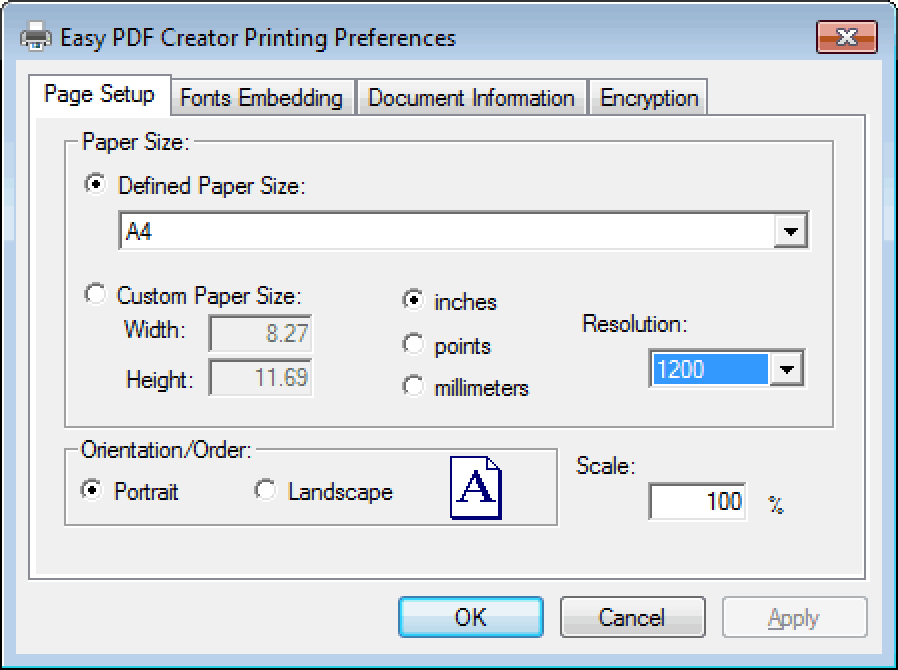
Custom Paper Size позволяет ввести ширину и высоту вручную. Доступны дюймы, пункты и миллиметры. Для русскоязычных макетов удобнее миллиметры, поскольку типографские и чертёжные размеры обычно заданы именно так. После ввода проверьте, не перепутаны ли ширина и высота: ориентация меняет направление размещения содержимого, но не всегда автоматически переставляет произвольные значения. Пробная печать одной страницы помогает увидеть ошибку до обработки всего документа.
Переключатели Portrait и Landscape задают книжную и альбомную ориентацию. Если исходное приложение уже поворачивает лист, повторный поворот в свойствах принтера может дать неожиданный результат. Для электронных таблиц сначала определите область печати и ориентацию в Excel, затем убедитесь, что WinPDF использует тот же формат. Для презентаций ориентацию обычно оставляют соответствующей размеру слайда, а режим раздаточных материалов выбирают в PowerPoint.
Поле Scale задаёт процент масштабирования. Значение 100 процентов сохраняет расчётный размер. Уменьшение полезно, когда рамка чертежа или крайняя колонка немного выходит за печатную область; увеличение применяют осторожно, потому что оно легко обрезает поля. Масштаб принтера складывается с масштабом исходной программы. Если в Excel уже выбрано уместить на одну страницу, дополнительное уменьшение в WinPDF сделает текст слишком мелким. Лучше оставить один механизм масштабирования активным, а второй — на 100 процентах.
Поле Resolution определяет плотность вывода. Для текстовых документов обычно достаточно 300 dpi: буквы остаются чёткими, а очередь и файл не разрастаются без необходимости. Для макетов, предназначенных для качественной печати, можно использовать 600 или 1200 dpi при условии, что исходные изображения имеют достаточное разрешение. Максимальные значения до 2540 dpi оправданы для специальных схем и мелких штриховых элементов, но не улучшают фотографию низкого качества и заметно увеличивают нагрузку.
Как выбирать разрешение без лишнего роста файла
Разрешение влияет прежде всего на те элементы, которые проходят через растровую обработку: фотографии, градиенты, тени, прозрачность, некоторые диаграммы и сложные фрагменты чертежей. Обычный текст и простые векторные линии могут сохраняться компактнее, поэтому рост PDF не всегда пропорционален dpi. Тем не менее переход с 300 на 1200 dpi увеличивает объём промежуточного задания и время создания, особенно в многостраничных отчётах с изображениями.
Начинайте с 300 dpi для экранного обмена, архивных копий счетов, договоров и обычных презентаций. Выберите 600 dpi, если документ содержит мелкие таблицы, штрихкоды, тонкие линии или будет печататься с масштабированием. Значение 1200 dpi проверяют на одной характерной странице, а затем сравнивают размер и качество. Если визуальной разницы нет при увеличении до 200–300 процентов в просмотрщике, более высокое значение не приносит практической пользы.
Уменьшение размера выполняется не отдельным ползунком сжатия, а снижением разрешения до 300 dpi или меньше. Это особенно эффективно для сканов и фотографий. Однако слишком низкое значение способно ухудшить распознаваемость мелкого текста и штрихкодов. Для документов с цифровой подписью, последующим OCR или машинной обработкой сначала уточните требования принимающей системы: экономия нескольких мегабайт не должна нарушать читаемость.
Когда очередь печати зависает на документе с тяжёлыми иллюстрациями, попробуйте напечатать только одну страницу при 300 dpi. Если она создаётся, разделите документ на диапазоны и постепенно повышайте качество. Такой тест показывает, связана ли проблема с общим объёмом задания или с конкретной страницей. Для проблемного фрагмента полезно временно упростить прозрачность, заменить очень крупное изображение или экспортировать его из исходного редактора в более подходящем размере.
Fonts Embedding: сохранение шрифтов и символов
Вкладка Fonts Embedding содержит список доступных шрифтов слева и список выбранных для включения справа. Кнопки со стрелками перемещают гарнитуры между областями. Встраивание добавляет в PDF данные шрифта, чтобы текст выглядел одинаково на компьютере получателя, даже если такой гарнитуры у него нет. Это особенно важно для фирменных шаблонов, технических символов, восточноевропейских знаков, азиатских письменностей и документов с нестандартным начертанием.
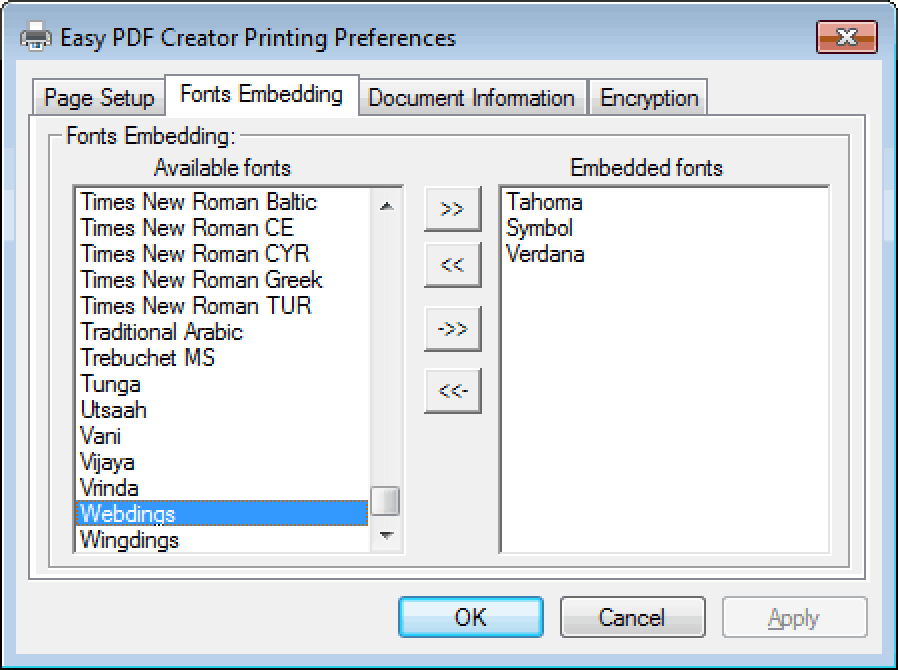
Необязательно включать все установленные гарнитуры. Выберите те, которые реально использованы в документе, и создайте пробный PDF. Избыточное встраивание увеличивает файл, а в некоторых шрифтах лицензия ограничивает распространение. Если гарнитура не допускает встраивание, драйвер может заменить её, преобразовать часть текста в графику или оставить ссылку на системный шрифт. Поведение зависит от исходной программы и свойств самой гарнитуры, поэтому контроль на другом компьютере остаётся обязательным.
Пропавшие буквы, пустые места и вопросительные знаки часто появляются из-за невстроенного шрифта. Добавьте используемую гарнитуру на вкладке, повторите печать и проверьте свойства PDF в просмотрщике. Для кириллицы выбирайте Unicode-шрифт с полным набором нужных символов. Наличие русских букв в исходном документе не гарантирует, что выбранная декоративная гарнитура содержит их: приложение могло показывать подстановку, которая при печати воспроизводится иначе.
Если размер PDF стал слишком большим, сначала проверьте количество встраиваемых шрифтов и начертаний. Полужирный, курсив и полужирный курсив могут храниться как отдельные ресурсы. В длинном отчёте с десятками случайно применённых гарнитур очистите форматирование исходника или замените редкие шрифты на один доступный набор. Это обычно эффективнее, чем снижать разрешение, когда основная часть документа состоит из текста.
После создания откройте файл на компьютере без фирменных шрифтов или воспользуйтесь сведениями о шрифтах в просмотрщике. Надпись встроен или встроенное подмножество подтверждает включение. Затем скопируйте несколько строк в текстовый редактор: корректный внешний вид ещё не гарантирует правильную кодировку и возможность поиска. Если копирование даёт бессмысленные символы, проблему нужно решать в исходном шрифте или приложении.
Document Information: метаданные и совместимость
На вкладке Document Information поля Title, Subject, Author и Keywords формируют сводные свойства PDF. Эти значения не заменяют текст на странице, но помогают отличать документы в архиве и находить их в системах, которые индексируют метаданные. Для договора полезно указать предмет и номер, для отчёта — название проекта и период, для инструкции — модель оборудования и ключевые термины.
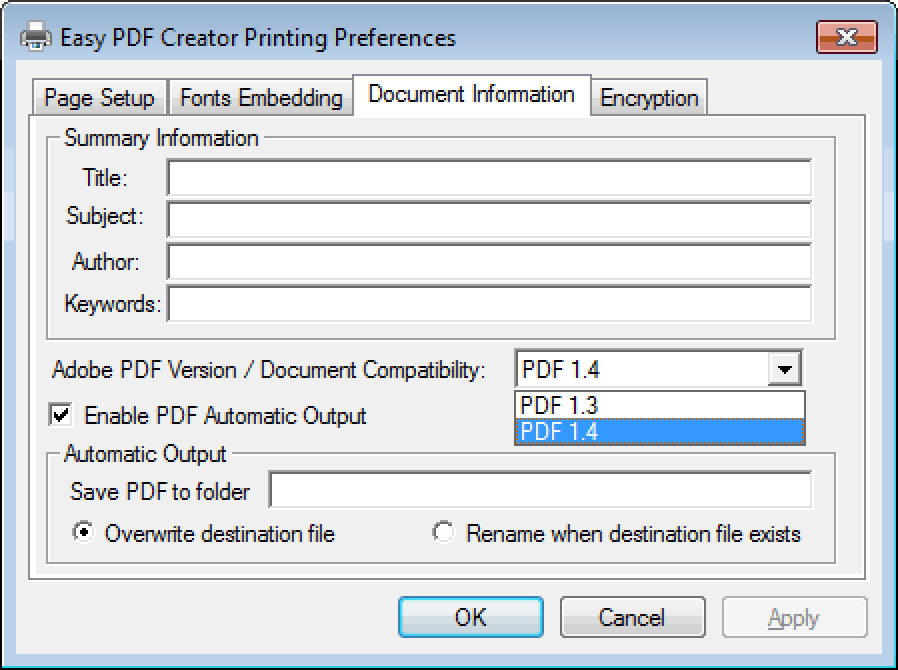
Метаданные следует заполнять осмысленно и без конфиденциальных черновых пометок. Имя автора может перейти из рабочего шаблона в файл для внешнего получателя, а ключевые слова — раскрыть внутреннее название проекта. Перед отправкой откройте свойства готового PDF и убедитесь, что поля соответствуют назначению документа. WinPDF записывает значения, заданные в параметрах; он не анализирует содержание и не исправляет их автоматически.
Список Adobe PDF Version / Document Compatibility выбирает версию стандарта PDF. Более ранний вариант повышает вероятность открытия в старом просмотрщике, но может ограничивать возможности формата. Для обмена с организацией, где требования не указаны, разумно использовать распространённый совместимый вариант и проверить файл в целевом приложении. Если получатель сообщает, что документ не открывается, попробуйте повторно создать его с более ранней совместимостью, не меняя исходный макет.
Выбор совместимости не превращает документ в PDF/A и не подтверждает соответствие архивному или полиграфическому стандарту. Доступный здесь параметр задаёт только версию PDF, а специализированная проверка профиля требует отдельного валидатора. Если ведомство, типография или электронная площадка требует PDF/A, PDF/X, определённый цветовой профиль или встроенную структуру, одного выбора версии недостаточно. Сначала уточните спецификацию, затем проверьте готовый файл специализированным инструментом.
На этой же вкладке расположен блок автоматического вывода. Он полезен для повторяющихся заданий, но требует аккуратной настройки папки и правил совпадения имён. Включайте его только после успешной ручной печати, чтобы было понятно, где искать результат и как формируется имя.
Автоматический вывод без запроса имени
Флажок Enable PDF Automatic Output отменяет обычный диалог сохранения и направляет результаты в указанную папку. Имя берётся из заголовка задания печати; если заголовка нет, используется имя программы, которая отправила задание. Это ускоряет обработку серии однотипных документов и позволяет встроить создание PDF в рабочий процесс без постоянного подтверждения пути.
Перед включением создайте отдельную папку, выдайте пользователю право записи и очистите её от файлов с совпадающими именами. Выберите правило: перезаписывать существующий результат или переименовывать новый при конфликте. Перезапись подходит для регулярно обновляемого отчёта, где должен оставаться один актуальный файл. Переименование безопаснее для счетов и актов, потому что сохраняет предыдущие экземпляры, но требует последующей сортировки.
Качество автоматического имени зависит от исходного приложения. Документ с понятным заголовком задания даёт удобный файл, а безымянное окно может породить название вроде имени программы. До массовой обработки напечатайте два-три примера и посмотрите, как формируются имена. Если система создаёт задания с одинаковым заголовком, лучше оставить диалог сохранения либо заранее настроить уникальные названия документов.
Автоматический вывод не означает, что все выбранные файлы объединятся в один PDF. Каждое задание печати создаёт отдельный результат. Для объединения страниц исходная программа должна отправить их одним заданием, например печатать весь документ или выбранные изображения как единый набор. Если файлы отправляются по отдельности, последующее объединение выполняется другим инструментом.
Когда автоматический режим включён и пользователь не видит результата, проверьте путь на вкладке, журнал последних изменений папки и очередь печати. Частая ошибка — сохранение в старый каталог, который был перемещён или стал недоступен. В сетевой папке возможна задержка и зависимость от учётных данных. Для диагностики временно укажите локальную папку с коротким путём; если файл появляется, проблема находится в доступе к сетевому ресурсу, а не в преобразовании.
Encryption: пароли и разрешения
Вкладка Encryption включает защиту и разделяет её на парольные поля и разрешения. Уровень может быть 40- или 128-битным. Для практического обмена выбирают более сильный доступный вариант, однако оба алгоритма относятся к старым возможностям PDF и не должны считаться заменой современному защищённому каналу передачи. Если документ содержит чувствительные данные, согласуйте допустимый формат защиты с получателем и передавайте пароль отдельно от файла.
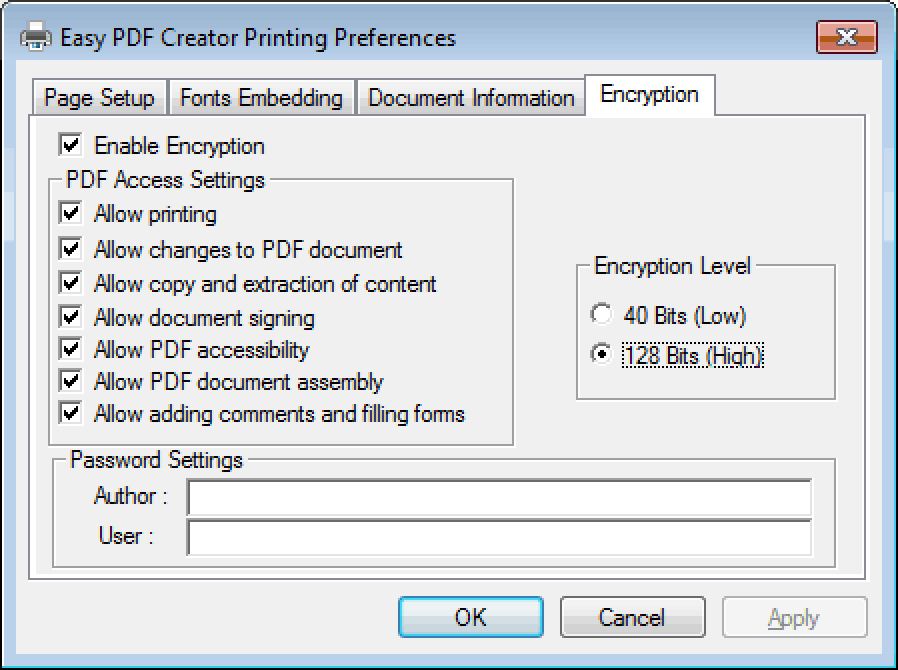
Поле пользователя задаёт пароль, необходимый для открытия. Поле владельца управляет изменением разрешений и полным доступом. Не используйте одинаковое значение для обоих полей и не оставляйте пароль только в имени файла или тексте письма. Перед отправкой закройте PDF, откройте его заново и проверьте ввод пароля. Затем сохраните пароль в принятом менеджере секретов или защищённой системе учёта: WinPDF не сможет восстановить забытое значение.
Список разрешений позволяет отдельно разрешить печать, изменение документа, копирование и извлечение содержимого, подпись, работу с формами, добавление комментариев, сборку страниц и функции доступности. Снимайте только те действия, которые действительно должны быть ограничены. Например, запрет печати мешает адресату сделать бумажную копию, а запрет копирования может затруднить работу с цитатами и реквизитами. Ограничения PDF исполняются просмотрщиком и не являются абсолютной системой управления правами: недоверенный получатель может использовать программу, которая игнорирует часть флагов.
Разрешение функций доступности важно для экранных дикторов и вспомогательных технологий. Его не следует отключать без причины. Аналогично запрет заполнения форм бессмыслен для статического отчёта, но критичен для анкеты. Сначала определите ожидаемое действие получателя, затем настройте права, иначе защита превратится в препятствие для нормальной работы.
Перед тиражированием защищённого шаблона создайте тестовый файл и откройте его как обычный пользователь, а не только как владелец. Проверьте, можно ли распечатать, скопировать текст, добавить комментарий и открыть свойства. Так выявляются перепутанные пароли и слишком жёсткие флажки. Если документ уже создан с неверными ограничениями, WinPDF не редактирует его защиту: нужно повторно напечатать исходник с правильными параметрами.
Ссылки, изображения, таблицы и формулы
WinPDF рассчитан на сохранение видимого макета, включая изображения, формулы, таблицы, фигуры и символы. Качество зависит от того, как исходная программа передаёт эти объекты в печать. Векторные линии и текст обычно остаются чёткими при увеличении, а сложные эффекты могут быть преобразованы в растр. Поэтому PDF следует оценивать не только при масштабе 100 процентов, но и на увеличении, характерном для получателя.
Живые гиперссылки поддерживаются, однако результат зависит от приложения и способа печати. Некоторые программы передают адрес как интерактивный объект, другие печатают только подчёркнутый текст. После создания щёлкните по нескольким ссылкам, включая длинный URL, ссылку на электронную почту и внутренний переход. Если интерактивность потерялась, а она обязательна, используйте прямой экспорт PDF исходной программы или добавьте ссылки в редакторе после создания.
В таблицах проверяйте границы, заливку, повтор заголовков и перенос строк. Тонкая светлая сетка может исчезнуть при низком разрешении или стать слишком слабой на экране. В формулах внимательно смотрите на специальные знаки, индексы, греческие буквы и символы из отдельных математических шрифтов. При пропусках добавьте нужные гарнитуры во встраивание и повторите преобразование.
Фотографии не становятся лучше от высокого значения dpi, если исходник маленький или уже сжат. Для каталога изображений заранее приведите фотографии к нужному размеру и цветовой коррекции, затем печатайте. Большая исходная фотография, уменьшенная на странице, может создать тяжёлое задание без заметного выигрыша. Для диаграмм лучше сохранить векторный объект в исходном документе, а не вставлять снимок экрана.
Прозрачность, тени и наложения требуют отдельной проверки. Старые приложения иногда выводят их иначе, чем показывают на экране: фон становится непрозрачным, градиент распадается на полосы, а слой перекрывает текст. Сначала напечатайте одну страницу с самым сложным оформлением. Если результат неверен, упростите эффект или сведите проблемный объект в изображение в исходной программе, сохранив остальной текст векторным.
Документы Word и текстовые редакторы
При создании PDF из Word основная работа выполняется в параметрах печати документа. Проверьте размер страниц, поля, разрывы разделов, колонтитулы, скрытый текст и режим печати исправлений. WinPDF воспроизводит переданный макет и не знает, что комментарии или пометки предназначались только редактору. Если включена печать разметки, она попадёт в PDF; если выбрана печать без исправлений, файл будет чистым.
Документы с разными ориентациями внутри одного файла требуют теста. Word может формировать отдельные секции с книжными и альбомными страницами, тогда как свойства принтера задают общую ориентацию. Сначала оставьте параметры WinPDF нейтральными и позвольте Word управлять секциями. Если альбомные листы поворачиваются неверно, печатайте разделы отдельными заданиями или согласуйте общий формат.
Для фирменного бланка включите шрифты логотипа и основного текста. Проверьте изображения в верхнем и нижнем колонтитулах, потому что они часто имеют низкое разрешение и заметно ухудшаются при печати. Если фон страницы не попадает в PDF, включите печать фоновых цветов и рисунков в параметрах Word. Это настройка исходного редактора, а не WinPDF.
При большом документе используйте диапазоны для диагностики. Если преобразование останавливается, сначала напечатайте страницы 1–10, затем следующие. Найдя проблемный участок, ищите повреждённое изображение, внедрённый объект, необычный шрифт или поле. После исправления можно снова отправить весь файл. Разбиение также снижает нагрузку, но создаёт несколько PDF, которые WinPDF сам не объединит.
Текстовый файл из Блокнота или другого простого редактора печатается с выбранным там шрифтом, полями и колонтитулами. До запуска задайте перенос строк и масштаб, иначе длинные строки могут обрезаться. Для кода полезен моноширинный шрифт с поддержкой нужных символов и альбомная ориентация. Встраивание предотвращает замену гарнитуры на компьютере получателя.
Таблицы Excel и широкие отчёты
Excel требует особого внимания к области печати. Выделите нужные листы, установите печатную область и откройте предварительный просмотр. Если таблица разбивается на десятки узких страниц, сначала настройте ширину, поля и ориентацию в Excel. Масштаб WinPDF не понимает структуру строк и столбцов, поэтому не может разумно перенести таблицу; он лишь уменьшает уже подготовленную страницу.
Для широкого отчёта обычно выбирают альбомный A4 или A3 и задают уместить все столбцы на одной странице по ширине, сохраняя автоматическое число страниц по высоте. Попытка уместить весь лист одновременно по ширине и высоте может сделать цифры нечитаемыми. Проверьте размер шрифта в PDF при масштабе 100 процентов и на обычной печати. Если таблица всё равно слишком плотная, разбейте её логически на несколько отчётов.
Повтор строк заголовка на каждой странице, печать сетки, номера строк и столбцов, комментарии и порядок страниц задаются в Excel. WinPDF не добавляет эти элементы. Убедитесь, что колонтитулы не перекрывают данные, а формулы уже пересчитаны. В PDF попадает отображаемое значение ячейки, а не формула как редактируемый объект.
При печати нескольких листов одним заданием Excel может передавать разные размеры и ориентации. Проверьте каждый лист в предварительном просмотре. Если один лист использует Letter, а другой A4, итог может получить неодинаковые страницы. Для единообразного архива приведите параметры листов к общему формату. Если различие намеренное, убедитесь, что просмотрщик и последующая печать корректно работают со смешанными размерами.
Графики и условное форматирование проверяйте на цвет и читаемость подписей. Очень тонкие линии осей могут стать бледными, а градиентные заливки — увеличить размер. Для отчёта, который будут распечатывать в чёрно-белом виде, сделайте пробную монохромную печать или используйте различимые штриховки, а не только цвет.
PowerPoint, Visio и схемы
PowerPoint умеет печатать отдельные слайды, заметки, структуру и раздаточные материалы. WinPDF получает выбранный вариант, поэтому перед преобразованием решите, что должен увидеть получатель. Для экранной презентации печатайте по одному слайду на страницу с размером, соответствующим слайду. Для учебного материала выберите несколько слайдов на листе и при необходимости строки для заметок.
Фоновые изображения и прозрачность в презентациях создают большой объём. Проверьте один наиболее насыщенный слайд при 300 и 600 dpi. Текст должен оставаться резким, а фотографии — без заметных ступеней. Если файл слишком тяжёлый, оптимизируйте медиа в PowerPoint, а не только снижайте разрешение всей печати. Это сохраняет качество векторного текста.
В Visio и других редакторах схем важны размер страницы и масштаб рисунка. Сначала подгоните страницу под чертёж или установите нужный лист, затем выберите тот же формат в WinPDF. Опция печати нескольких листов схемы на одну страницу может сделать подписи неразборчивыми. Для большого плана используйте пользовательский размер, если получатель способен просматривать и печатать такой PDF.
Гиперссылки в фигурах и переходы между слайдами могут не сохраниться через печатный поток. Если интерактивность является частью презентации, проверьте каждый тип ссылки. Анимация, видео, звук и триггеры в статический PDF не переходят; в нём фиксируется печатный кадр. Для этих материалов исходный файл или видео остаётся отдельным приложением.
Тонкие соединители, стрелки и мелкие подписи на схеме требуют 600 dpi или аккуратного векторного вывода. При исчезновении линии сначала увеличьте её толщину в исходнике, затем повторите печать. Простое повышение dpi не всегда помогает, если линия имеет нулевую или экранную толщину, которую драйвер интерпретирует неоднозначно.
Чертежи AutoCAD и техническая документация
Для чертежа критично совпадение формата, масштаба и области печати. Выберите лист или рамку в AutoCAD, задайте ориентацию, таблицу стилей и масштаб, затем укажите соответствующий размер в свойствах Easy PDF Creator. WinPDF не определяет единицы чертежа и не гарантирует инженерный масштаб сам по себе. Контроль выполняют по известному размеру рамки или контрольному отрезку в готовом PDF.
Пользовательский формат полезен для длинных схем и нестандартных листов. Введите ширину и высоту в миллиметрах, проверьте направление и выполните пробную печать. Получив PDF, откройте свойства страницы и убедитесь, что физические размеры совпадают. При последующей бумажной печати отключите автоматическое подогнать, если требуется масштаб один к одному.
Штриховки, тонкие линии и прозрачные слои увеличивают сложность задания. Для диагностики временно отключите тяжёлые слои или распечатайте отдельный вид. Если проблема исчезла, ищите объект с чрезмерной детализацией, огромной растровой подложкой или повреждённым шрифтом. Для финального результата верните нужные слои и подберите разрешение, при котором детали видны без чрезмерного размера.
Текстовые стили чертежа должны быть доступны системе и при необходимости встроены. SHX- и специализированные CAD-шрифты могут вести себя иначе, чем обычные TrueType. Проверьте маркировку, диаметры, плюс-минус, индексы и национальные символы. Если важен поиск текста, убедитесь, что подписи не превратились в контуры или изображения.
После создания проверьте не только внешний вид, но и толщины при реальной печати. Экранный просмотрщик сглаживает линии, и слишком тонкая линия может казаться видимой на мониторе, но пропасть на бумаге. Тестовый фрагмент с несколькими типами линий помогает выбрать корректную таблицу стилей и разрешение.
Письма, веб-страницы и электронные квитанции
Почтовый клиент печатает письмо вместе с теми заголовками и вложениями, которые предусмотрены его режимом. Перед созданием PDF проверьте, включены ли отправитель, получатель, дата и тема. Вложения обычно не встраиваются внутрь PDF автоматически; их нужно сохранить или напечатать отдельно. Для цепочки писем выберите режим, который показывает нужную переписку без скрытых фрагментов.
Веб-страница печатается через возможности браузера. Уберите ненужные колонтитулы, рекламу и боковые панели, выберите фоновые изображения только при необходимости. Динамические элементы, видео, раскрывающиеся блоки и содержимое после прокрутки могут не попасть в печатную версию. Перед отправкой в WinPDF откройте предварительный просмотр браузера и убедитесь, что статья или квитанция полностью загружена.
Длинные адреса и ссылки могут переноситься или обрезаться. Живой переход после печати проверяют отдельно. Если важно доказать происхождение страницы, оставьте в колонтитуле дату и адрес, но помните, что PDF фиксирует внешний вид, а не подтверждает подлинность содержимого. Для юридически значимой фиксации требуется регламентированный способ архивирования, отметка времени или электронная подпись.
Электронные билеты и квитанции часто содержат штрихкоды и QR-коды. Используйте не менее 300 dpi, не масштабируйте код слишком сильно и проверьте его телефоном с экрана. Если код не читается, повторите печать без дополнительного уменьшения и с более высоким разрешением. Не редактируйте изображение кода после создания.
Для веб-страницы с тёмным фоном оцените расход тонера у получателя. Печатная версия браузера часто специально упрощает оформление. Если задача состоит в визуальном архиве, включите фон; если нужен читаемый текст, оставьте печатный стиль. WinPDF сохранит тот вариант, который браузер сформировал для печати.
Изображения и PDF-альбомы
Отдельное изображение можно открыть в просмотрщике, вызвать печать и выбрать Easy PDF Creator. Размер страницы, поля, поворот и режим вписывания задаются в просмотрщике. Если изображение должно заполнить лист без белых полей, проверьте соотношение сторон: несоответствие приводит либо к полям, либо к обрезанию. Для документов и сканов обычно важнее сохранить весь кадр, чем заполнить страницу.
Несколько изображений объединяются в один PDF только тогда, когда программа отправляет их единым заданием. В проводнике Windows можно выбрать набор файлов и вызвать печать через мастер изображений, указав раскладку. Порядок зависит от сортировки имён, поэтому заранее переименуйте файлы с ведущими номерами. После создания пролистайте PDF и убедитесь, что страницы идут правильно и ни одна фотография не повернута боком.
Для сканов текста используйте исходники, снятые без перекоса и с достаточной резкостью. WinPDF не выполняет OCR, не выпрямляет страницы и не удаляет фон. Созданный PDF будет содержать изображения, а поиск по словам не появится. Распознавание выполняют отдельным инструментом до или после формирования файла.
Большие фотографии разумно уменьшить до фактического размера на странице. Изображение в десятки мегапикселей, помещённое на A4, создаёт тяжёлое задание, хотя детали всё равно ограничены разрешением печати. Для архива оригиналы сохраняют отдельно, а PDF делают как удобную копию для просмотра и отправки.
Если важен цвет, сравните результат в нескольких просмотрщиках и на целевом принтере. WinPDF не предлагает отдельного рабочего процесса управления цветом на показанных вкладках. Цветопередача зависит от исходного приложения, профилей системы и устройства вывода. Для профессиональной допечатной подготовки нужен инструмент с контролем PDF/X и цветовых профилей.
Пакетная обработка и серия заданий
Несколько файлов можно выделить и отправить на печать, если Windows и зарегистрированные приложения поддерживают такую команду. Однако каждое задание может потребовать отдельного имени и подтверждения. Это не полноценный конвейер с общим списком, журналом ошибок и повтором неудачных элементов. Для небольшой серии способ удобен, для сотен файлов лучше настроить автоматический вывод и сначала проверить правила имён.
Перед серией приведите документы к единому формату страницы и сохраните все изменения. Если одно приложение показывает диалог печати для каждого файла, не запускайте слишком много заданий сразу: окна могут появляться в неожиданном порядке, а очередь — переполниться. Обрабатывайте партиями, например по десять или двадцать файлов, и сверяйте количество результатов.
Автоматический вывод уменьшает число подтверждений, но не решает конфликт одинаковых заголовков. Выберите переименование при совпадении или подготовьте уникальные имена документов. После партии сравните список исходников и PDF по количеству и размеру. Файл нулевого размера или заметно меньше остальных требует проверки.
Если нужно получить один многостраничный PDF, объедините исходники в приложении, которое умеет печатать их единым заданием, либо используйте отдельный инструмент слияния. Печать десяти документов подряд создаёт десять файлов, а не один. Попытка указать одно имя с перезаписью приведёт к потере предыдущего результата.
Для автоматизации из корпоративной программы важен заголовок задания. Именно он используется в имени при автоматическом выводе. Проведите тест с реальными данными, исключите запрещённые для имени файла символы и проверьте длину пути. Если приложение формирует одинаковый или пустой заголовок, автоматизацию следует доработать на его стороне.
Организация файлов и контроль результата
Имя PDF должно быть понятным без открытия. Практичная схема включает тип документа, номер, дату и краткое название: например, договор, контрагент и дата в формате год-месяц-день. Не используйте символы, запрещённые Windows, и не создавайте чрезмерно длинные пути. Для автоматического режима избегайте папок, синхронизация которых блокирует файл во время записи.
После создания сравните число страниц с исходным документом. Проверьте первую, последнюю и несколько промежуточных страниц, а также места с изменением ориентации. Просмотрите свойства страницы и размер файла. Неожиданно огромный PDF указывает на избыточное разрешение, большие изображения или множество встроенных шрифтов; подозрительно маленький — на пропавшую графику или неполное задание.
Для важных документов полезен контрольный перечень: читаемость текста, корректность сумм и дат, наличие подписных полей, работа ссылок, метаданные, пароль, разрешение печати и отсутствие скрытых комментариев. WinPDF не сравнивает результат с исходником автоматически. Ответственность за содержательную проверку остаётся у пользователя.
Храните исходный редактируемый файл отдельно от PDF. Печатный результат удобен для передачи и фиксации макета, но не предназначен для продолжения редактирования в WinPDF. Если позже понадобится изменить сумму, текст или рисунок, исправьте исходник и создайте новую копию, а не пытайтесь перезаписать старый PDF случайными средствами.
При повторном выпуске используйте версионные имена или архивируйте предыдущий экземпляр. Автоматическая перезапись удобна, но может уничтожить документ, который уже отправлялся клиенту. Для регламентированных процессов задайте папки черновик, проверено и отправлено, чтобы созданный файл не считался окончательным до проверки.
Совместимость с Windows и права доступа
Официальные требования перечисляют 32- и 64-разрядные выпуски Windows от старых систем до Windows 11 и серверных выпусков. На практике виртуальный принтер зависит от службы очереди, драйверной политики и прав установки. Запускайте установку из учётной записи с административными правами, затем перезагрузите компьютер и выполните тестовую печать. На рабочем компьютере с корпоративными ограничениями согласуйте установку драйвера с администратором.
Для просмотра созданного файла нужен PDF-просмотрщик. Конкретная программа не влияет на само создание, но может по-разному исполнять старое шифрование, разрешения и интерактивные ссылки. Проверьте результат в том просмотрщике, которым пользуется получатель. Если документ предназначен для загрузки на портал, дополнительно загрузите тестовый файл до крайнего срока.
Папка назначения должна разрешать создание и переименование файлов. Ошибка доступа часто выглядит как отсутствие результата после печати. Для проверки используйте папку внутри профиля пользователя. Если всё работает, постепенно возвращайте сетевой путь или защищённый каталог. Не отключайте контроль учётных записей и антивирус только ради установки; сначала проверьте происхождение файла и попросите администратора разрешить конкретный подписанный или проверенный пакет.
На сервере или в удалённом сеансе учитывайте одновременные задания и лицензирование. Общий принтер может обрабатывать документы нескольких пользователей, поэтому автоматический вывод в одну папку создаёт риск совпадения имён и доступа к чужим файлам. Разделяйте каталоги по пользователям или заданиям и проверяйте разрешения файловой системы.
Если система обновилась и принтер перестал отвечать, не удаляйте случайные драйверы вручную. Сначала остановите зависшие задания, перезагрузите компьютер, проверьте тестовую страницу и выполните штатное удаление через WinPDF или панель управления. Затем установите заново и снова проверьте параметры, поскольку пользовательский размер, шрифты и автоматический путь могут сброситься.
Что делать, если принтер не появился
Нажмите Install Printer и дождитесь завершения регистрации. Затем обновите список устройств или закройте и заново откройте диалог печати. Если Easy PDF Creator отсутствует, перезагрузите Windows: официальный порядок устранения проблемы на 64-разрядных системах начинается именно с перезапуска после установки.
Проверьте службу Диспетчер печати. Она должна быть запущена, а тип запуска — не отключён. При зависшей очереди отмените задания и перезапустите службу только после сохранения работы в исходных программах. На корпоративном компьютере это действие может требовать прав администратора.
Запустите WinPDF с повышенными правами и повторите установку, если обычная учётная запись не может регистрировать драйвер. Не копируйте файлы программы вручную в системные каталоги и не удаляйте их напрямую из Program Files: так остаются записи принтера и компоненты, мешающие новой установке. Используйте штатное удаление, перезагрузку и чистую установку.
Если значок есть, но приложение его не показывает, полностью закройте приложение. Некоторые программы получают список принтеров при запуске. После повторного открытия устройство обычно появляется. В старой программе с отдельной подсистемой печати проверьте её настройки и попробуйте тест из Блокнота: успешный PDF из Блокнота подтверждает, что проблема ограничена конкретным приложением.
При запрете установки драйверов политикой Windows не пытайтесь обходить защиту. Передайте администратору официальную страницу, имя файла, контрольную сумму и описание требуемого устройства. Он сможет проверить пакет, разрешить установку или предложить утверждённый виртуальный принтер.
Если печать зависает или программа закрывается
Сначала отмените зависшее задание в очереди и повторите печать одной простой страницы. Если тестовая страница создаётся, драйвер работает, а причина находится в объёме или содержимом документа. Напечатайте диапазоны, чтобы найти проблемную страницу. Часто виноваты очень крупное изображение, повреждённый внедрённый объект, необычный шрифт или прозрачность.
Снизьте разрешение до 300 dpi и верните масштаб к 100 процентам. Высокое dpi увеличивает промежуточные данные и память, особенно в старом 32-разрядном приложении. Закройте лишние программы и освободите место на системном диске, где очередь может хранить временные файлы. Затем повторите задание.
Если сбой связан с конкретным шрифтом, временно замените его в копии документа или отключите встраивание только этой гарнитуры. Получив рабочий PDF, выберите другой шрифт с нужными символами и разрешением на встраивание. Для формул проверьте отдельные математические гарнитуры.
При проблеме с изображением сохраните его заново в стандартном PNG или JPEG, вставьте в копию документа и напечатайте страницу. Повреждённый профиль, необычная глубина цвета или чрезмерный размер могут нарушать печатный поток. Не заменяйте все иллюстрации сразу: последовательный тест помогает точно определить причину.
Если закрывается только одно приложение, обновите или восстановите его, попробуйте печать из нового пустого документа и проверьте его собственный драйверный режим. При стабильном сбое на одной странице экспортируйте её штатными средствами приложения, а остальные создайте через WinPDF. Это практичнее, чем многократно повторять аварийное задание.
Если PDF не находится или имеет неверное имя
При обычном режиме запрос имени может оказаться за другими окнами. Проверьте панель задач и переключитесь между окнами. Пока диалог сохранения ожидает ответа, очередь показывает незавершённое задание, а исходное приложение может казаться зависшим. Не запускайте печать повторно, иначе появится несколько запросов.
При автоматическом выводе откройте вкладку Document Information и проверьте путь. Убедитесь, что папка существует и доступна. Имя может совпадать с заголовком задания, а не с именем исходного файла. Отсортируйте каталог по дате изменения и найдите самый новый PDF. Если задание не имеет заголовка, результат может называться по приложению.
Выбранное правило конфликта определяет, что происходит с существующим файлом. При перезаписи старая копия заменяется без отдельного запроса. При переименовании появляется вариант с изменённым именем. Для диагностики используйте пустую папку, чтобы исключить конфликт.
Если путь содержит сетевой ресурс, временно переключитесь на локальную папку. Успешный результат подтверждает проблему сети, а не WinPDF. Проверьте подключение, учётные данные и право создания файлов. Для автоматических заданий из службы или удалённого сеанса сетевой диск с буквой может быть не виден; используйте согласованный сетевой путь и учётную запись с доступом.
Файл с нулевым размером или расширением, отличным от PDF, удалите после остановки задания. Убедитесь, что в исходном диалоге не включена Печать в файл. Повторите тест с коротким именем латиницей в локальной папке, затем верните нужное имя.
Если шрифты, кириллица или символы искажены
Добавьте используемые гарнитуры на вкладке Fonts Embedding и повторите печать. Для кириллицы выбирайте шрифт, в котором реально есть русский набор. Проверьте полужирное и курсивное начертания отдельно: приложение может использовать самостоятельные файлы шрифтов. После создания откройте сведения о шрифтах в просмотрщике.
Если текст отображается правильно, но не копируется, проблема может быть в кодировке, способе формирования шрифта или преобразовании в контуры. Сравните результат из другого приложения и с другой гарнитурой. WinPDF не выполняет OCR и не восстанавливает семантику текста, который исходная программа передала как графику.
Пустые места и вопросительные знаки в восточноевропейских или азиатских текстах обычно указывают на невстроенный шрифт. Включите гарнитуру, убедитесь, что она поддерживает нужный язык, и повторите. Если лицензия запрещает встраивание, замените шрифт на разрешённый аналог. Не распространяйте шрифтовой файл отдельно без проверки лицензии.
Символы Wingdings, математические знаки и пиктограммы требуют именно той гарнитуры, которой они созданы. Замена на похожий шрифт меняет значение символа. Добавьте конкретный шрифт во встраивание и проверьте несколько знаков. Для критичных обозначений можно преобразовать их в векторные объекты в исходной программе, сохранив обычный текст текстом.
Если искажение появляется только на другом компьютере, это подтверждает зависимость от локального шрифта. Встроенное подмножество обычно решает проблему и уменьшает размер по сравнению с полным шрифтом. Но итог всё равно нужно проверить в целевой среде и в печати.
Если страницы обрезаны, повернуты или слишком мелкие
Сравните формат в исходной программе и Page Setup. A4 и Letter отличаются не только названием, поэтому автоматическая подгонка меняет переносы и поля. Установите одинаковый лист, верните масштаб 100 процентов и проверьте предварительный просмотр. Только после этого используйте уменьшение для небольшого выхода за границы.
При обрезании пользовательского формата проверьте единицы измерения. Значение, введённое как миллиметры вместо дюймов, создаёт совершенно другой лист. Убедитесь, что ширина и высота соответствуют ориентации. Создайте одну тестовую страницу и посмотрите физический размер в свойствах PDF.
Двойное масштабирование делает текст мелким. Оставьте уместить либо в исходном приложении, либо в WinPDF, но не в обоих местах. Для Excel предпочтительно управлять количеством страниц в самом Excel, потому что он понимает строки и столбцы. Для рисунка или фотографии можно использовать масштаб в диалоге печати просмотрщика.
Если альбомная страница повернута боком, проверьте ориентацию на обоих уровнях. Документ со смешанными секциями иногда лучше печатать частями. Позднее поворачивать страницы WinPDF не умеет, поэтому правильное направление нужно получить при создании или исправить в отдельном редакторе.
Белая рамка вокруг изображения часто является результатом полей печатной области. Виртуальный принтер не ограничен физическими полями так же, как бумажный, но исходное приложение может их сохранять. Выберите режим заполнения или нулевые поля там, где это допустимо, и следите за обрезанием краёв.
Если пароль или ограничения мешают работе
Проверьте, какой пароль вводится: пользовательский открывает документ, пароль владельца позволяет менять ограничения. Если пароль открытия не был нужен, не оставляйте случайное значение в поле User. Создайте тестовый файл после каждого изменения и открывайте его заново, а не в уже авторизованном сеансе просмотрщика.
Запрет печати, копирования или заполнения форм действует на получателя. Перед отправкой выполните нужные действия в обычном режиме просмотра. Если адресату требуется распечатать договор, оставьте печать разрешённой. Если требуется заполнить форму, разрешите соответствующую операцию. Ограничение не должно противоречить назначению документа.
Забытый пароль WinPDF не восстанавливает. При наличии исходника проще повторно создать PDF с правильными параметрами. Храните пароли в защищённом менеджере и передавайте по другому каналу. Не помещайте пароль в то же письмо, что и вложение, если защита используется против перехвата.
40- и 128-битное шифрование следует рассматривать с учётом требований организации. Для современных конфиденциальных документов может понадобиться более новый алгоритм и средство с актуальной криптографией. В таком случае создайте незашифрованный PDF в WinPDF, а защиту примените утверждённым инструментом или используйте безопасный контейнер передачи.
Ограничения PDF не предотвращают фотографирование экрана и не гарантируют соблюдение запрета недоверенным программным обеспечением. Для действительно контролируемого доступа нужны защищённая система документооборота, авторизация, аудит и политика распространения.
Что WinPDF не делает
WinPDF создаёт новый PDF из печатного представления, но не открывает существующий файл для правки текста, изображений или объектов. Нельзя выделить опечатку, заменить абзац, изменить порядок страниц, удалить лист, объединить несколько готовых PDF или добавить закладку. Для этих задач нужен редактор или специализированный организатор страниц.
Программа не распознаёт текст на сканах. Напечатанная фотография документа останется изображением: поиск, копирование и редактирование текста не появятся. OCR выполняют отдельным модулем, после чего результат проверяют на ошибки, особенно в цифрах, реквизитах и таблицах.
Нет инструментов комментирования, штампов, рукописной подписи, электронной подписи, редактирования форм и сокрытия конфиденциальных фрагментов. Парольная защита ограничивает доступ, но не заменяет корректное удаление данных. Если необходимо навсегда скрыть текст, используйте редактор с редактированием содержимого и проверкой скрытых слоёв.
Выбор совместимости сам по себе не подтверждает соответствие PDF/A или PDF/X. Он также не предоставляет встроенную проверку доступности, структуры тегов, цветового профиля и требований типографии. Для архивного, юридического или полиграфического стандарта нужен отдельный валидатор.
Исходный формат должен иметь функцию печати. Файл, который нельзя открыть и вывести страницами, WinPDF не преобразует напрямую. Поддержка Word, Excel, PowerPoint, AutoCAD, почты, изображений и других материалов основана на печати из соответствующих программ, а не на собственном импорте всех расширений.
Безопасность и конфиденциальность рабочего процесса
Документ проходит через очередь печати Windows и сохраняется в указанную папку. Это позволяет контролировать место результата, но временные данные и сам PDF наследуют риски компьютера: доступ других пользователей, резервное копирование, синхронизация и вредоносные программы. Для конфиденциальных материалов используйте защищённый профиль, ограниченную папку и утверждённую политику удаления временных файлов.
Проверяйте установщик по официальному адресу, имени файла и контрольной сумме. Не используйте рекламные загрузчики, перепакованные версии, активаторы и неизвестные portable-сборки. Виртуальный принтер работает на уровне системной печати, поэтому происхождение пакета важнее, чем для простого просмотрщика.
Перед отправкой удалите из метаданных ненужные имена, внутренние темы и ключевые слова. Проверьте, не видны ли комментарии и правки исходного документа. Пароль защищает открытие, но не исправляет утечку уже напечатанной информации. Сначала очистите содержание, затем примените шифрование.
Для общих компьютеров не оставляйте автоматический вывод в общедоступную папку. Другой пользователь может увидеть готовый файл или перезаписать его. На терминальном сервере разделяйте каталоги и проверяйте, под какой учётной записью работает очередь. После задания удаляйте неудачные и промежуточные копии.
Если PDF передаётся через почту, пароль отправляйте отдельным каналом. Для высокой чувствительности используйте корпоративное хранилище с ограниченным доступом, журналом скачиваний и сроком действия ссылки. Старое встроенное шифрование PDF не должно быть единственным барьером.
Сравнение WinPDF с аналогами
| Программа | Лучше подходит для | Главное ограничение |
|---|---|---|
| WinPDF | Создания PDF из любой программы с корректной печатью и тонкой настройки листа, шрифтов, метаданных и старых парольных разрешений | Не редактирует готовые PDF и зависит от печатного представления исходника |
| PDF Commander | Редактирования текста и страниц, создания PDF из текста и изображений, распознавания сканов, защиты и подписания | Для простой фоновой печати из каждого приложения требует больше действий, чем виртуальный принтер |
| PDF24 Creator | Печати в PDF, объединения, разделения, перестановки страниц и работы с набором дополнительных PDF-инструментов | Набор модулей и мастер после печати сложнее минимального сценария WinPDF |
| PDFCreator | Автоматических профилей, объединения заданий и вывода печатных документов в PDF, PNG, JPEG или TIFF | Расширенная настройка профилей требует больше времени на освоение |
| CutePDF Writer | Быстрого бесплатного создания PDF через стандартную команду печати | Базовый Writer не заменяет полноценный редактор страниц и содержимого |
WinPDF выбирают, когда нужен простой и предсказуемый путь отправить на печать — получить PDF с ручным контролем листа, шрифтов, метаданных и разрешений. PDF Commander полезнее, если после создания придётся исправлять текст, собирать страницы, распознавать скан или подписывать документ. PDF24 Creator подходит пользователю, которому вместе с виртуальным принтером нужны слияние и организация страниц. PDFCreator удобен для автоматических профилей и нескольких форматов вывода, а CutePDF Writer — для минимального современного сценария печати без большого набора инструментов.
При выборе учитывайте не только количество функций. Если рабочий процесс построен на старой программе без экспорта PDF, виртуальный принтер остаётся самым совместимым подходом. Если исходники уже не нужны и работа ведётся с готовыми PDF, редактор даст больше контроля. Для массовой автоматизации важны стабильные имена, профили и журнал, а для разовой задачи — короткий диалог и понятная папка сохранения.
Практические профили для разных задач
Договор или счёт для отправки
Выберите A4, книжную ориентацию, 300 dpi и масштаб 100 процентов. Встройте фирменный и основной текстовый шрифт, заполните заголовок и автора, отключите автоматический вывод до завершения проверки. Если нужен пароль, разрешите печать и функции доступности, а пароль передайте отдельно. Откройте результат и проверьте реквизиты, суммы, последнюю страницу и поля подписи.
Широкая финансовая таблица
В Excel задайте область печати, альбомную ориентацию и подгонку по ширине. В WinPDF выберите тот же формат, оставьте масштаб 100 процентов и начните с 300 dpi. Проверьте повтор заголовков, читаемость цифр и число страниц. Если текст мелкий, используйте A3 или разделите отчёт, а не уменьшайте сильнее.
Техническая схема
Укажите точный размер листа или пользовательские размеры в миллиметрах, 600 dpi и нужную ориентацию. Проверьте шрифты обозначений и толщины линий. После создания измерьте страницу и распечатайте контрольный фрагмент без подгонки. Для очень мелких деталей сравните 600 и 1200 dpi.
Архив веб-квитанции
В браузере включите необходимые заголовки, уберите рекламу, дождитесь загрузки QR-кода и откройте предварительный просмотр. Используйте A4 и 300 dpi. После создания проверьте дату, адрес страницы, читаемость кода и наличие всех строк. Помните, что такой PDF фиксирует внешний вид, но сам по себе не подтверждает подлинность.
Серия однотипных отчётов
Создайте отдельную папку, включите автоматический вывод и выберите переименование при конфликте. Проверьте, что заголовки заданий уникальны. Обработайте небольшую партию, сравните число исходников и результатов, затем увеличивайте объём. Не используйте перезапись, если предыдущие выпуски должны сохраняться.
Контрольный список перед передачей PDF
- Количество и порядок страниц совпадают с исходником.
- Формат листа, ориентация и масштаб соответствуют назначению.
- Текст читается, кириллица и специальные символы не заменены.
- Нужные шрифты встроены, а размер файла остаётся разумным.
- Изображения, таблицы, формулы и тонкие линии отображаются полностью.
- Гиперссылки работают там, где они необходимы.
- Заголовок, автор, тема и ключевые слова не содержат лишних данных.
- Пароль проверен после закрытия файла, разрешения не мешают получателю.
- PDF открывается в целевом просмотрщике и проходит требования портала.
- Исходный редактируемый документ и окончательная копия сохранены раздельно.
Этот порядок занимает несколько минут, но предотвращает типичные ошибки печатного преобразования: пропавший лист, неверный масштаб, невстроенный шрифт, случайный запрет печати или сохранение в старую папку. Для повторяющихся документов оформите список как внутренний регламент и храните рядом с шаблоном.
WinPDF особенно эффективен, когда параметры один раз настроены под стабильный процесс. Однако изменение шаблона, шрифта, версии исходного приложения или требований получателя требует новой тестовой печати. Не считайте прошлый успешный результат гарантией для другого типа документа.
Итоговый рабочий подход
Начинайте с исходного приложения: подготовьте страницы, область печати, ориентацию и видимые элементы. Затем используйте Page Setup для согласования размера и разрешения, Fonts Embedding для сохранения гарнитур, Document Information для метаданных и пути, Encryption для обоснованных паролей и разрешений. Такой порядок уменьшает число повторных печатей, потому что каждая вкладка решает отдельную задачу.
Для нового типа документа сначала создавайте одну характерную страницу. Проверяйте её в просмотрщике и, если результат предназначен для бумаги, печатайте контрольный экземпляр. После успешного теста обрабатывайте весь файл или серию. При ошибке меняйте один параметр за раз: так можно понять, помогло ли разрешение, встраивание шрифта, другой формат или разделение задания.
Главное достоинство WinPDF раскрывается там, где исходная программа уже умеет правильно печатать. Пользователь сохраняет привычную верстку и получает единый формат без ручного переноса содержимого. Ограничение того же подхода состоит в невозможности исправить готовый PDF внутри WinPDF. Поэтому исходник остаётся главным документом, а PDF — проверенной копией для чтения, печати и передачи.
Стабильный результат строится не на максимальных значениях, а на согласованных настройках: правильном листе, достаточном разрешении, только нужных шрифтах, понятных метаданных, доступной папке и проверенных разрешениях. После такой подготовки команда печати становится коротким и воспроизводимым способом выпускать договоры, отчёты, схемы, презентации, письма и другие документы в PDF.
