Xerox Workflow Central помогает загрузить или отсканировать документ, преобразовать его в Word, Excel, PowerPoint, PDF или аудиофайл, распознать рукописные заметки, перевести текст, скрыть персональные данные, сократить длинный материал и объединить несколько файлов. Работа строится как пошаговый маршрут: выбрать операцию, добавить исходники, указать страницы и язык, настроить результат, а затем скачать его, отправить по электронной почте, передать в облачное хранилище или подготовить к печати на совместимом устройстве.
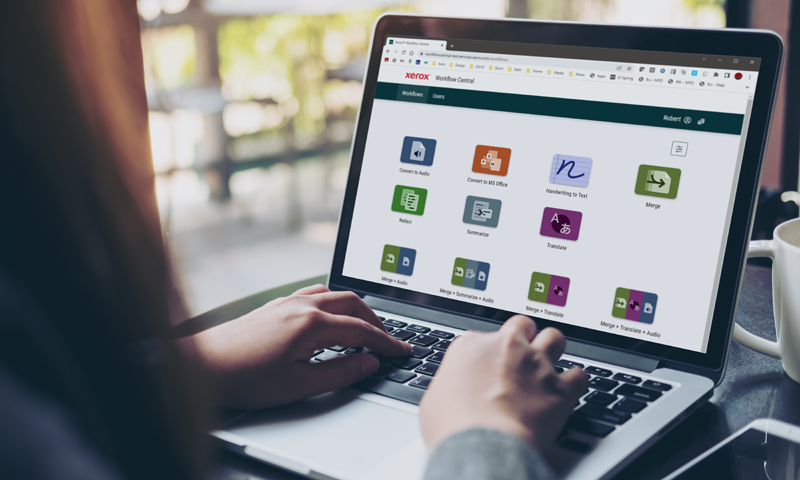
Главный экран организован вокруг цветных плиток рабочих процессов. Отдельные плитки запускают преобразование в Microsoft Office, перевод, автоматическое редактирование конфиденциальных фрагментов, озвучивание, распознавание рукописи, суммирование, объединение и создание PDF. Ниже могут отображаться составные цепочки, в которых несколько действий выполняются последовательно, например объединение файлов, перевод и последующее скрытие выбранных данных.
После выбора плитки открывается мастер с одинаковой логикой для большинства задач. Сначала добавляются файлы через кнопку выбора или перетаскивание, затем при необходимости задаётся диапазон страниц, после чего появляются параметры конкретной операции. На последнем шаге настраиваются имя, формат, пароль, дата и время в названии, способ доставки и промежуточная проверка результата между этапами сложной цепочки.
Открыть Xerox Workflow Central
- Редактирование PDF
- Русский интерфейс
- Просто новичкам
- Нужна подписка
- Лимиты по страницам
- Нет полного PDF-редактора
Как устроен рабочий экран
В верхней части кабинета находятся разделы рабочих процессов, пользователей и управления подпиской. Обычный участник видит доступные ему операции и сохранённые шаблоны, а владелец учётной записи дополнительно распределяет доступ, контролирует расход кредитов и решает, какие функции показывать группе. Такое разделение важно в организации: сотрудник не отвлекается на оплату и администрирование, а ответственный может ограничить маршруты, которые не должны использоваться с корпоративными документами.
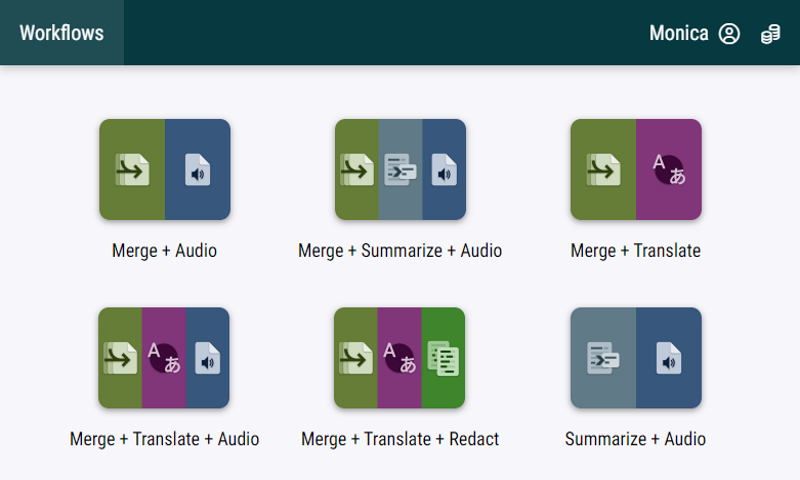
Плитки используют устойчивую цветовую маркировку. Синий значок с динамиком относится к преобразованию текста в звук, оранжевая плитка — к форматам Microsoft Office, рукописная буква на листе — к распознаванию заметок, зелёная карточка — к скрытию конфиденциальной информации, серо-голубая — к сокращению текста, фиолетовая — к переводу, а значок с листами — к объединению. Составная плитка визуально соединяет цвета нескольких операций и тем самым показывает порядок преобразований ещё до запуска.
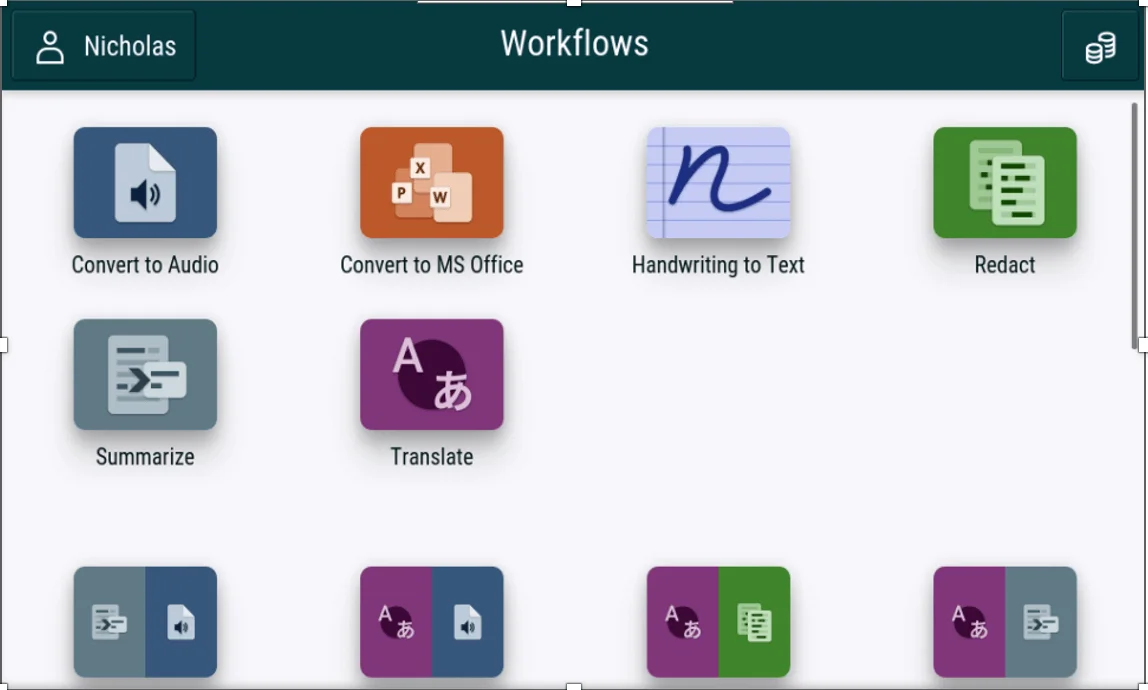
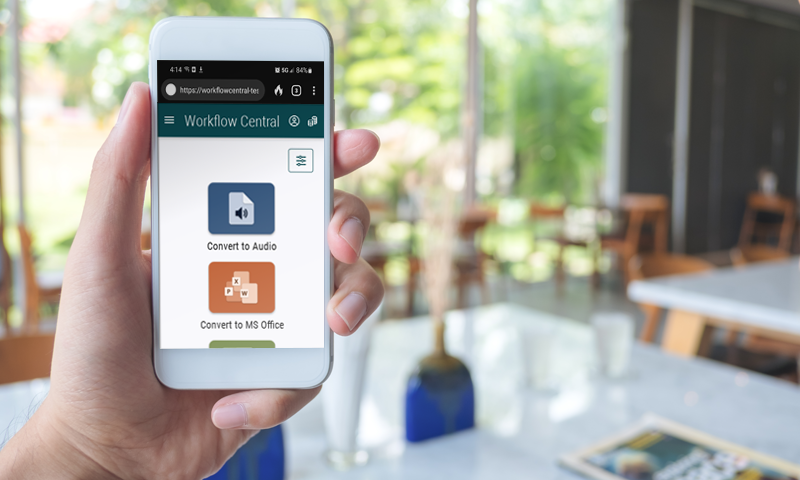
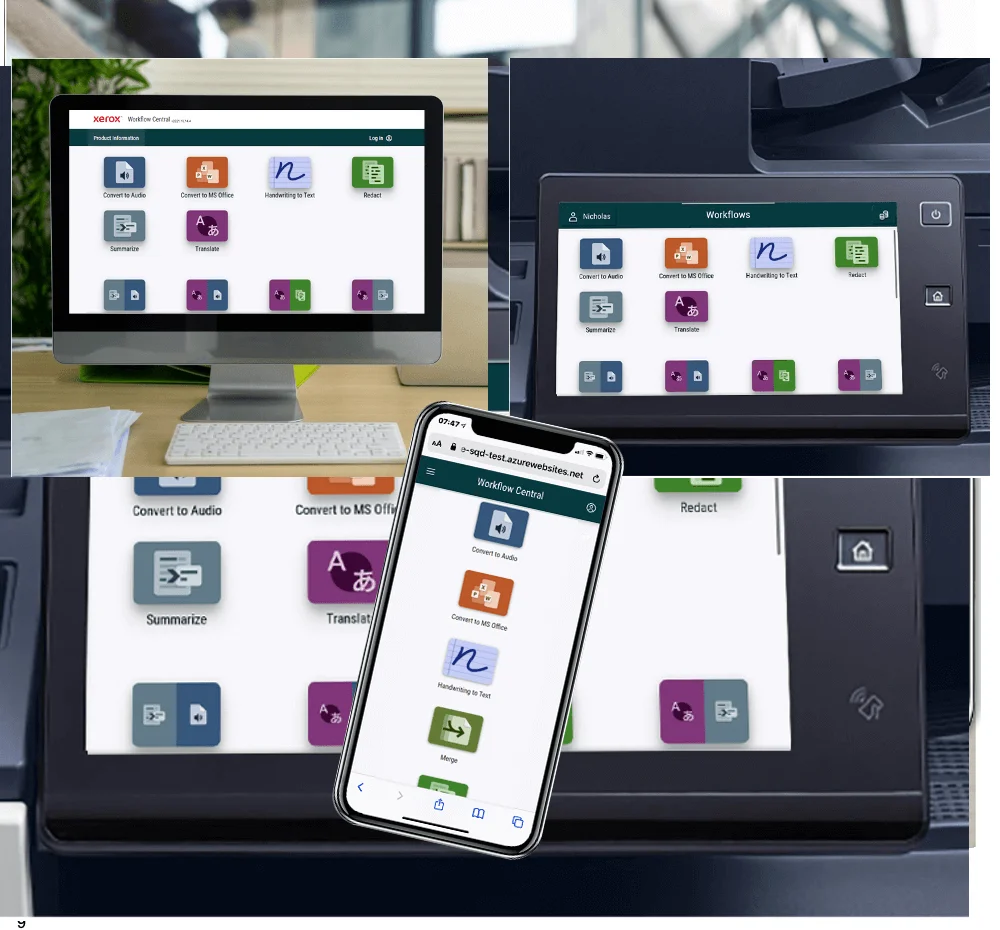
На небольшом экране набор плиток перестраивается в вертикальную ленту. Из-за этого часть операций находится ниже первого экрана, но названия и значки остаются теми же. На компьютере одновременно видно больше одиночных и составных маршрутов, поэтому перед началом массовой работы удобнее проверить выбранный сценарий там, а затем использовать сохранённый шаблон с телефона или панели МФУ.
Счётчик кредитов рядом с профилем показывает остаток ресурса, который расходуется при обработке. Стоимость задачи зависит не только от числа файлов: для большинства операций учитывается количество страниц, объединение тарифицируется за задание, защита — за каждую страницу по отдельной ставке, а отправка факса дополнительно зависит от кода страны. Перед загрузкой большого пакета полезно удалить пустые листы и ограничить диапазон страниц, иначе в расчёт попадёт содержимое, которое не требовалось преобразовывать.
Базовая последовательность работы
У всех мастеров есть общая основа. Пользователь открывает нужную плитку, нажимает кнопку выбора файла или переносит документ в область загрузки. Если операция допускает пакетную обработку, можно добавить до пяти исходников. В некоторых мастерах каждый файл превращается в отдельный результат, а в объединении они составляют один документ. Поэтому порядок загрузки следует проверять до запуска: изменение последовательности после обработки потребует повторного задания.
Поле выбора страниц полезно, когда нужен фрагмент отчёта, глава инструкции или отдельные листы скана. Диапазон задаётся до распознавания и перевода, благодаря чему уменьшается объём обработки. Для составной цепочки выбранные страницы передаются на первый этап, а затем следующий этап получает уже преобразованный результат. Если часть страниц имеет другую ориентацию или содержит крупные схемы, лучше сначала проверить их отдельным запуском, чтобы оценить сохранение структуры.
Язык исходника задаётся в задачах, где он влияет на распознавание, произношение или перевод. При пакетной отправке все документы в одном запуске должны иметь общий входной язык. Смешивать русскоязычный договор и англоязычное приложение в одной партии не стоит: неверная языковая модель ухудшит распознавание и озвучивание. Практический выход — разделить документы на два задания или сначала объединить только однородные части.
Финальная страница обычно предлагает имя результата, добавление даты и времени, пароль и место назначения. Запрещённые в имени символы лучше заменить дефисом или подчёркиванием. Пароль нельзя восстановить средствами сервиса, поэтому его необходимо передать получателю отдельным каналом и сохранить в менеджере паролей. Если результат отправляется по почте, адрес вошедшего пользователя подставляется автоматически, но его всё равно нужно проверить перед запуском.
Преобразование PDF и изображений в Word, Excel и PowerPoint
Маршрут Convert to MS Office принимает до пяти файлов JPEG, PDF, PNG или TIFF и создаёт DOCX, PPTX либо XLSX. Для одного исходника допускается до 200 страниц. Вначале выбираются файлы и при необходимости диапазоны, затем язык документа, после чего указывается целевой формат. По умолчанию предлагается DOCX, поскольку он подходит для текстовых договоров, писем, инструкций и сканов с абзацами.
Выбор XLSX оправдан для таблиц с регулярной сеткой, отчётов и ведомостей. Ячейки, объединённые области, многострочные подписи и таблицы без видимых границ распознаются сложнее, поэтому результат следует открыть и проверить формулы, разряды чисел и переносы. PPTX полезен для сохранения страниц как редактируемых слайдов, но сложная композиция, декоративные шрифты и элементы поверх фона могут превратиться в отдельные блоки. Это не замена ручной вёрстке презентации, а способ получить рабочую основу.
Лучший исходник имеет ровную ориентацию, простой фон, чёткий текст и минимум пересекающихся графических объектов. Руководство прямо предупреждает, что рукописные фрагменты, сложная графика и цветной фон ухудшают результат. Если PDF состоит из фотографий страниц, перед конвертацией стоит обрезать лишние поля, исправить поворот и проверить контраст. Для рукописных заметок предназначен другой маршрут, поэтому смешанная страница с печатным и рукописным текстом требует ручной проверки независимо от выбранного формата.
После преобразования можно скачать файл, отправить его по электронной почте или направить в подключённое хранилище. Поддерживаются DocuShare Go, Microsoft 365 SharePoint, OneDrive, Google Drive, Dropbox и Box, однако выбор облачной доставки относится к расширенным возможностям подписки. При включении опции исходный файл можно отправить вместе с результатом, что удобно для контроля OCR и сверки чисел.
Создание поискового PDF и PDF/A
Маршрут Convert to PDF работает с JPEG, PDF, PNG и TIFF, разрешает выбрать до пяти файлов и ограничивает каждый исходник 200 страницами. Основные переключатели — Searchable и Archival PDF/A. Первый добавляет распознанный текстовый слой, благодаря которому документ можно искать, копировать и индексировать. Второй формирует вариант для длительного хранения с требованиями PDF/A. Оба режима по умолчанию выключены, поэтому их нужно включить осознанно перед переходом к финальным параметрам.
Поисковый PDF подходит для сканов договоров, счетов, входящих писем и старых инструкций. После обработки полезно найти несколько редких слов в середине документа и скопировать абзац в текстовый редактор. Такой тест быстрее обнаружит страницы, где OCR не сработал из-за перекоса, низкого разрешения или плохо различимого шрифта. Если поиск находит слова, но выделение идёт со смещением, это означает, что текстовый слой есть, однако геометрия распознана неточно.
PDF/A нужен не для ежедневного редактирования, а для устойчивого хранения. Перед передачей в систему долговременного хранения следует проверить встроенные изображения, читаемость мелкого текста и отсутствие случайно обрезанных полей. Пароль на выходной документ может конфликтовать с внутренними требованиями конкретной системы хранения, поэтому защищённую копию лучше создавать отдельно, а в систему долговременного хранения передавать вариант, соответствующий её правилам.
Если исходником уже является PDF, маршрут можно использовать для добавления поиска или режима PDF/A. Он не предоставляет свободного редактирования объектов страницы, перестановки текста или исправления шрифтов. Для удаления лишних страниц используется выбор диапазона до обработки; для полноценной правки содержимого нужен отдельный PDF-редактор.
Перевод документов с сохранением структуры
Перевод принимает DOC, DOCX, JPEG, PDF, PNG, PPT, PPTX, RTF, TIFF, TXT, XLS и XLSX. Для одного файла действует предел 200 страниц или 30 МБ, а за один запуск можно выбрать до пяти исходников. После загрузки указывается язык оригинала и до пяти языков результата. Выход сохраняется как DOCX или PDF, причём DOCX выбран по умолчанию.
Практический сценарий — получить несколько языковых копий одной инструкции. Вместо пяти отдельных заданий можно отметить до пяти целевых языков и получить набор файлов. Это экономит операции, но не отменяет проверку терминологии. Автоматический перевод предназначен для быстрого понимания и чернового использования; юридические формулировки, предупреждения по безопасности, медицинские термины и маркетинговые слоганы нужно вычитать специалисту.
Структура сохраняется лучше у документов с простыми абзацами и таблицами. Многочисленные схемы, текст внутри изображений, колонки разной ширины и подписи поверх фона создают риск смещения. Если макет критичен, стоит выбрать PDF, а для последующего редактирования — DOCX. В обоих случаях сначала обработайте несколько показательных страниц, включая таблицу, заголовок и страницу с иллюстрациями, и только затем запускайте весь объём.
В пакетном режиме все файлы должны быть на одном исходном языке. Если приложение к договору двуязычное, автоматическое определение отдельных фрагментов не заменяет правильный выбор модели. Документ можно разделить по языкам, обработать части отдельно и затем объединить результаты. При составном маршруте Translate + Summarize сокращение выполняется уже на языке перевода, поэтому ошибки первого этапа могут перейти в итоговое резюме.
Преобразование текста в аудиофайл
Convert to Audio принимает DOCX, JPEG, PDF, PNG, PPTX, RTF, TIFF, TXT и XLSX. За один запуск добавляется до пяти файлов, однако каждый исходник ограничен приблизительно 30 страницами. После выбора страниц задаётся входной язык, затем настраивается доставка. Результат можно скачать, отправить по электронной почте или поместить в подключённое хранилище.
Озвучивание полезно для длинных записок, внутренних инструкций и материалов, которые удобнее прослушать в дороге. Перед запуском следует исключить страницы с оглавлением, сносками, повторяющимися колонтитулами и большими таблицами: синтезатор прочитает доступный текст последовательно, и служебные элементы могут сделать запись трудной для восприятия. Для таблицы с числами лучше подготовить текстовое пояснение, а не ожидать естественного чтения по строкам и столбцам.
Качество произношения зависит от выбранного языка и распознанного текста. Если исходник является сканом, ошибки OCR превращаются в неправильные слова и паузы. Полезный порядок действий — сначала преобразовать несколько страниц в редактируемый текст, исправить очевидные ошибки, а затем озвучить проверенный файл. Для регулярного прослушивания длинного отчёта удобно применить цепочку Summarize + Audio: сервис сначала создаст сокращённую версию, затем сформирует аудио.
Маршрут не предназначен для студийной записи. В нём нет многодорожечного монтажа, выбора фоновой музыки, покадрового редактирования пауз или произношения отдельных слов. Если требуется публикационный подкаст, полученный файл следует рассматривать как исходную дорожку для дальнейшей обработки в аудиоредакторе.
Распознавание рукописных заметок
Handwriting to Text принимает JPEG, PDF, PNG, PPTX и TIFF, позволяет загрузить до пяти файлов и ограничивает каждый документ 200 страницами. После добавления исходника выбирается язык рукописи, а на выходе — DOCX или TXT. DOCX стоит использовать, когда важны абзацы и приблизительная структура; TXT удобен для чистого текста, последующего поиска и переноса в систему заметок.
Лучшие результаты дают крупные разборчивые буквы, тёмные чернила, равномерное освещение и лист без сильного наклона. Фотографию с телефона нужно делать строго сверху, не закрывая страницу тенью. Белая доска требует достаточного контраста и отсутствия бликов. Если строки уходят под углом, сначала выровняйте изображение. Несколько заметок с разными языками лучше отправлять раздельно, потому что выбранная языковая модель применяется ко всему пакету.
Сервис преобразует изображение рукописи в редактируемый текст, но не гарантирует точную передачу редких фамилий, сокращений, формул и нестандартных обозначений. После обработки необходимо сверить даты, суммы, номера дел, адреса и имена. Для протокола встречи полезно заранее писать отдельные пункты с явными заголовками и не размещать стрелки поверх слов: распознавание линейного текста устойчивее, чем сложной схемы.
Если заметки нужно сразу разослать, результат можно направить по почте или в облачное хранилище, а на совместимом устройстве — подготовить к печати. Пароль на итоговом DOCX защищает открытие файла, но забытый пароль не восстанавливается. Для документов с чувствительными сведениями лучше сначала проверить распознанный текст, затем применить отдельный маршрут скрытия персональных данных.
Автоматическое скрытие персональных данных
Redact принимает DOCX, JPEG, PDF, PNG, PPTX, RTF, TIFF, TXT и XLSX, а один файл может содержать до 200 страниц. После загрузки выбирается страна или регион, потому что стандартные категории персональных данных зависят от локальных форматов. Затем мастер показывает список типов данных, которые будут найдены и закрыты: адреса электронной почты, номера телефонов, имена, адреса, платёжные реквизиты и национальные идентификаторы.
Стандартные элементы можно отключать и включать по отдельности. Это важно, когда документ должен сохранить имена участников, но скрыть номера счетов и телефоны. Кроме предустановленного списка допускаются собственные слова и фразы. Для пользовательского элемента выбирается условие Contains или Matches: первое закрывает вхождения внутри более длинной строки, второе требует точного совпадения. Неверный выбор может либо пропустить вариант написания, либо скрыть слишком много текста.
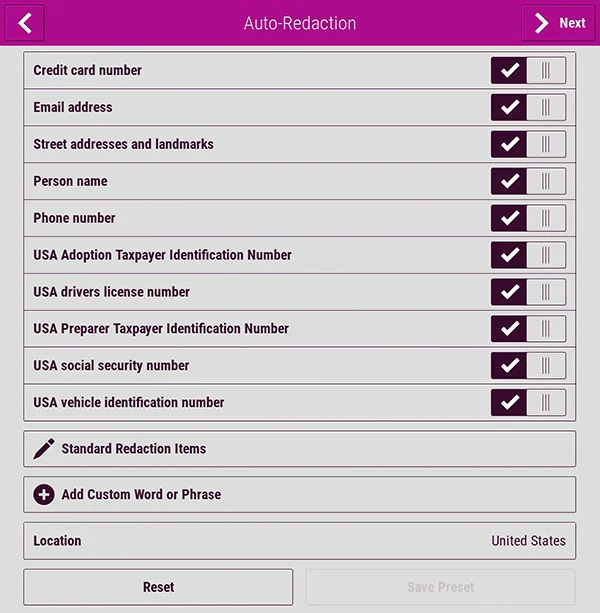
Перед публикацией результата следует проверить каждую страницу. Автоматическое обнаружение сокращает объём ручной работы, но руководство рекомендует точностную проверку. Особое внимание нужно уделить сканам низкого качества, рукописным вставкам, тексту внутри печатей, вертикальным подписям и номерам, разделённым пробелами. Пользовательские слова лучше задавать в нескольких вариантах написания, если документ содержит склонения или разные разделители.
Практический маршрут для отдела кадров выглядит так: загрузить пакет анкет, выбрать регион, оставить категории имени, адреса, телефона и идентификаторов, добавить название внутреннего проекта как собственную фразу, затем получить защищённый результат и просмотреть страницы. Если требуется сохранить исходник для аудита, его можно передать вместе с обработанной копией в хранилище с ограниченным доступом, а наружу отправить только проверенный файл.
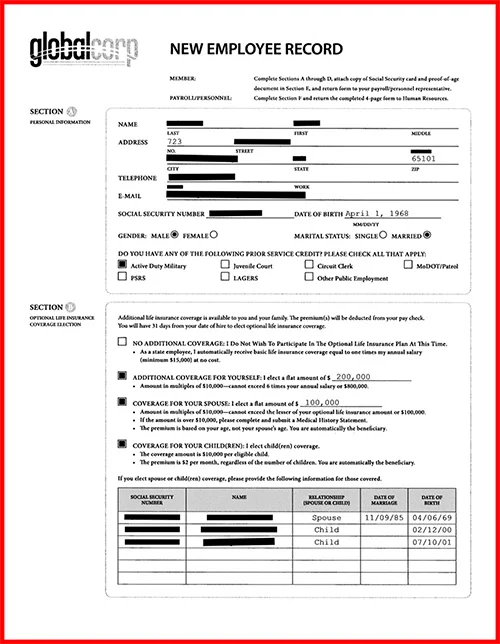
Redact закрывает найденные данные в копии, но не заменяет политику доступа и хранения. Нельзя считать документ безопасным только потому, что типовые номера скрыты. В нём могут остаться сведения, которые раскрывают личность косвенно: должность, редкая комбинация дат, фотография, подпись или номер внутреннего дела. Такие элементы требуют ручного решения.
Суммирование длинных документов
Summarize работает с DOCX, JPEG, PDF, PNG, PPTX, RTF, TIFF и TXT и принимает документы до 200 страниц. После загрузки выбирается длина результата от 10 до 90 процентов; значение 25 процентов установлено по умолчанию. Затем задаётся предметная область документа. Для английского доступны специализированные домены, а для других языков настройка домена может быть проигнорирована, поэтому не следует ожидать одинакового влияния этого параметра для всех материалов.
Малое значение подходит для быстрого списка основных мыслей, но может убрать оговорки и исключения. Высокое значение сохраняет больше контекста, однако экономия времени становится меньше. Для договора разумно начать с 50–70 процентов и проверить обязательства сторон, сроки и исключения. Для внутреннего отчёта, где нужен краткий вводный материал, можно выбрать 20–30 процентов. Сводку нельзя использовать вместо чтения первичного документа там, где решение зависит от точной формулировки.
На выходе доступны DOCX, PDF и TXT. DOCX удобен для редакционной доработки, PDF — для распространения в неизменяемом виде, TXT — для загрузки в базу знаний или поиска. Можно добавить пароль и дату в имя, а результат скачать, отправить по почте, направить в хранилище или подготовить к печати. Если в исходнике много графиков, приложение выделит текстовые выводы, но не проведёт самостоятельный анализ числовых рядов.
Сервис создаёт “достаточно точное” резюме, а не экспертное заключение. Перед использованием нужно проверить, не потеряны ли отрицания, условия и сравнительные показатели. Например, фраза о том, что показатель вырос только в одном регионе, не должна превратиться в общий вывод о росте. Для критичных документов полезно сравнить резюме с оглавлением и заключением автора.
Объединение файлов разных форматов
Merge принимает DOCX, JPEG, PDF, PNG, PPTX, RTF, TIFF, TXT и XLSX. Есть два режима: последовательное соединение до пяти документов и вставка одного документа в другой после выбранной страницы. Каждый исходник ограничен 200 страницами. В режиме последовательного соединения файлы можно перемещать вверх и вниз, задавая окончательный порядок.
Этот маршрут подходит для сборки отчёта из титульного листа, основного PDF, таблицы и приложений. Перед запуском полезно переименовать исходники с цифровыми префиксами и после загрузки ещё раз проверить порядок. Если нужно вставить приложение внутрь основного текста, выбирается номер страницы, после которой оно появится. Нумерация в итоговом документе не всегда совпадёт с печатными номерами, указанными в колонтитулах, поэтому ориентироваться следует на фактическую последовательность страниц.
Объединение — не редактор макета. Оно не унифицирует поля, ориентацию, размеры страниц, шрифты и стили исходников. Книжная и альбомная страницы сохранят свои пропорции, а презентационный слайд может выглядеть иначе рядом с офисным документом. Для аккуратного комплекта сначала приведите документы к совместимому виду, затем объединяйте.
После сборки можно установить пароль, выбрать доставку и отправить результат на печать через доступный маршрут. Если пакет превышает пять файлов, соберите его в несколько промежуточных документов, а затем объедините их. При таком подходе следует учитывать общий предел страниц и проверять, не добавились ли пустые листы при каждом преобразовании.
Составные рабочие процессы
Составные маршруты доступны при расширенной подписке и объединяют несколько операций в заданном порядке. Среди предустановленных цепочек есть Translate + Audio, Translate + Redact, Translate + Summarize, Translate + Summarize + Audio, Translate + Summarize + Redact, Merge + Translate, Merge + Audio, Merge + Summarize + Audio, Merge + Translate + Redact, Merge + Translate + Audio и Summarize + Audio.
Порядок этапов определяет смысл результата. В Translate + Redact сначала создаётся перевод, а затем персональные данные ищутся уже в переведённом тексте. В Merge + Translate + Redact сначала формируется единый документ, затем переводится весь комплект и только потом применяется скрытие. Если требуется закрыть сведения до передачи текста внешнему переводческому компоненту, готовая цепочка не решает эту задачу: нужно провести отдельное редактирование исходника и запускать перевод уже на проверенной копии.
Опция Workflow Processing позволяет приостанавливать цепочку после каждого этапа, скачивать промежуточный файл, просматривать и при необходимости вносить небольшие исправления во встроенном редакторе. Это особенно полезно перед озвучиванием и редактированием данных: ошибка перевода или OCR, замеченная в промежуточной версии, не перейдёт в следующие шаги. При массовой обработке пауза увеличивает ручную работу, поэтому её включают для критичных документов, а не для каждой рутинной партии.
Кредиты списываются за операции цепочки, а не только за итоговый файл. Пятистраничный документ, прошедший перевод и скрытие данных, расходует ресурс обоих шагов. До запуска длинной цепочки необходимо оценить страницы и проверить остаток. Для повторяющегося маршрута лучше сначала отладить настройки на двух-трёх страницах, сохранить шаблон и только затем отправлять полный пакет.
Сохранённые шаблоны
Настройки любого рабочего процесса можно сохранить после заполнения финальной страницы. Пользователь задаёт имя, оставляет существующий значок или выбирает другой значок и цвет. Шаблон появляется в разделе Saved Workflows и сокращает число повторных настроек для однотипных документов. Например, можно сохранить “Счета в поисковый PDF”, “Отчёт 25 процентов” или “Перевод на английский и PDF”.
Имя шаблона должно описывать результат, а не только операцию. В организации полезно включать назначение, язык и формат: “Договор EN DOCX”, “PDF/A с поиском”, “PII США — PDF”. Так сотрудник видит ключевые параметры до запуска. Слишком общие названия вроде “Перевод” или “Скан” повышают риск применить неверную конфигурацию.
Шаблоны бывают личными и общими для пользователей подписки. Общий вариант следует публиковать только после теста на типовом документе и проверки прав доступа к месту назначения. Если в шаблоне сохранён облачный маршрут, новый пользователь может столкнуться с запросом авторизации или отсутствием разрешения на папку. Сохранённый процесс не отменяет проверку входного языка, диапазона и адресата перед каждым запуском.
Автоматизация по папке или электронной почте
Автоматические процессы доступны при расширенной подписке. В качестве входа выбирается папка Microsoft 365 SharePoint или OneDrive либо сообщения электронной почты. Для папки пользователь входит в облачную учётную запись, выбирает каталог и задаёт частоту проверки. Возможны почасовой, ежедневный и еженедельный запуск. При первом подключении в наблюдаемой папке создаются подкаталоги для обработанных файлов и ошибок.
Почасовая проверка выполняется приблизительно в ту же минуту часа, когда процесс был сохранён. Ежедневная и еженедельная используют выбранное время и день. Это не мгновенный триггер: файл может ждать ближайшего цикла. Если результат нужен сразу, задачу следует запустить вручную. Изменение почасового процесса не обязательно сдвигает минуту выполнения, пока пользователь не переключит его на другой тип расписания.
После входного условия выбирается операция и её параметры. Для преобразования в PDF можно включить поиск и PDF/A, для суммирования — длину и предметную область, для перевода — языки, для скрытия данных — категории и пользовательские слова. На выходе задаётся электронная почта или поддерживаемое хранилище. Процесс получает имя, значок и состояние активности, после чего отображается в списке вместе с историей заданий.
Автоматизация игнорирует форматы, которые не поддерживает выбранная операция. Если наблюдаемая папка предназначена для создания PDF из изображений, файл DOCX останется необработанным. Поэтому входную папку нужно использовать только для ожидаемого типа документов, а ошибки регулярно проверять. Зашифрованные письма могут быть недоступны для чтения автоматическим процессом, поскольку сервис не получает открытое вложение.
Практический пример — еженедельные отчёты на иностранном языке. Правило отслеживает входящее письмо или файл в папке, запускает перевод с заранее выбранным языком, затем отправляет результат в рабочую папку группы. Другой сценарий — автоматическое скрытие персональных данных в документах с определённой темой письма. В обоих случаях условие должно быть достаточно узким, чтобы не захватывать посторонние вложения.
Доступ к внешним хранилищам предоставляется через OAuth. Если администратор Microsoft 365 запретил приложениям получать разрешения без согласия, подключение потребует одобрения администратора. Истёкшее или отозванное разрешение деактивирует процесс либо переводит задания в ошибки. После смены пароля или политики безопасности следует открыть автоматизацию, заново авторизовать подключение и выполнить тестовый запуск.
Защита и контроль уже отправленных документов
Маршрут Protect работает с DOC, DOCX, PDF, PPT и PPTX, принимает документы до 100 страниц и относится к расширенной подписке. Если защищённый файл отправляется по электронной почте, действует предел 10 МБ. Вместо простого пароля пользователь выбирает уровень контроля: отслеживание просмотров, идентификацию зрителей или ограничение доступа конкретными адресами и доменами с одновременным учётом просмотров.
Можно установить срок действия в днях или конкретную дату, ограничить число просмотров одним пользователем, запретить печать и включить идентификатор снимка экрана. Идентификатор помещает сведения получателя в отображаемый документ и служит сдерживающей мерой, но не является абсолютной защитой от фотографирования другим устройством. Параметр печати следует проверять в целевом просмотрщике, особенно если документ будет открываться в управляемой корпоративной среде.
Защищённые документы отображаются в разделе Active Documents. Для каждого видны дата создания, срок действия, тип защиты и состояние. Через значок настроек можно посмотреть число просмотров и длительность, изменить дату окончания, немедленно прекратить доступ или восстановить документ после истечения. Для режимов с идентификацией зрителей владелец может отдельно запретить повторный доступ конкретному пользователю.
Система хранит сведения, необходимые для управления доступом и статистики, а не сам исходный документ в обычном виде. Просмотр защищённой копии связан с внешним механизмом прав. Истёкшие документы удаляются из активного управления спустя установленный период; в документации безопасности указано автоматическое удаление через 30 дней после истечения или через год после создания в зависимости от условия. Поэтому Active Documents не следует использовать как постоянное хранилище.
На устройствах iOS защищённые документы могут не открываться напрямую; для просмотра может потребоваться загрузка на компьютер Mac или ПК. Это существенное ограничение для получателей, которые работают только с iPhone или iPad. Перед массовой рассылкой необходимо отправить тестовую копию на типовое устройство адресата и убедиться, что способ доступа понятен.
Отправка факсов через облачный шлюз
Send Fax принимает DOC, DOCX, JPEG и PDF до 50 страниц. Документ может быть на любом языке, однако титульный лист формируется только на поддерживаемых языках. После загрузки выбирается код страны, вводится номер и при необходимости включается обложка. На финальном шаге можно запросить отчёт по электронной почте и ограничить его отправку только случаями неудачной доставки.
Расход кредитов рассчитывается как базовая ставка, умноженная на коэффициент кода страны и число страниц. Международный факс поэтому может потребовать заметно больше ресурса, чем локальный. Перед отправкой нужно проверить код страны, отсутствие лишней первой страницы и правильность диапазона. Если исходник содержит цветные фотографии или сложный фон, качество на факсимильной стороне может быть ниже, поэтому для важных документов лучше использовать чёткий чёрно-белый PDF.
Отчёт о доставке подтверждает прохождение через факсимильный сервис, но не гарантирует, что документ прочитал нужный человек. Для конфиденциальных материалов следует заранее согласовать номер, время и процедуру получения. Если факс не проходит, проверьте международный формат номера, доступные кредиты, размер и число страниц, а затем повторите отправку одной тестовой страницы.
Куда можно отправить результат
Самый прямой вариант — Download. Файл загружается в браузер, после чего пользователь сам перемещает его в нужную папку. Этот путь удобен для разовых операций и проверки промежуточной версии. На общем компьютере необходимо удалить локальную копию после передачи в защищённое место и очистить список загрузок, если он раскрывает чувствительное имя файла.
Электронная почта заполняет адрес вошедшего пользователя и просит подтвердить его. Дополнительно можно включить отправку ссылки на исходник. Функция шифрования и отслеживания через RMail расходует ещё пять кредитов за отправку. Её стоит использовать, когда нужен журнал доставки или защищённое сообщение, но получателю следует заранее объяснить процедуру открытия.
В расширенной подписке результат направляется в DocuShare Go, SharePoint, OneDrive, Google Drive, Dropbox или Box. Для подключения открывается окно авторизации соответствующего провайдера. В браузере должны быть разрешены всплывающие окна и перенаправления, иначе OAuth-окно не появится или вернёт пользователя на пустую страницу. Корпоративная политика может потребовать согласия администратора.
Print at Device отправляет результат в облако, откуда его можно вывести на совместимом многофункциональном устройстве через приложение Workflow Central. Этот маршрут доступен не для всех операций и зависит от настроек устройства и учётной записи. Перед печатью конфиденциального документа следует использовать личную авторизацию на панели и не оставлять задание в общей очереди.
Работа с многофункциональным устройством
На панели совместимого устройства пользователь открывает приложение, входит в учётную запись или использует настроенный единый вход, выбирает рабочий процесс и сканирует бумажный оригинал. Интерфейс повторяет основные плитки кабинета, но адаптирован под сенсорный экран. Параметры сканирования задаются до запуска: ориентация, односторонний или двусторонний режим, цвет и другие доступные устройству настройки.
Сохранённые в кабинете личные и общие рабочие процессы появляются на устройстве. Это позволяет один раз настроить сложную цепочку на большом экране, а затем запускать её с панели. Если шаблон не виден, нужно проверить, что пользователь вошёл под той же учётной записью, шаблон опубликован для группы и владелец подписки не скрыл соответствующую функцию.
Для сканов особенно важна подача бумаги. Загнутые углы, грязное стекло, слабый контраст и косая подача ухудшают OCR, перевод и распознавание рукописи. Перед большой партией выполните тест на первой и последней странице. Если текст просвечивает с оборота, используйте более подходящие параметры качества или подготовьте копию с повышенным контрастом.
Единый вход через Xerox Workplace Suite или Workplace Cloud упрощает авторизацию, но требует корректной настройки администратора. Если приложение не отображается в списке SSO, необходимо добавить его в конфигурацию и повторить вход. После смены учётной записи на панели следует убедиться, что предыдущий пользователь вышел и его сохранённые процессы не остаются доступными.
Форматы и практические пределы
| Рабочий процесс | Основные входные форматы | Предел |
|---|---|---|
| Convert to MS Office | JPEG, PDF, PNG, TIFF | до 5 файлов, 200 страниц каждый |
| Redact | DOCX, JPEG, PDF, PNG, PPTX, RTF, TIFF, TXT, XLSX | 200 страниц |
| Translate | DOC/DOCX, изображения, PDF, презентации, RTF, TXT, XLS/XLSX | 200 страниц или 30 МБ |
| Convert to Audio | DOCX, изображения, PDF, PPTX, RTF, TXT, XLSX | около 30 страниц |
| Handwriting to Text | JPEG, PDF, PNG, PPTX, TIFF | 200 страниц |
| Summarize | DOCX, изображения, PDF, PPTX, RTF, TIFF, TXT | 200 страниц |
| Merge | DOCX, изображения, PDF, PPTX, RTF, TIFF, TXT, XLSX | до 5 файлов, 200 страниц каждый |
| Protect | DOC, DOCX, PDF, PPT, PPTX | 100 страниц; для email до 10 МБ |
| Send Fax | DOC, DOCX, JPEG, PDF | 50 страниц |
| Convert to PDF | JPEG, PDF, PNG, TIFF | до 5 файлов, 200 страниц каждый |
Эти пределы относятся к заданию, а не к общему размеру библиотеки. Если документ больше, его нужно разделить на части, обработать отдельно и при необходимости объединить. При делении важно сохранить перекрывающуюся страницу или чёткие имена частей, чтобы не потерять контекст. Для перевода ограничение 30 МБ может сработать раньше, чем предел страниц, если PDF содержит фотографии высокого разрешения.
Формат, который поддерживается одним маршрутом, не обязательно принимается другим. Например, DOCX можно суммировать и скрывать в нём данные, но создание PDF ориентировано на изображения и существующий PDF. Автоматизация наблюдаемой папки не конвертирует неподдерживаемый файл автоматически в промежуточный формат. Поэтому при проектировании цепочки нужно сверять вход каждого шага с выходом предыдущего.
Как расходуются кредиты
Для большинства одиночных операций списание связано с числом обработанных страниц. Комбинация суммирует стоимость включённых этапов. В документации приведён пример: пятистраничный документ в цепочке Translate + Redact использует десять кредитов. Объединение стоит два кредита за задание, а не за страницу. Protect расходует три кредита на защищаемую страницу, шифрование и отслеживание почтового отправления добавляет пять кредитов за отправку.
Факс использует базовое значение, умноженное на коэффициент страны. Поэтому нельзя оценивать большой пакет только по числу страниц. Владелец подписки видит общий остаток, срок действия и расход по пользователям. Для контроля полезно договориться о правилах: тестовые запуски выполнять на ограниченном диапазоне, составные цепочки сохранять после проверки, а массовые задания запускать только при достаточном остатке.
Если кредитов не хватает, задача не должна считаться выполненной только потому, что файл загрузился. Нужно проверить сообщение мастера и историю задания. При спорном списании сохраните имя процесса, время, число страниц и тип операции — эти данные помогут администратору сопоставить расход с отчётом.
Безопасность документов и передача данных
Компоненты кабинета размещаются в Microsoft Azure, а страницы открываются по HTTPS. Для отдельных операций сервис обращается к специализированным облачным компонентам: Adobe PDF Services выполняет OCR и преобразование форматов, Microsoft Translator переводит, Google Vision распознаёт рукопись, Google DLP помогает находить данные для скрытия, SummarizeBot создаёт сокращение, Zamzar участвует в аудиоконвертации, RPost обеспечивает защищённые письма и права документов, OpenText XM Fax отправляет факсы.
Этот состав важен для оценки конфиденциальности. Документ может передаваться не только инфраструктуре Xerox, но и внешнему обработчику, необходимому для выбранного действия. Перед загрузкой персональных, медицинских, юридических или коммерчески чувствительных материалов организация должна сопоставить маршрут с внутренней политикой, договорными условиями и требованиями к месту обработки данных. Наличие шифрования при передаче не отменяет вопроса, разрешено ли использовать конкретный облачный процесс для данного класса информации.
Внешние хранилища подключаются через OAuth. Пароль от OneDrive, SharePoint, Google Drive, Dropbox или Box вводится на стороне соответствующего провайдера; сервис получает токен доступа. Для автоматических процессов токен должен сохранять возможность периодического обращения к папке. Отзыв разрешения, изменение политики или истечение доступа приводит к ошибкам до повторной авторизации.
Обычные результаты не следует считать постоянным хранилищем кабинета. После завершения загрузите файл в утверждённую систему хранения, проверьте его и удалите лишние локальные копии. Раздел Active Documents предназначен для управления защищёнными документами и статистикой, а не для замены корпоративного репозитория.
Проверка результата перед передачей
Для конвертации в Office откройте несколько страниц с разными типами содержимого: обычный абзац, таблицу, колонтитул, сноску и рисунок. Проверьте переносы строк, порядок колонок, числовые разряды и скрытые символы. В Excel отдельно убедитесь, что числа не превратились в текст и даты распознаны в нужном формате. В PowerPoint оцените, не разбились ли элементы на множество неудобных объектов.
Для OCR и PDF/A выполните поиск по редкому слову, скопируйте фрагмент и откройте свойства файла в валидаторе, принятом в вашей организации. Для перевода сравните имена, единицы измерения, отрицания и предупреждения. Для суммирования сверяйте вывод с заключением автора и разделами, где содержатся ограничения. Для аудио прослушайте начало, страницу с таблицей и участок с аббревиатурами.
Для скрытия данных просмотрите все страницы при увеличении и проверьте как найденные, так и пропущенные категории. Для рукописи сверяйте фамилии, даты и числа. Для объединения пролистайте границы между документами, порядок страниц и ориентацию. Для Protect протестируйте ссылку в режиме получателя, убедитесь в работе ограничения печати и срока действия.
Если цепочка содержит несколько этапов, включите паузу между ними на первом рабочем образце. Исправление промежуточного DOCX перед озвучиванием дешевле и точнее, чем повтор всего процесса после обнаружения дефекта в MP3. После стабилизации шаблона паузу можно отключить для однородных материалов, оставив выборочную проверку итоговых файлов.
Типичные ошибки загрузки
Если файл не принимается, сначала сверяется расширение с выбранным маршрутом. Затем проверяются предел страниц и размера, целостность файла и наличие пароля на исходнике. Зашифрованный PDF или защищённое вложение может быть недоступно обработчику. Снимите защиту только при наличии полномочий, сохраните рабочую копию и не загружайте повреждённый документ повторно без локальной проверки.
Ошибка перетаскивания иногда связана с тем, что браузер пытается открыть файл вместо добавления в область. Используйте кнопку Browse и выберите документ через системное окно. Если загрузка останавливается, проверьте сеть, повторите с одной страницей и другим поддерживаемым файлом. Успешный тест покажет, связана ли проблема с конкретным документом или с доступом к сервису.
Слишком большой PDF можно оптимизировать, уменьшив разрешение фотографий, либо разделить. Однако агрессивное сжатие ухудшает OCR. Для текста разумно сохранить 300 точек на дюйм и достаточный контраст; для мелких чертежей может потребоваться больше. Если ограничение срабатывает по 30 МБ в переводе, попробуйте удалить лишние вложения и фоновые изображения, не уменьшая читаемость текста.
Ошибки входа и доступа
Если после входа отображается пустой набор процессов, проверьте приглашение в подписку и права пользователя. Владелец должен добавить адрес, а приглашённый — создать или использовать учётную запись Xerox App Account. Несовпадение адреса приглашения и адреса входа приводит к тому, что пользователь видит личный кабинет без корпоративных возможностей.
Постоянный возврат на страницу входа может быть связан с блокировкой cookies, локального хранилища, всплывающих окон или перенаправлений. Разрешите необходимые механизмы для домена сервиса и повторите вход в обычном окне. В режиме строгой приватности или при агрессивном расширении-блокировщике OAuth и загрузка результата могут нарушаться. Проверка в чистом профиле браузера помогает отделить проблему расширения от ошибки учётной записи.
На многофункциональном устройстве проблема единого входа решается администратором: приложение должно быть добавлено в конфигурацию Xerox Workplace Suite или Workplace Cloud, а устройство — иметь доступ к облачным адресам. Если ручной вход работает, а SSO нет, это признак ошибки сопоставления приложения или пользователя, а не сбоя обработки документа.
Ошибки облачного хранилища
Если список папок не открывается, убедитесь, что всплывающие окна и перенаправления разрешены. Затем повторите OAuth-вход и проверьте, не требует ли корпоративный Microsoft 365 согласия администратора. Пользователь может успешно войти в OneDrive, но не иметь права на целевую папку SharePoint; в таком случае нужно выбрать доступное место или получить разрешение владельца сайта.
Автоматический процесс, который раньше работал, может остановиться после отзыва токена, изменения пароля, политики условного доступа или удаления папки. Откройте его в списке автоматизаций, просмотрите историю, заново выберите вход и место назначения, сохраните и положите тестовый файл. Не активируйте массовую папку до успешного теста.
При конфликте имён результатов добавление даты и времени уменьшает риск перезаписи. Если организация требует стабильное имя, направляйте каждое задание в отдельную папку или используйте последующую систему версионирования. Опция Include Source File полезна для аудита, но удваивает число хранимых копий и может раскрыть исходные персональные данные рядом с очищенным документом.
Ошибки качества распознавания и перевода
Неверный язык — первая причина плохого распознавания. Проверьте его до запуска, особенно для похожих алфавитов и документов с несколькими языками. Вторая причина — геометрия: наклон, искривление страницы, тень корешка и перспектива фотографии. Третья — сложный фон. Уберите цветную подложку, выровняйте и обрежьте страницу, затем повторите на одной странице.
Если таблица распалась, попробуйте конвертацию в другой формат: XLSX для регулярной сетки, DOCX для таблицы, встроенной в текст, PDF для сохранения внешнего вида. Если перевод нарушил макет, выберите PDF вместо DOCX или разделите документ на более простые части. Если рукопись распознана плохо, увеличьте контраст и используйте исходную фотографию более высокого качества, а не скриншот из мессенджера.
Суммаризация может пропустить важную оговорку при слишком низком проценте. Увеличьте длину и повторите на выбранном диапазоне. Аудио может неправильно произносить сокращения; подготовьте предварительный TXT или DOCX, раскрывая аббревиатуры. Для критичных имён используйте фонетическую замену только в рабочей копии, чтобы не менять оригинал.
Организация командной работы
Владелец подписки приглашает пользователей, контролирует расход и определяет доступные функции. Практично разделить роли: один человек отвечает за общие шаблоны, другой — за права облачных папок, а владельцы процессов проверяют качество конкретных маршрутов. Случайное создание десятков почти одинаковых шаблонов затрудняет выбор и увеличивает риск неправильной отправки.
Общие шаблоны следует документировать коротким названием и внутренней инструкцией: допустимые входные форматы, ожидаемый язык, место назначения, ответственный за проверку. В самом кабинете нет необходимости помещать длинное описание в имя, но в базе знаний нужно объяснить, когда применять шаблон и какие данные запрещено загружать.
История автоматизаций помогает находить ошибки, однако не заменяет бизнес-журнал. Для регулируемого процесса сохраняйте дату, инициатора, имя исходника, тип преобразования, результат проверки и место хранения. Не записывайте пароль результата в тот же журнал, где лежит ссылка на документ.
Сравнение Xerox Workflow Central с аналогами
| Программа | Лучше подходит для | Главное ограничение |
|---|---|---|
| Xerox Workflow Central | Цепочек перевода, OCR, суммирования, скрытия данных и маршрутизации между компьютером, телефоном и МФУ | Подписка и страничные лимиты |
| PDF Commander | Ручного редактирования, сборки, защиты и преобразования PDF на рабочем компьютере | Нет облачных цепочек перевода и аудио |
| Adobe Acrobat | Глубокой правки PDF, OCR, форм, подписей, сравнения и профессионального редактирования | Автоматизация и часть облачных функций сложнее для нерегулярных задач |
| ABBYY FineReader PDF | Точного OCR, сравнения документов и преобразования сканов в редактируемые форматы | Нет единого набора перевода, аудио и факса |
| Smallpdf | Быстрых веб-операций с PDF: объединения, сжатия, конвертации и подписи | Нет сопоставимой интеграции с панелью Xerox и защитой Active Documents |
| Microsoft Power Automate с AI Builder | Корпоративной автоматизации писем, SharePoint, OneDrive и извлечения данных | Требует проектирования потоков и администрирования |
Xerox Workflow Central стоит выбирать, когда важна одна понятная точка для бумажных и цифровых документов, а операции часто включают перевод, рукопись, суммирование, скрытие персональных данных и запуск с МФУ. PDF Commander практичнее для пользователя, которому нужна непосредственная правка страниц и объектов PDF без построения облачных маршрутов. Adobe Acrobat и ABBYY FineReader PDF подходят для более глубокой ручной работы с PDF и OCR. Smallpdf удобен для простых разовых веб-операций, а Power Automate — для сложной корпоративной логики, где организация готова настраивать условия, коннекторы и сопровождение.
Когда сервис особенно полезен
Наибольшую отдачу получают команды, где документ регулярно проходит несколько повторяющихся преобразований. Юридический отдел может объединить приложения, перевести копию и скрыть персональные данные перед внешней передачей. Учебное подразделение — сократить методический материал и создать аудио. Отдел кадров — распознать бумажные анкеты, закрыть идентификаторы и направить результат в защищённую папку.
В распределённой работе полезна одинаковая логика на компьютере, телефоне и панели устройства. Сотрудник фотографирует заметку, запускает распознавание и отправляет DOCX в OneDrive; коллега сканирует бумажный договор на МФУ и применяет общий шаблон; руководитель получает сводку отчёта по почте. При этом общий владелец контролирует доступ и расход.
Для редких задач без повторяемости выгода ниже. Если нужно один раз исправить абзац в PDF, проще использовать полноценный редактор. Если организация запрещает передачу документа внешним облачным компонентам, применять маршруты нельзя без отдельного согласования. Если исходники постоянно превышают пределы, придётся регулярно делить файлы, что снижает удобство.
Пошаговый пример: скан договора в редактируемый DOCX
- Отсканируйте первые две страницы и проверьте ровность, контраст и отсутствие обрезанных полей.
- Откройте Convert to MS Office, добавьте PDF или изображения и укажите только нужный диапазон.
- Выберите язык текста и формат DOCX.
- Отключите добавление даты, если имя должно соответствовать внутреннему шаблону, либо оставьте её для защиты от перезаписи.
- При необходимости задайте пароль и выберите загрузку или корпоративное хранилище.
- Запустите обработку, откройте DOCX и проверьте таблицы, суммы, имена и нумерацию.
- Сохраните проверенную копию в системе документов, не заменяя оригинальный скан.
Если договор содержит рукописные пометки, не следует рассчитывать, что обычное преобразование в Office распознает их так же, как печатный текст. Пометки можно обработать отдельным маршрутом Handwriting to Text, а затем перенести проверенные фрагменты в рабочую копию. Так легче отличить содержание оригинала от расшифровки заметок.
Пошаговый пример: перевод и безопасная рассылка
- Проверьте, что все файлы партии имеют один исходный язык и не превышают 200 страниц или 30 МБ.
- Выберите Translate, добавьте до пяти файлов и при необходимости ограничьте страницы.
- Укажите язык исходника и один или несколько языков результата.
- Выберите DOCX для последующей вычитки или PDF для сохранения внешнего вида.
- Включите промежуточную проверку, если перевод входит в составную цепочку.
- После вычитки примените Redact или Protect в зависимости от того, нужно скрыть данные или контролировать доступ.
- Отправьте тестовую копию одному получателю и проверьте открытие до массовой рассылки.
Перевод и Protect решают разные задачи. Перевод меняет язык, Redact удаляет выбранные сведения из копии, а Protect управляет просмотром уже отправленного файла. Внешняя передача договора часто требует сочетания ручной вычитки, скрытия лишних данных и ограничения доступа, а не одного переключателя.
Пошаговый пример: автоматическая обработка папки
- Создайте отдельную папку OneDrive или SharePoint только для одного типа входных документов.
- Откройте Automated Workflows и выберите Folder как вход.
- Авторизуйте хранилище, выберите папку и задайте почасовую, ежедневную или еженедельную проверку.
- Выберите рабочий процесс и настройте язык, страницы, формат или категории данных.
- Укажите конечную папку либо адрес электронной почты.
- Назовите правило так, чтобы были понятны вход, операция и результат.
- Сохраните правило, положите один тестовый файл и проверьте папки processed и error.
- Только после успешного теста активируйте регулярную подачу документов.
Наблюдаемая папка не должна одновременно обслуживать процессы с разными требованиями. Если два правила следят за одним каталогом, они могут конкурировать за файлы или создавать непредсказуемую последовательность. Разделяйте входы по назначению и используйте чёткие права доступа.
Как выбрать между одиночным, составным и автоматическим процессом
Одиночный процесс выбирают, когда документ требует одного действия и человек должен проверить параметры перед запуском. Он проще, расход понятнее, а ошибку легче локализовать. Составной процесс оправдан, когда порядок операций стабилен и промежуточный файл не нужен как самостоятельный результат. Автоматический — когда вход появляется регулярно в известной папке или почтовом потоке и допустима обработка по расписанию.
Не стоит превращать редкую сложную задачу в автоматизацию только ради экономии нескольких кликов. Настройка входа, прав, условий и мониторинга ошибок имеет собственную стоимость. Сначала выполните маршрут вручную несколько раз, зафиксируйте стабильные параметры и оцените исключения. Если исключения часты, сохранённый шаблон может быть безопаснее полностью автоматического правила.
Ограничения, которые нужно учитывать заранее
- Для использования требуется действующая подписка и достаточный остаток кредитов.
- Большинство операций ограничено 200 страницами; аудио — примерно 30 страницами, Protect — 100, факс — 50.
- Перевод ограничен также размером 30 МБ, а защищённое почтовое отправление — 10 МБ.
- Пакет обычно включает не более пяти файлов, а объединение — не более пяти документов.
- Составные цепочки, облачная маршрутизация и автоматизация зависят от расширенных прав подписки.
- Результаты OCR, перевода, суммирования, рукописи и автоматического скрытия требуют проверки человеком.
- Полноценного редактирования объектов PDF, как в специализированном редакторе, нет.
- Работа зависит от сети, браузерных разрешений, облачных провайдеров и доступности сторонних компонентов.
Эти ограничения не делают рабочие процессы непригодными, но определяют правильный сценарий. Сервис силён в стандартизированном преобразовании и маршрутизации, а не в детальной ручной правке. Чем лучше подготовлен входной документ и чем яснее правила проверки, тем меньше повторных запусков и расхода.
Точная настройка диапазонов и пакетной загрузки
Page Selector следует применять до того, как документ передан распознаванию или переводу. Для непрерывного фрагмента указывается начало и конец, а для нескольких участков нужно убедиться, что синтаксис поля принят мастером. Если диапазон не распознан, безопаснее обработать отдельные части разными заданиями, чем случайно отправить весь документ. В составной цепочке отбор действует на исходник: следующая операция получает только выбранные страницы первого результата.
Пакет до пяти файлов не означает, что разные типы содержимого всегда разумно обрабатывать вместе. Для перевода, озвучивания и распознавания рукописи общий язык применяется ко всей партии. Для преобразования в Office файлы могут иметь разный макет, но каждый результат придётся проверять отдельно. Для Merge пакет превращается в один документ, а порядок имеет юридическое и логическое значение. Перед запуском следует посмотреть имена, число страниц и позицию каждого элемента.
Если один из пяти файлов повреждён или не соответствует формату, весь пакет может завершиться ошибкой либо дать неполный набор результатов. При обработке важных документов надёжнее сначала проверить каждый тип на одной странице, а затем группировать однородные файлы. В автоматической папке неподдерживаемые расширения игнорируются, поэтому наличие файла во входном каталоге не является подтверждением его обработки.
Имена файлов, дата и пароль
Добавление даты и времени включено во многих мастерах по умолчанию. Оно полезно для повторных запусков и предотвращает случайное замещение, но может нарушить правила внутренней системы хранения. Если система ожидает фиксированное имя, переключатель нужно отключить и заранее проверить, что в целевой папке нет файла с таким же названием. Для автоматических процессов безопаснее сохранять временную метку или использовать отдельные каталоги по датам.
В имени нельзя применять ряд служебных символов, используемых операционными системами и веб-протоколами. Чтобы избежать отказа на финальном шаге, используйте буквы, цифры, пробел, дефис и подчёркивание. Не помещайте в имя номер паспорта, медицинский диагноз или другие чувствительные сведения: название видно в истории загрузок, уведомлениях и списках облачного хранилища даже тогда, когда сам файл закрыт паролем.
Пароль результата защищает открытие, но не восстанавливается. Его потеря означает необходимость повторно обработать исходник, если он доступен. Пароль должен быть достаточно длинным и не совпадать с именем проекта, адресом или датой. Передавайте его отдельно от письма с документом. Для групповой работы назначьте ответственного, который хранит пароль в утверждённом менеджере, а не в комментарии к файлу.
Управление пользователями и доступными функциями
Владелец подписки приглашает участников по электронной почте. Получатель использует кнопку в письме, создаёт Xerox App Account или входит в существующий. Адрес входа должен совпасть с приглашённым адресом. Если сотрудник зарегистрировался на другую почту, он может открыть кабинет, но не получить доступ к корпоративной подписке, общим шаблонам и кредитам.
Владелец видит пользователей и объём использованных ими кредитов, может выгрузить отчёт и ограничить видимость рабочих процессов. Скрытие лишних операций полезно для подразделений с разными обязанностями: например, группе сканирования оставить создание PDF и объединение, а обработку защищённых документов разрешить только ответственным. Это снижает риск случайного расхода и отправки данных неподходящему внешнему компоненту.
При увольнении или смене роли пользователя доступ следует отозвать, а его автоматические процессы и общие шаблоны проверить. Правило, которое обращается к личной папке сотрудника, может перестать работать после блокировки учётной записи. До удаления пользователя нужно перенести владельца папки, заново авторизовать соединение и протестировать маршрут под служебной или новой ответственной учётной записью.
Настройки браузера и сетевого доступа
Для обычной загрузки достаточно открыть кабинет и войти, но подключение облачного хранилища использует отдельное окно авторизации и перенаправление. Блокировка всплывающих окон приводит к ситуации, когда нажатие на OneDrive, SharePoint или другое хранилище ничего не меняет. Разрешение следует дать только официальному домену сервиса и выбранному провайдеру, а не отключать защиту браузера целиком.
Cookies и локальное хранилище участвуют в поддержании сеанса. Документация безопасности указывает ограниченный срок жизни токена доступа и использование обновляющего токена. Очистка данных сайта, режим строгой изоляции или корпоративная политика могут завершить сеанс и потребовать повторного входа. На общем компьютере это полезно для безопасности, но пользователь должен убедиться, что результат уже сохранён, прежде чем закрывать окно.
Сеть должна разрешать HTTPS-доступ к кабинету, Xerox App Gallery, облачным коннекторам и компонентам выбранной операции. Если основной экран открывается, но только перевод или факс постоянно завершается ошибкой, проблема может находиться в блокировке конкретного внешнего сервиса. Администратору полезно сопоставить время ошибки с журналом прокси и перечнем адресов из руководства по безопасности.
При нестабильной связи не отправляйте сразу пятифайловую партию. Начните с небольшого документа, дождитесь подтверждения и проверьте историю. Повторное нажатие Run во время задержки может создать дублирующее задание и повторный расход. Если индикатор долго не меняется, сначала обновите список заданий или откройте историю, а не запускайте ту же операцию заново.
Как читать историю автоматических заданий
В списке автоматизаций доступны просмотр истории, редактирование, удаление, активация и деактивация. Историю следует проверять не только после явной жалобы: периодический просмотр показывает повторяющиеся ошибки доступа, неподдерживаемые форматы и пустые результаты. Для критичного процесса назначьте частоту контроля, которая меньше допустимого времени задержки документа.
Папка processed подтверждает, что файл был взят правилом, а error указывает на отказ. Но перемещение в processed ещё не доказывает качество перевода, OCR или скрытия данных. Результат должен пройти выборочную содержательную проверку. В папке error нельзя оставлять документы без разбора: они могут содержать персональные данные и одновременно не попасть в конечную защищённую систему.
После изменения параметров автоматизации выполните новый тест. Смена языка, места назначения, диапазона или категории редактирования влияет на все следующие документы. Для существенного изменения безопаснее создать копию правила, испытать её в отдельной папке, затем деактивировать старый процесс. Это сохраняет возможность быстро вернуться к рабочей конфигурации.
Промежуточный редактор в сложной цепочке
Флажок паузы на каждом шаге открывает возможность скачать и немного исправить промежуточный результат. Редактор предназначен для небольших корректировок после преобразования, а не для полной перевёрстки. В нём удобно исправить очевидную ошибку OCR, неверно распознанное имя или лишний фрагмент перед следующим этапом. Для массовой правки таблиц и стилей файл лучше открыть в специализированном приложении, затем загрузить заново.
Пауза особенно полезна перед Redact. Сначала пользователь проверяет перевод или объединение, убеждается, что конфиденциальные значения сохранились в ожидаемом виде, и только затем запускает скрытие. Перед Convert to Audio можно раскрыть сокращения и убрать колонтитулы. Перед Summarize — удалить приложение, которое не должно влиять на вывод.
Если промежуточный файл скачан и изменён вне кабинета, продолжение исходной цепочки может не подхватить внешнюю правку автоматически. Необходимо убедиться, что мастер разрешает загрузить исправленный вариант, либо завершить задание и запустить следующий процесс отдельно. Важна фиксация того, какая копия стала исходником финального результата.
Практическая матрица выбора результата
| Нужный результат | Подходящий маршрут | Что проверить |
|---|---|---|
| Редактируемый текст из скана | Convert to MS Office → DOCX | Абзацы, таблицы, числа и колонтитулы |
| Поиск внутри скана | Convert to PDF с Searchable | Поиск редких слов и совпадение выделения |
| Копия для долговременного хранения | Convert to PDF с PDF/A | Соответствие внутреннему профилю долговременного хранения |
| Краткое содержание | Summarize | Условия, отрицания и числовые выводы |
| Версия для прослушивания | Convert to Audio или Summarize + Audio | Произношение, таблицы и сокращения |
| Публичная копия | Redact | Пропуски PII и косвенные идентификаторы |
| Контролируемая рассылка | Protect | Доступ получателя, печать и срок действия |
| Единый пакет | Merge | Порядок, ориентация и границы частей |
Матрица показывает, что похожие цели требуют разных инструментов. Пароль не скрывает персональные сведения, Redact не управляет тем, кто откроет уже отправленный файл, PDF/A не делает скан автоматически редактируемым, а Summarize не заменяет перевод. До запуска сформулируйте требуемый результат одним предложением и выберите процесс по нему.
Итоговый порядок безопасной работы
Начинайте с классификации документа: какие данные он содержит, разрешена ли облачная обработка и какой результат нужен. Затем выберите один маршрут, а не самую длинную цепочку. Ограничьте страницы, проверьте язык и формат, выполните тест на небольшом фрагменте. После обработки сверяйте критичные поля и только затем отправляйте результат в утверждённое место.
Для повторяющейся задачи сохраните шаблон с понятным именем. Для регулярного входа настройте автоматизацию в отдельной папке и следите за историей ошибок. Для внешней передачи различайте пароль, скрытие данных и управление правами: это разные уровни защиты. Для долговременного хранения создавайте поисковый PDF или PDF/A, но храните его в специализированной системе, а не в списке временных заданий.
Xerox Workflow Central особенно удобен там, где бумажный скан должен быстро пройти OCR, перевод, суммирование, скрытие данных или преобразование и попасть в электронную почту, облачную папку либо на совместимое устройство. При соблюдении лимитов, проверке результата и корректной настройке доступа он сокращает число разрозненных операций и делает типовые документные маршруты воспроизводимыми.
