Zan Image Printer превращает результат печати из Word, Excel, браузера, просмотрщика PDF, чертёжной или учётной системы в набор изображений либо многостраничный файл. Пользователь выбирает виртуальный принтер, задаёт папку и шаблон имени, формат BMP, GIF, JPEG, JPEG 2000, PDF, TIFF или PNG, настраивает цвет, сжатие и разрешение, а при необходимости добавляет водяной знак, извлечение текста, отправку по FTP и параллельную печать на физическое устройство.
Рабочий процесс строится вокруг обычной команды печати. После выбора Zan Image Printer открываются свойства с вкладками Layout, Paper/Quality, Save, Image, Settings и About. В них отдельно задаются геометрия листа, качество растеризации, правила именования, формат результата и действия после завершения задания. Благодаря такому разделению один профиль можно подготовить для ежедневного сохранения договоров в PDF, другой — для постраничного TIFF, а третий — для JPEG с фиксированным качеством и автоматическими именами.
Главная особенность программы — управление не исходным файлом, а тем, что приложение отправляет в подсистему печати. Поэтому одинаковая схема подходит для документов разных типов: таблица, веб-страница, отчёт из закрытой корпоративной системы и чертёж обрабатываются через один диалог. При этом результат является визуальным отпечатком страницы: переносы, шрифты, линии и поля сохраняются так, как их подготовило печатающее приложение, но редактируемая структура исходного документа обычно не переносится.
Скачать Zan Image Printer
- Редактирование PDF
- Русский интерфейс
- Просто новичкам
- Интерфейс только на английском
- Нужен драйвер печати
- Нет встроенного OCR
Как устроена печать в файл
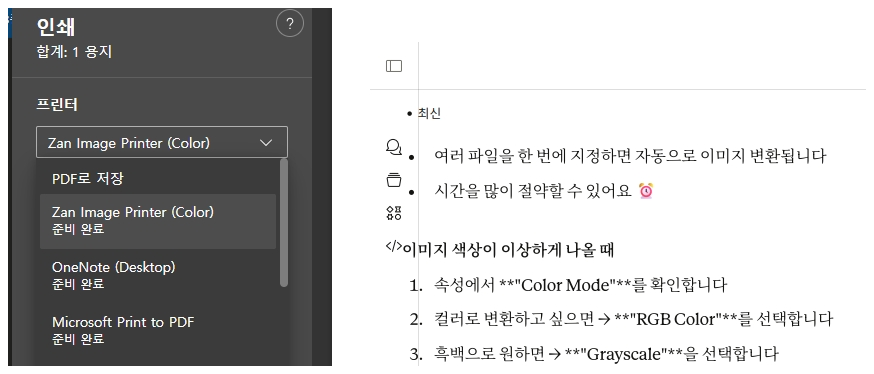
Zan Image Printer появляется в стандартном списке принтеров. Документ сначала готовится в той программе, где он открыт: там выбираются печатаемые страницы, диапазон, масштаб, колонтитулы и параметры листа. После передачи задания виртуальный принтер получает уже сформированное описание страниц и переводит его в растровое представление. Это важная граница ответственности: если таблица обрезана ещё в окне предварительного просмотра Excel, изменение формата JPEG в Zan Image Printer не вернёт скрытые столбцы. Сначала исправляют параметры печати в исходной программе, затем настраивают способ сохранения результата.
При первом использовании удобнее открыть свойства принтера до запуска большого задания и создать тест из одной страницы. Такой тест показывает, совпадают ли размер бумаги, ориентация, поля и разрешение. После проверки можно отправлять весь документ. Для многостраничных материалов особенно полезно заранее решить, нужен ли один файл или отдельный файл на каждую страницу: это влияет и на выбор формата, и на схему имён, и на последующую передачу результата.
Команда печати остаётся одинаковой для большинства программ, но диалог вызывающей программы может выглядеть по-разному. В классическом окне Windows кнопка обычно называется Properties или Preferences; в современных приложениях она может быть спрятана под ссылкой Printer properties. Параметры, заданные непосредственно перед печатью, относятся к текущему заданию. Параметры, сохранённые через системное окно устройств и принтеров, становятся начальными для следующих заданий конкретного пользователя.
Вкладки и логика интерфейса
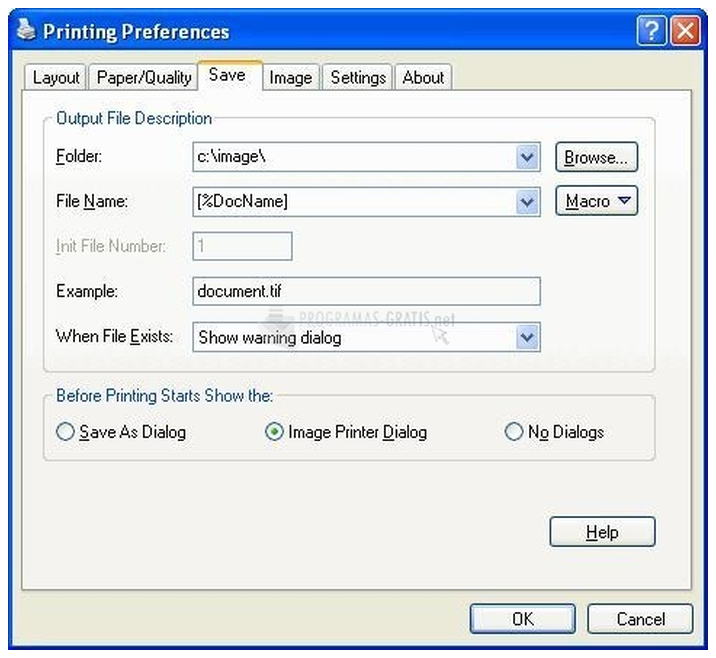
Главное окно свойств организовано по задачам. Layout отвечает за расположение страниц на листе; Paper/Quality — за размер бумаги, разрешение и цветовой режим принтера; Save — за папку, имя и поведение при совпадении имён; Image — за формат, глубину цвета, сжатие и многостраничный режим; Settings — за дополнительные операции и интеграции. Такая структура позволяет диагностировать проблемы последовательно. Ошибка в имени ищется на Save, чрезмерный размер — на Image и Paper/Quality, неверный поворот — на Layout или в разделе Processing.
Кнопки OK, Cancel и Apply работают как в обычных свойствах принтера. Apply записывает изменения, не закрывая окно; OK применяет их и возвращает в диалог печати; Cancel отбрасывает несохранённые правки. Если настройка не сработала, стоит проверить, была ли нажата Apply или OK именно в свойствах Zan Image Printer, а затем подтверждена сама печать. Закрытие окна вызывающей программы без отправки задания не создаёт файл.
Интерфейс англоязычный, поэтому полезно ориентироваться не только на подписи, но и на назначение вкладок. Save всегда относится к месту и имени результата, а Image — к содержимому и кодированию. В Settings слева появляется список категорий: General, Application, Text Extraction, Processing, Document Name, Email, Watermark, Printer Redirection, FTP и Paper Size. Выбор категории меняет правую часть окна, поэтому снятие одного флажка не затрагивает настройки соседних разделов.
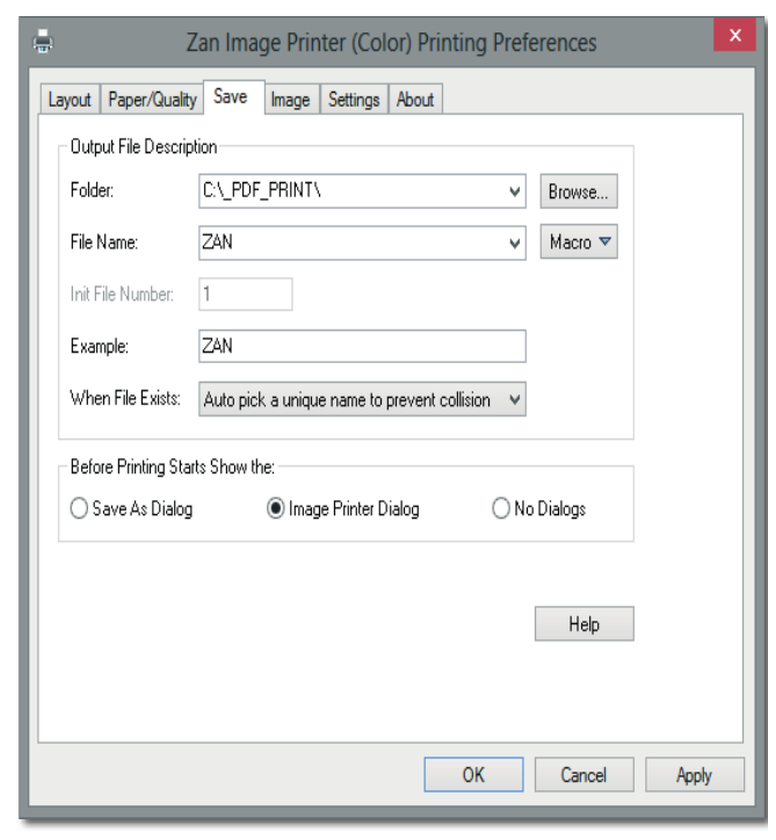
Папка и имя файла на вкладке Save
Поле Folder задаёт каталог, куда будут записаны результаты. Для ручной работы можно выбрать папку кнопкой Browse. Для потока однотипных заданий лучше использовать отдельный каталог без посторонних файлов, например каталог для счетов за текущий месяц. Это снижает риск случайной перезаписи и упрощает проверку количества созданных страниц. Папка должна существовать, а учётная запись — иметь право на запись. Если путь ведёт на сетевой ресурс, доступ проверяют от имени того пользователя, под которым работает очередь печати.
Поле File Name принимает обычный текст и макросы. Макрос заменяется фактическим значением при печати: именем документа, порядковым номером, датой, временем или идентификатором задания. Кнопка Macro открывает доступный набор подстановок, поэтому точное написание не приходится запоминать. В поле Example сразу видно пример итогового имени. Эта строка особенно полезна перед пакетной обработкой: по ней можно заметить отсутствие разделителя, дублирование расширения или слишком общий шаблон.
Init File Number задаёт начальное число для последовательной нумерации. Параметр нужен, когда каждая страница сохраняется отдельно либо серия продолжается после ранее созданных файлов. Если нумерация должна начинаться с 0001, проверяют не только начальное значение, но и формат макроса. Простое число без ведущих нулей сортируется в Проводнике менее удобно: page1, page10 и page2 могут располагаться не в ожидаемом порядке.
Список When File Exists определяет реакцию на совпадение имени. Предупреждение подходит для редких ручных заданий, но останавливает автоматический поток. Автоматический выбор уникального имени безопаснее, когда несколько пользователей печатают в общую папку. Перезапись допустима только в контролируемом сценарии, где файл специально обновляется. Для документов, которые нельзя терять, лучше сочетать уникальное имя с датой, временем или идентификатором задания.
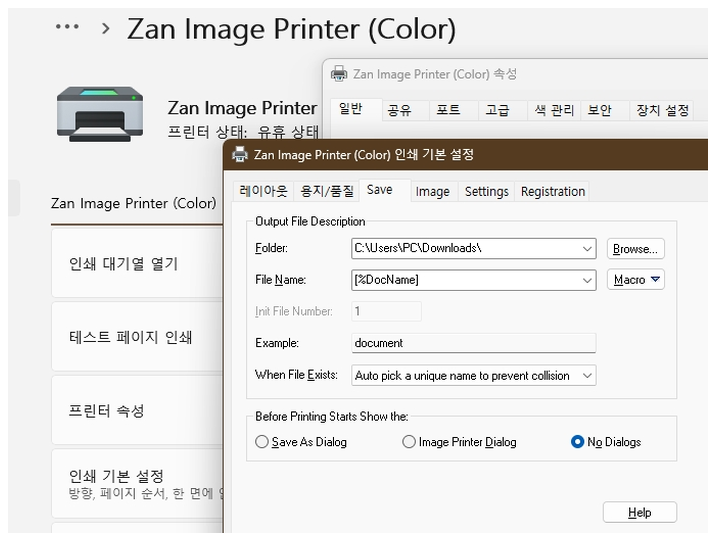
В нижней части Save выбирается окно, показываемое перед началом сохранения. Save As Dialog просит пользователя указать имя и место вручную. Image Printer Dialog выводит собственный диалог программы, где можно проверить параметры задания. No Dialogs позволяет обрабатывать задания без вопросов. Последний режим удобен для расписаний и серверных очередей, но требует заранее протестированного шаблона: опечатка в пути или неудачное правило совпадений будет повторяться для каждого задания.
Практическая схема имён
Для регулярных документов имя полезно строить из смысловой части и уникального суффикса. Например, к названию документа добавляют дату и номер задания. Если исходная программа передаёт корректное имя документа, макрос документа делает результат узнаваемым. Если она отправляет общее имя вроде Document или Report, лучше добавить постоянный префикс, связанный с процессом: invoices, drawings, statements. Нельзя полагаться только на время с точностью до минуты, когда несколько задач могут завершиться одновременно.
При постраничном выводе имя должно различать страницы. Начальный номер и счётчик предотвращают коллизии, а ведущие нули сохраняют правильную сортировку. Для одного многостраничного TIFF или PDF счётчик страницы в имени обычно не нужен: все страницы помещаются внутрь контейнера. Однако идентификатор задания остаётся полезным, если одинаковые документы печатаются повторно.
После изменения шаблона стоит распечатать короткий трёхстраничный документ и проверить фактические имена. Внимание уделяют пробелам, запрещённым символам Windows, длине полного пути и поведению при повторной печати. Если результат записывается в сетевую папку, дополнительно проверяют, не заменяет ли сервер символы и не применяет ли собственные правила блокировки файлов.
Выбор формата на вкладке Image
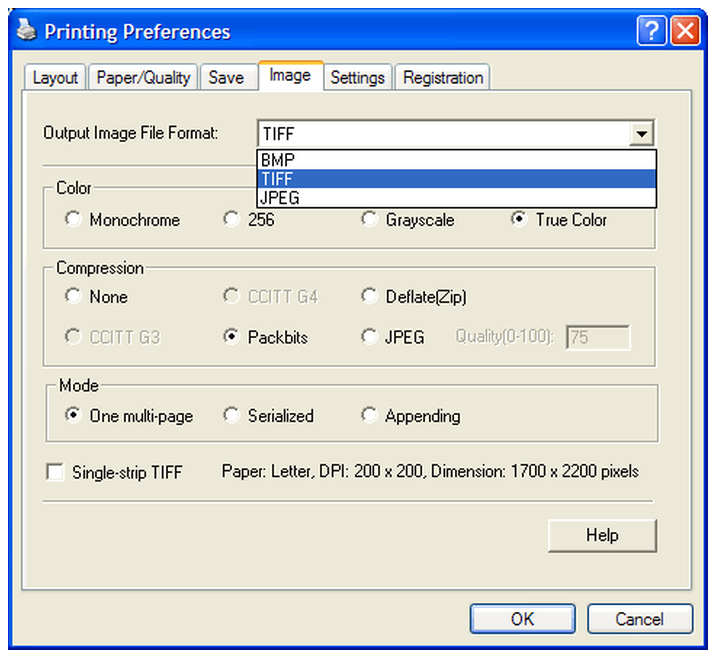
Список Output Image File Format включает BMP, GIF, JPEG, JPEG 2000, PDF, TIFF и PNG. Формат выбирают не по привычке, а по дальнейшему использованию. JPEG удобен для цветных страниц и иллюстраций, TIFF — для многостраничных сканов и документооборота, PNG — для схем и текста с чёткими границами, BMP — для обмена без сжатия, GIF — для простой индексированной графики, PDF — для передачи целого документа, JPEG 2000 — для систем, где этот кодек поддерживается явно.
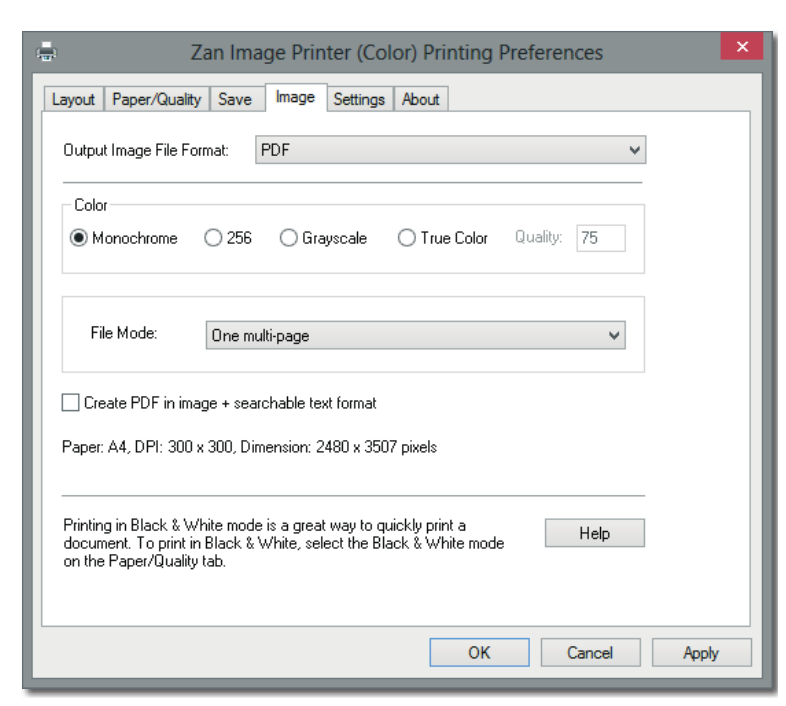
После выбора формата набор доступных параметров меняется. Для JPEG появляются качество и цвет; для TIFF — методы сжатия и многостраничный режим; для PDF — режим одного многостраничного файла и опция текстовой доступности; для форматов, рассчитанных на одну картинку, чаще используется отдельный файл на страницу. Поэтому нельзя подготовить универсальную инструкцию только по названию поля: сначала выбирают контейнер, затем проверяют активные переключатели ниже.
Внизу вкладки отображается расчётный размер страницы в пикселях, зависящий от бумаги и DPI. Эта строка помогает заранее оценить нагрузку. Лист A4 при 300 DPI содержит примерно 2480 на 3507 пикселей, а при удвоении DPI число пикселей по каждой стороне удваивается, то есть общий объём несжатых данных растёт примерно в четыре раза. Если задание внезапно занимает сотни мегабайт, первым делом проверяют разрешение и глубину цвета.
JPEG для цветных страниц
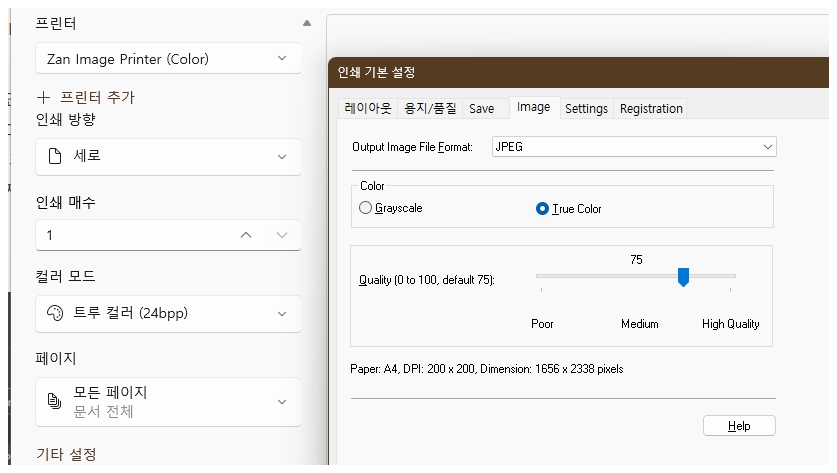
JPEG лучше всего подходит для страниц с фотографиями, градиентами и большим количеством полутонов. Ползунок Quality управляет компромиссом между детализацией и размером. Максимальное значение не всегда оправдано: текстовый документ с редкими иллюстрациями может почти не отличаться визуально при умеренном качестве, но занимать заметно меньше. Проверять нужно мелкий текст, тонкие линии и области вокруг контрастных букв, где появляются характерные блоки и ореолы.
Цветовой режим выбирают отдельно. True Color сохраняет полноцветное изображение; Grayscale убирает цвет, оставляя оттенки серого; Monochrome переводит страницу в два тона; режим 256 ограничивает палитру. Для фотографий предпочтителен True Color, для чёрно-белых договоров — Grayscale или Monochrome после теста. Чистый монохром даёт компактный результат, но слабые серые линии, печати и фоновые отметки могут исчезнуть.
При публикации страниц в интернете JPEG удобен тем, что широко поддерживается, но каждая страница становится самостоятельным файлом. Если получателю нужен единый документ, лучше выбрать PDF либо предварительно договориться о правилах упаковки и именования. Простое объединение JPEG в стороннем редакторе после печати добавляет ещё один этап и риск перепутать порядок.
TIFF для многостраничных документов
TIFF ценен поддержкой нескольких страниц в одном файле и набором схем сжатия. Для чёрно-белых документов обычно используют факсовые алгоритмы CCITT, для цветных и серых — другие варианты, доступные в списке. Неверное сочетание глубины цвета и компрессии может сделать переключатель недоступным. Сначала задают Monochrome, Grayscale или True Color, затем выбирают совместимый метод сжатия.
File Mode определяет, будет ли создан один многостраничный TIFF, отдельные файлы или дополнение существующего файла. One multi-page собирает страницы задания в единый контейнер. Serialized создаёт последовательность. Appending добавляет страницы к уже существующему TIFF, что полезно для накопления, но требует строгого контроля: ошибочно выбранный файл приведёт к смешению разных документов. Перед добавлением стоит сохранить резервную копию целевого TIFF.
Для документооборота TIFF часто выбирают из-за предсказуемого растрового представления. Однако метаданные, текстовый поиск и интерактивные элементы исходного документа не сохраняются как редактируемые объекты. Если нужна возможность искать слова, следует рассмотреть PDF с текстовой опцией либо последующее распознавание в специализированной программе.
PDF как визуальная копия печати
PDF в Zan Image Printer строится из отрисованных страниц. Такой подход хорошо фиксирует внешний вид и устраняет зависимость от исходных шрифтов или офисного формата. Он подходит, когда документ должен выглядеть одинаково у получателя и не предполагает редактирования исходной структуры. Обратная сторона — текст, таблицы и векторные элементы могут стать изображением, а размер файла зависит от DPI и сжатия.
Режим One multi-page собирает всё задание в один PDF. Это естественный выбор для договоров, отчётов и инструкций. Если включена опция создания PDF с изображением и доступным для поиска текстом, программа пытается добавить текстовые данные, полученные из печатного потока. Это не полноценное оптическое распознавание: скан или фотография без текстовых команд не превратятся автоматически в редактируемый текст. Результат проверяют поиском редкого слова и копированием небольшого фрагмента.
Печатная форма иногда содержит шрифты, которые исходная программа выводит как графику. В таком случае текстовый слой может быть неполным даже при включённой опции. Для ответственных документов проверяют несколько страниц, включая таблицы, символы и нестандартные алфавиты. Когда поиск обязателен, итоговый PDF дополнительно обрабатывают OCR-инструментом и сверяют распознанный текст с изображением.
PNG, BMP, GIF и JPEG 2000
PNG подходит для интерфейсных снимков, схем, чертежей и страниц с мелким текстом: сжатие не вносит JPEG-артефактов, поэтому края букв остаются резкими. Цена — более крупные файлы на фотографических страницах. Для смешанного документа полезно напечатать одну типичную страницу в PNG и JPEG, затем сравнить размер и читаемость при увеличении 200–300 процентов.
BMP сохраняет пиксели почти без экономии места. Его выбирают, когда последующая система требует простой растровый файл или когда нужно исключить влияние компрессии на промежуточном этапе. Для повседневной передачи многостраничных документов BMP обычно неудобен из-за объёма и отсутствия многостраничного контейнера.
GIF использует ограниченную палитру и лучше подходит для простой графики, чем для фотографий. На страницах с градиентами могут появиться полосы и потеря оттенков. JPEG 2000 способен давать эффективное сжатие, но поддерживается не всеми корпоративными просмотровщиками и веб-системами. Перед выбором его проверяют именно в том программном обеспечении, куда будут передаваться файлы.
Разрешение, бумага и геометрия страницы
Разрешение задаётся в свойствах качества печати и измеряется в DPI. Для обычного текста 200–300 DPI часто дают достаточную читаемость. Мелкие чертежи, штрихкоды и тонкие линии могут потребовать 400–600 DPI. Повышение DPI не возвращает детали, которых нет в исходном документе, но увеличивает точность растеризации. Слишком высокое значение замедляет печать, расходует память и увеличивает размер.
Размер бумаги должен совпадать с макетом в исходной программе. Если Word подготовлен под A4, а виртуальный принтер ожидает Letter, возможны масштабирование, сдвиг полей или дополнительная пустая область. Для нестандартных форм проверяют Paper Size и размеры, передаваемые приложением. Некоторые программы игнорируют настройки драйвера и используют собственный формат, поэтому решающим остаётся предварительный просмотр.
Orientation на Layout переключает Portrait и Landscape. Автоматический поворот в Processing может дополнительно разворачивать альбомные страницы. Если включить оба механизма без проверки, часть документа может повернуться дважды либо получить неожиданную ориентацию. Для смешанного документа лучше провести тест на страницах обоих типов. Когда исходная программа сама корректно передаёт ориентацию, автоматическое правило в драйвере можно отключить.
Pages per sheet и Page order позволяют разместить несколько логических страниц на одном листе. Эта функция полезна для миниатюр и контрольных подборок, но меняет смысл выходного файла: две страницы исходного документа становятся одной растровой страницей. Для дальнейшего распознавания, печати в исходном масштабе или постраничной индексации такой режим обычно нежелателен.
Обработка изображения перед сохранением
Категория Processing содержит операции, применяемые после получения печатной страницы. Доступны поворот на 90, 180 или 270 градусов, горизонтальное и вертикальное отражение, автоматический поворот альбомного изображения, обрезка, удаление рамок, масштабирование, инверсия и транспонирование. Эти функции полезны для стандартизации потока, но меняют каждый лист по общему правилу. Смешанные документы проверяют особенно тщательно.
Border trimming удаляет выбранные края — Left, Top, Right и Bottom. Механизм помогает убрать одинаковую пустую рамку, которую создаёт исходная программа. Он не анализирует смысл содержимого: если текст или подпись подходят к краю, чрезмерная обрезка их повредит. Настройку начинают с копии и минимального значения, затем сравнивают все типы страниц, а не только титульную.
Cropping задаёт область, которую нужно оставить. Это удобно для отчётов с постоянной служебной зоной или для выделения печатной формы. Если положение содержимого плавает от страницы к странице, фиксированная рамка обрезки непригодна. В таком случае корректнее изменить область печати в исходной программе или сохранить полный лист и обрезать его интеллектуальным пакетным инструментом.
Scaling изменяет горизонтальный и вертикальный масштаб. Равные коэффициенты сохраняют пропорции; разные растягивают изображение. Раздельный масштаб используют только для специальных устройств или компенсации известного искажения. Для обычных документов он способен сделать круги овальными, штрихкоды нечитаемыми, а шрифты — непропорциональными.
Invert меняет светлые и тёмные участки местами. Опция встречается в специализированных потоках, например при подготовке негативного изображения, но для офисных документов почти всегда должна быть выключена. Transpose и Flip также требуют ясной причины. Если результат внезапно зеркальный, проверяют именно Processing, а не свойства исходного приложения.
Дополнительные категории Settings
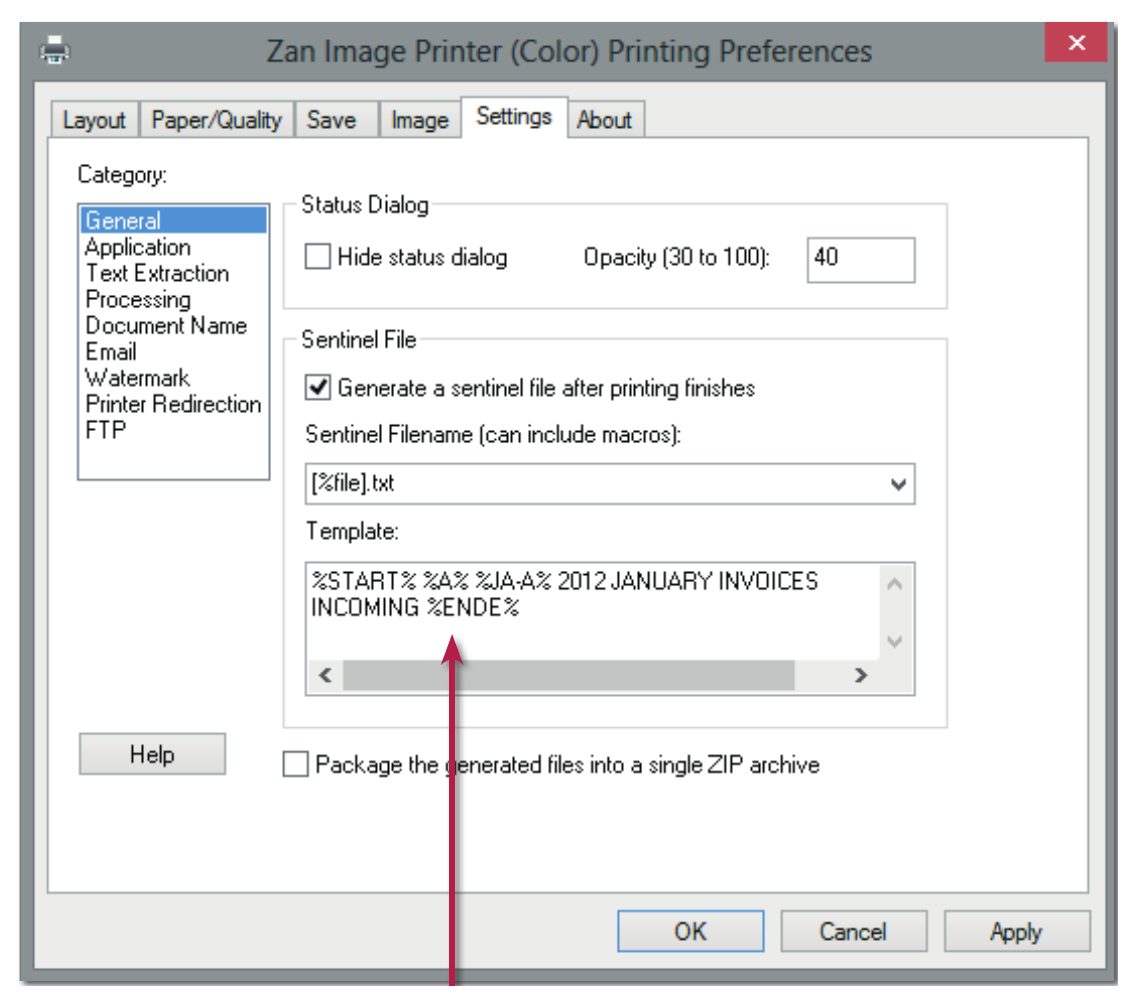
Settings объединяет функции, которые выходят за рамки обычного выбора формата. В General настраивается окно состояния, завершающий файл-сигнал и упаковка созданных файлов. Application определяет взаимодействие с внешней программой. Text Extraction управляет текстовыми данными. Document Name влияет на получение имени задания. Email, Watermark, Printer Redirection и FTP отвечают за доставку, маркировку и дублирование. Paper Size дополняет список размеров.
Настройки этих категорий лучше вводить по одной. Сначала добиваются стабильного создания файла, затем добавляют водяной знак, потом передачу по сети и только после этого автоматический запуск внешней обработки. Такой порядок упрощает диагностику: если включить сразу пять действий, трудно понять, на каком этапе остановилась очередь.
Окно состояния и файл-сигнал
Status Dialog показывает ход обработки. Его можно скрыть, а для отображаемого окна задать прозрачность. В ручной работе окно помогает понять, что задание принято и страницы продолжают обрабатываться. В полностью автоматическом сценарии его скрывают, чтобы не мешать пользователю. Если печать кажется зависшей, временное включение окна состояния даёт больше информации о стадии выполнения.
Sentinel File создаётся после завершения печати. Имя допускает макросы, а содержимое задаётся шаблоном. Такой файл служит простым признаком для другой программы: пока сигнала нет, результат может быть ещё неполным; после его появления можно начинать импорт. Важно, чтобы наблюдающая система проверяла не только наличие файла, но и уникальность имени для каждого задания, иначе старый сигнал будет принят за новый.
Флажок упаковки generated files into a single ZIP объединяет результаты задания в один пакет. Это удобно при постраничном PNG или JPEG, когда получателю нужно передать десятки файлов вместе. Пакетирование не превращает изображения в многостраничный документ и не меняет их качество. Получатель должен распаковать пакет, а порядок страниц всё равно зависит от корректных имён.
Извлечение текста
Text Extraction использует текстовую информацию, доступную в печатном задании. Это отличается от OCR: программа не анализирует форму букв на фотографии, а получает символы, которые приложение передало принтеру как текст. Поэтому обычный документ Word может дать полезный результат, а отсканированная страница — пустой или неполный. Шрифты, преобразованные в контуры, также могут не извлекаться.
Текстовый результат проверяют на порядке чтения. В сложной таблице или многостолбцовом макете символы могут идти не в том порядке, в каком человек читает страницу. Такая выгрузка пригодна для поиска ключевых слов и служебной индексации, но не всегда подходит для точного восстановления документа. Если нужна юридически значимая копия текста, её сверяют с визуальным отпечатком.
При неудаче сначала печатают простой абзац стандартным шрифтом. Если он извлекается, проблема связана с конкретным документом или приложением. Если нет, проверяют включение категории, права на папку и конфликт имён. Для сканов используют отдельное распознавание после создания PDF или TIFF.
Водяные знаки
Watermark добавляет служебную надпись или графическое обозначение к каждой печатаемой странице. Это удобно для пометок копия, черновик или внутреннего статуса. Поскольку знак наносится при растеризации, он становится частью изображения и не удаляется как отдельный объект обычным редактором. Перед массовым заданием проверяют положение, размер и контраст на светлых и тёмных участках.
Слишком плотный знак ухудшает распознавание текста и читаемость мелких деталей. Слишком бледный может исчезнуть после монохромного преобразования. Если документ затем печатается на бумаге, проверяют также физический отпечаток: полупрозрачность на экране и тонер на принтере воспринимаются по-разному.
Отправка по электронной почте
Категория Email позволяет передать созданные файлы через настроенную почтовую среду. Эта функция сокращает ручные шаги, когда документ сразу должен уйти получателю. Однако она зависит от доступного почтового клиента, учётной записи и политики безопасности. В организации с современной многофакторной авторизацией старый механизм отправки может не пройти вход, поэтому его тестируют на отдельном адресе.
Автоматическая отправка опасна при неудачном шаблоне имени или адреса: ошибка повторяется для всего потока. Практичнее сначала сохранять результат локально и только после контроля включать отправку. Для конфиденциальных документов следует учитывать, что вложение создаётся до передачи и может оставаться во временной папке.
Передача по FTP
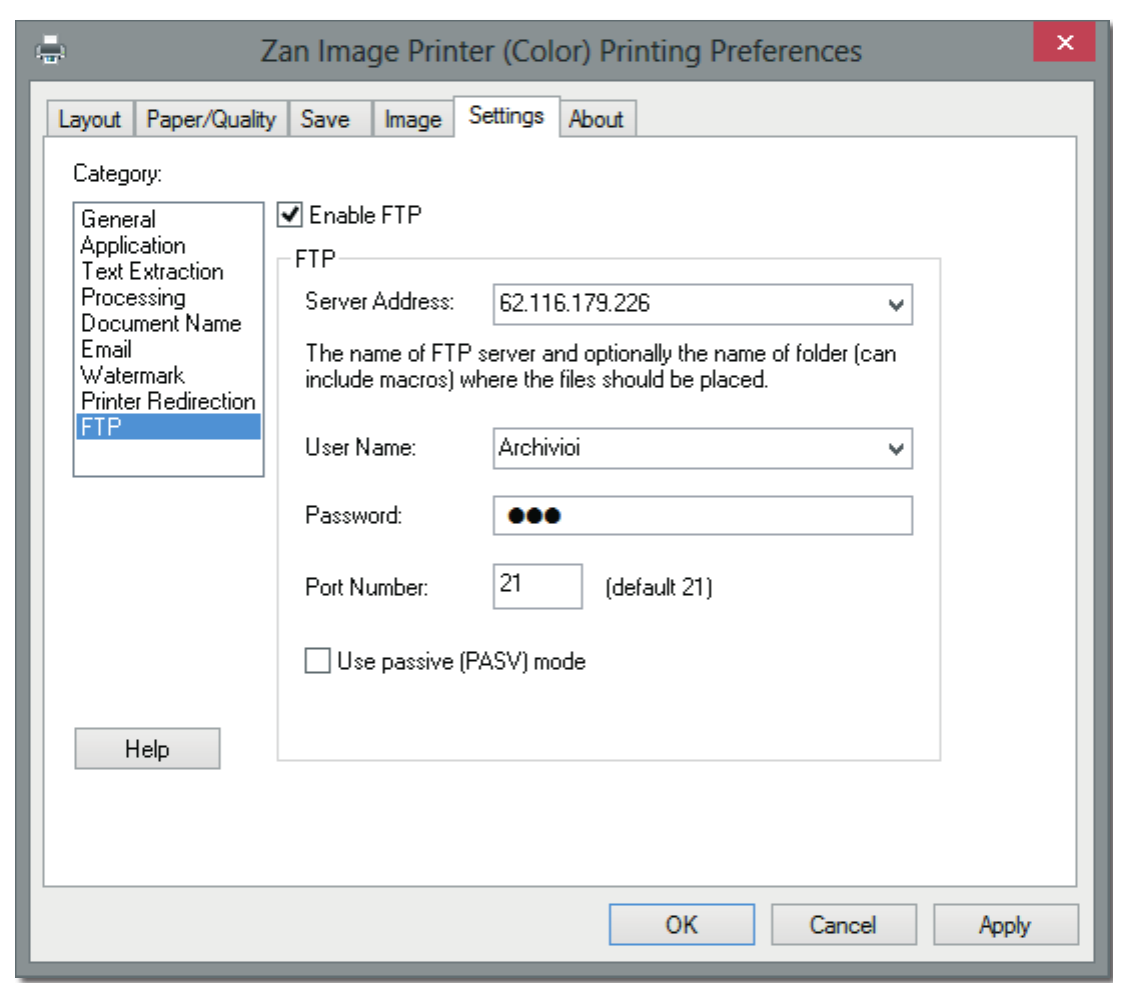
FTP-раздел содержит флажок включения, адрес сервера, имя пользователя, пароль, порт и режим PASV. После сохранения файлы могут быть отправлены на удалённый сервер. Адрес допускает макросы, что позволяет выбирать каталог по дате или заданию. Перед включением проверяют соединение отдельным тестовым файлом и убеждаются, что учётная запись имеет право записи именно в нужный каталог.
Стандартный порт указан как 21, но фактическое значение зависит от сервера. Passive Mode помогает при сетевых экранах и трансляции адресов; в некоторых закрытых сетях, наоборот, требуется активный режим. Если локальный файл создаётся, но на сервере его нет, проблема обычно находится уже в соединении: имя узла, порт, режим, пароль, доступ к каталогу или блокировка межсетевым экраном.
Классический FTP передаёт учётные данные без современной защиты. Для чувствительной информации безопаснее использовать защищённый шлюз или отдельный процесс, который забирает локальный файл и отправляет его по SFTP или HTTPS. Встроенную передачу применяют только там, где политика сети допускает такой протокол.
Параллельная печать на физический принтер
Printer Redirection позволяет одновременно сохранить электронный результат и направить задание на настоящий принтер. Такой сценарий удобен, когда бумажная копия и цифровая фиксация должны появляться из одного действия. Физический принтер выбирают явно, а тест проводят на коротком документе. Иначе можно получить неверный формат бумаги, дуплекс или цветовой режим на бумаге, хотя электронный файл выглядит правильно.
Перенаправление добавляет ещё одну точку отказа. Бумажный принтер может быть выключен, занят или требовать подтверждения, тогда очередь задержится. Если цифровой файл важнее бумажного, проверяют, создаётся ли он независимо от состояния физического устройства. Для серверной очереди лучше разделить процессы, если остановка бумаги не должна блокировать сохранение.
Многостраничные задания и порядок страниц
При выборе одного многостраничного PDF или TIFF страницы должны поступить в правильной последовательности. Обычно порядок задаёт исходная программа. Опции reverse order, collate и печать диапазона находятся в её диалоге или на Layout. Если итог начинается с последней страницы, сначала проверяют обратный порядок печати, а не пытаются переименовывать файлы после сохранения.
При отдельных изображениях порядок задаётся числами в именах. Макрос счётчика должен увеличиваться для каждой страницы, а начальное значение — соответствовать серии. Для документов с сотнями страниц используют одинаковую ширину номера: 0001, 0002 и далее. Это гарантирует корректную сортировку в Проводнике, файловом менеджере и системах импорта.
Append полезен для накопления TIFF или PDF, но при одновременных заданиях возникает риск, что два процесса попытаются изменить один файл. Надёжнее назначать отдельный файл каждому заданию, а объединение выполнять после завершения. Если добавление обязательно, очередь ограничивают одним исполнителем и контролируют файл-сигнал.
Автоматическая работа и несколько профилей
Программа допускает несколько экземпляров виртуального принтера с разными параметрами. Один можно настроить на цветной PDF, второй — на монохромный TIFF, третий — на факсовое изображение. Пользователь выбирает нужное имя в обычном списке принтеров и не меняет десяток полей перед каждым заданием. Названия экземпляров должны ясно отражать формат и назначение, иначе легко отправить конфиденциальный документ в профиль с FTP.
Для автоматизации полезны режим без диалогов, макросы, файл-сигнал, упаковка, запуск внешней программы и параметры командной строки. Стабильный процесс начинается с фиксированных входных условий: приложение печатает один и тот же формат бумаги, профиль указывает доступную папку, имя уникально, а последующая система ждёт сигнал завершения. Любое изменение проверяют на тестовом наборе.
Журналирование помогает разбирать сбои, но лог не заменяет проверку результата. Система может считать задание завершённым, хотя создан нулевой файл или часть страниц отсутствует из-за ошибки исходной программы. Для важных потоков сверяют число страниц, размер и возможность открыть файл. При постраничном выводе дополнительно сравнивают число изображений с ожидаемым диапазоном.
Типовые рабочие сценарии
Сохранение офисного документа в PDF
- Откройте документ и проверьте предварительный просмотр, поля, ориентацию и диапазон страниц.
- Выберите Zan Image Printer и откройте его свойства.
- На Save укажите отдельную папку и имя с макросом документа и датой.
- На Image выберите PDF и режим одного многостраничного файла.
- Установите 300 DPI для обычного текста и выполните пробную печать одной страницы.
- Откройте результат, проверьте поиск текста, мелкие символы и порядок страниц, затем печатайте весь документ.
Если PDF нужен для последующего редактирования текста, печать в изображение — не лучший путь. Она фиксирует внешний вид, а не структуру. В таком случае предпочтителен прямой экспорт из исходной программы или PDF-редактор. Zan Image Printer полезен, когда исходная система не умеет экспортировать, когда требуется унифицированный отпечаток или когда нужно растрировать сложное оформление.
Постраничный JPEG для публикации
- Выберите JPEG и True Color либо Grayscale в зависимости от содержания.
- Задайте умеренно высокое качество и разрешение 150–300 DPI.
- Добавьте в имя документа счётчик страницы с ведущими нулями.
- Используйте автоматический выбор уникального имени, чтобы повторная печать не затёрла прежнюю серию.
- После печати сравните несколько страниц при увеличении и проверьте общий объём.
Для страниц с мелким чёрным текстом PNG может оказаться визуально лучше JPEG. Если основное содержимое — фотографии, JPEG обычно компактнее. Решение принимают по реальному образцу, а не по одному значению качества: разные приложения выводят шрифты и графику неодинаково.
Многостраничный TIFF для системы документооборота
- Уточните, принимает ли система цветной TIFF, серый или только монохромный.
- Выберите совместимый вид сжатия и One multi-page.
- Согласуйте DPI, чаще 200 или 300, с требованиями импорта.
- Создайте уникальное имя и при необходимости файл-сигнал.
- Проверьте, что просмотрщик показывает все страницы и правильный порядок.
- Только после этого включайте FTP или автоматический перенос.
Если система требует отдельный TIFF на каждую страницу, переключают файловый режим и усиливают схему имён счётчиком. Не стоит создавать многостраничный файл, а затем вслепую делить его сторонним инструментом: дополнительный этап усложняет контроль и может изменить компрессию.
Копия отчёта из программы без экспорта
В закрытых учётных и медицинских системах кнопка сохранения часто отсутствует, но доступна печать. Zan Image Printer принимает такой отчёт через стандартный механизм. Перед использованием проверяют, передаёт ли приложение корректное название документа, формат бумаги и все страницы. Некоторые системы формируют временное имя или печатают фон отдельно; это учитывают в шаблоне и визуальной проверке.
Для графиков и кривых предпочтительны PNG, TIFF без потерь или PDF с достаточным DPI. JPEG может размыть тонкие линии. Если отчёт содержит персональные данные, отключают автоматическую отправку и используют закрытую папку с ограниченными правами.
Цифровая и бумажная копия одним действием
Включите Printer Redirection, выберите физическое устройство и настройте электронный формат. Пробный лист должен подтвердить, что обе копии содержат одинаковый диапазон и ориентацию. Параметры физического принтера, такие как дуплекс и лоток, проверяются отдельно. Электронный файл может быть цветным, даже если бумажный вывод монохромный, но это зависит от выбранных профилей.
Совместимость и установка драйвера
Для работы требуется корректно зарегистрированный принтер в Windows. После установки он должен появиться в системном списке и принимать тестовую страницу. На системах с жёсткой проверкой подписи старый драйвер может не установиться или быть заблокирован. Не следует отключать защиту на рабочем компьютере ради неизвестного пакета. Сначала проверяют происхождение установщика, контрольную сумму, антивирусный отчёт и наличие подходящей архитектуры.
Пакет включает компоненты для 32- и 64-разрядной среды, но фактическая совместимость зависит от конкретной Windows и политики организации. На управляемом компьютере установку выполняет администратор. Если мастер завершился, а принтер не появился, проверяют журнал установки, службу Print Spooler и диспетчер печати. Повторный запуск без удаления неудачно установленного драйвера может оставить конфликтующие записи.
В терминальной среде и при нескольких пользователях настройки должны разделяться предсказуемо. Программа рассчитана на отдельные пользовательские сеансы и несколько экземпляров принтера, однако права на общие папки и сетевые адреса всё равно настраиваются средствами Windows. Тест проводят под обычной учётной записью, а не только под администратором.
Перед развёртыванием на нескольких компьютерах создают контрольный набор документов: текст, таблица, цветная страница, многостраничный файл и нестандартная бумага. На каждом компьютере сравнивают число страниц, размеры, имена и визуальный результат. Такой тест выявляет различия в шрифтах, печатных подсистемах и политике драйверов.
Ошибки и способы устранения
Принтер отсутствует в списке
Откройте системные параметры принтеров и убедитесь, что устройство зарегистрировано. Перезапустите службу Print Spooler и заново откройте приложение, из которого выполняется печать: многие программы считывают список принтеров только при запуске. Если устройство всё равно отсутствует, удалите незавершённую установку штатным способом, перезагрузите Windows и повторите установку от имени администратора после проверки пакета.
На 64-разрядной системе важно, чтобы установщик добавил подходящие драйверные файлы. Ручное копирование DLL в системные каталоги не заменяет установку принтера и может повредить подсистему печати. В корпоративной сети проверьте, не запрещена ли установка драйверов групповой политикой.
Задание остаётся в очереди
Сначала отмените зависшее задание и отправьте одностраничный тест. Если очередь не очищается, остановите и запустите Print Spooler, затем проверьте свободное место в системной временной папке и каталоге вывода. Большой цветной документ при высоком DPI создаёт крупный spool-файл, поэтому может выглядеть зависшим, хотя обработка продолжается.
Временно отключите FTP, Email, Printer Redirection и запуск внешней программы. Если файл начал создаваться, возвращайте интеграции по одной. Физический принтер или недоступный сервер часто блокируют завершающую стадию, хотя растеризация прошла успешно.
Файл не появляется
Проверьте Folder, права на запись и существование каталога. Для сетевого пути убедитесь, что он доступен под текущей учётной записью. Переключите Before Printing Starts на Save As Dialog: ручной выбор папки помогает отделить проблему пути от проблемы формата. Затем используйте простое имя без макросов и специальных символов.
Если ручное сохранение работает, ошибка находится в шаблоне имени или автоматическом пути. Проверьте Example и реакцию When File Exists. Файл может создаваться под уникальным суффиксом, поэтому поиск только ожидаемого имени вводит в заблуждение.
Создаётся пустая или белая страница
Откройте предварительный просмотр в исходной программе. Если он пуст, виртуальный принтер получает пустую страницу. Проверьте диапазон, область печати, скрытые слои и цвет текста. Белый текст на прозрачном фоне может исчезнуть после переноса на белую страницу. Для чертежей проверьте, включены ли печатаемые слои.
Если предварительный просмотр нормальный, отключите Processing, особенно cropping, border trimming, invert и scaling. Слишком агрессивная обрезка способна удалить всё содержимое. Затем верните операции по одной.
Обрезаны края или изменился масштаб
Сверьте размер бумаги в исходной программе и Paper/Quality. Отключите размещение нескольких страниц на листе, Fit to page и пользовательский масштаб. Проверьте поля печатающего приложения. Если повреждены только некоторые страницы, возможно, документ содержит смешанные размеры листов, а профиль принтера принудительно применяет один формат.
Автоматический поворот и обрезка удобны для однородного потока, но опасны для смешанного. Для документов с разными ориентациями используйте настройки исходного приложения или разделите задание на группы.
Текст выглядит размытым
Поднимите DPI до 300 и сравните PNG или TIFF с JPEG. Для JPEG увеличьте Quality, но помните, что максимальное качество не исправляет низкое разрешение. Проверьте, не масштабируется ли страница дважды. Текст, уменьшенный до нескольких пикселей из-за режима Pages per sheet, останется нечётким при любом сжатии.
Для PDF с визуальным отпечатком оценивайте текст при масштабе 100 процентов и на целевом устройстве. Просмотрщик может сглаживать растровые страницы по-разному. Если нужен идеально резкий векторный текст, используйте прямой экспорт в PDF, а не печать в изображение.
Файл слишком большой
Снизьте DPI, выберите Grayscale или Monochrome, если цвет не нужен, и примените подходящее сжатие. Для фотографических страниц JPEG компактнее PNG; для чёрно-белого текста TIFF с факсовым сжатием обычно эффективнее полноцветного изображения. В многостраничном PDF каждая страница всё равно занимает растровый объём, поэтому сотни страниц при 600 DPI закономерно дают большой файл.
Не уменьшайте качество вслепую. Создайте три копии одной типичной страницы с разными параметрами и сравните мелкий текст, штрихкоды, подписи и печати. Выберите минимальный размер, который проходит визуальный контроль и требования принимающей системы.
Страницы идут не по порядку
Проверьте reverse order и collate в исходном диалоге. Для отдельных изображений убедитесь, что номера имеют одинаковую ширину. Если используется append, посмотрите, не остались ли страницы от предыдущего задания. Автоматическая сортировка по имени не понимает смысл даты или текста, поэтому счётчик должен располагаться предсказуемо.
Поиск в PDF не находит слова
Убедитесь, что включена опция создания PDF с доступным для поиска текстом. Проверьте простой документ с обычным шрифтом. Если он работает, исходный материал, вероятно, передаёт текст как графику. Сканированным страницам требуется OCR. Даже при наличии слоя проверяйте порядок копирования, специальные символы и соответствие изображения тексту.
FTP не отправляет результат
Сначала убедитесь, что локальный файл полностью создан. Затем проверьте адрес, порт, имя пользователя, пароль и Passive Mode. Межсетевой экран может разрешать управление соединением и блокировать канал данных. Протестируйте ту же учётную запись независимым клиентом в той же сети. Не записывайте рабочий пароль в открытый журнал или снимок экрана.
Водяной знак не виден
Проверьте, включена ли категория Watermark и не выходит ли знак за пределы страницы. Для Monochrome увеличьте контраст. Если знак виден в цветном PNG, но исчезает в чёрно-белом TIFF, причина в пороге преобразования. Уменьшение прозрачности делает знак заметнее, но может закрыть текст.
Качество, безопасность и контроль результата
Печать в изображение часто используется для фиксации внешнего вида, но она не гарантирует смысловую неизменность сама по себе. Пользователь может выбрать не тот диапазон, обрезать край или применить водяной знак. Поэтому для ответственных документов сохраняют параметры профиля, проверяют число страниц и открывают результат после создания.
Конфиденциальные данные проходят через spool-файл, папку вывода и, при включённых интеграциях, сетевую передачу. Права на каталог должны быть минимально необходимыми. Временные и сигнальные файлы удаляют по политике организации. FTP и электронную отправку включают только после оценки канала передачи.
Растровый PDF труднее редактировать, но это не средство криптографической защиты. Изображение можно распознать, изменить и пересобрать. Для подтверждения подлинности применяют электронную подпись, контрольные суммы и защищённое хранение. Zan Image Printer решает задачу преобразования печатного вида, а не юридического заверения.
Проверка результата включает четыре уровня: файл существует и открывается; число страниц совпадает; геометрия и ориентация правильны; мелкие значимые элементы читаемы. Для автоматического потока первые два уровня можно контролировать программно, а визуальные эталоны периодически сравнивают вручную.
Сравнение Zan Image Printer с аналогами
| Программа | Лучше подходит для | Главное ограничение |
|---|---|---|
| Zan Image Printer | Печати из любого приложения в BMP, GIF, JPEG, JPEG 2000, PDF, TIFF или PNG с макросами, обработкой, FTP и перенаправлением | Англоязычные настройки и зависимость от совместимости драйвера |
| PDF Commander | Редактирования, распознавания, объединения, подписания и конвертации уже созданных PDF | Не заменяет системный принтер для автоматической растеризации любого печатного задания |
| Universal Document Converter | Современной печати документов в растровый PDF и популярные графические форматы с высоким DPI | Основной процесс сосредоточен на конвертации, а не на правке содержимого PDF |
| PDFCreator | Профилей автоматического сохранения в PDF, PDF/A, PDF/X, PNG, JPEG, TIFF и TXT | Тонкая автоматизация требует освоения профилей, токенов и действий |
| Bullzip PDF Printer | Печати в PDF, BMP, PNG, JPEG, PCX и TIFF с макросами и добавлением к документу | Часть расширенных функций зависит от выбранного варианта поставки |
| clawPDF | Открытой сетевой печати в PDF, OCR, SVG, PNG, JPEG, TIF и TXT со сценариями | Большое число профилей и параметров сложнее для начинающего пользователя |
Zan Image Printer рационально выбирать, когда уже настроен процесс печати в изображения и нужны его специфические макросы, обработка, файл-сигнал, FTP или параллельный бумажный вывод. Universal Document Converter ближе всего по основному принципу и удобен для современного потока растровых форматов. PDFCreator и Bullzip сильнее ориентированы на PDF-профили и автоматические действия. clawPDF подходит тем, кому важны открытый код, OCR и сетевые сценарии. PDF Commander нужен, когда после получения PDF требуется исправлять текст, распознавать сканы, переставлять страницы, ставить подписи или экспортировать содержимое.
Как выбрать параметры без лишних проб
Начните с назначения результата. Для единого документа — PDF или многостраничный TIFF; для веб-публикации — JPEG или PNG; для простой несжатой передачи — BMP; для ограниченной палитры — GIF. Затем определите, нужен ли цвет. После этого выберите DPI и только в конце настраивайте сжатие. Такой порядок исключает ситуацию, когда пользователь долго подбирает качество JPEG, хотя принимающая система требует монохромный TIFF.
Второй шаг — организация файлов. Укажите отдельную папку, добавьте макрос документа и уникальный суффикс, выберите безопасную реакцию на совпадение. Для ручной работы оставьте диалог сохранения; для повторяемой — собственный диалог программы; для автоматической — No Dialogs после теста.
Третий шаг — дополнительные действия. Включайте Processing только для реальной проблемы, Watermark — после проверки контраста, Text Extraction — после теста порядка символов, FTP — после проверки локального результата. Printer Redirection добавляйте последним, поскольку состояние бумажного устройства не должно скрывать ошибку преобразования.
Контрольный документ должен содержать мелкий текст, тонкую линию, цветной элемент, серый фон, несколько страниц и смешанную ориентацию. Он быстро показывает большинство ошибок профиля. После успешного теста параметры фиксируют и не меняют перед каждым заданием без необходимости.
Краткая памятка по вкладкам
| Вкладка или категория | Что проверять | Типичная ошибка |
|---|---|---|
| Layout | Ориентация, порядок, страниц на листе | Перевёрнутые или уменьшенные страницы |
| Paper/Quality | Размер бумаги, DPI, цвет | Обрезка и чрезмерный объём |
| Save | Папка, имя, макросы, совпадения, диалог | Файл записан не туда или перезаписан |
| Image | Формат, цвет, качество, сжатие, многостраничность | Неподходящий контейнер или плохая читаемость |
| Processing | Поворот, обрезка, рамки, масштаб, инверсия | Потеря содержимого или зеркальное изображение |
| Text Extraction | Наличие текста и порядок чтения | Ожидание OCR от скана |
| Watermark | Положение, контраст, влияние на текст | Знак закрывает данные или исчезает в монохроме |
| FTP | Адрес, порт, учётная запись, PASV | Локальный файл есть, удалённой копии нет |
| Printer Redirection | Физический принтер, бумага, доступность | Бумажная очередь блокирует завершение |
Эта последовательность превращает Zan Image Printer из разовой кнопки печати в предсказуемый конвертер. Сначала проверяется макет, затем качество и формат, после — имя и доставка. При таком подходе большинство ошибок обнаруживается на одной тестовой странице, а не после обработки большого документа.
Подробная настройка Layout и Paper/Quality
На Layout следует различать ориентацию физического листа и ориентацию содержимого. Portrait создаёт высокий лист, Landscape — широкий. Если исходное приложение уже повернуло страницу, повторное переключение в драйвере может вернуть её в портрет или разместить с полями. Надёжный тест состоит из страницы с подписью верх и линиями у каждого края: по результату сразу видно поворот, отражение и фактическую печатную область.
Page order становится заметным при размещении нескольких страниц на одном листе. Порядок может идти слева направо, сверху вниз или в обратной последовательности. Для контрольной подборки распечатайте четыре страницы с крупными номерами. Если последовательность 1–2–3–4 нарушена, исправляйте Page order до пакетного задания. В обычной постраничной конвертации лучше оставить одну страницу на листе, чтобы логическая страница соответствовала одному изображению.
Paper/Quality задаёт режим принтера до того, как Image применит форматное сжатие. Цветной экземпляр способен передать полный цвет, чёрно-белый — сразу ограничить данные. Если на Image выбран True Color, но сам принтер настроен на монохром, цвет не восстановится. Поэтому цвет проверяют на обоих уровнях. Для документов с печатями и выделениями полезен образец с красным, синим, серым и тонкой чёрной линией.
Нестандартная бумага требует согласования ширины и высоты с исходным приложением. Если форма имеет размер этикетки, сначала создайте пользовательский лист в свойствах принтера, затем выберите такой же размер в программе, которая печатает. Разница даже в несколько миллиметров вызывает масштабирование или обрезку. Для рулонных и очень длинных страниц проверяют ограничения подсистемы печати и принимающего формата.
Разрешение следует подбирать по минимальному значимому элементу. Обычный шрифт размером 10–12 пунктов хорошо читается при 300 DPI, но микротекст, тонкие штрихи или небольшие штрихкоды требуют отдельного испытания. Проверка только на экране недостаточна: если результат затем будет снова напечатан, распечатайте тест на целевом устройстве и проверьте сканером либо считывателем.
Матрица выбора формата
| Задача | Предпочтительный формат | Начальные параметры | Что проверить |
|---|---|---|---|
| Передача многостраничного отчёта | One multi-page, 300 DPI | Поиск текста, число страниц, размер | |
| Импорт в систему обработки сканов | TIFF | Monochrome или Grayscale, совместимое сжатие | Поддержка многостраничности и компрессии |
| Публикация страниц с фотографиями | JPEG | True Color, качество по тесту, 150–300 DPI | Артефакты вокруг букв и линий |
| Схемы, интерфейсы и мелкий текст | PNG | True Color или Grayscale, 200–300 DPI | Размер и резкость границ |
| Промежуточная обработка без сжатия | BMP | Требуемая глубина цвета | Свободное место и совместимость |
| Система с явной поддержкой JPEG 2000 | JPEG 2000 | Параметры по спецификации приёмника | Открытие на всех целевых рабочих местах |
Таблица даёт отправную точку, но окончательные параметры определяет принимающая система. Например, два приложения могут читать TIFF, но одно поддерживает только одностраничный файл, а другое требует конкретное сжатие. Перед массовой передачей отправляют небольшой контрольный набор и получают подтверждение, что файл открывается, страницы индексируются и цвет интерпретируется правильно.
Для PDF нужно отдельно решить, важнее ли визуальная неизменность или полноценный текстовый слой. Zan Image Printer уверенно решает первую задачу, поскольку строит страницу по печатному виду. Текстовая доступность зависит от того, передаёт ли вызывающая программа символы. Если требуется редактирование абзацев, прямой экспорт или PDF-редактор обычно лучше.
При выборе между JPEG и PNG сравнивают не только размер, но и характер дефектов. JPEG создаёт потери около контрастных границ, PNG сохраняет пиксели точно, но хуже сжимает фотографии. Документ со скриншотами интерфейса и мелкими подписями часто выигрывает от PNG; рекламный лист с большой фотографией — от JPEG.
Monochrome нельзя считать просто серым без цвета. Это двоичное изображение, где каждый пиксель светлый или тёмный. Порог может удалить бледный карандаш, цветную печать или тонкую сетку. Grayscale сохраняет полутона и обычно безопаснее для исходной проверки, хотя файл больше.
Макросы, повторные задания и параллельные очереди
Макрос имени документа удобен, пока вызывающее приложение передаёт осмысленный заголовок. Веб-браузер может передать название вкладки, бухгалтерская система — номер отчёта, а старое приложение — одно и то же слово для всех заданий. Перед автоматизацией распечатайте по одному документу из каждого приложения и посмотрите фактический Example. Для ненадёжных имён добавляйте постоянный префикс и уникальный номер.
Дата удобна для группировки, но без времени или счётчика не гарантирует уникальность. Время тоже может совпасть при быстрых заданиях. Идентификатор задания лучше различает параллельные процессы, а счётчик страниц удерживает порядок внутри одного задания. Практический шаблон сочетает смысловое имя, дату и уникальный элемент, разделённые дефисами или подчёркиваниями.
При нескольких экземплярах Zan Image Printer каждая очередь должна иметь собственную папку либо собственный префикс. Иначе цветной PDF и монохромный TIFF могут использовать одинаковые базовые имена. Если профили отправляют файлы на разные серверы, название принтера должно явно показывать направление, например отдел или назначение, а не только формат.
Автоматический выбор уникального имени защищает от перезаписи, но усложняет поиск, если к файлу добавляется непредсказуемый суффикс. Система импорта должна ориентироваться на макросы или файл-сигнал, а не ожидать одно фиксированное имя. Для обновляемого файла, наоборот, перезапись может быть частью процесса, но тогда старую копию сохраняют отдельно.
Одновременная печать в один многостраничный файл опасна. Даже если файловая система блокирует запись, одно задание может завершиться ошибкой или страницы могут попасть не туда. Каждому заданию назначают уникальный контейнер, а последующее объединение выполняют после сигналов завершения. Это правило особенно важно для append.
Проверка производительности и объёма
Время обработки зависит от числа пикселей, глубины цвета, сжатия и сложности печатного задания. Страница A4 при 600 DPI содержит примерно в четыре раза больше пикселей, чем при 300 DPI. Полноцветные данные тяжелее серых и монохромных. Поэтому увеличение DPI с 300 до 600 может одновременно увеличить время растеризации, потребление памяти, размер временного файла и итоговый объём.
Для оценки создайте тест из десяти типичных страниц и измерьте время от нажатия Print до появления файла-сигнала. Затем умножьте не только на число страниц: длинный документ может вести себя хуже из-за памяти и сжатия. Если поток обслуживает несколько пользователей, повторите испытание с двумя параллельными заданиями и проверьте, не смешиваются ли имена.
Свободное место требуется в системной временной папке и в каталоге назначения. Даже компактный итоговый PDF может сначала существовать как большой spool-файл. Если диск почти заполнен, очередь способна остановиться без понятного сообщения. Для регулярного потока настраивают контроль свободного места и очистку временных данных.
Сетевой каталог добавляет задержку и риск кратковременного отключения. Надёжная схема сначала создаёт файл на локальном диске, проверяет завершение, затем переносит его отдельным процессом. Прямая запись на сеть проще, но при разрыве соединения может оставить неполный файл. Sentinel File помогает отличить завершённый результат от временного.
Сжатие тоже требует процессорного времени. Максимальное качество JPEG или сложное TIFF-сжатие не всегда рациональны. Цель — минимальный объём при достаточной читаемости и совместимости. Тестовая таблица с тремя наборами параметров обычно даёт больше пользы, чем попытка сразу выбрать самое высокое качество.
Особенности печати из разных программ
Word и текстовые редакторы
Перед печатью обновите поля, оглавление и номера страниц. Проверьте разрывы разделов и ориентацию каждого раздела. В режиме комментариев Word может печатать разметку и выноски, увеличивая поля. Решите, нужны ли они в визуальной копии. Если шрифты заменились уже в предварительном просмотре, Zan Image Printer зафиксирует заменённый вид.
Excel и электронные таблицы
Задайте область печати, повтор строк заголовка, масштаб и разрывы страниц. Функция Fit Sheet on One Page способна уменьшить таблицу до нечитаемого размера. Лучше ограничить ширину одной страницей, а высоту оставить на несколько. Проверьте скрытые столбцы, сетку, колонтитулы и печать ошибок формул.
Веб-браузеры
Браузер может добавлять адрес, дату, заголовок и номера страниц. Отключите ненужные колонтитулы, выберите фоновые изображения, если они важны, и проверьте масштаб. Длинная веб-страница разбивается по правилам печати сайта, поэтому элементы могут перейти на следующую страницу. Виртуальный принтер не исправляет CSS-разметку после формирования задания.
Просмотрщики PDF
При печати существующего PDF определите, нужен ли режим Actual Size, Fit или Shrink oversized pages. Повторное растеризование может ухудшить мелкий текст, особенно при низком DPI. Если исходный PDF уже подходит, копирование или прямое сохранение лучше повторной печати. Zan Image Printer применяют, когда нужно унифицировать страницы, превратить в TIFF, добавить водяной знак или получить растровую копию.
Чертёжные и инженерные программы
Проверьте толщины линий, масштаб, формат листа и цветовую таблицу печати. Для больших листов используйте достаточный DPI, но учитывайте огромный размер пиксельного изображения. Тонкие линии тестируют на 100-процентном масштабе и после физической печати. JPEG для чертежей обычно хуже PNG, TIFF или PDF из-за артефактов у линий.
Корпоративные отчётные системы
Такие программы часто используют фиксированный драйвер, временное имя и собственные поля. Сначала выясните, можно ли выбрать Zan Image Printer для конкретного отчёта без смены системного принтера по умолчанию. Проверьте, не печатаются ли служебные пустые страницы и не требуется ли ожидание между заданиями. Макрос Document Name может быть бесполезен, если все отчёты называются одинаково.
Создание надёжного профиля для отдела
Профиль документируют через значения параметров, а не только снимок окна. Записывают имя принтера, бумагу, DPI, цвет, формат, File Mode, папку, шаблон имени, правило совпадений, диалог и включённые категории Settings. Отдельно указывают, какие параметры задаёт исходная программа. Это позволяет воспроизвести профиль после переустановки и заметить случайное изменение.
Тестовый набор хранит ожидаемые результаты: число страниц, размеры в пикселях, ориентировочный объём и контрольные визуальные признаки. После изменения Windows, драйвера печати или печатающей программы повторяют тест. Совпадение имени файла не доказывает, что содержимое осталось тем же.
Права пользователей настраивают по принципу минимальной достаточности. Пользователю нужен доступ к печати и записи в назначенную папку, но не обязательно право менять системный драйвер. Пароли FTP не публикуют в общей инструкции. Для сетевого профиля используют отдельную служебную учётную запись с доступом только к каталогу приёма.
Профиль без диалогов вводят только после периода ручной проверки. На первом этапе Image Printer Dialog остаётся видимым, чтобы пользователи замечали путь и формат. После стабилизации его скрывают и добавляют сигнал завершения. Если требования меняются, создают новый экземпляр принтера вместо незаметной замены старого профиля.
План восстановления включает установочный пакет, записанные параметры, контрольный документ и способ удалить неудачно установленный драйвер. На рабочей станции не хранят неподтверждённые модифицированные сборки. После восстановления сначала проверяют локальное сохранение, затем сетевую доставку и физическое перенаправление.
Когда использовать другой инструмент
Если задача состоит в исправлении опечатки, перестановке страниц, добавлении подписи или распознавании скана, сначала нужен PDF-редактор. Печать через Zan Image Printer создаст новую визуальную копию и может усложнить дальнейшее редактирование. Для таких действий подходит PDF Commander или другой редактор с нужной функцией.
Если исходная программа умеет прямой экспорт в векторный PDF с корректными шрифтами, ссылками и закладками, этот экспорт обычно сохраняет больше структуры. Zan Image Printer выбирают, когда прямого экспорта нет, он даёт неверный вид, нужен растровый формат или требуется единый принтерный процесс для разных приложений.
Если требуются современный OCR, PDF/A с подтверждённым соответствием стандарту, электронные подписи или сложное шифрование, используют специализированное решение и валидатор. Опция поиска текста в Zan Image Printer полезна, но не заменяет OCR и формальную проверку стандарта.
Если документы должны обрабатываться на macOS или Linux без Windows-очереди, выбирают кроссплатформенный конвертер, системную печать в PDF или серверный сервис. Zan Image Printer зависит от подсистемы принтеров Windows и соответствующего драйвера.
Если основной поток — сотни файлов без открытия исходных приложений, пакетный конвертер может быть эффективнее виртуальной печати. Печать сильна тем, что использует рендеринг исходной программы; её слабость — необходимость, чтобы приложение открыло документ и сформировало задание.
Итоговый рабочий порядок
- Подготовьте диапазон, бумагу и ориентацию в исходной программе.
- Выберите Zan Image Printer и откройте Preferences.
- Настройте Folder, File Name, макросы и правило совпадений.
- Выберите формат, цвет, DPI, сжатие и многостраничный режим.
- Отключите лишнюю обработку и выполните одностраничный тест.
- Проверьте файл, поиск текста, мелкие детали и порядок.
- Добавьте водяной знак, FTP, перенаправление или файл-сигнал только после стабильного сохранения.
- Сохраните профиль и используйте его для однотипных заданий без постоянного ручного изменения.
При таком порядке программа особенно полезна там, где у исходного приложения есть печать, но нет подходящего экспорта. Она сохраняет визуально сформированную страницу в нужном растровом формате, позволяет управлять именами и многостраничностью, а дополнительные категории связывают результат с последующей обработкой. Качество итогового потока определяется не максимальным числом включённых опций, а точным соответствием формата, DPI, имени и доставки требованиям конкретной задачи.
