clawPDF — это бесплатный виртуальный PDF-принтер для Windows, который работает не как обычный редактор PDF, а как отдельный принтер в системе. Пользователь открывает документ в Word, Excel, браузере, Блокноте, бухгалтерской программе, CAD-просмотрщике или любой другой программе с командой Print, выбирает принтер clawPDF, после чего вместо бумажной печати получает файл. Программа умеет создавать не только обычные PDF, но и PDF/A, PDF/X, PDF/Image, OCR-документы, SVG, PNG, JPEG, TIF и TXT, а также поддерживает профили, автоматическое сохранение, постобработку, сетевую печать и сценарии через командную строку.
Главная идея clawPDF проста: всё, что можно напечатать в Windows, можно превратить в файл. Но в отличие от минималистичных PDF-принтеров, которые просто спрашивают имя файла и сохраняют PDF, clawPDF рассчитан на более гибкие задачи. В нём можно заранее настроить профиль для обычных документов, отдельный профиль для архива PDF/A, отдельный профиль для изображений, включить OCR, назначить пароль, убрать метаданные, объединить несколько документов в один файл, отправить результат по электронной почте, загрузить на FTP или запустить внешний скрипт после конвертации.
Скачать clawPDF
- Редактирование PDF
- Русский интерфейс
- Просто новичкам
- Сложнее новичкам
- Может требовать настройки
- Интерфейс не для всех
Программа особенно удобна в ситуациях, где PDF создаётся не один раз в неделю, а регулярно: счета, акты, отчёты, договоры, формы, выписки, инструкции, заказы, техническая документация, письма, веб-страницы и документы из старых корпоративных систем. clawPDF не требует, чтобы исходная программа поддерживала экспорт в PDF. Достаточно, чтобы она могла печатать.
Что такое clawPDF и чем он отличается от обычного PDF-редактора
clawPDF не является классическим PDF-редактором в духе Adobe Acrobat, PDF-XChange Editor или Foxit PDF Editor. В нём не редактируют вручную текст внутри готового PDF, не перетаскивают изображения на странице и не собирают интерактивные формы. Его задача другая: принять печатный поток из Windows-приложения и преобразовать его в нужный выходной формат.
Такой подход делает clawPDF универсальным. Например, если программа умеет печатать накладную, но не умеет сохранять её в PDF, clawPDF решает задачу через виртуальный принтер. Если сайт в браузере нужно сохранить как документ, пользователь выбирает Print, затем clawPDF, и получает PDF. Если отчёт из специализированной программы нужно автоматически складывать в сетевую папку, используется профиль с Auto-Save.
В этом смысле clawPDF — не ещё одна кнопка сохранить в PDF, а полноценный слой между Windows-печатью и файловым результатом. Он перехватывает документ как задание печати, показывает собственное окно с профилем, названием, метаданными и кнопками действий, а затем формирует файл по настройкам выбранного профиля.
На скриншоте видно типичное окно clawPDF после отправки документа на виртуальный принтер. В верхней части находится поле Название, ниже — выпадающий список Профиль, блок Метаданные с полями Тема, Ключевые слова, Автор, а внизу — кнопки действий: отмена, настройки, объединение, отправка по e-mail и сохранение. Это хорошо показывает логику программы: перед созданием файла пользователь выбирает не просто папку, а профиль обработки.
Для кого предназначен clawPDF
clawPDF подходит пользователям, которым нужен не разовый экспорт в PDF, а управляемый процесс печати в файл. Программа одинаково полезна дома, в офисе и в администрируемой Windows-среде.
Для домашнего пользователя clawPDF закрывает базовые задачи: сохранить веб-страницу в PDF, превратить документ Word в PDF, сделать изображение страницы в PNG или JPEG, создать PDF из старой программы, которая не знает о современных форматах экспорта. В этом сценарии достаточно выбрать clawPDF в окне печати, указать профиль PDF и нажать Save.
Для офиса clawPDF интересен профилями. Например, секретарь может использовать один профиль для обычных PDF, бухгалтерия — профиль с автосохранением в папку документов, архивный отдел — профиль PDF/A, а администратор — сетевой принтер с назначенным профилем. Программа поддерживает несколько профилей и позволяет создавать дополнительные виртуальные принтеры с заранее назначенным профилем.
Для системного администратора важны автоматизация и развёртывание. clawPDF поддерживает MSI-установку, конфигурационные файлы, командную строку, сетевую печать, silent printing, работу в многопользовательских окружениях и создание дополнительных принтеров через SetupHelper.exe. Для корпоративной среды это значительно полезнее, чем простой PDF-принтер без профилей и сценариев.
Для разработчика clawPDF полезен тем, что может участвовать в автоматизированных рабочих процессах. Через командную строку можно отправить файл на печать, выбрать профиль, указать выходную папку, использовать конкретный виртуальный принтер или открыть управление заданиями печати. В сценариях применяются команды вида clawPDF.exe /PrintFile=..., /profile=..., /OutputPath=..., /printerName=....
Основные возможности clawPDF
clawPDF объединяет функции виртуального принтера, конвертера, OCR-инструмента и автоматизатора документооборота. Его возможности удобнее рассматривать не как общий список, а как набор конкретных задач.
Печать в PDF
Базовая функция clawPDF — создание PDF из любого приложения Windows, где доступна печать. Пользователь открывает исходный документ, нажимает Print, выбирает clawPDF, после чего программа формирует PDF-файл. Это работает с документами, таблицами, презентациями, веб-страницами, изображениями, отчётами и формами.
В отличие от встроенной функции Microsoft Print to PDF, clawPDF даёт больше контроля над результатом. Можно выбрать профиль, задать шаблон имени файла, настроить метаданные, включить пароль, выбрать PDF/A или PDF/X, добавить действия после создания документа и сохранить файл автоматически.
PDF/A для архивного хранения
clawPDF умеет создавать PDF/A-1b, PDF/A-2b и PDF/A-3b. Эти форматы используются для долгосрочного хранения документов, когда важно, чтобы файл открывался одинаково спустя годы и не зависел от внешних ресурсов. В обычной офисной практике PDF/A удобен для договоров, актов, закрывающих документов, внутреннего архива, кадровых файлов и документов, которые нужно хранить в неизменном виде.
В интерфейсе такой сценарий решается выбором профиля или формата PDF/A. Пользователь выбирает нужный профиль в выпадающем списке Profile, печатает документ и сохраняет результат. Для регулярного использования лучше создать отдельный профиль, например Архив PDF/A, чтобы не выбирать формат вручную каждый раз.
PDF/X для полиграфических задач
PDF/X нужен для задач, связанных с печатью и передачей макетов. Это не основной сценарий для домашнего пользователя, но важная возможность для тех, кто отправляет документы в типографию или готовит материалы, где критичны предсказуемость и корректность вывода. clawPDF поддерживает PDF/X как один из выходных форматов.
PDF/Image
Режим PDF/Image полезен, когда нужно получить PDF, в котором страницы представлены как изображения. Такой формат применяют для документов, где важна визуальная фиксация результата: сканы, формы, отчёты, материалы, которые не должны изменяться как обычный текстовый PDF. В clawPDF такие варианты доступны через выходные форматы, включая PDF/Image и PDF/OCR-варианты.
OCR и текстовый слой
clawPDF поддерживает OCR: программа может распознавать текст и создавать файл с текстовым слоем либо выводить результат в TXT. Для распознавания используются языковые файлы; базово поддерживаются английский, испанский, французский и немецкий, а дополнительные языки добавляются через файлы tessdata. Для правильной работы в разделе OCR выбирается язык, соответствующий документу.
OCR в clawPDF особенно полезен для сканов, изображений документов и печатных форм. Например, если исходный документ фактически является картинкой, обычный PDF будет выглядеть как страница, но поиск по тексту в нём работать не будет. Режим PDF/OCR добавляет текстовый слой, после чего документ можно искать, индексировать и копировать из него текст.
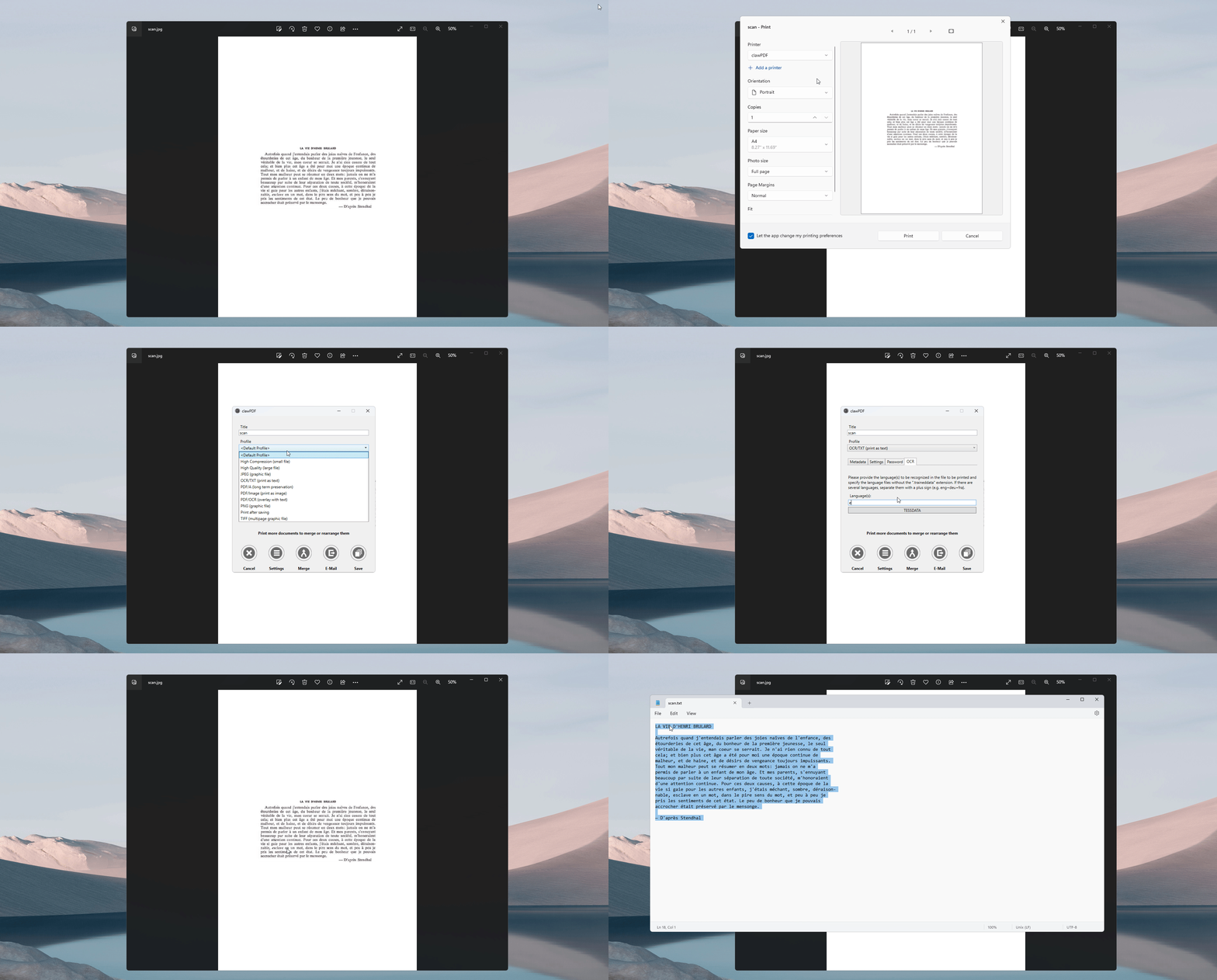
На этой демонстрации показан сценарий распознавания: документ отправляется через clawPDF, выбирается OCR-режим, после чего результат содержит распознанный текст. Для качественного OCR важно, чтобы исходный документ был хорошо читаемым, не перекошенным, не слишком сжатым и напечатанным в корректной ориентации.
Экспорт в изображения
clawPDF умеет сохранять страницы в PNG, JPEG и TIF. Это удобно, когда документ нужно не отправить как PDF, а превратить в изображение: например, для вставки в презентацию, загрузки в систему, которая принимает только картинки, отправки одной страницы в мессенджер или подготовки превью. В настройках профиля можно выбрать формат, DPI, цветность и качество JPEG. В scripting-настройках для JPEG используются параметры JpegSettings.Color, JpegSettings.Dpi и JpegSettings.Quality.
Экспорт в SVG
SVG-экспорт нужен для векторного представления страниц. Он полезен, когда результат должен масштабироваться без потери качества или использоваться в графических процессах. Для обычного документооборота SVG используется реже, чем PDF или PNG, но для технических схем, иллюстраций и некоторых веб-сценариев это удобная возможность.
Экспорт в TXT
TXT-вывод используется, когда нужен не визуальный документ, а текстовое содержимое. В сочетании с OCR это позволяет получить текст из печатного или отсканированного материала. В clawPDF для этого используется профиль OCR/TXT (print as text) или формат OCR/TXT.
Объединение файлов
clawPDF умеет объединять несколько документов в один итоговый PDF. Сценарий выглядит так: пользователь печатает первый документ в clawPDF, затем отправляет следующие документы в ту же очередь, после чего объединяет их и сохраняет единым файлом. Это удобно для договоров с приложениями, отчётов из нескольких источников, комплектов документов, где один файл создаётся из Word, Excel, изображений и веб-страниц.
Функция объединения особенно полезна потому, что исходные файлы могут быть разного типа. Один документ может быть таблицей, второй — текстовым договором, третий — страницей из браузера, четвёртый — изображением. Если каждую часть можно распечатать, clawPDF может принять её как задание печати и собрать в общий результат.
Защита PDF паролем
В clawPDF можно защитить PDF паролем и включить шифрование до 256-bit AES. Это полезно для документов, которые нельзя отправлять или хранить открыто: счета с персональными данными, договоры, внутренние отчёты, кадровые документы, коммерческие предложения, закрытые инструкции.
Защита настраивается в профиле, после чего пользователь печатает документ в clawPDF обычным способом. При открытии такого PDF получатель должен ввести пароль. Для офисных сценариев лучше создавать отдельный профиль, например PDF с паролем, чтобы не включать безопасность вручную для каждого файла.
Метаданные и их удаление
clawPDF даёт доступ к метаданным документа: названию, теме, ключевым словам, автору. Эти поля видны в окне перед сохранением и могут быть заполнены вручную или через шаблоны. Возможность убрать метаданные перед отправкой важна для конфиденциальности: в PDF иногда остаются имя пользователя Windows, название исходного файла, автор документа и другие служебные сведения. clawPDF позволяет контролировать этот слой перед передачей файла наружу.
Профили
Профили — одна из главных сильных сторон clawPDF. Профиль хранит набор настроек: выходной формат, имя файла, папку сохранения, параметры автосохранения, действия после конвертации, настройки PDF, OCR, изображений, защиты и прочие параметры. Благодаря профилям программа превращается из простого PDF-принтера в инструмент для стандартизированного документооборота.
Например:
| Профиль | Назначение | Типичный результат |
|---|---|---|
| обычная печать в PDF | файл выбирается вручную | |
| PDF/A | архивное хранение | документ для долговременного архива |
| PDF с паролем | защищённая отправка | PDF с паролем на открытие |
| Auto-Save | автоматическая обработка | файл сохраняется в заданную папку |
| OCR/TXT | распознавание текста | текстовый файл |
| PDF/OCR | searchable PDF | PDF с текстовым слоем |
| JPEG | экспорт страниц в картинки | набор изображений |
| Сетевой PDF | общий офисный сценарий | файл сохраняется в сетевую папку |
Интерфейс и логика работы
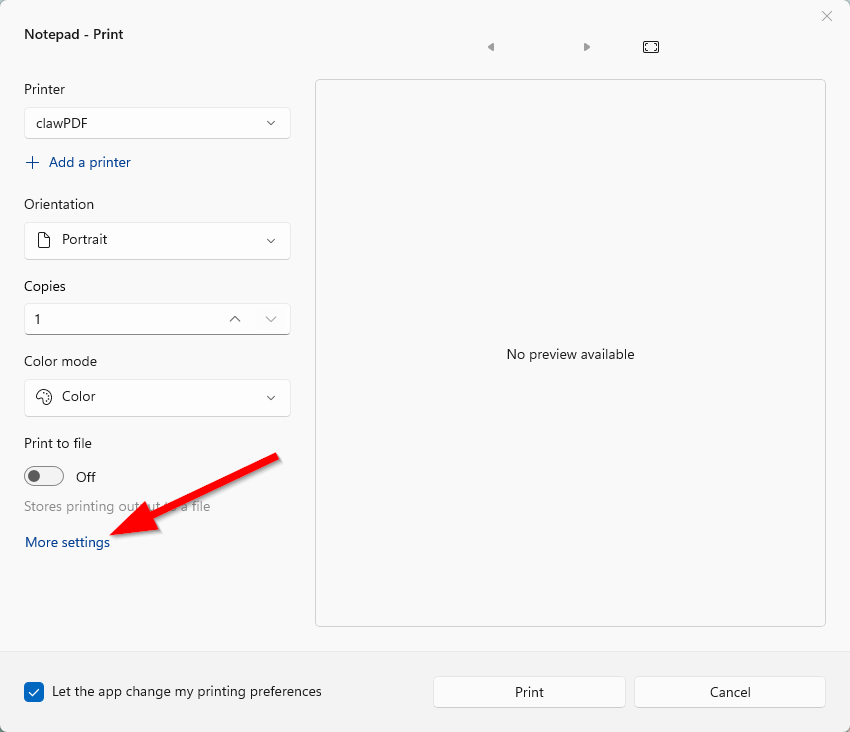
Интерфейс clawPDF состоит из нескольких уровней. Первый уровень — обычное окно печати Windows, где пользователь выбирает принтер clawPDF. Второй уровень — окно clawPDF после отправки задания, где выбирается профиль, название, метаданные и действие. Третий уровень — окно настроек, где создаются профили и задаётся поведение программы.
Окно Profile Settings — центральное место настройки. В левой панели находятся разделы:
-
Document
-
Save
-
Auto-Save
-
Actions
-
Image Formats
-
PDF
-
OCR
В верхней части окна расположен выпадающий список Profile, рядом — кнопки управления профилями. В нижней части находятся кнопки Help, Save и Cancel. Такая структура понятна: слева выбирается группа настроек, справа меняются параметры конкретного профиля, снизу изменения сохраняются.
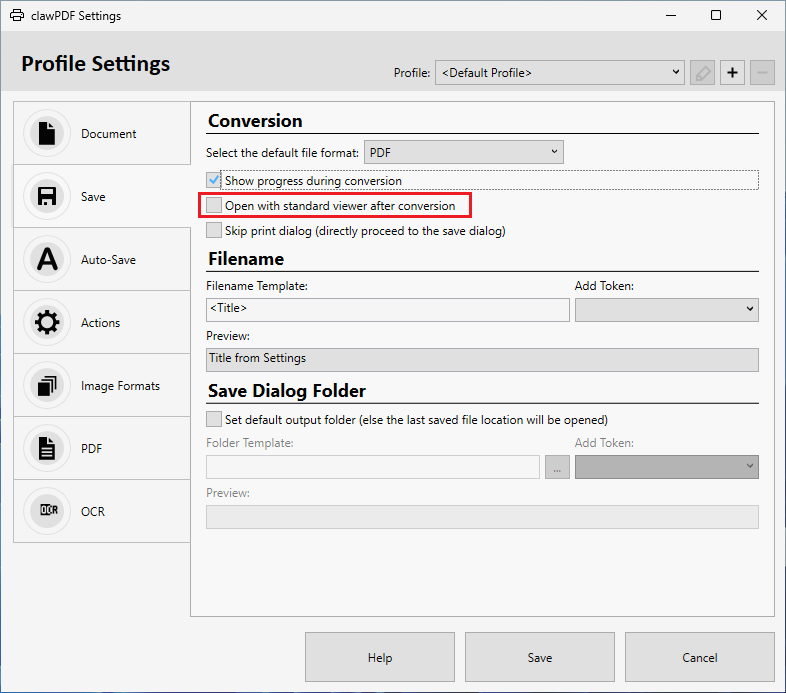
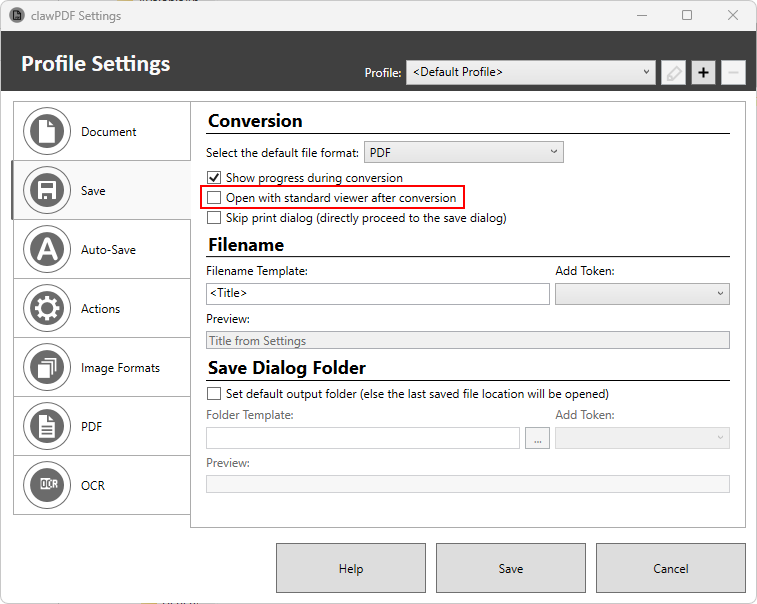
На скриншоте открыт раздел Save в окне Profile Settings. Здесь видно блок Conversion, выпадающий список Select the default file format, опции Show progress during conversion, Open with standard viewer after conversion, Skip print dialog, блок Filename с шаблоном имени и блок Save Dialog Folder. Именно здесь настраивается поведение после печати: показывать ли прогресс, открывать ли PDF после создания, какой формат использовать по умолчанию и как формировать имя файла.
Как работает создание PDF через clawPDF
Обычный сценарий создания PDF выглядит так:
-
Пользователь открывает документ в программе, из которой нужна печать.
-
Нажимает File → Print или использует сочетание
Ctrl+P. -
В списке принтеров выбирает clawPDF.
-
Нажимает Print.
-
В окне clawPDF выбирает профиль, например PDF.
-
Проверяет поле Название.
-
При необходимости раскрывает Метаданные и заполняет Тема, Ключевые слова, Автор.
-
Нажимает кнопку сохранения.
-
Указывает папку и имя файла, если профиль не настроен на автосохранение.
-
Получает готовый PDF.
Главное отличие от встроенных экспортов в приложениях заключается в единообразии. Неважно, печатается документ из Word, браузера, старой CRM, программы для складского учёта или просмотрщика изображений — шаги остаются одинаковыми. Пользователь привыкает к одному виртуальному PDF-принтеру и к одному окну настроек.
Установка и первое использование
После установки clawPDF добавляет в Windows виртуальный принтер. Он появляется в списке доступных принтеров рядом с физическими устройствами и другими виртуальными принтерами. Для проверки достаточно открыть Блокнот, написать несколько строк, нажать Print, выбрать clawPDF и сохранить результат в PDF.
Первую настройку лучше делать не через сложные профили, а через простой тест:
-
Открыть любой текстовый документ.
-
Отправить его на печать.
-
Выбрать clawPDF.
-
В окне clawPDF оставить профиль PDF.
-
Нажать Save.
-
Открыть созданный файл и проверить шрифты, поля и ориентацию.
Если документ выглядит корректно, можно переходить к более сложным возможностям: PDF/A, паролю, Auto-Save, OCR, изображениям и действиям после конвертации.
Если принтер не появился в списке устройств Windows, нужно проверить установку виртуального принтера, права пользователя, службу печати Windows и наличие системных компонентов, необходимых для работы программы. В корпоративной среде это обычно решается администратором, особенно если установка выполняется через MSI и конфигурационный файл.
Настройки профиля
Профили в clawPDF позволяют заранее описать, каким должен быть результат печати. Это экономит время и снижает риск ошибок: пользователь не выбирает каждый раз формат, папку, пароль, DPI, OCR-язык и действия после сохранения, а просто выбирает готовый профиль.
Раздел Document
Раздел Document отвечает за сведения о документе. Здесь задаются шаблоны полей, которые потом попадают в окно печати и метаданные. В scripting-настройках для этого используются параметры вроде AuthorTemplate, TitleTemplate, FileNameTemplate, Name и Guid.
Практический смысл раздела Document — стандартизировать информацию о файле. Например, в организации можно сделать так, чтобы автор автоматически подставлялся из пользователя, заголовок формировался из названия задания печати, а имя файла строилось по шаблону.
Раздел Save
Раздел Save задаёт базовое поведение при сохранении. Здесь выбирается формат по умолчанию, включается или отключается окно прогресса, открытие результата после конвертации и пропуск диалога печати. Полезные параметры:
| Настройка | Что делает |
| Select the default file format | выбирает формат результата: PDF, PDF/A, PDF/X, OCR, PNG, JPEG, TIF, TXT и другие |
| Show progress during conversion | показывает окно прогресса во время создания файла |
| Open with standard viewer after conversion | открывает готовый файл в программе по умолчанию |
| Skip print dialog | пропускает промежуточный диалог и быстрее переходит к сохранению |
| Filename Template | задаёт шаблон имени файла |
| Add Token | добавляет токены в имя файла или путь |
| Save Dialog Folder | управляет папкой, которая открывается в диалоге сохранения |
Для обычного домашнего использования можно оставить открытие PDF после конвертации. Для серверной, сетевой и автоматической печати эту опцию обычно отключают, чтобы на рабочем столе не открывались окна просмотра.
Раздел Auto-Save
Auto-Save — один из самых практичных разделов clawPDF. Он позволяет сохранять файл без ручного выбора папки и имени. Это особенно важно для автоматизации: пользователь или приложение отправляет документ на печать, а clawPDF сам кладёт результат в заданное место.
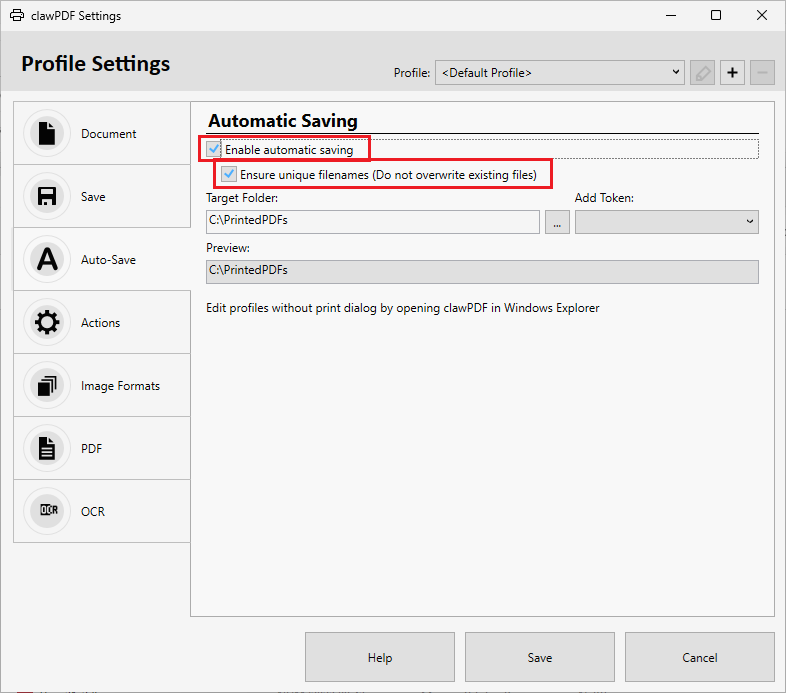
В разделе Automatic Saving есть опция Enable automatic saving, параметр Ensure unique filenames (Do not overwrite existing files), поле Target Folder, кнопка выбора папки и выпадающий список Add Token. В примере используется папка C:\PrintedPDFs. Это типичный вариант для автоматической печати: файл создаётся без дополнительных вопросов и не перезаписывает существующие документы.
Auto-Save хорошо подходит для таких задач:
-
складывать счета в папку бухгалтерии;
-
сохранять отчёты из программы учёта без ручного выбора пути;
-
печатать документы из терминального сервера;
-
принимать задания от пользователей сетевого принтера;
-
создавать подпапки по имени принтера или пользователю;
-
автоматически формировать уникальные имена файлов;
-
исключить случайное сохранение документа не в ту папку.
Для сетевого принтера используется похожая логика: создаётся профиль, отключается открытие файла после конвертации, в Auto-Save указывается фиксированная папка, а для разделения документов по пользователям применяются токены вроде <PrintJobAuthor>.
Раздел Actions
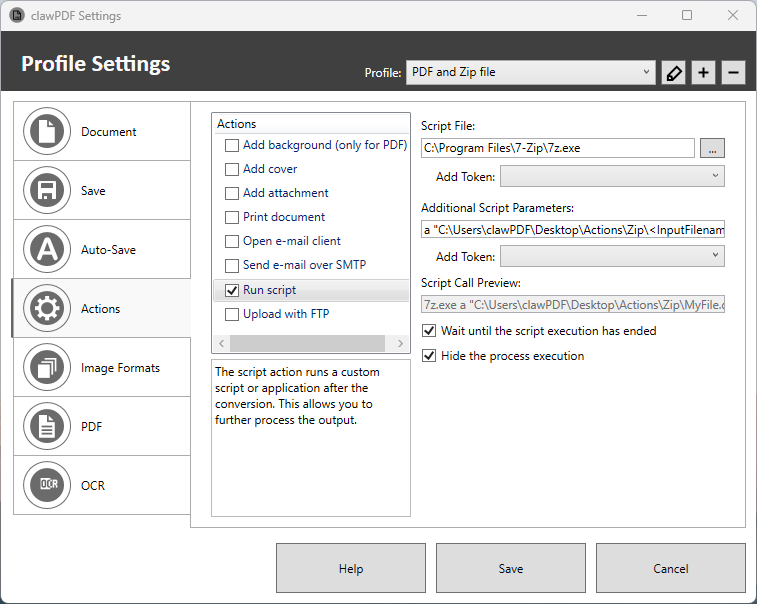
Раздел Actions отвечает за действия после создания документа. Это не косметическая функция, а механизм автоматизации рабочих процессов. После конвертации clawPDF может выполнить дополнительные операции: открыть почтовый клиент, отправить сообщение через SMTP, загрузить файл на FTP, добавить фоновую страницу, вставить титульную страницу, добавить приложение, поставить штамп, распечатать результат на физическом принтере или запустить внешний скрипт.
Post Actions в clawPDF выполняются после создания документа и позволяют автоматизировать цепочки обработки. Например, можно создать PDF, затем автоматически запустить архиватор, передать файл в другую программу, отправить документ в папку обмена или выполнить PowerShell-скрипт.
Типовые действия:
| Действие | Практическое применение |
| EmailClient | открыть письмо с созданным PDF во вложении |
| EmailSmtp | отправить PDF через SMTP без ручного создания письма |
| Ftp | загрузить документ на FTP-сервер |
| Scripting / Run Script | запустить программу, BAT, PowerShell, Python или другой скрипт |
| BackgroundPage | добавить фон к страницам |
| CoverPage | вставить титульную страницу |
| AttachmentPage | добавить страницы в конец документа |
| Stamping | нанести текстовый штамп |
| Printing | отправить результат на физический принтер |
В scripting-интерфейсе для этих действий есть отдельные группы параметров: EmailClient, EmailSmtp, Ftp, Scripting, BackgroundPage, CoverPage, AttachmentPage, Stamping, Printing.
Раздел Image Formats
Раздел Image Formats управляет параметрами вывода в PNG, JPEG и TIF. Здесь важны разрешение, цветность и качество. Для JPEG особенно важен баланс между размером файла и читаемостью. Если документ содержит мелкий текст, слишком низкое качество и малый DPI ухудшат результат. Если документ нужен для архива, лучше выбрать более высокое разрешение и аккуратное сжатие.
Возможные сценарии:
-
JPEG для быстрой отправки страницы как изображения;
-
PNG для интерфейсных скриншотов, схем и чётких линий;
-
TIF для сканированных документов и офисных архивов;
-
высокий DPI для документов с мелким текстом;
-
серый режим для уменьшения размера при сохранении форм и актов.
Раздел PDF
Раздел PDF управляет PDF-специфичными параметрами. Среди них цветовая модель, режим отображения документа, ориентация страниц, начальная страница при открытии, режим просмотра, linearized PDF через Fast Web View и другие настройки. В scripting-интерфейсе эти параметры представлены в группе PdfSettings.
Полезные настройки:
| Настройка | Зачем нужна |
| ColorModel | выбор RGB, CMYK или Gray |
| DocumentView | управление панелями при открытии PDF |
| FastWebView | ускоренное открытие первых страниц при загрузке |
| PageOrientation | автоматическая, портретная или альбомная ориентация |
| PageView | режим отображения страниц |
| ViewerStartsOnPage | страница, с которой открывается документ |
Для обычных пользователей эти параметры можно не трогать. Но для шаблонных документов, веб-публикации, больших PDF и документов с особыми требованиями к открытию они полезны.
Раздел OCR
Раздел OCR задаёт параметры распознавания. Здесь выбирается язык документа. Если язык выбран неправильно, распознавание будет хуже: символы могут заменяться похожими, слова — искажаться, а текстовый слой станет малополезным. Для дополнительных языков используются файлы, которые помещаются в папку tessdata.
Правильный сценарий OCR:
-
Исходный документ должен быть читаемым.
-
Страница должна быть в правильной ориентации.
-
В профиле выбирается OCR-формат.
-
В разделе OCR выбирается нужный язык.
-
Для PDF с текстовым слоем используется профиль PDF/OCR.
-
Для вывода текста используется OCR/TXT.
Форматы экспорта в clawPDF
clawPDF поддерживает широкий набор форматов, и каждый из них решает свою задачу. Важно не выбирать формат случайно, а понимать, какой результат нужен.
| Формат | Когда использовать | Особенности |
| обычные документы, отправка, хранение, обмен | универсальный вариант для большинства задач | |
| PDF/A-1b | архивное хранение | подходит для долговременного сохранения визуального вида |
| PDF/A-2b | архив с более современными возможностями PDF/A | удобен для документов длительного хранения |
| PDF/A-3b | архивные документы с вложениями | полезен, когда нужен PDF/A с дополнительными файлами |
| PDF/X | подготовка к печати | формат для полиграфических процессов |
| PDF/Image | фиксация страницы как изображения внутри PDF | хорошо подходит для визуально неизменяемых документов |
| OCR/TXT | извлечение текста | создаёт текстовый результат после распознавания |
| PDF/OCR | searchable PDF | PDF выглядит как документ, но содержит текстовый слой |
| SVG | векторные страницы | удобно для графических и веб-задач |
| PNG | чёткие изображения страниц | хорошо для схем, скриншотов, интерфейсов |
| JPEG | компактные изображения страниц | удобно для быстрой отправки |
| TIF | сканы, архивы, офисные процессы | часто используется в документообороте |
| TXT | обычный текст | подходит для простого извлечения текстового содержимого |
В scripting-интерфейсе список выходных форматов включает Pdf, PdfA1B, PdfA2B, PdfA3B, PdfX, OCRTxt, PdfImage8, PdfImage24, PdfImage32, PdfOCR8, PdfOCR24, PdfOCR32, SVG, Jpeg, Png, Tif и Txt.
Как создать обычный PDF
Самая простая инструкция:
-
Откройте документ.
-
Нажмите Print.
-
Выберите принтер clawPDF.
-
Нажмите Print в системном окне печати.
-
В окне clawPDF выберите профиль PDF.
-
Проверьте поле Название.
-
Нажмите кнопку сохранения.
-
Укажите папку и имя файла.
-
Откройте готовый PDF и проверьте результат.
Если нужно, чтобы файл открывался сразу после создания, в профиле должна быть включена опция Open with standard viewer after conversion. Если этого не нужно, опцию лучше отключить. Например, при массовой печати открытие каждого PDF только мешает.
Как сохранить документ в PDF/A
Для PDF/A лучше использовать отдельный профиль. Так меньше риск случайно сохранить архивный документ обычным PDF.
Порядок действий:
-
Откройте Profile Settings.
-
В списке Profile выберите существующий профиль или создайте новый.
-
В разделе Save откройте список Select the default file format.
-
Выберите PDF/A-формат: PDF/A-1b, PDF/A-2b или PDF/A-3b.
-
Настройте имя файла через Filename Template.
-
При необходимости задайте папку через Save Dialog Folder или включите Auto-Save.
-
Нажмите Save.
-
При печати документа выбирайте этот профиль.
Для архива лучше использовать понятные имена профилей: PDF/A архив, PDF/A договоры, PDF/A бухгалтерия. Это снижает ошибку выбора у пользователей, которые не обязаны разбираться в различиях между PDF/A-1b и PDF/A-3b.
Как включить Auto-Save
Auto-Save настраивается в профиле, поэтому сначала нужно определить, для какого сценария он нужен. Например, можно создать профиль Автосохранение PDF и назначить его отдельному виртуальному принтеру.
Порядок настройки:
-
Откройте clawPDF.
-
Перейдите в Profile Settings.
-
Выберите профиль или создайте новый.
-
Откройте раздел Auto-Save.
-
Включите Enable automatic saving.
-
Включите Ensure unique filenames (Do not overwrite existing files), если нельзя перезаписывать документы.
-
В поле Target Folder укажите папку сохранения.
-
При необходимости используйте Add Token для динамических имён и подпапок.
-
Нажмите Save.
После этого печать через такой профиль не будет требовать ручного выбора файла. Если одновременно отключить открытие PDF после конвертации, процесс станет почти бесшумным для пользователя.
Как отключить открытие файла после конвертации
Для автоматических сценариев важно, чтобы готовый файл не открывался на экране. Это настраивается в разделе Save.
Порядок действий:
-
Откройте Profile Settings.
-
Выберите нужный профиль.
-
Перейдите в раздел Save.
-
Снимите флажок Open with standard viewer after conversion.
-
Нажмите Save.
Эта настройка полезна для терминальных серверов, сетевых принтеров, фоновой печати и любых процессов, где пользователь не должен видеть каждое созданное окно PDF-просмотрщика.
Как добавить пароль к PDF
Пароль лучше настраивать в отдельном профиле, чтобы не включать защиту случайно для всех документов.
Общий порядок:
-
Откройте Profile Settings.
-
Создайте профиль, например PDF с паролем.
-
Перейдите к настройкам безопасности PDF.
-
Включите защиту документа.
-
Задайте пароль на открытие PDF.
-
При необходимости задайте ограничения действий с документом.
-
Сохраните профиль.
-
При печати выбирайте профиль PDF с паролем.
Такой профиль удобно использовать для отправки конфиденциальных файлов. Если пароль передаётся получателю, его лучше отправлять отдельным каналом, а не в том же письме, где лежит PDF.
Как объединить несколько файлов в один PDF
Функция объединения помогает собрать единый PDF из разных источников.
Пример: нужно сделать один файл из договора Word, таблицы Excel, изображения и страницы сайта.
Порядок действий:
-
Откройте договор в Word.
-
Напечатайте его на clawPDF.
-
В окне clawPDF не завершайте сразу работу, а используйте сценарий объединения.
-
Откройте таблицу Excel и тоже напечатайте её на clawPDF.
-
Добавьте изображение или страницу сайта тем же способом.
-
В окне управления заданиями расположите документы в нужном порядке.
-
Объедините их.
-
Сохраните итоговый PDF.
Такой подход удобен тем, что не требует предварительно конвертировать каждый исходный файл в PDF. Все части проходят через один механизм печати и собираются в одном месте.
Как создать отдельный виртуальный принтер под JPEG или PDF/A
clawPDF позволяет создавать дополнительные принтеры с назначенным профилем. Это удобно, когда пользователю нужно не выбирать профиль каждый раз, а просто печатать на правильный принтер.
Пример структуры:
| Принтер | Назначенный профиль | Задача |
| clawPDF | обычное создание PDF | |
| clawPDF PDF-A | PDF/A | архивное хранение |
| clawPDF JPEG | JPEG | экспорт страниц в изображения |
| clawPDF AutoSave | Auto-Save | автоматическая печать в папку |
| clawPDF OCR | PDF/OCR | PDF с текстовым слоем |
Порядок настройки:
-
Откройте Application Settings.
-
Перейдите в раздел Printers.
-
Создайте новый принтер.
-
Назначьте ему нужный профиль.
-
Сохраните настройки.
-
Проверьте, что новый принтер появился в Windows.
-
Выполните тестовую печать.
Для обычных пользователей это максимально удобно: чтобы получить JPEG, они выбирают принтер clawPDF JPEG; чтобы получить архивный PDF/A — clawPDF PDF-A. Ошибок становится меньше, потому что формат задаётся самим принтером.
Автоматизация через Actions и Run Script
clawPDF особенно интересен тем, что после создания документа может запускать внешние процессы. В разделе Actions настраивается действие Run Script или scripting-параметры. Это может быть исполняемый файл, BAT, PowerShell-скрипт, Python-скрипт или другая программа, которая принимает путь к созданному файлу.
Практические сценарии:
-
после создания PDF упаковать его в ZIP;
-
скопировать файл в архивную папку;
-
отправить документ в DMS/ECM-систему;
-
переименовать файл по корпоративным правилам;
-
передать PDF в программу электронной подписи;
-
загрузить файл на сервер;
-
сформировать уведомление;
-
распечатать копию на физическом принтере;
-
записать информацию о документе в журнал.
Для действия Run Script важны параметры:
| Параметр | Назначение |
| Script File | путь к программе или скрипту |
| Additional Script Parameters | дополнительные аргументы |
| Hide the process execution | скрытие окна процесса |
| WaitForScript | ожидание завершения скрипта |
| ParameterString | строка параметров для передачи файлов |
В scripting-интерфейсе эти настройки представлены как Scripting.Enabled, Scripting.ScriptFile, Scripting.ParameterString, Scripting.WaitForScript и Scripting.HideProcess.
Сетевой PDF-принтер
clawPDF можно использовать не только локально, но и как сетевой PDF-принтер. В таком сценарии программа устанавливается на print server, создаётся профиль для сетевой печати, отключается открытие файла после конвертации, в Auto-Save задаётся фиксированная папка, затем создаётся новый принтер и ему назначается профиль. После этого принтер расшаривается и может распространяться через GPO.
Сетевой сценарий полезен, когда пользователи должны печатать документы в единое место, а не сохранять файлы вручную на своих компьютерах. Например:
-
отдел продаж печатает коммерческие предложения в общую папку;
-
бухгалтерия сохраняет счета в папку обмена;
-
терминальный сервер принимает печать от разных пользователей;
-
производственная система создаёт PDF-отчёты через сетевой принтер;
-
документы раскладываются по подпапкам через токен пользователя.
Для такой схемы важно правильно настроить права доступа. У служебной учётной записи должны быть права на запись в целевую папку. Если документы разделяются по пользователям, используются токены, например <PrintJobAuthor>, чтобы складывать задания в разные подпапки.
Silent Printing
Silent printing в clawPDF — это сценарий, при котором пользователь или программа отправляет документ на печать, а результат создаётся без лишних диалогов. Для этого обычно используются три настройки:
-
В профиле включается Auto-Save.
-
В разделе Save отключается Open with standard viewer after conversion.
-
При необходимости включается пропуск диалога печати или используется назначенный профиль отдельного принтера.
Такой режим нужен не всем. Для домашнего пользователя удобнее видеть окно сохранения и контролировать имя файла. Но для автоматизации silent printing незаменим: отчёты, выгрузки, счета и служебные документы создаются в фоне и попадают в заданную папку.
Командная строка
clawPDF поддерживает командную строку для пакетной печати, выбора профиля, указания выходного пути и работы с конкретными виртуальными принтерами. Это делает программу полезной для администраторов и разработчиков, которым нужно интегрировать PDF-печать в скрипты.
Примеры команд:
clawPDF.exe /PrintFile=D:\example.docx /profile=f81ea998-3a76-4104-a574-9a66d6f3039bКоманда отправляет файл example.docx на печать с выбранным профилем.
clawPDF.exe /PrintFile=D:\example.pdf /profile=JpegGuidКоманда печатает файл через профиль, который может быть настроен на JPEG-вывод.
clawPDF.exe /PrintFile=D:\example.pdf /profile=JpegGuid /OutputPath=D:\batchjobЗдесь дополнительно задаётся выходная папка.
clawPDF.exe /PrintFile=D:\example.txt /printerName=clawPDF2Команда использует конкретный виртуальный принтер.
SetupHelper.exe /Printer=Add /Name=ExamplePrinter
SetupHelper.exe /Printer=Remove /Name=ExamplePrinter
Эти команды добавляют и удаляют виртуальный принтер. Такой подход удобен при развёртывании стандартных профилей на рабочих станциях.
Drag-and-drop
clawPDF поддерживает drag-and-drop-сценарии: файл можно перетащить для обработки, если его можно напечатать или преобразовать через доступные механизмы. Это удобно для быстрого создания PDF без открытия исходной программы вручную. Такой сценарий особенно полезен для набора однотипных файлов, когда пользователь хочет быстро отправить их в обработку.
Пользовательские и стандартные размеры бумаги
clawPDF работает со стандартными размерами бумаги и поддерживает пользовательские размеры. Среди стандартных размеров есть Letter, Legal, A0–A10, ISO B, JIS B, конверты C-серии, ARCH-размеры и другие варианты. Для документов с нестандартной геометрией можно создавать собственные размеры бумаги.
Это важно для чертежей, схем, длинных отчётов, этикеток, нестандартных форм и документов, где обычный A4 не подходит. Виртуальный PDF-принтер должен получать корректный размер страницы уже на уровне печати, иначе итоговый PDF может быть обрезан или масштабирован.
Работа с метаданными
Метаданные в PDF часто недооценивают. В clawPDF они видны прямо перед сохранением, и это удобно. Пользователь может задать:
-
название документа;
-
тему;
-
ключевые слова;
-
автора.
Для личного использования это помогает искать документы. Для корпоративного документооборота — стандартизировать файлы. Например, в поле ключевых слов можно указывать номер проекта, отдел, тип документа или внутренний код. Для внешней отправки, наоборот, полезно удалить лишние метаданные, чтобы файл не раскрывал внутренние имена пользователей, путь исходного файла или служебную информацию.
Защита, шифрование и ограничения
clawPDF поддерживает защиту PDF паролем и шифрование до 256-bit AES. Это не заменяет полноценную систему контроля доступа, но хорошо подходит для базовой защиты документов при передаче.
Типовые варианты использования:
-
пароль на открытие PDF;
-
ограничение печати;
-
ограничение копирования;
-
защита договоров при отправке;
-
защита документов с персональными данными;
-
отдельный профиль для конфиденциальных файлов.
Важно понимать разницу между паролем на открытие и ограничениями действий. Пароль на открытие не даёт прочитать файл без пароля. Ограничения действий управляют тем, что можно делать после открытия: печатать, копировать, изменять. Для действительно чувствительных документов лучше использовать пароль на открытие и передавать его отдельно от самого PDF.
OCR: когда помогает, а когда нет
OCR в clawPDF полезен не всегда, а именно тогда, когда исходный материал не содержит настоящего текстового слоя. Например, если пользователь печатает обычный документ Word в PDF, текст и так остаётся текстом. OCR в таком случае обычно не нужен. Но если исходный материал — скан, фотография, изображение или документ из системы, которая выводит текст как картинку, OCR становится полезным.
Хорошие сценарии для OCR:
-
скан договора;
-
изображение акта;
-
PDF, состоящий из картинок;
-
старая форма без текстового слоя;
-
документ, по которому нужно выполнять поиск;
-
архив, который должен индексироваться.
Плохие сценарии для OCR:
-
размытые фотографии;
-
сильно перекошенные сканы;
-
страницы с низким разрешением;
-
документы с мелким текстом;
-
смешанные языки без правильного выбора языка;
-
рукописный текст;
-
страницы с большим количеством декоративных шрифтов.
Если текст распознаётся неправильно, нужно проверить ориентацию страницы, качество исходника, язык в разделе OCR и наличие нужного языкового файла. Для некоторых документов достаточно заново распечатать страницу в правильной ориентации или выбрать другой языковой файл.
Практический сценарий: профиль для бухгалтерских документов
Для бухгалтерии clawPDF удобно настроить так, чтобы счета и акты автоматически сохранялись в одну папку с уникальными именами.
Пример профиля:
| Настройка | Значение |
| Имя профиля | Бухгалтерия PDF |
| Формат | |
| Auto-Save | включён |
| Target Folder | папка бухгалтерских документов |
| Ensure unique filenames | включено |
| Open with standard viewer after conversion | отключено |
| Filename Template | номер, дата или название задания печати |
| Metadata | автор и ключевые слова по шаблону |
После настройки пользователь печатает из бухгалтерской программы на clawPDF, а файл появляется в нужной папке. Не нужно выбирать путь, не нужно вручную следить за дубликатами, не открываются лишние окна.
Практический сценарий: профиль для архива PDF/A
Для архива лучше создать профиль с PDF/A и запретить пользователям менять настройки вручную.
Пример:
| Настройка | Значение |
| Имя профиля | Архив PDF/A |
| Формат | PDF/A-2b или PDF/A-3b |
| Метаданные | заполняются по шаблону |
| Auto-Save | включается при необходимости |
| Открытие после конвертации | по ситуации |
| Защита | обычно отключена, если архивная система сама управляет доступом |
Такой профиль подходит для договоров, кадровых документов, актов, приказов, закрывающих документов и других файлов, где важна долгосрочная читаемость.
Практический сценарий: профиль для изображений
Если нужно регулярно получать изображения страниц, лучше создать отдельный профиль JPEG или PNG.
Пример:
| Настройка | Значение |
| Имя профиля | Экспорт PNG |
| Формат | PNG |
| DPI | средний или высокий в зависимости от текста |
| Auto-Save | по необходимости |
| Filename Template | название документа + номер страницы |
| Target Folder | папка изображений |
PNG лучше подходит для чётких линий, интерфейсных скриншотов, схем и текста. JPEG лучше для компактных файлов, но при сильном сжатии ухудшает читаемость.
Практический сценарий: сетевой PDF-принтер для отдела
В офисе можно создать отдельный принтер, например clawPDF Sales, и назначить ему профиль автосохранения в папку отдела продаж.
Схема:
-
На сервере устанавливается clawPDF.
-
Создаётся профиль Sales PDF AutoSave.
-
В профиле отключается открытие viewer.
-
В Auto-Save задаётся сетевая папка.
-
В Application Settings → Printers создаётся новый принтер.
-
Принтеру назначается профиль.
-
Принтер публикуется в сети.
-
Пользователи печатают на него из своих приложений.
В результате у отдела появляется единый PDF-принтер с предсказуемым поведением. Пользователю не нужно знать, куда сохранять документ: он просто печатает на нужный принтер.
Производительность и удобство
clawPDF работает как виртуальный принтер, поэтому скорость зависит от нескольких факторов:
-
размера исходного документа;
-
количества страниц;
-
сложности графики;
-
выбранного формата;
-
DPI для изображений;
-
включённого OCR;
-
шифрования;
-
действий после конвертации;
-
скорости сетевой папки;
-
производительности приложения, из которого выполняется печать.
Обычный текстовый документ создаётся быстро. Большой отчёт с изображениями, OCR и высоким DPI будет обрабатываться заметно дольше. Это нормально: программа не просто сохраняет файл, а преобразует печатный поток, применяет настройки профиля и выполняет дополнительные действия.
По удобству clawPDF находится между простыми PDF-принтерами и корпоративными PDF-системами. Для разового создания PDF он может показаться более сложным, чем doPDF или Microsoft Print to PDF. Но для регулярных задач его сложность оправдана: профили, Auto-Save, Actions, OCR, сетевой режим и командная строка экономят время именно там, где документы создаются постоянно.
Плюсы clawPDF
Бесплатность и open source
clawPDF распространяется как open-source-проект под AGPL v3. Для пользователя это означает отсутствие типичной логики коммерческого trial-принтера: программа не превращает базовую печать в PDF в платную функцию, не навязывает рекламные компоненты и подходит для прозрачного использования в технической среде.
Много форматов
Поддержка PDF, PDF/A, PDF/X, PDF/Image, OCR, SVG, PNG, JPEG, TIF и TXT делает clawPDF универсальным. Не нужно держать отдельные утилиты для PDF, изображений и текста, если задача укладывается в печать через виртуальный принтер.
Профили
Профили — главное преимущество перед простыми PDF-принтерами. Можно один раз настроить формат, папку, пароль, OCR, имя файла и постобработку, а затем использовать готовый сценарий.
Auto-Save
Автоматическое сохранение делает clawPDF удобным для регулярной офисной работы. Документы попадают в правильную папку без ручного выбора пути.
Actions и скрипты
clawPDF может стать частью цепочки автоматизации. После создания файла он не просто завершает работу, а может выполнить следующее действие.
OCR
Встроенный OCR расширяет область применения программы. Она подходит не только для печати цифровых документов, но и для создания searchable PDF из визуальных материалов.
Сетевая печать
Поддержка сетевого PDF-принтера делает clawPDF полезным не только на одном компьютере, но и в офисной инфраструктуре.
Командная строка
Команды для печати файлов, выбора профилей, указания выходного пути и управления принтерами полезны администраторам, разработчикам и тем, кто строит пакетную обработку документов.
Минусы clawPDF
Интерфейс требует настройки
clawPDF не такой минималистичный, как doPDF или встроенный Microsoft Print to PDF. В нём много разделов, профилей, действий и параметров. Для простого пользователя это может быть лишним.
Не полноценный PDF-редактор
clawPDF создаёт PDF через печать, но не предназначен для ручного редактирования уже готовых PDF. Если нужно менять текст внутри PDF, переставлять страницы, редактировать формы или делать разметку, понадобится отдельный PDF-редактор.
OCR зависит от качества исходника
OCR не превращает плохой скан в идеальный текст. Если страница перекошена, размыта или содержит неподходящий язык, результат будет хуже.
Автоматизация требует аккуратности
Auto-Save, сетевые папки, Run Script, SMTP и FTP нужно настраивать внимательно. Ошибка в пути, правах доступа или шаблоне имени приведёт к неправильному сохранению документов.
Сетевой режим требует понимания прав
При сетевой печати важны права служебной учётной записи, доступ к папкам и безопасность хранения параметров. Это задача для администратора, а не для случайного пользователя.
Сравнение с аналогами
clawPDF конкурирует с несколькими известными виртуальными PDF-принтерами: PDFCreator, Bullzip PDF Printer, doPDF, CutePDF Writer, Microsoft Print to PDF и PDF24 Creator. Все они позволяют создавать PDF через печать, но отличаются глубиной настроек, автоматизацией и дополнительными возможностями.
| Критерий | clawPDF | PDFCreator | Bullzip PDF Printer | doPDF | CutePDF Writer | Microsoft Print to PDF |
| Виртуальный PDF-принтер | да | да | да | да | да | да |
| Бесплатное использование | да | есть бесплатные и коммерческие варианты | есть бесплатный вариант | да | да | встроен в Windows |
| Open source | да | не как clawPDF | нет | нет | нет | нет |
| PDF/A | да | да | зависит от редакции/настроек | нетипичный сценарий | минимально | нет |
| PDF/X | да | да | зависит от возможностей | нетипичный сценарий | нетипичный сценарий | нет |
| OCR | да | зависит от продукта/редакции | не основной сценарий | нет | нет | нет |
| Профили | да | да | да | ограниченно | минимально | нет |
| Auto-Save | да | да | да | ограниченно | нетипичный сценарий | нет |
| Сетевой принтер | да | подходит для развёртываний | поддерживает серверные среды | нетипичный сценарий | нет | нет |
| Командная строка | да | да | да | ограниченно | минимально | нет |
| Изображения PNG/JPEG/TIF | да | да | да | ограниченно | нетипично | нет |
| Уровень сложности | средний | средний/высокий | средний | низкий | низкий | минимальный |
PDFCreator ближе всего к clawPDF по идеологии: профили, автоматическое сохранение, назначение профилей принтерам и автоматизация. В PDFCreator также можно связывать принтер с профилем, а профиль с AutoSave пропускает диалог программы. clawPDF выглядит особенно интересно для тех, кому нужен open-source PDF-принтер с OCR, сетевой печатью, скриптами и большим набором форматов.
Bullzip PDF Printer тоже работает как Windows-принтер и создаёт PDF из приложений Windows. Он известен как функциональный PDF-принтер с возможностью управления именем файла без обязательного диалога сохранения. На фоне Bullzip clawPDF сильнее выделяется открытостью, OCR и акцентом на профили, сетевой режим и scripting-интерфейс.
doPDF проще. Он устанавливается как виртуальный PDF-принтер и позволяет создавать PDF из печатаемых документов, а также имеет стартовое окно и интеграции для Microsoft Office. Его сильная сторона — простота. Но если нужны PDF/A, OCR, Auto-Save, сетевой PDF-принтер и действия после конвертации, clawPDF функциональнее.
CutePDF Writer — лёгкий вариант для базового создания PDF. Его типичный сценарий: нажать Print, выбрать CutePDF Writer, сохранить файл. Он удобен для простого пользователя, которому не нужны профили и автоматизация. clawPDF рассчитан на более сложные и повторяемые процессы.
Microsoft Print to PDF — самый простой вариант, потому что он уже встроен в Windows. Он подходит, когда нужно быстро получить PDF без установки дополнительной программы. Но у него нет профилей, OCR, PDF/A/PDF/X-настроек, Auto-Save, post actions, сетевого сценария уровня clawPDF и развитой командной строки. Для разовой печати он удобен, для управляемого документооборота — слишком ограничен.
PDF24 Creator — сильный бесплатный набор PDF-инструментов, но он шире по задачам: объединение, сжатие, редактирование страниц, конвертация, инструменты для PDF. clawPDF более сфокусирован на роли виртуального PDF-принтера и автоматизированной печати. Если нужен именно печатный конвейер с профилями, clawPDF смотрится логичнее. Если нужен набор отдельных PDF-утилит, PDF24 может быть удобнее.
Когда clawPDF лучше аналогов
clawPDF стоит выбирать, когда важны:
-
open-source-модель;
-
отсутствие навязанных компонентов;
-
печать в PDF из любых Windows-приложений;
-
PDF/A и PDF/X;
-
OCR и searchable PDF;
-
экспорт в изображения;
-
профили под разные задачи;
-
автоматическое сохранение;
-
сетевой PDF-принтер;
-
командная строка;
-
запуск скриптов после создания файла;
-
несколько виртуальных принтеров с разными профилями;
-
развёртывание в офисной среде.
Программа особенно хороша, если документы создаются регулярно и по правилам. Например, если каждый день печатаются десятки счетов, актов или отчётов, профили и Auto-Save быстро окупают время на настройку.
Когда лучше выбрать другую программу
clawPDF не всегда оптимальный вариант. Если пользователю нужно один раз в месяц сохранить страницу в PDF, встроенного Microsoft Print to PDF достаточно. Если нужна максимально простая программа без профилей и OCR, подойдёт doPDF или CutePDF Writer. Если нужен полноценный набор инструментов для редактирования PDF, лучше смотреть в сторону PDF24 Creator, PDF-XChange Editor, Foxit PDF Editor или Acrobat.
clawPDF — это выбор для тех, кому нужен управляемый виртуальный PDF-принтер, а не просто кнопка сохранить как PDF.
Возможные проблемы и решения
clawPDF не появился в списке принтеров
Проверьте, что установка завершилась без ошибок, служба печати Windows работает, а пользователь имеет права на установку принтеров. В корпоративной среде виртуальный принтер может быть заблокирован политиками или установлен только для определённых пользователей.
Файл сохраняется не туда
Проверьте профиль. В разделе Auto-Save может быть задана папка Target Folder, а в разделе Save — папка диалога сохранения. Если включён Auto-Save, файл будет уходить в указанную папку без запроса.
Файл каждый раз открывается после печати
Откройте Profile Settings → Save и отключите Open with standard viewer after conversion. После сохранения профиля clawPDF перестанет открывать готовый PDF автоматически.
Auto-Save перезаписывает документы
Включите Ensure unique filenames (Do not overwrite existing files). Также можно добавить токены в имя файла: дату, время, автора задания печати, имя принтера или название документа.
OCR плохо распознаёт текст
Проверьте ориентацию страницы, качество исходника, язык в разделе OCR и наличие нужного языкового файла. Для текстов на нескольких языках лучше тестировать результат отдельно, потому что неверный язык ухудшает распознавание.
Сетевой принтер не сохраняет файлы
Проверьте права учётной записи, под которой работает сетевой компонент. У неё должен быть доступ на запись в целевую папку. Также проверьте, что в профиле отключено открытие viewer и включён Auto-Save.
PDF получается слишком большим
Проверьте настройки изображений, DPI, качество JPEG, режим PDF/Image и наличие OCR. Если документ состоит из изображений с высоким разрешением, файл будет крупнее обычного текстового PDF.
Неправильная ориентация страниц
Проверьте ориентацию в исходной программе и параметры PDF-профиля. В PdfSettings.PageOrientation доступны автоматическая, портретная и альбомная ориентация.
Практические советы по настройке
Для комфортной работы лучше не использовать один универсальный профиль на всё. Оптимальнее создать несколько понятных профилей:
| Профиль | Для чего |
| Обычный PDF | повседневная печать |
| PDF/A архив | документы длительного хранения |
| PDF с паролем | конфиденциальные файлы |
| PDF Auto-Save | автоматическое сохранение |
| PDF/OCR | searchable PDF |
| JPEG export | изображения страниц |
| TXT OCR | извлечение текста |
| Network PDF | сетевой принтер отдела |
Имена профилей должны быть понятными пользователям. Лучше написать PDF с паролем, чем Secure profile 2. Лучше Архив PDF/A, чем PDFA2B. Это особенно важно в офисе, где программой пользуются люди без технического опыта.
Для Auto-Save обязательно включайте уникальные имена, если в папку попадают документы от разных пользователей. Для сетевой печати лучше добавлять в путь токен пользователя или автора задания печати. Для защищённых PDF лучше держать отдельный профиль и не смешивать его с обычной печатью.
Итоговая оценка
clawPDF — сильный бесплатный виртуальный PDF-принтер для Windows, который заметно выходит за рамки простого напечатать в PDF. Он умеет создавать PDF, PDF/A, PDF/X, OCR-документы, изображения и TXT, поддерживает профили, автосохранение, защиту паролем, 256-bit AES encryption, объединение файлов, сетевую печать, командную строку и действия после конвертации.
Лучше всего clawPDF подходит тем, кто регулярно создаёт документы и хочет контролировать процесс: офисам, администраторам, бухгалтерам, специалистам документооборота, пользователям терминальных серверов, разработчикам и тем, кому нужен бесплатный PDF printer Windows с автоматизацией. Для разовой домашней печати он может быть избыточен, но для повторяемых задач его возможности раскрываются полностью.
Главное достоинство clawPDF — сочетание бесплатности, открытости и функций, которые обычно ожидаешь от более тяжёлых корпоративных решений: Multiple Profiles, Auto-Save, Post Actions, OCR, Shared Network Printing, Command Line Support, Silent Printing и создание дополнительных принтеров с назначенными профилями. Именно поэтому clawPDF стоит рассматривать не как простой PDF-конвертер, а как полноценный инструмент печати, конвертации и автоматизации PDF-документов в Windows.
