
Zoho Docs объединял файловое хранилище, папки, рабочие области и веб-редакторы: в одном окне можно было загрузить PDF и офисные документы, разложить их по проектам, открыть предварительный просмотр, выдать коллегам права, оставить комментарии, назначить проверку и вернуть прежнюю редакцию файла. Для повседневной работы особенно полезны поиск по имени и содержимому, теги, контроль версий, отправка вложений через Zoho Mail и синхронизация выбранных материалов с компьютером.
Работа начиналась в разделе All Files: слева располагались личные папки, полученные материалы, рабочие области и корзина, а центральная таблица показывала имя, владельца и время последнего открытия. Кнопки Create и Upload отделяли создание нового документа от добавления подготовленного файла. Поэтому типовой маршрут был коротким: открыть нужную папку, загрузить материал, проверить его в просмотрщике, настроить доступ и при необходимости перенести в общую рабочую область.
Сервис не подменял полноценный редактор страниц PDF. Документ такого типа можно было хранить, находить, просматривать, скачивать, пересылать и обсуждать, но перестановка листов, объединение нескольких PDF, распознавание сканов или правка объектов требовали отдельного инструмента. Эта граница важна: Zoho Docs решал задачи учета файлов и совместной работы, а содержимое офисных документов редактировалось через связанные редакторы Writer, Sheet и Show после преобразования в формат Zoho.
Открыть Zoho Docs
- Редактирование PDF
- Русский интерфейс
- Просто новичкам
- PDF без правки страниц
- Загрузка папок — лишь Chrome
- Одна папка Dropbox за раз
Интерфейс и логика файлового кабинета
Главный экран строился вокруг единого списка файлов, а не вокруг стартовой галереи шаблонов. В левой колонке пользователь видел All Files, My Folders, Shared with Me, Workspaces и Trash. Такая компоновка отделяла собственную структуру от объектов, которыми поделились другие люди, и от материалов проектных команд. В центральной части строки документов можно было отмечать флажками для групповой операции, сортировать список, открывать контекстные действия и быстро различать текстовые документы, таблицы, презентации, изображения и PDF по значкам формата.
Папки раскрывались древовидно, поэтому переход между бухгалтерией, договорами, маркетинговыми материалами и разделом длительного хранения не требовал возвращения на отдельную страницу. Для большого аккаунта полезнее было сначала выбрать раздел, затем сузить выдачу фильтром или поиском, а уже потом включать массовое выделение. Если отметить десятки строк до смены папки, выбор мог быть потерян при обновлении списка, поэтому безопасный порядок — открыть конечную папку, дождаться загрузки таблицы, выбрать объекты и только затем запускать перенос, удаление или совместный доступ.
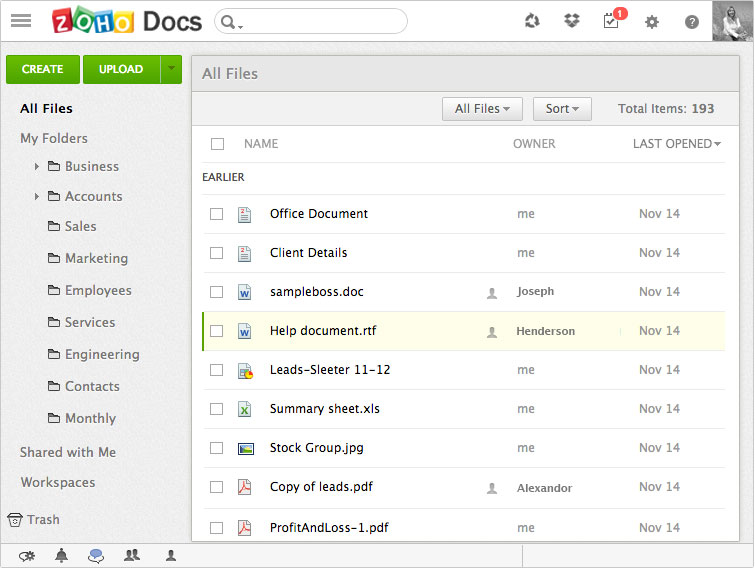
Кнопка Create открывала выбор типа нового материала. После выбора документа, таблицы или презентации запускался соответствующий редактор, а сохранение выполнялось автоматически в хранилище. Кнопка Upload предназначалась для готовых файлов с диска. Разделение было практичным: Create применялся, когда работа начиналась с чистого листа, а Upload — когда нужно было принять договор, скан, изображение, ZIP-пакет или офисный файл от внешней системы. Ошибки чаще возникали не на этапе выбора, а из-за неподходящего формата, превышения лимита или закрытия вкладки до завершения передачи.
У строк списка отображались владелец и дата последнего открытия, что помогало отличать личный экземпляр от переданного коллегой. Однако эти столбцы не заменяли журнал действий: время открытия не доказывало, кто изменил содержание. Для спорных документов следовало пользоваться историей версий, комментариями и задачами на проверку. Если материал был просто скачан, изменен вне сервиса и загружен под другим именем, связь между редакциями терялась; для сохранения последовательности лучше было обновлять существующий объект через механизм версий.
Контекстные команды зависели от роли. Владелец мог переименовывать, перемещать, менять участников и выдавать расширенные права; пользователь с просмотром видел меньше действий; участник рабочей области получал возможности согласно роли Viewer, Collaborator или Moderator. Поэтому отсутствие кнопки не всегда означало неисправность интерфейса. Сначала стоило проверить, где находится файл — в личной папке, Shared with Me или Workspace, — затем открыть сведения о доступе и уточнить роль у владельца.
Загрузка отдельных файлов, папок и больших наборов
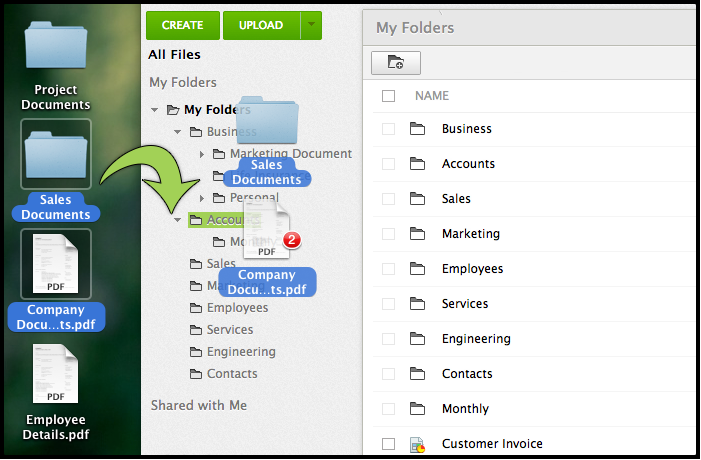
Самый быстрый способ добавить несколько материалов — перетащить их из проводника в область списка. Интерфейс показывал зону приема и создавал очередь передачи. В одном действии поддерживалось до ста файлов, а допустимый размер отдельного объекта зависел от плана и мог достигать 10 ГБ. Для надежной загрузки больших PDF или видео не следовало закрывать вкладку, переводить компьютер в сон либо менять сеть. После завершения очереди нужно было сверить число добавленных объектов и открыть хотя бы один файл, чтобы убедиться, что он не оборвался.
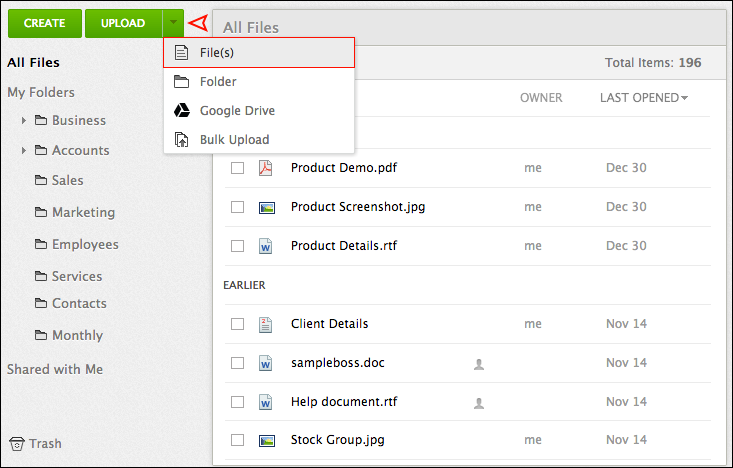
Обычное меню Upload позволяло выбрать файл, папку, массовую загрузку, ZIP-пакет, импорт из Google Drive и адрес Email-in. Такой набор команд решал разные задачи, и подмена одного режима другим приводила к лишней работе. Например, папку с вложенной структурой удобнее отправлять как папку, а не выделять сотни файлов вручную. ZIP-пакет использовался, когда структуру уже подготовили в ZIP. Email-in подходил для регулярного приема вложений по почте, а импорт из Google Drive — для переноса материалов между облачными учетными записями.
Перенос папок и сохранение структуры
Загрузка папки работала через браузер Google Chrome. Это ограничение касалось именно выбора каталога целиком, а не обычной передачи отдельных файлов. Если команда папки отсутствовала или выбор не открывался, практическое решение состояло в переходе в Chrome либо в упаковке каталога в ZIP. Перед передачей полезно было убрать системные файлы, временные копии и дубликаты, потому что облачная структура повторяла содержимое исходного каталога, включая ненужные подпапки.
После загрузки папки требовалась проверка уровней вложенности. При большом количестве мелких файлов браузер мог завершить видимую операцию раньше, чем пользователь замечал отдельные ошибки в очереди. Лучше сверять не только общий объем, но и количество объектов в исходной и конечной папках. Для критичных комплектов — тендеров, договорных приложений, кадровых комплектов — полезно открыть несколько файлов из разных подпапок и убедиться, что расширения и имена сохранились без искажений.
Bulk Upload для крупной очереди
Bulk Upload был отдельным режимом для больших наборов: за один запуск можно было выбрать до пятисот файлов, при этом ограничение размера отдельного файла также зависело от доступного плана. Массовый режим экономил время, но требовал подготовленной структуры имен. Когда в наборе встречались одинаковые названия, пользователь рисковал получить конфликт или несколько трудноразличимых копий. До загрузки стоило добавить в имена дату, номер договора, проект или версию, а после передачи — назначить теги и разнести материалы по папкам.
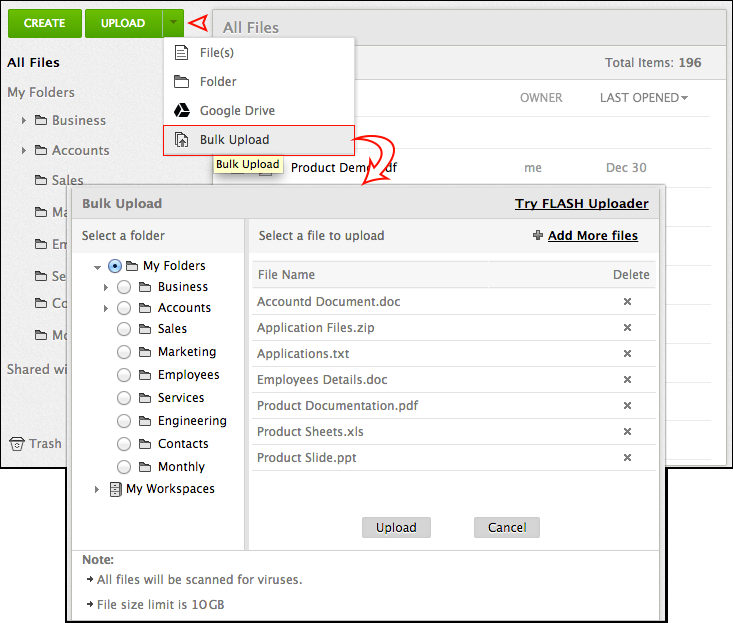
Для длинной очереди важна стабильность соединения. Если передача прервалась, повторная отправка всего набора могла создать дубликаты. Более безопасный прием — разделить набор на логические партии, например по годам или типам документов, и после каждой партии проверить итог. При сбое нужно отфильтровать список по времени добавления, сравнить имена и повторить только недостающие файлы. Одновременное переименование уже загруженных объектов затрудняет сверку, поэтому порядок действий должен быть таким: передача, контроль, затем нормализация имен и метаданных.
ZIP, распаковка и ограничения ZIP-пакетов
ZIP-пакет можно было загрузить и распаковать средствами хранилища. Этот вариант полезен при переносе каталога из браузера без поддержки папок или при получении комплекта от подрядчика. Перед распаковкой нужно создать конечную папку, чтобы сотни элементов не появились в корне All Files. После извлечения следует проверить, не образовался ли лишний верхний уровень с именем ZIP-пакета, и удалить сам ZIP только после проверки содержимого. Зашифрованные ZIP-пакеты, поврежденные контейнеры и необычные методы сжатия могли не распознаться; тогда распаковку выполняли на компьютере и загружали обычные файлы.
Упаковка в ZIP не превращала неподдерживаемый формат в доступный для просмотра. После распаковки каждый объект обрабатывался по своему типу: PDF мог открыться в просмотрщике, офисный файл — предложить преобразование, а специализированный проект — остаться доступным только для скачивания. Поэтому ZIP был транспортной упаковкой, а не способом обеспечить совместимость. Если участникам нужно ознакомиться с редким форматом без исходной программы, его заранее экспортировали в PDF или изображение и сохраняли рядом с оригиналом.
Создание документов и редактирование офисных форматов
Новый текст, таблица или презентация создавались из меню Create и сразу открывались в Writer, Sheet или Show. Пользователю не требовалось сначала придумывать имя файла и вручную сохранять его на диск: редактор фиксировал изменения в учетной записи. После закрытия вкладки материал появлялся в списке Zoho Docs. Для проектной дисциплины имя лучше задавать в начале, иначе в папке быстро накапливались документы с неинформативными заголовками, которые трудно отличить по поиску и истории.
Загруженный DOC, DOCX, XLS, XLSX, PPT или PPTX можно было хранить в исходном виде. Для совместного редактирования через веб-инструменты файл преобразовывался в формат Zoho. Это действие меняло рабочий процесс: оригинал оставался полезен для обмена с внешними системами, а преобразованная копия становилась объектом совместной правки. Перед началом работы стоило открыть документ и проверить сложное форматирование — поля, колонтитулы, формулы, макросы, диаграммы, шрифты и переходы. Нестандартные элементы могли отображаться иначе, поэтому исходник нельзя было удалять до проверки результата.
Если задача заключалась только в передаче оригинального файла, преобразование не требовалось. Его можно было загрузить, поделиться им и разрешить скачивание. Это снижало риск изменения структуры документа. Если же участникам нужно одновременно вносить правки, оставлять комментарии в тексте и видеть действия друг друга, требовалась веб-редакция. Полезная схема для договоров — хранить исходный DOCX в папке Originals, преобразованную рабочую копию в папке Drafts, а согласованный PDF в папке Final. Такая структура разделяла формат обмена, совместную подготовку и зафиксированный результат.
Автосохранение защищало от случайного закрытия вкладки, но не отменяло контроль содержимого. При нестабильном соединении индикатор сохранения мог задерживаться, поэтому перед выходом из редактора нужно дождаться подтверждения. Особенно это важно после вставки большой таблицы, изображения или серии правок. Если участник открыл документ в нескольких вкладках, более поздняя запись могла запутать последовательность изменений; лучше оставить один активный сеанс и использовать историю версий для возврата, а не параллельные копии браузера.
Для документов, которые должны пройти утверждение, редактирование и согласование следовало разделять. Сначала автор вносил содержание, затем включал режим рецензирования или назначал задачу Review, а после завершения принимал или отклонял изменения. Обычный общий доступ с правом редактирования не создавал формального этапа проверки: коллега мог изменить текст, но ответственное лицо не получало четкого дедлайна. Задачи и комментарии превращали доступ к файлу в управляемый процесс.
Работа с PDF: хранение, просмотр и совместное обсуждение
PDF в Zoho Docs был прежде всего управляемым файлом. Его можно было загрузить в личную папку или рабочую область, открыть без предварительного скачивания, увеличить, развернуть на весь экран, передать другим пользователям, прикрепить к письму, назначить проверку и сохранить новую редакцию. Это удобно для договоров, инструкций, счетов и отчетов, когда содержимое уже зафиксировано, а команде требуется распространить документ и собрать замечания.
Предварительный просмотр поддерживал общий набор команд для разных форматов: переход между объектами, масштабирование, полноэкранный режим и, для изображений, поворот. По сведениям о просмотрщике, сервис умел показывать более 160 типов файлов, включая документы Microsoft Office, PDF, изображения, GIF, MOV, презентации и открытые офисные форматы. Однако факт открытия в просмотрщике не означал возможность редактировать внутренние объекты. В PDF нельзя было выбрать абзац как в Writer, переставить страницу или удалить изображение со страницы.
Для быстрой проверки договора полезен следующий порядок. Сначала открыть PDF из списка и убедиться, что все страницы отображаются; затем проверить масштаб и полноэкранный режим; после этого открыть сведения о файле, добавить описание и теги; далее выдать коллегам просмотр или расширенные права в зависимости от требуемого действия; наконец, назначить задачу Review с датой. Замечания лучше оставлять в комментариях к объекту либо в сопроводительном документе, потому что полноценная аннотация непосредственно поверх страницы не была основной функцией Zoho Docs.
Сканированный PDF оставался изображением страниц. Хранилище могло показать и передать его, но не выполняло распознавание текста для превращения скана в редактируемый документ. Если требовался поиск по содержимому, копирование текста или исправление опечаток, сначала применяли OCR в специализированной программе, затем загружали распознанный PDF или DOCX. Без этого поиск по содержимому мог не находить фамилию или номер внутри скана, даже если файл визуально открывался правильно.
Объединение нескольких PDF также выполнялось вне Zoho Docs. Практический процесс состоял в скачивании исходников, сборке единого файла в PDF-редакторе, проверке порядка страниц и повторной загрузке как новой версии или отдельного итогового объекта. Если загрузить результат под новым именем, прежние ссылки и права не переносились автоматически. Если процесс позволял обновить существующий объект через версию, связь сохранялась; однако перед заменой необходимо было убедиться, что участникам не нужен доступ к отдельным исходным приложениям.
Электронная подпись, редактирование форм, скрытие конфиденциальных фрагментов и оптимизация размера не относились к основным инструментам файлового кабинета. Наличие PDF в списке не делало сервис средством юридического подписания. Для формы с полями можно было хранить исходник и принимать заполненную копию, но создание полей, проверка подписей и необратимое удаление текста требовали профильного решения. Особенно опасно закрывать черным прямоугольником секретные данные в обычном редакторе: визуальное перекрытие не гарантирует удаления слоя текста.
При замене PDF новой редакцией важно было согласовать имя и историю. Схема contract_final.pdf, contract_final2.pdf, contract_really_final.pdf быстро разрушала поиск. Лучше сохранять устойчивое имя и использовать версии, а важные контрольные точки именовать внутри истории. Если внешняя система требует отдельный файл, допустимо включать в имя дату или номер утверждения. В описании следует фиксировать, что изменилось, поскольку просмотр даты сам по себе не объясняет содержание правки.
Для файлов с ограниченным доступом права назначались до отправки уведомления. Если сначала отправить ссылку, а потом менять участников, получатель мог увидеть ошибку доступа. Следовало проверить адрес Zoho ID, роль и возможность скачивания, затем открыть ссылку в отдельном сеансе или попросить коллегу подтвердить доступ. Общедоступная публикация уместна только для материалов без персональных и договорных данных. Внутренние PDF лучше распространять через персональные права или рабочую область.
Папки, теги, описания и поиск
Папки задавали основную иерархию, но один файл физически находился в конкретном месте. Если материал относился сразу к нескольким темам, не стоило создавать копии в каждой папке: версии расходились, а пользователи не понимали, какая актуальна. Для поперечной классификации использовались теги. Например, договор можно было хранить в папке клиента и пометить тегами 2022, аренда, согласование и юристы. Поиск по тегу объединял объекты из разных каталогов без дублирования.
Описание файла служило для контекста, который не помещался в имени. В нем можно было кратко указать назначение, происхождение, этап согласования или связь с проектом. Описание не должно повторять весь документ; его задача — объяснить, почему объект хранится и что с ним делать. Для команды полезен единый шаблон: Ответственный — …; статус — …; следующий шаг — …. Если описание оставлять пустым, участники вынуждены открывать файл лишь для понимания его назначения.
Расширенный поиск учитывал имя документа, автора, пользователей, которым материал передан, людей, от которых он получен, теги, группы и содержимое. Поэтому качественные имена и метаданные повышали точность выдачи. Поиск по слову акт давал слишком много результатов, а сочетание проекта, года и ответственного сужало список. Для сканов без текстового слоя содержимое могло быть недоступно поиску, поэтому критичные идентификаторы следовало добавлять в имя, описание или теги.
При переименовании нельзя было полагаться только на расширение. Если пользователь вручную менял .docx на .pdf, формат содержимого не преобразовывался, и просмотрщик мог сообщить об ошибке. Конвертация выполнялась экспортом из подходящего редактора. Также опасны имена с непонятными сокращениями, личными пометками и множеством пробелов. Устойчивый шаблон — тип документа, контрагент, дата в формате год-месяц-день и краткий статус. Такой порядок сохраняет хронологическую сортировку и облегчает поиск.
Корзина позволяла убрать объект из рабочих разделов, но удаление влияло на совместный доступ. Перед очисткой нужно проверить владельца и наличие ссылок из задач или писем. Если удалить файл, которым пользуется рабочая группа, участники потеряют доступ даже при сохраненном уведомлении. Для временного исключения из активной работы безопаснее создать папку длительного хранения и ограничить права, а окончательное удаление выполнять после согласованного срока хранения.
Дубли появлялись после повторной загрузки, импорта и синхронизации. Их нельзя определять только по имени: разные редакции могли иметь одинаковый заголовок, а одинаковое содержимое — разные названия. Сначала сравнивали размер, дату и версию, затем открывали файлы. Один экземпляр назначали основным, переносили к нему комментарии или итоговые данные, проверяли права и лишь потом удаляли лишний. Массовая очистка без проверки особенно рискованна для PDF, где внешне одинаковые страницы могут отличаться подписью или метаданными.
Общий доступ и уровни прав
Приватный общий доступ назначался по Zoho ID или адресу электронной почты. Владелец выбирал пользователя и роль: Viewer для чтения, Collaborator для совместной работы и Co-Owner для расширенного управления. Принцип минимальных прав уменьшал риск случайного изменения или удаления. Если бухгалтеру нужно только скачать счет, ему достаточно просмотра; редактору документа требуется сотрудничество; совладельца назначают лишь тому, кто действительно отвечает за структуру и участников.
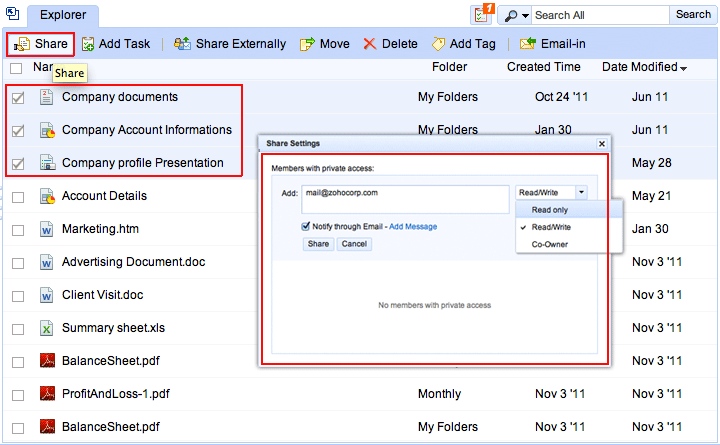
Передача отдельного файла и общей папки имела разные последствия. Доступ к папке распространял рабочий контекст сразу на набор материалов, что удобно для проекта, но повышало объем видимых данных. Если внешнему подрядчику нужен один PDF, безопаснее поделиться только им. Если команда постоянно работает с комплектом, лучше создать отдельную папку или рабочую область, убрать лишнее и затем пригласить участников. Нельзя использовать корневую папку как универсальный обменник: одно неверное разрешение откроет слишком много документов.
Раздел Share Details показывал, кому доступен объект и с какими правами. Его следовало проверять перед отправкой конфиденциального материала, после изменения состава команды и перед переносом проекта в длительное хранение. Пользователь мог не помнить, что файл был передан несколько месяцев назад. Просмотр списка участников обнаруживал устаревшие разрешения. Удаление человека из одной группы не всегда заменяло проверку прямого доступа, поэтому нужно учитывать и персональные приглашения, и членство в группах или рабочих областях.
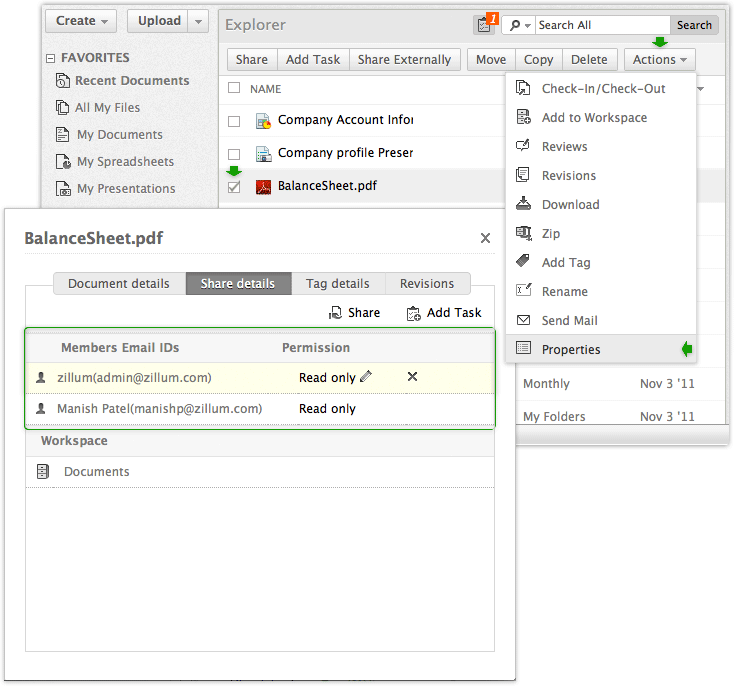
Уведомление о доступе сообщало получателю о файле, но не гарантировало, что он вошел под правильной учетной записью. Частая причина ошибки — приглашение отправлено на один адрес, а пользователь авторизовался под другим Zoho ID. Решение: сверить адрес в Share Details, выйти из лишней учетной записи или открыть ссылку в отдельном профиле браузера. Повторная отправка того же приглашения не помогает, если учетная запись не совпадает.
Публичная ссылка удобна для материалов без ограничений, однако она хуже контролирует аудиторию. Ее нельзя считать заменой персональным правам для договоров, паспортных данных и внутренних отчетов. Даже если ссылка не индексируется, получатель может переслать ее дальше. Для управляемого обмена использовались адресные приглашения и роль Viewer. После окончания проекта доступ отзывался, а список участников проверялся вручную.
Команда Remove Share снимала ранее выданное разрешение. Перед ее применением полезно понять, зависит ли от файла задача, обсуждение или процесс утверждения. Если человек должен закончить рецензию, преждевременный отзыв создаст ошибку и задержку. Правильная последовательность — закрыть задачу, сохранить итоговые комментарии, уведомить участника и затем удалить доступ. Для сотрудника, покидающего проект, проверяли не один файл, а все группы и рабочие области.
Роль Co-Owner давала широкие возможности, поэтому ее нельзя было назначать как средство исправить единичную проблему. Если Collaborator не видит команду, сначала нужно проверить, действительно ли она требуется для его задачи. Расширение прав увеличивает риск изменения структуры и участников. В организациях полезно документировать правило: кто может создавать рабочие области, кто управляет членством, кто утверждает удаление и кто отвечает за хранение финальных PDF.
Рабочие области для проектов и команд
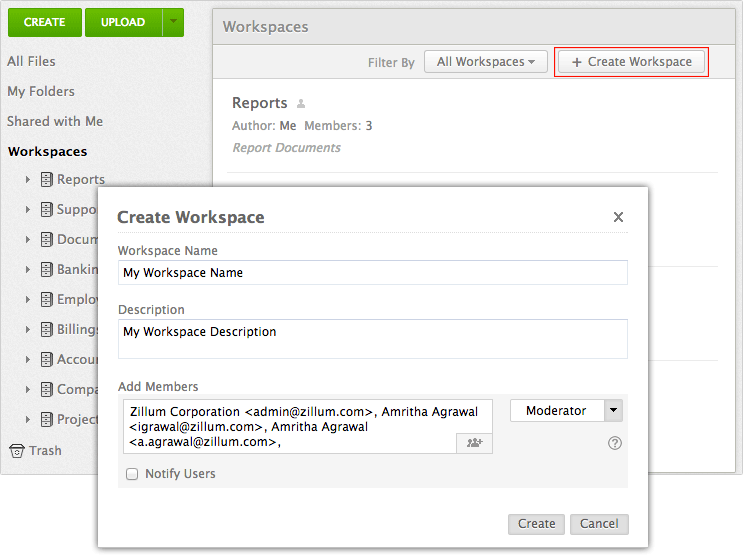
Workspace объединял папки и файлы вокруг проекта, отдела или постоянной команды. Владелец создавал рабочую область, задавал имя и описание, после чего приглашал участников. В отличие от случайного обмена отдельными документами, рабочая область давала устойчивое место, где материалы оставались сгруппированными, а права применялись в рамках общей задачи. Это подходило для клиентского проекта, подготовки выпуска, фонда юридических документов или внутренней базы инструкций.
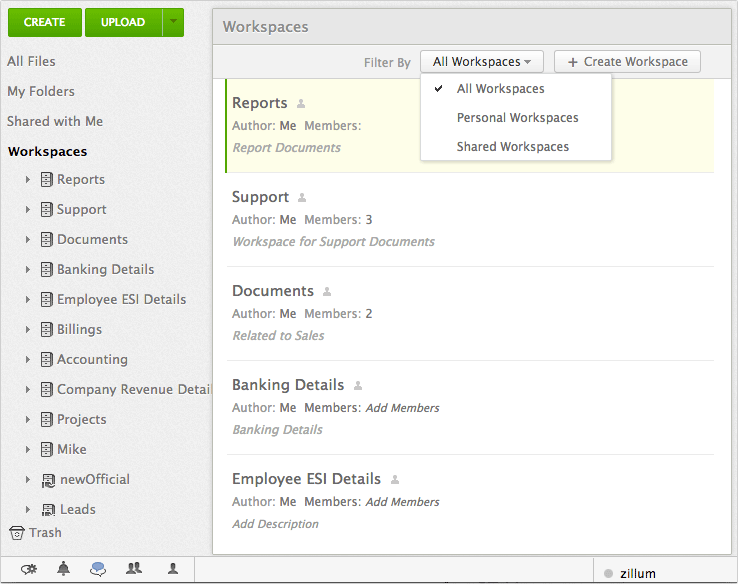
Название рабочей области должно было быть однозначным. Формулировки вроде Новый проект или Общие файлы плохо масштабировались. Полезный шаблон включал клиента, назначение и период, например Север — аудит — 2022. В описании указывали владельца, правила именования и срок хранения. Такая дисциплина снижала риск, что сотрудник загрузит PDF в соседнюю команду или создаст вторую область с почти тем же именем.
Создание рабочей области
При создании пользователь задавал основные сведения, а затем переходил к участникам и наполнению. Не стоит приглашать всю организацию заранее: сначала создают структуру папок, добавляют правила и тестовые файлы, назначают одного-двух ответственных, проверяют права, и только потом расширяют состав. Иначе первые участники начинают загружать материалы в корень, до появления понятной структуры, и последующая уборка требует переносить множество объектов.
Для каждой области полезно предусмотреть минимум три уровня: входящие материалы, рабочие черновики и утвержденные результаты. Если все складывать в один каталог, поиск по дате не отделяет черновик от финала. Входящие файлы проходят проверку формата и имени, затем перемещаются в рабочую папку, а утвержденный PDF — в Final с ограниченными правами. Комментарии и история версий сохраняют связь между этапами, но структура делает статус понятным без открытия каждого объекта.
Добавление файлов в Workspace
Файл можно было добавить в рабочую область из существующего хранилища. Перед переносом следовало проверить владельца, текущих участников и связанные задачи. Если объект уже доступен другой группе, смена расположения могла изменить контекст доступа. Для чувствительных документов безопаснее создать отдельную копию только тогда, когда команды должны работать независимо; в остальных случаях лучше сохранить один основной экземпляр и управлять правами, чтобы не возникали расходящиеся версии.
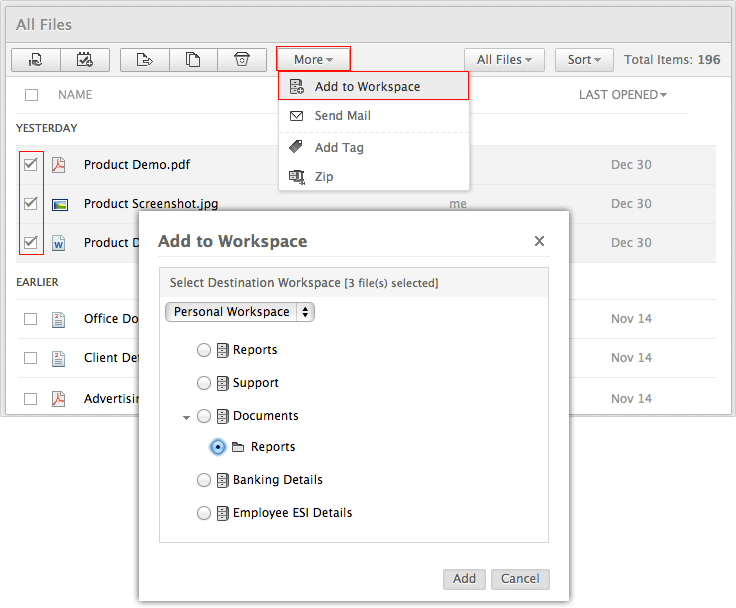
После добавления открывали область под учетной записью участника с минимальной ролью и проверяли, что он видит нужные папки, может открыть PDF и не имеет лишних команд. Такая проверка выявляла ошибки до массового приглашения. Если тестовый пользователь не видит файл, причина чаще всего в роли или месте хранения, а не в повреждении документа. Если файл виден, но не редактируется, нужно учитывать его формат: исходный офисный файл может требовать преобразования, а PDF остается объектом просмотра и обмена.
Viewer, Collaborator и Moderator
Viewer предназначался для чтения, Collaborator — для активной работы, Moderator — для управления содержимым и участниками в пределах рабочей области. Названия ролей нельзя трактовать как универсальное разрешение на любую операцию: конкретные команды зависели от объекта и контекста. PDF не становился редактируемым из-за роли Collaborator; роль лишь расширяла доступ к операциям, предусмотренным сервисом. Для изменения страниц все равно требовался PDF-редактор.
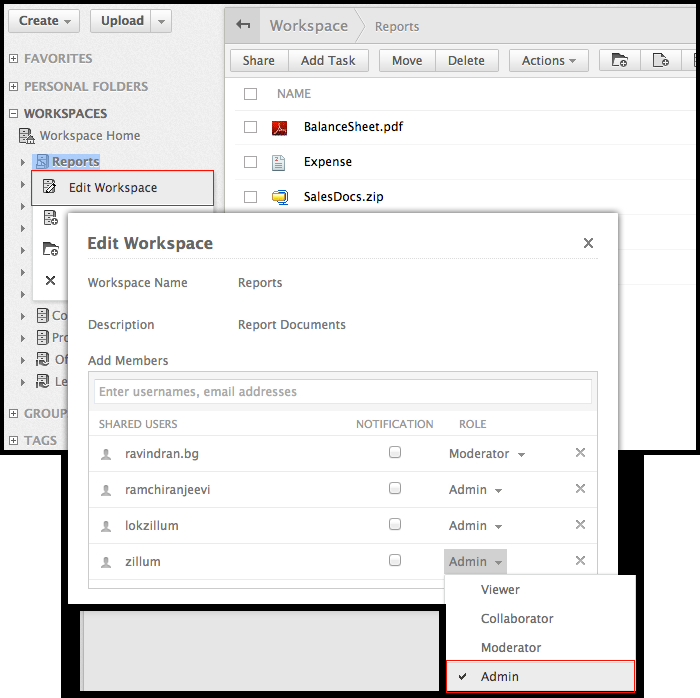
Модераторов должно быть немного. Если каждый участник может менять состав и структуру, трудно определить ответственность за удаление или перемещение. Оптимально назначить основного владельца и резервного модератора, а остальных разделить на сотрудников с правом работы и читателей. При отпуске владельца резервный ответственный поддерживает процесс, но широкие права не раздаются всем на всякий случай.
Когда проект завершался, рабочую область нужно было привести в состояние длительного хранения: закрыть задачи, проверить финальные версии, убрать временные файлы, отозвать доступ внешних участников, сохранить перечень ключевых документов и установить понятное имя. Простое прекращение активности оставляло старые разрешения. Если спустя год область снова открывали, команда могла не понимать, какие файлы утверждены. Завершающая процедура превращала набор данных в управляемый результат.
Группы пользователей и повторное назначение доступа
Группы упрощали выдачу прав постоянным командам. Вместо приглашения каждого человека к каждому файлу владелец мог собрать отдел или проектную команду и использовать группу при обмене. Персональная группа создавалась пользователем для собственных задач, а организационная — в рамках корпоративной учетной записи. Для последней участники должны были входить в организацию, что предотвращало случайное добавление внешнего адреса как внутреннего сотрудника.
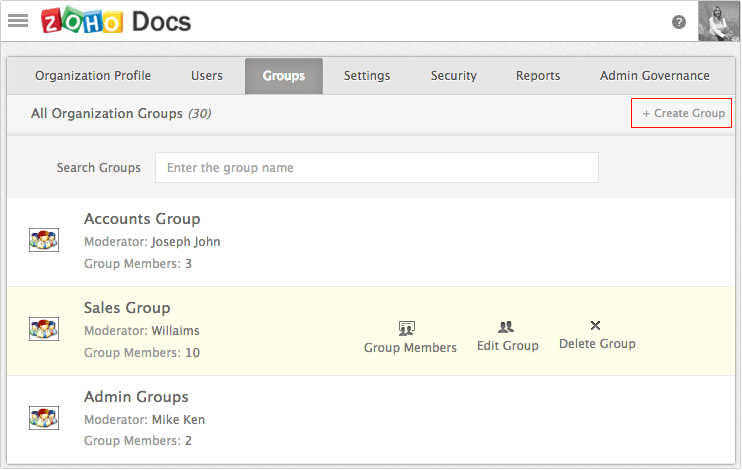
Группа полезна только при актуальном составе. При переводе сотрудника в другой отдел его нужно удалить из старых групп, иначе он продолжит видеть материалы, выданные группе. Добавление нового участника также следует выполнять осознанно: он может сразу получить доступ к накопленному фонду. Перед изменением состава полезно просмотреть, какие папки и рабочие области связаны с группой, и согласовать последствия с владельцами данных.
Встроенный групповой чат помогал обсуждать общие вопросы, но решения, влияющие на документ, лучше фиксировать в комментарии к конкретному файлу или в задаче. Сообщение исправить пункт 4 в общем чате теряется и не показывает, к какой редакции относится. Комментарий рядом с объектом сохраняет контекст, а задача назначает ответственного и срок. Чат применялся для оперативной координации, а не как единственный журнал согласования.
Если права выданы одновременно группе и персонально, отзыв одного пути не обязательно закрывает доступ. Пользователь может оставаться участником через другую группу или рабочую область. Поэтому при расследовании неожиданного доступа проверяют все пути получения разрешений. Практический тест — открыть Share Details, сверить прямых участников, затем проверить группы и роли области. Только после этого можно уверенно считать доступ отозванным.
Комментарии, задачи и процесс согласования
Комментарии позволяли обсуждать файл без создания цепочки писем. Хороший комментарий должен содержать конкретное действие и контекст: страницу PDF, пункт документа, ожидаемое изменение и срок. Формулировка посмотрите не говорит, что именно требуется. Для многостраничного PDF полезно указывать номер страницы и начало фрагмента. Если замечание относится к новой редакции, следует назвать версию или дату, чтобы участник не исправлял устаревший файл.
Задачи связывались с документом и имели тип Review, Approve или Reminder. Review назначали для проверки, Approve — для формального решения, Reminder — для напоминания о действии. В задаче указывались исполнитель, дата и описание, а система отправляла уведомления. Это отличало задачу от простого общего доступа: получатель понимал не только где файл, но и что необходимо сделать.
- Для проверки содержания назначался Review и перечислялись критерии: полнота, цифры, оформление, приложения.
- Для утверждения назначался Approve после устранения замечаний; исполнитель принимал решение по конкретной редакции.
- Для ожидаемого ответа или повторной проверки использовался Reminder с датой, а не новое приглашение к тому же файлу.
- После выполнения ответственное лицо закрывало задачу и фиксировало результат в комментарии или именованной версии.
Срок задачи должен учитывать время на исправление. Если согласующий получает документ в день публикации, команда будет вынуждена обходить процесс сообщениями. Лучше назначить Review раньше, оставить интервал автору, затем создать Approve для финальной редакции. В описании указывали, допускаются ли прямые правки или только комментарии. Для PDF, где правка страниц недоступна, исполнитель должен понимать, куда вносить замечания.
Уведомления могли затеряться в почте, поэтому владелец отслеживал состояние через список задач, а не полагался на ответное письмо. При просрочке не следует создавать несколько одинаковых задач: это размывает ответственность. Открывают исходную задачу, уточняют дату или оставляют комментарий. Если исполнитель изменился, назначение передают новому человеку с объяснением, что уже проверено.
Для спорного решения полезно связать утверждение с именованной версией. Перед отправкой на Approve фиксируют контрольную точку, например На утверждение 2022-11-14. Тогда последующие изменения не маскируют содержание, которое видел согласующий. Если после утверждения автор внес правку, создается новая версия и, при существенном изменении, повторная задача. Иначе статус Approve будет относиться к уже изменившемуся документу.
История версий, сравнение и возврат изменений
История версий сохраняла последовательность изменений и позволяла просматривать прежние состояния. Пользователь мог сравнить редакции, восстановить нужную и присвоить важной точке понятное имя. Это надежнее, чем создавать десятки копий в папке. Версия отражает развитие одного объекта, поэтому права, комментарии и ссылка остаются связаны с документом. Отдельная копия оправданна, когда начинается независимая ветка работы с другими участниками.
Перед восстановлением прежнего состояния следует понять, что произойдет с более поздними изменениями. Возврат не должен выполняться только потому, что текущий текст выглядит ошибочным. Сначала открывают историю, сравнивают редакции, сохраняют нужную контрольную точку и уведомляют соавторов. Если требуется вернуть один абзац, безопаснее перенести его вручную, чем откатывать весь документ и терять остальные исправления.
Именованные версии полезны на этапах Отправлено клиенту, После юридической проверки, Утверждено и Опубликовано. Название должно описывать событие, а не повторять номер. Пользователь, открывший историю спустя несколько месяцев, понимает, почему версия важна. Не нужно именовать каждое автосохранение: это создает шум. Контрольные точки ставят перед внешней отправкой, перед массовой правкой и после утверждения.
Функция изменений с момента последнего посещения помогала увидеть работу коллег. Она особенно полезна при совместном редактировании большого документа, где ручное чтение всех страниц не показывает, что изменилось. Однако автоматическое выделение не заменяет проверку смысла: перемещенный абзац, измененная формула или удаленная сноска требуют внимания. После просмотра автор принимает или отклоняет изменения и оставляет комментарий, если решение требует объяснения.
Check-out блокировал файл на время работы одного пользователя, а Check-in возвращал его в общий процесс. Такой режим предотвращал одновременное редактирование материалов, которые плохо переносят параллельные изменения. Перед блокировкой важно указать причину и не удерживать файл дольше необходимого. Если сотрудник забыл выполнить Check-in, другие участники видели блокировку и должны были связаться с владельцем или администратором, а не создавать неуправляемую копию.
Review Mode ограничивал обычное совместное редактирование на этапе проверки. Рецензенты видели изменения и могли принимать или отклонять их согласно процессу. Это подходило для документов, где авторская правка завершена и требуется контролируемая оценка. Если включить режим слишком рано, команда потеряет скорость подготовки; если слишком поздно, часть изменений пройдет без формальной фиксации. Переключение выполняли после контрольной версии и назначения ответственных.
Отправка через Zoho Mail и прием по Email-in
Интеграция с Zoho Mail позволяла отправлять выбранные документы как вложения, не скачивая их предварительно. В списке файлов выбирали объект, запускали отправку, указывали адресата, тему и сообщение. Это удобно для финального PDF или небольшого комплекта. Перед отправкой нужно убедиться, что выбран именно утвержденный файл, потому что вложение становится отдельной копией у получателя и последующие изменения в хранилище его не обновляют.
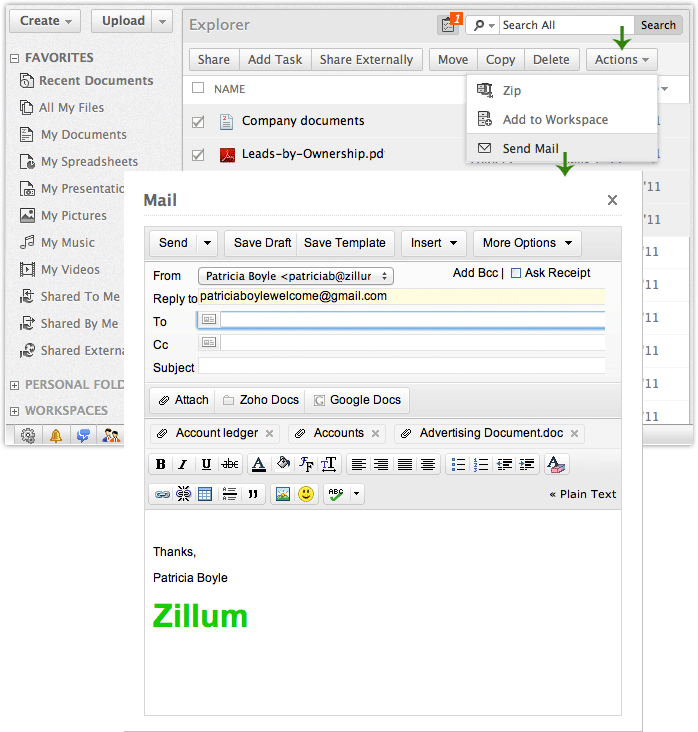
При подготовке письма размер и формат вложения имели значение. Почтовая система получателя могла отклонить большой ZIP-пакет, даже если Zoho Docs его хранил. Для объемного файла лучше выдавать адресный доступ, а не прикреплять копию. Если требуется неизменяемый результат, экспортируют PDF, проверяют страницы и прикладывают именно его. В теме и сообщении указывают версию или дату, чтобы адресат не перепутал вложение с предыдущим письмом.
Команда Attach from Zoho Docs в Zoho Mail работала в обратном направлении: пользователь составлял письмо и выбирал файл из хранилища. Это сокращало число локальных копий. Однако выбор по имени может быть ошибочным, если в папке есть одинаковые заголовки. Перед прикреплением нужно посмотреть путь, дату и владельца. Для важных отправок полезно открыть файл из списка, а затем вернуться к письму и выбрать проверенный объект.
Email-in предоставлял защищенный адрес, на который можно было пересылать вложения для автоматического помещения в хранилище. Адрес следовало хранить как секретный: человек, который его знает, может отправлять файлы в учетную запись. Его нельзя публиковать в открытой инструкции или использовать для неконтролируемой рассылки. Для разных процессов разумно выбирать понятную конечную папку и регулярно проверять входящие материалы на формат, имя и дубликаты.
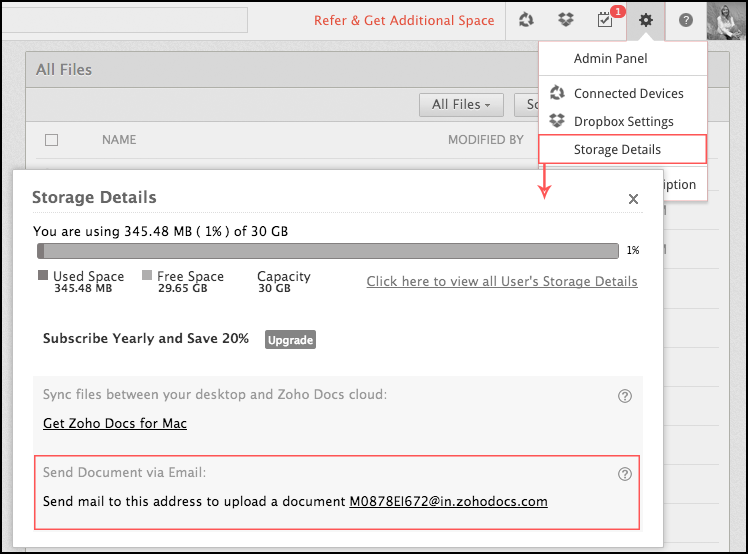
Email-in удобен для счетов от поставщиков или отчетов от системы, но письмо не создавало качественные метаданные автоматически. Вложения могли поступить с именами invoice.pdf или scan001.pdf. Ответственный должен переименовать их, добавить теги, проверить отправителя и переместить в проектную папку. Без этапа разбора входящая зона быстро превращается в неуправляемое хранилище. Автоматический прием не равен автоматической классификации.
Если вложение не появилось, проверяли правильность адреса, наличие файла в письме, допустимый размер, фильтры и папку назначения. Повторная отправка без диагностики может создать дубликат после задержки. Лучше подождать завершения обработки, проверить список по времени и затем отправить тестовое маленькое вложение. Если тест проходит, проблема связана с исходным письмом или размером; если нет — с адресом или настройкой аккаунта.
Синхронизация с компьютером
Zoho Docs for Desktop выполнял двустороннюю синхронизацию между облачным хранилищем и выбранной папкой на компьютере. Клиент поддерживал Windows, macOS и Linux, позволял выбирать папки, приостанавливать и возобновлять передачу, а также синхронизировать общие рабочие области. Это был дополнительный способ доступа к файлам, а не замена браузерным функциям управления правами, задачами и редактированием документов Zoho.
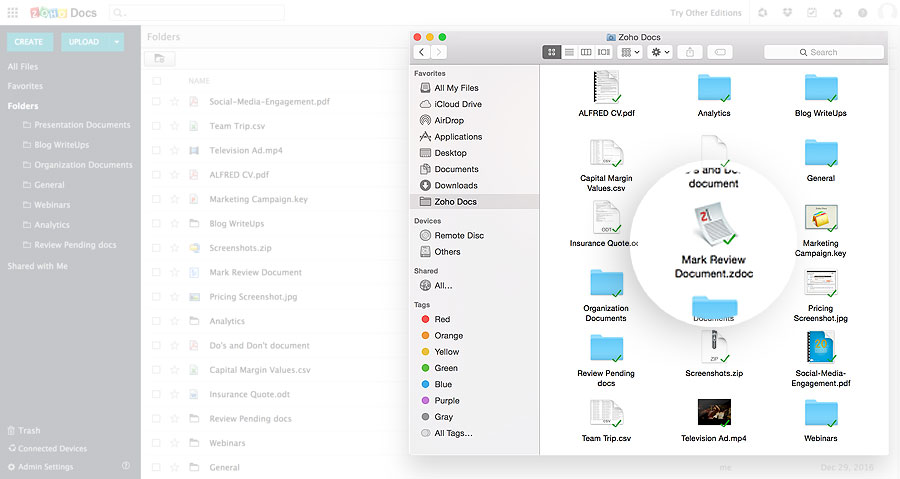
При первом подключении не стоило синхронизировать весь набор данных. Сначала выбирали одну тестовую папку, проверяли направление изменений, имена, права и поведение удалений. Затем добавляли рабочие каталоги. Выборочная синхронизация уменьшала объем диска и сетевой трафик. Если на компьютере мало места, подключение большого набора данных могло заполнить диск и остановить другие программы.
Двусторонняя схема означает, что удаление или изменение на одной стороне может отразиться на другой. Перед массовой очисткой локальной папки клиент приостанавливали и уточняли, будет ли операция воспринята как удаление облачных данных. Нельзя использовать синхронизируемый каталог как временную папку для распаковки и последующей очистки. Для экспериментов создают отдельное несинхронизируемое место, а в рабочий каталог копируют только проверенный результат.
Конфликт появлялся, когда один файл меняли одновременно на нескольких компьютерах или в веб-редакторе. Чтобы его избежать, участники договаривались о владельце правки, применяли Check-out для чувствительных форматов и дожидались завершения синхронизации. Если возникли две копии, их нельзя объединять по дате вслепую. Открывают обе, сравнивают содержимое, выбирают основную, сохраняют нужные фрагменты и лишь затем удаляют конфликтный экземпляр.
Файлы только для чтения должны сохранять ограничения при синхронизации. Если пользователь получил материал через рабочую область без права изменения, локальное наличие не означало полномочие заменить облачный оригинал. Попытка редактирования могла создать локальную копию или ошибку передачи. Для внесения изменений нужно запросить подходящую роль либо работать с собственной копией и вернуть результат владельцу через согласованный процесс.
Документы собственных веб-редакторов имели особенности: локальный клиент обеспечивал доступ к представлению, но полноценная работа с содержимым зависела от подключения и соответствующего редактора. Нельзя было ожидать, что любой объект Zoho откроется как обычный DOCX без экспорта. Для автономной поездки важные материалы заранее выгружали в нужный стандартный формат и проверяли, что они открываются установленной программой без сети.
При остановке синхронизации нужно было смотреть не только на значок клиента, но и на список незавершенных операций. Закрытие программы во время передачи большого PDF оставляло неполную локальную или облачную копию. После возобновления проверяли размер и открытие файла. Если клиент постоянно повторял один объект, причиной могли быть запрещенные символы, слишком длинный путь, отсутствие прав или блокировка файлом другой программы.
Синхронизация с Dropbox
Интеграция с Dropbox переносила содержимое между выбранной папкой Dropbox и Zoho Docs. Можно было выполнить однократную передачу или настроить постоянную синхронизацию. Ограничение было существенным: одновременно выбиралась одна папка Dropbox, а ее подпапки не синхронизировались как отдельная разветвленная схема. Поэтому перед подключением нужно было определить, какой набор действительно требуется, и не рассчитывать на зеркалирование всего аккаунта.
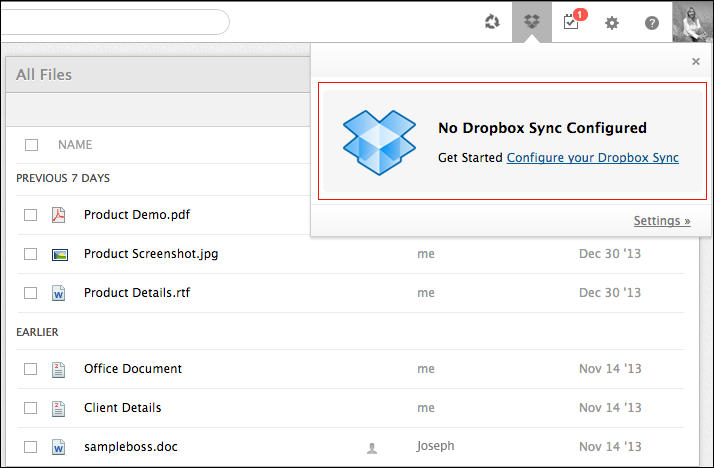
Для миграции лучше использовать однократный режим. Сначала в Dropbox создают отдельную папку переноса, копируют туда проверенный набор, запускают синхронизацию, сверяют количество и отключают связь. Постоянный режим подходит для рабочего обмена, но повышает риск дубликатов и конфликтов. Если один и тот же файл редактируется в обеих системах, нужно заранее определить главный экземпляр и правила именования.
Отсутствие синхронизации подпапок означало, что сложную структуру приходилось упрощать или переносить партиями. Нельзя считать, что выбор верхнего каталога автоматически охватит все уровни. Перед запуском составляют перечень папок, переносят каждую логическую группу и проверяют результат. Для большого набора данных иногда надежнее скачать структуру, упаковать ее в ZIP и загрузить в конечную папку, чем поддерживать длительную двустороннюю связь.
Если синхронизация застряла, сначала проверяли авторизацию Dropbox, выбранную папку и доступное место, затем имена и размеры проблемных файлов. Повторное подключение без очистки состояния могло дублировать уже переданные объекты. Поэтому список Zoho Docs фильтровали по времени, отмечали успешно перенесенные элементы и повторяли только отсутствующие. После миграции связь отключали, если постоянное обновление больше не требуется.
Администрирование организации и политика доступа
Административная консоль позволяла управлять пользователями организации, группами, политиками и параметрами домена. Администратор мог добавлять людей вручную, импортировать список CSV и использовать данные каталога LDAP, назначать роли, применять ограничения и контролировать объем хранилища. Эти функции требовали организационной учетной записи; обычный владелец личной папки не должен был ожидать увидеть корпоративные команды.
Добавление пользователей из CSV экономило время, но файл импорта нужно было проверить: адреса без пробелов, единый домен, корректные имена, отсутствие бывших сотрудников и дубликатов. Массовая ошибка создавала лишние учетные записи и рассылала приглашения не тем людям. Безопаснее сначала импортировать небольшую тестовую группу, проверить роли и только затем загружать полный список. После импорта участников распределяли по группам, а не выдавали доступ к сотням объектов вручную.
Ограничение по доверенным IP-адресам усиливало контроль, но могло заблокировать сотрудников вне офиса. Перед включением нужно учитывать VPN, удаленную работу и резервный канал администратора. Если политика применяется без теста, даже владелец может потерять доступ. Сначала настраивают диапазоны, проверяют вход под тестовой учетной записью и документируют способ восстановления. Мобильные сети и динамические адреса плохо подходят для жесткого списка доверенных IP.
Фирменный логотип и доменные параметры помогали отличать корпоративный кабинет, но не заменяли проверку адреса страницы и учетной записи. Пользователь не должен вводить пароль только потому, что видит логотип компании. Для защиты от фишинга организация обучает сотрудников открывать сервис через утвержденную закладку и проверять домен входа. При подозрительном приглашении адрес отправителя и права на файл уточняются у владельца другим каналом.
Администратор отвечал за жизненный цикл данных при увольнении сотрудника. До отключения учетной записи нужно определить владельца личных и общих материалов, передать важные папки, закрыть задачи и проверить группы. Простое удаление пользователя может оставить документы без понятного ответственного или нарушить доступ команды. Процедура должна включать инвентаризацию, передачу владения, отзыв внешних прав и подтверждение руководителя.
Панель хранилища показывала использование места и активность. Когда объем приближался к лимиту, нельзя начинать очистку с самых больших файлов без понимания их роли. Сначала находят временные ZIP-пакеты, дубликаты и старые экспортные копии, затем согласуют срок хранения. Для PDF полезно проверить, не содержит ли большой файл высококачественные сканы, нужные для печати; агрессивное сжатие может ухудшить читаемость и юридическую ценность.
Практическое устранение ошибок
Файл не загружается
При ошибке загрузки сначала проверяют размер и число объектов, затем формат имени и стабильность сети. Для drag-and-drop очередь не должна превышать сто файлов; для Bulk Upload — пятьсот. Если проблемный PDF велик, его отправляют отдельно, чтобы увидеть конкретный сбой. Закрывают программы, которые удерживают файл, убирают необычные символы из имени и повторяют передачу в новую тестовую папку. Если маленький файл загружается, причина связана с исходным объектом или лимитом, а не с учетной записью в целом.
Когда браузер показывает завершение, но файл отсутствует, нужно обновить список и проверить выбранную папку. Пользователь нередко запускает передачу в All Files, а затем ищет в проектном каталоге. Поиск по точному имени и фильтр по времени помогают обнаружить объект. Повторная загрузка должна быть последним шагом, иначе появятся дубликаты. Если файл найден, его перемещают в нужное место и проверяют права.
Папка не выбирается
Команда загрузки папки была рассчитана на Google Chrome. В другом браузере следует перейти в Chrome либо создать ZIP. Если Chrome используется, но окно выбора не показывает каталог, проверяют разрешения браузера и операционной системы. Для сетевого диска или защищенной папки сначала копируют структуру в обычный локальный каталог. После загрузки сверяют вложенность, потому что браузерное ограничение не связано с качеством исходных файлов.
Предпросмотр PDF пустой или зависает
Сначала скачивают файл и открывают его в независимом просмотрщике. Если он не открывается локально, вероятно повреждение. Если локально все нормально, проверяют размер, шифрование, сложные слои и браузерный кэш. Защищенный паролем PDF может требовать ввода пароля или не отображаться в веб-предпросмотре. Решение — получить разрешенную незашифрованную копию у владельца, а не пытаться обходить защиту.
Для очень большого скана полезно создать оптимизированную копию с сохранением читаемости. Нельзя заменять резервный оригинал без резервной версии. Оптимизированный файл хранится как рабочий, оригинал — как исходный. Если проблема исчезает в другом браузере, очищают кэш конкретного сайта, отключают конфликтующее расширение и повторяют вход. Перед очисткой убеждаются, что несохраненные изменения в редакторах завершены.
Нет кнопки редактирования
Причины проверяют в строгом порядке: формат файла, роль пользователя, состояние Check-out и режим рецензирования. PDF не редактируется как текстовый документ независимо от роли. Исходный DOCX может требовать преобразования. Viewer не получает команды Collaborator. Заблокированный файл ожидает Check-in владельца. Review Mode намеренно ограничивает обычную правку. Такой порядок быстрее, чем переустановка браузера или повторная загрузка.
Коллега не получает доступ
В Share Details сверяют адрес, роль и способ передачи. Получатель должен войти под тем Zoho ID, на который отправлено приглашение. Если доступ выдан группе, проверяют членство. Если файл перемещен в другую рабочую область, прежняя ссылка может вести к объекту с измененными правами. После исправления отправляют новое уведомление и просят открыть его в отдельном профиле браузера, чтобы исключить вход под другой учетной записью.
Изменения не синхронизируются
Проверяют состояние клиента, паузу, сеть и очередь. Затем смотрят, не открыт ли файл программой, не запрещено ли имя и не превышена ли длина пути. Нельзя удалять локальную копию, пока не ясно, была ли она загружена. Для конфликта сохраняют обе версии вне синхронизируемой папки, сравнивают их и возвращают одну согласованную. После этого возобновляют клиент и наблюдают за одной тестовой операцией.
Появились дубликаты
Дубликаты обычно возникают после повторной загрузки, конфликтной синхронизации или импорта из другой системы. Список сортируют по времени, сравнивают размер, владельца и историю. Один файл назначают основным, переносят в него нужные изменения и проверяют, на какой объект указывают задачи и права. Только после этого лишние экземпляры удаляют. Пакетное удаление по одинаковому имени недопустимо: одинаковые названия могут скрывать разные редакции.
Не удается восстановить нужную редакцию
Открывают историю и ищут именованную контрольную точку, дату внешней отправки или автора изменения. Перед восстановлением текущую версию сохраняют как отдельную контрольную точку, чтобы не потерять новые данные. Если требуется один фрагмент, копируют его из прежней редакции. Полный возврат применяют, когда проверено, что все более поздние изменения ошибочны. После операции уведомляют соавторов и закрывают старые задачи, относящиеся к другой редакции.
Уведомления приходят, но задача непонятна
Владелец редактирует описание задачи: указывает файл, требуемое действие, критерии, срок и способ ответа. Для PDF добавляет страницу или раздел. Если задача создана без контекста, получатель не должен угадывать; он оставляет уточняющий комментарий. После изменения описания не создают второй дубликат. Один объект задачи сохраняет историю и понятный статус.
Не хватает места
Сначала строят перечень крупных и старых объектов, затем разделяют исходники, рабочие копии и временные ZIP-пакеты. Удаляют повторные ZIP после подтвержденной распаковки, дублированные экспорты и ненужные видео. Финальные документы и исходные сканы оценивают по политике хранения. Очистку корзины выполняют только после проверки владельцев и проектов. Если место освобождается на короткое время, требуется изменить процесс, а не повторять аварийное удаление каждый месяц.
Организация реальных рабочих процессов
Согласование договора
- Создать папки Incoming, Drafts и Final внутри рабочей области клиента.
- Загрузить исходный DOCX и приложения, проверить имена, владельца и права.
- Преобразовать рабочую копию для совместной правки, сохранив оригинал отдельно.
- Назначить Review юристу и финансовому сотруднику с конкретной датой и критериями.
- Зафиксировать именованную версию перед утверждением и создать задачу Approve.
- Экспортировать согласованный результат в PDF, проверить страницы и поместить в Final.
- Отозвать временный доступ подрядчика и сохранить комментарий о решении.
Эта схема не смешивает исходник, черновик и утвержденный PDF. Если клиент присылает замечания отдельным файлом, его помещают в Incoming и связывают комментарием с рабочей версией. После каждой существенной итерации ставят контрольную точку. Внешнему получателю отправляют финальный PDF или адресный доступ только после проверки, что папка Final не содержит внутренних заметок.
Прием счетов по электронной почте
Для входящих счетов создают отдельную папку и адрес Email-in. Адрес сообщают только доверенным отправителям или используют в управляемом автоматическом процессе. Ответственный ежедневно проверяет вложения, переименовывает их по поставщику, номеру и дате, добавляет теги, сверяет дубликаты и перемещает в папку периода. Файл без понятного отправителя не передается на оплату до проверки.
Для каждого счета можно назначить Review сотруднику закупок и Approve ответственному за оплату. Комментарий фиксирует расхождение или подтверждение. После оплаты добавляют метку или перемещают в долговременное хранение, но не редактируют исходный PDF. Если требуется добавить отметку, создают отдельную рабочую копию и сохраняют оригинал, чтобы происхождение документа оставался неизменным.
Проектная библиотека
Для длительного проекта рабочая область делится по типам: требования, исследования, дизайн, договоры, отчеты и финальные материалы. Группы получают роли по функции. Общие инструкции доступны Viewer, рабочие документы — Collaborator, управление структурой — ограниченному числу модераторов. Каждая папка имеет описание правил, а теги объединяют материалы по этапам и направлениям.
Раз в неделю владелец проверяет новые файлы, неразобранные входящие, просроченные задачи, дубликаты и устаревшие права. Раз в месяц именует важные версии и переносит завершенные материалы в долговременное хранение. Такой режим предотвращает накопление хаоса. Поиск остается вспомогательным инструментом, а не оправданием отсутствия структуры.
Публикация набора инструкций
Исходные тексты готовят в Writer, изображения хранят в отдельной папке, а утвержденные инструкции экспортируют в PDF. Перед публикацией проверяют ссылки, номера страниц, шрифты и читаемость. В рабочей области остается история и комментарии, а пользователям выдается просмотр финальной папки. Если инструкция обновляется, новая редакция заменяет рабочий объект через версию, а важные выпуски получают именованные точки.
Пользователю не следует выдавать доступ к черновикам только потому, что они лежат рядом. Final должен иметь отдельные права или находиться в отдельной области. Ссылка на PDF проверяется под ролью Viewer. При существенном изменении команда уведомляет пользователей, а не надеется, что они заметят дату в списке.
Перенос фонда документов из другой системы
До переноса проводят инвентаризацию: количество файлов, общий объем, форматы, дубликаты, недопустимые имена и требуемые права. Затем создают тестовую папку и переносят небольшую выборку через ZIP, Bulk Upload, Google Drive или Dropbox. Проверяют структуру, предпросмотр, поиск и скачивание. Только после успешного теста набор разбивают на партии и фиксируют протокол сверки.
Нельзя одновременно менять имена в исходной системе и переносить данные: контрольные суммы и списки перестанут совпадать. Сначала замораживают структуру, переносят и сверяют, затем нормализуют метаданные в новом месте. Если используется постоянная синхронизация, заранее определяют дату остановки, после которой главным считается Zoho Docs. Иначе изменения продолжат расходиться между двумя хранилищами.
Сравнение Zoho Docs с аналогами
| Программа | Лучше подходит для | Главное ограничение |
|---|---|---|
| Zoho Docs | Хранения файлов, рабочих областей, версий и согласования документов внутри экосистемы Zoho | Не редактирует страницы PDF и больше не предоставляет рабочий файловый кабинет |
| Zoho WorkDrive | Командных папок, централизованного владения, актуальной совместной работы и переноса данных Zoho | Переход требует проверки структуры, прав и привычных процессов старого кабинета |
| Google Drive | Совместной работы в Google Docs, быстрого обмена и общей файловой среды | Негугловские форматы и PDF имеют иной режим версий и редактирования |
| Microsoft OneDrive | Файлов Microsoft 365, синхронизации Windows и истории версий | Полный командный сценарий зависит от учетных записей и служб Microsoft |
| Dropbox | Простой синхронизации папок, внешнего обмена и восстановления версий | Сложные процессы согласования требуют дополнительной организации |
| PDF Commander | Правки текста и страниц PDF, объединения, разделения, подписи и защиты файлов | Не заменяет облачное командное хранилище с рабочими областями |
Для продолжения командной работы в экосистеме Zoho рациональнее выбирать WorkDrive и переносить данные с проверкой прав. Google Drive удобен командам, уже использующим Google Docs; OneDrive — организациям Microsoft 365; Dropbox — пользователям, которым важнее понятная синхронизация и внешний обмен. PDF Commander нужен не вместо файлового кабинета, а для операций с самим PDF: изменить страницы, объединить документы, распознать скан или подготовить защищенную копию, после чего результат можно поместить в выбранное хранилище.
Сравнивать решения только по наличию облачного диска недостаточно. Следует проверить владельца командных файлов, модель папок, историю версий, роли, поиск, внешние приглашения, синхронизацию и экспорт. Для PDF отдельно оцениваются правка страниц, OCR, формы, подпись и защита. Zoho Docs хорошо организовывал обмен и обсуждение, но эти операции не превращали его в редактор содержимого PDF.
Доступ к прежним данным и перенос в новую среду
Работа Zoho Docs была прекращена 15 марта 2023 года. Официальные страницы продукта направляют пользователей к Zoho WorkDrive, а старый адрес входа может показывать форму учетной записи, но не возвращает прежний полнофункциональный кабинет. Поэтому создавать новый рабочий процесс на Zoho Docs нельзя. Практическая задача для бывшего пользователя — выяснить, были ли данные перенесены, кто является администратором организации и где хранится резервная копия.
Первый шаг — войти под той же организационной учетной записью и проверить WorkDrive. Если нужной команды или папки нет, следует обратиться к администратору, который выполнял миграцию. Важно сообщить точное имя организации, прежний адрес пользователя, название рабочей области и пример файла. Формулировка пропали документы недостаточна для поиска. Администратор проверяет владение, резервные копии и экспорт и состояние учетной записи.
Если сохранилась локальная папка синхронизации, ее нельзя сразу подключать к новой системе как двустороннюю. Сначала создают неизменяемую резервную копию, подсчитывают файлы, проверяют несколько PDF и офисных документов, затем импортируют в тестовую папку. Старые служебные файлы клиента и ярлыки веб-документов могут не содержать полноценного содержимого. Их отделяют от обычных файлов и при необходимости ищут экспортированные версии.
При переносе прав невозможно полагаться только на структуру папок. Нужно восстановить список владельцев, групп и внешних участников. В новой среде права назначаются заново по принципу минимального доступа. Старые публичные ссылки не следует считать действующими или безопасными. Команда выпускает новые адресные приглашения и уведомляет пользователей, какая копия является основной.
Историю версий и комментарии иногда труднее перенести, чем сами файлы. Поэтому перед миграцией, если доступ еще возможен через административную выгрузку, важные решения фиксируют в отдельном документе или отчете. Для утвержденного PDF сохраняют финальную копию, дату, ответственного и основание утверждения. Это не заменяет полный журнал, но сохраняет деловой контекст. В новую систему загружают исходники и финалы раздельно.
После переноса выполняют выборочную приемку: открывают файлы разных типов, сравнивают размеры, проверяют количество папок, поиск, права и скачивание. Для PDF выбирают документы с текстом, сканами, подписями и большим числом страниц. Ошибка одного сложного файла может указывать на системную проблему. Итог миграции утверждается только после устранения расхождений, а старую резервную копию хранят согласно политике организации.
Ограничения, которые важно учитывать заранее
Главное ограничение для PDF — отсутствие инструментов изменения страниц. Просмотр, хранение и обмен решают лишь часть задачи. Если пользователь должен удалить страницу, исправить текст, собрать приложения, поставить подпись или скрыть данные, работу планируют в PDF-редакторе до загрузки итогового файла. Попытка выполнять это через переименование, конвертацию в Writer или изображения может нарушить макет и юридически значимые элементы.
Преобразование офисного файла в формат Zoho могло изменить сложное оформление. Таблицы с макросами, нестандартными шрифтами, связанными объектами и редкими функциями следовало проверять. Оригинал сохранялся отдельно. Если документ должен вернуться клиенту в DOCX или XLSX, выполнялся тестовый экспорт и сравнение. Совместная работа удобна только тогда, когда результат сохраняет требуемую структуру.
Загрузка папки зависела от Chrome, массовая передача имела ограничения числа файлов, а Dropbox работал с одной выбранной папкой без полноценной обработки подпапок. Эти особенности влияли на миграцию. Большой набор нельзя было просто отправить одним действием и считать задачу завершенной. Его делили на партии, сверяли и документировали ошибки. Для повторяемого процесса назначали ответственного за входящие и дубликаты.
Права были многоуровневыми: личный доступ, группы, роли рабочих областей и организационные политики. Ошибка могла возникнуть не там, где пользователь ее видел. Отсутствие кнопки редактирования связано с форматом или ролью; неожиданный доступ — с другой группой; блокировка — с Check-out или Review Mode. Диагностика должна учитывать всю цепочку, а не только одно окно Share.
Синхронизация повышала удобство, но переносила риск на локальные операции. Массовое удаление, конфликт имен, недостаток диска и параллельная правка могли затронуть облачные данные. Выборочная синхронизация, тестовая папка и резервная копия обязательны перед крупными изменениями. Синхронизируемый каталог нельзя использовать как временное место для очистки или распаковки.
Завершение работы сервиса означает, что описанные экраны полезны для идентификации старых данных, восстановления процесса и понимания миграции, но не для регистрации нового аккаунта. Пользователь, которому сегодня нужны рабочие области и совместное хранение, выбирает поддерживаемую платформу. Если задача ограничена изменением PDF, облачный файловый кабинет вообще не заменяет редактор и может быть только следующим этапом хранения результата.
Итоговый подход к работе с документами
Zoho Docs был полезен там, где требовалось собрать разнородные файлы, организовать их по папкам и рабочим областям, назначить участников, сохранить версии и провести согласование. Его сильная сторона заключалась в связи хранилища с Writer, Sheet, Show, Mail, группами и синхронизацией. Наиболее устойчивый процесс использовал один основной объект, понятные роли, именованные контрольные точки и отдельную папку финальных результатов.
Для PDF границы нужно учитывать с первого шага. Файл можно проверить, распространить и обсудить, но изменение страниц выполняется другим инструментом. После правки итог загружается как новая версия, получает описание и проходит повторное утверждение. Такой порядок сохраняет историю и не смешивает локальные копии с согласованным результатом.
Поскольку прежний кабинет больше не работает как активный сервис, практическая ценность этих правил состоит в восстановлении старых данных и переносе процесса. Нужно проверить WorkDrive, локальные копии, владельцев, права, версии и финальные PDF, затем принять новую среду по выборочной сверке. Только после подтверждения целостности можно считать миграцию завершенной.
При выборе замены ориентируются на сценарий: командное хранилище, совместное редактирование, синхронизация или непосредственная правка PDF. Один продукт не обязан одинаково хорошо решать все задачи. Понятное разделение ролей между редактором и хранилищем, единые правила именования и регулярная проверка доступа дают более надежный результат, чем попытка компенсировать отсутствие процесса множеством копий и ссылок.
