Apple Motion — профессиональная программа Apple для создания моушн-дизайна, видеографики, анимированных титров, 2D- и 3D-композиций, переходов, генераторов, визуальных эффектов и шаблонов для Final Cut Pro. Это не монтажная программа в привычном смысле: Motion не заменяет таймлайн видеоредактора, а закрывает другую задачу — помогает создавать графические элементы, которые затем можно использовать в роликах, заставках, рекламных видео, YouTube-выпусках, презентационных клипах и монтажных проектах Final Cut Pro.
Главная особенность Apple Motion — быстрый интерактивный подход к анимации. В программе можно работать с ключевыми кадрами, но она не заставляет строить каждое движение вручную. Значительная часть динамики создается через Behaviors: готовые поведения, которые добавляют объектам движение, затухание, вращение, дрейф, колебание, появление, исчезновение, анимацию текста, физические имитации и изменение параметров. Благодаря этому Motion особенно удобна для монтажеров, которым нужно быстро собрать нижнюю треть, фирменный титр, анимированную плашку, заставку, переход или эффект без тяжелого производственного пайплайна.
Программа работает как самостоятельная среда для видеографики и как конструктор шаблонов Final Cut Pro. В ней можно создать Title, Generator, Effect или Transition, опубликовать нужные параметры и получить шаблон, который дальше настраивается уже в инспекторе Final Cut Pro. Это делает Apple Motion практичным инструментом не только для дизайнеров, но и для авторов монтажных пакетов, студийных шаблонов, брендированных титров и регулярного видеопроизводства.
Скачать Apple Motion
- Монтаж роликов
- Русский интерфейс
- Просто для новичков
- Только для macOS
- Нет версии Windows
- Сложнее новичкам
Общая характеристика Apple Motion
Apple Motion построена вокруг композиции. Пользователь собирает сцену из текста, видео, изображений, фигур, масок, частиц, репликаторов, камер, источников света, фильтров и поведений. Каждый объект существует как слой в проекте, а итоговая сцена отображается в Canvas. По логике работы Motion ближе к программе для motion graphics и композитинга, чем к видеоредактору.
В Final Cut Pro монтажер работает с клипами, сюжетной линией, аудио, цветокоррекцией и монтажной структурой. В Motion создаются графические элементы, которые затем можно положить поверх видео или превратить в шаблон. Например, если нужно сделать анимированный титр для серии интервью, удобнее собрать его в Motion, опубликовать цвет, текст, положение, прозрачность и включение отдельных элементов, а затем использовать один и тот же шаблон в Final Cut Pro на десятках роликов.
Motion хорошо подходит для таких задач:
-
создание анимированных титров и нижних третей;
-
разработка интро и аутро для видео;
-
анимация логотипов;
-
оформление рекламных роликов;
-
создание переходов для Final Cut Pro;
-
подготовка генераторов фона, рамок, плашек и декоративной графики;
-
работа с 2D- и 3D-текстом;
-
создание частиц, бликов, абстрактных анимаций и повторяющихся паттернов;
-
простая трекинг-графика поверх видео;
-
подготовка настраиваемых шаблонов для монтажеров.
В отличие от тяжелых VFX-систем, Apple Motion не пытается быть универсальной программой для всего постпродакшна. Ее сильная сторона — скорость, визуальная работа, тесная интеграция с Final Cut Pro и понятная структура проектов. В ней удобно делать именно видеографику: титры, заставки, эффекты, переходы, анимацию текста, динамические элементы интерфейса, декоративные частицы и шаблоны.
Интерфейс Apple Motion
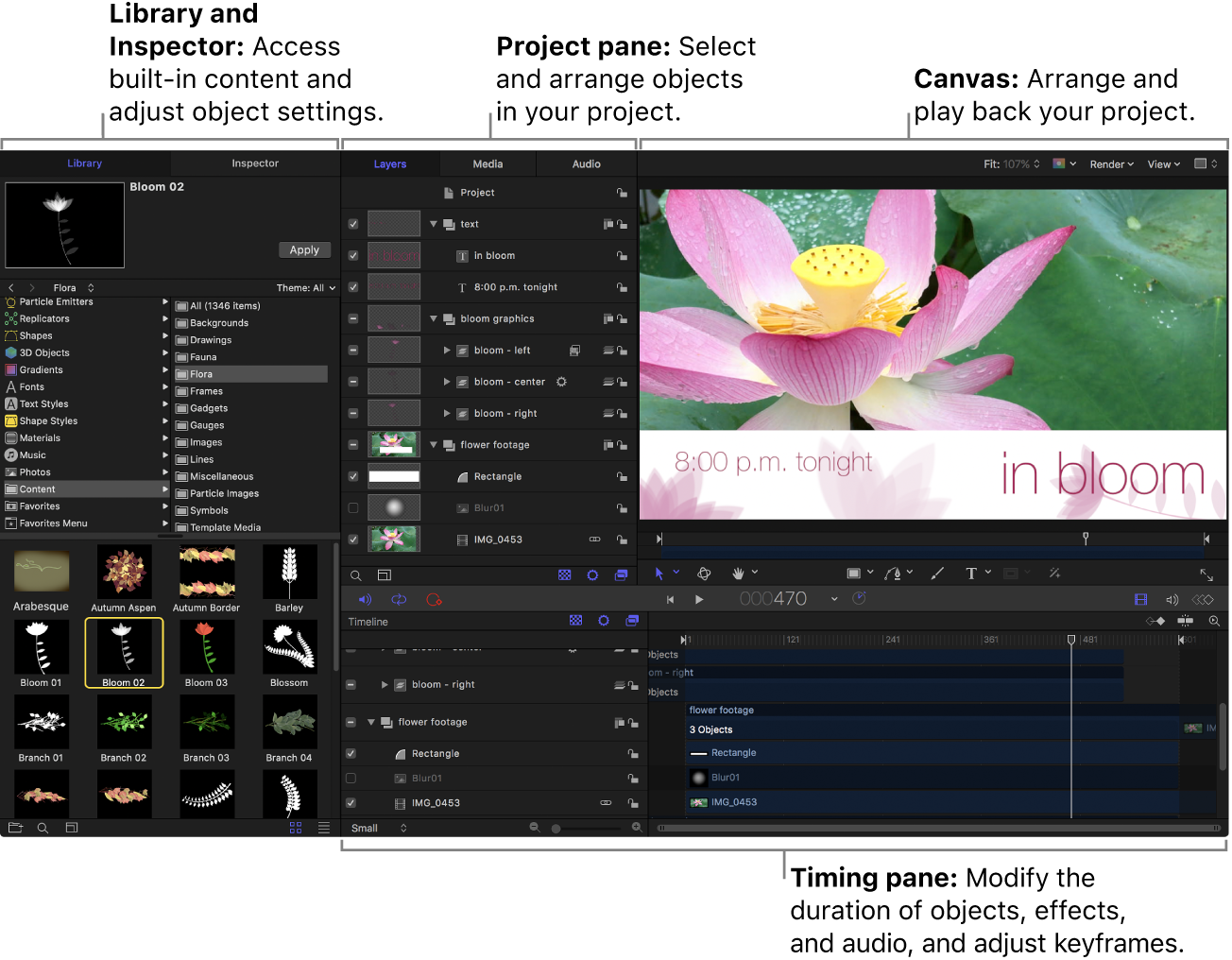
Интерфейс Apple Motion состоит из нескольких ключевых зон: Library, Inspector, Project pane, Canvas, Timeline, Timing pane, Keyframe Editor, Audio Editor и HUD. Все эти элементы связаны между собой: объект выбирается в Layers или Canvas, его параметры открываются в Inspector, а длительность и анимация настраиваются в Timeline и Keyframe Editor.
Library
Library — библиотека встроенного контента. Через нее добавляются Behaviors, Filters, Generators, Particle Emitters, Replicators, Shapes, 3D Objects, Gradients, Fonts, Text Styles, Shape Styles, Materials, Music, Photos, Favorites и другие элементы. Library важна не только для новичков, которые выбирают готовые пресеты, но и для регулярной работы: туда можно сохранять собственные элементы и переиспользовать их в новых проектах.
В Library удобно искать готовый визуальный материал. Например, для абстрактного фона можно открыть Generators, для декоративного свечения — Particle Emitters, для повторяющихся элементов — Replicators, для оформления текста — Text Styles. Выбранный элемент отображается с превью, после чего его можно применить к объекту или добавить в композицию.
Inspector
Inspector — главная панель точной настройки. В ней меняются параметры выбранного объекта: Position, Rotation, Scale, Anchor Point, Opacity, Blend Mode, текстовые настройки, параметры фильтров, поведения, генераторов, масок и частиц. Inspector делится на категории, состав которых зависит от выбранного объекта.
Для обычного слоя особенно важен Properties Inspector. В нем задаются базовые трансформации, смешивание, отражение, кадрирование и параметры слоя. Для текста появляется Text Inspector, где доступны Format, Style, Layout и дополнительные текстовые параметры. Для фильтров открывается Filters Inspector, для поведений — Behaviors Inspector.
Project pane
Project pane содержит вкладки Layers, Media и Audio. Это не просто список объектов, а рабочая структура проекта. В Layers видна иерархия групп, слоев, камер, источников света, масок, фильтров и поведений. Здесь можно включать и отключать видимость, блокировать элементы, менять порядок, группировать объекты, переименовывать слои и быстро находить нужные части композиции.
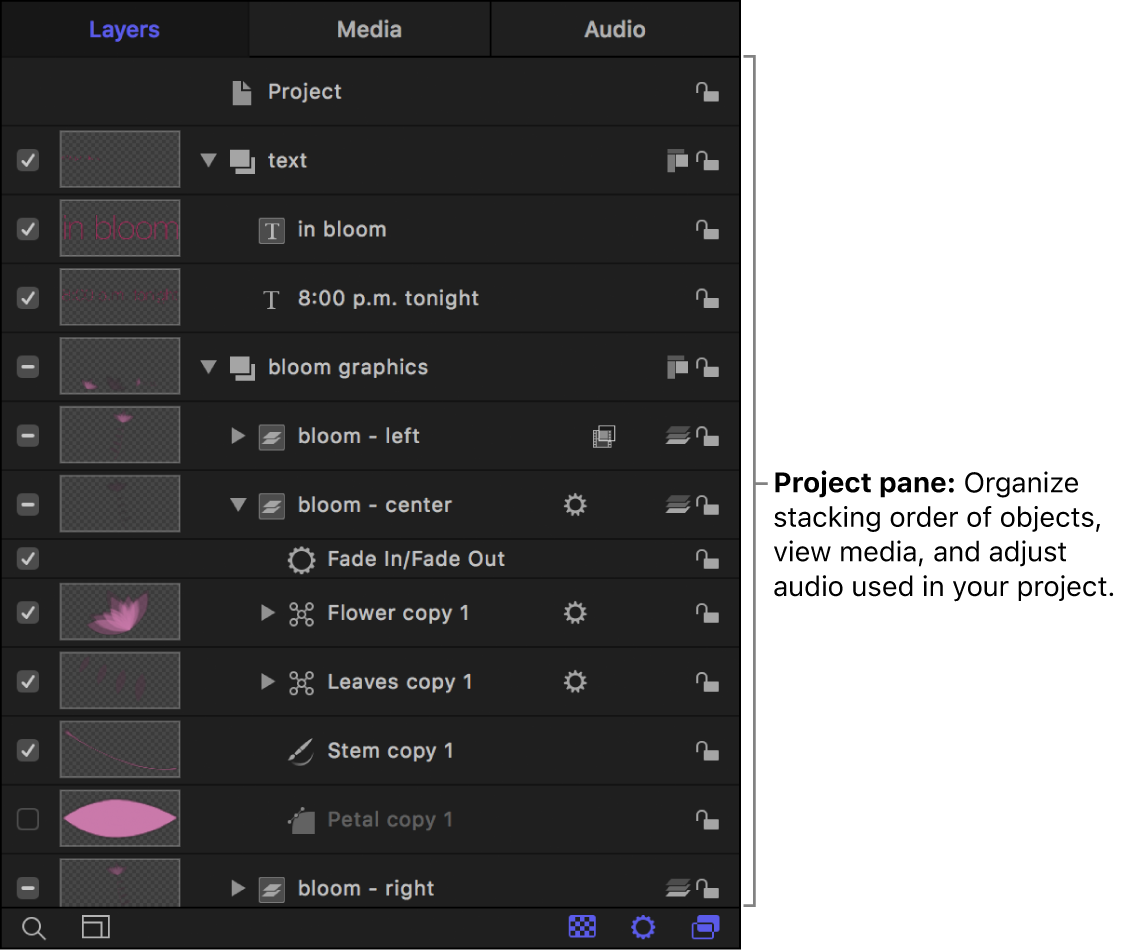
Вкладка Media показывает импортированные файлы проекта: видео, изображения, аудио и графику. Вкладка Audio отвечает за аудиоматериалы и удобна, когда анимацию нужно синхронизировать с музыкой, заставкой, дикторской дорожкой или звуковым акцентом.
Canvas
Canvas — визуальная область сборки композиции. Именно здесь пользователь видит результат, размещает объекты, масштабирует их, вращает, перемещает, выравнивает и оценивает анимацию. Canvas в Motion — не пассивное окно предпросмотра, а полноценная рабочая зона. В ней можно выделять объекты, пользоваться инструментами трансформации, включать 3D-представление, работать с камерами и управлять отображением сцены.
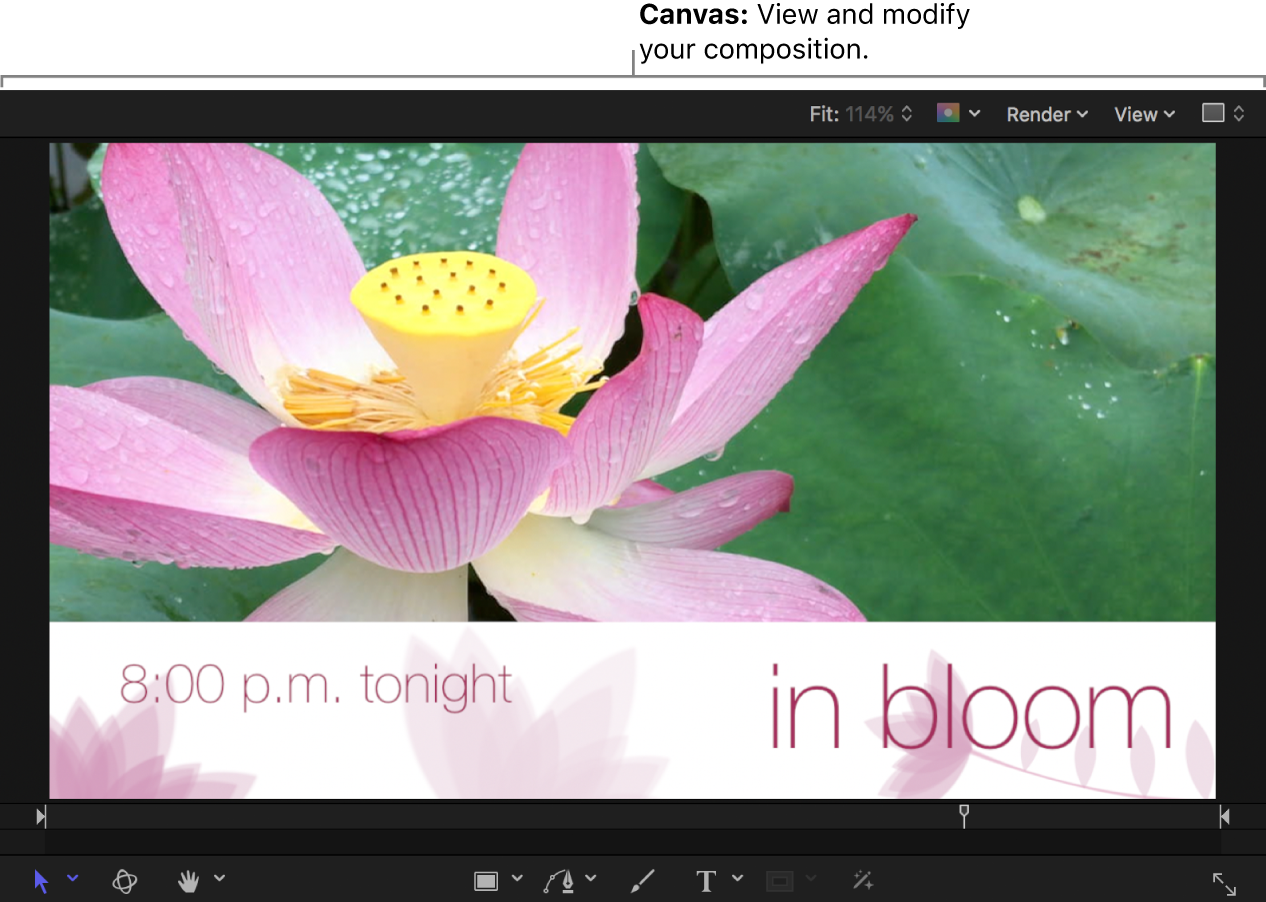
В верхней части Canvas находятся параметры отображения: масштаб просмотра, режим рендера, View, цветовые каналы и дополнительные настройки. Под Canvas расположена панель инструментов, где доступны инструменты выбора, панорамирования, трансформации, рисования, текста, масок и других операций.
Toolbar
Toolbar в Motion дает быстрый доступ к основным действиям. На ней находятся кнопки Library, Inspector, Project Pane, Import, Add Object, Behaviors, Filters, Make Particles, Replicate, HUD и Share. Это важные элементы интерфейса, потому что через них выполняются типовые операции: импорт медиа, добавление объектов, применение поведения, добавление фильтра, создание частиц, включение HUD и экспорт результата.

Timeline, Timing pane и Keyframe Editor
Timeline показывает длительность слоев, объектов, аудио, фильтров и поведений. Здесь видно, когда объект появляется, когда исчезает, сколько длится анимация и как элементы перекрываются по времени. Timing pane объединяет таймлайн, Keyframe Editor и Audio Editor, позволяя переключаться между временной структурой проекта, кривыми анимации и аудиосинхронизацией.
Keyframe Editor используется для точной настройки ключевых кадров. В нем можно менять форму кривых, корректировать скорость движения, делать анимацию плавнее, резче или более инерционной. Это особенно важно при работе с логотипами, титрами и графикой, где движение должно выглядеть не механически, а визуально убедительно.
HUD
HUD — плавающая панель быстрых настроек. Она открывается кнопкой HUD и дает доступ к самым нужным параметрам выбранного объекта без перехода по вкладкам Inspector. HUD удобен, когда нужно быстро отрегулировать текст, параметры поведения, фильтр, прозрачность, размер или другие часто используемые настройки.
HUD не заменяет Inspector, но ускоряет работу. Inspector нужен для полного контроля, HUD — для оперативных правок во время визуальной сборки.
Создание нового проекта
Работа в Apple Motion начинается с Project Browser. В нем выбирается тип проекта и базовые параметры композиции. Пользователь может создать обычный Motion Project или один из шаблонов для Final Cut Pro: Final Cut Effect, Final Cut Generator, Final Cut Transition, Final Cut Title.
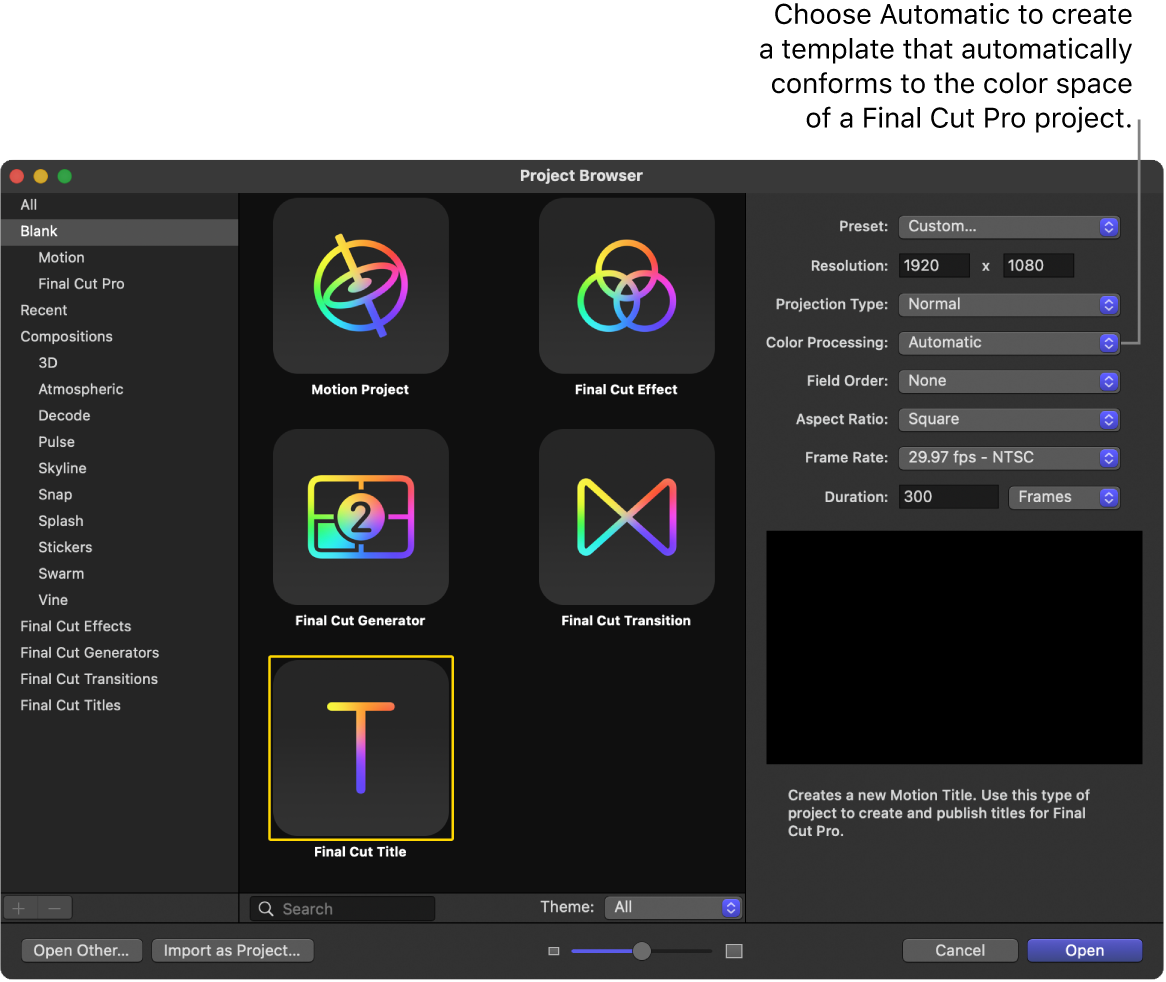
В Project Browser задаются Resolution, Frame Rate, Duration, Projection Type, Color Processing, Field Order и Aspect Ratio. Эти параметры определяют техническую основу композиции: размер кадра, частоту кадров, длительность, тип проекции и обработку цвета.
Для обычной заставки или графического ролика выбирается Motion Project. Для шаблона титра — Final Cut Title. Для эффекта, который будет применяться к клипу в Final Cut Pro, выбирается Final Cut Effect. Для собственного перехода между клипами — Final Cut Transition. Для фона, заставки или самостоятельной графической сцены в Final Cut Pro подходит Final Cut Generator.
Практическая логика выбора проекта
| Задача | Тип проекта в Motion | Что получается на выходе |
|---|---|---|
| Анимированная заставка | Motion Project | Самостоятельный графический ролик |
| Нижняя треть для интервью | Final Cut Title | Титр, который накладывается поверх клипа |
| Фирменный фон | Final Cut Generator | Генератор для Final Cut Pro |
| Эффект стилизации клипа | Final Cut Effect | Эффект, применяемый к видео |
| Переход между сценами | Final Cut Transition | Переход для монтажа |
| Титр с изменяемым текстом | Final Cut Title | Шаблон с редактируемыми параметрами |
После выбора типа проекта открывается рабочее пространство Motion. Если создан титр Final Cut Pro, проект уже содержит текстовый слой Type Text Here и placeholder для фонового клипа. Если выбран обычный Motion Project, пользователь получает пустую композицию и сам добавляет все элементы.
Работа с медиаданными
Motion позволяет импортировать видео, изображения, аудио, графические файлы и элементы, которые нужны для композиции. Импорт выполняется через кнопку Import на Toolbar или через перетаскивание файлов в окно проекта. После добавления файлы появляются в Media list, а размещенные в композиции элементы отображаются в Layers.
Видеографика редко состоит из одного слоя. Обычно проект включает:
-
фоновое видео;
-
логотип;
-
текстовый слой;
-
фигуру под текстом;
-
маску;
-
размытую копию фона;
-
декоративные частицы;
-
корректирующий фильтр;
-
поведение появления;
-
поведение исчезновения;
-
аудио для синхронизации.
Layers помогает держать такую структуру под контролем. В Motion можно создавать группы, вкладывать объекты друг в друга, включать и выключать видимость, блокировать слои, менять порядок наложения и отдельно настраивать каждый элемент.
Группы и порядок слоев
Группа в Motion работает как контейнер. В нее можно положить текст, фигуры, изображения, маски, частицы и фильтры. Если переместить или масштабировать группу, все вложенные элементы изменятся вместе. Это удобно при создании титров: текст, плашка, декоративная линия и логотип собираются в одну группу, после чего к группе применяется общая анимация появления.
Порядок слоев влияет на то, что находится сверху. Если плашка перекрывает текст, ее нужно переместить ниже текстового слоя. Если частицы должны быть за логотипом, они помещаются ниже логотипа в Layers. В 3D-группах порядок зависит не только от списка слоев, но и от положения объектов в пространстве.
Media и Audio
Media list показывает исходные файлы, которые импортированы в проект. Один и тот же медиафайл можно использовать в нескольких слоях. Например, видеофрагмент можно положить на фон, продублировать, размыть копию и использовать ее как мягкую подложку под титры.
Audio list нужен для работы со звуком. Motion не является аудиоредактором, но аудио в проекте помогает точно синхронизировать графику. Например, логотип может появляться на ударе, текст — раскрываться под дикторскую фразу, а декоративная линия — завершать движение перед музыкальным акцентом.
Canvas и визуальная сборка композиции
Canvas в Apple Motion — центр визуальной работы. Пользователь видит кадр, управляет объектами напрямую и оценивает результат без постоянного переключения между окнами. Для моушн-дизайна это принципиально: анимация должна ощущаться визуально, а не только существовать как набор чисел в таблице параметров.
В Canvas выполняются такие действия:
-
перемещение объектов по кадру;
-
масштабирование и вращение;
-
изменение точки привязки;
-
визуальное позиционирование текста;
-
настройка композиции с учетом безопасных зон;
-
работа с 3D-видом;
-
просмотр камеры;
-
редактирование масок и фигур;
-
управление направляющими;
-
оценка прозрачности, смешивания и наложения.
В нижней панели Canvas находятся инструменты, которые используются постоянно. Pointer нужен для выбора и перемещения объектов. Pan позволяет двигать область просмотра. Инструменты рисования применяются для фигур, линий и масок. Text Tool добавляет текстовый слой. Инструменты 3D помогают работать с объектами в пространстве.
2D- и 3D-режим
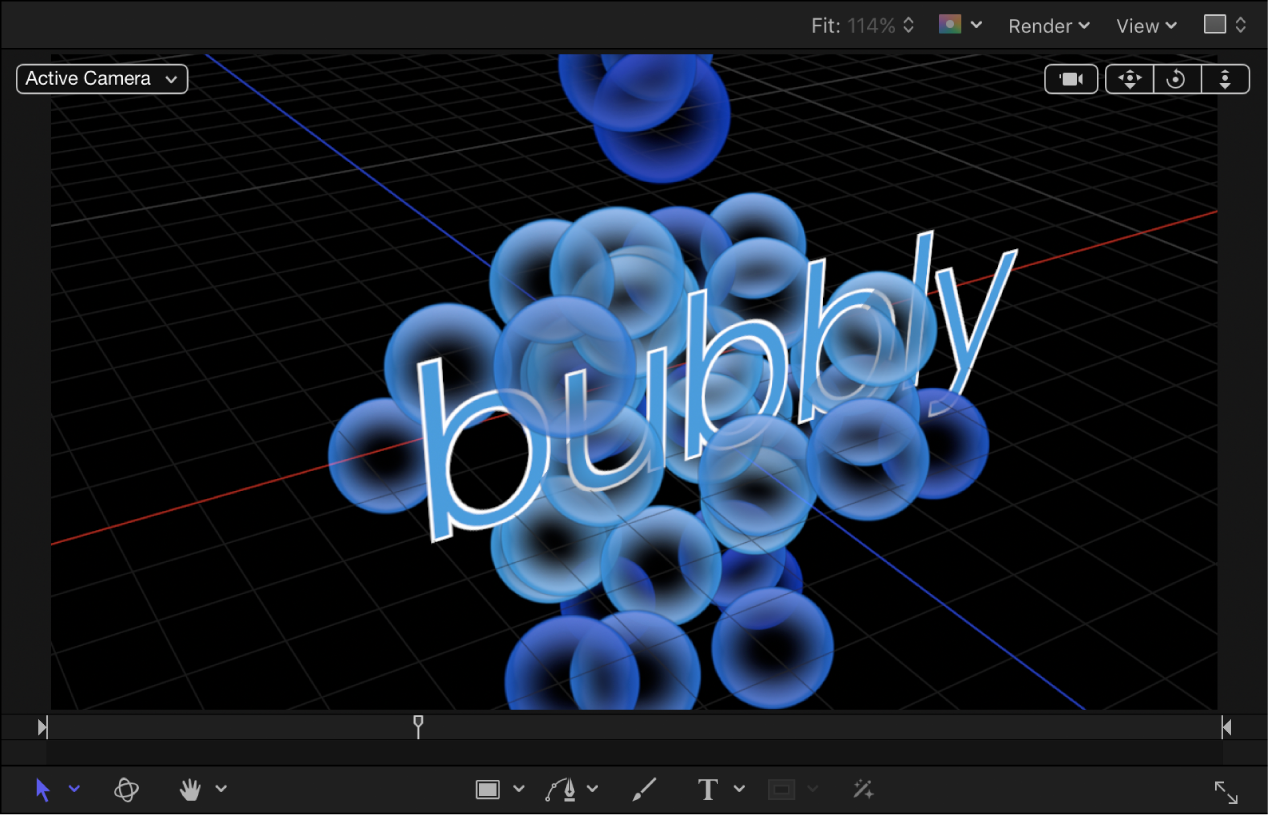
Motion поддерживает 2D- и 3D-композиции. В 2D-группе объекты располагаются по плоскости кадра, а порядок наложения в основном определяется списком слоев. В 3D-группе появляется глубина, координата Z, камеры, источники света и перспективное отображение.
3D-режим полезен для объемных титров, параллакса, пространственных заставок, движения камеры через слои, вращения объектов и сцен с глубиной. При этом Motion не превращается в полноценный 3D-редактор: его 3D-инструменты ориентированы на видеографику, титры, сцены с текстом, камерами и светом.
Library: встроенные элементы, эффекты и пресеты
Library в Apple Motion — одна из главных причин, почему программа хорошо подходит для быстрого создания видеографики. Вместо того чтобы каждый раз строить эффект с нуля, пользователь может взять готовый Behavior, Filter, Generator, Replicator или Particle Emitter и доработать его под задачу.
Основные категории Library:
| Категория | Для чего используется |
|---|---|
| Behaviors | Анимация и изменение параметров без ручной постановки всех ключевых кадров |
| Filters | Визуальная обработка слоев, текста, видео и изображений |
| Generators | Генерация фонов, текстур, абстрактных элементов |
| Particle Emitters | Частицы, искры, дым, пыль, дождь, снег, световые эффекты |
| Replicators | Повторение объектов по паттернам, кругам, линиям, сеткам |
| Shapes | Фигуры, линии и базовая графика |
| 3D Objects | Объекты для пространственных композиций |
| Gradients | Градиентные заготовки |
| Text Styles | Стили оформления текста |
| Shape Styles | Стили оформления фигур |
| Materials | Материалы для 3D-текста и объемных объектов |
Library особенно полезна в проектах, где важна скорость. Например, нужно сделать абстрактный фон за 10 минут. В Motion можно выбрать генератор, добавить репликатор, применить Blur, Glow и поведение движения. В другой программе это потребовало бы больше ручной сборки.
Как добавляются элементы из Library
Рабочий процесс простой:
-
В Library выбирается нужная категория.
-
В списке выбирается пресет или элемент.
-
Элемент применяется кнопкой Apply или перетаскивается в Canvas, Layers или Timeline.
-
Параметры дорабатываются в Inspector или HUD.
-
При необходимости к элементу добавляются Behaviors, Filters и Keyframes.
Такой подход удобен для новичков и не мешает опытным пользователям. Пресет не является закрытой заготовкой: его можно разбирать, менять, комбинировать с другими элементами и превращать в собственный стиль.
Inspector и HUD: точная настройка объектов
Inspector — место, где Motion превращается из визуального конструктора в точный инструмент. В Canvas удобно двигать объект мышью, но точные значения Position, Rotation, Scale, Opacity, Blend Mode, параметры текста, фильтра или поведения настраиваются именно в Inspector.
Properties Inspector
Properties Inspector содержит базовые параметры объекта:
-
Position;
-
Rotation;
-
Scale;
-
Anchor Point;
-
Shear;
-
Crop;
-
Four Corner;
-
Blending;
-
Opacity;
-
Blend Mode;
-
Shadows;
-
Reflections;
-
Timing.
Через Position задается положение объекта. Scale отвечает за размер. Rotation вращает объект. Anchor Point определяет точку, вокруг которой происходит масштабирование и вращение. Opacity регулирует прозрачность. Blend Mode задает режим смешивания с нижними слоями.
Text Inspector
Text Inspector появляется при выборе текстового слоя. Он используется для создания титров, логотипных надписей, кинетической типографики и шаблонов Final Cut Pro. В нем настраиваются:
-
шрифт;
-
размер;
-
межбуквенное расстояние;
-
межстрочный интервал;
-
выравнивание;
-
заливка;
-
контур;
-
тень;
-
свечение;
-
3D-параметры;
-
Layout;
-
поведение текста в строке, абзаце, по пути, в прокрутке или бегущей строке.
Текст в Motion — не просто статичная надпись. Его можно анимировать по символам, словам, строкам, строковым диапазонам и параметрам. Это делает программу удобной для заставок, трейлерных титров, динамических заголовков и эффектов появления текста.
Behaviors Inspector
Behaviors Inspector показывает параметры примененных поведений. Если к объекту добавлен Fade In/Fade Out, здесь настраивается продолжительность появления и исчезновения. Если применен Spin — скорость и ось вращения. Если используется Motion Path — форма пути и движение по нему. Если добавлен Sequence Text — порядок и характер анимации символов.
Filters Inspector
Filters Inspector отвечает за визуальные эффекты. Здесь меняются параметры Blur, Glow, Color Correction, Keying, Distortion, Stylize, Sharpen и других фильтров. Один объект может иметь несколько фильтров, и их порядок влияет на результат. Например, Glow после Blur даст один эффект, а Blur после Glow — другой.
HUD
HUD помогает быстро менять параметры без полного раскрытия Inspector. Особенно удобно использовать HUD при настройке Behaviors и фильтров: выбрал объект, нажал HUD, быстро изменил силу, направление, скорость, интенсивность или другой ключевой параметр.
Анимация в Apple Motion
Motion поддерживает два основных подхода к анимации: keyframes и Behaviors. Их можно использовать отдельно, но чаще всего они комбинируются. Keyframes дают точный контроль, Behaviors ускоряют создание движения и делают анимацию живее.
Анимация через keyframes
Keyframes — классический способ анимации. Пользователь задает значение параметра в одном моменте времени, затем другое значение в другом моменте, а Motion рассчитывает промежуточное движение.
Например, чтобы сделать появление текста снизу:
-
Выделяется текстовый слой.
-
Playhead ставится в начало анимации.
-
В Properties Inspector задается Position ниже кадра.
-
Для Position добавляется keyframe.
-
Playhead перемещается на момент завершения появления.
-
Текст переносится в финальное положение.
-
Motion создает движение между двумя положениями.
-
В Keyframe Editor корректируется плавность.
Через ключевые кадры можно анимировать почти любые параметры: позицию, масштаб, вращение, прозрачность, цвет, фильтр, размытие, силу свечения, параметры частиц, форму маски и многое другое.
Анимация через Behaviors
Behaviors — фирменная логика Motion. Поведение добавляется к объекту и автоматически управляет его движением или параметром. Это не просто пресет анимации, а динамический модификатор, который можно настраивать и комбинировать.
Типовые Behaviors:
| Behavior | Что делает |
|---|---|
| Fade In/Fade Out | Добавляет появление и исчезновение |
| Grow/Shrink | Увеличивает или уменьшает объект |
| Spin | Вращает объект |
| Throw | Двигает объект в заданном направлении |
| Motion Path | Перемещает объект по траектории |
| Wriggle | Добавляет случайные колебания |
| Oscillate | Создает периодическое изменение параметра |
| Ramp | Плавно изменяет параметр от одного значения к другому |
| Sequence Text | Анимирует текст по символам, словам или строкам |
| Type On | Создает эффект набора текста |
| Orbit Around | Заставляет объект двигаться вокруг цели |
Behaviors особенно полезны, когда нужно быстро получить органичное движение. Например, для нижней трети можно применить к группе Move, Fade In/Fade Out и слегка добавить Wriggle к декоративной линии. В результате титр появляется не сухо, а с живым микродвижением.
Комбинирование keyframes и Behaviors
В Motion можно сделать базовую анимацию через Behavior, а затем уточнить отдельные параметры ключевыми кадрами. Например, Throw задает движение плашки слева направо, а keyframes меняют Opacity и Blur. Или Sequence Text раскрывает буквы, а ключевые кадры дополнительно двигают всю группу.
Такой гибридный подход экономит время. Motion не заставляет выбирать только один метод: можно использовать быстрые поведения, точные кривые, ручную анимацию и процедурные эффекты в одном проекте.
Timeline и Keyframe Editor
Timeline в Motion нужен не только для просмотра длительности проекта. Это рабочая зона, где выстраивается ритм графики. В видеографике время играет такую же роль, как форма и цвет. Титр может быть красивым, но если он появляется слишком рано, исчезает слишком резко или задерживается на экране дольше нужного, сцена будет выглядеть непрофессионально.
Что настраивается в Timeline
В Timeline можно:
-
менять начало и конец слоя;
-
обрезать длительность объекта;
-
двигать объект по времени;
-
синхронизировать несколько слоев;
-
управлять длительностью Behaviors;
-
просматривать keyframes;
-
редактировать аудиособытия;
-
включать и выключать слои;
-
группировать элементы по времени.
Например, титр может состоять из фона, линии, имени, должности и логотипа. В Timeline можно сделать так, чтобы сначала появлялась линия, затем плашка, потом имя, затем должность, а логотип выходил последним. При исчезновении порядок может быть обратным.
Keyframe Editor
Keyframe Editor показывает анимационные кривые. Это важный инструмент для качественного движения. Линейная анимация выглядит механически: объект движется с постоянной скоростью и резко останавливается. В Keyframe Editor можно смягчить вход и выход, создать ускорение, замедление, отскок или более естественный ритм.
Для моушн-дизайна особенно важны:
-
Ease In;
-
Ease Out;
-
Ease In/Out;
-
Bezier-кривые;
-
управление скоростью;
-
точное расположение ключевых кадров;
-
синхронизация разных параметров.
Например, при появлении логотипа Scale может слегка превышать 100%, а затем возвращаться к нормальному размеру. Такая анимация выглядит живее, чем простое увеличение от 0 до 100%.
Анимация текста и кинетическая типографика
Apple Motion сильна в работе с текстом. В программе можно создавать простые титры, сложные анимированные заголовки, кинетическую типографику, бегущие строки, 3D-надписи, титры по траектории и шаблоны для Final Cut Pro с редактируемым текстом.
Создание текстового слоя
Текст добавляется через Text Tool на панели Canvas или через Add Object. После добавления слой появляется в Layers, а его параметры открываются в Text Inspector. Пользователь задает шрифт, размер, стиль, цвет, выравнивание, интерлиньяж, кернинг, трекинг, заливку, контур, тень и другие параметры.
Текст можно использовать как самостоятельный элемент или как часть группы. В профессиональном титре обычно есть не только текст, но и плашка, акцентная линия, иконка, логотип, размытие фона и анимация появления.
Layout текста
Motion позволяет менять тип текстового Layout. Это важно, потому что надпись может быть не только обычной строкой. Варианты Layout помогают создавать разные типы титров:
| Layout | Применение |
|---|---|
| Single Line | Короткие заголовки, имена, логотипные надписи |
| Paragraph | Многострочные описания, цитаты, информационные блоки |
| Path | Текст по линии или кривой |
| Scroll | Вертикальная прокрутка |
| Crawl | Горизонтальная бегущая строка |
Для титров интервью обычно используется Single Line или Paragraph. Для финальных титров подходит Scroll. Для новостной строки — Crawl. Для декоративной типографики — Path.
Sequence Text
Sequence Text — один из самых полезных инструментов для кинетической типографики. Он позволяет анимировать текст по символам, словам или строкам. Можно сделать, чтобы буквы появлялись по очереди, поднимались снизу, растворялись, вращались, масштабировались, меняли прозрачность или смещались по Z.
Пример задачи: нужно сделать заголовок, где каждое слово появляется с небольшим сдвигом и плавным увеличением. Вместо ручной анимации каждого слова применяется Sequence Text, настраивается порядок, spread, opacity, position и scale. Результат получается быстрее и чище, чем при ручной работе со множеством отдельных текстовых слоев.
3D Text
3D Text в Motion позволяет создавать объемные надписи с глубиной, краями, сторонами, материалами, отражениями, светом и тенями. Такой текст хорошо подходит для заставок, промо-роликов, праздничных видео, трейлерных эффектов и логотипных сцен.
В 3D-тексте настраиваются:
-
глубина выдавливания;
-
материал лицевой стороны;
-
материал боковых граней;
-
края;
-
свет;
-
тени;
-
отражения;
-
камера;
-
вращение в 3D-пространстве.
3D Text можно комбинировать с частицами, репликаторами, световыми бликами и камерой. Например, объемная надпись появляется в глубине сцены, камера плавно приближается, а вокруг текста двигаются частицы.
3D-композитинг, камеры и свет
Motion поддерживает 3D-группы, камеры, источники света и пространственное размещение объектов. Это делает программу полезной для заставок и графических сцен, где обычного плоского слоя недостаточно.
3D Groups
Чтобы объекты существовали в пространстве, группа переводится в 3D. После этого слои получают координаты X, Y и Z. Их можно располагать ближе или дальше от камеры, поворачивать по разным осям и строить сцену с глубиной.
3D Groups используются для:
-
параллакс-заставок;
-
объемных титров;
-
сцен с движением камеры;
-
композиции из нескольких плоскостей;
-
пространственной инфографики;
-
имитации глубины в промо-роликах.
Cameras
Camera в Motion определяет, как зритель видит 3D-сцену. Камеру можно перемещать, вращать, анимировать и использовать для пролетов. Например, можно расположить несколько текстовых слоев на разной глубине и провести камеру через них. Получится динамичная заставка без сложной 3D-графики.
Камера особенно полезна, когда нужно:
-
создать движение через пространство;
-
сделать приближение к логотипу;
-
развернуть сцену вокруг текста;
-
добавить глубину в плоскую композицию;
-
управлять перспективой.
Lights
Источники света влияют на 3D-текст и объекты. Свет помогает отделить надпись от фона, подчеркнуть объем, создать драматичную тень или сделать сцену более кинематографичной. В простых титрах свет может быть едва заметным, а в заставках с 3D Text — одним из главных элементов визуального стиля.
Depth of Field
Глубина резкости помогает имитировать работу камеры. Передний план может быть резким, задний — размытым, или наоборот. Для моушн-дизайна это полезно, когда нужно сделать сцену объемнее и направить внимание на главный объект.
Shapes, Masks и рисование графики
Motion позволяет создавать фигуры, линии, обводки, маски и рисованные элементы. Эти инструменты нужны почти в каждом графическом проекте: плашки под текст, рамки, стрелки, линии, выделения, декоративные элементы и маски для проявления слоев.
Shapes
Shapes используются для создания базовой графики. Прямоугольник может стать фоном нижней трети, круг — маркером на инфографике, линия — декоративным разделителем, а сложная форма — основой для маски или анимированного элемента.
У фигур настраиваются:
-
Fill;
-
Outline;
-
Width;
-
Color;
-
Opacity;
-
Roundness;
-
Control Points;
-
Feather;
-
Transform;
-
Blend Mode.
Фигуры можно анимировать через keyframes или Behaviors. Например, линия может вырастать слева направо, прямоугольник — раскрывать текст, а круг — пульсировать вокруг важной точки.
Masks
Masks ограничивают видимую область слоя. Они используются для вырезания объектов, мягкого проявления, скрытия частей видео, создания переходов и сложной графики. Маски можно рисовать вручную, редактировать по точкам, смягчать края и анимировать.
Типовые задачи с масками:
-
скрыть часть изображения;
-
сделать плавное появление текста;
-
создать wipe-переход;
-
обрезать видео внутри формы;
-
выделить объект;
-
сделать рамку или окно;
-
создать reveal-анимацию логотипа.
Paint Stroke
Paint Stroke подходит для рисованных линий, маршрутов, росчерков и декоративной графики. Линию можно нарисовать вручную, настроить ширину, цвет, мягкость и поведение. Для анимации маршрута или стрелки удобно использовать параметры, которые постепенно проявляют stroke по длине.
Replicators и Particle Emitters
Replicators и Particle Emitters — одни из самых выразительных инструментов Apple Motion. Они позволяют быстро создавать сложную графику без ручного копирования десятков или сотен объектов.
Replicators
Replicator размножает объект по заданному паттерну. Исходным элементом может быть форма, текст, изображение, видео или другой слой. Motion создает множество копий и позволяет управлять их положением, количеством, размером, прозрачностью, цветом, фазой, анимацией и случайностью.
Replicator используется для:
-
геометрических паттернов;
-
абстрактных фонов;
-
декоративных сеток;
-
круговых элементов интерфейса;
-
калейдоскопических эффектов;
-
повторяющихся иконок;
-
анимированных орнаментов;
-
фоновой графики для заставок.
Вместо того чтобы вручную копировать объект 50 раз, пользователь создает один слой, нажимает Replicate и настраивает паттерн. Это ускоряет работу и делает проект гибким: если нужно изменить исходную фигуру, все копии обновляются автоматически.
Particle Emitters
Particle Emitter создает систему частиц. Частицы могут выглядеть как точки, искры, пыль, дым, снег, дождь, световые элементы, абстрактные формы или пользовательские изображения. Эмиттер управляет рождением, движением и исчезновением частиц.
Основные параметры Particle Emitter:
| Параметр | Значение |
|---|---|
| Birth Rate | Количество рождающихся частиц |
| Life | Время жизни частицы |
| Speed | Скорость движения |
| Angle | Направление |
| Emission Range | Диапазон распространения |
| Scale | Размер |
| Spin | Вращение |
| Color Mode | Цветовое поведение |
| Randomness | Случайность |
| Shape | Форма эмиттера |
| 3D | Работа в 3D-пространстве |
Частицы можно использовать аккуратно, как легкую пыль в кадре, или активно, как главный декоративный элемент. В заставках они часто работают вместе с Glow, Blur, камерой и 3D Text.
3D-частицы
В 3D-сцене частицы могут располагаться и двигаться в глубину. Это дает более объемный результат, чем обычная плоская анимация. Например, вокруг текста можно создать облако светящихся точек, добавить камеру и получить ощущение пролета через пространство.
Filters и визуальные эффекты
Filters в Motion применяются к слоям, группам, тексту, изображениям, видео, генераторам и другим объектам. Они меняют внешний вид элемента: размывают, искажают, стилизуют, корректируют цвет, добавляют свечение, вырезают фон, усиливают резкость или создают художественный эффект.
Основные типы фильтров
| Тип фильтра | Примеры задач |
|---|---|
| Blur | Размытие фона, смягчение изображения, глубина |
| Color Correction | Коррекция цвета, контраста и насыщенности |
| Glow | Свечение текста, линий, логотипов и частиц |
| Distortion | Волны, деформация, искажения |
| Keying | Удаление зеленого или синего фона |
| Stylize | Графическая стилизация изображения |
| Sharpen | Повышение резкости |
| Tile | Повторение и узоры |
| Mask Filters | Дополнительная работа с масками |
Фильтры можно комбинировать. Например, для неонового текста используется Text Style, Glow, легкий Blur, Blend Mode и анимация Opacity. Для технологичного фона можно соединить Generator, Replicator, Blur, Color Correction и Wriggle.
Фильтры в шаблонах Final Cut Pro
Если фильтр используется внутри шаблона Final Cut Pro, его параметры можно опубликовать. Например, монтажеру можно дать управление интенсивностью размытия, цветом свечения, прозрачностью фона или силой эффекта. В таком случае Motion становится не просто программой создания графики, а инструментом разработки удобного монтажного шаблона.
Tracking, Stabilize и Match Move
Motion включает инструменты анализа движения, которые помогают привязывать графику к видео. Это полезно, когда текст, стрелка, плашка или иконка должны следовать за объектом в кадре.
Tracking
Tracking анализирует движение точки или области в видео. После анализа данные можно использовать для другого объекта. Например, если в кадре движется телефон, можно прикрепить к нему подпись. Если камера слегка двигается, можно заставить графику соответствовать этому движению.
Типовые сценарии:
-
текст следует за объектом;
-
стрелка указывает на движущуюся деталь;
-
плашка держится рядом с человеком;
-
графический маркер привязан к предмету;
-
изображение вставляется в экран устройства.
Match Move
Match Move применяет данные движения к другому объекту. Это поведение удобно, когда нужно заставить графику повторять движение видео. Например, можно отследить угол здания и прикрепить к нему надпись, чтобы она двигалась вместе с кадром.
Stabilize
Stabilize помогает уменьшить дрожание кадра. В контексте Motion это полезно не только для исправления видео, но и для дальнейшей работы с графикой. Стабилизированный фрагмент проще использовать как основу для титра, эффекта или композитинга.
Rigs, Widgets, Snapshots и настраиваемые шаблоны
Rigs — продвинутый механизм Motion для создания управляемых шаблонов. Если обычный проект содержит фиксированную анимацию, то Rig позволяет собрать набор параметров, которыми можно управлять через удобные элементы: Slider, Checkbox и Pop-up.
Зачем нужны Rigs
Rigs особенно важны при создании шаблонов для Final Cut Pro. Монтажеру не нужно открывать Motion и менять проект вручную. Дизайнер заранее публикует нужные настройки, и они становятся доступными в Final Cut Pro.
Например, в нижней трети можно вывести:
-
поле для имени;
-
поле для должности;
-
выбор цвета плашки;
-
переключатель логотипа;
-
слайдер прозрачности;
-
выбор стиля анимации;
-
включение или отключение декоративной линии;
-
выбор левого или правого расположения.
Widgets
Widgets — элементы управления внутри Rig:
| Widget | Что делает |
|---|---|
| Slider | Управляет числовым диапазоном |
| Checkbox | Включает или отключает параметр |
| Pop-up | Позволяет выбрать один вариант из нескольких |
Slider подходит для прозрачности, масштаба, интенсивности размытия, скорости частиц или размера плашки. Checkbox удобен для включения логотипа, тени, фона или декоративных элементов. Pop-up используется для выбора цветовой темы, расположения титра или варианта анимации.
Snapshots
Snapshots сохраняют состояния параметров внутри Rig. Например, один шаблон может иметь три варианта оформления: Minimal, Bold и Neon. В каждом варианте меняются цвета, размеры, включение свечения, расположение текста и стиль появления. Монтажер выбирает нужный Snapshot через Pop-up, а Motion автоматически меняет набор параметров.
Интеграция с Final Cut Pro
Интеграция с Final Cut Pro — одна из главных причин использовать Apple Motion. Программа позволяет создавать не просто готовые ролики, а живые шаблоны, которые потом редактируются прямо в монтажной среде.
Типы шаблонов
Motion создает четыре основных типа шаблонов для Final Cut Pro:
| Тип шаблона | Для чего используется |
|---|---|
| Final Cut Title | Титры, нижние трети, заголовки, подписи |
| Final Cut Generator | Фоны, заставки, графические сцены |
| Final Cut Effect | Эффекты для клипов |
| Final Cut Transition | Переходы между клипами |
Каждый тип имеет свою логику. Title накладывается поверх клипа и часто содержит редактируемый текст. Generator работает как самостоятельный клип. Effect применяется к существующему видео. Transition управляет переходом между двумя клипами.
Publish Parameters
Publish Parameters — ключ к созданию удобных шаблонов. Любой параметр, который должен быть доступен в Final Cut Pro, публикуется из Motion. Это может быть цвет, текст, прозрачность, масштаб, включение слоя, интенсивность фильтра, положение, скорость анимации или значение Rig.
Например, дизайнер создает титр и публикует:
-
Text;
-
Font Size;
-
Position;
-
Main Color;
-
Accent Color;
-
Background Opacity;
-
Logo On/Off;
-
Animation Style.
После сохранения шаблона монтажер открывает его в Final Cut Pro и меняет эти параметры в Inspector, не заходя в Motion.
Drop Zones
Drop Zones позволяют пользователю Final Cut Pro подставлять свои изображения или видео внутрь шаблона. Это полезно для слайд-шоу, промо-роликов, заставок, рамок, мокапов и титров с фото.
Например, в Motion создается шаблон с тремя Drop Zones, декоративной анимацией и текстом. В Final Cut Pro монтажер просто перетаскивает нужные кадры в зоны и получает готовый оформленный фрагмент.
Создание титра для Final Cut Pro
Практический процесс выглядит так:
-
В Project Browser выбирается Final Cut Title.
-
Задаются параметры проекта.
-
Нажимается Open.
-
В проекте появляется текстовый слой Type Text Here и Title Background.
-
Текст оформляется в Text Inspector.
-
Добавляется Shape-плашка под текст.
-
К группе применяется анимация через Behaviors.
-
Нужные параметры публикуются через Publish.
-
Проект сохраняется как шаблон.
-
В Final Cut Pro титр появляется в Titles browser.
Такой подход идеально подходит для регулярного контента. Один раз созданный шаблон можно использовать в серии выпусков, меняя только текст, цвет или дополнительные параметры.
Экспорт и форматы
Motion может использоваться двумя способами: как программа для создания готового видеоролика и как редактор шаблонов для Final Cut Pro. В первом случае проект экспортируется как видеофайл. Во втором — сохраняется как шаблон, который появляется в соответствующем браузере Final Cut Pro.
Экспорт готового ролика
Готовый Motion Project можно вывести как самостоятельный клип. Это подходит для:
-
интро;
-
аутро;
-
логотипной заставки;
-
графического перебивочного ролика;
-
анимированной инфографики;
-
фоновой петли;
-
промо-заставки.
Если нужна прозрачность, используется формат с alpha channel. Это важно для титров, логотипов, плашек и графических элементов, которые затем накладываются поверх другого видео.
Экспорт с прозрачностью
Для графики с прозрачным фоном важна поддержка alpha channel. Такой экспорт нужен, когда элемент должен быть поверх видео без черного или цветного фона. Например, анимированный логотип, неоновая надпись, нижняя треть или декоративный переход могут быть выведены с прозрачностью и использованы в другой монтажной программе.
Шаблон вместо экспорта
Если графика нужна именно в Final Cut Pro и должна оставаться редактируемой, лучше сохранять ее как шаблон, а не экспортировать в видео. Шаблон сохраняет параметры, текст, Drop Zones, опубликованные настройки и логику анимации. Это дает больше гибкости в монтаже.
Практические сценарии использования Apple Motion
Apple Motion особенно ценна в регулярной видеоработе, где графика повторяется, но должна быстро адаптироваться под разные ролики.
Нижняя треть для интервью
Нижняя треть обычно состоит из имени, должности, плашки, акцентной линии и иногда логотипа. В Motion такой титр собирается из текстовых слоев, Shape-объектов и Behaviors. Для появления можно использовать Fade In/Fade Out, Move, Grow/Shrink или Sequence Text.
Что можно опубликовать для Final Cut Pro:
-
имя;
-
должность;
-
цвет плашки;
-
цвет линии;
-
положение;
-
масштаб;
-
включение логотипа;
-
прозрачность фона.
Анимированное интро для YouTube
Интро может включать логотип, 3D Text, частицы, фоновый генератор, вспышку, звук и движение камеры. В Motion удобно собрать такую сцену из нескольких групп: Background, Logo, Text, Particles, Light Effects и Camera. Анимация создается комбинацией keyframes и Behaviors.
Переход для Final Cut Pro
Переход в Motion строится как Final Cut Transition. В нем можно использовать маски, размытие, геометрическую графику, Replicators, световые элементы и анимированные формы. После сохранения переход применяется между клипами в Final Cut Pro.
Примеры переходов:
-
wipe через плашку;
-
размытие с движением;
-
раскрытие через маску;
-
световой пролёт;
-
графический переход в фирменных цветах;
-
динамический переход с линиями и частицами.
Анимация логотипа
Для анимации логотипа Motion подходит очень хорошо. Можно импортировать PNG, PSD или другой графический файл, разделить элементы по слоям, добавить Grow/Shrink, Spin, Motion Path, Glow и легкую камеру. Если логотип векторный или состоит из нескольких частей, каждая часть может появляться отдельно.
Инфографика
Motion можно использовать для простой инфографики: чисел, диаграмм, подписей, стрелок, линий, счетчиков и маркеров. Через Behaviors удобно анимировать появление элементов, а через Rigs можно сделать шаблон, где монтажер меняет числа и подписи.
Рекламный ролик
В рекламных проектах Motion помогает создавать графику поверх видео: цены, преимущества, CTA-блоки, иконки, визуальные акценты, рамки, стикеры, плашки и анимированные подписи. В связке с Final Cut Pro это особенно удобно: монтаж остается в Final Cut Pro, а графика создается и обновляется в Motion.
Пошаговый пример: создание анимированного титра
Ниже — пример рабочего процесса для создания нижней трети, которую можно использовать в Final Cut Pro.
Шаг 1. Создать проект
В Project Browser выбирается Final Cut Title. В параметрах задаются нужные Resolution, Frame Rate и Duration. После нажатия Open Motion создает проект с текстовым слоем Type Text Here и Title Background.
Шаг 2. Настроить текст
Текстовый слой выделяется в Layers или Canvas. В Text Inspector настраиваются шрифт, размер, цвет, выравнивание и межбуквенное расстояние. Для нижней трети обычно создаются два текстовых слоя: имя крупнее, должность меньше.
Структура может выглядеть так:
-
Group Lower Third;
-
Name Text;
-
Position Text;
-
Background Shape;
-
Accent Line;
-
Logo;
-
Fade In/Fade Out;
-
Move Behavior.
-
Шаг 3. Добавить плашку
Через Shape Tool создается прямоугольник под текстом. В Inspector настраиваются Fill, Opacity, Roundness и размер. Плашка помещается ниже текстовых слоев в Layers. Если нужно более мягкое оформление, добавляется Blur или легкая прозрачность.
Шаг 4. Добавить акцентную линию
Через Shape или Line создается тонкая линия слева или снизу. Ее можно анимировать отдельно: сначала линия раскрывается, затем появляется плашка, затем текст. Такая последовательность выглядит профессиональнее, чем одновременное появление всех элементов.
Шаг 5. Сгруппировать элементы
Все элементы титра помещаются в одну группу. Это позволяет анимировать весь титр целиком и одновременно сохранять отдельные настройки для текста, плашки и линии.
Шаг 6. Добавить Behaviors
К группе добавляется Fade In/Fade Out, чтобы титр плавно появился и исчез. Для движения можно добавить Throw или Motion Path. Для текста можно использовать Sequence Text, чтобы буквы или слова появлялись по очереди.
Хорошая схема появления:
-
Линия выезжает слева.
-
Плашка раскрывается за линией.
-
Имя появляется через Sequence Text.
-
Должность появляется с задержкой.
-
Вся группа слегка стабилизируется на месте.
-
Перед исчезновением прозрачность уменьшается, а группа уходит вниз или в сторону.
Шаг 7. Настроить Timing
В Timeline выставляются задержки между элементами. Линия начинается первой, плашка — через несколько кадров, имя — после плашки, должность — после имени. Исчезновение можно сделать короче появления, чтобы титр не задерживался на экране.
Шаг 8. Опубликовать параметры
В Inspector выбираются параметры, которые должны быть доступны в Final Cut Pro. Через Animation menu применяется Publish. Для нижней трети полезно опубликовать:
-
текст имени;
-
текст должности;
-
цвет плашки;
-
цвет линии;
-
прозрачность плашки;
-
включение логотипа;
-
масштаб титра;
-
положение по X и Y.
Шаг 9. Сохранить шаблон
Проект сохраняется как шаблон Final Cut Pro. Ему задается имя, категория и тема. После этого титр появляется в браузере титров Final Cut Pro и может использоваться в монтаже.
Производительность на Mac и Apple silicon
Apple Motion хорошо вписывается в рабочий процесс на Mac. Программа ориентирована на интерактивную работу с графикой: пользователь добавляет эффекты, двигает объекты, включает Behaviors, просматривает сцену и быстро вносит изменения. Для моушн-дизайна это важно, потому что большая часть решений принимается визуально.
Motion эффективно работает с графическим ускорением, Metal и аппаратными возможностями Mac. На компьютерах с Apple silicon программа особенно хорошо чувствуется в задачах, где нужно быстро просматривать анимацию, работать с несколькими слоями, фильтрами, частицами и 3D-текстом. Это не значит, что тяжелый проект всегда будет проигрываться без ограничений: сложные частицы, большое количество фильтров, 3D-сцены и высокое разрешение могут требовать оптимизации. Но общая философия Motion — максимально быстрый просмотр и редактирование без лишнего рендера на каждом шаге.
Как ускорить тяжелый проект
Для комфортной работы в сложной композиции можно:
-
временно отключать тяжелые слои;
-
снижать качество предпросмотра;
-
отключать часть фильтров на время анимации;
-
использовать группы;
-
избегать лишних дубликатов видео;
-
ограничивать количество частиц;
-
не применять тяжелые Blur и Glow на весь кадр без необходимости;
-
использовать Solo для отдельной группы;
-
оптимизировать длительность слоев в Timeline.
Motion позволяет быстро тестировать идеи, но аккуратная организация проекта все равно важна. Чем лучше названы группы и слои, тем проще поддерживать проект, особенно если шаблон будет использоваться много раз.
Преимущества Apple Motion
Apple Motion сильна не количеством абстрактных возможностей, а практической эффективностью в конкретных задачах видеографики.
Тесная интеграция с Final Cut Pro
Это главный плюс программы. Motion позволяет создавать шаблоны, которые становятся частью монтажной среды Final Cut Pro. Титры, переходы, генераторы и эффекты можно сделать один раз, а затем использовать многократно.
Для монтажера это означает меньше ручной работы. Для дизайнера — возможность передать готовый инструмент, а не просто видеоклип. Для студии — единый стиль в серии роликов.
Behaviors ускоряют анимацию
Motion позволяет делать движение без ручной постановки десятков ключевых кадров. Behaviors подходят для появления, исчезновения, движения, вращения, колебаний, анимации текста, симуляции и изменения параметров. Это особенно полезно в задачах, где требуется быстро получить качественный результат.
Удобная работа с шаблонами
Publish Parameters, Rigs, Widgets, Snapshots и Drop Zones превращают Motion в полноценный конструктор шаблонов. Можно создать титр, который легко адаптируется под разные выпуски, разные цвета, разные имена, разные логотипы и разные форматы.
Быстрая визуальная сборка
Canvas, HUD, Library и Inspector делают работу достаточно прямой. Пользователь видит объект, выбирает его, меняет параметры, применяет эффект и сразу оценивает результат. Для моушн-дизайна такой подход часто удобнее, чем сложная система окон и вложенных композиций.
Хорошие инструменты текста
Motion предлагает сильные возможности для 2D- и 3D-текста: Layout, Text Styles, Sequence Text, Type On, материалы, тени, свечение, контуры, выдавливание, камеры и свет. Для титров и заставок этого более чем достаточно.
Replicators и Particles
Replicators позволяют быстро строить сложные повторяющиеся паттерны, а Particle Emitters — создавать свет, пыль, снег, искры, абстрактные фоны и декоративную динамику. Эти инструменты дают много визуальных возможностей без ручного копирования объектов.
Нет необходимости менять монтажный пайплайн
Пользователь Final Cut Pro может оставаться в привычной экосистеме. Motion дополняет монтаж, а не заставляет переносить проект в другую среду. Это особенно удобно для видеографов, YouTube-авторов, небольших студий и редакторов, которые работают на Mac.
Недостатки и ограничения
Apple Motion не универсальна. У нее есть ограничения, которые важно учитывать до включения программы в рабочий процесс.
Только Mac
Motion доступна только в экосистеме macOS. Если команда работает на Windows или Linux, Motion не станет универсальным решением для всех участников. Это программа для пользователей Mac и связки с Final Cut Pro.
Меньше индустриальный стандарт, чем After Effects
В сфере коммерческого моушн-дизайна и постпродакшна Adobe After Effects распространен шире. Для него больше шаблонов, плагинов, обучающих курсов, студийных пайплайнов и специалистов. Motion удобна, но в крупных командах чаще встречается After Effects.
Не полноценная VFX-система
Motion подходит для видеографики, титров, эффектов, переходов и композитинга среднего уровня. Для сложного киношного VFX, нодового композитинга, сложного ротоскопинга, глубокой 3D-интеграции и тяжелых пайплайнов лучше подходят Fusion, Nuke, After Effects с плагинами или специализированные инструменты.
Меньше сторонних плагинов и шаблонов
Для Motion существуют сторонние шаблоны, эффекты и плагины, но экосистема меньше, чем у After Effects. Если нужен огромный рынок готовых проектов, After Effects остается сильнее.
Логика Behaviors непривычна после After Effects
Пользователи, привыкшие к ручной анимации ключевыми кадрами и expression-подходу After Effects, могут сначала воспринимать Behaviors как ограничение. На практике это сильный инструмент, но к его логике нужно привыкнуть.
Не заменяет Final Cut Pro
Motion не является монтажной программой. В ней можно собирать ролики, но ее задача — графика и композиция. Для полноценного монтажа, работы с большими последовательностями, цветокоррекции проекта, звука и структуры фильма нужен видеоредактор.
Сравнение с аналогами
Apple Motion лучше всего сравнивать не с абстрактным классом программ, а с конкретными решениями: Adobe After Effects, Blackmagic Fusion, Cavalry, Blender, HitFilm и Natron. У каждой программы свой подход к анимации, композитингу и видеографике.
| Программа | Сильные стороны | Ограничения | Кому подходит |
|---|---|---|---|
| Apple Motion | Быстрая видеографика, Behaviors, шаблоны Final Cut Pro, 2D/3D-титры, Particles, Replicators | Только Mac, меньше индустриальный стандарт, меньше сторонняя экосистема | Монтажерам Final Cut Pro, видеографам, авторам шаблонов |
| Adobe After Effects | Индустриальный стандарт motion graphics, огромная экосистема, плагины, expressions, шаблоны | Подписка, высокая сложность, часто требует больше ручной настройки | Моушн-дизайнерам, студиям, рекламному производству |
| Blackmagic Fusion | Нодовый композитинг, VFX, интеграция с DaVinci Resolve, 3D-композитинг | Сложнее для быстрых титров, нодовая логика требует обучения | VFX-специалистам, композиторам, пользователям DaVinci Resolve |
| Cavalry | Процедурная 2D-анимация, data-driven graphics, современный подход к motion design | Уже специализация, меньше подходит для шаблонов Final Cut Pro | Дизайнерам анимации, специалистам по процедурной графике |
| Blender | 3D, анимация, моделирование, рендер, motion graphics через 3D-подход | Не специализирован под титры Final Cut Pro, требует изучения 3D | 3D-художникам, аниматорам, создателям сцен |
| HitFilm | Монтаж и эффекты в одном приложении, доступный подход | Менее глубокая интеграция с Final Cut Pro, уступает Motion в шаблонах FCP | Авторам, которым нужен гибрид монтажа и эффектов |
| Natron | Нодовый композитинг, открытый подход, работа с VFX | Меньше удобства для современной видеографики и титров | Пользователям, которым нужен бесплатный нодовый композитинг |
Adobe After Effects
After Effects мощнее как индустриальная среда моушн-дизайна. В нем больше плагинов, пресетов, шаблонов, expressions и обучающих материалов. Он лучше подходит для сложной коммерческой графики, командной работы и проектов, где требуется совместимость с Adobe-экосистемой.
Apple Motion выигрывает в другом: она быстрее включается в монтажный процесс Final Cut Pro, проще для создания редактируемых шаблонов и часто быстрее в типовых задачах титров, переходов и видеографики. Для монтажера Final Cut Pro Motion может быть практичнее, чем After Effects, потому что не требует постоянного экспорта и импорта между разными средами.
Blackmagic Fusion
Fusion — нодовый композитор. Он лучше подходит для сложного VFX, комбинирования слоев через ноды, трекинга, кейинга, 3D-композитинга и постпродакшна внутри DaVinci Resolve. Но для быстрого создания титра или шаблона Final Cut Pro Fusion не так прямолинеен.
Motion удобнее, когда задача звучит так: сделать титр, плашку, переход, генератор, анимацию логотипа или шаблон для монтажера. Fusion сильнее, когда нужно строить сложную VFX-схему.
Cavalry
Cavalry интересен как современный инструмент процедурной 2D-анимации. Он хорош для графики, которая зависит от данных, повторяющихся систем, сложных связей и параметрической анимации. Motion проще и теснее связан с видеомонтажом на Mac.
Если главная задача — создавать шаблоны для Final Cut Pro, Motion подходит лучше. Если нужна процедурная 2D-анимация как отдельное направление, Cavalry может быть сильнее.
Blender
Blender — полноценная 3D-система. Он подходит для моделирования, анимации, симуляций, рендера, сцен, камер, материалов и 3D-производства. Motion не конкурирует с Blender как 3D-редактор. Его 3D-инструменты рассчитаны на видеографику: текст, плоскости, камеры, свет, частицы и графические сцены.
Для объемного логотипа, титра и 3D-плашки Motion проще. Для моделирования продукта, сложной 3D-сцены или реалистичного рендера лучше Blender.
HitFilm
HitFilm объединяет монтаж и эффекты, поэтому подходит пользователям, которым нужна универсальная программа. Motion более специализирована: она не стремится заменить видеоредактор, а усиливает Final Cut Pro через шаблоны и графику.
Если пользователь уже монтирует в Final Cut Pro, Motion логичнее. Если нужен отдельный гибридный редактор с эффектами, HitFilm может быть удобнее.
Natron
Natron — нодовый композитинг. Он может быть полезен для задач, где важна открытая VFX-логика, но как инструмент для титров, шаблонов и быстрой видеографики Motion практичнее. Natron больше про композитинг, Motion — про motion graphics и интеграцию с монтажом.
Для кого Apple Motion подходит лучше всего
Apple Motion особенно хорошо раскрывается у пользователей, которые регулярно работают с видео на Mac и хотят быстро создавать качественную графику.
Монтажеры Final Cut Pro
Это главная аудитория Motion. Монтажер получает инструмент для создания собственных титров, переходов, эффектов и генераторов. Вместо поиска готовых шаблонов можно собрать фирменный набор и использовать его во всех проектах.
Видеографы
Видеографу часто нужны нижние трети, заставки, титры, плашки, логотипы, простая инфографика и графика поверх видео. Motion закрывает эти задачи без необходимости переходить в сложный VFX-пайплайн.
YouTube-авторы
Для YouTube важна повторяемая визуальная айдентика: интро, аутро, подписки, плашки, рубрики, CTA, уведомления, карточки и брендированные элементы. Motion позволяет один раз создать набор шаблонов и использовать его в каждом выпуске.
SMM-специалисты
Для коротких роликов, рекламных клипов и вертикального контента Motion полезна как инструмент динамичной графики. В ней можно делать титры, быстрые заставки, анимированные цены, акценты, иконки и элементы оформления.
Небольшие студии
Студия может создать библиотеку шаблонов для клиентов: титры, переходы, рамки, заставки, логотипные анимации. Это ускоряет производство и помогает поддерживать единый стиль.
Авторы шаблонов
Motion подходит для разработки шаблонов Final Cut Pro. Rigs, Widgets, Drop Zones и Publish Parameters позволяют создавать продукты, которые легко настраиваются конечным пользователем.
Кому лучше выбрать другую программу
Apple Motion не всегда лучший выбор. В некоторых случаях рациональнее использовать другие инструменты.
Сложный VFX
Если проект требует сложного композитинга, трекинга камеры, ротоскопинга, глубокого keying, нодовых схем и большого количества технических операций, лучше смотреть в сторону Fusion, Nuke или After Effects.
Командный Adobe-пайплайн
Если студия работает в Adobe Creative Cloud, использует Premiere Pro, Photoshop, Illustrator, Media Encoder и After Effects, переход на Motion может усложнить совместимость. В таком окружении After Effects часто логичнее.
Полноценное 3D-производство
Для моделирования, скульптинга, UV, материалов, симуляций, рендера и сложной 3D-анимации нужен Blender, Cinema 4D, Maya или другой 3D-пакет. Motion подходит для 3D-текста и графических сцен, но не для полного 3D-производства.
Работа на Windows или Linux
Motion ориентирована на Mac. Если пользовательская или студийная инфраструктура построена на Windows или Linux, лучше выбрать кроссплатформенный инструмент.
Очень сложная процедурная графика
Для data-driven graphics, сложной параметрической 2D-анимации и процедурных систем может быть интереснее Cavalry. Motion тоже имеет Rigs и Behaviors, но его основная сила — видеографика и шаблоны Final Cut Pro.
Типичный рабочий процесс в Apple Motion
Хороший проект Motion обычно строится не хаотично, а по понятной структуре. Это особенно важно для шаблонов, которые будут использоваться в Final Cut Pro.
Пример структуры проекта
Project- Background - Video Placeholder - Blur Layer - Color Overlay- Main Title - Text Name - Text Subtitle - Text Behaviors- Graphic Elements - Shape Background - Accent Line - Particles - Replicator Pattern- Logo - Logo Image - Glow - Scale Animation- Controls - Rig Main Settings - Color Pop-up - Logo CheckboxТакая организация помогает быстро найти нужный элемент. Если проект называется Lower Third Interview, внутри должны быть понятные группы: Background, Text, Shapes, Logo, Controls. Слой Rectangle 1 лучше переименовать в Name Background, а Text 2 — в Job Title.
Почему важно называть слои
Motion-проект может быстро стать сложным. Несколько текстов, плашек, масок, фильтров и поведений превращаются в длинный список. Если слои не названы, редактирование становится медленным. Грамотные названия особенно важны в шаблонах, которые будут обновляться позже.
Практические советы по работе
Использовать Behaviors там, где не нужен ручной контроль
Если объект просто появляется, исчезает, двигается или слегка колеблется, Behavior быстрее keyframes. Keyframes стоит использовать там, где нужна точная постановка движения.
Не перегружать проект частицами
Particle Emitters выглядят эффектно, но могут быстро утяжелить сцену. Частицы лучше использовать осознанно: как акцент, фон или атмосферу, а не как постоянный декоративный шум.
Публиковать только нужные параметры
В шаблоне Final Cut Pro не нужно публиковать все подряд. Чем больше параметров доступно монтажеру, тем выше риск запутаться. Хороший шаблон дает контроль над важным: текст, цвет, позиция, включение элементов, несколько вариантов стиля.
Делать шаблоны универсальными
Если титр будет использоваться в серии роликов, нужно сразу предусмотреть разные длины имен, разные должности, разные цвета и безопасные зоны. Текст не должен ломать композицию при изменении.
Проверять анимацию на реальном видео
Титр может красиво смотреться на пустом фоне, но плохо читаться поверх реального кадра. Лучше сразу тестировать графику на типичных материалах: интервью, съемке с движением, светлом фоне, темном фоне и контрастных сценах.
Использовать группы для общей анимации
Если несколько элементов должны двигаться вместе, их лучше поместить в группу и анимировать группу. Отдельные элементы при этом сохраняют собственные анимации. Такой подход делает проект чище и гибче.
Итоговая оценка Apple Motion
Apple Motion — сильная программа для моушн-дизайна, видеографики и создания шаблонов Final Cut Pro. Она особенно хороша в задачах, где нужно быстро сделать титры, нижние трети, заставки, переходы, генераторы, графику поверх видео, анимацию текста, 3D-надписи, частицы и повторяющиеся паттерны.
Главное преимущество Motion — не в попытке заменить After Effects, Fusion или Blender, а в собственной специализации. Программа дает быстрый визуальный workflow, удобные Behaviors, сильную работу с текстом, Replicators, Particle Emitters, 3D-композиции и глубокую интеграцию с Final Cut Pro. Для пользователей Mac, которые регулярно монтируют в Final Cut Pro, это один из самых практичных инструментов для фирменной видеографики.
Motion лучше всего раскрывается там, где графика должна быть не одноразовым роликом, а редактируемым шаблоном. Создать титр, опубликовать параметры, добавить Drop Zones, собрать Rig, сохранить шаблон и использовать его в монтаже — именно такой сценарий делает Apple Motion особенно ценной. Она подходит видеографам, монтажерам, YouTube-авторам, небольшим студиям и дизайнерам, которым нужна быстрая, управляемая и визуально понятная среда для motion graphics на Mac.
