Natron — это программа для нодового композитинга, визуальных эффектов и постобработки кадров, построенная вокруг схемы Node Graph. В ней не монтируют ролик на классической временной шкале, как в Premiere Pro, Vegas Pro или DaVinci Resolve на странице Edit. Natron решает другую задачу: берет исходные изображения, видеофрагменты или последовательности кадров, пропускает их через цепочку нод и собирает финальный кадр с масками, альфа-каналом, цветокоррекцией, трекингом, хромакеем, блюром, трансформациями и другими эффектами.
Главная идея Natron — не наложить эффект на слой, а построить понятный граф обработки. Один узел читает файл, другой размывает, третий корректирует цвет, четвертый создает маску, пятый объединяет фон и передний план, шестой отправляет результат в Viewer, а Write сохраняет готовую последовательность кадров. Благодаря этому Natron хорошо подходит для VFX-композитинга, rotoscoping, clean-up, keying, matte painting на уровне 2D-композита, подготовки альфа-канала и сборки отдельных графических элементов в единый кадр.
Программа особенно ценна как бесплатная альтернатива коммерческим композиторам. В ней есть OpenFX Plugin Support, 2D Tracking, Roto, Keying, Curve Editor, Dope Sheet, headless rendering и нодовый рабочий процесс, знакомый пользователям Nuke и Fusion. Natron использует 32-bit floating point pipeline, OpenColorIO для управления цветом, поддерживает форматы вроде EXR, DPX, TIFF, PSD, SVG, RAW, JPG и PNG, а также умеет работать с OpenFX-плагинами.
Скачать Natron
- Монтаж роликов
- Русский интерфейс
- Просто для новичков
- Не для простого монтажа
- Сложнее новичкам
- Мало готовых шаблонов
Что такое Natron и для чего нужна программа
Natron — это node-based compositor, то есть композер, где вся обработка изображения строится через соединение нод. Такая логика удобна для визуальных эффектов, потому что сложный кадр редко состоит из одной операции. Обычно нужно совместить несколько источников, подготовить маску, исправить края, сделать цветовое соответствие, добавить blur или glow, привязать элемент к движению камеры, а затем экспортировать результат без потери качества.
Natron используют для таких задач:
-
удаление зеленого или синего фона через keying;
-
создание garbage matte вокруг объекта;
-
ручная ротоскопия объекта с помощью Bezier и B-Spline shapes;
-
clean-up кадра через RotoPaint;
-
совмещение foreground и background через Merge;
-
цветокоррекция отдельных веток графа через Grade, ColorCorrect, HueCorrect, ColorLookup;
-
подготовка альфа-канала и matte;
-
трекинг движения для привязки маски, изображения, текста или исправляющего патча;
-
стабилизация или match move;
-
сборка CG-pass и live-action plate;
-
работа с image sequences в EXR, DPX, TIFF, PNG;
-
экспорт результата через Write node.
Natron не заменяет монтажную программу. В ней нет полноценной монтажной таймлинии для сборки длинного фильма из десятков клипов, аудиодорожек, титров, переходов и цветового мастеринга всего проекта. Natron нужен там, где один кадр или одна сцена требуют точной покадровой обработки. Это программа именно для композитинга и визуальных эффектов, а не для классического нелинейного монтажа.
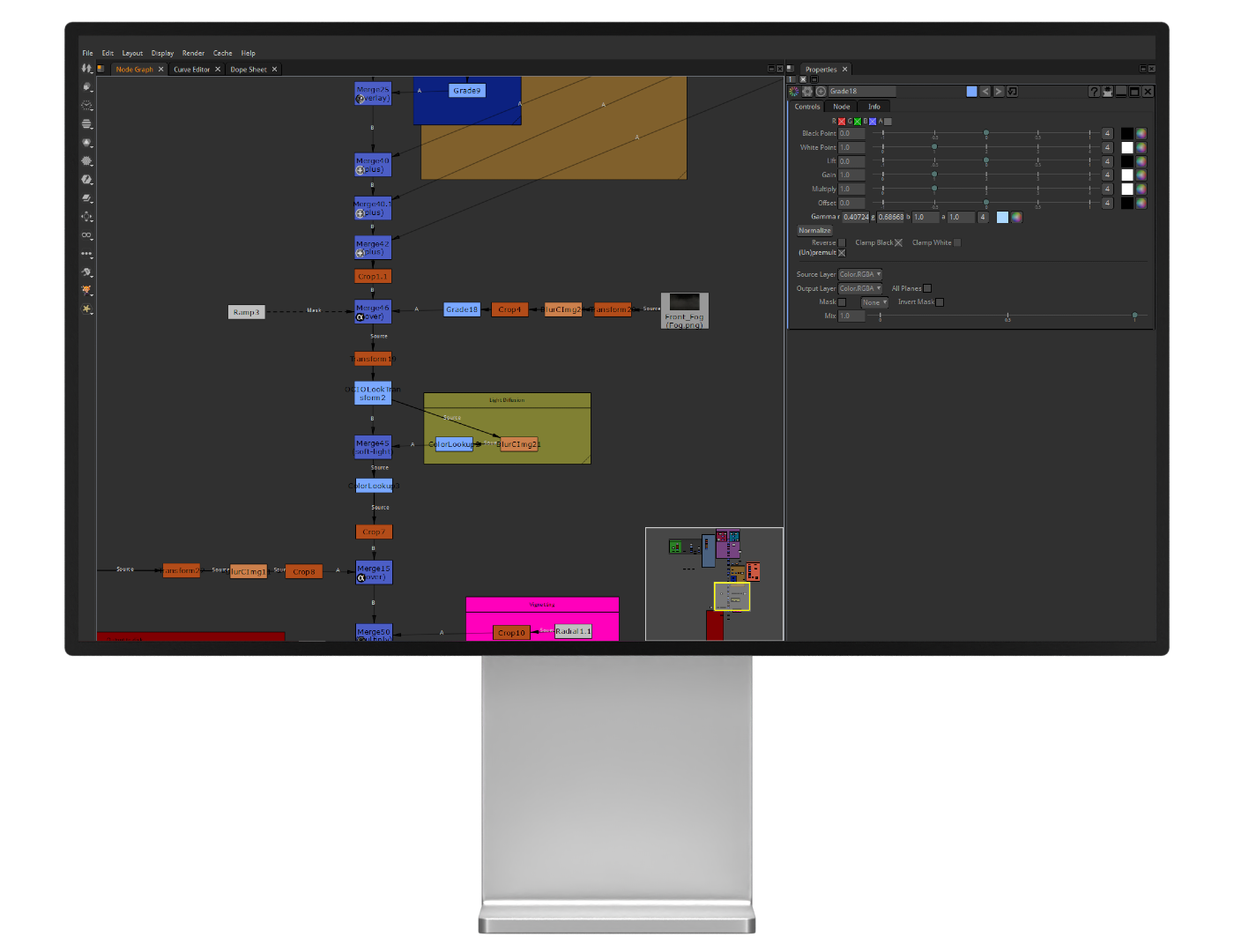
Важное отличие Natron от обычных редакторов с эффектами — прозрачность процесса. В Node Graph сразу видно, откуда идет исходник, какие эффекты стоят между чтением файла и выводом, где создается маска, где происходит Merge, где подключен Viewer, а где стоит Write. Если в кадре проблема, можно быстро открыть нужную ноду, посмотреть промежуточный результат и исправить именно тот участок графа, который отвечает за ошибку.
Кому подойдет Natron
Natron подходит пользователям, которым нужен бесплатный нодовый композитинг без привязки к подписке и без необходимости покупать дорогой пакет для каждого рабочего места. Программа особенно полезна тем, кто изучает VFX-пайплайн и хочет понять, как устроены Read, Merge, Roto, Tracker, Grade, Write и другие базовые элементы настоящего композитинга.
Начинающим VFX-художникам
Natron хорошо показывает принцип нодового композитинга. В нем можно быстро понять, почему Merge работает не так, как слой в Photoshop, зачем нужен alpha channel, что означает premultiplied image, почему маска должна быть подключена в правильный вход, как Viewer помогает проверять промежуточные стадии обработки.
Для обучения это удобная среда: пользователь видит не скрытый стек эффектов, а открытую схему. Ошибка в графе обычно видна визуально: нода подключена не туда, A и B перепутаны, Viewer смотрит не на тот узел, Write стоит до нужной коррекции, Roto не подан в mask input.
Монтажерам, которым не хватает VFX-инструментов
Монтажный редактор удобен для сборки ролика, но не всегда удобен для аккуратной ротоскопии, matte refinement, тонкой работы с альфа-каналом и сложного keying. Natron можно использовать как отдельный инструмент для обработки конкретного шота: подготовить clean plate, удалить фон, вырезать объект, добавить эффект, экспортировать image sequence и вернуть результат в монтажную систему.
Пользователям Linux и open-source-пайплайна
Natron хорошо вписывается в open-source окружение рядом с Blender, Krita, GIMP, Kdenlive, Olive, Shotcut, darktable и другими инструментами. Для Linux-пользователей это один из наиболее очевидных вариантов бесплатного node-based compositing, особенно когда нужен отдельный compositor, а не встроенный модуль внутри 3D-пакета.
Студентам и преподавателям
Программа подходит для демонстрации базовых понятий композитинга: node graph, image flow, channels, alpha, masks, keyframes, curves, tracker, roto, render. Учебные задания можно строить вокруг простых схем: Read → Blur → Grade → Viewer, Read + Roto → Merge → Write, foreground + background → Merge over → Grade → Write.
Независимым авторам и малым командам
Natron полезен для авторов короткометражек, клипов, YouTube-проектов, учебных роликов и независимых VFX-задач. Если нужно обработать несколько кадров, сделать вырезку объекта, заменить фон, подкрасить CG-элемент, добавить glow или стабилизировать участок, программа дает нужный набор инструментов без тяжелой инфраструктуры.
Кому Natron не подойдет
Natron не является лучшим выбором для задач, где нужны глубокая интеграция с редакционным таймлайном, полноценная 3D-сцена внутри композитора, deep compositing уровня Nuke, сложный студийный asset management, плотная работа с USD, автоматизированные production-темплейты и постоянная коммерческая поддержка. Для таких задач чаще выбирают Nuke, Fusion Studio, Flame или специализированные студийные решения.
Интерфейс Natron: как устроено рабочее пространство
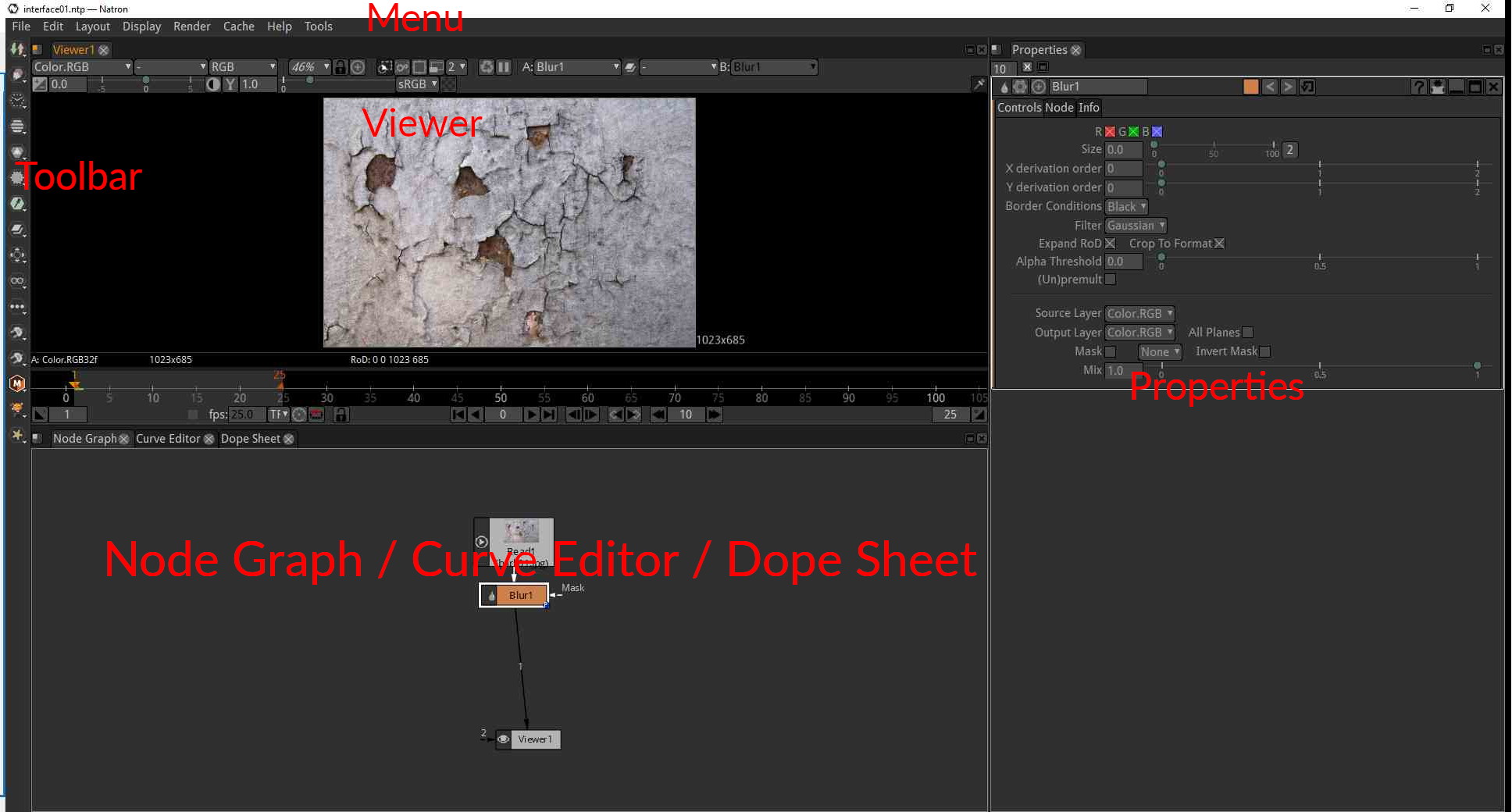
Интерфейс Natron организован вокруг нескольких рабочих областей: Menu Bar, Toolbar, Viewer panel, Properties editor, Node Graph, Curve Editor, Dope Sheet и File Browser. Эти панели образуют стандартный композитинговый layout: сверху находятся меню и Viewer, справа — свойства выбранной ноды, снизу — граф нод, кривые анимации или Dope Sheet.
Menu Bar
Верхнее меню Natron содержит разделы File, Edit, Layout, Display, Render, Cache, Help, а в некоторых раскладках также Tools. Через меню выполняются действия уровня проекта: сохранение, открытие, настройка layout, управление отображением, запуск рендера, работа с кэшем, вызов справки и общих команд.
Для обычной работы чаще всего используются:
| Раздел | Для чего нужен |
|---|---|
| File | создание, открытие и сохранение проекта |
| Edit | отмена, повтор, копирование, вставка, настройки |
| Layout | управление расположением панелей |
| Display | параметры отображения и Viewer |
| Render | запуск рендера |
| Cache | очистка и управление кэшем |
| Help | справка и информация о программе |
Toolbar
Toolbar расположен слева и содержит иконки категорий нод. Через него можно добавлять инструменты обработки изображения: Image, Draw, Time, Channel, Color, Filter, Keyer, Merge, Transform и другие группы. Это быстрый способ создать нужную ноду без поиска по меню.
На практике многие пользователи используют не только Toolbar, но и горячие клавиши или поиск нод через Tab. Такой подход быстрее: нажал R — получил Read, W — Write, M — Merge, B — Blur, T — Transform, G — Grade, O — Roto, P — RotoPaint. В рабочем композитинге это экономит много времени, потому что большинство операций строятся из повторяющихся базовых узлов.
Viewer panel
Viewer показывает результат выбранной ветки графа. Это не просто окно предпросмотра. В Viewer можно смотреть RGB, Alpha, отдельные каналы, проверять границы маски, масштабировать кадр, сравнивать входы A и B, оценивать цвет через viewer process, включать playback и анализировать кадр по таймлайну.
В верхней части Viewer находятся элементы управления отображением: выбор каналов, масштаб, кнопки playback, поля A/B для сравнения, индикаторы цвета под курсором, выбор Viewer input. Если подключить Viewer к разным нодам, можно быстро проверить, как выглядит кадр после Read, после Roto, после Grade, после Merge и перед Write.
Properties editor
Properties editor справа показывает параметры выбранной ноды. Если выделить Blur, появятся настройки размытия. Если выбрать Grade — black point, white point, lift/gain/gamma-подобные параметры и каналы. Если выбрать Merge — операция смешивания, A/B input, output channels, mask input, mix. Если выбрать Roto — список shapes, параметры feather, opacity, motion blur, transform.
В Properties обычно есть вкладки Controls, Node, Info. В Controls редактируются основные параметры эффекта. Во вкладке Node можно работать с общими свойствами узла. Info помогает проверять служебную информацию о ноде и потоке изображения.
Node Graph
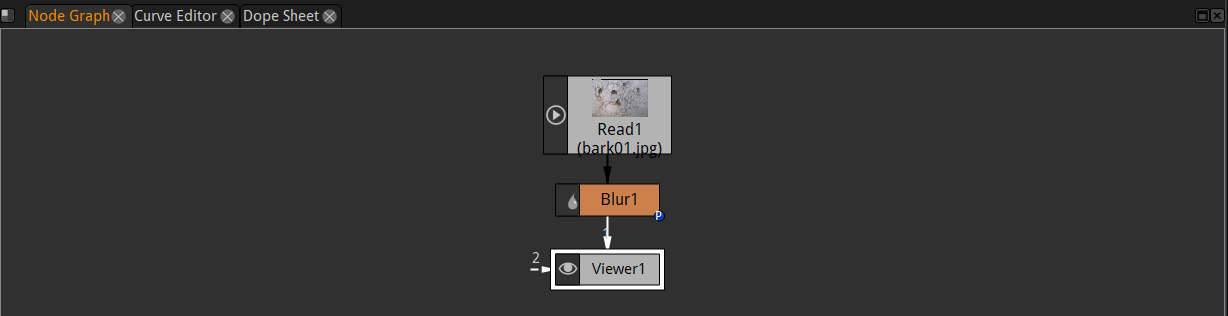
Node Graph — центральная рабочая область Natron. Именно здесь создается схема композитинга. Ноды соединяются линиями: выход одной ноды идет во вход другой. Viewer может быть подключен почти к любому участку графа, чтобы показать промежуточный результат. Write ставится там, где нужно сохранить готовый итог.
В простом проекте граф может выглядеть так:
Read1 → Grade1 → Blur1 → Viewer1В композите с фоном и передним планом схема уже сложнее:
Read_Foreground → Keyer → Premult → Merge(A)Read_Background ---------------------- Merge(B)Merge → Grade → WriteТакой граф читается как цепочка обработки: что пришло, что было исправлено, где создана прозрачность, где картинка соединена с фоном, где применена финальная коррекция.
Curve Editor
Curve Editor используется для анимации параметров. Если у Blur меняется Size, у Transform двигается Center, у Grade меняется Mix или у Roto shape анимируется по кадрам, все эти значения можно представить в виде кривых. Curve Editor помогает сглаживать движение, делать ускорение и замедление, исправлять рывки, выравнивать анимацию.
Dope Sheet
Dope Sheet показывает keyframes во времени. Он нужен не для изменения формы кривой, а для перестановки ключей. Если маска должна двигаться позже, если Transform начинается не с того кадра, если анимацию нужно сдвинуть на 10 кадров, Dope Sheet удобнее, чем ручное редактирование каждого значения.
File Browser
File Browser открывается при работе с Read или Write. Через него выбирают исходный файл, sequence или путь вывода. Для композитинга особенно важен режим image sequence: Natron распознает серию кадров с нумерацией и позволяет работать с ней как с цельным клипом.
Логика работы через ноды
Natron обрабатывает изображение последовательно: каждая нода получает входное изображение, выполняет операцию и передает результат дальше. Нода может иметь один или несколько входов, но выход у обычной ноды один. Merge имеет несколько входов, потому что объединяет изображения. Viewer не создает обычный выходной результат, а определяет, что будет показано в Viewer panel.
Основные ноды, с которых начинается работа
| Нода | Назначение |
|---|---|
| Read | импорт изображения, видеофайла или последовательности кадров |
| Write | сохранение результата |
| Viewer | просмотр выбранного участка графа |
| Merge | объединение двух или нескольких изображений |
| Transform | перемещение, масштабирование, вращение |
| Grade | базовая цветовая и тональная коррекция |
| ColorCorrect | цветокоррекция по диапазонам |
| Blur | размытие |
| Sharpen | повышение резкости |
| Roto | создание векторных масок |
| RotoPaint | маски и рисование/ретушь |
| Tracker | трекинг движения |
| Dot | аккуратная разводка соединений в графе |
| Backdrop | визуальная группировка участка графа |
Входы A, B и mask
У нод Natron важно понимать входы. Особенно часто новички ошибаются с Merge.
В Merge вход B обычно используется как background, то есть нижнее изображение. Вход A используется как foreground, то есть картинка, которую накладывают сверху. Если перепутать A и B, результат может быть визуально неправильным: объект окажется за фоном, альфа будет работать не так, а отключение Merge покажет не тот слой.
Mask input есть у многих нод. Он ограничивает действие эффекта белой областью маски. Черная область маски не пропускает эффект, белая пропускает полностью, серые значения дают частичное воздействие. Это удобно для локального blur, локальной цветокоррекции, виньетки, частичного sharpen, изоляции лица, неба, объекта или дефекта.
Нодовый граф как пайплайн кадра
Сильная сторона Natron — возможность держать сложную схему в читаемом виде. Например, обработка шота с человеком на зеленом фоне может быть организована так:
Read_GreenScreen ↓Keyer ↓MatteRefine / Blur / Erode ↓Premult ↓Merge over Background ↓Grade ↓WriteЕсли нужно дополнительно почистить край, можно добавить Roto или RotoPaint в отдельную ветку. Если фон надо подогнать по цвету, ставится Grade на background branch. Если объект должен немного сместиться, Transform добавляется до Merge. Такой граф можно читать, исправлять, отключать отдельные ноды и быстро сравнивать результат.
Почему ноды удобнее слоев для VFX
Слои понятны в простых проектах, но при сложном композитинге быстро становятся громоздкими. В нодовом графе легче разделять задачи:
-
одна ветка отвечает за foreground;
-
другая ветка отвечает за background;
-
третья создает маску;
-
четвертая чистит альфу;
-
пятая делает цветовой матчинг;
-
финальный участок объединяет и экспортирует.
Это особенно важно при работе с несколькими passes: diffuse, specular, reflection, shadow, ambient occlusion, z-depth, motion vector. Natron позволяет мыслить не списком слоев, а потоком данных.
Импорт материалов и работа с форматами
Работа в Natron обычно начинается с ноды Read. Пользователь добавляет Read node, выбирает файл или image sequence, после чего Natron помещает узел в Node Graph. Дальше Read подключается к Viewer, Merge, Grade, Transform или любой другой ноде.
Natron поддерживает десятки форматов, включая EXR, DPX, TIFF, PSD, SVG, RAW, JPG и PNG. Для композитинга особенно важны EXR, DPX, TIFF и PNG sequence: они лучше подходят для покадровой обработки, хранения альфа-канала, работы с высоким битрейтом и передачи между программами.
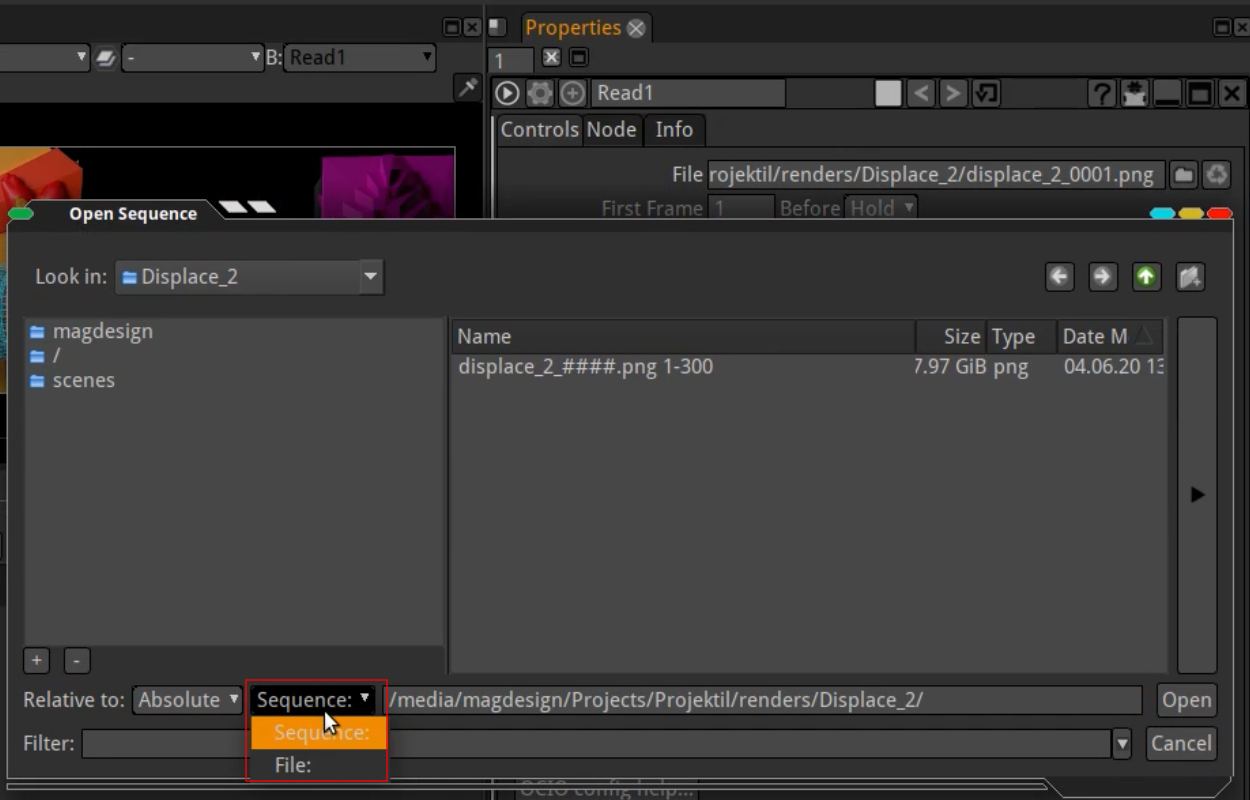
Image sequence как нормальный VFX-формат
Для Natron естественный формат работы — не один длинный сжатый ролик, а последовательность кадров. Это может быть:
shot_010_0001.exrshot_010_0002.exrshot_010_0003.exr...или:
render_####.pngТакой формат удобен по нескольким причинам. Если рендер прерывается, можно дорендерить только недостающие кадры. Если нужно заменить один кадр, не требуется пересобирать весь видеофайл. Если используется EXR, можно хранить широкий динамический диапазон, альфа-канал и дополнительные слои. Для VFX-пайплайна это практичнее, чем H.264 или другой межкадровый кодек.
Работа с видеофайлами
Natron может использовать видеофайлы, но для серьезного композитинга лучше заранее переводить материал в image sequence. Сжатые форматы с межкадровой компрессией хуже подходят для покадровой обработки: они могут давать проблемы при чтении, рендере и повторном открытии проекта. Для стабильной работы в композитинге предпочтительны DPX, EXR, TIFF, PNG или JPEG sequence в зависимости от качества исходника и задачи.
Frame range, FPS и project settings
После импорта важно проверить диапазон кадров. Если Read показывает не весь клип, нужно открыть свойства ноды и проверить first frame, last frame, frame mode, timing. Для работы с анимацией важен FPS проекта: неправильно заданная частота кадров приведет к тому, что playback и экспорт будут отличаться от монтажного проекта.
Практическое правило простое: перед началом обработки нужно убедиться, что Viewer показывает правильный первый и последний кадр, что таймлайн Natron совпадает с нужным диапазоном, а Read корректно распознал sequence.
Основные задачи, которые можно сделать в Natron
Natron закрывает широкий набор 2D VFX-задач. Это не универсальная кнопка сделать красиво, а рабочая среда, где каждый эффект собирается из конкретных нод. Чем лучше пользователь понимает граф, тем точнее он управляет результатом.
Удаление зеленого фона
Один из типичных сценариев — chroma keying. В Natron можно загрузить footage с зеленым экраном, добавить keyer, получить альфа-канал, доработать matte, убрать лишние области через Roto, сделать despill и объединить объект с новым фоном через Merge.
Базовая схема выглядит так:
Read_Greenscreen → Keyer → Matte cleanup → Premult → Merge(A)Read_Background ------------------------------ Merge(B)Merge → Grade → WriteПосле keying нужно обязательно проверить Alpha в Viewer. Зеленый фон может исчезнуть в RGB, но альфа-канал при этом останется грязным: края будут серыми, внутри объекта появятся дырки, волосы потеряют прозрачность или вокруг силуэта останется зеленая кайма. Поэтому keying в Natron — это не только выбор цвета, но и работа с matte.
Совмещение foreground и background
Для объединения двух изображений используется Merge. Обычно foreground идет во вход A, background — во вход B. Operation чаще всего ставят в режим over, когда верхний слой накладывается поверх нижнего с учетом альфы. Если альфа отсутствует, foreground перекроет background прямоугольником. Если альфа неправильная, появятся черные края, грязные полупрозрачные зоны или лишние пиксели.
Ротоскопия объекта
Roto node используется для создания масок. Пользователь рисует Bezier или B-Spline shape в Viewer, настраивает feather, анимирует форму по кадрам и получает matte. Такой способ нужен, когда автоматический keying не справляется: объект снят без хромакея, фон сложный, контраст слабый, край нужно контролировать вручную.
Roto подходит для:
-
вырезания человека;
-
создания garbage matte вокруг объекта;
-
ограничения эффекта определенной зоной;
-
изоляции неба, стены, лица, автомобиля;
-
подготовки маски для blur, grade, sharpen, glow;
-
ручного уточнения хромакея.
RotoPaint и clean-up
RotoPaint расширяет Roto за счет рисования strokes и paint-инструментов. Это полезно для удаления мелких дефектов: пыли, точек, проводов, следов маркеров, нежелательных объектов. В простых случаях можно нарисовать исправляющий stroke или использовать клонирование. В сложных случаях RotoPaint комбинируют с Tracker, чтобы патч двигался вместе с объектом или камерой.
Трекинг движения
Tracker помогает извлечь движение из кадра и применить его к другому элементу. Например, можно отследить точку на стене и привязать к ней графику, отследить область лица и закрепить blur, отследить поверхность и применить CornerPin, чтобы изображение легло на плоскость.
В Natron tracking особенно полезен вместе с Roto и Transform. Маску можно нарисовать вручную, но если объект двигается, удобнее частично переложить движение на трекер, а затем вручную корректировать только те кадры, где автоматическое движение ошибается.
Цветокоррекция веток графа
Natron позволяет корректировать цвет не только всего изображения, но и отдельных веток. Например, фон можно сделать темнее до Merge, foreground можно подогнать под фон через Grade, а финальный общий look добавить после Merge.
Типичные задачи цветокоррекции:
-
выровнять black point и white point;
-
убрать цветовой оттенок;
-
подобрать яркость объекта к фону;
-
сделать foreground менее контрастным;
-
поднять тени;
-
изменить saturation;
-
применить локальную коррекцию через mask input;
-
привести CG-pass к live-action plate.
Размытие, резкость, glow и трансформации
В Natron есть базовые фильтры и трансформации, которые нужны почти в каждом композите. Blur помогает смягчить край маски, имитировать глубину резкости, убрать резкость вставленного объекта. Sharpen может вернуть детализацию, если элемент слишком мягкий. Transform перемещает, масштабирует и вращает слой. Crop ограничивает область обработки. Reformat помогает привести изображение к нужному размеру.
Эти операции часто используются не по отдельности, а в связке. Например, после Roto можно добавить Blur на matte, затем Premult, затем Merge. После Merge можно поставить Grade и небольшой Grain/Noise, чтобы вставленный объект лучше совпадал с фоном.
Roto и RotoPaint
Roto и RotoPaint в Natron похожи, но решают разные задачи. Roto нужен для создания и редактирования Bezier и B-Spline shapes. RotoPaint дает более широкий набор инструментов, потому что помимо shapes позволяет рисовать paint strokes разными кистями. Оба инструмента используются для rotoscoping, garbage matting, rig removal, dustbusting и ручной подготовки matte.
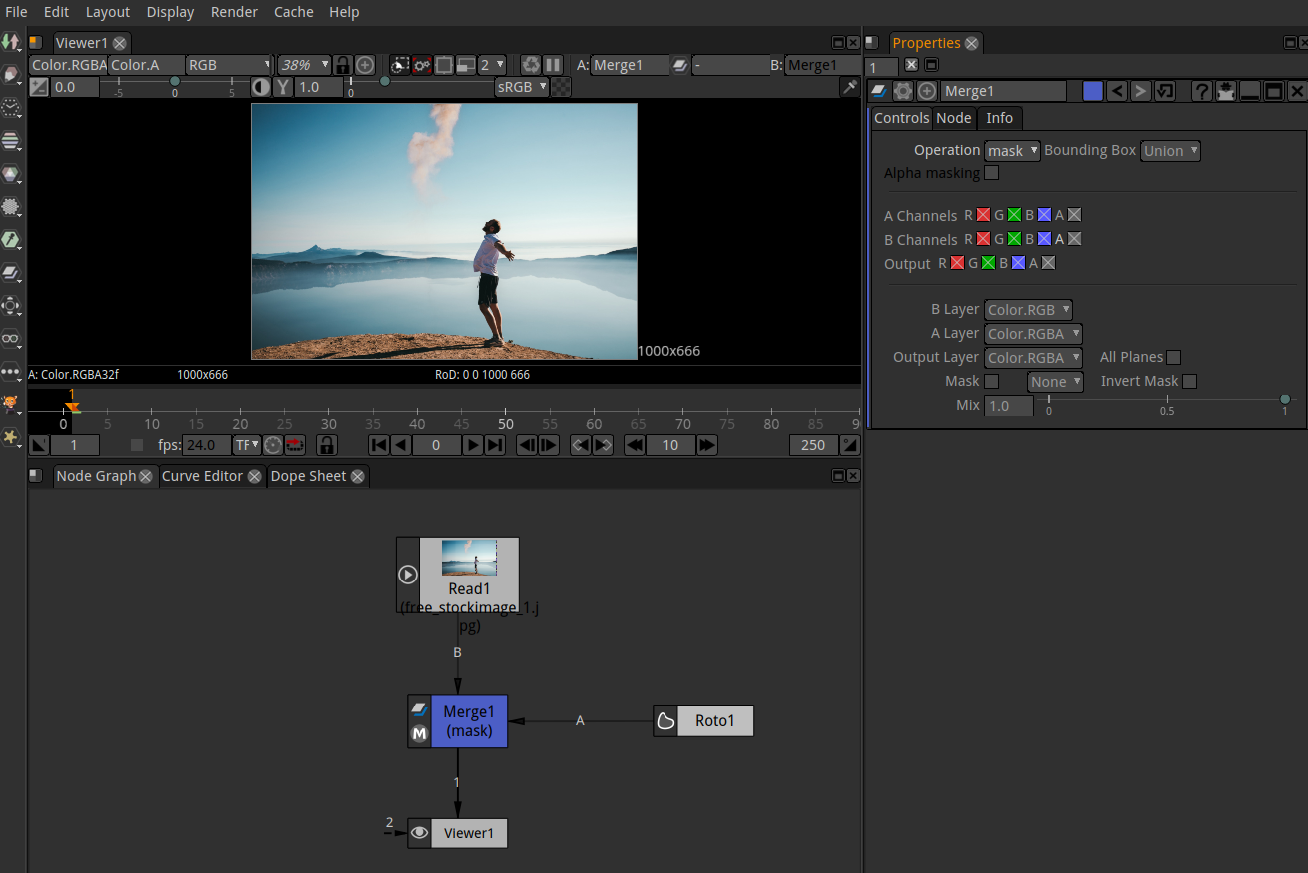
Когда использовать Roto
Roto лучше выбирать, когда задача связана именно с маской:
-
вырезать силуэт;
-
ограничить действие эффекта;
-
создать garbage matte;
-
закрыть ненужные зоны для keying;
-
сделать мягкую локальную маску;
-
анимировать форму вокруг движущегося объекта.
В Roto пользователь работает с точками. При создании Bezier shape кликом добавляются прямые участки, а при протягивании мышью формируется кривизна. После замыкания формы можно редактировать точки, handles и feather. Если край объекта мягкий, feather помогает сделать переход не резким. Если объект двигается, shape анимируется через keyframes.
Когда использовать RotoPaint
RotoPaint нужен там, где одной маски мало. Например:
-
замазать небольшой дефект;
-
убрать пыль или царапину;
-
подрисовать недостающий участок;
-
сделать paint stroke поверх кадра;
-
использовать clone/paint-подход для clean-up;
-
совместить рисование и маскирование.
RotoPaint полезен, когда нужно выполнить точечную ретушь, но не хочется уходить в растровый редактор для каждого кадра. Внутри Natron такая работа остается частью node graph, поэтому ее можно комбинировать с трекингом, цветокоррекцией и mask input.
Как выглядит работа с маской
Базовый процесс ротоскопии в Natron выглядит так:
-
Добавить Read node с исходным кадром.
-
Добавить Roto node.
-
Подключить Roto к нужному месту графа.
-
Открыть Roto в Viewer.
-
Выбрать Bezier tool.
-
Обвести объект.
-
Замкнуть форму.
-
Настроить feather.
-
Поставить keyframes на кадрах, где форма меняется.
-
Проверить Alpha или результат через Merge.
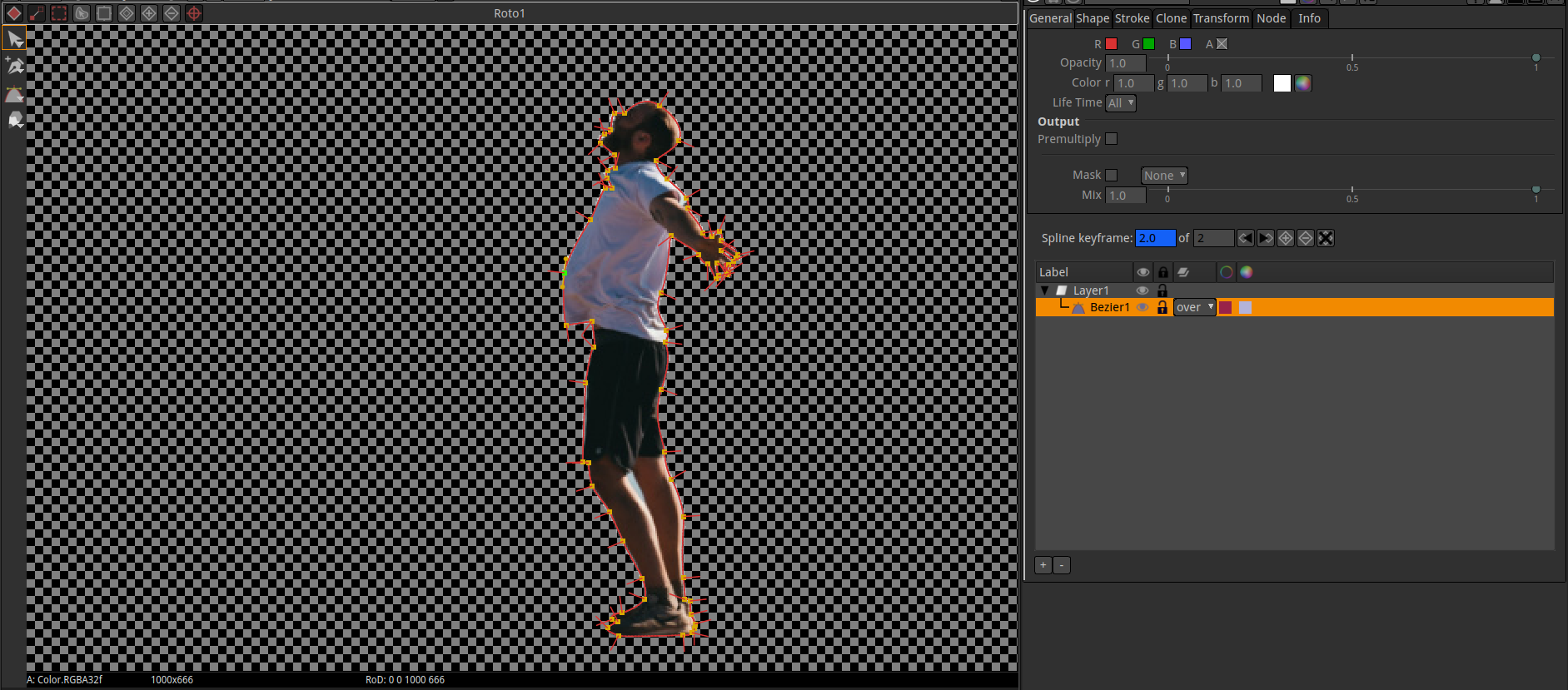
Практические советы по Roto
Лучше не пытаться обвести сложный объект одной огромной формой. Человека, например, удобнее разделить на несколько shapes: голова, корпус, рука, кисть, нога, стопа. Так проще анимировать участки, которые двигаются по-разному. Если рука пересекает корпус, отдельная форма даст больше контроля, чем единый контур.
Feather тоже лучше настраивать локально. У объекта могут быть разные края: волосы мягкие, одежда жестче, обувь четкая, motion blur на руке шире, чем на неподвижном корпусе. Natron позволяет работать с per-point и global feather, поэтому маска может быть точной, но не картонной.
Трекинг и стабилизация
Tracker в Natron нужен для анализа движения в кадре. Он помогает сократить ручную работу, когда маску, патч, картинку или эффект нужно заставить двигаться вместе с объектом. Вместо покадрового сдвига Transform можно поставить tracking points, вычислить движение и применить его к Transform или CornerPin.
В Natron трекинг используется для:
-
match move 2D-объекта;
-
стабилизации кадра;
-
привязки Roto mask к движущейся области;
-
CornerPin по плоскости;
-
переноса текстуры на поверхность;
-
движения clean-up патча;
-
уменьшения ручной ротоскопии.
Для planar-like задачи в Natron можно отследить точки внутри формы, в Transform tab выбрать CornerPin и match-move, задать reference frame, экспортировать движение в CornerPin и применить его к Roto или другому элементу. Natron умеет вычислять model через Similarity или Homography; Homography полезна для перспективных преобразований, когда поверхность не просто сдвигается, а меняет перспективу.
Как выбирать точки для трекинга
Трекер лучше работает по контрастным деталям. Хорошая точка для трекинга — это небольшой фрагмент изображения с устойчивой текстурой: угол окна, пятно на стене, заметный маркер, контрастная деталь одежды, край объекта. Плохая точка — однотонная область, блик, motion blur, шум, участок, который исчезает из кадра или перекрывается другим объектом.
Если tracking point плывет, нужно остановить расчет, вернуться на стабильный кадр, поправить точку и продолжить. В сложных шотах лучше использовать несколько треков, а не один. Так модель движения будет устойчивее, особенно если нужно вычислить поворот, масштаб или перспективу.
Tracker и Roto
Tracker удобно сочетать с Roto. Например, нужно замаскировать логотип на движущейся футболке. Можно нарисовать Roto shape вручную, но если логотип движется вместе с корпусом, часть движения лучше взять из Tracker. Тогда Roto shape будет следовать общей траектории, а вручную придется поправлять только деформации ткани.
Tracker и CornerPin
CornerPin нужен, когда нужно приклеить изображение к плоскости: экрану телефона, вывеске, стене, листу бумаги. В этом случае важно не просто переместить изображение, а изменить его перспективу. Если плоскость поворачивается, обычный Transform выглядит плоско и неправдоподобно. CornerPin позволяет двигать углы изображения так, чтобы оно выглядело как часть поверхности.
Keying и работа с альфа-каналом
Keying — одна из основных задач композитинга. В Natron он используется для удаления фона и создания альфа-канала. После keying картинка должна иметь правильную прозрачность: объект остается непрозрачным, фон становится прозрачным, края аккуратно переходят в полупрозрачные значения.
Базовый сценарий хромакея
Типичный порядок действий:
-
Добавить Read node с хромакейным материалом.
-
Добавить keyer-ноду.
-
Выбрать цвет фона.
-
Проверить Alpha в Viewer.
-
Уточнить matte.
-
Добавить garbage matte через Roto, если в кадре есть лишние зоны.
-
Убрать зеленую кайму через despill или цветовую коррекцию.
-
Подключить background через Read.
-
Соединить foreground и background через Merge over.
-
Проверить край на движении.
-
Сохранить результат через Write.
Самая частая ошибка — смотреть только RGB. В RGB фон может казаться удаленным, но Alpha покажет серые пятна, дырки внутри объекта или шум по краям. Поэтому в Natron при keying нужно постоянно переключаться между RGB и Alpha.
Garbage matte
Garbage matte — грубая маска, которая отсекает ненужные области кадра до или после keying. Например, если зеленый экран занимает только центральную часть, а по краям видны стойки, лампы и студия, Roto shape можно использовать как garbage matte. Это упрощает keying, потому что keyer не должен пытаться обработать лишние участки.
Matte refinement
После первичного keying часто приходится улучшать matte. Для этого применяют blur, erosion/dilation, clamp, color correction, дополнительные маски. Цель — сохранить детали объекта, но убрать шум и нежелательную прозрачность. Волосы, дым, стекло и motion blur требуют более мягкой настройки, чем твердый объект с четкими границами.
Premultiply и unpremultiply
В композитинге важно понимать premultiply. Если изображение имеет альфа-канал, RGB-значения могут быть умножены на Alpha. Для некоторых цветовых операций лучше сначала сделать unpremult, затем выполнить коррекцию, затем снова premult. Иначе по краям объекта могут появиться темные или светлые ореолы.
Natron позволяет строить такие схемы явно. Это полезно, потому что пользователь видит, где именно происходит работа с альфой и почему результат меняется.
Цвет, каналы и OpenColorIO
Natron рассчитан на серьезную работу с цветом. Программа использует 32-bit floating point linear color processing pipeline и OpenColorIO для color management. Это важно при работе с EXR, CG-pass, HDR-данными, линейным workflow и композитингом, где нельзя разрушать диапазон яркости преждевременным clamp или неправильным преобразованием color space.
Каналы и слои изображения
В Natron изображение можно понимать как набор каналов. Базовый слой Color содержит R, G, B и A. R, G, B отвечают за цвет, A — за прозрачность. Кроме них могут быть дополнительные слои: depth, motion, normals, diffuse, specular и другие данные, особенно если материал приходит из 3D-рендера в EXR.
Это отличается от привычной модели Photoshop или After Effects, где пользователь видит стопку слоев. В Natron слои изображения и ветки Node Graph — разные вещи. Визуальная стопка собирается через Merge, а каналы могут использоваться для масок, pass-композитинга и технических операций.
Viewer LUT и рабочее отображение
Важно различать данные изображения и то, как они отображаются в Viewer. Viewer process может показывать линейные данные через sRGB или другой display transform, чтобы картинка выглядела нормально на мониторе. Это не то же самое, что применить цветокоррекцию к данным. Если картинка в Viewer выглядит темнее или светлее, нужно понимать, это реальное изменение в графе или только способ просмотра.
Цветовые ноды
В Natron есть несколько полезных цветовых нод:
| Нода | Для чего использовать |
|---|---|
| Grade | базовое согласование яркости и контраста |
| ColorCorrect | коррекция диапазонов и каналов |
| ColorLookup | кривые и гибкая тональная коррекция |
| HueCorrect | изменение параметров по hue |
| Saturation | управление насыщенностью |
| Gamma | изменение среднего диапазона яркости |
| ColorSpace | преобразование color space |
| Clamp | ограничение диапазона значений |
Grade обычно применяют для matching foreground к background. ColorCorrect удобен, когда нужно отдельно воздействовать на shadows, midtones и highlights. ColorLookup похож на curves-инструмент и подходит для более тонкого контроля. HueCorrect полезен, когда нужно обработать конкретный цветовой диапазон, например приглушить зеленую кайму после хромакея.
Анимация параметров: keyframes, Curve Editor и Dope Sheet
Natron позволяет анимировать параметры нод. Это нужно не только для motion graphics, но и для обычного VFX-композитинга. Объект в кадре двигается, свет меняется, маска должна следовать за формой, blur должен усиливаться на определенных кадрах, цветокоррекция может плавно появляться или исчезать.
Анимировать можно:
-
position, scale, rotate в Transform;
-
size в Blur;
-
mix в Merge или эффект-ноды;
-
opacity в Roto/RotoPaint;
-
shape points в Roto;
-
color correction parameters;
-
mask parameters;
-
CornerPin points;
-
tracker-driven values.
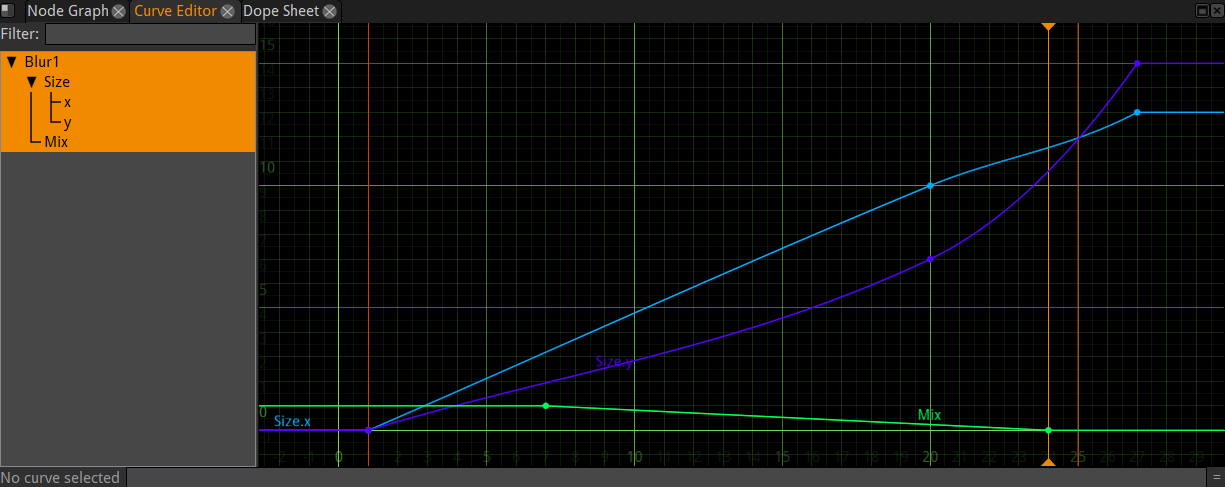
Keyframes в свойствах ноды
В Properties рядом с анимируемыми параметрами есть элементы управления ключами. Пользователь ставит keyframe на одном кадре, меняет значение на другом кадре, Natron интерполирует движение. Для простого перемещения достаточно двух ключей, но для точной ротоскопии может понадобиться много ключевых кадров.
Curve Editor
Curve Editor нужен, когда важно не только откуда и куда, но и как именно. Линейное движение часто выглядит механически. Через кривые можно сделать плавное ускорение, замедление, убрать рывок, выровнять движение, отредактировать отдельный канал X или Y.
Например, если Transform двигает вставленный объект по экрану, Curve Editor позволяет сделать движение естественным. Если Blur плавно появляется, кривая помогает избежать резкого скачка.
Dope Sheet
Dope Sheet удобен для тайминга. Если все ключи Roto стоят правильно, но движение начинается на 5 кадров раньше, не нужно менять форму каждой маски. Можно выделить ключи и сдвинуть их во времени. Это особенно полезно при ротоскопии, когда форма уже настроена, но исходный монтаж изменился или нужно подогнать движение к другому timing.
OpenFX-плагины и расширение возможностей
Natron поддерживает OpenFX, поэтому его можно расширять дополнительными эффектами. OpenFX-плагины используются для keying, denoise, color tools, filters, distortion, retiming и других операций. В Natron также предусмотрены PyPlugs/Gizmos и сохранение собственных node snippets, что помогает повторно использовать готовые схемы. Поддержка OpenFX и community-made PyPlugs делает программу гибкой для пользователей, которые хотят собрать собственный набор инструментов.
Что дают плагины
Плагины расширяют стандартный набор Natron. Например, можно добавить дополнительные keyers, шумоподавление, стилизацию, фильтры, технические преобразования, optical flow-инструменты или специализированные эффекты. Для open-source-пайплайна полезны OpenFX-Misc, OpenFX-Arena, OpenFX-G’MIC, OpenFX-OpenCV и другие наборы.
PyPlug и Gizmo-подход
Если пользователь часто собирает одну и ту же схему, ее можно превратить в reusable tool. Например:
Unpremult → Grade → Premultили:
Roto → Blur → Merge(mask)или:
Keyer → Matte cleanup → Despill → PremultТакие заготовки ускоряют работу и уменьшают количество ошибок. Вместо того чтобы каждый раз вручную создавать цепочку из нескольких нод, можно использовать готовый инструмент.
Производительность, кэш и рендер
Natron рассчитан на интерактивный композитинг, но производительность зависит от размера кадров, количества нод, сложности OpenFX-плагинов, формата источников, глубины цвета и настроек кэша. Чем тяжелее EXR sequence, чем больше blur, denoise, keying, tracking и transform-операций, тем больше нагрузка на CPU, память и диск.
Natron использует multi-threaded rendering pipeline, proxy rendering и RAM/Disk cache. После просчета кадра он может воспроизводиться быстрее, потому что результат уже находится в кэше. Программа также поддерживает command-line rendering через NatronRenderer, что позволяет выполнять проектные файлы и скрипты без графического интерфейса.
Proxy rendering
Proxy нужен, когда исходник тяжелый. Вместо просмотра полного разрешения можно работать в уменьшенном масштабе. Это ускоряет интерактивный preview, особенно при 4K, 6K, 8K, EXR sequence и сложных графах. Перед финальным рендером proxy отключают или выставляют нужное качество.
Cache
Кэш ускоряет повторный просмотр кадров. Если кадр уже был просчитан, Natron может взять его из RAM/Disk cache. Но кэш занимает память и место на диске. В больших проектах его нужно контролировать: очищать лишнее, не держать одновременно слишком много тяжелых веток, использовать DiskCache в местах, где это действительно помогает.
Тяжелые участки графа
Самые тяжелые операции обычно связаны с:
-
большим разрешением;
-
temporal-эффектами;
-
denoise;
-
optical flow;
-
сложным keying;
-
большим blur radius;
-
несколькими Merge в высоком разрешении;
-
heavy OpenFX plugins;
-
чтением и записью тяжелых последовательностей;
-
большим количеством кадров в Viewer cache.
Если проект начинает тормозить, стоит проверить, где именно нагрузка. Иногда достаточно временно отключить тяжелую ноду, использовать proxy, обрезать кадр через Crop или поставить DiskCache после дорогостоящего участка.
Headless rendering
Headless rendering полезен, когда проект нужно рендерить без интерфейса: на отдельной машине, в скрипте, в ферме или в автоматизированном пайплайне. Для одиночного пользователя это тоже удобно: можно настроить проект в GUI, а затем запускать финальный рендер отдельно.
Экспорт результата
Экспорт в Natron выполняется через Write node. Write подключается в конце графа, где уже сформирован финальный результат. В свойствах Write указывается путь, формат, диапазон кадров и параметры вывода. После этого рендер запускается через свойства ноды или меню Render.
Что экспортировать
Для VFX чаще всего лучше сохранять image sequence:
| Задача | Рекомендуемый вывод |
|---|---|
| композитинг с альфой | EXR или PNG sequence |
| профессиональный обмен между программами | EXR, DPX, TIFF |
| легкий preview | PNG/JPEG sequence или видеофайл |
| финальный VFX-shot для монтажа | image sequence, затем сборка в монтажной программе |
| кадры с высоким динамическим диапазоном | EXR |
Если результат должен вернуться в монтаж, удобнее экспортировать тот же frame range, что и исходный shot. Если требуется альфа-канал, нужно проверить, что формат его поддерживает, а Write действительно сохраняет RGBA, а не только RGB.
Почему Write лучше ставить в конце
Write должен находиться после всех нужных операций. Если Write подключен до Grade, финальная цветокоррекция не попадет в экспорт. Если Write подключен до Merge, сохранится только часть графа. Если Viewer показывает правильный результат, но Write подключен к другой ноде, экспорт окажется неправильным. Поэтому перед рендером нужно проверить соединение Write и сравнить его с Viewer.
Имена файлов
Для image sequence лучше использовать понятную схему:
shot_020_comp_v001_####.exrили:
project_scene_take_comp_####.pngНомер версии помогает не перезаписывать успешный результат. Символы #### или аналогичная нумерация делают последовательность удобной для повторного импорта в монтажную программу.
Практическая инструкция: простой композит в Natron
Ниже — пример базовой сборки: есть foreground, есть background, нужно объединить их, добавить маску, подогнать цвет и вывести результат.
Шаг 1. Создать Read node для основного материала
Нужно добавить Read и выбрать исходный footage или image sequence. После создания Read стоит сразу подключить его к Viewer, чтобы убедиться, что кадры читаются правильно.
Схема:
Read1 → Viewer1В Viewer нужно проверить:
-
правильный ли кадр отображается;
-
совпадает ли frame range;
-
не перепутана ли sequence;
-
есть ли альфа-канал;
-
правильно ли показывается цвет.
Шаг 2. Добавить фон
Для фона создается второй Read:
Read_ForegroundRead_BackgroundЕсли foreground уже имеет альфу, его можно сразу подключать к Merge. Если альфы нет, нужно подготовить ее через keying или Roto.
Шаг 3. Создать Merge
Создается Merge node. Foreground подключается к A, background — к B. Operation обычно ставится в режим over.
Read_Foreground → A MergeRead_Background → B MergeMerge → ViewerПосле подключения нужно проверить, что foreground действительно сверху, а background снизу. Если результат выглядит перевернутым по логике слоев, скорее всего, перепутаны входы A и B.
Шаг 4. Создать маску через Roto
Если foreground нужно ограничить формой, добавляется Roto. В Viewer выбирается Bezier tool, объект обводится, форма замыкается. Затем Roto подключается как маска или используется в схеме Merge в зависимости от конкретной задачи.
Простой вариант:
Read_Foreground → Roto/Premult → Merge(A)Read_Background ---------------- Merge(B)Если нужно именно ограничить действие эффекта, Roto можно подключить в mask input конкретной ноды.
Шаг 5. Смягчить край
Резкая маска почти всегда выглядит искусственно. Чтобы край был естественным, нужно настроить feather в Roto или добавить Blur на matte. Важно не переборщить: слишком большой blur даст ореол, слишком маленький оставит вырезанный край.
Шаг 6. Подогнать цвет foreground к background
После Merge часто видно, что объект не совпадает с фоном по яркости, контрасту или цветовой температуре. Для исправления ставят Grade или ColorCorrect на foreground branch до Merge:
Read_Foreground → Grade → Roto/Premult → Merge(A)Read_Background -------------------------- Merge(B)Так объект корректируется до объединения. Если поставить Grade после Merge, изменится уже весь кадр, включая фон.
Шаг 7. Проверить Alpha и RGB
Перед экспортом нужно посмотреть не только финальный RGB, но и Alpha. Если результат должен быть с прозрачностью, Alpha должен быть чистым. Если результат уже объединен с фоном, альфа может быть сплошной, но края объекта должны выглядеть естественно.
Шаг 8. Добавить Write
В конце графа добавляется Write:
Merge → Grade_Final → WriteВ Write выбирается путь, формат и диапазон кадров. Для серьезного результата лучше использовать image sequence. После рендера нужно открыть несколько кадров и проверить, что нет черных краев, пропавших кадров, неправильного цвета или неверного frame range.
Сравнение с аналогами
Natron ближе всего к Nuke и Fusion по принципу нодового композитинга, но отличается масштабом, коммерческой поддержкой, глубиной 3D-инструментов и местом в производственном пайплайне. Его неправильно сравнивать только с After Effects, потому что After Effects в первую очередь известен как слойная среда для motion graphics и visual effects, тогда как Natron строится вокруг node graph.
| Программа | Тип работы | Сильные стороны | Где Natron лучше | Где Natron уступает |
|---|---|---|---|---|
| Natron | нодовый 2D-композитинг | open-source, Node Graph, Roto/RotoPaint, Tracker, OpenFX, OCIO | бесплатность, открытость, понятная VFX-логика, Linux-friendly | меньше студийной инфраструктуры, слабее 3D/deep workflow |
| Foundry Nuke | профессиональный node-based compositor | deep compositing, 3D environment, projection workflows, крупный film/VFX pipeline | Natron доступнее для обучения и небольших задач | Nuke сильнее в high-end production, deep compositing, pipeline tools |
| Blackmagic Fusion | node-based compositing и motion graphics | 2D/3D tools, встроенность в DaVinci Resolve, keying, tracking, painting, animation, VR, stereoscopic 3D и particle effects | Natron проще как отдельный open-source compositor | Fusion сильнее в 3D workspace, motion graphics и связке с Resolve |
| Adobe After Effects | layer-based motion graphics/VFX | анимация, титры, шаблоны, плагины, дизайн-графика | Natron прозрачнее для нодового VFX и сложных dependency-графов | After Effects удобнее для motion design, шаблонов и дизайнерской анимации |
| Blender Compositor | node-based compositor внутри Blender | тесная связь с 3D-сценой, render passes, маски, depth, mist, glare, color management | Natron удобнее как отдельный compositor для image sequences и VFX-графа | Blender сильнее, когда композитинг связан с собственной 3D-сценой |
| Autodesk Flame | finishing и VFX | integrated finishing, color, timeline, 3D compositing, AI-инструменты | Natron несравнимо доступнее и легче для самостоятельного изучения | Flame сильнее для клиентского finishing, рекламы, high-end постпродакшна |
Nuke — индустриальный стандарт для сложного VFX-композитинга: он предлагает node-based toolkit, deep compositing, integrated 3D environment и projection workflows. Natron похож по базовой логике Node Graph, но не претендует на тот же уровень production-экосистемы.
Fusion близок к Natron по нодовому принципу, но имеет более развитую 3D-среду, motion graphics-направление и тесную связь с DaVinci Resolve. Fusion работает с node based workflow, сотнями 2D/3D tools, keying, tracking, painting, animation, VR, stereoscopic 3D и particle effects.
After Effects сильнее в motion design, анимации логотипов, шаблонах, layer-based workflows и дизайнерских эффектах. After Effects удобен для motion graphics и visual effects, где нужно анимировать логотипы, персонажей и добавлять движение в видео. Natron лучше там, где важна прозрачная нодовая схема композитинга, а не слойная анимационная композиция.
Blender Compositor логичен, когда весь проект уже находится в Blender: 3D-сцена, render passes, маски, depth, mist, glare, color management. Но если нужно отдельно обработать image sequence, собрать VFX-shot и работать как в самостоятельном compositor, Natron может быть удобнее за счет отдельного интерфейса, Viewer, Properties и Node Graph, ориентированных именно на композитинг.
Autodesk Flame — это не просто композер, а finishing и VFX-решение с timeline, color grading, Batch/Batch FX, 3D compositing и инструментами для high-end постпродакшна. Flame сильнее в коммерческом finishing, рекламе и работе при клиенте, но Natron выигрывает по доступности и простоте входа для независимого пользователя.
Плюсы Natron
Бесплатный и открытый подход
Главный плюс Natron — доступность. Пользователь получает полноценный node-based compositing workflow без покупки дорогого коммерческого пакета. Это особенно важно для обучения, небольших команд, независимых авторов, Linux-пользователей и тех, кто хочет понять VFX-композитинг без финансового барьера.
Настоящий Node Graph
Natron учит правильно мыслить композитингом. В программе видно, как изображение проходит через ноды, где создается маска, где происходит Merge, где применена цветокоррекция, где стоит Viewer и где финальный Write. Такой подход полезен даже тем, кто позже перейдет в Nuke или Fusion: базовая логика будет уже понятна.
Roto и RotoPaint
Инструменты Roto и RotoPaint закрывают много практических задач. Можно создавать shapes, работать с feather, анимировать маски, делать garbage matte, clean-up и retouch. Для бесплатного композитора это важный набор возможностей.
Поддержка OpenFX
OpenFX расширяет программу дополнительными эффектами. Это делает Natron не закрытой средой, а платформой, которую можно усилить внешними инструментами. Для VFX-практики это важно: разные задачи требуют разных keyers, filters, denoise и technical nodes.
Цветовой workflow
32-bit float и OpenColorIO делают Natron пригодным для серьезной работы с цветом. Программа не ограничивается простым фильтром поверх картинки, а позволяет работать с линейными данными, EXR и color management.
Кроссплатформенность
Natron удобен тем, что не привязан к одной операционной системе. Это помогает в смешанных пайплайнах, учебных классах и open-source окружении.
Хорош для обучения Nuke/Fusion-логике
Пользователь, освоивший Read, Merge, Viewer, Grade, Roto, Tracker, Write и Node Graph в Natron, легче понимает другие node-based compositing системы. Даже если в будущем будет использоваться Nuke или Fusion, навыки не пропадают.
Минусы Natron
Не самый сильный вариант для крупного студийного пайплайна
Natron подходит для обучения и реальных 2D-задач, но в больших студиях чаще используют Nuke, Fusion Studio, Flame и внутренние pipeline-инструменты. Там важны deep compositing, versioning, review, asset management, integration с production tracking, USD/3D workflow и коммерческая поддержка.
Ограниченная 3D-глубина
Natron хорош как 2D compositor, но не является полноценной 3D/VFX-средой уровня Nuke, Fusion или Flame. Если нужно активно работать с 3D-сценой, камерами, геометрией, particles, projection mapping и сложной 3D-интеграцией, возможностей Natron может не хватить.
Интерфейс требует привыкания
Для пользователя, который раньше работал только в слойных редакторах, Node Graph сначала выглядит непривычно. Нужно понять A/B inputs, mask input, Viewer connection, alpha channel, premult/unpremult, frame range, Write. Без этого результат будет казаться непредсказуемым.
Требовательность к пониманию форматов
Natron лучше раскрывается через image sequences и правильный VFX workflow. Если пытаться работать только с длинными сжатыми видеофайлами, можно столкнуться с неудобствами. Программа требует дисциплины: правильно готовить кадры, называть sequence, следить за путями и не терять исходники.
Меньше обучающих материалов, чем у After Effects
After Effects и Blender имеют огромную обучающую базу. По Natron материалов меньше, особенно на русском языке. Поэтому пользователю часто приходится переносить общие знания из Nuke/Fusion-композитинга и адаптировать их под интерфейс Natron.
Типичные ошибки новичков
Пытаться использовать Natron как видеоредактор
Natron не предназначен для полноценного монтажа ролика. Если нужно нарезать клипы, работать со звуком, делать монтажную структуру, цветить весь фильм и экспортировать финальный мастер, лучше использовать NLE. Natron подключается к этому процессу как инструмент обработки отдельных шотов.
Подключать Merge неправильно
Ошибка A/B — одна из самых частых. В Merge вход B обычно воспринимается как background, A — как foreground. Если перепутать входы, итоговая композиция будет вести себя не так, как ожидается.
Не проверять Alpha
RGB может выглядеть нормально, но Alpha может быть плохим. При keying, roto и premult это критично. Всегда нужно проверять Alpha в Viewer, особенно перед экспортом результата с прозрачностью.
Рисовать одну огромную Roto shape
Большой сложный контур трудно анимировать. Лучше делить объект на логичные части. Это дает больше контроля и меньше деформаций на движении.
Забывать про premultiply
Черные ореолы, светлые края и грязные полупрозрачные зоны часто связаны с неправильной работой premult/unpremult. Если цветокоррекция применяется к изображению с альфой, нужно понимать, в каком состоянии находятся RGB-данные.
Ставить Write не туда
Viewer может смотреть на финальный Merge, а Write быть подключен к промежуточной ноде. В результате экспорт будет отличаться от того, что пользователь видел в Viewer. Перед рендером нужно проверить, куда подключен Write.
Работать с тяжелым графом без proxy и cache
Если проект тормозит, не всегда нужно менять компьютер. Часто помогает proxy, отключение тяжелых нод, DiskCache, Crop, работа с image sequence и грамотная организация графа.
Не подписывать ноды
Когда граф состоит из 5 нод, названия не так важны. Когда их 50, без Labels, Backdrop и Dot-подключений проект превращается в хаос. Хороший Node Graph должен читаться как схема.
Советы по удобной работе
Стройте граф сверху вниз
В Natron удобно вести поток изображения сверху вниз или слева направо, но главное — соблюдать одну логику. Например:
Sources↓Preprocessing↓Masks / Keying↓Merge↓Final Grade↓WriteТак граф легче читать и исправлять.
Используйте Dot
Dot помогает аккуратно разводить линии. Вместо пересекающихся длинных соединений можно поставить Dot и провести понятную ветку. Это особенно полезно в композитах с несколькими Merge и масками.
Группируйте участки через Backdrop
Backdrop позволяет визуально обозначить блок: Keying, Roto masks, Background cleanup, Final grade, Export. В сложных проектах это экономит время: пользователь сразу понимает, где искать нужную часть графа.
Переименовывайте ноды
Read1, Read2, Grade3 и Merge7 быстро становятся непонятными. Лучше использовать понятные названия:
Read_plateRead_bgGrade_match_fgRoto_garbageMerge_fg_over_bgWrite_comp_v001Такие названия особенно важны, если проект нужно открыть через неделю или передать другому человеку.
Проверяйте промежуточные результаты
Viewer можно подключать к разным нодам. Это нужно делать постоянно. Если финальный результат плохой, не стоит угадывать причину. Нужно проверить Read, keying, matte, premult, foreground grade, background grade, Merge и финальный Grade по отдельности.
Работайте с версиями
Не стоит перезаписывать успешный результат. Лучше сохранять версии:
comp_v001comp_v002comp_v003То же касается Write output. Если новая версия оказалась хуже, можно вернуться к предыдущей.
Используйте image sequence для серьезной работы
Для композитинга image sequence надежнее длинного видеофайла. Если рендер остановится, не придется начинать заново. Если один кадр испорчен, его можно заменить. Если нужен альфа-канал или высокий динамический диапазон, sequence дает больше контроля.
Не делайте финальную цветокоррекцию слишком рано
Если общая цветокоррекция стоит до Merge, она влияет только на одну ветку. Если она должна влиять на весь кадр, ее нужно ставить после Merge. Если нужно подогнать foreground к background, коррекцию foreground лучше делать до Merge. Правильное место ноды в графе так же важно, как ее настройки.
Итог: стоит ли использовать Natron
Natron стоит использовать, если нужен бесплатный node-based compositor для визуальных эффектов, ротоскопинга, keying, clean-up, работы с альфа-каналом, image sequences и базового VFX-пайплайна. Это не замена монтажной программе и не полный аналог Nuke в крупном production, но как самостоятельная программа для нодового композитинга Natron остается сильным инструментом.
Главная ценность Natron — честная композитинговая логика. Пользователь видит весь путь изображения: от Read до Write, от маски до Merge, от Tracker до Transform, от Grade до финального кадра. Программа помогает понять, как устроен настоящий VFX-композитинг, и позволяет выполнять практические задачи без закрытой коммерческой экосистемы.
Natron особенно хорош для обучения, независимых проектов, Linux-рабочих станций, open-source-пайплайна и отдельных 2D VFX-шотов. В нем удобно изучать Node Graph, Roto, RotoPaint, Tracker, OpenFX, OpenColorIO, Alpha, Matte, Merge и Write. Если нужен аккуратный бесплатный композер для конкретных задач, Natron остается одним из самых интересных вариантов.
