VEED.IO — это онлайн-видеоредактор, в котором монтаж, обработка звука, автоматические субтитры, запись экрана, AI-озвучка, перевод видео и подготовка роликов для соцсетей собраны в одном браузерном рабочем пространстве. Программа подходит для тех случаев, когда нужно быстро собрать готовый ролик без классического десктопного монтажного пакета: обрезать видео, убрать лишние фрагменты, добавить текст, оформить captions, почистить звук, записать демонстрацию экрана, адаптировать формат под YouTube Shorts, TikTok, Reels или обучающую платформу.
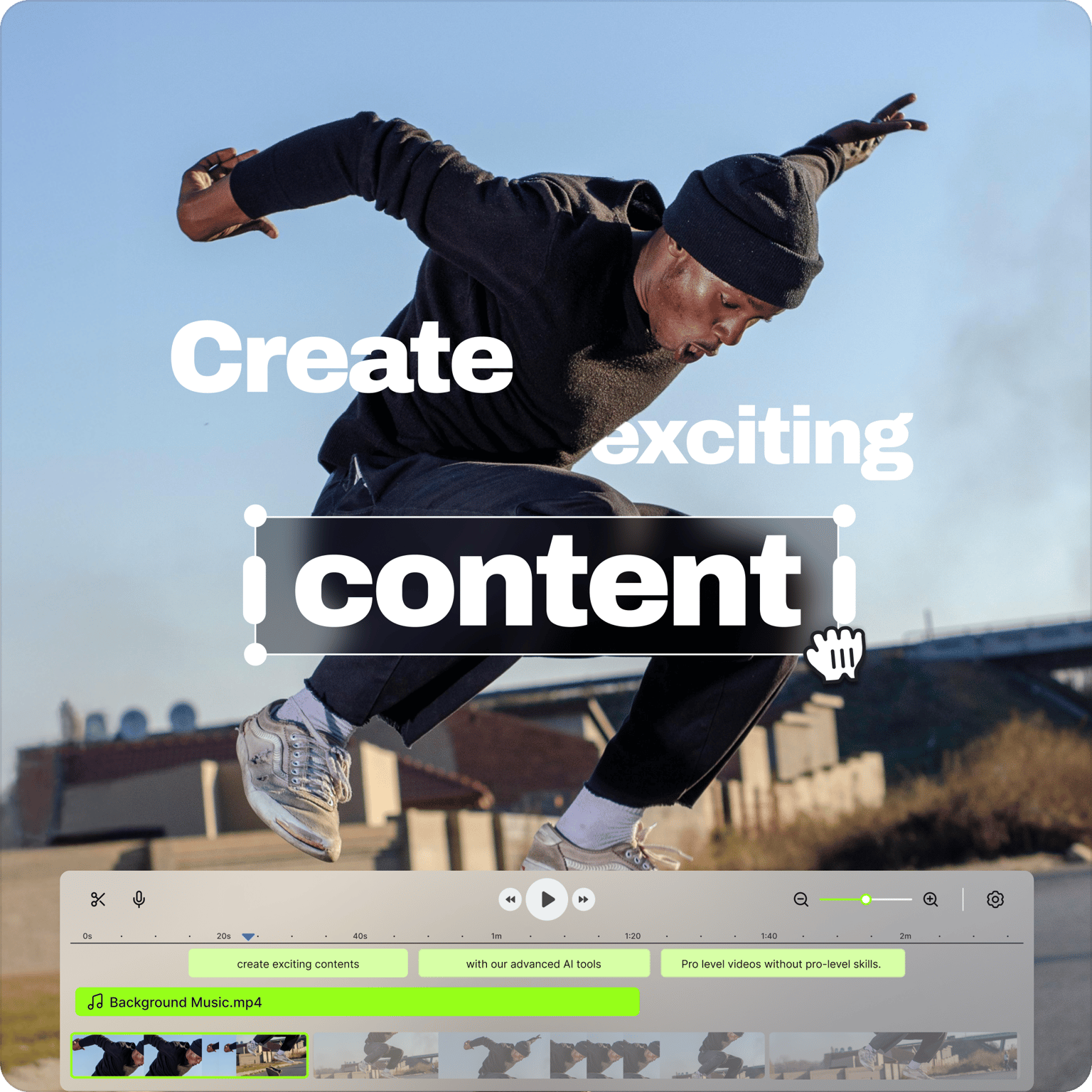
Главная особенность VEED.IO — не просто наличие монтажной шкалы, а связка обычного timeline-монтажа с AI-инструментами. В одном проекте можно загрузить исходник, нарезать его, добавить музыку, сгенерировать субтитры через Subtitles → Auto Subtitle, оформить текст в фирменном стиле, применить Clean Audio, создать voiceover через Audio → Text to Speech, а затем экспортировать готовый файл или поделиться ссылкой. VEED работает как веб-приложение: пользователь видит редактор с окном предпросмотра, левым меню инструментов, монтажной шкалой и настройками выбранного элемента.
Что такое VEED.IO
VEED.IO — конкретная программа для онлайн-монтажа видео, а не абстрактный набор инструментов. В ней можно создать проект, загрузить видеофайл, добавить изображения, музыку, субтитры, текстовые блоки, стикеры, логотип, AI-голос, экранную запись и дополнительные дорожки. После этого ролик собирается в редакторе и экспортируется в готовый формат.
VEED.IO
- Монтаж роликов
- Русский интерфейс
- Просто для новичков
- Нет версии Windows
- Зависит от интернета
- Часть функций платная
VEED особенно удобен для короткого и среднего контента: рекламных роликов, видео для социальных сетей, обучающих фрагментов, product demo, интервью, вебинарных нарезок, внутренней коммуникации, видеоинструкций, презентаций и вертикальных клипов. Программа не заставляет пользователя начинать с пустой профессиональной монтажной системы: основная логика построена вокруг быстрых действий — загрузить, обрезать, оформить, добавить subtitles, улучшить звук и экспортировать.
В VEED.IO есть несколько крупных рабочих направлений:
-
Video Editor — базовый и расширенный монтаж роликов.
-
Automatic Subtitle Generator — автоматическая генерация субтитров.
-
Video Caption Generator — оформление captions для социальных сетей.
-
Screen Recorder — запись экрана, веб-камеры и звука.
-
Text to Speech Video — AI-озвучка текста.
-
Video Translator — перевод субтитров и видео.
-
Remove Background Noise — очистка аудио.
-
Video Background Remover — удаление фона.
-
AI Avatars — видео с AI-персонажами.
-
AI Clip Generator — подготовка коротких фрагментов из длинного видео.
-
Brand Kit — фирменные логотипы, цвета, шрифты и повторяемые элементы.
Такой набор делает VEED.IO не только онлайн-видеоредактором для обрезки видео, но и платформой для регулярного контент-производства. Монтаж, субтитры, запись, озвучка, перевод и брендирование находятся в одном процессе, поэтому пользователю не нужно сначала делать субтитры в одном сервисе, затем чистить звук в другом, а потом возвращать всё в отдельную монтажную программу.
Для каких задач подходит VEED.IO
VEED.IO хорошо раскрывается там, где важна скорость подготовки видео и понятный рабочий процесс. Это не редактор только для одного типа роликов: в нём можно делать контент для разных площадок, но сильнее всего программа смотрится в задачах, где нужны субтитры, быстрый монтаж, AI-инструменты и экспорт под конкретную платформу.
Ролики для YouTube, Shorts, TikTok и Reels
VEED удобен для нарезки исходного видео на более короткие фрагменты. Например, из длинного вебинара можно сделать несколько вертикальных клипов: удалить паузы, добавить динамические субтитры, вставить заголовок в верхнюю часть кадра, изменить соотношение сторон, усилить звук и подготовить ролик для публикации.
Для short-form video важны три вещи: быстрый темп, читаемые captions и формат кадра. VEED закрывает все три задачи: монтажная шкала позволяет убрать лишнее, subtitle editor помогает оформить речь в виде текста, а resize-инструменты адаптируют ролик под вертикальный или квадратный формат.
Обучающие видео и инструкции
Для обучающих материалов важны экранная запись, голос, подписи и аккуратная структура. В VEED можно записать экран, камеру и микрофон, затем перейти к редактированию записи, добавить автоматические субтитры, выделить важные фразы текстом и убрать фоновые шумы. Такая схема подходит для уроков, инструкций по сервисам, демонстрации интерфейсов, презентаций и onboarding-видео для сотрудников.
Маркетинговые ролики
В маркетинговом контенте часто нужен единый визуальный стиль: логотип, шрифты, фирменные цвета, узнаваемые заставки, одинаковые нижние плашки, повторяющиеся captions. Для этого в VEED используется Brand Kit. В него можно добавлять изображения, видео, аудио, шрифты, цвета и группы элементов, а затем использовать их внутри проектов. Цвета Brand Kit доступны в color picker, а шрифты — в font picker при оформлении текста, элементов и субтитров.
Видео с субтитрами и переводом
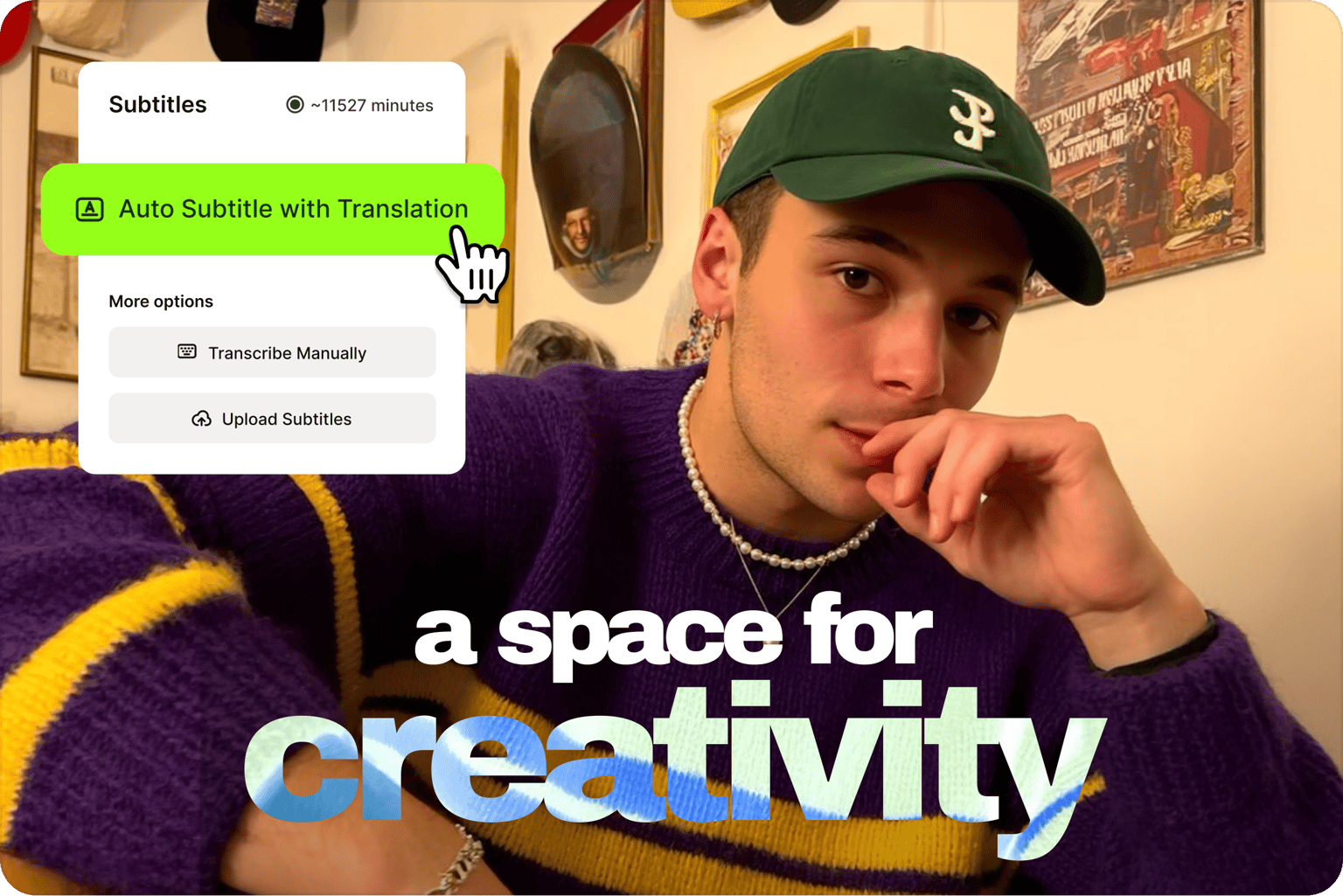
VEED.IO особенно часто выбирают ради автоматических субтитров. Пользователь загружает видео, открывает Subtitles, выбирает Auto Subtitle, задаёт язык речи и получает распознанный текст с таймингами. Дальше субтитры можно править, стилизовать, анимировать, встроить в ролик или скачать отдельным файлом SRT, VTT или TXT.
Запись экрана и веб-камеры
Встроенный Screen Recorder подходит для записи окна, вкладки браузера, всего экрана, веб-камеры и звука. После записи материал можно обработать прямо в VEED: добавить subtitles, применить Clean Audio, удалить паузы, использовать Eye Contact, убрать фон или смонтировать итоговый ролик вручную.
Озвучка без микрофона
Через Text to Speech можно превратить текст в voiceover. Пользователь вставляет сценарий, выбирает голос, генерирует аудио и получает дорожку на timeline. Это удобно для explainer video, продуктовых роликов, презентаций, рекламных креативов и коротких обучающих видео, когда нет возможности записывать голос диктора вручную.
Интерфейс и логика работы
Интерфейс VEED.IO построен вокруг понятной монтажной логики: слева находятся инструменты, по центру — предпросмотр, снизу — timeline, а параметры выбранного объекта открываются в рабочей панели. Пользователь работает не с абстрактными меню, а с конкретными элементами проекта: клипом, аудиодорожкой, субтитрами, текстом, изображением, логотипом или эффектом.
Типовая структура редактора выглядит так:
| Область интерфейса | Что в ней происходит |
|---|---|
| Окно предпросмотра | Просмотр кадра, позиционирование текста, субтитров, изображений, логотипов и оверлеев |
| Timeline | Обрезка, перемещение, разрезание клипов, работа с дорожками видео, аудио и субтитров |
| Левое меню | Доступ к Media, Audio, Subtitles, Text, Elements, Templates, Brand Kit и другим инструментам |
| Панель настроек | Изменение свойств выбранного элемента: размер, положение, цвет, стиль, громкость, длительность, тайминг |
| Верхняя панель | Управление проектом, экспорт, дополнительные действия, настройки рабочего пространства |
Главный принцип VEED — drag-and-drop. Файлы можно добавлять в проект, элементы можно перемещать, клипы можно переставлять на timeline, а текстовые блоки и субтитры можно размещать прямо на кадре. Для пользователя, который уже работал с Canva, CapCut, Clipchamp или другими визуальными редакторами, логика будет знакомой: каждый объект на экране имеет свои свойства, а итоговое видео собирается слоями.
Timeline
Timeline в VEED нужен не только для просмотра длительности ролика. Это рабочая зона, где пользователь управляет последовательностью клипов, звуком, субтитрами и наложенными элементами. На шкале можно:
-
обрезать начало и конец видео;
-
разделять клипы на части;
-
удалять лишние фрагменты;
-
переставлять сцены;
-
синхронизировать звук и изображение;
-
добавлять музыку;
-
размещать captions;
-
контролировать появление текста и графики;
-
выравнивать элементы по времени;
-
работать с несколькими дорожками.
Редактор поддерживает привычные операции: trim, split, crop, resize, rotate, изменение фона, очистку звука и экспорт под разные площадки. Для коротких роликов это особенно удобно: можно быстро собрать вертикальную версию, добавить крупный заголовок и субтитры, проверить тайминг и подготовить готовый файл.
Импорт файлов и начало проекта
Работа с VEED начинается с проекта. Пользователь создаёт новый проект, загружает видео или начинает с пустого холста. В проект можно добавлять собственные файлы, стоковые материалы, музыку, изображения, screen recording, webcam recording, AI-озвучку и субтитры. Для стандартного монтажа сценарий выглядит просто:
-
Создать проект.
-
Загрузить видеофайл.
-
Дождаться появления клипа на timeline.
-
Выбрать нужное соотношение сторон.
-
Обрезать лишнее.
-
Добавить текст, музыку, субтитры или другие элементы.
-
Проверить итог в окне предпросмотра.
-
Экспортировать ролик.
VEED поддерживает распространённые видеоформаты, включая MP4, MOV, AVI и другие основные форматы. При загрузке пользователь может работать с клипом как с обычным монтажным объектом: двигать его по шкале, менять длительность, нарезать, кадрировать, поворачивать и дополнять другими слоями.
Что можно добавить в проект
| Тип материала | Как используется в VEED.IO |
|---|---|
| Видео | Основной исходник для монтажа, нарезки и обработки |
| Аудио | Музыка, voiceover, звуковые эффекты, отдельные дорожки |
| Изображения | Иллюстрации, логотипы, обложки, вставки |
| Текст | Заголовки, подписи, call-to-action, пояснения |
| Субтитры | Auto Subtitle, ручной ввод, SRT/VTT/TXT |
| Запись экрана | Демонстрации, уроки, презентации, инструкции |
| Запись камеры | Talking head, реакции, объяснения |
| Brand Kit | Логотипы, фирменные цвета, шрифты и повторяемые группы |
| AI-элементы | Голоса, аватары, B-roll, перевод, очистка звука |
Базовый монтаж видео
VEED.IO не пытается выглядеть как сложная профессиональная NLE-система с десятками панелей. Его базовый монтаж рассчитан на быстрые действия, которые чаще всего нужны создателям контента: укоротить ролик, убрать паузы, сделать вертикальный формат, наложить текст, добавить музыку, оформить субтитры и экспортировать результат.
Обрезка видео
Обрезка — одна из самых частых операций. В VEED можно подрезать начало и конец клипа на timeline, оставив только нужную часть. Это удобно, когда исходник начинается с подготовки, тишины, ошибки в речи или лишнего движения камеры.
Пример: пользователь записал обучающее видео на 6 минут, но первые 12 секунд настраивал окно браузера. В VEED достаточно выбрать клип на timeline и укоротить его начало, чтобы ролик стартовал сразу с полезного действия.
Разделение клипа на части
Функция Split нужна, когда нужно удалить середину ролика или переставить сцены. Пользователь ставит playhead в нужную точку, разделяет клип, получает два фрагмента и дальше работает с ними отдельно. Так можно убрать оговорки, долгие паузы, повторные попытки, технические задержки и неудачные фразы.
Перестановка фрагментов
После разрезания части ролика можно перемещать. Это полезно для объясняющих видео: сначала показать результат, затем процесс, затем вывод. В классическом линейном исходнике события идут как были записаны, но в монтаже их можно собрать в более понятную историю.
Кадрирование и изменение размера
Инструменты crop и resize помогают подготовить один и тот же материал под разные площадки. Горизонтальное видео можно адаптировать под вертикальный формат, квадратный пост или widescreen-ролик. При этом текст, субтитры и логотипы можно расположить заново, чтобы они не попадали под интерфейс социальной сети.
Поворот и выравнивание
Rotate используется для исправления неправильно ориентированного видео или для творческих задач. Если файл был снят в неподходящей ориентации, его можно повернуть в редакторе и затем подогнать под холст.
Добавление музыки
В VEED можно добавить музыкальную дорожку, отрегулировать её длительность и громкость. Для роликов с голосом важно не ставить музыку слишком громко: она должна поддерживать динамику, но не мешать речи. Музыкальная дорожка отображается на timeline отдельно, поэтому её удобно синхронизировать с видеорядом.
Работа с громкостью
В редакторе можно управлять уровнем аудио у исходного видео и дополнительных дорожек. Это важно для интервью, экранных записей и обучающих роликов: если голос слишком тихий, зритель быстро теряет внимание, а если фон слишком громкий, автоматические субтитры могут хуже распознавать речь.
Наложение графики
VEED позволяет добавлять поверх видео текст, изображения, элементы, логотипы и стикеры. Это используется для:
-
заголовков;
-
подсказок;
-
поясняющих стрелок;
-
брендированных плашек;
-
имён спикеров;
-
call-to-action;
-
таймкодов;
-
промо-блоков;
-
визуальных акцентов.
Работа с текстом, титрами и графическими элементами
Текст в VEED — это не только обычные подписи. Его можно использовать как полноценный элемент видеодизайна: создавать заголовки, вступительные фразы, плашки для тезисов, подписи спикеров, списки преимуществ, CTA и пояснения к происходящему в кадре.
Типовые варианты текста
| Элемент | Где используется |
|---|---|
| Заголовок в начале ролика | Объясняет тему видео за первые секунды |
| Нижняя плашка | Показывает имя спикера, должность, название компании |
| Крупная фраза в центре | Выделяет главный тезис |
| CTA | Призывает подписаться, перейти по ссылке, оставить заявку |
| Комментарий на экране | Поясняет действие в интерфейсе или важную деталь |
| Нумерованные шаги | Подходит для инструкций и обучающих видео |
| Брендированный текст | Повторяет фирменный стиль компании |
Текстовые блоки можно размещать поверх видео и синхронизировать по timeline. Например, в обучающем ролике заголовок появляется в начале каждого шага, а подсказка исчезает через несколько секунд после выполнения действия. Такой монтаж делает видео понятнее и визуально чище.
Позиционирование текста
В VEED текст можно располагать там, где он не перекрывает важные объекты: лицо спикера, демонстрируемую кнопку, интерфейс программы, продукт или основной объект кадра. Для вертикальных роликов часто используют верхнюю треть кадра для заголовка, нижнюю часть — для captions, а центральную область оставляют для действия.
Оформление
Текстовые элементы можно адаптировать под стиль ролика: выбрать шрифт, размер, цвет, фон, выравнивание и визуальный акцент. В брендированных проектах удобно использовать цвета и шрифты из Brand Kit, чтобы каждый ролик выглядел частью одной серии.
Автоматические субтитры
Автоматические субтитры — одна из главных причин использовать VEED.IO. В редакторе они не воспринимаются как отдельная техническая операция: subtitle workflow встроен прямо в монтаж. Пользователь не экспортирует аудио в отдельную программу, не создаёт файл вручную и не синхронизирует текст с видео по одному фрагменту. Всё происходит внутри проекта.
Как работают Auto Subtitle
Стандартный путь выглядит так:
-
Открыть проект с видео или аудио.
-
Перейти в раздел Subtitles в левом меню.
-
Выбрать язык речи.
-
Нажать Auto Subtitle.
-
Дождаться транскрибации.
-
Проверить текст.
-
Исправить ошибки распознавания.
-
Настроить стиль субтитров.
-
Встроить субтитры в видео или скачать отдельный файл.
VEED позволяет генерировать субтитры автоматически, редактировать их в онлайн-редакторе, hardcode/burn subtitles в итоговое видео или выгружать subtitle-файлы в форматах SRT, VTT и TXT. Для роликов с разборчивой речью это сильно ускоряет подготовку контента, но финальная проверка всё равно важна: имена, термины, названия брендов и профессиональная лексика требуют ручной правки.
Ручная правка субтитров
После генерации пользователь видит текстовые блоки с таймингами. Их можно редактировать как обычный текст: исправить слово, поменять пунктуацию, разбить длинную строку, сократить фразу или синхронизировать появление с речью. Это особенно важно для:
-
интервью;
-
подкастов;
-
вебинаров;
-
технических инструкций;
-
медицинских, юридических и финансовых тем;
-
роликов с несколькими спикерами;
-
видео с фоновым шумом;
-
материалов с иностранными словами.
VEED также поддерживает Detect Speakers для определения нескольких говорящих. Это полезно в интервью и дискуссиях: субтитры можно визуально разделять по участникам, чтобы зрителю было проще понимать, кто говорит.
Стили субтитров
В VEED субтитры можно не только сгенерировать, но и оформить. Доступны настройки шрифта, размера, цвета, фона, анимации и выделения отдельных слов. Для коротких роликов особенно важны dynamic subtitles: они делают речь визуально активной, подчёркивают ключевые фразы и удерживают внимание зрителя.
Типовые стили captions:
| Стиль | Для чего подходит |
|---|---|
| Классические белые субтитры | Интервью, уроки, вебинары, деловые ролики |
| Субтитры с фоном | Видео с пёстрым кадром, где текст должен читаться в любых условиях |
| Крупные captions | TikTok, Reels, Shorts, видео с быстрым темпом |
| Karaoke-style | Ролики с акцентом на речь, где подсвечиваются произносимые слова |
| Dynamic subtitles | Рекламные и social-first ролики с движением и выделением ключевых фраз |
| Брендированные captions | Контент компании, где важны фирменные цвета и шрифт |
Зачем добавлять субтитры
Субтитры решают сразу несколько задач. Они делают видео понятным без звука, повышают доступность, помогают зрителю следить за речью, дают возможность быстрее воспринимать смысл и повышают аккуратность ролика. Для соцсетей это особенно важно: пользователь часто смотрит видео в транспорте, офисе, кафе или в ленте без включённого звука.
Ручные субтитры, SRT, VTT и TXT
VEED подходит не только для автоматической генерации. В редактор можно загрузить готовый файл субтитров или набрать текст вручную. Это нужно, если расшифровка уже подготовлена редактором, переводчиком или специалистом по локализации.
Когда лучше загрузить готовый SRT
Готовый subtitle-файл удобен, когда:
-
видео уже проходило расшифровку;
-
субтитры утверждены заказчиком;
-
нужен точный перевод;
-
ролик публикуется на нескольких площадках;
-
требуется несколько языковых версий;
-
тайминги уже проверены;
-
нужно сохранить единый текст между разными версиями ролика.
Что делать после загрузки субтитров
После загрузки SRT или VTT файл становится частью проекта. Субтитры можно отредактировать, изменить стиль, переместить по кадру, встроить в итоговый ролик или использовать как основу для перевода. Если видео готовится для YouTube, часто удобно экспортировать отдельно SRT, а если ролик нужен для Reels или TikTok, лучше встроить captions прямо в видео, чтобы они всегда отображались независимо от платформы.
Встроенные и отключаемые субтитры
В VEED можно работать с двумя подходами:
| Подход | Что получается | Когда использовать |
|---|---|---|
| Burn/hardcode subtitles | Субтитры становятся частью видеокартинки | Reels, TikTok, Shorts, рекламные креативы |
| Download subtitle file | Отдельный SRT, VTT или TXT | YouTube, LMS, локализация, архивирование, дальнейшая редактура |
Для социальных сетей чаще выбирают встроенные captions. Для обучающих платформ, YouTube и корпоративных систем может быть удобнее отдельный файл, потому что его можно включать, отключать, переводить и обновлять отдельно от видео.
Динамические субтитры и оформление captions
Dynamic subtitles в VEED ориентированы на ролики, где речь является главным носителем смысла. Вместо статичного текста пользователь получает визуально активные captions: слова могут выделяться, двигаться, подсвечиваться, появляться в ритм речи. Такой подход часто используется в коротких роликах, рекламных объявлениях, нарезках интервью и видеоэксплейнерах.
Как использовать динамические субтитры
Правильная схема такая:
-
Сначала сгенерировать Auto Subtitle.
-
Проверить текст и исправить ошибки.
-
Выбрать стиль captions.
-
Настроить размер и положение.
-
Проверить читаемость на мобильном экране.
-
Убедиться, что текст не закрывает лицо, продукт или важный интерфейс.
-
Экспортировать ролик.
Динамические субтитры хорошо работают в вертикальном формате, но требуют аккуратности. Слишком крупный текст может перекрыть кадр, слишком яркий фон — отвлекать от речи, а слишком быстрая анимация — утомлять. Для деловых видео лучше выбирать спокойное оформление, для social media video — более заметные captions.
Практический пример
Допустим, маркетолог записал 40-секундный ролик о новой функции сервиса. В VEED он может:
-
обрезать вступительную паузу;
-
добавить заголовок в верхнюю часть кадра;
-
сгенерировать Auto Subtitle;
-
выбрать крупный стиль captions;
-
выделить ключевые слова цветом;
-
добавить логотип через Brand Kit;
-
экспортировать вертикальную версию.
В результате получается ролик, который можно смотреть без звука и быстро понять смысл даже при беглом просмотре ленты.
Запись экрана и веб-камеры
Screen Recorder в VEED.IO превращает программу не только в редактор, но и в инструмент записи исходного материала. Пользователь может записывать экран, камеру, микрофон, окно, вкладку браузера или комбинацию экрана с веб-камерой. После записи материал сразу попадает в видеоредактор, где его можно обработать.
Режимы записи
В Screen Recorder используются разные варианты записи:
| Режим | Для чего подходит |
|---|---|
| Camera | Talking head, обращение, быстрый комментарий |
| Screen | Инструкция, демонстрация сайта, запись презентации |
| Screen & Camera | Урок, обзор интерфейса, product demo с лицом спикера |
| Audio | Голосовая заметка, комментарий, закадровая речь |
| Window/Tab/Full Screen | Запись конкретной области работы |
Во время записи пользователь выбирает layout, даёт доступ к камере, экрану и микрофону, нажимает красную кнопку записи и после отсчёта начинает запись. Если попытка неудачная, можно сделать повторный дубль. После завершения запись можно открыть в редакторе, добавить субтитры, музыку, текст, шумоподавление и экспортировать.
Для каких видео полезен Screen Recorder
Screen Recorder особенно полезен для:
-
инструкций по программам;
-
уроков по онлайн-сервисам;
-
демонстрации личного кабинета;
-
обзоров сайтов;
-
записи презентаций;
-
product demo;
-
технической поддержки;
-
объяснения рабочих процессов;
-
внутренних видео для команды;
-
образовательного контента.
Eye Contact, Clean Audio и Magic Cut
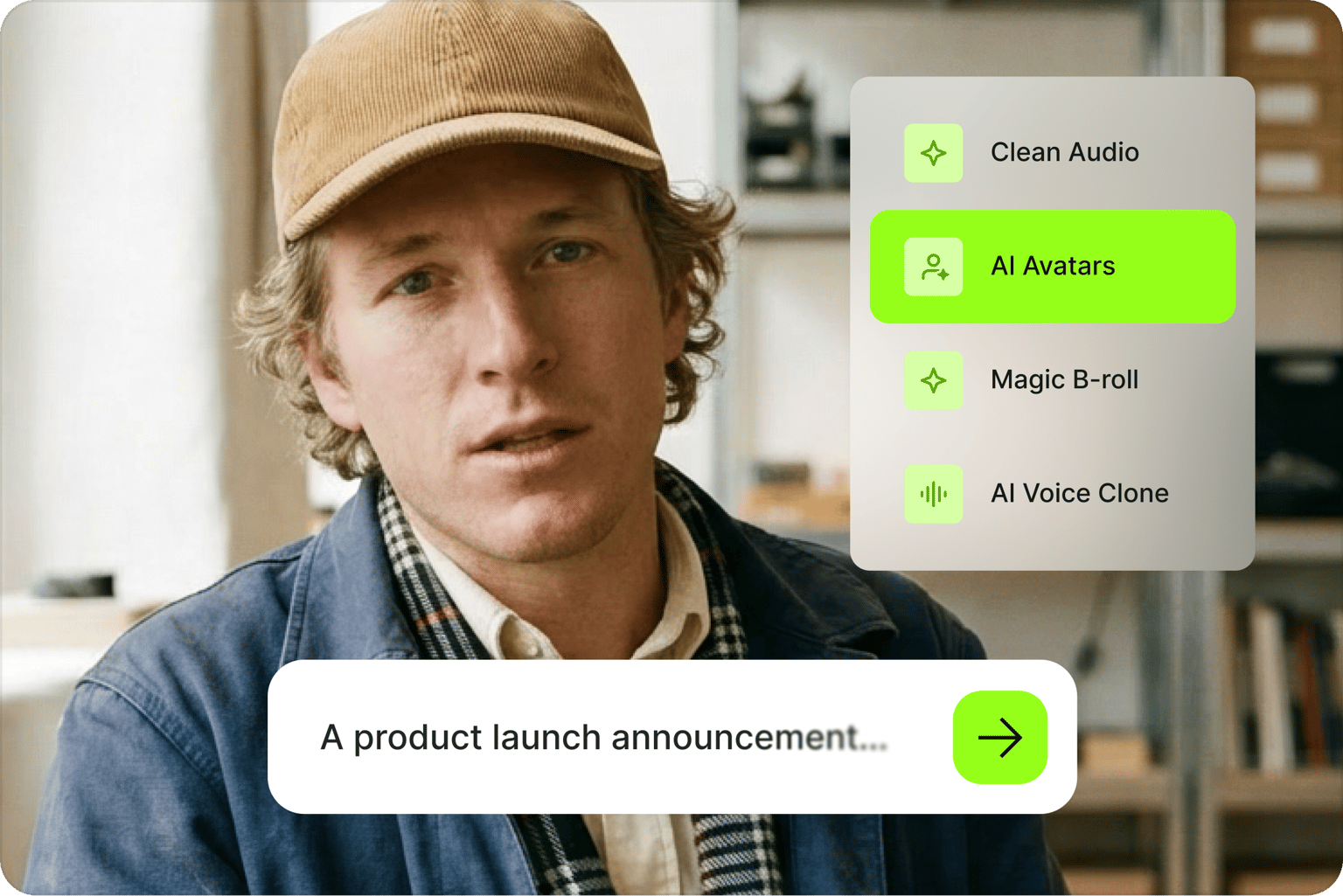
После записи VEED позволяет улучшить материал AI-инструментами. Eye Contact помогает корректировать взгляд в сторону камеры, Clean Audio очищает звук от шумов, Magic Cut помогает ускорить сборку и убрать лишнее. Для веб-камерных видео это особенно важно: зритель воспринимает спикера увереннее, когда звук чистый, паузы сокращены, а взгляд не постоянно уходит в сторону.
Обработка звука
Звук в VEED.IO можно улучшать без отдельной аудиопрограммы. Это важно, потому что плохой звук портит даже хорошо снятое видео. В редакторе можно работать с громкостью, музыкой, voiceover, исходной аудиодорожкой и AI-очисткой.
Clean Audio
Clean Audio используется для удаления фонового шума и улучшения разборчивости речи. Инструмент полезен, если запись была сделана в комнате с эхом, возле дороги, в офисе, на встроенный микрофон ноутбука или в условиях, где слышны вентилятор, клавиатура, кондиционер, гул помещения.
Удаление пауз и слов-паразитов
Для разговорного видео важен ритм. Длинные паузы, э-э, ну, повторные начала фраз и затянутые переходы снижают удержание. VEED использует AI-инструменты для удаления silences, awkward pauses и filler words, что особенно полезно для интервью, обучающих видео, вебинарных нарезок и talking head-формата.
Музыка и voiceover
Музыкальная дорожка добавляет ролику настроение, а voiceover помогает объяснить происходящее. В VEED можно сочетать несколько аудиоисточников: оригинальную речь, музыку, AI-голос, дополнительный комментарий и звуковые эффекты. Главное — правильно выставить баланс: голос должен быть главным, музыка — поддерживающей.
Практическая схема обработки звука
-
Проверить исходную громкость.
-
Уменьшить или отключить шумный оригинальный звук.
-
Применить Clean Audio.
-
Добавить музыку на отдельную дорожку.
-
Уменьшить громкость музыки под голосом.
-
Добавить voiceover, если нужен закадровый комментарий.
-
Прослушать ролик полностью перед экспортом.
AI-инструменты VEED.IO
VEED.IO активно использует AI не как отдельный декоративный блок, а как часть видеопроизводства. AI-инструменты помогают создать материал, ускорить монтаж, улучшить звук, сгенерировать озвучку, перевести видео, сделать субтитры и адаптировать ролик под аудиторию.
Основные AI-функции
| Инструмент | Что делает |
|---|---|
| AI Video Generator | Генерирует видео на основе текста или идеи |
| Text to Video | Создаёт видео из текстового описания |
| Image to Video | Помогает оживлять или использовать изображение как основу видео |
| AI Avatars | Создаёт talking head с цифровым ведущим |
| AI Text to Speech | Генерирует озвучку из текста |
| AI Voice Generator | Создаёт голосовые дорожки |
| Voice Dubber | Помогает с дубляжом |
| Video Translator | Переводит видео и субтитры |
| Eye Contact AI | Корректирует направление взгляда |
| Magic Cut | Ускоряет нарезку и сборку ролика |
| Filler Word Remover | Удаляет слова-паразиты |
| Background Remover | Удаляет фон у видео |
| AI Clip Generator | Делает короткие фрагменты из длинного контента |
| Magic B-roll | Помогает добавлять дополнительный видеоряд |
VEED особенно полезен в сценарии repurposing: берётся длинное видео, затем из него делаются короткие версии для разных площадок. AI помогает выделить фрагменты, добавить captions, улучшить звук, вставить B-roll и адаптировать ролик к новому формату.
Где AI действительно экономит время
AI-инструменты VEED полезны не в абстрактном смысле, а в конкретных рабочих операциях:
-
не расшифровывать речь вручную;
-
не записывать voiceover с микрофона;
-
не переснимать ролик из-за небольшого отвода взгляда;
-
не вырезать каждую паузу вручную;
-
не искать отдельный сервис для удаления шума;
-
не делать субтитры в стороннем редакторе;
-
не собирать короткие фрагменты из длинного видео с нуля;
-
не создавать локализованные версии полностью вручную.
Text to Speech и AI-озвучка
Text to Speech в VEED.IO нужен для превращения текста в голосовую дорожку. Пользователь вводит сценарий, выбирает язык и голос, генерирует аудио, а затем добавляет его в проект. После генерации audio clip появляется на timeline, где его можно синхронизировать с видеорядом. Инструмент поддерживает voiceover на 50+ языках и работает прямо внутри видеоредактора.
Как сделать озвучку в VEED
-
Открыть проект.
-
Перейти в раздел Audio.
-
Выбрать Text to Speech.
-
Вставить текст.
-
Выбрать язык и голос.
-
Нажать Generate.
-
Прослушать результат.
-
Добавить аудиоклип на timeline.
-
Подогнать длительность видео под голос.
Для чего использовать Text to Speech
AI-озвучка полезна для:
-
рекламных роликов;
-
обучающих видео;
-
документальных фрагментов;
-
презентаций продукта;
-
видеоинструкций;
-
локализации контента;
-
роликов без спикера в кадре;
-
быстрых прототипов видео;
-
озвучки слайдов.
Ограничения AI-голоса
AI-озвучка экономит время, но её нужно использовать осознанно. Для эмоционального брендового ролика живой диктор может звучать убедительнее. Для инструкции, короткого объяснения, продуктового демо или обучающего видео AI-голос в VEED выглядит практичным решением: он быстрее, дешевле и проще в повторном редактировании. Если нужно изменить фразу, пользователь меняет текст и генерирует дорожку заново, а не записывает весь фрагмент повторно.
Перевод и дубляж видео
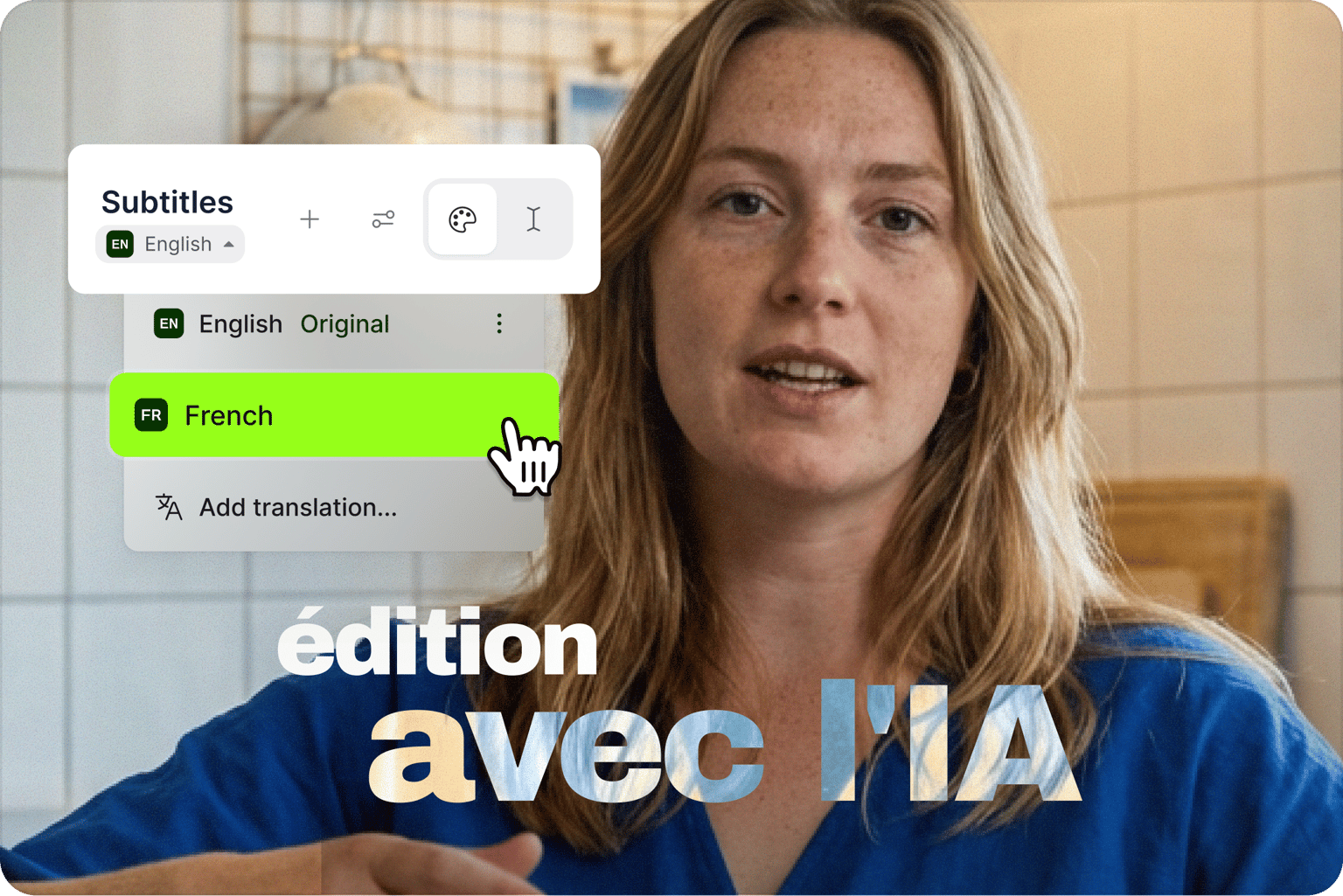
VEED.IO подходит для подготовки видео на разных языках. В одном проекте можно сгенерировать исходные subtitles, добавить перевод и оформить локализованную версию. Это важно для международного маркетинга, онлайн-курсов, YouTube-каналов, обучающих материалов и корпоративных коммуникаций.
Как выглядит рабочий процесс перевода
-
Загрузить видео.
-
Сгенерировать исходные субтитры.
-
Выбрать функцию добавления перевода.
-
Указать целевой язык.
-
Получить переведённые subtitles.
-
Проверить текст вручную.
-
Отредактировать формулировки.
-
Экспортировать версию с нужным языком.
В разделе Subtitles можно добавить перевод и получить новую языковую дорожку. Для рабочих материалов это удобно: один и тот же ролик можно подготовить для нескольких аудиторий, не собирая проект заново.
Что обязательно проверять при переводе
Автоматический перевод ускоряет процесс, но финальная редактура обязательна для:
-
названий продуктов;
-
имён людей;
-
юридических формулировок;
-
медицинских терминов;
-
отраслевой лексики;
-
слоганов;
-
шуток;
-
сокращений;
-
брендовых выражений.
Для простого обучающего ролика автоматического перевода с ручной корректировкой обычно достаточно. Для рекламной кампании лучше дополнительно провести редактуру носителем языка.
Brand Kit и фирменный стиль
Brand Kit в VEED.IO нужен для регулярного выпуска роликов в едином стиле. Это особенно важно для компаний, студий, онлайн-школ, SMM-команд и личных брендов. Когда каждый ролик оформляется вручную с нуля, легко получить разный размер логотипа, разные оттенки цвета, разные шрифты и неодинаковые плашки. Brand Kit решает эту проблему.
Что можно хранить в Brand Kit
В Brand Kit можно добавлять:
-
логотипы;
-
изображения;
-
видео;
-
аудио;
-
фирменные шрифты;
-
цвета;
-
группы элементов;
-
reusable lower thirds;
-
интро;
-
аутро;
-
заготовки для captions;
-
брендированные графические блоки.
Файлы можно добавлять через Brand Kit, сохранять из редактора, перетаскивать с dashboard, а отдельные элементы и группы можно сохранять для повторного использования. Цвета поддерживаются в форматах HEX, RGB и HSL, а сохранённые цвета и шрифты доступны при оформлении текста, элементов и субтитров.
Как Brand Kit помогает в работе
Brand Kit полезен, когда команда выпускает много однотипного контента:
-
еженедельные видеообновления;
-
нарезки вебинаров;
-
рекламные креативы;
-
короткие образовательные ролики;
-
продуктовые новости;
-
внутренние видео;
-
интервью;
-
серии Reels или Shorts.
Вместо того чтобы каждый раз искать логотип, вспоминать цвет бренда и настраивать шрифт, пользователь выбирает готовые элементы из Brand Kit и применяет их к проекту. Это снижает количество ошибок и ускоряет производство.
Шаблоны и командная работа
VEED.IO поддерживает работу с шаблонами для повторяемых проектов. Шаблон сохраняет layout: логотипы, шрифты, фирменные цвета, captions, тайминги и другие элементы, которые нужны в следующих роликах. Такой подход подходит для серийного контента, брендированных интро, social-media variants и регулярных видеоформатов.
Когда нужны шаблоны
Шаблоны полезны, если ролики выходят сериями:
-
Совет недели;
-
Обновление продукта;
-
Новый кейс;
-
Фрагмент вебинара;
-
Отзывы клиентов;
-
FAQ-видео;
-
Обучающий урок;
-
Новости компании.
В шаблон можно заложить повторяющиеся элементы: заставку, место для заголовка, плашку имени, стиль субтитров, музыкальную подложку, финальный CTA. Затем пользователь заменяет только видео, текст и конкретные детали.
Совместная работа
VEED подходит для команд, где над роликом участвуют несколько человек: монтажёр, маркетолог, редактор, менеджер проекта, специалист по локализации. В таких сценариях важны комментарии, доступ к проектам, единые брендовые материалы и повторяемые шаблоны. Особенно удобно, когда один человек записывает материал, второй правит субтитры, третий проверяет брендирование, а четвёртый утверждает финальную версию.
Экспорт, качество и публикация
Экспорт в VEED — финальный этап, где проект превращается в готовое видео. В редакторе можно экспортировать ролик, скачать итоговый файл, поделиться ссылкой или использовать видео для дальнейшей публикации. Для разных задач важны разные параметры: social media video требует правильного формата кадра, обучающий курс — читаемых субтитров, рекламный ролик — аккуратного звука и брендового оформления.
Что важно проверить перед экспортом
Перед экспортом стоит пройти короткий чек-лист:
-
нет ли лишней паузы в начале;
-
корректно ли обрезан конец;
-
не перекрывают ли captions лицо или важные объекты;
-
читаются ли субтитры на мобильном экране;
-
нет ли ошибок в автоматической расшифровке;
-
не слишком ли громкая музыка;
-
применён ли Brand Kit;
-
подходит ли формат кадра для площадки;
-
правильно ли расположен логотип;
-
не остались ли черновые элементы;
-
не нужно ли экспортировать SRT отдельно.
Качество экспорта
VEED позволяет экспортировать видео в качестве, подходящем для разных задач, включая 1080p и 4K на платных возможностях. В бесплатном режиме доступны базовые функции и экспорт с ограничениями, включая watermark; для экспорта без водяного знака и более высокого качества используются платные планы.
Водяной знак
У VEED есть важная особенность: если видео было экспортировано с watermark, он становится частью готового файла. Чтобы получить версию без него после перехода на платный тариф, нужно вернуться к исходному проекту и экспортировать его заново. Нельзя просто загрузить уже экспортированное видео с водяным знаком и убрать его новым экспортом.
Тарифы и ограничения
VEED.IO можно начать использовать бесплатно, но бесплатный режим больше подходит для знакомства, простых задач и проверки workflow. Для регулярной работы важны платные возможности: экспорт без watermark, более высокое качество, расширенные AI-инструменты, больше лимитов, командные функции, Brand Kit, шаблоны и профессиональные сценарии.
Что обычно ограничивает бесплатный режим
| Ограничение | Как влияет на работу |
|---|---|
| Watermark | Не подходит для финальных брендовых и клиентских роликов |
| Ограничения экспорта | Мешают использовать сервис как основной production-инструмент |
| Лимиты AI-функций | Auto subtitles, AI-озвучка и другие инструменты могут быть ограничены |
| Ограничения качества | Для профессиональных роликов часто нужно 1080p или выше |
| Командные функции | Для совместной работы могут потребоваться расширенные планы |
Как выбирать тариф
Для личных коротких роликов достаточно базовых возможностей, если watermark и ограничения не мешают. Для блогера, SMM-специалиста или малого бизнеса важнее экспорт без водяного знака, автоматические субтитры, оформление captions и нормальное качество. Для команды нужны Brand Kit, шаблоны, совместная работа, доступ к проектам и единый процесс утверждения.
Практическая инструкция: как сделать ролик в VEED.IO
Ниже — практический сценарий создания ролика в VEED.IO от исходного файла до экспорта. Это не универсальная теория монтажа, а именно логика работы внутри VEED.
Шаг 1. Создать проект
Пользователь создаёт новый проект и выбирает старт: загрузить готовое видео, начать с пустого холста, записать экран или использовать другой источник. Если ролик готовится для соцсетей, лучше сразу учитывать будущий формат: вертикальный, квадратный или горизонтальный.
Шаг 2. Загрузить видео
Исходный файл добавляется в проект и появляется на timeline. После загрузки можно сразу воспроизвести его в окне предпросмотра и понять, где нужно обрезать лишнее.
Шаг 3. Обрезать начало и конец
На timeline выбирается клип, затем убираются лишние секунды в начале и конце. Это делает ролик плотнее. Если видео начинается с подготовки спикера, настройки микрофона или пустого экрана, эти фрагменты лучше удалить сразу.
Шаг 4. Разрезать клип
Если в середине есть ошибка, пауза или повтор, используется Split. Клип делится на части, лишний фрагмент удаляется, а оставшиеся части стыкуются. Для разговорного видео это один из самых важных этапов.
Шаг 5. Добавить текст
В разделе Text добавляется заголовок, поясняющая фраза или CTA. Текст размещается в безопасной зоне кадра, чтобы он не закрывал лицо, руки, продукт или важную часть интерфейса. Для вертикального видео заголовок часто ставят сверху, а субтитры — ниже центра или в нижней трети.
Шаг 6. Добавить автоматические субтитры
В левом меню открывается Subtitles, выбирается язык речи и запускается Auto Subtitle. После генерации нужно просмотреть текст и исправить ошибки. Если в видео есть несколько говорящих, можно использовать Detect Speakers.
Шаг 7. Оформить captions
После проверки текста выбирается стиль субтитров: классический, крупный, динамический, с фоном, с выделением слов или брендированный. Для коротких роликов лучше использовать крупный читаемый стиль, но не перегружать кадр.
Шаг 8. Почистить звук
Если в записи слышен шум, применяется Clean Audio. Затем проверяется баланс громкости: голос должен быть хорошо слышен, музыка не должна перекрывать речь.
Шаг 9. Изменить формат под площадку
Если ролик нужен для TikTok, Reels или Shorts, выбирается вертикальный формат. Если для YouTube — горизонтальный. Если для поста или рекламы — квадратный или другой нужный размер. После изменения формата важно заново проверить расположение текста, субтитров и логотипов.
Шаг 10. Добавить Brand Kit
Для брендового видео добавляется логотип, фирменный цвет, шрифт или готовая группа элементов. Это особенно важно для компании: ролики должны выглядеть как часть одной визуальной системы.
Шаг 11. Проверить ролик полностью
Перед экспортом ролик нужно просмотреть от начала до конца. Проверяются стыки, субтитры, звук, текст, тайминги и финальный кадр.
Шаг 12. Экспортировать
После проверки проект экспортируется. Если субтитры должны быть частью видео, они встраиваются в кадр. Если нужен отдельный файл для платформы, дополнительно выгружается SRT, VTT или TXT.
Подробный разбор инструментов VEED.IO
Media
Раздел Media используется для управления загруженными файлами и материалами проекта. Сюда добавляются видео, изображения, аудио и другие исходники. При работе с несколькими клипами Media помогает держать всё в одном месте: основной ролик, B-roll, логотип, музыка, дополнительные скриншоты, обложка.
Audio
Раздел Audio нужен для музыки, голосов и звуковой обработки. Здесь используется Text to Speech, добавляются voiceover-дорожки, музыка и другие аудиоэлементы. В проектах с речью важно, что аудио можно редактировать на timeline и синхронизировать с видеорядом.
Subtitles
Subtitles — один из самых сильных разделов VEED. Через него запускаются Auto Subtitle, ручная правка, перевод, загрузка subtitle-файлов и оформление captions. Для роликов в социальных сетях это ключевой инструмент: субтитры часто становятся не дополнительной функцией, а частью дизайна видео.
Text
Text отвечает за заголовки, подписи, тезисы, CTA и другие текстовые элементы. Текст в VEED используется как полноценный слой: его можно появлять и скрывать по времени, размещать на кадре, оформлять и сочетать с другими элементами.
Elements
В Elements добавляются визуальные объекты: формы, стикеры, графические акценты и другие элементы оформления. Они полезны для объясняющих роликов, где нужно указать на кнопку, выделить область экрана, подчеркнуть тезис или оживить статичный кадр.
Templates
Templates позволяют ускорить регулярный выпуск видео. Вместо ручной сборки каждого ролика можно использовать сохранённый layout с логотипом, стилем текста, captions, интро, аутро и таймингами.
Brand Kit
Brand Kit отвечает за единый стиль. Для компаний это один из самых важных инструментов: он помогает избежать визуального хаоса, когда один ролик сделан с одним шрифтом, второй — с другим, а третий — с неправильным цветом логотипа.
Сравнение с аналогами
VEED.IO конкурирует не только с онлайн-видеоредакторами, но и с мобильными приложениями, дизайн-платформами и профессиональными монтажными программами. Его сильная сторона — баланс между простотой, AI-инструментами, субтитрами, записью экрана и браузерным workflow.
| Программа | Где сильнее VEED.IO | Где конкурент сильнее |
|---|---|---|
| CapCut | Удобный браузерный workflow для маркетинга, сильные Auto Subtitle, Brand Kit, запись экрана, AI-озвучка и командные сценарии | Мобильный монтаж, трендовые эффекты, TikTok-ориентированные шаблоны, быстрые монтажи с телефона |
| Canva Video | Более выраженный видеомонтаж, subtitle editor, динамические captions, очистка звука, AI-инструменты для видео | Дизайн-макеты, презентации, статичная графика, шаблоны для визуального контента |
| Adobe Express | Быстрее для задач с субтитрами, записью экрана, AI voiceover и короткими роликами | Интеграция с Adobe-экосистемой, графический дизайн, брендовые материалы |
| Descript | Проще для визуального social video, captions, брендирования и быстрого экспорта под соцсети | Текстовый монтаж интервью и подкастов, transcript-based editing, работа с речевым контентом |
| Kapwing | Сильный набор субтитров, AI-видео, Brand Kit и production-подход для маркетинговых роликов | Похожий браузерный редактор, удобные быстрые шаблоны, совместная работа в Studio |
| Clipchamp | Больше AI-ориентированных инструментов для субтитров, перевода, voiceover, записи и обработки роликов | Интеграция с Windows и Microsoft-средой, простота для базового домашнего монтажа |
| DaVinci Resolve | Быстрее для браузерного монтажа, субтитров, коротких роликов и контента без сложного постпродакшна | Профессиональный монтаж, цветокоррекция, Fusion, Fairlight, сложный постпродакшн |
CapCut остаётся сильным выбором для мобильного social-монтажа и быстрых трендовых эффектов. Canva Video лучше подходит тем, кто делает видео как часть дизайн-системы: презентации, баннеры, макеты, брендовые визуалы. Descript удобен для текстового монтажа интервью и подкастов. Kapwing близок к VEED по онлайн-логике и AI-функциям. Clipchamp хорош для простого монтажа в Microsoft-среде. DaVinci Resolve находится в другой категории: это профессиональная постпродакшн-система с отдельными страницами для монтажа, Fusion, color, Fairlight и delivery.
VEED.IO выигрывает не у всех по глубине, но выигрывает по скорости сборки типового ролика. Если задача — подготовить короткое видео с captions, voiceover, шумоподавлением, логотипом и экспортом под соцсети, VEED часто оказывается практичнее, чем тяжёлая монтажная программа. Если задача — полнометражный монтаж, сложная цветокоррекция, многокамерный проект, VFX и профессиональный звук, DaVinci Resolve или Adobe Premiere Pro будут логичнее.
Плюсы VEED.IO
Работа в браузере
VEED не требует классического рабочего процесса с установкой тяжёлого монтажного ПО, ручной настройкой проекта и долгим освоением интерфейса. Пользователь открывает редактор, загружает материал и начинает работать. Это удобно для маркетологов, преподавателей, предпринимателей и создателей контента, которым важен результат, а не глубокое изучение NLE-систем.
Сильные автоматические субтитры
Auto Subtitle — один из главных плюсов VEED. Субтитры создаются внутри проекта, редактируются там же, оформляются как часть видео и могут быть экспортированы отдельно. Это экономит много времени по сравнению с ручной транскрибацией.
Удобные captions для соцсетей
VEED хорошо подходит для роликов, где текст на экране является частью вовлечения. Dynamic subtitles, крупные captions, выделение слов и оформление под бренд делают короткие видео более понятными и заметными.
Запись экрана в том же workflow
Screen Recorder встроен в общую логику. Пользователь записывает экран, затем сразу редактирует запись, добавляет subtitles, чистит звук и экспортирует готовый материал. Для обучающих видео это очень удобно.
AI-озвучка
Text to Speech помогает быстро создать voiceover. Не нужно искать диктора, записывать микрофон, чистить дубль и переснимать фразы. Текст можно изменить и сгенерировать голосовую дорожку заново.
Brand Kit
Brand Kit делает VEED полезным не только для одиночных роликов, но и для регулярного контент-производства. Логотипы, цвета, шрифты и повторяемые группы элементов помогают выпускать визуально единые видео.
AI-инструменты в одном месте
Clean Audio, Eye Contact, Magic Cut, AI Avatars, Text to Speech, Video Translator и другие функции собраны в одном интерфейсе. Это снижает количество переходов между сервисами и ускоряет рабочий процесс.
Минусы VEED.IO
Зависимость от интернета
VEED работает как онлайн-видеоредактор, поэтому стабильный интернет важен для загрузки исходников, обработки, AI-функций и экспорта. Для пользователей, которые часто работают офлайн или с очень большими файлами, это может быть ограничением.
Не замена профессиональному постпродакшну
VEED удобен для контент-монтажа, но не заменяет полноценные системы вроде DaVinci Resolve в задачах сложной цветокоррекции, многокамерного монтажа, детального аудиопостпродакшна, Fusion-композитинга и крупного киношного workflow.
Ограничения бесплатного режима
Бесплатный режим полезен для знакомства и простых задач, но watermark, лимиты AI-инструментов и ограничения экспорта мешают использовать его для полноценного брендового производства.
Автоматические инструменты требуют проверки
Subtitles, translation, Text to Speech и AI-монтаж ускоряют работу, но не отменяют редактуру. Субтитры нужно вычитывать, перевод проверять, а AI-озвучку прослушивать в контексте ролика.
Не все функции одинаково нужны каждому
VEED предлагает много инструментов, но часть пользователей будет использовать только базовый монтаж и субтитры. Для них AI Avatars, Voice Clone, Magic B-roll или Templates могут оказаться лишними.
Для кого VEED.IO будет хорошим выбором
Блогеры и авторы коротких видео
VEED помогает быстро собирать ролики с captions, обрезкой, музыкой, текстом и вертикальным форматом. Это подходит для YouTube Shorts, TikTok, Reels и других social-first форматов.
SMM-специалисты
SMM-специалисту важны скорость, повторяемость и адаптация под площадки. VEED закрывает эти задачи: можно делать несколько вариантов ролика, добавлять брендовые элементы, менять формат, использовать subtitles и шаблоны.
Маркетологи
Маркетологам VEED полезен для product video, рекламных креативов, explainer video, отзывов клиентов, внутренних обновлений и вебинарных нарезок. Особенно полезны Brand Kit, Templates, Subtitles и Text to Speech.
Онлайн-школы и преподаватели
Для образования важны записи экрана, голос, субтитры и понятная структура. VEED подходит для уроков, инструкций, презентаций, разбора интерфейсов и коротких образовательных клипов.
HR и внутренние коммуникации
HR-команды могут использовать VEED для onboarding-видео, инструкций, внутренних объявлений, видеообращений и обучающих материалов. Screen Recorder, subtitles и Brand Kit помогают делать такие ролики быстро и аккуратно.
Малый бизнес
Малому бизнесу часто нужен простой способ делать видео без отдельной студии и сложного монтажа. VEED позволяет собрать рекламный ролик, презентацию услуги, отзыв клиента, видеоинструкцию или короткий пост для соцсетей.
Команды с регулярным контентом
Если видео выпускаются постоянно, важны шаблоны, брендовые элементы и единый процесс. VEED хорошо подходит для таких команд, потому что даёт не только редактор, но и инструменты повторяемого production workflow.
Кому лучше выбрать другую программу
VEED.IO не всегда будет лучшим выбором. Есть сценарии, где правильнее использовать профессиональный десктопный редактор или специализированный инструмент.
Профессиональные монтажёры длинных проектов
Если проект состоит из большого количества исходников, нескольких камер, сложной структуры сцен, цветокоррекции, VFX и аудиомикса, лучше выбрать профессиональный NLE. VEED удобен для быстрого контента, но не предназначен как основная система для полнометражного постпродакшна.
Цветокорректоры
Для тонкой работы с цветом, логарифмическими профилями, нодами, scopes, LUT, HDR и контрольными панелями DaVinci Resolve будет намного сильнее. VEED даёт базовую визуальную обработку, но не заменяет профессиональную color page.
Пользователи без стабильного интернета
Если работа идёт в поездках, на площадке без стабильной связи или с огромными исходниками, онлайн-редактор может быть неудобен. В таких условиях локальная программа работает предсказуемее.
Студии со сложным пайплайном
Если у команды уже есть pipeline с NAS, прокси, XML/AAF, цветокоррекцией, аудиопостом и отдельным delivery, VEED будет скорее дополнительным инструментом для быстрых social-версий, а не центром всего производства.
Типовые сценарии использования VEED.IO
Нарезка вебинара в короткие клипы
-
Загрузить запись вебинара.
-
Найти сильные фрагменты.
-
Разрезать видео через Split.
-
Удалить лишние паузы.
-
Перевести ролик в вертикальный формат.
-
Добавить Auto Subtitle.
-
Оформить dynamic captions.
-
Добавить логотип.
-
Экспортировать несколько коротких видео.
Создание обучающего ролика
-
Записать экран через Screen Recorder.
-
Добавить камеру в углу кадра.
-
После записи открыть ролик в редакторе.
-
Обрезать ошибки и паузы.
-
Добавить текстовые подсказки.
-
Сгенерировать субтитры.
-
Применить Clean Audio.
-
Экспортировать финальный урок.
Рекламный ролик продукта
-
Загрузить исходные видео продукта.
-
Добавить заголовок.
-
Вставить короткие тезисы.
-
Добавить музыку.
-
Использовать Brand Kit.
-
Создать voiceover через Text to Speech.
-
Добавить captions.
-
Подготовить версии для разных площадок.
Перевод видео для другой аудитории
-
Загрузить исходное видео.
-
Сгенерировать исходные subtitles.
-
Добавить перевод.
-
Проверить формулировки.
-
Настроить стиль субтитров.
-
Экспортировать локализованную версию.
Советы по работе с VEED.IO
Сначала чистите структуру, потом оформляйте
Лучше сначала удалить лишние фрагменты, сократить паузы и выстроить темп ролика. Только после этого стоит заниматься субтитрами, текстом, логотипом и анимацией. Если сначала оформить captions, а потом активно резать видео, придётся больше проверять тайминги.
Проверяйте субтитры на мобильном экране
Большинство коротких роликов смотрят с телефона. Субтитры, которые выглядят нормально на мониторе, могут быть слишком мелкими на смартфоне. В VEED стоит выбирать крупный, контрастный и простой стиль captions.
Не перегружайте кадр
VEED даёт много элементов, но это не значит, что нужно использовать всё сразу. В кадре не должны одновременно конкурировать лицо спикера, крупный заголовок, captions, логотип, стикеры и CTA. Хороший ролик читается быстро.
Используйте Brand Kit для серий
Если ролики выходят регулярно, сохраните логотипы, цвета, шрифты и группы элементов. Это ускорит работу и сделает контент узнаваемым.
Проверяйте AI-результаты вручную
Auto Subtitle, translation, Text to Speech и Clean Audio помогают ускорить производство, но финальный контроль остаётся за человеком. Перед экспортом нужно просмотреть ролик полностью.
Итоговая оценка
VEED.IO — сильный онлайн-видеоредактор для тех, кто делает ролики регулярно и хочет закрывать монтаж, субтитры, запись экрана, обработку звука, AI-озвучку, перевод и брендирование в одном браузерном редакторе. Его главная ценность — скорость: пользователь может быстро загрузить исходник, нарезать видео, добавить Auto Subtitle, оформить captions, применить Clean Audio, вставить voiceover, использовать Brand Kit и экспортировать готовый ролик.
VEED особенно хорош для short-form video, маркетинговых материалов, обучающих роликов, экранных записей, вебинарных нарезок, презентационных видео и командного контент-производства. Это не замена профессиональным монтажным станциям для сложного постпродакшна, но отличное решение для практического production workflow, где важны понятный интерфейс, AI-инструменты, быстрые субтитры и готовность ролика к публикации без лишних промежуточных программ.
