LiveWebCam 2.0 — это компактная программа для Windows, которая превращает обычную веб-камеру в инструмент автосъёмки и простого фотонаблюдения. Её логика очень понятная: утилита получает изображение с камеры, умеет делать одиночный снимок, сравнивает кадры между собой, реагирует на изменения в сцене и при необходимости отправляет полученные файлы на FTP. За счёт этого LiveWebCam хорошо подходит для домашнего контроля, наблюдения за дверью, рабочим местом, коридором, витриной, оборудованием или любой зоной, где важнее архив кадров, чем непрерывная видеозапись.
Главная идея LiveWebCam в том, что она не пытается быть тяжёлой системой видеонаблюдения. Это не комбайн с десятками панелей, сложной аналитикой и многокамерной инфраструктурой. Здесь весь упор сделан на быстрый запуск, понятный интерфейс и реальную практическую задачу: автоматически получать и сохранять изображения с веб-камеры, не засоряя архив потоком одинаковых кадров. Именно поэтому программа до сих пор выглядит полезной для тех, кому нужен не полноценный CCTV-комплекс, а простая программа для веб-камеры с детектором движения, автосъёмкой и понятной логикой работы.
Ещё одна важная особенность LiveWebCam — механизм сравнения текущего и предыдущего снимков. За счёт него программа не просто снимает по таймеру, а отделяет реальные изменения в кадре от статичной сцены. Вдобавок модуль сравнения учитывает шумность веб-камеры при плохом освещении, поэтому приложение можно настроить так, чтобы оно не реагировало на каждую мелкую помеху. Это один из тех случаев, когда очень маленькая утилита решает задачу не числом функций, а удачно выбранной логикой.
Для каких задач LiveWebCam подходит лучше всего
Если смотреть на LiveWebCam не как на абстрактный софт для вебки, а как на конкретную программу, её сильные сценарии довольно очевидны. Первый сценарий — домашнее фотонаблюдение. Камера смотрит на дверь, коридор, балкон, окно, место у машины или часть комнаты, а LiveWebCam автоматически сохраняет серию кадров, когда в сцене появляется заметное изменение. Это удобно именно как фотоархив: открываешь папку и сразу видишь, что происходило, без прокрутки длинной видеозаписи.
Второй сценарий — контроль рабочего места или оборудования. Если веб-камера направлена на стол, кассу, витрину, 3D-принтер, принтер этикеток, станок, полку, дверь кабинета или даже клетку или лежанку питомца, LiveWebCam позволяет фиксировать события по движению. В такой задаче особенно полезны дата и время на изображении, потому что потом не приходится сопоставлять имена файлов с журналом событий вручную.
Третий сценарий — съёмка последовательности кадров для таймлапса или анимированного аватара. LiveWebCam как раз умеет получать стабильную серию изображений с постоянным положением камеры и относительно одинаковой композицией кадра. Это не монтажная программа и не видеоредактор, но как источник исходных кадров для последующей сборки она подходит очень хорошо.
Четвёртый сценарий — удалённый просмотр через FTP. LiveWebCam не строит сложную облачную инфраструктуру, зато умеет выгружать снимки на FTP-сервер. Для небольших домашних и полурабочих сценариев этого уже достаточно: снимки попадают в удалённую папку, и их можно смотреть с другого устройства. В этом режиме программа становится не просто локальной утилитой, а простым каналом доставки актуальных кадров наружу.
Скачать LiveWebCam
- Монтаж видео
- Эффекты и титры
- Просто новичкам
- Только для веб-камер
- Нет монтажа видео
- Простой функционал
Первый запуск и общее впечатление от программы
После запуска LiveWebCam открывается очень лаконичное окно. В центральной части находится область предпросмотра, справа — вертикальная колонка кнопок, а внизу — строка состояния. Визуально программа выглядит старомодно, но в её случае это почти плюс: интерфейс не перегружен, все основные действия лежат на поверхности, и уже через минуту понятно, куда нажимать, чтобы сделать снимок, включить автосъёмку или открыть настройки.
Небольшой размер дистрибутива и общая лёгкость чувствуется сразу. LiveWebCam не создаёт впечатления громоздкого пакета, а работает как утилита прикладного назначения: запустил, увидел камеру, выбрал папку, проверил снимок, включил автоматический режим. Для старых или слабых ПК это тоже плюс, потому что программа не пытается тянуть на себя роль полноценной видеостудии или тяжелого видеорегистратора.
При первом старте имеет значение не только сама программа, но и состояние веб-камеры. Если камера уже занята другим приложением, предпросмотр может оказаться пустым или чёрным. Для LiveWebCam это типичная ситуация: приложение ожидает, что камера свободна и готова отдавать кадры именно ему. Поэтому первое, что стоит сделать после запуска, — убедиться, что браузер, мессенджер или любое другое приложение не держит устройство захвата открытым.
Интерфейс LiveWebCam: всё важное находится в одном окне
Главное окно LiveWebCam построено очень просто. Слева и по центру находится живой кадр с веб-камеры. Справа — кнопки управления. Снизу — строка состояния, где показывается текущий режим работы. Такая компоновка делает программу удобной даже без привычки: не нужно искать команды в сложном меню или перемещаться между вкладками. Почти вся повседневная работа делается из одного окна.
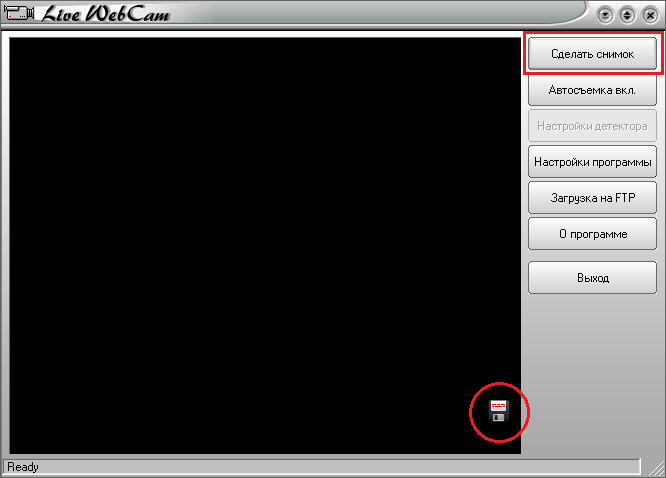
Основные элементы интерфейса в LiveWebCam — это не отвлечённые команды, а конкретные рабочие кнопки. Справа находятся Сделать снимок, Автосъемка вкл., Настройки детектора, Настройки программы, Загрузка на FTP, О программе и Выход. Это и есть ядро всей программы. По сути, пользователь каждый день работает именно с этими командами: вручную фиксирует кадр, включает или отключает автоматический режим, подстраивает чувствительность, меняет параметры сохранения и при необходимости отправляет снимки на сервер.
Очень важна нижняя строка состояния. В ней LiveWebCam показывает текущий режим, например состояние автосъёмки. Дополнительно рядом с предпросмотром могут отображаться служебные индикаторы вроде FPS и других текущих параметров обновления картинки. Это полезно не ради технической красоты, а для контроля: пользователь сразу видит, жива ли камера, обновляется ли кадр и включён ли автоматический режим на самом деле.
У интерфейса LiveWebCam есть ещё одно достоинство: почти любая функция читается без инструкции. Название кнопки совпадает с действием. Здесь нет ситуации, когда надо догадываться, скрыта ли съёмка по движению в разделе Инструменты, а FTP — в меню Сервис. Всё лежит буквально перед глазами. Для программы видеонаблюдения для дома это сильная сторона, потому что ею часто пользуются не администраторы систем безопасности, а обычные пользователи, которым нужен быстрый и понятный результат.
Ручной режим: как LiveWebCam делает снимок по кнопке
Самое базовое действие в программе — ручной снимок. Нажимаешь Сделать снимок, и текущий кадр мгновенно сохраняется в файл. Это кажется простой мелочью, но именно так проверяется вся цепочка работы: захват с камеры, сохранение изображения, корректность папки, качество картинки и читаемость сцены. Если ручной снимок работает правильно, значит, основа настроена верно и к автосъёмке можно переходить уже без опасений.
Ручной режим полезен не только для теста. Он удобен, когда нужно быстро зафиксировать конкретный момент: положение предмета на столе, состояние оборудования, человека в дверях, изображение из кадра перед уходом, состояние витрины, упаковки или любого объекта, который попал в поле зрения камеры. В отличие от многих программ, где снимок — это вторичная функция на фоне записи видео, в LiveWebCam фиксация кадра сделана как одна из главных задач.
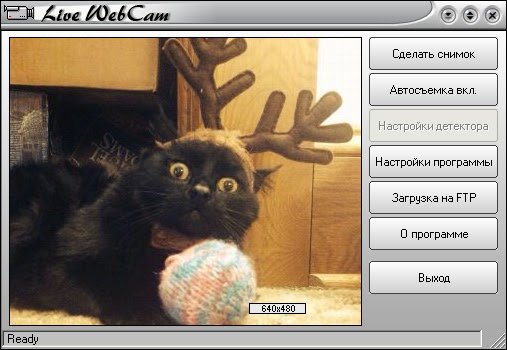
Практически работа выглядит так: ты запускаешь программу, убеждаешься, что в окне видна картинка с веб-камеры, нажимаешь Сделать снимок и проверяешь созданный файл. На этом этапе сразу имеет смысл оценить, хватает ли текущего освещения, не слишком ли шумит матрица, читаются ли мелкие детали и нужен ли штамп даты и времени. Если картинка уже здесь устраивает, дальше LiveWebCam обычно показывает себя с лучшей стороны и в автоматическом режиме.
Автосъёмка: главный режим, ради которого и ставят LiveWebCam
По-настоящему программа раскрывается в режиме Автосъемка вкл.. Это не просто автоспуск и не банальный таймер, а рабочая логика фотонаблюдения: LiveWebCam берёт кадры с камеры, сравнивает их между собой и сохраняет файлы, когда фиксирует значимые изменения в сцене. Благодаря этому архив получается гораздо чище, чем при тупой покадровой съёмке через равные интервалы. В папке лежат не сотни почти одинаковых изображений, а те кадры, где реально что-то произошло.
Это ключевой момент, который отделяет LiveWebCam от примитивных таймерных решений. Если в комнате ничего не происходит, программа не обязана бесконечно складывать копии той же сцены. Если в кадре появляется человек, двигается объект, открывается дверь, меняется освещение или происходит другой заметный сдвиг, LiveWebCam реагирует и фиксирует событие. Именно поэтому программа воспринимается как домашняя система видеонаблюдения, хотя на деле она построена вокруг снимков, а не видеороликов.
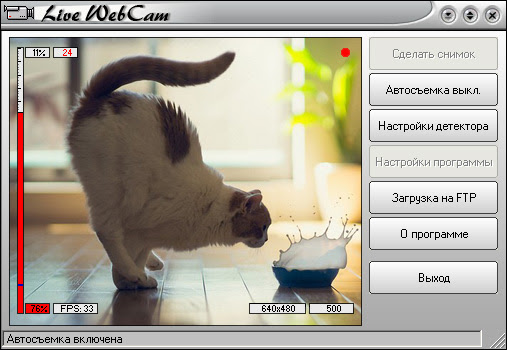
В повседневной работе алгоритм обычно такой: включается автосъёмка, выставляются параметры детектора, затем LiveWebCam некоторое время наблюдает за сценой и начинает собирать кадры только в моменты активности. За счёт этого её удобно ставить на долгое наблюдение — например, на несколько часов или на ночь. Программа не заставляет пользователя постоянно вмешиваться в процесс, а позволяет один раз выставить чувствительность и затем проверять уже результат, а не само приложение.
Практическая ценность автосъёмки особенно заметна в бытовых задачах. Если камера смотрит на коридор, дверь, балкон, лестничную площадку или окно, в архив попадают именно моменты движения, а не пустая статичная картинка. Если камера следит за рабочим столом или оборудованием, в папке оказываются кадры, на которых действительно что-то изменилось. Такой способ наблюдения экономит место, сокращает время просмотра архива и делает LiveWebCam удобным инструментом там, где видео только мешало бы избыточностью.
Настройки детектора: как убрать ложные срабатывания и не пропустить движение
Окно Настройки детектора — это центр настройки LiveWebCam как системы автосъёмки. Здесь находятся параметры, которые определяют, как часто программа сравнивает кадры, насколько она терпима к шуму веб-камеры и при какой величине разницы считает событие значимым. Концепция очень правильная: вместо десятков непонятных флажков пользователю дают несколько параметров, каждый из которых напрямую влияет на результат.
Первый параметр — таймер (быстрые/медленные движения), мсек. Он отвечает за интервал между кадрами, участвующими в сравнении. Если выставить маленькое значение, программа будет чаще брать кадры, лучше замечать быстрые движения и острее реагировать на краткие изменения. Если значение выше, наблюдение становится более спокойным и размеренным, что часто лучше для медленных сцен — например, для рабочего места, где важны не резкие всплески движения, а общие изменения положения объектов.
Второй параметр — шумность камеры (сглаживание помех), %. Это один из самых важных ползунков в LiveWebCam. Веб-камера, особенно недорогая, при слабом освещении начинает шуметь: появляются зерно, мелкие цветовые дрожания и плавающие помехи. Без сглаживания такой шум детектор может принять за движение, и программа начнёт сохранять массу бесполезных кадров. Повышение шумности камеры в настройках работает как фильтр, который позволяет не путать реальные события с дефектами картинки.
Третий параметр — порог срабатывания (разница между кадрами, не более), %. Это по сути граница чувствительности. Низкий порог делает LiveWebCam более нервной: программа реагирует даже на сравнительно небольшие изменения сцены. Высокий порог заставляет её игнорировать мелочи и срабатывать только на действительно заметное движение или перестройку изображения. В результате с помощью порога можно подстроить программу и под тихую комнату, и под более шумную зону с мерцающим светом, монитором или нестабильным фоном.
Отдельного внимания заслуживает кнопка Автокалибровка. Это полезная функция для первого запуска: LiveWebCam оценивает текущую картину и помогает быстрее подобрать начальные значения. После автокалибровки параметры уже можно доводить вручную под конкретный сценарий. Это правильный подход: сначала программа сама получает рабочую отправную точку, потом пользователь тонко корректирует поведение под коридор, комнату, окно или рабочую зону.
Если камера смотрит на дверь или коридор, разумно ставить таймер пониже, чтобы не пропускать быстрый проход человека. Если сцена спокойная и движения более плавные, таймер можно сделать выше, а работу детектора — мягче. Если съёмка идёт вечером или ночью и камера начинает сыпать шумом, нужно увеличивать сглаживание. Если ложных кадров слишком много из-за экрана, лампы или мелких перепадов света, поднимается порог срабатывания. В этом и есть практическое удобство LiveWebCam: настройка идёт не по абстрактным терминам, а по очень понятной логике почему программа сейчас срабатывает слишком часто или слишком редко.
Настройки программы: формат файлов, качество JPEG, штамп времени и общая логика сохранения
Кнопка Настройки программы открывает окно общих параметров. В LiveWebCam оно построено на вкладках Интерфейс, Изображение, Файлы, Детектор и По умолчанию. Это не декоративное разделение, а вполне логичная структура: программа отделяет внешний вид и поведение интерфейса от параметров изображения, хранения файлов и собственно детектора. За счёт этого даже подробная настройка остаётся читаемой.
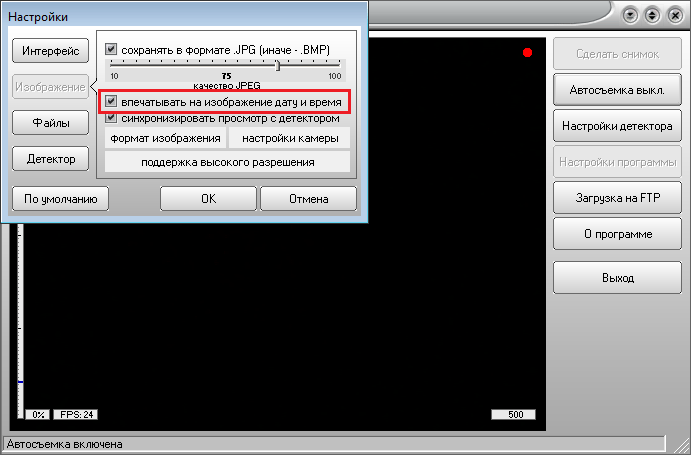
Одна из самых полезных вещей здесь — выбор формата сохранения. LiveWebCam умеет сохранять изображения в JPG или BMP. На практике почти всегда имеет смысл использовать JPG, потому что это заметно сокращает размер файлов и делает архив снимков более удобным для длительного хранения и отправки на FTP. BMP может пригодиться, если нужен абсолютно простой формат без сжатия, но для домашнего и прикладного фотонаблюдения JPG — это нормальный рабочий выбор.
Рядом находится настройка качества JPEG. Это очень важный компромисс между размером файла и детализацией. Если задача сводится к фиксации факта появления человека, движения у двери или события на рабочем месте, нет смысла загонять качество на максимум и раздувать архив. Если же в кадре важны мелкие детали, лучше поднять качество, чтобы сохранить больше информации. В LiveWebCam эта настройка сделана правильно: пользователь не выбирает между десятком кодеков, а просто регулирует понятный баланс между весом и качеством.
Ещё один очень ценный параметр — впечатывать на изображение дату и время. Для наблюдения это одна из главных функций. Когда открываешь архив снимков через день, неделю или месяц, штамп времени избавляет от лишних сомнений. Не нужно смотреть свойства файла, разбираться с сортировкой папки или гадать, не был ли снимок перемещён. Вся ключевая информация находится прямо на изображении. Для домашнего контроля, фиксации доступа в помещение, наблюдения за оборудованием и любой событийной съёмки это реально повышает удобство работы с архивом.
Внутри этого же окна есть полезные рабочие опции вроде синхронизации просмотра с детектором, вызова настроек камеры и поддержки высокого разрешения. Эти пункты хороши тем, что LiveWebCam не пытается скрывать важные функции глубоко в недрах программы. Если нужно подкрутить поведение предпросмотра, дотянуть параметры изображения до нужного состояния или использовать максимально доступное разрешение камеры, всё это находится в ожидаемом месте.
С точки зрения реальной эксплуатации общий принцип настройки в LiveWebCam такой: для начала выбрать JPG, поставить адекватное качество, включить дату и время, затем проверить, насколько комфортно читается итоговый кадр. После этого программа уже готова к нормальному архивированию событий. Важный плюс в том, что все эти настройки напрямую связаны с итогом: меняешь ползунок качества — меняется размер файла; включаешь штамп времени — архив становится удобнее; меняешь формат — по-другому ведёт себя хранение и выгрузка. Здесь нет параметров для галочки.
FTP в LiveWebCam: как устроена выгрузка снимков
Окно Загрузка на FTP делает LiveWebCam гораздо полезнее, чем просто локальную программу для снимков с веб-камеры. Оно позволяет автоматически отправлять изображения на удалённый сервер. Для домашнего наблюдения, удалённого контроля или простого резервирования архива это очень практичная возможность, потому что кадры начинают жить не только в локальной папке, но и вне компьютера.
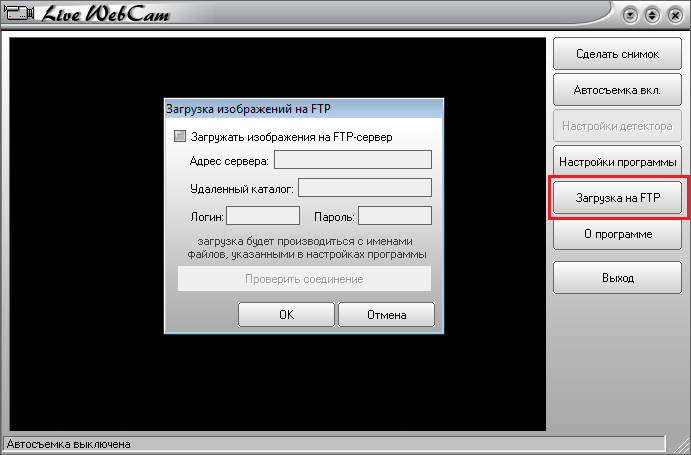
В самом окне всё сделано очень прямолинейно. Есть флажок Загружать изображения на FTP-сервер, поля Адрес сервера, Удаленный каталог, Логин, Пароль, а также кнопка Проверить соединение. Такая форма хороша тем, что не перегружает пользователя лишними понятиями. LiveWebCam не строит видимость сложного FTP-клиента, а решает конкретную задачу: куда отправлять файлы и под какими учётными данными это делать.
Практически настройка FTP выглядит очень просто. Сначала включается флажок загрузки, затем заполняются реквизиты сервера и каталога, после чего обязательно используется кнопка Проверить соединение. Это один из самых ценных элементов окна, потому что позволяет не гадать, сработает ли выгрузка в будущем, а сразу проверить соединение и авторизацию. После этого можно сделать тестовый снимок кнопкой Сделать снимок и убедиться, что файл действительно дошёл до сервера.
Для LiveWebCam FTP — не второстепенная функция, а логичное расширение основной идеи программы. Если локальная папка — это архив наблюдения на компьютере, то FTP превращает ту же схему в удалённый архив. Особенно полезно это там, где компьютер с камерой стоит в одной точке, а смотреть результат нужно из другой. В этом режиме LiveWebCam становится очень практичной программой для фотонаблюдения через веб-камеру на Windows без сложных облачных сервисов и лишней инфраструктуры.
Как организовать архив снимков, чтобы LiveWebCam оставалась удобной через неделю и через месяц
У маленьких программ часто есть скрытая проблема: сначала они кажутся удобными, а через некоторое время папка с файлами превращается в свалку. В LiveWebCam это решается довольно просто, если изначально относиться к архиву как к части рабочего процесса. Лучше сразу выделить отдельную папку под наблюдение, не смешивать её с Рабочим столом или Загрузками, включить печать даты и времени и выставить разумное качество JPEG. Тогда архив даже при длительной автосъёмке остаётся читаемым.
Если архив нужен только как оперативная история за последние дни, старые серии лучше периодически чистить или переносить в отдельный каталог. Если нужен долгосрочный журнал событий, наоборот, имеет смысл держать структуру папок аккуратной и логичной. LiveWebCam сама по себе не навязывает сложную систему хранения, поэтому ответственность за порядок частично ложится на пользователя. Но именно из-за простоты программы этот порядок легко удерживать: файловый архив снимков понятнее и легче, чем каталог непрерывных видеороликов.
В случаях, когда важен сетевой доступ, FTP ещё сильнее помогает структуре хранения. Локально можно держать только оперативную папку, а долгий архив складывать на сервер. Тогда компьютер с веб-камерой выполняет роль источника кадров, а основной массив наблюдения живёт отдельно. Для LiveWebCam это очень органичный способ работы, потому что программа изначально лучше чувствует себя в логике получил кадр — сохранил — при необходимости отправил дальше, чем в логике гигантского мультимедийного архива.
Насколько удобно пользоваться LiveWebCam каждый день
Если оценивать LiveWebCam не по количеству чекбоксов, а по повседневному опыту, то её главный плюс — низкий порог входа. Пользователь быстро понимает, как сделать снимок, как включить автосъёмку, где настраивается чувствительность, где меняется формат сохранения и где включается FTP. Утилита не требует отдельного периода привыкания и не заставляет разбираться в многослойной логике. Для домашней программы видеонаблюдения это очень сильное качество.
Второй плюс — рабочая специализация. LiveWebCam не пытается угодить тем, кто хочет стримить, накладывать маски, подключать виртуальную камеру, строить многокамерный сервер или редактировать видеоролики. Она сфокусирована именно на съёмке изображений, сравнении кадров, детекторе и хранении результата. Благодаря этому интерфейс остаётся компактным, а пользователь меньше отвлекается на второстепенные функции.
Третий плюс — прозрачность логики. В LiveWebCam легко понять, почему программа ведёт себя именно так. Слишком много файлов — значит, чувствительность высока или шум не отфильтрован. Мало кадров — значит, порог срабатывания завышен или интервал между проверками слишком велик. Снимки занимают много места — значит, нужно снизить качество JPEG или использовать JPG вместо BMP. Это понятное поведение очень ценится в практических программах: когда инструмент предсказуем, им легче пользоваться долго.
Типичные проблемы LiveWebCam и как они проявляются на практике
Одна из самых частых проблем — чёрный или пустой предпросмотр. В реальной работе это почти всегда означает, что камера занята другим приложением или ещё не инициализировалась. В таких случаях LiveWebCam надо дать эксклюзивный доступ к устройству: закрыть мессенджеры, вкладки браузера и другие программы, которые используют веб-камеру. После этого предпросмотр обычно начинает работать нормально.
Вторая типичная проблема — ложные срабатывания ночью. Это классическая история для любой программы с детектором движения на обычной веб-камере, и LiveWebCam здесь не исключение. Когда света мало, камера повышает усиление, картинка начинает шуметь, и детектор получает массу мелких изменений между кадрами. Решается это в самом LiveWebCam довольно логично: увеличивается сглаживание помех, а при необходимости поднимается порог срабатывания. Именно для этого в программе и есть отдельный параметр шумности камеры.
Третья проблема — слишком тяжёлые снимки и быстро растущий архив. Обычно это означает, что выбран не тот формат или выставлено избыточное качество JPEG. В LiveWebCam это лечится буквально за минуту: открыть Настройки программы, убедиться, что включён JPG, и опустить качество до разумного уровня. После этого программа продолжает делать те же полезные снимки, но уже без бессмысленного расхода места.
Четвёртая проблема — FTP вроде настроен, но файлов на сервере нет. В LiveWebCam это чаще всего связано с неверным адресом сервера, путём каталога, логином, паролем или тем, что забыли включить сам флажок выгрузки. Поэтому самая правильная тактика — не надеяться на постфактум, а сразу использовать кнопку Проверить соединение и затем проверить выгрузку тестовым кадром. Программа сама подсказывает верную последовательность действий, и это делает FTP в ней заметно удобнее, чем во многих более тяжёлых пакетах.
Отдельно стоит сказать про совместимость с камерами. Пользовательские отзывы показывают, что с некоторыми устройствами могут возникать проблемы вроде зелёного экрана или некорректного предпросмотра. Это не отменяет общей полезности программы, но показывает, что LiveWebCam лучше всего воспринимать как небольшую специализированную утилиту, а не как универсальную платформу под всё оборудование без исключения. Если камера стандартная и нормально отдаёт изображение, программа обычно показывает себя хорошо; если устройство конфликтное или нестандартное, возможны нюансы.
Практические сценарии, где LiveWebCam особенно хороша
Один из самых удачных сценариев — наблюдение за входной зоной. Веб-камера направлена на дверь или коридор, автосъёмка включена, порог и шумность выставлены адекватно, штамп времени нанесён. В итоге за день получается чистая серия кадров с реальными событиями: кто вошёл, кто прошёл мимо, когда открывалась дверь, в какие часы была активность. Для квартиры, офиса, кабинета, мастерской или склада это очень рациональный способ контроля.
Другой сильный сценарий — контроль рабочего места. Например, камера смотрит на стол, кассовую зону, стойку выдачи, оборудование, инструментальный шкаф или упаковочный участок. LiveWebCam позволяет быстро увидеть, в какой момент менялось положение объектов, кто подходил к рабочей зоне и что происходило в целом. Формат фотоархива здесь даже удобнее видео: открываешь папку и сразу видишь последовательность событий.
Третий сценарий — наблюдение за животными или бытовыми объектами. Если нужно понять, когда кот подходил к двери, когда собака подходила к миске, кто двигался в комнате ночью или когда открылось окно, LiveWebCam справляется с этой задачей очень естественно. Программа не требует сложной разметки зон, а просто фиксирует события через изменения кадра. В бытовом контексте это часто оказывается ровно тем, что нужно.
Наконец, LiveWebCam подходит для построения серии кадров под таймлапс. Если камера направлена на постоянную сцену — рабочий стол, улицу за окном, комнату, мастерскую, процесс сборки, выращивание растений — программа может собрать упорядоченный архив снимков, который потом легко превратить в ускоренное видео уже в любом внешнем редакторе. Здесь LiveWebCam выступает не как редактор, а как аккуратный источник кадров.
Сравнение с аналогами
LiveWebCam 2.0 удобнее всего сравнивать не с абстрактными конкурентами, а с конкретными программами, которые решают схожие задачи, но делают это по-разному. Тогда хорошо видно, где именно эта утилита сильна, а где ей уже тесно.
ContaCam
ContaCam — это уже более взрослое решение для видеонаблюдения. У него есть запись по движению, представление событий в браузере в виде анимированных миниатюр, действия по событию, ручные записи и снимки, интегрированный веб-сервер с паролем, поддержка веб-камер, WDM/DV-устройств и сетевых или IP-камер. Для задач CCTV-уровня ContaCam заметно мощнее.
На фоне ContaCam LiveWebCam выигрывает в другом. Она запускается быстрее, проще объясняется и не пытается увести пользователя в логику полноценной системы видеонаблюдения. Если нужна именно программа для веб-камеры с автоматическим сохранением снимков, детектором движения веб-камера и отправкой на FTP, LiveWebCam часто оказывается удобнее именно за счёт узкой специализации. ContaCam — это уже шаг в сторону классического DVR-подхода, а LiveWebCam — инструмент событийной фотосъёмки.
Webcam Surveyor
Webcam Surveyor ориентирован на более широкий набор сценариев. Он умеет использовать детектор движения для запуска действий, записывать видео, отправлять email-уведомления, выгружать изображения на FTP, воспроизводить звуковой сигнал, настраивать чувствительность и даже работать в скрытом режиме. По насыщенности функций вокруг наблюдения он очевидно богаче.
Но именно здесь проявляется ниша LiveWebCam. Она не пытается быть скрытым рекордером, системой оповещений и универсальным захватчиком. Её плюс — меньшая когнитивная нагрузка. Если пользователю не нужен скрытый режим, запись роликов и сложные действия по событию, LiveWebCam оказывается проще и быстрее в освоении. У неё более чистая концепция: снимок, автосъёмка, порог, шумность, архив, FTP. Для многих домашних сценариев это даже лучше, чем перегруженность дополнительными возможностями.
WebCam Monitor
WebCam Monitor построен вокруг мониторинга активности, записи видео и действий по детектору движения и звука. У него есть развитые motion settings и система реакции на события, где можно отдельно задавать, что делать при обнаружении движения. Это программа ближе к классическому охранному мониторингу.
На этом фоне LiveWebCam выглядит намного легче и спокойнее. Она хуже подходит, когда нужен видеомониторинг с насыщенной логикой оповещений, но лучше ощущается как небольшая программа видеонаблюдения для дома, если под видеонаблюдением понимать именно съёмку кадров по изменениям. Там, где WebCam Monitor предлагает более серьёзную охранную механику, LiveWebCam предлагает более короткий путь к результату.
Agent DVR / iSpy
Agent DVR — это уже другой класс системы. У него есть зоны детекции, ONVIF motion events, trip wires, object tracking, heat maps, sound detection, облачные выгрузки, FTP/SFTP, расписания, события и действия, настраиваемые временные штампы и большая экосистема функций вокруг камер. Это современная масштабируемая платформа наблюдения.
Сравнение с Agent DVR полезно именно тем, что показывает границы LiveWebCam. Если нужна многокамерность, современная аналитика, интеграция с облаком, сценарии автоматизации и расширенная работа с зонами, LiveWebCam просто не про это. Но если задача маленькая и конкретная — поставить одну веб-камеру и получать архив снимков по движениям без разворачивания большой системы, LiveWebCam оказывается гораздо проще и экономнее по времени. Она не конкурирует с Agent DVR в масштабе, зато выигрывает в минимализме.
ManyCam / CyberLink YouCam
ManyCam и YouCam часто попадают в один список с программами для веб-камер, но по назначению это совершенно другой мир. ManyCam — это виртуальная веб-камера и live video software с виртуальными фонами, многими источниками видео, слоями, picture-in-picture, хромакеем, трансляциями, IP-камерами, записью, 4K и массой студийных инструментов. YouCam делает акцент на webcam effects, skin smoothing, lighting, AR makeup и других средствах улучшения картинки для звонков и трансляций.
Поэтому LiveWebCam на их фоне не беднее, а просто решает другую задачу. Она не про стриминг, не про виртуальный фон, не про улучшение лица и не про видеоконференции. Она про автоматическое получение и сохранение изображений с веб-камеры, про архив событий и про детектор изменений. Если человеку нужна программа для webcam-эффектов, он пойдёт в сторону ManyCam или YouCam. Если нужна утилита для фотонаблюдения, LiveWebCam будет ближе по смыслу и полезнее по факту.
Короткая таблица различий
| Программа | Основной акцент | Чем сильнее LiveWebCam | Где аналог сильнее |
|---|---|---|---|
| LiveWebCam 2.0 | Автосъёмка, сравнение кадров, FTP | Простота, быстрый запуск, понятный архив снимков | Нет развитой видеоаналитики |
| ContaCam | CCTV, motion recording, web server | Легче освоить, меньше лишнего для одной камеры | Запись, веб-доступ, IP-камеры, веб-сервер |
| Webcam Surveyor | Детектор, видео, email/FTP, stealth mode | Проще логика повседневной работы | Больше действий по событию и сценариев |
| WebCam Monitor | Мониторинг движения/звука и реакции | Быстрее начать работу без сложной охранной схемы | Сильнее как полноценный мониторинг |
| Agent DVR | Многокамерная платформа, аналитика, автоматизация | Намного ниже порог входа | Зоны, трекинг, облако, события, масштаб |
| ManyCam / YouCam | Стриминг, виртуальная камера, эффекты | Лучше подходит именно для наблюдения снимками | Намного сильнее в звонках, трансляциях и обработке видео |
Достаточно одного взгляда на это сравнение, чтобы понять позицию LiveWebCam. Она не про максимальное количество функций. Она про то, чтобы быстро решить задачу автосъёмки с веб-камеры и не тратить время на освоение системы более тяжёлого класса.
Плюсы LiveWebCam
У LiveWebCam очень сильная базовая эргономика. Все основные команды находятся в одном окне и читаются буквально по названиям. Это делает программу комфортной даже для человека, который в первый раз настраивает детектор движения с веб-камеры.
Второй плюс — правильная специализация. LiveWebCam хорошо понимает свою роль: делать снимки, сравнивать кадры, реагировать на изменения, сохранять архив и по желанию отправлять его на FTP. Эта сфокусированность идёт ей на пользу и избавляет от ощущения перегруженности.
Третий плюс — полезные настройки детектора. Таймер, сглаживание шума, порог срабатывания и автокалибровка образуют набор параметров, которого достаточно для большинства реальных бытовых сцен. Пользователю не приходится тонуть в десятках малополезных опций.
Четвёртый плюс — хороший набор параметров сохранения. JPG/BMP, качество JPEG, дата и время на изображении, поддержка высокого разрешения, FTP — всё это напрямую влияет на удобство реального использования и не выглядит формальным.
Пятый плюс — FTP выгрузка с проверкой соединения. Для программы такого класса наличие отдельной кнопки теста — очень правильное решение, которое снижает количество ошибок при настройке.
Минусы LiveWebCam
Главное ограничение LiveWebCam — узкая направленность. Если нужен именно видеорегистратор, многокамерное наблюдение, сложные уведомления, расширенные зоны детекции или современная аналитика, программа быстро упрётся в потолок. Это не её класс. Сильная сторона утилиты — снимки и простая событийная логика, а не инфраструктура большого наблюдения.
Второй минус — старый визуальный стиль и общая архаичность оболочки. Интерфейс понятный, но не современный. Для части пользователей это неважно, а для части будет ощущаться как явный возраст продукта. При этом на удобстве работы это сказывается меньше, чем можно подумать: LiveWebCam старая внешне, но довольно практичная функционально.
Третий минус — возможные нюансы совместимости с отдельными камерами. Пользовательские отзывы показывают, что с некоторыми устройствами могут возникать проблемы вроде зелёного экрана или некорректного предпросмотра. Для небольшой специализированной утилиты это не катастрофа, но учитывать такой риск стоит.
Итог
LiveWebCam 2.0 — это удачная небольшая программа для автосъёмки с веб-камеры, которая до сих пор остаётся полезной именно за счёт своей простоты. Она хорошо делает то, ради чего её ставят: получает кадры с камеры, позволяет быстро сделать снимок, умеет отслеживать изменения между кадрами, фильтрует шум при плохом освещении, сохраняет изображения в удобном формате и отправляет их на FTP. Всё это собрано в одном компактном русскоязычном интерфейсе без лишней тяжести.
Лучше всего LiveWebCam подходит тем, кому нужен домашний или прикладной фотоархив событий: контроль двери, коридора, рабочего места, оборудования, комнаты, питомцев или любой спокойной зоны, где удобно смотреть именно последовательность кадров. В таких задачах программа ощущается точной, предсказуемой и практичной. Она особенно хороша, когда хочется получить рабочий результат быстро, без разворачивания сложной платформы наблюдения.
Если же требуется современная многофункциональная система с видеозаписью, многокамерностью, гибкими сценариями, облачной инфраструктурой и продвинутой аналитикой, разумнее смотреть в сторону ContaCam, Webcam Surveyor, WebCam Monitor или Agent DVR. Но именно как простая программа для веб-камеры на Windows, ориентированная на автоматическое получение и сохранение снимков, LiveWebCam остаётся очень внятным и рабочим решением.
