
Machete Video Editor — это быстрый lossless-редактор, который заточен под практичные задачи: взял готовый файл → вырезал лишнее → сохранил без перекодирования. В нём нет привычного для монтажных систем таймлайна с дорожками и десятками эффектов — вместо этого программа работает как точный резак и склейщик медиафайлов: выделение фрагмента, удаление, копирование/вставка, сохранение выделенного куска отдельным файлом, вставка одного файла внутрь другого, remux для очистки контейнера от лишних потоков.
В типичном бытовом сценарии Machete закрывает то, что чаще всего раздражает в больших видеоредакторах: ожидание рендера, настройку кодеков, пересчёт проекта. Здесь идея другая: не трогать исходные потоки там, где это возможно, и просто пересобрать файл, удалив ненужные куски (например, рекламу в записи, паузы, неудачные дубли), либо быстро объединить однотипные фрагменты в единый ролик.
Версии: Machete Video Editor и Machete Video Editor Lite — как отличаются на практике
У Machete есть две линии, которые в реальной работе ощущаются по-разному:
-
Machete Video Editor (полная версия) — редактирует и видео, и аудио, умеет работать со многими контейнерами (видеофайлы и аудиофайлы), поддерживает операции с аудиопотоками (добавление/замена дорожки), извлечение аудио/видео потоков в отдельные файлы, remux и т. п.
-
Machete Video Editor Lite — бесплатная версия, которая сохраняет основной принцип: нарезать/склеить/сохранить без перекодирования, но ограничена по форматам и операциям со звуком: Lite рассчитана на быстрый монтаж именно внутри поддерживаемых контейнеров, без функций добавления/замены аудио.
Если вы работаете с разными источниками (MP4/MKV/WebM/MOV), у вас записи экрана, ролики с нескольких камер, файлы с несколькими аудиодорожками — в нормальном рабочем цикле удобнее именно полная версия: она закрывает remux, извлечение дорожек и управление аудиопотоками как полноценные ежедневные инструменты.
Скачать Machete Video Editor
- Простая нарезка видео
- Поддержка популярных форматов
- Лёгкий интерфейс
- Ограниченные функции
- Нет эффектов
- Только Windows
Установка и первый запуск: что важно заметить до первой правки
После запуска Machete воспринимается как лёгкий плеер с расширенными возможностями редактирования. Ключевой момент: программа не ведёт проект в привычном смысле — вы открываете файл, выполняете операции и сохраняете результат. Это влияет на дисциплину работы:
-
исходник лучше сохранять нетронутым (чаще использовать File → Save As..., а не перезапись);
-
операции удобно выполнять пакетом (вырезали несколько кусков → проверили → один раз сохранили);
-
если нужно сделать несколько версий (например, ролик с музыкой и без музыки), проще держать отдельные выходные файлы.
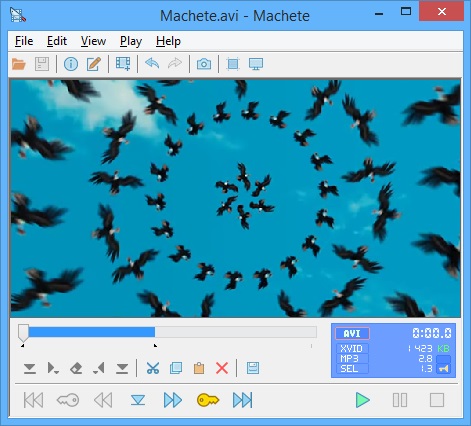
Интерфейс: как устроено главное окно и что в нём действительно важно
Визуально Machete состоит из нескольких рабочих зон, и каждая отвечает за конкретный шаг в процессе lossless-редактирования:
-
Меню верхнего уровня:
File,Edit,View,Play,Help.
В этой программе меню — не формальность: черезFileиPlayвызываются функции, которые напрямую связаны с потоками (audio stream) и сохранением результата. -
Панель кнопок (toolbar) — набор иконок для быстрого доступа. В типичной работе вы постоянно используете:
-
Open(открыть файл), -
Save/Save As...(сохранить), -
Undo/Redo(отменить / повторить), -
навигацию по ключевым кадрам (
Previous key frame,Next key frame), -
операции выделения (
Set the beginning of a selection,Set the end of a selection), -
операции с выделением (
Copy,Cut,Paste,Save the selection as...,Insert a file at the current position...), -
Playдля контроля результата.
-
-
Окно предпросмотра — показывает текущий кадр. Это не монтажный монитор с эффектами, а контроль того, где стоит ползунок и на каком кадре вы ставите границы.
-
Slider (ползунок позиции) — горизонтальная шкала, на которой вы задаёте текущую точку и границы выделения. От точности работы со slider зависит результат, потому что Machete активно опирается на key frame editing.
-
Selection Panel — отдельный блок управления выделением, который задаёт левую/правую границу и даёт быстрые операции над фрагментом. В Machete именно Selection Panel делает редактирование быстрым: вы не режете на дорожке, вы выделяете диапазон и применяете к нему функцию.
-
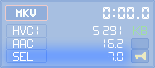
LED panel (индикаторная панель) — маленькое табло справа внизу, которое показывает:
-
тип открытого файла (например, AVI/MKV/MP4 и т. п.),
-
индикатор выделения
SELи длину выделения, -
индикатор ключевого кадра,
-
а в некоторых случаях —
NO EDIT, если файл открыт, но операции редактирования для него недоступны.
-
Ниже — пример того, как выглядит главное окно. Это тот самый рабочий стол, где вы будете проводить 90% времени: ползунок, Selection Panel, LED-табло и транспортные кнопки.
Поддерживаемые форматы и границы подхода без перекодирования
Machete редактирует и видео, и аудио в широком наборе контейнеров: AVI, FLV, WMV, WebM, 3GP/3G2, MKV, MP4, MOV, WMA, MP3, WAV. Для практики это означает простую вещь: вы можете применять одинаковую логику (выделение → удалить/сохранить/вставить) к файлам разного типа, не переключаясь между инструментами.
Но lossless-редактирование видео почти всегда означает компромисс: точность реза привязана к ключевым кадрам. В Machete это не скрыто — наоборот, программа строит вокруг этого весь рабочий процесс:
-
часть операций требует, чтобы границы выделения стояли на key frame;
-
часть операций требует, чтобы точка вставки (текущая позиция) была key frame;
-
и только для аудиофайлов таких ограничений нет — их можно резать в любой точке.
Точность key frame editing обычно лежит в пределах примерно 1–10 секунд (зависит от кодека и структуры ролика). В реальном монтаже это ощущается так: если вам нужно вырезать рекламу почти идеально, вы попадаете близко, но иногда придётся принять небольшой хвост до ближайшего ключевого кадра — и это нормально для формата быстро и без перекодирования.
Быстрое ориентирование по индикаторам: LED panel, SEL, ключевые кадры и NO EDIT
LED panel — маленькая деталь, но именно она помогает не делать лишних действий.
-
Отображение формата: вы сразу видите, что открыто (AVI/MKV/MP4/WMV и т. п.).
-
SEL: когда выделение активно, на табло появляется
SELи длина выделения (до десятых секунды). Это удобно, если вы вырезаете повторяющиеся рекламные блоки и хотите контролировать их длительность. -
Key frame indicator: когда текущая позиция стоит на ключевом кадре, индикатор становится активным — это сигнал: в этой точке можно безопасно ставить границу/вставлять.
-
NO EDIT: файл может открыться и воспроизводиться, но редактирование может быть недоступно — это сразу видно по табло.
Ниже — пример табло с активным выделением.
Сценарий №1: вырезать фрагмент (например, рекламу) без перекодирования
Это главный рабочий сценарий Machete: удалить лишний кусок и сохранить файл без потери качества.
Шаг 1. Открыть файл
Откройте видео через File → Open или кнопкой Open на панели. После открытия LED panel показывает тип файла, а в окне предпросмотра появляется текущий кадр.
Шаг 2. Найти границу начала
Переместите slider в точку, где начинается ненужный фрагмент. Если нужно попасть точнее, используйте:
-
Jump to time... (прыжок по времени),
-
или навигацию к ключевым кадрам: Previous key frame / Next key frame.
Шаг 3. Поставить начало выделения
Нажмите кнопку Set the beginning of a selection. Это фиксирует левую границу выделения.
Шаг 4. Найти конец и поставить правую границу
Переместите slider к окончанию рекламного блока и нажмите Set the end of a selection.
После этого выбранный диапазон становится подсвеченным на шкале.

Шаг 5. Проверить границы
Чтобы убедиться, что вы выделили именно то, что нужно, используйте две кнопки навигации:
-
Go to the beginning of the selection
-
Go to the end of the selection
Это быстрее, чем вручную ловить границы ползунком, особенно если выделение короткое.
Шаг 6. Удалить выделенное
Удаление делается так:
-
через меню Edit → Delete,
-
либо клавишей DEL.
Шаг 7. Сохранить результат
Сохранение результата делайте через Save As..., если хотите гарантированно сохранить исходник нетронутым, или через Save, если перезапись — осознанное решение.
Selection Panel: зачем она нужна и почему ускоряет работу сильнее таймлайна в рамках задач Machete
Selection Panel — это пульт управления выделением. Он решает две проблемы:
-
скорость: вы ставите границы двумя кнопками и сразу применяете действие;
-
контроль: выделение — центральная сущность, и вокруг него строятся Cut/Copy/Paste/Save selection/Insert file.
На практике последовательность почти всегда одинаковая:
-
поставить начало (Set the beginning of a selection),
-
поставить конец (Set the end of a selection),
-
применить действие: удалить, вырезать, скопировать, сохранить выделение отдельным файлом, вставить фрагмент в другой участок.
Ниже — как выглядит сам блок Selection Panel (иконки выделения и основных операций над фрагментом).

Отдельно полезная команда — Clear the selection. Она мгновенно сбрасывает выделение, когда вы поймали границу неудачно или решили выделять заново.
Key frame editing в Machete: правила, которые реально определяют результат
Чтобы нарезка видео без перекодирования работала корректно, Machete придерживается конкретных правил. Их важно не просто знать, а понимать, как они отражаются на ваших действиях.
Что такое ключевой кадр в логике Machete
Ключевой кадр (key frame) — это опорный кадр, с которого можно начать декодирование фрагмента. В Machete ключевые кадры — это те точки, где рез/вставка происходят без разрушения структуры потока.
Точность
Точность key frame editing обычно колеблется от 1 до 10 секунд. Для вырезания рекламы, пауз, заставок и мёртвого воздуха этого хватает практически всегда.
Правила для основных операций
-
Cut: обе границы выделения должны быть на key frame (или на начале/конце файла).
-
Copy: достаточно, чтобы начало выделения было на key frame (это же правило работает и для Save the selection as...).
-
Paste и Insert a file at the current position...: точка вставки должна быть на key frame (или на конце файла).
-
Delete: достаточно, чтобы конец выделения был на key frame (или на конце файла).
Эти правила объясняют типичную ситуацию: вы выделили фрагмент глазом, нажали Delete, и Machete просит подвинуть границу на key frame. Это не ошибка, а гарантия того, что итоговый файл останется корректным без перекодирования.
Сценарий №2: разделить файл на части (нарезка по сегментам)
Разделение на две (или несколько) частей удобно делать через сохранение выделения отдельным файлом. В Machete это реализовано максимально прямолинейно.
Разрез с середины на две части: рабочий алгоритм
-
Откройте файл и установите текущую позицию slider в точку разреза. Для видео точка разреза должна быть key frame — для этого используйте Previous key frame и Next key frame.
-
Нажмите Set the beginning of a selection (в этом сценарии это быстро выделяет участок от текущей позиции до конца). Дополнительно удобно знать горячую клавишу: клавиша
[делает ту же операцию — ставит начало выделения в текущей точке. -
Нажмите Save the selection as... и сохраните вторую часть, например
OriginalName_02. -
Нажмите Delete, чтобы удалить выделенную вторую часть из текущего файла.
-
Сохраните оставшуюся первую часть через File → Save As..., например
OriginalName_01.
Результат: у вас остаётся исходник и две отдельные части. Это удобнее, чем экспортировать по таймлайну в классическом редакторе, потому что здесь нет рендера и не меняется качество.
Склейка и вставка файла внутрь через Insert a file at the current position...
Обычные программы-склейщики чаще всего умеют только пришить в конец. Machete делает иначе: он позволяет вставлять файл внутрь текущего — строго в точку текущей позиции.
Как работает вставка
Команда называется точно так: Insert a file at the current position.... Логика простая:
-
Откройте основной файл.
-
Поставьте slider в место вставки (это начало/конец или key frame внутри файла).
-
Нажмите Insert a file at the current position....
-
Выберите второй файл и нажмите Open.
Критически важное условие: exactly the same format
Вставка работает только если оба файла полностью совпадают по параметрам потоков: видео-кодек, размер кадра, параметры аудио (частота дискретизации, каналы и т. п.). Если параметры различаются — Machete откажется склеивать.
Практический вывод: Machete идеален, когда вы работаете с серией файлов из одного источника (одна камера, один рекордер экрана, одинаковые настройки кодека), и хотите сделать быстрое объединение или вставку фрагмента без перекодирования.
Работа со звуком: аудиодорожки, извлечение, добавление и замена
В Machete звук — не аудиомонтаж, а управление потоками (audio streams): выбрать дорожку, извлечь её, добавить новую, заменить текущую.
Переключение дорожек для прослушивания: Play → Audio Stream
Если в файле несколько аудиопотоков, Machete позволяет переключать активный поток для воспроизведения через меню Play → Audio Stream. Это важно не только для прослушивания, но и для извлечения: сохраняется текущая выбранная дорожка.
Извлечь звук из видео: File → Save audio stream as...
Команда называется File → Save audio stream as.... Она отделяет аудиопоток от контейнера и сохраняет его отдельным файлом без потери качества, потому что перекодирования не происходит.
Важная деталь поведения:
-
если в файле несколько аудиодорожек — сохраняется та, которая выбрана в Play → Audio Stream;
-
можно извлекать не только весь поток, но и часть, предварительно сделав выделение через Selection Panel.
Извлечь видеопоток: File → Save video stream as...
Команда File → Save video stream as... сохраняет видеопоток отдельно. Это удобно, когда нужно:
-
быстро получить чистое видео без контейнерной обвязки,
-
убрать лишние дорожки, а затем отдельно собрать всё в другом инструменте,
-
передать видеопоток в рабочий пайплайн, где аудио обрабатывается отдельно.
Добавить/заменить аудио: File → Add audio stream...
Функция называется File → Add audio stream.... Она добавляет аудиопоток к видеофайлу (или заменяет существующий поток в рамках логики работы с дорожками) и делает это по принципу на весь файл с нулевой позиции: текущая позиция воспроизведения не влияет — дорожка добавляется от начала.
Ограничения и полезные детали:
-
в один файл можно добавить до четырёх аудиопотоков;
-
исключение: FLV не поддерживает больше одной аудиодорожки;
-
пункт Add audio stream... может быть недоступен, если в файле уже есть аудиопоток или файл ещё не был сохранён после редактирования.
Remux: как почистить файл и оставить только нужные аудиодорожки
Remux в Machete — это практичный инструмент для файлов, где накопилось лишнее: несколько аудиодорожек, дополнительные данные, иногда субтитры/служебная информация контейнера. Задача remux — сохранить качество, но упростить содержимое файла и часто уменьшить размер, убрав ненужное.
Как запускается remux
Алгоритм в Machete прямой:
-
Откройте файл.
-
Идите в File → Save As....
-
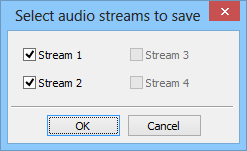
Если аудиодорожек больше одной, Machete показывает диалог выбора потоков, которые нужно сохранить.
Диалог выглядит так: галочками отмечаете Stream 1, Stream 2 и т. д., затем OK.
Как выбирать дорожки без ошибок
Перед remux удобно:
-
прослушать дорожки через Play → Audio Stream,
-
записать номера потоков, которые нужны,
-
затем в remux-диалоге оставить только их.
Что важно помнить про Lite
В Lite remux применяется в рамках поддерживаемых контейнеров (там, где Lite реально работает как редактор). Если вы регулярно чистите файлы с несколькими аудиодорожками (особенно MKV/MP4), практичнее использовать полную версию.
Метаданные (file tags) и сохранение кадра: полезные мелочи, которые часто выручают
Machete умеет работать не только с фрагментами, но и с обвязкой файла.
Редактирование file tags (metadata)
В программе есть редактирование метаданных (file tags) для поддерживаемых форматов. Это полезно, когда вы ведёте библиотеку: правите название, комментарии, некоторые поля контейнера — и делаете это без перекодирования.
Сохранение текущего кадра
Machete сохраняет кадр из видео в файл изображения:
-
классический вариант — BMP,
-
а также PNG и JPEG.
Практические сценарии:
-
сделать обложку ролика для превью,
-
зафиксировать кадр-доказательство (например, номер, экран с ошибкой),
-
быстро получить статичный кадр без запуска тяжёлого редактора.
Горячие клавиши и стиль работы: клавиатура + две кнопки
Machete особенно хорош, когда вы работаете быстро, не отвлекаясь на мышь.
Базовые клавиши, которые реально используются:
-
DEL — удалить активное выделение (аналог
Edit → Delete). -
[— поставить начало выделения в текущей точке (аналог кнопкиSet the beginning of a selectionв сценарии нарезки на части).
А дальше подключаются кнопки панели:
-
Previous key frame / Next key frame — быстрый прицел по точкам, где рез получится корректным.
-
Go to the beginning of the selection / Go to the end of the selection — контроль границ без прокрутки.
-
Clear the selection — сброс и мгновенная попытка заново.
Производительность: почему Machete ощущается быстрым даже на слабом ПК
Скорость Machete — прямое следствие подхода без перекодирования:
-
вы не запускаете рендер в конце каждой операции;
-
вы не пересчитываете эффекты и переходы;
-
вы работаете с выделениями, а итоговая операция — это пересборка контейнера с учётом вырезанных/вставленных сегментов.
На практике это выглядит так: вы можете сделать серию действий (вырезать 5–10 кусков), несколько раз нажать Play для проверки — и только затем сохранить результат через Save или Save As....
Типовые кейсы: где Machete сильнее всего
1) Вырезать рекламу из видео
Запись эфира, лекция, длинный стрим. Вы находите рекламные вставки, ставите границы выделения, удаляете, сохраняете — без перекодирования и потерь качества.
2) Нарезать длинный файл на серии
Запись мероприятия, длинный урок, интервью. Делите на части через Set the beginning of a selection → Save the selection as... → Delete → Save As....
3) Склеить несколько однотипных роликов
Файлы из одного источника (одни параметры кодека и аудио). Вставляете через Insert a file at the current position..., сохраняете.
4) Извлечь аудио из видео
Нужно быстро достать дорожку (озвучку, музыку, интервью) — File → Save audio stream as....
5) Почистить файл от лишних дорожек
Remux через File → Save As... с выбором нужных streams — самый быстрый способ привести файл в порядок без перекодирования.
Сравнение с аналогами
Ниже — сравнение Machete с популярными инструментами, которые тоже закрывают задачи обрезать/склеить/сохранить, но делают это иначе: LosslessCut, Avidemux, Bandicut, SolveigMM Video Splitter, VideoReDo.
| Критерий | Machete Video Editor | LosslessCut | Avidemux | Bandicut | SolveigMM Video Splitter | VideoReDo |
|---|---|---|---|---|---|---|
| Подход | Lossless-редактирование через выделение + key frame rules | Lossless-нарезка, ориентир на быстрые сегменты и экспорт | Может быть lossless, но часто требует настройки/режимов | Быстрая нарезка, часто упор на High-speed mode | Точный рез (часто по ключевым кадрам/смарт-рендер) | Продвинутый ТВ-монтаж, рез/очистка/ремакс |
| Модель работы | Selection Panel + операции Delete/Copy/Paste/Save selection/Insert file |
Сегменты и экспорт выбранных частей | Маркеры A/B, фильтры, иногда перекодирование | Простые точки реза + сохранение | Интерфейс резак, упор на точность | Таймлайн-подобная логика для ТВ-контента |
| Вставка файла внутрь другого | Есть: Insert a file at the current position... |
Обычно работает через склейку сегментов (не как вставка внутрь) | Склейка возможна, но workflow иной | Обычно склеить проще, чем вставить в середину | Есть операции склейки, но подход иной | Склейка/редактирование ориентированы на ТВ-потоки |
| Управление аудиопотоками | Play → Audio Stream, Save audio stream as..., Add audio stream..., до 4 потоков (кроме FLV) |
Умеет вырезать/оставлять дорожки, но иначе | Работа со звуком есть, но не потоки как в Machete | Обычно базово: рез/склейка | Варианты зависят от редакции | Сильная сторона: ТВ-аудио/дорожки, но инструмент тяжелее |
| Remux/очистка контейнера | Есть remux через Save As... с выбором streams |
Есть способы выкинуть лишнее при экспорте | Есть, но требует понимания настроек | Обычно не основной фокус | Часто сильная сторона в коммерческих сборках | Один из основных сценариев |
| Входной порог | Очень низкий: открыл → выделил → удалил → сохранил | Низкий, но интерфейс другой | Средний из-за настроек | Очень низкий | Средний | Средний/высокий |
Что видно по практике:
-
Если вам нужен именно потоковый режим: быстро подчистить запись, выкинуть паузы, нарезать и сохранить без перекодирования — Machete попадает в цель. Его Selection Panel и чёткие команды (
Set the beginning of a selection,Set the end of a selection,Save the selection as...,Insert a file at the current position...) превращают задачу в повторяемый алгоритм. -
Если вы хотите визуально работать с пачкой сегментов и экспортировать набор кусков одним действием, LosslessCut часто оказывается удобнее именно для пакетной нарезки.
-
Если вам нужен более гибкий инструментарий с фильтрами/конвертацией, Avidemux может дать больше универсальности, но за счёт большего числа настроек.
-
Если вы часто делаете ТВ-подобный монтаж и требуете более продвинутых сценариев по потокам/резу, SolveigMM и VideoReDo обычно выигрывают функциональностью, но ощущаются тяжелее и сложнее.
Плюсы Machete Video Editor
-
Реально быстрый рабочий цикл: редактирование без перекодирования — вы не ждёте рендера после каждого действия.
-
Понятная модель выделение → операция: Selection Panel и фиксированные команды делают процесс предсказуемым.
-
Удобная вставка файла внутрь другого:
Insert a file at the current position...— редкая функция в простых редакторах. -
Работа с аудиопотоками и remux: извлечение, добавление дорожек, выбор streams при remux — всё делается без перекодирования.
-
LED panel как контроль состояния: формат, SEL, key frame indicator, NO EDIT — вы меньше ошибаетесь на автомате.
Минусы и ограничения
-
Точность реза ограничена key frame editing: для некоторых роликов это означает плюс-минус несколько секунд до ближайшего ключевого кадра.
-
Склейка требует идентичности форматов: вставка/объединение работает только при полном совпадении параметров потоков, иначе Machete откажется.
-
Нет таймлайна и эффектов: если вам нужны переходы, титры, цветокор, многодорожечный монтаж — это не про Machete.
Кому Machete подходит идеально, а кому лучше выбрать другой инструмент
Machete Video Editor стоит брать, если вы:
-
регулярно делаете нарезку видео без перекодирования (вырезать рекламу, паузы, ошибки);
-
склеиваете серии однотипных файлов (одинаковый источник/параметры);
-
работаете с несколькими аудиодорожками и хотите быстро делать remux и извлечение потоков;
-
хотите инструмент, где всё решается конкретными командами (
Save the selection as...,Insert a file at the current position...,Save audio stream as...) и не требует проекта.
Лучше выбрать другой редактор, если ваша задача:
-
точный покадровый монтаж в любой точке без привязки к key frame;
-
титры, эффекты, переходы, цветокоррекция, работа по дорожкам;
-
смешивание материалов разного формата с автоматическим приведением к единому стандарту.
Итог
Machete Video Editor — это не большой видеоредактор, а инструмент точного практического монтажа: выделил фрагмент, удалил, сохранил без перекодирования; или вставил файл в конкретную точку через Insert a file at the current position...; или почистил контейнер через remux, оставив только нужные audio streams. Именно за счёт этой узкой специализации программа ощущается быстрой и удобной: минимум лишнего, максимум повторяемых действий, которые реально используются каждый день при работе с готовыми видеофайлами.
