Bandicut — это прикладной видеорезак и склейщик для тех случаев, когда нужно быстро обрезать видео, разделить ролик на части или объединить клипы в один файл, не погружаясь в полноценный монтаж со слоями, эффектами и сложной временной шкалой. Логика программы построена вокруг трех действий: Cut, Split и Join. Вы выбираете задачу, открываете файл(ы), задаете границы или порядок, затем запускаете обработку через кнопку Start и получаете готовый результат.
В этом обзоре разберем Bandicut максимально подробно: интерфейс, точные названия элементов, реальные сценарии в один проход, параметры вывода, отличия режимов High-Speed mode и Encoding mode, а также сравнение с несколькими популярными аналогами.
Редакции и лицензирование: что меняется в работе
Bandicut можно использовать в режиме без регистрации и в зарегистрированном (полном) варианте. Разница ощущается не в наборе базовых функций — Cut / Split / Join доступны в обоих случаях, — а в ограничениях на результат и скорость.
Как ведет себя версия без регистрации
-
На экспортированных файлах появляется водяной знак Bandicut в конце видео.
-
В верхней части окна отображается статус UNREGISTERED, а рядом видна иконка замка (Lock).
-
Скорость обработки ниже: при одинаковых исходниках и одинаковых настройках зарегистрированная версия работает заметно быстрее.
Что дает зарегистрированная версия
-
Экспорт без водяного знака.
-
Более высокая скорость обработки.
-
Более широкая поддержка форматов для High-Speed mode (на практике это особенно заметно, если вы часто режете/склеиваете разные контейнеры и потоки).
Важно понимать философию Bandicut: программа не пытается быть монтажкой. Ее сильная сторона — быстрые операции над файлами (обрезка/склейка/разделение), а все, что относится к сложному монтажу (слои, анимация, титры, маски) — это уже территория других инструментов.
Скачать Bandicut
- Быстрая нарезка видео
- Поддержка форматов
- Прост в использовании
- Платная версия
- Ограниченные функции
- Только Windows
Установка и первый запуск: что настроить сразу
Установка Bandicut проходит стандартно для Windows-приложений: мастер установки, выбор папки, создание ярлыка и запуск после завершения. Уже на первом запуске программа ведет себя предсказуемо: открывается стартовое окно с выбором режима и левой вертикальной панелью навигации.
Что полезно сделать в первые минуты
-
Открыть Settings (иконка шестеренки в левой панели) и проверить базовые параметры: поведение папки вывода, подтверждения при старте обработки, горячие клавиши (если вы ими пользуетесь).
-
Сразу понять, как вы будете работать: чаще всего сценарий начинается со стартового выбора Cut / Split / Join и повторяется изо дня в день без обвязки.
Главное окно и логика Bandicut: где что находится
Стартовый экран Bandicut — это пульт управления, который экономит время: не нужно искать режимы в меню, все вынесено в центр.
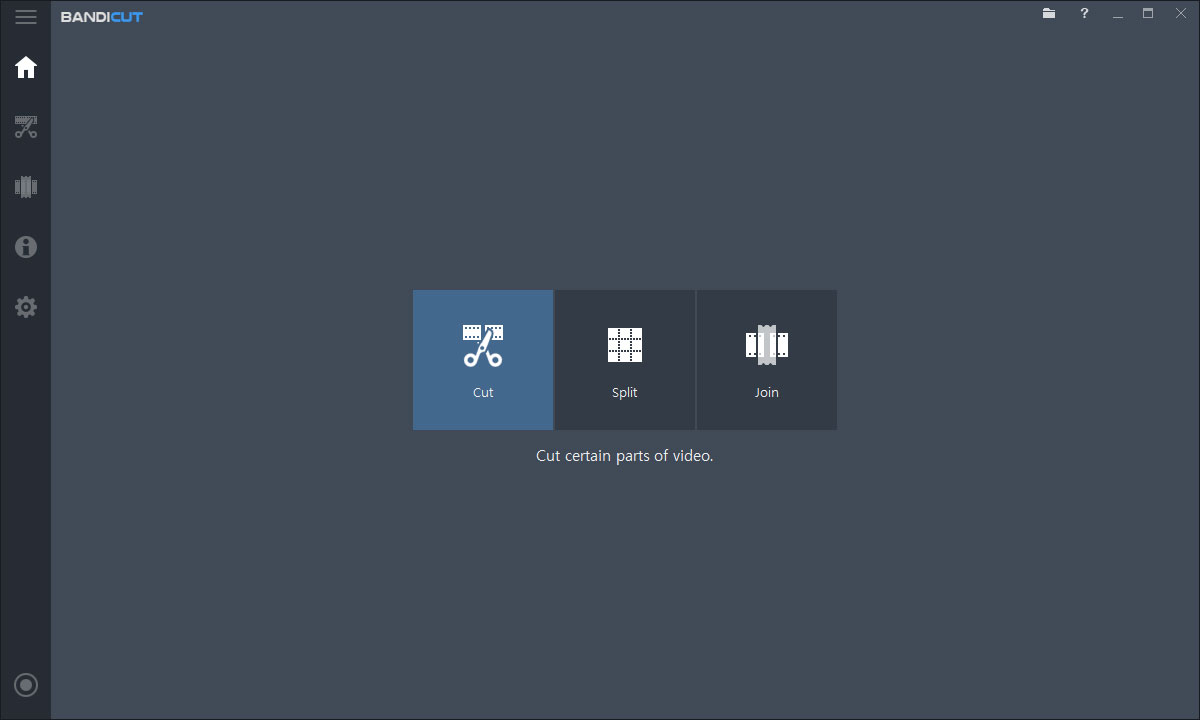
Центральные плитки режимов
-
Cut — обрезка и сборка нужных фрагментов (включая сценарии вырезать кусок, удалить рекламу/паузу, собрать несколько фрагментов в один файл).
-
Split — разделение одного ролика на несколько файлов по заданному правилу (по времени, по частям и т. п.).
-
Join — склейка нескольких файлов в один, с контролем порядка и предосмотром.
Левая вертикальная панель
Слева расположена панель с иконками быстрого перехода. В реальной работе она заменяет навигацию по меню:
-
Home (иконка домика) — возврат на стартовый экран с плитками.
-
Иконки режимов (ножницы/плитка/склейка) — прямой переход в нужный режим.
-
Info (иконка i) — справочная зона/информация.
-
Settings (шестеренка) — настройки приложения.
Именно эта простота делает Bandicut удобным в роли рабочей утилиты: один экран — одна задача.
Интерфейс Cut: как устроена резка и сборка фрагментов
Режим Cut — ключевой для Bandicut, потому что он решает сразу несколько типов задач: простая обрезка, вырезание плохих частей, нарезка по отрезкам, сборка сегментов в один файл.
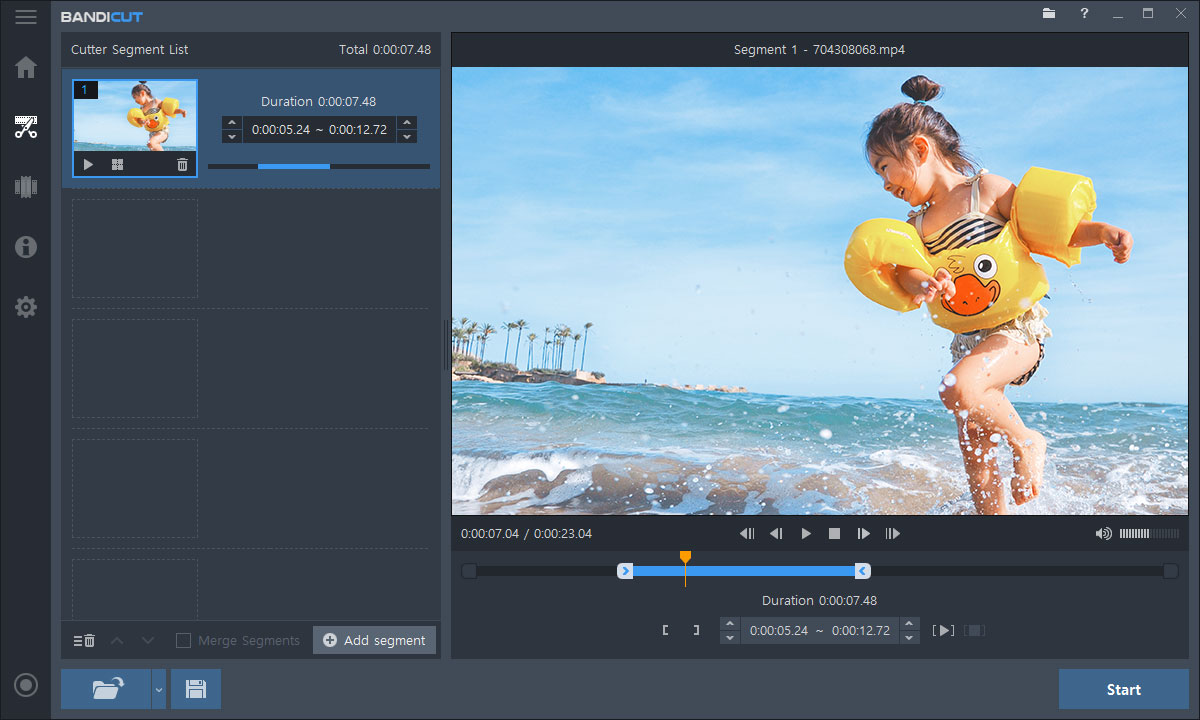
Левая часть: Cutter Segment List
Слева находится область Cutter Segment List — это список сегментов (фрагментов), которые вы формируете из видео.
Здесь вы видите:
-
миниатюру сегмента,
-
длительность,
-
управляющие элементы у элемента списка (например, удаление сегмента через иконку корзины),
-
общий счетчик времени сверху (полезно, когда вы собираете итоговый ролик из нескольких частей).
Ниже расположен чекбокс Merge Segments — он отвечает за то, как будет сохранен результат:
-
если Merge Segments включен — сегменты будут собраны в один итоговый файл;
-
если выключен — логика экспорта меняется под раздельное сохранение сегментов (удобно для нарезки на куски).
Рядом размещена кнопка Add segment — это основной инструмент для сценария вырезать середину или выбрать несколько фрагментов и склеить их.
Правая часть: предпросмотр и навигация
Справа — окно предпросмотра с названием текущего файла/сегмента сверху и набором органов управления снизу:
-
полоса времени (таймлайн-ползунок),
-
кнопки воспроизведения/паузы и пошаговой навигации,
-
цифровые поля времени для точной установки границ (когда важно попасть в конкретную секунду или близко к кадру),
-
индикатор громкости/звук (иконка динамика).
Смысл простой: вы ставите начало и конец нужного отрезка, добавляете сегмент в список (если нужно несколько), затем жмете Start.
Как Bandicut режет видео: High-Speed mode и Encoding mode без путаницы
Перед экспортом Bandicut предлагает выбрать способ обработки. Для пользователя это главный выбор, влияющий на скорость и качество.
High-Speed mode
High-Speed mode — режим почти без перекодирования: Bandicut старается сохранить исходное качество и максимально быстро выполнить операцию. На практике это идеальный режим для:
-
быстрого trim (убрать начало/конец),
-
вырезания кусков без изменения параметров файла,
-
склейки клипов, если их параметры совпадают (кодек/разрешение/FPS и т. п.).
Если вы часто делаете нарезку видео без перекодирования, High-Speed mode — ваш базовый вариант.
Encoding mode
Encoding mode включает перекодирование и используется, когда нужно не просто отрезать и сохранить, а изменить параметры:
-
выбрать другой контейнер (например, MP4 вместо AVI),
-
поменять кодек,
-
изменить разрешение,
-
изменить качество/битрейт,
-
задать скорость воспроизведения,
-
подготовить видео под конкретный сценарий (например, уменьшить размер для отправки).
Encoding mode всегда медленнее, но он дает контроль.
Split: разделение одного ролика на несколько файлов
Режим Split предназначен для нарезки в серию — когда нужно получить не один клип, а набор файлов. Типовые ситуации:
-
длинная запись экрана на час-два, которую нужно разбить на части по 10–15 минут;
-
лекция/вебинар, который удобнее публиковать фрагментами;
-
файл с камерой наблюдения, который нужно разделить по временным блокам.
В Split-логике Bandicut вы задаете правило разделения и запускаете обработку через Start. В итоге получаете несколько файлов в выбранной папке вывода, с понятными именами (часто с добавлением индекса/номера).
Join: склейка клипов в один файл
Режим Join делает одну вещь, но делает ее удобно: позволяет собрать несколько видеороликов в один, контролируя порядок и проверяя результат в предпросмотре.
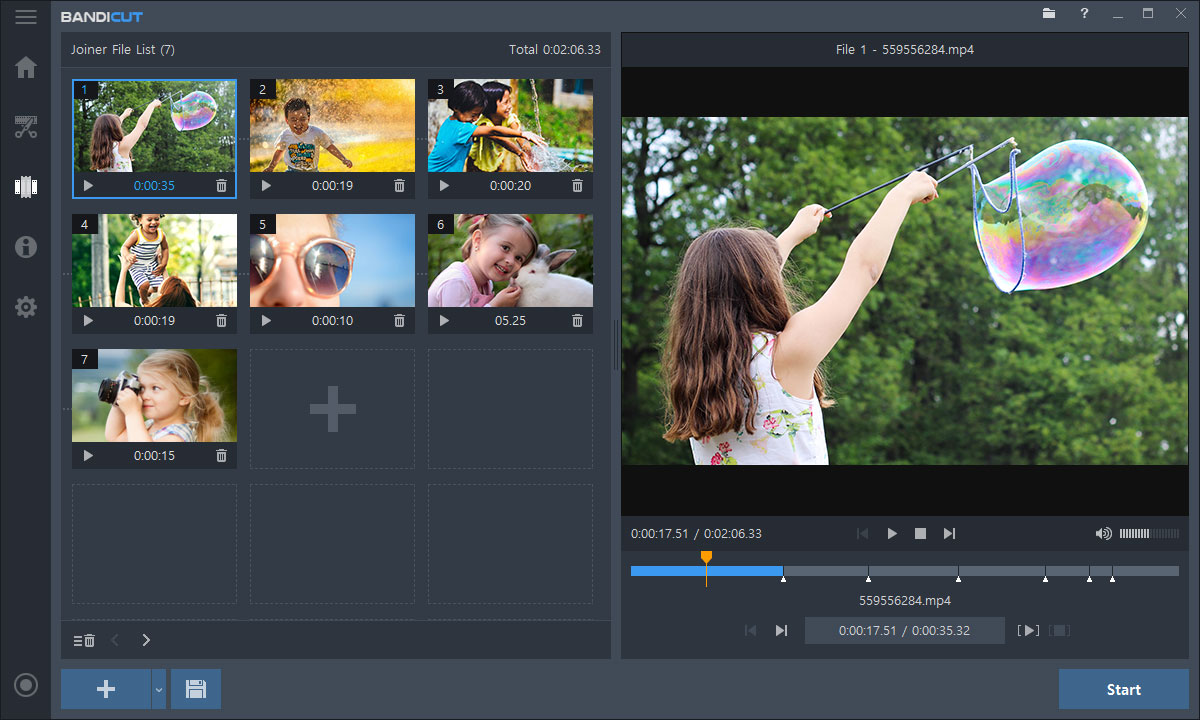
Левая часть: Joiner File List
Слева находится Joiner File List — список файлов для склейки:
-
каждый клип отображается плиткой с миниатюрой и длительностью;
-
порядок можно менять (в реальной работе это ключевой момент — правильная последовательность решает все);
-
пустые ячейки со знаком + помогают быстро добавлять новые файлы;
-
внизу есть кнопка добавления (плюс) и элементы управления списком.
Правая часть: предпросмотр и таймлайн
Справа — окно просмотра итоговой последовательности:
-
таймлайн показывает общий прогресс по склеенному материалу;
-
маркеры на таймлайне обозначают границы клипов;
-
кнопки управления воспроизведением позволяют быстро проверить стыки.
Сценарий максимально прямолинейный: добавили файлы → выставили порядок → Start → выбрали режим (High-Speed mode или Encoding mode) → получили единый файл.
Output Settings: самое важное окно перед экспортом
После нажатия Start Bandicut открывает окно Output Settings. Это центральное место, где решается судьба вашего результата: формат, режим, имя, папка, дополнительные опции.
Верхняя часть: выбор режима обработки
В верхней зоне вы переключаете:
-
High-Speed mode
-
Encoding mode
Если задача — быстро обрезать MP4 без потери качества, вы почти всегда оставляете High-Speed mode. Если нужно менять параметры — включаете Encoding mode.
File Format и параметры вывода
В Output Settings вы выбираете контейнер результата и кодек/настройки в зависимости от режима. В практическом применении Bandicut чаще всего используют так:
-
MP4 — универсально для YouTube/соцсетей/телефонов.
-
AVI — для совместимости со старыми рабочими пайплайнами.
-
MKV — когда нужна гибкость по дорожкам/потокам.
-
WebM — под веб-сценарии (если это требуется задачей).
В Encoding mode доступны варианты кодеков уровня H.264/H.265 (HEVC), а также более современные варианты при наличии подходящего железа. Встроенная логика программы ориентирована на то, чтобы пользователь не проваливался в сложные кодерные термины: основные параметры выставляются в понятном виде.
Блок Output: имя и папка вывода
В секции Output вы увидите:
-
поле Filename — имя будущего файла;
-
чекбокс Keep Source File Name — сохранить имя исходника;
-
строку Folder с кнопкой выбора папки (…) и кнопкой Open для быстрого открытия папки результата;
-
чекбокс Save to the Source Folder — сохранять рядом с исходным файлом (удобно, если вы ведете проектную структуру папок и не хотите вручную раскладывать результаты).
Блок Option: полезные галочки
Здесь Bandicut превращается из просто резака в более гибкий инструмент:
-
Merge / Merge Segments — объединить сегменты в один файл (критично для сценариев удаления рекламы/паузы из середины).
-
Save Timestamp information as .txt file — сохранить таймкоды сегментов в текстовый файл (полезно для протокола нарезки).
-
Extract audio tracks (.mp3) — извлечь аудио в MP3.
-
Remove audio tracks — удалить аудиодорожку из результата (например, если видео нужно без звука).
Если исходник содержит несколько потоков аудио/видео, Bandicut показывает опцию сохранения выбранных дорожек — это удобно, когда в контейнере лежат, например, несколько языков озвучки.
Поддержка форматов и совместимость: как избежать сюрпризов
Bandicut рассчитан на повседневные форматы, которые реально встречаются в работе: записи экрана, ролики со смартфонов, клипы с камер, файлы из мессенджеров и т. п.
Практическое правило №1: High-Speed mode любит одинаковые файлы
Для склейки без перекодирования параметры клипов должны совпадать. Если вы пытаетесь объединить ролики с разным разрешением, разным FPS или разными кодеками, Bandicut переводит задачу в Encoding mode.
Практическое правило №2: точность резки зависит от структуры видео
Когда вы делаете lossless cut, любая программа упирается в ключевые кадры. Bandicut решает это рационально: High-Speed mode сохраняет качество и дает скорость, но при необходимости может переупаковывать участки около точки реза так, чтобы итог воспроизводился стабильно. Если вам нужна абсолютная точность по кадру в любой точке — используйте Encoding mode и задавайте параметры вывода.
Производительность: почему Bandicut действительно быстрый
Bandicut ощущается быстрым не из-за магии, а из-за того, что в High-Speed mode он минимизирует перекодирование. В результате:
-
короткие операции (обрезка начала/конца) выполняются очень быстро;
-
склейка одинаковых клипов идет почти мгновенно относительно полноценного рендера.
Дополнительно Bandicut поддерживает аппаратное ускорение кодирования (в задачах Encoding mode), что ускоряет экспорт при конвертации или изменении параметров.
Мини-инструкции: пошаговые сценарии с теми же кнопками, что в программе
Ниже — практические инструкции, которые повторяются в реальной работе чаще всего. Я специально описываю точные элементы интерфейса (Cut/Join/Start/Output Settings/Merge Segments/Add segment), чтобы можно было открыть Bandicut и сделать все по тексту.
Инструкция 1. Как быстро обрезать MP4 без потери качества (High-Speed mode)
-
Откройте Bandicut и на стартовом экране нажмите Cut.
-
В режиме Cut добавьте видеофайл (через кнопку открытия файла в нижней панели; после загрузки он появится в Cutter Segment List).
-
В окне предпросмотра переместите ползунок на точку, где должен начаться нужный фрагмент.
-
Установите начало сегмента (через элементы установки границ/временные поля; ориентируйтесь на таймкод и предпросмотр).
-
Переместитесь к точке окончания нужного фрагмента и установите конец.
-
Нажмите Start.
-
В окне Output Settings выберите High-Speed mode.
-
В блоке Output задайте Filename (или включите Keep Source File Name).
-
Выберите Folder (или включите Save to the Source Folder).
-
Подтвердите экспорт кнопкой Start.
Если цель — именно обрезка видео Bandicut без изменения качества, High-Speed mode остается основным вариантом: результат получается быстро и без типичных артефактов перекодирования.
Инструкция 2. Как удалить середину (рекламу/паузу) и склеить оставшееся в один файл
Этот сценарий показывает, зачем в Cut есть Add segment и Merge Segments.
-
На стартовом экране нажмите Cut.
-
Откройте исходный ролик.
-
Найдите начало ненужного участка (например, начало рекламы) и установите границу.
-
Сформируйте первый сегмент до рекламы и добавьте его через Add segment.
-
Перейдите к концу ненужного участка (конец рекламы) и выставьте границу начала второго сегмента.
-
Сформируйте второй сегмент после рекламы (до конца ролика или до следующего места, где нужно резать).
-
В левой части включите Merge Segments.
-
Нажмите Start и в Output Settings выберите режим:
-
High-Speed mode, если вы не меняете параметры и хотите максимальную скорость,
-
Encoding mode, если нужно поджать размер/поменять формат.
-
-
Запустите экспорт.
На выходе вы получаете один файл без середины. Это один из самых востребованных сценариев, когда нужен видеорезак для Windows, который не требует монтажа.
Инструкция 3. Как склеить видео в один файл (Join) и не ошибиться с порядком
-
На стартовом экране нажмите Join.
-
Добавьте клипы в Joiner File List (через плитки со знаком + или кнопку добавления).
-
Проверьте порядок: клипы отображаются в списке с номерами, а справа вы можете убедиться в правильности стыков через предпросмотр.
-
Нажмите Start.
-
В Output Settings выберите режим:
-
High-Speed mode — если файлы одинаковые по параметрам и вы хотите склейку без перекодирования,
-
Encoding mode — если клипы разные и нужно привести к общему формату/кодеку.
-
-
Укажите Filename и Folder, затем снова Start.
Bandicut особенно удобен в Join-задачах, когда нужно собрать выпуск из одинаковых фрагментов: нарезки экрана, куски с телефона, части одной съемки.
Инструкция 4. Как разделить длинное видео на части (Split)
-
На стартовом экране нажмите Split.
-
Откройте длинный файл.
-
Выберите правило разделения (например, по отрезкам фиксированной длины или по количеству частей).
-
Нажмите Start.
-
В Output Settings уточните папку Folder, при необходимости формат и режим обработки.
-
Запустите экспорт.
Split удобен, когда нужна именно нарезка в виде множества файлов: Bandicut делает это быстрее и понятнее, чем большинство универсальных редакторов, потому что интерфейс не перегружен монтажными сущностями.
Инструкция 5. Как извлечь звук из видео в MP3
-
Откройте ролик в Cut (или подготовьте сегмент, если нужен не весь файл).
-
Нажмите Start, чтобы открыть Output Settings.
-
В разделе опций включите Extract audio tracks (.mp3).
-
Проверьте Filename и Folder, затем нажмите Start.
Результат — отдельный MP3-файл, что удобно для подкастов, лекций и вытащить дорожку из длинной записи.
Инструкция 6. Как сохранить кадр из видео (PNG) для превью/обложки
В окне предпросмотра Bandicut есть кнопка с иконкой камеры (camera icon). Она сохраняет текущий кадр в исходном качестве в формате PNG.
Сценарий:
-
Откройте видео в Cut.
-
В предпросмотре найдите нужный кадр (пауза на точном моменте).
-
Нажмите camera icon.
-
Получите PNG-кадр, который удобно использовать как превью для публикации.
Настройки качества: как не испортить видео при Encoding mode
Encoding mode нужен тогда, когда вы сознательно меняете параметры. Чтобы результат был предсказуемым, держите в голове несколько практических ориентиров.
Разрешение и FPS
-
Если вы не понимаете, нужно ли менять разрешение — не меняйте: оставляйте исходное.
-
FPS (частота кадров) лучше сохранять такой же, как у исходника, чтобы избежать микродерганий и рассинхрона.
Битрейт и вес файла
Если цель — уменьшить размер, делайте это постепенно:
-
уменьшайте битрейт умеренно,
-
проверяйте результат на динамичных сценах (движение, смена планов),
-
не пытайтесь сжать в 10 раз без заметной потери качества.
Кодек
В большинстве бытовых сценариев:
-
H.264 остается самым совместимым вариантом,
-
HEVC (H.265) дает меньший размер при сопоставимом качестве, но требует более свежих устройств для комфортного воспроизведения,
-
более современные варианты оправданы, когда вы точно понимаете, где и как будете смотреть результат.
Типичные проблемы и как их решает Bandicut
Не могу отрезать идеально по кадру
Если вы режете в High-Speed mode и попали в точку между ключевыми кадрами, поведение результата зависит от структуры видео. Решение простое:
-
либо сместить границу реза на ближайшую удобную точку,
-
либо переключиться на Encoding mode, когда нужна точность как в монтажке.
Склейка не идет в High-Speed mode
Join без перекодирования требует, чтобы параметры файлов совпадали. Если клипы разные, Bandicut переводит задачу в Encoding mode — и это правильное поведение: иначе итоговый файл будет нестабилен или не воспроизведется корректно.
Нужен один файл из нескольких кусков внутри одного ролика
Это сценарий для Cut + Add segment + Merge Segments. В Bandicut он выполняется быстрее, чем в большинстве редакторов, потому что сегменты — первичная сущность интерфейса.
Сравнение с аналогами
Bandicut часто выбирают именно как утилиту быстро сделать и закрыть. Но у него есть конкуренты, и у каждого — своя сильная сторона. Ниже — сравнение с несколькими конкретными программами, которые реально используют для обрезки/склейки/конвертации.
LosslessCut
LosslessCut — популярный инструмент для lossless-нарезки на базе FFmpeg. Он хорош, когда вы хотите максимально гибко резать без перекодирования и готовы мириться с менее прикладной логикой интерфейса.
-
Bandicut выигрывает в простоте: Cut/Split/Join лежат на поверхности, Start ведет в понятные Output Settings.
-
LosslessCut выигрывает в тюнинге продвинутых сценариев и часто нравится тем, кто привык контролировать структуру потоков.
Avidemux
Avidemux — классический бесплатный редактор-утилита для резки и простого кодирования.
-
Bandicut быстрее осваивается: сегменты, Merge Segments, Joiner File List — все наглядно.
-
Avidemux универсальнее как технический инструмент для фильтров и отдельных операций, но интерфейс и рабочий процесс требуют привыкания, особенно для новичка.
Shutter Encoder
Shutter Encoder — мощный конвертер/энкодер с огромным количеством функций и профилей.
-
Bandicut выигрывает в скорости повседневной нарезки и минимализме: открыли — отрезали — сохранили.
-
Shutter Encoder выигрывает в конвертации и пакетной обработке, но для простой обрезки многим он кажется слишком большим.
SolveigMM Video Splitter
SolveigMM Video Splitter — коммерческий инструмент, заточенный под точную резку и работу с некоторыми форматами.
-
Bandicut часто воспринимается проще и быстрее в базовых сценариях.
-
SolveigMM может выигрывать в специфичных случаях по точности и поддержке отдельных профилей/контейнеров (особенно если ваша работа крутится вокруг ТВ-записей и похожих форматов).
Сводная таблица по практическим критериям
| Критерий | Bandicut | LosslessCut | Avidemux | Shutter Encoder | SolveigMM Video Splitter |
|---|---|---|---|---|---|
| Быстрая обрезка без перекодирования | Да (High-Speed mode) | Да | Да (при правильной настройке) | Да (через FFmpeg-логики) | Да |
| Склейка нескольких файлов | Да (Join) | Да | Да | Да | Да |
| Разделение на части по правилу | Да (Split) | Частично/зависит от сценария | Частично | Да | Да |
| Простота интерфейса для новичка | Высокая | Средняя | Средняя | Низкая/средняя | Средняя |
| Контроль параметров кодирования | Да (Encoding mode) | Через параметры/FFmpeg | Да | Очень высокий | Средний/высокий |
| Работа в один клик для типовых задач | Очень хорошо | Хорошо, но требует привычки | Средне | Сложнее | Хорошо |
| Извлечение аудио | Да (Extract audio tracks .mp3) | Да | Да | Да | Зависит от версии/сценария |
Плюсы Bandicut (по реальной работе)
-
Понятный интерфейс: режимы Cut / Split / Join не спрятаны.
-
Сильная механика сегментов: Add segment и Merge Segments закрывают типичные задачи вырезать середину и склеить.
-
Быстрый рабочий цикл: открыл → выставил → Start → Output Settings → готово.
-
Нормальные опции под задачу: Extract audio tracks (.mp3), Remove audio tracks, сохранение таймкодов.
-
Хорошо подходит как видеорезак для Windows для регулярных мелких задач.
Минусы и ограничения (то, что важно знать до начала работы)
-
Это не монтажная система: нет слоев, сложной временной шкалы и монтажных инструментов уровня NLE.
-
High-Speed mode зависит от совместимости исходных файлов и структуры ключевых кадров: иногда для идеальной точности нужен Encoding mode.
-
В версии без регистрации экспорт идет с водяным знаком в конце — для регулярной работы это раздражающий фактор.
Кому Bandicut подходит лучше всего
Bandicut стоит выбирать, если вы:
-
регулярно делаете обрезку видео и хотите тратить на это минуты, а не часы;
-
часто вырезаете лишнее (паузы, ошибки, реклама) и собираете ролик обратно;
-
объединяете клипы в один файл для публикации;
-
не хотите разбираться в сложном монтаже ради простых операций.
Если же вам нужен полноценный монтаж (цветокор, эффекты, титры, многодорожечность, работа со звуком как в DAW), тогда Bandicut будет слишком простым — и это нормально: он решает другую задачу.
Итоги
Bandicut — один из тех инструментов, который ценят за предсказуемость: Cut, Split, Join закрывают 90% бытовых задач по видео, а High-Speed mode делает нарезку без перекодирования действительно быстрой. При этом Output Settings дает достаточный контроль, чтобы при необходимости перейти в Encoding mode и подготовить файл под конкретный формат, качество и сценарий публикации.
Если вам нужен максимально практичный инструмент для быстро обрезать MP4, вырезать фрагмент из видео или склеить видео в один файл — Bandicut закрывает эти задачи без лишних сущностей и лишнего шума в интерфейсе.
