MP4Tools — это не универсальный видеоредактор и не попытка заменить крупные монтажные пакеты. Это узкоспециализированный набор для двух конкретных операций: быстро объединить MP4 в один файл и так же быстро разрезать MP4 на части. Внутри пакета работают две отдельные утилиты — MP4Joiner и MP4Splitter. Их сильная сторона не в эффектах, переходах и таймлайне, а в том, что они позволяют выполнять типовые операции без лишней тяжести интерфейса, без перегруженных рабочих областей и, в базовом сценарии, без перекодирования и потери качества. Именно поэтому MP4Tools до сих пор интересен тем, кому нужен не монтаж в широком смысле, а быстрая утилита для соединения роликов и разделения длинного файла на фрагменты.
У пакета очень понятная логика. Если задача состоит в том, чтобы склеить несколько роликов с камеры, записи экрана или подготовленных фрагментов в один файл, используется MP4Joiner. Если задача обратная — разрезать длинный ролик на несколько частей по времени, используется MP4Splitter. Оба инструмента развивались именно в этом узком направлении: в MP4Joiner появились дополнительные параметры перекодирования и возможность обрезки ролика до объединения, а в MP4Splitter — режим разрезания по ключевым кадрам, поддержка drag and drop и улучшения интерфейса воспроизведения.
Для практического пользователя это означает простую вещь: MP4Tools хорошо закрывает сценарии, где не нужен нелинейный монтаж. Когда надо собрать несколько совместимых MP4-клипов в один без повторного экспорта, нарезать лекцию или стрим на отдельные куски, подготовить ролики для отправки, архива или загрузки на площадку с ограничением по длительности — пакет работает в своей нише очень уверенно. Когда же требуется работа со слоями, аудиомикширование, эффекты, титры, коррекция цвета или сложная покадровая сборка, MP4Tools уже не подходит по классу.
Что представляет собой MP4Tools на практике
Главная особенность MP4Tools в том, что это действительно набор из двух отдельных приложений, а не одна большая оболочка с десятками режимов. Такой подход делает работу быстрее и чище: пользователь не выбирает режимы в нагруженном окне, а сразу открывает именно тот инструмент, который нужен в моменте. MP4Joiner отвечает за склейку, MP4Splitter — за разрезание. На уровне концепции это почти идеальный пример утилитарного софта: минимум отвлекающих элементов, минимум лишних переходов по меню, максимум фокуса на одной операции.
При этом пакет не сводится к примитивному открыть файл и сохранить. В MP4Joiner есть обрезка видео и возможность перекодирования, если исходные форматы видео различаются. Также доступны параметры CRF и Preset, выбор временной папки, настройка аудиобитрейта и частоты дискретизации для перекодирования. В MP4Splitter отдельно развивали точность и удобство разрезания: добавили play/pause, поддержку drag and drop, разрезание только по ключевым кадрам и поддержку файлов MPG. За счет этого пакет остался простым, но не застывшим на уровне совсем ничего не умеет.
С точки зрения позиционирования MP4Tools — бесплатный и открытый проект под GPL. Это тоже важная часть его характера. Здесь нет модели, в которой базовая операция искусственно ограничена, нет заведомо перегруженного интерфейса ради апсейла, нет встроенной студийной экосистемы, в которую пользователь должен въехать. Взамен предлагается понятная задача и понятный инструментарий. Именно поэтому MP4Tools воспринимается не как облегченный редактор, а как рабочая утилита для конкретных файловых операций.
Скачать MP4Tools
- Монтаж роликов
- Переходы и титры
- Просто новичкам
- Только MP4
- Нет эффектов
- Мало функций
Интерфейс MP4Joiner
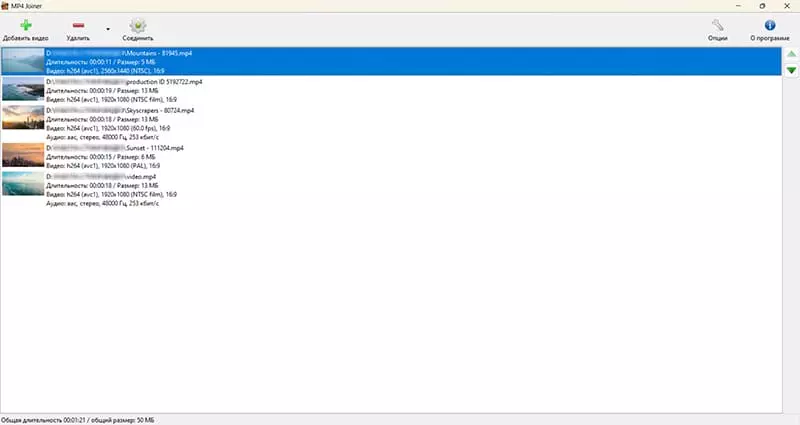
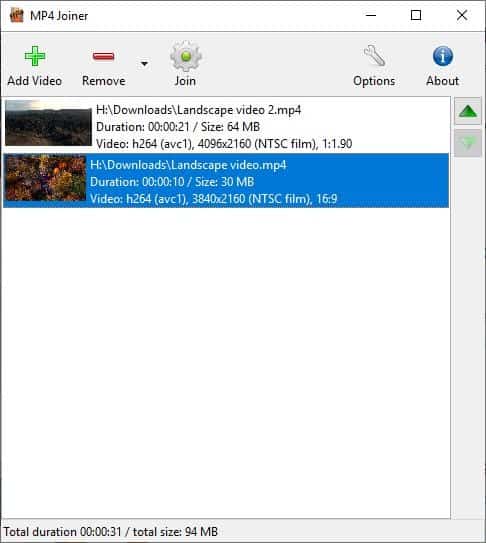
Окно MP4Joiner устроено предельно прямо. В верхней части находится панель с основными командами: Add Video, Remove, Join. Рядом расположены служебные элементы вроде Options, Language и About. Основная центральная область занята списком добавленных файлов, а внизу идет строка состояния, где суммарно показываются длительность и размер будущего результата. Даже при первом запуске пользователь сразу понимает, где добавлять ролики, где менять их порядок и где запускать склейку.
В списке файлов MP4Joiner показывает не только имена клипов. Для каждого элемента видны путь, длительность, размер, параметры видео, разрешение, соотношение сторон и аудиоданные. Это важный момент, потому что программа с самого начала подталкивает не просто к механической склейке, а к проверке совместимости роликов. Когда перед объединением видно, что один фрагмент имеет другое разрешение, другое соотношение сторон или иные параметры звука, становится понятнее, откуда потом могут взяться проблемы на этапе сохранения или почему придется включать перекодирование.
Отдельно хорошо сделана логика порядка файлов. В MP4Joiner ролики можно переставлять стрелками у правого края окна, а через контекстное меню — удалять, сортировать или открывать встроенную обрезку. Это делает программу удобной именно как инструмент для быстрой подготовки последовательности: закинул набор фрагментов, выставил нужный порядок, убрал лишнее, при необходимости подрезал один из кусочков и сразу отправил все на объединение. Для типовой задачи собрать несколько дублей в один файл этого хватает с запасом.
Нравится и то, что MP4Joiner не пытается спрятать итоговый объем работы. Нижняя строка состояния обновляется по мере изменения списка, и пользователь видит суммарную длительность и общий размер. При подготовке длинного ролика из множества исходников это полезно не только с точки зрения контроля, но и с точки зрения простого здравого смысла: еще до сохранения становится ясно, какой будет масштаб результата.
Интерфейс MP4Splitter
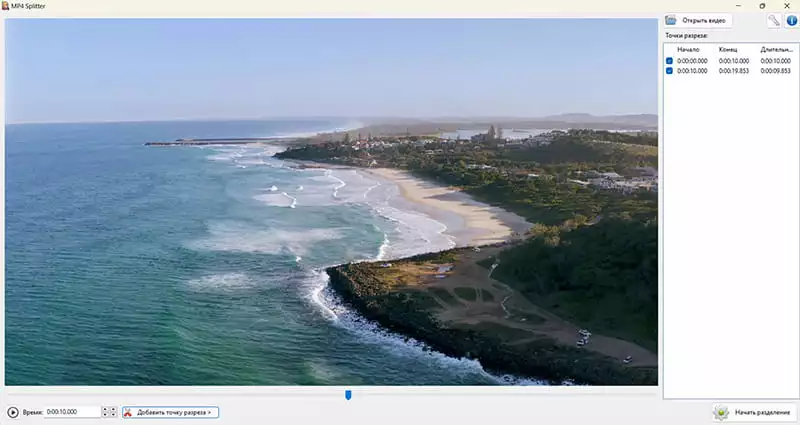
MP4Splitter выглядит иначе, но подчиняется той же идеологии. Слева располагается область предпросмотра видео, справа — список Split points с колонками Start, End, Duration, сверху — кнопка Open Video, внизу — элементы навигации, поле времени, кнопка Add split point и кнопка запуска операции Start Splitting. По сути, весь интерфейс объясняет сам себя. Пользователь открывает ролик, находит место разреза, добавляет точку и сразу видит, как формируются будущие сегменты.
С практической точки зрения MP4Splitter удобен тем, что не заставляет мыслить сложными монтажными сущностями. Здесь нет дорожек, клипов на таймлайне, вложенных последовательностей и прочей терминологии полноценного редактора. Есть одно видео, есть точка текущего времени, есть будущие фрагменты. Для человека, которому нужно просто разрезать MP4 без потери качества, этого более чем достаточно. Программа не отвлекает на второстепенные вещи и не маскирует свою задачу под монтажную среду.
Важная деталь — режим разрезания по ключевым кадрам. Это как раз тот тип настройки, который напрямую влияет на практический результат. Если нужен максимально быстрый и аккуратный сценарий без лишнего вмешательства в поток, разрезание по key frames помогает избежать многих неприятных пограничных ситуаций. Если же важнее попасть точнее в заданный момент, пользователь уже оценивает компромисс между точностью и способом обработки.
Еще один плюс MP4Splitter — предельно прозрачный список фрагментов. После добавления точек программа не просто помнит их где-то внутри, а выводит интервалы в виде структурированного списка. За счет этого сразу видно, какие куски получатся на выходе, где начинается и заканчивается каждый фрагмент, какова его длительность. Для длинных лекций, записей вебинаров, стримов, камерных интервью и любых роликов, которые надо разложить на части без глубокого редактирования, это действительно рабочий формат интерфейса.
Какие задачи MP4Tools решает лучше всего
Самый сильный сценарий для MP4Tools — это операции без перекодирования, когда исходный материал уже находится в подходящем состоянии, а от программы требуется не творческий монтаж, а аккуратная файловая обработка. Типичный пример — несколько последовательных фрагментов, записанных одной и той же камерой или программой захвата. Их не надо красить, стабилизировать, синхронизировать по нескольким дорожкам или насыщать эффектами. Их надо быстро объединить MP4 без перекодирования, чтобы получить один итоговый ролик с исходным качеством. Именно здесь MP4Joiner показывает свою главную ценность.
Вторая сильная задача — разрезать MP4 без потери качества на несколько частей по логическим точкам. Например, отделить вступление от основной части, вынести ответы на вопросы в отдельные файлы, нарезать длинную запись на блоки для публикации, разбить большой ролик на куски под ограничение площадки или просто разложить длинное видео на удобные сегменты для хранения. MP4Splitter в такой работе ощущается не как редактор, а как именно специализированная утилита для нарезки MP4, и в этом его преимущество.
Третья полезная задача — предварительная подготовка материала перед последующей публикацией. MP4Tools не конкурирует с монтажными системами, но отлично работает до них или вместо них, если полноценный монтаж вообще не нужен. Можно быстро убрать лишний хвост у одного клипа, объединить несколько коротких фрагментов в один, разделить длинный файл на части и только затем отправить результат в архив, облако, мессенджер или на видеоплощадку. За счет этого программа нередко экономит больше времени, чем тяжелый редактор, который для такой задачи просто избыточен.
При этом MP4Tools не стоит воспринимать как средство для всего подряд. Он не рассчитан на сложную структурную сборку видео, на покадровую ювелирную обработку с множеством переходов, на проектную работу с несколькими аудиодорожками и визуальными слоями. Там, где нужен полноценный монтаж, программа быстро упрется в границы своей специализации. И это не минус как таковой, а честная архитектурная граница продукта.
Пошаговая инструкция: как объединить видео в MP4Joiner
Рабочий сценарий в MP4Joiner начинается с добавления файлов через кнопку Add Video. После этого клипы попадают в основной список, где сразу отображаются их параметры. Уже на этом этапе удобно проверить, идут ли фрагменты в нужной последовательности и насколько они совместимы между собой по базовым характеристикам. Если порядок нарушен, его можно поправить стрелками справа. Если один файл добавлен случайно, его легко убрать через Remove. Такой старт хорош тем, что программа не прячет подготовительный этап: перед склейкой пользователь реально видит, с чем работает.
Следующий практический шаг — убедиться, что в финальной последовательности нет лишних кусков. У MP4Joiner есть встроенная логика предварительной обрезки через контекстное меню Cut video. Это крайне полезная функция, потому что она избавляет от необходимости сначала идти в другой резак, потом возвращаться в joiner и только после этого собирать итог. Можно прямо в рамках одной задачи подрезать лишний старт или конец у отдельного фрагмента, а затем уже объединять все ролики как единую цепочку. Такой подход особенно удобен, когда один из клипов записан с лишней паузой в начале или хвостом после основной сцены.
Когда порядок файлов выставлен и, если нужно, отдельные фрагменты подрезаны, остается нажать Join. После этого программа предлагает выбрать имя и место сохранения результата и запускает объединение. В простом сценарии задача сводится буквально к нескольким действиям: добавить ролики, расставить их, проверить список, сохранить результат. Именно так и должен вести себя хороший MP4 joiner: не заставлять пользователя строить проект, а позволять быстро получить итоговый файл.
На практике здесь есть важный нюанс. Чем ближе исходные ролики друг к другу по параметрам, тем ровнее проходит склейка. Если это фрагменты из одного источника, вероятность беспроблемной обработки выше. Если же это ролики из разных камер, с разным разрешением, пропорциями кадра или параметрами аудио, может понадобиться перекодирование. Именно поэтому MP4Joiner получил дополнительные опции re-encode, а позднее — и настройки CRF, Preset, аудиобитрейта и sample rate. То есть программа умеет не только идеально склеивать одинаковое, но и дает инструменты для более сложных случаев.
Пошаговая инструкция: как разрезать видео в MP4Splitter
В MP4Splitter рабочий процесс начинается с кнопки Open Video. После открытия ролика программа выводит его в область предпросмотра и активирует элементы управления разрезанием. Дальше логика очень простая: пользователь перемещается по видео с помощью ползунка или поля времени, выбирает нужный момент и нажимает Add split point. После этого справа в списке Split points появляется новая точка, а сам файл фактически делится на будущие сегменты.
Сильная сторона MP4Splitter в том, что он визуализирует результат до запуска обработки. После добавления нескольких точек сразу видно, как именно разложится ролик, какие отрезки получатся и где проходят границы каждого куска. Такой формат особенно удобен для длинных видео, где легко запутаться в ручном расчете интервалов. Вместо абстрактной схемы пользователь получает список стартов, концов и длительностей, а значит, может спокойно проверить логику нарезки до того, как начнет сохранение.
Если одна из точек поставлена неправильно, ее можно удалить из списка и сформировать заново. Это важнее, чем кажется, потому что при нарезке длинных файлов ошибки в одной-двух секундах встречаются постоянно. MP4Splitter в этом плане не давит на пользователя и не превращает исправление в проблему: точки — это понятные сущности, их можно добавлять, удалять, пересматривать. По ощущениям программа ближе к инструменту для точек разреза, чем к традиционному cutter-интерфейсу с множеством скрытых состояний.
После того как точки расставлены, остается нажать Start Splitting и выбрать папку назначения. Программа выполняет разрезание и сохраняет готовые части. Для практической нарезки длинных видео пакет постепенно становился удобнее именно как рабочая утилита, а не как одномоментный экспериментальный модуль.
Настройки и нюансы работы
Вокруг MP4Tools часто крутится формулировка без перекодирования и без потери качества, и в базовом сценарии именно это делает программу ценной. Но важно понимать реальную механику использования. Если исходные файлы совместимы и задача типовая, MP4Tools дает очень быстрый результат за счет работы без лишнего re-encode. Это и есть тот случай, когда соединение роликов или разрезание файла занимает считаные минуты и не заставляет ждать полноценный экспорт, как в крупных редакторах.
Однако MP4Joiner не застывает только в lossless-сценарии. В программу были добавлены принудительное перекодирование, параметры CRF и Preset, настройка временной папки, а затем и возможность задавать audio sample rate и bitrate для re-encode. Это означает, что разработчик не ограничился идеальным случаем одинаковые MP4 из одного источника, а дал пользователю инструменты для более сложных наборов клипов, когда без дополнительной обработки уже не обойтись.
Отсюда вытекает очень важный практический вывод. MP4Tools лучше всего показывает себя тогда, когда его используют по профилю: склеить совместимые MP4, подрезать лишнее, разрезать длинный файл на сегменты, не трогая качество без необходимости. Если же пытаться превращать его в спасатель на все случаи несовместимости, он начинает уступать более гибким решениям. То есть программа сильнее всего именно тогда, когда пользователь понимает ее специализацию и не требует от нее поведения полноценного transcoding-комбайна.
Еще один полезный нюанс — логирование и служебные настройки. В MP4Tools есть возможность сохранять log file, а в MP4Joiner — задавать временную папку. Для бытового использования это кажется мелочью, но на практике такие вещи помогают при нестандартных проблемах: когда операция идет не так, когда хочется понять, что произошло, или когда временные файлы удобнее складывать в определенное место. Для утилиты такого класса это хороший признак зрелости.
Работа со встроенной обрезкой в MP4Joiner
Одна из самых недооцененных функций MP4Tools — встроенная обрезка отдельных фрагментов прямо внутри MP4Joiner. Именно она сильно повышает практическую ценность пакета. Пользователю не нужно сначала запускать другой video cutter, затем сохранять промежуточный файл, а потом возвращаться к объединению. Он может открыть список клипов, вызвать у нужного элемента Cut video, выставить начало и конец, подтвердить выбор и продолжить работу с общей последовательностью.
Такая схема особенно хороша для реального материала, а не для лабораторных примеров. Почти всегда один из фрагментов начинается раньше, чем нужно, или тянет за собой лишний хвост: запись экрана еще не закончилась, оператор не сразу остановил камеру, в записи вебинара осталось ожидание перед основным блоком. В типичном редакторе это мелкая операция, но она тянет за собой проект, таймлайн и экспорт. В MP4Joiner это просто один из шагов внутри общей задачи подготовить набор к склейке.
С точки зрения удобства эта встроенная обрезка меняет восприятие программы. Без нее MP4Joiner был бы просто пакетным склеивателем. С ней он превращается в очень прагматичный инструмент предсборки: можно не только соединять, но и минимально подготовить куски перед объединением. И вот здесь MP4Tools особенно хорош для повседневной работы с короткими роликами, когда нужно не монтировать, а привести материал в порядок за несколько минут.
Насколько программа удобна новичку
MP4Tools — редкий пример программы, которую можно отдать человеку без монтажного опыта и почти не объяснять терминологию. В MP4Joiner нет сложной структуры проекта, нет многодорожечной шкалы времени, нет длинных цепочек экспортных настроек перед каждым действием. В MP4Splitter отсутствует перегрузка типичной монтажной логикой. Пользователь видит две базовые операции и выполняет их почти линейно. Именно поэтому пакет особенно хорош для новичков, которым нужна программа для склейки MP4 или простая программа для нарезки MP4, а не курс по видеомонтажу.
Удобство здесь строится не на красоте интерфейса, а на прямоте действий. MP4Tools нельзя назвать современной дизайнерской программой в духе последних кроссплатформенных приложений. Интерфейс у него утилитарный, местами даже аскетичный. Но именно эта аскетика играет ему на руку. Она не мешает понять сценарий, не прячет важные команды за выпадающими слоями и не заставляет искать базовые функции по разным меню. В инструменте такого класса это гораздо важнее, чем модный внешний вид.
Для опытного пользователя простота тоже оказывается плюсом. Когда задача ясна, не хочется тратить время на открытие тяжелого редактора только ради склейки или нарезки. MP4Tools именно поэтому и живет в нише полезных рабочих утилит: он экономит время не за счет чудес, а за счет правильного сокращения количества действий. Вместо создать проект — импортировать — разложить — выставить — экспортировать получается открыть — проверить — сохранить.
Ограничения, о которых нужно знать заранее
Главное ограничение MP4Tools — его узкая специализация. Это не тот софт, который удобно держать как единственный видеоредактор на компьютере. Он не рассчитан на сложную работу со звуком, на фильтры, переходы, цвет, анимацию, титры, шаблоны оформления и все остальные вещи, которые ассоциируются с полноценным видеомонтажом. Даже когда MP4Joiner включает опции перекодирования, это не превращает его в универсальный редактор. Это просто расширяет коридор совместимости в рамках его основной задачи.
Второе ограничение связано с самой природой lossless-операций. Чем сильнее различаются исходные файлы, тем меньше шансов на идеально простой сценарий объединить MP4 без перекодирования. Разные кодеки, разрешения, параметры звука, частоты кадров и другие расхождения уменьшают ту самую магию мгновенного объединения. Да, программа развивалась именно в сторону поддержки более сложных случаев, но лучше всего она чувствует себя там, где материал изначально однороден.
Третье ограничение — отсутствие современной монтажной навигации. В MP4Splitter есть предпросмотр, play/pause и работа с точками разреза, но это не альтернатива точному редакторскому таймлайну с несколькими уровнями масштабирования и расширенной покадровой навигацией, как в более развитых инструментах. Для большинства задач этого достаточно, но если пользователь привык работать максимально близко к кадру и часто комбинирует множество сегментов, более продвинутые аналоги могут оказаться комфортнее.
Производительность и практическая скорость
MP4Tools ценят именно за скорость в тех задачах, где не требуется повторная кодировка. Это видно и по тому, как программа противопоставляется традиционным редакторам: вместо полного повторного экспорта пакет работает намного быстрее, когда может просто аккуратно обработать поток или собрать совместимые части в один результат. В реальной ежедневной работе это ощущается очень хорошо. Когда надо быстро разрезать MP4 на части или склеить несколько фрагментов записи, ждать большой рендер уже не хочется.
Именно поэтому MP4Tools хорошо вписывается в бытовые и полупрофессиональные цепочки. Камера записала серию последовательных клипов, программа захвата разбила запись на части, длинный вебинар нужно разделить на блоки, запись экрана стоит собрать в один ролик без потери качества — во всех таких сценариях пакет оказывается быстрее и психологически удобнее полноформатного редактора. Он не предлагает сотню возможностей, зато быстро приводит материал в нужное состояние.
Скорость, конечно, не отменяет здравого смысла. Если пользователь включает перекодирование, начинает работать с неоднородными исходниками или пытается продавить программу через сложный набор несовместимых файлов, выигрыш уже не будет таким заметным. Но в своей основной зоне MP4Tools остается именно быстрой утилитой, и это один из его главных аргументов.
Где MP4Tools особенно полезен в реальной работе
Первый тип задач — архивирование и организация контента. Если у пользователя накопились короткие последовательные куски с телефона, камеры, экшн-камеры или программы записи экрана, MP4Joiner позволяет быстро превратить набор мелких файлов в один длинный. Это удобнее и для хранения, и для пересылки, и для последующей загрузки на площадки. В таких сценариях MP4Tools выступает как очень практичный video joiner без лишней суеты.
Второй тип — публикация длинных материалов. MP4Splitter хорошо подходит для ситуаций, когда ролик надо разбить на части: по главам, по смысловым блокам, по лимиту длительности или объему. Лекции, обучающие записи, стримы, игровые сессии, рабочие демонстрации экрана — все это удобно пропустить через splitter и получить набор готовых сегментов. Причем без ощущения, что ради простой нарезки пришлось открывать тяжелую монтажную систему.
Третий тип — быстрая подготовка контента перед более серьезной работой. Иногда основной монтаж вообще не нужен, но даже когда нужен, MP4Tools может выступать промежуточным звеном. Им удобно сначала сшить последовательные фрагменты в один файл, убрать лишние хвосты или разрезать длинную запись на логические блоки, а уже потом передать результат в другой редактор. Это особенно полезно, когда крупный софт не хочется грузить ради технической предобработки.
Сравнение с аналогами
Если сравнивать MP4Tools с LosslessCut, то главное различие в ширине охвата. LosslessCut изначально позиционируется как мощный lossless-инструмент для очень быстрых операций с видео, аудио и субтитрами, умеет lossless trim, lossless merge, работу с дорожками, remux, просмотр технических данных по трекам, метаданные, сегменты, масштабируемую timeline-навигацию и переходы по кадрам и keyframes. На этом фоне MP4Tools выглядит уже, но и проще: он не стремится быть швейцарским ножом, а делает ставку на две конкретные задачи — join и split. Для пользователя, которому нужна именно быстрая склейка MP4 и базовая нарезка, MP4Tools зачастую понятнее; для более сложной lossless-работы с разными форматами и дорожками сильнее будет LosslessCut.
На фоне Avidemux MP4Tools выигрывает в узкой специализации, а проигрывает в универсальности. Avidemux — это уже бесплатный видеоредактор для simple cutting, filtering and encoding, с поддержкой разных форматов, job queue и scripting. То есть Avidemux шире как инструмент: он не только режет, но и фильтрует, кодирует, автоматизирует задачи. Зато MP4Tools чище по сценарию и не заставляет держать в голове дополнительные сущности вроде Video Output, Audio Output и набора фильтров. Если нужно быстро объединить ролики или разрезать один длинный файл, MP4Tools проще. Если нужна не только нарезка, но и обработка, Avidemux дает больше пространства.
С MKVToolNix сравнение интересно тем, что программы внешне кажутся близкими, но фактически работают в разных центрах тяжести. MKVToolNix великолепно подходит для работы с MKV, дорожками, субтитрами и контейнерной сборкой, но он ориентирован прежде всего на мир Matroska. MP4Tools же удобен именно как прикладной пакет для повседневных MP4-сценариев. Если задача — быстро склеить MP4 или разрезать MP4 без потери качества, MP4Tools ближе и понятнее. Если задача — глубже управлять составом MKV-контейнера, извлекать и комбинировать дорожки, уже логичнее идти в MKVToolNix.
VidCutter находится ближе всех по философии: это тоже простой multi-platform video cutter and joiner. Но у него акцент сделан именно на простом резаке и joiner-интерфейсе общего назначения, тогда как MP4Tools в своей логике более жестко заточен под мир MP4 и близких сценариев. VidCutter хорош тем, что современнее по восприятию и удобен для тех, кто хочет именно простую резалку-склейку в одном духе. MP4Tools же выигрывает тогда, когда нужен максимально прямой сценарий без попытки выглядеть более универсальным, чем он есть.
В сухом остатке сравнение выглядит так: LosslessCut сильнее по набору lossless-возможностей и работе с дорожками; Avidemux шире как редактор и кодировщик; MKVToolNix мощнее в MKV-контейнерной логике; VidCutter близок по простоте, но менее сфокусирован именно на MP4Tools-сценарии. А сам MP4Tools остается очень удачным выбором для пользователя, которому нужен именно MP4 joiner и MP4 splitter без лишней нагрузки интерфейса.
Преимущества MP4Tools
У MP4Tools есть несколько сильных качеств, которые и делают его полезным спустя годы.
-
Честная специализация на двух главных задачах: склейка MP4 и разрезание MP4.
-
Быстрый сценарий работы без перекодирования там, где это возможно.
-
Простой, понятный интерфейс с очевидными кнопками и минимальным количеством отвлекающих элементов.
-
Встроенная подрезка отдельных фрагментов внутри MP4Joiner.
-
Наличие опций на случай сложных сценариев: re-encode, CRF, Preset, audio sample rate, bitrate, split on key frames only.
-
Удобство для новичков, которым не нужен полноценный видеомонтаж.
-
Практическая ценность в повседневной работе с роликами, вебинарами, лекциями и записями экрана.
Отдельно стоит отметить кроссплатформенный и открытый характер пакета. Это не веб-сервис, который зависит от браузерных ограничений, и не случайная одноразовая утилита без понятной истории. У программы есть устоявшаяся логика развития и понятный набор сценариев, ради которых ее действительно используют.
Недостатки MP4Tools
Недостатки у MP4Tools тоже очевидны.
-
Устаревшая по сегодняшним меркам подача интерфейса.
-
Узкая специализация, которая одновременно является и плюсом, и ограничением.
-
Ограниченная глубина навигации по сравнению с более развитыми lossless-редакторами.
-
Зависимость удобства от качества и совместимости исходников.
-
Отсутствие возможностей полноценного монтажа: эффектов, переходов, цветокоррекции, многодорожечной работы со звуком и сложного таймлайна.
Если говорить совсем прямо, MP4Tools — это не программа на вырост для человека, который хочет углубляться в видеомонтаж. Это программа для тех, кто уже понял свою задачу и хочет решать ее быстро. Для одних пользователей это будет идеальный сценарий, для других — слишком узкий инструмент. И именно поэтому оценивать пакет нужно не по меркам больших редакторов, а по тому, насколько хорошо он делает свои две основные операции.
Кому MP4Tools подойдет лучше всего
Лучше всего MP4Tools подойдет тем, кто регулярно работает с готовыми MP4-файлами и не хочет каждый раз открывать тяжелый редактор. Это могут быть авторы учебных роликов, люди, записывающие лекции и вебинары, пользователи программ захвата экрана, владельцы экшн-камер, те, кто периодически собирает короткие клипы в один файл, а также все, кому нужна утилита для разовой, но быстрой технической обработки видео. Для них MP4Tools — это именно рабочий инструмент, а не учебный полигон.
Новичкам программа тоже подойдет очень хорошо, если они понимают, что им нужно: соединить ролики или разрезать ролик. В этой роли пакет заметно дружелюбнее многих серьезных редакторов. А вот тем, кто ищет один-единственный комбайн на все случаи жизни, лучше сразу смотреть шире: в сторону Avidemux, LosslessCut или полноценных монтажных систем.
Итог
MP4Tools — удачный пример того, каким должен быть специализированный видеософт. Он не распыляется, не маскирует простую задачу под огромную экосистему и не заставляет пользователя осваивать монтажную логику там, где она не нужна. MP4Joiner уверенно закрывает задачу склейки совместимых роликов и позволяет подрезать отдельные куски до объединения. MP4Splitter дает очень понятную схему разрезания по точкам с наглядным списком будущих сегментов. В обоих случаях главный акцент сделан на быстрый результат и работу без лишней потери качества.
Если нужен подробный обзор MP4Tools как конкретной программы, итог здесь очень ясный: это один из тех инструментов, которые ценят не за универсальность, а за то, что они быстро и без лишнего шума делают понятную работу. Для склейки MP4, для нарезки MP4, для технической подготовки роликов и для повседневных операций без тяжелого монтажа пакет остается практичным, логичным и по-своему очень сильным решением. А его ограничения легко принять, потому что они честные: MP4Tools не пытается быть чем-то другим.
