Бесплатный видеоредактор сегодня — это уже не обязательно урезанная игрушка для склейки двух клипов. В одном сегменте есть полноценные десктопные редакторы с таймлайном, эффектами, цветокоррекцией и экспортом в высоком качестве. В другом — удобные онлайн-сервисы, где можно быстро собрать ролик для соцсетей, рекламы, урока или карточки товара. В третьем — мобильные приложения, заточенные под вертикальный формат, быстрые титры, музыку и публикацию в Shorts, Reels и TikTok.
Главная проблема не в том, что бесплатных программ мало. Проблема в другом: часть софта действительно дает комфортный монтаж без водяного знака и без постоянного ощущения, что тебя подталкивают к оплате, а часть годится только для простейшей обрезки, шаблонов или коротких роликов. Поэтому в этом материале не просто перечисляем редакторы, а разбираем, что именно в них удобно делать, где находятся основные элементы интерфейса, что в бесплатном режиме действительно работает и кому конкретно подойдет тот или иной вариант.
Как отбирались бесплатные редакторы видео
В материал вошли программы четырех типов:
-
полноценные редакторы для Windows;
-
варианты для macOS;
-
браузерные сервисы, где можно смонтировать видео без установки;
-
приложения для телефона, если нужен быстрый монтаж на ходу.
Мы отбирали редакторы по пяти практическим критериям:
-
Можно ли в них сделать не только обрезку, но и нормальный монтаж.
-
Есть ли понятный таймлайн, титры, переходы, работа со звуком, экспорт.
-
Насколько быстро новичок разберется в интерфейсе.
-
Где бесплатность реальная, а где это скорее пробный сценарий.
-
Подходят ли они под конкретные задачи: YouTube, Shorts, семейное видео, учебные ролики, простые коммерческие клипы.
На что смотреть, прежде чем ставить бесплатный редактор
Перед установкой полезно сразу понять, какой у вас тип задачи.
Если нужен простой видеоредактор для домашних роликов, нарезки отпуска, поздравлений и слайд-шоу, важнее всего понятный интерфейс, готовые титры, переходы и быстрый экспорт.
Если нужна программа для монтажа видео бесплатно под YouTube, обзоры, интервью и обучающие ролики, уже важны многодорожечный таймлайн, работа с несколькими аудиодорожками, удобная нарезка, стабильно работающий экспорт и хотя бы базовая обработка звука.
Если нужен монтаж для вертикального формата, то на первый план выходят шаблоны под 9:16, авто-субтитры, быстрые титры, музыка, авто-рефрейм и возможность выгрузить ролик без лишней возни.
Если важна именно постобработка, а не только сборка клипов, тогда стоит смотреть на цветокоррекцию, маски, ключевые кадры, эффекты, хромакей, шумоподавление и инструменты точной работы со звуком.
Бесплатные видеоредакторы на Windows
ВидеоМОНТАЖ

ВидеоМОНТАЖ — один из самых понятных вариантов для Windows, когда нужен видеоредактор для Windows с быстрым входом, русским интерфейсом и нормальным набором базовых задач. В нем удобно собирать ролики из нескольких файлов, накладывать музыку, добавлять титры, ускорять или замедлять фрагменты, работать с переходами, улучшать картинку и экспортировать готовое видео в распространенные форматы. На официальных страницах программы отдельно вынесены хромакей, наложение видео на видео, титры, переходы, музыкальная библиотека и инструменты ускорения/замедления.
По интерфейсу это как раз тот случай, когда новичок не тонет в десятках вкладок. В верхней и боковой части окна обычно собраны разделы Добавить видео и фото, Переходы, Титры, Музыка, Эффекты, а снизу расположен таймлайн. Справа — окно предпросмотра, по которому удобно сразу проверять переходы, титры и длину фрагментов. За счет такой структуры программа хорошо подходит тем, кому нужен видеомонтаж для новичков, а не долгий вход в профессиональную среду.
Что здесь реально удобно делать:
-
быстро обрезать начало и конец клипа;
-
склеивать несколько роликов в один;
-
собирать слайд-шоу из фото и видео;
-
добавлять фоновую музыку и простую озвучку;
-
вставлять заставки, подписи и финальные титры;
-
делать ролики для YouTube, семейных архивов, школьных проектов и коротких презентационных видео.
Плюсы:
-
очень низкий порог входа;
-
русский интерфейс;
-
понятный таймлайн без перегруза;
-
удобные титры, переходы и музыка;
-
подходит для быстрых бытовых и полупрофессиональных задач.
Минусы:
-
не тот класс редактора, который берут под сложную многослойную цветокоррекцию;
-
часть продвинутых функций завязана на более старшие сценарии использования программы;
-
не лучший выбор, если нужен монтаж со сложным VFX-пайплайном.
Что важно знать про бесплатный сценарий:
по официальным материалам, у программы есть бесплатный режим ознакомления, а продвинутые вещи вроде хромакея, масок, расширенной работы с аудио и части экспорта завязаны на полной версии.
Как быстро смонтировать ролик:
нажмите Добавить видео и фото, загрузите исходники, расставьте их на таймлайне, укоротите лишние участки, откройте Переходы и вставьте переходы между сценами, затем в разделе Титры добавьте заголовок и подписи. После этого зайдите в Музыка, подложите фоновую дорожку и завершите работу через Экспорт видео.
VSDC Free Video Editor
VSDC Free Video Editor — сильный вариант, если вам нужен бесплатный видеоредактор для Windows с заметно более широким диапазоном задач, чем у самых простых программ. На официальных страницах VSDC прямо перечисляются многодорожечный монтаж, цветокоррекция, LUT, scopes, эффекты, шаблоны, работа с 4K и HDR, а также proxy-файлы и цветовые keyframes в свежих обновлениях.
У VSDC типичный рабочий интерфейс в духе классического редактора: слева и сверху панели проекта, снизу таймлайн, справа свойства и параметры выбранного объекта. Часто используются окна Project Explorer, Properties Window, Scene, Resources, Timeline, а финальный вывод идет через Export project. Если вам нужна не просто программа для нарезки видео, а именно инструмент, где уже можно собирать рекламные ролики, учебные видео, клипы с надписями, картинкой в картинке и простыми масками, VSDC выглядит очень уверенно.
Что здесь особенно удобно:
-
многослойный монтаж;
-
наложение текста, графики, логотипов;
-
картинка в картинке;
-
цветокоррекция и стилизация;
-
монтаж контента для YouTube и соцсетей;
-
простая работа с эффектами, если не хочется уходить в тяжелые системы.
Плюсы:
-
очень широкий набор функций для бесплатного сегмента;
-
сильный блок эффектов и цветокоррекции;
-
есть ощущение “почти взрослого” редактора;
-
годится не только для коротких клипов, но и для более серьезных задач.
Минусы:
-
интерфейс заметно сложнее, чем у простых редакторов;
-
новичку не всегда сразу понятно, где что лежит;
-
первые проекты требуют привыкания к логике программы.
Что важно знать про бесплатный режим:
официально VSDC продвигает бесплатный редактор без водяного знака и без лимита по времени экспорта, но часть профессиональных или сервисных возможностей распределена по другим продуктам и обновлениям экосистемы.
Как быстро смонтировать ролик:
создайте проект, импортируйте файлы в проектную область, перетащите клипы на Timeline, обрежьте их по краям, через Editor или список эффектов примените нужные фильтры, а затем в Export project выберите профиль вывода. Для текста и титров используйте соответствующие объекты на сцене, а для цвета — панель цветокоррекции и эффекты.
Shotcut
Shotcut — один из самых удачных ответов на запрос программы для монтажа видео бесплатно без водяного знака и без ощущения пробника. Это бесплатный, открытый и кроссплатформенный редактор, который официально поддерживает широкий круг форматов, нативный монтаж без обязательного предварительного импорта в специальный формат, 4K, фильтры, переходы и работу с GPU в определенных сценариях обработки.
Главные рабочие элементы Shotcut — Playlist, Timeline, Filters, Properties и Export. В этом и сила программы: она не пытается прятать монтаж за “волшебными шаблонами”, а дает нормальную монтажную среду. Вы импортируете клипы, собираете их на таймлайне, навешиваете фильтры, делаете переходы наложением клипов и выводите результат через Export. Такой подход особенно хорош, если вы хотите освоить настоящий таймлайн-монтаж, но не готовы сразу прыгать в сверхсложные профессиональные системы.
Что удобно делать в Shotcut:
-
монтировать ролики без перекодирования исходников;
-
собирать видео из разных форматов;
-
делать переходы обычным наложением фрагментов;
-
добавлять фильтры к видео и аудио;
-
записывать voice-over прямо на таймлайн;
-
собирать ролики для YouTube, курсов, подкастов с видеодорожкой.
Плюсы:
-
полностью бесплатный и открытый;
-
без водяного знака;
-
поддерживает много форматов;
-
хороший баланс между функциональностью и контролем;
-
подходит для тех, кто хочет расти в монтаже.
Минусы:
-
интерфейс менее дружелюбный для абсолютного новичка;
-
визуально программа выглядит проще, чем часть коммерческих конкурентов;
-
некоторые вещи приходится осваивать через практику, а не через шаблоны.
Что важно знать про бесплатность:
Shotcut изначально строится как свободный редактор с полным рабочим сценарием, поэтому его главный компромисс не в ограничениях экспорта, а в более “техническом” характере интерфейса и отсутствии упора на шаблонный быстрый монтаж.
Как быстро смонтировать ролик:
добавьте файлы в Playlist, перетащите их на Timeline, обрежьте края фрагментов мышью, при необходимости разделите клип, затем откройте Filters и добавьте нужные видео- или аудиофильтры. Для вывода откройте Export, выберите пресет и сохраните проект в нужный файл.
OpenShot

OpenShot — хороший простой видеоредактор для тех, кому нужен понятный вход в монтаж, но уже с таймлайном, титрами и эффектами. Официально проект подчеркивает, что это свободный редактор для Windows, Mac и Linux, с переходами, титрами, ключевыми кадрами, многодорожечной структурой, наложениями и эффектами. Отдельно в документации расписано, что переходы можно добавлять автоматически простым перекрытием двух клипов, а ключевые кадры используются для изменения параметров во времени.
В интерфейсе OpenShot обычно сразу бросаются в глаза панели Project Files, Transitions, Effects, Titles и нижний Timeline. Это делает программу удобной именно для обучения: названия блоков очень прямолинейные, и новичок быстро понимает, куда идти за файлами, где лежат переходы и как добавить текстовую заставку.
Что здесь реально получается делать без нервов:
-
склеивать ролики;
-
накладывать музыку и простые звуковые дорожки;
-
вставлять переходы и титры;
-
анимировать параметры через keyframes;
-
собирать ролики для учебы, блога и коротких презентаций;
-
делать базовую обрезку и склейку видео на нескольких дорожках.
Плюсы:
-
очень понятная логика панелей;
-
бесплатный и открытый проект;
-
переходы, титры и keyframes доступны без сложного входа;
-
хороший старт для тех, кто боится “профессиональных” интерфейсов.
Минусы:
-
в тяжелых проектах чувствуется, что это не самый быстрый редактор;
-
сложные композиции и большие проекты удобнее вести в более мощных программах;
-
по точности монтажа и скорости отклика уступает более тяжелым системам.
Что важно знать про бесплатный режим:
OpenShot — это полноценный свободный редактор, и его ограничение скорее в общей глубине и производительности на сложных проектах, чем в искусственно закрытых функциях.
Как быстро смонтировать ролик:
импортируйте файлы в Project Files, перетащите клипы на Timeline, наложите соседние фрагменты друг на друга, чтобы получить переход, или вручную перетащите его из Transitions. Через Titles добавьте заголовок, а в свойствах клипа и keyframes настройте анимацию, положение или прозрачность.
Kdenlive
Kdenlive — один из самых серьезных бесплатных вариантов в классе open source. Это уже редактор не только для быстрых роликов, но и для системного монтажа на таймлайне, где важны организация проекта, работа с дорожками, эффекты, субтитры, маркеры, предпросмотр и аккуратная раскладка интерфейса. В текущей документации Kdenlive официально описывает Project Bin, монитор, таймлайн, эффекты, дорожки, а в новых релизах появляются улучшения аудиомикшера, мониторинга и даже инструменты сегментации объектов на базе локальной обработки.
Если говорить про рабочую логику, то в Kdenlive особенно важны Project Bin, Clip Monitor, Project Monitor, Timeline, Effects и окно рендера. Весь монтаж строится вокруг аккуратной раскладки ресурсов и дорожек. Если OpenShot — это путь “побыстрее и попроще”, то Kdenlive — это уже бесплатная среда с намеком на более зрелый пайплайн.
Что удобно делать в Kdenlive:
-
собирать многодорожечные проекты;
-
вести монтаж с четкой структурой по папкам и бинам;
-
применять эффекты к клипам, дорожкам и фрагментам;
-
работать с субтитрами;
-
собирать интервью, обзоры, уроки и длинные ролики;
-
делать аккуратный монтаж на таймлайне с точной подгонкой.
Плюсы:
-
действительно глубокий бесплатный редактор;
-
хороший уровень контроля над проектом;
-
сильная работа с таймлайном и организацией материалов;
-
развивается и регулярно обновляется.
Минусы:
-
интерфейс сложнее, чем у простых решений;
-
новичку нужно время на освоение логики проекта;
-
для короткой бытовой склейки он может оказаться избыточным.
Что важно знать про бесплатность:
Kdenlive — полноценный свободный редактор без типичной логики “бесплатно только для пробы”, поэтому его главный барьер — не ограничения функций, а порог входа и насыщенность интерфейса.
Как быстро смонтировать ролик:
импортируйте файлы в Project Bin, перетащите их на Timeline, используйте Clip Monitor для предварительного просмотра исходников и Project Monitor для проверки сборки. Через вкладку Effects навесьте нужные фильтры, затем откройте рендер и выберите формат вывода.
DaVinci Resolve
DaVinci Resolve — это уже не просто редактор видео без водяного знака, а полноценная постпродакшн-среда, в которой монтаж, цвет, VFX и звук живут внутри одного приложения. Blackmagic Design официально делит программу на отдельные страницы: Media, Cut, Edit, Fusion, Color, Fairlight и Deliver. То есть логика работы здесь модульная: медиа подготавливаются отдельно, быстрый монтаж идет на Cut, обычный монтаж — на Edit, эффекты и motion graphics — на Fusion, цвет — на Color, звук — на Fairlight, экспорт — на Deliver.
С практической точки зрения это один из сильнейших бесплатных вариантов, если вы хотите не просто собрать ролик, а всерьез работать с цветом, звуком и сложной структурой проекта. В нем удобно делать интервью, музыкальные видео, обзоры, длинные YouTube-выпуски, промо-ролики и материалы, где важно не только склеить, но и довести картинку до аккуратного вида.
Что DaVinci реально дает:
-
два разных монтажных режима — Cut и Edit;
-
отдельную страницу Color для серьезной цветокоррекции;
-
страницу Fusion для композитинга и motion graphics;
-
Fairlight для глубокой работы со звуком;
-
зрелый пайплайн для больших проектов.
Плюсы:
-
огромный запас роста;
-
очень сильная цветокоррекция;
-
полноценный монтаж внутри одного пакета;
-
подходит не только новичку “на вырост”, но и опытному пользователю.
Минусы:
-
тяжелее большинства других программ из этой подборки;
-
на слабом ПК это часто не лучший старт;
-
абсолютному новичку интерфейс может показаться перегруженным.
Что важно знать про бесплатную версию:
базовая редакция Resolve очень мощная сама по себе, но часть продвинутых AI- и студийных функций остается за старшей коммерческой версией Studio. При этом сама бесплатная версия уже закрывает монтаж, цвет, Fusion и Fairlight на уровне, которого большинству бесплатных редакторов просто недостает.
Как быстро смонтировать ролик:
загрузите исходники в Media Pool, на странице Edit соберите клипы на таймлайне, через Inspector подправьте масштаб, положение и базовые параметры, при необходимости перейдите на Color для коррекции и в Fairlight для звука. Финальный файл выводится через Deliver.
Avidemux

Avidemux — это не универсальный монтажный комбайн, а очень точный инструмент для задач вроде “обрезать”, “вырезать середину”, “перекодировать”, “прогнать через фильтр” и “быстро сохранить”. Официально проект прямо формулирует свою специализацию: simple cutting, filtering and encoding tasks, плюс автоматизация через проекты, очередь задач и scripting.
Именно поэтому Avidemux полезен не как лучший бесплатный видеоредактор вообще, а как точечный рабочий инструмент. В нем удобнее всего подправлять уже готовый файл, быстро вырезать лишний фрагмент, перегнать ролик в другой формат или применить конкретный фильтр без сборки сложного многодорожечного проекта.
Ключевые элементы интерфейса:
-
метки A и B для задания начала и конца фрагмента;
-
блоки Video Output, Audio Output, Output Format;
-
кнопка Filters;
-
обычное сохранение уже после выбора параметров вывода.
Плюсы:
-
очень быстрый в простых задачах;
-
не перегружен ненужными модулями;
-
удобен для точечной технической правки видео;
-
хорош как вспомогательный инструмент рядом с большим редактором.
Минусы:
-
не подходит как основной редактор для сложного монтажа;
-
нет ощущения полноценной монтажной станции;
-
интерфейс утилитарный и не самый дружелюбный.
Что важно знать про бесплатность:
Avidemux бесплатен и строится вокруг простого редактирования, фильтрации и кодирования, поэтому его ограничения упираются не в paywall, а в саму специализацию программы.
Как быстро смонтировать ролик:
откройте файл, поставьте маркер A в начале нужного фрагмента и B в конце, при необходимости зайдите в Filters, потом задайте Video Output, Audio Output и Output Format, а после сохраните итоговый файл.
VideoPad

VideoPad — это промежуточный вариант между очень простыми редакторами и более тяжелыми монтажными средами. Официальная документация и страницы продукта говорят о многодорожечном монтаже, переходах, эффектах, титрах, работе с аудио, narration, chroma key, picture-in-picture и экспорте в разные сценарии, включая YouTube.
По интерфейсу VideoPad организован довольно наглядно: часто используются вкладки Home, Clip, Sequence, Audio, Effects, Export. За счет этого новичок быстро понимает, где резать клипы, где накидывать переходы, где править звук, а где выводить итоговый файл. Это хороший вариант, если вам нужен видеоредактор на русском аналоге по логике, но без чрезмерно тяжелой архитектуры.
Что удобно делать в VideoPad:
-
монтировать ролики на нескольких дорожках;
-
добавлять текст и титры;
-
работать с переходами;
-
подчищать и нормализовать звук;
-
записывать озвучку;
-
собирать учебные ролики, обзоры, простые коммерческие видео.
Плюсы:
-
понятная раскладка по вкладкам;
-
много базовых инструментов в одном месте;
-
есть хромакей, PIP, титры и озвучка;
-
удобен для среднего уровня задач.
Минусы:
-
не самый современный по ощущениям интерфейс;
-
в крупных проектах хочется более мощной среды;
-
часть пользователей привыкает к логике программы не с первого дня.
Что важно знать про бесплатный режим:
VideoPad официально продвигается как полнофункциональный редактор, но в бесплатном сценарии обычно лучше воспринимать его как хороший способ оценить монтажную логику и основные инструменты без расчета на бесконечно широкий профессиональный пайплайн.
Как быстро смонтировать ролик:
импортируйте медиа, раскидайте клипы по таймлайну, через Effects и Transitions оформите переходы, через Audio отрегулируйте звук или добавьте narration, а затем идите в Export и выбирайте нужный формат вывода.
Бесплатные программы для монтажа видео на macOS
iMovie

iMovie — самый логичный старт для пользователя Mac, которому нужен монтаж видео бесплатно без сложного освоения. Apple позиционирует его как удобный редактор с Magic Movie, Storyboards, трейлерами, титрами, переходами, фильтрами и возможностью работать в 4K. Также Apple отдельно подчеркивает, что проект можно начать на iPhone или iPad и закончить на Mac.
В интерфейсе iMovie все устроено максимально прозрачно. Сверху обычно доступны разделы Projects, Media, Audio, Titles, Backgrounds, Transitions, а внизу располагается таймлайн. Это идеальный сценарий для пользователя, который не хочет учиться на техническом интерфейсе и хочет быстро перейти к делу: импортировать клипы, отрезать лишнее, проставить переходы, добавить музыку, вставить заголовок и сразу выгрузить результат.
Что здесь особенно удобно:
-
собирать семейные ролики;
-
делать видео-поздравления;
-
монтировать школьные, учебные и travel-ролики;
-
быстро собирать YouTube-выпуски без сложной цветокоррекции;
-
делать стильные ролики с минимальным количеством действий.
Плюсы:
-
очень низкий порог входа;
-
аккуратный и логичный интерфейс;
-
встроенная экосистема Apple;
-
хороший набор для бытового и полупубличного монтажа.
Минусы:
-
меньше глубины, чем у DaVinci Resolve;
-
не лучший вариант для сложной компоновки больших проектов;
-
профессиональные сценарии быстро упираются в потолок возможностей.
Что важно знать про бесплатность:
iMovie — не урезанный пробник, а полноценный бесплатный редактор внутри экосистемы Apple. Его реальный предел определяется не подпиской, а тем, что он остается прежде всего удобным массовым редактором, а не глубокой студийной системой.
Как быстро смонтировать ролик:
создайте проект, импортируйте клипы в Media, перетащите их на таймлайн, обрежьте края, в Transitions поставьте переходы, в Titles вставьте заголовки и подписи, затем добавьте музыку через Audio и экспортируйте финальный ролик.
Lightworks

Lightworks — это вариант для тех, кому нужен более серьезный монтаж на macOS, но не хочется сразу уходить в монументальную архитектуру Resolve. Официальный сайт Lightworks описывает редактор как all-in-one tool с видео, аудио, цветом, VFX и экспортом. В актуальных релизах отдельно подчеркиваются рабочие пространства Edit, Effects, Audio, Export и обновленный Unified Viewer. При этом у Lightworks есть и бесплатный тариф, который можно использовать неограниченно по времени, а сам Free-лицензия продлевается повторным входом в программу.
По ощущениям Lightworks ближе к редакторам, где уже важна дисциплина монтажа: работа с бин-системой, аккуратная сборка последовательностей, внимание к экспорту и привычка к отдельным рабочим режимам. Для короткого бытового монтажа он избыточен, а вот для тех, кто хочет более “взрослую” среду на Mac, это уже интересный путь.
Что в нем удобно:
-
собирать длинные выпуски и интервью;
-
работать в более строгой монтажной логике;
-
разносить монтаж, эффекты, аудио и экспорт по разным рабочим средам;
-
использовать бесплатный режим как тренировочную площадку перед переходом на старшие планы.
Плюсы:
-
ощущается как серьезный редактор;
-
есть бесплатный тариф;
-
удобная раскладка по рабочим пространствам;
-
подходит для вдумчивого монтажа, а не только для “быстро склеить”.
Минусы:
-
новичку он дается тяжелее, чем iMovie;
-
в бесплатном режиме набор экспортных форматов зависит от тарифа;
-
интерфейс требует привыкания.
Что важно знать про бесплатный режим:
официально у Lightworks есть Free-тариф и он не ограничен по времени как trial, но диапазон доступных экспортных форматов зависит от версии редактора, а бесплатная лицензия требует периодического продления через вход в приложение.
Как быстро смонтировать ролик:
создайте проект, импортируйте медиа в бин, соберите последовательность в рабочем пространстве Edit, примените нужные правки в Effects, при необходимости подправьте звук в Audio, а потом отправьте ролик на вывод через Export.
Бесплатные онлайн-видеоредакторы
Clipchamp
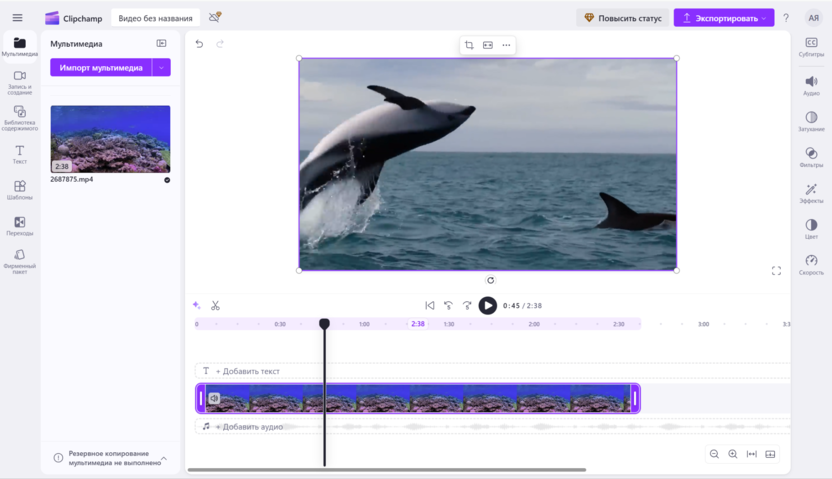
Clipchamp — один из самых удобных ответов на вопрос, какой видеоредактор онлайн выбрать для быстрого монтажа без установки тяжелого софта. Microsoft и официальный сайт Clipchamp подчеркивают, что в редакторе можно загружать свои файлы или брать сток, резать и триммить клипы на таймлайне, разделять их кнопкой Split, добавлять переходы, текст, эффекты, менять пропорции кадра и экспортировать ролики в 1080p. В документации отдельно разобраны работа с таймлайном, тримминг, split, transitions, animated titles и разные варианты экспорта.
Интерфейс Clipchamp хорошо подходит под видеоредактор для Shorts и Reels. Слева находятся разделы импорта, шаблонов, записи с камеры и экрана, текста, переходов и библиотеки контента, а снизу — понятный таймлайн. За счет этого программа подходит и для YouTube-интро, и для вертикальных роликов, и для обучающих видео с записью экрана.
Что удобно делать в Clipchamp:
-
быстро резать клипы на таймлайне;
-
собирать вертикальные ролики;
-
делать субтитры и текстовые вставки;
-
пользоваться шаблонами и royalty-free контентом;
-
записывать экран и вебку;
-
экспортировать ролики для соцсетей и презентаций.
Плюсы:
-
быстрый старт прямо в браузере;
-
понятный интерфейс;
-
сильная ориентация на соцсети и короткий формат;
-
хорошо подходит для новичка.
Минусы:
-
часть стока и шаблонов зависит от тарифа;
-
для сложных длинных проектов комфорт ниже, чем у десктопных редакторов;
-
при перегрузе браузера может ощущаться тяжелее, чем локальный софт.
Что важно знать про бесплатный режим:
на официальных страницах Clipchamp заявлен бесплатный экспорт в 1080p, но премиальные шаблоны, сток и часть эффектов завязаны на платный план. Для базового монтажа и вывода обычного ролика бесплатного режима хватает, если не заходить в premium-ресурсы.
Как быстро смонтировать ролик:
загрузите файлы через Import media, перетащите их на таймлайн, разрежьте лишние места кнопкой Split, откройте Transitions и поставьте переходы, при необходимости добавьте заголовки через Text, затем нажмите Export и сохраните проект в нужном качестве.
Canva

Canva давно вышла за пределы “просто графического сервиса” и стала полноценным вариантом, если нужен бесплатный редактор видео для соцсетей, рекламы, карточек товара, анонсов и коротких маркетинговых роликов. Официальные страницы Canva выделяют drag-and-drop монтаж, transitions, animations, text to video, медиа-ориентированный таймлайн, работу со звуком, быстрый resize под соцсети и мобильный сценарий с обрезкой, split, speed up и rotate.
У Canva сильнейшая сторона — не классический нелинейный монтаж, а скорость сборки красивого короткого контента. В интерфейсе чаще всего работают разделы Uploads, Elements, Text, Audio, Apps, Resize, а сам проект собирается по страницам или сценам с линейкой времени. Это идеальный вариант для тех, кому нужно не “смонтировать фильм”, а быстро сделать товарное видео, промо, видеообложку, сторис, анонс или вертикальный клип.
Что здесь удобно делать:
-
короткие рекламные ролики;
-
видео для соцсетей;
-
вертикальные ролики с титрами;
-
анонсы, карточки, нарезки с текстом;
-
адаптацию одного ролика под разные форматы кадра.
Плюсы:
-
отличный темп работы;
-
огромное количество шаблонов;
-
сильная работа с текстом и оформлением;
-
очень хороша для маркетингового и социального контента.
Минусы:
-
не заменяет взрослый таймлайн-редактор для длинного монтажа;
-
многое завязано на шаблонную логику;
-
часть премиум-контента и бренд-функций открывается в Pro.
Что важно знать про бесплатность:
Canva Free дает базовый видеомонтаж и библиотеку бесплатного контента, а Pro открывает премиум-шаблоны, расширенные AI-функции, Brand Kit и доступ к более крупной библиотеке ассетов.
Как быстро смонтировать ролик:
создайте видео-проект, загрузите клипы в Uploads, перетащите их на сцену, через Text добавьте заголовки, через Audio подложите музыку, а через Resize подготовьте версию под нужную соцсеть. Для коротких видео это один из самых быстрых онлайн-сценариев.
Adobe Express
Adobe Express — удобный видеоредактор онлайн для тех, кто хочет быстро резать, кадрировать, менять размер видео, накладывать музыку, шаблоны, титры и готовить ролики под разные площадки без входа в тяжелую монтажную среду. Adobe прямо говорит, что Express позволяет бесплатно создавать и редактировать видео в браузере, экспортировать их как MP4, пользоваться шаблонами, обрезкой, crop, trim, resize, merge и рядом быстрых видео-действий.
Сильная сторона Adobe Express — быстрые сценарии публикационного контента. Если вам нужен ролик для анонса, карточки, баннера, сторис, презентации, короткого продающего или образовательного клипа, Express дает комфортный сценарий с понятной логикой и хорошим набором шаблонов. В интерфейсе обычно используются Media, Text, Brand, Templates, инструменты Resize и финальный Download.
Что удобно делать:
-
короткие промо-видео;
-
адаптацию ролика под разные размеры;
-
сборку простого ролика из шаблона;
-
монтаж анонсов, карточек и презентационных фрагментов;
-
быстрый export в MP4.
Плюсы:
-
очень низкий порог входа;
-
сильная библиотека шаблонов;
-
удобно работать с форматами для соцсетей;
-
хороший выбор для тех, кому нужен гибрид редактора и конструктора контента.
Минусы:
-
не про длинный сложный таймлайн-монтаж;
-
часть премиум-инструментов и шаблонов связана со старшим тарифом;
-
меньше ручной монтажной глубины, чем у десктопных редакторов.
Что важно знать про бесплатный режим:
Adobe Express позволяет делать видео бесплатно, но в базовом плане часть ассетов и возможностей ограничена, а в Premium открываются дополнительные шаблоны, бренд-инструменты, advanced animation, Remove Video Background и расширенный доступ к библиотеке контента.
Как быстро смонтировать ролик:
создайте проект, загрузите клипы через Media, обрежьте и расставьте сцены, через Text добавьте заголовки, при необходимости измените формат кадра через Resize, после чего скачайте итог в Download как MP4.
VEED
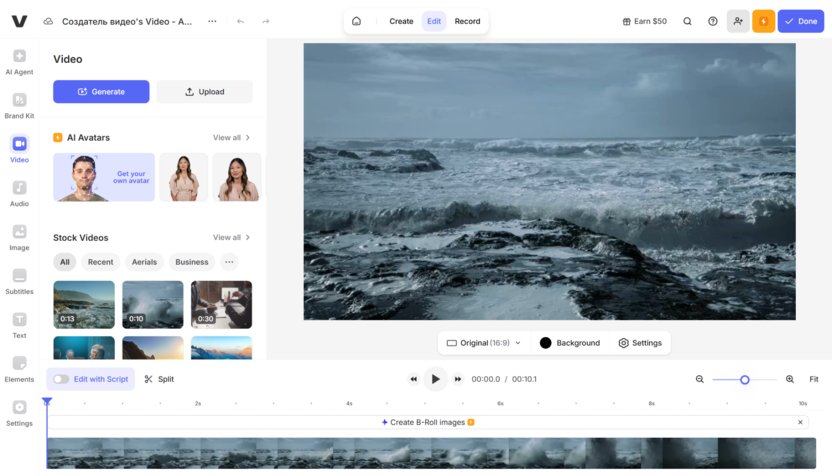
VEED — это не просто онлайн-нарезка, а сервис, ориентированный на быстрый монтаж в браузере с акцентом на субтитры, транскрибацию, текстовый монтаж, простую сборку ролика, очистку звука и экспорт для онлайн-публикации. На официальных страницах VEED особенно выделяет auto subtitles, translate, cut, trim, crop, add text, add audio, video effects, AI cleanup и text-based editing.
Поэтому VEED особенно полезен для интервью, подкастов с видеодорожкой, talking-head контента, коротких экспертных роликов, вебинарных нарезок и маркетинговых видео, где нужны субтитры и быстрая упаковка ролика под публикацию. Обычно в интерфейсе ключевыми становятся Media, Subtitles, Text, Audio, Elements, AI tools и финальный Export.
Что удобно делать в VEED:
-
автоматически добавлять субтитры;
-
подрезать и дробить ролики в браузере;
-
быстро собирать короткие экспертные видео;
-
убирать шум из речи в простых сценариях;
-
делать версии под соцсети с текстом и caption-style оформлением.
Плюсы:
-
сильная работа с субтитрами;
-
браузерный монтаж без установки;
-
хорош для интервью, уроков и talking-head контента;
-
удобен для быстрого repurpose длинного видео.
Минусы:
-
не лучший вариант для тяжелых многослойных проектов;
-
бесплатный режим упирается в watermark и ограничения по части AI-функций;
-
комфорт сильно зависит от стабильности браузера и интернета.
Что важно знать про бесплатный режим:
официально VEED дает бесплатный старт, но бесплатные экспорты идут с водяным знаком, а watermark-free экспорт в 1080p–4K и ряд расширенных сценариев открываются в платных планах.
Как быстро смонтировать ролик:
загрузите видео, на таймлайне уберите лишнее, откройте Subtitles для автоматических субтитров, при необходимости добавьте Text и музыку, затем зайдите в Export и сохраните ролик. Если задача — быстро выпустить клип с субтитрами, VEED делает это заметно быстрее многих обычных веб-редакторов.
Бесплатные мобильные приложения для монтажа видео
CapCut
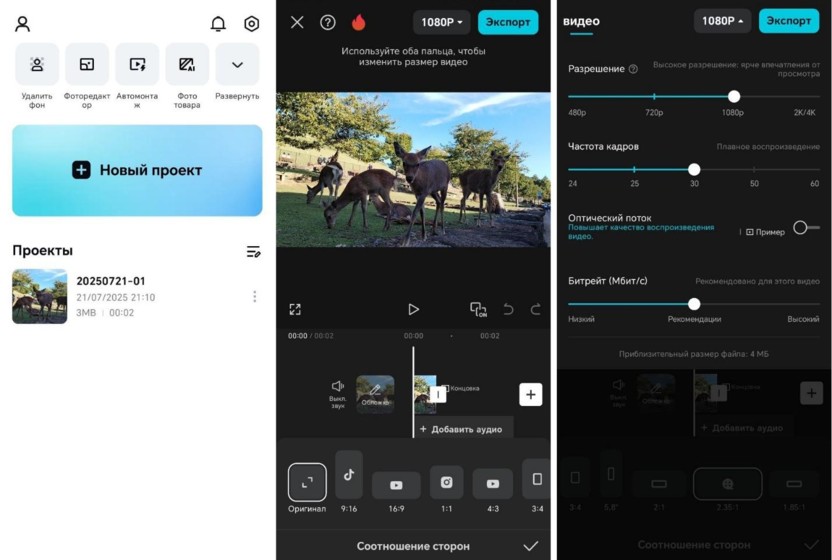
CapCut — один из самых сильных мобильных вариантов, когда нужен видеоредактор на телефон для клипов, Reels, Shorts и TikTok. На официальных страницах CapCut подчеркивает smart templates, text, effects, auto captions, AI tools, background removal, long video to shorts, а в текущих материалах по desktop и web отдельно описывает бесплатный набор с базовыми инструментами, переходами, auto captions и 1080p-экспортом.
С точки зрения интерфейса CapCut хорошо заточен под быстрый вертикальный монтаж. Основные рабочие кнопки обычно лежат в нижней панели: Media, Text, Audio, Effects, Auto Captions, Templates, Filters, Export. Важный плюс в том, что приложение сразу мыслит форматами соцсетей: вертикальный кадр, цепляющий текст, быстрый ритм, шаблонные переходы, motion titles и заготовки под клипы.
Что особенно удобно делать:
-
вертикальные видео;
-
монтаж под Reels, Shorts и TikTok;
-
auto captions;
-
динамичные ролики с текстом и битом;
-
быстрые cut-версии из длинных фрагментов;
-
работа с шаблонами и короткими промо-роликами.
Плюсы:
-
один из лучших мобильных редакторов по скорости;
-
отлично заточен под соцсети;
-
хороший баланс между простотой и эффектностью;
-
есть бесплатный рабочий сценарий.
Минусы:
-
длинные и сложные проекты удобнее собирать на ПК;
-
часть материалов и возможностей зависит от Pro и премиальных ассетов;
-
в шаблонном монтаже легко получить слишком “типовой” результат.
Что важно знать про бесплатность:
официальные материалы CapCut описывают бесплатный план с базовыми инструментами, шаблонами, переходами, auto captions и 1080p-экспортом, а платный режим добавляет premium-эффекты, расширенный AI-набор, облако и более широкий доступ к материалам.
Как быстро смонтировать ролик:
создайте проект, загрузите клипы, нарежьте их на таймлайне, через Text добавьте заголовки, через Auto Captions сгенерируйте субтитры, в Effects и Filters придайте ролику нужный стиль, затем нажмите Export и сохраните файл в нужном формате.
InShot

InShot — классический пример приложения, которое не пытается быть студией постпродакшна, зато отлично справляется с повседневным мобильным монтажом. На официальном сайте сервис описывается как all-in-one Video Editor and Video Maker with professional features, а в практических подборках InShot стабильно выделяют за базовую нарезку, музыку, фильтры, текст, форматирование под соцсети и общую простоту.
В плане интерфейса InShot максимально дружелюбен. Главные кнопки обычно лежат на нижней панели и называются очень прямо: Canvas, Music, Text, Sticker, Filter, PIP, Speed, Trim, Split. Для человека, которому нужен бесплатный монтаж без подписки хотя бы на базовом уровне и быстрый ролик на телефоне, это одно из самых понятных решений.
Что удобно делать в InShot:
-
быстро обрезать и склеивать видео;
-
подгонять размер под соцсети;
-
добавлять музыку, текст и стикеры;
-
делать вертикальные ролики;
-
собирать бытовые, travel, lifestyle и короткие продающие клипы.
Плюсы:
-
очень быстрый старт;
-
простой и понятный интерфейс;
-
хорошо подходит для короткого мобильного монтажа;
-
удобно делать контент под соцсети.
Минусы:
-
не для длинных сложных проектов;
-
функционально глубже CapCut не уходит;
-
часть расширенных материалов и эффектов остается вне базового сценария.
Что важно знать про бесплатный режим:
InShot дает хороший базовый мобильный монтаж, но в подборках и практическом использовании его обычно рассматривают как приложение для быстрых роликов, а не как замену полноценному настольному редактору. Для сторис, клипов и коротких публикаций его возможностей хватает очень часто.
Как быстро смонтировать ролик:
откройте Video, добавьте клипы, обрежьте их через Trim и Split, в Canvas выберите формат кадра, через Music подложите звук, через Text вставьте подписи, а потом экспортируйте готовое видео в галерею.
Какой редактор выбрать под конкретную задачу
Если вам нужен лучший бесплатный видеоредактор для самого легкого старта на Windows, берите ВидеоМОНТАЖ. Он быстрее всего подводит новичка к реальному результату: склейка, переходы, титры, музыка, экспорт.
Если нужен рост в сторону более серьезного монтажа без оплаты, лучше смотрятся Shotcut, OpenShot и особенно Kdenlive.
Если нужен серьезный запас под цвет, звук и большие проекты, выбор очевиден — DaVinci Resolve.
Если вы на Mac и не хотите тратить время на освоение тяжелой среды, лучший старт — iMovie.
Если задача — быстро собрать красивый ролик для соцсетей или бизнеса прямо в браузере, то удобнее всего начать с Clipchamp, Canva или Adobe Express.
Если нужен телефонный монтаж для вертикального контента, то чаще всего побеждают CapCut и InShot.
Быстрый итог по категориям
Для новичка
-
Clipchamp
Для бесплатного монтажа без тяжелой подписочной логики
Для YouTube и длинных роликов
Для Shorts, Reels и TikTok
Для точечной обрезки и технической правки
Частые вопросы
Какой бесплатный видеоредактор лучше для слабого ПК
Чаще всего разумнее начинать с ВидеоМОНТАЖ, Avidemux или OpenShot. DaVinci Resolve для слабых машин обычно слишком тяжел.
Где проще всего сделать видео с титрами и музыкой
Для Windows — ВидеоМОНТАЖ.
Для Mac — iMovie.
Онлайн — Clipchamp или Canva.
На телефоне — CapCut или InShot.
Что выбрать, если важны субтитры
Если нужен браузерный редактор с сильным упором на субтитры, удобнее всего VEED. Если нужен мобильный формат и короткие ролики — CapCut.
Какой редактор лучше для развития навыков
Если хотите изучать монтаж серьезнее, а не только делать быстрые склейки, начинайте с Shotcut или Kdenlive. Если нужен потолок повыше — переходите на DaVinci Resolve.
Вывод
Если смотреть не на рекламу, а на реальную практику, то универсального “одного лучшего” бесплатного редактора нет. Есть лучший вариант под конкретный сценарий.
Для максимально простого старта на Windows самым удобным остается ВидеоМОНТАЖ. Для серьезного бесплатного роста лучше всего выглядят Shotcut, Kdenlive и VSDC Free Video Editor. Если же нужен максимальный запас по цвету, звуку и постобработке, то бесплатная версия DaVinci Resolve остается самым мощным вариантом в этой категории. Для Mac без долгого входа удобнее всего iMovie. Для браузера — Clipchamp, Canva, Adobe Express и VEED, а для телефона главные рабочие варианты — CapCut и InShot.
